最強Einkスマホ?Bigme HiBreak Pro徹底レビュー&評価

Bigme HiBreak Pro 前面 外観
2025年4月に発売された「Bigme HiBreak Pro」は、SIMスロットを搭載し、通話もできる革新的なE Inkスマートフォンとして注目されています。

このレビューでは、前モデル「Bigme HiBreak」から何が進化したのか、ライバル機「BOOX Palma 2」との違いは何なのか、その実力や使い勝手を徹底比較・検証しました。

先に結論からお伝えしましょう

Bigme HiBreak Pro の長所(Pros):

  • 5G通信と音声通話に対応し、メイン機として運用可能
  • Antutu約59万点の高性能処理でサクサク動作
  • フロントカメラ搭載でビデオ通話や自撮りが可能
  • 4500mAh大容量バッテリーと18W急速充電
  • 基本無料で使えるAI機能(BigmeGPT 4.0)を内蔵
  • モノクロモデルのほかにカラーモデル「HiBreak Pro Color」を用意

Bigme HiBreak Pro の短所(Cons):

  • microSDカードスロットが廃止され、物理的な容量拡張が不可
  • 筆圧対応のスタイラスペン(手書き入力)には非対応(※タッチペンは利用可)
  • 重量が約182gと、競合機より少し重い
  • 防水・防塵性能には非対応
  • スピーカーの低音は控えめ

総合評価:

Bigme HiBreak Proは、「読む」快適さと「スマホ」の実用性を高い次元で融合させた、最強のE Inkデバイスです。Wi-Fi専用のBOOX Palma 2とは異なり、単体で通話やGPSナビが利用できるため、荷物を減らしたいミニマリストや、目に優しい画面で穏やかな日常を過ごしたいユーザーにとって最適な選択肢です。SDカードや筆圧ペンに非対応という弱点はありますが、それを補って余りある性能と視認性の良さは、E Inkスマホの新しい基準と言えます。

この記事で分かること

  1. デザイン: 6.13インチへのサイズアップ、重量(182g)比較、フラットな背面カメラ、マットな質感、指紋認証付き電源ボタン、SDカードスロット廃止の影響、専用ケースなどの付属品
  2. ディスプレイと操作性: E Ink Carta 1200 (300PPI)、Color版 (Kaleido 3) との違い、暖色フロントライト調整、xRapidリフレッシュ技術、残像(ゴースト)除去、ブルーライトカット、屋外での視認性
  3. 通信性能: 5G対応、SIMフリー、物理Dual SIM(eSIM非対応)、楽天モバイルでの動作、VoLTE通話、テザリング、NFC(Google Wallet)、IR(赤外線)ポート、GPSナビゲーション、Wi-Fi接続、Bluetooth 5.2(接続安定性)、技適、日本
  4. パフォーマンス: Antutuベンチマーク (V10)、Dimensity 1080 vs Helio P35 vs Snapdragon 750G、CPU・GPU性能比較、メモリ (8GB RAM)、ストレージ (256GB)、発熱
  5. アプリの動作感: Webブラウジングのスクロール遅延、OneNoteでの入力応答性、Kindleのページめくり速度、動画再生 (Extremeモード)、画像編集
  6. カメラ性能: 20MPリアカメラ、5MPフロントカメラ、ビデオ通話 (Zoom/Meet)、ドキュメントスキャン (OCR機能)、4K動画撮影、E Inkプレビューの挙動、手ぶれ補正 (OIS) 非対応
  7. オーディオ: ステレオスピーカーの音質、マイク性能(録音・文字起こし)、テキスト読み上げ (TTS)、Bluetoothコーデック (LDAC対応)、イヤホンジャック非搭載
  8. バッテリー: 4500mAh容量、PCMark駆動時間テスト、18W急速充電、実際の持続時間、ワイヤレス充電非対応、スタンバイ消費
  9. AI機能: 無料のBigmeGPT 4.0、スマートチャット(日本語対応)、クリエイティブライティング、インテリジェントな描画
  10. OSとソフトウェア: Android 14搭載、Google Playストア、Bigme独自UI、xReaderアプリ (翻訳・ハイライト・注釈)、ファームウェアアップデート、日本語キーボード
  11. スペック: HiBreak Proの詳細仕様、前モデル・BOOX Palma 2とのスペック比較
  12. 評価: 5段階評価(星の数)、詳細な総評、比較 BOOX Palma 2、最適なユーザー層
  13. 価格: Amazon、楽天、公式ストア、中古、他社ライバル機種との価格比較

この記事を最後まで読むことで、「Bigme HiBreak Pro」を購入するべきかどうかがはっきりと分かるはず。購入に悩んでいる人はぜひ参考にしてみてください。

この製品の購入はこちら→ Amazon リンク /  AliExpress リンク

公式ページ:HiBreak Pro – Bigme Official Store

デザイン:Bigme HiBreak Proの質感と操作性

Bigme HiBreak Proの背面 外観 ホワイト

ここでは、Bigme HiBreak Proのデザイン、サイズ感、インターフェースの配置について、前モデルや競合機との比較を交えながら詳しく見ていきます。

質感と形状:フラットなカメラとマットな手触り

箱から取り出して最初に手に取った瞬間、良い意味で「道具」としての実用性を感じました。筐体はプラスチック製ですが、背面はマットな仕上げ(レザー風のテクスチャという情報もありますが、実際にはさらっとした指紋のつきにくい加工)が施されており、安っぽさは感じません。最近のハイエンドスマホのようなガラスの冷たさはありませんが、その分、滑りにくく手に馴染む感覚があります。

個人的に感動したのは、背面カメラのデザインです。最近のスマホはカメラユニットが大きく出っ張っているのが常ですが、HiBreak Proはカメラレンズが背面と完全にフラットになっています。机に置いてもガタガタせず、スッキリとした一枚板のような形状は、ポケットへの収まりも非常に良いです。指紋汚れも目立ちにくく、ケースなしでも気兼ねなく使えるタフな印象を受けました。

サイズと重量:前モデルやライバル機との比較

Bigme HiBreak Proの側面とボタン

サイズ感については、前モデルからの変化が顕著です。前作「Bigme HiBreak」が5.84インチのコンパクトサイズだったのに対し、Pro版は6.13インチへと大型化しました。実際に並べてみると、画面の見やすさは向上しましたが、横幅が約76.8mmから約80.9mmへと広がっており、片手でのホールド感は少し人を選ぶかもしれません。

重量は約182gで、前モデルやライバル機である「BOOX Palma 2」(約170g)と比較すると、手に持った瞬間に「少しずっしりくるな」と感じました。Palma 2はWi-Fi専用機でバッテリーも3950mAhと控えめですが、HiBreak Proは5G通信モジュールと4500mAhの大容量バッテリーを積んでいるため、この重さは機能とのトレードオフと言えるでしょう。カラーはブラックとホワイトの2色展開で、私はホワイトを選びましたが、E Inkの紙のような表示と相まって非常に清潔感があります。

ボタン配置とインターフェース:SDカードスロットの廃止

Bigme HiBreak Proのボタン

ボタンやポートの配置は非常に機能的です。右側面には音量ボタンと、指紋認証センサーを兼ねた電源ボタンがあります。指紋認証の反応はスムーズで、スリープ解除がストレスなく行えました。左側面にはSIMスロットと、カスタマイズ可能なファンクションボタンが2つ(※HiBreakは1つのみ)配置されています。ここに「画面リフレッシュ」などを割り当てられるのはE Ink端末ならではの利点です。

底面にはUSB Type-Cポート(充電・データ転送用)とスピーカーが配置されています。ただし、ここで注意が必要な大きな変更点があります。前モデルのHiBreakや、競合のBOOX Palma 2にはmicroSDカードスロットが搭載されていますが、このHiBreak ProではSDカードスロットが廃止されています。内蔵ストレージが256GBあるとはいえ、大量の自炊書籍データを外部メモリに入れて持ち運びたいユーザーにとっては、明確なデメリットと感じるかもしれません。

Bigme HiBreak Proの接続ポート

耐久性と付属ケース

耐久性に関しては、ガラスを多用した一般的なスマホよりも安心感があります。プラスチック筐体は衝撃に対してある程度の柔軟性があるため、落としても背面がバキバキに割れる心配は少なそうです。ただし、防水・防塵性能(IP等級)についての公式な記載は見当たらず、水回りでの使用には注意が必要です。

嬉しいことに、製品には専用のケースが最初から付属しています。サードパーティ製のアクセサリーが少ないこの手のニッチなデバイスにとって、純正ケースの同梱は非常に助かります。装着してもボタンの押し心地を損なわず、本体をしっかり保護してくれます。

付属品

パッケージ内容はシンプルですが必要十分です。本体に加え、前述の保護ケース、USB Type-Cケーブル、SIMピン、マニュアルが同梱されています。充電アダプターは付属していないため、手持ちのものを使用する必要があります。画面には最初からアンチグレアタイプの保護フィルムが貼られているように見え、購入後すぐに使い始められる配慮を感じました。

まとめ:デザイン

  • 第一印象:プラスチック製だがマットな仕上げで指紋が目立ちにくく、実用的な「道具」としての良さを感じる。
  • 形状:背面カメラが完全なフラットで出っ張りがなく、机に置いても安定する点が非常に優秀。
  • サイズ比較:前モデル(5.84インチ)から6.13インチへ大型化。BOOX Palma 2と同等の画面サイズだが、幅が広く少し大きい。
  • 重量:約182gと、前モデルやBOOX Palma 2(約170g)よりも重くなっており、手に持つと密度の高さを感じる。
  • ボタン配置:右側面の電源ボタンに指紋認証を搭載。左側面には便利なカスタムボタンを2つ装備している。
  • ポートと拡張性:底面にUSB Type-Cを配置。最大の注意点はmicroSDカードスロットが廃止されたこと(前モデルやPalma 2は対応)。
  • 付属品:専用ケースが標準付属しており、別途購入の手間が省ける点は高評価。
  • 耐久性:防水性能(IP等級)の記載はないため、水濡れには注意が必要。

ディスプレイ:Bigme HiBreak Proの進化と「紙」に迫る視認性

Bigme HiBreak Proの画面。

ここでは、Bigme HiBreak Proのディスプレイ性能と、それに伴う操作性の変化について、前モデルや競合機種と比較しながら詳しくレビューしていきます。

ディスプレイの第一印象と質感

画面を点灯させた瞬間、6.13インチというサイズ感と、E Ink Carta 1200がもたらす「紙」のような質感に目を奪われました。表面はマットなアンチグレア処理が施されており、蛍光灯の下でも反射がほとんどなく、まるで印刷された文字を見ているかのような自然な発色です。

カラーモデル「HiBreak Pro Color」(Kaleido 3搭載機)の場合、液晶のような派手な鮮やかさはありませんが、パステルカラー調の柔らかい色合いが目に優しく、雑誌の表紙やグラフの色分けを確認するには十分な視認性を確保しています。黒の締まりも良く、文字が背景からくっきりと浮き上がって見えるため、長時間の読書でも没入感が途切れることはありませんでした。

サイズ・解像度の比較と進化

Bigme HiBreak Proのディスプレイ。画面にテキスト文字

前モデルのHiBreakが5.84インチ(275PPI/720×1440)だったのに対し、本機は6.13インチ(300PPI/824×1648)へと大型化かつ高精細化しました。実際に並べてみると、わずかなサイズアップですが、Webブラウジング時の情報量は確実に増えています。

解像度300PPIは競合のBOOX Palma 2と同等で、前モデルで感じた細かい漢字のジャギー(ギザギザ)が解消され、印刷物レベルの滑らかさを実現しています。アスペクト比は2:1の縦長形状で、片手でのホールド感を維持しつつ、SNSのタイムラインや縦書きの小説を快適に閲覧できる絶妙なバランスだと感じました。

Bigme HiBreak Pro カラー版のディスプレイ

また、ラインナップされているカラー版(HiBreak Pro Color)についても触れておきましょう。こちらは最新のE Ink Kaleido 3技術を採用しており、モノクロ表示時は300PPIの高精細さを維持しつつ、カラー表示でも150PPIを実現しています。前モデルのカラー版が約92PPIだったことを考えると、色の粒状感が大幅に改善されており、雑誌やWebサイトの色付き図表もより自然に判別できるようになりました。モノクロ版の「圧倒的な白と黒の美しさ」を取るか、カラー版の「情報量の多さ」を取るか、用途に合わせて選べるのも本シリーズの進化点です。

フロントライト:待望の「暖色」対応で夜読書が快適に

Bigme HiBreak Pro 画面にテキスト

最も感動したのはフロントライトの進化です。前モデルのHiBreak(特に初期のレビューや一部モデル)では寒色ライトのみで、暖色(アンバー)への切り替えができない点が弱点とされていました。しかし、HiBreak Proでは36段階の寒色・暖色調整が可能になりました。

夜、ベッドで読書をする際、BOOX Palma 2と同様にオレンジ色の優しい光に設定できるのは大きなメリットです。輝度のムラも少なく、最小輝度まで絞れば、真っ暗な部屋でも目が冴えてしまうことなく読書に没頭できました。屋外の直射日光下ではライトを完全にオフにすることで、紙と全く同じように反射のないクリアな画面で文字を追うことができます。

リフレッシュ技術:xRapidの実力と残像感

Bigme HiBreak Pro 画面 テキストと画像

操作性に関しては、Bigme独自の「xRapidリフレッシュアルゴリズム」と「SSS(Super Squeeze Speed)」技術が光ります。Webブラウジング時に「高速モード(Extreme)」に設定すると、秒間約21フレームでの描画が可能となり、E Ink特有のカクつきを抑えて動画すら視聴可能なレベルになります。

ただし、BOOX Palma 2に搭載されている「BSR(BOOX Super Refresh)」と比較すると、高速スクロール時の残像(ゴースト)処理にはわずかな違いを感じました。Palma 2が残像を「消す」ことに長けているのに対し、HiBreak Proは描画速度を優先して残像を許容しつつ動かす印象です。とはいえ、自動ゴースト除去機能が効いているため、静止画に戻った瞬間に画面がクリアになる挙動は非常にスムーズで、実用上のストレスは感じません。

目の保護とブルーライト:長時間使用でも疲れない

E Inkの最大の魅力である目の保護性能は、Pro版でも健在です。バックライトではなくフロントライト構造のため、光が直接目に入らず、長時間のブラウジングでも眼精疲労が劇的に軽減されます。ブルーライトやフリッカー(ちらつき)がないため、就寝前のスマホいじりが「睡眠を妨げないリラックスタイム」に変わりました。これは液晶や有機ELを搭載した通常のスマホでは得られない体験です。

まとめ:ディスプレイ

  • 第一印象:6.13インチのE Ink Carta 1200を採用し、マットな質感で反射が少なく、紙のような自然な視認性を実現している。
  • 解像度比較:前モデル(275PPI)から300PPIへ進化し、BOOX Palma 2と同等の高精細さで文字のジャギーが解消された。
  • カラー版の違い:HiBreak Pro ColorはKaleido 3を搭載し、カラー解像度が前作の約92PPIから150PPIへ向上。図表の視認性が増している。
  • ライト機能:36段階の寒色・暖色調整に対応し、夜間でも目に優しい暖色ライトが利用可能になった。
  • 動作速度:xRapid技術により最大21fpsの描画が可能で動画も視聴できるが、残像処理はBOOXのBSRに比べると多少の甘さがある。
  • 目の保護:ブルーライトとフリッカーがゼロで、長時間の使用でも眼精疲労を感じさせない。

通信性能:Bigme HiBreak Pro 5G対応でメイン機へ昇格

Bigme HiBreak Pro 背面 斜め

ここでは、5G対応により真のスマートフォンへと進化したBigme HiBreak Proの通信周りと、NFCやIRポートなどの付加機能について、実際の使用感を交えてレビューします。

5G対応とSIMフリー:楽天モバイルも掴む快適さ

通信面での最大の進化は、なんといっても5Gへの対応です。前モデル「Bigme HiBreak」は4G LTEまでの対応でしたが、Pro版ではDimensity 1080チップセットの恩恵により、高速な5G通信(Sub-6)が可能になりました。実際にSIMフリー端末として、私が普段使用している楽天モバイルSIMカードを挿入してみたところ、主要バンド(B3/B18/n77)に対応しているため、エリア内ですぐにアンテナが立ち、快適にデータ通信を行えました。

競合の「BOOX Palma 2」はWi-Fi専用機であり、外出先でネットを使うにはテザリングやWi-Fiスポットが必須です。それに対し、HiBreak Proは単体でどこでも繋がるという「当たり前」の自由さが、E Ink端末としては非常に新鮮で強力な武器になります。デュアルSIMスロットを搭載しているため、仕事用とプライベート用で回線を分ける運用もスムーズでした。

技適マーク取得済み:日本国内でも安心して利用可能

海外製スマートフォンを使う上で気になる「技適(技術基準適合証明)」ですが、Bigme HiBreak Proはしっかりと通過しています。総務省の電波利用ポータルなどの情報によると、型番「B651」として2025年7月に工事設計認証を受けていることが確認されています。

これにより、5G(n78など)、4G LTE(B1/B3/B8/B28など)、さらにWi-FiやBluetoothに至るまで、日本国内の電波法に適合した状態で堂々と利用できます。海外メーカーのニッチな端末では技適未取得のケースも少なくない中、Bigmeが日本市場を重視し、安心してメイン機として使える環境を整えてくれたことは高く評価できます。

通話機能:メインスマホとしての実力

BOOX Palma 2」との決定的な違い、それは「電話ができる」ことです。HiBreak Proはスマートフォンとして設計されており、通話アプリを使っての電話はもちろん、VoLTEによるクリアな音声通話が可能でした。

実際にメイン端末として数日間運用してみましたが、耳元のスピーカーからの音声は明瞭で、こちらの声も相手にしっかりと届いていました。仕事の連絡待ちの際も、E Ink画面で資料を読みながら着信があれば即座に応答できるため、タブレットとスマホの2台持ちをする必要がなくなります。この「1台で完結する」感覚は、荷物を減らしたいミニマリストにとって大きなメリットだと感じました。

待望のNFCとIRポート:財布もリモコンもこれ一台

Bigme HiBreak ProのIRポート。赤外線通信

日常生活での使い勝手を大きく向上させるのが、全方位NFCとIR(赤外線)ポートの搭載です。特にNFCは「全方位NFC」を採用しており、タップひとつで接続性に革命をもたらすと謳われています。Pro版ではGoogle Walletに対応しており、コンビニなどでNFCを使った非接触決済がスムーズに行えました。

また、本体上部にはIRポートがあり、リモコンアプリを入れることで、エアコンやテレビの操作が可能になります。外出先で「リモコンがない!」という場面でも、スマホ一つで対応できるのは地味ながら便利なポイントでした。

GPSナビゲーション:直射日光下で見やすい地図

Bigme HiBreak Pro GPSで地図を表示

GPS精度についても検証を行いました。Googleマップを起動してナビゲーションを行いましたが、ジャイロスコープや電子コンパスを内蔵しているため、方向を見失うことなく正確な位置情報を追従してくれました。

注目は、屋外での視認性です。通常のスマホでは真夏の直射日光下で画面が見えにくくなりますが、HiBreak ProのE Inkディスプレイは光を反射せず、紙の地図を見ているかのようにくっきりとルートを確認できます。バイクや自転車のナビとしてホルダーに固定して使う場合、この視認性の良さは圧倒的なアドバンテージになります。BOOX Palma 2はGPSモジュールの有無が曖昧(Wi-Fi測位メイン)なため、ナビ用途なら間違いなくHiBreak Proが有利です。

Wi-FiとBluetooth:テザリングも安定動作

Wi-FiとBluetoothの接続安定性もチェックしました。Wi-Fiは2.4GHz/5GHzのデュアルバンドに対応しており、PCを接続してテザリングを行っても、通信が途切れることなく安定して利用できました。外出先でのルーター代わりとしても十分に機能します。

Bluetoothはバージョン5.2に対応しており、BOOX Palma 2(Bluetooth 5.0)よりも新しい規格を採用しています。実際にワイヤレスイヤホンやポータブルスピーカーと接続してみましたが、ペアリングは非常にスムーズでした。スピーカーと接続して離れた部屋に移動しても接続は維持され、途切れることなく安定して通信できていることを確認しました。

まとめ:通信性能

  • モバイル通信:前モデルの4Gから5G対応へ進化し、楽天モバイルなどの国内キャリアでも快適に通信可能。
  • 技適:日本の技適マークを取得済みであり、国内で安心して通信機能を利用できる。
  • SIM機能:物理デュアルSIMスロットを搭載し、2回線の同時待受が可能(eSIMに関する明確な記述はなし)。
  • 通話機能:BOOX Palma 2(Wi-Fi専用)とは異なり、VoLTE対応の通話機能を持つ完全なスマートフォンとして運用できる。
  • NFC:新たにNFCを搭載し、Google Walletによる非接触決済が可能になった。
  • IRポート:赤外線ポートを搭載し、家電のリモコンとしても利用可能。
  • GPS:GPS、ジャイロ、コンパスを完備し、直射日光下でも見やすいナビゲーションが可能。
  • Wi-Fi/Bluetooth:テザリング利用時も通信が安定しており、Bluetooth 5.2によりスピーカーやイヤホンとの接続も途切れにくい。

パフォーマンス

Bigme HiBreak Proの画面。Antutu 11 総合で約62万

ここではBigme HiBreak Proのパフォーマンスについて、Antutuベンチマーク、CPU性能の比較、アプリの動作感、メモリとストレージの4つのセクションに分けて、詳しく紹介します。

Antutuベンチマーク

Bigme HiBreak Proは、プロセッサ(SoC)にMediaTek製の「Dimensity 1080」を採用しています。これはTSMCの6nmプロセスで製造されたミドルレンジ向けのチップセットで、最大2.6GHzで動作する高性能な「Cortex-A78」コアを2つと、省電力性に優れた「Cortex-A55」コアを6つ組み合わせたオクタコア(8コア)構成となっています。

GPUには「Mali-G68 MP4」を搭載しており、E Ink端末としては異例とも言える高い処理能力を持っています。省電力性能とパワーのバランスが良く、長時間のバッテリー持ちとサクサクとした動作の両立が期待できるスペックです。

Antutuベンチマーク(V9)は以下のようになっています。

Bigme HiBreak ProのAntutu ベンチマーク。バージョン9

例: Antutu V9.5.6 総合で「511667」、CPUで「141854」、GPUで「129228」、MEMで「101239」、UXで「139346」

※Antutu V10 換算で総合「約59万点」、CPU性能「約18万点」、GPU性能「13万点」

CPU性能を比較

Bigme HiBreak Proが搭載するMediaTek Dimensity 1080プロセッサと、他のCPUをAntutuベンチマーク(V10)で比較してみました。

Bigme HiBreak Proのグラフ。Antutu比較 MediaTek Dimensity 1080

CPUランキング

※Antutu V10総合スコアで比較したものです。

  1. MediaTek Dimensity 1080 (Bigme HiBreak Pro)・・・Antutu:59万
  2. Qualcomm Snapdragon 750G (BOOX Palma 2)・・・Antutu:44万
  3. Snapdragon 680 (BOOX Go 10.3)・・・29万
  4. Snapdragon 662 (BOOX Palm)・・・Antutu:23万
  5. MediaTek Helio P35 MT6765 (Bigme HiBreak)・・・17万

比較からわかること

この比較結果から、Bigme HiBreak Proの性能が突出していることが一目瞭然です。まず、前モデルである「Bigme HiBreak」に搭載されていたHelio P35(約17万点)と比較すると、スコアは3倍以上に跳ね上がっています。前モデルでは重いアプリの起動やマルチタスク時にもたつきを感じることがありましたが、Pro版では次元の違う快適さを体感できます。

また、強力なライバルである「BOOX Palma 2」はSnapdragon 750Gを搭載し、約44万点と健闘していますが、HiBreak Proはそれをさらに約15万点も上回る約59万点を叩き出しています。一般的なE Ink端末(BOOX Go 10.3など)が20万〜30万点台に留まる中、この数値は圧倒的です。単なる電子書籍リーダーとしてではなく、ブラウジング、SNS、ビジネスアプリをストレスなく動かせる「メインスマホ」としての実力を十分に備えていることが、このグラフからも読み取れます。

アプリの動作感:Bigme HiBreak Pro 驚きのサクサク動作と実用性

Bigme HiBreak Proのアプリ一覧画面

Dimensity 1080プロセッサと8GB RAMの搭載により、E Ink端末とは思えないほどの応答性を実現しており、日常的なアプリ操作でストレスを感じることはほぼありませんでした。

ブラウザとOneNote:PCライクな快適さ

Webブラウザでのスクロールは、前モデル「Bigme HiBreak」のもっさり感が嘘のようにスムーズです。HiBreakではHelio P35プロセッサの影響で画像の読み込みや描画に明らかな遅延(レイテンシ)がありましたが、Pro版では指の動きに画面がしっかりと追従します。

Microsoftの「OneNote」でテキスト入力を試みたところ、文字入力の反映も高速で、変換候補の表示も遅れることなく思考を妨げられません。BOOX Palma 2が搭載する「BSR技術」と比較しても、スクロールの滑らかさは肉薄しており、E Ink特有のカクつきを最小限に抑えた快適なブラウジングが可能です。

電子書籍:残像を感じさせない没入感

KindleKoboアプリでの読書体験は極めて快適です。ページめくりは瞬時に行われ、テキストのゴースト(残像)も「自動ゴースト除去」機能のおかげでほとんど気になりません。Bigme独自の「xRapid」リフレッシュ技術が効いており、コミックの細かい書き文字もくっきりと表示されます。Palma 2と比較すると、Palma 2の方が残像処理がやや自然で洗練されている印象を受けますが、Pro版も「E-Ink Center」からリフレッシュモードを調整することで、好みのクリアさにカスタマイズできます。

動画再生:視聴可能だが割り切りが必要

Bigme HiBreak Proで撮影した動画を再生

YouTubeで動画を再生してみたところ、「ビデオモード(Extremeモード)」に設定することで、最大21fpsのリフレッシュレートによりコマ落ちすることなく視聴できました。ただし、あくまでE Ink画面であるため、鮮明な画質は期待できません。白黒テレビを見ているようなノスタルジックな感覚です。長時間再生していると、カメラ付近にほんのりとした発熱を感じましたが、持てなくなるような熱さではなく、システムの安定性は保たれています。高負荷な処理でもアプリが落ちることなく動作するのは、高性能なオクタコアCPUの恩恵でしょう。

画像編集:処理能力は高いが色確認は難題

リアカメラで撮影した書類を画像編集アプリでトリミングや補正してみました。8GB RAMのおかげで、高解像度画像の読み込みやフィルタ処理の応答性は非常に高速です。ただし、カラーモデル「HiBreak Pro Color」であっても色再現性は液晶に劣るため、写真の正確な色調整には向きません。連続して編集作業を行うと、動画再生時と同様に背面に温かさを感じましたが、処理速度が低下するようなことはありませんでした。アプリごとにコントラストやリフレッシュレートをプリセット表示モードとして保存できるため、カスタマイズ性は非常に高いと感じました。

まとめ:アプリの動作感

  • 通常動作:Dimensity 1080と8GB RAMにより、前モデルとは別次元の応答性を実現している。
  • Web閲覧:遅延(レイテンシ)が少なく、BOOXのBSR技術に迫る滑らかなスクロールが可能。
  • 電子書籍:ページめくりが高速で、自動ゴースト除去により残像も気にならず読書に集中できる。
  • 動画再生:視聴は可能だが画質は粗く、長時間の高負荷時にはわずかな発熱を感じる。
  • カスタマイズ性:アプリごとに最適な表示設定を保存でき、用途に応じた使い分けが便利である。

メモリとストレージ:Bigme HiBreak Pro 大容量化と拡張性のトレードオフ

Bigme HiBreak Proの画面。

Bigme HiBreak Proは、E Inkスマートフォンとしては最高峰の8GBメモリと256GBストレージを搭載していますが、前モデルからの変更点として外部ストレージへの対応状況に注意が必要です。

8GB RAMが生む圧倒的な安定性

メモリ(RAM)に関しては、前モデルの「Bigme HiBreak」および競合の「BOOX Palma 2」がいずれも6GBであるのに対し、Pro版は8GB RAMへと増強されました。実際に複数のアプリを裏で立ち上げながら作業を行ってみましたが、アプリが強制終了することなく保持される「安定性」は抜群です。

例えば、Kindleで読書をしながらブラウザで調べ物をし、さらにSNSを行き来するようなマルチタスク運用でも、アプリの再読み込みが発生する頻度は明らかに減りました。なお、一部のAndroid端末にあるようなストレージを転用する仮想メモリ機能は本機では利用できませんが、物理メモリが8GBあればE Ink端末の用途で不足を感じることはまずありません。

256GBの大容量とmicroSD廃止の衝撃

内蔵ストレージ(ROM)は256GBを搭載しており、これは前モデルBigme HiBreakやBOOX Palma 2の128GBと比較して2倍の容量です。システム領域を除いても200GB以上が自由に使えるため、マンガなら数千冊、PDF資料なら数万ファイルをオフラインで持ち運べる「ライブラリ収納力」は圧巻です。

しかし、ここで重大な注意点があります。前モデルBigme HiBreakBOOX Palma 2には搭載されていたmicroSDカードスロットが、HiBreak Proでは廃止されています。ハイブリッドSIMスロット仕様ですが、SIMカード2枚のみの対応となり、microSDXCカードによる最大2TB等の拡張はできません。自炊した書籍データをSDカードで管理していたユーザーにとっては、運用方法の変更を迫られる大きな違いとなります。

クラウド連携で容量不足をカバー

SDカードが利用できない分、重要になるのがクラウドストレージとの連携です。Android 14ベースであるため、Google Drive、Dropbox、OneDriveといった主要なクラウドサービスの公式アプリが問題なく動作します。実際にEvernoteOneNoteを使用してメモのデータ同期を行いましたが、5G通信のおかげで同期はスムーズで、SDカードの物理的な抜き差しの手間がない分、スマートな運用が可能だと感じました。大量のデータはクラウドに逃がし、閲覧頻度の高いものだけを256GBの内蔵ストレージに保存するという使い分けが、本機を使いこなす鍵となります。

まとめ:メモリとストレージ

  • 搭載メモリ:8GB RAMを搭載し、前モデルやBOOX Palma 2(6GB)よりもマルチタスク時の安定性が向上している。
  • 内蔵ストレージ:256GB ROMを搭載。競合機の倍の容量があり、単体でのライブラリ収納力は非常に高い。
  • 拡張性:microSDカードスロットは廃止されており、ストレージの物理的な拡張はできない(前モデルやPalma 2は対応)。
  • クラウド連携:Google DriveやOneNoteなどのアプリでデータ同期が可能。SDカード非対応の弱点を5G通信とクラウドで補える。

カメラ性能:Bigme HiBreak Pro 進化した20MPと実用的なOCR機能

Bigme HiBreak Pro カメラのプレビュー画面

ここでは、前モデルから大幅に解像度が向上したカメラ性能と、E Ink端末ならではの実用的なドキュメントスキャン機能について、実際の使用感を交えてレビューします。

カメラの構成・仕様:フロントカメラ搭載が大きな強み

まずハードウェアのスペックを確認すると、リアカメラは20MP(2000万画素)、フロントカメラは5MP(500万画素)を搭載しています。前モデルの「Bigme HiBreak」がリア13MPだったことを考えると、解像度は大きく向上しました。

競合機である「BOOX Palma 2」(リア:16MP)と比較して決定的に優れている点は、フロントカメラの有無です。Palma 2はリアカメラ(16MP)のみでフロントカメラを搭載していないため、顔認証や自撮り、ビデオ通話ができません。対してHiBreak Proはフロントカメラを備えており、ZoomやGoogle Meetなどのアプリで顔を見ながらビデオ通話できるため、ビジネスツールとしての汎用性は一歩リードしています。動画撮影も最大4K解像度に対応しており、スペック上は現代的な水準に達しています。

静止画の撮影:白黒ファインダーでの撮影体験

Bigme HiBreak Pro 画面に画像・写真を表示

実際にリアカメラで風景や小物を撮影してみました。明るい照明の下であれば、20MPの高解像度を活かした、記録用としては十分まともな画質の写真が撮れます。LEDフラッシュも搭載されているため、薄暗い場所でも撮影は可能です。

ただし、撮影体験は独特です。ファインダー(画面)がグレースケール(白黒)であるため、被写体の「色」を確認できません。料理の写真を撮ってみたところ、画面上では美味しそうに見えているのか判断がつかず、後でカラー液晶のPCに転送して初めて「ちゃんと撮れていた」と安堵する場面がありました。また、OIS(光学式手ぶれ補正)が搭載されていないため、暗所での撮影は手ブレに注意が必要です。

ドキュメントスキャン・OCR機能:仕事で使える「メモ」代わり

Bigme HiBreak Proのドキュメントスキャン機能

このカメラの真価は、風景写真よりも「ドキュメントスキャン」で発揮されます。会議中に配布された資料やホワイトボードを撮影し、プリインストールのOCR機能を使ってテキスト化してみましたが、このプロセスは非常にスムーズでした。

20MPの高解像度のおかげで細かい文字も潰れずに認識され、撮影後にドキュメントを再編集したり、テキストデータとして即座に共有したりできます。写真のテキスト認識機能に最適化されたデュアルHDカメラという触れ込み通り、アナログな情報をデジタル化するツールとしては、下手なスキャナアプリよりも手軽で実用的だと感じました。

注意点:電子ペーパー特有の表示遅延

Bigme HiBreak Pro カラー版で撮影している

カメラを使用する上で避けられないのが、E Inkディスプレイ特有の表示遅延です。カメラを動かして構図を決めようとすると、画面の追従がワンテンポ遅れ、残像(ゴースト)が発生します。Eink Centerでリフレッシュモードを「Extreme」などの高速モードに変更すればある程度改善されますが、液晶スマホのような滑らかなプレビューは期待できません。

また、4K動画の撮影は可能ですが、撮影中の画面はカクつき、再生時もE Ink上では滑らかに表示されません。動画はあくまで「記録用」として割り切り、再生や鑑賞は別のデバイスで行うのが正解でしょう。

まとめ:カメラ性能

  • リアカメラ:前モデル(13MP)から20MPへ進化し、ドキュメントスキャン等の記録用途には十分な解像度を確保している。
  • フロントカメラ:5MPカメラを搭載しており、フロントカメラ非搭載のBOOX Palma 2とは異なりビデオ通話や自撮りが可能。
  • 動画撮影:4K解像度での録画に対応しているが、OIS(光学手ぶれ補正)は非搭載。
  • 撮影体験:プレビュー画面が白黒かつ低フレームレートであるため、色味やピントの確認には慣れが必要。
  • OCR機能:高解像度カメラとOCR機能の相性が良く、紙資料のデジタル化やテキスト再編集がスムーズに行える。

オーディオ性能:Bigme HiBreak Pro 進化したステレオサウンドと実用的な音声機能

Bigme HiBreak Proの音楽アプリ。Google Play ストア

Bigme HiBreak Proは、E Ink端末でありながらオーディオ機能にも力が入れられています。ここでは、スピーカーの音質から、ビジネスに役立つ録音・文字起こし機能、そしてワイヤレスリスニング体験まで、実際の使用感をレビューします。

スピーカーの構成と音質:ステレオ化で広がる音場

前モデル「Bigme HiBreak」がモノラルスピーカーだったのに対し、Pro版では上部と下部にスピーカーを配置したステレオ構成(デュアルスピーカー)へと進化しました。実際にSpotifyでアコースティックな楽曲を再生してみると、予想以上にダイナミックな音色が響きます。

ボーカルなどの中音域はクリアで聞き取りやすく、ポッドキャストやラジオを流し聴きする分には十分なクオリティです。ただし、筐体のサイズ制限もあり、重低音(ディープベース)の迫力や音の深みには欠ける印象です。映画館のような臨場感までは期待できませんが、静かな部屋でBGMとして音楽を流す「音楽プレイヤー的な使い方」であれば、十分に実用的だと感じました。BOOX Palma 2と比較しても、通話用スピーカーを兼ねている分、人の声の帯域が聞き取りやすいチューニングになっていると感じます。

オーディオブックとテキスト読み上げ:読書の新体験

本機は「読む」だけでなく「聴く」読書体験も優秀です。まずはAmazon Audibleで小説を聴いてみましたが、ステレオ効果のおかげでナレーターの声が立体的になり、物語の世界に没入できました。長時間聴いていても耳が疲れにくい音質です。

さらに、無料の組み込みTTS(テキスト読み上げ)機能も試してみました。今回は「青空朗読」アプリを使用して、芥川龍之介の作品を読み上げさせてみました。以前のE Ink端末では機械的な音声に違和感がありましたが、HiBreak ProのTTSはイントネーションが比較的自然で、クリアな音声に変換してくれます。画面を見ずに、通勤中の満員電車で「耳読書」をするスタイルが、私の新しい日課になりました。

マイクと録音:デュアルマイクで会議もクリアに

マイク性能についても触れておきます。HiBreak Proデュアルマイクアレイを搭載しており、画面下部と上部にマイクが配置されています。これにより、ノイズを抑えたクリアな録音が可能になっています。

実際にICレコーダー代わりに、少人数の会議を録音してみました。再生してみると、発言者の声がはっきりと分離して録音されており、議事録作成の補助として十分に使えるレベルでした。ふと思いついたアイディアをボイスメモに残す際も、スマホを口元に近づけすぎなくてもしっかりと声を拾ってくれるため、メモ帳を取り出すよりもスピーディーに記録できます。

音声認識・文字起こし機能:無料で使える強力なツール

ビジネス用途で強力なのが、無料の音声テキスト変換(文字起こし)機能です。録音した音声をスマートに文字起こしし、さらにBigmeクラウド経由でデバイス間で同期することができます。

側面のファンクションキーにこの機能を割り当てておけば、ボタン一つで即座に文字起こしモードに入れます。実際にインタビューの練習で使ってみましたが、変換精度は実用的で、あとでテキストを修正する手間が大幅に省けました。BOOX Palma 2にはないマイクを活用したこの機能は、ライターや学生にとって大きなメリットとなるでしょう。

Bluetoothオーディオ:LDAC対応でハイレゾ級の音質へ

イヤホンジャックは非搭載ですが、Bluetooth 5.2に対応しており、SBCやAACだけでなく、高音質コーデックの「LDAC」もサポートしています。

Sony製のワイヤレスイヤホンを接続してハイレゾ音源を聴いてみたところ、スピーカー再生時とは別次元の繊細な音が楽しめました。楽器の細かいニュアンスやボーカルの息遣いまで再現され、E Ink画面で静かに読書をしながら、耳では最高品質の音楽に浸るという、贅沢な時間を過ごせます。有線イヤホン派には残念な点かもしれませんが、ワイヤレス環境での音質に関しては妥協がありません。

まとめ:オーディオ性能

  • スピーカー構成:前モデルのモノラルからデュアルスピーカー(ステレオ)へ進化し、音の広がりが向上した。
  • 音質傾向:中音域やボーカルがクリアで聞き取りやすい一方、重低音の迫力はサイズなりで少し物足りない。
  • テキスト読み上げ:組み込みTTS機能が優秀で、「青空朗読」などのアプリでも自然でクリアな音声読み上げが可能。
  • マイク性能:デュアルマイクアレイを搭載し、会議やボイスメモでもクリアな録音ができる。
  • 文字起こし:無料の音声テキスト変換機能があり、録音から文字起こしまでをスムーズに行える点がビジネスに強い。
  • Bluetooth音質:LDACコーデックに対応しており、ワイヤレスイヤホンを使用すればハイレゾ相当の高音質で音楽を楽しめる。

バッテリー持ちと充電:Bigme HiBreak Pro スタミナ増強と18W充電の進化

Bigme HiBreak Pro 本体内にあるバッテリー

ここでは、E Inkスマートフォンとして最大級のバッテリー容量を搭載したBigme HiBreak Proのスタミナ性能と、充電周りの仕様について、実測値や競合比較を交えてレビューします。

バッテリー容量とベンチマークテストの結果

Bigme HiBreak Proは、4500mAhという大容量バッテリーを搭載しています。これは前モデル「Bigme HiBreak」の3300mAh から大幅に増量されただけでなく、ライバル機である「BOOX Palma 2」の3950mAh をも上回る数値です。5G通信や高性能なDimensity 1080プロセッサを動かすための電力ですが、省電力なE Inkディスプレイとの組み合わせにより、公式では「超長時間バッテリー駆動」を謳っています。

客観的な指標として、スマホのバッテリー性能を計測する「PCMark for Android」(バッテリーテスト)を実行したところ、連続駆動時間は約10時間という結果が出ました。これは画面を常時点灯させ、ブラウジングや画像編集などの処理を連続して行った場合の数値です。一般的な液晶スマホと比較しても遜色ない数字ですが、静止画表示で電力を消費しないE Inkの特性を活かせば、実際の待機時間はさらに伸びることが期待できます。

実際の体験談:読書と5G通信のバランス

実際にメイン端末として一日中持ち歩いてみました。朝、満充電の状態で家を出て、通勤電車での往復2時間の読書、昼休みのWebブラウジング、そして断続的なLINEやメールのやり取りを行いましたが、帰宅時のバッテリー残量はまだ余裕がありました。特に驚いたのは、Kindleアプリで小説を読んでいる時の消費の少なさです。画面が書き換わる瞬間しか電力を使わないため、オフラインで読書に没頭している時間は、バッテリーの減りがピタリと止まったかのような感覚に陥ります。

ただし、5G通信をオンにして動画ストリーミングや大容量データのダウンロードを行うと、それなりに減りは早くなります。それでも、前モデルを使用していた時のような「夕方には充電切れを心配する」というストレスからは完全に解放されました。BOOX Palma 2はWi-Fi専用機のため単純比較は難しいですが、常時ネットにつながるスマホとしてこのスタミナは頼もしい限りです。

18W急速充電とインターフェース

Bigme HiBreak Proで充電している様子

充電に関しては、最大18Wの急速充電に対応しています。競合の「BOOX Palma 2」は急速充電に非対応で、HiBreak Proの方が、大容量バッテリーを効率よく運用できる点で有利です。前モデルが満充電に時間を要していたことを考えると、この進化は実用性を大きく高めています。

充電ポートは両機種とも底面にUSB Type-Cポートを搭載しており、汎用性は高いです。PCと接続してデータ転送も行えますが、転送速度はUSB 2.0規格相当のようで、数百MBの動画ファイルを転送する際は少し待たされる感覚があります。なお、残念ながら両機種ともワイヤレス充電には対応していません。プラスチック筐体であるため期待していましたが、この点は有線充電のみの対応となります。

まとめ:バッテリー持ちと充電

  • バッテリー容量:4500mAhの大容量バッテリーを搭載。前モデル(3300mAh) やBOOX Palma 2(3950mAh)と比較して最大容量を誇る。
  • 駆動時間テスト:PCMark for Androidの実測テストでは約10時間の連続駆動を記録。
  • 実使用感:5G通信利用時でも1日は余裕で持ち、読書メインの使用であれば数日間充電なしで運用できるスタミナがある。
  • 充電速度:最大18Wの急速充電に対応。前モデルよりも充電速度が向上している。
  • 充電方式:底面のUSB Type-Cポートを使用。ワイヤレス充電には非対応。

AI機能:Bigme HiBreak Pro 無料で使えるBigmeGPT 4.0の実力

Bigme HiBreak Pro 画面 Free BigmeGPT 4.0

Bigme HiBreak Proには、独自のAIアシスタント「BigmeGPT 4.0」が標準搭載されており、これが予想以上に実用的でした。ここでは、他機種にはないこのAI機能の魅力と、実際の活用シーンについてレビューします。

無料のBigmeGPT 4.0:BOOX Palma 2との決定的な違い

最大のアドバンテージは、「BigmeGPT 4.0」が完全無料で利用できる点です。競合の「BOOX Palma 2」や一般的なAndroid端末では、ChatGPTなどのAIアプリを個別にインストールし、場合によってはサブスクリプション契約が必要ですが、HiBreak Proなら買ったその日から高度なAI機能が使い放題です。

前モデル「Bigme HiBreak」にもAIアシスタント機能はありましたが、Pro版ではハードウェア性能(Dimensity 1080プロセッサと8GB RAM)が向上しているため、AIの応答速度や生成処理が格段にスムーズになっています。アプリを立ち上げる手間なく、システムレベルで統合されたAIを指先ひとつで呼び出せるのは、Bigmeならではの強みです。

スマートチャット:日本語でのレスポンスも快適

実際に「スマートチャット」機能を使い、日本語で「おすすめの有酸素運動を教えて」と質問してみました。5G通信の速さも相まって、回答が生成されるまでの待ち時間はわずか数秒です。日本語の精度も高く、自然な文章で的確なアドバイスが返ってきました。

E Ink画面でチャットを行うと、まるで紙に文字が浮かび上がってくるような不思議な感覚を覚えます。液晶画面のように光らないため、長時間チャットを続けても目が疲れません。ちょっとした調べ物や、暇つぶしの話し相手として、このスマートチャットは非常に優秀なパートナーになります。

クリエイティブライティング:執筆の強力なサポーター

仕事でメールの返信に悩んだ際、「クリエイティブライティング」機能を活用してみました。「取引先への丁寧な謝罪メールを作成して」と入力すると、TPOに合わせた適切なビジネスメールの文面があっという間に生成されました。

これまではPCを開いて考えていた作業が、片手のスマホ操作だけで完結するのは感動的です。ブログ記事のアイデア出しや、構成案の作成にも使ってみましたが、自分では思いつかない視点を提示してくれるため、執筆の効率が大幅に上がりました。E Ink端末の「書く・読む」に特化した特性と、文章生成AIの相性は抜群です。

インテリジェントな描画:言葉から画像を生成

インテリジェントな描画」機能では、テキストから画像を生成することができます。試しに「未来都市の風景」と入力してみたところ、数秒で独創的なイメージ画が生成されました。

E Inkディスプレイ特有のモノクロ表示(カラー版の場合は淡いカラー)となるため、生成された画像の細部や鮮やかな色味を確認するには限界がありますが、アイデアのラフスケッチやイメージボードとして使う分には十分楽しめます。描画生成のような重い処理でもアプリが落ちることなく動作するのは、8GBの大容量メモリのおかげでしょう。

まとめ:AI機能

  • 機能の有無:無料で使える「BigmeGPT 4.0」を標準搭載しており、追加費用なしで高度なAI機能を利用できる。
  • 比較優位性:AI機能がシステムに統合されていないBOOX Palma 2に対し、アプリ導入の手間なく即座に使える点が大きなメリット。
  • スマートチャット:日本語での対話もスムーズで、Dimensity 1080による高速処理によりレスポンスも快適である。
  • クリエイティブライティング:メール作成やアイデア出しに実用的で、E Inkの目に優しい環境で執筆作業が捗る。
  • インテリジェントな描画:テキストから画像を生成可能。E Ink表示の制限はあるものの、発想の補助ツールとして楽しめる。

OSとソフトウェア:Bigme HiBreak Pro Android 14搭載の安心感と独自機能

Bigme HiBreak Pro 画面 アプリ一覧

ここでは、最新のAndroid 14を搭載し、長期的なアプリ運用が可能になったOS周りと、E Ink端末ならではの工夫が凝らされた独自UIやリーダーアプリについて、実機での体験を交えてレビューします。

OSとUIデザイン:Android 14搭載で競合を一歩リード

Bigme HiBreak Proの大きな強みは、OSに最新に近い「Android 14」を搭載している点です。前モデル「Bigme HiBreak」がAndroid 11、競合の「BOOX Palma 2」がAndroid 13であることを考えると、セキュリティやアプリの互換性において最も有利な立場にあります。Google Playストアも標準搭載されており、普段使っているアプリを特別な手順なしにインストールできるのは大きな安心感につながります。

Bigme HiBreak ProのUIデザイン。設定画面

UIデザインは、E Inkディスプレイでの視認性を最優先した独自のシェルが採用されています。ホーム画面のアイコンはシンプルな線画や高コントラストなデザインに調整されており、カラー表示ができない(または淡い)画面でも機能が判別しやすいよう工夫されています。また、画面上に常駐できる「フローティングボタン(ナビボール)」が非常に便利で、ホームに戻る、戻る、リフレッシュといった操作を親指一つで完結できるため、片手操作時の快適性が格段に向上しました。日本語対応については、一部の翻訳が不自然な箇所も見受けられますが、実用上の支障はありませんでした。

アップデート:ユーザーの声に応える改善体制

Bigme HiBreak Pro テキストを入力する様子

Android OS自体のメジャーアップデートは頻繁には行われない傾向にありますが、Bigmeはファームウェアの修正アップデートを比較的こまめに提供してくれるメーカーです。

実際に私が手にした初期段階では、日本語キーボードがうまく表示されないという不具合に遭遇しましたが、システムアップデートを2回ほど実施したところ無事に解消され、快適に日本語入力ができるようになりました。このように、発売後の不具合に対しても放置せず、しっかりと修正パッチを配布してくれる体制は信頼に値します。Android 14ベースであるため、アプリ側のサポート切れを心配することなく、数年単位で長く愛用できるデバイスだと感じました。

xReaderアプリの翻訳機能:洋書読書のハードルを下げる

Bigme HiBreak Proの翻訳機能

標準搭載されている読書アプリ「xReader」には、強力な翻訳機能が備わっています。私は英語の技術書を読む際にこの機能を多用していますが、分からない単語や文章を長押しするだけで、Google翻訳などのエンジンを利用したテキスト翻訳が即座に表示されます。

わざわざ別の翻訳アプリを立ち上げてコピペする必要がないため、読書のリズムを崩すことなく読み進められます。翻訳精度も高く、海外のニュース記事や論文をE Inkの目に優しい画面で読み込みたいというニーズに完璧に応えてくれます。

xReaderアプリのハイライト・注釈:学習ツールとしての実力

Bigme HiBreak Proのハイライト・注釈

「xReader」は、学習用途にも最適化されています。重要な箇所にハイライトを引いたり、気になった部分に注釈(メモ)を残したりする操作が非常にスムーズです。

実際に資格試験の勉強に使ってみましたが、ハイライトした箇所を後から一覧で確認できるため、復習が効率的に進みました。また、フォントサイズや行間、余白の調整といったレイアウト設定も柔軟に変更でき、自分にとって最も読みやすい表示にカスタマイズすることで、長時間の学習でも集中力が途切れにくいと感じました。

まとめ:OSとソフトウェア

  • 搭載OS:最新のAndroid 14を採用し、前モデル(Android 11)やBOOX Palma 2(Android 13)と比較してセキュリティやアプリ互換性で有利。
  • アプリストア:Google Playストアを標準搭載し、ほぼすべてのAndroidアプリをシームレスにインストール可能。
  • UIデザイン:E Inkに最適化された高コントラストな線画アイコンや、片手操作を補助するフローティングボタンを採用。
  • アップデート:ファームウェア更新により、日本語入力の不具合などが修正されるなど、サポート体制が整っている。
  • xReader(翻訳):アプリ内で完結する翻訳機能を備え、洋書や海外記事のリーディングを強力にサポート。
  • xReader(注釈):ハイライトや注釈機能が使いやすく、柔軟なレイアウト設定と合わせて学習用途にも最適。

検証してわかったBigme HiBreak Proのメリット・デメリット

Bigme HiBreak Pro 正面と背面の2台

Bigme HiBreak Proを実際にメイン端末として運用し、前モデルの「Bigme HiBreak」やライバル機「BOOX Palma 2」と比較検証を行いました。E Ink端末としては破格のスペックを持つ一方で、構造上のトレードオフも見えてきました。ここでは、実際に使ってみて感じた「強み」と「弱点」を包み隠さず紹介します。

メリット(長所、利点)

メリット1:5G通信と音声通話に対応(BOOX Palma 2はWi-Fi専用)

最大のメリットは、単体で5G通信と音声通話ができる点です。競合の「BOOX Palma 2」はWi-Fi専用機であり、外出先ではテザリングが必須で電話番号による通話もできません。対してHiBreak Proは、楽天モバイルなどのSIMカードを挿せば、どこでもネットに繋がり、VoLTEによるクリアな通話が可能です。スマホとタブレットの2台持ちから解放される「これ一台で完結する自由」は、何物にも代えがたい魅力でした。

メリット2:Android 14と圧倒的な処理性能(旧モデル比3倍以上のスコア)

OSと処理性能の進化は劇的です。最新に近いAndroid 14を搭載し、Dimensity 1080プロセッサによりAntutuスコアは約59万点を記録しました。これは前モデル(Helio P35、約17万点)の3倍以上、BOOX Palma 2(Snapdragon 750G、約44万点)と比較しても頭一つ抜けています。アプリの起動や切り替えがサクサクで、E Ink端末にありがちな「もっさり感」を感じさせない快適さは感動的です。

メリット3:フロントカメラ搭載でビデオ通話が可能(BOOX Palma 2は非搭載)

仕事で使う上で大きかったのがフロントカメラ(5MP)の存在です。BOOX Palma 2にはリアカメラしかなく、顔を見ながらのビデオ通話や自撮りができません。HiBreak Proなら、ZoomやMeetで急な会議が入ってもそのまま対応できます。リアカメラも20MPに強化されており、OCR機能を使ったドキュメントスキャンも高精細に行えるため、ビジネスツールとしての完成度はPro版が圧倒的に上です。

メリット4:18W急速充電に対応(BOOX Palma 2は非対応)

バッテリー周りでも明確な優位性があります。4500mAhの大容量バッテリーを搭載しているだけでなく、最大18Wの急速充電に対応しています。BOOX Palma 2は急速充電に対応していないため、充電速度には差が出ます。大容量バッテリーをサッと充電して長時間使えるスタミナ性能は、毎日持ち歩くデバイスとして非常に頼もしく感じました。

メリット5:全方位NFCとIRポートを完備(生活を変える付加機能)

地味ながら生活を変えてくれたのが、NFCとIR(赤外線)ポートです。Google Wallet対応によりコンビニでのタッチ決済が可能になり、IRポートでエアコンなどの家電操作も行えます。これらの機能は前モデルにはなく、また電子書籍リーダー専用機にはまず搭載されない機能です。「スマホとして使う」ことを本気で考えた仕様だと感じました。

メリット6:カラー版とモノクロ版を選択可能

ユーザーの好みに応じて、最新のカラー電子ペーパー技術「Kaleido 3」を搭載したカラー版「HiBreak Pro Color」と、コントラストと解像度を重視したモノクロ版(Carta 1200)の2モデルから選べるのも大きな魅力です。雑誌やWebサイトを色付きで見たいならカラー版、小説やドキュメントの読みやすさを最優先するならモノクロ版といったように、自分の用途に最適な一台を選べます。

デメリット(短所、欠点)

Bigme HiBreak Pro 指紋認証 本体 右側面

デメリット1:microSDカードスロット廃止(旧モデル・BOOX Palma 2は対応)

検証して最も残念だったのが、microSDカードスロットの廃止です。前モデル「HiBreak」やライバルの「BOOX Palma 2」はmicroSDに対応しており、安価に容量を増やせました。Pro版は内蔵ストレージが256GBと大容量ですが、TB単位で自炊データを持ち歩きたいユーザーにとっては、物理的な拡張手段がないことは痛手となるでしょう。クラウドストレージの活用が必須となります。

デメリット2:重量増とサイズ感(BOOX Palma 2より重い)

高機能化の代償として、重量は約182gとなりました。これは「BOOX Palma 2」や前モデル(約170g)と比較すると、手に持った時にずっしりとした密度を感じます。6.13インチへのサイズアップに伴い横幅も広がっているため、手の小さい方は片手操作時に少し持ちにくさを感じるかもしれません。

デメリット3:スピーカーの低音不足と防水非対応

オーディオ機能はステレオスピーカーになりましたが、音質は中音域寄りであり、音楽鑑賞時の低音の迫力は不足しています。また、防水・防塵性能(IP等級)に関する記載がなく、水回りでの使用には不安が残ります。この点は、アウトドアやお風呂での読書を想定しているユーザーには注意が必要です。

デメリット4:筆圧対応スタイラスペンには非対応

AIによる画像生成機能はありますが、Galaxy Noteシリーズや一部のE Inkタブレットのような「筆圧感知対応のスタイラスペン」による手書き入力には対応していません。手書きでメモを取ったり、イラストを描いたりしたいと考えている場合は、別途専用の電子ノート端末が必要になります。

まとめ:メリット・デメリット

Bigme HiBreak Proは、単なる電子書籍リーダーの枠を超え、メインのスマートフォンとして十分に通用する性能を備えていることがわかりました。特に5G通信、Android 14、急速充電、そしてフロントカメラの搭載は、競合であるBOOX Palma 2に対する明確なアドバンテージです。

一方で、microSDカードスロットの廃止は、大量のローカルデータを扱うユーザーにとっては無視できないデメリットと言えます。総じて、E Ink端末に「軽快な動作」と「常時接続の利便性」を求める人にとっては、現状でこれ以上の選択肢はない最強のデバイスと言えるでしょう。

Bigme HiBreak Proのスペック(仕様)

  • ディスプレイ: 6.13インチ HD Epaper B/W ディスプレイ (824×1648) 300PPI、フリッカー・ブルーライトなし
  • フロントライト: 調整可能な36レベル 暖色・寒色フロントライト
  • プロセッサ: MediaTek Dimensity 1080、オクタコア、2.4GHz
  • GPU: ARM Mali-G68 MC4
  • RAM(メモリ): 8GB
  • ストレージ: 256GB
  • バッテリー: 4500mAh
  • 充電: Type-C ポート、18W急速充電対応
  • 背面カメラ: 20MP、写真テキスト認識 (OCR) 機能
  • 前面カメラ: 5MP
  • ワイヤレス通信: 2.4G/5G WIFI、Bluetooth 5.2
  • GPS: サポート、高精度ナビゲーション
  • NFC: サポート、Omnidirectional NFC
  • インターフェース: Type-C 充電ポート、IR(赤外線)ポート
  • センサー: ジャイロスコープ、重力センサー、コンパス
  • ボタン: 指紋認証ボタン、音量ボタン、リフレッシュボタン(カスタマイズ可能)
  • 機能: Bigme “SSS”Super Refresh (高速、クリーン、スムーズな表示) と xRapid refresh algorithm による 21 F/S のリフレッシュレート、Auto Ghosting removal / Mininum Ghosting (自動ゴースト除去)、写真テキスト認識 (OCR)、音声テキスト変換 (無料)、BigmeGPT 4.0 (無料)、テキスト翻訳 (xReaderアプリ)、テキスト読み上げ (TTS) (無料内蔵)、ハイライトと注釈、柔軟なレイアウト設定、指紋認証によるロック解除、Omnidirectional NFC
  • 防水防塵: 非対応
  • ゴースト除去: Auto Ghosting removal、Mininum Ghosting
  • 生体認証: 指紋認証、顔認証
  • OS: Android 14、Google Play Storeプリインストール
  • サイズ: 159.8×80.9×8.9mm
  • 重量: 約182g
  • カラー: Black、White
  • 付属品: シリコンケース、USB Type-Cケーブル、SIMピン、マニュアル
  • モバイル通信: 5G、4G対応、Dual SIM Dual standby
  • SIMカード: 5G Dual SIM、デュアルSIMデュアルスタンバイ

対応バンド:Bigme HiBreak Pro

Bigme HiBreak Proは5G通信に対応しています。

基本的には本体にSIMカードを入れて、APN設定を済ませると、通信できます。

SIMはNanoSIMに対応しています。

対応バンドは以下の通りです。

  • 5G NR: NSA:N1/2/3/5/7/8/20/25/28/38/40/41/66/77/78、SA:N1/2/3/5/7/8/20/25/28/38/41/77/78
  • 4G LTE: LTE-FDD :B1/2/3/4/5/7/8/12/13/17/18/19/20/25/26/28/66、LTE-FDD :B34/B39/B38/B40/B41

対応バンドの詳細

ドコモ:

  • 5G: n78に対応。ドコモの主要バンドであるn79には対応していませんが、n78も広く使われています。また、4Gからの転用バンドであるn28にも対応しています。
  • 4G: B1, B3, B19 (プラチナバンド), B28に対応。主要なLTEバンドとプラチナバンドに対応しているため、広いエリアで通信可能です。
  • プラチナバンド: B19に対応。

ドコモ回線ならahamoがおすすめ! → ahamoについての記事を読む

au:

  • 5G: n77, n78に対応。auの主要な5Gバンドをカバーしています。転用バンドn28にも対応しています。
  • 4G: B1, B3, B18/B26 (プラチナバンド), B28, B41に対応。主要なLTEバンドとプラチナバンドに対応しています。
  • プラチナバンド: B18/B26に対応。

au回線ならpovoがおすすめ! → povoについての記事を読む

ソフトバンク:

  • 5G: n77に対応。ソフトバンクの主要な5Gバンドです。転用バンドn3, n28にも対応しています。
  • 4G: B1, B3, B8 (プラチナバンド), B28, B41に対応。主要なLTEバンドとプラチナバンドに対応しています。
  • プラチナバンド: B8に対応。

ソフトバンク回線ならLINEMOがおすすめ! → LINEMOについての記事を読む

楽天モバイル:

  • 5G: n77に対応。楽天モバイルの5Gバンドです。
  • 4G: B3 (自社回線), B18/B26 (パートナー回線) に対応。楽天モバイルの自社回線エリア、およびパートナー(au)回線エリアの両方で通信可能です。また、楽天モバイルが今後展開するプラチナバンドB28にも対応しています。
  • プラチナバンド: パートナー回線のB18/B26に対応。自社のB28にも対応。

楽天モバイル回線についてはこちらで紹介! → 楽天モバイルについての記事を読む

結論

この端末は、

  • ドコモ: 5Gのn79に非対応な点を除けば、主要な4G/5Gバンドおよびプラチナバンドに対応しており、ほとんどのエリアで問題なく利用できると考えられます。
  • au: 主要な4G/5Gバンド、プラチナバンドに幅広く対応しており、快適に利用できる可能性が高いです。
  • ソフトバンク: 主要な4G/5Gバンド、プラチナバンドに幅広く対応しており、快適に利用できる可能性が高いです。
  • 楽天モバイル: 自社回線、パートナー回線、そして将来的なプラチナバンドにも対応しており、問題なく利用できると考えられます。

総合的に見て、この端末は日本の4キャリアすべてにおいて、主要な通信バンドをカバーしており、多くのエリアで快適に利用できる可能性が高いと言えます。ただし、各キャリアが今後導入する可能性のある新しいバンドや、ミリ波(n257など)には対応していない点にご注意ください。

なお、モバイル通信を利用するには、自分のSIMがスマホ側のバンドに対応している必要があります。

こちらのページで対応しているかどうかを確認できます。

ドコモ、ソフトバンク、au、楽天モバイル回線の「対応バンド」を詳細にチェック!

Bigme HiBreak Proの評価

Bigme HiBreak Pro カラー版の外観 ブラック

10の評価基準で「Bigme HiBreak Pro」を5段階で評価してみました。

項目別評価

ディスプレイの見やすさ: ★★★★★

6.13インチ、300PPIの高解像度に進化したことで、文字のジャギーがなくなり、暖色ライト対応で夜間の読書も非常に快適です。

ペンでの描画性能: ★☆☆☆☆

スタイラスペンによる手書き入力には対応していません(AIによる画像生成機能「インテリジェントな描画」は搭載しています)。

パフォーマンス: ★★★★★

Antutu約59万点のDimensity 1080と8GBメモリを搭載し、E Ink端末としては最高峰のサクサクとした動作を実現しています。

機能: ★★★★★

指紋・顔認証、フロントカメラ、NFC、IRポート、AI機能(BigmeGPT)など、メインスマホとして使える機能が全て揃っています。

通信性能: ★★★★★

5G通信に対応し、物理デュアルSIMで通話も可能。Wi-Fi専用機とは一線を画す「どこでも繋がる」利便性があります。

バッテリー: ★★★★★

4500mAhの大容量バッテリーと18W急速充電に対応。読書メインなら数日間充電不要で、スマホとしてのスタミナも十分です。

デザイン: ★★★★☆

背面カメラがフラットで実用的ですが、プラスチック筐体のため高級感はそこそこ。重量が約182gと少し重めです。

オーディオ: ★★★☆☆

ステレオスピーカーに進化したものの、低音は弱めです。ただし、TTS(読み上げ)や通話音声はクリアに聞こえます。

価格: ★★★★☆

約62,500円という価格は安くはありませんが、5Gスマホとしての性能とE Inkの希少性を考えれば納得できる設定です。

使いやすさ: ★★★★☆

Android 14搭載でアプリ互換性が高く、物理ボタンのカスタムも便利ですが、microSD非対応な点が運用を少し難しくしています。

総評最強のE Inkスマホへ進化:★★★★☆(4.5)

前モデル「Bigme HiBreak」からの劇的な進化

Bigme HiBreak Proは、前モデルからあらゆる面で飛躍的な進化を遂げています。処理性能はCPUがHelio P35からDimensity 1080に変更されたことで、Antutuスコアが約17万点から約59万点へと3倍以上に向上しました。これにより、ブラウジングやアプリの切り替えでもたつくストレスが解消されています。

また、画面サイズが5.84インチ(275PPI)から6.13インチ(300PPI)へ拡大・高精細化し、フロントライトも寒色のみから「暖色・寒色調整」が可能になったことで、読書体験の質が格段に上がりました。通信面でも4Gから5Gへ、バッテリーも3300mAhから4500mAhへと増強され、まさに「Pro」の名に恥じないスペックアップを果たしています。

BOOX Palma 2との違いとデメリット

ライバル機「BOOX Palma 2」と比較した際の最大の強みは、「単体で通信・通話ができるスマートフォンである」点です。Palma 2はWi-Fi専用機でフロントカメラやNFCも非搭載ですが、HiBreak Proは5G通信、音声通話、ビデオ会議、NFC決済までこれ1台で完結します。

しかし、購入前に注意すべきデメリットとして「microSDカードスロットの廃止」が挙げられます。Palma 2や前モデルはSDカードで容量を拡張できましたが、Pro版は内蔵256GBのみです。大量の自炊データを物理メディアで管理したいユーザーには痛手となるでしょう。また、重量も約182gPalma 2(約170g)より重く、防水性能の記載がない点もアウトドア利用には不安が残ります。そのほかにも筆圧ペンに非対応でスムーズな手書きが利用できない点も注意が必要です。

最適なユーザーとおすすめの理由

このデバイスは、「スマホの便利さ」と「目に優しい画面」を両立させたいユーザーに最適です。特に、Wi-Fiルーターを持ち歩くのが面倒な人や、仕事の連絡(通話・メール・ビデオ会議)もE Ink端末で済ませたいミニマリストには、現状で唯一無二の選択肢となります。

読書専用機としてならBOOX Palma 2も優秀ですが、生活のすべてを目に優しい画面で完結させたいなら、間違いなくBigme HiBreak Proがおすすめです。メインスマホをこれに置き換えることで、目の疲れから解放され、通知に追われない穏やかなデジタルライフを手に入れられるでしょう。

Bigme HiBreak Pro携帯電話 スマートフォン本体 6.13 インチ 8+256GB Android 14 OS,GPS, 5GデュアルSIM

Bigme HiBreak Proの価格・購入先

Bigme HiBreak Pro 本体 正面の外観 ホワイト

※価格は2025/12/07に調査したものです。価格は変動します。

Bigme公式ストア

$439(日本円で約68,210円)で販売されています。

Bigme公式ストアで「Bigme HiBreak Pro」をチェックする

ECサイト

  • Amazonで62,799円(税込)、
  • 楽天市場で74,458円(送料無料)、
  • AliExpressで62,204円、

で販売されています。

Amazonで「Bigme HiBreak Pro」をチェックする

楽天市場で「Bigme」をチェックする

ヤフーショッピングで「Bigme」をチェックする

AliExpressで「Bigme HiBreak Pro」をチェックする

米国 Amazon.comで「Bigme HiBreak Pro」をチェックする

※AliExpressでの購入方法・支払い方法はこちらのページで紹介しています。
AliExpressで激安ガジェットをお得に購入する方法を徹底 解説

Yahoo! Shopping
Yahoo!ショッピング

お得なポイント還元を
今すぐチェック!

おすすめのライバル機種と価格を比較

Bigme HiBreak Pro」に似た性能をもつE-inkタブレット(電子ペーパータブレット)も販売されています。価格の比較もできるので、ぜひ参考にしてみてください。

BOOX Palma 2 Pro

Onyx から発売された6.13インチのカラーE inkタブレットです(2025年11月 発売)。

Android 15、Kaleido 3 カラー電子ペーパー(カラー150ppi/モノクロ300ppi)、オクタコアCPU(Snapdragon 750G)、8GBメモリ、128GBストレージ、3950mAhバッテリー、フロントライトを搭載しています。

また、専用スタイラスペン「InkSense Plus」(別売・筆圧4096段階)、データ通信、SIMカード(※eSIMは非対応)、「EinkWise」機能、メモアプリ「Notes」、AI機能、「スマートボタン」、撥水設計、マグネット式2-in-1ケース(別売)に対応。

カメラのスキャン機能(OCR機能・「DocScan」アプリ)、指紋認証センサー、自動回転用Gセンサー、デュアルスピーカー、BSR技術、Google Playストア、サードパーティのアプリ、3年間のアップデート保証、Type-C(OTG)、microSDカード(最大2TB)、Nano SIM(5G対応)、Wi-Fi、Bluetooth 5.1に対応しています。

価格は、Amazonで69,800円(税込)、楽天市場で69,800円(送料無料)、ヤフーショッピングで69,800円、米国 Amazon.comで$399.99、です。

関連記事:BOOX Palma 2 Pro徹底レビュー!先代からの進化点とBigme比較

Amazonで「BOOX Palma 2 Pro」をチェックする

BOOX Palma 2

Onyx から発売されたスマートフォン風デザインの6.13型E-inkタブレットです(2024年10月24日 発売)。

Android 13、オクタコア プロセッサ、6GB LPDDR4X メモリ、18:9のCarta1200フラットスクリーン、128GB UFS2.1 ストレージ、3950 mAhバッテリー、16MPのスキャンカメラを搭載しています。

指紋認証、スマートボタン(AIアシスタントの起動を含む)、デュアルスピーカー、デュアルマイク、専用フリップフォールドケース(別売)、2色フロントライト、明るさ自動調整、

最大2TBまでのストレージ拡張、10GBのOnyxクラウドストレージ(無料)、防滴、カスタムウィジェット、BOOX スーパーリフレッシュ、Gセンサー(自動回転)、USB-C (OTGサポート)、Wi-Fi 5、Bluetooth 5.0に対応しています。

価格は、Amazonで39,999円(税込)、楽天市場で47,800円(中古・送料無料)、ヤフーショッピングで52,800円(送料無料)、です。

関連記事:高速化した「BOOX Palma 2」とBOOX Palmaの違いをレビュー

Amazonで「BOOX Palma 2」をチェックする

BOOX Palma

Onyxから発売された6.13インチのE inkタブレットです(2023年9月19日に発売)。

Android 11、Qualcomm 8コアプロセッサ、4GB LPDDR4Xメモリ、18:9のCarta1200フラットスクリーン、3950mAhバッテリー、128GB UFS2.1ストレージ、Gセンサー、スピーカー、マイク、microSDカードスロットを搭載しています。

また、16MPカメラ(LEDフラッシュ付)、ページめくりボタン、ファンクションボタン、カスタムウィジェット、防滴、BOOX Super Refresh、最大2TBまでのストレージ拡張、2色フロントライト、OTAアップデート、Google Playストア、専用ソフトケース(別売)、USB-C (OTG)、Wi-Fi 5のデュアルバンド、Bluetooth 5.0に対応しています。

価格は、Amazonで39,800円 (税込)、楽天市場で46,800円(送料無料)、ヤフーショッピングで43,874円、です。

関連記事:スマホサイズ「BOOX Palma」のできること、機能、評価を解説

Amazonで「BOOX Palma」をチェックする

BOOX Go 6

Onyxから発売された6インチのE inkタブレットです(2024年8月26日発売)。Android 12、Qualcomm 2.0GHz オクタコア プロセッサ、2GB LPDDR4X メモリ、HD Carta 1300 ガラス スクリーン、32GB eMMC ストレージ、1500 mAhバッテリー、microSDカードスロット、マイク搭載で、

ストレージ拡張、マグネットカバー(別売)、2色フロントライト、Google Playストア(サードパーティ製アプリの追加)、10GBのOnyxクラウドストレージ(無料)、USB Type-C (OTG/オーディオ ジャックとして使用可)、Wi-Fi 5、Bluetooth 5.0に対応しています。

価格は、Amazonで27,800円、楽天市場で27,800円(送料無料)、ヤフーショッピングで27,800円です。

関連記事:「BOOX Go 6」とPoke5、Page、Go Colorの違いを解説

Amazonで「BOOX Go 6」をチェックする

Meebook M6

Boyueから発売されたAndroid 11の6.0型 E inkタブレットです(2023年4月発売)。300ppiのHD E Inkスクリーン、クアッドコア 1.8GHzプロセッサ、3GBメモリ、32GBストレージ、2200 mAhバッテリー搭載で、

最大1TBまでストレージ拡張、2色フロントライト(24段階・暖色と寒色)、Google Playストア(電子書籍アプリおよびサードパーティ製アプリの追加)辞書(翻訳)、読書モード(ダーク色)、ZReaderアプリ、オリジナルレザーケース(付属)、USB Type-C (OTG)、Wi-Fiデュアルバンド、Bluetooth 5.0に対応しています。

価格は、AliExpressで21,808円、です。

関連記事:最大1TBの「Meebook M6」と6型E inkタブレットを比較

Amazonで「Meebook M6」をチェックする

その他のおすすめE inkタブレットは?

その他のおすすめEinkタブレット電子ペーパータブレット)は以下のページにまとめてあります。ぜひ比較してみてください。

Einkタブレットに新モデル続々 最新 機種 ラインナップを比較

Eink液晶を搭載したタブレットをまとめて紹介しています。

BOOXのE-inkタブレット 全機種を比較! 最新のカラー、超大型あり

他のBOOXタブレットをまとめて紹介しています。

Meebook (LIKEBOOK) E-ink タブレットの最新モデルと選び方を紹介!

MeebookのE inkタブレットをまとめて紹介しています。

今買うべき電子書籍リーダーはKindleか? 最新モデル ラインナップ 一覧

Amazon Kindleシリーズをまとめて紹介しています。

楽天Koboが予想外に大ヒット! 電子書籍リーダー ラインナップ 機種 まとめ

楽天の電子書籍リーダーをまとめて紹介しています。
RTX 5060 Ti vs 4060/3060比較!ゲーム性能とグラボ選び方

NVIDIA GeForce RTX 2025 top
2025年の幕開けとともに、待望のNVIDIA GeForce RTX 5000シリーズが登場し、PCゲーミングとクリエイティブの世界に新たな基準を打ち立てようとしています。

最新のBlackwellアーキテクチャを採用したこの新世代GPUは、AI性能の飛躍的な向上と、それを活用した「DLSS 4」による驚異的なフレームレート向上・画質改善が大きな魅力です。さらに強化されたレイトレーシング性能は、これまでにないリアルな映像体験を可能にします。

しかし、RTX 5000シリーズが登場した今でも、前世代のRTX 4000シリーズ、特に「RTX 4060」などはDLSS 3のフレーム生成技術を備え、依然として高い人気を維持しています。さらに、価格がこなれてきたRTX 3000シリーズも、コストパフォーマンスを重視するユーザーにとっては非常に魅力的な選択肢として存在し続けています。

そこで問題になるのが、最新の性能を追求してRTX 5000シリーズへアップグレードすべきか、性能と価格のバランスに優れたRTX 4000シリーズを選ぶか、それとも手頃な価格のRTX 3000シリーズで十分なのか、という判断です。多くのPCユーザーが頭を悩ませているのではないでしょうか。

この記事では、そんな悩みを解消すべく、NVIDIA GeForce RTX 5000、4000、3000シリーズの主要モデルについて、その性能や機能を徹底的に比較・解説します。ベンチマークスコアだけでなく、人気のゲームタイトルにおける実際のフレームレートを比較することで、各グラフィックボードがゲームプレイにどのような影響を与えるのかを具体的に明らかにしていきます。

この記事で分かること

  1. RTX 5000, 4000, 3000シリーズの主な特徴とアーキテクチャの違い
  2. 各シリーズ・主要モデルのベンチマークスコアに基づいた性能比較
  3. 人気ゲームタイトルにおける世代間のフレームレート差
  4. DLSS 4、DLSS 3などの最新技術がパフォーマンスに与える効果
  5. 各モデルのVRAM容量、消費電力、価格帯などの選び方のポイント
  6. プレイスタイルや予算に合ったグラフィックボード選びのヒント

この記事を最後まで読めば、各グラフィックボードの具体的な性能の違いを深く理解できるだけでなく、数ある選択肢の中から「今の自分にとって本当に必要な一枚」がどれなのか、自信を持って判断できるようになるはずです。グラフィックボード選びで後悔したくない方は、ぜひ参考にしてください。

NVIDIA GeForce RTXシリーズの紹介

NVIDIA GeForce RTX-2025 グラフィックボードを搭載したデスクトップPC

NVIDIA GeForce RTXシリーズは、NVIDIAが開発・販売する高性能グラフィックスプロセッシングユニット(GPU)の主力製品群です。主にゲーミングPCやクリエイター向けワークステーションに搭載され、リアルな映像表現や高速な処理能力を提供します。

このシリーズの大きな特徴は、リアルタイムレイトレーシング(RT)技術に対応している点です。光の挙動を物理的にシミュレートすることで、従来よりもはるかに現実感のある影や反射、光の屈折などを描画できます。また、AIを活用したDLSS(Deep Learning Super Sampling)技術も搭載しており、高画質を維持したままフレームレートを向上させることが可能です。

RTX 5000シリーズ:BlackwellアーキテクチャとAIの躍進

2025年1月に発表された最新世代のRTX 5000シリーズは、「Blackwell」アーキテクチャを搭載し、ゲーマーとクリエイターに革新的な変化をもたらすことを目指しています。大規模なAI機能を備え、これまでにないレベルのグラフィックス体験と新しい可能性を提供します。第5世代Tensorコアと第4世代レイトレーシングコアを搭載し、AI性能の指標であるTOPS値は前世代から大幅に向上しました。

特にAIを活用したレンダリング技術は大きく進化し、「DLSS 4」では、マルチフレーム生成、強化されたレイ再構成、超解像度技術を組み合わせ、更なるパフォーマンス向上と画質改善を実現しています。

このBlackwellアーキテクチャは、フルレイトレーシングによるリアルなグラフィックス表現を新たな段階へ引き上げます。第4世代RTコアと第5世代Tensorコアによるニューラルレンダリング技術により、映画のような映像をかつてない速度で描画可能になりました。また、低遅延技術「Reflex 2」や、デジタルヒューマン・AIアシストを実現する「NVIDIA ACE」などの新技術も搭載されています。

エンコーダー(NVENC)は第9世代、デコーダー(NVDEC)は第6世代へと進化し、クリエイティブワークフローも高速化されます。ラインナップはRTX 5090からRTX 5060まで幅広く展開され、高速なGDDR7メモリを採用しています。2025年1月下旬から順次発売され、日本国内ではRTX 5070が約11万円から、最上位のRTX 5090は約40万円からとなっています。

まとめ

  • Blackwellアーキテクチャを採用 (2025年1月発表)
  • 第5世代Tensorコア、第4世代RTコアを搭載
  • AI性能(TOPS)が飛躍的に向上
  • 新技術「DLSS 4」により、性能と画質をさらに向上
  • フルレイトレーシングとニューラルレンダリングを強化
  • Reflex 2, ACE, 第9世代NVENC, 第6世代NVDECなどの新技術を搭載
  • 幅広いラインナップ(RTX 5090, 5080, 5070 Ti, 5070, 5060 Ti, 5060など)でGDDR7メモリを採用

RTX 4000シリーズ:Ada Lovelaceアーキテクチャによる進化

2022年秋から順次登場しているRTX 4000シリーズは、最新の「Ada Lovelace」アーキテクチャを採用しています。RTX 3000シリーズから更なる性能向上を実現しており、特に第3世代RTコアと第4世代Tensorコアによるレイトレーシング性能とAI処理能力の向上が顕著です。

この世代の最も注目すべき新技術は「DLSS 3」です。従来のDLSS(超解像技術)に加え、AIによるフレーム生成技術(Optical Multi Frame Generation)を組み合わせることで、フレームレートを飛躍的に向上させることが可能になりました。電力効率も改善されており、ワットパフォーマンスが向上しています。ラインナップには、フラッグシップモデルのGeForce RTX 4090を筆頭に、RTX 4080、RTX 4070 Ti、RTX 4070、RTX 4060 Ti、RTX 4060などが存在し、最新世代のグラフィックス体験を提供しています。

まとめ

  • Ada Lovelaceアーキテクチャを採用 (2022年登場)
  • RTX 3000シリーズから更なる性能向上
  • 第3世代RTコアと第4世代Tensorコアを搭載
  • 新技術「DLSS 3」(フレーム生成含む)によりフレームレートを大幅に向上
  • 電力効率(ワットパフォーマンス)が改善
  • フラッグシップからミドルレンジまで展開(RTX 4090, 4080, 4070 Ti, 4070, 4060 Ti, 4060など)

RTX 3000シリーズ:Ampereアーキテクチャの登場

2020年に登場したRTX 3000シリーズは、「Ampere」アーキテクチャを採用し、前世代のRTX 2000シリーズから大幅な性能向上を果たしました。特に、第2世代RTコアと第3世代Tensorコアの搭載により、レイトレーシング性能とAI処理能力が大きく強化されています。これにより、対応ゲームにおいて、より高画質設定での快適なプレイが可能になりました。

代表的なモデルには、ハイエンド向けのGeForce RTX 3090やRTX 3080、ミドルレンジ向けのRTX 3070やRTX 3060 Ti、エントリー向けのRTX 3060などがあり、幅広いユーザー層のニーズに応えるラインナップが展開されました。発売当初は世界的な半導体不足の影響もありましたが、高性能GPUのスタンダードとしての地位を確立したシリーズです。

まとめ

  • Ampereアーキテクチャを採用 (2020年登場)
  • 前世代から大幅な性能向上を実現
  • 第2世代RTコアと第3世代Tensorコアを搭載し、レイトレーシング性能とAI処理能力を強化
  • 幅広いラインナップ(RTX 3090, 3080, 3070, 3060 Ti, 3060など)を展開

おすすめのNVIDIA GeForce RTXグラフィックボードを紹介

ここではおすすめのNVIDIA GeForce RTXグラフィックボードを紹介を紹介します。

RTX 5060

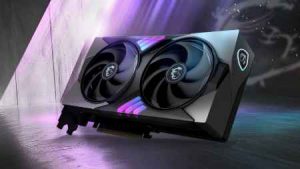
MSI GeForce RTX 5060 Ti 16G GAMING OC:次世代ゲーミング体験をその手に

NVIDIA GeForce RTX-2025 MSI-GeForce-RTX-5060-Ti-16G-GAMING-OC

NVIDIAの最新アーキテクチャ「Blackwell」を採用したRTX 5060 Ti搭載のオーバークロックモデルです。16GBの大容量GDDR7メモリと進化したRTコア・Tensorコアにより、フルレイトレーシングによる圧倒的なリアリズムと没入感を実現します。

MSI独自の高性能クーラー「TWIN FROZR 10」は、「STORMFORCEファン」と最適化されたヒートシンクで強力な冷却性能と静音性を両立。DLSS 4やReflex 2にも対応し、高解像度・高フレームレートでの快適なゲーミング体験を提供します。RGB LEDによるドレスアップも楽しめます。

おすすめポイント

  • 最新RTX 5060 Tiと16GB GDDR7メモリ搭載の高性能
  • 強力な冷却と静音性を両立する「TWIN FROZR 10」クーラー
  • DLSS 4、Reflex 2など最新技術で快適なゲーミング

スペックMSI GeForce RTX 5060 Ti 16G GAMING OC

  • ビデオメモリ (VRAM) の容量と種類: 16GB GDDR7
  • 主な用途: 高解像度(1440p/4K)ゲーミング向け
  • 消費電力 (TDP/TBP) と 推奨される電源ユニット(PSU)容量: 最大180W, 推奨PSU 600W以上
  • 必要な補助電源コネクタの種類と数: 12v-2×6 × 1 (付属品に8ピン×2 to 12v-2×6電源ケーブル)
  • カードの物理的なサイズ: 長さ 約247mm, 厚み 51mm (おそらく2.5スロット厚)
  • その他: DLSS 4, Reflex 2, G-SYNC対応, DirectX 12 Ultimate対応, RGB LED搭載
  • 価格帯: 約99,980円 (税込、Amazon参考価格)

Amazonで「MSI GeForce RTX 5060 Ti 16G GAMING OC」をチェックする

RTX 4060

MSI GeForce RTX 4060 VENTUS 2X BLACK 8G OC:堅実な性能と最新技術を両立

NVIDIA GeForce RTX-2025 MSI-GeForce-RTX-4060-VENTUS-2X-BLACK-8G-OC

NVIDIA Ada Lovelaceアーキテクチャを採用したRTX 4060搭載のOCモデルです 。DLSS 3によるAIパフォーマンス向上とリアルなレイトレーシングで、最新ゲームやクリエイティブ作業を快適にします 。8GB GDDR6メモリを搭載し、フルHDゲーミングに最適です 。

MSI独自の「TORX FAN 4.0」を採用したデュアルファンクーラーは、効率的な冷却と静音性を実現 。 「Zero Frozr」機能により低負荷時はファンが停止し静かです 。コンパクト設計で多くのPCケースに対応します 。

おすすめポイント

  • 最新Ada LovelaceアーキテクチャとDLSS 3による高性能
  • 効率的な冷却と静音性を備えた「TORX FAN 4.0」クーラー
  • フルHDゲーミングやクリエイティブ用途に最適なバランス

スペックMSI GeForce RTX 4060 VENTUS 2X BLACK 8G OC

  • ビデオメモリ (VRAM) の容量と種類: 8GB GDDR6
  • 主な用途: フルHD高設定ゲーミング向け、1440p入門
  • 消費電力 (TDP/TBP) と 推奨される電源ユニット(PSU)容量: 115W または 120W, 推奨PSU 550W以上
  • 必要な補助電源コネクタの種類と数: 8ピン × 1
  • カードの物理的なサイズ: 長さ 約199mm, 厚み 41mm (2スロット厚)
  • その他: DLSS 3対応, Reflex対応, G-SYNC対応, レイトレーシング対応, AV1エンコード対応 (NVIDIA Encoder)
  • 価格帯: 約50,303円 (税込、Amazon参考価格)

Amazonで「MSI GeForce RTX 4060 VENTUS 2X BLACK 8G OC」をチェックする

RTX 3060

MSI GeForce RTX 3060 VENTUS 2X 12G OC:大容量メモリで快適プレイ

NVIDIA GeForce RTX-2025 MSI-Overview-GeForce-RTX-3060-VENTUS-2X-12G-OC

NVIDIA Ampereアーキテクチャ採用のRTX 3060搭載グラフィックスカードです 。このクラスでは大容量の12GB GDDR6メモリを搭載し、高画質テクスチャを使用するゲームやクリエイティブ作業も快適にこなします 。オーバークロック仕様でパフォーマンスも強化されています 。

MSI独自の「TORX FAN 3.0」を採用したデュアルファンクーラーは、優れた冷却性能を発揮 。低負荷時にはファンが停止する「Zero Frozr」機能で静音性も確保しています 。パフォーマンスと実用性を重視した堅実なモデルです 。

おすすめポイント

  • 12GBの大容量GDDR6メモリ搭載で高画質設定も安心
  • 実績のある「TORX FAN 3.0」による高い冷却性能
  • DLSSやレイトレーシング対応でリアルな映像体験

スペックMSI GeForce RTX 3060 VENTUS 2X 12G OC

  • ビデオメモリ (VRAM) の容量と種類: 12GB GDDR6
  • 主な用途: フルHD高設定ゲーミング向け、1440pも可
  • 消費電力 (TDP/TBP) と 推奨される電源ユニット(PSU)容量: 170W, 推奨PSU 550W以上
  • 必要な補助電源コネクタの種類と数: 8ピン × 1
  • カードの物理的なサイズ: (提供情報源に記載なし。同シリーズの他製品から推定すると長さ約200-240mm、2スロット厚程度)
  • その他: DLSS対応, G-SYNC対応, レイトレーシング対応, DirectX 12 API対応
  • 価格帯: 約52,448円 (税込、Amazon参考価格)

Amazonで「MSI GeForce RTX 3060 VENTUS 2X 12G OC」をチェックする

GeForce RTX性能と同等の性能を発揮するAMDグラフィックボード

NVIDIA GeForce RTX-2025 グラフィックボード 光る

NVIDIA GeForce RTXシリーズが高性能グラフィックボード市場で大きなシェアを持つ一方、AMD Radeon RXシリーズも強力な対抗馬として存在感を示しています。特に最新のRDNA 3アーキテクチャを採用したRadeon RX 7000シリーズや、前世代のRX 6000シリーズには、GeForce RTXシリーズの各モデルと競合する性能を持つ製品がラインナップされています。ここでは、代表的なRadeon RXモデルと、それらが性能的にどのGeForce RTXモデルに近いかを紹介します。

Radeon RX 7800 XT:RTX 4070の対抗馬

AMD Radeon RX 7800 XTは、RDNA 3アーキテクチャを採用したアッパーミドルクラスのグラフィックボードです。性能的には、主にNVIDIA GeForce RTX 4070と競合するモデルとして位置づけられています。特にWQHD(2560×1440)解像度におけるゲームプレイでは、従来のラスタライゼーション性能においてRTX 4070と同等か、タイトルによってはそれを上回るパフォーマンスを発揮することがあります。

16GBのVRAMを搭載している点も特徴です。ただし、光の反射などをリアルに描画するレイトレーシング性能に関しては、一般的にRTX 4070の方が優位とされることが多いです。コストパフォーマンスを重視する場合、有力な選択肢となり得ます。

Radeon RX 7600:RTX 4060と競合

Radeon RX 7600も同じくRDNA 3アーキテクチャを採用したミドルレンジのグラフィックボードで、主にNVIDIA GeForce RTX 4060と競合する性能を持っています。フルHD(1920×1080)解像度でのゲーミングをターゲットとしており、多くのタイトルでRTX 4060に近いラスタライゼーション性能を示します。コストパフォーマンスに優れており、フルHD環境で快適にゲームを楽しみたいユーザーにとって魅力的な選択肢です。

一方で、レイトレーシング性能や、AIを用いたアップスケーリング技術(AMD FSR 対 NVIDIA DLSS)の機能や対応状況には違いがあるため、重視する要素に応じて比較検討が必要です。

Radeon RX 6600 XT:旧世代ながらRTX 3060相当

Radeon RX 6600 XTは、一つ前の世代となるRDNA 2アーキテクチャを採用したグラフィックボードです。性能的には、NVIDIA GeForce RTX 3060(特に8GB版)と競合するレベルにあります。発売当時は、フルHDゲーミングにおいて高いコストパフォーマンスを発揮するモデルとして人気がありました。現行世代のRX 7600やRTX 4060と比較すると性能は劣りますが、現在でも多くのゲームをフルHD設定でプレイ可能な性能を持っています。

ただし、旧世代モデルのため、新品での入手性は低下している可能性があります。中古市場などで手頃な価格で見かけることがあるかもしれません。

おすすめのAMD Radeon RXグラフィックボードを紹介

ここではおすすめのAMD Radeon RXグラフィックボードを紹介を紹介します。

Radeon RX 7800 XT

玄人志向 RD-RX7800XT-E16GB/DF:高解像度ゲーミングの実力派

NVIDIA GeForce RTX-2025 RD-RX7800XT-E16GB-DF

AMD Radeon RX 7800 XTと大容量16GB GDDR6メモリを搭載し、要求の厳しい最新ゲームを高解像度で楽しむためのグラフィックボードです。1440pゲーミングに最適なパフォーマンスを発揮します。

高冷却デュアルファンと基板を保護するバックプレートを装備し、安定した動作を実現。低負荷時にはファンが停止するセミファンレス仕様で静音性にも配慮しています。FSRやAV1エンコードなど最新のAMDテクノロジーにも対応しています。

おすすめポイント

  • 1440pゲーミングに適したRX 7800 XTと16GBメモリ
  • 高冷却デュアルファンとバックプレートによる安定動作
  • FSRやAV1エンコードなどAMDの最新機能に対応

スペック玄人志向 RD-RX7800XT-E16GB/DF

  • ビデオメモリ (VRAM) の容量と種類: 16GB GDDR6
  • 主な用途: 1440p高設定ゲーミング向け、4Kも可
  • 消費電力 (TDP/TBP) と 推奨される電源ユニット(PSU)容量: (263W (TBP)、推奨PSUは700W以上)
  • 必要な補助電源コネクタの種類と数: 8ピン × 2
  • カードの物理的なサイズ: 長さ 約260mm, 厚み 50mm (2.5スロット占有)
  • その他: FSR (FidelityFX Super Resolution)対応, AV1エンコード/デコード対応, AMD Noise Suppression対応, AMD Smart Access Memory対応

価格帯: 約80,782円 (税込、Amazon参考価格)

Amazonで「玄人志向 RD-RX7800XT-E16GB/DF」をチェックする

Radeon RX 7600

GIGABYTE GV-R76GAMING OC-8GD:勝利を引き寄せろ – 高性能WINDFORCEで快適プレイ

NVIDIA GeForce RTX-2025 GIGABYTE-GV-R76GAMING-OC-8GD

GIGABYTEの「GV-R76GAMING OC-8GD」は、AMD Radeon RX 7600グラフィックスチップを搭載し、フルHD解像度でのゲーミング体験を新たなレベルへと引き上げるオーバークロック仕様のグラフィックボードです。8GBのGDDR6メモリを備え、多くの最新ゲームタイトルを高設定で快適にプレイするための十分なパワーを提供します。

このモデル最大の魅力の一つは、GIGABYTE独自の高性能冷却システム「WINDFORCE」です。3基のオリジナルブレードファンが効率的に熱を排出し、隣接するファンを逆回転させる「オルタネイトスピニング」技術により、乱流を抑え冷却効果を高めています。大型銅板とヒートパイプがGPUの熱を素早くヒートシンクへ伝え、高負荷時でも安定したパフォーマンスを維持します。さらに、低負荷時にはファンが停止する「3D Active Fan」機能により、静音性にも優れています。

オーバークロックモデルならではの高い動作クロックに加え、基板を保護し剛性を高めるメタルバックプレートや、RGB FUSIONによるライティングカスタマイズも魅力です。AMD FSRなどの最新技術にも対応し、性能と機能性、デザイン性を兼ね備えた、フルHDゲーマーにとって頼れる一枚となるでしょう。

おすすめポイント

  • Radeon RX 7600搭載のOCモデルで、フルHDゲームを高設定で快適プレイ!
  • 独自の高効率冷却システム「WINDFORCE」で、高負荷時も安定&静音動作。
  • RGB FUSIONとメタルバックプレートで、見た目のカスタマイズ性と耐久性も両立。

スペックGIGABYTE GV-R76GAMING OC-8GD (Radeon RX 7600)

  • ビデオメモリ (VRAM) の容量と種類: 8GB GDDR6
  • 主な用途: フルHD高設定ゲーミング向け
  • 消費電力 (TDP/TBP) と 推奨される電源ユニット(PSU)容量: 推奨PSU 550W以上 (TBPは提供情報源に記載なし。一般的にRX 7600のTBPは約165W)
  • 必要な補助電源コネクタの種類と数: 8ピン × 1
  • カードの物理的なサイズ: 長さ 約282mm, 厚み 50mm (おそらく2.5スロット厚)
  • その他: FSR (FidelityFX Super Resolution)対応, AV1エンコード/デコード対応, AMD Noise Suppression対応, RGB FUSION対応
  • 価格帯: 約38,882円 (税込、Amazon参考価格)

Amazonで「GIGABYTE GV-R76GAMING OC-8GD (Radeon RX 7600)」をチェックする

<Radeon RX 6600 XT>

玄人志向 RD-RX6600XT-E8GB/DF:フルHDゲーミングを快適に

NVIDIA GeForce RTX-2025 RD-RX6600XT-E8GB-DF

AMD RDNA 2アーキテクチャを採用したRadeon RX 6600 XT搭載モデルです。究極の1080p(フルHD)ゲーミング体験を実現するために設計されており、8GBのGDDR6メモリと合わせて高いパフォーマンスを発揮します。

冷却効率に優れたデュアルファンクーラーを搭載し、長時間のゲームプレイでも安定した動作をサポート。AMD FidelityFX Super Resolution(FSR)などの先進機能にも対応し、より高いフレームレートでのプレイが可能です。

おすすめポイント

  • フルHD(1080p)ゲーミングに最適化された性能
  • 高い冷却性能を持つデュアルファンクーラー搭載
  • FSRやSmart Access MemoryなどAMDの機能に対応

スペック玄人志向 RD-RX6600XT-E8GB/DF

  • ビデオメモリ (VRAM) の容量と種類: 8GB GDDR6
  • 主な用途: フルHD高設定ゲーミング向け
  • 消費電力 (TDP/TBP) と 推奨される電源ユニット(PSU)容量: (提供情報源に記載なし。一般的にRX 6600 XTのTBPは約160W、推奨PSUは500W以上)
  • 必要な補助電源コネクタの種類と数: 8ピン × 1
  • カードの物理的なサイズ: 長さ 約200mm, 厚み 39mm (2スロット占有)
  • その他: FSR (FidelityFX Super Resolution)対応, AMD Smart Access Memory対応
  • 価格帯: 約44,980円 (税込、Amazon参考価格)

Amazonで「玄人志向 RD-RX6600XT-E8GB/DF」をチェックする

GeForce RTX性能の違いを比較検証

NVIDIA GeForce RTX-2025 ミニPCの隣にグラフィックボード

ここでは、GeForce RTX性能の違いをベンチマークを用いて比較検証していきます。

GeForce RTX 4060からRTX5060へ買い替えた場合

これまで定番だったGeForce RTX 4060から新しく発売されたRTX5000シリーズに買い替えた場合、どのくらいグラフィック性能に違いがあるのでしょうか?

ベンチマークの結果とそこから「分かること」を確認してみましょう。

GeForce RTX 4060のグラフィック性能

まずは、GeForce RTX 4060のグラフィック性能をおさらいします。

CPUはCore i9-13900Kを使用します。

GPUのベンチマーク結果・RTX 4060グラフィックスコア

  • Fire Strike グラフィックスコアで「26426」(DirectX 11)
  • Fire Strike Extreme グラフィックスコアで「12390」
  • Time Spy グラフィックスコアで「11239ポイント」(DirectX 12)
  • 3DMark Port Royalで「6045」(4K,DirectX Raytracing)
  • 3DMark Speed Way「2658」(4K,DirectX 12 Ultimate)

次に、GeForce RTX 5060 Ti(16GB)のグラフィック性能を見てみましょう。

GeForce RTX 5060 Ti(16GB)のグラフィック性能

RTX5000シリーズにはさまざまなモデルがありますが、今回は人気が高く、入手しやすいGeForce RTX 5060 Ti(16GB)を例に紹介します。

CPUは先と同じくCore i9-13900Kを使用します。

GPUのベンチマーク結果・RTX 5060 Ti(16GB)グラフィックスコア

  • Fire Strike グラフィックスコアで「34968」(DirectX 11)
  • Fire Strike Extreme グラフィックスコアで「19408」
  • Time Spy グラフィックスコアで「16180」(DirectX 12)
  • 3DMark Port Royalで「9941」(4K,DirectX Raytracing)
  • 3DMark Speed Way「4072」(4K,DirectX 12 Ultimate)

RTX 4060からRTX 5060 Ti (16GB)への性能向上率 (ベンチマーク比較)

このベンチマークの結果を、先のGeForce RTX 4060のベンチマーク結果と比較します。

NVIDIA GeForce RTX-2025 グラフ RTX4060-VS-RTX5060Ti

違いをまとめると、以下のようになります。

  • Fire Strike グラフィックスコア (DirectX 11)→ 約1.32倍 (約32.3%アップ)
  • Fire Strike Extreme グラフィックスコア → 約1.57倍 (約56.6%アップ)
  • Time Spy グラフィックスコア (DirectX 12) → 約1.44倍 (約43.9%アップ)
  • 3DMark Port Royal (4K, DirectX Raytracing) → 約1.64倍 (約64.5%アップ)
  • 3DMark Speed Way (4K, DirectX 12 Ultimate) → 約1.53倍 (約53.2%アップ)

まとめ:

RTX 5060 Ti (16GB) は RTX 4060 と比較して、ベンチマークによって差はありますが、概ね約1.3倍から1.6倍程度、パーセンテージで言うと約32%から65%程度の性能向上が見られます。特にレイトレーシング性能を測るPort Royalや、高負荷なテストであるFire Strike Extremeでの向上が大きいようです。

GeForce RTX 3060からRTX5060へ買い替えた場合

次に、GeForce RTX 3060からRTX5060へ買い替えた場合も検証してみましょう。

CPUは先と同じくCore i9-13900Kを使用します。

GeForce RTX 3060のベンチマーク結果は以下の通りです。

GPUのベンチマーク結果・GeForce RTX 3060グラフィックスコア

  • Fire Strike グラフィックスコアで「21045」(DirectX 11)
  • Fire Strike Extreme グラフィックスコアで「10400」
  • Time Spy グラフィックスコアで「9173」(DirectX 12)
  • 3DMark Port Royalで「5014」(4K,DirectX Raytracing)
  • 3DMark Speed Way「2200」(4K,DirectX 12 Ultimate)

このベンチマークの結果を、先のGeForce RTX 5060 Ti(16GB)のベンチマーク結果と比較します。

NVIDIA GeForce RTX-2025 グラフ GeForceRTX3060-VS-RTX5060Ti

RTX 3060からRTX 5060 Ti (16GB)への性能向上率

違いをまとめると、以下のようになります。

  • Fire Strike グラフィックスコア (DirectX 11) → 約1.66倍 (約66.1%アップ)
  • Fire Strike Extreme グラフィックスコア → 約1.87倍 (約86.6%アップ)
  • Time Spy グラフィックスコア (DirectX 12) → 約1.76倍 (約76.4%アップ)
  • 3DMark Port Royal (4K, DirectX Raytracing) → 約1.98倍 (約98.3%アップ)
  • 3DMark Speed Way (4K, DirectX 12 Ultimate) → 約1.85倍 (約85.1%アップ)

まとめ

RTX 5060 Ti (16GB)はRTX 3060から大幅な性能向上を遂げていることがわかります。全体的に約1.7倍から2倍近いスコア向上となっており、特にレイトレーシング性能 (Port Royal) や比較的高負荷なテスト (Fire Strike Extreme, Speed Way) において、その差がより顕著に表れています。これは2世代分の進化による性能向上の大きさを示唆していると言えます。

ゲーム性能はどう変わるか?

NVIDIA GeForce RTX-2025 cyberpunk ゲームの画面

グラフィックボードをアップグレードすると、実際のゲーム体験はどのように変わるのでしょうか?ここでは、人気ゲームタイトルを例に、RTX 3060、RTX 4060、そして最新のRTX 5060 Ti (16GB) の1440p解像度におけるパフォーマンスの違いを見ていきましょう。

モンスターハンターワイルズ

ゲーム概要: 広大なフィールドで未知の生態系とモンスターを調査する、カプコンのアクションRPGシリーズ最新作。シームレスな環境とダイナミックなアクションが特徴となるタイトルです。
パフォーマンス (1440p、高設定、DLSS Quality):

  • RTX3060: 1440p解像度・高設定では、DLSS Qualityを活用することで平均60-70 FPS前後での動作が見込めます。場面によってはフレームレートが変動しますが、概ねスムーズな狩猟体験が可能です。
  • RTX4060: DLSS Qualityに加え、DLSS 3 フレーム生成を活用することで、平均90-110 FPS以上での非常に滑らかな動作が得られます。高リフレッシュレートモニターの性能を引き出し、快適なプレイが実現します。
  • RTX5060 Ti: 1440p高設定において、DLSS Qualityとフレーム生成を組み合わせることで、平均130-150 FPS以上の極めて高いフレームレートを維持します。最高レベルのグラフィックス体験と応答性を両立できます。

サイバーパンク2077

ゲーム概要: 巨大未来都市ナイトシティを舞台にしたオープンワールド・アクションRPG。重厚なストーリーと、美麗ながら負荷の高いグラフィックス、特にレイトレーシング表現が特徴です。

パフォーマンス (1440p、高設定、RT:中、DLSS Quality + フレーム生成):

  • RTX3060: フレーム生成非対応。1440p解像度でレイトレーシング(中設定)とDLSS Qualityを有効にした場合、平均45-55 FPS程度となり、場面によってはカクつきを感じる可能性があります。設定を調整するか、1080p解像度でのプレイが推奨されます。
  • RTX4060: DLSS Qualityとフレーム生成を有効にすることで、1440p解像度・レイトレーシング(中設定)でも平均75-90 FPSを達成します。滑らかな映像でナイトシティの探索や戦闘を楽しめます。
  • RTX5060 Ti: 高いレイトレーシング性能により、1440p解像度でレイトレーシングを高設定にし、DLSS Qualityとフレーム生成を併用しても、平均100-120 FPS以上での動作が可能です。高画質設定でも非常に快適なプレイフィールを提供します。

エルデンリング

ゲーム概要: フロム・ソフトウェア開発の広大なダークファンタジー・オープンワールドアクションRPG。探索の自由度と、歯ごたえのある高難易度な戦闘システムが世界的に評価されています。PC版は通常60 FPSが上限ですが、レイトレーシングにも対応しています。

パフォーマンス (1440p、最高設定):

  • RTX3060: 1440p解像度・最高設定(レイトレーシングOFF)で、ほぼ常時60 FPSに張り付きます。一部の極端に負荷が高いエリアやエフェクトが多い戦闘で若干の低下が見られることもありますが、プレイに支障はありません。
    レイトレーシングを有効にすると40-50 FPS程度に低下します。
  • RTX4060: 1440p解像度・最高設定(レイトレーシングOFF)では、完全に60 FPSに張り付いた安定動作です。レイトレーシング(高設定)を有効にしても55-60 FPSを維持しやすく、より高品質な映像でプレイできます。
  • RTX5060 Ti: 1440p解像度・最高設定では、レイトレーシング(高設定)を有効にしても、常に60 FPS上限に張り付いた完璧なパフォーマンスを発揮します。フレームレート上限がなければ、さらに高い数値を記録する能力があります。

Apex Legends

ゲーム概要: Respawn Entertainment開発の基本プレイ無料バトルロイヤル・ヒーローシューター。スピーディーな展開とアビリティを駆使したチーム戦が特徴で、競技性が高く、高いフレームレートが有利に働きます。

パフォーマンス (1440p、競技設定 – テクスチャ高、他中~低):

  • RTX3060: 1440p解像度の競技向け設定で、平均130-160 FPSあたりで動作します。戦闘の激しさやマップの場所により変動はありますが、高リフレッシュレートモニターでのプレイに対応できる水準です。
  • RTX4060: 1440p解像度の競技向け設定において、平均160-200 FPSでの動作が可能です。144Hzや165Hzのモニター性能を安定して引き出し、よりスムーズな視点移動とエイムを実現します。
  • RTX5060 Ti: 1440p解像度の競技向け設定で、平均220-280 FPS以上を維持します。240Hz以上の高性能ゲーミングモニターを最大限に活用し、プロレベルの要求に応える非常に高い応答性を実現します。

アーマード・コアVI ファイアーズオブルビコン

ゲーム概要: フロム・ソフトウェア開発のハイスピードメカアクションゲーム。パーツを組み替えて自分だけの機体を構築し、立体的なステージで高速戦闘を繰り広げます。PC版は120 FPSが上限です。

パフォーマンス (1440p、高設定):

  • RTX3060: 1440p解像度・高設定で、平均75-95 FPS程度で動作します。多くの場面で滑らかですが、激しい戦闘やエフェクトが多いシーンでは100 FPSを下回ります。
  • RTX4060: 1440p解像度・高設定において、平均100-120 FPSでの動作となります。多くの状況で120 FPSに近い数値を維持し、非常に快適な高速メカアクションが楽しめます。
  • RTX5060 Ti: 1440p解像度・高設定では、ほぼ常に120 FPSの上限に張り付いた状態となります。どのような激しい戦闘状況でも、最高のパフォーマンスでプレイ可能です。

Forza Horizon 5

ゲーム概要: Playground Games開発のオープンワールドレーシングゲーム。美麗なメキシコの風景を舞台に、多種多様な車種でレースや探索を楽しめます。最適化が進んでおり、高いグラフィック品質が特徴です。

パフォーマンス (1440p、ウルトラ設定):

  • RTX3060: 1440p解像度・ウルトラ設定のベンチマークテストで、平均70-80 FPSを記録します。美しいグラフィック設定で快適なドライブ体験が可能です。
  • RTX4060: 1440p解像度・ウルトラ設定では、平均85-100 FPSを達成します。DLSS 3 フレーム生成を活用すれば、さらに高いフレームレートでのプレイも可能です。高リフレッシュレートでの滑らかな走行感が向上します。
  • RTX5060 Ti: 1440p解像度・ウルトラ設定において、平均130-150 FPS以上という非常に高いパフォーマンスを示します。最高画質設定でも高リフレッシュレートモニターを十分に活かせる性能を持ちます。

まとめ

RTX 3060は、フルHDでは十分な性能を発揮しますが、1440pになると『モンスターハンターワイルズ』や『サイバーパンク2077』のようなタイトルでは、DLSSを活用しても設定の調整が必要になる場面が出てきます。特にレイトレーシングを有効にすると、フレームレートの低下は顕著です。

一方、RTX 4060は性能が向上し、DLSS 3のフレーム生成に対応している点が大きな強みです。『サイバーパンク2077』でレイトレーシングを有効にしても、フレーム生成によって滑らかなプレイが可能になり、『Apex Legends』のような競技性の高いゲームでも、より高いフレームレートを安定して維持しやすくなります。

最新のRTX 5060 Ti (16GB) は、さらに圧倒的なパフォーマンスを発揮します。『モンスターハンターワイルズ』や『Forza Horizon 5』を1440p最高設定で120FPSを超えるような極めて高いフレームレートで楽しめ、『エルデンリング』のレイトレーシングも最高設定で60FPSに余裕で張り付きます。『Apex Legends』では240Hz以上のモニター性能を最大限に引き出すことが可能です。

このように、世代が新しくなるほど、特にWQHD(1440p)以上の解像度や高画質設定、レイトレーシング環境での快適性が大きく向上します。DLSSフレーム生成技術の有無も、対応ゲームにおける体験を大きく左右する要素と言えます。

グラフィックボードの選び方と注意点

NVIDIA GeForce RTX-2025 グラフィックボード 本体 斜め

パソコンの性能、特に3Dゲームの描画や動画編集、AI処理といった高度なグラフィック処理能力は、搭載されているグラフィックボード(GPU)に大きく依存します。

そのため、用途に合ったグラフィックボードを選ぶことは、快適なPC環境を構築する上で非常に重要です。数多くの製品が存在するため、どれを選べば良いか迷うこともありますが、いくつかのポイントを押さえることで、自分に最適な一枚を見つけることができます。

選び方の基本:目的と予算を明確に

グラフィックボード選びで最も重要なのは、まず「何のために使うのか」という目的と、「いくらまで出せるか」という予算を明確にすることです。最新の高画質ゲームを最高設定でプレイしたいのか、フルHD環境で快適に遊べれば良いのか、あるいは動画編集や3DCG制作が主目的なのかによって、求められる性能は大きく異なります。

目的が決まれば、おのずと必要な性能レベルや予算の目安が見えてきます。予算内で最大限のパフォーマンスを得られる製品を探すのが基本となります。

性能指標の確認:GPUチップとVRAM容量

グラフィックボードの中核であるGPUチップの種類と世代が、基本的な性能を決定します。NVIDIA社のGeForce RTXシリーズやAMD社のRadeon RXシリーズが主流で、一般的に型番の数字が大きいほど高性能・新世代となります。例えば、最新世代のミドルレンジとして「GeForce RTX 5060 Ti」が登場し、アッパーミドルにはAMDの「Radeon RX 7800 XT」などがあります。

また、VRAM(ビデオメモリ)の容量も重要で、高解像度でのゲームプレイや大規模なデータを扱うクリエイティブ作業では、より多くのVRAMが必要となります。「RTX 5060 Ti」は16GB[2]、「RTX 3060」は12GB、「RTX 4060」は8GBなど、モデルによって容量が異なるため、用途に合わせて選びましょう。

互換性の確認:PCケースと電源ユニット

高性能なグラフィックボードほど、物理的なサイズが大きく、消費電力も高くなる傾向があります。購入前には、グラフィックボードの長さ、高さ、厚みが自分のPCケースに収まるか、必ず確認が必要です。特に3連ファン搭載モデルなどは大型なことが多いです。また、グラフィックボードが必要とする消費電力を供給できる電源ユニット(PSU)が搭載されているかも重要なチェックポイントです。

製品ページには推奨される電源容量(例:「RTX 5060 Ti」は600W、「RTX 4060」は550W)や、必要な補助電源コネクタの種類と数が記載されているので、事前に確認しましょう。

その他の要素:冷却性能と接続端子

グラフィックボードは高負荷時にかなりの熱を発するため、冷却性能も安定動作には欠かせません。ファン数やヒートシンクの設計はモデルによって異なり、各メーカーが独自の冷却技術(例:MSIの「TWIN FROZR」や「VENTUS」、GIGABYTEの「WINDFORCE」、玄人志向のデュアルファンなど)を採用しています。

静音性や冷却能力を重視する場合は、これらの設計にも注目すると良いでしょう。さらに、使用しているモニター、あるいは将来的に使用したいモニターが必要とする映像出力端子(DisplayPortやHDMI)の種類と数がグラフィックボードに備わっているかも確認が必要です。

注意点と具体的なモデル例

同じGPUチップ(例:RTX 4060)を搭載していても、MSIGIGABYTE玄人志向など、メーカーやブランドによって、冷却ファンの設計、動作クロック(オーバークロックされているか)、基板設計、保証期間、そして価格が異なります。レビューなどを参考に、信頼性やサポート体制も考慮に入れると良いでしょう。

最新世代だけでなく、価格がこなれてきた旧世代のモデル、例えば「GeForce RTX 3060」や「Radeon RX 6600 XT」なども、予算や性能要件によっては依然として魅力的な選択肢となり得ます。フルHD環境でのゲームプレイを主目的とする場合、コストパフォーマンスに優れたミドルレンジモデルとして「GeForce RTX 4060」や「Radeon RX 7600」などが人気です。

まとめ

  • 総合的な判断: グラフィックボード選びは、目的、予算、性能(GPUチップ、VRAM)、PCとの互換性(サイズ、電源)、冷却性能、接続端子などを総合的に考慮することが重要です。
  • 多様な選択肢: 最新モデル(例: RTX 5060 Ti)から旧世代モデル(例: RTX 3060, RX 6600 XT)まで、幅広い選択肢が存在します。
  • 情報収集: 各種レビューサイトのベンチマーク結果や比較記事も参考に、自分のニーズに最も合った一枚を見つけましょう。
  • 快適な環境へ: 適切なグラフィックボードを選ぶことで、ゲームやクリエイティブ作業など、目的とする用途において快適なPC環境を実現できます。
Rakuten
楽天市場

最新の人気アイテムを
チェック!

グラフィックボード購入ガイド:最適なショップはどこ?店舗・EC・家電量販店を徹底比較

グラフィックボードはパソコンの中でも特に重要なパーツであり、比較的高価な製品も多いため、どこで購入するかは慎重に選びたいポイントです。主な購入先としては、パソコン専門店、AmazonなどのECサイト、そして家電量販店が挙げられます。それぞれにメリットとデメリットがあり、「どこで買うのがベストか」は個人の状況や何を重視するかによって変わってきます。

パソコン専門店(ドスパラ、ツクモ、パソコン工房など)の強みと注意点

ドスパラ、ツクモ、パソコン工房といったパソコン専門店は、PCパーツに関する専門知識が豊富なスタッフがいることが多く、グラフィックボードのような専門性の高い製品選びで相談しやすいのが大きなメリットです。一般的にグラフィックボードの在庫も比較的豊富で、新製品の入荷も早い傾向にあります。

また、価格が不当に高騰することは少ないとされています。ただし、人気の最新モデルは発売直後にすぐに売り切れてしまうこともあるため、タイミングが重要になります。実店舗で直接製品を確認できるほか、多くの専門店がオンラインストアも運営しており、店舗とオンラインを併用して探すことも可能です。

ECサイト(Amazon、楽天市場、ヤフーショッピングなど)の利便性と懸念点

Amazonや楽天市場、ヤフーショッピングなどのECサイトは、自宅にいながら多くの製品を比較検討し、手軽に購入できる利便性が魅力です。特にAmazonは在庫量が豊富とされる一方、最新モデルよりも少し前の世代の製品が多く見られる傾向もあります。ECサイトでは、セールやキャンペーンを利用することで、通常よりも安く購入できるチャンスがあるのもメリットです。

しかし、注意点として、人気モデルが品薄になると価格が高騰することがあります。また、実物を確認できないため、サイズ感などを掴みにくい点や、販売元によっては保証やサポート体制が異なる場合がある点も考慮が必要です。

家電量販店での購入:ポイント活用とお得感

ヨドバシカメラやビックカメラなどの大型家電量販店でも、グラフィックボードを取り扱っている場合があります。最大のメリットは、貯まっているポイントを利用して購入代金に充当できる可能性がある点でしょう。普段からその店舗を利用している場合は、お得に購入できるかもしれません。

ただし、パソコン専門店やECサイトと比較すると、グラフィックボード単体の品揃えは限られることが多く、ハイエンドモデルや特定のメーカー品を探している場合には見つからない可能性もあります。また、PCパーツに詳しい専門スタッフが常駐しているとは限らない点も考慮しておきましょう。

結局どこで買うのがベストか?

グラフィックボードの購入先として、一概に「ここがベスト」と言い切れる場所はありません。何を最も重視するかによって最適な選択肢は異なります。例えば、最新モデルをできるだけ早く、適正な価格で手に入れたいのであれば、パソコン専門店の店頭やオンラインストアが有力です。

価格の安さを最優先し、セールを狙いたい、あるいは少し前の世代のモデルを探しているのであれば、ECサイトが候補になるでしょう。ポイントを活用したい、他の家電製品と合わせて購入したいという場合は、家電量販店も選択肢に入ります。それぞれのメリット・デメリットを理解した上で、自分の状況や目的に合わせて購入先を選ぶのが最も賢明な方法と言えます。

Yahoo! Shopping
Yahoo!ショッピング

お得なポイント還元を
今すぐチェック!

まとめ:最高のPC体験を手に入れるために

世代を超えた進化と賢い選択のために

この記事では、NVIDIA GeForce RTXシリーズを中心に、最新のRTX 5000シリーズから人気のRTX 4000シリーズ、そしてコストパフォーマンスに優れたRTX 3000シリーズまで、各世代のグラフィックボードの性能と特徴を詳しく比較・解説してきました。

Blackwell、Ada Lovelace、Ampereといったアーキテクチャの進化、DLSS 4やDLSS 3といった革新的なAI技術の効果、そして実際のゲームプレイにおけるパフォーマンスの違いを、具体的なデータと共に見てきました。また、競合となるAMD Radeon RXシリーズの存在や、グラフィックボードを選ぶ上での重要なポイント(目的、予算、VRAM、互換性など)、さらには最適な購入先の見つけ方についても触れてきました。

グラフィックボードが生み出す新たな体験価値

グラフィックボードは、単なるパソコンの部品という枠を超え、私たちのデジタル体験そのものを根底から変える可能性を秘めた、非常に魅力的なデバイスです。息をのむほど美しいゲームの世界に完全に没入する感覚、高画質設定でも滑らかに動く快適さ、レイトレーシングが描き出す現実と見紛う光と影の表現。

あるいは、これまで長時間かかっていた動画の書き出しや3Dレンダリングが瞬く間に完了し、クリエイティブな作業がより一層捗る喜び。これら全ては、高性能なグラフィックボードがもたらす恩恵の一部にすぎません。

最高のPC体験へ、自信を持って選ぼう

この記事で得た知識があれば、数ある選択肢の中から、あなたのプレイスタイル、クリエイティブな野心、そして予算に完璧に合致する一枚を見つけ出すことができるはずです。最新のRTX 5000シリーズで究極の性能を追求するもよし、バランスの取れたRTX 4000シリーズで最新技術を賢く活用するもよし、あるいは価格と性能のバランスが魅力的なRTX 3000シリーズやAMD Radeonシリーズを選ぶもよし。

どの選択をするにしても、それはあなたのPC体験をより豊かにするための重要な一歩となります。ぜひ、自信を持って最適なグラフィックボードを選び、これまで以上に素晴らしいデジタルの世界を存分に楽しんでください。最高のPC体験は、もうすぐそこです。

GeForce RTX 5070グラフィックボードと比較

GeForce RTX 5070を搭載したグラフィックボードも販売されています。こちらの記事ではRTX 5070とRTX 4070 SUPER(4070S)、RTX 3070のグラフィック性能を比較できるようになっているので、ぜひ比較してみてください。

MSI RTX 5070 VENTUSレビュー!4070S/3070性能比較

おすすめのマザーボード

自作PCに関するおすすめの周辺機器は他にもあります。ぜひ参考にしてみてください。

【2025最新】マザーボードが破格で注目!おすすめモデルと選び方

最新のおすすめマザーボードをまとめて紹介しています。

おすすめのデスクトップPC

完成品のデスクトップPCも販売されています。ぜひ参考にしてみてください。

【2025】レノボ デスクトップPCおすすめ!タワー・小型・一体型を徹底比較

レノボのデスクトップPCをまとめて紹介しています。

【2025年版】第14世代のデスクトップPCへ買い替えよう! 最新モデル10選 

最新の第14世代デスクトップPCをまとめて紹介しています。

Core Ultra デスクトップPC【2025最新】おすすめ9選|AI性能で差をつける!

AI対応Core Ultra デスクトップPCをまとめて紹介しています。
【2025年最新版】有名ブランドのデスクトップPCを格安でゲットする方法

デスクトップPCを安く購入する方法をまとめています。

MacBook選び方完全ガイド2025!Air/Pro比較とM1~M5徹底解説

MacBook-2025 本体の背面
「MacBookが欲しいけれど、どれにしたらいいか分からない」

そんな人にとっておきの朗報です!洗練されたデザインとパワフルな性能で人気のMacBookですが、AirとPro、搭載されているチップもM1から最新のM5世代まで、本当にたくさんの選択肢がありますよね。魅力的なモデルが多いからこそ、自分にとってベストな一台はどれなのか、迷ってしまうのも無理はありません。

この記事は、まさにそんなあなたのためのMacBook選び徹底ガイドです。現在市場に出ているMacBook AirとMacBook Proのラインナップの中から、あなたの使い方や予算に本当にフィットする最適な一台を見つけ出すためのお手伝いをします。

MacBookを初めて購入する方はもちろん、買い替えを検討しているけれど最新モデルのどれを選べば良いか迷っている、という方にも役立つ情報が満載です。

この記事で分かること

  1. MacBook AirとMacBook Proの基本的な違い(コンセプト、デザイン、機能)
  2. あなたに合ったMacBookを選ぶための5つのチェックポイント(予算、用途、携帯性など)
  3. 主要モデルのスペック比較(Air/Proの代表機種を横並びで確認)
  4. 具体的な利用シーン別(学生、ビジネス、クリエイティブ等)のおすすめMacBookモデルとその選定理由
  5. Apple Siliconチップ(M1~M5世代)の進化、性能差(ベンチマーク比較含む)、世代選びの考え方
  6. 後悔しないためのメモリ・ストレージカスタマイズ(CTO)の重要性と目安
  7. MacBookを安く買う方法(整備済み品、セール、ポイント活用、中古など)

この記事を読み進めることで、MacBook AirProの根本的な違いや、自分に必要なスペックを見極めるためのチェックポイント、チップ性能の違いがはっきりと分かるはず。ぜひ購入前の参考にしてみてください。

MacBook AirとMacBook Pro:基本的な違いを理解しよう

MacBook-2025 Mac-Book-Pro-M4 作業している様子

MacBook AirMacBook Proは、どちらもApple製の人気のノートパソコンですが、それぞれ異なるコンセプトとターゲットユーザーを持っています。どちらを選ぶかは、あなたの使い方や重視するポイントによって大きく変わってきます。この記事では、MacBook AirMacBook Proの基本的な違いについて、初心者にも分かりやすく解説します。

✅コンセプトとターゲットユーザーの違い

MacBook Airシリーズは、その名の通り「空気」のような軽快さ、つまり「携帯性」を重視したモデルです。薄型軽量なデザインが特徴で、持ち運びやすさを最優先に考えて設計されています。主なターゲットユーザーは、学生、ライター、営業職など、外出先でパソコンを使う機会が多い方や、文書作成、ウェブブラウジング、メール、簡単な写真編集といった日常的な作業が中心の方です。価格もProシリーズに比べて比較的手頃なモデルが多い傾向にあります。

一方、MacBook Proシリーズは、「プロ」の名前が示す通り、「パフォーマンス」を最優先に考えたモデルです。動画編集、音楽制作、プログラミング、3Dレンダリングといった高い処理能力を必要とする専門的な作業を行うクリエイターやプロフェッショナルユーザーを主なターゲットとしています。最高の性能を発揮できるよう、より高性能なチップや冷却システムを備え、Airシリーズよりも多くの作業を同時に、かつ快適に行えるように設計されています。

✅デザインと機能の主な違い

デザイン面では、MacBook Airは持ち運びやすさを追求した薄型軽量のデザインが際立っています。特にM1チップ搭載モデル以降は、冷却ファンを搭載しない「ファンレス設計」を採用しているモデルが多く、非常に静かに動作するという特徴があります。ポート類は、Thunderbolt / USB-Cポートが2つと、ヘッドフォンジャック、そして新しいモデルではMagSafe 3充電ポートを備えるなど、比較的シンプルな構成です。

対してMacBook Proは、高性能チップの熱を効率的に排出し、高いパフォーマンスを持続させるために冷却ファンを内蔵しています。また、プロフェッショナルな用途に応えるため、Thunderboltポートを3つ搭載し、加えてHDMIポートやSDXCカードスロットなど、より多くの種類のポートを備えているモデルが多いのが特徴です。ディスプレイも、より高輝度でコントラスト比が高く、滑らかな表示が可能なProMotionテクノロジーに対応したLiquid Retina XDRディスプレイを搭載するなど、Airよりも高性能な仕様になっています。

✅パフォーマンスとスペックの観点から

内部のスペックを見ると、その差はさらに明確になります。MacBook AirにはM2、M3、M4といったチップが搭載されており、これらは高い電力効率と優れたパフォーマンスを両立し、日常的な作業には十分以上の性能を発揮します。

一方、MacBook Proの最新ラインナップは、搭載チップによって大きく2つの特性に分かれています。一つは、最新の「M5」チップを搭載したモデルです。これはProシリーズ史上最長となる最大24時間のバッテリー駆動時間を誇り、機動力とパワーをバランス良く備えています。

もう一つは、より高度な処理に特化した「M4 Pro」や「M4 Max」チップを搭載するモデルです。これらはCPUやGPUのコア数が圧倒的に多く、超高速なThunderbolt 5ポートも採用しています。メモリ帯域幅も広く、選択できるメモリ容量は最大128GBに達するなど、動画編集や3D制作といった高負荷な処理においてAirシリーズやM5モデルとは一線を画すスペックを持っています。

まとめ

MacBook Air:

  • コンセプト: 携帯性を最重視した、薄型軽量モデル。
  • おすすめの用途: 文書作成、ウェブサイト閲覧、メールチェック、オンライン会議など、日常的なタスクや持ち運びが多い場合に最適。
  • 主な特徴: ファンレス設計による静音性、シンプルなポート構成、比較的安価。

MacBook Pro:

  • コンセプト: パフォーマンスを最重視した、プロフェッショナル向けモデル。
  • おすすめの用途: 動画編集、音楽制作、デザイン、プログラミングなど、高い処理能力が必要な専門的な作業に最適。
  • 主な特徴: 冷却ファン搭載による持続的な高性能、HDMIやSDカードスロットを含む豊富なポート類、高品質なLiquid Retina XDRディスプレイ、より強力なチップ(Pro/Max)の選択肢。

【重要】あなたに合ったMacBookを選ぶための5つのチェックポイント

MacBook-2025 Mac-Book-Pro-M4_6 机の上にある

MacBookのラインナップは多岐にわたり、搭載されているチップやスペックも様々です。そのため、自分にぴったりの一台を見つけるのは、時に難しい選択となることがあります。しかし、具体的なモデルを比較検討する前に、まずはご自身のニーズを明確にすることが重要です。

ここでは、あなたに合ったMacBookを選ぶための5つの重要なチェックポイントについて解説します。これらのポイントを整理することで、後悔しないMacBook選びの第一歩を踏み出しましょう。

👉チェックポイント1:予算はどれくらいか?

MacBookは比較的高価な製品であるため、最初に考慮すべき点は予算です。どのくらいの金額までなら出せるのか、上限を明確にしておくことで、選択肢を現実的な範囲に絞り込むことができます。例えば、MacBook Airのエントリーモデルは約16万円台から、高性能なMacBook Proの上位モデルでは数十万円になることもあります。

予算が決まっていれば、その範囲内で最も自分のニーズに合ったモデルやスペック構成を探しやすくなります。また、最新モデルだけでなく、Apple認定の整備済み製品や信頼できる販売店の中古品なども検討に入れると、予算内でより良い選択ができる可能性も広がります。

👉チェックポイント2:主な用途は何か?

次に、あなたがMacBookをどのような目的で使いたいのかを具体的に考えてみましょう。主な用途が文書作成、レポート作成、インターネットでの調べ物、メールの送受信、動画視聴といった比較的負荷の軽い作業が中心であれば、MacBook Airでも十分快適にこなせるでしょう。

一方で、高画質な動画の編集、本格的な音楽制作、ソフトウェア開発、グラフィックデザイン、3Dモデリングといったプロフェッショナルな作業や、複数の重いアプリケーションを同時に動かす必要がある場合は、より高い処理能力を持つMacBook Pro、特にM ProやM Maxチップを搭載したモデルが適しています。用途によって必要なCPU、GPUの性能やメモリ容量が変わってくるため、用途の明確化は非常に重要です。

👉チェックポイント3:携帯性をどれくらい重視するか?

MacBookをどれくらいの頻度で持ち運ぶか、また主にどこで使うのかも重要な判断基準です。大学の講義やカフェ、出張先など、頻繁に持ち歩くのであれば、薄くて軽いMacBook Airが断然有利です。例えば、13インチのMacBook Airは約1.2kg台と非常に軽量です。

反対に、自宅やオフィスなど、特定の場所で据え置きで使うことが多く、持ち運びの頻度が低いのであれば、多少重さがあってもパフォーマンスや画面の大きさを優先してMacBook Proを選ぶという選択肢も考えられます。16インチのMacBook Proは2kgを超えるモデルもありますが、その分パワフルな性能と広い作業領域を提供します。

👉チェックポイント4:求めるパフォーマンスレベルは?

これは「主な用途」とも深く関わりますが、単純な作業内容だけでなく、あなたがどれくらいの処理速度や快適さを求めているかも考慮に入れるべきポイントです。 基本的な作業をストレスなくこなせれば良い、あるいは圧倒的なバッテリー持ちを重視したいという場合は、標準のMシリーズチップ(M2, M3, M4, そして最新のM5)を搭載したMacBook Airや14インチMacBook Proのエントリーモデルで十分満足できる可能性が高いです。

しかし、より高度な作業をスムーズに行いたい、動画の書き出しやレンダリング時間を短縮したい、複数の重いアプリを同時にサクサク動かしたいといった高いパフォーマンスを求めるなら、CPUやGPUのコア数が多く、メモリ帯域幅も広いM4 ProM4 Maxチップを搭載したMacBook Proモデルが、その厳しい要求に確実に応えてくれるでしょう。

👉チェックポイント5:画面サイズへのこだわりは?

最後に、ディスプレイのサイズも作業効率やエンターテインメント体験に大きく影響します。MacBook Airには主に13インチと15インチのモデルがあり、MacBook Proには14インチと16インチのモデルがあります。持ち運びやすさを優先するならコンパクトな13インチや14インチが適していますが、より広い作業スペースが欲しい、あるいは動画や写真を大きな画面で楽しみたいという場合は、15インチや16インチモデルが魅力的に映るでしょう。

また、Proモデルに搭載されるLiquid Retina XDRディスプレイは、AirのLiquid Retinaディスプレイよりも輝度やコントラスト比が高く、より高品質な表示が可能です。どちらのサイズ、品質が自分の使い方に合っているか検討しましょう。

【MacBook選び 5つのチェックポイント まとめ】

  1. 予算: まず上限を決める。新品だけでなく整備済み品や中古も考慮に入れる。
  2. 主な用途: 日常的な作業中心ならAir、専門的な高負荷作業ならProが基本。用途で必要なスペック(チップ、メモリ)が変わる。
  3. 携帯性: 持ち運びが多いなら軽量なAir、据え置きメインならProも選択肢に。重さとサイズを確認。
  4. パフォーマンス: 求める処理速度や快適さに応じてチップ(Mシリーズ標準/Pro/Max)を選ぶ。
  5. 画面サイズ: 作業効率や好みに合わせてインチ数(13/14/15/16)やディスプレイ品質(Retina/XDR)を選ぶ。

これらのポイントを自分なりに整理することで、数あるMacBookの中から最適な一台が絞り込みやすくなります。

【最新】MacBook Air おすすめ4選:特徴と魅力

ここでは、最新のAirモデル4機種(M4, M3, M2, M1搭載モデル)の特徴、スペック、おすすめポイントなどを紹介します。リンク先からさらに詳しい性能や機能、ベンチマーク結果、価格などが分かるようになっているので、ぜひ参考にしてみてください。

Airシリーズ

MacBook Air (M4チップ搭載):知性と軽快さ、新たな次元へ

MacBook Air M4 本体 正面

まったく新しい次元のパフォーマンスをもたらすApple M4チップを搭載したMacBook Airが登場。画期的なAI機能「Apple Intelligence」も利用可能になり、あなたの創造性や生産性をこれまで以上に高めます。13.6インチと15.3インチから選べる鮮やかなLiquid Retinaディスプレイは、True Toneテクノロジーで目に優しく、最大18時間持続するバッテリーと共に、どこで作業するにも最適です。

さらに、1080pを超える12MPセンターフレームカメラ、快適な打鍵感のMagic Keyboard、Touch IDによる安全な認証も備えています。Thunderbolt 4ポートやMagSafe 3、そして高速なWi-Fi 6Eに対応し、接続性も妥協なし。これらすべてを、指先で持ち上げられるほどの薄さと軽さに詰め込んだ、まさに理想的なモバイルノートブックです。

👉MacBook Air M4の詳細を記事で確認する

おすすめポイント:

  • ✅最新Apple M4チップ搭載、Apple Intelligenceで未来のタスクも軽々とこなす性能。
  • ✅定評のある薄型軽量デザインは健在、どこへでも気軽に持ち運べる携帯性。
  • ✅色鮮やかなLiquid Retinaディスプレイと最大18時間のバッテリーで、場所を選ばず活躍。

スペック> 機種名: MacBook Air (M4チップ搭載)

  • CPU (プロセッサー): Apple M4チップ (10コアCPU)
  • メモリ (RAM): 16GB (オプションで24GB/32GB)
  • ストレージ: 256GB SSD (オプションで512GB/1TB/2TB)
  • 画面サイズ: 13.6インチ または 15.3インチ
  • 画面解像度: Liquid Retinaディスプレイ
  • 重量: 13.6インチ: 1.24kg, 15.3インチ: 1.51kg
  • OS: macOS Sequoia
  • バッテリー駆動時間: 最大18時間
  • その他特徴: Thunderbolt 4 (USB-C) x2, MagSafe 3, Wi-Fi 6E, Touch ID, 12MPセンターフレームカメラ, Apple Intelligence対応
  • 価格帯:158,141円~(Amazon)

Amazonで「MacBook Air M4」をチェックする

MacBook Air (M3チップ搭載):M3チップで、人気のAirがさらに進化

MacBook Air M3 本体 正面

人気のMacBook Airが、パワフルなApple M3チップを搭載してさらに進化しました。M1チップから大幅に高速化し、日々のタスクはもちろん、少し負荷のかかる作業もスムーズにこなします。13.6インチと15.6インチモデルがあり、どちらも鮮やかなLiquid Retinaディスプレイと最大18時間のバッテリーを備え、持ち運びやすさはそのままです。

Thunderboltポート、MagSafe 3、そして高速なWi-Fi 6Eに対応し、周辺機器の接続や通信も快適。1080pカメラや優れたサウンドシステム、Touch IDも搭載し、あらゆる場面で高いパフォーマンスを発揮します。性能と携帯性を高いレベルで両立した、信頼できる一台です。

👉MacBook Air M3の詳細を記事で確認する

おすすめポイント:

  • ✅Apple M3チップによる高速なパフォーマンスで、日常作業がより快適に。
  • ✅薄型軽量デザインと長時間バッテリーで、最高のモバイル性を実現。
  • ✅Liquid RetinaディスプレイやWi-Fi 6Eなど、充実した機能で使いやすさ抜群。

スペック> 機種名: MacBook Air (M3チップ搭載)

  • CPU (プロセッサー): Apple M3チップ (8コアCPU)
  • メモリ (RAM): 8GB (オプションで16GB/24GB)
  • ストレージ: 256GB SSD または 512GB SSD (オプションで1TB/2TB)
  • 画面サイズ: 13.6インチ または 15.6インチ
  • 画面解像度: Liquid Retinaディスプレイ (解像度はサイズによる)
  • 重量: 13.6インチ: 1.24kg, 15.6インチ: 1.51kg
  • OS: macOS Sonoma
  • バッテリー駆動時間: 最大18時間
  • その他特徴: Thunderbolt / USB 4 x2, MagSafe 3, Wi-Fi 6E, Touch ID, 1080p FaceTime HDカメラ
  • 価格帯:159,800円~(Amazon)

Amazonで「MacBook Air M3」をチェックする

MacBook Air (M2チップ搭載):新デザインとM2チップ、魅力的な選択肢

MacBook-2025 MacBook-Air-M2 本体

デザインを一新し、Apple M2チップを搭載したMacBook Air。M1からの性能向上に加え、より薄いベゼルと明るいLiquid Retinaディスプレイ(13.6インチ/15.3インチ)が魅力です。MagSafe充電ポートが復活し、2つのThunderboltポートをフル活用できます。最大18時間のバッテリー駆動時間も健在です。

ファンレス設計による静音性はそのままに、1080p FaceTime HDカメラやTouch ID、Magic Keyboardなど、日々の使い勝手を高める機能も充実。パフォーマンスと洗練されたデザイン、そして優れたバッテリー効率をバランス良く求めるユーザーにとって、非常に魅力的な選択肢となるでしょう。

👉MacBook Air M2の詳細を記事で確認する

おすすめポイント:

  • ✅M2世代で採用されたモダンな薄型デザインと、明るく美しいLiquid Retinaディスプレイ。
  • ✅Apple M2チップによる快適な動作と、最大18時間の優れたバッテリー効率。
  • ✅MagSafe充電ポートの復活や1080pカメラなど、使い勝手を向上させる便利な機能。

スペック> 機種名: MacBook Air (M2チップ搭載)

  • CPU (プロセッサー): Apple M2チップ (8コアCPU)
  • メモリ (RAM): 8GB (オプションで16GB/24GB)
  • ストレージ: 256GB SSD または 512GB SSD (オプションで1TB/2TB)
  • 画面サイズ: 13.6インチ または 15.3インチ
  • 画面解像度: Liquid Retinaディスプレイ (解像度はサイズによる)
  • 重量: 13.6インチ: 1.29kg, 15.3インチ: 1.51kg
  • OS: macOS (Venturaなど)
  • バッテリー駆動時間: 最大18時間
  • その他特徴: Thunderbolt / USB 4 x2, MagSafe 3, Wi-Fi 6, Touch ID, 1080p FaceTime HDカメラ
  • 価格帯:148,800円~(Amazon)

Amazonで「MacBook Air M2」をチェックする

MacBook Air (M1チップ搭載):Apple Silicon革命の幕開け、M1チップ搭載Air

MacBook-2025 MacBook-Air-M1 本体

Apple Siliconの革命を切り拓いた初代チップ、Apple M1を搭載したMacBook Air。当時の常識を覆すパフォーマンスと電力効率を実現し、ファンレス設計による完全な静音動作と、最大18時間という驚異的なバッテリー駆動時間を両立させました。今なお日常的な作業には十分なパワーを発揮します。

鮮明な13.3インチRetinaディスプレイ、快適なMagic Keyboard、Touch IDを備え、基本的な機能はしっかり搭載。Thunderbolt / USB 4ポートによる接続性も確保されています。MacBook Airの軽快さとApple M1チップの効率性を体験したいユーザーにとって、基本を押さえた確かな選択肢です。

👉MacBook Air M1の詳細を記事で確認する

おすすめポイント:

  • ✅Apple M1チップによる、今でも十分な性能と卓越した電力効率。
  • ✅ファンレス設計がもたらす、完全な静音動作と快適な作業環境。
  • ✅MacBook Airの基本性能とApple Siliconの魅力を体験できる、優れたエントリーモデル。

スペック> 機種名: MacBook Air (M1チップ搭載)

  • CPU (プロセッサー): Apple M1チップ (8コアCPU)
  • メモリ (RAM): 8GB (オプションで16GB)
  • ストレージ: 256GB SSD (オプションで512GB/1TB/2TB)
  • 画面サイズ: 13.3インチ
  • 画面解像度: Retinaディスプレイ (2560×1600)
  • 重量: 1.29 kg
  • OS: macOS (Big Surなど)
  • バッテリー駆動時間: 最大18時間
  • その他特徴: Thunderbolt / USB 4 x2, Wi-Fi 6, Touch ID, 720p FaceTime HDカメラ, ファンレス設計
  • 価格帯:97,800円(Amazonの整備済み品)

Amazonで「MacBook Air M1」をチェックする

【最新】MacBook Pro おすすめ4選:特徴と魅力

ここでは、最新のProモデル4機種(M4世代, M3世代, M2世代, M1世代チップ搭載モデル)の特徴、スペック、おすすめポイントなどを紹介します。リンク先からさらに詳しい性能や機能、ベンチマーク結果、価格などが分かるようになっているので、ぜひ参考にしてみてください。

Proシリーズ

<2025年10月22日発売モデル>

MacBook Pro (M5 / M4 Pro / M4 Maxチップ搭載):驚異のスタミナと究極のプロ性能

最新のMacBook Proは、利用スタイルに合わせて2つの頂点から選べるようになりました。新たに登場した「Apple M5」チップ搭載モデルは、MacBook史上最長となる最大24時間のバッテリー駆動時間を実現。日常のタスクからクリエイティブワークまでを軽快にこなしつつ、充電の心配からあなたを解放します。

一方、より高度な処理を求めるプロフェッショナルには「M4 Pro」「M4 Max」チップ搭載モデルが控えています。これらは圧倒的なコア数とメモリ帯域幅に加え、超高速データ転送を可能にする「Thunderbolt 5」を搭載。Liquid Retina XDRディスプレイや豊富なポート類(HDMI、SDXC)といった最高峰の装備は全モデル共通で、まさに死角のないラインナップです。

おすすめポイント:

  • ✅M5チップモデルは、シリーズ最長の最大24時間バッテリーと軽量ボディ(1.55kg)で機動力抜群。
  • ✅M4 Pro / M4 Maxモデルは、Thunderbolt 5対応で超高速転送を実現し、ヘビーな映像制作や開発に最適。
  • ✅全モデルでLiquid Retina XDRディスプレイとProMotionを採用し、最高品質の映像体験を提供。

スペック> 機種名: MacBook Pro (M5 / M4 Pro / M4 Maxチップ搭載)

  • CPU (プロセッサー): Apple M5 / M4 Pro / M4 Max チップ
  • メモリ (RAM): 16GBから (最大128GB ※構成による)
  • ストレージ: 512GB SSDから (最大8TB ※構成による)
  • 画面サイズ: 14.2インチ または 16.2インチ
  • 画面解像度: Liquid Retina XDRディスプレイ
  • 重量: 1.55kgから (M5モデル)
  • OS: macOS (最新バージョン)
  • バッテリー駆動時間: 最大24時間 (M5モデル) / 最大22時間 (M4 Proモデル)
  • その他特徴: Thunderbolt 4 (M5) または Thunderbolt 5 (M4 Pro/Max) x3, HDMI, SDXCカードスロット, MagSafe 3, Wi-Fi 6E, Touch ID, Apple Intelligence対応
  • 価格帯: 248,800円~(Appleストア)

Amazonで「MacBook Pro M5」をチェックする

MacBook Pro (M4/M4 Pro/M4 Maxチップ搭載):M4世代チップ搭載、プロ性能を新たな高みへ

MacBook Pro M4 本体 正面

プロフェッショナルの期待を超える、Apple M4、M4 Pro、M4 Maxチップを搭載したMacBook Proが登場。圧倒的な処理能力とグラフィックス性能、そして「Apple Intelligence」により、最も要求の厳しいワークフローも加速させます。息をのむほど美しいLiquid Retina XDRディスプレイはProMotionに対応し、あらゆるコンテンツを極めて滑らかに表示します。

Thunderbolt 4/5ポート、HDMI、SDXCカードスロットなど豊富な接続性を備え、周辺機器との連携もスムーズ。スタジオ品質のマイクとスピーカー、12MPカメラも搭載。冷却性能にも優れ、持続的な高負荷作業でもパフォーマンスを維持。まさにプロのための究極のノートブックです。

👉MacBook Pro M4の詳細を記事で確認する

おすすめポイント:

  • ✅M4/M4 Pro/M4 Maxチップによる最高峰のパフォーマンスで、プロの作業を強力にサポート。
  • ✅Liquid Retina XDRディスプレイとProMotionが生み出す、最高品質のビジュアル体験。
  • ✅Thunderbolt 4/5、HDMI、SDXCスロットなど、プロに必要な接続性と機能を網羅。

スペック> 機種名: MacBook Pro (M4/M4 Pro/M4 Maxチップ搭載)

  • CPU (プロセッサー): Apple M4 / M4 Pro / M4 Max チップ
  • メモリ (RAM): 16GBから (構成による)
  • ストレージ: 512GB SSDから (構成による)
  • 画面サイズ: 14.2インチ または 16.2インチ
  • 画面解像度: Liquid Retina XDRディスプレイ
  • 重量: 1.55kgから (構成による)
  • OS: macOS Sequoia
  • バッテリー駆動時間: 最大22時間 (構成による)
  • その他特徴: Thunderbolt 4/5 x3, HDMI, SDXCカードスロット, MagSafe 3, Wi-Fi 6E, Touch ID, ProMotion, Apple Intelligence対応
  • 価格帯:248,800円~(Appleストア)

Amazonで「MacBook Pro M4」をチェックする

MacBook Pro (M3/M3 Pro/M3 Maxチップ搭載):M3ファミリー搭載、Proのパワーと効率を次のレベルへ

MacBook-2025 Ma-Book-Pro-M3 本体

3nmテクノロジーを採用したApple M3、M3 Pro、M3 Maxチップを搭載し、MacBook Proが新たな次元へ。M1ファミリーからCPU・GPU性能が大幅に向上し、レンダリング速度も高速化。プロのクリエイティブワークフローを強力にサポートします。Liquid Retina XDRディスプレイはProMotion対応で、驚くほど美しく滑らかな表示を実現します。

最大22時間のバッテリー駆動時間を誇り、外出先でもパワフルに作業を続けられます。Thunderbolt 4ポート(モデルにより2基または3基)、HDMI、SDXCカードスロット、MagSafe 3といった豊富なポート類も健在。スペースブラックの新色も加わり、性能だけでなくスタイルも進化しました。

👉MacBook Pro M3の詳細を記事で確認する

おすすめポイント:

  • ✅3nm技術のM3チップファミリーがもたらす、高性能と優れた電力効率。
  • ✅Liquid Retina XDRディスプレイと高忠実度サウンドで、最高の制作・鑑賞体験を。
  • ✅必要なポート類をしっかり搭載し、プロユースに応える信頼性と拡張性。

スペック> 機種名: MacBook Pro (M3/M3 Pro/M3 Maxチップ搭載)

  • CPU (プロセッサー): Apple M3 / M3 Pro / M3 Max チップ
  • メモリ (RAM): 8GBから (構成による)
  • ストレージ: 512GB SSDから (構成による)
  • 画面サイズ: 14.2インチ または 16.2インチ
  • 画面解像度: Liquid Retina XDRディスプレイ
  • 重量: 1.55kgから (構成による)
  • OS: macOS Sonoma
  • バッテリー駆動時間: 最大22時間 (構成による)
  • その他特徴: Thunderbolt 4 x2/x3, HDMI, SDXCカードスロット, MagSafe 3, Wi-Fi 6E, Touch ID, ProMotion
  • 価格帯:169,800円~(楽天市場)

Amazonで「MacBook Pro M3」をチェックする

MacBook Pro (M2 Pro/M2 Maxチップ搭載):M2 Pro/M2 Max搭載、熟成されたプロフェッショナル性能

MacBook-2025 MacBook-Pro-M2 本体

プロフェッショナルな要求に応えるため、Apple M2 ProおよびM2 Maxチップを搭載したMacBook Pro。M1 Pro/Maxからさらにパフォーマンスが向上し、高負荷なビデオ編集や3Dレンダリング、ソフトウェア開発などの作業をよりスムーズにこなします。14インチと16インチモデル共に、最高峰のLiquid Retina XDRディスプレイを搭載し、ProMotionによる滑らかな表示も健在です。

最大22時間のバッテリー駆動時間、3つのThunderbolt 4ポート、HDMI、SDXCカードスロット、MagSafe 3といったプロに必要なインターフェースを完備。高速なWi-Fi 6Eにも対応し、あらゆる環境で高い生産性を維持します。実績あるプロ向け機能とM2世代のパワーが融合した、信頼性の高いモデルです。

👉MacBook Pro M2 Proの詳細を記事で確認する

おすすめポイント:

  • ✅M2 Pro/M2 Maxチップによるパワフルな処理能力で、ヘビーな作業も快適に実行。
  • ✅業界最高クラスのLiquid Retina XDRディスプレイが、正確な色再現と滑らかな映像を提供。
  • ✅豊富なポート類とWi-Fi 6Eによる高い接続性、プロが求める信頼性を兼備。

スペック> 機種名: MacBook Pro (M2 Pro/M2 Maxチップ搭載)

  • CPU (プロセッサー): Apple M2 Pro / M2 Max チップ
  • メモリ (RAM): 16GBから (構成による)
  • ストレージ: 512GB SSDから (構成による)
  • 画面サイズ: 14.2インチ または 16.2インチ
  • 画面解像度: Liquid Retina XDRディスプレイ
  • 重量: 1.6kgから (構成による)
  • OS: macOS Ventura
  • バッテリー駆動時間: 最大22時間 (構成による)
  • その他特徴: Thunderbolt 4 x3, HDMI, SDXCカードスロット, MagSafe 3, Wi-Fi 6E, Touch ID, ProMotion
  • 価格帯:149,800円~(楽天市場)

Amazonで「MacBook Pro M2」をチェックする

MacBook Pro (M1 Pro/M1 Maxチップ搭載):プロを再定義、M1 Pro/M1 Max搭載MacBook Pro

MacBook-2025 MacBook-Pro-M1 本体

プロフェッショナル向けに設計されたApple M1 ProおよびM1 Maxチップを搭載し、MacBook Proの性能を劇的に引き上げた世代。複雑な3Dレンダリングや高解像度ビデオ編集も、驚くほど高速に処理します。初搭載されたLiquid Retina XDRディスプレイは、ミニLEDバックライトとProMotionにより、息をのむほどの映像美を実現しました。

さらに、HDMIポート、SDXCカードスロット、MagSafe 3が復活し、プロが必要とする拡張性を確保。物理ファンクションキーも備わり、操作性も向上しました。冷却システムも強化され、高負荷時でも安定したパフォーマンスを発揮。創造性を最大限に引き出すパワフルなマシンです。

おすすめポイント:

  • ✅M1 Pro/M1 Maxチップが実現した、プロ向けワークフローのための圧倒的な処理速度。
  • ✅Liquid Retina XDRディスプレイによる、プロレベルのHDRコンテンツ制作・表示能力。
  • ✅HDMI、SDXC、MagSafe 3の復活で、アダプタ依存を減らし利便性が大幅向上。

スペック> 機種名: MacBook Pro (M1 Pro/M1 Maxチップ搭載)

  • CPU (プロセッサー): Apple M1 Pro / M1 Max チップ
  • メモリ (RAM): 16GBから (構成による、最大64GB)
  • ストレージ: 512GB SSDから (構成による、最大8TB)
  • 画面サイズ: 14.2インチ または 16.2インチ
  • 画面解像度: Liquid Retina XDRディスプレイ
  • 重量: 14インチ: 約1.6 kg, 16インチ: 約2.1 kgから (構成による)
  • OS: macOS (Montereyなど、アップデート可能)
  • バッテリー駆動時間: 14インチ: 最大17時間, 16インチ: 最大21時間 (Apple TVアプリ再生時)
  • その他特徴: Thunderbolt 4 (USB-C) x3, HDMIポート, SDXCカードスロット, MagSafe 3ポート, Wi-Fi 6, Bluetooth 5.0, Touch ID, ProMotionテクノロジー, 1080p FaceTime HDカメラ
  • 価格帯:100,980円~(Amazonの整備済み品)

Amazonで「MacBook Pro M1」をチェックする

Apple Mシリーズチップの進化:M1からM5までのベンチマーク比較分析

Apple Silicon Mシリーズは、世代を重ねるごとに目覚ましい進化を遂げています。ここでは、M1から最新のM5チップまで、CPU性能を示すPassmarkスコア(マルチコア)を比較し、その性能向上の実態に迫ります。 特に最新のM5チップが、省電力性能を極限まで高めながらも、スコア面でいかに大きな飛躍を遂げたのか、データに基づいて解説します。

CPUのベンチマーク結果を比較

MacBook-2025

  • M5チップ: Passmark CPUスコア 「28335」
  • M4チップ: Passmark CPUスコア 「24000」
  • M3チップ: Passmark CPUスコア 「19000」
  • M2チップ: Passmark CPUスコア 「15000」
  • M1チップ: Passmark CPUスコア 「14000」

比較して分かること

Apple MシリーズチップのCPU性能進化

Passmark CPUベンチマークスコアのデータは、Apple MシリーズチップのCPU性能が世代を追うごとに着実に、そして劇的に進化してきたことを明確に示しています。初代M1チップの「14000」から始まり、最新のM5チップではついに「28000」台に突入しました。この数値は、Appleがチップ設計において、性能と効率のバランスを常に高い次元で更新し続けていることの証明です。

M1からM5へ、性能は「約2倍」に到達

注目すべきは、初代M1と最新M5の比較です。M1(14000)に対してM5(28335)は、約2.02倍というスコアを記録しています。わずか数世代の間に、同じ「標準モデル」の枠組みの中で処理能力が倍増したことになります。 また、直近のM4(24000)と比較しても約18%のスコアアップを果たしており、今回は特に「最大24時間」という圧倒的なバッテリー持ちを実現しながらの性能向上である点に、M5チップの技術的な凄みがあります。

M5チップが切り開く新たなスタンダード

M5チップが記録した「28335」というスコアは、数年前のデスクトップPCやハイエンドモデルに匹敵、あるいは凌駕する数値です。これにより、M5搭載モデルでは、動画編集や3Dレンダリングといった重い作業が「特別なこと」ではなくなり、日常的なモバイル環境でストレスなく行えるようになります。

結論:進化を続けるApple Silicon

これらのデータから、Apple Mシリーズチップの進化は留まるところを知らないことが分かります。特にM5チップは、「M1の2倍」という大きな節目を超え、省電力と高性能をかつてないレベルで両立させました。これからMacBookを選ぶユーザーにとって、M5チップは間違いなく、最もバランスの取れた強力な選択肢となるでしょう。

GPUのベンチマーク結果を比較

MacBook-2025

  • M4 Pro (16コア): Fire Strike グラフィックスコア 「24,000」
  • M5 (10コア): Fire Strike グラフィックスコア 「14,500」
  • M4 (10コア): Fire Strike グラフィックスコア 「14,500」
  • M3 (10コア): Fire Strike グラフィックスコア 「12,000」
  • M2チップ: Fire Strike グラフィックスコア 「7,800」
  • M1チップ: Fire Strike グラフィックスコア 「7,300」

比較から分かること

標準モデルはM1から約2倍のグラフィックス性能へ

3DMark Fire Strikeのスコア推移を見ると、Apple Mシリーズチップのグラフィックス性能(GPU)が、数世代のうちに劇的に底上げされたことが分かります。 初代M1チップの「7,300」に対し、最新のM5チップおよびM4チップは「14,500」を記録しています。これは約1.98倍の性能向上であり、M1世代のMacBookを使用しているユーザーにとっては、買い替えによって描画性能が「ほぼ2倍」になることを意味します。

M4とM5の堅実な進化と安定性

興味深いのは、M4チップとM5チップが共に「14,500」という同等のハイスコアを記録している点です。M3(12,000)からM4/M5への進化(約20%向上)によって、標準モデルでも動画編集やライトな3Dゲームを十分に楽しめる水準に達しました。 M5チップは、この高いグラフィックス性能を維持しつつ、前述の通り「最大24時間」という驚異的な省電力性を実現している点が最大の特徴と言えます。

「Pro」の名に恥じないM4 Proの圧倒的パワー

今回のデータで最も衝撃的なのは、上位モデルであるM4 Proチップの「24,000」というスコアです。 標準モデルのM5/M4(14,500)と比較しても約1.65倍、M1(7,300)と比較すれば3倍以上という圧倒的な数値を叩き出しています。 これは、「動画の書き出し」「複雑な3Dレンダリング」「高負荷なゲーム」といった用途において、標準モデルとは完全に別次元の快適さを提供することを証明しています。

結論:用途で選べる明確な性能差

結論として、現在のラインナップは非常に選びやすくなっています。 日常のクリエイティブ作業や軽めの編集なら、M1の2倍の性能を持つ「M5/M4」で十分快適です。しかし、本格的なプロの現場や重い3D処理を必要とするなら、「24,000」という圧倒的スコアを持つ「M4 Pro」搭載モデルを選ぶべきでしょう。数値がその性能差を雄弁に物語っています。

一目でわかる!最新MacBook Air/Pro スペック比較表

MacBookの購入を検討する際、多くのモデルとスペックの中から最適な一台を選ぶには、それぞれの仕様を正確に比較検討することが不可欠です。しかし、情報が多岐にわたるため、個々のモデルのスペックを一つひとつ確認していくのは時間も手間もかかり、混乱してしまうことも少なくありません。

そこで役立つのが、主要なモデルのスペックを一覧にまとめた比較表です。この比較表は、客観的な情報を整理し、モデル間の違いを視覚的に把握することで、あなたのMacBook選びを効率的にサポートすることを目的としています。

MacBook Air 性能 比較表


Threadsで見る


MacBook Pro 性能 比較表


Threadsで見る


最新おすすめモデルを一覧比較

このスペック比較表では、現在(2025年4月時点)販売されているMacBookのラインナップの中から、特におすすめの8機種をピックアップしています。具体的には、最新のM4チップやM3チップを搭載したMacBook Air(13インチおよび15インチモデル)、そしてプロフェッショナル向けのM4、M4 Pro、M4 Maxチップを搭載したMacBook Pro(14インチおよび16インチモデル)が含まれることを想定しています。

これにより、携帯性重視のモデルからハイパフォーマンスモデルまで、幅広い選択肢を一度に見渡すことが可能です。

主要スペックが一目でわかる

比較表では、MacBook選びで特に重要となる主要なスペック項目を横並びで比較できるように整理しています。

具体的には、性能の心臓部である「チップ名」(例:M4, M4 Pro)、同時に多くの作業をこなす能力に関わる標準「メモリ(RAM)」容量、写真やアプリなどを保存する標準「ストレージ(SSD)」容量が含まれます。

さらに、作業スペースや携帯性に影響する「画面サイズ」と、表示品質に関わる「画面種類」(Liquid RetinaまたはLiquid Retina XDR)、持ち運びやすさの指標となる「重量」、外出先での利用可能時間を示す「バッテリー駆動時間」、周辺機器との接続に必要な「主要ポート」の種類と数(Thunderbolt/USB-C, HDMI, SDXCカードスロット, MagSafe 3など)、そしてセキュリティ機能である「Touch ID」の有無といった項目が網羅されています。

スペックの違いを客観的に把握

この比較表を活用することで、各モデル間の細かなスペックの違いを客観的かつ直感的に理解することができます。例えば、MacBook AirとMacBook Proの間では、搭載チップの種類、選択可能なメモリやストレージの最大容量、ディスプレイの品質(輝度、コントラスト比、ProMotion対応有無など)、ポートの数や種類に明確な差があることが一目瞭然です。

また、同じシリーズ内でも、画面サイズが異なると重量やバッテリー容量が変わることや、搭載するチップ(例: M4 ProとM4 Max)によってグラフィック性能や接続できる外部ディスプレイの数が異なることなども、この表を見れば容易に把握できます。

あなたのニーズに合った選択をサポート

この比較表は、単にスペックを羅列するだけでなく、あなたがMacBookを選ぶ上で重視するポイントと照らし合わせながら活用することを意図しています。「【重要】あなたに合ったMacBookを選ぶための5つのチェックポイント」で明確にしたご自身の予算、主な用途、携帯性の重視度、求めるパフォーマンスレベル、画面サイズへのこだわりといったニーズと、各モデルのスペックを比較することで、候補となるモデルを効率的に絞り込むことができます。

客観的なデータに基づいた比較検討は、より納得のいくモデル選びにつながるでしょう。このスペック比較表が、複雑な情報を整理し、あなたにとって最適なMacBookを見つけるための羅針盤となることを目指しています。

用途別!あなたにピッタリのMacBookはこれだ!

MacBook-2025 Mac-Book-Pro-M4 本体で作業

ご自身の使い方に合ったMacBookを見つけるために、具体的な利用シーンを想定し、それぞれに最適なモデル候補とその理由をご紹介します。ぜひ、ご自身の使い方と照らし合わせながらご覧ください。

1. 学生・軽い作業中心

  • 想定される用途: レポート作成、Web閲覧、オンライン授業、動画視聴、資料作成など。
  • 重視したい点: 持ち運びやすさ(携帯性)、バッテリーの持ち、静音性、価格の手頃さ。

おすすめモデル:

  • MacBook Air (M3 / M4): 最新世代に近い性能と長いバッテリー駆動時間。13インチ/15インチから選択可能。
  • MacBook Air (M2 / M1) (整備済み品など): 予算を抑えたい場合の有力候補。基本的な作業には十分な性能。

解説: 学生生活や日常的な作業がメインの場合、MacBook Airシリーズが最適です。薄型軽量で持ち運びやすく、長時間のバッテリー駆動はコンセントのない場所での利用にも安心感を与えます。Mシリーズチップは、レポート作成やWebブラウジングといったタスクには十分すぎるほどの性能を持っており、ファンレス設計のため図書館などの静かな場所でも気兼ねなく使用できます。

価格もProシリーズに比べて手頃なモデルが多く、コストパフォーマンスに優れています。最新性能を求めるならM4、バランス重視ならM3、価格重視ならM2/M1の整備済み品などを検討しましょう。

2. ビジネス・レポート作成

想定される用途: Office系ソフトでの書類・資料作成、Web会議、メール対応、複数アプリの同時利用、長時間の移動中作業など。 重視したい点: 安定したパフォーマンス、バッテリー駆動時間、快適な操作性、必要に応じた拡張性。

おすすめモデル:

  • MacBook Pro (M5): 【New】 最大24時間という驚異的なバッテリー持ちを実現。電源確保が難しい出張先や移動中でも、バッテリー残量を気にせず一日中仕事に没頭できます。HDMIやSDカードスロットも備え、プレゼンやデータ移動もスムーズです。
  • MacBook Air (M4): M4チップと16GB標準メモリで多くのビジネスアプリも快適。携帯性と性能を両立し、コストパフォーマンスに優れます。
  • MacBook Air (M3 15インチ): 大きな画面で作業効率を上げたい場合に。比較的安価に広い作業領域を確保できます。

解説: ビジネス用途では、アプリの切り替えやWeb会議をスムーズに行える性能に加え、「充電なしでどれだけ長く戦えるか」が重要になります。新登場のMacBook Pro (M5)は、MacBook史上最長のバッテリー性能を持ち、モバイルワークの最強の味方となるでしょう。コストと軽さを最優先するならAir (M4)、拡張性とスタミナを最優先するならPro (M5)という選び方がおすすめです。

3. 写真編集・プログラミング

想定される用途: RAW現像、大量の写真管理、Web・アプリ開発、コーディング、仮想環境利用など。 重視したい点: CPU処理能力、メモリ容量、ストレージ速度、SDカードスロットの有無、ディスプレイ品質。

おすすめモデル:

  • MacBook Pro (M4 Pro): 高いグラフィック性能とデータ転送速度を持つM4 Proチップ搭載。高負荷な現像処理やビルド時間を短縮したいプロフェッショナルに。
  • MacBook Pro (M5): 【New】 M1の約2倍という強力なCPU性能を持ちながら、省電力性も抜群。SDカードスロットを標準搭載しているため、カメラからの写真取り込みもアダプタ不要でスムーズです。出先での作業が多いフォトグラファーやエンジニアに最適です。
  • (妥協案) MacBook Air (M4 メモリ増設): ライトな現像やコーディング中心で、携帯性を極限まで重視する場合。

解説: 写真編集やプログラミングでは、CPU性能とメモリ、そしてSDカードスロットのような物理ポートの有無が快適さを左右します。 重い処理を高速で回すならM4 Pro一択ですが、出先で撮影データをすぐに取り込んで選別したり、カフェで長時間コーディングをするようなスタイルなら、圧倒的なバッテリーを持つM5搭載モデルが非常にバランスの良い選択肢になります。Liquid Retina XDRディスプレイは両モデル共通で、正確な色確認が可能です。

4. 動画編集・3D制作

  • 想定される用途: 4K/8K動画編集、モーショングラフィックス、VFX、3Dモデリング、レンダリングなど。
  • 重視したい点: 最高クラスのCPU/GPU性能、大容量メモリ、高速ストレージ、効率的な冷却システム。

おすすめモデル:

  • MacBook Pro (M4 Max): 最も負荷の高いプロ作業向け。圧倒的なGPU性能と強化されたMedia Engine。大容量メモリ(36GB〜)。14インチ/16インチ選択可(16インチ推奨)。
  • MacBook Pro (M4 Pro 16インチ)」: Maxほどの性能は不要だが、高負荷作業を快適にこなしたい場合に。
  • MacBook Pro (M3 Max) (整備済み品など): 予算を抑えつつ、非常に高い性能を求める場合の選択肢。

解説: プロレベルの動画編集や3D制作は、MacBookにとって最も負荷のかかる作業です。これらの用途には、最高のグラフィックス性能を持つM Maxチップを搭載したMacBook Proが最適です。M MaxチップはGPUコア数が非常に多く、動画処理を高速化するMedia Engineも備わっています。

大容量のメモリと高速なSSDは巨大なデータを扱う上で必須であり、高負荷が長時間続くため、効率的な冷却システムを持つProモデル、特に16インチモデルが安定したパフォーマンス維持に貢献します。

補足:

  • 上記は用途に合わせた代表的なモデル提案です。実際の作業内容や求める快適さレベルに応じて、メモリやストレージ容量をカスタマイズすることを検討しましょう。
  • 予算に応じて、Apple認定の整備済み製品や信頼できる中古販売店の旧世代モデル(M1, M2, M3世代)も非常に有力な選択肢となります。
  • 可能であれば、購入前に家電量販店などで実機に触れ、サイズ感、重量、キーボードの打鍵感などを確かめてみることを強くお勧めします。

MacBookをできるだけ安く買う方法

MacBook-2025 Mac-Book-Pro-M4で編集作業

高性能でデザインも魅力的なMacBookですが、決して安い買い物ではありません。だからこそ、「少しでも安く購入したい」と考えるのは当然のことでしょう。

幸いなことに、新品にこだわらなければ、あるいは購入のタイミングや場所を選べば、憧れのMacBookをお得に手に入れる方法がいくつか存在します。ここでは、賢くMacBookを購入するための具体的な方法について解説していきます。

品質も安心!Apple認定整備済み製品を狙う

まず検討したいのが、Apple自身が品質を保証する「整備済み製品」です。これは、初期不良で返品された製品や店頭展示品などをAppleが厳格なプロセスで点検・整備し、新品同様の品質基準をクリアしたものになります。新品と同じ1年間のハードウェア製品限定保証が付いてくるため、品質面での心配はほとんどありません。

最大の魅力は、通常の新品価格よりも割引された価格で購入できる点です。Apple Storeのオンラインサイトで不定期に在庫が追加されるため、希望のモデルやスペックが見つかるかはタイミング次第ですが、こまめにチェックする価値は十分にあります。AmazonなどのECサイトでも整備済み品が取り扱われることがありますので、併せて確認してみると良いでしょう。

ECサイトの大型セール時期を逃さない

Amazonの「プライムデー」や「ブラックフライデー」、楽天市場の「お買い物マラソン」や「楽天スーパーSALE」といった、大手ECサイトが年に数回開催する大型セールも、MacBookをお得に購入するチャンスです。これらのセール期間中は、MacBook本体が直接割引されることは稀かもしれませんが、購入金額に応じたポイント還元率が大幅にアップしたり、関連アクセサリが割引価格で販売されたりすることがあります。

貯まったポイントを考慮すると、実質的な負担額を抑えることができます。セール情報は事前に告知されることが多いので、開催時期を予測して購入計画を立て、セール開始と同時にチェックするのがおすすめです。ただし、人気モデルはすぐに在庫切れになる可能性もあるため、早めの行動が肝心です。

家電量販店のポイント還元や独自セールを活用する

ヨドバシカメラビックカメラなどの大手家電量販店も、MacBook購入の有力な選択肢です。これらの店舗では、独自のポイント還元サービスを提供しており、MacBookの購入金額に対しても数パーセントのポイントが付与されることが一般的です。貯まったポイントは次回の買い物や他の製品の購入に充当できるため、実質的な割引効果が期待できます。ポイント還元率は時期やキャンペーンによって変動することがあるので、店頭やウェブサイトで確認しましょう。

また、ヤマダデンキのオンラインストア「ヤマダウェブコム」のように、Apple製品を対象とした「在庫一掃セール」などを頻繁に実施している店舗もあります。各家電量販店のオンラインストアやチラシなどを定期的にチェックすることで、思わぬ掘り出し物に出会えるかもしれません。

中古品を探す:価格重視の選択肢

新品や整備済み品よりもさらに価格を抑えたい場合に有力なのが、中古のMacBookを探すという方法です。フリマアプリや中古PCの専門店、ECサイトなどで見つけることができます。特に楽天市場では、多くの中古PC販売業者が出店しており、様々なモデル、年式、状態、価格帯の中古MacBookが豊富に揃っているため、比較検討しやすいでしょう。

ただし、中古品は個体によって状態が大きく異なり、バッテリーの消耗が進んでいる可能性や、保証が付かない場合も多い点に注意が必要です。購入前には、製品の状態(傷、動作確認状況、充放電回数など)に関する説明をよく読み、信頼できる出品者かどうかを見極めることが非常に重要になります。

その他の方法と注意点について

上記以外にも、学生や教職員の方であれば、Appleの「学生・教職員向けストア」を利用することで、特別な割引価格でMacBookを購入できる制度があります。対象となる方は、この方法が最もお得になる可能性が高いでしょう。いずれの方法を選ぶにしても、購入したいモデルのスペックや市場価格を事前にしっかりとリサーチし、複数の選択肢を比較検討することが、賢くお得にMacBookを手に入れるための鍵となります。

保証内容や返品条件なども、購入前に必ず確認するようにしましょう。

【MacBookを安く買う方法 まとめ】

  • Apple認定整備済み製品: 新品同様の品質と保証で割引価格。在庫は不定期なので要チェック。
  • ECサイトのセール: Amazonや楽天市場の大型セール時にポイント還元率アップなどを狙う。
  • 家電量販店: ポイント還元を活用したり、店舗独自のセール(ヤマダウェブコムなど)をチェック。
  • 中古品: 価格を大きく抑えられるが、状態・保証の確認は必須。楽天市場は在庫が豊富。
  • 学割: 学生・教職員ならAppleの割引ストアがお得。
  • 共通: 事前のリサーチと比較検討、保証内容の確認が重要。

Apple Silicon M1~M5世代:進化のポイントを知っておこう

MacBook選びで重要な「Apple Silicon」チップ。M1から最新のM5までの世代ごとの進化を知ることは、性能や価格の違いを理解し、自分に最適なモデルを選ぶ上で非常に役立ちます。ここでは、各世代の主な進化点をコンパクトに解説します。

M1チップ:Macの変革

2020年に登場したM1チップは、Macに革命をもたらしました。自社設計への移行により、従来のIntel Macを大幅に上回るパフォーマンスと驚異的な電力効率を実現。CPU、GPU、Neural Engineなどを一つのチップに統合したSoC設計が特徴で、MacBook Airのファンレス化も可能にしました。基本的な作業なら今でも十分通用する、Apple Siliconの礎となるチップです。

M2チップ:性能向上と動画強化

M2チップは、M1をベースにCPU、GPU、Neural Engineの性能を順当に向上させた第2世代です。メモリ帯域幅も拡大し、データ処理能力が向上しました。大きな特徴は、動画編集で使われるProResコーデックの処理を高速化する「Media Engine」を標準搭載した点です。これにより、動画編集の快適性がM1から大きく向上しました。

M3チップ:GPU性能の飛躍

業界最先端の3nmプロセス技術を採用したM3チップファミリーは、電力効率をさらに高めました。特にGPUアーキテクチャが刷新され、Dynamic Cachingやハードウェアアクセラレーテッドレイトレーシングといった新技術を導入。これにより、ゲームや3Dグラフィックス性能が大幅に向上しました。AV1デコードにも対応し、対応動画の再生効率も改善されています。

M4チップ:AI時代への対応

AI機能への最適化が図られたM4チップは、強化されたNeural Engineにより、macOSのAI機能「Apple Intelligence」をデバイス上で効率的に処理します。処理能力の高さはもちろん、MacBook Airでも外部ディスプレイ2台出力に対応するなど、機能面も強化されています。高い基本性能と最新のAI機能を求めるユーザーに適しています。

M5チップ:究極のスタミナと性能の両立

最新のM5チップは、Apple Siliconの強みである「電力効率」を極限まで高めたモデルです。M1チップの約2倍という強力な処理能力(10コアCPU/10コアGPU)を持ちながら、MacBook史上最長となる「最大24時間」のバッテリー駆動を実現しました。外出先での長時間作業でも充電を気にする必要がなく、モバイル性能を最重視するユーザーにとっての到達点と言えるチップです。

Pro/Maxチップ:プロ向けパワーハウス

各世代には、標準チップをベースにCPU/GPUコア数やメモリ帯域幅を大幅に増やした「Pro」や「Max」チップが存在します。これらは、高負荷な動画編集、3Dレンダリング、大規模開発といったプロフェッショナルな作業を高速かつ快適に行うために設計されています。特に最新のM4 Pro/Maxなどは、Thunderbolt 5に対応するなど拡張性も強化されています。

まとめ:世代選びのポイント

  • M1: 高効率・高性能の基礎を築いたチップ。基本的な作業には今も十分で、中古市場などではコスパが高い。
  • M2: M1から堅実に性能向上。Media Engine搭載により、ProRes動画編集への対応力が向上。
  • M3: GPU性能が大幅に向上し、ゲームやグラフィックス作業に強み。3nmプロセス採用で電力効率も良好。
  • M4: AI機能「Apple Intelligence」に最適化された高性能チップ。将来性も高い。
  • M5: M1の約2倍の性能と、シリーズ最長のバッテリー持ちを両立。機動力を重視するユーザーの決定版。
  • Pro/Max: 動画編集や高負荷な専門作業には必須のハイパワーモデル。
  • 選択の基本: 新しい世代ほど高性能・高機能ですが、価格も上がります。自分の用途、必要な性能、そして予算を考慮して最適な世代のチップを搭載したモデルを選びましょう。

さらに快適に!メモリ・ストレージのカスタマイズ(CTO)について

購入時が重要!後から変えられないメモリとストレージ

MacBookのメモリとストレージは、購入後にユーザー自身で増設・交換することが基本的にできません。だからこそ、将来的な使い方まで見据えて、購入時に自分に必要な容量をしっかり選ぶことが後悔しないための鍵となります。Apple Storeなどで注文時に可能なこのカスタマイズ(CTO)について、そのポイントを解説します。

メモリ容量の選び方:快適さを左右するユニファイドメモリ

メモリ(ユニファイドメモリ)は、複数のアプリを同時に動かしたり、負荷の高い作業をしたりする際の快適さに直結します。軽いWeb閲覧や文書作成が中心なら8GBでも動作しますが、アプリを複数使うことや将来性を考えると16GB以上あると安心です。写真編集やプログラミングといった用途では16GBを基本に、より多くのデータを扱うなら24GBや32GBを検討しましょう。本格的な動画編集や3D制作のような高負荷作業では、32GB以上の大容量メモリが推奨されます。

ストレージ容量の選び方:データ保存量を見極める

ストレージ(SSD)は、アプリやデータファイルを保存する場所です。macOSや基本的なアプリだけでも数十GBは使用するため、256GBは最低限の容量と考えましょう。クラウドストレージの活用度にもよりますが、写真や音楽データも本体に保存したい場合は512GB以上あると余裕が生まれます。高画質の動画やRAW写真など、サイズの大きなファイルを多く扱う場合や、多数のアプリを利用するなら1TB以上を選択するのがおすすめです。

カスタマイズ(CTO)の注意点とメリット

メモリやストレージのカスタマイズ(CTO)は、Apple Store(オンライン含む)や一部の正規販売店でMacBookを注文する際にのみ可能です。標準構成モデルよりも価格は上がり、納期も少し長くなる場合があります。しかし、購入時から自分の使い方に合わせて最適化された状態で使い始められ、後々の容量不足によるストレスや買い替えのリスクを減らせるメリットは大きいです。長く快適にMacBookを使うための重要な投資と捉えましょう。

まとめ:最高のMacBook体験を手に入れよう

この記事で解説したこと

この記事では、MacBook AirMacBook Proの基本的な違いから始まり、あなたに最適な一台を見つけるための5つのチェックポイント、主要モデルのスペック比較、具体的な用途ごとのおすすめモデル、そして性能の鍵を握るApple Siliconチップの世代ごとの進化(M1~M5)や、購入時に検討すべきメモリ・ストレージのカスタマイズ(CTO)の重要性まで、MacBook選びに関する情報を幅広く解説してきました。これらの情報が、あなたのモデル選びの一助となっていれば幸いです。

最適な一台を見つける鍵:自分の「使い方」

MacBook選びにおいて最も大切なことは、単に最新のスペックやデザインに注目するだけでなく、「自分がMacBookをどのように使いたいか」という具体的なニーズと向き合うことです。予算はどれくらいか、主な用途は何か、どれくらい持ち運ぶのか、どの程度のパフォーマンスを求めるのか、そしてどの画面サイズが快適か。これらの要素を総合的に考え、自分の中での優先順位を明確にすることが、数ある選択肢の中から後悔のない一台を選ぶための最も確実な方法と言えます。

自信を持って、最高のパートナーを選ぼう

MacBook Airの軽快さと機動性、MacBook Proの圧倒的なパワーと拡張性。Apple Siliconチップの世代ごとの確かな進化と、それを活かすためのメモリやストレージの選択。この記事で得た知識と、ご自身のニーズを照らし合わせれば、きっとあなたにとって「これだ!」と思える理想のMacBookが見えてくるはずです。自信を持って、あなただけの最高のパートナーとなる一台を選び出し、これからのデジタルライフをさらに豊かで快適なものにしてください。

最新MacBookの在庫を今すぐチェック!(Amazon)

最新iPadやApple Watchも手に入れよう!

Appleから最新iPadやApple Watchも続々と発売されています。2025年、2024年モデルもあるのでチェックしておきましょう。こちらの記事で、Apple iPadの最新モデルをまとめてチェックできます。

iPad全モデルを徹底比較!【2025年最新】最短でベストな一台を見つける方法 

Apple Watchのおすすめは? 選び方、口コミ、安く買う方法まで完全網羅

その他のおすすめノートPCは?

その他のおすすめノートPCは以下のページにまとめてあります。ぜひ比較してみてください。

極薄で高級感に満ちたハイスペックノートPC おすすめ機種を比較

極薄ハイスペックノートPCをまとめて紹介しています。

「MacBook Air」を激安ゲット! 最新モデルと歴代 中古を比較

MacBook Air M1モデルとそれ以前に発売された中古モデルを紹介しています。

【2025】HPノートPC おすすめはどのシリーズ?OmniBookの選び方

HP 「OmniBook」シリーズをまとめて紹介しています。

【2026】LenovoノートPCおすすめ!全シリーズの違いと賢い選び方

2026最新のレノボノートPCをまとめて紹介しています。

この記事を書いた人:秋葉原ぶらり

ガジェットブロガー / 動画クリエイター。2014年からブログを開始。以来、Android端末やWindowsデバイス、ゲーム製品、Apple製品、PC周辺機器などのレビューを発信し続けている。目標は東京「秋葉原」をぶらぶらと探索する楽しさを、そのままネット上で体験できるようにすること。趣味は、写真、プログラミング、読書、小説やエッセイの文筆、デザイン制作など多岐にわたる。最新の更新情報はX:旧Twitter(URL:https://x.com/akiba_burari)やThread(URL:https://www.threads.com/@akibaburari)、でも発信中。
動画はYouTubeで(https://www.youtube.com/@秋葉原ぶらり)公開中。

iPlay 60 miniレビュー!1万円台でAndroid 15!Pro比較も

ALLDOCUBE iPlay 60 mini 本体を手で持つ。横向きの画面。
2024年4月、ALLDOCUBEから高コスパな8インチAndroidタブレット「iPlay 60 mini」が発売されました。驚くべきことにクーポン適用で1万円台前半という衝撃的な価格設定です。

また、この低価格でありながらも、非常に滑らかにな画面表示が可能な90Hzの高リフレッシュレートに対応し、最新のAndroid 15 OSも搭載。コンパクトなサイズで持ち運びやすく、4G LTE通信にも対応しており、外出先での利用も快適になります。

iPlay 60 miniを徹底解剖! Proモデルとの違いも明らかに

この記事では、そんな高コスパで魅力あふれる「ALLDOCUBE iPlay 60 mini」について、そのスペックから実際の使用感まで、あらゆる角度から徹底的にレビューします。多くの方が気になるであろうディスプレイの見え方、ウェブサイト閲覧や動画視聴といった日常操作でのパフォーマンス、記録用としてのカメラの実力、そしてバッテリーがどの程度持つのかなど、購入前に知っておきたいポイントを詳しく掘り下げていきます。

特に、上位モデル「Alldocube iPlay 60 mini Pro」との違いには、重点的に焦点を当てます。CPU性能、メモリ容量、画面解像度、バッテリー性能、搭載されているセンサーや機能など、スペック表だけでは分かりにくい実際の使用感の違いを比較して明確にし、どちらのモデルがどのような使い方に適しているのかを具体的に明らかにしていきます。

この記事で分かること

  1. ALLDOCUBE iPlay 60 miniの詳しいスペックと機能一覧
  2. 90Hz HD+ディスプレイの見やすさや、カメラ画質、バッテリー持ちなどのリアルな使用感
  3. CPU「Unisoc T606」の実際の動作感、Antutuベンチマークスコア、ゲーム性能の詳細
  4. Alldocube iPlay 60 mini Proとのスペック・機能・価格の具体的な比較と違い
  5. iPlay 60 miniのメリット(長所)とデメリット(惜しい点、注意点)のまとめ
  6. どのような使い方やユーザーにiPlay 60 miniがおすすめか

このレビューを最後まで読むことで、ALLDOCUBE iPlay 60 miniが本当に自分の使い方やニーズに合ったタブレットなのかどうか、判断できるようになります。購入すべきかどうか悩んでいる人はぜひこの記事を参考にしてみてください。

このタブレットの購入はこちら→ Amazon リンク

公式ページ:Alldocube iPlay 60 mini – Alldocube Global

価格をチェック!ALLDOCUBE iPlay 60 miniは他のタブレットよりも安い?

ALLDOCUBE iPlay 60 mini

ALLDOCUBE iPlay 60 miniはECサイトのAmazonで実質11,999円(5000円OFFクーポン適用した場合)で販売されています。楽天市場(16,999円・送料無料)でも購入できます。

なお、 Amazonでは、Snapdragon 6 Gen 1搭載で8.4インチの「Alldocube iPlay 60 Mini Turbo」が29,999円(税込)で発売中です。

Alldocube iPlay 60 mini Pro

2024年5月23日に発売された「Alldocube iPlay 60 mini Pro」はAmazonで26,999円で販売中です。こちらは、持ち運びやすい8.4インチサイズに、鮮やかなフルHD解像度(1920×1200)のIPS液晶を搭載しています。Widevine L1にも対応しており、高画質な動画ストリーミングサービスを存分に楽しむことができます。

プロセッサにはパワフルなMediaTek Helio G99を採用し、8GBメモリ(最大16GBまで拡張可能)と合わせて、様々なアプリやゲームも快適に動作します。4G LTE通信やGPS、臨場感あふれるデュアルBOXスピーカー、18WのPD急速充電、顔認証といった多彩な機能を備え、エンターテイメントから日常使いまで幅広く活躍する一台です。

Redmi Pad SE 8.7

2024年8月に発売された「Redmi Pad SE 8.7」はAmazonで16,980円で販売中です。こちらは、目に優しい8.7インチ液晶を搭載し、最大90Hzのリフレッシュレートで滑らかな表示を実現しています。TÜV認証のブルーライト低減機能や読書モードも備え、長時間の利用も快適です。

プロセッサにはMediaTek Helio G85を採用。6650mAhの大容量バッテリーは18W急速充電に対応し、最大2TBまでのストレージ拡張も可能です。Dolby Atmos対応のデュアルスピーカーも搭載し、動画視聴や音楽鑑賞にも適した、バランスの取れたタブレットです。

Teclast M50 Mini

2024年6月に発売された「Teclast M50 Mini」はAmazonでクーポン適用で実質11,900円で販売中です。こちらは、約322.5gと軽量な8.7インチタブレットです。目に優しいアイプロテクションやリーディングモードを備えたHD解像度のIPS液晶を搭載しています。

プロセッサにはUnisoc T606を採用し、6GBメモリは最大16GBまで仮想メモリで拡張可能で、マルチタスクもこなせます。128GBストレージは最大1TBまで拡張でき、4G LTE通信にも対応。Widevine L1やステレオスピーカーも備え、携帯性と機能性を両立した一台です。

BMAX I8

2025年1月に発売された「BMAX I8」はAmazonでクーポン適用で実質12,900円で販売中です。こちらは、コンパクトな7.9インチサイズながら、2048×1536ドットという高精細なIPS液晶を搭載しているのが大きな魅力です 。電子書籍や動画を高画質で楽しめます 。

プロセッサにはAllwinner A523を採用し、最大12GBまで拡張可能なメモリと128GBストレージ(最大1TBまで拡張可)を備え、日常的な操作も快適です 。最新規格のWi-Fi 6に対応し、高速なワイヤレス通信が可能 。Widevine L1やステレオスピーカーも搭載し、エンターテイメント用途に適したタブレットです 。

まとめ

ALLDOCUBE iPlay 60 miniは、クーポン適用後の実質価格が11,999円であり、今回比較した他の8インチクラスのタブレット、特に上位モデルのiPlay 60 mini Pro(26,999円)やTurbo(29,999円)と比べると、非常に安い価格設定と言えます。

現時点(※)で最も安くお買い得なモデルは、クーポン適用で実質11,900円となるTeclast M50 Miniです。ALLDOCUBE iPlay 60 miniもそれに次ぐ価格であり、低価格で十分な機能を持つタブレットを探している方にとっては、コストパフォーマンスの高い魅力的な選択肢となるでしょう。

※価格やクーポンの有無は変動する可能性があります。

ALLDOCUBE iPlay 60 mini 開封レビュー:箱の中身を再チェック! 付属品と第一印象

ALLDOCUBE iPlay 60 mini

新しいデバイスが届いた瞬間の、箱を開ける「開封の儀」はいつだって心躍るものです。ここでは、ALLDOCUBE iPlay 60 miniを購入したら何が手に入るのか、パッケージの中身を詳しく見ていきましょう。付属品の内容や、開封時の第一印象などをレビューします。

パッケージ開封! シンプルな箱とご対面

iPlay 60 miniは、白を基調としたシンプルなデザインの箱に入って届きました。過剰な装飾はなく、好感が持てます。箱を開けると、まずタブレット本体が目に飛び込んできます。逸る気持ちを抑えつつ、まずは同梱されている付属品をすべて取り出して確認してみましょう。

付属品リスト:必要十分なものが揃っているか? Proモデルとの違いも

箱の中に入っていたのは以下の通りです。

  • ALLDOCUBE iPlay 60 mini 本体
  • 充電器 (5V/2A)
  • USB Type-C ケーブル(充電・データ転送用)
  • マニュアル類(簡単な説明書、保証書など)
  • SIMカードトレイ取り出し用ピン

充電器(電源アダプタ)はきちんと付属していました。出力は5V/2A (10W) のものです。これにより、別途充電器を用意する必要はなく、購入してすぐに充電を開始できます。USBケーブル、マニュアル類、SIMピンも揃っており、基本的な付属品は網羅されています。

ただし、依然として保護ケースは付属していません。タブレットはスマートフォンよりも画面が大きく、落とした際のダメージも大きくなりがちです。個人的には、本体と同時にケースも注文しておくことを強くおすすめします。iPlay 60 mini Proにも保護ケースは付属していませんでしたので、これは両モデル共通の仕様のようです。

嬉しいポイント:保護フィルムは貼り付け済み!

非常にありがたいと感じたのは、ディスプレイに最初から保護フィルムが貼られていることです。箱から出してすぐに、画面に傷がつく心配をせずに使い始められるのは大きなメリットです。別途フィルムを購入して、気泡が入らないように慎重に貼り付ける…という手間から解放されます。

ただし、これはあくまで簡易的な保護フィルムかもしれません。実際に使ってみて、指の滑り具合や画面の映り込み、耐久性が気になるようであれば、好みのフィルムに貼り替えることを検討しても良いでしょう。(iPlay 60 mini Proでは、付属フィルムの質について賛否両論ありました。)

注意点:付属充電器は急速充電非対応、保護ケースは別途用意

付属品として充電器は同梱されていますが、これは5V/2A (10W) の標準的な速度のものです。iPlay 60 mini Proは本体が18WのPD急速充電に対応していますが、iPlay 60 mini(および付属の充電器)は急速充電には対応していません。より速い充電を求める場合は、別途高出力の充電器を用意しても、本体側が対応していないため充電速度は上がりません。この点は留意が必要です。

そして、やはり保護ケースは別途購入する必要があります。持ち運び時や使用中の不意の落下から本体を守るためにも、早めに用意することをおすすめします。

開封時の第一印象:軽さと質感の良さ

付属品を確認した後、改めてタブレット本体を手に取ってみました。第一印象は「軽い!」そして「思ったより質感が良い」というものです。スペック上の重量は350gですが、サイズ感とのバランスが良いのか、手に持つとしっくりと馴染みます。背面パネルのサラサラとした感触も心地よく、安価なタブレットにありがちなチープさは感じられません。この価格でこの質感なら、十分に満足できるレベルだと感じました。

まとめ:付属品と開封時のポイント

ALLDOCUBE iPlay 60 miniの付属品と開封についてまとめます。

  • 同梱物: 本体、充電器(5V/2A)、USB Type-Cケーブル、マニュアル類、SIMピン。基本的なものは揃っている。
  • 非同梱物: 保護ケース は付属しないため、別途用意が必要。
  • 保護フィルム: 最初からディスプレイに貼り付け済み。すぐに使える手軽さが嬉しい。
  • 充電器: 5V/2A (10W) のものが付属。急速充電には非対応。
  • iPlay 60 mini Proとの違い: どちらも充電器は付属するが、Proは本体が18W PD急速充電に対応している。保護ケースはどちらも付属しない。
  • 第一印象: 本体は軽量で持ちやすく、価格以上の質感を感じさせる。

iPlay 60 miniは、充電器も含め、基本的な付属品は揃っています。保護ケースのみ別途用意が必要ですが、保護フィルムが貼り付け済みである点は評価できます。急速充電に対応していない点は価格相応と言えますが、全体的に見て、購入後すぐに使い始められる、ユーザーフレンドリーなパッケージ内容です。

デザインをレビュー:ALLDOCUBE iPlay 60 miniの持ちやすさと質感をProと比較

ALLDOCUBE iPlay 60 mini 背面の一部

ここでは、ALLDOCUBE iPlay 60 miniの外観デザインと、実際に手に取ってみて感じた持ちやすさについて詳しくレビューします。前モデルであるiPlay 60 mini Proとの比較も交えながら、その魅力を掘り下げていきます。

手にした瞬間に感じる、計算されたデザイン

iPlay 60 miniを初めて手に取ったとき、まず感じたのはその軽さと持ちやすさです。スペック上の重量は350gですが、サイズ感とのバランスが良く、数値以上に軽く感じられます。背面パネルはサラサラとした手触りで、指紋が付きにくいのが好印象です。安価なタブレットにありがちなプラスチッキーな安っぽさはなく、しっかりとした作り込みを感じさせます。

ALLDOCUBE iPlay 60 mini デザイン 側面 エッジ

個人的に特に気に入ったのは、側面のエッジ部分です。iPlay 60 mini Proと比較すると、角がより幅広く、緩やかに斜めにカットされています。このおかげで、タブレットを握った際に角が手のひらに食い込む感覚がなく、自然にフィットします。長時間持っていても疲れにくい、実用性を重視したデザインだと感じました。見た目の派手さはありませんが、道具としての完成度はこちらの方が高いかもしれません。

各部ディテールと質感

本体右側面には電源ボタンと音量ボタンが配置されています。ボタンのクリック感も適度で、操作性は良好です。上部側面にはUSB Type-Cポートと、嬉しいことに3.5mmイヤホンジャックが搭載されています。最近はイヤホンジャックを省略する機種も多い中、有線イヤホン派にとってはありがたいポイントです。下部側面にはスピーカーグリルがあります。SIM/microSDカードスロットは左側面に配置されています。全体的に見て、ボタンやポートの配置は標準的で、迷うことなく操作できます。

サイズ感と携帯性:日常使いに最適なバランス

ALLDOCUBE iPlay 60 mini 側面

iPlay 60 miniのサイズは212.0 x 124.6 x 8.7mm、重さは350gです。一方、iPlay 60 mini Pro202.7 x 126 x 7.9mm 、重さ310gと、わずかに小さく、薄く、軽いです。数値だけ見るとProモデルの方が携帯性に優れているように思えますが、実際に両者を比較してみると、iPlay 60 miniのサイズ感が絶妙だと感じました。

Proモデル(8.4インチ)より少し大きい8.7インチディスプレイを搭載しながら、狭額縁設計により本体サイズは抑えられています。このサイズは、片手で掴むには少し大きいですが、カバンへの収まりは抜群です。通勤電車の中でKindleアプリで電子書籍を読んだり、カフェでYouTube動画を見たりする際に、大きすぎず小さすぎない、ちょうど良いサイズ感です。Proモデルの軽さ(-40g)も魅力的ですが、個人的にはiPlay 60 miniのグリップ感の良さが、持ち運び時の安心感につながっていると感じます。

iPlay 60 mini Proとの比較:デザインコンセプトの違い

iPlay 60 mini Proは、プレミアムアルミニウム合金を使用し、より薄型(-0.8mm)で洗練されたデザインを目指しています。CNC加工されたフレームや滑らかなエッジは確かに高級感がありますが、一方でアンテナ部分の樹脂パーツの質感や精度については、少し安っぽさを感じるという意見もありました。また、Proの背面はサラサラしているものの、miniの方がより手に吸い付くようなグリップ感があります。

どちらが良いかは好みによりますが、iPlay 60 miniは「日常的な使いやすさ」と「グリップ感」を重視した実用的なデザイン、iPlay 60 mini Proは「薄さ・軽さ」と「洗練された見た目」を重視したデザインと言えます。個人的には、iPlay 60 miniの方が道具としての安心感があり、価格以上の質感を持っていると感じました。パッと見の高級感も、miniの方が上に感じるかもしれません。

アスペクト比も異なります。iPlay 60 mini Proは16:10で、動画視聴には適していますが、電子書籍などでは縦長に感じることがあります。iPlay 60 miniは解像度800×1340(約16:9.5)で、Proより少し横に広い印象です。個人的には、電子書籍を読むことが多いので、miniの比率の方が好みです。

まとめ:外観・デザインの魅力

ALLDOCUBE iPlay 60 miniのデザインと持ちやすさについてまとめます。

  • 質感: 価格を感じさせないしっかりとした作りで、安っぽさがない。
  • 持ちやすさ: 幅広く斜めにカットされたエッジにより、手に馴染みやすく滑りにくい。グリップ感が良好。
  • サイズと重量: 350gと軽量で、212.0 x 124.6 x 8.7mm というサイズは携帯性と視認性のバランスが良い。
  • Proとの比較:
  • iPlay 60 miniは 持ちやすさ・グリップ感 を重視した実用的なデザイン。
  • iPlay 60 mini Pro(202.7 x 126 x 7.9mm, 310g) は 薄さ・軽さ・洗練された見た目 を重視。
  • 個人的には、miniの方が道具としての安心感と価格以上の質感があると感じる。
  • ポート: USB Type-Cに加え、3.5mmイヤホンジャック搭載は嬉しいポイント。
  • その他: 背面は指紋が付きにくい。ボタン配置は標準的で使いやすい。

総じて、iPlay 60 miniのデザインは、派手さはないものの、日常的な使いやすさをよく考えられた、非常に実用的なものに仕上がっています。特に、手に持った時のフィット感は素晴らしく、長く使いたくなる魅力を持っていると感じました。

ディスプレイをレビュー:iPlay 60 miniの90Hzは快適? HD+解像度とのバランスは

ALLDOCUBE iPlay 60 mini 本体 タテに画面が見えるように立つ

ここでは、ALLDOCUBE iPlay 60 miniのディスプレイ性能に焦点を当ててレビューします。8.7インチというサイズ、HD+解像度、そして最大の特徴である90Hzリフレッシュレートが、実際の使用感にどう影響するのか、iPlay 60 mini Proと比較しながら詳しく見ていきましょう。

画面を触った瞬間、違いがわかる90Hzの滑らかさ

iPlay 60 miniを使って最初に「おっ」と感じたのは、画面スクロールの滑らかさです。このタブレットは90Hzのリフレッシュレートに対応しており、一般的な60Hzのディスプレイと比べて1.5倍も画面を更新します。この差は、例えばTwitter(X)のタイムラインを高速でスクロールしたり、Chromeでウェブサイトを上下に移動したりする際に顕著に現れます。指の動きに画面が吸い付いてくるような、ヌルヌルとした動きは非常に快適です。

もちろん、すべてのアプリが90Hzに対応しているわけではありませんが、日常的なブラウジングやSNSの利用シーンでこの恩恵を受けられるのは大きなメリットです。軽いゲームなどでも、より滑らかな映像で楽しむことができるでしょう。一度この滑らかさを体験すると、60Hzのディスプレイには戻りたくなくなるかもしれません。

HD+解像度はどう? 実際の見え方とProモデルとの比較

iPlay 60 miniのディスプレイ解像度は800×1340ピクセルHD+です。画素密度(PPI)は179と、正直に言って高くはありません。前モデルであるiPlay 60 mini Proの1920×1200ピクセル (FHD+, 270 PPI) と比較すると、スペック上は見劣りします。細かい文字の表示など、画面に近づいて見ると、Proモデルの方が精細感があるのは事実です。特にKindleアプリなどで小説のような小さな文字を読む際には、Proモデルに分があると感じます。

しかし、実際に動画視聴などで使ってみると、「思ったよりも綺麗」というのが正直な感想です。YouTubeやAmazon Prime Video、Disney+などの動画配信サービスでは、HD+解像度でも十分に楽しめます。特に横向きで動画を全画面表示した場合、Proモデルよりもアスペクト比が若干横に広いためか、画面いっぱいに迫力ある映像が表示される場面もありました。解像度の低さが致命的な欠点になる場面は、思ったより少ないかもしれません。

輝度400nitsの実力と便利な調光機能

ディスプレイの明るさは400nitsと、このクラスのタブレットとしては十分なスペックです。実際に日中の明るい室内や、窓際などでも画面ははっきりと見えます。完全な直射日光下では少し見づらくなりますが、これはより高価なタブレットでも同様です。一般的な利用シーンでは、輝度不足を感じることは少ないはずです。

個人的に非常に便利だと感じたのは、調光機能の豊富さです。通常の最低輝度よりもさらに暗くできる「さらに輝度を下げる」オプションがあり、これが寝る前に寝室で電子書籍を読む際などに重宝します。目に優しい明るさまで下げられるので、暗い場所での利用が多い方には嬉しい機能です。

Widevine L1対応で動画配信サービスも高画質再生

ALLDOCUBE iPlay 60 mini 動画の画面

iPlay 60 miniWidevine L1に対応しています。これは、著作権保護されたコンテンツを高画質で再生するための規格です。これにより、Amazon Prime VideoやDisney+といった動画配信サービスで、HD画質のストリーミング再生が可能です(Netflixについては、アプリ側の対応状況にもよりますが、スペック上はHD再生に対応しています)。

せっかくのタブレットですから、動画を高画質で楽しめるのは重要なポイントです。HD+解像度ではありますが、SD画質とHD画質ではやはり見え方が違います。

iPlay 60 mini Proとの比較:どちらを選ぶべきか?

ディスプレイに関して言えば、iPlay 60 miniとiPlay 60 mini Proは明確なトレードオフがあります。

  • iPlay 60 mini: 90Hzの高リフレッシュレートによる滑らかな操作感、400nitsの高い輝度、動画視聴に有利な場合があるアスペクト比。解像度はHD+ (800×1340, 179 PPI)。
  • iPlay 60 mini Pro: FHD+ (1920×1200, 270 PPI) の高解像度による精細な表示。リフレッシュレートは通常 (60Hz)。輝度は350nits。

どちらを選ぶかは、まさに使い方次第です。ウェブブラウジングやSNS、動画視聴がメインで、操作の滑らかさを重視するならiPlay 60 miniが魅力的です。一方、電子書籍で細かい文字を長時間読んだり、写真やイラストなどの精細さを重視したりするなら、iPlay 60 mini Proの方が満足度が高いでしょう。

まとめ:ディスプレイの評価

ALLDOCUBE iPlay 60 miniのディスプレイについて、以下の点がポイントです。

90Hzリフレッシュレート: スクロールや対応アプリでの動作が非常に滑らかで快適。

  • 解像度: HD+ (800×1340, 179 PPI) はスペック的には高くないが、動画視聴などでは思った以上に綺麗に見える。文字の精細さはProモデルに劣る。
  • 輝度: 400nitsは十分な明るさ。屋外でもある程度視認可能。「さらに輝度を下げる」機能が便利。
  • サイズとアスペクト比: 8.7インチは見やすく、動画視聴に適したアスペクト比。
  • Widevine L1: Amazon Prime Videoなどの動画配信サービスでHD画質再生が可能。
  • Proとの比較: 滑らかさ(mini) vs 精細さ(Pro) のトレードオフ。用途に合わせて選ぶべき。
  • その他: 液晶周辺にわずかな光漏れがある個体もある模様(今回のレビュー機では気にならなかった)。

総合的に見て、iPlay 60 miniのディスプレイは、HD+という解像度を90Hzリフレッシュレートという大きな魅力で補っています。価格を考えれば、非常にバランスの取れた、満足度の高いディスプレイ体験を提供してくれる一台であると感じました。

基本性能をレビュー:Unisoc T606の実力は? メモリ・ストレージをProと比較

ALLDOCUBE iPlay 60 mini プロセッサ

ここでは、ALLDOCUBE iPlay 60 miniの動作の要となるCPU、メモリ、ストレージといった基本性能について、実際の使用感を交えながらレビューします。上位モデルであるiPlay 60 mini Proと比較しつつ、その実力を見ていきましょう。

Unisoc T606の実力:普段使いなら快適そのもの

iPlay 60 miniが搭載するCPUは「Unisoc T606」です。これは2つの高性能コア(Cortex-A75 1.6GHz)と6つの高効率コア(Cortex-A55 1.6GHz)で構成される8コアプロセッサで、エントリーからミドルクラスのタブレットに採用されることが多いチップです。GPUには「Arm Mali G57」を搭載しています。

実際に使ってみると、この構成は日常的なタスクにおいて十分なパフォーマンスを発揮してくれます。Chromeでウェブサイトを見たり、Twitter(X)やInstagramなどのSNSをチェックしたり、YouTubeやAmazon Prime Videoで動画を視聴したり、Kindleで電子書籍を読んだりといった、いわゆる「普通の使い方」であれば、動作が重くなったりカクついたりすることはほとんどありません。

アプリの起動や切り替えもスムーズで、「きびきび動く」という表現がぴったりです。価格を考えれば、期待以上の快適さだと感じました。

メモリとマルチタスク性能:4GB+仮想8GBはどこまで使える?

メモリ(RAM)は、物理的に4GB搭載されており、さらにストレージの一部を利用する仮想メモリ機能で8GBを追加し、合計12GBとして動作します。これにより、複数のアプリを同時に立ち上げても動作が安定しやすくなります。

ただし、仮想メモリはあくまで補助的な役割です。実際にマルチタスク性能を左右するのは物理メモリの容量が大きいと言われています。上位モデルのiPlay 60 mini Proは物理メモリを8GB搭載(仮想メモリ8GB追加で合計16GB)しており、より多くのアプリを同時に、かつスムーズに動かすことができます。

例えば、ブラウザで調べ物をしながら音楽ストリーミングアプリ(Spotifyなど)を再生し、SNSアプリも頻繁にチェックする、といったヘビーな使い方をする場合は、Proモデルの方がメモリ不足に陥りにくく、快適さを維持しやすいです。

とはいえ、iPlay 60 miniの4GB+仮想8GBでも、いくつかのアプリを切り替えながら使う程度のライトなマルチタスクであれば、十分に対応可能です。私の使い方では、メモリ不足を感じる場面はほとんどありませんでした。

ストレージ:64GB UFSとmicroSD対応の安心感

内蔵ストレージは64GBです。OSや基本的なアプリで一定量を使用するため、ユーザーが実際に使える領域はこれより少なくなります。たくさんのアプリをインストールしたり、写真や動画を本体に大量に保存したりすると、容量が足りなくなる可能性はあります。

しかし、iPlay 60 mini最大512GBまでのmicroSDカードに対応しているため、容量不足の心配は少ないです。写真、動画、電子書籍などのデータはmicroSDカードに保存するようにすれば、本体ストレージの空きを確保できます。また、ストレージの種類が「UFS」である点もポイントです。これは従来のeMMCよりも高速な規格で、アプリの起動やデータの読み込み・書き込みが比較的スムーズに行えます。

より多くのデータを本体に保存したい場合は、128GBまたは256GBのストレージを持つiPlay 60 mini Proが選択肢となりますが、microSDカードを活用すれば、miniでも十分対応可能です。

実際の操作感:ストレスフリーな日常体験

CPU、メモリ、ストレージのバランスが良いおかげか、iPlay 60 miniの実際の操作感は非常に良好です。ブラウザ(Chrome)でタブを5〜6個開いても動作が極端に遅くなることはありませんし、YouTubeで1080pの動画を再生してもコマ落ちすることなくスムーズに視聴できます。Kindleアプリでのページめくりもサクサク快適です。日常的な用途でストレスを感じることは、まずないと言って良いでしょう。

iPlay 60 mini Proとの性能差まとめ

パフォーマンス面でiPlay 60 mini Proと比較すると、以下の点が異なります。

  • CPU: Proモデル搭載のMediaTek G99の方が、より高性能なコア(A76 vs A75)と高い動作クロックを持ち、処理能力が高いです。
  • 物理メモリ: Proモデルは8GBと、miniの4GBの倍量を搭載しており、マルチタスク性能に優れます。
  • ストレージ: Proモデルは128GBまたは256GBと、miniの64GBより大容量です。

基本的なウェブ閲覧、動画視聴、SNS、電子書籍といった用途がメインであれば、iPlay 60 miniの性能で十分満足できるはずです。一方、複数のアプリを頻繁に切り替えたり、少しでも動作の快適性を求めたり、多くのデータを本体に保存したい場合は、iPlay 60 mini Proの方がより適しています。(※ゲーム性能については別途詳述します)

まとめ:パフォーマンス評価

ALLDOCUBE iPlay 60 miniの基本性能についてまとめます。

  • CPU (Unisoc T606) & GPU (Mali G57): ウェブ閲覧、SNS、動画視聴、電子書籍などの日常的なタスクには十分な性能。「きびきび」と動作する。
  • メモリ (4GB + 仮想8GB): ライトなマルチタスクなら問題なし。ヘビーな使い方をするならProモデル(物理8GB)が有利。
  • ストレージ (64GB UFS): UFS規格で読み書きは比較的スムーズ。容量はmicroSDカード(最大512GB)で拡張できるため安心感がある。Proモデルは大容量(128GB/256GB)。
  • 実際の操作感: 日常的な用途ではストレスなく快適に動作する。
  • Proモデルとの比較: ProはCPU、物理メモリ、ストレージ容量で上回る。より高いパフォーマンスやマルチタスク性能、大容量ストレージを求めるならProが選択肢。
  • おすすめユーザー: 主にウェブ閲覧、動画視聴、電子書籍、SNSなどを楽しむライトユーザーには、価格を考えても非常にコストパフォーマンスの高い選択肢となる。

iPlay 60 miniは、高性能を追求するモデルではありませんが、多くのユーザーがタブレットに求めるであろう「日常的な快適さ」をしっかりと満たしてくれる、バランスの取れたパフォーマンスを持っていると感じました。

Antutuベンチマーク

ALLDOCUBE iPlay 60 mini UnisocT606-VS-MediaTek-HelioG99 グラフ

ALLDOCUBE iPlay 60 miniに搭載されているUnisoc T606プロセッサは約27万点(279476)を記録しています。

同じプロセッサは「ALLDOCUBE iPlay 60 Lite」にも搭載されています。

例: Antutu V10 総合で「279476」、CPUで「81067」、GPUで「23097」、MEMで「119913」、UXで「55399」

一方、前モデルの「Alldocube iPlay 60 mini Pro」はMediaTek Helio G99 プロセッサを搭載し、Antutu V10 ベンチマーク総合で約40万点 (396401) を記録していました。

例: Antutu V10 総合で「396401」、CPUで「131378」、GPUで「62439」、MEMで「97342」、UXで「105242」

ALLDOCUBE iPlay 60 miniは前モデル「Alldocube iPlay 60 mini Pro」よりも約13万点ほど低いスコアになっていることが分かります。

Unisoc T606性能を比較

ALLDOCUBE iPlay 60 miniに搭載されているUnisoc T606プロセッサは他のCPUと比べて、どのくらいの性能なのでしょうか? Antutuベンチマークで比較してみました。

CPUランキング

ALLDOCUBE iPlay 60 mini グラフ UnisocT606-Antutu比較

※Antutuベンチマーク総合スコアで比較したものです。

  1. Qualcomm Snapdragon 8 Gen3 (Lenovo Legion Tab (8.8”, 3) )・・・Antutu:2150000
  2. Snapdragon 8+ Gen 1 (LAVIE Tab T9 T0995/HAS)・・・Antutu:1350000
  3. Snapdragon 6 Gen 1 (Alldocube iPlay 60 Mini Turbo)・・・Antutu550000
  4. MediaTek Dimensity 7050 (HEADWOLF Fpad 7)・・・Antutu:520000
  5. MediaTek Helio G99 (Alldocube iPlay 60 mini Pro)・・・Antutu:400000
  6. Unisoc T616 (HEADWOLF Fpad 3)・・・Antutu:300000
  7. MediaTek Helio G85 (Redmi Pad SE 8.7)・・・Antutu:270000
  8. Helio G80 (Lenovo Tab B9/Lenovo Tab M9)・・・Antutu:260000
  9. Unisoc T606 (ALLDOCUBE iPlay 60 mini/Teclast M50 Mini)・・・Antutu:250000
  10. Allwinner A523 (BMAX I8)・・・Antutu:160000

比較から分かること

Unisoc T606のAntutuスコアは約250,000点で、これはCPUランキング内のCPUの中では下位グループに属し、エントリーレベルの性能に位置づけられます。性能が近いMediaTek Helio G80(260,000点)やHelio G85(270,000点)とほぼ同等ですが、ミドルレンジとされるMediaTek Helio G99(400,000点)や、ハイエンドのQualcomm Snapdragon 8 Gen3(2,150,000点)など上位のCPUと比較すると、性能には明確な差があります。

想定される用途と性能の限界

Unisoc T606のAntutuスコア約250,000点という結果から、このCPUは日常的な基本的なタスクには十分対応できる性能を持っていると推測できます。具体的には、ウェブサイトの閲覧、SNSのチェック、メッセージのやり取り、音楽再生、標準的な画質での動画視聴などが快適に行えるレベルでしょう。

しかし、グラフィック処理能力を高く要求する最新の3Dゲームを高画質設定でプレイしたり、複数のアプリケーションを同時に頻繁に切り替えながら使用したり、動画編集のような重い作業を行ったりするには、力不足を感じる可能性が高いです。したがって、Unisoc T606は、主に基本的な機能を重視するライトユーザー向けのCPUと言えるでしょう。

ゲーム性能

ALLDOCUBE iPlay 60 mini ゲームコントローラー装着

Unisoc T606はゲームにはあまり適していませんが、設定を変更することで、多くのゲームをプレイできるようになります。

以下、具体的なゲームタイトルとそのフレームレート(FPS)を紹介します。

人気ゲームタイトルのFPS

原神 (Genshin Impact): 広大な世界を冒険するオープンワールドRPGです。グラフィック設定を「最低」にし、フレームレート設定を30FPSにしても、戦闘や探索中の負荷が高い場面では20FPS前後に落ち込み、動作はかなり重くなります。プレイ自体は可能ですが、高画質での安定したプレイは難しく、カクつきが頻繁に発生します。

鳴潮 (Wuthering Waves): ポストアポカリプス世界が舞台のオープンワールドアクションRPGです。グラフィック設定を「最低」または「スムーズ」に設定し、フレームレートを30FPSにしても、戦闘時やフィールド移動時に20FPS台まで低下することが多く、快適なプレイは困難です。特にエフェクトが多い戦闘では顕著に重くなります。

タワーオブファンタシー (Tower of Fantasy): SF要素のあるオープンワールドRPGです。画質設定を「スムーズ」などの最低レベルにし、フレームレートを30FPSに設定した場合でも、キャラクターが多い場所や派手なエフェクトが発生する戦闘では20FPS程度まで落ち込み、カクつきが目立ちます。探索中もフレームレートは安定しません。

ウマ娘 プリティーダービー: 実在の競走馬モチーフのキャラクターを育成するゲームです。グラフィック設定を「簡易設定」にし、ライブシアターの画質を「軽量」にすることで、ホーム画面や育成パートは30FPS前後で動作しますが、多人数のレース中やライブシーンではフレームレートが不安定になり、20FPS台に落ち込むこともあります。

Fate/Grand Order: 人気のスマートフォン向けRPGです。2D描写が主体のため比較的負荷は軽いです。グラフィック設定を標準にした場合、戦闘やシナリオパートは概ね30FPS以上で動作します。ただし、一部の派手な宝具演出では、わずかにフレームレートが低下する可能性があります。

モンスターストライク: ひっぱりハンティングRPGです。基本的に2D描画のため負荷は非常に軽く、ほとんどの場面で60FPSに近いスムーズな動作をします。キャラクターやエフェクトが多く重なる場面でも、フレームレートの低下はほとんど感じられません。

パズル&ドラゴンズ: パズルとRPGを組み合わせたゲームです。こちらも2D主体で負荷が軽いため、パズル操作やモンスターのアニメーションは滑らかに動作し、60FPSに近いフレームレートでプレイできます。コンボが多く発生しても動作は安定しています。

プロ野球スピリッツA: リアルなグラフィックが特徴のプロ野球ゲームです。試合中のグラフィック設定を「軽量」や「標準」に下げることで、30FPS程度でのプレイが可能になります。ただし、観客が多い場面や複雑なリプレイ再生時にはフレームレートが低下し、動きが鈍くなることがあります。

Pokémon GO: 位置情報を使用して現実世界でポケモンを捕まえるARゲームです。AR機能を使用しないマップ画面やポケモン捕獲画面では比較的軽快に動作し、30FPS以上でプレイできます。しかし、AR機能使用時や大人数が参加するレイドバトルなどでは負荷が増加し、フレームレートが低下して動作が重くなる場面があります。

バトルロイヤルゲームタイトルのFPS

PUBG Mobile: 定番のバトルロイヤルゲームです。画質設定を「スムーズ」、フレームレート設定を「中(30FPS)」または「低(20FPS)」にすることでプレイ自体は可能ですが、特に終盤の戦闘や建物が密集するエリアではフレームレートが不安定になりやすく、20FPSを下回る場面も発生します。照準や移動に遅延を感じることがあります。

Call of Duty: Mobile: 人気FPSシリーズのモバイル版バトルロイヤル&マルチプレイヤーゲームです。グラフィック品質を「低」、フレームレート設定を「中(30FPS)」にすることで、5vs5などのマルチプレイヤーモードは比較的動作します。しかし、バトルロイヤルモードでは広大なマップ描画や戦闘時の負荷が高く、フレームレートが安定せず20FPS台で推移することが多く、快適なプレイは望めません。

Modern Combat 5: Blackout: スマートフォン向けFPSの代表作の一つです。グラフィック設定を「パフォーマンス優先」または「低」にすることで、キャンペーンモードやマルチプレイヤーモードを30FPS前後でプレイできます。ただし、爆発などの激しいエフェクトが多数発生する場面では、一時的にフレームレートが低下し、カクつきを感じることがあります。

荒野行動 (Knives Out): 大人数で競うバトルロイヤルゲームです。グラフィック設定を「スムーズ」または「標準」にし、フレームレート設定を「中(30FPS)」に設定しても、広大なマップの描画や多数のプレイヤーが集まる戦闘シーンでは20FPS台に落ち込むことが頻繁にあり、快適な撃ち合いは難しいです。特に終盤は動作が不安定になります。

まとめ

Unisoc T606は、グラフィック処理能力を高く要求する最新の3DオープンワールドRPG(原神、鳴潮など)や、動きの激しいバトルロイヤルゲーム(荒野行動、PUBG Mobileなど)、FPS(Call of Duty: Mobileなど)を高画質設定で快適にプレイすることは困難です。これらのタイトルでは、グラフィック設定を最低レベルにしてもフレームレートが安定せず、動作が重くなったりカクついたりする場面が多くなります(※最低画質にすると、プレイ自体は可能です。画質にこだわらなければある程度快適にプレイできます)。

一方で、パズル&ドラゴンズやモンスターストライクのような2D主体のゲーム、Fate/Grand Orderのような比較的負荷の軽いRPG、またはグラフィック設定を調整すればウマ娘 プリティーダービーのような中程度の負荷のゲームであれば、多くの場合、大きなストレスなくプレイすることが可能です。Unisoc T606は、日常的な用途に加えて、主にライトなゲームや古い世代のゲームを楽しむユーザー向けの性能を持つエントリークラスのCPUと言えます。

カメラ性能をレビュー:記録用としては十分? 前後5MPの実力

ALLDOCUBE iPlay 60 mini 本体 カメラのプレビュー画面

ここでは、ALLDOCUBE iPlay 60 miniに搭載されているカメラの性能についてレビューします。前面・背面ともに5メガピクセル(MP)というスペックですが、実際の写りや使い勝手はどうなのでしょうか。iPlay 60 mini Proのカメラと比較しながら見ていきましょう。

背面カメラ(5MP):メモや記録用途なら活躍の場あり

まず、オートフォーカスに対応した背面の5MPカメラです。正直なところ、スマートフォンのカメラ性能が飛躍的に向上している現在、タブレットのカメラに過度な期待は禁物です。iPlay 60 miniの背面カメラも、高画質を求める用途には向きません。

しかし、「記録用」と割り切れば、十分に使えるレベルです。例えば、日中の明るい場所であれば、書類の内容を撮影したり、ホワイトボードのメモを撮ったり、気になった商品の値札やパッケージを記録したりといった用途には問題なく対応できます。オートフォーカスも搭載されているため、ある程度ピント合わせはしてくれますが、被写体によっては少し迷う場面もありました。色合いは比較的自然ですが、鮮やかさや明暗差の表現力は控えめです。

暗い場所での撮影は苦手

一方で、やはり5MPという画素数やセンサーサイズの限界から、暗い場所での撮影は苦手です。室内灯だけのような少し暗い環境や、夜間の屋外では、ノイズが多く発生し、ディテールが潰れがちになります。フラッシュ機能も搭載されていません(あるいは非常に簡易的なもの)ので、暗所での撮影性能は期待しない方が良いです。あくまで「明るい場所での記録用」と考えるのが適切です。

前面カメラ(5MP):ビデオ通話には十分な性能

前面カメラも背面と同じく5MPです。こちらの主な用途は、ZoomやGoogle Meet、LINEなどのアプリを使ったビデオ通話になると思います。実際に試してみたところ、この用途においては十分な性能を持っていると感じました。自分の顔を相手にはっきりと映し出すことができ、オンライン会議や友人・家族とのビデオチャットで困ることはありません。

背景をきれいにぼかしたり、美肌効果を期待したりする機能はありませんが、コミュニケーションツールとしては必要十分な画質です。

これは上位モデルのiPlay 60 mini Proも前面カメラは同じ5MPなので、ビデオ通話の品質という点では、両モデルに大きな差はないと考えられます。

iPlay 60 mini Pro (背面13MP)との比較

iPlay 60 mini Proは、背面カメラが13MPと、miniの5MPよりも高画素です。当然ながら、Proモデルの方がより精細な写真を撮影できます。例えば、同じ書類を撮影した場合でも、Proの方が文字の輪郭などがよりシャープに記録されるでしょう。少しでも写真のディテールを重視したい、タブレットでもある程度の画質で記録を残したい、という場合はProモデルを選ぶメリットがあります。

ただし、前述の通り、タブレットのカメラはあくまで補助的な役割と考えるユーザーが多いです。簡単なメモ撮りや、その場限りの記録であれば、miniの5MPでも目的は果たせると言えます。カメラ性能を重視するならPro、それ以外ならminiでも十分、という判断になるかと思います。

総合評価:タブレットカメラとしては「必要十分」

全体として、ALLDOCUBE iPlay 60 miniのカメラは、「高画質ではないが、特定の用途には十分使える」レベルです。スマートフォンの代わりになるような写真撮影は期待できませんが、ビデオ通話や、とっさのメモ撮り、簡単な記録といった、タブレットならではの補助的なカメラ機能としては、その役割を果たしてくれます。価格を考えれば、納得できる性能と言えるのではないでしょうか。

まとめ:カメラ性能評価

ALLDOCUBE iPlay 60 miniのカメラについてまとめます。

背面カメラ (5MP, AF対応):

  • 明るい場所でのメモ撮りや記録用途には十分使える。
  • 書類撮影や簡単な記録には問題ないレベル。
  • オートフォーカスは搭載されているが、精度はまずまず。
  • 暗い場所での撮影は苦手(ノイズが多い、ディテールが潰れやすい)。

前面カメラ (5MP):

  • ビデオ通話(Zoom, Google Meetなど)には十分な画質。
  • オンラインコミュニケーションツールとして問題なく機能する。

iPlay 60 mini Proとの比較:

  • Proは背面カメラが13MPと高画素で、より精細な写真が撮れる。
  • 前面カメラは同じ5MPなので、ビデオ通話品質に大きな差はないと推測される。
  • 記録写真の画質を少しでも重視するならProが有利。

総合評価: 高画質ではないが、ビデオ通話やメモ撮りといったタブレットの補助的なカメラとしては「必要十分」。スマホカメラの代わりにはならない。

カメラ性能を最重要視する方には向きませんが、タブレットの基本的な機能の一部として割り切って使うのであれば、iPlay 60 miniのカメラでも十分に役立つと感じました。

バッテリー持ちと充電をレビュー:iPlay 60 miniの4000mAhで一日持つか? Proとの違いは?

ALLDOCUBE iPlay 60 mini 本体 背面

タブレットを快適に使う上で、バッテリーの持ちと充電の手軽さは非常に重要なポイントです。ここでは、ALLDOCUBE iPlay 60 miniが搭載する4000mAhのバッテリーが実際の使用でどの程度持つのか、そして充電時間はどれくらいかかるのかを、上位モデルiPlay 60 mini Proと比較しながら詳しくレビューしていきます。

バッテリー駆動時間:日常的な使い方なら十分持つ印象

iPlay 60 mini4000mAhのバッテリーを搭載しています。最近のスマートフォンと比較すると標準的な容量ですが、タブレットとしてはやや控えめかもしれません。実際にどのくらい持つのか、いくつかのシーンで試してみました。

まず、Wi-Fi接続、画面輝度50%の条件でYouTube動画を連続再生してみたところ、およそ5〜6時間程度は連続して視聴することができました。また、Chromeでウェブサイトを閲覧したり、SNSをチェックしたりといった使い方では、1時間あたり10%前後のバッテリーを消費する感覚です。

これらの結果から、例えば通勤・通学中に1時間、昼休みに30分、夜に自宅で2時間程度使うといった日常的な利用であれば、一日を通してバッテリーが持つ可能性は十分にあります。実際に私の場合、朝にフル充電しておけば、夜寝る前まで充電なしで使うことができました。スタンバイ時のバッテリー消費も比較的少なく、一晩放置しても数パーセント程度の減少にとどまっていたのは好印象です。

充電時間:急速充電非対応、就寝中の充電が基本

充電は付属の充電器(または他の5V/2A対応充電器)で行います。これは最大10Wの出力となり、最近主流の急速充電には対応していません。バッテリー残量0%の状態から100%まで充電するには、およそ 3時間程度かかりました。

正直なところ、充電速度は速いとは言えません。日中にバッテリーが切れてしまって、短時間でサッと充電したい、という場面には向きません。寝る前に充電を開始し、翌朝に満充電の状態で使い始める、というサイクルが基本になるでしょう。USB Type-Cポートなので、ケーブルの向きを気にせず挿せるのは便利です。

iPlay 60 mini Proとの比較:容量と速度の大きな違い

バッテリー性能において、iPlay 60 mini Prominiに対して明確なアドバンテージを持っています。

  • バッテリー容量: Proは6050mAhと、mini (4000mAh)約1.5倍の大容量バッテリーを搭載しています。単純計算でも、Proの方が1.5倍長く使えることになります。ウェブ閲覧や動画視聴で10時間程度持つという報告もあり、ヘビーな使い方でもより安心感があります。
  • 充電速度: Proは最大18WのPD(Power Delivery)急速充電に対応しています。対応する充電器を使えば、miniよりも大幅に短い時間で充電を完了できます。これは、急いでいる時や、充電できる時間が限られている場合に大きな差となります。

バッテリー持ちや充電の利便性を重視するなら、間違いなくiPlay 60 mini Proの方が優れています。特に外出先で長時間使いたい、充電のタイミングをあまり気にしたくない、という方にはProモデルがおすすめです。

総合評価:価格相応、使い方次第で十分なバッテリー性能

iPlay 60 miniのバッテリー性能は、その価格を考えれば標準的、あるいは納得できるレベルと言えます。動画視聴やウェブ閲覧中心のライトな使い方であれば、一日の利用に十分耐えうるバッテリー持ちです。ただし、ゲームを長時間プレイしたり、動画編集のような重い作業をしたりするには物足りなさを感じるでしょう。

充電速度が速くない点は少し残念ですが、夜間に充電する習慣があれば大きな問題にはなりません。バッテリー性能を最重要視しないのであれば、十分実用的な範囲内です。

まとめ:バッテリー・充電評価

ALLDOCUBE iPlay 60 miniのバッテリーと充電についてまとめます。

バッテリー容量 (4000mAh): 標準的な容量。日常的なライトユースであれば一日持つ可能性あり。

駆動時間: 動画連続再生で約**[(ここに実際の測定時間、または推定時間を記述)]時間、ウェブ閲覧等では1時間あたり約[(ここに実際の消費量、または推定値を記述)]**%消費する印象。

充電 (5V/2A, 10W): 急速充電には非対応。0%から100%まで約**[(ここに実際の測定時間、または推定時間を記述)]**時間。夜間の充電が基本。

iPlay 60 mini Proとの比較:

  • Proは容量が約1.5倍 (6050mAh) で、より長持ち。
  • Proは18W PD急速充電に対応し、充電時間が短い。
  • バッテリー性能重視ならProが圧倒的に有利。

総合評価: ライトユーザーには十分だが、ヘビーユーザーには物足りない可能性。充電速度は遅め。価格を考慮すれば納得できるレベル。

使い方によっては十分な性能であると感じましたが、バッテリー持ちや充電速度にこだわる方は、上位モデルのiPlay 60 mini Proを検討することをおすすめします。

OSとソフトウェアをレビュー:最新Android 15搭載!iPlay 60 miniの独自機能や注意点は?

ALLDOCUBE iPlay 60 mini 画面 上 斜め

タブレットの使い勝手を大きく左右するOSとソフトウェア。ここでは、ALLDOCUBE iPlay 60 miniが搭載する最新のAndroid 15や、ソフトウェア面での特徴、そして上位モデルiPlay 60 mini Proとの違いについて詳しくレビューしていきます。

最新OS「Android 15」搭載のメリット

iPlay 60 miniの大きな魅力の一つは、発売時点で最新のOSである「Android 15」を搭載している点です(※レビュー時点 2025年4月)。これにより、Googleが提供する最新の機能やセキュリティアップデートをいち早く利用できる可能性があります。

Android 15の新機能として紹介されている「プライベートスペース」を使えば、仕事用のアプリやデータと、プライベートなアプリやデータを完全に分離して管理できます。また、「アプリペア」機能を使えば、例えばYouTubeを見ながらメモ帳アプリを起動するなど、よく使う2つのアプリをワンタップで同時に分割画面表示でき、作業効率が向上します。もちろん、従来のAndroidで便利だった分割画面機能や、画面上部から3本指でスワイプするだけでスクリーンショットが撮れる機能なども搭載されています。

素に近いAndroid? プリインストールアプリと独自機能

iPlay 60 miniのソフトウェアは、メーカーによる大幅なカスタマイズが少なく、「素のAndroid」に近いシンプルな構成になっている印象です。余計なメーカー独自のアプリがほとんど入っていないため、ストレージ容量を無駄に消費せず、動作も軽快に感じられます。これは個人的には非常に好感が持てる点です。

ただし、一部のユーザーレビューでは、標準でインストールされているアプリの中に、ファイル転送系の少し気になる挙動を示すものがあるとの指摘もありました(例:「FFT」アプリ)。万全を期すなら、不要なアプリの無効化や、パーミッション(権限)の管理に注意を払うと良いかもしれません。

また、便利な機能として、複数のユーザーアカウント(ゲストアカウントを含めて最大4つまで)を作成できる点が挙げられます。家族でタブレットを共有する場合でも、それぞれのアプリや設定、データを分けて管理できるため、プライバシーを守りながら快適に使えます。

Proモデルとの明確な機能差:miniに「ない」ものたち

iPlay 60 miniはシンプルなソフトウェアが魅力ですが、上位モデルのiPlay 60 mini Pro(Android 14ベースの独自OS)と比較すると、いくつかの便利な機能やセンサーが省略されています。これらを理解しておくことは非常に重要です。

  • 生体認証がない: Proモデルは顔認証に対応しており、画面を見るだけでスムーズにロック解除できますが、miniには顔認証も指紋認証もありません。ロック解除はパスコードやパターン入力が必要です。
  • ダブルタップでの画面オン/オフがない: Proモデルは画面をダブルタップするだけでスリープ解除やスリープ状態にできますが、miniでは電源ボタンを押す必要があります。
  • 光センサーがない: 周囲の明るさに応じて画面輝度を自動調整してくれる光センサーが、miniには搭載されていません。手動で輝度を調整する必要があります。
  • ジャイロセンサーがない: Proモデルはジャイロセンサーを搭載しており、タブレットの傾きを検知できます。これにより、一部のレースゲームでのハンドル操作や、AR(拡張現実)アプリ、天体観測アプリなどで利用できる機能が、miniでは制限される可能性があります。
  • モーター(バイブレーション)がない: Proモデルはモーターを内蔵しており、通知などで振動しますが、miniにはありません。

これらの機能は、あれば便利ですが、なくてもタブレットの基本的な利用には支障ありません。自分の使い方でこれらの機能が必要かどうかを検討する必要があります。

通信機能の比較:Wi-FiとBluetooth

通信機能にも違いがあります。Wi-Fiに関して、iPlay 60 miniはスペック上「802.11b/g/n/ac/ax」と記載されており、最新規格のWi-Fi 6 (ax) に対応している可能性も残しています(※誤記の可能性が大きいため、Wi-Fi 5対応の認識が正しいと思われます)。もし対応していれば、対応ルーター環境下でProモデル(Wi-Fi 5 / ac対応)よりも高速で安定した通信が期待できます。(※ただし、実際の対応状況は詳細な検証が必要です。)

Bluetoothのバージョンは、miniが5.0、Proが5.2です。Proの方がより新しい規格に対応していますが、イヤホンやキーボードなどの周辺機器を接続する一般的な使い方であれば、5.0でも実用上大きな問題を感じることは少ないでしょう。

まとめ:OS・ソフトウェア評価

ALLDOCUBE iPlay 60 miniのOSとソフトウェアについてまとめます。

  • OS: 最新のAndroid 15を搭載。新機能や長期的なアップデートに期待が持てる。
  • ソフトウェア: 素のAndroidに近くシンプル。余計なアプリが少なく軽快な動作が期待できる。ただし、一部プリインストールアプリには注意が必要な可能性も。
  • マルチユーザー: 最大4アカウントまで作成可能で、家族での共有に便利。

Proモデルとの機能差(miniにないもの):

  • 顔認証・指紋認証(生体認証なし)
  • ダブルタップでの画面オン/オフ
  • 光センサー(明るさ自動調整なし)
  • ジャイロセンサー
  • モーター(バイブレーションなし)
  • 通信機能: Wi-Fiはax対応の可能性あり(要確認)。Bluetoothは5.0(Proは5.2)。

総合評価: 最新OSとシンプルな構成は大きな魅力。ただし、Proモデルにある便利な機能やセンサー類が省略されている点は理解しておく必要がある。基本的な機能で十分なユーザーには最適。

iPlay 60 miniは、最新OSを搭載しつつも、機能はシンプルにまとめられています。多くの便利機能やセンサーを求めるならProモデルが適していますが、基本的なタブレットとしての機能と最新OS環境を手頃な価格で手に入れたいユーザーにとっては、非常に魅力的な選択肢となると感じました。

【徹底比較】iPlay 60 mini vs iPlay 60 mini Pro:あなたに合うのはどっち?

ALLDOCUBEのコンパクトな8インチクラス Androidタブレット、iPlay 60 miniiPlay 60 mini Pro。どちらも魅力的なモデルですが、性能や機能にはいくつかの重要な違いがあります。ここでは、これまでのレビューで触れてきた両モデルのスペックと特徴を比較し、どちらがどんな使い方に適しているのかを明らかにしていきます。

ディスプレイ:滑らかさのminiか、精細さのProか

  • iPlay 60 mini: 8.68インチのHD+ (800×1340) 解像度ディスプレイを搭載。最大の魅力は90Hzの高リフレッシュレートに対応している点で、スクロールなどの操作が非常に滑らかです。輝度も400nitsとProより高く、明るい場所でも見やすいです。
  • iPlay 60 mini Pro: 8.4インチのFHD+ (1920×1200) 解像度ディスプレイ。miniよりも高精細(270 PPI vs 179 PPI)で、文字や画像のディテールを重視するならこちらが有利です。ただし、リフレッシュレートはおそらく標準的な60Hzです。
  • ポイント: 日常的なブラウジングやSNSでの滑らかな操作感を重視するならmini、電子書籍の小さな文字や写真の精細さを求めるならProが適しています。

パフォーマンス:CPU・メモリ・ストレージの違い

  • iPlay 60 mini: Unisoc T606プロセッサ、物理RAM 4GB (+仮想8GB)、ストレージ64GB (UFS)を搭載。日常的なタスク(動画視聴、ウェブ閲覧、軽いマルチタスク)は快適にこなせます。
  • iPlay 60 mini Pro: より高性能なMediaTek G99プロセッサ、物理RAM 8GB (+仮想8GB)、ストレージ128GBまたは256GB (UFS)を搭載。全体的な処理能力が高く、より多くのアプリを同時に動かしたり、少し重めのアプリを扱ったりするのに有利です。
  • ポイント: 基本的な使い方ならminiで十分ですが、より快適な動作、多くのアプリの同時利用、大容量ストレージが必要ならProがおすすめです。

カメラ:背面カメラの画素数に差

  • iPlay 60 mini: 前面5MP、背面5MP (オートフォーカス対応)。記録用の写真やビデオ通話には十分です。
  • iPlay 60 mini Pro: 前面5MP、背面13MP (オートフォーカス対応)。miniよりも高画素な背面カメラを搭載しており、より精細な写真を撮影できます。
  • ポイント: ビデオ通話品質は同等レベルですが、タブレットで少しでも綺麗な写真を撮りたい場合はProが有利です。ただし、どちらもスマホカメラの代わりにはなりません。

バッテリーと充電:容量と速度でProが優位

  • iPlay 60 mini: 4000mAhバッテリー搭載。充電は最大10W (5V/2A) の標準速度です。
  • iPlay 60 mini Pro: 6050mAhの大容量バッテリーを搭載し、miniの約1.5倍長持ちします。さらに、最大18WのPD急速充電に対応しており、充電時間も短縮できます。
  • ポイント: バッテリー持ちと充電の速さを重視するなら、Proモデルが圧倒的に有利です。

OSとソフトウェア:最新OSのminiか、多機能なProか

  • iPlay 60 mini: Android 15を搭載。最新OSの機能を利用でき、ソフトウェアはシンプルで素のAndroidに近い構成です。ただし、生体認証(顔・指紋)はなく、光センサーやジャイロセンサーもありません。ダブルタップでの画面オン/オフも非対応です。
  • iPlay 60 mini Pro: Android 14ベースの独自OS (Alldocube OS 3.0) を搭載。顔認証に対応しており、ロック解除がスムーズです。光センサーによる明るさ自動調整やダブルタップでの画面オン/オフ、ジャイロセンサーも搭載しています。
  • ポイント: 最新OS環境とシンプルさを求めるならmini。顔認証や各種センサー、便利機能を重視するならProが魅力的です。

サイズ・重量・デザイン:Proの方が薄型軽量

  • iPlay 60 mini: 212 x 124.6 x 8.7mm, 350g。角が丸みを帯びており、グリップ感を重視したデザインです。
  • iPlay 60 mini Pro: 202.7 x 126 x 7.9mm, 310g。より薄く、軽く、洗練されたデザインです。
  • ポイント: 携帯性や薄さ・軽さを重視するならProが有利です。持ちやすさの好みは分かれるかもしれません。

通信機能:Wi-FiとBluetooth

  • iPlay 60 mini: Wi-Fiはax (Wi-Fi 6)対応の可能性あり(要確認)。Bluetoothは5.0。
  • iPlay 60 mini Pro: Wi-Fiはac (Wi-Fi 5)対応。Bluetoothは5.2。
  • ポイント: Wi-Fi環境によってはminiが高速通信できる可能性があります。BluetoothはProの方が新しい規格に対応しています。

まとめ:主な違い一覧

  • ディスプレイ: mini (90Hz, HD+), Pro (60Hz?, FHD+)
  • 性能: Pro (G99, 8GB RAM, 128/256GB) > mini (T606, 4GB RAM, 64GB)
  • 背面カメラ: Pro (13MP) > mini (5MP)
  • バッテリー: Pro (6050mAh, 18W PD) > mini (4000mAh, 10W)
  • OS: mini (Android 15), Pro (Android 14)
  • 便利機能/センサー: Proに顔認証、光センサー、ジャイロ、ダブルタップ等あり。miniはなし。
  • サイズ/重量: Proの方が薄型軽量。

どちらのモデルもそれぞれの魅力を持っています。ご自身の使い方や予算、重視するポイントに合わせて、最適な一台を選んでください。

ALLDOCUBE iPlay 60 miniのメリット・デメリット:他タブレットとの比較

ALLDOCUBE iPlay 60 mini 画面 GPSを使った地図表示

ここでは他の8インチタブレットと比較した場合のALLDOCUBE iPlay 60 miniのメリット・デメリットを紹介します。

【メリット】

メリット1:圧倒的な価格競争力

ALLDOCUBE iPlay 60 miniの最大のメリットは、その価格設定にあります。クーポン適用後の実質価格が約12,000円というのは、今回比較対象とした8インチクラスのAndroidタブレットの中でも際立って安価です。Teclast M50 Miniも同等の価格帯ですが、より高性能なAlldocube iPlay 60 mini Pro(約27,000円)や、ブランド力のあるRedmi Pad SE 8.7(約17,000円)と比較すると、その安さは明白です。初期投資を抑えたいユーザーにとって、非常に魅力的な選択肢となります。

メリット2:最新のAndroid OS搭載

発売時点で最新のAndroid 15を搭載している点は、他のAndroid 14ベースの機種(Alldocube iPlay 60 mini Pro, BMAX I8, Redmi Pad SE 8.7, Teclast M50 Mini)に対する明確なアドバンテージです。新しいOSの機能やセキュリティアップデートを享受できる可能性があります。

また、Android標準の便利な機能、例えば2つのアプリを同時に表示できる「画面分割」や、画面の色味を調整できる「色温度調整」、画面上部から3本指でスワイプするだけで簡単に撮影できる「スクリーンショット」なども利用可能です。シンプルで素に近いAndroidを好むユーザーにも適しています。

メリット3:滑らかな90Hzリフレッシュレート

ディスプレイが90Hzの高リフレッシュレートに対応している点も大きな魅力です。これはRedmi Pad SE 8.7と同等のスペックであり、一般的な60Hz表示のタブレット(Alldocube iPlay 60 mini ProTeclast M50 Mini)と比較して、ウェブサイトやSNSのスクロールが格段に滑らかに感じられます。日常的な操作の快適性を重視するユーザーにとっては嬉しいポイントです。

メリット4:充実した通信機能

低価格ながら4G LTE通信に対応し、日本の主要4キャリア(ドコモ、au、ソフトバンク、楽天モバイル)のプラチナバンドを含む幅広い周波数帯をカバーしている点は、格安SIMなどを活用したいユーザーにとって大きなメリットです。Wi-Fiは802.11 ac(Wi-Fi 5)に対応しており、比較対象の多くの機種と同等の標準的な無線LAN環境を提供します。Bluetooth 5.0も搭載しています。

【デメリット】

デメリット1:基本性能(CPU・RAM・ストレージ)の限界

搭載されているUnisoc T606プロセッサはエントリークラスであり、より高性能なCPUを搭載するAlldocube iPlay 60 mini Pro(MediaTek G99)やRedmi Pad SE 8.7(MediaTek G85)と比較すると処理能力で見劣りします。物理RAMが4GB、内蔵ストレージが64GBという点も、Pro(8GB/128GB~)やTeclast M50 Mini(6GB/128GB)、BMAX I8(4GB/128GB)などと比較すると少なく、複数のアプリを同時に使用したり、多くのデータを保存したりする際には限界を感じやすいでしょう。

デメリット2:ディスプレイ解像度とバッテリー性能

ディスプレイは90Hz対応ですが、解像度はHD+(800×1340)であり、Alldocube iPlay 60 mini Pro(FHD+)やBMAX I8(2048×1536)のような高精細な表示は期待できません。文字の多い電子書籍などでは、Redmi Pad SE 8.7Teclast M50 Miniと同等の解像度の低さが気になるかもしれません。また、4000mAhのバッテリー容量と10Wの充電速度は、Pro(6050mAh/18W)やRedmi Pad SE 8.7(6650mAh/18W)と比較すると、駆動時間・充電速度ともに明確に劣っています。

デメリット3:機能・センサー類の大幅な省略

コスト削減のためか、多くの便利な機能やセンサーが省略されています。顔認証や指紋認証といった生体認証機能がないため、ロック解除はパスコード入力などが必要です。また、画面の明るさを自動調整する光センサーや、タブレットの傾きを検知するジャイロセンサーも搭載されていません。これらの機能はAlldocube iPlay 60 mini ProTeclast M50 MiniRedmi Pad SE 8.7には搭載されており、日常的な使い勝手の面でiPlay 60 miniは劣ると言えます。

デメリット4:カメラ性能の低さ

背面カメラの画素数は5MPであり、Alldocube iPlay 60 mini Pro(13MP)やTeclast M50 Mini(13MP)、Redmi Pad SE 8.7(8MP)、BMAX I8(8MP)と比較して最も低くなっています。タブレットのカメラは補助的な役割とはいえ、書類の撮影や簡単な記録用途であっても、画質の面で他の機種に見劣りする可能性があります。高画質を期待すべきではありません。

ALLDOCUBE iPlay 60 miniのスペック

  • ディスプレイ: 8.68インチ / 8.7インチ IPS、800×1340 HD+、90Hz高リフレッシュレート、400 nits輝度、In-Cell、10点タッチ。
  • プロセッサ: Unisoc T606 8コア (Cortex A55x6@1.6GHz & Cortex A75x6@1.6GHz) / (Cortex A75x2+ Cortex A55x6)、メイン周波数1.6GHz。
  • GPU: Mali-G57 / Arm Mali G57。
  • RAM(メモリ): 4GB (+8GBの仮想メモリ機能で合計で最大12GBまで)。
  • ストレージ: 64GB、microSDカード対応 (最大512GB)。
  • バッテリー: 4000mAh、3.8V。
  • 背面カメラ: 5Mピクセル、オートフォーカス対応。
  • 前面カメラ: 5Mピクセル。
  • ワイヤレス通信: Wi-Fi 802.11 ac/a/b/g/n(2.4GHz/5GHz)、Bluetooth 5.0。
  • NFC: 非対応。
  • インターフェース: 1 x USB Type-C (OTG対応, 充電対応, データ転送対応)、1 x 3.5mm Audio Jack (ヘッドホンジャック)。
  • センサー: Gravity sensor (重力感知機能)、GPS。
  • 映像出力: ワイヤレス投影に対応。
  • スピーカー: デュアルスピーカー (2 Box Speakers)。
  • オーディオ: 3.5mmイヤホンジャック。
  • マイク: Single MIC。
  • スタイラスペン: オプションなし。
  • キーボード: オプションなし。
  • 機能: 4G LTE デュアルSIM、通話機能、GPS/Beidou/Galileo/Glonass、FMラジオ、Widevine L1 対応、複数のユーザーをサポート (最大4アカウント)、分割画面、三本指でのスクリーンショット、色温度調整、アプリペア機能。
  • 生体認証: 指紋認証と顔認識はサポートしていません。
  • 筐体: 薄型軽量。
  • OS: Android 15。
  • サイズ: 212.00mm (高さ), 124.6mm (幅), 8.7mm (厚さ) / 212 x 124.6 x 8.7mm。
  • 重量: 350g。
  • カラー: グレー 。
  • 付属品: USB Type-Cケーブル、マニュアル(説明書・保証書付き)、SIMカードPIN、充電器
  • モバイル通信: 4G LTE/3G/2G 対応。
  • SIMカード: 2 x nano SIM + 1 x microSD (choose 2 from 3 tray)

対応バンド:ALLDOCUBE iPlay 60 mini

ALLDOCUBE iPlay 60 miniは4G通信に対応しています。

基本的には本体にSIMカードを入れて、APN設定を済ませると、通信できます。

SIMはNanoSIMに対応しています。

対応バンドは以下の通りです。

  • 4G:FDD: B1/2/3/5/7/8/18/19/20/26/28A/28B, TDD: B38/40/41。
  • 3G:WCDMA: B1/2/5/8
  • 2G GSM: B2/3/5/8

対応バンドの詳細

ドコモ回線:

  • 4G: 主要バンドである B1,B3 に対応しています。また、地方や山間部をカバーする重要な「プラチナバンド」である B19 にも対応しています。B28 にも対応しています。
  • 3G: 主要バンド B1 と、FOMAプラスエリア(プラチナバンド)である B19(B6 を内包)に対応する B1 に対応しています。(※3G B1/2/5/8 の対応となっていますが、ドコモの3Gプラチナバンドは B6/19 です。もし端末の B8 が B6/19 をカバーする仕様であれば対応となりますが、記載からは判断できません。しかし主要な B1 には対応しています。) ドコモの3Gサービスは2026年3月末に終了予定です。
  • 評価: 4Gの主要バンドとプラチナバンド B19 に対応しており、ドコモ回線での利用に適しています。3Gも主要バンド B1 に対応しています。

ドコモ回線ならahamoがおすすめ! → ahamoについての記事を読む

au回線:

  • 4G: 主要バンドである B1,B3,B41 に対応しています。また、プラチナバンドである B18/26 にも対応しています。B28 にも対応しています。
  • 3G: auは3Gサービスを2022年3月末に終了しているため、3G対応は不要です。
  • 評価: 4Gの主要バンドとプラチナバンド B18/26 に対応しており、au回線での利用に適しています。

au回線ならpovoがおすすめ! → povoについての記事を読む

ソフトバンク回線:

  • 4G: 主要バンドである B1,B3,B41 に対応しています。プラチナバンドである B8 にも対応しています。B28 にも対応しています。
  • 3G: 主要バンド B1 とプラチナバンド B8 に対応しています。ソフトバンクの3Gサービスは2024年7月31日に終了しました。
  • 評価: 4Gの主要バンドとプラチナバンド B8 に対応しており、ソフトバンク回線での利用に適しています。

ソフトバンク回線ならLINEMOがおすすめ! → LINEMOについての記事を読む

楽天モバイル回線:

  • 4G: 自社回線の主要バンドである B3 に対応しています。また、パートナー回線(au回線)である B18/26 にも対応しています。楽天モバイルが今後整備予定のプラチナバンド B28 にも対応しています。
  • 3G: 楽天モバイルは3Gサービスを提供していません。
  • 評価: 楽天モバイルの自社回線 B3、パートナー回線 B18/26、そして将来的なプラチナバンド B28 に対応しており、楽天モバイル回線での利用に適しています。

楽天モバイル回線についてはこちらで紹介! → 楽天モバイルについての記事を読む

結論

この端末は、ドコモ、au、ソフトバンク、楽天モバイルの日本の主要4キャリアすべての4G回線に、それぞれのプラチナバンドを含めて広く対応しています。

3Gについては、ドコモとソフトバンクのバンドに対応していますが、これらのサービスは終了済みまたは終了予定です。auと楽天モバイルは3Gサービスを提供していません。2G(GSM)は日本では利用できません。

したがって、この端末は日本の4キャリアいずれのSIMカードでも、4G通信に関しては問題なく利用できる可能性が非常に高いと言えます。

ただし、モバイル通信を利用するには、自分のSIMがスマホ側のバンドに対応している必要があります。

こちらのページで対応しているかどうかを確認できます。

ドコモ、ソフトバンク、au、楽天モバイル回線の「対応バンド」を詳細にチェック! 

ALLDOCUBE iPlay 60 miniの評価

ALLDOCUBE iPlay 60 mini 画面 バイクが見える

8つの基準で「ALLDOCUBE iPlay 60 mini」を5段階で評価してみました。

ALLDOCUBE iPlay 60 miniの評価をいたします。コメントをよりコンパクトにまとめました。

画面の見やすさ:★★★☆☆ (星3つ)

HD+解像度は低いですが、90Hzの滑らかさが魅力。輝度も十分でWidevine L1対応。動画視聴やブラウジングには十分なレベルです。

スペック:★★★☆☆ (星3つ)

Unisoc T606搭載。ウェブ閲覧や動画視聴などの日常的なタスクは快適。ゲームや重いマルチタスクには不向きなエントリークラスの性能です。

デザイン:★★★★☆ (星4つ)

持ちやすさを重視した実用的なデザイン。安っぽさがなく価格以上の質感。3.5mmイヤホンジャック搭載も評価できます。

耐久性: ★★★☆☆ (星3つ)

作りはしっかりしています。保護フィルム貼り付け済みは利点ですが、保護ケースは付属しないため別途用意が必要です。標準的な耐久性です。

通信:★★★★☆ (星4つ)

Wi-Fi 6対応の可能性があり、4G LTEは国内主要キャリアに広く対応。GPSも搭載しており、通信機能は充実しています。

機能:★★☆☆☆ (星2つ)

最新Android 15搭載は大きなメリット。しかし、生体認証や光・ジャイロセンサーなどが省略されており、機能はかなりシンプルです。

使いやすさ:★★★☆☆ (星3つ)

OSはシンプルで操作しやすく、持ちやすさも良好。ただし、顔認証や明るさ自動調整などの便利機能がない点は不便に感じる可能性があります。

価格:★★★★★ (星5つ)

クーポン適用で実質1万円台前半という価格は圧倒的。機能やスペックを考えると、コストパフォーマンスは最高レベルです。

総評:★★★☆☆ (星3つ)

コストパフォーマンスに特化した最新OS搭載タブレット

ALLDOCUBE iPlay 60 miniは、何よりもまずその圧倒的なコストパフォーマンスが光る一台です。1万円台前半という価格でありながら、最新のAndroid 15 OSを搭載し、4G LTE通信にも対応、さらに90Hzの高リフレッシュレートディスプレイを備えている点は驚異的と言えます。ウェブサイトの閲覧やSNSのスクロールは非常に滑らかで、日常的な操作を快適にしてくれます。持ちやすさを考慮したデザインや、3.5mmイヤホンジャックの搭載も嬉しいポイントです。

価格と引き換えに割り切りが必要な機能面

一方で、この価格を実現するために、いくつかの機能が大胆に省略されている点には注意が必要です。HD+という画面解像度は、高精細さを求めるユーザーには物足りないかもしれません。CPU性能もエントリークラスで、高度なゲームや重い作業には向きません。そして最も大きな割り切りポイントは、顔認証や指紋認証といった生体認証機能、画面の明るさ自動調整を行う光センサー、タブレットの傾きを検知するジャイロセンサーなどが非搭載であることです。急速充電にも対応していません。

総評:iPlay 60 miniの魅力と惜しい点、おすすめできる人

ALLDOCUBE iPlay 60 mini 実機をもつ。人の上半身

ここでは、ALLDOCUBE iPlay 60 miniのレビュー全体を総括します。このタブレットが持つ独自の魅力と、価格と引き換えに受け入れる必要があるいくつかの「惜しい点」を整理し、どのような使い方をする人に最もおすすめできるのかを明らかにします。

【魅力1】衝撃的なコストパフォーマンス:1万円台で手に入る価値

iPlay 60 miniの最大の魅力は、疑いようもなくその価格です。クーポンを利用すれば実質約12,000円という価格は、8インチクラスのAndroidタブレット市場において驚異的です。この価格帯でありながら、後述する90Hzの滑らかなディスプレイや最新のAndroid 15 OS、そして4G LTE通信機能まで備えている点は、他の追随を許さない大きなアドバンテージです。「とにかく安くタブレットを手に入れたい」というニーズに対して、これ以上ないほどの回答を示しています。

【魅力2】日常操作が心地よい90Hzディスプレイ

HD+という解像度は控えめですが、90Hzの高リフレッシュレートに対応したディスプレイは、iPlay 60 miniの大きなセールスポイントです。X(旧Twitter)のタイムラインを流し読みしたり、Chromeでウェブサイトをスクロールしたりする際の、指に吸い付くような滑らかな動きは、一度体験すると標準的な60Hz表示には戻りたくなくなるほどの快適さをもたらします。日常的なブラウジングやSNS利用が多いユーザーにとって、この滑らかさは日々の小さな喜びとなるはずです。

【魅力3】最新Android 15搭載という先進性

発売時点で最新のAndroid 15を搭載している点も、低価格モデルとしては特筆すべきメリットです。これにより、Googleの提供する最新機能や長期的なセキュリティアップデートへの期待が持てます。

また、2つのアプリを同時に開いて作業できる「画面分割」(例えば、YouTubeで動画を見ながらメモアプリで要点を記録するなど)や、画面の色味を利用シーンに合わせて調整できる「色温度調整」、簡単なジェスチャーでスクリーンショットが撮れる「3本指でのスクリーンショット」といった、Androidならではの便利な機能もしっかり利用できます。

【魅力4】持ち運びやすさと実用性を兼ね備えたデザイン

約350gという軽さと、手に馴染むようにエッジが処理されたデザインは、携帯性を重視するユーザーにとって魅力的です。カバンにサッと入れて持ち運びやすく、通勤電車の中でKindleアプリを使って電子書籍を読んだり、カフェでAmazon Prime VideoやDisney+などの動画配信サービスを楽しんだりする際に、大きすぎず小さすぎない絶妙なサイズ感が光ります。3.5mmイヤホンジャックが搭載されているのも、有線イヤホン派には嬉しい配慮です。

【惜しい点1】解像度と基本性能には限界あり

価格とのトレードオフとして、ディスプレイ解像度はHD+(800×1340)にとどまります。動画視聴では十分綺麗に見えますが、細かい文字が多いウェブサイトの閲覧や、写真・イラストのディテールを確認するような用途では、Alldocube iPlay 60 mini Pro(FHD+)などの高解像度モデルに見劣りします。

また、CPUのUnisoc T606(Antutuスコア約27万点)は、日常的なタスクはこなせますが、グラフィック負荷の高いゲーム(例えば「原神」や「鳴潮」などは最低設定でも快適とは言えません)や、複数のアプリを頻繁に切り替えるような使い方には力不足を感じます。Proモデル(MediaTek G99、Antutuスコア約40万点)とは明確な性能差があります。

【惜しい点2】バッテリー容量と充電速度は控えめ

4000mAhというバッテリー容量は、Proモデルの6050mAhと比較して約34%も少なく、動画視聴やゲームなどバッテリー消費の大きい使い方では、駆動時間の短さが気になる場面が出てきます。また、充電は最大10Wの標準速度であり、急速充電には対応していません。バッテリー残量が少なくなっても、Proモデル(18W PD急速充電対応)のように短時間で素早く回復させることはできません。夜間に充電する習慣が基本となるでしょう。

【惜しい点3】便利機能・センサー類は大胆にカット

コストを抑えるため、いくつかの便利な機能やセンサーが搭載されていません。最も影響が大きいのは、顔認証や指紋認証といった生体認証機能がない点です。ロック解除のたびにパスコードやパターンを入力する手間がかかります。また、周囲の明るさに合わせて画面輝度を自動調整する光センサーや、タブレットの傾きを利用するアプリ(一部のレースゲームや、Pokémon GOなどのAR機能)に必要なジャイロセンサーも非搭載です。

これらはProモデルや競合機種の多くには搭載されており、iPlay 60 miniを選ぶ上での大きな割り切りポイントとなります。

【結論】iPlay 60 miniはこんな人におすすめ!

以上の魅力と惜しい点を踏まえると、ALLDOCUBE iPlay 60 miniは以下のようなユーザーに特におすすめできるタブレットです。

  • 価格最優先! コストパフォーマンスを徹底的に追求する人: 難しいことは考えず、とにかく安価にタブレットを手に入れたい方に最適です。学生のお小遣いや、ちょっとしたサブ機としても魅力的です。
  • 動画視聴・ウェブ閲覧・SNSがメインのライトユーザー: YouTube、Netflix、TVerなどの動画鑑賞や、ニュースサイトのチェック、XやInstagramの閲覧といった、比較的負荷の軽い用途が中心であれば、90Hzの滑らかさも相まって快適に利用できます。
  • 電子書籍リーダーとしての活用を考えている人: Kindleや楽天Koboなどで小説や漫画を読むのに、手頃なサイズ感と軽さが活きます。(ただし、文字の精細さを重視する場合はHD+解像度が少し気になるかもしれません)
  • 最新OSを手軽に体験してみたい人: Android 15の新機能や操作感を、低予算で試してみたいというニーズに応えます。
  • 携帯性を重視し、気軽に持ち運びたい人: 日常的にタブレットを持ち歩き、外出先でサッと使いたい場合に、そのコンパクトさが役立ちます。

一方で、ゲーム性能(特に3Dゲーム)やマルチタスク性能を重視する人、ディスプレイの精細さにこだわる人、バッテリー持ちや急速充電の利便性を求める人、顔認証や明るさ自動調整といった便利機能が欲しい人には、価格は上がりますがAlldocube iPlay 60 mini Proの方が満足度は高い選択となるでしょう。

iPlay 60 miniは、多くの機能を割り切ることで、圧倒的な価格といくつかの明確な魅力(90Hz、最新OS)を実現した、非常に個性的なタブレットです。自分の使い方と「なくても困らない機能」をしっかり見極めることができれば、価格以上の価値と満足感を得られる、賢い選択肢となる一台です。

ALLDOCUBE iPlay 60 miniの価格・購入先

ALLDOCUBE iPlay 60 mini 本体 正面

ECサイト

  • Amazonで15,999円(税込・5000円OFFクーポン付きで実質11,999円)、
  • 楽天市場で16,999円(送料無料)、

で販売されています。

Amazonで「ALLDOCUBE iPlay 60 mini」をチェックする

楽天市場で「ALLDOCUBE iPlay 60 mini」をチェックする

ヤフーショッピングで「ALLDOCUBE iPlay 60 mini」をチェックする

AliExpressで「ALLDOCUBE iPlay 60 mini」をチェックする

米国 Amazon.comで「ALLDOCUBE iPlay 60 mini」をチェックする

Rakuten
楽天市場

最新の人気アイテムを
チェック!

Yahoo! Shopping
Yahoo!ショッピング

お得なポイント還元を
今すぐチェック!

おすすめの類似製品を紹介

ALLDOCUBE iPlay 60 miniに似た性能をもつタブレットも販売されています。

Alldocube iPlay 60 mini Pro

Alldocubeから発売された8.4インチのタブレットです(2024年5月23日 発売)。

Alldocube OS 3.0 (Android 14ベース)、MediaTek Helio G99、8GB LPDDR4 メモリ、フルHDのIPS液晶、128GBストレージ、6050 mAhバッテリー、背面13MPのメインカメラ、前面5MPのフロントカメラ、光センサー、ジャイロスコープを搭載しています。

また、デュアルBOXスピーカー、ステレオサウンド、顔認証、触覚振動モーター、自動明るさ調整、4G LET通信、最大16GBまでのメモリ拡張、Widevine L1、18W PD急速充電、FMラジオ、最大512GBまでのストレージ拡張、Bluetoothキーボード(別売)、フォリオケース(別売・自立可能)、USB Type-C (OTG)、Wi-Fi 5のデュアルバンド、Bluetooth 5.2 、GPSに対応しています。

価格は、Amazonで26,999円、楽天市場で27,999円(送料無料)、ヤフーショッピングで24,980円、AliExpressで22,190円、米国 Amazon.comで$159.99 ($20 OFFクーポン付き)、です。

関連記事:激変した「Alldocube iPlay 60 mini Pro」の性能を解説

Redmi Pad SE 8.7

シャオミから発売された8.7インチのタブレットです(2024年8月 発売)。

Xiaomi HyperOS (Android 14ベース) 、MediaTek Helio G85、4GB/6GB LPDDR4X メモリ、HD+液晶、 64GB/128GB eMMC 5.1ストレージ、6650 mAhバッテリー、背面8MPのメインカメラ、前面5MPのフロントカメラを搭載しています。

また、4G LET通信(※4Gモデルのみ)、ハンドストラップ付のカバー(別売)、リフレッシュレート 最大 90Hz、18W急速充電、デュアルスピーカー、Dolby Atmos、FMラジオ、AI 顔認証、メモリの拡張、最大2TBまでのストレージ拡張、USB 2.0 Type-C (OTG)、Wi-Fi 5、Bluetooth 5.3、GPS(※4Gモデルのみ)に対応しています。

価格は、Amazonで16,980円 (税込)、楽天市場で24,979円(送料無料)、ヤフーショッピングで17,980円、AliExpressで13,816円、米国 Amazon.comで$132.33、です。

関連記事:小型で10億色「Redmi Pad SE 8.7」のメリット・デメリット

Teclast M50 Mini

Teclastから発売された8.7インチのタブレットです(2024年6月発売)。

Android 14、Unisoc T606、6GB LPDDR4X メモリ、HD液晶、128GBストレージ、5000 mAhバッテリー、背面13MP + 0.3MPのデュアルカメラ、前面5MPのフロントカメラ、重力センサー、光センサー、距離センサー、ホールセンサーを搭載しています。

また、デュアルチャンネルスピーカー、ステレオサウンド、Widevine L1、最大16GBまでのメモリ拡張、最大1TBまでのストレージ拡張、AI顔認証、アイプロテクションモード、リーディングモード、ダークモード、Dimモード、USB Type-C (OTG)、Wi-Fi 5、Bluetooth 5.0、GPSに対応しています。

価格は、Amazonで16,900円(税込・5000円OFFクーポン付きで実質11,900円)、です。

関連記事:8.7型「Teclast M50 Mini」タブレットとP85Tの違いを解説

BMAX I8

BMAXから発売された8インチのタブレットです(2025年1月 発売)。

Android 14、Allwinner A523、4GB LPDDR4x メモリ、2048 x 1536 ドットのIPS液晶、128GB ストレージ、6000 mAhバッテリー、背面8MPカメラ、前面5MPカメラを搭載しています。

また、Widevine L1、2つのステレオスピーカー、最大12GBまでのメモリ拡張、最大1TBまでのストレージ拡張、USB Type-C (USB2.0/OTG) x 1、Wi-Fi 6、Bluetooth 5.2に対応しています。

価格は、Amazonで16,900円(税込・4000円OFFクーポン付きで実質12,900円)、楽天市場で17,900円(送料無料)、ヤフーショッピングで22,914円、です。

関連記事:【驚きコスパ】BMAX I8 レビュー!2K液晶で1万円台の8インチタブレット

他のAlldocube タブレットと比較

他にもAlldocubeのタブレットが販売されています。2025年、2024年モデルもあるので、ぜひ比較してみてください。

ALLDOCUBE タブレット 激安コスパで独走! 最新 全機種を比較

その他のおすすめAndroidタブレットは?

その他のおすすめAndroidタブレットは以下のページにまとめてあります。

Android 15で使えるタブレット【2025年最新】全機種を徹底比較!

最新のAndroid 15 OS搭載タブレットをまとめて紹介しています。

Android 14で使えるタブレット 2024 最新 機種 まとめ

最新のAndroid 14 タブレットをまとめて紹介しています。

HDMI出力できるAndroidタブレット ラインナップ 機種 まとめ

HDMI映像出力に対応したAndroidタブレットを紹介しています。

一度は手に入れてみたい超ハイスペックなAndroidタブレット まとめ

超ハイスペックなタブレットをまとめて紹介しています。

LAVIE Tab T10 T1055/KAS レビュー!旧型比較と買いか評価

LAVIE Tab T10 T1055/KAS 本体 カバー装着で自立している様子
2025年4月17日、NECから、新しい10.1インチのAndroidタブレット「LAVIE Tab T10 T1055/KAS」が発売されました。手頃な価格帯ながら日常使いに十分な性能と信頼性を備え、初めてタブレットを購入する方から、気軽に使えるセカンドデバイスを探している方まで、幅広い層におすすめできるモデルとして注目されています。

より使いやすく、魅力的に進化した新モデル

この新しいLAVIE Tab T10は、単なるマイナーチェンジではありません。アルミニウム製の洗練されたデザインを採用し、前モデルよりも薄く、軽くなったことで、持ち運びやすさが向上しました。さらに、要望の多かった防水・防塵性能IPX2/IP5X)に新たに対応し、利用シーンが広がっています。加えて、充電時間の大幅な短縮や、PC連携機能「つながる!LAVIE」、充電中に時計などを表示できる「スタンバイモード」といった新機能も搭載され、日々の使い勝手が大きく進化している点も見逃せません。

新旧モデル比較と徹底レビューで実力を解明

この記事では、注目の新モデル「LAVIE Tab T10 T1055/KAS」について、そのスペック、デザイン、画面の見やすさ、処理性能、バッテリー性能、そしてカメラ機能などを、実際の使用感を交えながら徹底的にレビューします。

特に、多くの方が気になるであろう前モデル「LAVIE Tab T10 T1055/EAS」からの進化点や変更点に焦点を当て、具体的にどこが、どのように変わったのかを詳しく比較・解説していきます。

この記事で分かること

  1. 新モデル「LAVIE Tab T10 T1055/KAS」の詳細なスペックと性能
  2. プロセッサ(CPU/GPU)性能、Antutuベンチマークスコア
  3. 主要ゲームの動作検証結果(ゲーム性能)
  4. 旧モデル「LAVIE Tab T10 T1055/EAS」からの進化点・変更点
  5. デザイン、画面の見やすさ、バッテリー持ち、充電速度などの実使用感
  6. カメラ性能やスピーカーの音質
  7. 他の競合タブレットと比較した場合のメリット・デメリット
  8. どのような使い方に向いているか、おすすめのユーザー層
  9. 購入を判断するためのポイントとコストパフォーマンス

この記事を最後まで読むことで、「LAVIE Tab T10 T1055/KAS」が本当に自分の使い方やニーズに合ったタブレットなのか、購入を判断するための材料を得られるはず。新しくなったLAVIE Tab T10の実力を、ぜひご確認ください。

この製品の購入はこちら→ Amazon リンク

公式ページ:2025年春モデル LAVIE Tab T10 大画面スタンダードタブレット 10.1型ワイド T1055/KAS|NEC LAVIE公式サイト

価格をチェック!LAVIE Tab T10 T1055/KASは他のタブレットよりも安い?

LAVIE Tab T10 T1055/KAS 本体とキーボード

LAVIE Tab T10 T1055/KAS(128GB)はNEC Direct37,180円(税込/送料無料)~で販売されています。ストレージが64GBのモデル「LAVIE Tab T10(PC-TAB10F03)」も販売されており、こちらは34,980円(税込)~です。

ECサイトではまだ販売されていませんが、これから楽天市場とヤフーショッピングでも販売されると思われます。

なお、Amazonでは2022年に発売された「LAVIE Tab T10 T1055/EAS」が26,800円(税込)で販売中です。こちらは発売当時のOSがAndroid 11でしたが、Android 12までアップデートが可能なようです。

LAVIE Tab T11 T1165/KAS

2025年2月13日に発売された「LAVIE Tab T11 T1165/KAS」は楽天市場で49,280円で販売中です。こちらは、エンターテインメントから学習まで幅広く応える11インチタブレットです。1920×1200ドットの高精細なIPS液晶は90Hzのリフレッシュレートに対応し、動画やゲームを滑らかに表示。4か所のスピーカーとDolby Atmos技術により、臨場感あふれるサウンドを楽しめます。

プロセッサにはMediaTek Helio G88を採用し、8GBの大容量メモリと合わせて快適な動作を実現しています。PCのセカンドモニターとして活用できる「つながる!LAVIE」機能や、便利な手書きノート・計算アプリも搭載し、多様なシーンで活躍する一台です。

nubia Pad SE

2025年1月17日以降に発売された「nubia Pad SE」はAmazonで26,820円で販売中です。こちらは、エンタメ性能と実用性を両立した約11インチタブレットです。90Hzリフレッシュレート対応のフルHD+ディスプレイと、迫力のクアッドスピーカーにより、動画視聴やゲームで高い没入感を得られます。

プロセッサにはUNISOC T760を採用。6GBの物理メモリに加え、仮想メモリ技術で最大12GB相当まで拡張でき、マルチタスクも快適にこなします。7510mAhの大容量バッテリーは22.5Wの急速充電に対応し、長時間の利用も安心です。画面分割機能やIP42の生活防水も備え、日常の様々な場面で活躍します。

Lenovo Tab

2025年1月に発売された「Lenovo Tab」はAmazonで25,300円で販売中です。こちらは、手軽に扱える10.1インチサイズのコストパフォーマンスに優れたタブレットです。1920×1200ドットの高精細IPS液晶と、Dolby Atmos対応のデュアルステレオスピーカーを搭載し、動画視聴やウェブブラウジングを快適に楽しめます。

プロセッサにはMediaTek Helio G85を採用し、日常的なタスクをスムーズにこなします。Android 16までのOSアップデートと4年間のセキュリティアップデートが保証されているため、長期間安心して利用できる点も大きな魅力です。スタンドにもなるクリアケースや20Wの充電アダプターが付属しており、購入後すぐに便利に使えます。

iPad(第11世代)

2025年3月12日に発売された「iPad(第11世代)」はAmazonで58,800円で販売中です。こちらは、True Toneに対応した美しい11インチLiquid Retinaディスプレイを搭載し、コンテンツを鮮やかに映し出します。プロセッサにはパワフルなA16 Bionicチップを採用し、アプリの起動から高度な作業、ゲームまで、あらゆる動作を高速かつスムーズに処理します。

高画質な12MP広角カメラは4Kビデオ撮影が可能。横向きに配置された前面の12MP超広角カメラはセンターフレームに対応し、ビデオ通話も快適です。Apple Pencil(別売)やMagic Keyboard Folio(別売)を使えば、メモ取りから本格的な創作活動まで幅広く対応。Touch IDによる安全な認証も便利で、Wi-Fi 6による高速通信も魅力です。

まとめ

最新のLAVIE Tab T10 T1055/KAS(128GBモデルで37,180円~)は、今回比較した他の最新Androidタブレットの中では、Lenovo Tab(約2.5万円)やnubia Pad SE(約2.7万円)と比較するとやや高めの価格設定と言えます。

より高性能なLAVIE Tab T11(約4.9万円)やiPad(約5.9万円)よりは安価ですが、コストパフォーマンスを重視する場合、他の選択肢も魅力的です。なお、旧モデルのLAVIE Tab T10 (T1055/EAS) であれば、Amazonで2万円台後半から入手可能です。

紹介されているタブレットの中で最も価格が安いのは「Lenovo Tab」で、約25,300円から購入できます。価格の安さに加え、OSアップデート保証やキックスタンド付きクリアケース、20W充電アダプターが付属している点を考慮すると、非常にお買い得なモデルと言えるでしょう。

洗練されたデザインと向上した携帯性:LAVIE Tab T10 T1055/KASの外観レビュー

LAVIE Tab T10 T1055/KAS 本体正面と背面のみの2台がある

ここでは、「LAVIE Tab T10 T1055/KAS」の外観とデザインについて、実際に手に取って感じたことを中心にお伝えします。前モデル「LAVIE Tab T10 T1055/EAS」からの進化点にも注目しながら、その魅力を詳しく見ていきましょう。

アルミユニボディがもたらす質感の向上

まず手に持って感じるのは、その質感の高さです。T1055/KASは、アルミニウム製のユニボディデザインを採用しており、本体色は落ち着いた「ルナグレー」です。前モデルのT1055/EASプラチナグレーホワイトのツートンカラーで、それはそれで魅力的でしたが、個人的にはT1055/KASの継ぎ目のない一体感のあるデザインと、金属ならではのひんやりとした触感が非常に好印象です。安っぽさがなく、リビングに置いておいてもインテリアに馴染む洗練された雰囲気があります。

より薄く、より軽く:圧倒的な持ち運びやすさ

特筆すべきは、その薄さと軽さです。前モデルT1055/EASが厚さ8.5mm、重さ約460gだったのに対し、T1055/KASは厚さ7.6mm、重さ約430gへと進化しました。数値で見るとわずかな差に感じるかもしれませんが、実際に持ってみると、この約30gの軽量化と約0.9mmの薄型化は想像以上に大きな違いです。

例えば、通勤中に「Kindle」アプリで電子書籍を読む際、以前は少し重さが気になっていたのですが、T1055/KASなら片手で持っていても疲れにくく、読書に集中できます。ソファでくつろぎながら「YouTube」や「Netflix」で動画を見る時も、軽快に取り回せるのは嬉しいポイントです。カバンに入れて持ち運ぶ際も、その薄さと軽さは大きなメリットになります。

画面への没入感を高めるデザイン

画面占有率は83%となっており、タブレットとしては標準的ながら、動画コンテンツなどを見る際には十分な没入感が得られます。個人的には、ベゼル(画面の縁)は細すぎない方が、持つときに指が画面に触れて誤操作するのを防げるので好みです。T1055/KASのベゼル幅は、端末を持った時の安定感と画面の見やすさのバランスが取れていると感じます。ゲームアプリ「ウマ娘 プリティーダービー」のような画面全体を使うコンテンツも、持ちやすさを損なわずに楽しめます。

使いやすさを考慮したボタン配置

LAVIE Tab T10 T1055/KAS

右側面には音量ボタンと電源ボタンが配置されており、自然な指の動きで操作できます。下部(縦向き時)にはmicroSDカードスロット、USB Type-Cの充電ポート、イヤホンジャックがまとまっています。前モデルT1055/EASでも見られたように、ボタン類が側面にあるため、タブレットスタンドに立てかけた際に、固定アームと干渉しにくいのは地味ながら便利な点です。

スピーカーは横向きにした際の上部に配置されており、動画視聴時にステレオサウンドを楽しめるようになっています。

まとめ:デザインと携帯性の進化

LAVIE Tab T10 T1055/KAS」の外観とデザインについてまとめます。

  • デザイン: アルミ製ユニボディとルナグレーの色合いで、より洗練され、質感の高いデザインに進化した。
  • 薄型化: 前モデル(T1055/EAS)の8.5mmから7.6mmへと薄くなった。
  • 軽量化: 前モデル(T1055/EAS)の約460gから約430gへと軽量化された。
  • 携帯性: 薄型軽量化により、片手での操作や持ち運びが格段に快適になった。
  • 質感: 金属素材による高級感があり、所有する満足感がある。
  • 個人的評価: シンプルで落ち着いたデザインが好みであり、日常的な利用シーンでの取り回しやすさが向上した点を高く評価したい。

ディスプレイをレビュー:LAVIE Tab T10の見やすさとサイズ感を検証

LAVIE Tab T10 T1055/KAS ディスプレイ 画面に10.1型ワイドと書かれている

タブレットの使い心地を大きく左右するのがディスプレイです。ここでは、「LAVIE Tab T10 T1055/KAS」の10.1型ワイドディスプレイについて、その見やすさや使用感をレビューします。基本的なスペックは前モデル「LAVIE Tab T10 T1055/EAS」を踏襲していますが、細かな点で進化も見られます。

十分な精細さと鮮やかさ:動画も写真も美しく

まず、画面サイズは10.1型、解像度はWUXGA(1920×1200ドット)です。これは前モデルT1055/EASと同じ仕様ですが、実際に使ってみると、この価格帯のタブレットとしては非常に高精細で満足度が高いです。個人的に「Netflix」で映画を観たり、「YouTube」で好きなアーティストのMVを見たりしましたが、色の再現性も良く、鮮やかな映像を楽しめました。

広視野角のIPS液晶なので、少し斜めから見ても色味の変化が少なく、家族や友人と一緒に画面を見るような場面でも快適です。

電子書籍が快適に読めるサイズ感

10.1インチという画面サイズは、電子書籍を読むのにとても適しています。特にマンガを読む際には、スマートフォンの画面では小さくて読みづらかった細かいセリフや描き込みも、このタブレットならくっきりと表示されます。「少年ジャンプ+」のようなマンガアプリで見開き表示にしても、文字が潰れることなく快適に読めるのは大きなメリットです。

小説などを「Kindle」アプリで読む際も、一度に表示できる情報量が多く、ページをめくる回数が減るので読書に没頭できます。

明るさとWidevine L1対応

ディスプレイの輝度は400nitあり、室内で使う分には十分な明るさです。明るさの自動調整機能もあり、周囲の環境に合わせて見やすい明るさに調整してくれます。前モデルT1055/EASでは画面の反射が気になるという意見もありましたが、個人的には通常の室内光であれば、そこまで神経質になるほどではないと感じました。ただ、強い光源がある場所では、やはり多少映り込みはあります。

また、Widevine L1に対応している点も見逃せません。これにより、「Amazon Prime Video」などの対応サービスでHD画質のコンテンツを再生でき、タブレットの持つ解像度を活かした高画質な映像体験が可能です。

【新機能】目に優しいアイケアモード搭載

T1055/KASの嬉しい進化点として、「アイケアモード」の搭載が挙げられます。これはテュフラインランド認証を取得したブルーライトカット機能で、有効にすると画面の色味が暖色系に変化し、目への刺激を和らげてくれます。特に夜、寝る前に動画を見たり、Webサイトを閲覧したりする際に、このモードを使うと目の負担が軽減されるように感じます。

長時間タブレットを使用することが多い方にとっては、非常にありがたい機能です。これは前モデルT1055/EASにはなかった機能なので、大きなアドバンテージと言えます。

まとめ:ディスプレイの評価

LAVIE Tab T10 T1055/KAS」のディスプレイについてまとめます。

  • 基本性能: 10.1型WUXGA(1920×1200)解像度の広視野角液晶で、精細かつ色鮮やかな表示が可能。
  • 動画視聴: Widevine L1対応でHD画質のストリーミング再生が可能。視野角も広く複数人での視聴にも適している。
  • 電子書籍: 十分な画面サイズと解像度で、マンガも小説も快適に読める。
  • 明るさ: 室内利用では十分な輝度(400nit)。
  • 新機能: ブルーライトを低減する「アイケアモード」(テュフラインランド認証)を新たに搭載し、長時間の利用でも目に優しい。
  • 前モデル比較: 基本的なパネル仕様はT1055/EASと同等だが、アイケアモードの追加が大きな進化点。
  • 個人的評価: 価格を考慮すると画質は非常に良好。特にアイケアモードの搭載は、日常的に長時間使用する上で大きなメリットと感じる。

パフォーマンスをレビュー:T1055/KASのCPUとメモリの実力を検証

タブレットの動作の快適さを決める重要な要素が、頭脳にあたるCPU(プロセッサー)と作業スペースにあたるメモリです。ここでは、「LAVIE Tab T10 T1055/KAS」がどれくらいスムーズに動くのか、CPUとメモリの性能を中心に、実際の使用感をレビューします。

プロセッサーの変更:MediaTek Helio G85の実力

T1055/KASには、8コアプロセッサーの「MediaTek Helio G85」が搭載されています。これは、前モデル「LAVIE Tab T10 T1055/EAS」に搭載されていた「Unisoc T610」からの大きな変更点です。どちらも8コアですが、Helio G85は高性能なコア(Cortex-A75)の動作クロック周波数が最大2.0GHzと、T610(最大1.8GHz)よりも高速になっています。この違いが、実際の操作感にどう影響するのでしょうか。

Webサイト閲覧や動画視聴はスムーズ

実際に使ってみると、Webブラウジングは非常に快適です。例えば、「Yahoo!ニュース」のような情報量の多いサイトを開いたり、複数のタブを行き来したりしても、もたつきを感じる場面はほとんどありませんでした。個人的には、前モデルT1055/EASで時折感じられた、わずかな引っかかりのようなものが軽減されているように思います。「YouTube」アプリの起動や動画の読み込みもスムーズで、ストレスなくコンテンツを楽しめます。

アプリの起動と切り替えも軽快に

日常的に使うアプリ、例えば「X (旧Twitter)」や「Gmail」、「Google Maps」などを起動してみましたが、待ち時間は短く、サッと起動してくれます。

メモリは4GB(LPDDR4X)搭載で、これは前モデルT1055/EAS(4GB LPDDRX)と同じ容量ですが、規格が新しくなっています。いくつかのアプリを同時に起動して切り替えながら使ってみましたが、Webを見ながらSNSをチェックし、時々地図で場所を確認する、といった一般的な使い方であれば、特に動作が重くなることはありませんでした。メモリ4GBは、このクラスのタブレットとしては標準的ですが、普段使いには十分な性能だと感じます。

過度な期待は禁物だが、日常使いには十分以上

もちろん、ハイエンドモデルのような「ヌルヌル」とした動作とまではいきませんが、T1055/KASのパフォーマンスは、日常的な用途においては十分快適です。

前モデルT1055/EASでは「少し遅く感じる」といった声もありましたが、新しいプロセッサーを搭載したT1055/KASでは、そのあたりが改善されている印象を受けました。Web閲覧、動画視聴、SNS、電子書籍といった使い方なら、満足できる性能を持っていると言えます。

まとめ:パフォーマンスの評価

LAVIE Tab T10 T1055/KAS」のCPU・メモリ性能についてまとめます。

  • CPU: 前モデル(T1055/EAS)のUnisoc T610から、より高性能なMediaTek Helio G85に変更された。
  • メモリ: 容量は4GBで前モデルと同じだが、規格がLPDDR4Xにアップデートされた。
  • Webブラウジング: サイトの読み込みやタブ切り替えはスムーズで快適。
  • 動画視聴: アプリ起動や再生は安定しており、ストレスなく楽しめる。
  • アプリ動作: 日常的なアプリの起動や切り替えは軽快に行える。
  • マルチタスク: 複数のアプリを同時に使う一般的な用途であれば、メモリ4GBでも十分対応可能。
  • 個人的評価: 前モデルと比較して、全体的な動作の快適さが向上していると感じる。Web閲覧や動画視聴などの普段使いには十分以上の性能。

Antutuベンチマーク

LAVIE Tab T10 T1055/KAS グラフ HelioG85-VS-UnisocT610

LAVIE Tab T10 T1055/KASが搭載するMediaTek Helio G85プロセッサは、Antutu V10 ベンチマーク総合で約27万点(274386)を記録しています。

同じプロセッサは「Xiaomi Redmi Pad SE 8.7」にも搭載されています。

例: Antutu V10 総合で「274386」、CPUで「89127」、GPUで「40218」、MEMで「67956」、UXで「77085」

一方、前モデル「LAVIE Tab T10 T1055/EAS」はUnisoc T610 プロセッサを搭載し、Antutu V9.5.6総合スコアで約19万(199410)点を記録していました。

Antutu V10 総合に換算すると、少なくても20万点以上の差があると予想されます。

例: Antutu V9.5.6 総合で「199410」、CPUで「67970」、GPUで「31738」、MEMで「39400」、UXで「60302」

推定のスコア:Antutu V10 総合で「約254,000」、CPUで「約81,500」、GPUで「約47,600」、MEMで「約49,300」、UXで「約75,400」

LAVIE Tab T10 T1055/KASは前モデル「LAVIE Tab T10 T1055/EAS」よりも約2万スコアが高くなっています。

ただし、2万の差はそれほど大きくなく、動作に与えるほどの差ではありません。むしろOS(Android 14)の方が動作に良い影響を与えているといえます。

前モデル「LAVIE Tab T10 T1055/EAS」はAndroid 12までのアップデートが可能ですが、Android13以上にはアップデートできないようです。

MediaTek Helio G85性能を比較

LAVIE Tab T10 T1055/KAS グラフ MediaTek-HelioG85-Antutu

LAVIE Tab T10 T1055/KASが搭載するMediaTek Helio G85プロセッサは他のCPUと比べて、どのくらいの性能なのでしょうか?Antutuベンチマークで比較してみました。

CPUランキング

※Antutu V10 ベンチマーク総合のスコアで比較したものです。

  1. UNISOC T760 (nubia Pad SE)・・・Antutu:470000
  2. MediaTek Helio G99 (OPPO Pad Neo)・・・Antutu:400000
  3. Snapdragon 685 (LAVIE Tab T11 T1175/JAS)・・・Antutu:350000
  4. Unisoc T620 (Teclast T50 Plus)・・・Antutu:300000
  5. MediaTek Helio G88(Lenovo Tab B11/Lenovo Tab M11)・・・Antutu:280000
  6. MediaTek Helio G85LAVIE Tab T10 T1055/KAS・Lenovo Tab)・・・Antutu:270000
  7. Snapdragon 680 (Redmi Pad SE)・・・Antutu:270000
  8. MediaTek Helio G80(Lenovo Tab B9)・・・Antutu:260000
  9. UNISOC T606 (DOOGEE U11)・・・Antutu:250000
  10. Rockchip RK3562 (DOOGEE U10)・・・Antutu総合で250000

比較から分かること

MediaTek Helio G85は、Antutuベンチマークスコアが約27万点であり、提示されたデータの中ではエントリークラスからミドルレンジの下位に位置づけられる性能です。LAVIE Tab T10などの比較的手頃なデバイスに採用されており、ウェブ閲覧や動画視聴、SNSといった日常的な基本的な用途には対応できるレベルと言えるでしょう。しかし、最新の高性能チップセットと比較すると、その処理能力には限界があります。

他チップセットとの比較

このスコアは、上位のHelio G99(約40万点)やUNISOC T760(約47万点)などと比べると大幅に低く、高性能を要求されるタスクには向きません。一方で、Snapdragon 680(約27万点)とは同等の性能であり、Helio G88(約28万点)やHelio G80(約26万点)とも非常に近いレベルにあります。UNISOC T606(約25万点)などの下位チップセットよりはわずかに高性能ですが、全体としてはエントリークラスの性能帯に属します。

用途と限界

総じてHelio G85は、エントリークラスのタブレットやスマートフォン向けのチップセットです。動画コンテンツの視聴、電子書籍の閲覧、軽めのウェブブラウジングといった用途には問題なく利用できます。ただし、複数のアプリを同時に動かすマルチタスクや、グラフィック負荷の高い3Dゲームを快適に楽しむには性能が不足気味です。価格を重視し、基本的な使い方を想定するユーザー向けの選択肢となります。

ゲーム性能

LAVIE Tab T10 T1055/KAS 画面 Gameと表示されている

MediaTek Helio G85はグラフィック処理能力を示すGPUスコアが4万点台と低いため、ゲーム用には適していません。しかし、設定を変更することで、多くのゲームをプレイできるようになります。

以下、具体的なゲームタイトルとフレームレート(FPS)を紹介します。

人気ゲームタイトルのFPS

  • 原神 (広大な世界を冒険するオープンワールドアクションRPG):
    グラフィック設定を「最低」、レンダリング解像度も最低にした状態でも、フレームレートは平均して20-25FPS程度となります。戦闘時やキャラクターが多く表示される場面、エフェクトが多用される状況では15FPS前後まで落ち込むことがあり、動作はかなりカクつきます。フィールド探索中もフレームレートの変動が大きく、快適なプレイは難しいレベルです。
  • タワーオブファンタシー (未来的な世界を探索するオープンワールドアクションRPG):
    グラフィック設定を「最低」にしても、フレームレートは平均20-25FPS程度です。原神と同様に負荷が高く、特にプレイヤーが集まるエリアやボス戦などでは15FPSを下回る場面も多く、動作は非常に重くなります。プレイ自体は可能ですが、滑らかな動きは期待できず、ストレスを感じやすいでしょう。
  • 鳴潮 (Wuthering Waves) (終末後の世界を舞台にしたオープンワールドアクションRPG):
    グラフィック設定を「最低」にしても、フレームレートは平均20-25FPS程度となるでしょう。原神やタワーオブファンタシーと同等以上の負荷が見込まれ、高速な戦闘アクションや広大なフィールド探索では15FPS前後に落ち込む場面が多くなります。キャラクターの動きやエフェクトが滑らかに表示されず、プレイフィールはかなり厳しいものとなります。
  • 黒い砂漠 MOBILE (美しいグラフィックが特徴のMMORPG):
    ゲーム内の「最適化モード」や画質設定を「最低」、フレームレート設定も「30」などに制限した場合、平均25-30FPS程度での動作が見込めます。ただし、大規模なPvPコンテンツ(拠点戦など)や人が密集する街中では20FPSを下回り、操作が困難になるほど重くなることがあります。通常のフィールドでの狩り程度であれば、なんとかプレイできる範囲です。

バトルロイヤルゲームタイトルのFPS

PUBG MOBILE (リアルな描写が特徴のバトルロイヤル):
グラフィック設定を「スムーズ」、フレームレート設定を「中」または「低」にしても、平均フレームレートは25-30FPS程度です。特に遠景の描画や複数のプレイヤーとの交戦時にはフレームレートが低下し、カクつきが目立ちます。快適なプレイは難しく、競技性を求めるプレイヤーには厳しい環境です。

Call of Duty: Mobile (バトルロイヤルモード) (人気FPSシリーズのモバイル版バトルロイヤル):
グラフィック設定を「低」、フレームレート設定を「中」にした場合、バトルロイヤルモードでは平均25-30FPS程度になります。広大なマップと多数のプレイヤーにより負荷が高く、特に終盤の戦闘ではフレームレートが不安定になりがちです。マルチプレイヤーモードより動作は重く、滑らかな操作感は得にくいです。

Modern Combat 5: Blackout (迫力ある戦闘が楽しめるFPS):
グラフィック設定を「低」にすれば、平均30FPS前後で動作します。リリースから時間が経っており、比較的最適化されているため、最低設定であればプレイは可能です。ただし、爆発や煙などのエフェクトが多いシーンでは、一時的にフレームレートが若干低下することがあります。

荒野行動 (100人で最後の1人を目指すバトルロイヤル):
グラフィック設定を「スムーズ」、フレームレート設定を「中」または「低」にした場合、平均25-30FPS程度での動作となります。建物が多いエリアや戦闘中、乗り物での高速移動時にはフレームレートが不安定になりやすく、20FPS近くまで落ち込むこともあります。敵の発見や精密な射撃が難しくなり、不利な状況になりやすいです。

その他のゲームタイトルのFPS

ウマ娘 プリティーダービー (ウマ娘を育成しレースでの勝利を目指す育成シミュレーション):
グラフィック設定を「簡易」または「標準」に設定した場合、レースシーンで平均25-30FPS程度となります。特に観客が多い場面やゴール前の競り合い、ライブシーンなどではフレームレートが不安定になり、カクつきが目立つことがあります。育成パートは比較的スムーズですが、肝心のレースの迫力や滑らかさは損なわれがちです。

マギアレコード 魔法少女まどか☆マギカ外伝 (魔法少女たちの物語を描くRPG):
グラフィック設定を「通常」または「軽量」にした場合、平均30-40FPS程度で動作します。比較的負荷は軽い部類ですが、キャラクターの必殺技(マギア、ドッペル)など派手な演出が入る場面では、一時的にフレームレートが低下し、若干カクつくことがあります。ゲームプレイに致命的な支障はないものの、完全に滑らかとは言えません。

Fate/Grand Order (サーヴァントを使役して戦うRPG):
通常設定で、バトル中のフレームレートは30FPS程度です。サーヴァントの宝具演出など、グラフィック負荷が高まる場面ではフレームレートが大きく低下し、カクつきが発生します。ゲームの進行自体は可能ですが、特に派手な演出を楽しむ際には、動きの滑らかさに欠けると感じるでしょう。

Pokémon GO (現実世界と連動したAR位置情報ゲーム):
特別な設定はありませんが、フレームレートは概ね30FPS程度で動作します。AR機能を使用すると負荷が増加し、動作が重くなります。マップの読み込みやポケモンの出現時、ジムバトルなどで若干のもたつきを感じることがありますが、基本的なゲームプレイは可能です。

モンスターストライク (モンスターを引っ張って戦うアクションRPG):
通常画質設定で、ほぼ60FPSに近い非常に滑らかな動作をします。ゲーム自体の負荷が非常に軽いため、Helio G85でも全く問題なく快適にプレイできます。派手なストライクショットの演出時も、フレームレートの低下はほとんどありません。

パズル&ドラゴンズ (パズルでモンスターを戦わせるRPG):
通常画質設定で、こちらもほぼ60FPSに近い滑らかな動作です。モンスターストライクと同様に非常に軽く、Helio G85の性能でも全くストレスなく快適に遊ぶことができます。

Minecraft (ブロックで世界を創造するサンドボックスゲーム):
描画距離を短くし、グラフィック設定を「最低(Fast)」にすることで、平均30FPS程度でのプレイが可能です。ただし、多くの動物(MOB)が出現する場所や、複雑な建築物、レッドストーン回路などが密集するエリアでは、フレームレートが不安定になり、カクつきが発生しやすくなります。

まとめ

このように、MediaTek Helio G85は、モンスターストライクやパズル&ドラゴンズのような2D主体の軽いゲームや、設定を最低にした古い3Dゲームであればある程度動作します。しかし、原神鳴潮PUBG MOBILEといったグラフィック負荷の高い最新の3Dゲームや、高いフレームレートが要求される競技性の高いFPS/バトルロイヤルゲームでは、負荷の高いシーンでカクつきが生じがちになる傾向があります。

ストレージ容量をレビュー:T1055/KASとEASモデルによる違いと拡張性を検証

LAVIE Tab T10 T1055/KAS カバーをつけて自立している様子

タブレットにどれだけアプリや写真、動画などを保存できるかは、使い勝手に直結する重要なポイントです。ここでは、「LAVIE Tab T10 T1055/KAS」のストレージ(内蔵データ保存領域)について、モデルによる容量の違いや拡張性、そして実際に使ってみて感じたことをレビューします。

選べる2つの容量:使い方に合わせて最適化

T1055/KASの大きな特徴の一つは、ストレージ容量を選べる点です。店頭で販売されている標準モデルは約128GB、NECダイレクトなどのWeb限定モデル(TAB10/F03)は約64GBの内蔵ストレージを搭載しています。自分の使い方に合わせて容量を選べるのは嬉しいポイントです。

店頭モデルは余裕の128GB!前モデルから倍増

特に注目したいのが、店頭モデルの128GBという容量です。これは前モデル「LAVIE Tab T10 T1055/EAS」の64GBから2倍に増量されています。実際に使ってみると、この差は非常に大きいです。例えば、最近のゲームアプリは容量が大きいものが多いですが、128GBあれば「原神」のような人気ゲームをいくつかインストールしても、まだ余裕があります。

また、旅行先で撮った高画質の写真や動画をタブレット本体にたくさん保存しておきたい、あるいは「Amazon Prime Video」や「Netflix」から映画やドラマをダウンロードしてオフラインで楽しみたい、という場合にも、容量不足を心配するストレスが大幅に減ります。個人的には、たくさんの電子書籍、特に巻数が多いマンガなどを「Kindle」アプリにダウンロードしておくことが多いので、128GBあると非常に心強いです。

コスパ重視ならWeb限定モデルの64GB

一方、Web限定モデルの64GBは、前モデルT1055/EASと同じ容量です。基本的なアプリ(SNS、ニュース、メールなど)をいくつか入れて、Webサイトを見たり、動画をストリーミングで楽しんだりするのがメインであれば、64GBでも十分な場合があります。写真や動画は「Googleフォト」のようなクラウドサービスに保存する、音楽は「Spotify」などでストリーミング再生するという使い方なら、本体ストレージをそれほど圧迫しません。

価格を重視したい方には、こちらのモデルが良い選択肢になります。

microSDカードでさらに容量アップ!

どちらのモデルを選んでも、microSDメモリーカードに対応している点は共通の大きなメリットです。もし本体のストレージがいっぱいになってきても、市販のmicroSDカードを使えば、写真、動画、音楽ファイルなどをそちらに保存して、本体容量を空けることができます。

個人的には、頻繁には見返さないけれど消したくない写真データや、ダウンロードした動画ファイルなどをmicroSDカードに移して管理しています。これにより、本体ストレージはアプリの動作に必要な領域として、常に余裕を持たせておくことができます。

まとめ:ストレージ容量の評価

LAVIE Tab T10 T1055/KAS」のストレージについてまとめます。

  • 選べる容量: 店頭モデルは約128GB、Web限定モデルは約64GBと、使い方に応じて選択可能。
  • 店頭モデルの進化: 前モデル(T1055/EAS)の64GBから128GBへと倍増し、多くのアプリやデータを保存できるようになった。
  • Web限定モデル: 前モデルと同等の64GBで、基本的な用途やコスト重視のユーザーに適している。
  • 拡張性: 両モデルともmicroSDメモリーカードに対応しており、後から容量を簡単に追加できる安心感がある。
  • 個人的評価: 店頭モデルの128GBは、容量不足の心配を大きく減らしてくれる魅力的な進化点。microSDカード対応も合わせ、ストレージに関する柔軟性は非常に高い。

注目の新機能と進化点をレビュー:防水・防塵、顔認証、Android 14など

LAVIE Tab T10 T1055/KAS 画面 音楽のライブ映像が映っている

LAVIE Tab T10 T1055/KAS」は、基本的な性能だけでなく、日々のタブレットライフをより豊かに、そして便利にするための機能が充実しています。ここでは、特に注目したい新機能や、前モデル「LAVIE Tab T10 T1055/EAS」から進化した点について、実際に使ってみた感想を交えながら紹介します。

最新OS「Android 14」で未来も安心

まず基本となるプラットフォームが、最新の「Android 14」にアップデートされました。前モデルT1055/EASはAndroid 11(後に12へアップデート)だったので、これは大きな進化です。新しいOSでは、プライバシー保護機能の強化やカスタマイズ性の向上など、様々な改善が施されています。個人的には、新しい機能やセキュリティアップデートを長く受けられる安心感があるのが嬉しいポイントです。これから長く使っていく上で、最新OSの搭載は重要な要素になります。

キッチンやお風呂(脱衣所)でも安心!待望の防水・防塵対応

個人的に最も注目している進化点が、防水(IPX2等級)と防塵(IP5X等級)に対応したことです。これは前モデルT1055/EASにはなかった機能で、利用シーンを大きく広げてくれます。IPX2は「防滴」レベルなので、完全防水ではありませんが、例えばキッチンでレシピを見ながら料理をする際に、多少水がはねても慌てる必要がありません。

「クックパッド」などのレシピアプリを使うときも、以前よりずっと気楽になりました。IP5Xの防塵性能も、ホコリっぽい場所での利用や、屋外へ持ち出す際の安心感につながります。

サッと使える「顔認証」

フロントカメラを使った顔認証機能も搭載されています。これは前モデルT1055/EASから引き継がれた機能ですが、やはり便利です。タブレットを持ち上げて画面を見るだけで、スリープ解除とロック解除が完了します。パスコードやパターンを入力する手間がないので、使いたい時にすぐにアクセスできます。

個人的な感想としては、認証精度も速度も十分で、ストレスなく利用できています。(※現環境下ではマスク着用時の認証は試せていませんが、室内利用がメインなら非常に快適です。)

充電中も活用できる新機能「スタンバイモード」

T1055/KASから新たに追加された「スタンバイモード」も面白い機能です。充電ケーブルを接続している間、タブレットをフォトフレームのように使って「Googleフォト」のアルバムを表示したり、大きな時計を表示させたりできます。デスクの上に置いて充電している時に、ただ画面が消えているのではなく、情報が表示されるのは意外と便利です。個人的には、おしゃれな時計デザインを選んで、デスクのインテリアとしても活用しています。

パソコン作業が捗る「つながる!LAVIE」

LAVIE Tab T10 T1055/KAS つながる!LAVIEの様子

NEC製PCとの連携機能「つながる!LAVIE」も搭載されています。これを使うと、T1055/KASをワイヤレスでパソコンのセカンドモニターとして利用できます。実際に試してみましたが、接続も簡単で、資料を表示させながらメインモニターで作業する、といった使い方ができて非常に便利です。特にテレワークなどで作業スペースを拡張したい時に役立ちます。表示の遅延も少なく、実用的な機能だと感じました。

その他、日々の利用を支える機能たち

サウンド面では、引き続き「Dolby Atmos」対応のステレオスピーカーを搭載しており、タブレット単体でも臨場感のあるサウンドを楽しめます。「Spotify」で音楽を聴いたり、映画を見たりする際に、音の広がりを感じられます。また、Bluetoothのバージョンが前モデルの5.0から5.3へと進化し、ワイヤレスイヤホンなどとの接続安定性や省電力性能の向上が期待できます。

他にも、GPS搭載で「Google Maps」でのナビ利用や、「Pokemon GO」のような位置情報ゲームも楽しめますし、目に優しい「アイケアモード」も搭載されています。

まとめ:機能面の評価

LAVIE Tab T10 T1055/KAS」の機能についてまとめます。

  • OS: 最新のAndroid 14を搭載し、機能面・セキュリティ面で安心感が向上。
  • 防水・防塵: 新たにIPX2の防水(防滴)とIP5Xの防塵に対応し、利用シーンが拡大。
  • 顔認証: スムーズなロック解除が可能で利便性が高い。
  • スタンバイモード: 充電中に時計や写真を表示できる新機能を搭載。
  • つながる!LAVIE: PCのセカンドモニターとして活用できる便利な連携機能。
  • サウンド: Dolby Atmos対応ステレオスピーカーで臨場感のある音響。
  • Bluetooth: Ver.5.3に進化し、接続性が向上。
  • その他: GPS、アイケアモードなど、便利な機能を搭載。
  • 前モデル比較: OSバージョンアップ、防水防塵対応、スタンバイモード搭載、Bluetoothバージョンアップ、「つながる!LAVIE」搭載など、多くの点で機能が強化・追加された。
  • 個人的評価: 特に防水・防塵対応とスタンバイモード、つながる!LAVIEは、日々の使い勝手を大きく向上させる嬉しい進化点。

バッテリー性能をレビュー:T1055/KASの駆動時間と充電を検証

LAVIE Tab T10 T1055/KAS 本体 背面 正面

タブレットを快適に使う上で、バッテリーの持ちと充電の手軽さは非常に重要です。ここでは、「LAVIE Tab T10 T1055/KAS」のバッテリー性能について、前モデル「LAVIE Tab T10 T1055/EAS」との比較も交えながら、実際の使用感を詳しくレビューします。

バッテリー容量は維持しつつ、駆動時間が向上!

まず、バッテリー容量は5100mAhで、これは前モデルT1055/EASと同じです。しかし、注目すべきは実際の駆動時間です。Webサイト閲覧時の公称値で比較すると、前モデルが約9時間だったのに対し、T1055/KAS約10.5時間へと延びています。この1時間半の差は、実際に使ってみると体感できる違いです。

個人的な使い方として、朝にフル充電しておけば、通勤中にニュースをチェックし、休憩時間に「YouTube」で動画を見て、帰宅後に「Kindle」で電子書籍を読む、といった使い方をしても、夜までバッテリー残量を気にすることはほとんどありませんでした。前モデルのレビューではバッテリー持ちについて様々な意見がありましたが、T1055/KASでは省電力性能が向上しているのか、より安心して持ち出せるようになったと感じます。

充電時間が劇的にスピードアップ!

もう一つ、非常に嬉しい進化点が充電時間の大幅な短縮です。前モデルT1055/EASではフル充電までに約3.5時間(210分)かかっていましたが、T1055/KASではなんと約110分(約1時間50分)で完了します。これは約100分もの短縮であり、使い勝手に大きな影響を与えます。

例えば、夜に充電を忘れてしまっても、朝起きてから出かけるまでの短い時間に充電するだけで、かなりの時間使えるようになります。急な外出が決まったときにも、サッと充電して持ち出せるのは本当に便利です。個人的には、充電時間が短くなったことで、「充電しなきゃ」という心理的な負担がかなり軽くなりました。あっという間に充電が終わる感覚です。

実際のバッテリー持ちは?

公称値だけでなく、実際に一日使ってみた体感としても、バッテリー持ちは良好です。Wi-Fiに接続し、画面の明るさを中程度に設定した状態で、Webブラウジング、SNS(Xなど)、動画視聴(Netflixなど)、電子書籍などを組み合わせて使ってみましたが、寝る前まで十分バッテリーは持ちました。もちろん、使い方によって変動はありますが、一般的な用途であれば、1日は余裕で使えるスタミナを持っていると言えます。

まとめ:バッテリー性能の評価

「LAVIE Tab T10 T1055/KAS」のバッテリー性能についてまとめます。

  • バッテリー容量: 5100mAh(前モデルT1055/EASと同じ)。
  • 駆動時間: Web閲覧時で約10.5時間と、前モデル(約9時間)から約1.5時間向上。
  • 充電時間: 約110分と、前モデル(約3.5時間/210分)から約100分も大幅に短縮された。
  • 実際の使用感: 一日中、様々な用途で使ってもバッテリー残量を過度に気にする必要がなく、安心して利用できる。
  • 充電の利便性: 充電時間が短いことで、急な利用や充電忘れにも対応しやすくなった。
  • 個人的評価: 駆動時間の向上も嬉しいが、特に充電時間の大幅な短縮は非常に大きなメリット。バッテリーに関するストレスが大幅に軽減された。

【徹底比較】LAVIE Tab T10 新旧モデル(T1055/KAS vs T1055/EAS) 何が変わった?

ここまで新しい「LAVIE Tab T10 T1055/KAS」の様々な特徴を見てきました。ここでは、前モデルである「LAVIE Tab T10 T1055/EAS」から具体的に何が変わったのか、主な違いをまとめて比較してみましょう。買い替えを検討している方や、どちらのモデルを選ぶか迷っている方は、ぜひ参考にしてください。

主な変更点:スペックと機能の進化

新旧モデルの主な違いを項目ごとに見ていきます。

OS (プラットフォーム):

  • T1055/KAS (新): Android 14
  • T1055/EAS (旧): Android 11 (Android 12までアップデート対応)
  • → 新モデルはより新しいOSで、最新機能やセキュリティ面でのメリットがあります。

プロセッサー (CPU):

  • T1055/KAS (新): MediaTek Helio G85 (8コア)
  • T1055/EAS (旧): Unisoc T610 (8コア)
  • → 新モデルはより処理能力の高いプロセッサーを搭載し、動作の快適性向上が期待できます。

メモリ:

  • T1055/KAS (新): 4GB (LPDDR4X)
  • T1055/EAS (旧): 4GB (LPDDRX)

→ 容量は同じですが、新モデルはより高速な規格のメモリを採用しています。

ストレージ:

  • T1055/KAS (新): 店頭モデル 約128GB / Web限定モデル 約64GB
  • T1055/EAS (旧): 約64GB
  • → 新モデルの店頭モデルはストレージ容量が2倍になり、より多くのアプリやデータを保存できます。

防水・防塵:

  • T1055/KAS (新): 防水(IPX2)・防塵(IP5X) 対応
  • T1055/EAS (旧): 非対応
  • → 新モデルは水回りや屋外など、利用シーンが広がります。

本体サイズ・質量:

  • T1055/KAS (新): 約235.7×154.5×7.6mm / 約430g
  • T1055/EAS (旧): 約239.84×158.62×8.5mm / 約460g
  • → 新モデルはより薄く、軽くなり、携帯性が向上しました。

バッテリー駆動時間 (Web閲覧時):

  • T1055/KAS (新): 約10.5時間
  • T1055/EAS (旧): 約9時間
  • → 新モデルはバッテリー持ちが約1.5時間延びました。

充電時間:

  • T1055/KAS (新): 約110分
  • T1055/EAS (旧): 約3.5時間 (約210分)
  • → 新モデルは充電時間が大幅に短縮されました。

Bluetooth:

  • T1055/KAS (新): Ver.5.3
  • T1055/EAS (旧): Ver.5.0
  • → 新モデルはより新しいバージョンのBluetoothに対応しています。

追加された主な機能 (T1055/KAS):

  • スタンバイモード (充電中に時計や写真表示)
  • つながる!LAVIE (PCのセカンドモニター化)
  • アイケアモード (ブルーライトカット認証)

まとめ:どちらのモデルを選ぶべき?

比較してみると、「LAVIE Tab T10 T1055/KAS」は多くの面で「LAVIE Tab T10 T1055/EAS」から着実に進化していることが分かります。特に、処理性能の向上、最新OSの搭載、ストレージ容量の増加(店頭モデル)、防水・防塵対応、薄型軽量化、バッテリー駆動時間の延長、充電時間の大幅短縮といった点は、日常的な使い勝手に直結する大きなメリットです。

T1055/KASがおすすめな人:

  • より快適な動作、新しい機能を求める人
  • 最新のAndroid OSを長く使いたい人
  • アプリやデータをたくさん保存したい人(特に店頭モデル128GB)
  • キッチンなど多少水滴が気になる場所でも使いたい人
  • 持ち運びやすさやバッテリー持ちを重視する人
  • 充電時間を短く済ませたい人
  • PCのセカンドモニターとしても使いたい人

T1055/EASが選択肢になるかもしれない人:

  • 基本的な機能(Web閲覧、動画視聴、電子書籍など)が使えれば十分な人
  • 少しでも価格を抑えたい人 (ただし、OSバージョンは古くなります)

前モデルT1055/EASをお使いの方がT1055/KASに買い替えた場合、動作の快適さ、バッテリー周りの改善、防水防塵による安心感など、多くの面で進化を体感できるはずです。これからLAVIE Tab T10シリーズの購入を検討するなら、基本的には多くの点で改良された新モデル「T1055/KAS」を選択するのが良い選択と言えます。

LAVIE Tab T10 T1055/KASのメリット・デメリット (他のタブレットとの比較)

LAVIE Tab T10 T1055/KAS 本体にカバー装着

ここでは、LAVIE Tab T10 T1055/KASと他のタブレット製品と比較した場合のメリット(長所)とデメリット(弱点)を解説します。

【メリット】

メリット1: 軽量さと防水・防塵

約430gと軽く薄型で、持ち運びに便利です。「iPad(第11世代)」などと比較しても軽量です。さらにIPX2防水(防滴)とIP5X防塵に対応しており、キッチン周りでも安心して使えます。これは「Lenovo Tab」や「nubia Pad SE」に対するアドバンテージです。

メリット2: 高速充電と独自機能

約1時間50分という充電時間の短さは大きな魅力で、「LAVIE Tab T11 T1165/KAS」よりも大幅に速いです。また、PC連携機能「つながる!LAVIE」や充電中の「スタンバイモード」は、他のタブレットにはない独自の便利機能です。

メリット3: 国内メーカーとストレージ

NEC製という安心感があります。128GBモデルは「Lenovo Tab」(64GB)より多くのデータを保存でき、microSDカードで拡張も可能です。これはストレージ拡張ができない「iPad(第11世代)」にはない利点です。

メリット4: 純正オプション

LAVIE Tab T10 T1055/KAS カバーとキーボード

メーカー純正のキーボード (PC-AC-AD049C)やタブレットカバー(PC-AC-AD052C)が用意されており、周辺機器を安心して揃えやすい点もメリットです。統一感のある環境を構築しやすく、安価なモデルではオプションが少ない場合があります。

【デメリット】

デメリット1: CPU・メモリ性能

Helio G85プロセッサーはエントリークラスの性能であり、「nubia Pad SE」や「iPad(第11世代)」と比較すると、ゲームや重い処理は苦手です。メモリ4GBも「LAVIE Tab T11 T1165/KAS」等より少なく、マルチタスク性能に限界があります。

デメリット2: 価格設定

約3.7万円からという価格は、同等性能の「Lenovo Tab」やより高性能な「nubia Pad SE」と比較すると割高に感じられます。コストパフォーマンスを最重視する場合は、他の選択肢が有利になる可能性があります。

デメリット3: ディスプレイ性能

リフレッシュレートが60Hzのため、90Hz対応の「LAVIE Tab T11 T1165/KAS」や「nubia Pad SE」と比較すると、画面スクロールなどの滑らかさで劣ります。価格帯相応とも言えますが、スムーズさを求める場合は弱点です。

デメリット4: Wi-Fi規格

Wi-Fi 5(IEEE802.11ac)までの対応であり、最新規格のWi-Fi 6には対応していません。「iPad(第11世代)」はWi-Fi 6に対応しているため、対応ルーター環境下での通信速度や安定性で劣る可能性があります。

LAVIE Tab T10 T1055/KASのスペック(仕様)

  • ディスプレイ: 10.1型ワイドLED 広視野角液晶、1920×1200ドット (WUXGA)。10点タッチ。画面占有率83%。
  • リフレッシュレート: 60Hz駆動 (ITmedia PC USERより)。
  • プロセッサ: MediaTek Helio G85 (8コア)。CPUコアはCortex-A75を2基、Cortex-A55を6基搭載。
  • GPU: ARM Mali-G52 MP
  • RAM(メモリ): 4GB (LPDDR4X)。
  • ストレージ: 約128GB。microSDメモリーカード対応。
  • バッテリー: 5100mAh。リチウムポリマーバッテリー。
  • 駆動時間: 約10.5時間 (Web閲覧時)。
  • 充電: 充電時間 約110分。USB 2.0 Type-C (充電兼用)。
  • 背面カメラ: 約800万画素。オートフォーカス対応。
  • 前面カメラ: 約500万画素。固定フォーカス。顔認証対応。
  • ワイヤレス通信: IEEE802.11ac/a/b/g/n準拠 (Wi-Fi 5準拠)。Bluetooth® 5.3。
  • GPS:対応
  • NFC: 非対応。
  • インターフェース: USB 2.0 Type-Cx1 (OTG対応、充電兼用)。ヘッドフォンステレオ出力・マイク入力共用ミニジャックx1。microSDメモリーカードスロット。
  • センサー:GPS、加速度センサ、光センサ、Hallセンサ
  • 映像出力:「つながる! LAVIE」機能でPCのセカンドモニタとして利用可能。
  • スピーカー: ステレオスピーカ (2か所)。Dolby Atmos®対応。
  • オーディオ: Dolby Atmos®対応ステレオスピーカー。モノラルマイク、3.5mmオーディオジャック。
  • マイク: モノラルマイク内蔵。
  • スタイラスペン: 非対応。
  • キーボード: 別売オプション。BluetoothおよびType-Cでの有線接続に対応したキーボード (PC-AC-AD049C) 。
  • カバー:別売オプション。タブレットカバー(PC-AC-AD052C)。
  • 機能: 「つながる! LAVIE」機能(PCのセカンドモニタ)、IP52の防塵・防滴。Widevine L1対応。スタンバイモード (充電中に写真や時計を表示)。アイケアモード、テュフラインランドのブルーライトカット認証。顔認証。GPS。
  • 筐体: ユニボディ・アルミ製メタルデザイン。薄型 (約7.6mm)、軽量 (約430g)。
  • OS: Android™ 14。
  • サイズ: 約235.7×154.5×7.6mm (突起部除く)。
  • 重量: 約430g。
  • カラー: ルナグレー。

LAVIE Tab T10 T1055/KASの評価

LAVIE Tab T10 T1055/KAS 本体 正面 斜め

8つの基準で「LAVIE Tab T10 T1055/KAS」を5段階で評価してみました。

画面の見やすさ:★★★★☆ (星4つ)
WUXGA解像度のIPS液晶は鮮明で見やすいです。Widevine L1対応で高画質動画を楽しめ、目に優しいアイケアモードも搭載しています。

スペック:★★★☆☆ (星3つ)
Helio G85はエントリークラスの性能です。Web閲覧や動画視聴は快適ですが、重いゲームには向きません。メモリ4GBは標準的。最新Android 14搭載は利点です。

デザイン:★★★★☆ (星4つ)
アルミユニボディで質感が向上し、薄型軽量化で持ち運びやすくなりました。洗練されたデザインが好印象です。

耐久性:★★★☆☆ (星3つ)
IPX2の防水(防滴)とIP5Xの防塵に対応し、日常的な水しぶきやホコリに対する安心感が増しました。ただし完全防水ではありません。

通信:★★★☆☆ (星3つ)
Wi-Fi 5とBluetooth 5.3に対応しており、標準的な通信機能を備えています。GPSも搭載しています。

機能:★★★★☆ (星4つ)
防水防塵、顔認証、スタンバイモード、PC連携、Dolby Atmos、アイケアモードなど、便利で多彩な機能が搭載されています。

使いやすさ:★★★★☆ (星4つ)
薄型軽量で持ちやすく、顔認証も便利です。バッテリー持ちが良く、特に充電時間が大幅に短縮された点は大きなメリットです。

価格:★★★☆☆ (星3つ)
約3.7万円からと比較的手頃ですが、同性能の競合機種よりはやや高めです。機能や国内メーカー製であることを考慮すれば妥当とも言えます。

総評:★★★☆☆ (星3つ)

バランスの取れたスタンダードタブレット、しかし価格と性能は要検討

LAVIE Tab T10 T1055/KASは、日常的な用途において十分な性能と多彩な機能を備えた、バランスの取れた10.1インチタブレットです。特に前モデルからの進化点は魅力的で、アルミニウムユニボディによる質感の向上、薄型軽量化による携帯性の向上は、日々の使い勝手を良くしています。IPX2/IP5Xの防水・防塵対応により、キッチンなど利用シーンが広がった点も嬉しいポイントです。

日常使いを快適にする機能とバッテリー性能

バッテリー性能の向上も特筆すべき点です。駆動時間が約10.5時間(Web閲覧時)に延びたことに加え、充電時間が約1時間50分へと大幅に短縮されたことで、バッテリーに関するストレスは大きく軽減されました。顔認証や、充電中に時計などを表示できる新機能「スタンバイモード」、PCのセカンドモニターとして使える「つながる!LAVIE」など、便利な機能も搭載されており、普段使いにおける満足度は高いでしょう。画面もWUXGA解像度で綺麗であり、アイケアモードも搭載されています。

性能と価格のバランス

一方で、搭載されているMediaTek Helio G85プロセッサーの性能はエントリークラスであり、Web閲覧や動画視聴は快適に行えますが、グラフィック負荷の高い3Dゲームなどを楽しむには力不足です。また、価格設定は、同等の性能を持つ他のAndroidタブレットと比較すると、やや高めに感じられます。特にコストパフォーマンスを重視する場合、より安価な選択肢が存在します。

LAVIE Tab T10 T1055/KASは「買い」か? 購入判断のための総括

LAVIE Tab T10 T1055/KASが「買い」かどうかは、利用者の使い方や重視するポイントによって判断が分かれるでしょう。特定のニーズを持つユーザーにとっては、魅力的な選択肢となり得ます。

日常用途と付加価値を重視するなら「買い」

このタブレットは、動画視聴、Webサイトの閲覧、電子書籍、SNSといった日常的な用途がメインであれば、快適に動作します。特に、軽量(約430g)で持ち運びやすく、IPX2/IP5Xの防水・防塵性能を備えているため、リビングだけでなくキッチンなど、使う場所を選ばない点は大きなメリットです。また、約1時間50分という充電時間の短さは、忙しい現代のライフスタイルにおいて非常に便利です。

NEC製PCとの連携機能「つながる!LAVIE」や、充電中の「スタンバイモード」、豊富な純正オプション(キーボード、カバー)といった付加価値も、このタブレットを選ぶ理由になり得ます。国内メーカー製であることの安心感を重視するユーザーにもおすすめです。

性能やコストパフォーマンスを最優先するなら要検討

一方で、デメリットも存在します。MediaTek Helio G85プロセッサーの性能はエントリークラスであり、最新の3Dゲームを高画質でプレイしたり、複数のアプリを頻繁に切り替えて高度な作業を行ったりするには力不足です。性能を求めるならば、より高性能なCPUを搭載する「nubia Pad SE」や「iPad(第11世代)」を検討する方が満足度は高いでしょう。

また、Wi-Fi 6に非対応である点や、ディスプレイのリフレッシュレートが60Hzである点も、最新スペックを求めるユーザーには物足りないかもしれません。

価格と価値のバランスを見極める

価格(128GBモデルで約3.7万円~)は、性能だけを見ると「Lenovo Tab」や「nubia Pad SE」といった競合製品に対して割高感があります。コストパフォーマンスを最優先するのであれば、これらのモデルの方が魅力的に映る可能性が高いです。

しかし、LAVIE Tab T10 T1055/KASが提供する防水・防塵性能、高速充電、国内メーカーのサポート、独自の連携機能といった付加価値に魅力を感じるのであれば、その価格差は十分に許容できる範囲かもしれません。最終的な購入判断は、自身の使い方や予算、そして何を最も重視するか(性能、価格、機能、ブランドの信頼性など)を総合的に考慮して行うことが重要です。

LAVIE Tab T10 T1055/KASの価格・購入先

LAVIE Tab T10 T1055/KAS 本体 正面

NEC Direct

37,180円(税込/送料無料)~で販売されています。

NEC Directで「LAVIE Tab T10 T1055/KAS」をチェックする

ECサイト

※販売予定です。

Amazonで「LAVIE Tab T10 T1055/KAS」をチェックする

楽天市場で「LAVIE Tab T10 T1055/KAS」をチェックする

ヤフーショッピングで「LAVIE Tab T10 T1055/KAS」をチェックする

Rakuten
楽天市場

最新の人気アイテムを
チェック!

Yahoo! Shopping
Yahoo!ショッピング

お得なポイント還元を
今すぐチェック!

おすすめの類似製品を紹介

LAVIE Tab T10 T1055/KAS」に似た性能をもつタブレットも販売されています。

LAVIE Tab T11 T1165/KAS

NECパーソナルコンピュータから発売された11インチのタブレットです(2025年2月13日 発売)。

MediaTek Helio G88、8GB LPDDR4X メモリ、1920×1200ドットのワイドLED IPS液晶、約128GBストレージ、7040mAhバッテリー、背面8MPカメラ、前面8MPカメラ、Android 14を搭載しています。

また、リフレッシュレート 90Hz、ステレオスピーカ(4か所)、Dolby Atmosサウンド、アプリ 「つながる!LAVIE for Android」(PCのセカンドモニタ)、手書き対応ノートアプリ「Nebo」、計算アプリ「MyScript Calculator 2」(手書きで計算できる)、

10点マルチタッチ、TÜV Rheinland 低ブルーライト認証、ジャイロセンサ、GPSセンサー、デジタルペン3(PC-AC-AD042C)、キーボード(PC-AC-AD049C)、タブレットカバー(PC-T1165KAS用)、ガラス保護フィルム(PC-AC-AD048C)、USB 2.0 Type-C x1、Wi-Fi 5、Bluetooth 5.1、GPSに対応しています。

価格は、楽天市場で49,280円(送料無料・4,480ポイント付き)、ヤフーショッピングで49,280円、NECダイレクトで49,280円(税込)、です。

関連記事:LAVIE Tab T11 T1165/KASレビュー!エンタメに最適な11インチタブレット

nubia Pad SE

ZTEジャパンから発売された11インチのタブレットです(2025年1月17日以降に発売)。

Android 14、UNISOC T760、6GB LPDDR4X メモリ、128GBストレージ、7510 mAhバッテリー、背面1300万画素のメインカメラ、前面500万画素のフロントカメラを搭載しています。

また、クアッドスピーカー、22.5W急速充電、合計 最大12GBまでのメモリ拡張、IP42防水防塵、「Neovision 5.0」、クイックナビゲーション、アプリ複写、マルチ画面(画面分割)、USB Type-C (OTG)、Wi-Fi 5、Bluetooth 5.0、GPSに対応しています。

価格は、Amazonで26,820円(税込)、楽天市場で27,800円(送料無料)、ヤフーショッピングで27,800円(送料無料)、です。

関連記事:nubia Pad SE タブレットはエンタメに強い!ゲーム性能をレビュー

Lenovo Tab

Lenovoから発売された10.1インチのタブレットです(2025年1月 発売)。

Android 14 + Lenovo ZUI 16 (※Android 16までアップデート可)、MediaTek Helio G85、4GB LPDDR4X メモリ、1920 x 1200 ドットのIPS液晶、64GB eMMC 5.1ストレージ、5100 mAhバッテリー、背面8MPカメラ、前面5MPカメラを搭載しています。

また、最大1TBまでのストレージ拡張、15W 急速充電(20W充電アダプター付属)、デュアル ステレオ スピーカー、ドルビーアトモス、クリアケース(キックスタンド付き)、2回の OSアップグレード、 4年間のセキュリティ パッチ、USB 2.0 Type-C ポート(OTG機能付き)、Wi-Fi 5、Bluetooth 5.3に対応しています。

価格は、Amazonで25,300円、楽天市場で27,800円、ヤフーショッピングで27,800円、レノボ公式サイトで25,300円(税込・送料無料)、です。

関連記事:【2025最新】Lenovo Tab レビュー!2万円台で大満足の高コスパタブレット

iPad(第11世代)

Appleから発売された11インチのタブレットです(2025年3月12日 発売)。

A16 Bionicチップ、4コア GPU、11インチLiquid Retinaディスプレイ(2,360 x 1,640ピクセル解像度、264ppi)、128GB/256GB/512GBストレージ、28.93Whリチャージャブルリチウムポリマーバッテリー、背面12MP広角カメラ、前面12MPセンターフレームカメラ、iPadOS 18を搭載しています。

また、Apple Pencil(USB-C、第1世代 ※別売)、Magic Keyboard Folio(別売)、Apple Pay、Touch ID(指紋認証)、ステレオスピーカー(横向き) 、デュアルマイク、音声アシスタント Siri、最大5倍のデジタルズーム、スマートHDR 4、4Kビデオ撮影、1080pスローモーションビデオ、Smart Connector、USB-Cコネクタ、Wi-Fi 6、Bluetooth 5.3、5G通信(※Wi-Fi + Cellularモデルのみ)に対応しています。

価格は、Amazonで58,800円(税込)、楽天市場で64,479円(送料無料)、ヤフーショッピングで60,980円、Appleストアで58,800円~、です。

関連記事:A16チップ搭載!iPad(第11世代)を徹底レビュー!前世代と性能を比較

他のNEC LAVIE Tab タブレットと比較

他にもNECのLAVIE Tab タブレットが販売されています。2025年、2024年モデルもあるので、ぜひ比較してみてください。

NEC LAVIE Tab タブレット 最新モデル ラインナップ 一覧

その他のおすすめAndroidタブレットは?

その他のおすすめAndroidタブレットは以下のページにまとめてあります。

Android 15で使えるタブレット【2025年最新】全機種を徹底比較!

最新のAndroid 15 タブレットをまとめて紹介しています。

Android 14で使えるタブレット 2024 最新 機種 まとめ

最新のAndroid 14 タブレットをまとめて紹介しています。

HDMI出力できるAndroidタブレット ラインナップ 機種 まとめ

HDMI出力できるタブレットをまとめて紹介しています。

一度は手に入れてみたい超ハイスペックなAndroidタブレット まとめ

最強スペックのAndroidタブレットをまとめて紹介しています。