2026年1月30日、ASRockから最新ベアボーンPC「DESKMINI B860/B/BB/BOX/JP」が発売されます。
ASRockといえば、これまでDeskMini X600(Ryzen 8000 / 7000シリーズ対応)や、DeskMini B760(第12~第14世代インテル Core プロセッサ対応)を発売し、いずれもコスパの高いミニPCを自作できることで人気を博してきました。
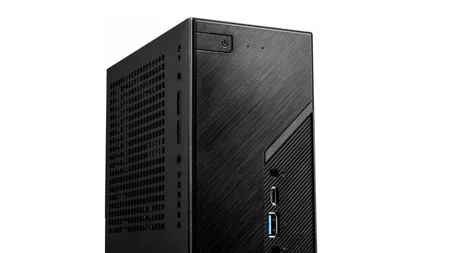
今回の最新モデル「B860」は、その高い信頼性を引き継ぎつつ、ついに高いAI性能を発揮するNPU搭載の「Core Ultra 200S」シリーズに対応。ソケットがLGA1851へと刷新されたほか、Thunderbolt 4ポートやDDR5-7200MHzメモリ、4画面出力などに対応するなど、これまでの製品とは一線を画すほど大きな進化を遂げています。
そこで今回はDESKMINI B860の特徴やスペックを紹介しつつ、何が必要で、どのように組み立てるのか、を丁寧に解説。ベアボーンPCをまだ使ったことのない初心者でもすぐに使えるようにまとめました。
<この記事でわかること>
- DESKMINI B860の特徴(完成イメージ)
- スペック(仕様詳細)
- 自作用のおすすめパーツ(CPU、メモリ、ストレージ、OS、クーラー、Wi-Fiキット、参考価格)
- DESKMINI B860の組み立ての手順とセットアップ(OS・ドライバー・BIOS設定)
- 合計の金額(予算シミュレーション)
- 価格・購入先(Amazon、楽天市場、ヤフー)
- 比較:DESKMEET X600、DESKMEET B660、DeskMeet X300
この記事を最後まで読むことで、ASRock 「DESKMINI B860」を購入するべきかどうかがはっきりと分かるはず。購入に悩んでいる人はぜひ参考にしてみてください。
この製品の購入はこちら→ Amazon リンク
公式ページ:ASRock > DeskMini B860 Series
ASRock DESKMINI B860の特徴(完成したらこんなミニPCになります)

「このサイズで、まさかここまで動くとは」ASRock DESKMINI B860を組むと、そんな驚きの「Core Ultra搭載ミニPC」が完成します。片手で持てる1.92Lのボディに、最新のAI性能と拡張性を凝縮。ただ小さいだけじゃない、ロマンの詰まった一台になります。
1. お弁当箱サイズに「未来」を凝縮。AIもいける
まず驚くのがこのサイズ感。1.92Lといえば、ちょっと大きめのお弁当箱くらいです。ここにNPU(AI処理チップ)内蔵の「Intel Core Ultra (Series 2)」が入ります。このNPUが肝で、最近流行りの生成AIや大規模言語モデル(LLM)をローカル環境で動かすのに最適化されています。クラウドを使わないからプライバシーも安心だし、何よりレスポンスが高速。自分専用のAIチャットボットを育てたり、画像生成AIを試したり。この小ささで、最先端の「AI実験室」が手に入ります。
2. デスクトップ級のパワー。Core Ultraが描く驚異の性能
「小さいから遅い」はもう過去の話です。前世代のCPUと比べても、その性能差は歴然。メーカー公表のベンチマーク(PASSMARK)を見ると、本機対応の「Core Ultra 9 285」は、前世代のハイエンド「Core i9-14900」を大きく上回っています。

PASSMARKスコア比較
- i9-14900: 45,621
- Core Ultra 9 285: 56,327 (約23.47%向上)
つまり、「去年のハイエンド・フルタワーPCよりも、この弁当箱の方が処理が速い」ということです。動画のエンコードや大量のファイル処理など、パワーごり押しの作業でも、もう巨大なPCを用意する必要はありません。
そして、もっと劇的なのがグラフィック性能(内蔵GPU)です。

3DMARK Time Spyスコア比較
- Intel Core i7-14700: 778
- Intel Core Ultra 9 285: 2201 (最大2.82倍)
スコアが約3倍になるということは、体験が別物に変わることを意味します。これまでのIntel内蔵GPUは「映ればOK」でしたが、2000点超えなら「PCゲームが遊べる」レベル。わざわざグラフィックボードを買わなくても、人気FPSタイトルをカジュアルに楽しんだり、動画編集のプレビューもカクつかずに動かせたりします。
3. Thunderbolt™ 4 標準搭載。このサイズで拡張性がバケモノ級

まず声を大にして言いたいのが、このサイズで「Thunderbolt™ 4」を標準搭載していることです。最大転送速度は40Gbps。これがあるだけで、PCの使い方が劇的に変わります。例えば、ドッキングステーションを繋いで配線を一本にまとめたり、超高速な外付けストレージで動画素材を管理したり。何なら、将来的にグラフィック性能が足りなくなっても、外付けGPUボックス(eGPU)を繋いで性能を底上げする、なんてロマンあふれる使い方も視野に入ります。
そして、映像出力も強烈です。このThunderbolt 4を含めて、DisplayPort 1.4が2つ、HDMI 2.1が1つ。これらを全部使うと、最大4画面の同時出力ができます。ゲーム、攻略サイト、動画編集のタイムライン、プレビュー画面。これらを全部出しっぱなしにできるので、「ウィンドウを最小化して、探して…」というあの無駄な時間から解放されます。

もちろん、フロントには「USB 3.2 Gen2x2 Type-C(20Gbps)」もしっかり完備。手元でスマホのデータを移したり、SDカードリーダーを繋ぐのも爆速。「小さいから端子が足りない」なんて言わせない、妥協ゼロの構成です。
4. メモリは7200MHz超えの世界へ。ストレージは驚異の4基搭載
メモリは最新の「DDR5 SO-DIMM」に対応しているほか、なんとオーバークロックに特化した「CSODIMM」までサポートしています。通常のDDR5メモリでも最大5600MHzで動作しますが、CSODIMMを使ってオーバークロック(OC)すれば、最大7200MHzという異次元のスピードを叩き出せます。容量も最大128GBまで積めるので、メモリ食いの生成AIや大規模言語モデル(LLM)を動かす際も、速度と安定性が段違いです。
そしてストレージの拡張性も、このサイズでは驚異的。わずか1.92Lの筐体に合計4台ものドライブを搭載可能です。
- 1本目: 最新の「M.2 PCIe Gen5x4」。現在の最速規格で、OSやアプリの起動は爆速に。
- 2本目: 定番の「M.2 PCIe Gen4x4」。ゲームや作業データの保存に最適。
- 3, 4本目: 裏面に「2.5インチ SATA3」を2台。余っているSSDや大容量HDDをデータ倉庫として活用可能。
『小さいから何かを諦める』必要はありません。超高速メモリやGen5 SSDを凝縮した、妥協なき最強のメインマシンが完成します。
5. 2.5G LANで爆速ネット。スマホ並みの起動速度

毎日使うPCだからこそ、足回りの通信性能にはこだわりたいところ。DeskMini B860はその点も抜かりありません。有線LANは標準で「2.5ギガビット(2.5GbE)」に対応しています。一般的な1GbEの2.5倍のスピードが出るので、家庭内NASへのデータ転送や、巨大なゲームのダウンロード待ち時間がグッと短縮されます。もちろん、Wi-Fi派の人のために「M.2 Wi-Fiスロット」も完備。オプションのWi-Fiキットを組み込めば、ケーブルレスでスッキリしたデスク環境が作れます。
そして、日々の使い勝手を変えるのが「モダンスタンバイ(Modern Standby)」への対応です。スマホのように、スリープから一瞬で復帰してすぐに作業を再開できます。バックグラウンドでメール受信やアップデートをこなしつつ、使いたい時は待たせない。小さいけれど、毎日を快適にする機能が詰まっています。
さらに、自作ユーザーに地味に嬉しいのが「BIOS Flashback」機能です。これがあれば、CPUやメモリを挿していなくても、電源とUSBメモリだけでBIOSのアップデートが可能。「新しいCPUを買ったけど、BIOSが古くて起動しない…」なんていう自作PCあるあるのトラブルも、ボタン一つで回避できる安心感があります。
ASRock DESKMINI B860のスペック(仕様)
- 型番: DESKMINI B860/B/BB/BOX/JP
- プロセッサ: Intel Core Ultra プロセッサ (シリーズ2) 対応 (LGA1851, 最大65W) ※別売
- GPU: Intel Graphics (CPUに統合)
- RAM: デュアルチャネル DDR5 SO-DIMM x2 (最大128GB, 5600MHz / OC 7200MHz対応)
- ストレージ: 1 x M.2 (PCIe Gen5x4), 1 x M.2 (PCIe Gen4x4) ※別売
- 拡張ストレージ: 2 x 2.5インチ SATA 6Gb/s SSD/HDD ※別売
- 電源: 120W / 19V ACアダプター(付属)
- ワイヤレス通信: M.2 Key E 2230スロット x1 (モジュールは別売)
- 有線LAN: 2.5ギガビットLAN (Realtek RTL8125BG)
- 前面インターフェース: USB 3.2 Gen2x2 Type-C x1, USB 3.2 Gen2 Type-A x1, ヘッドホン/マイク端子
- 背面インターフェース: Thunderbolt 4 x1, USB 3.2 Gen2 Type-A x1, USB 3.2 Gen1 Type-A x1, DC-In
- 映像出力: HDMI 2.1 x1, DisplayPort 1.4 x2, Thunderbolt 4 x1 (最大4画面出力)
- 冷却システム: Intel CPUクーラー対応 (高さ47mm以下)
- 消費電力: 最大120W (付属ACアダプターの容量として)
- VESAマウント: 対応 (別売のマウントキットが必要)
- OS: Microsoft Windows 11 64-bit 対応 ※別売
- サイズ: 155 x 155 x 80 mm (1.92L)
- 重量: 公式情報なし (参考: 過去モデルは約1.4kg前後)
- カラー: ブラック
- 付属品: ACアダプター, 電源ケーブル, SATAケーブル x2, M.2用ネジ, ゴム足
ASRock DESKMINI B860を自作するのに必要なパーツ

DeskMini B860は「ベアボーンキット」と呼ばれる、いわば「半完成品」のパソコンです。箱に入っているのは、基本となる「ケース」「マザーボード」「電源(ACアダプタ)」の3点セットだけ。これだけではパソコンとして動かないので、残りのパーツ(CPUやメモリなど)は自分で選んで用意する必要があります。
「自分で選ぶの?」と身構える必要はありません。むしろ、自分の用途に合わせて「ここは最強スペックで」「ここは安く済ませよう」と自由にカスタマイズできるのが、このキットの醍醐味。プラモデル感覚で組み立てるために必要な「材料リスト」をまとめました。
<ASRock DESKMINI B860を自作するのに必要なパーツ 一覧>
- CPU:Intel Core Ultra プロセッサー (Series 2) / LGA1851 ※TDP 65Wまでのモデルに対応
- CPUクーラー:全高47mm以下のロープロファイル対応モデル
- メモリ:DDR5 SO-DIMM × 2枚(ノートPC用規格) ※デスクトップ用の長いメモリは挿さりません
- ストレージ:M.2 SSD(Gen5/Gen4) または 2.5インチSSD/HDD
- Wi-Fiキット:M.2 Wi-Fiモジュール + アンテナケーブル ※無線で使いたい場合は必須です(本体には付属しません)
- OS:Windows 11 Home / Pro など
- (必要な場合)Wi-Fiキット:無線LANを使いたい場合に用意
CPUを選ぶ:最新のCore Ultra (Series 2)から選ぶ

まずはパソコンの頭脳となるCPU選びです。DeskMini B860は、最新のIntel B860チップセットを搭載しており、ソケット形状はLGA1851を採用しています。ここには、AI処理が得意な「Intel Core Ultra プロセッサー (Series 2)」を取り付けることができます。
ただ、CPU選びには「絶対に守らなければならないルール」が1つだけあります。これを知らずに買うと、起動しなかったり、性能が出なかったりして泣くことになるので、ここだけは注意してください。
「TDP 65W」までのモデルを選ぶ(「K」付きは避ける!)
DeskMini B860が対応しているCPUは、消費電力の目安となるTDPが「65Wまで」のモデルです。
お店のランキングで上位にいるような、型番の末尾に「K」がついているモデル(例:Core Ultra 9 285K など)は、TDPが125Wもあり、この小さなボディには熱すぎて使えません。無理に乗せても動かないか、性能が大幅に制限されてしまいます。
また、型番の末尾に「F」がついているモデル(例:Core Ultra 5 225F)も要注意。これには映像を出力する機能(Intel Graphics)が入っていないため、画面が映らなくなります。
おすすめのCPU候補 5選(価格・性能・用途別)

DeskMini B860で使える「TDP 65W」のルールを守りつつ、予算や用途に合わせて選べるおすすめのCPUを5つピックアップしました。
Core Ultra 9 285、Core Ultra 7 265、Core Ultra 5 235、Core Ultra 5 225、Core Ultra 5 245K
特に今回は、市場価格の「逆転現象」を利用した裏技的な候補も入れているので、ぜひ参考にしてください。
※価格は2026年1月時点の目安です。変動しやすいため、購入時に必ず再確認してください。
1. 【最強スペック】Intel Core Ultra 9 285
- 価格帯:約88,000円
- スペック:24コア(8P+16E)/ 最大 5.7GHz
- こんな人におすすめ:
- 動画編集、RAW現像、3Dレンダリングなど、重い作業をガッツリやりたい人。
- 「小さいけど最強のPC」というロマンを追求したい人。
解説: TDP 65Wの制限内で、現時点で載せられる最も性能が高いCPUです。前世代のCore i9を超える処理能力を持っているので、クリエイティブな用途でもストレスなく作業できます。ただし価格も最強クラスなので、予算に余裕がある方向けです。
2. 【バランスの王道】Intel Core Ultra 7 265
- 価格帯:約57,000円
- スペック:20コア(8P+12E)/ 最大 5.3GHz
- こんな人におすすめ:
- 長く快適に使いたい人。
- ゲームも仕事もマルチにこなしたい人。
解説: 性能と価格のバランスが最も優れた「優等生」です。Core Ultra 9ほどの価格を出さなくても、20コアという十分すぎるスペックで大抵のことは快適にこなせます。迷ったらこれを選んでおけば間違いありません。
3. 【コスパ最強のエントリー】Intel Core Ultra 5 225
- 価格帯:約28,000円
- スペック:10コア(6P+4E)/ 最大 4.9GHz
- こんな人におすすめ:
- 予算を抑えてPCを組みたい人。
- 事務作業、ブラウジング、動画視聴がメインの人。
解説: 3万円を切る価格で最新のCore Ultraが手に入ります。10コアあれば日常使いで困ることはまずありません。浮いた予算をメモリやSSDの増設に回せば、全体的な使い勝手は上位モデルにも負けないサクサクPCになります。
CPU Core Ultra 5 プロセッサー 225 intel BX80768225
4. 【堅実なミドルレンジ】Intel Core Ultra 5 235
- 価格帯:約43,000円
- スペック:14コア(6P+8E)/ 最大 5.0GHz
- こんな人におすすめ:
- 225だと少し性能が不安だが、7までは必要ない人。
解説: 225からコア数が4つ増えて14コアになり、マルチタスク性能が向上しています。ただ、後述する「245K」の価格下落により、現状では少し立ち位置が難しいモデルかもしれません。価格をよく比較して選ぶのがポイントです。
INTEL CPU Core Ultra5 235 Processor (24M Cache, 5.00GHz)FCLGA18W 14c(6P+8E) BX80768235/AZ
5. 【裏技・上級者向け】Intel Core Ultra 5 245K
- 価格帯:約35,000円(※価格逆転中!)
- スペック:14コア(6P+8E)/ 最大 5.2GHz
- 注意点:本来は非推奨(TDP 125Wのため)
解説: 通常、末尾に「K」がつくモデルは発熱がすごくDeskMiniには向きませんが、現在なぜか下位モデルの「235」より安く売られていることがあります。BIOS設定で電力制限(PL1/PL2を65W等に設定)を自分でかけられる自信がある方にとっては、安くて高性能な「掘り出し物」になります。※そのままポン付けすると熱暴走の危険があるため、必ず設定ができる方のみ選んでください。
INTEL Core Ultra5 245K プロセッサー BX80768245K/AZ (24M Cache, 4.20GHz) LGA1851
まとめ:どれを選ぶ?
- 迷ったら安定の Core Ultra 7 265
- 安く組むなら Core Ultra 5 225
- 設定に自信があるなら高コスパな Core Ultra 5 245K(自己責任で!)
- 予算シミュレーションの際は、これらのCPU価格にベアボーン本体(約3.6万円)などのパーツ代を足して計算してみてください。
メモリを選ぶ:ノートパソコン用のSO-DIMM規格

CPUの次はメモリです。ここも非常に重要なポイントがあります。DeskMini B860はデスクトップPCのような性能を持っていますが、マザーボードが超小型なため、メモリは「ノートパソコン用(SO-DIMM)」しか使えません。デスクトップ用の長いメモリ(DIMM)や、古い規格の「DDR4」は物理的に刺さらないので、間違って買わないように注意してください。
代表的なDDR5規格(スピード別)
「DDR5-xxxx」という数字は速度を表します。数字が大きいほど高速です。
DDR5-4800 (PC5-38400)
- 立ち位置:DDR5の「初期標準」。
- 導入初期のPCや、安定性重視のビジネスPCでよく使われます。価格は安いですが、Core Ultraの性能をフルに引き出すには少し物足りないかもしれません。
DDR5-5200 (PC5-41600)
- 立ち位置:少し速い標準。
- 第13世代Intel Coreプロセッサの標準サポート速度です。
DDR5-5600 (PC5-44800)
- 立ち位置:現在の「新・標準」。
- 第14世代やCore Ultra 200Sなど、最新CPUの定格(標準)速度として最も普及しています。基本的にはこれを選ぶのがおすすめです。
DDR5-6000 (PC5-48000)
- 立ち位置:「コスパ最強」の高速メモリ。
- 自作ユーザーが「せっかくなら速いものを」と選ぶ、ゲーミングPCの定番です。
DDR5-6400 / 7200以上
- 立ち位置:「ハイエンド・オーバークロック(OC)」領域。
- DeskMini B860が対応しているのはここ。「とにかく1秒でも速く、ロマンを求めたい」ユーザー向けの超高速規格です。
厳選!DeskMini B860で使えるおすすめメモリ

お店のランキングには「デスクトップ用(DIMM)」と「ノート用(SO-DIMM)」が混ざっています。間違わずに買えるよう、DeskMini B860で使える「SO-DIMM」だけをピックアップしました。価格は2026年1月時点の目安です。
1. 【迷ったらコレ】標準的な16GBモデル(DDR5-5600) CFD D5N5600CS-16GC46
価格目安:約38,380円(1枚あたり)最新の標準規格である「5600MHz」に対応したメモリです。16GBあれば、事務作業から軽めのゲームまで快適にこなせます。(※1枚売りなので、32GBにしたい場合は2枚購入してください。2枚で約76,760円になります)
2. 【大容量コスパ】64GBを一気に積む(DDR5-4800) Corsair CMSX64GX5M2A4800C40
価格目安:約99,000円(2枚セット) 速度は「4800MHz」と標準的ですが、32GB×2枚の合計64GBセットです。動画編集などで「とにかく容量がたくさん欲しい!」という方に最適です。1枚あたりの単価で見るとかなりお買い得です。
3. 【最強・最大容量】ロマンの128GBキット(DDR5-5600) Crucial CT2K64G56C46S5
価格目安:約189,800円(2枚セット) この小さな筐体に詰め込める最大容量、128GB(64GB×2枚)のキットです。しかも速度は妥協なしの「5600MHz」。ローカルAIや仮想マシンをバリバリ動かす「変態スペック」を目指すならこれ一択です。価格もPC本体より高くなりますが、それだけの価値があるモンスターメモリです。
ストレージを選ぶ:Gen5の爆速と、最大4台の「全部入り」

DeskMini B860のストレージ拡張性は、はっきり言って異常(褒め言葉)です。1.92Lのこの小さな箱の中に、なんと合計4台ものストレージを飲み込みます。「とにかく速いメイン」と「安くて大容量のサブ」を使い分けるのが賢い構成です。
1. メイン:M.2 NVMe SSD(爆速のGen5対応!)
OSやアプリを入れる「メインドライブ」には、M.2 NVMe SSDを選びます。DeskMini B860の最大のウリは、最新かつ最強の「PCIe Gen5 x4」に対応していること。従来のGen4よりもさらに倍近く高速で、Windowsの起動もゲームのロードも「瞬殺」レベルになります。
【重要:熱対策について】 ただし、Gen5 SSDはものすごく発熱します。何も対策しないと熱で性能が落ちたり(サーマルスロットリング)、最悪故障の原因になります。Gen5を選ぶ場合は、「ヒートシンク付き」のモデルを選ぶか、DeskMini内部のエアフローをしっかり確保するように意識してください。

▼ Gen5の最高峰(ロマン枠)
Samsung 9100 PRO MZ-VAP1T0B-IT 最新のGen5に対応したサムスンのフラッグシップモデルです。Gen4の限界を突破する圧倒的な速度(読み込み最大10,000MB/sクラス)を体験したいならこれ。価格も3万円を切るショップが出てきており、Gen5の中では手が出しやすい「現実的なロマン」になっています。
▼ 現実的な最適解(Gen4)
WD_Black SN850X WDS100T2X0E 「Gen5は熱が怖いし、まだ高い…」という方は、一つ前の世代である「Gen4」のハイエンドモデルが正解です。このSN850Xは、ゲーマーやクリエイターに絶大な人気を誇る定番モデル。速度は最大7,300MB/sと十分すぎるほど爆速で、価格もこなれてきています。ランキングでも常に上位にいる、間違いのない選択肢です。
2. サブ:2.5インチ SATA SSD/HDD(最大2基)
「M.2だけじゃ容量が足りない」「動画データの倉庫が欲しい」そんな時は、マザーボードの背面に隠された2.5インチスロットの出番です。ここには、安価で大容量な2.5インチSSDやHDDを最大2台まで増設できます。
「ケーブルは買わなくていいの?」安心してください。専用の接続ケーブルが本体に2本付属しています。このケーブルを使って、背面にペタッと貼り付けるように設置します。「OSは爆速M.2、データ保存は高コスパなSATA SSD」という完璧な使い分けが可能です。
ここに入れるべき、おすすめの2.5インチSSDを3つ厳選しました。

▼ コスパ最強のデータ倉庫 Crucial BX500 Series
「とにかく安く容量を増やしたい」ならこれが鉄板です。1TBで1万円台後半、2TBでも3万円台半ばという圧倒的なコストパフォーマンスが魅力。速度はM.2に劣りますが、写真や動画の保存場所としては十分すぎます。「とりあえず付けておく」のに最適な一台です。
▼ 信頼性と価格のバランス WD Blue SA510 SATA Series
HDD時代からの王道、Western Digitalの「Blue」シリーズです。Crucial BX500と価格帯は近いですが、こちらは信頼性やコントローラーの安定性に定評があります。「安すぎるのは不安だけど、高いのはちょっと…」という方にぴったりの優等生モデルです。
▼ 24時間稼働・サーバー用途なら WD Red SA500 NAS SATA Series
もしDeskMiniを「常時起動のファイルサーバー」や「録画マシン」として使うなら、この「Red」一択です。本来はNAS(ネットワークHDD)向けに設計されており、24時間365日の連続稼働を想定した高耐久モデルです。4TBの大容量モデルもラインナップされており、2台積めばこの小さな箱で「8TB」という驚異的な容量を実現できます。
3. 合計4台の拡張性
まとめると、以下の構成が可能です。
- M.2 (Gen5):OS・ゲーム用(爆速)
- M.2 (Gen4):サブの高速作業領域
- 2.5インチ SSD:データ倉庫1
- 2.5インチ SSD:データ倉庫2
わずか1.92Lの弁当箱サイズにこれだけ詰め込めるのは、まさに「全部入り」の変態仕様。最初は1枚だけ挿して、あとから買い足していくのも自作の楽しみ方です。
OS・ドライバーのインストールとBIOS(Windows 11必須!)

組み立てが終わっても、まだ終わりじゃありません。ここからのセットアップが、このモンスターマシンの性能を引き出せるかどうかの分かれ道です。「BIOSとか難しそう…」と思うかもしれませんが、やることはシンプルなので安心してください。
BIOS設定:まずは「XMP」をONにせよ
電源を入れて画面がついたら、まずはBIOS画面(設定画面)に入ります。CPUやメモリが正しく認識されているかを確認したら、一つだけ絶対にやってほしい設定があります。それは、メモリの「XMP」または「EXPO」設定を有効にすることです。
せっかく高いお金を出して「DDR5-5600」や「7200」などの高速メモリを買っても、この設定をONにしないと、安全策として低い速度(4800MHzなど)で動いてしまいます。スポーツカーを買って、制限速度40kmで走るようなものです。もったいない! クリック一つで本来の速度が出るので、忘れずに設定しましょう。
OS:Core Ultraを使うなら「Windows 11」一択
インストールするOSは、必ず「Windows 11」を選んでください。今回のCPU「Core Ultra」は、性能重視のPコアと省エネ重視のEコアという2種類の頭脳を持っています。これを賢く使い分ける機能がWindows 11に最適化されているため、Windows 10だとせっかくの性能が出し切れないことがあります。インストール用のUSBメモリは、あらかじめ別のPCで作っておきましょう。
ドライバー:魔法のツール「ADI」と、転ばぬ先の杖
Windowsのインストールが終わったら、ドライバー(PCのパーツを動かすソフト)を入れます。ここでのASRockの強い味方が「Auto Driver Installer (ADI)」です。ネットさえ繋がれば、必要なドライバーを全自動で検知してインストールしてくれる魔法のような機能です。特に「Thunderbolt 4」などの重要機能も、これにお任せすればOK。
【※超重要:ここだけ注意!】ただし、発売されたばかりの最新パーツなので、Windows 11を入れた直後の状態では「Wi-Fiも有線LANも認識せず、ネットに繋がらない」というトラブルが起きがちです。ネットに繋がらないと、頼みの綱のADIも動きません。なので、念のため別のPCで公式サイトから「LANドライバー」と「Wi-Fiドライバー」だけはダウンロードしてUSBメモリに入れておくことを強くおすすめします。これさえあれば、「ネットに繋がらないからドライバーが入らない、ドライバーがないからネットに繋がらない」という無限ループを回避できます。
CPUクーラー(全高47mm以下)

ここがDeskMini B860の自作で最も「罠」にかかりやすいポイントです。ランキング上位のCPUクーラーを買うと、蓋が閉まらずに絶望します。DeskMiniのケース内部は非常に狭く、CPUクーラーの高さには「絶対的な壁」があります。
1. 「全高47mm以下」の絶対ルール
売れ筋ランキングの上位にいる「DEEPCOOL AK400」や「虎徹」のような、背の高い「サイドフロー型」は100%入りません。必ず「トップフロー型(ロープロファイル)」と呼ばれる、背の低い薄型クーラーを選んでください。限界の高さは47mmです。これより1mmでも高いとケースに入りません。
2. ソケット「LGA1851」への対応
Core Ultra (Series 2)から、CPUのソケット形状が「LGA1851」に変わりました。幸い、ネジ穴の位置は前世代の「LGA1700」と同じため、多くのLGA1700用クーラーがそのまま使えますが、念のためメーカーが「LGA1851対応」と明記しているものを選ぶのが確実です。
厳選!DeskMini B860で使える「高さ47mm以下」のクーラー
ランキング上位のほとんどはケースに入りません。この狭いケースに入る、数少ない「正解」クーラーを3つ紹介します。
1. 【ド定番・安心】Noctua NH-L9i-17xx Noctua NH-L9i-17xx
- 高さ:37mm(余裕で入ります)
- 価格目安:約8,000円
特徴:自作PC界のベンツこと「Noctua(ノクチュア)」の超定番モデル。静音性が非常に高く、取り付けも簡単。高さも37mmと余裕があるため、風切り音(ファンの風がケース蓋に当たって鳴る音)もしにくい設計です。「迷ったらこれを買っておけば絶対に失敗しない」と言える信頼の一品です。
2. 【冷却性能・最強】Thermalright AXP90-X47 FULL COPPER
- 高さ:47mm(限界ギリギリのジャストサイズ!)
- 価格目安:約6,000円〜8,000円
特徴:全身が銅(カッパー)でできた、冷却性能特化モデルです。高さ47mmというDeskMiniの限界を攻めた設計で、Core Ultraの高負荷時でもしっかり冷やしたい人向け。ただし、ケースのメッシュとファンが極端に近くなるため、高回転時に少し風切り音が鳴る場合があります。
3. 【コスパ重視】ID-COOLING IS-40X-V3
- 高さ:45mm
- 価格目安:約3,000円
特徴:ユーザーランキングにも唯一ランクイン(17位)していた、安くて使える薄型クーラーです。NoctuaやThermalrightに比べると冷却性能や静音性は劣りますが、Core Ultra 5 225などの発熱が控えめなCPUであれば十分冷やせます。「予算を抑えてとにかく組みたい」という方に最適です。
Wi-Fi・Bluetooth:実は「別売り」です。要注意!

ここで多くの人が陥る「罠」があります。DeskMini B860は、標準の状態ではWi-FiもBluetoothも使えません(有線LANのみです)。箱を開けてから「ネットに繋げない!」とパニックにならないよう、無線で使いたい人は必ず「Wi-Fiキット」を一緒に買ってください。
逆に言えば、「家では絶対有線しか使わない」という硬派な方は、無駄なパーツ代を削ってコストダウンできるメリットでもあります。
迷ったらこれ!選ぶべき2つの選択肢
お店のランキングを見ると、大きなアンテナがついたボード(PCI Express接続)が並んでいますが、DeskMini B860には大きすぎて物理的に入りません。必ず、以下のどちらかを選んでください。
A. 【絶対安心】ASRock純正 M.2 Wi-Fi 6E Kit
「自作は初めて」「細かい部品を探すのが面倒」という方は、迷わずこれを選んでください。ASRock純正のキットなら、Wi-Fiカード本体だけでなく、ケースにピッタリ合う「専用のアンテナケーブル」と「アンテナ」が全部セットになっています。最新のWi-Fi 6Eに対応しており、速度も十分。何より「絶対に付く」という安心感が違います。
価格は5,980~7379円。
詳細はこちら→ M.2 WiFi 6E kit R2.0 | ASRock Wi-Fiキット | 株式会社アスク
B. 【上級者向け】Intel Wi-Fi 7 BE200(カード単体)
「どうしても最新のWi-Fi 7が使いたい!」「少しでも安く済ませたい」という自作慣れした方向けです。最新のIntel BE200チップなどを単体で買う方法ですが、注意点があります。カード単体にはアンテナ線が付いてきません。そのため、別途「MHF4」という極小コネクタに対応したアンテナケーブルと、外付けアンテナを自分で探して買う必要があります。手間はかかりますが、最新スペックを追求できるロマンがあります。
価格は5,280~7379円。
プロからの助言:取り付ける「タイミング」が命
最後に、経験者からの重要なアドバイスを一つ。Wi-Fiキットは、「マザーボードをケースに入れる前」に取り付けてください。もっと言えば、CPUやメモリを挿すのと同じタイミング、一番最初にやるのが鉄則です。ケースに入れた後だと、手が入らずに極小のアンテナ端子を付けるのが「地獄の作業」になります。ここだけはテストに出るレベルで重要です!
組み立ての手順とセットアップ
失敗しない「黄金ルート」

パーツが揃ったら、いよいよ組み立てです。DeskMini B860の自作は、複雑なケーブル配線がほとんどないため、一般的なパソコン自作よりもずっと簡単。「大人のプラモデル」感覚で楽しめます。ただし、小型ゆえに「取り付ける順番」を間違えると、後で全部バラす羽目になることも。最短ルートで完成させるための「黄金ルート」を紹介します。
【前半】ハードウェアの組み立て(物理的な作業)
Step 1:マザーボードを引き出す
まずは箱から本体を取り出し、背面のネジを外します。取っ手を持って「ズズズッ」とトレイを引き出すと、小さなマザーボードが姿を現します。これが今回の作業台です。
Step 2:【最重要】最初に「Wi-Fiカード」を取り付ける
ここが最大の分岐点です。CPUやメモリを付けたくなりますが、グッと我慢してください。Wi-Fiキットを買った人は、一番最初にWi-FiカードをM.2スロット(一番下の層)に取り付けます。他のパーツを付けてからだと、指が入らずにアンテナ線を付けるのが「無理ゲー」になります。「Wi-Fiが先!」これだけは覚えておいてください。
Step 3:CPUとクーラーを装着
次にプロセッサーのCPUを「LGA1851」ソケットに乗せます。向きを合わせて静かに置くだけ。ピンを曲げないように慎重に。その上からグリスを塗り、用意した「全高47mm以下」のCPUクーラーを固定します。純正クーラー(リテールクーラー)を使う場合は、そのまま押し込むだけでOKです。
Step 4:メモリとSSDをサクッと挿す

メモリはノートPC用なので、斜めから差し込んで「カチッ」と音がするまで倒します。2枚挿すのが基本です。SSD(M.2)も同様にスロットに差し込んでネジ止め。もしGen5 SSDにヒートシンクを付ける場合は、周りのパーツに干渉しないか確認しながら取り付けましょう。
Step 5:ケースに戻して完成
全てのパーツが付いたら、トレイを元のケースに戻します。この時、Wi-Fiのアンテナ線などが挟まらないように注意しながら、スライドさせて収納。背面のネジを締めれば、ハードウェアの完成です!
【後半】セットアップ(命を吹き込む)
Step 6:BIOSで「XMP」をONにする
電源ケーブルとモニター、キーボードを繋いでスイッチON。画面にロゴが出たら、キーボードの「Delete」キー(またはF2)を連打してBIOS画面に入ります。ここでCPUやメモリが正しく認識されているかチェック。そして、忘れずにメモリの「XMP(またはEXPO)」設定を「Enabled(有効)」に切り替えます。これをやらないと、せっかくの高速メモリが本気を出せません。
Step 7:Windows 11をインストール
用意しておいたインストール用USBメモリを挿して再起動。画面の指示に従ってWindows 11を入れていきます。Core Ultraの性能をフルに引き出すためにも、必ずWindows 11を選びましょう。
Step 8:魔法のツール「ADI」でドライバー一括導入
Windowsが立ち上がっても、最初は画面がカクついたりネットが不安定かもしれません。でも大丈夫。ネットに繋がると、ASRock独自の「Auto Driver Installer (ADI)」という画面が自動で出てきます。これを使えば、チップセット、オーディオ、LAN、Thunderbolt 4など、必要なドライバーを全自動でダウンロード&インストールしてくれます。コーヒーを飲んで待っているだけで、最強のCore Ultraマシンが実戦配備完了です。
組み立てでかかる合計の金額(予算シミュレーション)

「結局、全部でいくらかかるの?」 パーツを一つずつ選ぶ自作PCだからこそ、合計金額は気になるところです。 OS(Windows 11 Home)の価格(約1.5万円)を含めた、現実的な予算プランを3つのパターンでシミュレーションしました。
1. 「松」:ロマン追求!爆速クリエイター構成
最新規格をフルに活かした、DeskMini B860の真価を味わう構成です。 Core Ultra 7のパワーと、爆速のGen5 SSDを組み合わせることで、動画編集からAI処理までこなす「手のひらサイズのスーパーコンピューター」になります。
- ベアボーン本体:約36,000円
- CPU:Core Ultra 7 265(約52,000円)
- メモリ:DDR5-5600 64GB(32GB×2)(約26,000円)
- ストレージ:Gen5 SSD 2TB(約60,000円)
- CPUクーラー:Noctua NH-L9i-17xx(約8,000円)
- Wi-Fiキット:Wi-Fi 6E純正キット(約4,000円)
- OS:Windows 11 Home(約15,000円)
【合計目安:約 201,000円】 (パーツ価格変動により、18万円〜22万円程度)
一言: 「4K動画編集や重い処理も涼しい顔でこなす、最強のロマン仕様です。数年は買い替え不要の相棒になります。」
2. 「竹」:一番人気!バランス重視構成(おすすめ)
快適さと価格のバランスが最も取れた、多くの人にとっての「正解」構成です。メモリは32GBを確保しつつ、CPUやストレージはコスパの良いモデルをチョイス。普段使いで不満が出ることはまずありません。
- ベアボーン本体:約36,000円
- CPU:Core Ultra 5 245K(約35,000円)
- ※TDP設定ができる前提のコスパ重視チョイス。不安な方は「Core Ultra 5 225」でもOK。
- メモリ:DDR5-5600 32GB(16GB×2)(約15,000円)
- ストレージ:Gen4 SSD 1TB(約15,000円)
- CPUクーラー:ID-COOLING IS-40X(約3,000円)
- Wi-Fiキット:Wi-Fi 6E純正キット(約4,000円)
- OS:Windows 11 Home(約15,000円)
【合計目安:約 123,000円】 (11万円〜13万円程度)
一言: 「ビジネス、エンタメ、写真編集まで。何をやらせても快適な『ちょうどいい』ハイスペック機です。」
3. 「梅」:とにかく安く!最新世代入門構成
「予算は抑えたいけど、最新のThunderbolt 4やCore Ultraは使いたい」という方向け。最小限の構成ですが、それでも数年前のPCより遥かに高速です。
- ベアボーン本体:約36,000円
- CPU:Core Ultra 5 225(約28,500円)
- メモリ:DDR5-4800 16GB(8GB×2)(約8,000円)
- ストレージ:Gen4 SSD 500GB(約8,000円)
- CPUクーラー:ID-COOLING IS-40X(約3,000円)
- Wi-Fiキット:なし(有線運用)
- OS:Windows 11 Home(約15,000円)
【合計目安:約 98,500円】 (9万円〜11万円程度)
一言: 「10万円を切る予算で最新環境が手に入ります。古いPCからの買い替えなら、この『梅』構成でも感動レベルの速さです。」
まとめ:DeskMini B860は「買い」なのか?

長々と解説してきましたが、結論から言うと「このサイズにロマンを感じるなら、間違いなく買い」です。最後に、DeskMini B860の魅力を3つのポイントで振り返りましょう。
- 待望の「Core Ultra」対応: 最新のAI対応CPUをこのサイズで回せる喜び。性能は前世代のハイエンド並みです。
- 優れた拡張性: Thunderbolt 4、Gen5 SSD、そしてストレージ最大4基。小さいのに「全部入り」です。
- 1.92Lの凝縮感: 机の上を占領せず、それでいて中身はモンスタースペック。
▼ 特にこんな人には強くおすすめします
- 最新スペックのPCは欲しいけど、デカいタワーを置く場所はないという人
- 重い3Dゲームはしないけど、動画編集や仕事はサクサクこなしたいという人
- プラモデル感覚で、自分だけの最強ミニPCを組み上げたいという人
DeskMini B860は、最新のCore Ultra 200Sシリーズの性能を、わずか1.92Lのサイズで最大限に引き出せるベアボーンPCです。最新規格の性能と圧倒的なストレージ拡張性を、この最小構成で実現したい方は、ぜひ自作に挑戦してみてください。
ASRock DESKMINI B860の価格・購入先

※価格は2026/01/28に調査したものです。価格は変動します。
ECサイト(Amazon、楽天、ヤフーなど)
- 楽天市場で36,311円(送料無料)、
- ヤフーショッピングで35,981円、
で販売されています。
Amazonで「ASRock DESKMINI B860」をチェックする
楽天市場で「ASRock DESKMINI B860」をチェックする
ヤフーショッピングで「ASRock DESKMINI B860」をチェックする
米国 Amazon.comで「ASRock DESKMINI B860」をチェックする
おすすめのライバル機種と価格を比較
「ASRock DESKMINI B860」に似た性能をもつベアボーンPCも販売されています。ぜひ比較してみてください。
DESKMEET X600
ASRockから発売されたAMD AM4/AM5 ソケット対応のベアボーンPCです(2024年4月19日 発売)。
500W 電源、Wi-Fiモジュール用のM.2スロットを搭載しています。
また、AMD Ryzen 8000 / 7000 シリーズのプロセッサ、DDR5 メモリ (最大 256GB)、SSD SATA3 6.0Gb/s もしくはM.2 2280 Gen5x4 / Gen4x4 ストレージを搭載可能。
最大20cmのグラフィックボードの追加、54mmまでのCPUクーラー、専用 MOSFET ヒートシンク、効率的なエアフロー設計、USB 3.2 Gen1 Type-A x2、USB 2.0 Type-A x2、DisplayPort 1.4 x2、HDMI x1、USB 3.2 Gen1 Type-C x1、USB 3.2 Gen1 Type-A x2、USB 2.0 Type-A x2、2.5Gbpsのギガビット有線LANにも対応しています。
✅価格は、Amazonで34,509円、楽天市場で37,136円(送料無料)、ヤフーショッピングで36,801円、です。
👉関連記事:ベアボーン「DESKMEET X600」でAIに強いPCを自作する方法を解説 – 秋葉原ぶらり https://akiba.jpn.org/?p=105164
Amazonで「DESKMEET X600」をチェックする
DESKMEET B660
ASRockから発売されたIntel LGA1700 ソケット対応のベアボーンPCです(2022年6月24日 発売)。
500W 電源 (80+ Bronze)、Wi-Fiモジュール用のM.2スロットを搭載しています。
また、第14/13/12世代 Intel Core プロセッサ、DDR4 メモリ (最大 128GB)、3つのSATA3 ポートおよび2つのHyper M.2 スロット (PCIe Gen4 x4) を介したストレージを搭載可能。
最大20cmのグラフィックボードの追加、54mmまでのCPUクーラー、専用 MOSFET ヒートシンク、効率的なエアフロー設計、USB 3.2 Gen1 Type-C x1、USB 3.2 Gen1 Type-A x4、USB 2.0 Type-A x4、DisplayPort x1、HDMI x1、D-Sub x1、ギガビット有線LANにも対応しています。
✅価格は、Amazonで30,376円、楽天市場で23,980円(送料無料・中古)、ヤフーショッピングで16,980円(中古)、です。
👉関連記事:ASRock DeskMeet B660レビュー!CPUやグラボのパーツ選び
Amazonで「DESKMEET B660」をチェックする
DESKMEET X300
ASRockから発売されたAMD AM4 ソケット対応のベアボーンPCです(2022年6月24日 発売)。
500W 電源 (80+ Bronze)、Wi-Fiモジュール用のM.2スロットを搭載しています。
また、AMD Ryzen 5000 / 4000 G / 3000 / 2000 シリーズデスクトッププロセッサ (最大 65W)、DDR4 メモリ (最大 128GB)、2つのSATA3 ポートおよび1つのUltra M.2 スロット (PCIe Gen3 x4) を介したストレージを搭載可能。
最大20cmのグラフィックボードの追加、54mmまでのCPUクーラー、専用 MOSFET ヒートシンク、効率的なエアフロー設計、USB 3.2 Gen1 Type-C x1、USB 3.2 Gen1 Type-A x4、USB 2.0 Type-A x4、DisplayPort x1、HDMI x1、D-Sub x1、ギガビット有線LANにも対応しています。
✅価格は、Amazonで25,082円、楽天市場で27,590円、ヤフーショッピングで27,590円、です。
Amazonで「DESKMEET X300」をチェックする
その他のおすすめのパソコンを紹介
その他のおすすめ小型PCは以下のページにまとめてあります。ぜひ比較してみてください。
<ミニPC>
激安で買える海外製の小型PC 最新 機種 ラインナップ まとめ
Intel N150ミニPCはこう選べば正解!2025最新の性能・価格を比較
<マザーボード>
【2025最新】マザーボードが破格で注目!おすすめモデルと選び方
<デスクトップPC>
Core Ultra デスクトップPC【2025最新】おすすめ9選|AI性能で差をつける!
【2025年版】第14世代のデスクトップPCへ買い替えよう! 最新モデル10選
【2025】レノボ デスクトップPCおすすめ!タワー・小型・一体型を徹底比較
この記事を書いた人:秋葉原ぶらり
ガジェットブロガー / 動画クリエイター。2014年からブログを開始。以来、Android端末やWindowsデバイス、ゲーム製品、Apple製品、PC周辺機器などのレビューを発信し続けている。目標は東京「秋葉原」をぶらぶらと探索する楽しさを、そのままネット上で体験できるようにすること。趣味は、写真、プログラミング、読書、小説やエッセイの文筆、デザイン制作など多岐にわたる。最新の更新情報はX:旧Twitter(URL:https://x.com/akiba_burari)やThread(URL:https://www.threads.com/@akibaburari)、でも発信中。
動画はYouTubeで(https://www.youtube.com/@秋葉原ぶらり)公開中。
関連記事
 Core Ultra デスクトップPC【2025最新】おすすめ9選|AI性能で差をつける!
 激安で買える海外製の小型PC 最新 機種 ラインナップ まとめ
 【2025】レノボ デスクトップPCおすすめ!タワー・小型・一体型を徹底比較
 【2025最新】マザーボードが破格で注目!おすすめモデルと選び方
 ベアボーン「DESKMEET X600」でAIに強いPCを自作する方法を解説
 「ASRock DeskMeet B660/X300」と最新ベアボーンPCを徹底 比較!
 ASUS「PRIME N100I-D D4」でコスパの高いPCを自作する方法
 GMKtec EVO-T1 徹底レビュー!EVO-X2との性能差、欠点を評価
 Minisforum X1 Lite徹底レビュー!UM750L Slimと比較
 Minisforum MS-A2徹底レビュー MS-A1比較と購入ガイド
 GEEKOM A7 MAX 徹底レビュー!A8 2025との違いと欠点を評価
 GMKtec M6 UltraとM7 Ultraを比較レビュー!性能の違いは?