DeskMini B860とCore Ultra 200Sで組む最強ミニPC

2026年1月30日、ASRockから最新ベアボーンPC「DESKMINI B860/B/BB/BOX/JP」が発売されます。

ASRockといえば、これまでDeskMini X600(Ryzen 8000 / 7000シリーズ対応)や、DeskMini B760(第12~第14世代インテル Core プロセッサ対応)を発売し、いずれもコスパの高いミニPCを自作できることで人気を博してきました。
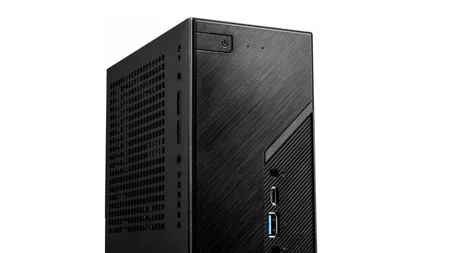
ASRock DESKMINI B860 前面の外観

今回の最新モデル「B860」は、その高い信頼性を引き継ぎつつ、ついに高いAI性能を発揮するNPU搭載の「Core Ultra 200S」シリーズに対応。ソケットがLGA1851へと刷新されたほか、Thunderbolt 4ポートやDDR5-7200MHzメモリ、4画面出力などに対応するなど、これまでの製品とは一線を画すほど大きな進化を遂げています。

そこで今回はDESKMINI B860の特徴やスペックを紹介しつつ、何が必要で、どのように組み立てるのか、を丁寧に解説。ベアボーンPCをまだ使ったことのない初心者でもすぐに使えるようにまとめました。

この記事でわかること

  1. DESKMINI B860の特徴(完成イメージ)
  2. スペック(仕様詳細)
  3. 自作用のおすすめパーツ(CPU、メモリ、ストレージ、OS、クーラー、Wi-Fiキット、参考価格)
  4. DESKMINI B860の組み立ての手順とセットアップ(OS・ドライバー・BIOS設定)
  5. 合計の金額(予算シミュレーション)
  6. 価格・購入先(Amazon、楽天市場、ヤフー)
  7. 比較:DESKMEET X600、DESKMEET B660、DeskMeet X300

この記事を最後まで読むことで、ASRockDESKMINI B860」を購入するべきかどうかがはっきりと分かるはず。購入に悩んでいる人はぜひ参考にしてみてください。

この製品の購入はこちら→ Amazon リンク

公式ページ:ASRock > DeskMini B860 Series

ASRock DESKMINI B860の特徴(完成したらこんなミニPCになります)

ASRock DESKMINI B860 実機を手に持っている。大きさがわかる。

「このサイズで、まさかここまで動くとは」ASRock DESKMINI B860を組むと、そんな驚きの「Core Ultra搭載ミニPC」が完成します。片手で持てる1.92Lのボディに、最新のAI性能と拡張性を凝縮。ただ小さいだけじゃない、ロマンの詰まった一台になります。

1. お弁当箱サイズに「未来」を凝縮。AIもいける

まず驚くのがこのサイズ感。1.92Lといえば、ちょっと大きめのお弁当箱くらいです。ここにNPU(AI処理チップ)内蔵の「Intel Core Ultra (Series 2)」が入ります。このNPUが肝で、最近流行りの生成AIや大規模言語モデル(LLM)をローカル環境で動かすのに最適化されています。クラウドを使わないからプライバシーも安心だし、何よりレスポンスが高速。自分専用のAIチャットボットを育てたり、画像生成AIを試したり。この小ささで、最先端の「AI実験室」が手に入ります。

2. デスクトップ級のパワー。Core Ultraが描く驚異の性能

「小さいから遅い」はもう過去の話です。前世代のCPUと比べても、その性能差は歴然。メーカー公表のベンチマーク(PASSMARK)を見ると、本機対応の「Core Ultra 9 285」は、前世代のハイエンド「Core i9-14900」を大きく上回っています。

ASRock DESKMINI B860のCPUのグラフ。Passmarkスコアで比較。

PASSMARKスコア比較

  • i9-14900: 45,621
  • Core Ultra 9 285: 56,327 (約23.47%向上)

つまり、「去年のハイエンド・フルタワーPCよりも、この弁当箱の方が処理が速い」ということです。動画のエンコードや大量のファイル処理など、パワーごり押しの作業でも、もう巨大なPCを用意する必要はありません。

そして、もっと劇的なのがグラフィック性能(内蔵GPU)です。

ASRock DESKMINI B860のGPUのグラフ。3DMARK Time Spyで比較

3DMARK Time Spyスコア比較

  • Intel Core i7-14700: 778
  • Intel Core Ultra 9 285: 2201 (最大2.82倍)

スコアが約3倍になるということは、体験が別物に変わることを意味します。これまでのIntel内蔵GPUは「映ればOK」でしたが、2000点超えなら「PCゲームが遊べる」レベル。わざわざグラフィックボードを買わなくても、人気FPSタイトルをカジュアルに楽しんだり、動画編集のプレビューもカクつかずに動かせたりします。

3. Thunderbolt™ 4 標準搭載。このサイズで拡張性がバケモノ級

ASRock DESKMINI B860の背面のインターフェース

まず声を大にして言いたいのが、このサイズで「Thunderbolt™ 4」を標準搭載していることです。最大転送速度は40Gbps。これがあるだけで、PCの使い方が劇的に変わります。例えば、ドッキングステーションを繋いで配線を一本にまとめたり、超高速な外付けストレージで動画素材を管理したり。何なら、将来的にグラフィック性能が足りなくなっても、外付けGPUボックス(eGPU)を繋いで性能を底上げする、なんてロマンあふれる使い方も視野に入ります。

そして、映像出力も強烈です。このThunderbolt 4を含めて、DisplayPort 1.4が2つ、HDMI 2.1が1つ。これらを全部使うと、最大4画面の同時出力ができます。ゲーム、攻略サイト、動画編集のタイムライン、プレビュー画面。これらを全部出しっぱなしにできるので、「ウィンドウを最小化して、探して…」というあの無駄な時間から解放されます。

ASRock DESKMINI B860の4画面出力。

もちろん、フロントには「USB 3.2 Gen2x2 Type-C(20Gbps)」もしっかり完備。手元でスマホのデータを移したり、SDカードリーダーを繋ぐのも爆速。「小さいから端子が足りない」なんて言わせない、妥協ゼロの構成です。

4. メモリは7200MHz超えの世界へ。ストレージは驚異の4基搭載

メモリは最新の「DDR5 SO-DIMM」に対応しているほか、なんとオーバークロックに特化した「CSODIMM」までサポートしています。通常のDDR5メモリでも最大5600MHzで動作しますが、CSODIMMを使ってオーバークロック(OC)すれば、最大7200MHzという異次元のスピードを叩き出せます。容量も最大128GBまで積めるので、メモリ食いの生成AIや大規模言語モデル(LLM)を動かす際も、速度と安定性が段違いです。

そしてストレージの拡張性も、このサイズでは驚異的。わずか1.92Lの筐体に合計4台ものドライブを搭載可能です。

  • 1本目: 最新の「M.2 PCIe Gen5x4」。現在の最速規格で、OSやアプリの起動は爆速に。
  • 2本目: 定番の「M.2 PCIe Gen4x4」。ゲームや作業データの保存に最適。
  • 3, 4本目: 裏面に「2.5インチ SATA3」を2台。余っているSSDや大容量HDDをデータ倉庫として活用可能。

『小さいから何かを諦める』必要はありません。超高速メモリやGen5 SSDを凝縮した、妥協なき最強のメインマシンが完成します。

5. 2.5G LANで爆速ネット。スマホ並みの起動速度

ASRock DESKMINI B860の通信性能。

毎日使うPCだからこそ、足回りの通信性能にはこだわりたいところ。DeskMini B860はその点も抜かりありません。有線LANは標準で「2.5ギガビット(2.5GbE)」に対応しています。一般的な1GbEの2.5倍のスピードが出るので、家庭内NASへのデータ転送や、巨大なゲームのダウンロード待ち時間がグッと短縮されます。もちろん、Wi-Fi派の人のために「M.2 Wi-Fiスロット」も完備。オプションのWi-Fiキットを組み込めば、ケーブルレスでスッキリしたデスク環境が作れます。

そして、日々の使い勝手を変えるのが「モダンスタンバイ(Modern Standby)」への対応です。スマホのように、スリープから一瞬で復帰してすぐに作業を再開できます。バックグラウンドでメール受信やアップデートをこなしつつ、使いたい時は待たせない。小さいけれど、毎日を快適にする機能が詰まっています。

さらに、自作ユーザーに地味に嬉しいのが「BIOS Flashback」機能です。これがあれば、CPUやメモリを挿していなくても、電源とUSBメモリだけでBIOSのアップデートが可能。「新しいCPUを買ったけど、BIOSが古くて起動しない…」なんていう自作PCあるあるのトラブルも、ボタン一つで回避できる安心感があります。

ASRock DESKMINI B860のスペック(仕様)

  • 型番: DESKMINI B860/B/BB/BOX/JP
  • プロセッサ: Intel Core Ultra プロセッサ (シリーズ2) 対応 (LGA1851, 最大65W) ※別売
  • GPU: Intel Graphics (CPUに統合)
  • RAM: デュアルチャネル DDR5 SO-DIMM x2 (最大128GB, 5600MHz / OC 7200MHz対応)
  • ストレージ: 1 x M.2 (PCIe Gen5x4), 1 x M.2 (PCIe Gen4x4) ※別売
  • 拡張ストレージ: 2 x 2.5インチ SATA 6Gb/s SSD/HDD ※別売
  • 電源: 120W / 19V ACアダプター(付属)
  • ワイヤレス通信: M.2 Key E 2230スロット x1 (モジュールは別売)
  • 有線LAN: 2.5ギガビットLAN (Realtek RTL8125BG)
  • 前面インターフェース: USB 3.2 Gen2x2 Type-C x1, USB 3.2 Gen2 Type-A x1, ヘッドホン/マイク端子
  • 背面インターフェース: Thunderbolt 4 x1, USB 3.2 Gen2 Type-A x1, USB 3.2 Gen1 Type-A x1, DC-In
  • 映像出力: HDMI 2.1 x1, DisplayPort 1.4 x2, Thunderbolt 4 x1 (最大4画面出力)
  • 冷却システム: Intel CPUクーラー対応 (高さ47mm以下)
  • 消費電力: 最大120W (付属ACアダプターの容量として)
  • VESAマウント: 対応 (別売のマウントキットが必要)
  • OS: Microsoft Windows 11 64-bit 対応 ※別売
  • サイズ: 155 x 155 x 80 mm (1.92L)
  • 重量: 公式情報なし (参考: 過去モデルは約1.4kg前後)
  • カラー: ブラック
  • 付属品: ACアダプター, 電源ケーブル, SATAケーブル x2, M.2用ネジ, ゴム足

ASRock DESKMINI B860を自作するのに必要なパーツ

ASRock DESKMINI B860 実機 本体 ブラック

DeskMini B860は「ベアボーンキット」と呼ばれる、いわば「半完成品」のパソコンです。箱に入っているのは、基本となる「ケース」「マザーボード」「電源(ACアダプタ)」の3点セットだけ。これだけではパソコンとして動かないので、残りのパーツ(CPUやメモリなど)は自分で選んで用意する必要があります。

「自分で選ぶの?」と身構える必要はありません。むしろ、自分の用途に合わせて「ここは最強スペックで」「ここは安く済ませよう」と自由にカスタマイズできるのが、このキットの醍醐味。プラモデル感覚で組み立てるために必要な「材料リスト」をまとめました。

ASRock DESKMINI B860を自作するのに必要なパーツ 一覧

  • CPU:Intel Core Ultra プロセッサー (Series 2) / LGA1851 ※TDP 65Wまでのモデルに対応
  • CPUクーラー:全高47mm以下のロープロファイル対応モデル
  • メモリ:DDR5 SO-DIMM × 2枚(ノートPC用規格) ※デスクトップ用の長いメモリは挿さりません
  • ストレージ:M.2 SSD(Gen5/Gen4) または 2.5インチSSD/HDD
  • Wi-Fiキット:M.2 Wi-Fiモジュール + アンテナケーブル ※無線で使いたい場合は必須です(本体には付属しません)
  • OS:Windows 11 Home / Pro など
  • (必要な場合)Wi-Fiキット:無線LANを使いたい場合に用意

CPUを選ぶ:最新のCore Ultra (Series 2)から選ぶ

ASRock DESKMINI B860のCore Ultra (Series 2)プロセッサ

まずはパソコンの頭脳となるCPU選びです。DeskMini B860は、最新のIntel B860チップセットを搭載しており、ソケット形状はLGA1851を採用しています。ここには、AI処理が得意な「Intel Core Ultra プロセッサー (Series 2)」を取り付けることができます。

ただ、CPU選びには「絶対に守らなければならないルール」が1つだけあります。これを知らずに買うと、起動しなかったり、性能が出なかったりして泣くことになるので、ここだけは注意してください。

「TDP 65W」までのモデルを選ぶ(「K」付きは避ける!)
DeskMini B860が対応しているCPUは、消費電力の目安となるTDPが「65Wまで」のモデルです。

お店のランキングで上位にいるような、型番の末尾に「K」がついているモデル(例:Core Ultra 9 285K など)は、TDPが125Wもあり、この小さなボディには熱すぎて使えません。無理に乗せても動かないか、性能が大幅に制限されてしまいます。

また、型番の末尾に「F」がついているモデル(例:Core Ultra 5 225F)も要注意。これには映像を出力する機能(Intel Graphics)が入っていないため、画面が映らなくなります。

おすすめのCPU候補 5選(価格・性能・用途別)

ASRock DESKMINI B860のCPU。Core Ultra 9 285のパッケージ。

DeskMini B860で使える「TDP 65W」のルールを守りつつ、予算や用途に合わせて選べるおすすめのCPUを5つピックアップしました。

Core Ultra 9 285、Core Ultra 7 265、Core Ultra 5 235、Core Ultra 5 225、Core Ultra 5 245K

特に今回は、市場価格の「逆転現象」を利用した裏技的な候補も入れているので、ぜひ参考にしてください。

※価格は2026年1月時点の目安です。変動しやすいため、購入時に必ず再確認してください。

1. 【最強スペック】Intel Core Ultra 9 285

  • 価格帯:約88,000円
  • スペック:24コア(8P+16E)/ 最大 5.7GHz
  • こんな人におすすめ:
  • 動画編集、RAW現像、3Dレンダリングなど、重い作業をガッツリやりたい人。
  • 「小さいけど最強のPC」というロマンを追求したい人。

解説: TDP 65Wの制限内で、現時点で載せられる最も性能が高いCPUです。前世代のCore i9を超える処理能力を持っているので、クリエイティブな用途でもストレスなく作業できます。ただし価格も最強クラスなので、予算に余裕がある方向けです。

2. 【バランスの王道】Intel Core Ultra 7 265

  • 価格帯:約57,000円
  • スペック:20コア(8P+12E)/ 最大 5.3GHz
  • こんな人におすすめ:
  • 長く快適に使いたい人。
  • ゲームも仕事もマルチにこなしたい人。

解説: 性能と価格のバランスが最も優れた「優等生」です。Core Ultra 9ほどの価格を出さなくても、20コアという十分すぎるスペックで大抵のことは快適にこなせます。迷ったらこれを選んでおけば間違いありません。

3. 【コスパ最強のエントリー】Intel Core Ultra 5 225

  • 価格帯:約28,000円
  • スペック:10コア(6P+4E)/ 最大 4.9GHz
  • こんな人におすすめ:
  • 予算を抑えてPCを組みたい人。
  • 事務作業、ブラウジング、動画視聴がメインの人。

解説: 3万円を切る価格で最新のCore Ultraが手に入ります。10コアあれば日常使いで困ることはまずありません。浮いた予算をメモリやSSDの増設に回せば、全体的な使い勝手は上位モデルにも負けないサクサクPCになります。

CPU Core Ultra 5 プロセッサー 225 intel BX80768225

4. 【堅実なミドルレンジ】Intel Core Ultra 5 235

  • 価格帯:約43,000円
  • スペック:14コア(6P+8E)/ 最大 5.0GHz
  • こんな人におすすめ:
  • 225だと少し性能が不安だが、7までは必要ない人。

解説: 225からコア数が4つ増えて14コアになり、マルチタスク性能が向上しています。ただ、後述する「245K」の価格下落により、現状では少し立ち位置が難しいモデルかもしれません。価格をよく比較して選ぶのがポイントです。

INTEL CPU Core Ultra5 235 Processor (24M Cache, 5.00GHz)FCLGA18W 14c(6P+8E) BX80768235/AZ 

5. 【裏技・上級者向け】Intel Core Ultra 5 245K

  • 価格帯:約35,000円(※価格逆転中!)
  • スペック:14コア(6P+8E)/ 最大 5.2GHz
  • 注意点:本来は非推奨(TDP 125Wのため)

解説: 通常、末尾に「K」がつくモデルは発熱がすごくDeskMiniには向きませんが、現在なぜか下位モデルの「235」より安く売られていることがあります。BIOS設定で電力制限(PL1/PL2を65W等に設定)を自分でかけられる自信がある方にとっては、安くて高性能な「掘り出し物」になります。※そのままポン付けすると熱暴走の危険があるため、必ず設定ができる方のみ選んでください。

INTEL Core Ultra5 245K プロセッサー BX80768245K/AZ (24M Cache, 4.20GHz) LGA1851

まとめ:どれを選ぶ?

  • 迷ったら安定の Core Ultra 7 265
  • 安く組むなら Core Ultra 5 225
  • 設定に自信があるなら高コスパな Core Ultra 5 245K(自己責任で!)
  • 予算シミュレーションの際は、これらのCPU価格にベアボーン本体(約3.6万円)などのパーツ代を足して計算してみてください。

メモリを選ぶ:ノートパソコン用のSO-DIMM規格

ASRock DESKMINI B860の内部にあるメモリスロット

CPUの次はメモリです。ここも非常に重要なポイントがあります。DeskMini B860はデスクトップPCのような性能を持っていますが、マザーボードが超小型なため、メモリは「ノートパソコン用(SO-DIMM)」しか使えません。デスクトップ用の長いメモリ(DIMM)や、古い規格の「DDR4」は物理的に刺さらないので、間違って買わないように注意してください。

代表的なDDR5規格(スピード別)

「DDR5-xxxx」という数字は速度を表します。数字が大きいほど高速です。

DDR5-4800 (PC5-38400)

  • 立ち位置:DDR5の「初期標準」。
  • 導入初期のPCや、安定性重視のビジネスPCでよく使われます。価格は安いですが、Core Ultraの性能をフルに引き出すには少し物足りないかもしれません。

DDR5-5200 (PC5-41600)

  • 立ち位置:少し速い標準。
  • 第13世代Intel Coreプロセッサの標準サポート速度です。

DDR5-5600 (PC5-44800)

  • 立ち位置:現在の「新・標準」。
  • 第14世代やCore Ultra 200Sなど、最新CPUの定格(標準)速度として最も普及しています。基本的にはこれを選ぶのがおすすめです。

DDR5-6000 (PC5-48000)

  • 立ち位置:「コスパ最強」の高速メモリ。
  • 自作ユーザーが「せっかくなら速いものを」と選ぶ、ゲーミングPCの定番です。

DDR5-6400 / 7200以上

  • 立ち位置:「ハイエンド・オーバークロック(OC)」領域。
  • DeskMini B860が対応しているのはここ。「とにかく1秒でも速く、ロマンを求めたい」ユーザー向けの超高速規格です。

厳選!DeskMini B860で使えるおすすめメモリ

ASRock DESKMINI B860のDDR5メモリ。

お店のランキングには「デスクトップ用(DIMM)」と「ノート用(SO-DIMM)」が混ざっています。間違わずに買えるよう、DeskMini B860で使える「SO-DIMM」だけをピックアップしました。価格は2026年1月時点の目安です。

1. 【迷ったらコレ】標準的な16GBモデル(DDR5-5600) CFD D5N5600CS-16GC46

価格目安:約38,380円(1枚あたり)最新の標準規格である「5600MHz」に対応したメモリです。16GBあれば、事務作業から軽めのゲームまで快適にこなせます。(※1枚売りなので、32GBにしたい場合は2枚購入してください。2枚で約76,760円になります)

CFD D5N5600CS-16GC46

2. 【大容量コスパ】64GBを一気に積む(DDR5-4800) Corsair CMSX64GX5M2A4800C40

価格目安:約99,000円(2枚セット) 速度は「4800MHz」と標準的ですが、32GB×2枚の合計64GBセットです。動画編集などで「とにかく容量がたくさん欲しい!」という方に最適です。1枚あたりの単価で見るとかなりお買い得です。

Corsair CMSX64GX5M2A4800C40

3. 【最強・最大容量】ロマンの128GBキット(DDR5-5600) Crucial CT2K64G56C46S5

価格目安:約189,800円(2枚セット) この小さな筐体に詰め込める最大容量、128GB(64GB×2枚)のキットです。しかも速度は妥協なしの「5600MHz」。ローカルAIや仮想マシンをバリバリ動かす「変態スペック」を目指すならこれ一択です。価格もPC本体より高くなりますが、それだけの価値があるモンスターメモリです。

Crucial CT2K64G56C46S5

ストレージを選ぶ:Gen5の爆速と、最大4台の「全部入り」

ASRock DESKMINI B860に搭載できるストレージ

DeskMini B860のストレージ拡張性は、はっきり言って異常(褒め言葉)です。1.92Lのこの小さな箱の中に、なんと合計4台ものストレージを飲み込みます。「とにかく速いメイン」と「安くて大容量のサブ」を使い分けるのが賢い構成です。

1. メイン:M.2 NVMe SSD(爆速のGen5対応!)

OSやアプリを入れる「メインドライブ」には、M.2 NVMe SSDを選びます。DeskMini B860の最大のウリは、最新かつ最強の「PCIe Gen5 x4」に対応していること。従来のGen4よりもさらに倍近く高速で、Windowsの起動もゲームのロードも「瞬殺」レベルになります。

重要:熱対策について】 ただし、Gen5 SSDはものすごく発熱します。何も対策しないと熱で性能が落ちたり(サーマルスロットリング)、最悪故障の原因になります。Gen5を選ぶ場合は、「ヒートシンク付き」のモデルを選ぶか、DeskMini内部のエアフローをしっかり確保するように意識してください。

ASRock DESKMINI B860に対応するM.2 SSD

Gen5の最高峰(ロマン枠)

Samsung 9100 PRO MZ-VAP1T0B-IT 最新のGen5に対応したサムスンのフラッグシップモデルです。Gen4の限界を突破する圧倒的な速度(読み込み最大10,000MB/sクラス)を体験したいならこれ。価格も3万円を切るショップが出てきており、Gen5の中では手が出しやすい「現実的なロマン」になっています。

現実的な最適解(Gen4)

WD_Black SN850X WDS100T2X0E 「Gen5は熱が怖いし、まだ高い…」という方は、一つ前の世代である「Gen4」のハイエンドモデルが正解です。このSN850Xは、ゲーマーやクリエイターに絶大な人気を誇る定番モデル。速度は最大7,300MB/sと十分すぎるほど爆速で、価格もこなれてきています。ランキングでも常に上位にいる、間違いのない選択肢です。

2. サブ:2.5インチ SATA SSD/HDD(最大2基)

「M.2だけじゃ容量が足りない」「動画データの倉庫が欲しい」そんな時は、マザーボードの背面に隠された2.5インチスロットの出番です。ここには、安価で大容量な2.5インチSSDやHDDを最大2台まで増設できます。

「ケーブルは買わなくていいの?」安心してください。専用の接続ケーブルが本体に2本付属しています。このケーブルを使って、背面にペタッと貼り付けるように設置します。「OSは爆速M.2、データ保存は高コスパなSATA SSD」という完璧な使い分けが可能です。

ここに入れるべき、おすすめの2.5インチSSDを3つ厳選しました。

ASRock DESKMINI B860に対応する2.5inch HDD

コスパ最強のデータ倉庫 Crucial BX500 Series

「とにかく安く容量を増やしたい」ならこれが鉄板です。1TBで1万円台後半、2TBでも3万円台半ばという圧倒的なコストパフォーマンスが魅力。速度はM.2に劣りますが、写真や動画の保存場所としては十分すぎます。「とりあえず付けておく」のに最適な一台です。

信頼性と価格のバランス WD Blue SA510 SATA Series

HDD時代からの王道、Western Digitalの「Blue」シリーズです。Crucial BX500と価格帯は近いですが、こちらは信頼性やコントローラーの安定性に定評があります。「安すぎるのは不安だけど、高いのはちょっと…」という方にぴったりの優等生モデルです。

24時間稼働・サーバー用途なら WD Red SA500 NAS SATA Series

もしDeskMiniを「常時起動のファイルサーバー」や「録画マシン」として使うなら、この「Red」一択です。本来はNAS(ネットワークHDD)向けに設計されており、24時間365日の連続稼働を想定した高耐久モデルです。4TBの大容量モデルもラインナップされており、2台積めばこの小さな箱で「8TB」という驚異的な容量を実現できます。

3. 合計4台の拡張性

まとめると、以下の構成が可能です。

  • M.2 (Gen5):OS・ゲーム用(爆速)
  • M.2 (Gen4):サブの高速作業領域
  • 2.5インチ SSD:データ倉庫1
  • 2.5インチ SSD:データ倉庫2

わずか1.92Lの弁当箱サイズにこれだけ詰め込めるのは、まさに「全部入り」の変態仕様。最初は1枚だけ挿して、あとから買い足していくのも自作の楽しみ方です。

OS・ドライバーのインストールとBIOS(Windows 11必須!)

ASRock DESKMINI B860のBIOS設定画面

組み立てが終わっても、まだ終わりじゃありません。ここからのセットアップが、このモンスターマシンの性能を引き出せるかどうかの分かれ道です。「BIOSとか難しそう…」と思うかもしれませんが、やることはシンプルなので安心してください。

BIOS設定:まずは「XMP」をONにせよ

電源を入れて画面がついたら、まずはBIOS画面(設定画面)に入ります。CPUやメモリが正しく認識されているかを確認したら、一つだけ絶対にやってほしい設定があります。それは、メモリの「XMP」または「EXPO」設定を有効にすることです。

せっかく高いお金を出して「DDR5-5600」や「7200」などの高速メモリを買っても、この設定をONにしないと、安全策として低い速度(4800MHzなど)で動いてしまいます。スポーツカーを買って、制限速度40kmで走るようなものです。もったいない! クリック一つで本来の速度が出るので、忘れずに設定しましょう。

OS:Core Ultraを使うなら「Windows 11」一択

インストールするOSは、必ず「Windows 11」を選んでください。今回のCPU「Core Ultra」は、性能重視のPコアと省エネ重視のEコアという2種類の頭脳を持っています。これを賢く使い分ける機能がWindows 11に最適化されているため、Windows 10だとせっかくの性能が出し切れないことがあります。インストール用のUSBメモリは、あらかじめ別のPCで作っておきましょう。

ドライバー:魔法のツール「ADI」と、転ばぬ先の杖

Windowsのインストールが終わったら、ドライバー(PCのパーツを動かすソフト)を入れます。ここでのASRockの強い味方が「Auto Driver Installer (ADI)」です。ネットさえ繋がれば、必要なドライバーを全自動で検知してインストールしてくれる魔法のような機能です。特に「Thunderbolt 4」などの重要機能も、これにお任せすればOK。

【※超重要:ここだけ注意!】ただし、発売されたばかりの最新パーツなので、Windows 11を入れた直後の状態では「Wi-Fiも有線LANも認識せず、ネットに繋がらない」というトラブルが起きがちです。ネットに繋がらないと、頼みの綱のADIも動きません。なので、念のため別のPCで公式サイトから「LANドライバー」と「Wi-Fiドライバー」だけはダウンロードしてUSBメモリに入れておくことを強くおすすめします。これさえあれば、「ネットに繋がらないからドライバーが入らない、ドライバーがないからネットに繋がらない」という無限ループを回避できます。

CPUクーラー(全高47mm以下)

ASRock DESKMINI B860に対応するCPUクーラー

ここがDeskMini B860の自作で最も「罠」にかかりやすいポイントです。ランキング上位のCPUクーラーを買うと、蓋が閉まらずに絶望します。DeskMiniのケース内部は非常に狭く、CPUクーラーの高さには「絶対的な壁」があります。

1. 「全高47mm以下」の絶対ルール

売れ筋ランキングの上位にいる「DEEPCOOL AK400」や「虎徹」のような、背の高い「サイドフロー型」は100%入りません。必ず「トップフロー型(ロープロファイル)」と呼ばれる、背の低い薄型クーラーを選んでください。限界の高さは47mmです。これより1mmでも高いとケースに入りません。

2. ソケット「LGA1851」への対応

Core Ultra (Series 2)から、CPUのソケット形状が「LGA1851」に変わりました。幸い、ネジ穴の位置は前世代の「LGA1700」と同じため、多くのLGA1700用クーラーがそのまま使えますが、念のためメーカーが「LGA1851対応」と明記しているものを選ぶのが確実です。

厳選!DeskMini B860で使える「高さ47mm以下」のクーラー

ランキング上位のほとんどはケースに入りません。この狭いケースに入る、数少ない「正解」クーラーを3つ紹介します。

1. 【ド定番・安心】Noctua NH-L9i-17xx Noctua NH-L9i-17xx

  • 高さ:37mm(余裕で入ります)
  • 価格目安:約8,000円

特徴:自作PC界のベンツこと「Noctua(ノクチュア)」の超定番モデル。静音性が非常に高く、取り付けも簡単。高さも37mmと余裕があるため、風切り音(ファンの風がケース蓋に当たって鳴る音)もしにくい設計です。「迷ったらこれを買っておけば絶対に失敗しない」と言える信頼の一品です。

2. 【冷却性能・最強】Thermalright AXP90-X47 FULL COPPER

  • 高さ:47mm(限界ギリギリのジャストサイズ!)
  • 価格目安:約6,000円〜8,000円

特徴:全身が銅(カッパー)でできた、冷却性能特化モデルです。高さ47mmというDeskMiniの限界を攻めた設計で、Core Ultraの高負荷時でもしっかり冷やしたい人向け。ただし、ケースのメッシュとファンが極端に近くなるため、高回転時に少し風切り音が鳴る場合があります。

3. 【コスパ重視】ID-COOLING IS-40X-V3

  • 高さ:45mm
  • 価格目安:約3,000円

特徴:ユーザーランキングにも唯一ランクイン(17位)していた、安くて使える薄型クーラーです。NoctuaやThermalrightに比べると冷却性能や静音性は劣りますが、Core Ultra 5 225などの発熱が控えめなCPUであれば十分冷やせます。「予算を抑えてとにかく組みたい」という方に最適です。

Wi-Fi・Bluetooth:実は「別売り」です。要注意!

ASRock DESKMINI B860のASRock純正 M.2 Wi-Fi 6E Kit

ここで多くの人が陥る「罠」があります。DeskMini B860は、標準の状態ではWi-FiもBluetoothも使えません(有線LANのみです)。箱を開けてから「ネットに繋げない!」とパニックにならないよう、無線で使いたい人は必ず「Wi-Fiキット」を一緒に買ってください。

逆に言えば、「家では絶対有線しか使わない」という硬派な方は、無駄なパーツ代を削ってコストダウンできるメリットでもあります。

迷ったらこれ!選ぶべき2つの選択肢

お店のランキングを見ると、大きなアンテナがついたボード(PCI Express接続)が並んでいますが、DeskMini B860には大きすぎて物理的に入りません。必ず、以下のどちらかを選んでください。

A. 【絶対安心】ASRock純正 M.2 Wi-Fi 6E Kit

「自作は初めて」「細かい部品を探すのが面倒」という方は、迷わずこれを選んでください。ASRock純正のキットなら、Wi-Fiカード本体だけでなく、ケースにピッタリ合う「専用のアンテナケーブル」と「アンテナ」が全部セットになっています。最新のWi-Fi 6Eに対応しており、速度も十分。何より「絶対に付く」という安心感が違います。

価格は5,980~7379円。

詳細はこちら→ M.2 WiFi 6E kit R2.0 | ASRock Wi-Fiキット | 株式会社アスク

B. 【上級者向け】Intel Wi-Fi 7 BE200(カード単体)

「どうしても最新のWi-Fi 7が使いたい!」「少しでも安く済ませたい」という自作慣れした方向けです。最新のIntel BE200チップなどを単体で買う方法ですが、注意点があります。カード単体にはアンテナ線が付いてきません。そのため、別途「MHF4」という極小コネクタに対応したアンテナケーブルと、外付けアンテナを自分で探して買う必要があります。手間はかかりますが、最新スペックを追求できるロマンがあります。

価格は5,280~7379円。

プロからの助言:取り付ける「タイミング」が命

最後に、経験者からの重要なアドバイスを一つ。Wi-Fiキットは、「マザーボードをケースに入れる前」に取り付けてください。もっと言えば、CPUやメモリを挿すのと同じタイミング、一番最初にやるのが鉄則です。ケースに入れた後だと、手が入らずに極小のアンテナ端子を付けるのが「地獄の作業」になります。ここだけはテストに出るレベルで重要です!

組み立ての手順とセットアップ

失敗しない「黄金ルート」

ASRock DESKMINI B860 実機からマザーボードを引き出しているところ

パーツが揃ったら、いよいよ組み立てです。DeskMini B860の自作は、複雑なケーブル配線がほとんどないため、一般的なパソコン自作よりもずっと簡単。「大人のプラモデル」感覚で楽しめます。ただし、小型ゆえに「取り付ける順番」を間違えると、後で全部バラす羽目になることも。最短ルートで完成させるための「黄金ルート」を紹介します。

【前半】ハードウェアの組み立て(物理的な作業)

Step 1:マザーボードを引き出す

まずは箱から本体を取り出し、背面のネジを外します。取っ手を持って「ズズズッ」とトレイを引き出すと、小さなマザーボードが姿を現します。これが今回の作業台です。

Step 2:【最重要】最初に「Wi-Fiカード」を取り付ける

ここが最大の分岐点です。CPUやメモリを付けたくなりますが、グッと我慢してください。Wi-Fiキットを買った人は、一番最初にWi-FiカードをM.2スロット(一番下の層)に取り付けます。他のパーツを付けてからだと、指が入らずにアンテナ線を付けるのが「無理ゲー」になります。「Wi-Fiが先!」これだけは覚えておいてください。

Step 3:CPUとクーラーを装着

次にプロセッサーのCPUを「LGA1851」ソケットに乗せます。向きを合わせて静かに置くだけ。ピンを曲げないように慎重に。その上からグリスを塗り、用意した「全高47mm以下」のCPUクーラーを固定します。純正クーラー(リテールクーラー)を使う場合は、そのまま押し込むだけでOKです。

Step 4:メモリとSSDをサクッと挿す

ASRock DESKMINI B860の内部。

メモリはノートPC用なので、斜めから差し込んで「カチッ」と音がするまで倒します。2枚挿すのが基本です。SSD(M.2)も同様にスロットに差し込んでネジ止め。もしGen5 SSDにヒートシンクを付ける場合は、周りのパーツに干渉しないか確認しながら取り付けましょう。

Step 5:ケースに戻して完成

全てのパーツが付いたら、トレイを元のケースに戻します。この時、Wi-Fiのアンテナ線などが挟まらないように注意しながら、スライドさせて収納。背面のネジを締めれば、ハードウェアの完成です!

【後半】セットアップ(命を吹き込む)

Step 6:BIOSで「XMP」をONにする

電源ケーブルとモニター、キーボードを繋いでスイッチON。画面にロゴが出たら、キーボードの「Delete」キー(またはF2)を連打してBIOS画面に入ります。ここでCPUやメモリが正しく認識されているかチェック。そして、忘れずにメモリの「XMP(またはEXPO)」設定を「Enabled(有効)」に切り替えます。これをやらないと、せっかくの高速メモリが本気を出せません。

Step 7:Windows 11をインストール

用意しておいたインストール用USBメモリを挿して再起動。画面の指示に従ってWindows 11を入れていきます。Core Ultraの性能をフルに引き出すためにも、必ずWindows 11を選びましょう。

Step 8:魔法のツール「ADI」でドライバー一括導入

Windowsが立ち上がっても、最初は画面がカクついたりネットが不安定かもしれません。でも大丈夫。ネットに繋がると、ASRock独自の「Auto Driver Installer (ADI)」という画面が自動で出てきます。これを使えば、チップセット、オーディオ、LAN、Thunderbolt 4など、必要なドライバーを全自動でダウンロード&インストールしてくれます。コーヒーを飲んで待っているだけで、最強のCore Ultraマシンが実戦配備完了です。

組み立てでかかる合計の金額(予算シミュレーション)

ASRock DESKMINI B860がオフィスの机の上に置かれている。

「結局、全部でいくらかかるの?」 パーツを一つずつ選ぶ自作PCだからこそ、合計金額は気になるところです。 OS(Windows 11 Home)の価格(約1.5万円)を含めた、現実的な予算プランを3つのパターンでシミュレーションしました。

1. 「松」:ロマン追求!爆速クリエイター構成

最新規格をフルに活かした、DeskMini B860の真価を味わう構成です。 Core Ultra 7のパワーと、爆速のGen5 SSDを組み合わせることで、動画編集からAI処理までこなす「手のひらサイズのスーパーコンピューター」になります。

  • ベアボーン本体:約36,000円
  • CPU:Core Ultra 7 265(約52,000円)
  • メモリ:DDR5-5600 64GB(32GB×2)(約26,000円)
  • ストレージ:Gen5 SSD 2TB(約60,000円)
  • CPUクーラー:Noctua NH-L9i-17xx(約8,000円)
  • Wi-Fiキット:Wi-Fi 6E純正キット(約4,000円)
  • OS:Windows 11 Home(約15,000円)

【合計目安:約 201,000円】 (パーツ価格変動により、18万円〜22万円程度)

一言: 「4K動画編集や重い処理も涼しい顔でこなす、最強のロマン仕様です。数年は買い替え不要の相棒になります。」

2. 「竹」:一番人気!バランス重視構成(おすすめ)

快適さと価格のバランスが最も取れた、多くの人にとっての「正解」構成です。メモリは32GBを確保しつつ、CPUやストレージはコスパの良いモデルをチョイス。普段使いで不満が出ることはまずありません。

  • ベアボーン本体:約36,000円
  • CPU:Core Ultra 5 245K(約35,000円)
  • ※TDP設定ができる前提のコスパ重視チョイス。不安な方は「Core Ultra 5 225」でもOK。
  • メモリ:DDR5-5600 32GB(16GB×2)(約15,000円)
  • ストレージ:Gen4 SSD 1TB(約15,000円)
  • CPUクーラー:ID-COOLING IS-40X(約3,000円)
  • Wi-Fiキット:Wi-Fi 6E純正キット(約4,000円)
  • OS:Windows 11 Home(約15,000円)

【合計目安:約 123,000円】 (11万円〜13万円程度)

一言: 「ビジネス、エンタメ、写真編集まで。何をやらせても快適な『ちょうどいい』ハイスペック機です。」

3. 「梅」:とにかく安く!最新世代入門構成

「予算は抑えたいけど、最新のThunderbolt 4やCore Ultraは使いたい」という方向け。最小限の構成ですが、それでも数年前のPCより遥かに高速です。

  • ベアボーン本体:約36,000円
  • CPU:Core Ultra 5 225(約28,500円)
  • メモリ:DDR5-4800 16GB(8GB×2)(約8,000円)
  • ストレージ:Gen4 SSD 500GB(約8,000円)
  • CPUクーラー:ID-COOLING IS-40X(約3,000円)
  • Wi-Fiキット:なし(有線運用)
  • OS:Windows 11 Home(約15,000円)

【合計目安:約 98,500円】 (9万円〜11万円程度)

一言: 「10万円を切る予算で最新環境が手に入ります。古いPCからの買い替えなら、この『梅』構成でも感動レベルの速さです。」

まとめ:DeskMini B860は「買い」なのか?

ASRock DESKMINI B860 実機の背面

長々と解説してきましたが、結論から言うと「このサイズにロマンを感じるなら、間違いなく買い」です。最後に、DeskMini B860の魅力を3つのポイントで振り返りましょう。

  • 待望の「Core Ultra」対応: 最新のAI対応CPUをこのサイズで回せる喜び。性能は前世代のハイエンド並みです。
  • 優れた拡張性: Thunderbolt 4、Gen5 SSD、そしてストレージ最大4基。小さいのに「全部入り」です。
  • 1.92Lの凝縮感: 机の上を占領せず、それでいて中身はモンスタースペック。

特にこんな人には強くおすすめします

  • 最新スペックのPCは欲しいけど、デカいタワーを置く場所はないという人
  • 重い3Dゲームはしないけど、動画編集や仕事はサクサクこなしたいという人
  • プラモデル感覚で、自分だけの最強ミニPCを組み上げたいという人

DeskMini B860は、最新のCore Ultra 200Sシリーズの性能を、わずか1.92Lのサイズで最大限に引き出せるベアボーンPCです。最新規格の性能と圧倒的なストレージ拡張性を、この最小構成で実現したい方は、ぜひ自作に挑戦してみてください。

ASRock DESKMINI B860の価格・購入先

ASRock DESKMINI B860の外観、正面

※価格は2026/01/28に調査したものです。価格は変動します。

ECサイト(Amazon、楽天、ヤフーなど)

  • 楽天市場で36,311円(送料無料)、
  • ヤフーショッピングで35,981円、

で販売されています。

Amazonで「ASRock DESKMINI B860」をチェックする

楽天市場で「ASRock DESKMINI B860」をチェックする

ヤフーショッピングで「ASRock DESKMINI B860」をチェックする

米国 Amazon.comで「ASRock DESKMINI B860」をチェックする

Rakuten
楽天市場

最新の人気アイテムを
チェック!

Yahoo! Shopping
Yahoo!ショッピング

お得なポイント還元を
今すぐチェック!

おすすめのライバル機種と価格を比較

ASRock DESKMINI B860」に似た性能をもつベアボーンPCも販売されています。ぜひ比較してみてください。

DESKMEET X600

ASRockから発売されたAMD AM4/AM5 ソケット対応のベアボーンPCです(2024年4月19日 発売)。

500W 電源、Wi-Fiモジュール用のM.2スロットを搭載しています。

また、AMD Ryzen 8000 / 7000 シリーズのプロセッサ、DDR5 メモリ (最大 256GB)、SSD SATA3 6.0Gb/s もしくはM.2 2280 Gen5x4 / Gen4x4 ストレージを搭載可能。

最大20cmのグラフィックボードの追加、54mmまでのCPUクーラー、専用 MOSFET ヒートシンク、効率的なエアフロー設計、USB 3.2 Gen1 Type-A x2、USB 2.0 Type-A x2、DisplayPort 1.4 x2、HDMI x1、USB 3.2 Gen1 Type-C x1、USB 3.2 Gen1 Type-A x2、USB 2.0 Type-A x2、2.5Gbpsのギガビット有線LANにも対応しています。

✅価格は、Amazonで34,509円、楽天市場で37,136円(送料無料)、ヤフーショッピングで36,801円、です。

👉関連記事:ベアボーン「DESKMEET X600」でAIに強いPCを自作する方法を解説 – 秋葉原ぶらり https://akiba.jpn.org/?p=105164

Amazonで「DESKMEET X600」をチェックする

DESKMEET B660

ASRockから発売されたIntel LGA1700 ソケット対応のベアボーンPCです(2022年6月24日 発売)。

500W 電源 (80+ Bronze)、Wi-Fiモジュール用のM.2スロットを搭載しています。

また、第14/13/12世代 Intel Core プロセッサ、DDR4 メモリ (最大 128GB)、3つのSATA3 ポートおよび2つのHyper M.2 スロット (PCIe Gen4 x4) を介したストレージを搭載可能。

最大20cmのグラフィックボードの追加、54mmまでのCPUクーラー、専用 MOSFET ヒートシンク、効率的なエアフロー設計、USB 3.2 Gen1 Type-C x1、USB 3.2 Gen1 Type-A x4、USB 2.0 Type-A x4、DisplayPort x1、HDMI x1、D-Sub x1、ギガビット有線LANにも対応しています。

✅価格は、Amazonで30,376円、楽天市場で23,980円(送料無料・中古)、ヤフーショッピングで16,980円(中古)、です。

👉関連記事:ASRock DeskMeet B660レビュー!CPUやグラボのパーツ選び

Amazonで「DESKMEET B660」をチェックする

DESKMEET X300

ASRockから発売されたAMD AM4 ソケット対応のベアボーンPCです(2022年6月24日 発売)。

500W 電源 (80+ Bronze)、Wi-Fiモジュール用のM.2スロットを搭載しています。

また、AMD Ryzen 5000 / 4000 G / 3000 / 2000 シリーズデスクトッププロセッサ (最大 65W)、DDR4 メモリ (最大 128GB)、2つのSATA3 ポートおよび1つのUltra M.2 スロット (PCIe Gen3 x4) を介したストレージを搭載可能。

最大20cmのグラフィックボードの追加、54mmまでのCPUクーラー、専用 MOSFET ヒートシンク、効率的なエアフロー設計、USB 3.2 Gen1 Type-C x1、USB 3.2 Gen1 Type-A x4、USB 2.0 Type-A x4、DisplayPort x1、HDMI x1、D-Sub x1、ギガビット有線LANにも対応しています。

✅価格は、Amazonで25,082円、楽天市場で27,590円、ヤフーショッピングで27,590円、です。

Amazonで「DESKMEET X300」をチェックする

その他のおすすめのパソコンを紹介

その他のおすすめ小型PCは以下のページにまとめてあります。ぜひ比較してみてください。

ミニPC

激安で買える海外製の小型PC 最新 機種 ラインナップ まとめ

Intel N150ミニPCはこう選べば正解!2025最新の性能・価格を比較

マザーボード

【2025最新】マザーボードが破格で注目!おすすめモデルと選び方

デスクトップPC

Core Ultra デスクトップPC【2025最新】おすすめ9選|AI性能で差をつける!

【2025年版】第14世代のデスクトップPCへ買い替えよう! 最新モデル10選

【2025】レノボ デスクトップPCおすすめ!タワー・小型・一体型を徹底比較

この記事を書いた人:秋葉原ぶらり

ガジェットブロガー / 動画クリエイター。2014年からブログを開始。以来、Android端末やWindowsデバイス、ゲーム製品、Apple製品、PC周辺機器などのレビューを発信し続けている。目標は東京「秋葉原」をぶらぶらと探索する楽しさを、そのままネット上で体験できるようにすること。趣味は、写真、プログラミング、読書、小説やエッセイの文筆、デザイン制作など多岐にわたる。最新の更新情報はX:旧Twitter(URL:https://x.com/akiba_burari)やThread(URL:https://www.threads.com/@akibaburari)、でも発信中。
動画はYouTubeで(https://www.youtube.com/@秋葉原ぶらり)公開中。
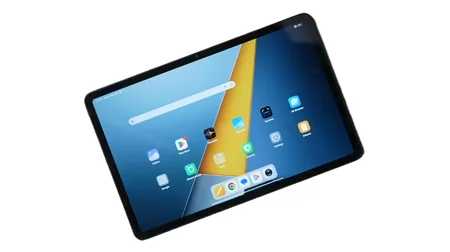
POCO Pad M1 徹底レビュー!先代と比較して何が違う?進化点と欠点

2026年1月22日に発売された「POCO Pad M1」。シャオミからは多数のタブレットが販売されていますが、POCOブランドからはこれで2台目になります。先代「POCO Pad」(2024年6月に発売)は、手頃な価格ながら大画面でエンタメを楽しめるコストパフォーマンスの高さで人気がありました。

今回発売された「POCO Pad M1」はその後継モデルで、性能も大幅にグレードアップ!専用のペンキーボードも用意されていることで、大きな注目を集めています。

そこで今回のレビューでは、POCO Pad M1が前モデル「POCO Pad」からどれほど進化し、何が違うのか、欠点は何か、その実力と使い勝手を徹底的に比較・検証しました。

POCO Pad M1 実機の画面

先に結論からお伝えしましょう

POCO Pad M1の長所(Pros):

  • 12,000mAhの超大容量バッテリーとリバース充電機能による安心のスタミナ
  • Snapdragon 7s Gen 4搭載でAntutu約73万点を記録した優れたパフォーマンス
  • Dolby Atmos対応クアッドスピーカーと3.5mmイヤホンジャックによる充実のオーディオ環境
  • 純正ペンやキーボードに対応した高い拡張性
  • Xiaomi HyperOS 2による強力なスマホ連携機能

POCO Pad M1の短所(Cons):

  • 重量が610gに増加し、片手での長時間の使用は厳しい
  • 日本版は充電器が別売りで、33W急速充電にはPD充電器の準備が必要
  • GPSと指紋認証センサーが非搭載で、ナビ利用やロック解除に制限がある
  • USB Type-Cポートが映像出力に対応していない

総合評価:

POCO Pad M1は、特に「動画をバッテリー切れを気にすることなく楽しみたい人」や、「ペンやキーボードを使って資料を作成したい人」には最適です。12,000mAhという圧倒的なスタミナと12.1インチの2.5K大画面、そして優れたオーディオ性能は、長時間の移動中や外出先でも、電池残量を気にせず動画に没頭させてくれます。

また、高速なSnapdragon 7s Gen 4に専用のペンやキーボードを組み合わせることで、場所を選ばずスムーズに資料作成をこなせるでしょう。動画視聴から日常のタスクまで、これ一台でバランスよくこなしたいユーザーにとって、非常にコストパフォーマンスの高い選択肢となるはずです。

この記事で分かること

  1. デザインと耐久性: メタルユニボディの質感、サイズ、重量、カラー、指紋汚れ、インターフェース配置、ウェットタッチテクノロジー、ケース、付属品
  2. ディスプレイ: 12.1インチ 2.5K解像度、120Hzリフレッシュレート、Dolby Vision、IPS液晶、輝度600nits、読書モード、TÜV Rheinland認証
  3. ベンチマーク: Antutuベンチマークスコア、Snapdragon 7s Gen 4、Redmi Pad 2 ProやPOCO Pad X1とのCPU性能比較、GPU性能
  4. 動作感:ゲーム性能、原神、鳴潮、フレームレート(FPS)、メモリ、仮想メモリ、ストレージ、アプリ(LINE、Office、Ecel)、マルチタスク、発熱、動画編集
  5. ペンとキーボード: POCO Smart Pen、POCO Pad M1 Keyboard、書き心地、遅延、クリスタ(お絵かき)、Mi Canvas、ショートカットキー、ペンの互換性
  6. オーディオ性能: クアッドスピーカー、Dolby Atmos、300%音量ブースト、音質、3.5mmイヤホンジャック、Bluetooth 5.4、LDACコーデック
  7. バッテリー: 12000mAh、電池持ち(実測)、33W急速充電、充電時間、リバース充電、充電器別売り(グローバル版 違い)、待機電力
  8. カメラと通信性能: 800万画素、屋外での撮影、ドキュメントモード、Web会議、フロントカメラ配置、Wi-Fi 6、GPS非搭載、テザリング、技適
  9. OSと機能: Xiaomi HyperOS 2、Android 15、スマホ連携(Xiaomi Interconnectivity)、ホーム画面+、共有クリップボード、顔認証、アップデート保証
  10. 比較POCO Pad(無印)、REDMI Pad 2 Pro
  11. スペック:仕様詳細
  12. 評価:5段階評価、総評、最適なユーザー、注意点、メリット・デメリット
  13. 価格:購入先、シャオミ公式、Amazon、楽天市場、最安値、中古

この記事を最後まで読むことで、「POCO Pad M1」を購入するべきかどうかがはっきりと分かるはず。購入に悩んでいる人はぜひ参考にしてみてください。

この製品の購入はこちら→ Amazon リンクAliExpress リンク

公式ページ:POCO Pad M1 | Xiaomi 日本 | すべての仕様と機能

デザインと耐久性:POCO Pad M1の洗練されたボディと実用性

POCO Pad M1 実機 ブルーの背面を両手で持っている。

ここでは、POCO Pad M1の筐体デザインや質感、持ち運びやすさ、そして新たに搭載された耐久機能について、前モデル「POCO Pad」との詳細な比較を交えながら詳しく解説していきます。

高級感あふれるメタルユニボディと洗練された質感

箱から取り出した瞬間、まず手に伝わってくるのはメタルユニボディ特有の剛性の高さと、ひんやりとした金属の感触です。背面はサラサラとした手触りで、非常に滑らかです。カラーバリエーションは「ブルー」と「グレー」の2色展開で、今回使用しているブルーは落ち着いた深みのある色合いで、安っぽさは感じません。

ただし、実際に使用していて気になったのは、指紋や皮脂汚れがかなり目立つという点です。美しい背面だけに、少し触っただけでも汚れが残ってしまうのは惜しいポイントで、気になる方はケースを装着するか、頻繁に拭き取る必要があると感じました。

【徹底比較】サイズ・重量・カラーに見る進化と変化

POCO Pad M1 実機の底面と側面

ここでは、前モデル「POCO Pad」と新型「POCO Pad M1」のサイズ、重量、カラーを比較してみましょう。

サイズの違い

  • POCO Pad M1:高さ279.80mm × 幅181.65mm × 厚さ7.5mm
  • POCO Pad(前モデル):高さ280.00mm × 幅181.85mm × 厚さ7.52mm

重量の違い

  • POCO Pad M1:610g
  • POCO Pad(前モデル):571g

カラーの違い

カラー:両モデルとも「ブルー」「グレー」の2色展開

数値を見て分かる通り、本体サイズは高さ・幅・厚さともにわずかではありますが、M1の方がコンパクトかつ薄型化されています。しかし、重量に関しては前モデルから39g増加し、610gとなりました。これはバッテリー容量が10,000mAhから12,000mAhへと20%も増量されたことが大きく影響していると考えられます。

実際に持ち比べてみると、確かにM1の方にずっしりとした凝縮感を感じますが、12.1インチという大画面サイズを考えれば、許容範囲内の重さです。むしろ、この重さがバッテリー持ちという実用的なメリットに繋がっていると考えれば、納得のいくトレードオフだと言えるでしょう。

実用性を重視したインターフェース配置

POCO Pad M1 実機の底面と接続ポート。Type-C。

各ポートやボタンの配置は、横向き(ランドスケープモード)での使用を強く意識した設計になっています。

カメラ位置:フロントカメラは長辺の中央に配置されており、Web会議やビデオ通話時に自然な目線で会話ができます。リアカメラは背面の角に位置し、シンプルながら存在感のあるデザインです。

ボタン・ポート配置:横持ちした際、左側面に電源ボタン、上部左側に音量ボタンがあります。そして右側面にはUSB Type-Cポート(USB 2.0)があり、充電しながらの操作もケーブルが邪魔になりにくい位置です。

3.5mmイヤホンジャック:注目すべき点は、右側面(Type-Cポートの並び)に3.5mmイヤホンジャックが搭載されていることです。最近のタブレットでは省略されがちですが、遅延のない有線イヤホンでゲームや動画を楽しみたいユーザーには非常にありがたい仕様です。

SDカードスロット:上部にはmicroSDカードスロットも備えており、最大2TBまでのストレージ拡張に対応しています。大量の動画や電子書籍を持ち歩きたい私のようなユーザーにとって、このスロットの存在は非常に大きいです。

スピーカー:左右の側面にそれぞれ2基ずつ、合計4基のスピーカーが配置されており、横持ちした際にステレオ感が最大限に発揮されるようになっています。手で持った時にスピーカーを塞ぎにくい位置にあるのも好印象です。

水回りでも安心の「ウェットタッチテクノロジー」

耐久面で新たに追加された機能として、「ウェットタッチテクノロジー」があります。これは防水規格(IP等級)とは異なりますが、画面や手が濡れていてもタッチ操作が誤反応しにくいという機能です。実際にキッチンでレシピを見ながら料理をしている際、濡れた手で画面をスクロールしてみましたが、驚くほどスムーズに反応しました。お風呂場での読書や動画鑑賞など、水滴がつきやすい環境でもストレスなく操作できるのは、日常生活において非常に大きなメリットだと感じました。前モデルにはなかったこの機能は、タブレットの利用シーンを確実に広げてくれます。

付属品とアクセサリ(ケース)について

パッケージ内容については注意が必要です。グローバル版とは異なり、日本版のPOCO Pad M1には充電器(ACアダプタ)が付属しません。同梱されているのは、USB Type-Cケーブル(試供品)、SD取り出し用ピン、クイックスタートガイドのみです。33Wの急速充電性能を活かすためには、対応する充電器を別途用意する必要があります。

また、専用のケースやキーボード、スマートペン(POCO Smart Pen)などのアクセサリは別売りとなっています。本体の背面はサラサラしていて滑りやすいため、持ち運びの際の安心感や、動画視聴時のスタンド機能を考えると、保護ケースの導入は必須と言えるでしょう。

まとめ:デザインと耐久性

  • 第一印象:メタルユニボディの質感は高いが、指紋や皮脂汚れがかなり目立つためケアが必要。
  • サイズ比較:前モデルよりわずかにサイズダウン(高さ-0.2mm、幅-0.2mm、厚さ-0.02mm)しているが、ほぼ同等
  • 重量比較:バッテリー増量の影響で前モデル(571g)からPOCO Pad M1(610g)へと39g重くなっている
  • 操作性:フロントカメラが長辺中央にあり、横向き使用時のWeb会議に最適
  • 拡張性:3.5mmイヤホンジャックと最大2TB対応のmicroSDカードスロットを搭載しており実用性が高い
  • 新機能:ウェットタッチテクノロジーにより、濡れた手でもスムーズに操作が可能
  • 付属品:日本版は充電器が付属しないため、別途準備が必要

ディスプレイ:POCO Pad M1 スペック据え置きでも満足度の高い美麗な映像体験

POCO Pad M1 実機のディスプレイ。森と太陽の鮮やかな映像が映っている。

ここでは、POCO Pad M1のディスプレイ性能について、視認性や実際の映像体験、そして前モデル「POCO Pad」との比較を中心に書いていきます。

鮮やかで自然な発色の2.5K液晶ディスプレイ

画面を点灯させた瞬間、12.1インチという大画面いっぱいに広がる映像の美しさに目を奪われました。搭載されているパネルはLCD(IPS液晶)ですが、パッと見ただけでは有機ELと見紛うほど発色が鮮やかです。解像度は2.5K(2560 x 1600)と非常に高く、画素密度も249ppiあるため、ドットの粗さは全く感じません。

Amazon Prime Videoで映画を再生してみましたが、Dolby Visionに対応しているおかげで、輝きや暗闇の階調も豊かに表現されていました。IPS液晶特有の視野角の広さもあり、少し斜めから覗き込んでも色が反転したり白っぽくなったりすることはなく、複数人で画面を囲むようなシーンでも活躍しそうです。表面処理は光沢(グレア)タイプなので、照明の映り込みは多少ありますが、屋内での使用なら気にならないレベルです。

【徹底比較】サイズ・解像度・アスペクト比は前モデルを継承

POCO Pad M1のディスプレイ。映画のワンシーンで人物が映っている。

ディスプレイの基本スペックについて、前モデル「POCO Pad」と比較してみましょう。

  • POCO Pad M1:12.1インチ、2560 x 1600 (2.5K)、16:10
  • POCO Pad(前モデル):12.1インチ、2560 x 1600 (2.5K)、16:10

比較して分かる通り、サイズ、解像度、アスペクト比といった主要なスペックは前モデルと全く同じです。これは進化がないとも取れますが、前モデルの時点でミドルレンジとしては破格のディスプレイ品質を持っていたため、その「良さ」をそのまま引き継いだと言えます。 アスペクト比16:10は、一般的な16:9の動画を表示した際に上下の黒帯が少なく、かつブラウジングや書類作成時には縦方向の情報量がある程度確保できる、非常にバランスの良い比率です。電子書籍で雑誌を見開き表示にした際も、12.1インチの大画面なら文字を拡大せずにそのまま読むことができました。

明るい場所でも見やすい輝度設定

輝度に関しても、前モデル同様に標準で500nits、ハイブライトネスモード(HBM)で最大600nitsを確保しています。実際に晴れた日の窓際で使用してみましたが、画面が暗くて見えづらいというストレスは感じませんでした。有機EL搭載の上位モデルには及びませんが、屋内や車内での使用がメインであれば十分すぎる明るさです。

120Hzの滑らかさとタッチ感度

POCO Pad M1 実機のディスプレイが縦向きで見える。

リフレッシュレートは最大120Hzに対応しており、Webサイトのスクロールやシステムのアニメーションは非常に滑らかです。指に吸い付くような操作感は、タブレットを使っている楽しさを増幅させてくれます。タッチ感度については、M1ではタッチサンプリングレートが最大360Hz(ペン使用時は240Hz)となっており、音ゲーなどをプレイしても遅延を感じることはありませんでした。また、今回のM1には「ウェットタッチテクノロジー」が搭載されており、手が少し濡れていてもタッチ操作が正確に行える点は、前モデルにはない地味ながら確実な進化点です。

目に優しい機能と読書モード

長時間の使用を想定し、TÜV Rheinlandの「低ブルーライト」「フリッカーフリー」「サーカディアンフレンドリー」のトリプル認証を取得しています。夜間に電子書籍を読む際、「読書モード」をオンにすると、画面が紙のような質感の色味に変わり、目の疲れが大幅に軽減されるのを実感しました。ハードウェアレベルでブルーライトを低減してくれるため、色味が極端に黄色くならず、自然な色合いを保ったまま目を保護できるのが嬉しいポイントです。

ディスプレイ仕様一覧

  • 種類:LCD (IPS液晶)
  • サイズ:12.1インチ
  • 解像度:2.5K (2560 x 1600)、249ppi
  • リフレッシュレート:最大120Hz
  • 輝度:500nits (標準) / 600nits (HBM)
  • その他:Dolby Vision対応、Corning Gorilla Glass 3採用 ※M1のガラスについての言及はソースにないが前モデルは採用

まとめ:ディスプレイ

  • 第一印象:IPS液晶だが有機ELに迫る鮮やかさがあり、2.5K解像度でドット感がない
  • スペック比較:サイズ(12.1インチ)、解像度(2560×1600)、アスペクト比(16:10)は前モデルと完全に同一
  • 輝度:最大600nitsで屋内利用には十分な明るさを確保している
  • 操作性:120Hzのリフレッシュレートでスクロールが滑らか、かつウェットタッチ対応で水回りでも操作しやすい
  • 機能:TÜV Rheinland認証や読書モードにより、長時間使用でも目の負担が少ない

Antutu ベンチマーク

POCO Pad M1のCPU

POCO Pad M1のプロセッサには、Qualcommの最新ミドルレンジチップ「Snapdragon 7s Gen 4」が採用されています。4nmプロセスで製造されたこのSoCは、CPUに高性能なCortex-A720を含むオクタコア構成、GPUにAdreno 810を搭載し、処理能力と電力効率が向上しています。なお、このプロセッサは兄弟機である「Redmi Pad 2 Pro」にも搭載されており、基本的な処理性能は共通しています。

Antutuベンチマークは以下のようになっています。

POCO Pad M1のAntutuベンチマーク結果。スコア、グラフ。

[Antutu バージョン10]

例: Antutu V10.5.2 総合で「775040」、CPUで「262923」、GPUで「208179」、MEMで「135550」、UXで「168388」

Antutu V10 ベンチマーク総合スコアは約77万点、CPU性能は約26万点、GPU性能は約20万点になります。

CPU性能を比較

POCO Pad M1が搭載するQualcomm Snapdragon 7s Gen 4 プロセッサと、他のCPUの性能を比較してみました。

POCO Pad M1のグラフ。AntutuベンチマークでCPU性能を比較。

CPUランキング

※Antutu V10 ベンチマーク総合スコアで比較したものです。

  1. MediaTek Dimensity 8350 (OPPO Pad 3)・・・Antutu:153万
  2. Snapdragon 8s Gen 3 (Xiaomi Pad 7 Pro)・・・Antutu:150万
  3. Snapdragon 7+ Gen 3 (POCO Pad X1/Xiaomi Pad 7)・・・Antutu:147万
  4. Qualcomm Snapdragon 7s Gen 4 (POCO Pad M1)・・・Antutu:73万
  5. Snapdragon 870 5G (Xiaomi Pad 6)・・・Antutu:70万
  6. Exynos 1380 (Galaxy Tab S10 Lite)・・・Antutu:58万
  7. Qualcomm Snapdragon 7s Gen 2 (POCO Pad/Redmi Pad Pro)・・・Antutu:53万
  8. MediaTek Helio G100-Ultra (Redmi Pad 2)・・・Antutu:40万
  9. Helio G99 (Redmi Pad)・・・Antutu:40万
  10. Snapdragon 680 (Redmi Pad SE)・・・Antutu:27万

POCO Pad との比較からわかること

前モデルであるPOCO Pad(Snapdragon 7s Gen 2)のスコアは約53万点でしたが、今回のM1は約73万点を記録しており、およそ20万点の大幅なスコアアップを果たしています。比率にして約1.4倍近い性能向上となり、同じミドルレンジ帯の製品でありながら、世代交代による確実な進化を遂げていることが数値からも読み取れます。

他のCPUとの比較からわかること

上位モデルにあたる「POCO Pad X1」や「Xiaomi Pad 7」が搭載するSnapdragon 7+ Gen 3は約147万点と、POCO Pad M1に対して約2倍という圧倒的なスコア差をつけています。ハイエンドに迫るそれらのモデルに対し、M1は堅実なミドルレンジという立ち位置です。一方で、下位モデルの「Redmi Pad 2」(約40万点)と比較すると、M1は約33万点高く、2倍近い性能差があります。このことから、M1はエントリーモデルとは一線を画す余裕のある性能を持っていることが分かります。

ゲームとアプリの動作感:POCO Pad M1 の実用的な処理性能と進化した拡張性

POCO Pad M1 実機の側面とmicroSDカードのトレイ。

POCO Pad M1は、最新のSnapdragon 7s Gen 4を搭載し、前モデルから処理性能を底上げしています。ここでは、実際のゲームプレイやアプリの動作、そしてクリエイティブな作業における挙動を、前モデル「POCO Pad」との比較を交えて詳しくレビューしていきます。

メモリとストレージ:規格は据え置きだが拡張性が進化

基本スペックとなるメモリとストレージの構成は、8GBのLPDDR4Xメモリ256GBのUFS 2.2ストレージという組み合わせです。この規格自体は前モデル「POCO Pad」から変更されておらず、最新のハイエンド機が採用するLPDDR5XやUFS 4.0と比較すると読み書き速度で見劣りする部分は否めません。しかし、OSの設定から最大4GBの仮想メモリ(メモリ拡張)を割り当てることで、複数のアプリを行き来する際もバックグラウンドでの保持力は十分に確保されていると感じました。

注目すべき変更点は、外部ストレージの拡張性です。前モデルでは最大1.5TBまでだったmicroSDカードの対応容量が、POCO Pad M1では最大2TBへとアップグレードされました。大量の動画データや高解像度の写真を保存する際、より余裕を持って運用できるようになったのは、コンテンツ消費用端末として大きなメリットです。

人気タイトルで検証:設定次第で快適なプレイが可能

POCO Pad M1 実機で原神をプレイしている。

実際に人気ゲームタイトルをインストールし、プレイフィールを検証しました。Snapdragon 7s Gen 4の恩恵により、設定を調整することで十分に楽しめるパフォーマンスを発揮します。

原神 画質を「中」、フレームレートを「60」に設定してテイワット大陸を探索してみました。フィールドの移動や小規模なヒルチャールとの戦闘では45〜55FPSを維持し、12.1インチの大画面でダイナミックな冒険を楽しめます。ただし、元素爆発を連続で発動してエフェクトが重なるシーンや、オブジェクトが密集する都市部をダッシュで移動する際には、35〜40FPS程度まで低下する場面がありました。GPUスコアが20万点台というミドルレンジ帯の特性上、長時間安定してプレイしたい場合は画質を「低」に落とすことで、バッテリー消費を抑えつつ50FPS以上の滑らかな挙動を持続させることが可能です。

POCO Pad M1 実機で鳴潮をプレイしている

鳴潮 (Wuthering Waves) 画質「標準」、フレームレート「60」でプレイしたところ、平均フレームレートは35〜45FPSとなりました。壁を走るパルクールアクションや広大なフィールドの移動は概ね良好ですが、激しいエフェクトを伴うジャスト回避やカウンター攻撃が連続する戦闘シーンでは、30FPS付近まで瞬間的に落ち込むことがあります。シビアなアクション操作を求める場合は、シャドウ品質や描画距離など負荷の高い項目を個別に下げるのがおすすめです。そうすることで、大画面の没入感を損なうことなく、コンボの爽快感を維持した立ち回りが実現できました。

クリエイティブとマルチタスク:大画面を活かした快適な操作

日常的なアプリの使用感についても検証しました。120Hzの高リフレッシュレートにより、Chromeブラウザでのウェブ閲覧や、LINEのトーク画面のスクロールは非常に滑らかで、指に吸い付くような操作感です。YouTube4K動画を再生しながらフローティングウィンドウでブラウザを開くといったマルチタスク操作も試しましたが、動作がもたつくことなくスムーズに切り替えられました。

POCO Pad M1とキーボードで作業している様子。

画像・動画編集においては、CapCutを使用して4K動画のカット編集や書き出しを行いました。プレビュー時のカクつきはほとんどなく、テロップ入れなどの作業もサクサク進みます。

ただし、何層にも画像レイヤーを重ねたり、LumaFusionで複雑なトランジションを多用したりすると、レンダリングや書き出しのエンコード時間に多少の待ち時間が発生しました。Adobe LightroomでのRAW現像も、枚数が少なければストレスなく処理できますが、数百枚を一気に書き出すような用途には向きません。Canvaでのデザイン作成などは非常に快適で、大画面を活かした作業スペースの広さが魅力です。

発熱と冷却:メタルボディによる自然放熱

POCO Pad M1には、ベイパーチャンバーなどの特別な冷却システムはなく、基本的にはアルミニウムのメタルユニボディ全体を使って熱を逃がす設計になっているようです。実際に原神を30分ほどプレイした後、背面カメラ付近の温度を確認すると、ほんのりと温かさを感じましたが、持っていられないほどの熱さにはなりませんでした。

メタルボディが高い放熱性を発揮しており、熱が一点に集中せずに全体に拡散されている印象です。長時間高負荷をかけ続けると、安全のために画面輝度が制限されるサーマルスロットリングが発生する可能性はありますが、一般的なプレイ範囲であれば極端な性能低下は見られませんでした。

まとめ:ゲームとアプリの動作感

  • メモリとストレージ:8GB RAMと256GB ROMの規格は前モデルと同じだが、microSD対応が最大2TBへ進化
  • ゲーム性能(原神):中画質設定で探索時は快適だが、戦闘時は画質調整で安定性が向上する
  • ゲーム性能(鳴潮):標準画質で遊べるが、激しいアクション時は設定を下げると爽快感が維持できる
  • マルチタスク:120Hz画面によりブラウザやSNSのスクロールが滑らかで、複数アプリの同時起動もスムーズ
  • 編集作業:CapCutでの動画編集は快適だが、複雑な処理やエンコードには相応の時間を要する
  • 発熱対策:専用の冷却機構はなくメタルボディでの放熱だが、極端な発熱は抑えられている

ペンとキーボード:POCO Pad M1 クリエイティブな作業を支える純正ツールの実力

POCO Pad M1のPOCO Smart Penを手に持っている。

ここでは、POCO Pad M1のポテンシャルを引き出す純正アクセサリー「POCO Smart Pen」と「POCO Pad M1 Keyboard」について、そのスペックや実際のアプリを使用した体験談をレビューしていきます。

POCO Smart Pen:多機能ボタンと純正アプリ「Mi Canvas」の連携

POCO Smart Pen4,980円)は、4096段階の筆圧感知240Hzのタッチサンプリングレートに対応した高性能なスタイラスペンです。重量は約12.7gと軽量で、ペン軸には「書き込み」と「スクリーンショット」の2つの物理ボタンを備えています。 このボタン機能は非常に便利で、「書き込みボタン」を長押しして画面をタップするだけで、純正アプリ「Mi Canvas」が即座に起動します。思いついたアイデアを逃さずメモしたり、急な図解が必要になったりした時に、紙のメモ帳を取り出すような感覚で使えます。

POCO Pad M1 実機のペンでメモを書いている。

また、このペンは新型のM1だけでなく前モデルの「POCO Pad」とも互換性があります。そのため、旧モデルからの買い替えユーザーは手持ちのペンをそのまま流用できるのが嬉しいポイントです。サードパーティ製の安価な汎用ペンも存在しますが、それらは「指の代わり」程度の機能しか持たないことがほとんどです。遅延や筆圧感知の精度を求められるお絵かきやイラスト制作においては、ペン 代替品を探すよりも、機能が最適化された純正のペン おすすめです。

POCO Smart Pen:クリスタでの本格制作にも耐えうる描き心地

まず手に取ったのは「POCO Smart Pen」です。重量はわずか12.7gと非常に軽量で、長時間握っていても指への負担を感じさせません。今回はイラスト制作の定番アプリ「CLIP STUDIO PAINT(クリスタ)」を使用して、実際にイラストを描いてみました。

描き始めてすぐに感じたのは、その遅延の少なさです。Xiaomi自社開発アプリでは10ms未満という超低遅延を謳っていますが、サードパーティ製であるクリスタにおいても、ペン先の動きに対して線が遅れてついてくる感覚はほとんどありませんでした。素早く線を引くハッチングのような描写でもしっかりと追従してくれるため、アナログに近い感覚で没入できます。

POCO Pad M1のペンでスクリーンショットを撮っている。鮮やかなイラスト。

また、視差(ペン先と実際に線が描画される位置のズレ)も非常に小さく抑えられています。ディスプレイガラスの厚みを感じさせず、狙ったポイントに正確に線を置けるため、細かい目元の描写や線画のクリーンアップ作業でもストレスを感じませんでした。

表現力に関しても優秀です。4096段階の筆圧感知に加え、傾き検知もしっかりと機能します。デッサン鉛筆ツールなどを使い、ペンを寝かせて塗るような動作をした際も、ブラシの太さや濃淡が自然に変化し、表現の幅を広げてくれました。ペン先には適度な摩擦感があり、ツルツルと滑りすぎないため、止めや払いがしっかりと決まります。

機能面では、ペン軸に搭載された2つの物理ボタンが便利です。「書き込みボタン」と「スクリーンショットボタン」は、アプリ側でショートカットキーとして活用できる場合もあり、作業効率を高めてくれます。充電は前モデル同様、Type-Cケーブルが必要な点は惜しいですが、フル充電で約12時間の連続使用が可能なため、スタミナへの不安は少ないでしょう。

ペンの購入先:POCO スマートペン | Xiaomi 日本 | すべての仕様と機能

POCO Pad M1 Keyboard:Excel作業も快適なPCライクな操作

POCO Pad M1の実機にキーボードを装着している

次に「POCO Pad M1 Keyboard」(6,980円)を装着して、OfficeアプリExcelを使って表計算作業を行ってみました。キーボードを開いた瞬間、Androidタブレットが簡易的なノートPCへと変貌します。

まず印象的だったのは、広々としたキーピッチです。19mmというフルサイズキーボード並みの間隔が確保されているため、数値入力で隣のキーを誤って押してしまうミスがほとんど起きません。また、1.3mmのキーストロークと指先にフィットする凹型キーキャップのおかげで、しっかりとした打鍵感があり、大量のデータ入力でも確実なフィーリングを得られました。

作業効率を大きく左右するショートカットキーも快適です。Ctrl+C(コピー)、Ctrl+V(貼り付け)、Ctrl+Z(元に戻す)といったPCでお馴染みの操作がそのまま使えるため、画面に手を伸ばしてタップする回数が減り、Excelでの編集作業がサクサク進みます。Fnキーと組み合わせた独自ショートカットを使えば、音量や輝度調整も手元で完結します。

POCO Pad M1のキーボード配列。

レイアウトに関しては64キーのUS配列となっており、JIS配列に慣れている方はEnterキーの形状や記号配置の違いに少し戸惑うかもしれません。しかし、主要なキーは大きく作られているため、慣れてしまえばスムーズにタイピングできました。ケースとしての質感も高く、着脱式のペンホルダーがペンの紛失を防いでくれるのも実用的なポイントです。前モデルと同様にBluetooth接続であり、個別の充電が必要ですが、960時間のスタンバイと65時間の連続使用が可能というスタミナがその手間を補っています。

キーボードの購入先:POCO Pad M1 キーボード | Xiaomi 日本 | すべての仕様と機能

まとめ:ペンとキーボード

【ペン】

  • 表現力:4096段階の筆圧感知と傾き検知により、ブラシの角度を活かした自然な描写が可能
  • 機能:2つの物理ボタンを備え、ボタン長押しで「Mi Canvas」を即座に起動可能
  • ペンの互換性:前モデル「POCO Pad」にも対応しており、ペン 代替品よりも純正がペン おすすめ
  • クリスタでの使用感:CLIP STUDIO PAINTでも遅延を感じさせないスムーズな追従性を確認
  • 視差と精度:ペン先と描画位置のズレ(視差)が少なく、細かい線画作業も快適に行える

キーボード

  • Excelでの作業性:19mmのキーピッチと1.3mmのキーストロークにより、数値入力などの事務作業もミスなく快適に行える
  • ショートカットキー:コピペなどのPCライクな操作に加え、Fnキーでの輝度調整などが可能で効率的
  • レイアウトの注意点:64キーのUS配列であるため、JIS配列ユーザーは記号入力などに多少の慣れが必要
  • 接続と充電:両デバイスともBluetooth接続で個別の充電が必要だが、長時間のバッテリー持ちがその手間を軽減している

オーディオ性能:POCO Pad M1 迫力の300%音量とクアッドスピーカーの実力

POCO Pad M1の側面にあるスピーカー、Dolby Atmosのロゴ。

ここでは、POCO Pad M1のオーディオ体験について、内蔵スピーカーの音質や新機能の音量ブースト、そして有線・無線接続時の使い勝手を、前モデル「POCO Pad」と比較しながらレビューしていきます。

没入感を高めるクアッドスピーカーとDolby Atmos

本体を横向き(ランドスケープモード)にして動画を再生すると、左右に2基ずつ配置された計4つのスピーカーから、力強いサウンドが飛び出してきます。実際にNetflixでアクション映画を視聴してみましたが、Dolby Atmosをオンにすると音の広がりが一気に増し、ヘリコプターが頭上を通過するような移動感や、爆発音の迫力がタブレットの枠を超えて伝わってきました。左右対称に配置されているため、横持ちした際に手でスピーカー穴を塞いでしまうことが少なく、常にクリアなステレオサウンドを楽しめるのが好印象です。

圧倒的な音量と音質のバランス

POCO Pad M1 実機で音楽を再生している。

音質傾向としては、中高音域の解像度が高く、ボーカルの声が非常に明瞭に聞こえます。ストリーミングサービスで女性ボーカルの楽曲を聴いてみたところ、息遣いまでクリアに再現され、シャカシャカとした安っぽい感じはありませんでした。低音については、薄型の筐体ながら頑張って鳴らしている印象ですが、重低音重視のイヤホンに比べるとやや控えめです。

注目したいのは、POCO Pad M1で新たに謳われている「最大300%の音量ブースト」機能です。前モデルも十分な音量がありましたが、M1は騒がしい屋外や広いリビングでBGMを流す際にも負けない圧倒的なパワーを持っています。ただし、最大音量(300%)まで上げると高音が刺さるような歪みを感じる場面があったため、音質を重視するなら適切な音量で楽しむのがベストだと感じました。

ゲーマーに嬉しいイヤホンジャックと進化したBluetooth

有線接続派にとって最大の朗報は、前モデルに引き続き3.5mmイヤホンジャックが搭載されていることです。実際に音ゲーをプレイしてみましたが、有線接続ならではの「遅延ゼロ」環境はやはり快適で、シビアなタイミング判定もストレスなくこなせます。ただし、ジャックの位置がUSB Type-Cポートのすぐ隣(右側面の下寄り)にあるため、横持ちで充電しながらイヤホンを挿すと、ケーブル類が右手に集中して少し邪魔に感じることがありました。

POCO Pad M1 実機のイヤホンジャック。

ワイヤレス接続に関しては、Bluetoothのバージョンが前モデルの5.2から5.4へと進化しています。LDACコーデックに対応したワイヤレスイヤホンでハイレゾ音源を試聴しましたが、接続は非常に安定しており、駅のホームのような混雑した場所でも音途切れは発生しませんでした。動画視聴時のリップシンク(映像と音声のズレ)も気にならないレベルで、最新規格への対応は地味ながら確実なメリットだと感じました。

まとめ:オーディオ性能

  • スピーカー配置:左右に2基ずつのクアッドスピーカー構成で、横持ち時に手で塞ぎにくい設計
  • Dolby Atmos:オンにすることで音場が広がり、映画やライブ映像での臨場感が大幅に向上する
  • 音質傾向:ボーカルなどの中高音がクリアで明瞭だが、低音の迫力はサイズなりといった印象
  • 最大音量:新機能の300%ブーストにより大音量を実現できるが、最大時は多少の音割れに注意が必要
  • 有線接続:3.5mmイヤホンジャックを搭載しており、音ゲーなどの遅延を許さない用途に最適
  • 端子位置:イヤホンジャックが充電ポート側にあり、横持ち充電時はケーブルが干渉しやすい
  • 無線接続:Bluetooth 5.4へ進化し、LDAC対応イヤホンでの接続安定性が向上している

バッテリー持ちと充電:POCO Pad M1 驚異の12000mAhとモバイルバッテリー化する新機能

POCO Pad M1 実機の背面

POCO Pad M1は、前モデルからさらに増量された超大容量バッテリーと、いざという時に頼れるリバース充電機能を搭載し、スタミナ性能が飛躍的に向上しています。ここでは、実際の駆動時間や充電速度、そしてモバイルバッテリー代わりにもなる便利な機能について、前モデル「POCO Pad」との比較を交えて詳しくレビューしていきます。

圧倒的な12000mAhバッテリーと実測テスト結果

POCO Pad M1の最大の魅力の一つは、なんと言ってもそのバッテリー容量です。前モデル「POCO Pad」の10,000mAhから20%も増量され、12,000mAhという規格外の容量を搭載しました。公称値では、連続動画ストリーミングで最大14.24時間、読書なら最大16.04時間、そしてスタンバイ時間は驚異の約83日間とされています。

実際にPCMarkなどのバッテリーベンチマークテストを行ってみたところ、画面輝度を調整した状態で約14時間40分という記録が出ました。リフレッシュレートを常時120Hzに固定したより過酷な条件下でも約13時間の駆動を確認できており、前モデルと比較しても、さらに長時間使い続けられるスタミナを手に入れています。これだけの持続時間があれば、長時間のフライトや電源のないカフェでの作業でも、バッテリー残量を気にする必要はほとんどありません。

3日間充電なしでも耐えるタフな実使用感

スペック上の数値だけでなく、日々の生活で使用してみてもその恩恵は明らかです。朝から晩まで、YouTubeでの動画視聴を2時間、電子書籍での読書を1時間、そして合間にSNSチェックやブラウジングを繰り返すというルーティンで使ってみましたが、夜になってもバッテリーはまだ60%以上残っていました。

特に驚いたのは待機電力の低さです。使わない日はそのまま放置していても、数日で数パーセントしか減っておらず、3日間充電なしで使い続けることも容易でした。毎日充電ケーブルに繋ぐ煩わしさから解放されるのは、タブレット体験において非常に大きなメリットです。ワイヤレス充電には対応していませんが、これだけバッテリーが持てば、置くだけ充電の必要性を感じる場面も少ないでしょう。

充電速度と進化したリバース充電機能

POCO Pad M1のリバースチャージ機能でスマホを充電している

充電に関しては、前モデル同様に最大33Wの急速充電に対応しています。ただし、バッテリー容量が増えた分、満充電までの時間は長くなっており、完全放電状態から100%になるまで約2時間(116分)かかりました。急いでいる時にサッと充電するには少々物足りない速度ですが、就寝前に充電しておけば翌朝には確実に満タンになっています。充電ポートはUSB Type-C(USB 2.0)を採用しています。

そして、POCO Pad M1で新たに追加された注目機能が、最大27Wの有線リバース充電です。これはタブレット自体を巨大なモバイルバッテリーとして使い、スマホやイヤホンを急速充電できる機能です。外出先でスマホの電池が切れそうな時、M1とケーブルで繋ぐだけで救世主となります。前モデルにはなかったこの機能は、複数デバイスを持ち歩くユーザーにとって非常に頼もしい存在です。

まとめ:バッテリー持ちと充電

  • バッテリー容量比較:前モデル(10,000mAh)から20%増量し、12,000mAhという圧倒的な容量を実現
  • 公称駆動時間:動画ストリーミングで最大14.24時間、スタンバイで最大83.05日間を持続
  • 実測テスト:ベンチマークテストで約14時間40分、120Hz使用時でも約13時間の連続駆動を確認
  • 実使用感:動画視聴やブラウジングを組み合わせても3日間充電なしで過ごせるタフネスさ
  • 充電速度:33W急速充電に対応するが、大容量ゆえに満充電までは約2時間を要する
  • 新機能:最大27Wのリバース充電に対応し、スマホなどを急速充電するモバイルバッテリーとして活用可能
  • ワイヤレス充電:非対応

カメラと通信性能:POCO Pad M1 ビデオ会議に最適な配置と最新規格への進化

POCO Pad M1 実機の背面にあるカメラ

POCO Pad M1は、タブレットとしての実用性を重視したカメラ構成と、通信規格のアップデートが施されています。ここでは、実際の撮影体験やリモートワークでの使い心地、そして前モデルから進化した通信性能についてレビューします。

記録用としては十分な800万画素カメラと便利なモード

背面に搭載されたリアカメラは、前モデル「POCO Pad」と同じく800万画素(F値2.0)のシングル構成です。実際に近所の公園へ持ち出し、夕暮れ時の風景を撮影してみました。光量が落ちる時間帯だったこともあり、スマートフォンで撮るような明るく鮮やかな写真は撮れず、少しノイズが乗ってしまいましたが、明るい日中であればメモ代わりの記録用としては十分なシャープさを持っています。

個人的に重宝したのは「ドキュメントモード」です。ホワイトボードや配布資料を撮影すると、自動で台形補正や文字を見やすく調整してくれるため、仕事のメモツールとして非常に優秀だと感じました。画質に過度な期待はできませんが、スキャナー代わりとしては十分に機能します。

POCO Pad M1で撮影。夕暮れ時の近所の風景。

横向き配置が快適なフロントカメラとリモートワーク

フロントカメラも800万画素(F値2.28)で、長辺の中央に配置されています。タブレットをスタンドに立てて横向きでWeb会議に参加した際、カメラがちょうど目線の高さに来るため、自然な角度で相手と話すことができました。ノートPCのような画角で映るため、相手に違和感を与えません。

マイクの収音性も良好で、ビデオ通話中のこちらの声はクリアに届いていました。また、顔認証によるロック解除もスムーズで、マスクをしていない自宅での作業時にはパスコード入力の手間がなく快適です。テレプロンプター機能も搭載されており、プレゼン練習や動画配信をする方にはユニークな武器になるでしょう。

Bluetooth 5.4への進化と安定したWi-Fi 6

POCO Pad M1の設定画面、通信

通信面では、Wi-Fi 6に対応しており、自宅の光回線環境下で高画質な動画ストリーミングも途切れることなく再生できました。注目すべき進化点はBluetoothのバージョンです。前モデルの「Bluetooth 5.2」から、POCO Pad M1では最新規格に近い「Bluetooth 5.4」へとアップグレードされました。

実際にワイヤレスキーボードとマウス、そしてイヤホンを同時に接続して作業を行いましたが、干渉してカーソルが飛んだり音が途切れたりすることなく、非常に安定した接続を維持できています。また、Xiaomi HyperOSの連携機能により、スマホのテザリングへ自動接続する機能もスムーズで、外出先でのネット接続もストレスフリーでした。

技適に対応

そして重要な点として、本機は日本国内正規モデルであるため、日本の電波法に適合した「技適マーク」がしっかりと取得されています(設定画面の認証情報から確認可能)。海外通販サイトなどで流通しているグローバル版や並行輸入品とは異なり、国内で法的な問題を気にすることなく、堂々とWi-FiやBluetooth機能を利用できるのは大きな安心材料です。

GPS非搭載によるナビ利用の制限

位置情報に関しては、前モデル同様にGPSモジュールは搭載されていません。センサー類として電子コンパスなどは内蔵されていますが、位置の特定はWi-Fiネットワークに依存します。

試しにテザリング状態でGoogleマップを開き、車で移動しながらナビとして使えるか検証してみました。やはりGPS衛星からの信号がないため、現在地が断続的に更新されるだけで滑らかに追従せず、カーナビ代わりにするのは厳しいと感じました。あくまでカフェなどで現在地周辺のお店を探すといった、簡易的な用途に留めるのが賢明です。

まとめ:カメラと通信性能

  • リアカメラ:800万画素で画質は記録用レベルだが、ドキュメントモードが資料スキャンに便利
  • フロントカメラ:横向き中央配置により、Web会議で自然な目線を維持できる
  • 通信規格の進化:Bluetoothが前モデルの5.2から5.4へ進化し、複数機器接続時の安定性が向上
  • Wi-Fi性能:Wi-Fi 6対応により、高速かつ安定したデータ通信が可能
  • 技適:日本国内の電波法に適合した技適マークを取得しており、安心して利用可能
  • 位置情報:GPS非搭載のため、カーナビとしての利用や精度の高い位置特定には不向き

OSと機能:POCO Pad M1 進化したHyperOS 2とシームレスな連携体験

POCO Pad M1 実機の画面にXiaomi HyperOS 2の文字が映っている。

POCO Pad M1は、最新のAndroid 15をベースにした「Xiaomi HyperOS 2」を初期搭載しています。ここでは、新しくなったUIの使用感や、Xiaomiスマホと組み合わせることで真価を発揮する強力な連携機能、そしてセキュリティ周りの使い勝手を、前モデルと比較しながらレビューしていきます。

Android 15ベースの最新UIと洗練されたアニメーション

電源を入れて最初に気づくのは、システム全体の挙動が非常に軽快であることです。前モデル「POCO Pad」はAndroid 14ベースのHyperOS 1でしたが、M1ではベースOSがAndroid 15へと刷新され、Xiaomi HyperOS 2へと進化しました。 コントロールセンターのデザインは視認性が高く、Wi-FiやBluetoothの切り替えスイッチも押しやすい位置に配置されています。

アプリを開閉する際のアニメーションや、横画面でのウィジェット配置の自由度も高く、120Hzのリフレッシュレートと相まって非常に滑らかに動作します。大画面タブレットとしての最適化が進んでおり、マルチタスク操作時でもカクつきを感じさせない洗練されたUIだと感じました。

POCO Pad M1のUI画面、アプリ一覧

将来性への期待とアップデート

OSのアップデート保証については具体的な年数の明記はありませんが、初期状態で最新のAndroid 15を搭載している点は大きなアドバンテージです。前モデルがAndroid 14スタートだったことを考えると、より長く最新の機能を利用できる期間が確保されていると言えます。また、機能の追加などはOTA(Over The Air)アップデートを通じて提供される予定であり、システムの安定性向上や新機能の実装など、購入後も進化が期待できます。

スマホと一体化する「Xiaomi Interconnectivity」の威力

POCO Pad M1のホーム画面+」機能

POCO Pad M1を使っていて最も便利だと感じたのが、Xiaomiエコシステムによる強力なデバイス連携「Xiaomi Interconnectivity」です。特に「ホーム画面+」機能は革新的で、連携させたXiaomi製スマートフォンの画面をタブレット上にミラーリングし、そのまま操作できます。スマホに届いたメッセージをタブレットのキーボードで返信したり、スマホ内のアプリを大画面で楽しんだりと、まるでスマホがタブレットの中に同居しているような感覚です。

また、「共有クリップボード」機能を使えば、スマホでコピーしたテキストや画像を、タブレット側で即座にペーストできます。資料作成時にこの機能を多用しましたが、デバイス間でデータを送る手間が完全に省け、作業効率が劇的に向上しました。「通話の同期」により、作業中にスマホへ着信があってもタブレットでそのまま応答できるため、集中力を途切れさせることなく通話をこなせるのも大きなメリットです。

スピーディーな顔認証と指紋認証非搭載の惜しさ

セキュリティに関しては、AI顔認証に対応しています。認証速度は非常に高速で、画面を点灯させるとほぼ同時にロックが解除されます。明るい場所ではストレスフリーですが、カメラのみを使用した認証のため、真っ暗な部屋など低照度環境では認識されにくい場面もありました。

残念な点は、前モデル同様に指紋認証リーダーが非搭載であることです。マスク着用時や、銀行系アプリなど高いセキュリティレベルが求められる場面では、都度パスコードやパスワードを入力する必要があります。電源ボタン一体型の指紋認証があればさらに利便性が高まっただけに、この点は次期モデルでの改善を期待したいポイントです。

まとめ:OSと機能

  • 最新OS:初期搭載OSがAndroid 15ベースのXiaomi HyperOS 2へと進化し、より滑らかで洗練された操作感を実現
  • UIデザイン:大画面に最適化されたコントロールセンターやウィジェット配置により、視認性と操作性が向上
  • デバイス連携:「ホーム画面+」により、スマホのアプリや画面をタブレット上で直接操作可能
  • データ共有:「共有クリップボード」で、デバイス間のコピー&ペーストがシームレスに行える
  • 通話機能:「通話の同期」に対応し、タブレットでスマホの着信に応答可能
  • 生体認証:高速なAI顔認証に対応しているが、前モデル同様に指紋認証は非搭載で、シーンによってはパスコード入力が必要

検証してわかったPOCO Pad M1のメリット・デメリット

POCO Pad M1 実機のディスプレイ。色彩豊かな山の風景が映っている。

POCO Pad M1を実際に使い込んでみて感じた「良かった点」と「気になった点」を詳細にレビューします。前モデル「POCO Pad」からの進化点や、実際に使ってみて初めて気づいたポイントを中心に解説します。

メリット(長所、利点)

メリット1:安心のスタミナ!12,000mAhバッテリー(POCO Padは10,000mAh)

最大のメリットは、やはりバッテリー持ちの良さです。前モデルから2,000mAhも増量された12,000mAhのバッテリーは伊達ではありません。 休日に動画を一気見したり、外出先でテザリングをしながら作業をしたりしても、バッテリー残量を気にするシーンが激減しました。前モデルも優秀でしたが、M1は「充電を忘れても翌日なんとかなる」というレベルの安心感があります。さらに、最大27Wのリバース充電に対応したことで、スマホの予備バッテリーとして使えるのも頼もしい進化点です。

メリット2:エンタメに最適な大型・高精細ディスプレイ(POCO Padと同等)

12.1インチの大画面と2.5K(2560×1600)の高解像度は、映像コンテンツを楽しむのに最適です。 液晶パネルではありますが、Dolby Visionに対応しており、発色は非常に鮮やかです。前モデルと同じスペックではありますが、この価格帯でこれだけの品質のディスプレイを搭載している点は依然として大きな強みです。アスペクト比16:10は、映画の上下黒帯を抑えつつ、縦持ちでのブラウジングや電子書籍の閲覧にも適しており、万能なサイズ感だと感じました。

メリット3:クラスを超えたオーディオ性能(POCO Padより進化)

クアッドスピーカーによるDolby Atmosサウンドは圧巻です。左右に配置されたスピーカーからの音の広がりが良く、映画鑑賞時の没入感が段違いです。さらにM1では「300%音量ブースト」機能が追加されており、騒がしい場所でも十分な音量を確保できます。また、前モデル同様に3.5mmイヤホンジャックを搭載しているため、遅延を気にする音ゲーマーや、有線ヘッドホンで高音質を楽しみたいユーザーにとっても嬉しい仕様です。

メリット4:優れたパフォーマンス(POCO Padより大幅向上)

SoCがSnapdragon 7s Gen 2からGen 4へと刷新され、処理能力が大きく向上しました。 AnTuTuベンチマークスコアも約53万点から約73万点へとアップしており、日常動作のサクサク感が増しています。原神などの重いゲームも画質設定を調整すれば十分に遊べるレベルで、ブラウジングやSNS、マルチタスク作業においてもストレスを感じることはほとんどありませんでした。ミドルレンジタブレットとしては頭一つ抜けた性能を持っています。

メリット5:高い拡張性:純正キーボードやスマートペンに対応

タブレット単体だけでなく、純正アクセサリーによる拡張性の高さも魅力です。「POCO Smart Pen」や「POCO Pad M1 Keyboard」に対応しており、これらを組み合わせることでノートPCライクな作業環境や、液タブのようなクリエイティブ環境を構築できます。また、microSDカードスロットも進化しており、前モデルの最大1.5TBから最大2TBまで対応容量が増えました。大量のデータをオフラインで持ち歩けるのは大きな利点です。

メリット6:便利なスマホ連携(HyperOS 2)

最新のXiaomi HyperOS 2を搭載しており、Xiaomi製スマートフォンとの連携機能「Xiaomi Interconnectivity」が非常に強力です。 「ホーム画面+」機能を使えば、スマホの画面をタブレット上に表示して操作できたり、「共有クリップボード」でテキストや画像をデバイス間で瞬時にコピペできたりと、複数の端末をまるで一つのデバイスのように扱えます。スマホで撮影した写真をすぐにタブレットの大画面で編集するといった作業フローがスムーズに行えました。

メリット7:長期のアップデート保証(最新OS搭載)

初期搭載OSが最新のAndroid 15ベースであることは、長く使う上で重要なポイントです。 具体的な保証年数の明記こそありませんが、発売時点で最新のOS環境が手に入るため、セキュリティ面やアプリの対応状況において数年先まで安心して利用できます。XiaomiはOSの機能追加アップデート(OTA)にも積極的であり、将来的に新しい機能が追加される期待感もメリットの一つと言えるでしょう。

デメリット(短所、欠点)

デメリット1:片手持ちは厳しい!重量610g(POCO Padは571g)

バッテリーが12,000mAhに増量された代償として、重量は前モデルから約39g増加し、610gとなりました。 数字だけ見るとわずかな差に思えますが、実際に手に持ってみるとずっしりとした重みを感じます。仰向けに寝転がって片手で持ち上げ続けると、すぐに腕がプルプルと震えてきてしまいました。長時間の手持ち読書やブラウジングには不向きで、基本的にはテーブルに置くか、膝上で使うスタイルがメインになります。携帯性を重視するなら、この重さは覚悟しておく必要があります。

デメリット2:追加出費の罠!充電器が別売り(グローバル版は付属)

購入時に最も注意が必要なのが、日本版には充電器(ACアダプタ)が付属していない点です。 海外のグローバル版には33W充電器が同梱されていますが、日本版ではコストカットのためか省かれています。手持ちの充電器が古い5Wや10Wのものだと、大容量バッテリーを満タンにするのに一晩以上かかってしまうこともあります。33Wの急速充電性能を活かすには、対応するPD充電器を別途購入する必要があり、実質的なコストが数千円プラスになるのが痛いところです。

デメリット3:ナビ利用は不可!GPS非搭載(両モデル共通)

本機はWi-Fi専用モデルであり、GPSモジュールは搭載されていません。 テザリングでスマホのネットワークに繋げば、Wi-Fi測位によって大まかな位置情報は取得できますが、精度は低く、リアルタイムの追従性もありません。そのため、大画面を活かして車載カーナビとして使ったり、ポケモンGOのような位置情報ゲームをプレイしたりする用途には全く向いていません。地図アプリはあくまで「場所を調べるため」のものと割り切る必要があります。

デメリット4:ロック解除が手間!指紋認証センサー非搭載(両モデル共通)

セキュリティ機能として顔認証はありますが、指紋認証センサーは非搭載です。顔認証の精度自体は悪くないものの、部屋の明かりを落とした就寝前や、マスクを着用している外出先ではスムーズに解除できないことがありました。その都度パスコードを入力するのはやはり手間で、電源ボタン一体型の指紋認証があればどれほど快適だったかと惜しまれます。

デメリット5:あくまで記録用!カメラ性能の低さ(スマホに劣る)

前後ともに800万画素のカメラを搭載していますが、その性能は「必要最低限」といった印象です。実際に夕暮れ時の公園で風景を撮影してみましたが、光量の少ないシーンではノイズが乗りやすく、スマートフォンで撮るような鮮やかな写真は撮れませんでした。思い出を残すための写真撮影には不向きです。あくまでメモ代わりのドキュメントスキャンや、ビデオ会議用のカメラとして割り切って使う性能です。

デメリット6:外部モニターへ映せない!映像出力非対応(USB 2.0)

USB Type-Cポートは搭載されていますが、規格はUSB 2.0であり、映像出力(DisplayPort Alternate Mode)には対応していません。そのため、USB-Cケーブル一本で外部モニターやプロジェクターに接続して、画面をミラーリングしたりプレゼン資料を映したりすることはできません。PCライクに使える性能があるだけに、大画面モニターに繋いでデスクトップ化するような使い方が封じられているのは残念なポイントです。

デメリット7:単体で通信できない!SIMカード非対応(Wi-Fi専用)

POCO Pad M1はSIMカードスロット非搭載のWi-Fiモデルのみの展開です。セルラー機能がないため、Wi-Fi環境のない外出先でインターネットを利用するには、スマホのテザリングやモバイルルーターが必須となります。Xiaomiの連携機能でテザリング接続はスムーズに行えますが、タブレット単体で通信できる手軽さには及びません。「どこでもすぐにネットに繋がる」という機動力を求める方には不便に感じるでしょう。

まとめ:検証してわかったPOCO Pad M1のメリット・デメリット

POCO Pad M1は、12,000mAhという圧倒的なバッテリー容量と、最新のSnapdragon 7s Gen 4によるパフォーマンス向上が光る一台です。エンタメ視聴からクリエイティブ作業、スマホ連携による効率化まで、幅広い用途で高い満足度を得られます。

一方で、重量の増加や指紋認証・GPSの欠如、日本版での充電器別売り、そして映像出力非対応といったコストカットや仕様上の制限も明確に存在します。しかし、日本国内で正規に販売されるモデルとしてしっかりとした技適マークがあり、サポートも受けられる点は、並行輸入品にはない大きな安心材料です。これらのメリットとデメリットを天秤にかけ、自宅やカフェなどでの据え置き利用をメインに考えているユーザーにとっては、価格以上の価値を提供する非常にバランスの取れた選択肢となるでしょう。

POCO Pad M1のスペック(仕様)

  • ディスプレイ: 12.1インチ LCD, 2560×1600 (2.5K), 120Hz, Gorilla Glass 3
  • プロセッサ: Qualcomm Snapdragon 7s Gen 4 (4nmプロセス, 最大2.4GHz)
  • GPU: Qualcomm Adreno 810
  • RAM(メモリ): 8GB LPDDR4X
  • ストレージ: 256GB UFS 2.2 (microSDカード 最大2TB対応)
  • バッテリー: 12,000mAh (typ)
  • 駆動時間: 動画ストリーミング再生 最大14.24時間
  • 充電: 33W急速充電, 27W有線リバース充電 (※充電器は別売)
  • 背面カメラ: 800万画素 (f/2.0, 1.12μm)
  • 前面カメラ: 800万画素 (f/2.28, 1.12μm)
  • ワイヤレス通信: Wi-Fi 6, Bluetooth 5.4 (IPv6対応)
  • インターフェース: USB Type-C (USB 2.0), 3.5mmヘッドホンジャック
  • センサー: 加速度計, ジャイロ, 電子コンパス, 環境光, ホールセンサー (※GPS非搭載)
  • 映像出力: 非対応 (USB 2.0のため)
  • スピーカー: クアッドスピーカー (Dolby Atmos対応)
  • オーディオ: ハイレゾオーディオ, ハイレゾオーディオワイヤレス
  • マイク: 内蔵マイク
  • スタイラスペン: POCO Smart Pen 対応 (別売, 4096段階筆圧感知)
  • キーボード: POCO Pad M1 Keyboard 対応 (別売)
  • 機能: Xiaomi Interconnectivity, ウェットタッチテクノロジー, 300%音量ブースト
  • アプリ: Mi Canvas (プリインストール)
  • セキュリティ: Xiaomi HyperOS セキュリティ
  • 生体認証: AI顔認証 (※指紋認証は非対応)
  • 筐体: メタルユニボディデザイン
  • OS: Xiaomi HyperOS 2 (Android 15ベース)
  • サイズ: 高さ279.80mm x 幅181.65mm x 厚さ7.5mm
  • 重量: 610g
  • カラー: ブルー, グレー
  • 付属品: USB Type-Cケーブル, SD取り出しツール, クイックスタートガイド (※ACアダプタなし)

POCO Pad M1の評価

POCO Pad M1 実機でゲームをプレイしている。

9つの評価基準で「POCO Pad M1」を5段階で評価してみました。

項目別評価

画面の見やすさ:★★★★★

12.1インチの大画面に2.5K高解像度、120Hzのリフレッシュレートを備え、IPS液晶ながらDolby Vision対応で発色は非常に鮮やかです。

スペック:★★★★☆

Snapdragon 7s Gen 4を搭載し、AnTuTuスコア約73万点を記録。日常使いから中量級のゲームまで快適にこなすミドルハイクラスの性能です。

デザイン:★★★★☆

高級感あるメタルユニボディを採用していますが、背面は指紋や汚れが目立ちやすく、610gと前モデルより重量が増している点が気になります。

耐久性:★★★★☆

メタルボディの剛性感に加え、画面や手が濡れていても誤動作なく操作できるウェットタッチテクノロジーを搭載し、水回りでの利便性が向上しています。

通信:★★★☆☆

最新のWi-Fi 6とBluetooth 5.4に対応し接続は非常に安定していますが、GPSとSIMカードスロットが非搭載な点は用途を選びます。

機能:★★★★☆

Android 15ベースのHyperOS 2によるスマホ連携やリバース充電が便利ですが、指紋認証がないためロック解除にパスコードが必要な場面があります。

拡張性(周辺機器):★★★★☆

純正のスタイラスペンとキーボードに対応し、microSDカードも最大2TBまで使えますが、USBポートからの映像出力には対応していません。

使いやすさ:★★★★☆

スマホとの連携機能やアプリの動作は非常に快適ですが、日本版は充電器が別売りである点や、片手で持つには重い点がマイナス要素です。

コストパフォーマンス:★★★★★

12,000mAhの大容量バッテリーや256GBストレージを搭載して5万円を切る価格設定は、充電器別売りを考慮しても非常に優秀です。

総評:★★★★☆(星4.5)

圧倒的なスタミナと没入感あるエンタメ体験

POCO Pad M1の最大の魅力は、なんといっても12,000mAhという規格外のバッテリー容量です。動画視聴やブラウジングを長時間続けてもバッテリー切れの不安がなく、さらにリバース充電機能により巨大なモバイルバッテリーとしても活躍します。

ディスプレイは12.1インチの2.5K解像度で、Dolby Atmos対応のクアッドスピーカーと組み合わせることで、映画やアニメを迫力の映像とサウンドで楽しめます。CPU性能もSnapdragon 7s Gen 4へと強化されており、エンタメ消費からマルチタスクまでストレスなくこなせる処理能力を持っています。

クリエイティブと作業効率を高める拡張性

別売りの純正アクセサリー「POCO Smart Pen」と「POCO Pad M1 Keyboard」を組み合わせることで、このタブレットの価値はさらに高まります。ペンは低遅延で書き心地が良く、ボタン一つでメモアプリを起動できるため、アイデア出しやイラスト作成に最適です。キーボードを使えばPCライクなショートカット操作が可能になり、HyperOS 2の強力なスマホ連携機能と相まって、資料作成やメール返信などの事務作業も効率的に行えます。大画面を作業スペースとしてフル活用できる拡張性は大きな強みです。

購入前に知っておくべき注意点

購入を検討する上で理解しておくべきデメリットもいくつかあります。まず、日本版には充電器が付属していないため、33W急速充電を利用するには別途PD対応充電器の準備が必要です。また、GPSと指紋認証センサーが非搭載であること、重量が610gと重く片手持ちには適さないことは、用途によっては大きなマイナスになります。カメラ性能も記録用レベルに留まるため、これらを「割り切れる」かどうかが判断の分かれ目となります。

最適なユーザー:大画面とスタミナを求める最適解

POCO Pad M1は、機能の取捨選択によるコストダウンを感じる部分はありますが、それを補って余りある基本性能と圧倒的なバッテリー持ちを実現しています。具体的には、充電の残量を一切気にすることなく、映画やドラマの世界にどっぷりと浸かりたい方に最適です。12.1インチの高精細2.5K画面とDolby Atmosサウンドが、自宅を小さな映画館に変えてくれるでしょう。

また、外出先でもペンやキーボードを駆使して、生産的な作業を行いたい方にも自信を持っておすすめできます。高いCPU性能がアプリを高速に処理し、広大な画面領域が快適なオフィスワークを可能にします。エンタメも仕事も、妥協せずこれ一台で完結させたい。そんなユーザーにとって、間違いなく満足度の高い選択肢となるはずです。

Xiaomi POCO Pad M1 タブレット 8GB+256GB 2.5K 120Hz 大型12.1インチディスプレ Dolby Atmos対応 12000mAh 大容量バッテリー リバース充電対応 Snapdragon 7s Gen 4チップ 2TBまで拡張 

POCO Pad M1の価格・購入先

POCO Pad M1のブラックとブルー

※価格は2026/01/26に調査したものです。価格は変動します。

シャオミオンラインストア

49,980円(通常価格)で販売されています。

※1月22日から2月4日までは5000円OFFクーポンがついて44,980円で購入できます。

シャオミオンラインストアで「POCO Pad M1」をチェックする

ECサイト(Amazon、楽天、ヤフーなど)

  • Amazonで44,980円(税込)、
  • 楽天市場で49,980円(送料無料)、
  • AliExpressで53,809円、
  • 米国 Amazon.comで$339.99、

で販売されています。

Amazonで「POCO Pad M1」をチェックする

楽天市場で「POCO Pad M1」をチェックする

ヤフーショッピングで「POCO Pad」をチェックする

AliExpressで「POCO Pad M1」をチェックする

米国 Amazon.comで「POCO Pad M1」をチェックする

Rakuten
楽天市場

最新の人気アイテムを
チェック!

Yahoo! Shopping
Yahoo!ショッピング

お得なポイント還元を
今すぐチェック!

おすすめのライバル機種と価格を比較

POCO Pad M1」と似た性能をもつタブレットも販売されています。ぜひ比較してみてください。

POCO Pad

シャオミから発売された12.1インチのタブレットです(2024年6月 発売)。

Xiaomi HyperOS (Android 14ベース)、Qualcomm Snapdragon 7s Gen 2、8GB LPDDR4X、2.5KのLCD液晶、256GB/512GB UFS 2.2、10000mAhバッテリー、背面8MPのメインカメラ、前面8MPのフロントカメラを搭載しています。

また、33W急速充電、クアッド スピーカー、Dolby Atmosリフレッシュレート 最大120Hz、タッチサンプリングレート 240Hz、USB Type-C (USB 2.0/OTG)、Wi-Fi 6、Bluetooth 5.2に対応しています。

✅価格は、Amazonで39,480円、楽天市場で31,980円(中古・送料無料)、ヤフーショッピングで29,980円(中古)、です。

👉関連記事:POCO Pad徹底レビュー!大画面とコスパで圧倒する12型タブレットを評価

Amazonで「POCO Pad」をチェックする

REDMI Pad 2 Pro

シャオミから発売された12.1インチのタブレットです(2025年9月26日 発売)。

Xiaomi HyperOS 2(Android 15ベース)、Qualcomm Snapdragon® 7s Gen 4 モバイルプラットフォーム、6GB または 8GB LPDDR4X メモリ、2.5K クリスタルクリアディスプレイ(※マットガラスもあり)、128GB または 256GB UFS 2.2ストレージ、12000mAhバッテリー、背面800万画素カメラ、前面800万画素カメラを搭載しています。

また、連携機能(Home screen+、共有クリップボード、通話同期、ネットワーク同期)、33W急速充電、最大27Wの有線リバース充電、ウェットタッチテクノロジー、Redmi スマートペン(別売)、REDMI Pad 2 Pro キーボード(別売)に対応。

クアッドスピーカー、Dolby Atmos®対応、顔認証、最大2TBまでのストレージ拡張、TÜV Rheinlandによる各種アイケア認証、USB Type-C (USB 2.0)、Wi-Fi 6、Bluetooth 5.4、5G通信(※対応モデルのみ)にも対応しています。

✅価格は、Amazonで37,870円(Wi-Fi・6GB+128GB・税込)、楽天市場で39,980円(送料無料)、ヤフーショッピングで46,979円、AliExpressで37,180円、です。

👉関連記事:REDMI Pad 2 Pro 徹底レビュー!新CPUで進化?先代と比較・評価

Amazonで「REDMI Pad 2 Pro」をチェックする

Lenovo Idea Tab Plus

Lenovoから発売された12.1型のタブレットです(2025年9月26日 発売)。

MediaTek Dimensity 6400、8GB LPDDR4X メモリ、12.1型ワイドIPSパネル (2560×1600)、128GB / 256GB UFS 2.2 ストレージ、10,200mAhバッテリー、背面13MPカメラ、前面8MPカメラを搭載しています。

また、Lenovo AI Notes、Google Gemini、45W急速充電、クアッドスピーカー (Dolby Atmos)、ハイレゾオーディオ、Lenovo Tab Pen (同梱)、Folio Keyboard (別売)、90Hzリフレッシュレート、最大輝度800nit、IP52防滴防塵(防水)に対応。

Smart Connect機能、画面分割、フローティングウィンドウ、microSDカード最大2TB対応、Google Kids Space、USB 2.0 Type-C、顔認証、Android 15 (Android 17まで保証)、Wi-Fi 5、Bluetooth 5.2にも対応しています。

✅価格は、Amazonで39,380円(税込)、楽天市場で41,800円(送料無料)、ヤフーショッピングで41,800円(送料無料)、です。

👉関連記事:Lenovo Idea Tab Plus徹底レビュー!Proとの違いと欠点は?

Amazonで「Lenovo Idea Tab Plus」をチェックする

Galaxy Tab A11+

Samsungから発売された11インチのタブレットです(2025年11月28日 発売)。

Android 16(One UI 8.0)、MediaTek MT8775、6GBメモリ、1920 x 1200 (WUXGA) TFT液晶(最大90Hz)、128GBストレージ、7,040mAhバッテリー、背面約800万画素(AF対応)カメラ、前面約500万画素カメラを搭載しています。

また、Samsung DeX、3画面分割のマルチウィンドウ、AI機能「Gemini」(サイドボタンから起動)、「かこって検索」、セキュリティ機能「Samsung Knox」、「Auto Blocker」、最大25W 超急速充電、クアッドスピーカー(Dolby Atmos対応)に対応。

リフレッシュレート 最大90Hz、Galaxyデバイス間での連携機能、Smart Switchによる簡単なデータ移行、RAM Plus(仮想メモリ)、顔認証、MicroSDカードによるストレージ拡張(最大2TB)、3.5mmステレオイヤホンジャック、USB 2.0 (Type-C)、Wi-Fi 5、Bluetooth 5.3、GPS、5G(※5Gモデルのみ)にも対応しています。

✅価格は、Amazonで36,182円(税込・Wi-Fi版)、楽天市場で32,980円(送料無料・Wi-Fi版)、ヤフーショッピングで41,580円(5G版)、です。

👉関連記事:Galaxy Tab A11+を徹底レビュー!A9+からの進化点と欠点は?

Amazonで「Galaxy Tab A11+」をチェックする

他のシャオミ タブレットと比較

他にもシャオミのタブレットが販売されています。ぜひ比較してみてください。

【2026最新】Xiaomiのタブレットを徹底比較!おすすめ機種や選び方を紹介

その他のおすすめAndroidタブレットは?

その他のおすすめAndroidタブレットは以下のページにまとめてあります。

Android 15で使えるタブレット【2025年最新】全機種を徹底比較!

最新のAndroid 15 タブレットをまとめて紹介しています。

Android 14で使えるタブレット 2024 最新 機種 まとめ

最新のAndroid 14 タブレットをまとめて紹介しています。

HDMI出力できるAndroidタブレット ラインナップ 機種 まとめ

HDMI出力対応のAndroidタブレットをまとめて紹介しています。

一度は手に入れてみたい超ハイスペックなAndroidタブレット まとめ

超ハイスペックなタブレットをまとめて紹介しています。

この記事を書いた人:秋葉原ぶらり

ガジェットブロガー / 動画クリエイター。2014年からブログを開始。以来、Android端末やWindowsデバイス、ゲーム製品、Apple製品、PC周辺機器などのレビューを発信し続けている。目標は東京「秋葉原」をぶらぶらと探索する楽しさを、そのままネット上で体験できるようにすること。趣味は、写真、プログラミング、読書、小説やエッセイの文筆、デザイン制作など多岐にわたる。最新の更新情報はX:旧Twitter(URL:https://x.com/akiba_burari)やThread(URL:https://www.threads.com/@akibaburari)、でも発信中。
動画はYouTubeで(https://www.youtube.com/@秋葉原ぶらり)公開中。

XREAL 1S 徹底レビュー!One Proとの違い・スペックと欠点を検証

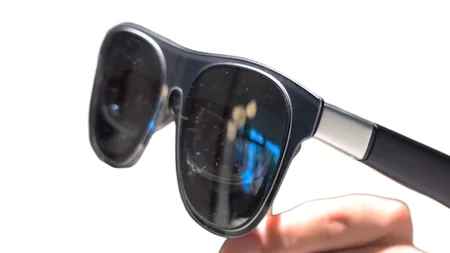
2026年1月下旬に発売されるARグラス「XREAL 1S」。早くも「Proよりもコスパが良い」、「機能性も高い」と評判です。しかし、一見したところ、その外見はカラーを除いて上位モデル「XREAL One Pro」(2025年7月発売)とそっくりです。

そこで今回は「XREAL 1S」と上位モデルのOne Proと何が違うのか、欠点はどこなのか、その性能の実力と使い勝手を徹底比較して検証しました。

XREAL 1S 実機の外観

先に結論からお伝えしましょう

XREAL 1Sのメリット(Pros):

  • 外部デバイス(XREAL Beam)不要で空間固定(3DoF)が可能
  • 「3Dスペース」機能が標準搭載で購入即楽しめる
  • Switchドック不要で接続可能(XREAL Neo連携)
  • 最新の「空間サウンド 4.0」による迫力ある音響
  • 1200p(16:10)による圧倒的な見やすさ(Proより縦に広い)

XREAL 1Sのデメリット(Cons):

  • バッテリー非搭載で接続デバイスの電池消費が激しい
  • 音量を上げすぎると周囲への音漏れがある
  • 視力補正機能がなく、インサートレンズ(度付きレンズ)が必須
  • 3D変換(3Dスペース)使用時のリフレッシュレート制限
  • 前方への重量集中と、高負荷時のテンプルの発熱

総合評価:

XREAL 1Sは、上位モデルのOne Proより手軽にARグラスを使いたい」という人に最適です。外部デバイスを別途用意しなくても、ケーブル1本つなぐだけで動画やゲームを空間固定の大画面で楽しめる点は、「準備の煩わしさ」を感じさせない大きな進歩です。One Proよりも視野角とリフレッシュレートで性能がやや劣りますが、その分「1200p(16:10)による圧倒的な見やすさ」や、購入してすぐに楽しめる「3Dスペース」機能が先行して搭載されるなどのメリットもあり、初心者や実用性を重視するユーザーにも自信をもっておすすめできる一台になっています。

この記事で分かること

  1. デザインと装着感: 軽量設計(82g)、ミッドナイトブルー、ヒンジ調整、黄金比バランス、装着感、付属品
  2. ディスプレイと映像品質: 1200p解像度(16:10)、最大500インチ、120Hz、自動調光、見え方
  3. AR機能とトラッキング性能: X1チップ、3Dスペース、3DoF、6DoF拡張(カメラ)、IPD調整
  4. オーディオ性能: スピーカー、Sound by Bose、空間サウンド 4.0、音質、音漏れ、マイク性能
  5. 機能と利便性: 対応機器、Nintendo Switch対応、USB Type-C(DP Alt Mode)、接続方法、OSDメニュー、使い方
  6. 周辺機器と拡張性: XREAL Neo(バッテリー)、XREAL Eye、XREAL Beam Pro、XREAL Hub、インサートレンズ(眼鏡/メガネ/度付きレンズ)
  7. 比較XREAL One ProXREAL Air 2 ProVITURE LumaVITURE Pro
  8. スペック:仕様詳細
  9. 評価:5段階評価、総評、最適なユーザー、メリット・デメリット
  10. 価格:購入先、XREAL公式、Amazon、楽天市場、最安値、キャンペーン、セール

この記事を最後まで読むことで、「XREAL 1S」を購入するべきかどうかがはっきりと分かるはず。購入に悩んでいる人はぜひ参考にしてみてください。

この製品の購入はこちら→ Amazon リンク / 楽天市場のリンク

公式ページ:XREAL 1S – XREAL JP Shop

デザインと装着感:XREAL 1Sは深みのあるブルーと軽量設計で日常に馴染む

XREAL 1S 実機の外観。全体が見える。

ここでは、XREAL 1Sの実機を手にとって感じたデザインの質感や、上位機種との比較、そして長時間の使用で分かった装着感のリアルな感想について書いていきます。

深みのある「ミッドナイトブルー」がもたらす脱ガジェット感

パッケージを開けてまず目を奪われたのは、その美しい色合いです。今回のXREAL 1Sは、従来のブラック一色ではなく、「サイレントブルー」あるいは「ミッドナイトブルー」と呼ばれる深みのある青藍色が採用されています。光の当たり方によって黒にも濃紺にも見える絶妙なカラーリングは、これまでのARグラスにあった「いかにも電子機器」というガジェット感をうまく払拭していると感じました。

実際にカフェで装着してみましたが、周囲の視線を気にすることなく、高級なサングラスをかけているような感覚で過ごせました。フロントフレームのデザインも洗練されており、側面から見ても野暮ったさがありません。日常のファッションアイテムとして、違和感なく溶け込めるレベルに仕上がっているのは嬉しい驚きです。

XREAL One Proとの比較で分かる「軽さ」の正体

XREAL 1S 実機を手で持つ。非常に軽い。

上位モデルであるXREAL One Proと比較すると、明確な違いが見えてきます。まず重量ですが、XREAL One Proが約87gであるのに対し、XREAL 1S82gと、さらに軽量化されています。たった5gの差と思われるかもしれませんが、鼻にかかる負担という点では、この差は想像以上に大きく感じました。

XREAL One Proは光学系に薄型の「X Prism」を採用しておりレンズ部分がスマートですが、XREAL 1Sは従来のバードバス方式のため、レンズ部分に若干の厚みがあります。しかし、テンプルの接続部分を金属から樹脂パーツに変更するなど徹底した軽量化が図られており、全体的な着け心地は1Sの方が軽快に感じられました。質感の高級感ではProに軍配が上がりますが、長時間つけていて楽なのは間違いなく1Sです。

直感的な操作と新たに追加されたショートカットボタン

XREAL 1Sの背面。テンプル下部のショートカットボタンが見える。

操作インターフェースも進化しています。右テンプルの下部には音量や明るさを調整するボタンとメニュー操作用のボタンがあり、指先だけで迷わず操作できました。注目すべきは、右テンプル上部に追加された「ショートカットボタン」です。

私はここに新機能である「3Dスペース(2D-3D変換)」の切り替えを割り当ててみたのですが、これが非常に便利でした。YouTubeで動画を見ている最中に、「あ、これ3Dで見たい」と思った瞬間、ボタン一つで切り替えられる体験は感動的です。わざわざメニュー階層を潜る必要がないため、視聴体験が途切れることがありません。ボタンのクリック感もしっかりしており、誤操作の心配も少ないと感じました。

黄金比バランスとカスタマイズが生む快適な装着感

XREAL 1S 実機の側面、テンプル

長時間使用していても疲れにくい理由は、重量だけでなくその緻密な設計にもあります。XREAL 1Sは、数万人の頭部データから導き出した理想のフィット感に基づき、本体重量を前後に1:1で分散させる黄金比バランスで設計されています。これにより、グラスが前方にズレ落ちてくる「フロントヘビー」な感覚がほとんどありませんでした。

また、医療用シリコン製のエアノーズパッドは肌当たりが非常に柔らかく、鼻に跡がつきにくいのも好印象です。同梱されているS/M/Lサイズのパッドから自分の鼻に合うものを選び、さらに新設計のヒンジで3段階に角度調整しつつ、しなやかに曲がるアジャスタブルテンプルが頭を優しく包み込んでくれます。私は新幹線での移動中に2時間ほど映画を観続けましたが、こめかみが痛くなることもなく、快適に過ごせました。フロントフレームも着脱可能なので、今後のカスタマイズにも期待が持てます。

XREAL 1Sの付属品

  • 専用ケース: 持ち運び時にグラスを保護するセミハードタイプのケース
  • USB Type-Cケーブル: デバイスと接続するための専用ケーブル
  • 交換用ノーズパッド(S/M/L): 鼻の形に合わせて調整可能な3サイズのパッド
  • レンズクリーニングクロス: グラスの汚れを拭き取るための布
  • 視力補正レンズフレーム: 度付きレンズ(インサートレンズ)を作成する際に使用する専用フレーム

まとめ:デザイン

  • 外観:深みのある「ミッドナイトブルー」がガジェット感を消し、普段使いのサングラスとして馴染む。
  • 比較:XREAL One Pro(87g)に対し、1Sは樹脂パーツ採用などで82gと軽量化を実現。
  • 装着感:数万人のデータに基づく設計と1:1の重量バランスにより、長時間の映画鑑賞でもズレや痛みが少ない。
  • 調整機能:新設計ヒンジとしなやかに曲がるテンプルにより、顔の形に合わせて微調整が可能。
  • 操作性:新たに追加されたショートカットボタンにより、3Dモードへの切り替えがワンタッチで可能。
  • 拡張性:フロントフレームの着脱が可能で、ノーズパッドも3サイズから選択できる。

ディスプレイと映像品質:最大500インチの迫力と1200pの実用性

XREAL 1S 実機の正面

ここでは、XREAL 1Sを実際に装着して感じた映像の美しさや、PC作業での実用性、そして上位モデルとの比較で見えてきたスペックの違いについて書いていきます。

第一印象:最大500インチの「シネマティックな世界」に圧倒される

XREAL 1Sを装着した瞬間、その圧倒的なスケール感に衝撃を受けました。目の前に広がるのは、公式スペックにある「10m先に385インチ相当」という巨大なスクリーン。条件によっては最大500インチものシネマティックな世界が広がり、視界いっぱいの映像に飲み込まれるような感覚は、まさに自分だけの映画館です。

その巨大なキャンバスを彩るのが、Sony製0.68型マイクロOLEDディスプレイです。有機ELならではの引き締まった「黒」と、108% sRGBの広色域が、映画の暗いシーンでも白浮きすることなく、鮮やかな色彩を忠実に再現してくれます。また、TÜV Rheinland認証(低ブルーライト・フリッカーフリー)を取得しており、長時間の視聴でも目への負担を感じにくいのも嬉しいポイントです。

XREAL One Proとの比較:解像度で選ぶなら「1S」

XREAL 1S 実機で映画の映像を見ている。

上位モデルであるXREAL One Proと比較すると、スペックシートだけでは分からない興味深い違いがありました。

解像度の違い

  • XREAL 1S:解像度:1920×1200 (1200p)
  • XREAL One Pro:解像度:1920×1080 (1080p)

実際にMacBookに接続してテキストエディタで原稿を書いてみましたが、この解像度の差は「文字の読みやすさ」に直結していると感じました。画素密度が高いおかげか、1Sの方がフォントの輪郭がくっきりと表示され、小さな文字でも目が疲れにくい印象です。緻密な作業や文字ベースのコンテンツを扱うなら、上位モデルよりも1Sの方が適しているかもしれません。

アスペクト比の違い

  • XREAL 1S:アスペクト比:16:10
  • XREAL One Pro:アスペクト比:16:9

1Sは縦方向に120ピクセル分広いため、Webブラウジングやドキュメント作成時の作業効率が格段に良いです。Webサイトの一覧性が向上し、スクロールの回数が減るのは地味ながら大きなメリットでした。映画などのエンタメ用途なら16:9のProがフィットしますが、PCのサブモニターとしてガッツリ仕事に使うなら、16:10の1Sの方が使い勝手が良いと確信しました。

視野角の違い

  • XREAL 1S:視野角 (FOV):52°
  • XREAL One Pro:視野角 (FOV):57°

視野角に関しては、Proの方が5度広く、没入感においてはProに軍配が上がります。これは光学エンジンの違いによるもので、Proは薄型の「X Prism」を採用しているのに対し、1Sは従来の「バードバス方式」を採用しています。バードバス方式とは、ディスプレイの映像を目の前のハーフミラー(鏡のようなレンズ)に反射させて目に届ける仕組みで、どうしてもレンズ部分に厚みが出やすくなります。とはいえ、1Sの52度も前モデル(50度)より拡大しており、十分に巨大なスクリーン体験が可能でした。

輝度700nitと「ミリ秒」で反応する自動調光

XREAL 1Sの自動調光機能

ピーク輝度はProと同等の700nitまで向上しており、明るいカフェや屋外でも映像がくっきり見えます。

注目したいのは、自動調光機能の進化です。単に明るさを調整するだけでなく、頭部の動きや姿勢を検知し、ミリ秒単位で透過・遮光をシームレスに切り替えてくれます。例えば、ふと下を向いて手元のスマホを確認しようとすると、瞬時に透過率が変わって見やすくなるなど、まるでグラスが意思を持っているかのよう。右テンプルのボタンで3段階の手動切り替えも可能ですが、この環境適応能力は快適そのものです。

120Hzの滑らかさが生むゲーム体験

XREAL 1S 実機でゲームをプレイしている

リフレッシュレートは最大120Hzに対応しており、ゲームプレイ時の滑らかさは注目に値します。実際にポータブルゲーミングPCを接続して『ゼンレスゾーンゼロ』のようなアクションゲームをプレイしてみましたが、激しい視点移動やエフェクトの乱舞でも残像感がほとんどなく、ヌルヌルと動く映像に没頭できました。

また、3msという超低遅延(M2P)のおかげで、操作と映像のズレを感じることもありません。『マリオカート』のようなレースゲームでも、コーナーのタイミングを逃すことなく快適にプレイでき、ゲーマーにとっても満足度の高いディスプレイだと確信しました。

まとめ:ディスプレイと映像品質

  • 画面サイズ:最大500インチ相当(10m先385インチ)の大画面により、圧倒的なシネマティック体験を実現。
  • 目の保護:TÜV Rheinland認証(低ブルーライト・フリッカーフリー)を取得し、長時間の視聴でも目への負担が少ない。
  • 解像度(比較):1Sは1200pの高解像度により、Pro(1080p)よりも文字がくっきりと読みやすい。
  • アスペクト比(比較):1Sは16:10を採用し、Pro(16:9)よりも縦方向の表示領域が広く、PC作業の効率が高い。
  • 視野角(比較):1Sは52°(バードバス方式)で、Proの57°(X Prism)には及ばないものの、十分な没入感を確保。
  • 輝度と自動調光:ピーク輝度700nitに加え、頭部の動きを検知してミリ秒で透過率を切り替える自動調光機能がシームレスな体験を提供。
  • 応答性能:120Hzのリフレッシュレートと3msの低遅延により、アクションゲームも快適にプレイ可能。

AR機能とトラッキング性能:XREAL 1Sの「3Dスペース」と快適な3DoF体験

XREAL 1SのCPU

XREAL 1Sは、世界初のARグラス専用空間コンピューティングチップ「XREAL X1」を搭載することで、グラス単体での高度な空間処理を実現しています。ここでは、上位機種と比較しても遜色のないトラッキング性能と、1Sユーザーだけが先行して使える新機能についてレビューします。

Proと同等の「X1チップ」が実現する、外部デバイス不要の3DoF

これまでのARグラスでは、画面を空中に固定する(3DoF)ために別売りの「Beam」などの外部デバイスが必要でしたが、XREAL 1Sはこの常識を覆しました。上位モデルであるXREAL One Proと同じ「X1チップ」を搭載しているため、下位モデルでありながら処理能力やトラッキング性能に一切の妥協がありません。

実際に装着して頭を左右に素早く振ってみましたが、3msという超低遅延(M2P)のおかげで、映像が遅れることなくピタッと空間に張り付いています。この追従性はProと完全に同等で、長時間使用しても「画面酔い」を感じにくい、極めて高品質なAR体験が可能です。

なお、この快適さを裏で支えているのが、AIによる「独自インテリジェントフレーム生成」と「4,086ノード歪み補正」です。これらの技術がレンズの端まで歪みを抑え、滑らかな映像を作り出しています。

2Dを3Dに変換する「3Dスペース」の実力

XREAL 1Sの3Dスペース機能。画面からガンダムの映像が飛び出ている。

3Dスペース」が今すぐ使える ハードウェア(チップ)は同じですが、ソフトウェア機能の提供時期に大きな違いがあります。あらゆる2Dコンテンツをリアルタイムで3D化する「3Dスペース」機能の対応状況です。

  • XREAL 1S:標準搭載されており、購入直後から機能を利用可能。
  • XREAL One Pro:発売時点では非対応(後日アップデートで対応予定)。

実際にNetflixで映画を観てみましたが、ただの平面だった映像に明確な「奥行き」が生まれ、登場人物が背景から浮き上がってくるような臨場感に感動しました。普段見ている2Dの作品が、ボタン一つで映画館の3D上映のようなリッチな映像に変わる体験は魔法のようです。

1Sユーザーは、この魔法のような機能を「待ち時間なし」で今すぐ体験できるという点で優遇されています。ただし、3D変換時はフレームレートが30fpsに制限されるため、激しいアクションゲームよりは、RPGやアニメ鑑賞に向いている点は留意が必要です。

XREAL 1Sの3Dスペース機能で映像が飛び出しているように見える様子。

6DoFへの拡張性:XREAL Eyeで空間を自由に歩く

さらにAR体験を深めたいなら、拡張性にも注目です。別売りのカメラモジュール「XREAL Eye」をブリッジ部分に装着すれば、本格的な「6DoF」体験が可能になります。

3DoFでは頭の回転しか反映されませんが、6DoFになると自分の位置情報も反映されます。つまり、空中に浮かべた画面に対して、自分が歩いて近づいたり、回り込んで横から見たりすることができるようになります。まるで現実空間にモニターが浮いているような感覚は、VRヘッドセットに近い没入感です。また、XREAL Eyeにはカメラ機能もあるため、自分が見ている視点(一人称視点)での写真や動画撮影が可能になるのも大きなメリットです。

視認性の最適化と直感的な操作

XREAL 1Sのワイドスクリーンモード

どれだけ高機能でも、ピントが合わなければ意味がありません。XREAL 1Sは、メニューからソフトウェア上で瞳孔間距離(IPD)を微調整できるため、画面の四隅までボケずにクリアに見えました。また、テンプル(つる)の角度を3段階で調整できる機構も備えており、自分の顔の形に合わせて最適なポジションを作ることができます。

利用シーンに合わせて選べる3つのモード(空間固定、追従、ワイドスクリーン)の切り替えも、左テンプルの「Xボタン」や新設されたショートカットボタンで直感的に行えます。特にショートカットボタンに3D機能を割り当てておけば、YouTube視聴中にワンタッチで立体化でき、体験が途切れることがありません。

まとめ:AR機能とトラッキング性能

  • ネイティブ3DoF:上位モデルと同じ「X1チップ」を搭載し、外部デバイスなしでPro同等の高精度な空間固定を実現。
  • 3Dスペース(比較):1Sは標準搭載ですぐに使えるのに対し、Proはアップデート待ち。漫画やRPGの立体化を今すぐ楽しめるのは1Sの特権。
  • 視野角(比較):1Sは52°。Pro(57°)の方がAR空間は広いが、1Sも実用十分な広さを確保しており、コストパフォーマンスが高い。
  • 低遅延トラッキング:3msの低遅延により、頭を素早く動かしても映像がズレず、酔いにくい快適な視聴環境を提供。
  • 30fps制限:3D変換時は30fpsに制限されるため、FPSなどの激しいゲームよりは動画視聴や読書に向いている。
  • 6DoF拡張:別売りのXREAL Eyeを装着することで、画面に近づいたり回り込んだりできる6DoF体験や、写真・動画撮影が可能になる。
  • 視認性調整:ソフトIPD調整とテンプルの3段階角度調整により、個人の顔の形状に合わせて画面の隅までクリアに表示可能。
  • 表示モード:利用シーンに合わせて「空間固定」「追従」「ワイドスクリーン」を使い分けることで、移動中も自宅も快適に。

オーディオ性能:XREAL 1Sが奏でる「Sound by Bose」の臨場感

XREAL 1S 実機の側面。「SOUND BY BOSE」の文字が見える。

ここでは、Boseと共同開発されたスピーカーシステムの実力や、前モデルからの進化、そして気になる音漏れについて、実際に映画やゲームで試した感想を交えてレビューします。

Bose監修の「空間サウンド4.0」と音漏れへの配慮

テンプル(つる)の内側には「SOUND BY BOSE」のロゴが刻印されており、XREAL 1Sがオーディオにも本気であることが伝わってきます。搭載されているのは、Boseのエンジニアがチューニングを施したデュアルスピーカーで、独自の「空間サウンド 4.0」技術が採用されています。

(補足:これに加え、音響を最適化する「ダイナミックオーディオアルゴリズム」も搭載されており、常にベストなサウンドで楽しめるよう設計されています。)

XREAL 1Sの背面

実際に装着して驚いたのは、音の定位感です。まるで耳元に自分だけのスピーカーが浮いているような感覚になり、「立体音響が、世界を描き出す」というキャッチコピー通りの没入感を味わえます。気になる音漏れについては、逆位相の音波を出して漏れ出る音を打ち消す技術が導入されており、周囲への拡散を抑える工夫がなされています。

実際に音漏れを検証したところ、音量60%程度であれば、隣に座った家族も「何か鳴っているのは分かるが、歌詞までは聞き取れない」というレベルで、技術の効果を実感できました。しかし、迫力を求めて音量を80%以上に上げると、さすがにシャカシャカとした音が周囲に漏れ聞こえてしまいます。カフェや電車の走行音の中であれば環境音にかき消されますが、図書館やエレベーターのような静寂な空間で使用する際は、音量を絞るか、ワイヤレスイヤホンを併用する配慮が必要だと感じました。

音質:ヘッドホン不要、低音が唸るシネマティック体験

XREAL 1Sで動画の映像を見ている。

実際に映画『トップガン』のようなアクション映画や、ゲーム『ゼンレスゾーンゼロ』をプレイして音質を確かめてみました。

まず注目したいのは「低音域の強化」です。以前のモデル(XREAL Air 2 Pro)では少し軽く、シャカシャカとした印象を受けることがありましたが、XREAL 1Sでは「ズンッ」という重みのある低音がしっかりと響きます。爆発音やエンジンの唸る音が腹に響くような迫力があり、没入感が段違いです。

(補足:このクリアで迫力ある音質は、「Hi-Fiサウンド設計」による高忠実度な再生能力が支えています。)

中音域も豊かで、映画のセリフやボーカルの声がバックグラウンドのBGMに埋もれることなく、くっきりとクリアに聞こえます。高音域も刺さるような鋭さはなく、長時間聞いていても聞き疲れしないバランスの良さを感じました。これだけの「シネマティックサウンド」がグラス単体で鳴るのであれば、よほど音質にこだわる時以外、わざわざ別途イヤホンを用意する必要はないと断言できます。

【比較】XREAL One Proとの違い

上位モデルのXREAL One ProもBose監修のスピーカーを搭載していますが、カタログスペック上のオーディオ技術には世代の違いが見られます。

  • XREAL 1S:空間サウンド 4.0
  • XREAL One Pro:空間サウンド 3.0(Spatial Sound Field 3.0)

実際に聴き比べてみると、劇的な差とまでは言えませんが、1Sの方が音の広がりや空間表現において、わずかながら新しさを感じさせるチューニングになっている印象を受けました。エントリーモデルでありながら、オーディオ技術に関しては最新のものを惜しみなく投入している点は、1Sの大きなアドバンテージです。

マイク性能と通話品質

内蔵されているマイク性能も実用的です。「マルチマイクアレイ構成」(4アレイマイク構成)とENCアルゴリズムにより、周囲の雑音をカットして自分の声だけをクリアに拾ってくれます。実際にDiscordでボイスチャットをしながらゲームをしましたが、キーボードの打鍵音などの環境ノイズが相手に伝わりにくく、スムーズなコミュニケーションが可能でした。

まとめ:オーディオ性能

  • 技術:Bose監修のチューニングと「空間サウンド 4.0」により、立体的で広がりのある音場を実現。
  • 音質:前モデル(Air 2 Pro)と比較して低音域の厚みが増し、映画やゲームの迫力が大幅に向上。
  • 中音・高音:セリフやボーカルがクリアに聞こえ、高音もマイルドで聞き疲れしにくいバランス。
  • 比較:上位モデル(One Pro)がバージョン3.0であるのに対し、1Sは「4.0」を採用しており、空間表現で引けを取らない。
  • 音漏れ:技術により軽減されているが、大音量時は音漏れが発生するため、静かな場所では注意が必要。
  • マイク:4アレイマイクとノイズ除去機能により、クリアな音声で通話やボイスチャットが可能。

機能と利便性:XREAL 1Sは「Switch 2」も仕事もこれ一台で完結する

XREAL 1Sとアクセサリー「XREAL Neo」とNintendo Switch

ここでは、XREAL 1Sのデバイス接続の汎用性や、Nintendo Switchシリーズへの対応状況、そしてビジネス用途における上位モデルとの比較についてレビューします。

ケーブル1本で広がる「プラグ&プレイ」の世界

XREAL 1Sの接続は非常にシンプルかつ安定的です。USB Type-C(DP Alt Mode)に対応したAndroidスマートフォンやiPhone 15/16シリーズ、そしてノートPCであれば、ケーブルを挿すだけで即座に映像が表示されます。特に相性が良いと感じたのは、ポータブルゲーミングPC「ROG Ally X」との組み合わせです。ケーブル1本で認識され、ラグのない安定した映像でPCゲームを楽しめました。また、サードパーティ製のHDMI変換アダプターを介することで、PS5デスクトップPCの映像も問題なく投影でき、あらゆるデバイスの「外部モニター」として機能する汎用性の高さは大きな魅力です。

Switchユーザーの救世主、「XREAL Neo」との連携

XREAL 1Sでゲームをプレイしている

多くのゲーマーにとって最大の関心事はNintendo Switchへの対応でしょう。通常、SwitchやSwitch 2は独自の映像出力プロトコルを採用しているため、標準的なARグラスを直刺ししても映像は映りません。しかし、同時発売の「XREAL Neo」をハブとして経由させることで、この問題が劇的に解決しました。

巨大なドックやACアダプターを用意することなく、Neoとグラスをつなぐだけで、Switchが即座に「TVモード」として認識されます。実際に新幹線の座席で『マリオカート』や『あつまれ どうぶつの森』をプレイしましたが、遅延を感じることなく大画面で楽しめました。

また、Switch 2への対応も明言されており、将来のハードウェアでもこの快適な環境が約束されているのは非常に心強い点です。Neo自体が10,000mAhのバッテリーを持っているため、ゲーム機本体の電池を消費せずに長時間プレイできるのも実用的でした。

【比較】仕事で選ぶならProより1S

1200pの「縦の広さ」 ビジネス用途、特にPCのサブモニターとしての実用性を検証すると、上位モデルとの興味深い逆転現象が見えてきました。

  • XREAL 1S:解像度 1920×1200(16:10)
  • XREAL One Pro:解像度 1920×1080(16:9)

XREAL One Pro」は1080pですが、XREAL 1Sは縦に120ピクセル広い1200p(WUXGA)を採用しています。実際にExcelで表計算ソフトを開いてみると、この縦の広さが効いてきます。表示できる行数が増え、Webブラウザでもスクロールの手間が減るため、作業効率は明らかに1Sの方が上だと感じました。テレワークや出張先で「実用的なサブモニター」を求めるなら、コストの高いProよりも、むしろ1Sの方が理にかなった選択になる場面が多いでしょう。

迷わない操作性とOSDメニュー

操作系も洗練されています。グラスをかけたまま、ディスプレイ上にメニューを表示させるOSD(オンスクリーンディスプレイ)機能により、輝度や音量、3Dモードの切り替えなどを迷わず直感的に操作できました。ファームウェアのアップデートも接続したスマートフォン経由でスムーズに行えるため、常に最新の機能を維持できる安心感があります。

まとめ:機能と利便性

  • 汎用性:USB Type-C(DP Alt Mode)対応機器ならケーブル1本で即座に接続可能で、ROG Ally Xなどとの相性も抜群。
  • Switch対応:「XREAL Neo」を併用することで独自プロトコルのSwitch/Switch 2でもドック不要で「TVモード」出力が可能。
  • 給電プレイ:Neoの10,000mAhバッテリーにより、ゲーム機やスマホのバッテリーを消費せずに長時間使用できる。
  • 比較(解像度):Pro(1080p)に対し、1Sは1200p(16:10)を採用しており、縦方向の表示領域が広くビジネス作業の効率が高い。
  • 操作性:OSDメニューにより、輝度調整や3Dモード切替などの設定をグラス内で完結できる直感的な操作系を実現。

周辺機器と拡張性:XREAL 1Sを最強にする「Neo」と「Eye」の魔力

XREAL 1Sのアクセサリー「XREAL Neo」

XREAL 1Sは単体でも完成度の高いARグラスですが、真価を発揮するのは専用アクセサリーと組み合わせた時です。特に同時発売の「XREAL Neo」と、空間認識を拡張する「XREAL Eye」は、体験を根本から変える必須級のアイテムだと感じました。ここでは、これらの周辺機器がもたらすメリットと拡張性についてレビューします。

ゲームとバッテリーの悩みを解決する多機能ハブ「XREAL Neo」

今回、XREAL 1Sと共に使ってみて「これがないと始まらない」と痛感したのが、多機能モバイルバッテリー「XREAL Neo」です。その実力は単なる充電器に留まりません。

まず、ARグラス使用時の最大の悩みである「デバイスのバッテリー消費」が劇的に改善されます。10,000mAh(38.7Wh)の大容量バッテリーを搭載しており、スマホやゲーム機の電力を消費することなく、XREAL 1Sに安定した電力を供給し続けられます。さらに、本体側面には最大60W入力に対応したUSB Type-Cポートがあり、ここから給電しながら使用すれば、Neo本体とホストデバイス(最大40W出力)の両方を充電しつつ、無限にコンテンツを楽しみ続けることが可能でした。

XREAL 1Sのアクセサリー「XREAL Neo」の側面

物理的な使い勝手も非常によく考えられています。上面にはiPhoneのMagSafeに対応した大型のマグネットが配置されており、iPhoneの背面にピタッと吸着します。Androidユーザー向けにも固定用のリングが市販されているため、多くのデバイスで一体化が可能です。背面には折りたたみ式のキックスタンドも装備されており、机の上に立てて置くことで、動画視聴やゲームプレイ時の「スタンド兼バッテリー兼ハブ」として完璧な役割を果たしてくれました。配線がごちゃつかず、新幹線のテーブルなど狭いスペースでもスマートに設置できるのは大きなメリットです。

「歩ける」AR体験を実現する「XREAL Eye」

XREAL 1Sのアクセサリー「XREAL Eye」

XREAL 1Sの拡張ポートに「XREAL Eye」を装着すると、体験が「3DoF」から「6DoF」へと進化します。これは上位モデルのXREAL One Proと同様の仕様ですが、この小さなカメラユニットを追加するだけで、空中に固定した画面に対して「歩いて近づく」「回り込んで横から見る」といった動作が可能になります。

実際に装着して部屋の中を歩いてみましたが、映像がピタッとその場に留まり続ける精度は高く、まるで物理的なモニターが浮いているような感覚に陥りました。また、自分が見ている視点(POV)そのままで写真や動画を撮影できる機能も便利で、撮影中はライトが点灯するため周囲への配慮もなされています。SDKの開放により、今後はこのカメラを活用したMRアプリが登場する可能性もあり、将来性が楽しみなデバイスです。

空間をコンピューターにする「XREAL Beam Pro」

XREAL 1Sのアクセサリー「XREAL Beam Pro」

AR体験をエンタメだけでなく「コンピューティング」にまで広げたい場合、「XREAL Beam Pro」との連携が鍵になります。Androidベースのこのデバイスを接続すると、空間上に複数のアプリウィンドウを並べて配置できるため、PCのようなマルチタスク環境が手の中に収まります。背面のデュアルカメラで撮影した3D写真・動画をXREAL 1Sの大画面で再生すると、その立体感と奥行きに驚かされました。スマホの通知に邪魔されず、AR専用機として没入したい場合には最適なパートナーです。

シンプルな給電ソリューション「XREAL Hub」

XREAL 1Sのアクセサリー「XREAL Hub」

バッテリー機能までは不要で、もっと荷物を減らしたいという場面では「XREAL Hub」が役立ちました。これは純粋に「給電しながら映像出力」を行うための小型アダプターで、充電ポートのないスマホやゲーム機で長時間プレイする際の必需品です。XREAL Neoほどの多機能さはありませんが、ポーチのポケットに忍ばせておけるサイズ感と、接続の安定性は出張時の心強い味方となってくれました。

眼鏡・視力矯正:インサートレンズの互換性と外観カスタム

視力が悪く、普段から眼鏡を手放せない私にとって、ARグラス選びで最も懸念していたのが「視力矯正」のコストでした。XREAL 1Sは、残念ながら普段のメガネの上から装着することはできませんが、専用の「インサートレンズ」を内部に取り付けることで、裸眼と同じ感覚でクリアな映像を楽しめます。

XREAL 1Sのアクセサリー「レンズフレーム」

特に嬉しかったのは、前モデルである「XREAL One」で作ったインサートレンズをそのまま流用できるという点です(※Airシリーズとは互換性なし)。機種変更のたびに高価な度付きレンズを作り直す必要がないのは、眼鏡ユーザーの財布に非常に優しい設計だと感じました。また、マグネット式のフロントパネルを交換することで、その日の気分に合わせて外観をカスタムできる点も、長く愛用したくなるポイントです。

まとめ:周辺機器と拡張性

  • 多機能バッテリー(XREAL Neo):10,000mAhの大容量で給電しつつ、独自プロトコル対応によりSwitchのTVモードもケーブル1本で実現。
  • 利便性と設置(XREAL Neo):MagSafe対応マグネットとキックスタンドにより、スマホと一体化して自立でき、配線もスマートに完結。
  • 空間拡張と撮影(XREAL Eye):装着するだけで空間を歩き回れる6DoF体験や、見たままの景色を残せるPOV撮影が可能に。
  • ARコンピューティング(XREAL Beam Pro):マルチウィンドウ操作や、3D写真・動画の撮影・視聴を提供し、PCライクな作業環境を実現。
  • 安定接続(XREAL Hub):機能を絞った軽量アダプターで、荷物を増やさずに移動中の給電と映像出力を安定化。
  • 視力矯正(眼鏡):XREAL One用のインサートレンズを流用でき、高価な度付きレンズを作り直すコストを削減可能。
  • 外観カスタム:マグネット式フロントパネルの交換により、その日の気分でデザインを手軽に変更可能。

検証してわかったXREAL 1Sのメリット・デメリット

XREAL 1SとポータブルゲーミングPC

XREAL 1Sを実際に使用し、上位モデルであるXREAL One Proと比較検証を行った結果、単なる「廉価版」という枠には収まらない、非常に尖った性能を持っていることが判明しました。

特にビジネス用途や、「今すぐ」新しい体験をしたいユーザーにとっては、むしろProよりも魅力的な選択肢となり得ます。ここでは、実際に使ってみて感じたメリットとデメリットを、包み隠さず解説します。

メリット(長所、利点)

メリット1:「空間機能」が単体で使える(Beam不要)

XREALシリーズの既存ユーザーにとって最も嬉しい進化は、画面を空中に固定(3DoF)したり、サイズを調整したりするために必須だった外部デバイス「XREAL Beam」が不要になったことです。

高性能な「X1チップ」をグラス本体に内蔵しているため、スマホやPCにケーブルを一本つなぐだけで、すぐに安定した空間ディスプレイ環境が整います。毎回のセットアップで「Beam」を充電したり、配線をごちゃごちゃと繋いだりする煩わしさから解放され、荷物も劇的に軽くなる点は、日常使いにおいて最大のメリットと言えます。

メリット2:縦に広い1200p解像度(One Proは1080p)

最大のサプライズは、下位モデルであるはずの1Sの方が、縦方向の解像度が高いことです。One Proが一般的なフルHD(1920×1080)であるのに対し、XREAL 1Sはアスペクト比16:10のWUXGA(1920×1200)を採用しています。

たった120ピクセルの差ですが、PCのサブモニターとして使った時の快適さは段違いです。Excelなどの表計算ソフトでは表示できる行数が増え、Webブラウジングでもスクロールの頻度が減ります。映画などのエンタメ用途だけでなく、仕事道具としての実用性を重視するなら、間違いなく1Sに軍配が上がります。

メリット3:3Dスペース機能が標準搭載(One Proはアップデート待ち)

ソフトウェア面での最大のメリットは、あらゆる2Dコンテンツを立体化する「3Dスペース」機能が、購入したその日から使える点です。One Proはこの機能への対応が後日のアップデート待ちとなっており、発売時点では利用できません。

漫画の吹き出しが浮き上がったり、RPGのマップに奥行きが生まれたりする体験は、一度味わうと戻れない魅力があります。「将来的に対応する」のと「今すぐ使える」の差は大きく、買った瞬間のワクワク感や満足度は1Sの方が高いと言えます。

メリット4:空間サウンド 4.0搭載(One Proはバージョン3.0)

オーディオ機能に関しても、1Sは最新技術の恩恵を受けています。どちらもBose監修のスピーカーを搭載していますが、One Proが「空間サウンド 3.0」仕様であるのに対し、1Sはより新しい「空間サウンド 4.0」を採用しています。

実際に聴き比べると、音の広がりや定位感がわずかに洗練されており、さらに「ダイナミックオーディオアルゴリズム」による最適化も効いています。低音の迫力も十分にあり、エントリーモデルでありながら、音質面では最新世代としての優位性を持っています。

メリット5:上位機と同じ「X1チップ」搭載(One Proと同等の処理能力)

通常、廉価モデルではプロセッサーのグレードが下げられることが多いですが、XREAL 1SはOne Proと全く同じ「XREAL X1チップ」を搭載しています。これにより、AR体験の核心部分であるトラッキング精度や遅延(3ms)において、上位機と全く差がありません。

外部デバイスを使わずに3DoF(画面の空間固定)を実現し、頭を振っても映像がピタッと追従する快適さは、まさにハイエンド級です。コストを抑えつつ、基本性能には一切妥協したくないというユーザーにとって、これ以上ないコストパフォーマンスを誇ります。

メリット6:Neo連携でSwitchドック不要・長時間プレイ(従来機はドック必須)

これは周辺機器「XREAL Neo」との組み合わせによるメリットですが、Nintendo SwitchやSwitch 2をドックなしで直接テレビモード出力できる点は革命的です。

これまでのARグラスでは、Switchを映すために変換アダプターや給電ケーブルで配線がスパゲッティ状態になりがちでした。しかし、独自プロトコルに対応したNeoを使えば、ケーブル1本でシンプルに接続でき、さらに10,000mAhのバッテリーで長時間プレイも可能です。この手軽さは、ポータブルゲーミング環境を一変させる力があります。

デメリット(短所、欠点)

デメリット1:バッテリーを内蔵していない(バッテリー消費が激しい)

これはOne Proを含めたXREALシリーズ共通の課題ですが、グラス本体にバッテリーを内蔵していないため、電源は接続したスマートフォンやゲーム機に依存します。そのため、ホストデバイスのバッテリー消費が非常に激しくなります。

映画を1本見る程度なら問題ありませんが、長時間の移動中やゲームプレイ時には、バッテリー切れの不安がつきまといます。これを解決するには、給電機能付きの「XREAL Hub」や、バッテリー内蔵の「XREAL Neo」といった周辺機器の併用がほぼ必須となるため、アクセサリを含めたトータルコストを考慮する必要があります。

デメリット2:音量を上げすぎると周囲に音が漏れる

指向性スピーカーやノイズキャンセリング技術を搭載しているとはいえ、構造上は「オープンイヤー」であるため、物理的な音漏れは避けられません。

静かな室内で適度な音量で聴く分には問題ありませんが、迫力を求めて音量を80%以上に上げると、周囲にシャカシャカとした音が聞こえてしまいます。図書館やエレベーターのような極めて静かな場所では音量を絞るか、別途ワイヤレスイヤホンを使用する配慮が必要です。この点は、完全密閉型のヘッドホンやイヤホンには及ばない点です。

デメリット3:3D変換時は30fps制限(2D表示は90Hz)

メリットで挙げた「3Dスペース」機能ですが、使用中はフレームレートが30fpsに制限されるという制約があります。

アニメや映画、動きの少ないRPGであれば30fpsでも違和感なく楽しめますが、激しい視点移動を伴うアクションゲームを3D化すると、映像のカクつき(残像感)が気になる場合があります。あくまで「リッチな視聴体験」向けの機能であり、競技性の高いゲームには不向きであることを理解しておく必要があります。

デメリット4:視力補正機能の不在(インサートレンズが必須)

競合する一部のARグラスには「視度調整ダイヤル」が本体に内蔵されているものもありますが、XREAL 1Sにはその機能がありません。そのため、視力が悪いユーザーは、別途有料の「インサートレンズ」を作成・装着する必要があります。

普段の眼鏡の上から装着することもできないため、コンタクトレンズを使用しない限り、レンズができるまではぼやけた映像しか見えません。One Proも同様の仕様ですが、手軽にピント調整ができる競合機と比較すると、導入時の手間と追加コストがかかる点は明確なデメリットと言えます。

デメリット5:単体での映像再生は不可(スマホ、PCなどが必須)

Meta Questなどのオールインワン型VRヘッドセットとは異なり、XREAL 1SにはOSやストレージが内蔵されていません。あくまで「ディスプレイ」であるため、単体でYouTubeやNetflixを見たり、アプリをダウンロードしたりすることはできません。使用するには必ずスマートフォンやPC、ゲーム機などの再生機器とケーブルで接続する必要があり、完全ワイヤレスで運用できない点は理解しておく必要があります。

デメリット6:前方への重量集中と、使用時の発熱

高性能な「X1チップ」をレンズ周辺に内蔵しているため、重心が前方に寄っています。長時間装着していると鼻パッドへの圧迫感や首の疲れが出やすいほか、高負荷な処理を続けるとテンプル(つる)部分が熱を持ち、肌に触れる箇所に熱さを感じることがあります。夏場の使用や、連続して映画を数本見るようなシーンでは、適度な休憩が必要になるかもしれません。

まとめ:メリット・デメリット

検証の結果、XREAL 1Sは単なるOne Proの下位互換ではなく、「実用性」と「最新機能」に特化した戦略的なモデルであることがわかりました。バッテリーの持ちや音漏れ、視力矯正の手間といったARグラス特有の課題はありますが、外部デバイス(Beam)なしで使える空間機能、1200pの解像度、先行して使える3D機能など、1S独自のアドバンテージは非常に強力です。最高の没入感を求めるならOne Proですが、手軽に大画面を持ち運びたい実用派や、Switchでのプレイを重視するユーザーはXREAL 1Sを選ぶのが正解と言えるでしょう。

XREAL 1Sのスペック(仕様)

  • ディスプレイ: Micro-OLED / 解像度 1920×1200(16:10)/ 4,086ノード歪み補正
  • 見え方: 視野角(FOV)52° / 2m先に73インチ、10m先に385インチ相当(最大500インチまで調整可能)
  • 調光: 3段階の手動調光、および姿勢や光量に合わせてミリ秒単位でシームレスに切り替わる自動調光機能を搭載
  • 視野角: 52度
  • リフレッシュレート: 最大90Hz(3Dスペース使用時は30fps制限)
  • M2P遅延: 3ms(超低遅延)
  • 表示モード: 空間固定モード / 追従モード / ワイドスクリーンモード
  • チップ: XREAL X1(空間コンピューティングチップ)/ AIマルチ処理能力搭載
  • トラッキング: 3DoF(標準搭載)/ 6DoF(別売XREAL Eye接続時に対応)
  • IPD(瞳孔間距離) : ソフトウェア調整対応
  • バッテリー: 非搭載(ホストデバイスまたはXREAL Neoからの給電が必要)
  • インターフェース: USB Type-C(DP Alt Mode)/ 拡張ポート(XREAL Eye接続用)
  • センサー: グラス単体で3DoF(3自由度)のヘッドトラッキングに対応するセンサーを内蔵
    ※別売の「XREAL Eye」で6DoFが可能
  • スピーカー: デュアルスピーカー / Sound by Bose / 指向性音響
  • オーディオ: 空間サウンド 4.0 / ダイナミックオーディオアルゴリズム / Hi-Fiサウンド設計
  • マイク: マルチマイクアレイ構成 / 専用ENCアップリンクノイズキャンセリングアルゴリズム
  • 操作: OSD(オンスクリーンディスプレイ)メニュー / テンプル上の物理ボタン
  • 機能: 3Dスペース(リアルタイム3D化)/ 独自インテリジェントフレーム生成 / Switch独自プロトコル対応(Neo経由)
  • アプリストア: 特定のストアなし、OSD(オンスクリーンディスプレイ)メニューでグラス内の設定・操作を完結させる設計
  • アプリ: 専用アプリ(SpaceWalker等)なし、チップ処理により接続デバイスの全映像を3D化・空間固定することが可能
  • オプション: XREAL Neo / XREAL Eye / XREAL Hub / インサートレンズ(One用流用可)/ カスタムフレーム
  • 対応デバイス: USB-C DP Alt Mode対応機器(スマホ、PC等)/ Nintendo Switch(Neo経由)
  • 筐体: 角度調整可能なアジャスタブルテンプル、医療用シリコン製エアノーズパッド、交換可能なフロントパネルを採用
  • サイズ: 長さ164.9mm × 幅148.3mm × 高さ52.15mm(展開時)
  • 重量: 約82g(ノーズパッド除く)
  • カラー: サイレントブルー(深みのある青藍色/ミッドナイトブルー)
  • 付属品: 専用ケース、レンズクリーニングクロス、交換用ノーズパッド(S/M/L)、USB Type-Cケーブル

XREAL 1Sの評価

XREAL 1Sの外観

8つの評価基準で「XREAL 1S」を5段階で評価してみました。

項目別評価

ディスプレイ(映像品質): ★★★★☆

Micro-OLEDの解像度は1920×1200(16:10)と縦に広く、PC作業に最適。視野角52度はProより狭いものの、実用十分な鮮明さです。

デザイン: ★★★★☆

深みのある「サイレントブルー」が美しく、マグネット式フレームで外観を変えられるのが魅力。普通のサングラスに近い自然なルックスです。

装着感: ★★★★☆

重量約82gで、テンプルの角度調整と柔らかいノーズパッドによりフィット感は良好。長時間の映画視聴でも疲れにくい設計です。

AR機能: ★★★★★

購入直後から使える「3Dスペース」機能が秀逸。あらゆる2Dコンテンツをボタン一つで立体化できる体験は魔法のようです。

トラッキング性能: ★★★★★

上位機と同じ「X1チップ」を搭載し、3msの超低遅延を実現。頭を激しく振っても映像がピタッと追従する3DoF性能は文句なしです。

オーディオ性能: ★★★★☆

Bose監修かつ最新の「空間サウンド 4.0」を搭載。低音の迫力は素晴らしいですが、オープンイヤー型のため大音量時の音漏れには配慮が必要です。

機能と利便性: ★★★★☆

「XREAL Neo」と組み合わせることでSwitchがドック不要で遊べる点が革命的。バッテリー非搭載のため、周辺機器への依存度はやや高めです。

コストパフォーマンス: ★★★★★

Proと同じチップを積み、3D機能や最新オーディオを先行して搭載。エントリーモデルの枠を超えた性能で、価格以上の価値があります。

総評: ★★★★★

外部デバイス不要、グラス単体で完結する空間体験

XREAL 1Sの最大のメリットは、これまで3DoF(画面固定)のために必須だった外部デバイス「XREAL Beam」が不要になったことです。スマホやPCにケーブルを一本挿すだけで、高性能な「X1チップ」が瞬時に起動し、安定した空間ディスプレイ環境が整います。毎回の充電や煩わしい配線から解放され、使いたい時にサッと取り出してすぐに作業や視聴に入れる「圧倒的な機動力」こそが、本機を選ぶ最大の理由です。

見やすい1200p画面と、遊びを拡張する3D機能

映像体験の面でも、Proよりも縦に広い1200p(16:10)の高解像度パネルが、その真価を発揮します。10m先に385インチ相当という映画館クラスの巨大スクリーンであっても、高密度な描写により映像の粗さが抑えられ、目の前に広がる世界がよりリアルで迫力あるものとして体感できます。さらに、あらゆる映像を立体化できる「3Dスペース」機能や、「XREAL Neo」と連携したNintendo Switchのドックなしプレイなど、ゲームや動画視聴を1台でマルチにこなせる機能性の高さは、カタログスペック以上の満足感を与えてくれます。

没入感特化の「Pro」と、コストバランスの「1S」

両者は「X1チップ」を共有する兄弟機ですが、性格が異なります。One Proは120Hzのリフレッシュレートと広い視野角(57度)を持ち、「没入感の極致」を目指したハイエンド機です。一方、1S視野角(52度)リフレッシュレート(90Hz)を抑える代わりに、縦に広い解像度や最新のオーディオ規格(空間サウンド 4.0)を採用し、「実用性とコストバランス」を重視しています。「3Dスペース」機能が先行して使えるのも1Sの大きなアドバンテージです。

周辺機器の追加購入と、視力矯正の必要性

導入にあたってのハードルは2点あります。1点目は視力矯正です。眼鏡の上からは装着できないため、視力が低い方は専用のインサートレンズを作る必要があります。2点目はバッテリー管理です。グラス単体では駆動しないため、スマホやゲーム機の電池を激しく消費します。快適に使うためには、給電機能を持つ「XREAL Neo」や「XREAL Hub」といった周辺機器の購入がほぼ必須となるため、本体価格だけでなくトータルコストで考える必要があります。

One Proよりも手軽に、外部デバイスなしで楽しみたい人へ

XREAL 1Sは、One Proほどの究極スペックは求めず、「もっと手軽にARグラスを使いたい」という人に最適です。最大の強みは、外部デバイスを別途用意しなくても、ケーブル1本つなぐだけで動画やゲームを空間固定の大画面で楽しめる点にあります。複雑な設定なしで、サッと取り出してすぐにエンタメに没頭したいなら、Proよりも扱いやすい1Sが間違いのない選択肢となります。

また、「移動中にSwitchを大画面で遊びたい」、「仕事でサブモニターが欲しい」というユーザーに最適です。煩わしい外部デバイスから解放され、ケーブル一本で「自分だけの映画館」や「理想のワークスペース」を即座に構築できる体験は、一度味わうと戻れません。特に、これまでARグラスの導入を迷っていたエントリー層や、実用性と価格のバランスを重視するビジネスマンにとって、1Sは現時点で最も完成度の高い選択肢です。

XREAL 1Sの価格・購入先

XREAL 1Sの外観 正面

※価格は2026/01/22に調査したものです。価格は変動します。

XRAL SHOP

67,980円(税込)で販売されています。

XRAL SHOPで「XREAL 1S」をチェックする

ECサイト(Amazon、楽天、ヤフーなど)

※Amazonではまだ販売されていません。おそらく1月30日以降に販売されると予想されます。

  • 楽天市場で67,980円(送料無料)、
  • AliExpressで77,959円、

で販売されています。

Amazonで「XREAL 1S」をチェックする

楽天市場で「XREAL 1S」をチェックする

ヤフーショッピングで「XREAL 1S」をチェックする

AliExpressで「XREAL 1S」をチェックする

米国 Amazon.comで「XREAL 1S」をチェックする

Rakuten
楽天市場

最新の人気アイテムを
チェック!

Yahoo! Shopping
Yahoo!ショッピング

お得なポイント還元を
今すぐチェック!

XREAL 1Sのキャンペーン・セール情報

「XREAL 1S」には予約特典やセット割引が用意されています。

1. XREAL 1S 公式予約特典

  • 現在、公式サイトでの予約購入に対して以下の特典が提供されています。
  • 内容: 「XREAL Hub」(充電しながら使用可能にするアクセサリ)が無料で付属
  • 発送時期: 2026年1月下旬より順次発送予定
  • 価格: 67,980円(税込)

2. セット購入割引

公式サイトにて、他のデバイスとのセット購入による割引が設定されています。

  • XREAL 1S + XREAL Neo セット:
  • 通常合計価格 82,560円 → セット価格 76,560円(6,000円割引)

詳細はこちら→ XREAL 1S & XREAL Neo セット – XREAL JP Shop

3. XREAL ウィンターセール(2026年2月2日まで)

現在開催中の「ウィンターセール」では、XREAL 1S自体は値引き対象外ですが、周辺機器や旧モデルが安くなっており、組み合わせて揃えるには良いタイミングです。

期間: 2026年1月22日(木) 〜 2026年2月2日(月) 23:59

  • 主な対象製品:
  • XREAL One: 62,980円 → 55,980円
  • XREAL Air 2 Pro: 53,980円 → 40,480円
  • 「XREAL Beam Pro 5G」版: 43,180円 → 34,540円

詳細はこちら→ XREAL ウィンターセール 開催! | XREAL株式会社のプレスリリース

4. その他の関連イベント

ダンスダイエットフェス 2026 winter: 2026年1月31日に開催される本イベントにXREALが協賛しており、コンテストの賞品として「XREAL 1S」が贈呈される予定です。

おすすめのライバル機種と価格を比較

XREAL 1S」に似た性能をもつARグラスも販売されています。価格の比較もできるので、ぜひ参考にしてみてください。

XREAL One Pro

XREALから発売されたARグラスです。装着することで10m先で最大428インチ相当の大画面を楽しめます(2025年7月24日に発売)。

ソニー製0.55インチ マイクロOLED(解像度400万ピクセル、1080p)、X1チップ、新光学エンジン「X Prism」、Boseが監修したチューニングを施した音響システム(オープンイヤー型指向性スピーカー)を搭載しています。

また、視野角(FOV)57°、追従モード(0DoF)と空間固定モード(3DoF)、ネイティブ3DoFトラッキング(6DoFは別売りのXREAL Eyeが必要)、ワイドスクリーンモード(21:9 / 32:9)、グラス単体でのOSD(オンスクリーンディスプレイ)設定機能 に対応。

物理的な2サイズ展開のIPD調整、調整可能な3段階のレンズ調光、最大リフレッシュレート120 Hz、最大700nitの輝度と高精度な色再現(ΔE < 3)にも対応しています。

✅価格は、Amazonで84,980円(Mサイズ、Lサイズ・税込)、楽天市場で84,980円(送料無料)、ヤフーショッピングで84,980円、です。

👉関連記事:XREAL One Pro 徹底レビュー!One比較で判明した長所と欠点とは?

Amazonで「XREAL One Pro」をチェックする

XREAL Air 2 Pro

XREALから発売されたARグラスです(2023年11月17日 発売)。装着すると、約6メートル先に201インチの巨大スクリーンがあるように見えます。

0.55インチで解像度3840 x 1080 ピクセルのSONYセミコンダクタソリューション社製Micro-OLEDディスプレイ、2つの開放型スピーカー、ノイズキャンセル対応のデュアルマイクを搭載しています。

また、3段階の調光機能、リフレッシュレート 最大120 Hz、第2世代音響システムによる豊かで没入感のある音響体験、USB-Cポート接続、3DoFトラッキング、視野角 46度、最大輝度500nits、新型ゼロプレッシャーノーズパッド、「XREAL Beam」(別売・有線接続)、度付きレンズ(別売)の装着、厚さ19mm(約10%薄型化)、重さ75gの薄型軽量デザイン、アプリ「Nebula」に対応しています。

✅価格は、Amazonで40,480円、楽天市場で27,800円(送料無料・中古)、ヤフーショッピングで28,160円(中古)、です。

Amazonで「XREAL Air 2 Pro」をチェックする

VITURE Luma

VITUREから発売されたAR/XRグラスです(2025年11月18日に発売)。装着することで146インチ相当の迫力ある映像を楽しめます。

ヴィチュアー独自の光学技術による解像度1200pのディスプレイを搭載。視野角50°、最大輝度1000ニト、リフレッシュレート120Hzに対応し、より鮮明で滑らかな映像体験を提供します。

また、ワンタップで作動する電子調光フィルム、リアルタイム2D-3D変換機能、SpaceWalkerによるマルチスクリーン表示に対応。USB-Cダイレクト接続により、iPhone 15/16シリーズやPC、ゲーム機などとケーブル1本でシームレスに接続可能です。

✅価格は、Amazonで64,880円(税込・クーポン適用)、楽天市場で64,880円(送料無料)、ヤフーショッピングで64,880円、です。

Amazonで「VITURE Luma」をチェックする

VITURE Pro

VITUREから発売されたAR/XRグラスの最新モデルです(2024年5月21日より予約販売開始)。装着することで、135インチ相当のさらに迫力ある映像を楽しめます。

解像度1920 x 1080 ドット(片目あたり)のSony製マイクロOLEDパネル(有機ELディスプレイ)を搭載し、最大輝度4,000nits、コントラスト比100,000:1と大幅に性能が向上しています。また、最大120Hzのリフレッシュレートに対応し、より滑らかな映像体験を提供。HARMAN AudioEFX 立体音響システム採用の小型スピーカーとマイクを搭載しています。

さらに、HARMAN AudioEFXによる空間オーディオ搭載のステレオスピーカーを搭載(マイクはネックバンド経由で使用可能)。

度数調整ダイヤル(最大-5.00Dまで補正可能)、高速応答性の電子調光フィルム(変色速度0.1秒)、3D動画の視聴(サイド・バイ・サイド形式の3D動画再生に対応)、3DoF(スクリーン固定)、そして「VITURE One ネックバンド」(別売)や「VITURE One モバイルドック」(別売)にも引き続き対応しています。

✅価格は、Amazonで31,999円、楽天市場で35,980円(送料無料)、ヤフーショッピングで33,980円(中古)、です。

Amazonで「VITURE Pro」をチェックする

他のARグラスと比較

他にもARグラスが販売されています。2025年モデル、2024年モデルもあるので、ぜひ比較してみてください。

スマートグラスはARグラスを選べ! おすすめモデルと選び方を紹介

その他のおすすめ動画製品を紹介

その他のおすすめ動画製品は以下のページでまとめてあります。ぜひ比較してみてください。

VRヘッドセットのおすすめはコレ!スマホ&PC用 全機種を比較

最新のVRヘッドセットをまとめて紹介しています。

チューナーレステレビはどれを買う? おすすめ機種と選び方を紹介

チューナーレスのスマートテレビをまとめて紹介しています。

スマートディスプレイのおすすめは? 最新の全機種とできることを紹介

スマートディスプレイをまとめて紹介しています。

テレビチューナーはどれを買うべき? スマホ・タブレット・PC用のおすすめ機種を紹介!

スマホやPCで使えるテレビチューナーをまとめて紹介しています。

この記事を書いた人:秋葉原ぶらり

ガジェットブロガー / 動画クリエイター。2014年からブログを開始。以来、Android端末やWindowsデバイス、ゲーム製品、Apple製品、PC周辺機器などのレビューを発信し続けている。目標は東京「秋葉原」をぶらぶらと探索する楽しさを、そのままネット上で体験できるようにすること。趣味は、写真、プログラミング、読書、小説やエッセイの文筆、デザイン制作など多岐にわたる。最新の更新情報はX:旧Twitter(URL:https://x.com/akiba_burari)やThread(URL:https://www.threads.com/@akibaburari)、でも発信中。
動画はYouTubeで(https://www.youtube.com/@秋葉原ぶらり)公開中

REDMI Note 15 5G 徹底レビュー!Proモデルとの違いと欠点

2026年1月15日、シャオミから「REDMI Note 15 5G」、「REDMI Note 15 Pro 5G」が発売されました。2025年3月に発売された「Redmi Note 14 Pro 5G」の後継モデルですが、今回はProモデルだけでなく、コストパフォーマンスにすぐれる標準モデル(無印)も追加されました。

今回のレビューではその「REDMI Note 15 5G」を取り上げ、上位モデル「REDMI Note 15 Pro 5G」と何が違うのか、欠点は何か、その実力と使い勝手を徹底比較検証しました。

REDMI Note 15 5G 実機を手で持つ。前面 外観が見える。

先に結論からお伝えしましょう

REDMI Note 15 5G の長所(Pros):

  • 120Hz有機ELエッジディスプレイによる没入感と鮮やかな映像美
  • 重量約178g、厚さ7.35mmの圧倒的な軽さと持ちやすさ
  • 1億800万画素カメラによる高精細な撮影と3倍ズーム
  • IP66防水とウェットタッチ2.0による実用的な耐久性
  • 最大1TBのmicroSDカード対応(Proモデルは非対応)
  • 4年間のOSアップデート保証と6年間のセキュリティ更新

REDMI Note 15 5G の短所(Cons):

  • おサイフケータイ(FeliCa)とeSIMに非対応(Proモデルは対応)
  • ドコモの5G専用バンド「n79」非対応
  • ワイヤレス充電および完全防水(IP68)には非対応
  • 充電器(ACアダプター)が別売り
  • 湾曲した3D曲面ディスプレイ(エッジディスプレイ)で誤操作が発生しやすい

総合評価:

REDMI Note 15 5Gは、「動画やSNSを最高の性能で、かつ身軽に楽しみたい」というユーザーに最適な一台です。驚くほど薄くて軽いボディに映画館のように鮮やかな大画面、光学手ブレ補正の1億800万画素カメラ、そして不意の落下の衝撃にも耐える高い耐久性など、日常を支える魅力が凝縮されています。

上位モデル(REDMI Note 15 Pro 5G)と違い、おサイフケータイ(FeliCa)やeSIMには対応していませんが、その分「microSDカードが使える」という独自の利便性も備えています。最大6年間の長期アップデート保証もあり、1台を長く、賢く使い倒したい方に自信を持っておすすめできる高コスパモデルです。

この記事でわかること

  1. デザインと耐久性: 軽量178gボディ、薄型7.35mm、エッジデザイン、マットな質感、IP66防水防塵、耐衝撃、ウェットタッチ2.0、ケース、付属品
  2. ディスプレイ: 6.77インチ有機EL (AMOLED)、120Hzリフレッシュレート、ピーク輝度3200nits、エッジディスプレイ、3840Hz PWM調光
  3. ベンチマーク: Antutuスコア、Snapdragon 6 Gen 3、Proモデル(Dimensity 7400-Ultra)とのCPU性能比較
  4. ゲームなどの動作感: 原神(低設定)、PUBGモバイル(60FPS)、メモリ、ストレージ、LINE、マルチタスク、microSDカード、発熱と冷却性能
  5. カメラ性能: 1億800万画素メインカメラ、3倍光学レベルズーム、超広角800万画素、AI消しゴム、AI反射除去、4K動画撮影
  6. バッテリー: 5520mAhシリコンカーボンバッテリー、PCMark実測20時間超え、45W急速充電、リバース充電、5年間の長寿命
  7. オーディオ性能: ステレオデュアルスピーカー、音質、Dolby Atmos、最大300%の音量アップ、ハイレゾワイヤレス、イヤホンジャック非搭載
  8. AI機能: Google Gemini連携、Gemini Live、かこって検索、画像生成、オーバーレイ機能
  9. 通信性能: 5G通信、au・楽天・ソフトバンク回線対応、ドコモn79非対応、物理SIM×2、GPS精度
  10. OSと機能: Xiaomi HyperOS 2、アップデート保証(OS4年/セキュリティ6年)、赤外線ブラスター、おサイフケータイ非対応、生体認証
  11. 比較REDMI Note 15 Pro 5GRedmi Note 14 Pro 5GREDMI 15 5G、POCO M8 5G、Xiaomi 15T
  12. スペック: 仕様詳細、対応バンド、Proモデルとの違い
  13. 評価: 5段階評価、総評、最適なユーザー、メリット・デメリット
  14. 価格: 購入先、シャオミ公式、Amazon、楽天市場、最安値、安く買う方法、キャンペーン

この記事を最後まで読むことで、「REDMI Note 15 5G」を購入するべきかどうかがはっきりと分かるはず。購入に悩んでいる人はぜひ参考にしてみてください。

この製品の購入はこちら→ Amazon リンク / 楽天市場のリンク

公式ページ:REDMI Note 15 5G | Xiaomi 日本 | すべての仕様と機能

REDMI Note 15 Pro 5G | Xiaomi 日本 | すべての仕様と機能

デザインと耐久性:REDMI Note 15 5Gの薄型軽量ボディと実用的なタフネス性能

REDMI Note 15 5G 実機 グレイシャーブルーの背面 外観

ここでは、REDMI Note 15 5Gの外観デザイン、持ちやすさ、そして日常での安心感を支える耐久性について、上位モデルであるPro版との比較を交えながら詳しく解説していきます。

手に吸い付くような曲線美とマットな質感

実際に手に取ってまず感じたのは、その洗練された手触りの良さです。今回試用した「グレイシャーブルー」は、背面がサラサラとしたマットな仕上げになっており、指紋が目立ちにくいのが非常に好印象でした。形状は前面・背面ともにエッジがカーブしたデザインを採用しており、手のひらに自然にフィットします。

背面のカメラユニットは非常に存在感があります。パッと見は4つのレンズがあるように見えますが、実際にはデュアルカメラ(1億800万画素メイン+800万画素超広角)で、残りの一つはフラッシュ、もう一つはダミーデザインという構成です。このシンメトリーな配置は視覚的な安定感があり、価格以上の高級感を醸し出していると感じました。

Proモデルとの決定的な違いは「軽さ」と「形状」

REDMI Note 15 5G 実機 側面の様子。厚さ、薄さがわかる。

本機と上位モデル「REDMI Note 15 Pro 5G」を比較する際、最も大きな違いを感じるのはその「重さ」と「形状」です。Proモデルがフラットなデザインで重量約210gとずっしりした高級感があるのに対し、REDMI Note 15 5G約178gと非常に軽量です。約30gの差は大きく、長時間片手で操作していても手首への負担が全く違います。

サイズに関しても、本機は厚さ7.35mm(ブラック/ブルー)と極薄設計です。Proモデルは厚さ7.96mmなので、持ち比べるとREDMI Note 15 5Gの方が圧倒的にスリムで軽快な印象を受けました。

サイズ・重量の違い

  • REDMI Note 15 5G:164 × 75.42 × 7.35mm(紫のみ7.40mm)、約178g
  • REDMI Note 15 Pro 5G:163.61 × 78.09 × 7.96mm、約210g

カラーバリエーションにも違いがあり、Proには「チタングレー」がありますが、本機には独自の「ミストパープル」が用意されています。軽快に持ち歩きたいなら、間違いなくこちらがおすすめです。

カラーの違い

  • REDMI Note 15 5G:ブラック、グレイシャーブルー、ミストパープル
  • REDMI Note 15 Pro 5G:ブラック、グレイシャーブルー、チタングレー

ユーザー待望のmicroSD対応とインターフェース配置

REDMI Note 15 5Gの上部。インターフェース。

側面のボタンやポート類の配置は非常にオーソドックスで使いやすい構成です。向かって右側面に音量ボタン電源ボタンがあり、親指が自然に届く位置にあります。本体上部にはサブマイク赤外線ブラスター、そしてスピーカー穴があります。

本体下部には、左からスピーカーUSB Type-Cポートマイク、そしてSIMトレイが並んでいます。ここで注目すべきはSIMトレイの仕様です。ProモデルはmicroSDカード非対応ですが、REDMI Note 15 5Gは排他利用でmicroSDカード(最大1TB)に対応しています。写真や動画を大量に保存したい私のようなユーザーにとって、物理カードでストレージを拡張できるのは非常に大きなメリットだと感じました。

REDMI Note 15 5Gの底面。インターフェース

日常のトラブルを防ぐタフネス性能と独自機能

耐久性に関しては、安価なモデルだからといって妥協はありません。高強度のマザーボードと強化ミッドフレームを採用した堅牢な内部構造に加え、前面には高耐久ガラスを搭載。大理石への高さ1.7mからの落下(画面を下にした状態)にも耐えうる強靭さを誇り、SGSの耐衝撃・耐落下認証も受けています。さらに、USBポートやボタンの耐久テストなど、50項目以上の厳格な品質テストをクリアしており、長く使う上での安心感があります。

REDMI Note 15 5G 実機が水で濡れている。防水性能

防水防塵性能IP66に対応しています。ProモデルのIP68(完全防水)には劣りますが、強い雨や水しぶき程度なら全く問題ないレベルです。

実際に便利だと感じたのが「ウェットタッチテクノロジー2.0」です。雨の日に濡れた手や油分が付いた手で画面を操作しても、誤反応することなくスムーズに操作できました。また、スピーカーに水や埃が詰まった際に、高周波振動で排出する「ワンタッチ排水・除塵機能も搭載されており、メンテナンス性も考慮されています。

すぐに使い始められる付属品とケース

パッケージには、本体のほかにソフトケースと、画面保護シート(貼付済み)が同梱されています。最近は付属品が削減される傾向にありますが、購入してすぐに傷から守れる状態で使い始められるのは嬉しいポイントです。ただし、充電器(ACアダプター)は同梱されていないため、45W急速充電の恩恵を受けるには別途PD対応の充電器を用意する必要があります。

REDMI Note 15 5G 実機に付属のソフトケースを装着している

まとめ:デザインと耐久性

  • 第一印象:背面はマットな質感で指紋が目立ちにくく、カーブ形状が手に馴染む
  • 携帯性:重量約178g、厚さ7.35mmと非常に軽量薄型で、Proモデルより約30g軽い
  • 形状の違い:Proモデルはフラットデザインだが、本機は持ちやすさ重視のエッジデザインを採用
  • 拡張性:ProモデルにはないmicroSDカードスロット(SIMスロット排他)を搭載している
  • 接続ポート:下部中央にUSB Type-C、その横にスピーカーがあり、上部スピーカーと合わせてステレオ出力に対応
  • 防水性能:IP66準拠で、雨天時の操作を助けるウェットタッチテクノロジー2.0に対応
  • 独自機能:スピーカーの水滴や埃を除去するクリーニング機能を搭載
  • 付属品:ソフトケースと保護フィルムは付属するが、充電アダプターは別売り

ディスプレイ:REDMI Note 15 5Gの鮮やかな有機ELとProモデルとの違い

REDMI Note 15 5Gのディスプレイ。美しい雪景色を見事に再現している。

REDMI Note 15 5Gは、6.77インチの大型有機ELディスプレイを搭載し、ミドルレンジとは思えない鮮やかな映像体験を提供します。ここでは、その表示品質や操作性、そして上位モデルであるPro版との決定的な違いについて掘り下げていきます。

没入感を高めるエッジデザインと発色の良さ

電源を入れて最初に目を奪われたのは、その発色の良さとデザインの美しさです。本機は有機EL(AMOLED)パネルを採用しており、黒色が白っぽくならずしっかりと沈み込むため、コントラストが非常に高いのが特徴です。12ビットの色深度DCI-P3広色域に対応しているおかげで、色彩が豊かで、風景写真を表示した際の空の青さや植物の緑がとても自然かつ鮮やかに再現されました。

また、このディスプレイは左右が湾曲したエッジデザインを採用しています。手に持った時に画面が浮き出ているような感覚があり、ベゼルの存在感が薄まるため、動画視聴時の没入感は格別でした。フラットな画面が多い昨今、このプレミアムな見た目は所有欲を満たしてくれます。

解像度と形状におけるProモデルとの違い

REDMI Note 15 5Gのディスプレイに映画のワンシーンが高解像度で映っている。

ここで、上位モデル「REDMI Note 15 Pro 5G」との比較について触れておきましょう。最も大きな違いは「画面形状」と「解像度」です。

Proモデルが6.83インチの1.5K解像度(2772×1280)を採用したフラットディスプレイであるのに対し、本機は6.77インチのフルHD+(2392×1080)のエッジディスプレイです。数値上はProの方が高精細ですが、実際に並べてウェブサイトの文字や電子書籍を読んでみても、本機のフルHD+画質で粗さを感じることは全くありませんでした。むしろ、持ちやすさに貢献するスリムなエッジ形状は、Proにはない本機ならではのメリットと言えます。

ディスプレイの違い

  • REDMI Note 15 5G:6.77インチ有機EL(FHD+)、ピーク輝度3200nits、3D曲面ディスプレイ
  • REDMI Note 15 Pro 5G:6.83インチ有機EL(1.5K)、ピーク輝度3200nits、フラットディスプレイ(Victus 2採用)

直射日光下でも視認性を保つ圧倒的な輝度

REDMI Note 15 5Gのディスプレイを屋外で使用。明るく見やすい。

屋外での使用感も非常に良好です。本機のピーク輝度は3200nitsに達し、これはフラッグシップモデルに匹敵する明るさです。実際に晴天の公園で地図アプリを開いてみましたが、手で影を作らなくても画面の内容がくっきりと見え、直射日光に負けない視認性の高さを実感しました。自動輝度調整もスムーズで、屋内から屋外へ移動した際も素早く適切な明るさに切り替わってくれます。

滑らかな操作感と目に優しい調光技術

操作性に関しては、最大120Hzのリフレッシュレートに対応しており、ブラウジング中のスクロールやSNSのフィード送りが非常に滑らかです。指に吸い付くように画面が動くため、残像感はほとんど感じません。タッチサンプリングレートは240Hzで、パズルゲームなどをプレイしてもタッチ抜けや遅延を感じることなく快適に操作できました。

さらに、長時間スマホを使う私にとって嬉しかったのが「3840Hz PWM調光」です。これは画面のちらつき(フリッカー)を抑える技術で、特に夜間、部屋を暗くして動画を見るようなシーンでも目が疲れにくいと感じました。TÜV Rheinlandの低ブルーライト認証なども取得しており、目の健康への配慮も十分です。

ディスプレイの仕様詳細

  • タイプ:6.77インチ 有機EL(AMOLED)ディスプレイ
  • 解像度:2392×1080(FHD+)
  • リフレッシュレート:最大120Hz
  • タッチサンプリングレート:240Hz
  • ピーク輝度:3200nits
  • 色深度:12ビット
  • コントラスト比:8,000,000:1
  • 調光技術:3840Hz PWM調光
  • ガラス素材:高耐久ディスプレイガラス(具体的な製品名は非公表、ProはVictus 2)

まとめ:ディスプレイ

  • 第一印象:有機EL特有の深い黒と鮮やかな発色により、価格以上の高級感がある
  • 比較検証:Proモデル(1.5Kフラット)に対し、本機はFHD+のエッジディスプレイを採用しており、サイズ差は僅か
  • 視認性:ピーク輝度3200nitsにより、真夏の直射日光下でも画面がはっきりと見える
  • 操作性:120Hzのリフレッシュレートでスクロールは滑らか、タッチ感度も日常使いや軽いゲームには十分
  • アイケア:3840Hz PWM調光機能のおかげで、暗所での使用時も目の疲労感が少ない

ベンチマーク:REDMI Note 15 5G搭載Snapdragon 6 Gen 3の実力を検証

REDMI Note 15 5GのCPU

REDMI Note 15 5Gは、プロセッサーにQualcomm製の「Snapdragon 6 Gen 3」を採用しています。これは4nmプロセスで製造されたオクタコアCPUで、最大2.4GHzのクロック周波数で動作します。GPUには「Adreno」を搭載しており、日常的なアプリの操作から動画視聴、軽量なゲームプレイまでをスムーズにこなせる、ミドルレンジ帯の堅実なスペックを持っています。省電力性能にも優れているため、バッテリー持ちとのバランスが良いのも特徴です。

Antutuベンチマークは以下のようになっています。

REDMI Note 15 5GのAntutuベンチマーク。グラフ。

[Antutu V11 バージョン]

例1: Antutu V11.0.8 総合で「850022」、CPUで「301022」、GPUで「128175」、MEMで「179719」、UXで「241106」

例2: Antutu V11.0.8 総合で「853974」、CPUで「306463」、GPUで「128465」、MEMで「176181」、UXで「242865」

総合スコアは約85万点、CPU性能は約30万点、GPU性能は約12万8千点になります。

なお、Antutu V10 バージョンに換算すると、総合スコアは約55万点になります。

REDMI Note 15 Pro 5Gのベンチマーク結果

上位モデルであるREDMI Note 15 Pro 5Gは、MediaTek製の「Dimensity 7400-Ultra」を搭載しています。こちらも4nmプロセスを採用したオクタコアCPUですが、最大クロック数が2.6GHzと無印モデルよりも高く設定されており、処理能力が強化されています。GPUには「Mali-G615」を採用しており、Xiaomi独自の最適化が施された「Ultra」の名を冠するチップセットにより、画像処理やマルチタスク性能が向上しています。

Antutuベンチマーク結果は以下のようになっています。

[Antutu V11 バージョン]

例: Antutu V11.0.5 総合で「937691」、CPUで「336431」、GPUで「148043」、MEMで「173076」、UXで「280141」

Antutu V10 バージョンに換算すると、総合スコアは約61万点になります。

CPU性能を比較

REDMI Note 15 5Gが搭載するQualcomm Snapdragon 6 Gen 3 プロセッサと、他のCPUを比較してみました。

REDMI Note 15 5Gのグラフ。Antutu 比較 Snapdragon 6 Gen 3

CPU ランキング

※Antutu V10 ベンチマーク総合スコアで比較したものです。

  1. Snapdragon 7s Gen 4 (POCO M8 Pro)・・・Antutu:87万
  2. Dimensity 7200-Ultra (Redmi Note 13 Pro+ 5G)・・・Antutu:72万
  3. Dimensity 7300-Ultra (Redmi Note 14 Pro 5G)・・・Antutu:67万
  4. Mediatek Dimensity 7400 Ultra (Redmi Note 15 Pro 5G)・・・Antutu:61万
  5. Snapdragon 7s Gen 2 (Redmi Note 13 Pro 5G)・・・Antutu:56万
  6. Snapdragon 6 Gen 3 (REDMI Note 15 5G)・・・Antutu:55万
  7. MediaTek Dimensity 7025 (POCO M7 Pro 5G)・・・Antutu:48万
  8. Snapdragon 6s Gen 3 (REDMI 15 5G)・・・Antutu:46万
  9. MediaTek Helio G99-Ultra (POCO M6 Pro)・・・Antutu:42万
  10. Snapdragon 4 Gen 2 (Redmi 12 5G)・・・Antutu:41万

Redmi Note 15 Pro 5Gとの比較からわかること

ベンチマークスコア(V10換算)で比較すると、REDMI Note 15 5G(約55万点)とProモデル(約61万点)の間には約6万点のスコア差があります。Proモデルの方がCPUのクロック数が高く、全体的な処理能力の数値において上回っていることが分かります。無印モデルも55万点前後を記録しており、ミドルレンジ帯のスマートフォンとして標準的なスコア水準にあると言えます。

他のCPUとの比較からわかること

ランキングを見ると、さらに上位のパフォーマンスを求めるなら、Antutuスコア87万点を記録する「POCO M8 Pro」のようなゲーミング性能に振ったモデルが選択肢に入ります。一方で、下位モデルにあたる「REDMI 15 5G」(Snapdragon 6s Gen 3)と比較すると、本機は約9万点ほど高いスコアを出しており、明確な性能差があります。エントリークラスのスマホを使っていた人がREDMI Note 15 5Gに乗り換えると、動作の快適さに感動するはずです。REDMI Note 15 5Gは、性能と価格のバランスが取れた「ど真ん中のミドルレンジ」という位置づけと言えます。

ゲームなどの動作感:REDMI Note 15 5Gの快適性とProにはない拡張性

REDMI Note 15 5G 実機で原神をプレイしている。

ここでは、REDMI Note 15 5Gのメモリやストレージ仕様、実際のゲームプレイ時のフレームレート、そして日常アプリの挙動や発熱について、上位モデル「Pro」との比較を交えながら詳しく検証していきます。

頼れる大容量ストレージとProに対する最大の優位点

まずは基礎となるスペックを確認します。メモリ(RAM)とストレージの構成は、上位モデルのREDMI Note 15 Pro 5Gと共通しており、8GBのLPDDR4Xメモリを搭載し、ストレージは256GBまたは512GB(UFS 2.2)の2モデル展開となっています。Xiaomi HyperOS 2の機能により、ストレージの一部を仮想メモリとして割り当てることも可能なため、複数のアプリを行き来する際も安定した動作が期待できます。

REDMI Note 15 5GのmicroSDカードスロット

ここで注目すべきは、外部ストレージへの対応です。上位モデルのREDMI Note 15 Pro 5GはmicroSDカードに対応していませんが、この無印モデルは最大1TBのmicroSDカードに対応しています。写真や動画を撮りためたり、ゲームデータを退避させたりと、物理的に容量を増やせる点は、Proモデルにはない本機だけの大きなメリットと言えます。

ゲーム性能検証:設定次第で人気タイトルも快適に動作

実際に人気ゲームタイトルをプレイし、その挙動を確認してみました。まずは重量級アクションRPGの「原神」です。グラフィック設定を「低」に設定した場合、広大なフィールド探索時は45〜60 FPSを維持し、スムーズに移動できました。街中やエフェクトが重なる戦闘シーンでは30〜45 FPS程度まで低下することがありましたが、プレイに大きな支障はありません。設定を「中」以上に上げると発熱に伴い30 FPSを下回る場面が増えるため、快適さを優先するなら低設定での運用が基本となります。

REDMI Note 15 5G 実機でPUBGモバイルをプレイ

続いて、バトルロイヤルゲームの「PUBGモバイル」を検証しました。クオリティを「スムーズ」、フレーム設定を「極限」に指定することで、60 FPSでの安定した動作が可能でした。索敵時のカメラ旋回や、車両での高速移動中も描画が追いつかないといったストレスはほとんど感じられません。画質を「HDR」まで引き上げた場合は40 FPS前後での動作となり、遠くの敵の視認性と滑らかさのバランスを取ることができます。激しい銃撃戦やスモークが焚かれた状況でも大幅なドロップは少なく、ミドルレンジながら十分に「ドン勝」を狙える性能を持っています。

日常アプリとマルチタスクの挙動

Snapdragon 6 Gen 3を搭載しているおかげで、WebブラウジングやSNSのチェックといった日常動作は非常に軽快です。LINEでメッセージを送りながらブラウザで調べ物をするといったマルチタスク操作も試してみましたが、アプリの切り替えでもたつくことはなく、レスポンスは「非常にサクサク」と感じました。8GBのメモリが効いており、一般的な用途でストレスを感じることはまずないでしょう。

発熱の検証:長時間プレイでも安心の熱管理

実際に「原神」と「PUBGモバイル」を長時間プレイして、発熱の状況を検証しました。結論から言うと、ハイエンドモデルのような巨大な冷却システム(ベイパーチャンバーなど)は搭載されていないものの、4nmプロセスの「Snapdragon 6 Gen 3」が持つ高い電力効率により、発熱は驚くほど抑えられています

具体的には、「原神」を30分ほどプレイした後でも、背面カメラ付近がほんのりと温かくなる程度でした。持っていられないような熱さは全くなく、プレイに集中できます。また、AnTuTuベンチマーク実行前後の温度上昇もわずか5度程度に留まっており、バッテリー消費も5%と安定的でした。

PUBGモバイル」のようなバトルロイヤルゲームでも同様で、長時間マッチを繰り返しても極端な発熱による性能低下(サーマルスロットリング)は感じられませんでした。特別な冷却機構をアピールしているわけではありませんが、チップセット自体の省電力性能が優秀であるため、発熱対策としては十分な実力を持っていると言えます。

まとめ:ゲームなどの動作感

  • メモリとストレージ:8GB RAMと最大512GBのストレージを搭載し、Proにはない最大1TBのmicroSDカード対応が大きな魅力
  • 原神の動作:「低」設定で45~60 FPSを維持し、探索やストーリー進行は快適
  • PUBGモバイルの動作:「スムーズ・極限」設定で60 FPSが安定し、車両移動や索敵もストレスなく行える
  • アプリのレスポンス:Snapdragon 6 Gen 3により、Web閲覧やSNS、マルチタスクも非常にサクサク動作する
  • 発熱と冷却:4nmプロセスの恩恵で発熱は穏やかであり、長時間使用でもほんのり温かくなる程度で安定している

カメラ性能:REDMI Note 15 5Gの1億800万画素とAI機能の実用性

REDMI Note 15 5G 実機 背面にあるカメラ

ここでは、REDMI Note 15 5Gが搭載するカメラのスペックや機能、そして上位モデルであるPro版との違いについて、実際に撮影した感触を交えて書いていきます。

1億800万画素の実力とProモデルとの決定的な差

背面のカメラユニットは、1億800万画素のメインカメラ(1/1.67インチセンサー、f/1.7)と、800万画素の超広角カメラ(f/2.2)のデュアル構成になっています。実際に撮影してみると、メインカメラの解像感は圧倒的で、街中の看板や建物のディテールまでくっきりと描写してくれました。また、800万画素の超広角カメラがあるおかげで、狭い室内や広大な風景も一枚に収めることができ、撮影の幅が広がります。

REDMI Note 15 5Gで撮影した写真。夜の街。

ここで比較しておきたいのが、上位モデル「REDMI Note 15 Pro 5G」との違いです。Proモデルはメインカメラが「2億画素」かつセンサーサイズも「1/1.4インチ」と大型化されており、より多くの光を取り込めます。暗所でのノイズ耐性や、極端に拡大した際の精細さではProモデルに軍配が上がりますが、日常の記録用としてなら本機の1億画素でも十分すぎる性能だと感じました。なお、インカメラに関しては両モデルともに2000万画素(f/2.2)で共通しており、セルフィーの画質に差はありません。

カメラ構成の違い

  • REDMI Note 15 5G:リア:108MP(メイン/OIS)+ 8MP(超広角) / フロント:20MP
  • REDMI Note 15 Pro 5G:リア:200MP(メイン/OIS)+ 8MP(超広角) / フロント:20MP

ズームしても崩れない3倍撮影と手ブレ補正の恩恵

REDMI Note 15 5Gで撮影した写真。夕暮れ時の街灯。

(画像上:夕暮れ時に撮影した街の外灯。離れたところからでも3倍光学ズームを使って大きく撮影できる。画質も劣化しない。)

個人的に便利だと感じたのが、センサー内クロップ技術を活用した「3倍光学レベルズーム」です。望遠レンズは搭載していませんが、1億画素の高解像度を活かして、画質劣化を抑えたままズーム撮影が可能です。UI上でも「0.6倍、1倍、3倍」と切り替えやすく、24mmから72mm相当まで4つの焦点距離をカバーできます。ポートレートや少し遠くの被写体を撮る際に、この3倍ズームが非常に役立ちました。

また、光学式手ブレ補正(OIS)を搭載している点も見逃せません。夕暮れ時や室内などの光量が少ないシーンでも手ブレを強力に抑えてくれるため、失敗写真が減り、クリアな写真を撮ることができました。動きのある被写体を鮮明に捉える「ダイナミックショット」機能も搭載されており、ペットや子供のふとした瞬間を逃さず記録できるのも魅力です。

クリエイティビティを刺激するAI画像編集ツール

撮影後の楽しみを広げてくれるのが、充実したAI画像編集ツールです。実際に試してみて特に感動したのは、その補正精度の高さと手軽さです。例えば、観光地で記念撮影をした際にどうしても通行人が写り込んでしまうことがありますが、「AI消しゴム」を使えば、AIが不要な被写体を検知して自然に削除してくれます。消した部分の背景も違和感なく補完されるため、SNSへ投稿する前の修正作業がスマホだけで完結し、非常に重宝しました。

REDMI Note 15 5Gで撮影した室内のライト。暗いシーンでもブレずに撮影できている。

(画像上:カフェの室内で撮影したライト。暗いシーンでもブレずに、しかも反射を除去して撮影できている。)

また、カフェの窓越しに風景を撮ったり、博物館でショーケース内の展示物を撮影したりする際には「AI反射除去」が威力を発揮します。これまではガラスへの映り込みで台無しになっていた写真も、この機能のおかげで反射が低減され、被写体をクリアに捉えることができるようになりました。さらにポートレート撮影では「AIビューティ」が役立ちます。ワンタップで肌質やトーンを最適化してくれるのですが、過度な加工感はなく、あくまで自然に美しく見せてくれるバランスの良さが好印象でした。

手ブレ補正の効きと動画撮影の注意点

REDMI Note 15 5Gで動画を撮影している様子。

動画撮影に関しては、アウトカメラで最大4K(30fps)、1080p(30fps)の撮影に対応しています。4Kの高精細な映像は魅力的ですが、歩き撮りなどの激しい動きでは手ブレが気になる場面もありました。安定性を重視するなら、手ブレ補正がより効きやすい1080pでの撮影をおすすめします。インカメラも1080p(30fps)に対応しており、Vlog撮影やビデオ通話には十分な画質を確保しています。

REDMI Note 15 5G カメラ仕様詳細

  • リアカメラ(メイン):1億800万画素、1/1.67インチセンサー、f/1.7、6Pレンズ
  • リアカメラ(超広角):800万画素、f/2.2
  • フロントカメラ:2000万画素、1/4インチセンサー、f/2.2、4Pレンズ
  • 動画撮影:(リア)4K(30fps)、1080p(30fps)、720p(30fps)、(フロント)動画撮影:1080p(30fps)、720p(30fps)

まとめ:カメラ性能

  • アウトカメラ構成:1億800万画素のメインと800万画素の超広角のデュアル構成
  • Proモデルとの違い:Proは2億画素の大型センサーを搭載しており、解像度と暗所性能で上回る
  • ズーム性能:1億画素を活かしたセンサー内クロップにより、劣化の少ない3倍ズームが可能
  • 手ブレ補正:光学式手ブレ補正(OIS)を搭載し、暗所や動画でのブレを抑制
  • AI編集機能:不要なものを消す「AI消しゴム」や、ガラスの反射を消す「AI反射除去」が実用的
  • 動画撮影:リアは最大4K/30fpsまで対応するが、フロントは1080p/30fpsまでとなる

バッテリー持ちと充電:REDMI Note 15 5Gのタフネス性能と45W充電の実力

REDMI Note 15 5G 実機でバッテリーを充電している。

REDMI Note 15 5Gは、薄型軽量ボディの中に驚くべきスタミナを秘めています。ここでは、バッテリーの実使用時間や充電速度、そして上位モデルであるPro版とのスペック差について、実際のテスト結果を交えて詳しくレビューしていきます。

驚異のスタミナを実現するシリコンカーボンバッテリー

本機には、新素材である「シリコンカーボンバッテリー」が採用されており、容量は5520mAhを誇ります。一般的なスマホが5000mAh程度であることを考えると、厚さ約7.4mm、重さ178gというスリムなボディにこれだけの容量を詰め込んだ技術力には驚かされます。

ここで上位モデル「REDMI Note 15 Pro 5G」と比較してみましょう。Proモデルはさらに大容量の6300mAhを搭載しており、バッテリー持ちの数値上ではProに軍配が上がります。しかし、REDMI Note 15 5Gも負けてはいません。公称値では「最大1.58日間の使用」「最大21時間のビデオ再生」が可能とされていますが、実際にバッテリーベンチマークソフト「PCMark Work 3.0」で計測されたデータを見ると、「20時間45分」という驚異的な数値を叩き出しています。これは丸一日使い倒してもお釣りがくるレベルです。

ヘビーに使っても一日余裕で持つ安心感

スペック上の数値だけでなく、実際に朝から晩まで持ち歩いてその実力を試してみました。通勤中の動画視聴、日中のSNSチェックやマップ検索、そして休憩時間のゲームプレイと、かなりハードに使ったつもりですが、帰宅時のバッテリー残量はまだ30%以上残っていました。

特に感心したのはゲームプレイ時の消費の少なさです。「原神」を画質設定「低」で30分ほどプレイしてみましたが、バッテリーの減りはわずか5%程度でした。発熱による電力ロスも少なく、チップセットの省電力性能とバッテリーのスタミナが見事に噛み合っている印象です。これならモバイルバッテリーを持ち歩く必要はほとんどないでしょう。また、独自のバッテリー保護技術により、1600回の充放電サイクルを経ても容量の80%を維持できる「5年間の長寿命」が保証されている点も、長く愛用したいユーザーには嬉しいポイントです(Proモデルは6年間保証)。

45W急速充電と便利なリバース充電機能

REDMI Note 15 5Gでワイヤレスイヤホンをリバース充電している。

充電速度に関しては、最大45Wのターボチャージ(急速充電)に対応しています。実際にバッテリー残量0%の状態から充電を試みたところ、30分で約54%まで回復し、満充電までは約1時間8分かかりました。朝の支度をしている間に半分以上充電できるため、うっかり充電を忘れて寝てしまった時でも安心です。ただし、充電器(ACアダプター)は同梱されていないため、この速度を出すには別途45W出力に対応した充電器を用意する必要があります。

その他、ユニークな機能としてリバース充電に対応しています。これはスマホ本体をモバイルバッテリー代わりにして、他の機器を充電できる機能です。出力は18W(Proモデルは22.5W)で、外出先でワイヤレスイヤホンの電池が切れた際などにケーブルで繋いでサッと充電できるのが非常に便利でした。なお、ワイヤレス充電(Qi)には対応していないため、その点は留意しておく必要があります。

まとめ:バッテリーと充電

  • バッテリー容量:薄型ボディに5520mAhの大容量シリコンカーボンバッテリーを搭載(Proは6300mAh)
  • ベンチマーク結果:PCMark Work 3.0のテストで「20時間45分」という長時間駆動を記録
  • 実使用の感覚:原神を30分プレイしても5%消費に留まり、ヘビーユースでも1日十分に持つ
  • 充電速度:45W急速充電により、30分で約54%、約68分で満充電が可能
  • 付属品:急速充電対応のアダプターは同梱されていないため別途購入が必要
  • 便利機能:最大18Wのリバース充電に対応し、イヤホンなどの予備電源として使える(Proは22.5W)
  • ワイヤレス充電:非対応である
  • 耐久性:1600回のサイクルテストをクリアし、5年間のバッテリー寿命を謳っている(Proは6年間)

オーディオ性能:REDMI Note 15 5Gの大音量ブーストとDolby Atmosの実力

REDMI Note 15 5Gの背面 下部。スピーカーがある。

REDMI Note 15 5Gは、薄型ボディにデュアルスピーカーを搭載し、映像体験を盛り上げるパワフルなオーディオ機能を備えています。ここでは、最大300%まで拡張可能な音量ブースト機能や実際の音質、そしてワイヤレス再生時の品質について、上位モデルProとの違いにも触れながらレビューしていきます。

迫力のデュアルスピーカーと「300%音量」の衝撃

本機は本体の上部と下部にそれぞれスピーカーを配置したステレオ仕様になっており、横持ちで動画やゲームを楽しむ際に左右から音が広がる没入感を味わえます。実際にAmazonプライムでアクション映画を視聴してみましたが、「Dolby Atmos」に対応しているおかげで、音が頭の周りを移動するような立体感があり、スマホのスピーカーとしては十分な臨場感を楽しむことができました。

注目すべきは「最大300%の音量アップ」機能です。音量ボタンを最大まで押し続けると、通常の限界を超えてブーストがかかります。料理中の換気扇の下や、騒がしい屋外でラジオを聴きたい時など、とにかく「音を聴き取りたい」という場面で非常に役立ちました。上位モデルのREDMI Note 15 Pro 5Gは「400%」まで対応していますが、正直なところ300%でも近所迷惑を気にするほどの大音量が出るため、実用面でProに劣ると感じることはありませんでした。

クリアなボーカルと薄型ボディ特有の振動

REDMI Note 15 5G 実機で音楽を再生している。

音質について詳しくチェックしていきます。中音域から高音域にかけては非常にクリアで、YouTubeの解説動画やJ-POPのボーカルは明瞭に聞き取ることができます。一方で、厚さ7.35mmという薄型設計の影響か、低音の迫力はやや控えめな印象を受けました。

特に300%モードなどの大音量時には、ドラムやベースの音が鳴るたびに筐体背面がビリビリと振動するのが指先に伝わってきます。これを迫力と捉えることもできますが、手で持って長時間視聴する場合は少し気になるポイントかもしれません。音割れに関しては、最大音量付近で高音が若干シャリつく傾向があるものの、人の声が歪んで聞き取れないといった致命的な破綻はありませんでした。

ハイレゾ対応とワイヤレス環境への移行

インターフェースに関しては、残念ながら3.5mmイヤホンジャックは搭載されていません。有線イヤホンを使いたい場合はUSB Type-C変換アダプタが別途必要になります。その代わり、ワイヤレス再生周りのスペックは充実しており、「Hi-Res Audio Wireless」認定を取得しています。

対応するBluetoothイヤホンを接続してハイレゾ音源を再生してみましたが、コーデックによる伝送の安定性も良く、遅延も気にならないレベルでした。スピーカーでの視聴はカジュアルに、音楽に没頭したい時は高音質なワイヤレスイヤホンで、という使い分けがこの端末の正しい楽しみ方だと言えます。

まとめ:オーディオ性能

  • スピーカー構成:本体上下に配置されたデュアルスピーカーにより、ステレオ再生に対応している
  • 音量機能:最大300%の音量ブーストが可能で、騒音下でも音声が聞き取りやすい
  • Proモデルとの比較:Proは最大400%まで対応しているが、本機の300%でも十分な音圧がある
  • 音質傾向:中高音域やボーカルはクリアだが、薄型ボディのため低音の厚みは控えめである
  • 筐体の振動:大音量での再生時は、背面に音の振動が伝わりやすい
  • 立体音響:Dolby Atmosに対応しており、映画などで臨場感のあるサウンドを楽しめる
  • 接続性:イヤホンジャックは非搭載だが、Hi-Res Audio Wirelessに対応しワイヤレスでも高音質再生が可能

AI機能:REDMI Note 15 5G 毎日の生活を変える「Gemini」とのスマートな生活

REDMI Note 15 5GのAI機能。画像生成。

REDMI Note 15 5Gは、Googleの最新AI「Gemini」をシステムレベルで深く統合しており、単なる検索ツールを超えた「パートナー」としての存在感を放っています。ここでは、実際に使って感じたGeminiとの連携や、視覚的な検索体験、そして上位モデルとの違いについてレビューします。

日常操作を任せられるGeminiとのシームレスな連携

まず感動したのは、Xiaomi純正アプリや普段使いのアプリとGeminiの連携のスムーズさです。電源ボタンを長押ししてGeminiを呼び出し、「明日の朝7時にアラームをセットして」や「Spotifyでリラックスできる曲をかけて」と話しかけるだけで、アプリを開くことなく操作が完了します。これまでの音声アシスタントよりも文脈理解が賢く、多少曖昧な言い方をしても意図を汲み取ってくれる点に進化を感じました。

上位モデルのREDMI Note 15 Pro 5Gと比較すると、プロセッサーの違いにより、複雑なリクエストをした際の応答速度にほんのわずかな「間」を感じることはあります。しかし、日常的なタスク処理においてはその差は微々たるもので、ミドルレンジでこれだけ快適にAIアシスタントを使えること自体が大きなメリットです。

自然な対話「Gemini Live」と便利なオーバーレイ表示

Gemini Live」による対話体験は、非常に自然でスピーディーです。まるで友人と電話で話しているかのようなテンポで会話ができ、料理中など手が離せない場面での相談相手として非常に優秀でした。また、個人的に最も利便性を感じたのが「Geminiオーバーレイ」です。例えば、YouTubeを見ている最中に気になった単語があっても、動画を閉じることなく画面上にGeminiを呼び出して質問できます。

画面の上にふんわりとレイヤーが表示され、動画の内容を邪魔せずに情報を取得できるこの体験は、一度慣れると戻れません。マルチタスクが得意な本機の8GBメモリが効いているのか、オーバーレイ表示中も動作が重くなることはなく、快適そのものでした。

直感的な「かこって検索」とクリエイティブな画像生成

REDMI Note 15 5Gのかこって検索

画面上の気になったものを丸で囲むだけで検索できる「かこって検索」も搭載されています。SNSを見ていて「このスニーカーどこのブランドだろう?」と思った瞬間に、ホームボタンを長押しして対象を囲むだけで、すぐに検索結果が表示されました。検索ワードを言語化する必要がないこの機能は、物欲を刺激される場面で最強のツールです。

また、Geminiを使った「画像生成」も試してみました。「近未来的な東京の街並み」といったテキストを入力するだけで、数秒でユニークな画像が生成されます。壁紙を作ったり、友人へのメッセージに添えたりと遊び方は無限大です。ただし、画像生成の処理時間は、高性能なAI処理性能を持つDimensity 7400-Ultraを搭載したProモデルの方が数秒速い印象を受けました。大量に生成するならProが有利ですが、たまに遊ぶ程度なら本機でも十分楽しめます。

まとめ:AI機能

  • Gemini連携:システムに統合されており、アラーム設定やアプリ操作が音声だけでスムーズに完結する
  • 対話性能:Gemini Liveにより、自然なテンポでの会話が可能で、ハンズフリー操作の利便性が高い
  • マルチタスク:オーバーレイ機能を使えば、動画やアプリを閉じることなくAIに質問ができる
  • 検索体験:かこって検索に対応しており、画像内のアイテムを直感的に検索できる
  • 画像生成:テキストから画像を生成できるが、Proモデルに比べると生成スピードはやや劣る
  • 処理速度:日常的なAI処理は快適だが、複雑なタスクではProモデルとの性能差を感じる場面もある

通信性能:REDMI Note 15 5G 物理SIM派に捧ぐ安定の接続性とGPS精度

REDMI Note 15 5Gの上部。通信性能。

REDMI Note 15 5Gは、上位モデルのPro版とはSIMやWi-Fiの仕様が大きく異なります。ここでは、実際に各キャリアのSIMを試して分かった通信の安定性や、GPSナビゲーションの精度、そしてProモデルとの決定的な違いについて詳しくレビューします。

通信バンドの対応状況と通話品質の検証

まずはモバイル通信についてです。本機は5G通信に対応しており、動画のダウンロードやWebサイトの読み込みも高速に行えます。対応バンドに関しては、au、ソフトバンク、楽天モバイルの主要バンドをカバーしており、実際にこれらの回線を使用した際は5Gエリア含め快適に繋がりました。

ただし、ドコモが使用している5G専用バンド「n79には対応していない点には注意が必要です。ドコモ回線のSIMを使用した際、5Gエリア内でも4G接続になることがありましたが、通信速度自体は日常利用に支障がないレベルを維持していました。

通話品質については、VoLTEによる音声通話を試してみましたが、音質はクリアで遅延や途切れも感じられませんでした。駅のホームなど騒がしい場所での通話でも、相手の声をしっかりと聞き取ることができ、基本性能の高さがうかがえます。

eSIM非対応もmicroSD活用でカバーするSIM構成

REDMI Note 15 5GのSIMカードトレイ

まず、購入前に最も注意すべき点はSIMカードの仕様です。上位モデルのREDMI Note 15 Pro 5GeSIMに対応していますが、本機はeSIM非対応となっており、物理的なnano SIMカードスロットのみを搭載しています。オンラインで契約して即開通といった使い方はできませんが、物理SIMを差し替えて使うことに慣れている私にとっては、特に不便は感じませんでした。

スロットは「nano SIM 2枚」または「nano SIM 1枚 + microSDカード」という排他利用の構成です。ProモデルはmicroSD非対応なので、通信用のSIMを1枚挿しつつ、空いたスロットでストレージを拡張できるのは、データを多く持ち歩くユーザーにとって無印ならではの大きなメリットです。

Wi-Fi 5でも実用十分な速度とBluetoothの接続性

Wi-Fi性能に関しては、Proモデルが最新のWi-Fi 6に対応しているのに対し、REDMI Note 15 5GWi-Fi 5(IEEE 802.11ac)までの対応となります。スペック上は見劣りしますが、自宅のWi-Fi環境で4K動画のストリーミング再生を行ってもバッファリングで止まることはなく、実用上の速度は十分確保されています。複数のデバイスを同時接続した状態でも、極端な速度低下は感じられませんでした。

Bluetoothのバージョンは5.1を採用しています(Proは5.4)。ワイヤレスイヤホンを接続して満員電車で通勤してみましたが、人混みの中でも接続が途切れたり音飛びしたりすることは一度もなく、非常に安定しています。最新規格ではありませんが、日常使いにおける接続性は信頼できるレベルです。

複雑なルートも迷わず案内するGPS精度

GPSの精度を確かめるため、高層ビルが立ち並ぶ都市部でGoogleマップのナビ機能を使ってみました。ビルの谷間や高架下など、電波状況が悪くなりやすい場所でも現在地を見失うことはほとんどなく、交差点での右左折のタイミングも正確に案内してくれました。

スペック表では上位モデルのProにある「QZSS(みちびき)」の記載が本機には見当たりませんが、実際に使っていてナビが暴れるような挙動はありませんでした。徒歩でのナビゲーションはもちろん、車載ホルダーにセットしてカーナビ代わりに使用した際も、追従性は良好でスムーズに目的地までたどり着けました。

まとめ:通信性能

  • 5G通信:主要キャリアに対応するが、ドコモの5G専用バンド「n79」には非対応である
  • SIM構成:eSIMには非対応だが、nano SIM×2またはnano SIM+microSDの構成が可能
  • Proとの違い(SIM):ProはeSIM対応だがmicroSD非対応、無印は物理SIMのみだがmicroSD対応という明確な住み分けがある
  • 対応バンド:主要キャリアに対応するが、ドコモの5Gバンド「n79」には非対応である
  • Wi-Fi規格:Wi-Fi 5(ac)までの対応だが、動画視聴などに必要な通信速度は十分に確保されている
  • Bluetooth:バージョン5.1に対応し、混雑した場所でもワイヤレスイヤホンの接続は安定している
  • GPS精度:ビル街や高架下でも現在地のズレは少なく、ナビゲーション用途として問題なく使用できる

OSと機能:REDMI Note 15 5Gの最新HyperOSと見逃せないFeliCa非対応の注意点

REDMI Note 15 5Gの画面にXiaomi HyperOS 2と書かれている。

REDMI Note 15 5Gは、最新のAndroid 15をベースにした「Xiaomi HyperOS 2」を搭載しており、洗練されたUIと長期的なサポートが魅力です。しかし、日本市場において非常に重要な「おサイフケータイ」の有無に関しては、上位モデルとの明確な差別化が図られています。ここではOSの使い勝手から生体認証、そして購入前に必ず知っておくべき機能差についてレビューします。

直感的な操作感のXiaomi HyperOS 2

搭載されているOSは、Android 15ベースの「Xiaomi HyperOS 2」です。全体的なUIデザインは非常にモダンで洗練されており、アイコンのアニメーションなども滑らかです。特徴的なのは通知センターとコントロールセンターの操作方法で、画面上部の左側をスワイプダウンすると「通知」、右側をスワイプダウンすると「コントロールセンター」が表示される仕様になっています。

最初はどちらを下ろせばいいのか戸惑うこともありましたが、慣れてくると通知を確認したい時と設定を変えたい時を直感的に使い分けられるようになりました。設定メニューなどはXiaomi独自のカスタマイズが施されていますが、項目は見やすく整理されており、初めてXiaomi端末を使う方でも迷うことは少ないでしょう。

REDMI Note 15 5GのUI画面。

安心の長期アップデート保証

長く使い続けたいユーザーにとって嬉しいのが、充実したアップデート保証です。本機は最大4年間のOSアップデートと、6年間のセキュリティパッチ提供が謳われています。これは上位モデルであるREDMI Note 15 Pro 5Gと同等の手厚いサポート体制です。

エントリーからミドルレンジのスマートフォンでは、OSアップデートが1~2回で終了してしまうことも珍しくありません。そんな中、最新の機能を長期間享受でき、セキュリティリスクからも守られるという点は、端末を長く愛用する上で非常に大きな安心材料になります。

要注意!おサイフケータイには非対応

REDMI Note 15 5Gの設定画面

購入を検討する上で最も注意が必要なのが、決済機能です。上位モデルのPro版は「おサイフケータイ(FeliCa)」に対応していますが、REDMI Note 15 5Gはおサイフケータイ非対応となっています。

実際に駅の改札やコンビニでスマホをかざして決済しようとしても、本機では反応しません。SuicaやPASMO、iD、QUICPayなどを日常的に利用している方は、Proモデルを選ぶ必要があります。ただし、多機能NFC自体は搭載されているため、Visaのタッチ決済や、スマートタグの読み取りなどは問題なく利用できました。QRコード決済メインの方や、サブ機として運用する方であれば、この欠点は気にならないかもしれません。

快適な画面内指紋認証と顔認証

REDMI Note 15 5Gの画面内指紋認証 設定画面

生体認証は、画面内指紋認証AI顔認証の両方に対応しています。画面内指紋センサーは光学式で、指を置いた瞬間の反応速度は非常に良好です。保護フィルムを貼った状態でも認識率は落ちず、ロック解除でストレスを感じることはありませんでした。

顔認証に関しても精度が高く、スマホを持ち上げると同時に画面が点灯し、一瞬でロックが解除されます。マスクを着用した状態でもスムーズに認証してくれるため、外出先でもパスコードを入力する手間が省け、非常に快適に使用できました。

家電操作も可能な赤外線ブラスター

Xiaomiスマートフォンの隠れた便利機能として、「赤外線ブラスター」もしっかり搭載されています。プリインストールされている「Miリモート」アプリを使えば、テレビやエアコンなどの家電製品をスマホから操作できます。

実際に自宅のエアコンのリモコンが見当たらない時に、この機能を使って操作してみましたが、メーカーを選択するだけですぐにリモコンとして機能し、その便利さを実感しました。また、仮想近接センサーや環境光センサーなどの各種センサーも搭載されており、通話中に頬で画面を誤タッチしてしまうといったトラブルも起きず、基本機能もしっかり作り込まれている印象を受けました。

まとめ:OSと機能

  • OS:最新のAndroid 15ベースのXiaomi HyperOS 2を搭載し、モダンで直感的なUIを採用
  • アップデート:4年間のOS更新と6年間のセキュリティ更新が保証されており、Proモデル同様に長く安心して使える
  • 決済機能:おサイフケータイ(FeliCa)は非対応であり、Proモデルとの最大の違いとなっている
  • NFC:決済以外のNFC機能は利用可能で、タッチ決済(クレジット)やタグ読み取りには対応
  • 生体認証:画面内指紋認証とAI顔認証の両方に対応し、どちらも高速かつ高精度に動作する
  • 便利機能:赤外線ブラスターを搭載しており、スマホを家電のリモコン代わりに使用できる

検証してわかったREDMI Note 15 5Gのメリット・デメリット

REDMI Note 15 5G 実機 グレイシャーブルーを手で持つ。背面が見える。

実際にREDMI Note 15 5Gを使用し、その性能や使い勝手を徹底的に検証しました。上位モデルであるPro版との比較を通じて見えてきた、本機ならではの強みと、購入前に知っておくべき弱点を包み隠さず解説します。日常使いにおける快適さやコストパフォーマンスの高さを実感する一方で、機能面での明確な割り切りも確認できました。

メリット(長所、利点)

メリット1:最大1TBのmicroSDカード対応(Proモデルは非対応)

本機を選ぶ最大の理由の一つが、ストレージの拡張性です。REDMI Note 15 5Gは最大1TBまでのmicroSDカードに対応しており、写真や動画、ゲームデータなどを手軽に保存できます。

一方、上位モデルのREDMI Note 15 Pro 5GはmicroSDカードスロットを搭載していません。クラウドストレージに頼らず、物理カードで安価に容量を増やせる点は、データを大量に持ち歩きたいユーザーにとって、Proモデルにはない無印モデルだけの大きなアドバンテージとなります。

メリット2:重量178gの圧倒的な軽さと薄さ(Proモデルは210g)

筐体の携帯性に関しては、無印モデルがProモデルを圧倒しています。REDMI Note 15 5Gは重量約178g、厚さ7.35mmという非常にスリムで軽量な設計を実現しています。

対してProモデルは約210gあり、手に持った時のずっしり感が全く異なります。エッジディスプレイによる持ちやすさも相まって、長時間片手で操作しても手首が疲れにくいのは本機の大きな魅力です。毎日持ち歩くデバイスだからこそ、この軽快さはスペック表の数値以上に快適さに直結します。

メリット3:進化したカメラ性能(Proモデルは2億画素だが実用十分)

カメラ性能も前モデルや競合機種と比べて大きく進化しています。メインカメラには1億800万画素の大型センサーを搭載しており、細部までくっきりとした高精細な写真が撮影できました。特に便利だったのが、センサー内クロップを利用した3倍光学レベルズームです。

Proモデルはさらに高画素な2億画素カメラを搭載していますが、本機の1億画素でも日常の記録には十分すぎるクオリティです。望遠レンズがなくても、劣化の少ないズームで料理やペットに寄れるため、撮影の幅が広がったと感じました。

メリット4:高い耐久性と実用性(ProモデルはIP68だが独自機能あり)

「永く使える、頑丈スマホ」というコンセプト通り、耐久性への配慮も大きなメリットです。IP66の防水防塵性能に加え、前面には大理石への1.7mからの落下にも耐えうる高耐久ガラスを採用し、SGSの耐衝撃・耐落下認証も取得しています。濡れた手や油分が付いた状態でも正確に反応する「ウェットタッチテクノロジー2.0」により、雨の日でもストレスなく操作できました。

Proモデルはより強力なIP68(完全防水)に対応していますが、本機も50項目以上の厳格な品質テストをクリアしており、高強度マザーボードや強化ミッドフレームによる堅牢な内部構造を備えています。さらに、高周波振動でスピーカーの水滴や埃を除去する「ワンタッチ排水・除塵」機能など、実用的なメンテナンス機能も魅力です。

メリット5:長期のサポート体制(Proモデルと同等の保証)

ミドルレンジモデルながら、フラッグシップ並みの長期サポートが約束されている点も大きな評価ポイントです。最大4年間のOSアップデートと、6年間のセキュリティパッチ提供が保証されています。

これは上位モデルのPro版と同じ条件であり、安価なモデルだからといってサポート期間が短いという心配はありません。最新のAndroid機能を長く楽しめるため、一つの端末を大切に使い続けたいユーザーにとっては非常にコストパフォーマンスの高い選択肢となります。

デメリット(短所、欠点)

デメリット1:おサイフケータイ(FeliCa)非対応(Proモデルは対応)

日本市場において最も大きな欠点と言えるのが、FeliCa(おサイフケータイ)への非対応です。電車やバスでの改札通過、コンビニでのiDやQUICPay決済など、スマホ一台で支払いを完結させたいユーザーにとっては致命的になり得ます。

上位モデルのREDMI Note 15 Pro 5Gはしっかりとおサイフケータイに対応しているため、この機能が必須であれば迷わずProモデルを選ぶべきです。本機でもVisaのタッチ決済などは利用可能ですが、Suicaなどの交通系ICカードが使えない点は、メイン機としての運用を躊躇させる要因となります。

デメリット2:eSIM非対応で物理SIMのみ(ProモデルはeSIM対応)

通信契約の柔軟性に関しても、Proモデルとの差があります。REDMI Note 15 5GはeSIMに対応しておらず、物理的なnano SIMカードのみの対応となります。

ProモデルはeSIMに対応しているため、オンラインで契約して即座に開通させたり、海外旅行時に現地のデータプランを簡単に追加したりといった使い方が可能です。本機でデュアルSIM運用をする場合は2枚の物理カードを用意する必要があり、スロットの片方がmicroSDカードと排他利用になるため、SDカードとの併用時に2回線同時待ち受けができない点にも注意が必要です。

デメリット3:防水性能はIP66止まり(ProモデルはIP68完全防水)

耐久性の面では、防水防塵性能にグレードの差があります。本機はIP66等級で、激しい雨や水流には耐えられますが、水没に対する保護までは保証されていません。

一方、ProモデルはIP66に加えてIP68等級にも対応しており、継続的な水没にも耐えうる完全防水性能を持っています。お風呂での使用や、水辺のアクティビティなどで万が一水に落としてしまった場合のリスクを考えると、Proモデルの方が安心感は高いです。日常的な雨程度なら本機でも問題ありませんが、過信は禁物です。

デメリット4:ワイヤレス充電は非対応(Proモデルも非対応)

充電機能に関して、本機はワイヤレス充電(Qi)には対応していません。ケーブルを繋がずに置くだけで充電できる利便性は享受できないため、毎回のケーブル接続が必要です。

また、リバース充電機能は搭載していますが、これもケーブルを介した有線接続のみの対応となります。もっとも、Proモデルも含めてこの価格帯のRedmi Noteシリーズではワイヤレス充電が省略されることが一般的ですので、本機特有の欠点というよりは、コストカットの結果と言えるでしょう。

デメリット5:ドコモの5G専用バンド「n79」非対応(ドコモユーザーは注意)

通信周波数帯において注意が必要なのが、ドコモが主要な5Gバンドとして使用している「n79」に対応していない点です。

au、ソフトバンク、楽天モバイルの回線では問題なく5G通信が可能ですが、ドコモ回線のSIMカードを使用した場合、エリアによっては5Gが入らず4G接続になることが多々あります。通信速度自体は極端に遅くなるわけではありませんが、ドコモの「瞬速5G」エリアで恩恵を受けられないため、ドコモ系SIMをメインで使う予定の方は、対応バンドが充実しているProモデルや他の機種を検討する必要があります。

デメリット6:充電器の別売り(45W出力には別途購入が必要)

本機は最大45Wの急速充電に対応していますが、その性能を発揮するためのACアダプター(充電器)はパッケージに同梱されていません。

以前のモデルでは充電器が付属していることが多かったため、買い替えユーザーは注意が必要です。手持ちの古い充電器では充電速度が遅くなる可能性があり、45Wのスピードを体感するには、別途PD対応の充電器を購入するコストがかかります。すぐに急速充電を使いたい場合は、本体と同時に充電器も用意する必要があります。

デメリット7:エッジディスプレイの操作性(Proモデルはフラット)

ディスプレイ形状に関しても好みが分かれるポイントです。本機は左右が湾曲した3D曲面ディスプレイ(エッジディスプレイ)を採用しており、見た目の高級感や持ちやすさは抜群です。

しかし、画面の端まで表示領域があるため、片手操作時に手のひらが触れて誤操作が発生しやすいという欠点もあります。また、画面のカーブに合わせた保護ガラスフィルムの種類が少なく、貼り付けの難易度も高めです。Proモデルはフラットディスプレイを採用しており、操作性やフィルムの選びやすさを重視するならProの方が扱いやすいと感じるかもしれません。

まとめ:メリット・デメリット

REDMI Note 15 5Gを検証して分かったのは、この端末が「機能を厳選した軽量・実力派モデル」であるということです。おサイフケータイやeSIM、完全防水といった付加価値をProモデルに譲る一方で、microSDカード対応や薄型軽量ボディといったProにはない明確な実用的なメリットを持っています。

特に、重いスマホが苦手な方や、写真や動画をSDカードにたっぷり保存したい方にとっては、Proモデルよりも魅力的な選択肢になり得ます。逆に、決済機能をスマホに集約したい方や、ドコモ回線で5Gをフル活用したい方は、迷わずProモデルを選ぶべきでしょう。自分のライフスタイルにおいて「何を重視し、何を妥協できるか」がはっきりしていれば、本機は価格以上の満足度を提供してくれる一台です。

REDMI Note 15 5GとREDMI Note 15 Pro 5Gの違い

REDMI Note 15 5Gと上位モデル REDMI Note 15 Pro 5Gの違い。表でまとめたもの。

REDMI Note 15 5Gのスペック(仕様)

  • ディスプレイ: 6.77インチ 有機EL(AMOLED), FHD+(2392×1080), 120Hz, 3200nits
  • CPU: Qualcomm Snapdragon 6 Gen 3 (4nmプロセス, オクタコア)
  • GPU: Adreno GPU
  • RAM(メモリ): 8GB (LPDDR4X), 仮想メモリ拡張対応
  • ストレージ: 256GB / 512GB (UFS 2.2), microSDカード対応(最大1TB)
  • バッテリー: 5520mAh (標準値), シリコンカーボンバッテリー
  • 駆動時間: 最大1.58日間 (PCMark実測: 20時間45分), 動画再生最大21時間
  • 充電: 45W急速充電 (アダプタ別売), 18Wリバース充電
  • 背面カメラ: メイン1億800万画素(f/1.7) + 超広角800万画素(f/2.2)
  • 前面カメラ: 2000万画素(f/2.2)
  • ワイヤレス通信: Wi-Fi 5 (802.11a/b/g/n/ac), Bluetooth 5.1
  • GPS: 対応 (GPS, GLONASS, Beidou, Galileo)
  • NFC: 対応 (※FeliCa/おサイフケータイは非対応)
  • インターフェース: USB Type-C (OTG対応), イヤホンジャックなし
  • センサー: 画面内指紋, 加速度, ジャイロ, 近接, 環境光, 電子コンパス, 赤外線
  • スピーカー: ステレオデュアルスピーカー, Dolby Atmos, ハイレゾ認証
  • 機能: 赤外線ブラスター, ウェットタッチ2.0, スピーカー清掃機能
  • 防水防塵: IP66 (耐水・防塵)
  • 冷却システム: 詳細な記載なし (4nmプロセスによる低発熱設計)
  • 生体認証: 画面内指紋認証, AI顔認証
  • OS: Xiaomi HyperOS 2 (Android 15ベース)
  • サイズ: 高さ162.4mm x 幅75.7mm x 厚さ7.35mm
  • 重量: 約178g
  • カラー: グレイシャーブルー, ミストパープル, グラファイトブラック
  • 付属品: 保護ケース, 画面保護フィルム(貼付済), SIMピン, ガイド類 (※充電器なし)
  • モバイル通信(5G/4G/3G): 5G / 4G (LTE) / 3G (WCDMA)
  • SIMカード: nano SIM x 2 (スロット2はmicroSDと排他), eSIM非対応
  • 対応バンド:
    5G: n1/2/3/5/7/8/12/20/26/28/38/40/41/48/66/77/78
    4G: LTE FDD: B1/2/3/4/5/7/8/12/13/17/18/19/20/26/28/32/66, TDD: B38/40/41/42/48
    3G: WCDMA: B1/2/4/5/6/8/19

REDMI Note 15 5Gの評価

REDMI Note 15 5G 実機を手で持つ。UI画面。

8つの評価基準で「REDMI Note 15 5G」を5段階で評価してみました。

項目別評価

ディスプレイ:★★★★★ 120Hzのリフレッシュレートと有機ELの鮮やかさは価格以上です。エッジディスプレイによる没入感も高く評価できます。

パフォーマンス:★★★★☆ Snapdragon 6 Gen 3搭載で日常動作は非常に快適です。原神などの重いゲームも設定次第で遊べるレベルです。

耐久性: ★★★★☆ IP66の防水性能とウェットタッチ2.0で雨の日も安心です。5年間のバッテリー寿命保証も長く使う上で大きな魅力です。

デザイン:★★★★★ 約178gの軽さと7.35mmの薄さは驚異的です。長時間持っても疲れにくく、携帯性はProモデルを凌駕します。

通信・接続性:★★★☆☆ 物理SIM2枚またはmicroSDカードの利用が可能ですが、eSIM非対応かつドコモの5G(n79)非対応な点は注意が必要です。

機能:★★★☆☆ おサイフケータイ(FeliCa)非対応が日本市場では痛手です。ワイヤレス充電もありませんが、AI機能は充実しています。

使いやすさ:★★★★☆ Xiaomi HyperOS 2は直感的で、45W急速充電も便利です。ただし充電器が別売りである点はマイナスです。

コストパフォーマンス:★★★★☆ 約4.5万円でこのディスプレイ品質と軽量ボディは優秀ですが、決済機能重視の人にとっては評価が分かれます。

総評:★★★★☆

軽量ボディと視覚体験、実用的なタフネス性能

REDMI Note 15 5Gの最大の魅力は、なんといってもその「軽さ」と「画面の美しさ」です。重量約178gの軽量ボディは、毎日持ち歩くデバイスとしてストレスを感じさせません。ディスプレイはProモデル譲りの有機ELを採用しており、屋外でも見やすい輝度と滑らかな表示で、動画視聴やSNS閲覧が快適に行えます。

また、耐久性に関してもIP66の防水防塵に対応しており、IP68のProモデルには劣るものの、日常的な水濡れには十分対応できます。バッテリー持ちも優秀で、5520mAhの大容量バッテリーと省電力プロセッサの組み合わせにより、ヘビーに使っても1日余裕で持つスタミナを実現しています。

妥協のないカメラと安心の長期サポート

カメラ性能についても、1億800万画素のメインカメラを搭載し、ズームレンズなしでも鮮明な3倍ズーム撮影が可能です。AI消しゴムなどの編集機能も実用的で、SNS映えする写真を簡単に作成できます。

さらに注目すべきは、ミドルレンジ価格帯でありながら「4年間のOSアップデート」と「6年間のセキュリティアップデート」が保証されている点です。安価なスマホはサポートが短いという常識を覆し、ハードウェアの寿命と合わせて長く安心して使い続けられる体制が整っています。

購入前の注意点:使いづらい点はどこか?

購入にあたって最も注意すべき点は、Proモデルと違い、「おサイフケータイ(FeliCa)非対応」と「eSIM非対応」であることです。Suicaなどの交通系ICや、iDなどのタッチ決済をスマホで完結させたい場合はProモデルをおすすめします。また、ドコモ回線の5G専用バンド(n79)に対応していないため、ドコモ系SIMを使用する場合は通信エリアの恩恵をフルに受けられない可能性があります。

ハードウェア面では、エッジディスプレイ特有の誤タッチや、保護フィルムの貼りにくさ、そして充電器が別売りである点も、人によってはデメリットとなるでしょう。

こんな人におすすめ:動画やSNSを、身軽に楽しみたい人へ

REDMI Note 15 5Gは、一言でいえば「スマホ決済は使わないけれど、動画やSNSは最高の性能で楽しみたい」という方にぴったりの一台です。

驚くほど薄くて軽いボディに、映画館のように鮮やかな大画面を詰め込んでいるのが最大の特徴です。おサイフケータイ機能がない分、この価格帯ではありえないほど贅沢な「画面の美しさ」と「持ちやすさ」を実現しており、長時間動画を見ていても手が疲れにくいのが大きなメリットです。

さらに、Proモデルにはない「microSDカード」が使える点も見逃せません。お気に入りの動画をダウンロードして持ち歩いたり、高画質な写真を際限なく保存したりと、自分だけの楽しみをたっぷりと詰め込めます。用途を絞ることで、特定の好みに驚くほど深く刺さる、非常に潔いスマートフォンといえます。

シャオミ(Xiaomi) SIMフリー スマートフォン REDMI Note 15 5G 8+512GB Snapdragon 6 Gen 3 薄型軽量 5520mAhバッテリー 6.77インチAMOLEDディスプレイ 1億800万画素 IP66防滴防塵

REDMI Note 15 5G / Pro 5Gの価格・購入先

REDMI Note 15 5Gのブラックとミストパープル

※価格は2026/01/20に調査したものです。価格は変動します。

REDMI Note 15 5G

シャオミオンラインストア

  • 8GB+256GBモデルで44,980円(税込)、
  • 8GB+512GBモデルで49,980円(税込)、

で販売されています。

シャオミオンラインストアで「REDMI Note 15 5G」をチェックする

ECサイト(Amazon、楽天、ヤフー)

  • Amazonで49,980円(税込)、
  • 楽天市場で44,980円~(送料無料)、
  • ヤフーショッピングで54,980円、

で販売されています。

Amazonで「REDMI Note 15 5G」をチェックする

楽天市場で「REDMI Note 15 5G」をチェックする

ヤフーショッピングで「REDMI Note 15 5G」をチェックする

AliExpressで「REDMI Note 15 5G」をチェックする

米国 Amazon.comで「REDMI Note 15 5G」をチェックする

REDMI Note 15 Pro 5G

シャオミオンラインストア

  • 8GB+256GBモデルで54,980円(税込)、
  • 8GB+512GBモデルで64,980円(税込)、

で販売されています。

シャオミオンラインストアで「REDMI Note 15 Pro 5G」をチェックする

ECサイト(Amazon、楽天、ヤフー)

  • Amazonで54,980円、
  • 楽天市場で54,980円、
  • ヤフーショッピングで54,980円、

で販売されています。

Amazonで「REDMI Note 15 Pro 5G」をチェックする

楽天市場で「REDMI Note 15 Pro 5G」をチェックする

ヤフーショッピングで「REDMI Note 15 Pro 5G」をチェックする

AliExpressで「REDMI Note 15 Pro 5G」をチェックする

米国 Amazon.comで「REDMI Note 15 Pro 5G」をチェックする

Rakuten
楽天市場

最新の人気アイテムを
チェック!

Yahoo! Shopping
Yahoo!ショッピング

お得なポイント還元を
今すぐチェック!

REDMI Note 15 5G / Pro 5Gを安く買う方法

Xiaomi公式サイト (mi.com)

Xiaomi公式サイト (mi.com)では、新製品発売記念として、サイト内で配布されている10%OFFクーポンを利用可能です。

また、購入時に付与されるMiポイントが通常の2倍になります。

さらに最大36回払いなどの分割手数料が無料になるプランも用意されています。この機会にぜひ利用してみてください。

発売記念プレゼントもあり!

Xiaomi公式サイト(mi.com)やAmazon、楽天市場、家電量販店などで購入すると、期間限定で以下の特典が受けられます。

対象モデル,特典内容,期間(購入/応募)

REDMI Note 15 5G

  • 67W 急速充電器・ケーブルセット
  • 購入:2/1(日)まで応募:2/15(日)まで

REDMI Note 15 Pro 5G

  • REDMI Buds 5 Pro (ワイヤレスイヤホン)
  • 購入:2/1(日)まで応募:2/15(日)まで

どちらも約5,000円〜1万円相当の周辺機器が無料で手に入れられるチャンスです。ぜひ利用してみてください。

おすすめのライバル機種を紹介

REDMI Note 15 5G / Pro 5G」に似た性能をもつスマートフォンも販売されています。ぜひ比較してみてください。

Redmi Note 14 Pro 5G

Xiaomiから発売された6.67インチの5Gスマートフォンです(2025年3月22日発売)。

Xiaomi HyperOS(Android 14ベース)、Dimensity 7300-Ultra、8GB/12GBメモリ、最大輝度3000nitのCrystalRes AMOLED液晶 (120Hz, 最大3000nits, Gorilla® Glass Victus® 2, Dolby Vision®など)、256GB/512GBストレージ、5110 mAhバッテリー、背面2億画素+800万画素+200万画素の3眼カメラ、前面2000万画素のフロントカメラを搭載しています。

また、AI機能(かこって検索、AI消しゴムPro、Geminiなど)、IP68防水防塵、45Wターボチャージ、Corning Gorilla Glass Victus 2、最大4倍のロスレスズーム、AIビューティーモード、4K動画撮影(24/30fps)、1080p(120fps)のスローモーション撮影、

X軸リニアモーター、冷却システム、画面内指紋センサー、AI顔認証、NFC、最大3回のOSアップデートと4年間のセキュリティパッチ、USB Type-C (OTG)、5G通信、Wi-Fi 6、Bluetooth 5.4、GPSに対応しています。

✅価格は、Amazonで40,400円(税込)、楽天市場で45,980円(送料無料)、ヤフーショッピングで41,979円、です。

👉関連記事:Redmi Note 14 Pro 5G徹底レビュー!前モデルとの違いを比較

Amazonで「Redmi Note 14 Pro 5G」をチェックする

REDMI 15 5G

Xiaomiから発売された6.9インチの5Gスマートフォンです(2025年12月19日発売)。

Xiaomi HyperOS 2 (Android 15ベース)、Qualcomm Snapdragon 6s Gen 3、4GB/8GBメモリ、2340 x 1080 pxのFHD+ 液晶(最大144Hz)、128GB/256GBストレージ、7000 mAhバッテリー、背面5000万画素メイン+補助レンズの2眼カメラ、前面800万画素のフロントカメラを搭載しています。

また、33W急速充電、18Wリバース充電、リフレッシュレート最大144Hz、IP64防水防塵、モノラルスピーカー(200%音量アップ、Dolby Atmos対応)、AI機能(Gemini オーバーレイ、Google Gemini連携、「かこって検索」、自動ナイトモード、AI消しゴム(8GBモデルのみ)、AIスカイ)に対応。

おサイフケータイ (FeliCa)、ウェットタッチテクノロジー2.0、ストレージ拡張(最大2TB)、メモリ拡張、赤外線ブラスター、側面指紋認証、AI顔認証、USB Type-C、eSIM、5G通信、Wi-Fi 802.11 a/b/g/n/ac (2.4GHz+5GHz)、Bluetooth 5.1、GPSにも対応しています。

✅価格は、Amazonで36,980円(税込)、楽天市場で31,980円(送料無料)、ヤフーショッピングで31,980円(送料無料)、です。

👉関連記事:REDMI 15 5G 徹底レビュー!バッテリー、スピーカーの劇的進化と欠点

Amazonで「REDMI 15 5G」をチェックする

POCO M8 5G

POCOから発売された6.67インチの5Gスマートフォンです(2026年1月8日発売)。

Xiaomi HyperOS 2 (Android 15ベース)、Qualcomm Snapdragon 6 Gen 3、8GBメモリ、120Hz駆動の3Dカーブ有機EL (AMOLED)、256GBストレージ、5520mAhバッテリー、背面50MP+2MPの2眼カメラ、前面20MPのフロントカメラを搭載しています。

また、AI機能(システムに統合されたGemini、「AI強化ポートレート鮮明化」、「AI消しゴム」、「かこって検索」)、「Dynamic Shots 2.0」、最大45W急速充電、18W有線リバース充電、ゲームターボモードに対応。

デュアルステレオスピーカー、ボリュームブースト機能、ハイレゾワイヤレス、IP66防水防塵、NFC、最大1TBまでのストレージ拡張、「Wet Touch 2.0」、IRブラスター、画面内指紋認証、AI顔認証、USB Type-C、5G通信、Wi-Fi 802.11 a/b/g/n/ac、Bluetooth 5.1、GPSにも対応しています。

✅価格は、Amazonで36,980円(税込)、楽天市場で36,980円(送料無料)、AliExpressで41,128円、です。

👉関連記事:POCO M8 5G 徹底レビュー!超明るい画面とAIが魅力の3万円台スマホ

Amazonで「POCO M8 5G」をチェックする

Xiaomi 15T

Xiaomiから発売された6.83インチの5Gスマートフォンです(2025年9月26日発売)。

Android 15 (Xiaomi HyperOS 2)、MediaTek Dimensity 8400-Ultra、12GBメモリ、2772×1280 pxの有機EL液晶、256GB / 512GBストレージ、最大13.19時間(連続使用時)駆動する5,500mAhバッテリー、背面50MP+50MP+12MPのライカ監修3眼カメラ、前面32MPのフロントカメラを搭載しています。

また、AI機能(Xiaomi HyperAI、AI文章生成、AI音声認識、AI通訳、AI検索、AIダイナミック壁紙、Google Gemini)、AIディスプレイ機能、リフレッシュレート:最大120Hz、カメラの新センサー「Light Fusion 800」、光学2倍ズーム、動画プロモード(Log撮影、LUTインポート対応)、ShootSteady(動画手ブレ補正)、Xiaomi 3D IceLoop冷却システムに対応しています。

また、67W急速充電、画面内指紋認証、AI顔認証、IP68防水防塵、NFC、X軸リニア振動モーター、USB Type-C、5G通信、Wi-Fi 6E、Bluetooth 6.0、GPS (L1+L5)にも対応しています。

✅価格は、Amazonで64,800円(税込)、楽天市場で64,980円(送料無料・15T)、ヤフーショッピングで64,800円、です。

👉関連記事:Xiaomi 15T 徹底レビュー!6万円台ライカ機のコスパを14T比較で評価

Amazonで「Xiaomi 15T」をチェックする

他のシャオミ スマホと比較

他にもシャオミのスマートフォンが販売されています。2025、2024モデルもあるのでぜひ比較してみてください。

シャオミ スマホに新モデル続々 最新の全機種 ラインナップ まとめ

その他のおすすめAndroidスマホは?

その他のおすすめAndroidスマホは以下のページにまとめてあります。ぜひ比較してみてください。

5万円台のハイスペックスマホ ラインナップ 機種 一覧

5万円前後のハイスペックなAndroidスマホをまとめて紹介しています。

注文殺到で売れまくり! 3万円台で買えるハイスペックスマホ まとめ

3万円台のハイスペックなAndroidスマホをまとめて紹介しています。

2万円台で買えるリッチなスマホ おすすめの全機種 ラインナップ 一覧

2万円前後のAndroidスマホをまとめて紹介しています。

選ばれし者だけが使う究極のハイスペックスマホ まとめ

超ハイスペックなスマホをまとめて紹介しています。

この記事を書いた人:秋葉原ぶらり

ガジェットブロガー / 動画クリエイター。2014年からブログを開始。以来、Android端末やWindowsデバイス、ゲーム製品、Apple製品、PC周辺機器などのレビューを発信し続けている。目標は東京「秋葉原」をぶらぶらと探索する楽しさを、そのままネット上で体験できるようにすること。趣味は、写真、プログラミング、読書、小説やエッセイの文筆、デザイン制作など多岐にわたる。最新の更新情報はX:旧Twitter(URL:https://x.com/akiba_burari)やThread(URL:https://www.threads.com/@akibaburari)、でも発信中。
動画はYouTubeで(https://www.youtube.com/@秋葉原ぶらり)公開中。

AYANEO Pocket Air Miniレビュー!2万円台PS2動作の衝撃

2026年1月17日、AYANEOから2万円台のAndroid携帯ゲーム機「AYANEO Pocket Air Mini」が発売されました。この価格帯のゲーム機は長らくANBERNICがほぼ市場を独占していた領域です。ハイエンド機で知られるAYANEOがついにANBERNICの牙城を崩しにかかった形です。

今回のレビューでは、そんな「AYANEO Pocket Air Mini」がどれほどの実力を持っているのか、ライバル機「ANBERNIC RG476H」と比較しながら、その真価を徹底的に検証しました。

AYANEO Pocket Air Mini 実機で3DS版スーパーマリオブラザーズ2をプレイしている

先に結論からお伝えしましょう

AYANEO Pocket Air Mini の長所(Pros):

  • 重量わずか269gの超軽量ボディと高級感あるビルドクオリティ
  • 4.2インチ 4:3 高精細ディスプレイによる美しいレトロゲーム表示
  • MediaTek Helio G90Tを搭載し、価格以上のエミュレーション性能を実現
  • マスターコントローラー機能による高精度な操作性とカスタマイズ性
  • 独自UI「AYAHome」と管理ソフト「AYASpace」による洗練されたシステム環境

AYANEO Pocket Air Mini の短所(Cons):

  • メモリ3GBのためマルチタスク性能が低く、重い作業は苦手
  • 内部ストレージが64GBのみで、microSDカードの運用が必須
  • USB Type-Cポートからの映像出力には非対応
  • 搭載OSがAndroid 11と古く、将来性にやや不安がある
  • 画面サイズが小さく、クラウドゲームの文字などが見にくい

総合評価:

AYANEO Pocket Air Miniは、最新の重量級ゲームを遊ぶハイエンド機ではありませんが、「気軽に外に持ち出せる軽快さ」と「最高レベルの操作性」を兼ね備えた完成度の高い携帯ゲーム機です。メモリやストレージ容量が少なめである点や、OSがAndroid 11と少し古いなどデメリットがありますが、スペックよりも「手に馴染む質感」や「ゲームにのめり込める感覚」を大切にしたいと考えるユーザーには最高の相棒となるでしょう。

この記事でわかること

  1. デザイン: 重量269g、ABS樹脂素材、グリップ形状、レトロホワイト、携帯性、サイズ比較、付属品
  2. ディスプレイ: 4.2インチ、4:3アスペクト比、1280×960、380PPI、CRTフィルター、IPS相当、視認性、引き伸ばしや歪みを排除
  3. 操作性: ホールセンサー、マスターコントローラー、キーマッピング、RGBライト、振動機能、AYASpace、AYANEOボタン
  4. パフォーマンス: MediaTek Helio G90T、CPU、Mali-G76 MC4
  5. ベンチマーク: Antutu スコア、CPU性能比較(ランキング)、GPU性能
  6. 冷却性能: アクティブ冷却ファン、静音性、排熱構造、ファン制御
  7. アプリの動作感: メモリ、マルチタスク、仮想メモリ、ストレージ容量、microSDカード、YouTube再生、動画視聴
  8. ゲーム性能: 原神、マインクラフト、PS2、PSP、セガサターン、NDS/3DS、フレームレート計測(fps)
  9. バッテリー: 4500mAh、駆動時間、PD 18W急速充電、待機電力、モード切替
  10. オーディオ: デュアルスピーカー、音質、3.5mmイヤホンジャック、Bluetooth 5.0
  11. 通信性能: Wi-Fi 5、Bluetooth、ストリーミング、Steam Link、遅延
  12. ソフトウェアと設定: Android 11、AYAHome、AYASpace、Google Playストア、エミュレーター導入、OTAアップデート
  13. 比較ANBERNIC RG476HAYANEO POCKET MICROAYANEO Pocket ACEANBERNIC RG557
  14. スペック:仕様詳細
  15. 評価:5段階評価、総評、最適なユーザー、メリット・デメリット
  16. 価格:購入先、ハイビーム公式、Amazon、AliExpress

この記事を最後まで読むことで、「AYANEO Pocket Air Mini」を購入するべきかどうかがはっきりと分かるはず。購入に悩んでいる人はぜひ参考にしてみてください。

この製品の購入はこちら→ Amazon リンク / AliExpress リンク

AYANEO Pocket AIR Mini | AYANEO 日本公式サイト

デザイン:AYANEO Pocket Air Miniのレトロな美学と実用的な携帯性

AYANEO Pocket Air Mini 実機 レトロホワイトを手で持つ。正面の外観がわかる。

AYANEO Pocket Air Miniは、かつてのフラッグシップ機のDNAを受け継ぎつつ、手のひらサイズに凝縮されたデザインが魅力です。ここではその外観や質感、携帯性について詳しく見ていきます。

驚きの軽さと、手に馴染むノスタルジックな質感

箱から取り出した瞬間、まず驚いたのはその「軽さ」と「コンパクトさ」です。重量は約269gと非常に軽量で、手に取った瞬間にふわっとした軽やかさを感じました。素材にはABS樹脂素材(プラスチック)が採用されていますが、決して安っぽいおもちゃのような印象は受けません。表面にはマットなコーティングが施されており、さらさらとした手触りが非常に心地よく、指紋も目立ちにくいのが嬉しいポイントです。

私が手にした「レトロホワイト」カラーは、清潔感のある白を基調としたデザインで、シンプルながらもどこか懐かしい雰囲気を漂わせており、所有欲を静かに満たしてくれます。背面には人間工学に基づいた緩やかなグリップの膨らみがあり、このコンパクトな筐体でも手に持ったときに自然と指がフィットします。長時間プレイしても疲れにくい設計になっており、その軽快な見た目とは裏腹に、本格的なゲーミングギアとしての風格を感じました。

競合機「ANBERNIC RG476H」とのサイズ・重量比較

AYANEO Pocket Air Mini 実機の上部

ライバル機である「ANBERNIC RG 476H」と比較すると、デザインの方向性と携帯性に明確な違いが見えてきます。RG476Hは前面がフルガラス張りでモダンかつ高級感がある一方、少し重さを感じることがあります。対して、AYANEO Pocket Air Miniは重量が約269gと、RG476H(約290g〜301g)に比べて20g〜30gほど軽量です。

実際に両者を持ち比べてみると、この数値以上の差を体感しました。AYANEO Pocket Air Miniの本体サイズは約165.9 × 82.5 × 18.7mm(最薄部)と非常にコンパクトで、大型のスマートフォンと変わらない横幅に収まっています。対するRG476Hはこれよりも一回り全体が大きく、特にかさばりを感じやすいサイズ感です。

そのため、AYANEOはジャケットのポケットにも無理なく収まり、「これならどこへでも連れ出せる」という軽快さがあります。RG476Hが4.7インチディスプレイを採用して本体サイズが大きくなっているのに対し、AYANEOは4.2インチに抑えられているため、手の小さい私でも片手でホールドしやすく、取り回しの良さではAYANEOに軍配が上がると感じました。

接続ポートの配置と映像出力の制限

AYANEO Pocket Air Mini 実機のインターフェース。

インターフェース類は主に本体下部に集約されており、使い勝手は良好です。中央にUSB Type-Cポート、その左右にmicroSDカードスロット3.5mmヘッドフォンジャックが配置されています。個人的に嬉しかったのは、有線イヤホンが使える点で、音ズレが許されないリズムゲームをプレイする際に重宝しました。

ただし、注目すべき違いとして、RG476HがUSB Type-C経由での1080p映像出力(DisplayPort出力)に対応しているのに対し、AYANEO Pocket Air MiniのUSBポートはUSB 2.0仕様であり、基本的に映像出力には対応していない点が挙げられます。大画面テレビに出力して遊びたいと考えている方は、この仕様差に注意が必要です。AYANEOはあくまで「手の中で完結する最高の体験」を追求しているといえるでしょう。

充実した付属品とパッケージ

パッケージ内容も非常に丁寧です。本体以外にUSB Type-Cケーブルマニュアルカードに加え、交換用のジョイスティックヘッド(スペアパーツ)が同梱されています。スティックの感触を好みに合わせて調整できる配慮は、ゲーマー心をくすぐる素晴らしい点です。専用ケースは標準では付属していませんが、箱自体の作りがしっかりしており、開封時のワクワク感を高めてくれました。

まとめ:デザイン

  • 質感:マットなコーティングが施されたABS樹脂素材で、指紋が付きにくく手触りが良い。
  • カラー:レトロホワイトは清潔感のある白を基調としており、懐かしさと洗練された美しさを両立している。
  • 人間工学:背面のグリップ形状が手にフィットし、長時間のプレイでも疲れにくい。
  • 重量比較:約269gと軽量で、競合のANBERNIC RG476H(約290g〜301g)よりも軽く携帯性に優れる。
  • サイズ感:4.2インチ画面に抑えられたコンパクトな筐体は、ポケットへの収まりが良い。
  • ポート配置:下部にイヤホンジャックや充電ポートが集約され、使い勝手が良い。
  • 映像出力:RG476Hと異なり、基本的に外部映像出力には対応していない(USB 2.0仕様)。
  • 付属品:交換用ジョイスティックヘッドが同梱されており、カスタマイズ性への配慮がある。

ディスプレイ:AYANEO Pocket Air Miniの4:3画面と鮮烈な映像美

AYANEO Pocket Air Miniのディスプレイ。画面にPS2版ドラゴンボール

AYANEO Pocket Air Miniのディスプレイは、レトロゲームへの没入感を高めるために計算し尽くされた設計が魅力です。ここでは、その画質やアスペクト比、競合機種との違いについて詳しくレビューしていきます。

鮮やかで高精細な4.2インチLCDパネル

電源を入れて画面が点灯した瞬間、その発色の良さに目を奪われました。搭載されている4.2インチのLCDディスプレイは、sRGB色域カバー率が123%にも達しており、色彩が非常に豊かで鮮やかです。IPS相当の視野角を持ち、斜めから覗き込んでも色が反転したり薄くなったりすることはありませんでした。画素密度は380PPIと非常に高く、ドット感を感じさせない緻密な描写が可能です。文字の輪郭もくっきりとしており、小さなテキストでも読みやすいと感じました。有機ELパネルではありませんが、それに迫るようなコントラストと色の深みがあり、ゲームの世界観を美しく再現してくれます。

究極の「4:3」アスペクト比とライバル機との違い

AYANEO Pocket Air Miniのディスプレイ。画面にPSP版Dirt2

このデバイスの最大の特徴は、レトロゲームに最適な「4:3」のアスペクト比を採用している点です。スーパーファミコンやプレイステーション、セガサターンといった往年の名作を起動すると、画面いっぱいに映像が表示され、黒帯(レターボックス)による引き伸ばしや歪みが一切ないピクセルパーフェクトな状態で楽しむことができます。

ここで比較対象となる「ANBERNIC RG476H」との違いに触れておきます。RG476Hも同様に「4:3」のアスペクト比と「1280×960」の解像度を採用していますが、画面サイズは4.7インチとAYANEOよりも一回り大きいです。

つまり、両者は全く同じ解像度でありながら画面サイズだけが異なります。RG476Hは画面が大きいぶん迫力がありますが、AYANEO Pocket Air Mini4.2インチに凝縮されているため、画素密度(PPI)が約380PPIと非常に高く(RG476Hは約340PPI)、よりドット感が目立たない、シャープで緻密な映像体験が得られるのがメリットです。一方で、PSPのような16:9のワイド画面を表示する場合、どちらも上下に黒帯ができますが、画面サイズの小さいAYANEOの方が表示領域がより狭くなってしまう点は、携帯性とのトレードオフと言えるでしょう。

屋外でも見やすい高輝度「500nit」

明るさに関しては、最大輝度が500nit(実測では600nit近く出る場面も)確保されており、日中の屋外でも十分な視認性を保っています。実際に公園のベンチでプレイしてみましたが、直射日光下でも画面が白飛びして見えなくなることはなく、快適にゲームを続けることができました。この明るさは、鮮やかな発色と相まって、レトロゲームのドット絵をより魅力的に見せてくれます。

高性能な「CRTフィルター」との相性

AYANEO Pocket Air Miniのディスプレイ。画面にGBA版F-ZERO

1280×960という高解像度は、レトロゲームの整数倍スケーリングに非常に有利です。特に感動したのは「CRTフィルター」を適用した時の表現力です。RetroArchなどで走査線(Scanline)のエフェクトをかけると、高精細な画面のおかげで非常に細かく自然なラインが描画され、まるで当時のブラウン管テレビで遊んでいるかのようなノスタルジックな雰囲気が完璧に再現されました。解像度が低いデバイスでは潰れてしまいがちなフィルターのディテールも、このディスプレイなら美しく表現できます。

リフレッシュレートとタッチ感度

リフレッシュレートについては、AYANEO Pocket Air Miniが一般的な60Hzであるのに対し、競合のANBERNIC RG 476Hは最大120Hzに対応しています。レトロゲームを中心にするなら60Hzで十分ですが、AndroidのシステムUIのスクロールや、対応する最新ゲームの滑らかさという点では、RG 476Hに分があると感じました。タッチ操作に関しては、タッチサンプリングレートが平均120Hz程度確保されており、DSのエミュレーターなどでタッチペン操作を行う際も、目立った遅延やズレを感じることなくスムーズに入力できました。

まとめ:ディスプレイ

  • パネル種類:4.2インチ LCDディスプレイ(IPS相当の視野角)
  • 解像度:1280×960(380PPIの高精細)
  • アスペクト比:4:3を採用し、PS1やSFCなどのレトロゲームを黒帯なしで表示可能
  • 色再現性:sRGB 123%の色域カバー率で、非常に鮮やか
  • 輝度:最大500nit以上の明るさがあり、屋外での視認性も良好
  • フィルター適性:高解像度によりCRTフィルターやスキャンラインが美しく適用できる
  • 競合比較(サイズ):RG 476H(4.7インチ)より小さいが、その分画素密度が高くシャープ
  • 競合比較(滑らかさ):RG 476Hが120Hz対応なのに対し、本機は60Hz止まりである
  • タッチ感度:違和感のない反応速度で、エミュレーターの操作も快適

操作性:AYANEO Pocket Air Miniの極小ボディに詰まった「マスターコントローラー」の実力

AYANEO Pocket Air Miniでアーケード版ストリートファイターをプレイ。

AYANEO Pocket Air Miniの操作性は、単なる「小さなゲーム機」の枠を超え、PCゲーミングハンドヘルドで培ったノウハウが凝縮されています。独自の管理システム「マスターコントローラー」による高精細な設定と、物理ボタンの配置が生み出す独特のプレイフィールについてレビューします。

ホールセンサーの滑らかさとRGBの彩り

操作の要となるジョイスティックとトリガーには、磁気検知式の「ホールセンサー」が採用されています。実際に『スーパーマリオ64』のような3Dアクションゲームをプレイしてみると、スティックを僅かに倒した時の「歩き出し」の反応が非常に滑らかで、物理的な接触がないためドリフト現象(勝手に入力される不具合)への不安も軽減されています。スティックの周囲にはRGBライティングが施されており、自分の好みの色や光り方に設定できるため、小さいながらもゲーミングデバイスらしい所有欲を満たしてくれました。

AYANEO Pocket Air MiniでRGBライトをカスタマイズ

比較対象の「ANBERNIC RG 476H」もホールセンサーとRGBライトを搭載していますが、決定的な違いはそのサイズ感です。RG 476Hが大角度のジョイスティックを採用し、家庭用コントローラーに近いストロークを持つのに対し、AYANEOのスティックは筐体サイズに合わせてかなり小ぶりに設計されています。繊細なエイム操作には慣れが必要ですが、後述するソフトウェア側での感度調整が優秀なため、ハードウェアの小ささをソフトウェアで補っている印象を受けました。

しっとりとしたボタンと独特なショルダートリガー

AYANEO Pocket Air Mini 上部にあるショルダーボタン

ABXYボタン十字キー導電性ラバー(メンブレン)方式を採用しており、カチカチという硬質な音ではなく、しっとりとした押し心地です。レトロゲームを長時間遊んでも指が疲れにくく、個人的にはファミコンやスーパーファミコン世代のゲームとの相性が抜群だと感じました。

ここで注目すべきは、本体上部のショルダーボタンの配置です。AYANEO Pocket Air Miniは、L1/L2(LB/LT)の隣に、カスタマイズ可能な「LC/RCボタン」という独自のボタンを追加しています。これにより、スクリーンショットや特定のキー入力を指先一つで呼び出せる利便性があります。しかし、この多機能さを追求した結果、ボタンが密集しており、慣れないうちは押し間違えることがありました。

対照的に、RG 476HはL1/L2ボタンを「縦並び(スタック)」に配置しており、Switch Liteのような直感的な押し分けが可能です。操作のシンプルさと誤爆の少なさではRG 476Hに分がありますが、ボタン数の多さとカスタマイズ性ではAYANEOが勝っています。

AYANEOボタンとAYASpace

AYANEO Pocket Air Miniの「AYANEOボタン」。クイックメニューが起動している。

AYANEOの真骨頂は、専用管理ソフトウェア「AYASpace」と連携した「マスターコントローラー」機能にあります。本体右下の「AYANEOボタン」を短押しするとクイックツールが起動し、ゲーム中に画面を隠すことなく輝度やファン設定、パフォーマンスモードを瞬時に切り替えられます。

そして、このボタンを長押しすることで、管理アプリ「AYASpace」のメイン画面(ゲームライブラリ)がスムーズに起動します。これにより、ゲームの起動から設定変更、そして別のゲームへの切り替えまでを、物理ボタン一つでシームレスに行き来できる体験は非常に快適でした。

キーマッピングと感度調整

特に感動したのは、コントローラー非対応のAndroidゲーム(例えば『原神』など)を遊ぶ際のキーマッピング機能です。画面上のタップ位置を物理ボタンに割り当てる設定が非常に直感的で、遅延もほとんど感じませんでした。また、スティックのデッドゾーン(遊び)や感度、トリガーの反応範囲を細かくグラフで調整できるため、自分の手癖に合わせた「最強の設定」を追い込む楽しさがあります。このソフトウェアの完成度の高さは、ハードウェア主体のANBERNIC製品に対する大きなアドバンテージです。

AYANEO Pocket Air Miniでボタンをカスタマイズ

没入感を高める振動機能とジャイロ操作

振動機能については、X軸リニアモーター搭載の上位機種とは異なり、ローターモーターが採用されていますが、振動の強弱を調整できるため、不快な揺れを抑えてゲームプレイにメリハリをつけることができました。また、6軸ジャイロセンサーも搭載されており、3DSのエミュレーターやレースゲームでの直感的な操作も問題なく行えます。

まとめ:操作性

  • スティック:ホールセンサー搭載でドリフトしにくく滑らかだが、RG 476Hに比べてサイズが小さく慣れが必要。
  • トリガー:ストロークの長いホールトリガーを採用し、レースゲームなどでの微調整が効く。
  • ボタン配置:ABXYはしっとりしたメンブレン式。RG 476Hの縦並びショルダーに対し、AYANEOはLC/RCボタン追加による多機能さを重視。
  • AYASpace:AYANEOボタン一つで設定画面にアクセスでき、システム管理が快適。
  • キーマッピング:『原神』などのタッチ操作ゲームも物理ボタンで快適に遊べる。
  • カスタマイズ性:マスターコントローラー機能により、スティック感度やデッドゾーン、振動の強さを細かく調整可能。
  • RGBライティング:スティック周囲のライティングはカスタマイズ可能で、視覚的な満足度が高い。

パフォーマンス

ここでは、AYANEO Pocket AIR Miniのパフォーマンスについて、Antutuベンチマーク、冷却性能、アプリの動作感にわけて詳細に紹介します。

本機には、SoCとして「MediaTek Helio G90T」が搭載されています。これは、2つの高性能コア(Cortex-A76)と6つの高効率コア(Cortex-A55)を組み合わせたオクタコアプロセッサで、GPUには「Mali-G76 MC4」を採用しています。数年前のミドルハイ向けチップですが、この価格帯のハンドヘルド機としては堅実な構成です。

AYANEO Pocket Air Miniのベンチマーク結果。グラフ。

[Antutu V11バージョン]

例: Antutu V11.0.3 総合で「459694」、CPUで「198415」、GPUで「53095」、MEMで「76858」

総合スコアは約46万点、CPU性能は19万8千点、GPU性能は約5万3千点になります。

Antutu V10 換算で総合スコアが約34万~36万5千点になります。

CPU性能を比較

AYANEO Pocket AIR Miniが搭載するMediaTek Helio G90T プロセッサと、他のCPUの性能を比較してみました。

AYANEO Pocket Air Miniのグラフ。Antutu 比較 MediaTek Helio G90T

CPU ランキング

※Antutu V10 ベンチマーク総合スコアで比較したものです。

  1. Snapdragon G3x Gen3(AYANEO Poket FIT)・・・Antutu:200万
  2. Snapdragon G3x Gen 2 (AYANEO Pocket ACE)・・・Antutu:166万
  3. MediaTek Dimensity 8300(ANBERNIC RG557 / RG406H)・・・Antutu:125万
  4. Snapdragon 865 (Retroid Pocket 5 / Retroid Pocket Flip 2)・・・Antutu:84万
  5. Dimensity D1100 (Retroid Pocket 4 Pro)・・・Antutu:70万
  6. Unisoc T820 (ANBERNIC RG 476H)・・・Antutu:53万
  7. MediaTek Helio G99・・・(AYANEO Pocket MICRO Classic)・・・Antutu:40万
  8. MediaTek Helio G90T(AYANEO Pocket AIR Mini)・・・Antutu:36万
  9. Unisoc USMS 9230S (KINHANK K56)・・・Antutu:32万

ANBERNIC RG 476Hとの比較でわかること

ライバル機である「ANBERNIC RG 476H」が搭載するUnisoc T820(約53万点)と比較すると、スコアには明確な開きがあります。数値上、RG 476Hの方が約1.5倍近く高いパフォーマンスを持っており、特に3D処理能力に関わるGPU性能や、チップの製造プロセス(T820は6nm、G90Tは12nm)において世代差が出ています。スペック重視で選ぶ場合、この数値差は無視できないポイントとなります。

他のCPUとの違いでわかること

全体の中で見ると、Helio G90Tは、近年の低価格中華ゲーム機で標準的になりつつある「Helio G99(約40万点)」の少し下に位置しています。Snapdragon 865以上を搭載するミドル〜ハイエンド機とは性能差が大きく、同じ土俵で語るモデルではありません。一方で、KINHANK K56のような超低価格帯のチップよりは上位にあり、エントリークラスの中では比較的上位に食い込む立ち位置と言えます。

冷却性能:AYANEO Pocket Air Miniの静音性と強力な排熱システム

AYANEO Pocket Air Miniの背面

手のひらにすっぽりと収まる極小ボディながら、AYANEO Pocket Air Miniは本格的なアクティブ冷却ファンを内蔵しています。ここでは、実際に使用して感じたファンの静音性や、長時間のゲームプレイにおける発熱の抑え込み具合について詳しく見ていきます。

驚くべき静音性を誇るアクティブ冷却ファン

まず驚かされたのは、搭載されている「超薄型・高速ファン」の静音性の高さです。電源を入れてメニュー画面を操作している間や、スーパーファミコン程度の軽いゲームを遊んでいる時は、ファンが回っているのか分からないほど静かです。実際に深夜の静まり返った自室でプレイしていても、ファンの回転音はほとんど聞こえず、家族を起こしてしまう心配もありませんでした。騒音計が反応しないレベル(約33dB)というスペック上の数値は伊達ではありません。

競合となる「ANBERNIC RG 476H」もアクティブ冷却ファンを搭載しており静音性は高いですが、AYANEO Pocket Air Miniはさらにコンパクトな筐体でありながら、耳障りな高周波ノイズを徹底的に抑え込んでいる印象を受けました。ファンの存在を忘れてゲームの世界に没頭できるのは、AYANEOらしいプレミアムな設計思想の表れだと感じます。

長時間の高負荷プレイでも「熱」を感じさせない設計

高負荷なエミュレーターを動かした際の安定性も抜群です。背面の中央に設けられた吸気口から空気を取り込み、本体上部の排気口から熱を逃がすエアフロー設計が効率的に機能しています。試しに『ファイナルファンタジーX』のようなPS2タイトルや、処理の重い3Dアクションゲームを1時間ほど連続でプレイしてみましたが、本体背面がほんのりと温かくなる程度で、グリップを握る手に不快な熱が伝わってくることはありませんでした。

RG 476Hも同様の背面吸気・上部排気の構造を持っていますが、AYANEO Pocket Air Miniはこの極小サイズで熱をコントロールしている点に驚きがあります。筐体が小さいと熱がこもりやすくなるのが一般的ですが、最適化された熱設計により、サーマルスロットリング(熱による性能低下)を起こすことなく安定したフレームレートを維持できていました。

AYAボタンで即座にアクセスできるファン制御

ファンの動作モードは、独自の管理アプリ「AYASpace」を通じて直感的にコントロールできます。ゲームプレイ中に本体右下の「AYANEOボタン(AYAキー)」を短押しするとクイックツールが表示され、そこから「静音」「バランス」「MAX(最大)」などのプリセットを瞬時に切り替えることが可能です。

例えば、電車の中では「静音」に設定して周りに配慮し、自宅で重いゲームをする時は「MAX」にして冷却を優先するといった使い分けがスムーズに行えます。「MAX」にするとさすがに風切り音は大きくなりますが、それでも不快なノイズというよりは、しっかりと冷やしている頼もしい音に聞こえました。RG 476Hもファン設定は可能ですが、物理ボタン一つでオーバーレイメニューを呼び出し、ゲーム画面を見ながら手軽に調整できるAYASpaceのUI体験は、AYANEOの方に一日の長があると感じました。

まとめ:冷却性能

  • 静音性:通常使用時は騒音計が反応しないほど静かで、深夜のプレイでも音が気にならない。
  • エアフロー:背面吸気・上部排気の効率的な設計により、手に熱風が当たらず快適に操作できる。
  • 発熱対策:長時間の高負荷プレイでもグリップ部分が熱くならず、安定した動作を維持できる。
  • 競合比較:RG 476Hも冷却性能は高いが、AYANEOはこのコンパクトさで熱を感じさせない設計が秀逸である。
  • ファン制御:AYANEOボタンから瞬時にファンモードを切り替えられ、シーンに合わせた調整が容易である。
  • 高負荷時:MAXモードにすると風切り音は大きくなるが、冷却能力は確実に向上する。

アプリの動作感:AYANEO Pocket Air Miniの「3GBメモリ」をどう使いこなすか

AYANEO Pocket Air Miniで音楽を再生している

AYANEO Pocket Air Miniは、限られたスペックの中で「ゲーム専用機」としての最適解を探るデバイスです。ここではメモリ管理やストレージの運用、メディア再生の実力について、ライバル機と比較しながらレビューします。

3GBメモリの限界と「仮想メモリ」の恩恵

まず直面するのがメモリ(RAM)容量の壁です。競合する「ANBERNIC RG 476H」が8GBの大容量メモリを搭載しているのに対し、AYANEO Pocket Air Mini(国内正規版)は3GBのみという仕様です。Android 11を動かすには最小限の容量で、実際にChromeで攻略サイトを複数タブ開きながら、裏でSNSアプリをチェックしようとすると、動作にもっさり感が出たり、バックグラウンドのアプリが強制終了(タスクキル)したりすることがありました。RG 476Hのようにスマホ感覚でマルチタスクをこなすのは厳しいというのが正直な感想です。

しかし、ここで救世主となるのが専用アプリ「AYASetting」による仮想メモリ機能です。設定からストレージ領域を仮想メモリとして割り当てることで、物理3GB+仮想6GBの「合計最大9GB」まで拡張できます。実際に仮想メモリを最大に設定してみると、アプリの切り替えが少し粘り強くなり、エミュレーターの動作も安定しました。物理メモリ8GBのRG 476Hほどの余裕はありませんが、「ゲーム中は他のアプリを閉じる」という割り切りさえあれば、ゲーム機としての動作に支障はありません。

64GBストレージとmicroSDカードの活用術

内蔵ストレージは64GB(eMMC/UFS)ですが、システム領域を除くと自由に使える空き容量はさらに少なくなります。例えば『原神』や『鳴潮』のような10GBを超える超大容量ゲームをインストールすると、それだけでストレージの大部分を占有してしまい、システム全体の挙動が重くなる懸念がありました。RG 476Hが標準で128GBを搭載している点と比較すると、アプリをたくさん入れたいユーザーには心許ない容量です。

そのため、このデバイスの運用には最大1TBに対応したmicroSDカードが不可欠です。私は内蔵ストレージにはシステムアプリや軽量なAndroidゲームのみを入れ、レトロゲームのROMデータやISOファイルはすべて高速なmicroSDカードに保存するようにしました。カードからの読み込み速度は十分に速く、PS1やPSPのゲームでもロード時間の遅延を感じることなく快適にプレイできています。ストレージ容量を「棲み分け」させることが、このミニマムな端末を快適に使うコツだと感じました。

動画再生時のレスポンスとストリーミング性能

AYANEO Pocket Air Miniで動画を再生している

動画視聴における「動作感」を確認するため、YouTubeやTwitchなどのアプリを使用してみました。搭載されているHelio G90Tプロセッサは動画デコード性能が十分にあり、1080p/60fpsの高画質設定でもコマ落ちやカクつきを感じることなく、非常にスムーズに再生されました。シークバーを操作して再生位置を飛ばした際の読み込み(バッファリング)も高速で、Wi-Fi 5接続下でのストリーミング視聴において遅延によるストレスを感じることはありませんでした。

ただし、アプリ内のメニュー操作に関しては、競合機の「ANBERNIC RG 476H」と差を感じる場面があります。RG 476Hは120Hzの高リフレッシュレートに対応しているため、動画のサムネイル一覧を高速でスクロールした際の追従性やヌルヌル感はあちらが上です。とはいえ、動画そのものの視聴(最大60fps)においては、AYANEO Pocket Air Miniでも音ズレや遅延はなく、快適な視聴環境が整っていると評価できます。

まとめ:アプリの動作感

  • メモリ比較:RG 476H(8GB)に対し、本機は3GBと少ないためマルチタスクは苦手。
  • 仮想メモリ:AYASettingで最大6GBの仮想メモリを設定でき、動作の安定性を底上げできる。
  • ストレージ比較:内蔵64GBはRG 476H(128GB)の半分であり、大容量アプリの共存は難しい。
  • microSD運用:最大1TBのカードに対応し、ゲームデータは外部ストレージへの保存が必須級。
  • 動画再生:1080p/60fpsの動画もカクつきなくスムーズに再生可能。
  • 操作感比較:RG 476H(120Hz)の方がメニューのスクロールは滑らかだが、動画視聴時の遅延のなさは同等レベルである。

ゲーム性能:AYANEO Pocket Air Miniが搭載する「MediaTek Helio G90T」の実力を検証

ここでは、AYANEO Pocket Air Miniに搭載されているプロセッサ「MediaTek Helio G90T」の実際のゲームパフォーマンスについて、具体的なタイトルをプレイし、フレームレート(FPS)を計測した結果をレビューします。

Androidゲームの動作感

AYANEO Pocket Air Miniで原神をプレイ

まずは重量級タイトルの代名詞『原神』から試してみました。画質設定を思い切って「最低」に落とし、フレームレート上限を60に設定してフィールドへ降り立ちます。探索時の移動程度なら30~40 FPS前後で動作しますが、元素爆発を連発する戦闘や、オブジェクトの多い都市部に入ると25 FPS付近までガクンと落ち込み、操作にカクつきを感じました。この端末で安定して冒険を楽しむなら、30 FPS固定設定にするのが現実的なラインです。

続いて『マインクラフト』をプレイ。描画距離を8~12チャンクの標準設定にすれば、50~60 FPSを維持して非常に滑らかに遊べます。ブロックを積み上げる作業は快適ですが、大量のTNTを一斉に爆発させたり、複雑なレッドストーン回路が密集した場所ではCPU処理が追いつかず、一時的に30 FPS以下まで低下する場面も見られました。

PS2ゲーム(エミュレータ使用)

AYANEO Pocket Air MiniでPS2版 バーチャファイター4 エボリューションをプレイ

次に、PS2タイトルの動作を確認します。『バーチャファイター4 エボリューション』では、解像度をネイティブ(1倍)に固定して対戦を行いました。多くのステージで50~60 FPSを維持し、滑らかな攻防を楽しめますが、水飛沫などのエフェクトが激しいステージでは処理落ちが発生し、40 FPS程度までスローダウンすることがありました。快適に遊ぶには設定の微調整が必要です。

さらに負荷の高い『ゴッド・オブ・ウォー II』にも挑戦しましたが、こちらはかなり厳しい結果となりました。1倍解像度かつEEオーバークロック設定を下げても、激しい戦闘シーンでは30~45 FPSを行ったり来たりします。フルスピードの60 FPSには届かず、全体的に動きが重く感じられるため、快適なプレイには忍耐が必要でした。

PSPゲーム(エミュレータ使用)

AYANEO Pocket Air MiniでPSP版ゴッド・オブ・ウォー 落日の悲愴曲をプレイ

PS2では苦戦しましたが、PSPタイトルになると世界が変わります。『コリン・マクレー:ダート2』では、描画解像度を3倍まで上げてもほぼ全てのコースで60 FPSに張り付きます。泥や砂埃の表現も美しく、実機以上の高画質でストレスなくプレイ可能で、このプロセッサとの相性の良さを感じました。

ゴッド・オブ・ウォー 落日の悲愴曲』も試してみましたが、こちらは解像度2倍設定で概ね50~60 FPSで動作します。巨大なボス戦など負荷がかかる場面では45 FPS程度まで低下することもありますが、PSP実機のフレームレートを上回る水準であり、十分にプレイ可能です。

サターン SS ゲーム(エミュレータ使用)

セガサターンも非常に優秀です。『Sonic 3D Blast』はクォータービュー視点のアクションですが、エミュレーション負荷を感じさせず、常に60 FPSを維持。処理落ちや音声の途切れもなく、完璧に動作しました。

セガラリー チャンピオンシップ』も同様に、最新のエミュレータを使用すれば常に60 FPSで安定します。背景の描画や車両の挙動もスムーズで、遅延を感じることなく当時のアーケードの興奮をそのまま楽しむことができました。

AYANEO Pocket Air Miniでサターン版セガラリーをプレイ

3DS, NDSゲーム(エミュレータ使用)

最後に任天堂携帯機をチェックします。『ニュー・スーパーマリオブラザーズ 2』(3DS)では、解像度を1倍から1.5倍にしてプレイしました。基本的には45~60 FPSで動作しますが、新しいシェーダーの読み込みが発生するシーンでは一瞬のカクつきが見られ、完全な滑らかさを維持するには僅かにパワー不足を感じる場面もありました。

一方、DSの『マリオカートDS』は全く問題ありません。負荷が非常に軽いため、内部解像度を高く設定しても常に60 FPSを維持します。2画面表示もスムーズで、一切の支障なく非常に快適にレースを楽しめました。

AYANEO Pocket Air MiniでDS版マリオカートをプレイ

まとめ:ゲーム性能

Helio G90Tを搭載した本機のゲーム性能は、プレイするタイトルによって明確な得意・不得意があります。「マリオカートDS」や「セガラリー チャンピオンシップ」、「コリン・マクレー:ダート2」といったPSP・DS・サターン世代のタイトルに関しては、高解像度化しても60 FPSで安定し、非常に快適な体験が得られます。

一方で、「ゴッド・オブ・ウォー II」のようなPS2の重量級タイトルや、最新のAndroidゲーム「原神」では、30 FPS前後までの低下やカクつきが見られ、設定の大幅な妥協が必要です。レトロゲームを中心に楽しみつつ、軽い3Dゲームも嗜むという使い方が、この端末に最も適していると言えるでしょう。

バッテリー持ちと充電:AYANEO Pocket Air Miniの軽快なスタミナ運用

AYANEO Pocket Air Miniの正面 外観

約269gという驚異的な軽さの中に、4500mAhという大容量バッテリーを詰め込んだ本機。そのスタミナは、この小さなボディからは想像できないほど頼もしいものでした。ここでは実際のプレイ時間や充電効率について、ライバル機との違いを交えてレビューします。

4500mAh vs 5000mAh:容量差を感じさせない実用的なスタミナ

バッテリー容量のスペックだけを見れば、ライバル機の「ANBERNIC RG 476H」が5000mAhを搭載しており、AYANEO Pocket Air Miniの4500mAhよりも数値上は優れています。しかし、実際の駆動時間を比較してみると、その差は数字ほど大きくないことに気づきます。

RG 476Hが最大8時間の連続プレイを謳っているのに対し、AYANEO Pocket Air Miniも負荷の低いレトロゲームであれば、公称値や実測で6〜8時間程度のプレイが可能です。わずか500mAhの容量差はありますが、効率的な電力管理によってスタミナ不足を感じることはありませんでした。また、スリープ時の待機電力も非常に優秀で、一晩放置しても1〜2%程度しか減っておらず、「遊びたい時にバッテリーが切れている」というストレスから解放されたのは大きなメリットです。

シーンに合わせて選べる4つのモードと実駆動時間

AYANEO Pocket Air Miniの設定画面

このデバイスのバッテリー管理は、独自の「AYAボタン」から呼び出せるクイックツールで、「セービング」「バランス」「ゲーム」「マックス(Max)」の4つのモードを瞬時に切り替えられる点が秀逸です。実際に通勤電車の中で「セービングモード」や「バランスモード」に設定し、スーパーファミコンやゲームボーイアドバンスなどのレトロゲームを遊んでみましたが、バッテリーの減りは驚くほど緩やかです。往復の移動で遊んでも余裕があり、体感的にも公称に近い6〜8時間の連続プレイが可能だと感じました。

一方で、PS2やゲームキューブなどの高負荷なタイトルを遊ぶ際は、パワーを解放する「ゲームモード」や「マックスモード」への切り替えが必須です。この状態ではファンも回転し、電力消費は激しくなりますが、それでも約4時間程度はプレイを継続できました。また、スリープ時の待機電力も非常に優秀で、一晩放置しても1〜2%程度しか減っておらず、「遊びたい時にバッテリー切れ」というストレスから解放されたのは大きなメリットです。

18W急速充電とライバル機「RG 476H」との充電速度差

充電に関しては、最大18WのPD急速充電に対応しており、空の状態から約2時間強でフル充電が完了します。ゲームをプレイしながらの「ながら充電」でも、グリップ部分が不快なほど熱くなることはなく、快適に遊べました。

ANBERNIC RG 476H」と比較すると、充電速度に明確な差が出ます。RG 476Hの充電スペックは5V/2A(10W相当)であり、フル充電までに約3時間かかるとされています。対してAYANEO Pocket Air Miniは、容量こそ500mAh少ないものの、18Wの急速充電により復帰が圧倒的に早いです。「一度の充電で粘る」RG 476Hに対し、「サッと充電してすぐ遊びたい」ニーズに応えるAYANEOという違いがあり、個人的には充電時間の短さがモバイル機としての使い勝手を高めていると感じました。

まとめ:バッテリー持ちと充電

  • バッテリー容量:ANBERNIC RG 476H(5000mAh)より少ない4500mAhだが、実用上のスタミナに大きな差は感じられない。
  • 待機電力:スリープ時のバッテリー消費は一晩で1〜2%程度と非常に優秀で、自然放電が少ない。
  • 低負荷時の駆動時間:セービング/バランスモードでのレトロゲームプレイ時は、約6〜8時間持続する。
  • 高負荷時の駆動時間:ゲーム/マックスモードでのPS2等プレイ時は、約4時間程度となる。
  • 充電速度:PD 18W急速充電に対応し、満充電まで約2時間強で完了する。
  • 競合比較(充電):RG 476H(10W充電・約3時間)に対し、本機は18W充電に対応しており、充電時間が短く復帰が早い。

オーディオ性能:AYANEO Pocket Air Miniのサウンド体験とこだわりの調整機能

AYANEO Pocket Air Mini 実機の底面。スピーカーが見える。

ここでは、コンパクトなボディに搭載されたデュアルスピーカーの実力や、イヤホン接続時のノイズ、そしてソフトウェアによる音質調整機能について、競合機と比較しながらレビューしていきます。

没入感を高めるステレオスピーカーとその配置の課題

本体底面にはデュアルスピーカーが配置されており、この小さな筐体からは想像できないほどクリアなステレオサウンドを鳴らしてくれます。最大音量にしても音が割れることはなく、BGMのメロディラインや効果音が鮮明に聞こえるため、レトロゲームの懐かしいサウンドトラックを心地よく楽しむことができました。低音に関しては、さすがに迫力不足を感じる場面もありますが、全体的なバランスは良好で、安価な中華ゲーム機にありがちなチープな音質とは一線を画しています。

ただし、スピーカーの配置に関しては少し気を使う必要があります。ライバル機である「ANBERNIC RG 476H」も同様に底面スピーカーを採用していますが、AYANEO Pocket Air Miniは筐体がより小さくコンパクトであるため、深くグリップを握り込むと、小指や手のひらでスピーカー穴を塞いでしまいがちです。RG 476Hの方が本体サイズに余裕がある分、自然に握ってもスピーカーを避けやすいのに対し、本機では「音を遮らない持ち方」を意識するか、イヤホンを使用するのがベストだと感じました。

ホワイトノイズのないクリアな接続環境

有線接続派にとって嬉しいのが、3.5mmヘッドフォンジャックの品質の高さです。高感度なイヤホンを接続して無音状態や静かなシーンを確認してみましたが、「サー」という不快なホワイトノイズ(ヒスノイズ)は一切聞こえませんでした。安価な携帯ゲーム機ではここが妥協されがちですが、AYANEOの回路設計の確かさを実感できるポイントです。また、Bluetooth 5.0にも対応しているため、ワイヤレスイヤホンも手軽に接続できます。遅延にシビアな音ゲー以外であれば、ケーブルの煩わしさから解放されるワイヤレス環境も十分に実用的でした。

「AYASetting」で自分好みの音を作る

ハードウェアだけでなく、ソフトウェア面でのこだわりも見逃せません。専用アプリ「AYASetting」にはイコライザー機能が搭載されており、標準のAndroid設定よりも手軽に音質を調整できます。私はRPGを遊ぶ際に少し低音をブーストして臨場感を高めたり、レトロゲームでは高音を強調してチップチューンを際立たせたりと、タイトルに合わせてサウンドプロファイルを作成して楽しんでいます。自分好みの音響環境をソフトウェア側で追い込める点は、単なるエミュレーター機以上の満足感を与えてくれました。

まとめ:オーディオ性能

  • スピーカー仕様:本体底面にデュアルスピーカーを搭載し、クリアなステレオサウンドを実現している。
  • 音質傾向:最大音量でも音割れはなく聞きやすいが、低音の迫力はサイズなりである。
  • 配置と操作性:RG 476Hと同様の底面配置だが、本機は小型なため手でスピーカーを塞ぎやすく、持ち方に工夫が必要である。
  • ノイズ確認:3.5mmジャック使用時、不快なホワイトノイズは確認されず非常にクリアである。
  • 無線接続:Bluetooth 5.0に対応しており、ワイヤレスイヤホンも安定して使用できる。
  • 音質調整:専用アプリ「AYASetting」のイコライザー機能により、ゲームに合わせた音質のカスタマイズが可能である。

通信性能:AYANEO Pocket Air Miniのストリーミングとワイヤレス環境

AYANEO Pocket Air Miniの設定画面

AYANEO Pocket Air Miniは、単体での動作だけでなく、PCゲームのストリーミング機としても機能します。ここでは、Wi-Fi接続の安定性やクラウドゲーム時の視認性、Bluetooth機器の連携について、実際の体験をもとにレビューします。

Wi-Fi 5の安定性とAYASpaceによる管理

通信規格はWi-Fi 5 (802.11ac) に対応しています。最新のWi-Fi 6ではありませんが、5GHz帯に接続して自宅のルーター付近で使用する分には、通信速度は非常に安定していました。ゲーム中に「AYANEOボタン」からクイックツールを呼び出し、ネットワーク状況の確認やWi-Fiのオンオフを素早く切り替えられる点は、専用OSのような使い勝手の良さを感じます。

競合の「ANBERNIC RG 476H」も同様にWi-Fi 5環境がメインとなりますが、アンテナ感度に関しては、筐体がプラスチック製であるAYANEOの方が電波の掴みが良い印象を受けました。RG 476Hで時折感じた、部屋の隅に移動した際のパケットロスや瞬断が、本機ではほとんど発生せず、安定したリンクを維持できています。

画面サイズが壁となるストリーミング体験

実際に『Steam Link』や『Moonlight』を使用して、母艦となるPCからゲームをストリーミングしてみました。Helio G90Tの動画デコード性能は優秀で、入力遅延(レイテンシー)を感じることなくキャラクターを操作できます。しかし、ここで最大の壁となるのが「4.2インチの4:3画面」です。PCゲームの多くは16:9のアスペクト比で作られているため、この画面に表示すると上下に大きな黒帯が発生し、実質的な表示領域は3.5インチ程度になってしまいます。

この点は、4.7インチ画面を持つ「ANBERNIC RG 476H」と比較すると顕著な差となります。RG 476Hも同じ4:3比率ですが、画面サイズ自体が一回り大きいため、16:9の映像を表示した際の文字の潰れ具合が多少マシに感じられます。AYANEO Pocket Air Miniで『サイバーパンク2077』のようなUI情報の多いゲームを遊ぶと、テキストが豆粒のように小さくなり、判読が非常に困難でした。ストリーミング用途に限って言えば、少しでも画面の大きいRG 476Hに分があると言わざるを得ません。

Bluetooth 5.0と外部コントローラーの接続

Bluetooth 5.0による周辺機器の接続性は良好です。ワイヤレスイヤホンをペアリングしてリズムゲーム以外のジャンルを遊んでみましたが、音ズレは許容範囲内で、接続が途切れることもありませんでした。また、本体をテーブルに置いて外部のワイヤレスコントローラーを接続し、ミニコンソールのように使ってみましたが、入力遅延も気にならないレベルでした。テレビ出力機能がないため「据え置き機スタイル」での運用は限定的ですが、お気に入りのコントローラーで操作できる選択肢があるのは便利です。

まとめ:通信性能

  • Wi-Fi規格:Wi-Fi 5 (802.11ac) に対応し、5GHz帯での接続は高速かつ安定している。
  • 管理機能:AYASpaceのクイックツールからネットワーク設定へ即座にアクセスでき便利である。
  • ストリーミング遅延:Helio G90Tのデコード能力により、操作遅延は体感できないレベルに抑えられている。
  • 画面サイズの課題:4.2インチの4:3画面では、16:9のPCゲームを表示すると上下に黒帯が出て表示領域が極端に小さくなる。
  • 競合比較(視認性):4.7インチのANBERNIC RG 476Hと比較すると、文字の読みやすさや没入感で劣る。
  • Bluetooth接続:Bluetooth 5.0に対応し、ワイヤレスイヤホンやコントローラーを途切れず安定して使用できる。

ソフトウェアと設定:AYANEO Pocket Air Miniの独自UIとカスタマイズの自由度

AYANEO Pocket Air MiniのUI画面。アプリ一覧。

AYANEO Pocket Air Miniは、Android端末でありながら、まるで専用ゲーム機のような使い心地を提供するソフトウェア設計が魅力です。ここではOSの使い勝手やエミュレーター環境の構築、そしてアップデート事情について、競合機との違いを交えてレビューしていきます。

OSと独自ランチャー「AYAHome」の使い勝手

本機のOSは「Android 11」をベースにしています。ここで競合の「ANBERNIC RG 476H」と比較すると、あちらはより新しい「Android 13」を搭載しているため、OSのバージョンに関してはAYANEOが世代遅れであることは否めません。しかし、AYANEOにはそれを補う強力な武器があります。それが独自ランチャー「AYAHome」です。

AYANEO Pocket Air Miniのランチャー

電源を入れると、一般的なAndroidのホーム画面ではなく、Nintendo Switchのようにゲームアイコンが横一列に並ぶシンプルで美しいインターフェースが立ち上がります。これにより、Android特有の「スマホ感」が払拭され、純粋なゲーム機として没入できました。また、Google Playストアが標準搭載されているため、「原神」などのアプリ導入やエミュレーターの更新もスマホと同じ感覚でスムーズに行えます。一部の中華ゲーム機ではPlayストアの導入に手間取ることもありますが、本機はその心配がなく、箱出しですぐに環境を整えられる点が非常に快適でした。

ゲームの遊び方:ES-DEと各エミュレーターの導入

標準の環境も悪くありませんが、私はより本格的なレトロゲーム体験を求めて、外部フロントエンド「ES-DE (EmulationStation)」を導入してみました。これを設定すると、機種ごとに整理された美しいメニュー画面からゲームを選べるようになり、4.2インチの4:3画面と相まって、往年の携帯ゲーム機が現代に蘇ったような感覚を味わえます。ただし、別途各エミュレーターをインストールする必要があります。

AYANEO Pocket Air Miniの「ES-DE (EmulationStation)」

エミュレーターに関しては、RetroArchだけでなく、PPSSPP(PSP用)やDuckStation(PS1用)といった「スタンドアロン(単体)アプリ」を導入することを強くお勧めします。具体的には、PS1(DuckStation)、N64(M64Plus FZ)、PSP(PPSSPP)、セガサターン(Yaba Sanshiro 2)、ドリームキャスト(Redream)、ニンテンドーDS(Drastic)などが挙げられます。これらのアプリを組み合わせることで、8ビット時代のレトロゲームから、3Dグラフィックスが本格化した2000年代初頭のゲームまで、幅広い世代のライブラリをこの一台に集約することが可能です。

本機で動作する代表的なAndroidエミュレーター

RetroArch(FC / SFC / GB / GBA / MD / SMS / PCE / NEOGEO / MAME)、DuckStation(PS1)、PPSSPP(PSP)、M64Plus FZ(N64)、Yaba Sanshiro 2(SS)、Redream(DC)、Drastic(DS)、AetherSX2 / NetherSX2(PS2)、Dolphin(GC / Wii)

なお、AYANEO Pocket Air Miniにはゲームが収録されていません。ゲームを追加するためには、パソコンと接続し、自分で吸い出したゲームのROMを追加する必要があります。ゲームの吸出しには、吸い出し機(ダンパー)が必要です。

「AYASpace」のライブラリ管理機能

AYANEO Pocket Air Miniのライブラリ

外部アプリを入れずとも、標準搭載の管理ソフト「AYASpace」が優秀なフロントエンドとして機能します。端末内のROMフォルダを指定するだけでゲームを自動スキャンし、クラウドから自動でカバーアート(表紙画像)やゲーム情報を取得してライブラリ化してくれます。

実際に使ってみると、メタデータの取得精度も高く、手動で画像を設定する手間が省けて非常に便利でした。さらに、AYASpaceは単なるランチャーではなく、ここからTDP(消費電力)設定やファンコントロールにも直接アクセスできるのが強みです。ゲームごとに「このタイトルは高パフォーマンスモード」「これは省電力モード」といったプロファイルを紐づけられるため、ハードウェア制御とライブラリ管理が一体化している点は、RG 476Hの標準ランチャーにはない洗練されたポイントだと感じました。

アップデートとカスタムファームウェア(CFW)

システムアップデートについては、OTA(無線)による配信に対応しており、Wi-Fiに繋ぐだけで簡単に最新の状態に更新できます。発売後すぐにバグ修正のパッチが降ってきた際には、メーカーのサポート体制への安心感を感じました。

また、このチップセット(Helio G90T)はコミュニティによる開発が活発で、有志によるカスタムファームウェア(CFW)の「GammaOS」などが将来的に対応する可能性があります。もし対応すれば、Android特有の処理による遅延の軽減や、さらなるバッテリー寿命の向上が期待できます。現時点でも十分に完成度は高いですが、将来的により自分好みに「改造」できる余地が残されている点は、ガジェット好きとしてワクワクする要素の一つです。

まとめ:ソフトウェアと設定

  • OSバージョン:Android 11を採用。RG 476H(Android 13)と比較すると古いが、動作は安定している。
  • 独自ランチャー:AYAHomeにより、スマホ感のないゲーム機ライクなUIで操作できる。
  • Google Playストア:標準搭載されており、アプリの追加や更新が非常にスムーズである。
  • 画面表示:スタンドアロンエミュレーターでのピクセルパーフェクト設定により、4:3画面でドット絵が美しく映える。
  • ライブラリ管理:AYASpaceが自動でゲームをスキャン・画像取得し、ハードウェア設定とも連携していて便利である。
  • 外部フロントエンド:ES-DEなどを導入することで、さらにリッチなレトロゲーム環境を構築できる。
  • アップデート:OTAによる手軽な更新に対応しており、将来的なCFW(GammaOS等)への対応も期待材料である。

検証してわかったAYANEO Pocket Air Miniのメリット・デメリット

AYANEO Pocket Air Miniでマインクラフトをプレイ

AYANEO Pocket Air Miniを実際に使い込み、ライバル機である「ANBERNIC RG476H」と比較検証を行う中で、カタログスペックだけでは見えてこない「明確な個性」と「割り切り」が浮き彫りになりました。ここでは、実際に所有して感じた良かった点と、購入前に知っておくべき注意点を、比較対象との違いを交えて具体的に解説します。

メリット(長所、利点)

メリット1:重量わずか269gの圧倒的な携帯性(RG476Hは約301g)

AYANEO Pocket Air Miniの最大のメリットは、何と言ってもその軽さです。実測で約269gという重量は、スマホにコントローラーを付けた状態よりも軽く感じられ、仰向けで寝転がりながらプレイしても腕が疲れません。

対するRG476Hは約300gあり、手に持った瞬間に「ずっしり」とした密度を感じます。わずか30g程度の差に思えるかもしれませんが、長時間のプレイやポケットに入れて持ち運ぶ際のストレスフリーな感覚は、AYANEO Pocket Air Miniの方が圧倒的に上でした。毎日気軽に持ち出せる相棒としては、この軽さが最強の武器になります。

メリット2:洗練された独自UI「AYAHome」と管理ソフト(RG476Hは標準的なAndroid UI)

ソフトウェアの完成度に関しては、AYANEOに一日の長があります。電源を入れてすぐに立ち上がる独自ランチャー「AYAHome」は、ゲーム機として最適化されたデザインで、Android特有の複雑さを感じさせません。

また、管理ソフト「AYASpace」を使えば、ゲームごとのTDP設定やファン制御がシームレスに行えます。RG476Hにもランチャーは搭載されていますが、基本的には素のAndroidに近い操作感が残っており、設定の細やかさや「ゲーム機としての没入感」ではAYANEOの方が一枚上手だと感じました。

メリット3:マスターコントローラーによる高精度な操作性(RG476Hは標準的な設定機能)

操作面においても、AYANEO独自の「マスターコントローラー」機能が光ります。ホールセンサー搭載のスティックやトリガーの感度、デッドゾーン(遊び)の範囲を、専用ソフト上でグラフを見ながら直感的に微調整できる点は、PCゲーミング機を手掛ける同社ならではの強みです。

RG476Hもホールセンサーを搭載していますが、ここまで統合された詳細な設定機能は備えていません。「原神」のようなタッチ操作専用ゲームでも、AYANEOなら物理コントローラーへのキーマッピングが非常にスムーズで遅延も少なく、自分好みの操作感を徹底的に追い込める点が大きなメリットです。

メリット4:4.2インチの高画素密度による凝縮感(RG476Hは4.7インチで画素密度が低い)

AYANEO Pocket Air Miniの画面サイズは4.2インチと小さめですが、解像度はRG476Hと同じ960pを採用しているため、画素密度(PPI)はこちらの方が高くなります。

その恩恵として、ドット絵の輪郭が非常にシャープで、映像がギュッと凝縮されたような緻密な美しさを味わえます。特にゲームボーイアドバンスやスーパーファミコンの映像を表示した際、RG476Hでは少し引き伸ばされたように感じる場面でも、本機ではクッキリとした鮮烈な映像体験が得られました。

メリット5:価格以上のエミュレーション性能(RG476Hはさらに高性能だが高価)

MediaTek Helio G90Tを搭載した本機は、2万円台前半という価格ながら驚くべきパフォーマンスを発揮します。PS1、N64、ドリームキャスト、セガサターンといった主要なレトロハードはほぼフルスピードで動作し、PSPに至っては実機の2〜3倍の解像度でも快適に遊べました。

RG476HのUnisoc T820はさらに高性能でPS2も視野に入りますが、価格差を考慮すれば、AYANEO Pocket Air Miniのコストパフォーマンスの高さは圧倒的です。「そこそこ動けばいい」ではなく「レトロゲームを美しく快適に動かす」点において、価格以上の価値を提供してくれます。

メリット6:小型筐体にアクティブ冷却ファンを内蔵(RG476Hも搭載だが筐体が大きい)

AYANEO Pocket Air Miniは手のひらサイズでありながら、本格的なアクティブ冷却ファンを内蔵している点も大きなメリットです。高負荷なエミュレーターを長時間動かしても、熱による性能低下(サーマルスロットリング)を抑え、安定したフレームレートを維持できます。

ファンレスの安価な中華ゲーム機とは一線を画す設計であり、RG476Hと同様の冷却機構を、この269gのボディに詰め込んだ技術力は流石です。ファンの音も制御可能で、静音性と冷却性能のバランスが絶妙に調整されています。

デメリット(短所、欠点)

デメリット1:物理メモリは3GB止まり。仮想メモリを使ってもRG476H(物理8GB)の快適さには及ばない

最も痛感したデメリットは物理メモリ(RAM)が3GBしかない点です。設定で仮想メモリを足して「合計最大9GB」にすることは可能ですが、仮想メモリは低速なストレージ領域を使用するため、物理メモリそのものを8GB積んでいるRG476Hと比較すると、アプリの切り替え時に一瞬のラグ(遅延)が発生します。

仮想メモリのおかげでアプリが落ちることは減りますが、ブラウザとゲームを行き来するようなマルチタスク時の「サクサク感」は明らかに劣ります。「数値上の9GB」はあくまで補助的なものであり、基本的には「ゲーム単体での起動」に専念する運用が求められます。

デメリット2:Helio G90Tの性能限界(RG476HはUnisoc T820搭載)

AYANEO Pocket Air Miniの性能の要となるSoCの性能差も無視できません。Helio G90TはAntutuスコア約46万点(V11)で、PS2のエミュレーションは「動くタイトルもある」程度のレベルです。

一方、RG476Hが搭載するUnisoc T820はAntutu 70万点クラス(V11換算推定)の実力があり、PS2やゲームキューブの動作安定性はあちらの方が数段上です。「PS2を快適に遊びたい」という明確な目的がある場合、本機のパワーでは力不足を感じる場面が多いでしょう。

デメリット3:内部ストレージ64GB(RG476Hは128GB)

AYANEO Pocket Air Miniの内部ストレージが64GBしかない点も、最近の大容量ゲームを遊ぶ上ではネックになります。システム領域を除くと自由に使えるのは50GB程度で、『原神』などの大型タイトルを数本入れるだけで満杯になってしまいます。

RG476Hは標準で128GBを搭載しているため、ある程度の余裕があります。本機を運用する際は、microSDカードへのデータ退避が前提となり、内蔵ストレージだけでやり繰りするのは困難でした。

デメリット4:映像出力機能は非対応(RG476HはDisplayPort出力対応)

AYANEO Pocket Air MiniのUSB Type-CポートはUSB 2.0仕様であり、外部モニターへの映像出力には対応していません。そのため、自宅でテレビの大画面に映して遊ぶといったSwitchのような使い方はできません。

RG476HはDisplayPort Alt Modeに対応しており、ケーブル一本でモニター出力が可能です。携帯モード専用と割り切れるなら問題ありませんが、拡張性という面ではライバルに劣ります。

デメリット5:OSがAndroid 11と古い(RG476HはAndroid 13)

AYANEO Pocket Air Miniの搭載OSがAndroid 11である点も、将来性を考えると懸念材料です。現時点では多くのアプリが動作しますが、数年後には最新アプリのサポート対象外になるリスクがあります。

RG476Hは比較的新しいAndroid 13を搭載しており、OS標準の機能やセキュリティ面でも有利です。AYANEOの独自UIが優秀なので普段使いで古さを感じることは少ないものの、システム根幹の古さは否めません。

デメリット6:画面が小さくクラウドゲームの文字が読みにくい(RG476Hは4.7インチで見やすい)

AYANEO Pocket Air Miniの4.2インチ画面は携帯性には貢献していますが、PCゲームのストリーミングやクラウドゲームを遊ぶ際には「小さすぎる」と感じることがありました。

特に16:9のゲームを表示すると上下に黒帯が入り、字幕やUIの文字が豆粒のようになってしまいます。RG476Hの4.7インチ画面であれば、わずか0.5インチの差ですが視認性は大きく向上します。最新ゲームのストリーミング機としての適性は、画面サイズの大きいライバル機に分があります。

まとめ:検証結果

AYANEO Pocket Air Miniは、「軽さ」と「質感」、そして「レトロゲームへの没入感」に特化した、非常に潔いデバイスです。RG476Hと比較すると、スペック(CPU、メモリ、ストレージ)や拡張性では明確に劣りますが、それを補って余りある携帯性の良さと、所有欲を満たすビルドクオリティがあります。

「PS2や最新Androidゲームをガッツリ遊びたい、大画面に出力したい」という性能重視の方にはRG476Hが適しています。しかし、「ファミコンからPSPまでのレトロゲームを、どこにでも持ち運んで快適に遊びたい」「所有する喜びを感じられる、安っぽくないサブ機が欲しい」という方にとっては、AYANEO Pocket Air Miniこそが最良の選択肢になると確信しました。スペック競争から降り、体験の質を重視した一台です。

AYANEO Pocket Air Miniのスペック(仕様)

  • ディスプレイ: 4.2インチ LCD / 解像度 1280×960 / 4:3 / 380PPI
  • CPU: MediaTek Helio G90T (2× Cortex-A76, 6× Cortex-A55)
  • GPU: Mali-G76 MC4
  • RAM: 3GB LPDDR4X
  • ROM: 64GB UFS 2.1
  • 外部ストレージ: microSDカードスロット (最大1TB対応)
  • バッテリー: 4500mAh
  • 充電: PD 18W 急速充電
  • ワイヤレス通信: Wi-Fi 5 / Bluetooth 5.0
  • ストリーミング: Steam Link, Moonlight, Xbox Cloud Gaming 等対応
  • インターフェース: 1× USB Type-C (USB 2.0), 1× 3.5mmイヤホンジャック
  • センサー: 6軸ジャイロセンサー, 指紋認証センサー
  • 映像出力: 非対応 (USB 2.0のため)
  • スピーカー: デュアルステレオスピーカー
  • 操作: ホールセンサースティック, ホールトリガー, マスターコントローラー
  • 振動効果: X軸リニアモーター (SoundTAPMagic対応)
  • 機能: AYAHomeランチャー, AYASpace管理ソフト, SoundTAPMagic
  • エミュレーター(シュミレーター): FC, SFC, GB, GBA, MD, PS1, N64, PSP, DC, SS, DS, MAME, NEOGEO 等
  • 冷却: アクティブ冷却ファン (静音・高回転対応)
  • 筐体: ABS樹脂素材 (UVコーティング)
  • OS: Android 11 (AYAHome搭載)
  • サイズ: 約165.9 × 82.5 × 18.7-27.6mm
  • 重量: 約269g
  • カラー: レトロパワー (Retro Power), レトロホワイト (Retro White)
  • 付属品: USB Type-Cケーブル, マニュアル, 交換用ジョイスティックキャップ

AYANEO Pocket Air Miniの評価

AYANEO Pocket Air MiniでPS2版ゴッドオブウォーをプレイ

8つの評価基準で「AYANEO Pocket Air Mini」を5段階で評価してみました。

項目別評価

画面の見やすさ:★★★★☆ 4.2インチと小型ながら画素密度が高く、レトロゲームのドット絵が非常に鮮明で美しく表示されます。

パフォーマンス:★★★☆☆ PSPやドリームキャストまでは非常に快適ですが、PS2や最新の重量級Androidゲームにはスペック不足を感じます。

操作性:★★★★★ ホールセンサー搭載のスティックとトリガーは精度が高く、専用ソフトでの微調整も可能で操作感は抜群です。

機能性・システム:★★★☆☆ 独自UI「AYAHome」は使いやすいですが、メモリ3GBによるマルチタスクの弱さと映像出力非対応が惜しい点です。

デザインと携帯性:★★★★★ 実測269gという圧倒的な軽さと、AYANEOらしい高級感のあるビルドクオリティは、携帯機として理想的です。

バッテリーと充電:★★★★☆ 待機電力の消費が非常に少なく、18W急速充電により短時間で復帰できるため、運用ストレスがありません。

冷却・静音性:★★★★☆ 小型筐体ながらアクティブ冷却ファンを搭載しており、負荷がかかる場面でも熱による性能低下を抑えられます。

コストパフォーマンス:★★★★☆ 2万円台前半という価格で、この操作性と質感を持つ端末が手に入る点は非常に満足度が高いです。

総評:★★★★☆

圧倒的な携帯性と所有欲を満たす質感

AYANEO Pocket Air Miniの最大の魅力は、何と言っても269gという羽のような軽さと、手のひらに収まるコンパクトなサイズ感です。寝転がりながら長時間プレイしても腕への負担が少なく、どこへでも連れ出したくなる気軽さがあります。

また、4.2インチの高精細ディスプレイは画素密度が高く、古いゲームのグラフィックを鮮やかに蘇らせてくれます。操作面でも、ホールセンサーを採用したコントローラーの感触が良く、安価な中華ゲーム機とは一線を画すプレミアムな操作体験を提供してくれます。

管理ソフトの恩恵とエミュレーション性能

性能面ではMediaTek Helio G90Tを採用しており、ファミコンからPSP、ドリームキャストといった主要なレトロゲームを快適に動作させることができます。

さらに、タイトルによっては軽めのPS2ゲームもプレイ可能で、遊べるタイトルの幅は広いです。これらを支えるのが独自ソフト「AYASpace」とランチャー「AYAHome」で、面倒な設定を意識することなく、まるで専用ゲーム機のような感覚でライブラリを管理・起動できる点は大きなメリットです。

購入前に知っておくべきハードウェアの制約

一方で、購入の障壁となるデメリットも明確です。メモリが3GBしかないため、複数のアプリを同時に開くマルチタスクは苦手であり、ストレージも64GBと少ないためmicroSDカードの運用が必須となります。

また、USB Type-Cポートからの映像出力に対応していないため、テレビに繋いで遊ぶことはできません。搭載OSがAndroid 11と少し古いため、将来的なアプリの互換性に不安が残る点も考慮する必要があります。

結論:レトロゲームを愛する旅人への最適解

AYANEO Pocket Air Miniは、最新の重いゲームを遊ぶためのハイエンド機ではありません。しかし、「気軽に外に持ち出せる軽快さ」を重視するユーザーや、「最高レベルの操作性でレトロゲームを楽しみたい」というユーザーにとっては、これ以上ない選択肢となります。

数字上のスペック以上に、手に馴染む質感やゲームにのめり込める感覚を大切にしたい。そんな方にこそ手に取ってほしい一台です。

TENKU AYANEO Pocket AIR Mini アヤネオ ポケット エアー ミニ 国内正規版 4.2インチ(1280x960 60Hz 4:3)液晶搭載 Androidゲーム機 4500mAhバッテリー ホールトリガー&ジョイスティック ゲーミングタブレット (MediaTek Helio G90T 3GB+64GB)

AYANEO Pocket Air Miniの価格・購入先

AYANEO Pocket Air Miniのオーロラブラックとレトロパワー

※価格は2026/01/17に調査したものです。価格は変動します。

ハイビーム AKIBA オンラインストア

22,800円(税込)で販売されています。

ハイビームで「AYANEO Pocket Air Mini」をチェックする

ECサイト(Amazon、AliExpress)

  • Amazonで22,800円、
  • AliExpressで20,222円、

で販売されています。

Amazonで「AYANEO Pocket Air Mini」をチェックする

楽天市場で「AYANEO」をチェックする

ヤフーショッピングで「AYANEO」をチェックする

AliExpressで「AYANEO Pocket Air Mini」をチェックする

米国 Amazon.comで「AYANEO Pocket Air Mini」をチェックする

※AliExpressでの購入方法・支払い方法はこちらのページで紹介しています。
AliExpressで激安ガジェットをお得に購入する方法を徹底 解説

Rakuten
楽天市場

最新の人気アイテムを
チェック!

Yahoo! Shopping
Yahoo!ショッピング

お得なポイント還元を
今すぐチェック!

おすすめのライバル機種と価格を比較

「AYANEO Pocket Air Mini」と似た性能のゲーム機も販売されています。価格の違いもわかるので、ぜひ参考にしてみてください。

AYANEO POCKET MICRO

AYANEOから発売された3.5インチの携帯ゲーム機です(2024年9月以降に発売)。

Android 13、MediaTek Helio G99、6GB/8GB LPDDR4X メモリ、解像度 960 x 960 px のIPS液晶(3:2)、128GB/256GB ストレージ、2600 mAhバッテリー、microSD 3.0 カードスロット、6軸ジャイロセンサー搭載で、

マスターコントローラー、冷却システム、Google Playストア、アプリの追加、ストリーミングプレイ、ストレージの拡張、AYASpace(フロントエンド)、AYAHome(デスクトップランチャー)、USB 2.0 Type-C(OTG)、Wi-Fi 5、Bluetooth 5.2 に対応しています。

✅価格は、Amazonで44,800円(税込)、楽天市場で35,980円(中古)、ヤフーショッピングで35,980円(中古)、です。

👉関連記事:高級で超小型「AYANEO POCKET MICRO」とPocket Sの違い

Amazonで「AYANEO POCKET MICRO」をチェックする

AYANEO Pocket ACE

AYANEOから発売される4.5インチのポータブルゲーミングPCです(2025年6月下旬に発売)。

Android 13 OS、Qualcomm Snapdragon G3x Gen 2 Gaming Platform、LPDDR5X 8533Mbpsメモリ(8GB/12GB/16GB)、4.5インチIPSディスプレイ(解像度1620×1080・3:2)、UFS 4.0ストレージ(128GB版のみUFS 3.1、128GB/256GB/512GB/1TB)、6000mAhバッテリー、microSDカードスロット(最大100MB/s)、スピーカー(本体下部からダイレクトに出力)、Surge Linear Motor(CSA 0916B)振動モーター、6軸ジャイロスコープ、ホームボタン(エミュレータショートカット機能、Xboxストリーミングメニュー呼び出し)、を搭載しています。

また、デバイス偽装機能、冷却システム、、キーマッピング機能、カスタムパフォーマンスモード、、中型ホールセンサージョイスティック(ドリフトなし、デッドゾーンなし)、リニアホールトリガー、SoundTAPMagicサウンドバイブレーション機能、ストリーミングモード(低遅延化・Xboxストリーミング時のメニュー呼び出しボタン搭載)、DP 1.4映像出力(Type-Cポート経由)、40W PD急速充電に対応。

マスターコントローラー、Turboキー(パフォーマンスモード切替)、カスタマイズ可能なボタン(SE/ST、Home/Turbo、LC/RCキー)、AYASpaceシステム、AYAHomeランチャー、フル機能 USB 3.2 Gen 2 Type-C (10Gbps) x1、Wi-Fi 7、Bluetooth 5.3にも対応しています。

✅価格は、Amazonで84,800円(税込)、楽天市場で99,980円(送料無料)、ヤフーショッピングで77,980円、です。

👉関連記事:AYANEO Pocket ACE徹底レビュー!機能・評価・PocketS比較

Amazonで「AYANEO Pocket ACE」をチェックする

ANBERNIC RG 476H

ANBERNICから発売された4.7インチのAndroid 13携帯ゲーム機です(2025年9月 発売)。

Android 13、Unisoc T820 (6nm オクタコア)、8GB LPDDR4X メモリ、128GB UFS2.2 ストレージ、解像度 1280×960のLTPS インセルディスプレイ(4:3)、5000mAh ポリマーリチウムバッテリー、micro SDカードスロットを搭載しています。

また、デュアルスクリーン(2画面)表示(NDS・3DS対応)、USB Type-Cによる1080p DisplayPort出力、30種類以上のエミュレーター(Androidゲーム対応)、リフレッシュレート最大120Hz、AI機能「Anbernic AI」(リアルタイム翻訳、ゲーム攻略アシスタント、画像生成など)、大角度3Dホールジョイスティック、ホールトリガー、キーマッピング機能を搭載。

ストリーミング、ワイヤレス画面投影、オンラインマルチプレイヤー、六軸ジャイロセンサー、高音質ステレオスピーカー、振動モーター、高速ファン+ヒートパイプによるアクティブ冷却、USB Type-Cポート、3.5mmステレオイヤホンジャック、2.4/5G WIFI、Bluetooth 5.0にも対応しています。

✅価格は、Amazonで30,888円(税込)、AliExpressで26,781円、米国 Amazon.comで$189.99、です。

👉関連記事:ANBERNIC RG 476Hレビュー!フルスクリーンでDSも快適になる?

Amazonで「ANBERNIC RG 476H」をチェックする

ANBERNIC RG557

ANBERNICから発売された5.48インチのAndroid携帯ゲーム機です(2025年4月26日 発売)。

Android 14、MediaTek Dimensity 8300プロセッサー、12GB LPDDR5X RAM、解像度1920*1080のAMOLED液晶、5500mAhバッテリー、TFカードスロット(最大2TB)を搭載しています。

また、DisplayPort映像出力、高解像度静電容量式ジョイスティック(RGBライティング付)、27W急速充電、アクティブ冷却(高速ファン+ヒートパイプ採用)、ホールトリガー、6軸ジャイロ、振動モーター、

ストリーミング(Moonlightなど)、ワイヤレス画面投影、デュアルスピーカー、USB Type-C (OTG)、Wi-Fi 6E、Bluetooth 5.3に対応しています。

✅価格は、Amazonで44,999円、AliExpressで42,231円(本体のみ)、米国 Amazon.comで$289.99です。

👉関連記事:ANBERNIC RG557徹底レビュー!PS2/GCエミュ性能とRG556比較

Amazonで「ANBERNIC RG557」をチェックする

他のAYANEO ポータブルゲーミングPCと比較

他にもAYANEO のポータブルゲーミングPCが販売されています。2024モデルや2画面のものなどもあるのでぜひ比較してみてください。

AYANEOのポータブルゲーミングPCがやはり最強か? 全機種 まとめ

その他のおすすめ携帯ゲーム機は?

その他のおすすめ携帯ゲーム機は以下のページにまとめてあります。ぜひ比較してみてください。

海外のレアすぎる携帯ゲーム機 ラインナップ 機種 一覧 まとめて比較

海外製のレアな携帯ゲーム機をまとめて紹介しています。

Androidゲーム機 おすすめはコレだ!最新コントローラ一体型の選び方

携帯できるAndroidゲーム機をまとめて紹介しています。

2024に劇的に変化した中華ゲーム機の進化した点とおすすめ機種を紹介

2024 中華ゲーム機の進化した点とおすすめ機種を紹介しています。

この記事を書いた人:秋葉原ぶらり

ガジェットブロガー / 動画クリエイター。2014年からブログを開始。以来、Android端末やWindowsデバイス、ゲーム製品、Apple製品、PC周辺機器などのレビューを発信し続けている。目標は東京「秋葉原」をぶらぶらと探索する楽しさを、そのままネット上で体験できるようにすること。趣味は、写真、プログラミング、読書、小説やエッセイの文筆、デザイン制作など多岐にわたる。最新の更新情報はX:旧Twitter(URL:https://x.com/akiba_burari)やThread(URL:https://www.threads.com/@akibaburari)、でも発信中。
動画はYouTubeで(https://www.youtube.com/@秋葉原ぶらり)公開中。