2026年PCの価格高騰が続く中、手持ちのパーツを使いまわしてコストを安く抑えられる「ベアボーンPC」が再注目されるようになりました。
中でも特に注目を集めているのが、ASRockのベアボーンPC「DeskMeet B660」(2022年6月24日発売モデル)です。
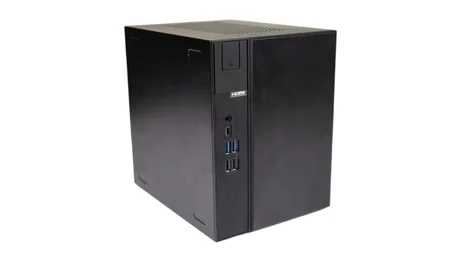
価格は新品で3万円前後ですが、中古も豊富に出回っており、約1万~2万円台で購入することも可能。しかもLGA1700ソケットに対応しているため、第14世代までのIntel Coreプロセッサーが搭載可能。8リットルの超小型サイズながら、グラフィックボードや最大5台のストレージを搭載できる優れた拡張性も備えています。
そこで今回は、「DeskMeet B660」に必要なパーツや選び方、組み立て方を紹介!パーツ選びで迷いがちなCPUやグラフィックボード、メモリやストレージ、などを初心者でもわかるように丁寧に解説してまとめてみました。
<この記事でわかること>
- DeskMeet B660の特徴と魅力
- スペック(仕様の詳細)
- 自作するのに必要なパーツ(CPU、グラボ、メモリ、ストレージ、OS、クーラー、Wi-Fiキット、おすすめ、参考価格)
- DeskMeet B660の組み立ての手順・セットアップ(OS・ドライバー・BIOS設定)
- 合計の金額(予算シミュレーション)
- 価格・購入先(Amazon、楽天市場、ヤフーショッピング、最安値、中古)
この記事を最後まで読むことで、ASRock「DeskMeet B660」を購入するべきかどうかがはっきりと分かるはず。購入に悩んでいる人はぜひ参考にしてみてください。
この製品の購入はこちら→ Amazon
公式ページ:ASRock > DeskMeet B660 Series
ASRock DeskMeet B660の特徴
8Lの筐体に「拡張性」を詰め込んだ万能マシン

「ミニPCに興味はあるけど、性能や拡張性は妥協したくない」ASRock DeskMeet B660は、そんなわがままな願いを叶える一台です。わずか8リットルのコンパクトな箱に、デスクトップ用のCPUとグラフィックボードを詰め込める。完成すれば、ゲームも動画編集もこなせる「小さな巨人」のようなPCが手に入ります。
1. デスクトップ版CPUのパワーを、B5サイズで解き放つ
まず注目すべきは、このサイズでデスクトップ向けのIntel Coreプロセッサーがそのまま使えるという点です。モバイル向けの省電力版ではなく、第12世代から第14世代までのパワフルなデスクトップCPU(LGA1700)に対応しています。
日常的なブラウジングはもちろん、高負荷な作業でも「ミニPCだから遅い」と感じることはまずありません。Core i7やi9といったハイエンドCPUも搭載可能ですが、TDP 65WまでのCPUが推奨されています。この小さな箱の中に、タワー型PCと同等の頭脳が収まっていると考えると、それだけでワクワクしませんか?
2. 「グラボが入る」という衝撃。20cmまでのビデオカードに対応

一般的なミニPCとの最大の違い、それは「独立したグラフィックボード」を搭載できることです。長さ20cm(2スロット厚)までのグラフィックボードに対応しており、GeForce RTX 3060やRadeon RX 6600といったミドルレンジクラスのGPUを組み込むことができます。
これにより、ミニPCでは諦めがちだった「Apex Legends」や「VALORANT」といった3Dゲームの快適なプレイが可能になります。さらに、GPUパワーを活かした動画編集や、話題のAI画像生成(Stable Diffusionなど)のローカル環境構築も、このサイズで実現できてしまうのです。
3. メモリ最大128GB・ストレージ5基。サーバー級の拡張性
「小さいから拡張性が低い」という常識も、DeskMeetには通用しません。メモリはデスクトップ用のDDR4 DIMMスロットをなんと4本も搭載し、最大128GBというワークステーション並みの容量を実現できます。
さらに驚くべきはストレージの収容力です。M.2 SSDスロット2基に加え、SATAポートを3つ備えており、最大で5台のドライブを搭載可能です。大容量HDDを積んで、自分だけのコンパクトなホームサーバーやNASとして運用するのも面白い使い方です。実際、レビューでもファイルサーバー用途として購入し、HDDを複数台詰め込んでいるユーザーが見受けられます。
4. 逆転の発想。「電源ファンで吸気する」独自の冷却設計

小型ケースで最大の課題となるのが「熱」ですが、DeskMeetはユニークな方法でこれに対処しています。通常は排気に使われる電源ユニットのファンを逆向きに回転させ、外気をケース内に取り込む「吸気ファン」として利用しているのです。
取り込まれた冷気は、直下にあるCPUクーラーやVRM(電源回路)に直接吹き付けられ、効率的に熱を奪ってケースの通気孔から排出されます。限られたスペースで最大限の冷却効果を得るための、ASRockらしい独創的なエアフロー設計です。
5. 引き出し式でメンテナンスも楽々。どこへでも持ち運べる相棒

組み立てやパーツ交換のしやすさも、自作PCユーザーには嬉しいポイントです。底面のネジを1本外すだけで、マザーボードトレイ全体をズボッと引き出せる「ドロワー(引き出し)設計」を採用しており、狭いケースの中に手を突っ込んで作業するストレスから解放されます。
筐体サイズは幅168mm×奥行219.3mm×高さ218.3mmと、B5用紙に収まる設置面積。フル構成でも重量は約4.5kgに収まるため、大きめのリュックに入れて友人の家に持ち運んでLANパーティーをする、なんて使い方も可能です。縦置き・横置きの両方に対応しているので、デスクのレイアウトに合わせて自由に設置できるのも魅力です。
ASRock DeskMeet B660のスペック(仕様)

- 型番: DeskMeet B660/B/BB/BOX/JP
- プロセッサ: 第12・13・14世代 Intel Core プロセッサ対応 (LGA1700, 最大65W推奨) ※別売
- GPU: 2スロットまでのグラフィックボード対応(最大200mm) + Intel Graphics (CPU統合)
- RAM: DDR4-3200 DIMM x4 (最大128GB) ※別売
- ストレージ: 2 x Hyper M.2 (PCIe Gen4 x4), 3 x SATA3 6.0Gb/s ※別売
- 拡張ストレージ: 3.5インチ HDD x2 または 2.5インチ SSD/HDD x2 など (※排他仕様あり) ※別売
- 電源: 500W ATX電源 (80+ Bronze, ケーブル長カスタマイズ済み)(内蔵)
- ワイヤレス通信: M.2 Key E 2230スロット x1 (Wi-Fiモジュールは別売)
- 有線LAN: ギガビットLAN (RJ-45)
- 前面インターフェース: USB 3.2 Gen1 Type-C x1, USB 3.2 Gen1 Type-A x2, USB 2.0 Type-A x2, ヘッドホン/ヘッドセット端子
- 背面インターフェース: USB 3.2 Gen1 Type-A x2, USB 2.0 Type-A x2, LANポート, オーディオジャック (ラインイン/フロントスピーカー/マイク)
- 映像出力: HDMI x1, DisplayPort x1, D-Sub x1 (最大3画面出力 / グラフィックボード搭載時はその出力に準ずる)
- 冷却システム: Intel CPUクーラー対応 (高さ54mm以下)
- 消費電力: 搭載パーツによる (電源容量 500W)
- VESAマウント: 非対応 (デスクトップ置き)
- OS: Microsoft Windows 10 / 11 64-bit 対応 ※別売
- サイズ: 168 (幅) x 236.1 (奥行) x 221.6 (高さ) mm (8L)
- 重量: 約4.5kg (フル構成時参考値)
- カラー: ブラック
- 付属品: 電源ケーブル, SATAケーブル x2, ネジ類, クイックインストールガイド
ASRock DeskMeet B660を自作するのに必要なパーツ

DeskMeet B660は「ベアボーンキット」と呼ばれる、いわば「半完成品」のパソコンです。箱に入っているのは、基本となる「ケース」「マザーボード」「電源ユニット」の3点セットだけ。これだけではパソコンとして動かないので、残りのパーツ(CPUやメモリなど)は自分で選んで用意する必要があります。
「自分で選ぶの?」と身構える必要はありません。むしろ、自分の用途に合わせて「グラボを入れてゲーミングPCに」「HDDを積んでサーバーに」と自由にカスタマイズできるのが、このキットの醍醐味。プラモデル感覚で組み立てるために必要な「材料リスト」をまとめました。
<ASRock DeskMeet B660を自作するのに必要なパーツ 一覧>
- CPU:第12・13・14世代 Intel Core プロセッサー / LGA1700
- ※TDP 65Wまでのモデルに対応(「K」付きモデル等は熱対策が難しいため非推奨)
- CPUクーラー:全高54mm以下のトップフロー型
- ※CPU付属の純正クーラー(リテールクーラー)も使用可能です。
- メモリ:DDR4-3200 DIMM × 2枚 または 4枚
- ※デスクトップ用メモリを使います。DeskMini(ノート用)とは異なるので注意!
- ストレージ:M.2 SSD(Gen4) または SATA接続のSSD/HDD
- グラフィックボード(推奨):長さ20cm以下・2スロット厚のモデル
- ※なくても動きますが、DeskMeetの魅力を引き出すなら搭載がおすすめです。
- OS:Windows 11 Home / Pro など
- (必要な場合)Wi-Fiキット:M.2 Wi-Fiモジュール + アンテナ
- ※無線LANを使いたい場合に用意します(標準では有線LANのみ)。
CPUを選ぶ:TDP 65Wまで

DeskMeet B660は、第12・13・14世代のIntel Coreプロセッサー(LGA1700)に対応しています。ただし、どのCPUでも良いわけではありません。
このPCはわずか8リットルと小さく、CPUクーラーも「高さ54mm以下」という厳しい制限があります。そのため、「TDP(熱設計電力)65W」以下のモデルを選ぶのが鉄則です。
発熱の激しい「Kシリーズ(例:Core i7-12700Kなど)」を無理に乗せると、熱が逃げきれずに性能が落ちてしまったり(サーマルスロットリング)、ファンが常に全開でうるさくなったりするリスクがあります。
おすすめのCPU
迷ったらこれ(Core i5): Core i5-12400 / 13400 / 14400 65W枠の中で最もバランスが良く、ゲームやクリエイティブ作業にも対応できる「鉄板」の選択肢です。レビューでもCore i5-12400などがよく使われています。
コスト重視(Core i3): Core i3-12100 / 13100 さらに発熱を抑えたい場合や、コストを重視したライトゲーム機・事務機を作る場合に最適です。
Core i7 / i9を選ぶ際の注意: サポートリストにはCore i9なども掲載されていますが、高負荷時には熱の処理が追いつかない可能性があります。基本的には扱いやすいi5以下のグレードが推奨されます。

<対応するCPU 一覧>
※「F」付きモデル(内蔵グラフィックスなし)や「T」付きモデル(低消費電力版)も含みます。
第14世代 (Raptor Lake-S Refresh)
- Core i7-14700 / 14700F(6~7万円前後)
- Core i5-14400 / 14400F / 14500 / 14600(3~5万円前後)
- Core i3-14100 / 14100F(1万6千円~2万6千円前後)
第13世代 (Raptor Lake-S)
- Core i7-13700 / 13700F(5万~6万円前後)
- Core i5-13400 / 13400F / 13500 / 13600(3万~5万円前後)
- Core i3-13100 / 13100F(1万6千円~2万4千円前後)
第12世代 (Alder Lake-S)
- Core i7-12700 / 12700F(4~5万円前後)
- Core i5-12400 / 12400F / 12500 / 12600(2万~3万円前後)
- Core i3-12100 / 12100F(1万6千~3万円前後)
これらのCPUはすべてベースパワー(PBP)が65W以下のモデルですが、高負荷時には熱を持ちやすいため、DeskMeet B660の54mm以下という制限内で高性能なCPUクーラーを組み合わせることが推奨されます。
グラフィックボードを選ぶ:「長さ200mm以下」「2スロット厚」

DeskMeet B660最大の魅力は、このサイズで独立したグラフィックボードを搭載できる点ですが、物理的な制約は非常にシビアです。「入るかどうか」が全てと言っても過言ではありません。
選ぶ際の絶対条件は、「長さ200mm以下」かつ「2スロット厚まで」であること。一般的な2連ファンや3連ファンのモデルはまず入りません。製品名に「Mini-ITX」「Short」「AERO ITX」「StormX」などが付いた、シングルファンやショート基板のモデルを探すのが基本になります。
また、電源ユニット(500W)の補助電源コネクタは「8ピン×1本」のみです。消費電力が高いハイエンドカードや、補助電源を2本使うカードは物理的に接続できません。
おすすめのGPU候補
GeForce RTX 4060 / 4060 Ti
シングルファンモデルであれば200mm以下の製品が多く、フルHDからWQHDでのゲーミングに最適です。 価格目安:約7万円台~
Radeon RX 7600 / 6600
ショート基板モデルが存在し、コストパフォーマンスを重視する場合の有力な選択肢となります。 価格目安:約6万円台~
GeForce RTX 3060 / 3050
RTX 3060は12GBモデルなどがあり、型落ちながらMSI AERO ITXやPalit StormXといったシングルファンモデルが適合する人気製品です。一方、RTX 3050はさらに予算を抑えたい場合の定番で、ASUS DUALやMSI AERO ITXなど選択肢が多く、補助電源8ピン1本で動作します。 価格目安:約3~4万円台から
Radeon RX 6400
カード長 162mmなどの非常にコンパクトなモデルがあり、補助電源不要で最も安価に導入できます。 価格目安:約2万円前後
NVIDIA RTX 4000 SFF Ada
プロフェッショナルなクリエイティブ用途であれば、非常にコンパクトかつ低消費電力(70W)ながら高性能なこのモデルも搭載可能です。 価格目安:約12万円台~

<対応するグラフィックボード 一覧>
※メーカーのサポートリスト(AVL)や実際の搭載報告に基づいたリストです。購入前に必ず製品の寸法(特に長さと厚み)を再確認してください。
NVIDIA GeForce シリーズ
- MSI GeForce RTX 4060 8G VENTUS 2X OC
- MSI GeForce RTX 4060 8G Cyclone OC
- ZOTAC GAMING GeForce RTX 4060 Solo 8G
- Gigabyte GeForce RTX 4060 WINDFORCE 8G
- MSI GeForce RTX 4060 Ti VENTUS 2X 16G OC / 8G OC
- EVGA GeForce RTX 3060 XC BLACK
- MSI GeForce RTX 5060 8G CYCLONE OC / VENTUS 2X OC(サポートリストに記載あり)
- ZOTAC GAMING GeForce RTX 5060 SOLO(サポートリストに記載あり)
AMD Radeon シリーズ
- ASRock Radeon RX 6600 Challenger ITX 8G
- ASRock Radeon RX 6400 Challenger ITX 4GB
- AMD Radeon RX 6600 XT(200mm以下のモデルに限る)
Intel Arc / ワークステーション向け
- ASRock Intel Arc A380 Challenger ITX 6GB OC
- NVIDIA RTX 4000 SFF Ada
- NVIDIA T400 / T1000
メモリを選ぶ:4スロット・最大128GBの拡張性

DeskMeet B660の大きな特徴は、このサイズでありながらデスクトップ用メモリ(DDR4 DIMM)を採用している点です。ノートPC用(SO-DIMM)ではないため、パーツ選びの際は間違えないように注意が必要です。
また、このサイズのベアボーンキットとしては珍しくメモリスロットを4基搭載しています。最初は2枚で組んでおき、後から足りなくなったら2枚買い足す、といった柔軟な運用が可能です。
- 規格: DDR4-3200 DIMM(288ピン)
- スロット数: 4本
- 最大容量: 128GB(32GB×4枚)
パーツ選びのコツ
高さに注意: 内部スペースが狭いため、背が高すぎるヒートシンク付きメモリはCPUクーラーと干渉する恐れがあります。標準的な高さのモデルや、ロープロファイル(背が低い)対応のものを選ぶのが無難です。

<おすすめのメモリ:DDR4-3200 (PC4-25600)>
Crucial (クルーシャル) CT2K16G4DFRA32A / CT2K8G4DFRA32A
世界的な半導体メーカーMicronの自社ブランド製品で、抜群の安定性を誇る「迷ったらこれ」という定番の標準メモリです。
価格帯:3~5万円 [16GB×2枚]
CORSAIR (コルセア) Vengeance LPX シリーズ
ヒートシンク付きでありながら高さを抑えた「ロープロファイル(LP)」設計で、内部スペースが限られるDeskMeetでもCPUクーラーと干渉しにくい人気モデルです。
価格帯:2万円 [8GB×2枚] / 3万7千円 [16GB×2枚]
Silicon Power (シリコンパワー) SP016GBLFU320F02
コストパフォーマンスが非常に高く、予算を抑えて16GBや32GBの大容量を構成したい場合に選ばれることが多い製品です。
価格帯:2万円 [16GB×1枚]
ADATA (エイデータ) AD4U320016G22-DTGN
高品質な基板を採用し、IntelとAMDの両プラットフォームに最適化された、安価で入手性の高い国内定番モデルです。
価格帯:5万円台 [16GB×2枚]
CFD Standard (シーエフディー スタンダード)
W4U3200CS-16G 入手性が非常に高く、大手家電量販店や通販サイトでも容易に購入できる現在のCFDの主力ラインナップです。
価格帯:3万円台 [16GB×2枚]
ストレージを選ぶ:最大5台の驚異的な拡張性

DeskMeet B660の隠れた凄みは、この小さな筐体で最大5台ものストレージを搭載できる点です。OS起動用の爆速SSDから、データ保存用の大容量HDDまで、用途に合わせて自由に組み合わせることができます。
拡張性の内訳
M.2スロット × 2基(高速NVMe対応)
- M2_1(表面): PCIe Gen4 x4およびSATA3対応。CPUに直結しており、OSインストール用のメインドライブに最適です。
- M2_2(裏面): PCIe Gen4 x4対応。マザーボードを外さずに、ケース裏側の開口部からアクセスできる親切設計です。
SATA3ポート × 3基
- 2.5インチSSDや3.5インチHDDを接続可能。
- ※3.5インチHDDの搭載について このサイズのPCとしては珍しく、一般的なデスクトップPC用の「3.5インチHDD」を搭載できます。ただし、取り付け場所はケースファンや2.5インチSSD(2基分)との排他利用(どれか一つしか選べない)となる点に注意が必要です。

<おすすめのストレージ>
1. メインOS用:M.2 NVMe SSD (PCIe Gen4)
システムの起動やアプリの動作を左右するメインドライブには、信頼性と速度のバランスが良いモデルを選びます。
Western Digital WD Blue SN580 シリーズ
- 価格帯:3万円台~ (1TB)
- 2026年現在も非常に人気が高いGen4エントリーモデルです。最大4,150MB/sの速度を持ちつつ、低発熱・低消費電力設計のため、内部が狭いDeskMeetでも熱がこもりにくく安定します。5年保証付きでコスパも抜群です。
Samsung 980 PRO / 990 PRO
- 価格帯:3万円台~ (1TB)
- 圧倒的な速度を求めるクリエイティブ用途向けです。ASRockマザーボードとの互換性も高いですが、高負荷時は発熱しやすいため、標準搭載のヒートシンクや放熱シートをしっかり活用しましょう。
2. データ保存・増設用:M.2 NVMe SSD (大容量)
裏面スロットやサブ用途に最適な、「容量単価」重視のモデルです。
Crucial P3 Plus シリーズ
- 価格帯:3万円台~ (2TB)
- 最大5,000MB/sの速度を持つコスト重視のGen4 SSDです。大容量モデル(2TB/4TB)が比較的安価で、ゲームライブラリや動画素材の保存用として非常に優秀です。
3. 増設・データ保存用
2.5インチ SSD M.2 SSDよりも発熱が少なく、大容量でも安価に導入できるため、サブストレージとして最適です。
Crucial MX500 シリーズ
- 価格帯:1万5千円台~ (1TB)
- SATA SSDの超定番モデル。信頼性が高く、500GBから4TBまでラインナップが豊富です。静音かつ高速なデータ保存環境が作れます。
Samsung 870 EVO
- 価格帯:2万円台~ (1TB)
- 読み書きの安定性が高く、性能低下が起きにくいモデルです。大事な写真や動画素材の保存用におすすめです。
4. 大容量データ・バックアップ用
3.5インチ HDD DeskMeetならではの選択肢です。古いPCからのデータ移行や、倉庫としての利用に向いています。
Western Digital WD Blue (3.5インチ)
- 価格帯:1万5千円台~ (2TB)
- 4TB~8TBなどの大容量を安価に確保できる定番HDDです。動作音が比較的静かで、バックアップ用途に最適です。
★パーツ選びのアドバイス
M.2 SSDの取り付け順序: 表面のスロット(M2_1)は、CPUクーラーを取り付けると隠れてアクセスできなくなります。組み立ての一番最初に取り付けておくのが鉄則です。
ケーブルの準備: 3.5インチHDDやSATA SSDをフルに積む場合、付属のSATAケーブルや電源コネクタが足りなくなることがあります。構成に合わせて分岐ケーブルなどの準備も検討してください。
OS・ドライバーのインストールとBIOS(準備するもの)
組み立て後のセットアップをスムーズに進めるために、あらかじめ以下の物理的な準備が必要です。
Windows 11 のライセンスとインストールメディア
OSは最新の Windows 11 64bit版 を推奨します。インストールには「8GB以上のUSBメモリ」が必須です。あらかじめ別のPCを使って、マイクロソフト公式サイトから「インストールメディア」を作成しておく必要があります。
有線LANケーブル(必須級)
DeskMeetはセットアップ時にネットワーク接続を求められますが、初期状態ではWi-FiやLANのドライバーが当たっておらず、ネットに繋がらないことがあります。 ASRockの「自動ドライバーインストーラー」をスムーズに動かすためにも、ルーターから一時的に引ける有線LANケーブルを用意しておくと安心です。
最新のBIOSファイルを入れたUSBメモリ
第13世代・第14世代などの最新CPUを使用する場合、BIOSのバージョンが古いと起動しないことがあります。 マザーボード(B660-ITX)のサポートページから最新のBIOSをダウンロードし、OSインストール用とは別の「FAT32形式のUSBメモリ」に保存しておきましょう。
光学ドライブ(外付け)は不要
かつての自作PCのように付属のDVDディスクからドライバーを入れる必要はありません。すべてネット経由、またはUSBメモリ経由で完結します。
CPUクーラー:「高さ54mm以下」

ここがDeskMeet B660自作の最難関ポイントです。CPUクーラーの高さ制限は「54mm以下」という絶対条件があります。
DeskMeetは、CPUの真上に電源ユニットが覆いかぶさる構造になっています。そのため、高さ54mmを超えるクーラー(特にサイドフロー型)は物理的に蓋が閉まらず、100%搭載不可能です。
また、電源ユニットのファンが「吸気(外気を取り込んでCPUに吹き付ける)」設定になっているため、この風を受け止められる「トップフロー型」を選ぶのが基本です。
おすすめのCPUクーラー
Intel純正クーラー(Laminar RM1)
CPU(Core i5-12400など)に付属している純正クーラーは高さ約47mmで、問題なく収まります。コストを抑えたいなら、まずはこれで十分です。
Noctua NH-L9i-17xx
全高37mmと非常に低く、静音性と冷却能力に定評がある「鉄板」の社外製クーラーです。価格目安:約6,000円~9,000円
アイネックス IS-40X / ID-COOLING IS-40X
全高45mmで、コストパフォーマンスに優れた定番モデルです。価格目安:約3,000円~5,000円
サイズ 手裏剣3 (SCSK-3000)
高さ54mm(ファン込み)と制限ギリギリですが、実際に搭載して運用しているユーザーレビューも多く、より高い冷却能力を求める場合に選ばれます。価格目安:約13,000円前後
注意点
背の高いヒートシンクが付いた「オーバークロックメモリ」などは、大型のトップフロークーラー(手裏剣3など)と干渉する場合があります。社外製クーラーを使う場合は、メモリの高さにも注意してください。
Wi-Fi:無線LANとBluetoothの追加

DeskMeet B660には、標準でWi-Fi(無線LAN)やBluetooth機能が搭載されていません(有線LANのみ)。 無線環境で使いたい場合や、ワイヤレスイヤホンなどを接続したい場合は、別途パーツを用意して増設する必要があります。
1. 内蔵 M.2 Wi-Fi キット(推奨)
マザーボード上の「M.2 Key-Eスロット」を使用する方法です。配線が内部に収まるため見た目がスマートで、通信も安定します。
Intel Wi-Fi 6E AX210 (Gig+) 無線LANカード
- 価格目安:3,000円前後
- Wi-Fi 6EおよびBluetooth 5.3に対応した最新モジュールです。DeskMeet B660で最も安定して動作する定番チップです。これ単体の場合は、別途アンテナとケーブルが必要です。
OKN Wi-Fi 6E AX210 拡張キット
- 価格目安:3,000円前後
- Intel AX210チップを搭載したカードに、アンテナと内部ケーブルがセットになった汎用品です。Amazon等の通販サイトで入手しやすく、必要なパーツが一気に揃います。
ASRock M.2 Wi-Fi Kit(純正オプション)
- 価格目安:5,000円台
- ASRock純正のアップグレードキットです。アンテナの形状やケーブル長がDeskMeetに最適化されているため、組み立てやすさと互換性を重視するならこれが一番です。
2. USB Wi-Fi アダプタ(手軽さ重視)
「ケースを開けて細かい配線をするのが怖い」という方は、背面のUSBポートに挿すだけのアダプタを使う手もあります。
TP-Link / バッファロー製 USB Wi-Fi アダプタ
- 価格目安:4,000円前後
- 簡単ですが、背面のUSBポートを1つ占有してしまう点と、内蔵型に比べて通信感度やBluetooth機能の面で劣る場合がある点に注意が必要です。
取り付け時の注意点
アンテナホールの開け方: ケース背面のアンテナ取り付け穴は、初期状態では丸い鉄板でふさがれています。ドライバーなどで外側から強く押して鉄板を外すことで、アンテナを通せるようになります。
配線の注意: 内部が非常に狭いため、アンテナ線がグラフィックボードのファンなどに巻き込まれないよう注意して配線してください。また、メンテナンス時にマザーボードを引き出す際、ケーブルを切断しないよう余裕を持たせておくのがコツです。
組み立ての手順とセットアップ(OS・ドライバー・BIOS設定)

パーツが揃ったら、いよいよ組み立てです。DeskMeet B660は特殊な構造をしていますが、手順さえ分かれば難しくありません。以下の3ステップで進めれば、迷わず完成までたどり着けます。
1. 組み立ての手順:引き出しシャーシで簡単アクセス
DeskMeetの最大の特徴は、ネジ1本で内部にアクセスできる「引き出しシャーシ(ドロワー)」設計です。
シャーシの引き出し: 筐体底面にあるネジを1本外すだけで、マザーボードが固定されたトレイを後ろに「ズボッ」と引き抜くことができます。狭い箱の中に手を突っ込む必要がないため、非常に作業が楽です。
パーツの取り付け順序:
- マザーボード表面: まず、トレイを引き出した状態で作業します。CPU、M.2 SSD、メモリの順に取り付けます。
- CPUクーラー: 高さ制限(54mm以下)に注意して装着します。
- グラフィックボード: PCIeスロットに差し込み、背面のブラケットで固定します。
- ストレージ(SATA): 2.5インチSSDや3.5インチHDDをフレームに固定し、SATAケーブルを配線します。
- 電源ユニットの合体: 最後にトレイをケースに戻し、電源ユニットをスライドさせて入れ、各パーツにケーブルを接続します。
2. BIOS設定:基本はそのままでOK
組み上がったら電源を入れ、ASRockロゴが表示されたらキーボードの「F2」または「Del」キーを連打してBIOS(UEFI)画面に入ります。 基本的にはデフォルト設定で動作しますが、以下のポイントを確認しておくと、より高性能かつ快適に使えます。
- Auto Driver Installer (ADI) の有効化: OSインストール後にドライバーを自動で導入する機能です。ここを有効(Enabled)にしておくと、後のセットアップが劇的に楽になります。
- XMP(Extreme Memory Profile)の適用: OCメモリを使用する場合、BIOSの「OC Tweaker」からXMPプロファイルを読み込まないと、本来の速度(3200MHzなど)が出ないことがあります。
- Fan-Tastic Tuning(ファン制御): DeskMeetは熱がこもりやすいため、ファンの回転数を調整します。「標準・静音・パフォーマンス・フルスピード」から選べるほか、グラフで細かく設定も可能です。静音性と冷却のバランスを取りましょう。
- Re-Size BAR の有効化: グラフィックボードの性能をフルに引き出す機能です。最新ゲームをするなら「Advanced」設定から有効にしておきましょう。
- VMDの無効化(必要な場合): Windowsのインストール画面でSSDが認識されない場合、この「Intel VMD」機能を無効にすると解決することがあります。
3. OSとドライバーのインストール
Windows 11のインストール: 作成しておいたインストールUSBを挿して起動し、画面の指示に従って進めます。
自動ドライバーインストーラー(ADI):ここがASRock製品の便利なところです。Windowsのインストールが完了し、LANケーブルを繋いでデスクトップ画面に行くと、自動でインストーラーが立ち上がります。LANドライバーがあらかじめプレインストールされているため、ワンクリックでチップセットやグラボのドライバーを最新に更新できます。面倒な検索やダウンロード作業は不要で、数分でセットアップが完了します。
組み立てでかかる合計の金額(予算シミュレーション)

DeskMeet B660は、選ぶパーツ次第で「格安の事務・作業用PC」から「本格的なゲーミングPC」まで幅広く構成できます。ここでは代表的な2つのパターンで予算をシミュレーションしてみましょう。
※価格は変動するため、あくまで目安として参考にしてください。
1. コスパ重視:普段使い・事務作業向け構成(約7.7万円)
ビデオカードを搭載せず、CPUの内蔵グラフィックス機能を利用する、最も安価な構成です。Web閲覧、Office作業、動画視聴、簡単な写真編集ならこれで十分快適です。
- ベアボーン: DeskMeet B660(約3.5万円)
- CPU: Core i5-12400 ※映像出力あり(約2.5万円)
- メモリ: 16GB [8GB×2枚](約0.7万円)
- SSD: 1TB NVMe(約1.0万円)
- 【合計目安:約7.7万円】
2. 定番構成:フルHDゲーミング・動画編集向け(約12.5万円)
RTX 4060を搭載し、Apex LegendsやFortniteなどのFPSゲーム、AI画像生成も快適に楽しめるミドルスペック構成です。
- ベアボーン: DeskMeet B660(約3.5万円)
- CPU: Core i5-12400F ※映像出力なし(約2.2万円)
- GPU: GeForce RTX 4060(約4.5万円)
- メモリ: 32GB [16GB×2枚](約1.3万円)
- SSD: 1TB NVMe(約1.0万円)
- 【合計目安:約12.5万円】
予算を抑えるコツ・注意点
OSの価格: 上記シミュレーションにはWindows 11のライセンス代(約1.5万円〜)が含まれていません。新規で組む場合は、この分を加算して予算を組んでください。
CPUクーラー: Core i5などに付属する「リテールクーラー」を使えば、別途クーラー代(約0.5万円)を節約できます。まずは付属品で試してみて、音が気になるようなら後から交換するのが賢い方法です。
中古パーツの活用: 型落ちのRTX 3060やメモリなどを中古で探せば、さらに1〜2万円ほど安く抑えることも可能です。
まとめ:DeskMeet B660で理想の「最小・最強」PCを作ろう

ASRock DeskMeet B660は、ただ小さいだけのPCではありません。「8リットルの小ささ」と「デスクトップ並みの拡張性」を両立させた、ロマンあふれる一台です。
第12世代から第14世代までのIntel Coreプロセッサーが搭載可能。メモリは最大128GBまで、ストレージは最大5台まで。
そして、のグラフィックボードまで搭載できる。ここまで詰め込めるミニPCは、他にはなかなかありません。
成功のための「黄金ルール」
改めて、パーツ選びで絶対に守るべきポイントをおさらいしましょう。
- グラフィックボード: 長さ200mm以下(2スロット厚)
- CPUクーラー: 高さ54mm以下
この2つのサイズ制限さえ守れば、組み立ては難しくありません。OSを入れた後も、ASRock独自の「自動ドライバーインストーラー」が面倒な設定をやってくれるので、初心者でも安心です。
あなたならどう組みますか? 予算を抑えて「最強の事務用PC」にするもよし、RTX 4060を積んで「コンパクトなゲーミングPC」にするもよし。中身のパーツ次第でガラリと性格が変わるのが、DeskMeet B660の面白いところです。
ぜひ、自分の用途に合わせたパーツを選んで、あなただけの理想のデスク環境を作ってみてください。
DeskMeet B660の価格・購入先
※価格は2026/01/30に調査したものです。価格は変動します。
ECサイト(Amazon、楽天、ヤフー)
- Amazonで30,376円(税込)、
- 楽天市場で23,980円(送料無料・中古)、
- ヤフーショッピングで16,980円(中古)、
で販売されています。
Amazonで「ASRock DeskMeet B660」をチェックする
楽天市場で「ASRock DeskMeet B660」をチェックする
ヤフーショッピングで「ASRock DeskMeet B660」をチェックする
米国 Amazon.comで「ASRock」をチェックする
おすすめのライバル機種と価格を比較
「ASRock DeskMeet B660/X300」に似た性能をもつミニPC、ベアボーンPC、マザーボードも販売されています。価格の比較もできるので、ぜひ参考にしてみてください。
DESKMINI B860
ASRockから発売されたIntel LGA1851 ソケット対応のベアボーンPCです(2026年1月30日 発売)。
Intel B860チップセット、120W ACアダプター、Wi-Fiモジュール用のM.2スロットを搭載しています。
また、Intel Core Ultra プロセッサ (シリーズ2)、DDR5 SO-DIMM メモリ (最大128GB, 5600MHz / OC 7200MHz対応)、2.5インチ SATA 6Gb/s SSD/HDD もしくはM.2 PCIe Gen5x4 / Gen4x4 ストレージ(合計で最大4台)を搭載可能。
最大4画面出力(Thunderbolt 4、DisplayPort 1.4、HDMI 2.1)、Thunderbolt 4 x1、DisplayPort 1.4 x2、HDMI 2.1 x1、USB 3.2 Gen2x2 Type-C x1、USB 3.2 Gen2 Type-A x2、USB 3.2 Gen1 Type-A x1、高さ47mmまでのCPUクーラー、ヘッドホン/マイク端子、2.5ギガビット有線LANにも対応しています。
✅価格は、35,980円 前後(税込)です。
👉関連記事:DeskMini B860とCore Ultra 200Sで組む最強ミニPC
Amazonで「DESKMINI B860」をチェックする
DESKMEET X600
ASRockから発売されたAMD AM4/AM5 ソケット対応のベアボーンPCです(2024年4月19日 発売)。
500W 電源、Wi-Fiモジュール用のM.2スロットを搭載しています。
また、AMD Ryzen 8000 / 7000 シリーズのプロセッサ、DDR5 メモリ (最大 256GB)、SSD SATA3 6.0Gb/s もしくはM.2 2280 Gen5x4 / Gen4x4 ストレージを搭載可能。
最大20cmのグラフィックボードの追加、54mmまでのCPUクーラー、専用 MOSFET ヒートシンク、効率的なエアフロー設計、USB 3.2 Gen1 Type-A x2、USB 2.0 Type-A x2、DisplayPort 1.4 x2、HDMI x1、USB 3.2 Gen1 Type-C x1、USB 3.2 Gen1 Type-A x2、USB 2.0 Type-A x2、2.5Gbpsのギガビット有線LANにも対応しています。
✅価格は、Amazonで34,509円、楽天市場で37,136円(送料無料)、ヤフーショッピングで36,801円、です。
👉関連記事:ベアボーン「DESKMEET X600」でAIに強いPCを自作する方法を解説
Amazonで「DESKMEET X600」をチェックする
DESKMEET X300
ASRockから発売されたAMD AM4 ソケット対応のベアボーンPCです(2022年6月24日 発売)。
500W 電源 (80+ Bronze)、Wi-Fiモジュール用のM.2スロットを搭載しています。
また、AMD Ryzen 5000 / 4000 G / 3000 / 2000 シリーズデスクトッププロセッサ (最大 65W)、DDR4 メモリ (最大 128GB)、2つのSATA3 ポートおよび1つのUltra M.2 スロット (PCIe Gen3 x4) を介したストレージを搭載可能。
最大20cmのグラフィックボードの追加、54mmまでのCPUクーラー、専用 MOSFET ヒートシンク、効率的なエアフロー設計、USB 3.2 Gen1 Type-C x1、USB 3.2 Gen1 Type-A x4、USB 2.0 Type-A x4、DisplayPort x1、HDMI x1、D-Sub x1、ギガビット有線LANにも対応しています。
✅価格は、Amazonで25,082円、楽天市場で27,590円、ヤフーショッピングで27,590円、です。
Amazonで「DESKMEET X300」をチェックする
その他のおすすめパソコンを紹介
その他のおすすめパソコンは以下のページにまとめてあります。ぜひ比較してみてください。
<ミニPC>
激安で買える海外製の小型PC 最新 機種 ラインナップ まとめ
Intel N150ミニPCはこう選べば正解!2025最新の性能・価格を比較
<マザーボード>
【2025最新】マザーボードが破格で注目!おすすめモデルと選び方
<デスクトップPC>
Core Ultra デスクトップPC【2025最新】おすすめ9選|AI性能で差をつける!
【2025年版】第14世代のデスクトップPCへ買い替えよう! 最新モデル10選
【2025】レノボ デスクトップPCおすすめ!タワー・小型・一体型を徹底比較
この記事を書いた人:秋葉原ぶらり
ガジェットブロガー / 動画クリエイター。2014年からブログを開始。以来、Android端末やWindowsデバイス、ゲーム製品、Apple製品、PC周辺機器などのレビューを発信し続けている。目標は東京「秋葉原」をぶらぶらと探索する楽しさを、そのままネット上で体験できるようにすること。趣味は、写真、プログラミング、読書、小説やエッセイの文筆、デザイン制作など多岐にわたる。最新の更新情報はX:旧Twitter(URL:https://x.com/akiba_burari)やThread(URL:https://www.threads.com/@akibaburari)、でも発信中。
動画はYouTubeで(https://www.youtube.com/@秋葉原ぶらり)公開中。
関連記事
 激安で買える海外製の小型PC 最新 機種 ラインナップ まとめ
 Core Ultra デスクトップPC【2025最新】おすすめ9選|AI性能で差をつける!
 【2025】レノボ デスクトップPCおすすめ!タワー・小型・一体型を徹底比較
 RTX 5060 Ti vs 4060/3060比較!ゲーム性能とグラボ選び方
 DeskMini B860とCore Ultra 200Sで組む最強ミニPC
 ベアボーン「DESKMEET X600」でAIに強いPCを自作する方法を解説
 CPUを選べるASUS「NUC 14 Pro+」のメリット・デメリット
 Minisforum MS-A2徹底レビュー MS-A1比較と購入ガイド
 CPU交換式「Minisforum MS-A1」のメリット・デメリット
 GMKtec NucBox K10 レビュー!Core i9ミニPCを徹底解剖
 ASUS「PRIME N100I-D D4」でコスパの高いPCを自作する方法
 ASUS「PRIME H810M-A-CSM」でCore Ultra PCを自作する方法