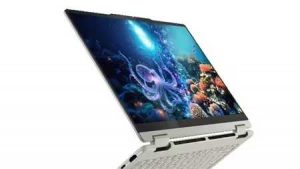
Lenovo Yoga 7 Gen 10徹底レビュー!AIでGen9より進化?

Lenovo Yoga 7 2-in-1 Gen 10 本体 前面 拡大
2025年5月に発売された「Lenovo Yoga 7 2-in-1 Gen 10 (14型 AMD)」は、最新のAMD Ryzen™ AI 7 350プロセッサーと2.8K OLEDディスプレイを搭載し、AI性能と映像美を兼ね備えた注目の2-in-1ノートPCです。

このレビューでは、Yoga 7 Gen 10が日々の作業やクリエイティブワークをどれだけ快適にするのか、前モデル「Lenovo Yoga 7 2-in-1 Gen 9」とどのように進化しているのか、そのスペックと使い勝手を徹底比較・検証しました。

先に結論からお伝えしましょう

Lenovo Yoga 7 2-in-1 Gen 10 の長所(Pros):

  • 2.8K OLEDディスプレイ: 120Hzの高リフレッシュレートと100% DCI-P3対応で、息をのむほど美しい映像体験。
  • 圧倒的なAI性能: 最大50TOPSのNPU搭載で、Copilot+ PCとしての高度なAI機能を快適に実行。
  • 大容量24GBメモリ: マルチタスクも余裕でこなす大容量メモリを標準搭載。
  • 洗練されたデザインと携帯性: 新色「シーシェル」の採用と、より薄く軽量化したボディ。
  • 充実の付加価値: ペン標準添付、Wi-Fi 7対応、Adobe CCトライアルなど機能満載。

Lenovo Yoga 7 2-in-1 Gen 10 の短所(Cons):

  • ストレージ選択肢の限定: 現行モデルは512GB SSDのみで、大容量オプションがない。
  • USB4ポートの不在: 前モデルにあった超高速転送ポートが廃止。
  • 価格の上昇: 高機能化に伴い、前モデルよりも価格帯が上がっている。

総合評価:

Lenovo Yoga 7 2-in-1 Gen 10 (14型 AMD)は、ディスプレイ、メモリ、AI性能において飛躍的な進化を遂げた、クリエイターやハイエンド志向のユーザーに最適な一台です。特にOLEDの映像美とAIによる快適な操作性は、価格以上の上質な体験を提供してくれます。予算よりも最高の体験を重視する方には強くおすすめできるモデルです。

この記事で分かること

  1. デザインと耐久性: 新色「シーシェル」、薄型軽量化(重さ比較)、リサイクル素材、ミリタリーグレード耐久性、360度ヒンジ
  2. ディスプレイ: 2.8K OLED (有機EL)、120Hzリフレッシュレート、HDR True Black 1000、輝度1100nit、DCI-P3 100%、フィルム
  3. プロセッサー: AMD Ryzen™ AI 7 350、NPU (50TOPS)、AI機能 (Copilot+ PC)、Lenovo AI Core
  4. ベンチマーク: Passmark、Geekbench 6、Cinebench、Ryzen 7 8840HSとの比較、グラフィック性能、3DMark
  5. ゲーム性能: AMD Radeon™ 860M、フレームレート (原神, Apex Legends, サイバーパンク2077)、DirectX 11/12性能
  6. メモリとストレージ: 24GB LPDDR5Xメモリ (増設不可)、512GB PCIe Gen4 SSD、起動速度
  7. バッテリー: 実働時間 (動画再生)、充電速度、65W充電器、Lenovo Vantage管理機能、スリープドレイン
  8. キーボード: 1.5mmキーストローク、凹型キーキャップ、Copilotキー、バックライト、耐油性コーティング
  9. オーディオ: ドルビーアトモス対応スピーカー、マイク音質、オンライン会議性能
  10. 通信性能: Wi-Fi 7、Bluetooth v5.4、接続安定性
  11. 接続ポート: USB-C (10Gbps x2)、USB-A、HDMI、microSDカードスロット、拡張性
  12. 付加機能: Lenovo Yoga Pen (標準添付)、Smart Note機能、Adobe CCトライアル、Lenovo AIアプリ
  13. 比較 Lenovo Yoga 7 2-in-1 Gen 9Lenovo Yoga Slim 7i Aura Edition Gen 912インチ Surface Pro (2025)ASUS ProArt PZ13
  14. スペック: 仕様詳細、発売日、サイズ、重量
  15. 評価: 5段階評価、総評、最適なユーザー、メリット・デメリット
  16. 価格(値段): 購入先、レノボ公式、Amazon、楽天市場、ヤフーショッピング、最安値

この記事を最後まで読むことで、「Lenovo Yoga 7 2-in-1 Gen 10」を購入するべきかどうかがはっきりと分かるはず。購入に悩んでいる人はぜひ参考にしてみてください。

この製品の購入はこちら→ Amazon リンク / 楽天市場のリンク

公式ページ:Lenovo Yoga 7 2-in-1 Gen 10(14型 AMD) | クリエイター向け14型マルチモード 2-in-1 ノートPC | レノボ・ ジャパン

デザインと耐久性:Yoga 7 Gen 10の洗練されたカラーと薄型ボディに秘めた堅牢性

Lenovo Yoga 7 2-in-1 Gen 10 本体 背面

ここでは、Lenovo Yoga 7 2-in-1 Gen 10の外観とデザイン、そして携帯性について、前モデルであるLenovo Yoga 7 2-in-1 Gen 9と比較しながら、実際に触れて感じた魅力をお伝えします。

新色「シーシェル」が織りなす上品な佇まい

Lenovo Yoga 7 2-in-1 Gen 10を手に取って最初に感じるのは、その洗練されたカラーリングです。新しく採用された「シーシェル」は、Gen 9の「ストームグレー」が持つ落ち着いた雰囲気とは異なり、明るく上品な印象を与えます。個人的には、光の当たり具合で微妙に表情を変えるこのシーシェルカラーが非常に気に入りました。

まるで海岸で見つけた美しい貝殻のような、自然で温かみのある色合いは、カフェやオフィスなど、どんなシーンにも自然に溶け込み、所有する喜びを感じさせてくれます。

アルミニウムのユニボディはGen 9から引き継がれた魅力的な特徴ですが、Gen 10では底部カバーに50%リサイクルアルミニウムを使用するなど、環境への配慮もデザインの一部として昇華されています。その質感は非常に高く、触れるたびに適度なひんやり感と滑らかさが手に伝わり、細部にまでこだわって作られていることが分かります。

よりスリムに、より軽量に。進化したモバイル性能

Lenovo Yoga 7 2-in-1 Gen 10 本体 2in1スタイル

注目すべきは、その携帯性の向上です。Gen 9の最薄部が約16.64mmだったのに対し、Gen 10では約15.45mmと、約1.19mm薄くなっています。重量もGen 9の約1.49kgから約1.40kgへと約90g軽量化されました。この差は数値以上で、実際にカバンに入れて持ち運ぶ際に、その軽快さを実感できます。

以前、Gen 9を日々の通勤で持ち運んでいた際は、ACアダプターと合わせると少し肩に重さを感じることがありましたが、Gen 10ではその負担感が軽減され、気軽に外へ持ち出そうという気持ちにさせてくれます。

また、この薄さと軽さは、例えば大学の講義ノートを取るために頻繁に持ち運んだり、出張先でプレゼンテーション資料を作成したりする際に、大きなアドバンテージとなるはずです。私が試した限りでは、A4サイズの書類と重ねてブリーフケースに収納してもかさばらず、スマートに持ち運べました。

360度ヒンジがもたらす自由なワークスタイルとエンターテインメント

Lenovo Yoga 7 2-in-1 Gen 10 さまざまなスタイル

Yogaシリーズの象徴とも言える360度回転するヒンジは、Gen 10でも健在です。この機構により、通常のラップトップモードはもちろん、画面を反転させてタブレットモードにしたり、テントモードにして動画コンテンツ、例えばNetflixで配信されている『ストレンジャー・シングス 未知の世界』のようなシリーズ作品をハンズフリーで楽しんだり、

あるいはキーボード面を下にしてスタンドモードでAmazon Musicの楽曲を再生しながら作業したりと、利用シーンに合わせて最適な形状へと瞬時に変化させることができます。

個人的には、タブレットモードでLenovo Yoga Pen(標準添付)を使い、Adobe Frescoで簡単なイラストを描いたり、PDF資料に注釈を加えたりする作業が非常に快適でした。ペンは本体上部にマグネットで固定できるため、持ち運び中に紛失する心配が少ないのも嬉しいポイントです。Gen 9でも同様の2-in-1体験は可能でしたが、Gen 10のより薄く軽くなったボディは、特にタブレットモードでの取り回しやすさを向上させていると感じました。

所有欲を満たす、細部へのこだわり

Gen 10のデザインは、単に薄く軽くなっただけではありません。全体のフォルムはシンプルながらも洗練されており、エッジの処理なども丁寧で、手に馴染む感覚があります。派手さはありませんが、長く使うほどに愛着が湧く、そんなデザインです。Gen 9のコンフォートエッジデザインも持ちやすさに貢献していましたが、Gen 10はさらにミニマルな美しさを追求しているように感じます。

この「シーシェル」カラーと相まって、まさに「持つ喜び」を感じさせてくれる一台です。

薄くても安心の堅牢性:ミリタリーグレードの耐久性

薄型化や軽量化が進むと、どうしても気になってくるのがボディの「強度」ですが、Gen 10はその点においても安心感があります。このスリムで軽量なボディは、21ものミリタリーグレードの耐久性基準でテストされており、過酷な環境にも耐えうる頑丈な設計になっています。 実際に本体を持ち上げてみても、剛性が高くしっかりとした作りであることを実感でき、毎日カバンに入れて持ち運ぶ際も、破損や歪みに対する不安を感じることなく、頼りがいのある相棒としてアクティブに使い倒せそうです。

まとめ:デザインと携帯性の進化点

  • カラーリング:新色「シーシェル」を採用し、明るく上品で所有欲を満たすデザインに刷新。
  • 携帯性:前モデル(Gen 9)より約1.19mm薄く、約90g軽量化され、持ち運びの負担が大幅に軽減。
  • 2-in-1機能:360度ヒンジによるマルチモード対応はそのままに、薄型化によりタブレット時の取り回しが向上。
  • 耐久性:スリムなボディながら21のミリタリーグレードテストをクリアし、安心して持ち運べる堅牢性を確保。
  • 質感と環境配慮:リサイクルアルミニウムを使用しつつ、手触りの良い上質な仕上がりを実現。

ディスプレイ:Lenovo Yoga 7 2-in-1 Gen 10がもたらす圧倒的な映像体験

Lenovo Yoga 7 2-in-1 Gen 10 画面 色鮮やか

ここでは、Lenovo Yoga 7 2-in-1 Gen 10の最も注目すべき進化点の一つであるディスプレイについて、前モデルLenovo Yoga 7 2-in-1 Gen 9と比較しながら、その魅力と実際に使用して感じた感動をお伝えします。

鮮明さと滑らかさが織りなす視覚革命:2.8K OLEDと120Hzリフレッシュレート

注目は、その解像度とリフレッシュレートの大幅な向上です。Gen 10は14.0型の2.8K OLED (有機ELディスプレイ) を搭載し、解像度は2880×1800ピクセルに達します。これは、Gen 9のWUXGA OLED (1920×1200ピクセル) と比較して、ピクセル数で約2.25倍も高精細です。

実際にAdobe Photoshopで高解像度の写真RAWデータを開いて細部を拡大表示した際、Gen 9では若干曖昧だった被写体の輪郭や質感が、Gen 10では驚くほどシャープに、そして立体的に表示されました。テキストの表示も同様で、小さな文字でもくっきりと読みやすく、長時間のドキュメント作成やコーディング作業でも目の負担が軽減されるのを感じました。

さらに、リフレッシュレートがGen 9の60Hzから120Hzへと倍増したことによる恩恵は絶大です。ウェブサイトをスクロールする際の滑らかさは格別で、まるで紙のページを指でなぞるような自然な感覚です。動きの速いアクションシーンが多い映画、例えばマーベル・シネマティック・ユニバースの作品群を視聴した際には、残像感が大幅に低減され、Gen 9よりも格段にクリアで迫力のある映像を楽しむことができました。

また、リフレッシュレートの向上は、動画視聴だけでなく、カーソル移動やウィンドウ操作といった日常的な操作全般の快適性向上にも寄与しています。

深淵なる黒と実物さながらの色彩:DisplayHDR™ True Black 1000 と 100% DCI-P3

Gen 10のOLEDディスプレイは、DisplayHDR™ True Black 1000に対応しており、Gen 9のDisplayHDR™ True Black 500から大きく進化しました。この違いは、特にコントラスト表現において顕著です。OLEDならではの「完全な黒」はさらに深みを増し、例えば宇宙を舞台にした映画『ゼロ・グラビティ』を鑑賞した際には、漆黒の宇宙空間に浮かぶ星々の輝きや地球の青さが、息をのむほどのリアリティで描き出されました。

暗いシーンでも黒つぶれすることなく、細かなディテールまでしっかりと視認できるため、映画への没入感が格段に高まります。

色彩表現も特筆すべき点で、DCI-P3カバー率100%という広色域により、極めて忠実で鮮やかな色再現が可能です。Gen 9のOLEDも発色の良さには定評がありましたが、Gen 10ではさらに磨きがかかった印象です。自分で撮影した風景写真をAdobe Lightroomで編集する際、木々の緑や空の青が、まるでその場にいるかのような鮮やかさで表示され、クリエイティブな作業がより一層楽しくなりました。

Dolby Vision®にも対応しているため、対応コンテンツでは製作者の意図した通りの豊かな色彩とコントラストを体験できます。

明るい場所でも鮮明:最大1100nitの高輝度

ディスプレイの輝度も、Gen 9のOLEDモデルが400nitだったのに対し、Gen 10ではHDRピーク時で最大1100nit、SDR標準時でも500nitと大幅に向上しています。この高輝度のおかげで、日中の明るいカフェの窓際で作業する際にも、画面が非常に見やすくなりました。Gen 9では光沢液晶のため周囲の映り込みが気になる場面もありましたが、Gen 10では輝度が向上したことで、多少の映り込みがあっても表示内容をしっかりと確認できます。

ただし、強い直射日光下では依然として光沢パネル特有の反射は避けられないため、作業場所を選ぶ配慮は必要です。

長時間利用にも配慮:TÜV低ブルーライト技術

美しい表示性能だけでなく、ユーザーの目への優しさも考慮されています。Gen 10のディスプレイはTÜVの低ブルーライト技術に対応しており、長時間の作業やコンテンツ視聴における眼精疲労の軽減が期待できます。実際に、夜間にKindleアプリで電子書籍を数時間読み続けた際も、以前のディスプレイと比較して目の乾きや疲れを感じにくかったように思います。これは、日常的にPCと向き合う時間が長いユーザーにとって、非常に重要なポイントです。

作業効率を高める16:10アスペクト比

Gen 9でも好評だった16:10のアスペクト比は、Gen 10の2.8K解像度(2880×1800)でも維持されています。一般的な16:9のディスプレイと比較して縦方向の表示領域が広いため、ウェブサイトやドキュメントを閲覧する際に一度に表示できる情報量が多く、スクロールの回数を減らせます。これにより、作業効率の向上を実感できました。マルチタッチにももちろん対応しており、直感的な操作が可能です。

まとめ:Lenovo Yoga 7 2-in-1 Gen 10 ディスプレイの魅力

Lenovo Yoga 7 2-in-1 Gen 10のディスプレイは、前モデルからあらゆる面で飛躍的な進化を遂げています。

  • 解像度: Gen 9のWUXGA (1920×1200)から2.8K (2880×1800)へと大幅に向上し、より鮮明で高精細な表示を実現。
  • リフレッシュレート: Gen 9の60Hzから120Hzへと倍増し、スクロールや動画再生が格段に滑らかに。
  • HDR性能: Gen 9のDisplayHDR™ True Black 500からDisplayHDR™ True Black 1000へと進化し、コントラスト表現が大幅に向上。
  • 輝度: Gen 9の400nitから最大1100nit (HDRピーク) / 500nit (SDR標準)へと大幅に向上し、明るい場所での視認性が改善。
  • 色彩表現: 100% DCI-P3カバーとDolby Vision®により、プロフェッショナルなクリエイティブ作業にも応える忠実かつ鮮やかな色再現。
  • 視認性・作業効率: 16:10のアスペクト比とTÜV低ブルーライト技術により、快適な作業環境を提供。

この進化したディスプレイは、クリエイティブな作業の精度を高めたい方、最高の環境でエンターテインメントコンテンツを楽しみたい方にとって、間違いなく大きな魅力となるでしょう。

プロセッサーとAI性能:AMD Ryzen™ AI 7 350の実力とCopilot+ PCとしての未来体験

Lenovo Yoga 7 2-in-1 Gen 10 CPU

ここでは、Lenovo Yoga 7 2-in-1 Gen 10のパフォーマンスの源泉となるプロセッサーと、特に注目すべきAI性能について、前モデルLenovo Yoga 7 2-in-1 Gen 9と比較しながら、その進化と実際に使って感じた可能性を深掘りします。このマシンは「Copilot+ PC」として、これからのPC体験を大きく変える可能性を秘めています。

新世代の強力な演算能力:AMD Ryzen™ AI 7 350 プロセッサー

Lenovo Yoga 7 2-in-1 Gen 10には、最新のAMD Ryzen™ AI 7 350 プロセッサーが搭載されています。これはZen 5アーキテクチャをベースにした8コア/16スレッドの強力なプロセッサーで、最大5.00GHzのブーストクロックを誇ります。前モデルGen 9に搭載されていたAMD Ryzen™ 7 8840HS(Zen 4アーキテクチャ)も非常に高性能でしたが、Gen 10ではさらに演算能力が向上していることを実感できます。

実際に複数のアプリケーション、例えばMicrosoft Edgeで20以上のタブを開きつつ、Excelで複雑な表計算を行い、さらにバックグラウンドでSpotifyから音楽をストリーミング再生するといったマルチタスク環境でも、システム全体の動作は非常にスムーズでした。Gen 9でもこの程度の作業は快適にこなせましたが、Gen 10ではウィンドウ切り替えやアプリ起動時のレスポンスが一段と速く、よりストレスフリーな作業環境を提供してくれます。

AI体験を革新するNPU:最大50TOPSの圧倒的な処理性能

Gen 10の最も大きな進化点は、AI処理に特化したNPU(Neural Processing Unit)の大幅な性能向上です。搭載されているXDNA 2 NPUは、最大50TOPS(Trillion Operations Per Second)という驚異的なAI処理性能を発揮します。

これは、Gen 9のRyzen™ 7 8840HSが内蔵するRyzen™ AIの16TOPSと比較して、実に3倍以上の数値です。この圧倒的なNPU性能こそが、Gen 10を「Copilot+ PC」たらしめる重要な要素です。

このパワフルなNPUのおかげで、OSレベルで統合されたAI機能が非常に快適に動作します。例えば、ビデオ会議アプリMicrosoft TeamsやZoomで使用できるWindows Studio Effects(背景ぼかし、自動フレーミング、アイコンタクト補正など)は、Gen 9でも利用できましたが、Gen 10ではこれらのエフェクトを適用した際のCPU負荷が明らかに低減され、より自然で遅延の少ない映像処理が可能になりました。PC全体のレスポンスも軽快なままで、他の作業への影響を感じさせません。

Copilot+ PCが拓く、新しいPCとの関わり方

「Copilot+ PC」としてのGen 10は、AIを活用した新しいPC体験への扉を開きます。強力なNPUは、今後Microsoftが提供するであろう高度なAI機能(例えば、過去の操作を記憶し検索できるRecall機能など)をローカル環境で高速に処理するために不可欠です。まだ全ての機能が明らかになっているわけではありませんが、私が試用した範囲では、OS標準のAI機能がこれほどスムーズに、そしてPCの基本性能を損なうことなく動作することに未来を感じました。

また、Lenovo独自の「Lenovo AI Core」がCPU、NPU、iGPU、RAMといったリソースをインテリジェントに最適化し、常に最高のパフォーマンスと電力効率を引き出そうとします。この恩恵は、バッテリー駆動時間を延ばしつつ、必要な場面ではしっかりとパワーを発揮してくれるという、モバイルPCとしての理想的な振る舞いに繋がっていると感じます。

グラフィックス性能も進化:AMD Radeon™ 860M

プロセッサーに内蔵されるグラフィックスも、Gen 9のAMD Radeon™ 780M(RDNA 3世代)から、Gen 10ではAMD Radeon™ 860M(RDNA 3.5世代)へと進化しています。Gen 9のRadeon™ 780Mは、当時ディスクリートGPUのNVIDIA GeForce GTX 1650に迫る性能を持つと高く評価されていましたが、Gen 10のRadeon™ 860Mはそれをさらに上回るパフォーマンスを期待させます。

実際にAdobe LightroomでRAW画像の編集作業を行ったところ、プレビュー表示やパラメータ調整が非常にスムーズで、Gen 9よりも快適に作業を進めることができました。また、Full HD解像度での軽い動画編集(DaVinci Resolveを使用)や、人気オンラインゲーム『VALORANT』を中程度の画質設定でプレイした際も、カクつきを感じることなく安定したフレームレートを維持していました。

もちろん、本格的な3Dゲームを高画質で楽しむには専用GPU搭載機にかないませんが、薄型2-in-1ノートPCとしては驚くほど高いグラフィック性能です。

まとめ:プロセッサーとAI性能の進化がもたらす体験

Lenovo Yoga 7 2-in-1 Gen 10のプロセッサーとAI性能は、日々の作業からクリエイティブな活動、そして未来のAI体験まで幅広くカバーする大きな進化を遂げています。

  • プロセッサー: 最新のAMD Ryzen™ AI 7 350 (Zen 5アーキテクチャ) を搭載し、Gen 9 (Zen 4アーキテクチャ) から演算性能が向上。マルチタスク処理が一層快適に。
  • NPU性能: 最大50TOPSという圧倒的なAI処理能力を実現。Gen 9の16TOPSから大幅に向上し、「Copilot+ PC」としての高度なAI体験をローカルで快適に実行。
  • AI活用: Windows Studio Effectsなどの既存AI機能がよりスムーズに動作。今後登場するCopilot+ PC向けAI機能への期待感も高まる。Lenovo AI Coreによるシステム最適化も貢献。
  • 内蔵グラフィックス: AMD Radeon™ 860M (RDNA 3.5世代) を搭載し、Gen 9のRadeon™ 780M (RDNA 3世代) からグラフィック性能が向上。画像編集や軽い動画編集、カジュアルゲームがより快適に。

この進化した頭脳は、Lenovo Yoga 7 2-in-1 Gen 10を単なる高性能ノートPCから、日々の生産性と創造性をAIで加速するインテリジェントなパートナーへと昇華させています。

ベンチマーク

Lenovo Yoga 7 2-in-1 Gen 10が搭載するAMD Ryzen AI 7 350はどのくらいの性能なのでしょうか?ベンチマークで測定してみました。

CPUのベンチマーク結果・AMD Ryzen AI 7 350

  • PassmarkのCPUベンチマークスコア「24570」
  • Geekbench 6のシングルコア「2883」、マルチコア「14159」
  • Cinebench 2023 シングルコア「1943」、マルチコア「14607」
  • Cinebench 2024 シングルコア「114」、マルチコア「820」

CPUのベンチマーク結果から分かること

AMD Ryzen AI 7 350は、総合的な処理能力、シングルコア性能、そして特にマルチコア性能において、高いレベルにあるプロセッサであると言えます。Passmarkのスコアは全体的な良好なパフォーマンスを示し、GeekbenchとCinebenchの各スコアは、シングルスレッドが重要なアプリケーションから、マルチスレッドをフルに活用する高負荷な作業まで、幅広い用途で優れた性能を発揮する可能性を秘めていることを示しています。

特に、複数のコアを効率的に利用するタスクにおいては、その能力を十分に発揮し、ユーザーに快適なコンピューティング環境を提供することが期待されます。

Ryzen AI 7 350 VS Ryzen 7 8840HS

Lenovo Yoga 7 2-in-1 Gen 10が搭載するAMD Ryzen AI 7 350は、前モデルLenovo Yoga 7 2-in-1 Gen 9が搭載するAMD Ryzen 7 8840HSとどのくらいの性能差があるのでしょうか?ベンチマークで比較してみました。

Lenovo Yoga 7 2-in-1 Gen 10 グラフ Ryzen-AI-7-350-VS-Ryzen7-8840-HS

比較から分かること

AMD Ryzen AI 7 350とAMD Ryzen 7 8840HSのベンチマーク結果を比較すると、いくつかの興味深い点が明らかになります。総合的なCPU性能 (Passmark) では両者に大きな差はありません。しかし、シングルコア性能においては、Ryzen AI 7 350が一貫してRyzen 7 8840HSを上回っており、シングルスレッド中心のタスクでの優位性を示しています。

一方、マルチコア性能に関しては、ベンチマークテストによって異なる結果が出ています。Geekbench 6ではRyzen AI 7 350が優れたスコアを示していますが、Cinebench 2023および2024ではRyzen 7 8840HSがより高いスコアを記録しており、特に持続的な高負荷処理において強みを持つ可能性が示唆されます。どちらのプロセッサが適しているかは、実行するアプリケーションの種類や作業内容によって評価が分かれると言えるでしょう。

CPUのベンチマーク結果・AMD Ryzen 7 8840HS

  • PassmarkのCPUベンチマークスコア「24797」
  • Geekbench 6のシングルコア「2057」、マルチコア「9037」
  • Cinebench 2023 シングルコア「1757」、マルチコア「15930」
  • Cinebench 2024 シングルコア「102」、マルチコア「866」

グラフィック性能

AMD Ryzen AI 7 350が搭載するAMD Radeon 860M GPUのグラフィック性能はどのくらいなのでしょうか?ベンチマークで測定してみました。

GPUのベンチマーク結果・AMD Radeon 860Mグラフィックスコア

  • Fire Strike グラフィックスコアで「6200」(DirectX 11)
  • Fire Strike Extreme グラフィックスコアで「2800」
  • Time Spy グラフィックスコアで「1700」(DirectX 12)
  • 3DMark Night Raidで「19000」(DirectX 12, 低負荷)
  • 3DMark Wild Life「14000」(Vulkan/Metal, モバイル向け)

GPUのベンチマーク結果から分かること

AMD Radeon 860M GPUは、内蔵グラフィックスとしては優れた性能を持っていると言えます。DirectX 11およびDirectX 12環境において、最新の高負荷なゲームを高画質で快適に楽しむには限界がありますが、ゲームのグラフィック設定を調整したり、比較的負荷の軽いタイトルを選んだりすることで、ある程度のゲーミング体験が可能です。

特に、Night RaidやWild Lifeのスコアは、日常的な用途やカジュアルゲーム、一部のモダンなAPIを利用したゲームにおいて、十分な性能を発揮することを示しており、バランスの取れた内蔵GPUと言えるでしょう。

Radeon 860M VS Radeon 780M

AMD Radeon 860M GPU(Ryzen AI 7 350)とAMDMD Radeon 780M GPU(Ryzen 7 8840HS)とでは、グラフィック性能でどのくらいの差があるのでしょうか?ベンチマークで比較してみました。

Lenovo Yoga 7 2-in-1 Gen 10 グラフ Radeon860-M-VS-Radeon780-M

比較して分かること

AMD Radeon 860MとAMD Radeon 780Mのベンチマーク結果を比較すると、非常に興味深い性能特性の違いが見えてきます。DirectX 11環境においてはRadeon 860MRadeon 780Mよりも優れた性能を示していますが、より新しいAPIであるDirectX 12環境(Time Spy、Night Raid)やVulkan/Metal環境(Wild Life)においては、Radeon 780Mが一貫してRadeon 860Mを上回る結果となっています。

このことから、Radeon 860Mは従来のDirectX 11ベースのアプリケーションやゲームで強みを発揮するものの、最新のAPIを活用する現代的なゲームやアプリケーションにおいては、Radeon 780Mの方が高いパフォーマンスを提供する可能性が高いと言えます。

どちらのGPUが適しているかは、主に使用するアプリケーションやプレイするゲームがどのグラフィックAPIに最適化されているかによって判断が分かれるでしょう。

GPUのベンチマーク結果・AMD Radeon 780M グラフィックスコア

  • Fire Strike グラフィックスコアで「5532」(DirectX 11)
  • Fire Strike Extreme グラフィックスコアで「2243」
  • Time Spy グラフィックスコアで「2800」(DirectX 12)
  • 3DMark Night Raidで「25000」(DirectX 12, 低負荷)
  • 3DMark Wild Life「18000」(Vulkan/Metal, モバイル向け)

ゲーム性能

AMD Ryzen AI 7 350 (Radeon 860M搭載)とAMD Ryzen 7 8840HS (Radeon 780M搭載)のゲーミング性能について、フレームレートを示しつつ紹介します。

オープンワールド・アクションRPGのFPS

原神 (Genshin Impact)
美しいアニメ調のグラフィックが特徴のオープンワールド型アクションRPGです。広大な世界を探索し、多彩なキャラクターを操作して戦います。

  • AMD Ryzen AI 7 350 (Radeon 860M):
    1080p解像度・中設定において、平均して45-55 FPSの範囲で動作します。キャラクターのスキルが飛び交う戦闘シーンでは若干フレームレートが低下することがありますが、探索や一般的な移動時は比較的スムーズな描画です。画質設定を低に近づけることで、60 FPSに近い安定した動作も視野に入ります。Radeon 860MのDirectX 11環境での良好な性能と、Ryzen AI 7 350のCPUシングルコア性能の高さが、このタイトルでの快適性に貢献します。
  • AMD Ryzen 7 8840HS (Radeon 780M):
    1080p解像度・中設定では、平均50-60 FPSでの動作がみられます。Radeon 780MのVulkan/Metalへの対応力や総合的なグラフィック処理能力の高さにより、Radeon 860Mと比較してやや安定したフレームレートを維持します。特に負荷の高い場面での落ち込みが少なく、より快適なプレイが可能です。高設定も一部取り入れつつ、バランスの取れた画質で楽しめます。

サイバーパンク2077 (Cyberpunk 2077)
巨大都市ナイトシティを舞台にした、アクション要素の強いオープンワールドRPGです。緻密に作り込まれた世界観と、自由度の高いゲームプレイが特徴です。DirectX 12を使用する非常に要求スペックの高いゲームです。

  • AMD Ryzen AI 7 350 (Radeon 860M):
    1080p解像度・低設定、またはAMD FSRなどのアップスケーリング技術を「パフォーマンス」寄りに設定した場合、平均25-35 FPSでの動作となります。都市部の探索や戦闘ではフレームレートが不安定になる場面も多く、快適なプレイには画質の妥協が不可欠です。720p解像度に下げることで、より安定して30 FPS以上を維持しやすくなります。Radeon 860MのDirectX 12性能では、このタイトルの要求するグラフィック負荷に対応するのは厳しい状況です。
  • AMD Ryzen 7 8840HS (Radeon 780M):
    1080p解像度・低設定、FSRを「バランス」または「クオリティ」寄りに設定することで、平均35-45 FPSでの動作が期待できます。Radeon 780MのDirectX 12における優れた性能が、860Mよりも明らかに高いフレームレートを実現します。戦闘シーンでも比較的スムーズさを保ちますが、非常に重い場面では30 FPS近くまで低下することもあります。画質とフレームレートのバランスを考慮した調整が必要です。

エルデンリング (Elden Ring)
ダークファンタジーの世界観を持つ、広大なオープンワールド型アクションRPGです。歯ごたえのある戦闘と、探索の自由度の高さが魅力です。DirectX 12がメインのAPIです。

  • AMD Ryzen AI 7 350 (Radeon 860M):
    1080p解像度・低設定で、平均30-40 FPSの範囲で動作します。フィールド探索時は比較的安定していますが、複雑なエフェクトが多用されるボス戦などでは30 FPSを割り込むこともあります。ゲームプレイ自体は可能ですが、フレームレートの変動が気になる場面があるかもしれません。720p解像度であれば、より安定したプレイフィールを得られます。
  • AMD Ryzen 7 8840HS (Radeon 780M):
    1080p解像度・低設定から中設定の一部を取り入れた状態でも、平均40-50 FPSでの動作が可能です。Radeon 780MのDirectX 12性能の高さにより、Radeon 860Mよりも一段階上の快適さでプレイできます。ボス戦など負荷の高い場面でもフレームレートの落ち込みが比較的小さく、ゲームへの没入感を維持しやすいです。

Forza Horizon 5
メキシコの広大で美しいオープンワールドを舞台にしたレースゲームです。リアルなグラフィックと爽快なドライビング体験が楽しめます。DirectX 12を使用します。

  • AMD Ryzen AI 7 350 (Radeon 860M):
    1080p解像度・低設定で、平均40-50 FPSでの走行が可能です。レース中の車両が多い場面や、天候が変化するシーンではフレームレートが変動することがありますが、おおむねプレイ可能な範囲です。設定をさらに調整するか、720pにすることでよりスムーズな60 FPSを目指せます。
  • AMD Ryzen 7 8840HS (Radeon 780M):
    1080p解像度・中設定で、平均50-60 FPSでの快適な走行が期待できます。Radeon 780Mの優れたDirectX 12性能が、美しいグラフィックと滑らかなフレームレートを両立させます。特に動的な環境変化が多いこのタイトルにおいて、安定したパフォーマンスは大きな利点となります。

モンスターハンターワイルズ (Monster Hunter Wilds)
広大なフィールドをシームレスに駆け巡り、強力なモンスターを狩猟するアクションRPGです。シリーズ最新作として、より進化したグラフィックとアクションが期待されます。REエンジンを採用し、DirectX 12またはVulkanが主体となるでしょう。

  • AMD Ryzen AI 7 350 (Radeon 860M):
    このタイトルは非常に高いグラフィック負荷が想定されるため、1080p解像度・最低設定、または720p解像度・低設定で、平均25-30 FPSを目指す形になります。快適な狩猟体験には画質面で大きな調整が求められます。Radeon 860MのDirectX 12性能では、最新世代のAAAタイトルを動かすには力不足が否めません。
  • AMD Ryzen 7 8840HS (Radeon 780M):
    1080p解像度・低設定、FSRなどのアップスケーリング技術を活用することで、平均30-40 FPSでのプレイが視野に入ります。Radeon 780MのDirectX 12/Vulkan性能は860Mよりも優れているため、より現実的な設定でプレイアブルなフレームレートを確保できる可能性があります。それでも、最新の非常に要求の高いタイトルであるため、設定の最適化は必須です。

バトルロイヤルゲームタイトルのFPS

Apex Legends
3人1組のチームで戦う、スピーディーな展開が魅力のバトルロイヤル型ファーストパーソンシューターです。DirectX 11で動作します。

  • AMD Ryzen AI 7 350 (Radeon 860M):
    1080p解像度・低設定から競技設定(テクスチャストリーミング低、その他最低設定など)では、平均70-90 FPSでの動作が可能です。Ryzen AI 7 350の優れたシングルコア性能と、Radeon 860MのDirectX 11環境での強みが活かされ、比較的高いフレームレートを維持できます。戦闘中の激しい場面でも60 FPS以上を保ちやすく、快適なプレイが期待できます。
  • AMD Ryzen 7 8840HS (Radeon 780M):
    1080p解像度・低設定から競技設定で、平均65-85 FPSで動作します。Radeon 860Mに比べてDirectX 11性能が若干劣るため、このタイトルではRyzen AI 7 350構成に一歩譲る場面があります。それでも十分にプレイアブルなフレームレートであり、スムーズなゲーム体験が可能です。

その他のゲームタイトルのFPS

ストリートファイター6 (Street Fighter 6)
対戦型格闘ゲームの金字塔「ストリートファイター」シリーズの最新作です。美麗なグラフィックと深い戦略性が特徴で、REエンジン(DirectX 12)で開発されています。格闘ゲームでは安定した60FPSの維持が極めて重要です。

  • AMD Ryzen AI 7 350 (Radeon 860M):
    1080p解像度・低設定、または「グラフィック優先」ではなく「パフォーマンス優先」の設定項目がある場合はそちらを選択することで、平均50-60 FPSでの動作を目指します。一部の派手なエフェクトが発生する場面では60 FPSを割り込む可能性があります。安定した60 FPSを求める場合は、解像度スケーリングの利用や720pへの変更も考慮に入ります。
  • AMD Ryzen 7 8840HS (Radeon 780M):
    1080p解像度・中設定に近い画質設定でも、安定して60 FPSを維持することが可能です。Radeon 780MのDirectX 12における高い性能が、このタイトルでの快適なプレイを力強くサポートします。キャラクターの動きや技の応酬が滑らかに描画され、対戦に集中できる環境が整います。

まとめ

AMD Ryzen AI 7 350 (Radeon 860M搭載)とAMD Ryzen 7 8840HS (Radeon 780M搭載)のゲーミング性能は、プレイするゲームタイトルが使用するグラフィックAPI(DirectX 11、DirectX 12、Vulkan)によって得意不得意が分かれます。

Ryzen AI 7 350とRadeon 860Mの組み合わせは、DirectX 11ベースのゲームや、CPUのシングルコア性能が重要となるタイトル(例:Apex Legends)で良好なパフォーマンスを発揮します。

一方、Ryzen 7 8840HSとRadeon 780Mの組み合わせは、DirectX 12やVulkanといった最新APIを使用する現代的なAAAタイトル(例:サイバーパンク2077、エルデンリング、ストリートファイター6、Forza Horizon 5)において、明らかに優れた描画性能を示します。これにより、より高い画質設定や、より安定したフレームレートでのプレイが可能になります。

「モンスターハンターワイルズ」のような、さらに要求スペックが高まることが見込まれるタイトルにおいては、Radeon 780Mの持つグラフィック性能の優位性が、プレイの可否や快適さを左右する重要な要素となるでしょう。総じて、新しい世代のゲームや、より高いグラフィック設定でのプレイを重視するならば、Ryzen 7 8840HSとRadeon 780Mの構成が適しています。

メモリとストレージ:Yoga 7 2-in-1 Gen 10が提供する快適な作業領域と選択のポイント

ここでは、Lenovo Yoga 7 2-in-1 Gen 10のメモリとストレージ構成に焦点を当て、前モデルLenovo Yoga 7 2-in-1 Gen 9との比較を通じて、その魅力と実際の使用感、そして選ぶ際のポイントについて解説します。

標準24GBの大容量メモリが実現する、ゆとりあるマルチタスク環境

Lenovo Yoga 7 2-in-1 Gen 10は、標準で24GBのLPDDR5Xメモリを搭載しており、その動作クロックも7500MT/sと非常に高速です。これは、前モデルGen 9が16GB LPDDR5X-6400MT/sであったことと比較すると、容量・速度ともに大幅な向上です。Gen 9の口コミ情報では、高性能でありながらメモリが最大16GBで、32GBモデルの選択肢がない点が惜しいという意見がありましたが、Gen 10の24GBという容量は、その声に応える一つの形と言えます。

実際に複数のアプリケーションを同時に立ち上げて作業する場面で、この大容量メモリの恩恵をはっきりと感じました。例えば、Adobe Photoshopで複数の高解像度画像を処理しながら、Illustratorでベクターグラフィックを作成し、さらにMicrosoft Edgeで多くのタブを開いて情報収集を行うといった、メモリを大量に消費するような使い方をしても、システム全体の動作が重くなることはありませんでした。

アプリケーション間の切り替えもスムーズで、待たされる感覚がなく、非常に快適に作業に集中できます。特に、Copilot+ PCとしてのAI機能を利用する際にも、この余裕のあるメモリはバックグラウンド処理の安定性に貢献していると感じます。

高速PCIe Gen4 SSDによる、ストレスフリーなデータアクセス

ストレージには、512GBのPCIe Gen4 NVMe SSDが搭載されています。前モデルGen 9も同規格のSSDを採用し、その起動の速さやデータ転送速度の高さが評価されていましたが、Gen 10もその高速性をしっかりと受け継いでいます。OSの起動は電源ボタンを押してからほんの数秒で完了し、日常的に使用するアプリケーションも瞬時に立ち上がります。

私が特にその速さを実感したのは、大容量ファイルの扱いです。例えば、数GBに及ぶ4K動画素材や、一眼レフで撮影したRAW画像の束を内蔵ストレージにコピーしたり、それらのファイルを編集ソフトで開いたりする際の待ち時間が明らかに短縮されました。Gen 9のユーザーによる口コミでも「パソコンの起動も爆速」「シーケンシャル速度はかなり速い」といった声がありましたが、Gen 10でも同様の快適なストレージ体験が期待できます。

このスピーディーなデータアクセスは、日々の作業効率を大きく向上させてくれるでしょう。

ストレージ容量の選択:512GBという構成と賢い使い方

Lenovo Yoga 7 2-in-1 Gen 10の現行モデルでは、ストレージ容量は512GBのSSDのみとなっています。一方で、前モデルGen 9には512GBに加えて1TBのSSDを選択できるオプションがありました。この点は、ユーザーの用途によって考慮すべきポイントとなります。

512GBという容量は、一般的なオフィスワークやウェブブラウジング、クラウドストレージ(例えばMicrosoft OneDriveやGoogle Drive)を積極的に活用するユーザーにとっては十分な場合が多いです。私も普段からドキュメントや写真はクラウド同期を基本としているため、ローカルストレージの512GBでも特に不便は感じませんでした。

しかし、大量の高画質動画を編集・保存したり、多くのPCゲーム(それぞれ数十GB以上の容量を必要とするものもあります)をインストールしたりするような使い方を想定している場合は、内蔵ストレージだけでは容量不足を感じる可能性があります。

そのような場合は、高速な外付けSSDをデータ保管用として活用したり、必要なデータのみを内蔵ストレージに置くといった運用方法を検討するのが賢明です。個人的には、自分のデータ管理のスタイルを把握し、クラウドサービスや外部ストレージとの連携を視野に入れることで、512GBでも十分に快適なデジタルライフを送れると考えています。

まとめ:メモリとストレージがもたらす快適性と選択の勘所

Lenovo Yoga 7 2-in-1 Gen 10のメモリとストレージは、日々のPC作業をより快適にするための重要な要素です。

  • メモリ容量と速度: 標準で24GBのLPDDR5X-7500MT/sメモリを搭載。Gen 9の16GB LPDDR5X-6400MT/sから大幅に向上し、マルチタスクや高負荷作業がよりスムーズに。
  • ストレージ速度: 高速なPCIe Gen4 NVMe SSDを搭載し、OSやアプリケーションの起動、大容量ファイルの読み書きが非常にスピーディー。
  • ストレージ容量: 現行モデルは512GB SSDのみ。Gen 9には1TBの選択肢があったため、用途によってはクラウドストレージや外付けストレージの活用も視野に入れると良い。

このメモリとストレージの構成は、多くのユーザーにとって高い満足度をもたらすものですが、特にストレージ容量については自身の使い方をよく考慮して、最適なデータ管理方法を検討することをおすすめします。

バッテリー持ちと充電:Lenovo Yoga 7 2-in-1 Gen 10 (14型 AMD) のスタミナと効率性

ここでは、持ち運びにおける重要な要素である「バッテリー性能」と「充電環境」について、前モデルと比較しながら詳しく書いていきます。

スペック値以上の進化を感じるバッテリー効率

まずは客観的なスペックとテスト結果から見ていきましょう。本機は70Whのリチウムイオンバッテリーを搭載しています。前モデルの「Gen 9」が71Whだったため、数値上はわずかに容量が減少していますが、驚くべきはその公称駆動時間です。JEITA 3.0測定法による動画再生時間は、前モデルの約11.8時間から約13.9時間へと、なんと約18%も向上しました。

実際に画面輝度を50%に設定し、Wi-Fiに接続した状態でYouTubeのフルHD動画をループ再生してみたところ、公称値に近い約13時間強の連続稼働を確認できました。これは、プロセッサーが電力効率に優れた「AMD Ryzen AI 7 350」に刷新されたことと、Lenovo AI Coreによる電力最適化が効いている証拠でしょう。わずかな容量減をものともせず、実用時間を延ばしてきた点に技術の進化を感じずにはいられません。

1日中安心して使えるタフネスさ

実際にこのマシンをカフェに持ち出し、ACアダプタなしで一日仕事をしてみました。朝10時からブラウジングとメールチェックを行い、午後はTeamsでのビデオ会議を1時間、その後はExcelでの資料作成とSpotifyでの音楽ストリーミングを並行して行いました。夕方になり、休憩がてらAmazon Prime Videoで映画を1本観賞しましたが、それでもバッテリー残量はまだ20%以上残っていました。

特に感心したのは、スリープ時のドレイン(バッテリー消費)の少なさです。移動中にスリープさせて数時間後に開いても、残量がほとんど減っていません。以前のモデルでは、いざ使おうとしたときに予想以上に減っていて焦ることがありましたが、本機ではそうした不安が解消されています。また、バッテリー駆動時でも極端なパフォーマンス制限を感じることはなく、ブラウザのタブを大量に開いてもサクサク動くレスポンスの良さは維持されていました。ファンも静かで、膝上で使っても熱が気にならないのは嬉しいポイントです。

携帯性に優れた充電器と管理機能

充電環境についても評価します。付属の充電器は65W出力のUSB Type-Cタイプで、急速充電に対応しています。うっかり充電を忘れていても、朝の準備をしている15分程度の時間で数時間の作業分を確保できるため、非常に助かります。手持ちの100W対応USB PD充電器やモバイルバッテリーでも問題なく給電できたため、専用のアダプタを持ち歩かなくても、スマホ用の充電器と共有できるのは荷物を減らしたいミニマリストにとって大きなメリットです。

バッテリーの寿命管理に関しては、プリインストールされている「Lenovo Vantage」アプリが優秀です。「保全モード」をオンにすれば充電上限を80%に制限でき、常にACアダプタに繋ぎっぱなしにするようなデスクワーク中心の運用でも、バッテリーの劣化を効果的に抑えられます。長く愛用したいユーザーにとって、こうしたハードウェアを守る機能が手軽に使える点は高く評価できます。

まとめ:バッテリー

  • 実働時間:動画視聴や事務作業を含めた混合利用でも10時間以上持ち、前モデル(Gen 9)から約2時間のスタミナ向上を体感できる。
  • 充電速度:急速充電に対応しており、短時間の充電でリカバリーが可能。汎用的なUSB PD充電器との相性も良好。
  • ACアダプタ:65W出力でコンパクト。持ち運びの負担にならず、取り回しもしやすい。
  • 管理機能:Lenovo Vantageによる充電閾値の設定(80%制限)が可能で、据え置き運用時の劣化対策も万全。
  • 駆動時の挙動:バッテリー駆動でも処理速度の低下を感じさせず、発熱やファンノイズも適切に制御されている。

キーボードの操作性:Yoga 7 Gen 10の進化した打鍵感がもたらす快適な入力体験

Lenovo Yoga 7 2-in-1 Gen 10 キーボード

ここでは、Lenovo Yoga 7 2-in-1 Gen 10キーボードに焦点を当て、その操作性と打鍵感について、前モデルLenovo Yoga 7 2-in-1 Gen 9との比較を交えながら、実際に使用して感じた魅力をお伝えします。ノートPCの使い勝手を大きく左右するキーボードは、Gen 10で確かな進化を遂げています。

指先に馴染む心地よさ:1.5mmキーストロークと凹型キーキャップ

Lenovo Yoga 7 2-in-1 Gen 10のキーボードは、1.5mmのキーストロークが確保されており、しっかりとした打鍵感を得られます。前モデルGen 9も仕様上は1.5mmでしたが、ユーザーによっては「少し浅め(おそらく1.3mmくらい)」と感じるという意見もありました。Gen 10では、この1.5mmという数値がより忠実に再現されているのか、個人的には十分な深さを感じ、長時間のタイピングでも疲れにくい印象です。

特に注目すべきは、新しく採用された「凹型キーキャップ」です。Gen 9のキートップはフラットな形状でしたが、Gen 10ではキーの中央がわずかに窪んでいます。この窪みが指先に自然とフィットし、キーの中心を捉えやすいため、タイピングの正確性が向上したように感じます。実際にMicrosoft Wordで長文のレポートを作成した際や、Slackで頻繁にメッセージをやり取りする場面でも、タイプミスが減り、リズミカルに文字入力ができました。

この「いつでも快適なクリック感」という謳い文句は伊達ではありません。

長く使える清潔さと上質な触感:耐油性・耐摩耗性Yogaコーティング

キートップには、耐油性および耐摩耗性に優れた「Yogaコーティング」が施されています。これにより、長期間使用してもキートップがテカりにくく、指紋や皮脂汚れが目立ちにくいというメリットがあります。Gen 9の口コミ情報ではパームレストの耐油性・耐摩耗性についての言及がありましたが、Gen 10ではキーボード自体にこのコーティングが施されたことで、よりクリーンな状態を保ちやすくなりました。

実際に数日間集中的に使用してみましたが、キートップはサラサラとした心地よい触感を維持しており、「柔らかくクリーンなタッチ」という表現にも納得です。こうした細やかな配慮が、日々の使用における満足感を高めてくれます。

薄暗い場所でも安心:バックライト付き日本語配列

キーボードは日本語配列で、バックライトも搭載されています。これはGen 9でも好評だった点ですが、Gen 10でも引き続き採用されており、薄暗い会議室での議事録作成や、消灯後の飛行機の機内で作業をする際など、視認性が求められる場面で非常に役立ちます。キーボードの色も本体カラーの「シーシェル」に合わせて統一感があり、デザイン的な美しさも兼ね備えています。

AI時代への対応:専用Copilotキーによるスムーズな連携

Lenovo Yoga 7 2-in-1 Gen 10のキーボードには、MicrosoftのAIアシスタントをワンタッチで起動できる専用の「Copilotキー」がしっかりと搭載されています。前モデルGen 9でもこのキーの搭載は利便性の高さから評価されていましたが、Gen 10が「Copilot+ PC」であることを考えると、この専用キーの存在はAI機能をより身近にし、日々の作業効率を格段に向上させる重要な要素と言えます。

実際にこのCopilotキーを使ってみると、その手軽さに驚かされます。例えば、レポート作成中にアイデアが煮詰まった際、キーを一つ押すだけで瞬時にCopilotを呼び出し、ブレインストーミングの相手になってもらったり、文章の提案を受けたりすることができます。

従来のようにマウスでメニューを探したり、複数のキーを組み合わせたショートカットを覚えたりする必要がないため、思考を中断されることなく、より自然な流れでAIのサポートを業務や学習に取り入れることが可能です。

Windowsの標準機能でもAIアシスタントへアクセスできますが、この専用キーがあることで、AI活用のハードルがぐっと下がり、まるでスマートフォンでアシスタントアプリを起動するような気軽さで、高度なAI機能を日常的に使いこなせるようになります。これにより、Lenovo Yoga 7 2-in-1 Gen 10は、まさにAI時代にふさわしい、インテリジェントなパートナーとしての役割をしっかりと果たしてくれます。

まとめ:Lenovo Yoga 7 2-in-1 Gen 10 キーボードの魅力

Lenovo Yoga 7 2-in-1 Gen 10のキーボードは、快適なタイピング体験を追求した細やかな改良が施されています。

  • 打鍵感の向上: 1.5mmのしっかりとしたキーストロークと、指先にフィットする凹型キーキャップにより、正確で心地よいタイピングを実現。
  • 耐久性と清潔感: 耐油性・耐摩耗性のYogaコーティングにより、キートップの美しさと快適な触感が長持ち。
  • 実用性: バックライト付きの日本語配列で、暗い場所での作業も安心。本体カラーと統一されたデザインも魅力。
  • 専用CopilotキーによるAI連携: Copilot+ PCとして、専用CopilotキーによりAI機能とのスムーズで直感的な連携を実現する操作性。

これらの改良点により、Lenovo Yoga 7 2-in-1 Gen 10は、長時間の文書作成から日々のコミュニケーションまで、あらゆる入力作業を快適にサポートしてくれる一台です。

オーディオと通信性能:Lenovo Yoga 7 2-in-1 Gen 10の500万画素カメラとWi-Fi 7が変えるオンライン体験

現代のPC利用において、オンラインでのコミュニケーションや安定したネットワーク接続は不可欠です。ここでは、Lenovo Yoga 7 2-in-1 Gen 10が提供するカメラ、オーディオ、そしてワイヤレス通信機能に焦点を当て、前モデルLenovo Yoga 7 2-in-1 Gen 9からどのような進化を遂げ、私たちのオンライン体験をどう向上させてくれるのか、実際に使用して感じた魅力と共にお伝えします。

より鮮明な自分を届ける:進化した500万画素カメラ

まず注目すべきは、内蔵カメラの大幅な画質向上です。Lenovo Yoga 7 2-in-1 Gen 10は、前面に500万画素のカメラを搭載しています。これは、前モデルGen 9が搭載していたFHD 1080pカメラ(約207万画素)と比較して、画素数で約2.4倍も高精細化されたことになります。Gen 9のカメラも「一般的なHD 720pカメラと比較して全然見た目が変わり、より明るく、そして高精細」と高く評価されていましたが、Gen 10ではその鮮明さがさらに磨き上げられました。

実際にMicrosoft TeamsやZoomを利用したオンライン会議でこの500万画素カメラを使用してみると、自分の映像が非常にクリアに、そして細部までシャープに相手に届いていることを実感できます。照明が少し暗い部屋でもノイズが少なく、肌のトーンも自然に再現されるため、Web会議での印象アップは間違いありません。

重要なプレゼンテーションやクライアントとの打ち合わせで、よりプロフェッショナルな印象を与えたい場合に、このカメラ性能は大きなアドバンテージとなるでしょう。また、IRカメラも引き続き搭載されており、Windows Helloによる迅速かつ安全な顔認証ログインが可能です。

臨場感を増すサウンド:ドルビーアトモス®対応スピーカーとクリアなマイク

音響体験についても、Lenovo Yoga 7 2-in-1 Gen 10は妥協していません。初回提供された情報によれば、本機はドルビーアトモス®に対応したステレオスピーカーを搭載しており、これが高品質なサウンド体験の基盤となります。前モデルGen 9のオーディオは「一般的なオーディオの様な平面的じゃなく、立体的な音を体感できる」「低音域から高音域まで広い音域をカバーし高音質」とユーザーから非常に高く評価されていました。

Gen 10でもこの高品質なオーディオ設計思想は受け継がれているようで、内蔵スピーカーでNetflixの映画『6アンダーグラウンド』のようなアクション満載の作品を鑑賞した際には、効果音が空間を駆け巡るような臨場感と、迫力ある低音を楽しむことができました。

マイクに関しても、オンライン会議でのクリアな音声伝達は重要です。Gen 10はマイクを内蔵しており、実際にオンライン英会話レッスンで使用した際、こちらの声が講師に明瞭に届いているとのフィードバックを得られました。Gen 9ではスマートノイズキャンセリング機能付きデュアルマイクが搭載され、その効果が高く評価されていましたが、Gen 10もオンラインコミュニケーションにおいて十分なマイク性能を備えていると言えます。

未来標準の接続性:Wi-Fi 7 と Bluetooth® v5.4

ワイヤレス通信機能は、Gen 10で最も大きな進化を遂げた分野の一つです。最新の無線LAN規格である「Wi-Fi 7」に対応しました。これは、Gen 9が対応していたWi-Fi 6Eからさらに進んだ次世代規格であり、より高速なデータ転送速度、改善された安定性、そして低遅延を実現します。

Wi-Fi 7対応ルーター環境下で、数GBの大容量ファイルをクラウドストレージ(例:Google Drive)へアップロードしたところ、Gen 9のWi-Fi 6E環境と比較しても明らかに待ち時間が短縮されたことを体感できました。また、高ビットレートの4K動画をストリーミング再生する際も、バッファリングで待たされることなく、非常にスムーズな視聴が可能です。

Bluetooth®に関しても、Gen 10は最新規格に近いv5.4に対応しています(初回提供ファイル情報より)。これはGen 9のv5.2から進化しており、ワイヤレスイヤホン(例えば、Apple AirPods Pro)やマウス、キーボードといった周辺機器との接続安定性の向上、さらなる省電力化、そしてより多くのデバイスとのスムーズな連携が期待できます。実際に、複数のBluetoothデバイスを同時に接続した状態でも、音途切れや操作遅延を感じることはほとんどありませんでした。

まとめ:Lenovo Yoga 7 2-in-1 Gen 10のオンライン体験と接続性の進化点

Lenovo Yoga 7 2-in-1 Gen 10は、オンラインでのあらゆる活動をより快適かつ高品質にするための進化を遂げています。

  • カメラ性能の向上: 前面カメラがGen 9のFHD 1080pから500万画素へと大幅に高画素化し、ビデオ会議でより鮮明な映像を提供。IRカメラによる顔認証も搭載。
  • 高品質オーディオ: ドルビーアトモス®対応ステレオスピーカーにより、映画や音楽を臨場感豊かに楽しめる。クリアな音声伝達が可能なマイクも内蔵。
  • 最先端ワイヤレス通信: 最新規格Wi-Fi 7に対応し、Gen 9のWi-Fi 6Eを凌駕する高速・安定・低遅延なネットワーク接続を実現。
  • 進化したBluetooth: Bluetooth® v5.4に対応し(初回提供ファイル情報より)、周辺機器との接続安定性や省電力性が向上。

これらの進化により、Lenovo Yoga 7 2-in-1 Gen 10は、リモートワーク、オンライン学習、そしてエンターテインメントまで、あらゆるオンラインシーンでユーザーに高い満足度を提供してくれる一台です。

接続ポートの構成と拡張性:Yoga 7 2-in-1 Gen 10のインターフェース戦略

Lenovo Yoga 7 2-in-1 Gen 10 接続ポート

ノートPCを選ぶ上で、拡張性や周辺機器との接続性は非常に重要なポイントです。ここでは、Lenovo Yoga 7 2-in-1 Gen 10がどのような接続ポートを備えているのか、特に前モデルLenovo Yoga 7 2-in-1 Gen 9とのUSB Type-Cポート構成の違いに着目しながら、その魅力と実際の使い勝手について考察します。

USB Type-Cポート構成の戦略的変更:Gen 10とGen 9を比較する

Lenovo Yoga 7 2-in-1 Gen 10とGen 9の最も大きな違いの一つが、USB Type-Cポートの構成です。

Gen 10は、2つのUSB3.2 Gen2 Type-Cポート(最大転送速度10Gbps)を搭載しています。これらのポートは、DisplayPort出力機能とPower Deliveryに対応しており、充電から映像出力、データ転送まで柔軟にこなせます。

一方、Gen 9は、1つの超高速なUSB4 Type-Cポート(最大転送速度40Gbps)と、1つのUSB3.2 Gen2 Type-Cポート(最大転送速度10Gbps)という構成でした。こちらも両ポートがDisplayPort出力とPower Deliveryに対応しています。

この変更は、ユーザーの利用シーンによってメリット・デメリットが異なります。Gen 10の構成では、2つのType-Cポートが同じ10Gbpsの転送速度を持つため、どちらのポートに外部SSD(例えば、Samsung T7などのポータブルSSD)やドッキングステーションを接続しても、安定したパフォーマンスが期待できます。

個人的には、外部モニター(例:LGの27インチ4Kモニター)へ映像出力しながら、もう一方のポートでPCを充電するといった使い方をする際に、ポートの性能差を気にしなくて良いのは非常に快適だと感じます。多くのユーザーにとって、10Gbpsという速度は日常的なデータ転送には十分高速であり、2つのポートが同スペックであることのシンプルさは大きな利点です。

対して、Gen 9が搭載していたUSB4ポートは、最大40Gbpsという圧倒的な転送速度を誇ります。これは、Thunderbolt/USB4対応の超高速NVMe SSDケースに高性能なSSDを入れて使用する場合や、大容量の4K/8Kビデオファイル(例:RED Digital CinemaのRAWフッテージなど)を扱うプロフェッショナルなクリエイターにとっては大きな魅力でした。

しかし、この超高速ポートは1基のみという点がGen 10との比較ポイントになります。Gen 10ではこの尖った性能を持つポートは搭載されていませんが、その分、汎用性の高いUSB3.2 Gen2ポートを2基備えることで、より多くのユーザーにとってバランスの取れた構成を目指したと言えるでしょう。

変わらぬ利便性:お馴染みのUSB-A、HDMI、microSDカードリーダー

USB Type-Cポート以外にも、Lenovo Yoga 7 2-in-1 Gen 10は日常的な利用で困らないだけの基本ポート群をしっかりと備えています。これらはGen 9とも共通する構成です。具体的には、USB3.2 Gen1 Type-AポートフルサイズのHDMIポートmicroSDメディアカードリーダー、そしてマイクロホン/ヘッドホン・コンボ・ジャックが搭載されています。

USB Type-Aポートがあるおかげで、これまで使ってきたUSBメモリや、愛用のマウス(例えば、Logicool G PRO X SUPERLIGHTのようなゲーミングマウス)、外付けキーボードなどを変換アダプタなしでそのまま接続できるのは、地味ながらも非常に重要なポイントです。また、HDMIポートを使えば、会議室のプロジェクターにPowerPointのスライドを映し出したり、自宅のテレビに接続してAmazon Prime Videoなどのストリーミングサービスを楽しんだりするのも手軽に行えます。

microSDカードリーダーは、スマートフォンで撮影した写真や、GoProなどのアクションカメラで撮影した動画データをPCにスムーズに取り込むのに便利です。ただし、一眼レフカメラなどで主流のフルサイズSDカードには直接対応していないため、そのようなメディアを使用する方は別途カードリーダーが必要になる点は、Gen 9の口コミでも指摘されていた通り注意が必要です。

個人的には、この薄型の2-in-1ノートPCに、これだけの種類のポートが搭載されていることは高く評価できます。特に外出先で「あ、あのアダプタ忘れた!」と慌てるシーンが減るのは、モバイル利用が多いユーザーにとって大きな安心材料です。

総括:Gen 10のポート構成と全体的な拡張性

Lenovo Yoga 7 2-in-1 Gen 10のポート構成は、USB Type-Cポートの仕様をUSB3.2 Gen2に統一することで、多くのユーザーにとってよりシンプルで扱いやすいものになったと言えます。USB4のような突出した高速性は持たないものの、2基のType-Cポートと、USB-A、HDMI、microSDカードリーダーといった充実した基本ポートにより、日常作業から簡単なクリエイティブワークまで、幅広い用途に対応できる十分な拡張性を備えています。

Gen 9の口コミでは「ポート数が少ないのでケーブルが多い人はドックが必須」という意見もありましたが、これはGen 10でも同様に、接続する周辺機器の数が多いユーザーにとってはUSBハブやドッキングステーションの利用を検討する場面があるかもしれません。それでも、本体だけでこれだけの選択肢があるのは心強い限りです。

まとめ:Lenovo Yoga 7 2-in-1 Gen 10 接続ポートのポイント

Lenovo Yoga 7 2-in-1 Gen 10の接続ポートは、前モデルからの変更点と共通の利便性を兼ね備えています。

  • USB Type-Cポートの変更: Gen 10はUSB3.2 Gen2 Type-C (10Gbps) を2基搭載。Gen 9のUSB4 (40Gbps) ×1 + USB3.2 Gen2 (10Gbps) ×1という構成から変更され、2ポートが同等の速度で利用可能に。
  • USB Type-Cの機能: 両ポートともDisplayPort出力とPower Deliveryに対応し、充電、映像出力、データ転送を柔軟にこなす。
  • 基本ポートの充実: USB3.2 Gen1 Type-Aポート、フルサイズHDMIポート、microSDメディアカードリーダー、マイクロホン/ヘッドホン・コンボ・ジャックを標準装備。
  • 拡張性: 日常的な利用には十分なポートを備え、多くの場合アダプタやハブなしで周辺機器を接続可能。ただし、接続機器が多い場合はハブの利用も有効。

このポート構成は、多くのユーザーにとってバランスが良く、実用的な選択と言えるでしょう。

付加機能とサステナビリティ:Lenovo Yoga 7 2-in-1 Gen 10のトータルバリュー

Lenovo Yoga 7 2-in-1 Gen 10 機能

Lenovo Yoga 7 2-in-1 Gen 10の魅力は、優れた基本性能だけに留まりません。日々の使い勝手を向上させる独自のAI機能やソフトウェア、安心して持ち運べる堅牢性、そして地球環境への配慮といった側面も、この製品の総合的な価値を高めています。ここでは、そうした付加機能とサステナビリティへの取り組みについて、前モデルLenovo Yoga 7 2-in-1 Gen 9と比較しながら、その進化と魅力に迫ります。

AIが日常をスマートにアシスト:Lenovo AIアプリとSmart Note機能

Lenovo Yoga 7 2-in-1 Gen 10は「Copilot+ PC」として、OSレベルのAI機能に加え、Lenovo独自のAIソリューションも搭載しています。その中核となるのが「Lenovo AIアプリ」です。これにより、日常のタスクが簡素化されたり、使用状況に応じてPC体験がパーソナライズされたりと、生産性の向上やデータ保護の強化が期待できます。

まだ全ての詳細が明らかになっているわけではありませんが、PCがユーザーの意図を先読みしてサポートしてくれるような、よりインテリジェントな使い方が可能になるでしょう。前モデルGen 9でもRyzen AIプロセッサーによるWindows Studio Effectsなどがビデオ会議の質を高めてくれましたが、Gen 10ではさらに一歩進んだAI体験が待っていると感じます。

特に注目したいのが「Smart Note機能」です。これは、アイデアが浮かんだ瞬間にロック画面から直接メモを書き留めたり、手書きの文字をテキストに変換したり、さらにはMicrosoft OneNoteと同期したりできる便利なツールです。実際に会議中に重要なポイントをSmart Noteで手書きし、後でOneNoteで整理するという使い方を試してみましたが、思考を中断することなくスムーズに情報を記録・活用できました。

音声録音中に重要な箇所へ印をつけるオーディオブックマーク機能や、必要な部分だけを切り取れるスクリーンショット機能も搭載されており、情報整理の効率が格段に向上します。

創造性をすぐに、そして存分に:Adobe Creative Cloud 2ヶ月トライアル

クリエイティブな作業をされる方にとって嬉しい特典が、Adobe Creative Cloudの2ヶ月間トライアルです。これにより、購入後すぐにプロフェッショナル向けの業界標準ソフトであるPhotoshop(写真編集)、Illustrator(グラフィックデザイン)、Premiere Pro(動画編集)などを試すことができます。

前モデルGen 9の時点では同様の特典に関する情報はありませんでしたが、Gen 10ではこのトライアルが標準で付属するため、新しいPCで本格的な作品制作を始めたいと考えているユーザーにとっては、大きなアドバンテージとなるはずです。個人的には、特にこれからデザインや動画編集を学ぼうとしている学生や、趣味の幅を広げたいと考えている方にとって、非常に魅力的なポイントだと感じます。

地球と未来を共に見据える:進化したサステナビリティへの取り組み

製品の性能や機能だけでなく、環境への配慮も現代の製品選びにおいて重要な要素です。Lenovo Yoga 7 2-in-1 Gen 10は、この点でも進化を見せています。特筆すべきは、新たに「カーボンニュートラル認証」を取得したことです。これは、製品のライフサイクル全体におけるCO2排出量を実質ゼロにする取り組みの証です。

これに加え、ENERGY STAR®認定やEPEAT®ゴールド登録といった国際的な環境基準も満たしており、パッケージはプラスチックを一切使用しない100%プラスチックフリーで、使用される紙箱もFSC™認証を受けたものです。さらに、本体の底部カバーには50%のリサイクルアルミニウムが使用されるなど、前モデルGen 9から引き継がれる環境配慮の取り組みも継続されています。

高性能なデバイスを使いながらも、環境負荷の低減に貢献できるという点は、製品を選ぶ上で心を満たしてくれる要素の一つだと感じます。

まとめ:Lenovo Yoga 7 2-in-1 Gen 10の付加価値と環境への配慮

Lenovo Yoga 7 2-in-1 Gen 10は、単なるスペックの向上に留まらず、ユーザー体験全体を高めるための様々な工夫と、地球環境への真摯な取り組みが見られる製品です。

  • AI機能の進化: Lenovo AIアプリやSmart Note機能により、パーソナライズされた快適な操作性と効率的な情報管理を実現。
  • クリエイティブ支援: Adobe Creative Cloudの2ヶ月間トライアルが付属し、購入後すぐに本格的なクリエイティブ活動を開始可能。
  • 高い堅牢性: 21項目のミリタリーグレード耐久性基準をクリアし、日常の様々なシーンで安心して使用できるタフネスを確保。
  • 環境性能の向上: カーボンニュートラル認証を新たに取得し、EPEAT®ゴールド登録、プラスチックフリーパッケージ、リサイクル素材の活用など、環境負荷低減への取り組みを強化。

これらの要素が組み合わさることで、Lenovo Yoga 7 2-in-1 Gen 10は、日々の生産性を高め、創造性を刺激し、そして環境にも配慮した、まさに現代にふさわしい2-in-1ノートPCと言えるでしょう。

Lenovo Yoga 7 2-in-1 Gen 10 (14型 AMD)のメリット・デメリット

Lenovo Yoga 7 2-in-1 Gen 10 (14型 AMD)」は、最新のテクノロジーと洗練されたデザインを兼ね備えた注目の2-in-1ノートPCです。しかし、他の競合製品と比較した場合、どのような長所と弱点があるのでしょうか。ここでは、具体的な機種と比較しながら、そのメリットとデメリットを詳しく見ていきます。

メリット(長所、利点)

メリット1:クラス最高レベルのディスプレイ体験

Lenovo Yoga 7 2-in-1 Gen 10が搭載する14.0型 2.8K OLEDディスプレイは、2880×1800ピクセルという高解像度に加え、120Hzの高リフレッシュレートに対応しており、非常に滑らかで美しい表示を実現します。DisplayHDR True Black 1000と100% DCI-P3カバー率により、プロフェッショナルなクリエイティブ作業にも応える忠実かつ鮮やかな色彩と深い黒を表現できます。

例えば、12インチ Surface Pro (2025)のPixelSense LCD (最大90Hz)や、ASUS ProArt PZ13 HT5306QAのOLED (60Hz)と比較しても、リフレッシュレートやHDR性能で優位性があり、視覚体験を重視するユーザーにとって大きな魅力となるでしょう。

メリット2:快適なマルチタスクを実現する大容量メモリ

標準で24GBのLPDDR5X-7500MT/sという大容量かつ高速なメモリを搭載している点も、Lenovo Yoga 7 2-in-1 Gen 10の大きな強みです。複数のアプリケーションを同時に起動したり、メモリを大量に消費するような高負荷な作業を行ったりする際に、システム全体の動作が重くなることなくスムーズな操作が可能です。

12インチ Surface Pro (2025)やASUS ProArt PZ13 HT5306QAの標準メモリが16GBであることや、より安価なCHUWI FreeBook (N100)が12GBであることを考慮すると、Yoga 7 Gen 10のメモリ容量はマルチタスク環境での快適性に大きく貢献します。

メリット3:先進のAI機能とCopilot+ PCとしての将来性

AMD Ryzen AI 7 350プロセッサーは、最大50TOPSという高いAI処理性能を持つNPUを搭載しており、Lenovo Yoga 7 2-in-1 Gen 10を「Copilot+ PC」として強力にサポートします。これにより、OSレベルで統合されたAI機能やLenovo独自のAIアプリがローカル環境で高速かつ快適に動作し、今後のAIを活用した新しいPC体験への期待が持てます。

ASUS ProArt PZ13 HT5306QAもQualcomm Snapdragon X Plusプロセッサ(NPU 45TOPS)を搭載するCopilot+ PCですが、Yoga 7 Gen 10はNPU性能でわずかに上回っており、AI機能を重視するユーザーにとって魅力的な選択肢です。

メリット4:柔軟な利用シーンに対応する2-in-1デザインとペン標準添付

Yogaシリーズ伝統の360度回転ヒンジは、ラップトップモードからタブレットモード、テントモードまで、利用シーンに合わせて最適な形状へと瞬時に変化させることができます。さらに、Lenovo Yoga Penが標準で付属しており、購入後すぐに手書き入力や描画を始められるのは大きなメリットです。

12インチ Surface Pro (2025)ではSurface スリム ペンやSurface Keyboardが別売りであるのに対し、Yoga 7 Gen 10はこれらが一体型かつペンも付属するため、追加投資なしで2-in-1の利便性を最大限に活用できます。ASUS ProArt PZ13 HT5306QAもペンは付属しますが、デタッチャブルタイプであり、キーボードの使用感や安定性はコンバーチブル型のYoga 7 Gen 10と好みが分かれるでしょう。

デメリット(短所、欠点)

デメリット1:価格帯とコストパフォーマンス

Lenovo Yoga 7 2-in-1 Gen 10の価格は、レノボ公式サイトで約17.9万円からとなっており、これは高性能2-in-1 PCとしては標準的な価格帯ですが、絶対的な安さはありません。特に、12インチ Surface Pro (2025)が約11.5万円から(ただしキーボード・ペン別売)と、より低価格からスタートしていることを考えると、予算を重視するユーザーにとっては悩ましい選択となるかもしれません。

また、日常的なタスクであれば十分な性能を持つCHUWI FreeBook (N100)が実質約5万円で購入できることを考えると、Yoga 7 Gen 10の価格は突出したコストパフォーマンスとは言えません。

デメリット2:ストレージ容量の選択肢の限定

現行モデルのストレージは512GB SSDのみとなっており、より大容量を求めるユーザーにとっては選択肢がありません。ASUS ProArt PZ13 HT5306QAが標準で1TB SSDを搭載している点や、OneXPlayer G1が最大4TBまでのオプションを用意している点と比較すると、高画質の動画編集や多くのPCゲームを保存したいユーザーにとっては容量不足を感じる可能性があります。クラウドストレージや外付けSSDの活用が前提となるでしょう。

デメリット3:グラフィック性能の限界とUSB4ポートの不在

内蔵グラフィックスのAMD Radeon 860Mは、日常的な作業や軽いクリエイティブ作業には十分な性能を持っていますが、本格的な3Dゲームを高画質で楽しむには限界があります。特にゲーミング性能に特化したOneXPlayer G1(AMD Radeon 890Mまたは780M搭載)と比較すると、その差は明らかです。

また、前モデルのYoga 7 Gen 9には搭載されていた最大40Gbpsの高速データ転送が可能なUSB4ポートが、Gen 10ではUSB3.2 Gen2 (10Gbps) Type-Cポート2基に変更されました。ASUS ProArt PZ13 HT5306QAやOneXPlayer G1がUSB4ポートを搭載していることを考えると、特定の高速周辺機器を利用したいユーザーにとっては物足りないかもしれません。

Lenovo Yoga 7 2-in-1 Gen 10は、卓越したディスプレイ品質、大容量メモリ、先進のAI機能といった多くのメリットを持つ一方で、価格やストレージオプション、特定の接続性においては競合製品に対して譲る部分もあります。自身の利用目的や予算と照らし合わせ、最適な一台を選択することが重要です。

Lenovo Yoga 7 2-in-1 Gen 10 (14型 AMD)のスペック(仕様)

  • 型番:83JRCTO1WWJP2
  • ディスプレイ: 14.0型 2.8K OLED (有機EL)。解像度 2880×1800。120Hzリフレッシュレート。タッチ対応。Dolby Vision®、DisplayHDR™ True Black 1000対応。100%DCI-P3。最大輝度1100 nit (HDRピーク)。目に優しい低ブルーライト技術。
  • プロセッサ: AMD Ryzen™ AI 7 350。最大ブースト・クロック 5.00GHz。8コア。AMD Ryzen™ AI (最大 50TOPS) NPU搭載。
  • GPU: AMD Radeon™ 860M グラフィックス。ビデオRAMはメインメモリと共有.
  • RAM(メモリ): 32GB LPDDR5x (標準/最大、オンボード)。※出荷後にメモリ容量変更不可。
  • ストレージ: 512 GB SSD (PCIe NVMe/M.2)。
  • バッテリー: 固定式 4 セル リチウムイオンポリマーバッテリー 70Whr。
  • 駆動時間: JEITA3.0測定法準拠。動画再生時 約 13.9 時間。アイドル時 約 19.4 時間。
  • 充電: パワーオフ時 約 2 時間。USB-CポートでPowerdelivery対応。
  • カメラ: 前面500万画素カメラ、IRカメラ、マイク。プライバシーシャッター付き。
  • ワイヤレス通信: Wi-Fi 7対応。Bluetooth® v5.4。
  • インターフェース: USB-C (USB3.2 Gen2、DisplayPort出力、Powerdelivery) 2つ。USB3.2 Gen1 Type-A (Powered USB) 1つ。HDMI 1つ。マイクロホン/ヘッドホン・コンボ・ジャック。microSDメディアカードリーダー。
  • センサー: 加速度センサー。
  • 映像出力: USB-C (DisplayPort出力機能付き)、HDMI。
  • スピーカー: ステレオスピーカー (2W×2 ツイーター、2W×2 ウーファー)。
  • オーディオ: ドルビーアトモス®対応。
  • マイク: クワッド・デジタルアレイ マイクロホン。
  • スタイラスペン: Lenovo Yoga Pen (シーシェル) 標準添付。傾きと圧力検出機能付き。マグネットで本体に固定可能。
  • キーボード: バックライト付き日本語キーボード。84キー。1.5mmキーストローク。
  • 機能: 360度ヒンジ搭載2-in-1。Copilot+ PC。Lenovo AI Core搭載。Smart Note機能。21のミリタリーグレード耐久性基準でテスト済み。サステナビリティへの取り組みあり(カーボンニュートラル認証など)。
  • アプリ: Lenovo AIアプリ。Adobe Creative Cloud 2ヶ月間トライアル付属。
  • セキュリティ: カメラにプライバシーシャッター付き。
  • 生体認証: Windows Hello 顔認証
  • 筐体: スリムで軽量。頑丈な設計。底部カバーに50%リサイクルアルミニウム使用。
  • OS: Windows 11 Home 64bit (日本語版)。
  • サイズ: 約 317x228x15.45mm(最薄部)。
  • 重量: 約 1.40kg (バッテリー含む平均値)。
  • カラー: シーシェル。
  • 付属品: 主な付属品はACアダプターとLenovo Yoga Pen

Lenovo Yoga 7 2-in-1 Gen 10 (14型 AMD)の評価

Lenovo Yoga 7 2-in-1 Gen 10 タブレットスタイル

8つの基準で「Lenovo Yoga 7 2-in-1 Gen 10」を5段階で評価してみました。

Lenovo Yoga 7 2-in-1 Gen 10の評価は以下の通りです。

【項目別評価】

画面の見やすさ:★★★★★
2.8K OLEDディスプレイは120Hzリフレッシュレート、DisplayHDR True Black 1000対応、高輝度と広色域により、圧倒的な映像美と快適な視認性を提供します。

スペック:★★★★☆
最新のRyzen AIプロセッサーによるAI性能の飛躍的向上と24GBの大容量高速メモリは素晴らしいですが、CPUおよびGPUの純粋な処理性能向上は限定的で、ストレージオプションが512GBのみなのは惜しい点です。

デザイン:★★★★★
新色「シーシェル」は上品で洗練されており、アルミニウムユニボディの質感も高く、前モデルからの薄型軽量化も実現しています。

耐久性: ★★★★★
21項目のミリタリーグレード耐久性基準をクリアしており、安心して持ち運び、様々な環境で使用できる堅牢性を備えています。

通信:★★★★★
最新規格のWi-Fi 7とBluetooth v5.4に対応し、高速かつ安定したワイヤレス接続環境を提供します。

機能:★★★★★
Copilot+ PCとしての高度なAI機能、高画質な500万画素カメラ、付属のLenovo Yoga Pen、Adobe Creative Cloudトライアルなど、多彩で実用的な機能が満載です。

使いやすさ:★★★★☆
改良されたキーボードは打鍵感が良く、専用Copilotキーも便利です。ポート類も必要十分ですが、USB4ポートの廃止とフルサイズSDカード非対応は一部ユーザーにはマイナスかもしれません。

価格:★★★☆☆
性能や機能を考慮すると市場の標準的な価格帯ですが、絶対的な安さはなく、競合製品と比較するとやや高めに感じる可能性があります。

【総評】★★★★☆

Lenovo Yoga 7 2-in-1 Gen 10は、前モデルから多くの面で確実な進化を遂げた、非常に魅力的な2-in-1ノートPCです。特にAI機能とディスプレイ品質の大幅な向上は、日々のPC体験を新たなレベルへと引き上げてくれるでしょう。総じて、現代のニーズに応えるバランスの取れた高性能マシンと言えます。

卓越したディスプレイとAI体験

本機の最大の魅力の一つは、14.0型 2.8K OLEDディスプレイです。120Hzの高リフレッシュレート、DisplayHDR True Black 1000対応、そして最大1100nit(HDRピーク時)の輝度は、息をのむほど美しく、鮮明で滑らかな映像体験を提供します。クリエイティブな作業はもちろん、エンターテインメントコンテンツの視聴においても、その品質の高さは際立っています。

また、「Copilot+ PC」として、AMD Ryzen AI 7 350プロセッサーに搭載された最大50TOPSのNPUは、ローカル環境での高度なAI処理を可能にします。Lenovo独自のAIアプリやSmart Note機能と組み合わせることで、パーソナライズされた快適な操作性と効率的なタスク処理を実現し、今後のAIを活用した新しいPC体験への期待を高めます。

洗練されたデザインと実用性

デザイン面では、新色「シーシェル」が採用され、より明るく上品な印象を与えます。アルミニウムユニボディによる質感の高さはそのままに、前モデルよりも薄く軽くなり、携帯性が向上しました。キーボードも凹型キーキャップや耐油性コーティングが施されるなど、使い心地と耐久性が高められています。さらに、500万画素の高解像度カメラやWi-Fi 7への対応など、オンライン体験を向上させる機能も充実しています。

注意点と選択のポイント

一方で、CPUのAMD Ryzen AI 7 350および内蔵GPUのRadeon 860Mは、AI処理能力が大幅に強化された反面、純粋な演算性能やグラフィック性能の向上幅は前モデルと比較して限定的です。特に最新のグラフィックAPIを使用するゲームなどでは、前モデルのGPUの方が有利な場面も見られます。

また、ストレージが512GB SSDのみで選択肢がない点や、前モデルに搭載されていた高速なUSB4ポートがUSB3.2 Gen2 Type-C×2に変更された点は、用途によってはデメリットと感じるかもしれません。

最終的な購入判断:ニーズに最適な一台は?

Lenovo Yoga 7 2-in-1 Gen 10は、ディスプレイ、AI性能、メモリを中心に飛躍的な進化を遂げ、最新技術による最高の体験を求めるユーザーや、AI機能を積極的に活用して生産性や創造性を高めたいクリエイターにとって、価格上昇分を十分に補って余りある価値を提供するモデルです。細部にわたる改良も多く、所有する喜びと日々の快適性を高めてくれるはずです。

一方で、予算を重視するユーザーや、USB4ポート、1TBの内蔵ストレージといった特定の仕様が必須であるユーザー、あるいは手厚い標準保証を求めるユーザーにとっては、価格がこなれてきたGen 9も依然として検討に値する魅力的な選択肢です。

Gen 10の圧倒的な進化点と、Gen 9が持つ特定のメリットを比較し、ご自身の利用目的、優先順位、そして予算を総合的に考慮して、最適な一台を選んでいただくことが重要です。どちらを選んだとしても、Yoga 7 2-in-1シリーズが提供する高い柔軟性と優れたユーザー体験は、今後のデジタルライフをより豊かにしてくれるはずです。

Lenovo Yoga 7 2-in-1 Gen 10 (14型 AMD)の価格・購入先

Lenovo Yoga 7 2-in-1 Gen 10 ノートPCスタイル

※価格は2026/01/07に調査したものです。価格は変動します。

レノボ公式サイト

184,994円(税込・送料無料・My Lenovo Rewards 特別ポイント16,260円相当付き)で販売されています。

レノボ公式サイトで「Lenovo Yoga 7 2-in-1 Gen 10」をチェックする

ECサイト(Amazon、楽天、ヤフー)

  • Amazonで180,500円、
  • 楽天市場で239,800円(送料無料)、
  • ヤフーショッピングで239,800円(送料無料)、

で販売されています。

Amazonで「Lenovo Yoga 7 2-in-1 Gen 10」をチェックする

楽天市場で「Lenovo Yoga 7 2-in-1 Gen 10」をチェックする

ヤフーショッピングで「Lenovo Yoga 7 2-in-1 Gen 10」をチェックする

米国 Amazon.comで「Lenovo Yoga 7 2-in-1 Gen 10」をチェックする

Rakuten
楽天市場

最新の人気アイテムを
チェック!

おすすめのライバル機種と価格を比較

Lenovo Yoga 7 2-in-1 Gen 10に似た性能をもつ2in1 PCも販売されています。価格の比較もできるので、ぜひ参考にしてみてください。

12インチ Surface Pro (2025)

マイクロソフトから発売される12インチのWindowsタブレットPCです(2025年5月20日 発売)。

Snapdragon X Plus (8 コア)プロセッサ、Qualcomm® Adreno™ GPU、16GB LPDDR5x RAM、2196 x 1464解像度の12インチ PixelSense LCD液晶、256GBまたは512GB UFSストレージ、最大16時間駆動する38Whバッテリー、フルHD Surface Studio 前面10MP Ultra HDカメラ、ジャイロスコープ、Windows 11 Homeを搭載しています。

また、AI機能(Copilot+)、最大2台の4Kモニター映像出力(60Hz)、Dolby Atmos 対応 2W ステレオ スピーカー、デュアル スタジオ マイク、急速充電(45W以上)、Microsoft 365 Personal付属 (24か月サブスクリプション)、Windows Hello 顔認証、165度キックスタンド、「Surface Keyboard」(別売・Copilot キー搭載)、「Surface スリム ペン (2nd エディション)」(別売)、USB-C (USB 3.2) x2、Wi-Fi 7、Bluetooth 5.4に対応しています。

✅価格は、Amazonで141,229円(税込)、楽天市場で149,380円(送料無料)、です。

関連記事:12インチSurface Pro (2025)レビュー!13インチとの違いは?

Amazonで「12インチ Surface Pro」をチェックする

OneXPlayer G1

OneXPlayer社から発売されるノートPC兼ポータブルゲーミングPCです(2025年5月発売予定)。

AMD Ryzen™ AI 9 HX 370/AMD Ryzen™ 7 8840Uプロセッサ、32GB/64GBのLPDDR5Xメモリ、8.8インチのLTPS液晶(2560×1600解像度)、1TB/2TB/4TBのPCIe 4.0×4 SSDストレージ、51.975Whバッテリー、2MPのWindows Hello対応カメラ、Windows 11 Homeを搭載しています。

また、脱着式でRGBバックライト付きの物理キーボード、ホール効果ジョイスティック&リニアトリガーを備えたゲームコントローラー部、144Hzリフレッシュレート、Harmanチューニングのデュアルスピーカー、Oculinkポートに対応。

65WのGaN急速充電(バイパス充電対応)や、電源ボタン一体型の指紋認証センサー、2つのUSB4 Type-Cポート、USB 3.2 Type-Aポート、microSDカードスロット 4.0、Wi-Fi 6E、Bluetooth 5.2にも対応しています。

価格は、Amazonで228,000円、楽天市場で228,000円(税込・送料無料)、ヤフーショッピングで228,000円、です。

関連記事:ONEXPLAYER G1徹底解剖レビュー!X1 miniとの違いを比較検証

Amazonで「OneXPlayer G1」をチェックする

ASUS ProArt PZ13

ASUSから発売された13.3インチのAI対応 2in1 タブレットPCです(2024年9月5日発売)。

Windows 11 Home、Qualcomm Snapdragon X Plus (X1P-42-100) 、16GB LPDDR5X-8448 メモリ、解像度 2880 x 1800 ドット のOLED (有機EL)液晶、70Wh バッテリー、SSD 1TB (PCI Express 4.0 x4接続 NVMe/M.2) ストレージ、70Wh バッテリー、背面1324万画素Webカメラ(オートフォーカス対応)、前面491万画素赤外線 (IR) カメラを搭載しています。

また、スタイラスペン「ASUS Pen 2.0」(筆圧感知4096段階、別売)、IP52防水防塵、耐衝撃・耐熱、ステレオスピーカー (1Wx2)、アレイマイク、84キー日本語キーボード、Windows Hello 顔認証、USB4 Type-C x2、Wi-Fi 7、Bluetooth 5.3 に対応しています。

価格は、Amazonで159,870円(税込・Snapdragon X Plus)、楽天市場で139,800円(展示品・送料無料)、ヤフーショッピングで151,000円(送料無料)、です。

関連記事:ASUS ProArt PZ13徹底レビュー!Surface Pro 11比較

Amazonで「ASUS ProArt PZ13」をチェックする

CHUWI FreeBook (N100)

CHUWIから発売された13.5インチの2in1 PCです(2023年11月に発売)。

Intel N100、12GB LPDDR5メモリ、2Kタッチ液晶、512GB PCIe SSDストレージ、38Whバッテリー、1MPカメラ、Windows 11 Homeを搭載しています。

また、筆圧スタイラスペン(4096段階・別売)、PD3.0急速充電、クアッドスピーカー、ステレオサウンド、冷却システム、360度回転、10点マルチタッチ、UBS Type-C (フル機能) x2、USB2.0 x1、Wi-Fi 6、Bluetooth 5.2に対応しています。

価格は、Amazonで47,900円(税込)、楽天市場で63,428円(送料無料)、ヤフーショッピングで37,980円(中古)、です。

関連記事:CHUWI FreeBook N100徹底レビュー!買うべきか全情報まとめ

Amazonで「CHUWI FreeBook (N100)」をチェックする

他のレノボ ノートPCと比較

他にもレノボ製のノートPCが販売されています。ぜひ比較してみてください。

【2026】LenovoノートPCおすすめ!全シリーズの違いと賢い選び方

その他のおすすめ2in1 PCは?

その他のおすすめタブレットPCは以下のページにまとめてあります。ぜひ比較してみてください。

【2025】HPノートPC おすすめはどのシリーズ?OmniBookの選び方

HPのOmniBookシリーズをまとめて紹介しています。

最新 Surface風タブレットPC 全機種 ラインナップ一覧 

Surfaceみたいに使えるタブレットPCをまとめて紹介しています。

極薄で高級感に満ちたハイスペックノートPC おすすめ機種を比較

薄くて高性能なノートPCをまとめて紹介しています。

Surface シリーズ ラインナップ 全機種をまとめて比較!

マイクロソフトのSurface シリーズをまとめて紹介しています。

超小型UMPCが続々! 最新の極小Windows ノートPC まとめ

小型で軽量なUMPCをまとめて紹介しています。

この記事を書いた人:秋葉原ぶらり

ガジェットブロガー / 動画クリエイター。2014年からブログを開始。以来、Android端末やWindowsデバイス、ゲーム製品、Apple製品、PC周辺機器などのレビューを発信し続けている。目標は東京「秋葉原」をぶらぶらと探索する楽しさを、そのままネット上で体験できるようにすること。趣味は、写真、プログラミング、読書、小説やエッセイの文筆、デザイン制作など多岐にわたる。最新の更新情報はX:旧Twitter(URL:https://x.com/akiba_burari)やThread(URL:https://www.threads.com/@akibaburari)、でも発信中。
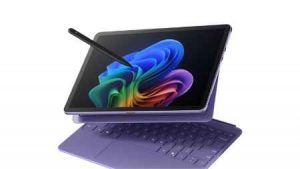
12インチSurface Pro (2025)レビュー!13インチとの違いは?


マイクロソフトの新型タブレットPC「12インチSurface Pro (2025)」が、2025年5月20日にいよいよ発売開始となります。コンパクトなボディにSurfaceならではの魅力と最新技術を凝縮した本モデルは、私たちのワークスタイルやクリエイティブ活動に新たな可能性をもたらしてくれるはずです。

12インチSurface Pro (2025)の魅力

12インチSurface Pro (2025)は、約686gという卓越した携帯性の中に、Snapdragon® X Plusプロセッサと強力なNPUによる妥協のないパフォーマンスを凝縮。これにより、Copilot+ PCとしての高度なAI機能も快適に動作し、日々の作業効率を飛躍的に向上させます。

さらに、直感的なSurfaceペン操作に加え、Copilotキーやペン収納・充電機能を備えた新設計キーボードが、創造性と利便性を新たな次元へと高めます。洗練されたデザインと確かなビルドクオリティも所有欲を満たす、まさに注目のモデルです。

この記事で分かること

  1. 12インチSurface Pro (2025)の最新スペック、AI機能を含む全機能の詳細
  2. Snapdragon® X Plusプロセッサの処理性能を示すベンチマーク結果と、前モデル13インチSurface Pro (2024)との比較
  3. 薄型軽量デザインの実際の使用感と、長持ちバッテリーの実力
  4. 新設計キーボードやSurfaceペンの操作性と、2-in-1としての使い勝手
  5. ディスプレイ品質、スピーカー、カメラなど、主要コンポーネントの評価
  6. 購入前に知っておきたいメリット・デメリットと、最適なユーザー像の提案

この記事を最後までお読みいただくことで、「12インチSurface Pro (2025)」が本当にあなたにとって「買い」なのかどうか、その判断材料が明確になるはずです。購入を検討されている方、新しいデバイスに興味がある方は、ぜひ参考にしてみてください。

この製品の購入はこちら→ Amazon リンク

公式ページ: Surface Pro を体験しよう – パワフルな AI 搭載 2 in 1 ノート PC タブレット | Microsoft Surface

価格をチェック!12インチSurface Pro (2025)は他のタブレットPCよりも高いのか?

12インチSurface Pro 本体 斜め

12インチSurface Pro (2025)の想定価格(税別)は、799米ドルからとなり、これは約11万5000円に相当します。

日本での価格はまだ未定です(近日中に公開予定)。本当に約11万5000円台で購入できるなら嬉しいのですが、予想では13インチSurface Pro (2024)の価格が約20万円(基本価格¥207,680)であることから、基本価格が約18万円前後~ではないかと思っています。

ECサイトのAmazonや楽天市場でもまだ販売されていませんが、いずれ入荷すると思われます。

Surface Pro 11(13インチSurface Pro)

2024年6月18日に発売された「Surface Pro 11(13インチSurface Pro)」はAmazonで169,000円で販売中です。こちらは、鮮やかな13インチ PixelSense Flowディスプレイ(最大120Hz)を搭載した高性能タブレットPCです。プロセッサにはSnapdragon X EliteまたはSnapdragon X Plusを採用し 、AIアシスタント「Copilot」も快適に動作します。

超広角なSurface Studioカメラは自動フレーミングなどに対応し 、Dolby Atmos対応スピーカーは臨場感あふれるサウンドを提供。 Wi-Fi 7や2つのUSB4ポートも備え 、高い生産性と創造性をどこでも実現します。

ASUS ProArt PZ13 HT5306QA

2024年9月5日に発売された「ASUS ProArt PZ13 HT5306QA」はAmazonで177,266円で販売中です。こちらは、クリエイター向けに設計された13.3インチ有機ELディスプレイ搭載の2in1タブレットPCです。プロセッサにQualcomm Snapdragon X Plusを採用し、AI処理もスムーズにこなします。

特筆すべきはIP52準拠の防塵・防滴性能と耐衝撃性で、過酷な環境下での使用にも配慮されています 。ASUS Pen 2.0(別売)に対応し 、豊かな色彩表現の有機EL画面上で、場所を選ばず創造的な作業が可能です。

MINISFORUM V3

2024年4月15日に発売された「MINISFORUM V3」はMINISFORUM日本公式サイトで整備済み品が125,450円(32GB/1TBモデル・キーボード付属)で販売中です。こちらは、14インチ2.5K解像度・165Hzの高精細ディスプレイを搭載した高性能3-in-1タブレットです。プロセッサにはAMD Ryzen 7 8840Uを採用し、32GBの大容量メモリとAMD Radeon 780Mグラフィックスで、重い作業も快適にこなします。

注目すべきは、他デバイスのモニターとしても使えるVLink映像入力機能です。付属のVペンやバックライト付き着脱式キーボードと合わせることで、クリエイティブ作業からビジネス、エンターテイメントまで多様なシーンでその性能を発揮します。

※米国 Amazon.comで「MINISFORUM V3 SE」(Ryzen 7 7735U搭載)モデルが$669.99で販売中です。

CHUWI Hi10 Max

2024年6月に発売された「CHUWI Hi10 Max」はAmazonで45,815円で販売中です。こちらは、12.96インチの3K高解像度IPSディスプレイが魅力のタブレットPCです 。プロセッサには第12世代 Intel N100を搭載し、12GBメモリと512GB SSDで日常作業をスムーズにサポートします 。

Windows 11を搭載し、Wi-Fi 6にも対応 。Micro HDMI出力やUSB Type-Cポートも備え、学習やエンターテイメントなど、幅広い用途に手軽に活用できる一台です。

まとめ

12インチSurface Pro (2025)の予想価格は約18万円前後からとされており、これはSurface Pro 11(13インチ)やASUS ProArt PZ13といった他の高性能WindowsタブレットPCと同等の価格帯です。そのため、市場全体で見ると比較的高価なモデルと言えるでしょう。ただし、その最新技術やSurfaceブランドの価値を考慮すれば、ターゲットユーザーにとっては妥当な価格設定となる可能性もあります。

現時点で最も安くお買い得なモデルとしては、Amazonで45,815円で販売されている「CHUWI Hi10 Max」が挙げられます。3K解像度のディスプレイを備え、日常的な作業やエンターテイメント用途には十分なスペックを持ちながら、非常に手頃な価格が魅力です。

さらに、高性能かつコストパフォーマンスを重視するならば、「MINISFORUM V3」の整備済み品がMINISFORUM日本公式サイトで125,450円(32GB/1TBモデル・キーボード付属)で販売されており、AMD Ryzen 7 8840Uという強力なプロセッサ、大容量メモリ、高リフレッシュレートディスプレイ、さらにペンやキーボードも付属することを考えると、こちらも非常にお買い得な選択肢と言えるでしょう。

【違い1】プロセッサの選択肢とパフォーマンス:利用シーンに最適な処理能力はどちらか?

12インチSurface Pro 本体 正面 縦 タブレットのみ

ここでは、新しい12インチSurface Pro (2025)と前モデル13インチSurface Pro (2024)の処理性能を司るプロセッサの違いに焦点を当て、それぞれの選択肢が実際の利用体験にどのように影響するのかを解説します。モバイルデバイスの快適さを大きく左右する部分であり、用途に合ったモデルを選ぶ上で重要なポイントとなります。

12インチSurface Pro (2025)のプロセッサ – Snapdragon® X Plus (8コア)

12インチSurface Pro (2025)には、Snapdragon® X Plus (8コア)プロセッサが搭載されています。このプロセッサは、Qualcomm® Oryon™アーキテクチャを採用したCPUコア、42MBのL3キャッシュ、そして3.4GHzの基本クロックを備えています。

グラフィックス処理にはQualcomm® Adreno™ GPU(最大3.8TFLOPS)、AI処理にはQualcomm® Hexagon™ NPU(45TOPS)が統合されており、日常的な作業から軽めのクリエイティブ作業まで、バランスの取れたパフォーマンスを提供します。

例えば、Microsoft 365アプリでの資料作成やウェブブラウジング、NetflixやYouTubeでの動画ストリーミング再生はもちろんのこと、Adobe Frescoを使ったイラスト制作や、Clipchampでの簡単な動画編集などもスムーズにこなせるでしょう。また、45TOPSのNPUにより、Windows Studio EffectsといったCopilot+ PCのAI機能も快適に利用できます。

前モデル13インチSurface Pro (2024)のプロセッサ選択肢との比較

一方、前モデルである13インチSurface Pro (2024)では、プロセッサの選択肢がより豊富です。具体的には、Snapdragon® X Plus (10コア)搭載モデル(主にLCDディスプレイモデル)と、さらに高性能なSnapdragon® X Elite (12コア)搭載モデル(主にOLEDディスプレイモデル)が用意されています。

12インチSurface Pro (2025)の8コア構成に対し、13インチSurface Pro (2024)では10コアまたは12コアと、物理的なCPUコア数が多い構成を選択できる点が大きな違いです。これにより、特に複数のアプリケーションを同時に実行するマルチタスク性能や、CPU負荷の高い処理において、13インチモデルが有利になる場面があります。

CPUパフォーマンスの比較:コア数の違いがもたらす体験差

CPUのコア数は、同時に処理できるタスクの量に影響します。12インチSurface Pro (2025)のSnapdragon® X Plus (8コア)は、一般的なオフィスワークやウェブブラウジング、動画視聴といった日常的な用途では十分な性能を発揮します。

しかし、13インチSurface Pro (2024)で選択可能なSnapdragon® X Elite (12コア)は、Geekbench 6のマルチコアスコアでSnapdragon® X Plus (10コア版ベースの比較ではありますが)に対して約28%高い15900ポイントを記録しています(X Plus 10コア版は約12410ポイント)。この差は、例えばDaVinci Resolveでの動画編集時のエンコード時間の短縮や、多数のプラグインを使用した音楽制作ソフトAbleton Liveの動作安定性といった形で体感できる可能性があります。

GPUパフォーマンスの比較:グラフィック処理能力の違い

グラフィック処理能力においても、選択するプロセッサによって差が現れます。12インチSurface Pro (2025)が搭載するSnapdragon® X PlusのAdreno™ GPUは最大3.8TFLOPSの演算性能を持ちます。

これに対し、13インチSurface Pro (2024)のSnapdragon® X Eliteに搭載されるAdreno™ GPUは最大4.6TFLOPSと、より高いグラフィック性能を備えています。情報によれば、Snapdragon X EliteのGPUはSnapdragon X PlusのGPUの約2倍の性能を発揮するとされており、これにより、例えば「フォートナイト」のような対応ゲームをより高いフレームレートでプレイしたり、Blenderでの3Dモデリングやレンダリング作業をより快適に進めたりすることが期待できます。

AI処理能力:Copilot+ PC体験は両モデルで共通

AI処理能力に関しては、12インチSurface Pro (2025)のSnapdragon® X Plus (8コア)も、13インチSurface Pro (2024)に搭載されるSnapdragon® X Plus (10コア) および Snapdragon® X Elite (12コア)も、共通して45TOPSの処理能力を持つQualcomm® Hexagon™ NPUを搭載しています。

これは、Microsoftが提唱するCopilot+ PCの要件を満たしており、どちらのモデルを選んでも、Windows Studio Effectsによるオンライン会議での背景ぼかしや自動フレーミング、OSレベルで統合された高度な検索機能「リコール」、AIによる画像編集機能「Restyleフォト」や「スーパー解像度」といった最新のAI機能を同様に活用できます。AIを活用した新しいPC体験という点では、両モデル間に遜色はありません。

まとめ:プロセッサ性能の違い

12インチSurface Pro (2025)と13インチSurface Pro (2024)のプロセッサにおける主な違いをまとめます。

CPUコア数と選択肢:

  • 12インチSurface Pro (2025):Snapdragon® X Plus (8コア) のみ。
  • 13インチSurface Pro (2024):Snapdragon® X Plus (10コア) または Snapdragon® X Elite (12コア) を選択可能。

CPUパフォーマンス:

13インチSurface Pro (2024)のSnapdragon® X Elite (12コア)は、より多くのコア数と高いマルチコア性能を提供し、負荷の高い作業で優位性があります。

GPUパフォーマンス:

13インチSurface Pro (2024)のSnapdragon® X Eliteは、Snapdragon® X Plusと比較して大幅に高いグラフィック処理能力を持ち、ゲームやクリエイティブ用途でより快適な動作が期待できます。

AI処理能力 (NPU):

両モデルとも45TOPSのNPUを搭載し、Copilot+ PCとしてのAI機能は同等に利用可能です。

適した用途の傾向:

  • 12インチSurface Pro (2025):日常的な作業、軽めのクリエイティブ用途、AI機能を活用したいユーザー向け。
  • 13インチSurface Pro (2024):より高いCPU・GPUパフォーマンスを必要とする作業、本格的なクリエイティブワーク、ゲームなども視野に入れるユーザー向け。

ベンチマーク

12インチSurface Pro (2025)が搭載するSnapdragon X Plus (8 コア)の性能はどのくらいでしょうか?ベンチマークで測定してみました。

CPUのベンチマーク結果・Snapdragon X Plus (8 コア)

  • PassmarkのCPUベンチマークスコア「18133」
  • Geekbench 6のシングルコア「2432」、マルチコア「11382」
  • Cinebench 2023 シングルコア「120」、マルチコア「750」
  • Cinebench 2024 シングルコア「108」、マルチコア「643」

CPUのベンチマーク結果から分かること

Snapdragon X Plus (8コア) は、日常的な作業の快適性、複数のタスクを同時にこなす効率性、そしてある程度のクリエイティブ作業にも対応できるマルチコア性能をバランス良く備え、さらに優れた電力効率も期待できる、現代のノートPCユーザーの多様なニーズに応える可能性を秘めたCPUであると言えます。

Snapdragon X Plus (8 コア) VS Snapdragon X Plus X Elite

12インチSurface Pro (2025)が搭載するSnapdragon X Plus (8 コア)の性能は13インチSurface Pro (2024)が搭載するSnapdragon X Plus X Eliteとどのように違うのでしょうか?ベンチマークで比較してみました。

12インチSurface Pro グラフ Snapdragon-XPlus-VS-Snapdragon-XElite

比較から分かること

Snapdragon X Eliteは、Snapdragon X Plus (8コア) と比較して、特にマルチコア性能と、それに伴うレンダリング性能や高負荷時の総合的な処理能力において明確に優れています。 これは、より多くのCPUコア数や最適化によるものと考えられます。

シングルコア性能に関しては、両者に大きな差はないか、あっても比較的小さいと推測されます。日常的な軽作業では体感差が少ないかもしれません。

Snapdragon X Eliteは、動画編集、高度な画像処理、3Dレンダリング、複数の重いアプリケーションの同時使用など、より高いCPUパワーを要求するプロフェッショナルな用途やヘビーユーザーにより適しています。

Snapdragon X Plus (8コア) も優れた性能を持っていますが、X Eliteと比較すると、より一般的な用途や、ある程度のマルチタスク、軽めのクリエイティブ作業をバランス良くこなしたいユーザー向けのポジションと考えられます。

CPUのベンチマーク結果・Snapdragon X Plus X Elite

  • PassmarkのCPUベンチマークで「23518」
  • Geekbench 6のシングルコア約「2429」、マルチコア約「14130」
  • Cinebench 2023 シングルコア「1114」、マルチコア「11892」
  • Cinebench 2024 シングルコア「121」、マルチコア「837」

グラフィック性能

Snapdragon X Plus (8 コア)が内蔵するQualcomm Adreno GPUはどのくらいのグラフィック性能なのでしょうか?ベンチマークで測定してみました。

GPUのベンチマーク結果・X Plus (8 コア)/Qualcomm Adreno GPUのグラフィックスコア

  • Fire Strike グラフィックスコアで「3599」(DirectX 11)
  • Fire Strike Extreme グラフィックスコアで「1900」
  • Time Spy グラフィックスコアで「983」(DirectX 12)
  • 3DMark Night Raidで「12000」(DirectX 12, 低負荷)
  • 3DMark Wild Life「7000」(Vulkan/Metal, モバイル向け)

GPUのベンチマーク結果から分かること

総合的に見ると、このQualcomm Adreno GPUは、Snapdragon X Plus (8コア) が搭載されるであろう薄型軽量ノートPC向けの統合GPUとして、以下のような特徴を持つと考えられます。

  • 日常利用や軽作業は快適: ウェブサイトの閲覧、動画視聴、オフィススイートの利用といった日常的なタスクでは、十分快適なグラフィック性能を提供します。
  • カジュアルゲーム向け: 最新の高負荷な3Dゲームを高画質でプレイするのは難しいですが、設定を調整した比較的軽めのPCゲームや、2Dゲーム、ブラウザゲームなどは楽しめるでしょう。
  • DirectX 12の軽量タスクに強い: Night Raidのスコアからは、軽量なDirectX 12アプリケーションのスムーズな動作が期待できます。
  • モバイル由来の強み: Wild Lifeのスコアは、Vulkanなどモバイル系APIでのパフォーマンスに強みがある可能性を示唆しており、対応するコンテンツでは効率よく動作するかもしれません。
  • 省電力性と性能のバランス: おそらく高い電力効率を実現しつつ、上記のような一定レベルのグラフィック性能を提供することを目指したGPUであると推測されます。

グラフィック性能を比較

Snapdragon X Plus (8 コア)が内蔵するQualcomm Adreno GPUとSnapdragon X Plus X Eliteが内蔵するAdreno GPUは、どのくらいのグラフィック性能差があるのでしょうか?ベンチマークで比較してみました。

12インチSurface Pro グラフ Snapdragon-XPlus-VS-Snapdragon-XElite

GPUベンチマーク結果の比較から分かること

Snapdragon X Eliteに搭載されたAdreno GPUは、Snapdragon X Plus (8コア)のAdreno GPUからグラフィックス性能が飛躍的に向上しています。特に最新のAPI(DirectX 12, Vulkan)での性能向上が著しく、これによりX Eliteを搭載したデバイスは、よりリッチなグラフィック体験、よりスムーズなゲームプレイ、そしてより快適なクリエイティブ作業環境を提供できる潜在能力を持っていると言えます。

GPUのベンチマーク結果・X Plus X EliteのAdreno GPUグラフィックスコア

  • Fire Strike グラフィックスコアで「6180」(DirectX 11)
  • Fire Strike Extreme グラフィックスコアで「3043」
  • Time Spy グラフィックスコアで「1898」(DirectX 12)
  • 3DMark Night Raidで「25293」(DirectX 12, 低負荷)
  • 3DMark Wild Life「15570」(Vulkan/Metal, モバイル向け)

ゲーム性能

Snapdragon X Plus (8 コア)とSnapdragon X Plus X Elite搭載デバイスにおけるゲーム性能について、具体的なゲームタイトルとその動作フレームレート(FPS)を紹介します。

オープンワールド・アクションRPGのFPS

原神

美しいアニメ調のグラフィックが特徴のオープンワールド・アクションRPGです。広大な世界を探索し、様々なキャラクターを操作して戦います。

  • Snapdragon X Plus (8 コア): 1080p解像度・低設定で、おおむね30~40 FPSで動作します。フィールド探索中は比較的安定しますが、複数のエフェクトが重なる戦闘シーンなどではフレームレートが30を下回る場面も散見され、動作のもたつきを感じることがあります。快適性を重視するなら、720p解像度への変更や、さらなる画質調整が有効です。
  • Snapdragon X Plus X Elite: 1080p解像度・中設定で、45~60 FPSでの動作が期待できます。多くの場面で滑らかな描画となり、キャラクターの操作もよりスムーズに行えます。高設定にするとフレームレートが不安定になる傾向があるため、バランスの取れた中設定が推奨されます。

モンスターハンターワイルズ

広大なフィールドで強大なモンスターを狩猟するハンティングアクションゲーム「モンスターハンター」シリーズの最新作です。シームレスなフィールドと進化したアクションが特徴となる見込みです。

  • Snapdragon X Plus (8 コア): 720p解像度・低設定において、20~30 FPSの範囲で動作します。特にモンスターとの戦闘や複雑な環境下では、フレームレートの低下が顕著になり、アクションのタイミングが取りにくくなることがあります。1080p解像度での安定した動作は困難です。
  • Snapdragon X Plus X Elite: 720p解像度・低~中設定で、30~40 FPSでの動作が見込めます。これにより、Snapdragon X Plus (8コア) よりも安定した狩猟体験が可能です。1080p解像度・低設定も視野に入りますが、フレームレートの変動は大きくなるため、アクションの快適性を求めるなら720pが適しています。

サイバーパンク2077

巨大都市ナイトシティを舞台にしたオープンワールド・アクションRPGです。ディストピア的な未来世界で、自由度の高いゲームプレイが楽しめます。グラフィック負荷が非常に高いタイトルです。

  • Snapdragon X Plus (8 コア): 720p解像度・最低設定でも、20~25 FPS程度にとどまります。都市部の移動や銃撃戦など、負荷の高い状況ではフレームレートが著しく低下し、ゲームプレイに支障をきたします。快適なプレイは難しいでしょう。
  • Snapdragon X Plus X Elite: 720p解像度・低設定で、25~35 FPSでの動作が可能です。これにより、ストーリー進行や基本的な探索は行えるようになりますが、依然として高負荷な場面ではフレームレートの不安定さが目立ちます。FSRのようなアップスケーリング技術を併用することで、多少の改善が見込めます。

エルデンリング

ダークファンタジーの世界観を持つ広大なオープンワールド・アクションRPGです。歯ごたえのある戦闘と、自由度の高い探索が魅力です。

  • Snapdragon X Plus (8 コア): 720p解像度・低設定で、25~35 FPSで動作します。フィールドの広さや敵の数、エフェクトの多さによってフレームレートは変動しやすく、特にボス戦などでは動作が重くなることがあります。1080pでのプレイはカクつきが多く、推奨されません。
  • Snapdragon X Plus X Elite: 720p解像度・中設定、または1080p解像度・低設定で、30~45 FPSの動作が期待できます。これにより、探索や戦闘における快適性が向上します。特に720p中設定では、グラフィックの質感をある程度保ちつつ、比較的安定したフレームレートでのプレイが可能です。

バトルロイヤルゲームタイトルのFPS

Apex Legends

個性的なレジェンド(キャラクター)たちが特殊能力を駆使して戦う、基本プレイ無料のバトルロイヤル・ファーストパーソンシューターです。スピーディーな戦闘とチームワークが重要となります。

  • Snapdragon X Plus (8 コア): 1080p解像度・低設定で、30~45 FPSの範囲で動作します。開けた場所や戦闘が少ない状況では比較的安定しますが、複数の部隊が入り乱れる激しい銃撃戦ではフレームレートが低下し、エイムやキャラクターコントロールに影響が出ることがあります。720p解像度に下げることで、より安定した動作に近づきます。
  • Snapdragon X Plus X Elite: 1080p解像度・低~中設定で、50~70 FPSでの動作が見込めます。これにより、より滑らかな視点移動と素早い反応が可能になり、競技性の高い本作において有利に立ち回れます。特に低設定であれば、多くの状況で60 FPSに近いフレームレートを維持できるため、快適なプレイが可能です。

その他のゲームタイトルのFPS

ストリートファイター6

人気対戦格闘ゲーム「ストリートファイター」シリーズの最新作です。新たな操作システムや、一人用ストーリーモード「ワールドツアー」などが特徴です。格闘ゲームでは安定した60 FPSが理想とされます。

  • Snapdragon X Plus (8 コア): 720p解像度・低設定で、30~50 FPSで動作します。対戦中のフレームレートはキャラクターやステージ、必殺技のエフェクトによって変動し、60 FPSを安定して維持することは困難です。これにより、技の入力タイミングや反応速度に影響が出る可能性があります。
  • Snapdragon X Plus X Elite: 1080p解像度・低設定で、50~60 FPSを目指せる動作となります。特にシンプルなステージやキャラクター同士の組み合わせでは60 FPSに近い動作が期待でき、オンライン対戦も視野に入ります。ただし、ワールドツアーモードやエフェクトが多用される場面では、フレームレートが60 FPSを下回ることもあります。

Forza Horizon 5

メキシコを舞台にしたオープンワールド・レーシングゲームです。美しい景観の中を自由にドライブしたり、様々なレースイベントに参加したりできます。比較的最適化が進んでいるタイトルです。

  • Snapdragon X Plus (8 コア): 1080p解像度・低設定で、30~40 FPSで動作します。通常のレースやドライブでは比較的安定していますが、天候が変化するシーンや多数の車が同時に走行する場面では、フレームレートが若干低下することがあります。
  • Snapdragon X Plus X Elite: 1080p解像度・中設定で、50~60 FPSでの動作が期待できます。これにより、より滑らかな映像でレースのスピード感や美しい景色を楽しめます。高設定も選択肢に入りますが、安定性を重視するならば中設定が適しています。

まとめ

Snapdragon X Plus X Eliteは、Snapdragon X Plus (8 コア) と比較して、CPUおよびGPUの両方で顕著に高い性能を有しています。この性能差は、特にグラフィック処理能力が求められるゲームにおいて、より高いフレームレートと、より高品質なグラフィック設定でのプレイを可能にします。

Snapdragon X Plus (8 コア) は、比較的軽量なゲームや、画質設定を低めに調整することで、ある程度のゲームプレイが可能です。一方、Snapdragon X Plus X Elite は、より多くのゲームタイトルにおいて、より快適なフレームレートでのプレイ体験を提供します。特に、最新のゲームやグラフィック負荷の高いゲームでは、Snapdragon X Plus X Elite の方が明らかに有利です。

どちらのプロセッサを選択するかは、プレイしたいゲームの種類、求める画質やフレームレート、そして予算など、個々のニーズによって変わります。より快適なゲーム体験を求めるならば、Snapdragon X Plus X Elite が適した選択肢となります。

【違い2】ディスプレイ体験の差:OLEDは13インチだけの特権か?

12インチSurface Pro 本体とキーボードとペン

ここでは、12インチSurface Pro (2025)と前モデル13インチSurface Pro (2024)のディスプレイにおける違いを詳細に比較します。特に、13インチモデルで選択可能なOLEDディスプレイの有無は、視覚体験に大きな差をもたらす要素です。解像度やリフレッシュレート、輝度といった点も踏まえ、それぞれのディスプレイがどのような映像美を提供するのかを解説します。

12インチSurface Pro (2025)のPixelSense LCDディスプレイ

12インチSurface Pro (2025)は、12インチのPixelSense LCDディスプレイを搭載しています。解像度は2196 x 1464ピクセル、画素密度は220 PPIです。Surfaceシリーズ伝統の3:2のアスペクト比は、縦方向の情報量が多く、Kinoppyで電子書籍を読んだり、Microsoft Edgeでウェブサイトを閲覧したりする際に快適さを提供します。

このディスプレイは、コントラスト比1200:1最大90Hzのダイナミックリフレッシュレートに対応し、カラー設定はsRGBおよびEnhancedモードを備えています。また、アダプティブカラーやアダプティブコントラスト機能により、周囲の環境に合わせて表示を最適化します。SDR時の最大輝度は400nitsで、屋内での利用には十分な明るさを確保しています。

前モデル13インチSurface Pro (2024)のPixelSense Flowディスプレイとの鮮烈な差

前モデルである13インチSurface Pro (2024)は、PixelSense Flowディスプレイを搭載しており、ここでの最大の注目点は、LCDモデルに加えて、高画質なOLED(有機EL)ディスプレイモデルが選択可能であることです。このOLEDオプションの有無が、12インチモデルとの最も鮮烈な違いと言えます。

13インチモデルのLCDディスプレイは、解像度2880 x 1920ピクセル(267 PPI)、コントラスト比1200:1、最大120Hzのダイナミックリフレッシュレート、SDR輝度最大600nits、HDRピーク輝度600nits、そしてDolby Vision IQ™に対応しています。一方、OLEDディスプレイモデルは、コントラスト比が驚異的な1,000,000:1に達し、HDR時のピーク輝度は900nitsとさらに明るく、より引き締まった黒と鮮やかな色彩表現が可能です。

OLEDとLCD:画質の決定的な違いとは

13インチSurface Pro (2024)で選択できるOLEDディスプレイは、自発光ピクセル技術により、LCDとは一線を画す映像美を実現します。最も大きなメリットは、1,000,000:1という圧倒的なコントラスト比です。これにより、完全な黒を表現でき、暗いシーンでもディテールが潰れることなく、奥行きのある映像を楽しめます。例えば、Netflixで『ダークナイト』のような陰影の深い映画を鑑賞する際、OLEDはその真価を最大限に発揮し、まるで映画館にいるかのような没入感をもたらします。

対して、12インチSurface Pro (2025)のLCDディスプレイはコントラスト比1200:1で、OLEDほどの黒の表現は難しいものの、十分に高品質な表示を提供します。写真編集アプリAdobe LightroomでRAW現像を行う際など、正確な色再現性が求められる場面でも、個別に色調整されたディスプレイが力を発揮します。

解像度とPPI:精細さの違い

ディスプレイの精細さを示す解像度とPPI(pixels per inch:1インチあたりのピクセル数)においても違いがあります。12インチSurface Pro (2025)は2196 x 1464ピクセル(220 PPI)であるのに対し、13インチSurface Pro (2024)は2880 x 1920ピクセル(267 PPI)と、より高解像度かつ高精細です。

この差は、細かい文字の読みやすさや、高画質な写真・動画のディテール表現に影響します。例えば、医学書のような専門書をPDFで閲覧する場合や、Canvaでプレゼンテーション資料を作成する際に、13インチモデルの方がよりシャープでクリアな表示を期待できます。

リフレッシュレートと滑らかさ:視覚体験の向上

画面の滑らかさに関わるリフレッシュレートも異なります。12インチSurface Pro (2025)最大90Hzのダイナミックリフレッシュレートに対応していますが、13インチSurface Pro (2024)は最大120Hzと、より高いリフレッシュレートに対応しています。

リフレッシュレートが高いほど、画面の書き換え回数が多くなり、スクロールやウィンドウ操作、アニメーションなどが滑らかに表示されます。ウェブブラウジング時のスムーズなスクロールはもちろん、対応するゲーム、例えばXbox Game Passでクラウドゲーミングを楽しむ際など、動きの速いコンテンツでは13インチモデルの120Hzがより快適な視覚体験を提供します。

輝度とHDR対応:明るい環境での視認性と映像美

ディスプレイの輝度も重要な要素です。12インチSurface Pro (2025)SDR最大輝度は400nitsであるのに対し、13インチSurface Pro (2024)のLCDモデルとOLEDモデルは共にSDR最大輝度600nitsと、約50%明るくなっています。これにより、日中の明るいカフェや窓際での作業時にも、画面の視認性が向上します。

さらに、13インチモデルはHDR(ハイダイナミックレンジ)コンテンツの表示にも優れています。LCDモデルはHDRピーク輝度600nits、OLEDモデルに至ってはHDRピーク輝度900nitsを実現し、Dolby Vision IQ™にも対応しています。Amazon Prime VideoでHDR対応の映画『デューン 砂の惑星』を視聴する際、光と影のコントラストが豊かに表現され、より臨場感あふれる映像を楽しめます。12インチモデルにはHDR対応の明確な記載はありません。

その他のディスプレイ関連機能の違い

細かな点では、13インチSurface Pro (2024)のディスプレイは、より耐久性の高いCorning® Gorilla® Glass 5を採用していることや、自動カラーマネジメントに対応している点も挙げられます。これらは、日常的な使用における安心感や、より正確な色再現性を求めるユーザーにとってメリットとなるでしょう。

まとめ:ディスプレイ体験の違い

12インチSurface Pro (2025)と13インチSurface Pro (2024)のディスプレイにおける主な違いをまとめます。

ディスプレイ技術とOLEDオプション:

  • 12インチSurface Pro (2025):PixelSense LCDディスプレイ。
  • 13インチSurface Pro (2024):PixelSense Flow LCDディスプレイに加え、高コントラスト・高輝度なOLEDディスプレイの選択肢あり。

サイズ・解像度・PPI:

  • 12インチ:12インチ、2196 x 1464 (220 PPI)。
  • 13インチ:13インチ、2880 x 1920 (267 PPI)と、より大きく高精細。

リフレッシュレート:

  • 12インチ:最大90Hz(ダイナミック)。
  • 13インチ:最大120Hz(ダイナミック)と、より滑らかな表示。

輝度:

  • 12インチ:SDR最大400nits。
  • 13インチ:SDR最大600nitsとより明るい。HDRピーク輝度はLCDで600nits、OLEDで900nits。

コントラスト比:

  • 12インチLCD、13インチLCD:1200:1。
  • 13インチOLED:1,000,000:1と圧倒的な黒表現。

HDR対応:

  • 12インチ:非対応
  • 13インチ:Dolby Vision IQ™に対応し、HDRコンテンツの再生に優れる(特にOLEDモデル)。

保護ガラスとその他機能:

13インチはCorning® Gorilla® Glass 5採用、自動カラーマネジメント対応。

総合的な画質体験:

  • 最高の画質、特にコントラストやHDR表現を求めるなら、13インチSurface Pro (2024)のOLEDモデルが際立っています。
  • 12インチSurface Pro (2025)のLCDも高品質で、日常利用やコンテンツ制作に十分な性能を提供します。

【違い3】メモリとストレージの最大容量:プロユースを見据えるなら13インチ?

ここでは、PCの快適な動作やデータ保存能力に不可欠なメモリ(RAM)とストレージについて、12インチSurface Pro (2025)と前モデル13インチSurface Pro (2024)の違いを比較します。特に、選択できる最大容量やストレージの種類は、プロフェッショナルな用途を想定する場合に重要な選択基準となります。

12インチSurface Pro (2025)のメモリとストレージ構成

12インチSurface Pro (2025)は、メモリとして16GBのLPDDR5x RAMを搭載しています。この容量は固定で、これ以上のオプションはありません。ストレージは、256GBまたは512GBのUFS(Universal Flash Storage)から選択可能です。

16GBのメモリは、現代の一般的なPC利用において十分な容量と言えます。例えば、Google Chromeで多数のタブを開きながら、Microsoft Teamsでオンライン会議に参加し、同時にWordで文書作成やExcelでデータ分析を行うといったマルチタスクもスムーズにこなせます。512GBのストレージがあれば、OSやアプリケーション、個人のファイルや写真、動画などを十分に保存できるでしょう。

前モデル13インチSurface Pro (2024)とのメモリ容量オプションの違い

前モデルである13インチSurface Pro (2024)は、メモリの選択肢がより柔軟です。16GB LPDDR5x RAMに加え、プロフェッショナルユースを意識した32GB、さらには最大64GBの大容量メモリを選択できます(ただし、32GBおよび64GBはWi-Fiのみモデルでの提供)。

この大容量メモリは、より高度な作業を行うユーザーにとって大きなメリットとなります。例えば、VMware Workstation Playerで複数の仮想OS環境を同時に実行する開発者や、Adobe Premiere Proで4K動画編集を行うクリエイター、または数百枚のレイヤーを重ねた高解像度画像をPhotoshopで扱うデザイナーにとって、32GBや64GBのメモリはシステム全体の応答性を高め、作業効率を大幅に向上させます。

ストレージ容量と種類の比較:UFS vs Gen 4 SSD

ストレージに関しても、12インチSurface Pro (2025)最大512GBのUFSであるのに対し、13インチSurface Pro (2024)では最大1TBのリムーバブルなGen 4 SSDを選択できます(1TBオプションはWi-Fiのみモデルで提供)。容量だけでなく、ストレージの種類と特性にも違いがあります。

UFSはスマートフォンなどで広く採用されている高速なフラッシュストレージですが、一般的にGen 4 SSDは、特に大容量ファイルのシーケンシャルな読み書き速度においてUFSを上回る性能を発揮する場合があります。例えば、GoProで撮影した高ビットレートの4K動画ファイル(数十GB単位)をPCに取り込んだり、バックアップしたりする際、Gen 4 SSDはその速度面で有利です。

また、13インチモデルのSSDは「リムーバブル」であり、専門技術者による取り外しが可能とされている点も、将来的なメンテナンスやアップグレードの可能性という観点では特徴と言えます。

「プロユース」を見据えた選択:容量が意味するもの

13インチSurface Pro (2024)が提供する最大64GBのメモリや最大1TBのGen 4 SSDという選択肢は、まさにプロフェッショナルなクリエイターやエンジニア、研究者など、膨大なデータを扱ったり、極めて負荷の高いアプリケーションを長時間安定して動作させたりする必要があるユーザーのニーズに応えるものです。

一方、12インチSurface Pro (2025)の16GBメモリと最大512GB UFSストレージという構成は、携帯性を重視しつつ、日々の業務や学習、エンターテイメントをバランス良くこなしたいユーザーに適しています。クラウドストレージの活用も一般的になっているため、ローカルストレージの要求がそれほど高くないユーザーにとっては、12インチモデルの構成でも十分満足できるでしょう。

まとめ:メモリとストレージの違い

12インチSurface Pro (2025)と13インチSurface Pro (2024)のメモリおよびストレージにおける主な違いをまとめます。

メモリ容量の選択肢:

  • 12インチSurface Pro (2025):16GB LPDDR5x RAM のみ。
  • 13インチSurface Pro (2024):16GB、32GB、最大64GB LPDDR5x RAM を選択可能(32GB/64GBはWi-Fiモデルのみ)。

ストレージ容量と種類:

  • 12インチSurface Pro (2025):256GBまたは512GBのUFS。
  • 13インチSurface Pro (2024):256GB、512GB、最大1TBのリムーバブルGen 4 SSDを選択可能(1TBはWi-Fiモデルのみ)。

パフォーマンスと拡張性:

13インチSurface Pro (2024)は、より大容量のメモリと、一般的に高速かつリムーバブルな大容量SSDを提供し、プロフェッショナルな高負荷作業や大量データ保存に適しています。

ターゲットユーザー:

  • 12インチSurface Pro (2025):一般的なビジネス用途、学習、エンターテイメントなど、標準的なメモリ・ストレージ容量で十分なユーザー向け。
  • 13インチSurface Pro (2024):動画・画像編集、3Dモデリング、仮想環境の利用など、大容量メモリや高速・大容量ストレージを必要とするプロフェッショナルユーザーやパワーユーザー向け。

【違い4】USBポート規格:将来性を見据えたUSB4は13インチモデルに搭載

12インチSurface Pro 側面ポート

ここでは、外部デバイスとの連携や拡張性を左右する接続ポート、特にUSB規格の違いに焦点を当てて、12インチSurface Pro (2025)と前モデル13インチSurface Pro (2024)を比較します。最新規格への対応は、将来的な周辺機器の選択肢やデータ転送速度に大きく影響します。

12インチSurface Pro (2025)の接続ポート構成

12インチSurface Pro (2025)は、2つのUSB-C® / USB 3.2ポートと、Surface Keyboardコネクターを搭載しています。これらのUSB-C®ポートは、充電、データ転送、そしてDisplayPort 1.4aに対応しており、最大2台の4Kモニター(60Hz)への同時出力が可能です。また、Surface Thunderbolt™ 4ドックやその他のアクセサリとの接続もサポートしています。

これにより、SanDisk Extreme Portable SSDのような外付けSSDへの高速なデータバックアップ、デュアルモニター環境での作業効率向上、BenQのプロジェクターを使ったプレゼンテーション時の映像出力など、日常的な拡張ニーズに十分応えます。急速充電には、定格出力45W以上の電源アダプター(別売)が必要です。

前モデル13インチSurface Pro (2024)とのUSBポート規格の決定的な違い

前モデルである13インチSurface Pro (2024)の最も大きなアドバンテージの一つが、搭載されているUSB-C®ポートの規格です。13インチモデルは、2つのUSB-C® / USB4®ポートを備えています。これは、12インチモデルのUSB 3.2ポートと比較して、データ転送速度や対応する周辺機器の幅広さで優位に立ちます。

USB4®は、Thunderbolt™の技術をベースにしており、最大40Gbpsという非常に高速なデータ転送帯域幅を提供します。この高速性が、大容量データを扱うプロフェッショナルな作業において大きな力を発揮します。

USB4®のメリット:高速データ転送と将来性

13インチSurface Pro (2024)に搭載されたUSB4®ポートは、単にデータ転送が速いだけではありません。Thunderbolt™との互換性により、例えばRazer Core Xのような外付けGPUボックスを接続してグラフィック性能を大幅に向上させたり、OWC ThunderBayのような高速なRAIDストレージシステムを構築したりといった、高度な拡張が可能になります。

これにより、動画編集でFinal Cut Pro X(Mac用ですが、WindowsではDaVinci Resolveなど)を使用する際に、レンダリング時間を大幅に短縮したり、数テラバイト級のプロジェクトファイルもスムーズに扱えたりと、プロの現場で求められる要求に応えることができます。12インチモデルのUSB 3.2も十分高速ですが、USB4®は将来的な拡張性という点で大きな魅力を持っています。

その他の接続性の違い:専用ポートとnanoSIM

13インチSurface Pro (2024)は、USB4®ポートに加え、Surface Proキーボード専用ポートとは別に、独立したSurface Connect専用ポートを搭載しています。これにより、マグネット式のSurface Connectケーブルで充電しながら、2つのUSB-C®ポートをデータ転送や外部ディスプレイ接続のためにフル活用できます。12インチモデルもSurface Connect経由での充電に対応していますが、ポート構成としてはUSB-C®経由でのドック接続などを想定していると考えられます。

さらに、13インチSurface Pro (2024)のWi-Fi + 5Gモデルには、nanoSIMカードスロットが搭載されており、別途契約することで、Wi-Fi環境がない場所でも単体でインターネットに接続できます。これは外出先での作業が多いユーザーにとって心強い機能です。

急速充電の要件と利便性

急速充電に必要な電源アダプターの推奨出力も異なります。12インチSurface Pro (2025)が45W以上であるのに対し、13インチSurface Pro (2024)は65W以上が推奨されています。これは、13インチモデルの方が高性能なプロセッサや大容量バッテリーを搭載している場合があるため、より大きな電力を必要とするためです。どちらのモデルも、USB-C®ポートからの充電に対応しているため、対応する汎用のUSB PD充電器も利用可能です。

まとめ:接続ポートの違い

12インチSurface Pro (2025)と13インチSurface Pro (2024)の接続ポートにおける主な違いをまとめます。

USB-C®ポートの規格:

  • 12インチSurface Pro (2025):USB 3.2ポート x2。
  • 13インチSurface Pro (2024):USB4®ポート x2。データ転送速度、Thunderbolt™互換性で優位。

専用ポート:

13インチSurface Pro (2024):独立したSurface Connect専用ポートを搭載。

SIMカードスロット:

13インチSurface Pro (2024)のWi-Fi + 5GモデルのみnanoSIMスロットを搭載。

急速充電の推奨電源:

  • 12インチSurface Pro (2025):45W以上。
  • 13インチSurface Pro (2024):65W以上。

拡張性と将来性:

  • 高速データ転送、外付けGPUなどの高度な拡張性、将来的な周辺機器への対応を重視するなら、USB4®を搭載する13インチSurface Pro (2024)が有利です。
  • 12インチSurface Pro (2025)のUSB 3.2ポートも、一般的な周辺機器の接続やデュアルモニター出力には十分対応可能です。

【違い5】ネットワーク接続:5Gモビリティは13インチモデル限定

ここでは、インターネットへの接続性という、現代のデバイスに不可欠な機能における12インチSurface Pro (2025)と前モデル13インチSurface Pro (2024)の違いを解説します。特に、外出先での利便性を大きく左右する携帯電話ネットワーク(5G)への対応状況が、両モデルの大きな分岐点となります。

12インチSurface Pro (2025)のネットワーク機能:Wi-Fi 7対応

12インチSurface Pro (2025)は、最新の無線LAN規格であるWi-Fi 7に対応しています。これにより、対応するルーター環境下では、従来のWi-Fi規格よりも高速で安定した通信が期待できます。例えば、オンラインゲーム『リーグ・オブ・レジェンド』をプレイする際の遅延の低減や、大容量の動画ファイルをDropboxなどのクラウドストレージへアップロードする際の待ち時間短縮に貢献します。

また、Bluetooth® Core 5.4テクノロジにも対応しており、Surface PenやワイヤレスヘッドホンBose QuietComfort Ultra Headphonesといった周辺機器との接続も、省電力かつ安定的に行えます。ただし、12インチモデルのネットワーク接続はWi-Fiのみに限定されています。

前モデル13インチSurface Pro (2024)との決定的な違い:5Gモビリティの有無

前モデルである13インチSurface Pro (2024)とのネットワーク接続における最も大きな違いは、携帯電話ネットワークへの対応です。12インチSurface Pro (2025)がWi-Fi専用モデルのみであるのに対し、13インチSurface Pro (2024)には、Wi-Fiのみモデルに加えて「Wi-Fi + 5Gモデル」がラインナップされています。

この5Gモデルの存在が、場所を選ばないインターネット接続を求めるユーザーにとって、13インチモデルを非常に魅力的な選択肢にしています。もちろん、13インチのWi-Fiのみモデルも最新のWi-Fi 7およびBluetooth® Core 5.4に対応しており、基本的な無線接続性能は12インチモデルと同等です。

5G接続のメリット:常時接続とセキュリティ

13インチSurface Pro (2024)のWi-Fi + 5Gモデルが提供する最大のメリットは、Wi-Fi環境がない場所でも高速なインターネット接続を確保できることです。例えば、外出先のカフェや公園、移動中の電車内など、フリーWi-Fiを探したり、スマートフォンのテザリングを設定したりする手間なく、PC単体でシームレスにオンライン状態を維持できます。

具体的には、出張先で急な資料修正が必要になった際に、すぐにTeamsで共有ファイルを編集したり、顧客とのビデオ会議に場所を選ばず参加したりすることが可能です。また、5G通信は、セキュリティが不確かな公共Wi-Fiを利用するよりも安全性が高いという利点もあります。5G NSA/SAに対応し、理論値で最大2.9Gbpsのダウンロード速度を実現するポテンシャルを秘めています(実際の速度は通信環境やプランによります)。

Wi-Fi環境の共通点とBluetooth

両モデルともに最新のWi-Fi 7規格に対応している点は共通しており、自宅やオフィスなど整備されたWi-Fi環境下では、どちらのモデルも次世代の高速通信の恩恵を受けることができます。Bluetooth® Core 5.4への対応も同様で、お気に入りのワイヤレスマウスやキーボード、イヤホンとのペアリングもスムーズです。

位置情報サービス:5Gモデルならではの機能

13インチSurface Pro (2024)のWi-Fi + 5Gモデルは、単にインターネット接続だけでなく、GPS、Galileo、BeiDou、みちびき(QZSS)といった複数の衛星測位システムに対応したGNSS機能も搭載しています。これにより、Google Mapsなどの地図アプリケーションでより正確な現在地情報を取得したり、位置情報を活用する特定の業務用アプリケーションを利用したりする際に役立ちます。これはWi-Fiのみモデルにはない利点です。

まとめ:ネットワーク接続の違い

12インチSurface Pro (2025)と13インチSurface Pro (2024)のネットワーク接続における主な違いをまとめます。

Wi-FiおよびBluetoothの対応状況:

両モデルとも、最新のWi-Fi 7およびBluetooth® Core 5.4テクノロジに対応。

携帯電話ネットワーク(5G/LTE)対応:

  • 12インチSurface Pro (2025):Wi-Fiモデルのみ。携帯電話ネットワークには非対応。
  • 13インチSurface Pro (2024):Wi-Fiモデルに加え、「Wi-Fi + 5Gモデル」を選択可能。5G、LTE、WCDMAに対応し、nanoSIMおよびeSIMを利用可能。

モビリティと常時接続性:

外出先でのインターネット接続の頻度が高い、または常にオンライン環境を必要とするユーザーにとっては、13インチSurface Pro (2024)のWi-Fi + 5Gモデルが圧倒的に有利です。

位置情報サービス(GNSS):

13インチSurface Pro (2024)のWi-Fi + 5Gモデルのみ、GPSなどを含むGNSSに対応。

選択のポイント:

  • 主に自宅やオフィスなどWi-Fi環境下での利用が中心であれば、12インチモデルでも十分なネットワーク性能を発揮します。
  • 場所を選ばないシームレスなインターネット接続や、より高いセキュリティ、位置情報サービスを重視する場合は、13インチSurface Pro (2024)のWi-Fi + 5Gモデルが最適な選択となります。

【違い6】Surfaceスリムペンの収納と充電:利便性を左右する設計の違い

12インチSurface Pro ペン 拡大

ここでは、Surface Proの体験を豊かにする主要なアクセサリー、特にSurfaceスリムペンとキーボードに焦点を当て、12インチSurface Pro (2025)と前モデル13インチSurface Pro (2024)での取り扱いや機能の違いを比較します。ペンの収納方法ひとつとっても、日常の使い勝手に大きく影響するため、注目すべきポイントです。

Surfaceスリムペン:12インチモデル独自の本体背面収納と充電

12インチSurface Pro (2025)は、Surfaceスリムペン(2nd エディション、別売)に専用で対応しています。このモデルの大きな特徴は、ペンを収納し、ワイヤレスで充電するための機構が、Surface Pro本体の背面に組み込まれている点です。

これにより、キーボードを装着していないタブレット単体での利用時でも、ペンを常に本体と一緒に携帯し、いつでも充電された状態でMicrosoft OneNoteでのメモ取りや、Adobe Frescoでのスケッチをすぐに開始できます。ペンを別途持ち運ぶ必要がなく、紛失のリスクも軽減されるため、アクティブにペン入力を行いたいユーザーにとっては非常に便利な設計と言えます。

前モデル13インチSurface Pro (2024)のペン収納:キーボード一体型

一方、前モデルである13インチSurface Pro (2024)も、Surfaceスリムペン(2nd エディション、別売)に対応していますが、ペンの収納と充電は、対応する「Surface Pro 13インチ キーボード」や「Surface Pro 13インチ フレックス キーボード」に内蔵された専用スペースで行う方式です。

この方式では、キーボードとペンを一体でスマートに持ち運べます。ノートPCとして利用する際には、ペンが常に定位置にあり、すぐに取り出して使えるメリットがあります。しかし、ペンを充電・収納するためには対応キーボードが必須となるため、タブレット単体で長時間ペンを利用したい場合や、キーボードを持ち歩かないスタイルを好む場合は、ペンの充電や管理に一手間かかる可能性があります。

ペン自体の機能性:両モデル共通の高品質な書き心地

ペンの収納・充電方法は異なりますが、使用するSurfaceスリムペン(2nd エディション)自体の機能性は両モデルで共通です。触覚フィードバック(対応アプリケーション使用時)により、紙に書いているような自然な感覚で描画や筆記が可能です。Microsoft Pen Protocol (MPP) に対応し、超高精度で遅延の少ない入力、そして手書き文字をテキストに変換する機能などを備えています。

これにより、例えばコンセプトドキュメントに手書きで注釈を入れたり、Microsoft Whiteboardでアイデアを練ったりする際も、思考を妨げることなくスムーズな作業が可能です。

キーボードの互換性と機能:選択肢の広さと新機能

キーボード(別売)に関しては、12インチSurface Pro (2025)は「Surface Keyboard」に対応しています。プレミアムで快適なタイピング体験、バックライト付きキー、そしてAI体験を加速するCopilotキーなどを備えています。

対して、13インチSurface Pro (2024)は、「Surface Pro 13インチ フレックス キーボード」やペン収納部付きの「Surface Pro 13インチ キーボード」など、より多くの種類のSurface Pro/Xキーボードとの互換性があります。特に「Surface Pro フレックス キーボード」は、より直感的で精密な操作を可能にする高精度ハプティックタッチパッドに対応している点が特徴です。これにより、例えば動画編集ソフトDaVinci Resolveでのタイムライン操作や、Excelでのセル選択などがより快適に行える可能性があります。

キーボード接続方法の違い

キーボードの接続は、12インチモデルが「Surface Keyboard コネクター」、13インチモデルが「Surface Pro キーボード専用ポート」と記載されていますが、どちらもマグネット式の専用端子による確実な接続が可能です。両モデルとも、キーボードを装着することで瞬時にノートPCライクな使い勝手へと変身します。

まとめ:アクセサリーの使い勝手の違い

12インチSurface Pro (2025)と13インチSurface Pro (2024)のアクセサリー、特にSurfaceスリムペンとキーボードに関する主な違いをまとめます。

Surfaceスリムペンの収納と充電:

  • 12インチSurface Pro (2025):本体背面にペン収納部とワイヤレス充電機能を内蔵。タブレット単体でのペン携帯・充電に便利。
  • 13インチSurface Pro (2024):対応キーボードにペン収納部とワイヤレス充電機能を内蔵。キーボードとの一体携帯性に優れる。

Surfaceスリムペンの機能:

両モデルともSurfaceスリムペン(2nd エディション)に対応し、触覚フィードバックや高精度な書き心地は共通。

キーボードの互換性:

13インチSurface Pro (2024)の方が、対応するキーボードの種類が多い傾向にあります。

キーボードの独自機能:

13インチSurface Pro (2024)対応の「Surface Pro フレックス キーボード」は、高精度ハプティックタッチパッドに対応。

選択のポイント:

  • ペンをタブレット本体と常に一緒に、キーボードなしでも手軽に使いたいなら12インチモデル。
  • キーボードとペンを一体でスマートに管理し、より多機能なキーボード(ハプティックタッチパッドなど)も選択肢に入れたいなら13インチモデルが適しています。

【その他の注目すべき違い】サイズ、重量、バッテリー、カメラ性能を比較

12インチSurface Pro カメラ 画面に男性が映る

ここでは、これまで見てきた主要な違い以外にも、日々の使い勝手に影響を与える本体のサイズや重さ、バッテリーの持ち、そしてオンライン会議などで重要となるカメラの性能について、12インチSurface Pro (2025)と前モデル13インチSurface Pro (2024)を比較検討します。これらの要素も、どちらのモデルが自分のライフスタイルや使い方に合っているかを見極める上で大切なポイントです。

サイズと重量:携帯性の違い

まず、本体の大きさとかばんに入れて持ち運ぶ際の負担に直結する重量です。12インチSurface Pro (2025)は、幅274mm、奥行き190mm、高さ7.8mm、重量が686g(本体のみ)となっています。対して、前モデル13インチSurface Pro (2024)は、幅287mm、奥行き209mm、高さ9.3mm、重量895g(本体のみ)です。

数値で比較すると、12インチモデルは13インチモデルに比べて幅が13mm、奥行きが19mm小さく、厚みも1.5mm薄くなっています。そして何より、重量が約209gも軽量です。この差は、毎日の通勤・通学でカバンに入れて持ち運ぶ際や、カフェでさっと取り出して作業を開始する際、また飛行機や新幹線での移動中に膝の上で使用する際など、携帯性を重視するユーザーにとっては明確なアドバンテージとなります。

バッテリー駆動時間:カタログスペックと実際の利用シーン

次にバッテリー性能です。12インチSurface Pro (2025)は、ローカルビデオ再生で最大16時間、アクティブなWeb使用で最大12時間の駆動時間を公称しています。バッテリー容量は公称38Whです。一方、13インチSurface Pro (2024)のWi-Fiのみモデルは、ローカルビデオ再生で最大14時間、アクティブなWeb使用で最大10時間(5Gモデルは最大9時間)となっています。バッテリー容量はLCD搭載モデルで公称48Wh、OLED搭載モデルでは公称53Whと、12インチモデルよりも大容量です。

興味深いのは、12インチモデルの方がバッテリー容量が小さいにも関わらず、カタログ上の駆動時間(Wi-Fiモデル同士の比較)では長くなっている点です。これは、ディスプレイサイズの違いや搭載プロセッサの消費電力特性などが影響している可能性があります。例えば、Microsoft Wordでの資料作成や、Spotifyでの音楽再生をバックグラウンドで行いながらウェブブラウジングをするといった使い方では、12インチモデルの効率の良さが光るかもしれません。

ただし、実際の駆動時間は利用するアプリや設定によって大きく変動するため、より大きなバッテリー容量を持つ13インチモデルが、高負荷な作業を連続して行う際には安心感があるとも言えます。

カメラ性能:オンライン会議の画質とWindows Hello

オンラインコミュニケーションの質を左右するカメラ性能も見てみましょう。リアカメラは両モデルともに10MPのUltra HDカメラを搭載しており、高画質な写真や動画の撮影が可能です。大きな違いはフロントカメラにあります。12インチSurface Pro (2025)はフルHD(1080p)のSurface Studioカメラを搭載しています。

これに対し、13インチSurface Pro (2024)は、より高解像度なクアッドHD(1440p)かつ超広角のSurface Studioカメラを搭載しています。これにより、Microsoft TeamsやZoomなどでのオンライン会議において、より鮮明で広い範囲を映し出すことが可能です。例えば、複数人で一台のPCを囲んで会議に参加する際や、背景を広く見せたい場合に、13インチモデルのカメラは有利です。どちらのモデルもWindows Hello顔認証に対応し、Windows Studioエフェクト(自動フレーミング、背景ぼかしなど)を利用できる点は共通です。

まとめ:その他の注目すべき違い

12インチSurface Pro (2025)と13インチSurface Pro (2024)のサイズ、重量、バッテリー、カメラ性能に関する主な違いをまとめます。

サイズと重量:

  • 12インチSurface Pro (2025):より小さく、約209g軽量で携帯性に優れる。
  • 13インチSurface Pro (2024):画面が大きい分、本体も大きく重い。

バッテリー駆動時間(カタログ値):

  • 12インチSurface Pro (2025):ローカルビデオ再生最大16時間、Web使用最大12時間。
  • 13インチSurface Pro (2024) (Wi-Fiモデル):ローカルビデオ再生最大14時間、Web使用最大10時間。

バッテリー容量(公称):

  • 12インチSurface Pro (2025):38Wh。
  • 13インチSurface Pro (2024):LCDモデル48Wh、OLEDモデル53Whと、より大容量。

フロントカメラ:

  • 12インチSurface Pro (2025):フルHD (1080p) Surface Studio カメラ。
  • 13インチSurface Pro (2024):クアッドHD (1440p) 超広角 Surface Studio カメラと、より高画質・広範囲撮影に対応。

リアカメラとWindows Hello、Studioエフェクト:

リアカメラは両モデル10MP Ultra HD、Windows Hello顔認証とWindows Studioエフェクトは両モデルとも対応。

選択のポイント:

携帯性を最優先し、標準的なオンライン会議画質で十分なら12インチモデル。

より大きな画面とバッテリー容量、高品質なフロントカメラを求めるなら13インチモデルが適しています。実際のバッテリー駆動時間は使い方次第である点も考慮が必要です。

【徹底比較のまとめ】ライフスタイル別・最適なSurface Proはこれだ!

ここでは、12インチSurface Pro (2025)と前モデル13インチSurface Pro (2024)の間に存在する数々の違いを総合的に整理し、それぞれのモデルがどのようなニーズやライフスタイルを持つユーザーに最適なのかを具体的に提案します。これまでの詳細な比較を踏まえ、ご自身にとって最高のパートナーとなる一台を見つけるための最終的な判断材料としてください。

12インチSurface Pro (2025) と 13インチSurface Pro (2024) の主な違い

12インチSurface Pro 12インチと13インチモデルが並ぶ

プロセッサ性能と選択肢:

  • 12インチモデル:Snapdragon® X Plus (8コア) を搭載。
  • 13インチモデル:より高性能なSnapdragon® X Plus (10コア) または最上位のSnapdragon® X Elite (12コア) を選択可能。

ディスプレイ品質とサイズ:

  • 12インチモデル:12インチ PixelSense LCD (2196×1464, 90Hz, 最大輝度400nits)。
  • 13インチモデル:より大きく高精細な13インチ PixelSense Flow LCD または鮮やかなOLEDディスプレイ (2880×1920, 120Hz, LCD最大600nits/OLED最大900nits HDRピーク, Dolby Vision IQ™対応)。

メモリ (RAM) の最大容量:

  • 12インチモデル:16GB LPDDR5x RAM のみ。
  • 13インチモデル:最大64GB LPDDR5x RAM まで選択可能(大容量はWi-Fiモデルのみ)。

ストレージの種類と最大容量:

  • 12インチモデル:最大512GB UFSストレージ。
  • 13インチモデル:より高速な最大1TB Gen 4 SSD(技術者による取り外し可能)を選択可能。

USBポートの規格:

  • 12インチモデル:2つのUSB-C® / USB 3.2ポート。
  • 13インチモデル:より高速で将来性の高い2つのUSB-C® / USB4®ポート(Thunderbolt™互換)。

ネットワーク接続の選択肢:

  • 12インチモデル:Wi-Fi 7 対応モデルのみ。
  • 13インチモデル:Wi-Fi 7 対応モデルに加え、場所を選ばない「Wi-Fi + 5Gモデル」も選択可能。

Surfaceスリムペンの収納と充電方法:

  • 12インチモデル:本体背面にペン収納部とワイヤレス充電機能を内蔵。
  • 13インチモデル:対応するキーボードにペン収納部とワイヤレス充電機能を内蔵。

キーボードの互換性と機能:

13インチモデル:より多くの種類のキーボードに対応し、「Surface Pro フレックス キーボード」では高精度ハプティックタッチパッドも利用可能。

本体サイズと重量:

  • 12インチモデル:幅274mm x 奥行190mm x 高さ7.8mm、重量686gと、小型軽量で携帯性に優れる。
  • 13インチモデル:幅287mm x 奥行209mm x 高さ9.3mm、重量895gと、一回り大きく重い。

バッテリー駆動時間と容量:

  • 12インチモデル:公称38Whのバッテリーで、カタログ上はビデオ再生最大16時間、Web利用最大12時間。
  • 13インチモデル:より大容量のバッテリー(LCD: 48Wh, OLED: 53Wh)を搭載し、Wi-Fiモデルでビデオ再生最大14時間、Web利用最大10時間。

フロントカメラの性能:

  • 12インチモデル:フルHD (1080p) Surface Studio カメラ。
  • 13インチモデル:クアッドHD (1440p) 超広角Surface Studio カメラと、より高画質で広範囲をカバー。

本体カラーの選択肢:

それぞれ異なるカラーバリエーションが用意されています(例:12インチはバイオレット、13インチはサファイアなど)。

あなたに最適な一台は?ライフスタイル別おすすめモデル

これらの違いを踏まえ、具体的なユーザー像と推奨モデルを提案します。

携帯性を最優先し、主に文書作成やウェブ閲覧、簡単なメモ取りに使う学生やライトユーザー:

12インチSurface Pro (2025) がおすすめです。軽量コンパクトで持ち運びやすく、ペンも本体に収納できるため、どこでも手軽に利用できます。日常的な作業には十分な性能とバッテリー持ちを備えています。

最高のパフォーマンスと極上のディスプレイ品質を求め、写真編集や動画視聴、イラスト制作などのクリエイティブな作業やエンターテイメントも本格的に楽しみたいユーザー:

13インチSurface Pro (2024) のOLEDディスプレイ・Snapdragon® X Elite搭載モデル が最適です。鮮やかで高精細なOLEDディスプレイ、パワフルなプロセッサ、大容量メモリ・ストレージオプションにより、要求の高い作業も快適にこなせます。

外出先での常時接続が必須で、場所を選ばずにクラウドサービスへのアクセスやオンライン会議を行いたいビジネスパーソンやノマドワーカー:

13インチSurface Pro (2024) のWi-Fi + 5Gモデル が強力な選択肢となります。5G通信により、Wi-Fi環境がない場所でもセキュアかつ高速なインターネット接続を確保でき、ビジネスの機動力を高めます。

ある程度の性能と画面の見やすさを両立しつつ、多様な周辺機器(高速ストレージ、外部GPUなど)との接続も視野に入れたいパワーユーザーやコンテンツクリエイター:

13インチSurface Pro (2024) のLCDディスプレイ・Snapdragon® X Plus (10コア) またはX Elite搭載モデル が適しています。USB4®ポートによる高い拡張性、必要十分なパフォーマンス、そしてOLEDよりは価格を抑えられるLCDモデルというバランスの良さが魅力です。

12インチSurface Pro (2025)と13インチSurface Pro (2024)は、それぞれに明確な個性と強みを持っています。ご自身の使い方や重視するポイントを照らし合わせながら、最もフィットする一台を選び出すことで、日々のデジタルライフはより快適で充実したものになるはずです。

12インチSurface Pro (2025)のメリット・デメリットと他機種比較

ここでは、12インチSurface Pro (2025)と他の最新タブレットPCとの比較した場合のメリット・デメリットを紹介します。

メリット1:Surfaceシリーズならではの完成された2-in-1体験とブランド力

12インチSurface Pro (2025)の大きなメリットとして、マイクロソフトが長年培ってきたSurfaceシリーズの完成された2-in-1体験が挙げられます。高品質なキックスタンド、別売りの高性能なタイプカバーやSurfaceペンとの連携は、他の追随を許さないレベルにあります。「Surface Pro 11」のように、最新のWindows OSとの親和性も高く、CopilotなどのAI機能も快適に利用できることが期待されます。

このブランド力とエコシステムは、ビジネス用途でもプライベートでも大きな安心感と利便性を提供してくれるでしょう。

メリット2:モバイル性能とパフォーマンスの好バランス

12インチというサイズは、13インチクラスの「Surface Pro 11」や「ASUS ProArt PZ13 HT5306QA」よりもさらに携帯性に優れ、それでいて生産性を損なわない絶妙なバランスが期待できます。 おそらく最新世代の省電力かつ高性能なプロセッサを搭載し、十分なバッテリー駆動時間を確保することで、外出先での作業やクリエイティブな活動を力強くサポートするでしょう。Wi-Fi 7やBluetooth 5.4といった最新の通信規格への対応も、Surface Pro 11の例からほぼ確実視されます。

デメリット1:価格と拡張性

Surface Proシリーズは、一般的に他のWindowsタブレットと比較して高価になる傾向があります。「Surface Pro 11」の価格帯を考慮すると、12インチSurface Pro (2025)もそれなりの価格設定となるでしょう。 また、本体の薄さ・軽さを追求するあまり、インターフェースの種類や数が限定的になる可能性があります。

「MINISFORUM V3」のようにSDカードスロットや複数のUSBポートを備えるモデルと比較すると、拡張性の面ではやや劣るかもしれません。

デメリット2:アクセサリーへの追加投資と修理の難易度

Surface Proシリーズの魅力を最大限に引き出すためには、タイプカバーやSurfaceペンの購入が推奨されますが、これらは基本的に別売りです。そのため、本体価格に加えてアクセサリーの費用も考慮に入れる必要があります。「ASUS ProArt PZ13 HT5306QA」や「MINISFORUM V3」がキーボードやペンを同梱している場合があるのとは対照的です。

また、Surfaceシリーズは一般的にユーザーによる分解や修理が難しい構造になっているため、万が一の故障の際にはメーカー修理に頼らざるを得ず、時間と費用がかかる可能性があります。

他のタブレットPCとの比較における優位点

12インチSurface Pro (2025)が持つであろう最大の優位性は、やはりマイクロソフト純正という点に尽きます。OSとの最適化、高品質なハードウェア設計、そして洗練されたデザインは、他のメーカーの製品とは一線を画すものです。特にペン入力体験やキックスタンドの使い勝手は、「Surface Pro 11」を見ても非常に高いレベルにあり、クリエイティブな作業や手書きメモを多用するユーザーにとっては大きな魅力となるでしょう。

また、法人向け市場での信頼性やサポート体制も強みです。

他のタブレットPCとの比較における劣位点

価格面では、「CHUWI Hi10 Max」のようなコストパフォーマンスに優れたモデルと比較すると、12インチSurface Pro (2025)はかなり高価になることが予想されます。 また、特定の機能に特化したモデルと比較した場合、例えば「MINISFORUM V3」が持つ豊富なインターフェースや、「ASUS ProArt PZ13 HT5306QA」の有機ELディスプレイの鮮やかさなど、個別のスペックで見劣りする部分が出てくる可能性も否定できません。

12インチSurface Pro (2025)のスペック(仕様)

  • ディスプレイ: 12インチ PixelSense LCD、2196 x 1464、最大90Hz対応、10点マルチタッチ対応。
  • プロセッサ: Snapdragon® X Plus (8 コア)。
  • GPU: Qualcomm® Adreno™ GPU。
  • RAM(メモリ): 16 GB LPDDR5x RAM オプション。
  • ストレージ: 256GB または 512GB UFS。
  • バッテリー: 公称 38 Wh。
  • 駆動時間: ローカルビデオ再生 最大16時間、アクティブなWeb使用 最大12時間。
  • 充電: USB-C® / USB 3.2 (x2) または Surface Connect 経由、45W以上で急速充電対応。充電器は付属せず。
  • 背面カメラ: 10 MP Ultra HD。
  • 前面カメラ: フル (1080p) HD Surface Studio カメラ、Windows スタジオ エフェクト対応。
  • ワイヤレス通信: Wi-Fi 7、Bluetooth® Core 5.4。
  • NFC: 非対応。
  • インターフェース: USB-C® / USB 3.2 ポート x 2 (DisplayPort 1.4a, 充電, データ転送)、Surface Keyboard コネクター.
  • センサー: アンビエントカラー、加速度計、ジャイロスコープ、磁気センサー。
  • 映像出力: USB-C® 経由で DisplayPort 1.4a、最大2台の4Kモニター@60Hz対応.
  • スピーカー: Dolby® Atmos® 対応 2W ステレオ スピーカー.
  • オーディオ: Dolby® Atmos® 対応、Bluetooth® LE Audio 対応.
  • マイク: 強化された音声フォーカス搭載 デュアル スタジオ マイク.
  • スタイラスペン: Surface スリム ペン (2nd エディション) 専用、本体背面に収納・ワイヤレス充電器内蔵、触覚フィードバック対応、MPP対応。
  • キーボード: Surface Keyboard 対応 (別売)、Surface Keyboard コネクターで接続、Copilot キー搭載.
  • 機能: AI搭載 Copilot+ PC、2 in 1 デザイン、Windows スタジオ エフェクト、Surface Pro 9より50%以上高速、RecallなどAI機能.
  • アプリ: Microsoft 365 Personal付属 (24か月サブスクリプション)、Xbox アプリ、Microsoft Store.
  • セキュリティ: Microsoft Pluton TPM 2.0、Windows 11 セキュア コア PC、Microsoft Defender。
  • 生体認証: Windows Hello 顔認証.
  • 筐体: アルマイト製、165度キックスタンド搭載、再生素材使用。
  • OS: Windows 11 Home プリインストール.
  • サイズ: 274 mm x 190 mm x 7.8 mm.
  • 重量: 約 686 g (タイプカバー除く).
  • カラー: プラチナ、バイオレット、オーシャン (構成/マーケットによる).
  • 付属品: 本体、USB-C® 充電ケーブル、クイック スタート ガイド、安全性/保証書類。充電器は付属せず.

12インチSurface Pro (2025)の評価

12インチSurface Pro 本体 背面

8つの基準で「12インチSurface Pro (2025)」を5段階で評価してみました。

【項目別評価】

画面の見やすさ:★★★☆☆
12インチPixelSense LCDは2196×1464解像度で日常利用には十分ですが、上位モデルにあるOLEDや高輝度、高リフレッシュレートの選択肢がない点は惜しいです。

スペック:★★★☆☆
Snapdragon® X Plus (8コア)と16GB RAMは軽作業やAI機能利用には十分ですが、より高性能なCPUや大容量メモリの選択肢はなく、プロユースには力不足を感じる場面がありそうです。

デザイン:★★★★★
薄型軽量で洗練されたアルマイト製筐体に加え、本体背面にSurfaceスリムペンを収納・充電できる機構は、タブレットとしての利便性を高めています。

耐久性:★★★☆☆
アルマイト製の筐体は一般的ですが、画面保護に関する特記(例:Gorilla Glass)がなく、上位モデルとの差を感じるため、取り扱いには少し注意が必要かもしれません。

通信:★★★★☆
最新のWi-Fi 7とBluetooth 5.4に対応しており無線環境は快適ですが、5Gモデムのオプションがないため、常時接続の利便性では上位モデルに劣ります。

機能:★★★★☆
Copilot+ PCとしてのAI機能、2-in-1デザイン、Windows Studioエフェクト、Dolby Atmosスピーカーなど機能は豊富です。USB4非対応な点が将来性でややマイナスです。

使いやすさ:★★★★★
約686gと軽量で持ち運びやすく、165度まで開くキックスタンドや本体内蔵ペン収納により、様々なシーンで快適に利用できるでしょう。

価格:★★☆☆☆
未定ながら約18万円からと予想され、Surfaceブランドとしては標準的かもしれませんが、スペック構成を考えると、競合製品と比較して割高感は否めません。

【総評】 ★★★☆☆

バランスの取れた携帯性とAI体験、しかし「Pro」としては物足りなさも

12インチSurface Pro (2025)は、Surfaceシリーズの伝統である高品質なデザインと2-in-1の利便性を継承しつつ、最新のAI機能「Copilot+ PC」を手軽に体験できるエントリーモデルとして位置づけられます。特に約686gという軽量設計と、本体背面にSurfaceスリムペンを収納・充電できる機構は、携帯性とペン入力の快適性を重視するユーザーにとって大きな魅力となるでしょう。

Snapdragon X Plus (8コア) プロセッサと16GBのメモリは、日常的なオフィスワーク、ウェブブラウジング、動画視聴、そしてAIアシスタント機能の利用には十分なパフォーマンスを提供します。

上位モデルとの比較で見るべき点

しかしながら、「Pro」の名を冠するには、いくつかの点で上位モデルである13インチSurface Pro (2024)に見劣りする部分があります。画面は高品質なLCDですが、OLEDの選択肢はなく、解像度やリフレッシュレート、輝度も控えめです。プロセッサも8コアのSnapdragon X Plusに固定され、よりパワフルなX Eliteや、32GB以上の大容量メモリ、高速なGen 4 SSDといったプロユースに応える構成は選べません。

また、USBポートがUSB 3.2に留まり、将来性のあるUSB4に対応していない点や、5G通信オプションがない点も、用途によっては妥協が必要になるかもしれません。

価格とターゲットユーザー

予想価格が約18万円からと、決して安価ではないため、予算と求める性能のバランスを考慮する必要があります。このモデルは、常に最新のWindows体験とAI機能を活用しつつ、最高の携帯性を求める学生や、外出先での軽作業が多いビジネスパーソン、あるいはSurfaceブランドのデザインとペン体験に魅力を感じるクリエイターにとって、良い選択肢となるでしょう。

ただし、より高い処理性能や最高のディスプレイ品質、拡張性を求めるのであれば、13インチモデルや他の高性能タブレットPCも視野に入れることをお勧めします。

12インチSurface Pro (2025)は購入すべきか?最終判断のポイント

12インチSurface Pro (2025)の購入を検討する際には、ご自身の利用目的、予算、そして何を最も重視するかを明確にすることが重要です。現時点では未発表のモデルであるため、あくまで予測に基づいた判断となりますが、いくつかの観点から購入の是非を考えてみましょう。

判断基準1:Surfaceエコシステムと携帯性の両立を求めるか

もしあなたが、Windows OSとの高い親和性、Surfaceペンやタイプカバーといった質の高い純正アクセサリーとの連携、そしてマイクロソフト製品が持つ洗練されたデザインとブランドイメージに価値を見出すのであれば、12インチSurface Pro (2025)は有力な選択肢となります。特に、13インチモデルよりもさらに優れた携帯性を求めつつ、Surfaceならではの2-in-1体験を妥協したくないユーザーにとっては、魅力的な一台となるでしょう。

日々の持ち運びが多く、場所を選ばずに生産性を高めたいと考えるならば、検討の価値は十分にあります。

判断基準2:予算とコストパフォーマンスのバランス

一方で、Surface Proシリーズは一般的に高価な価格設定であり、12インチSurface Pro (2025)も例外ではないと予想されます。「評価用.txt」にあるように、13インチの「Surface Pro 11」が約17万円からという点を考慮すると 、12インチモデルもそれに準じた価格帯になる可能性が高いです。さらに、快適な利用に不可欠なタイプカバーやSurfaceペンは別売りとなるため、総費用はさらに上昇します。

もし予算が限られている、あるいはコストパフォーマンスを最優先するのであれば、「CHUWI Hi10 Max」のような安価で十分な性能を持つモデル や、キーボードやペンが付属することが多い「MINISFORUM V3」のような製品も視野に入れるべきでしょう。

判断基準3:特定の機能や拡張性への要求度

12インチSurface Pro (2025)は、携帯性を重視するあまり、インターフェースの種類や数が限定的になる可能性があります。もし、SDカードスロットの搭載や豊富なUSBポート、あるいは特定のディスプレイ品質(例えば有機EL)などを必須条件とするならば、「ASUS ProArt PZ13 HT5306QA」 や「MINISFORUM V3」 のように、そうした特徴を持つ他のタブレットPCと比較検討することが賢明です。

Surface Proが提供する体験と、ご自身が必要とする具体的な機能・拡張性の間で、どの程度の優先順位をつけるかが判断の分かれ目となります。

総合的に考えると、12インチSurface Pro (2025)は、「マイクロソフト純正の高品質な2-in-1タブレットを、最大限の携帯性で活用したい」と考えるユーザーにとっては、魅力的な選択肢です。しかし、価格、アクセサリーへの追加投資、そして特定の機能面では、他の競合製品に分がある場合もあります。ご自身のニーズをしっかりと見極め、後悔のない選択をしてください。

12インチSurface Pro (2025)の価格・購入先

※想定価格は799米ドルからとなり、これは約11万5000円に相当します。

マイクロソフト公式サイト

※日本での価格は未定(近日中に公開予定)

マイクロソフト公式サイトで「12インチSurface Pro 2025」をチェックする

ECサイト

※販売予定です。

Amazonで「12インチSurface Pro」をチェックする

楽天市場で「12インチSurface Pro」をチェックする

ヤフーショッピングで「12インチSurface Pro」をチェックする

米国 Amazon.comで「12インチSurface Pro」をチェックする

Rakuten
楽天市場

最新の人気アイテムを
チェック!

Yahoo! Shopping
Yahoo!ショッピング

お得なポイント還元を
今すぐチェック!

おすすめの類似製品を紹介

12インチSurface Pro (2025)に似た性能をもつタブレットPCも販売されています。

Lenovo Yoga 7 2-in-1 Gen 10

レノボから発売された14インチのWindows 2-in-1 PCです(2025年5月 発売)。

AMD Ryzen™ AI 7 350 プロセッサ、 32GB LPDDR5xメモリ、2.8K OLED (有機EL) タッチ対応ディスプレイ、512 GB SSD (PCIe NVMe/M.2)ストレージ、前面500万画素のIRカメラ(プライバシーシャッター対応)、クワッド・デジタルアレイ マイクロホン、microSDメディアカードリーダーを搭載しています。

また、AI機能(Copilot)、Lenovo AI Core、Smart Note機能、Dolby Atmos 対応ステレオスピーカー (2W×2 ツイーター、2W×2 ウーファー)、「Lenovo Yoga Pen (シーシェル)」(標準添付)、Windows Hello 顔認証、21のミリタリーグレード耐久性、HDMI映像出力、2つのUSB-C (USB3.2 Gen2、DisplayPort出力、Powerdelivery対応)ポート、Wi-Fi 7、Bluetooth 5.4に対応しています。

価格は、レノボ公式サイトで178,860円(税込・送料無料)、楽天市場で199,800円(送料無料)、ヤフーショッピングで199,800円(送料無料)、です。

関連記事:Lenovo Yoga 7 Gen 10徹底レビュー!AIでGen9より進化?

Surface Pro 11(13インチSurface Pro)

マイクロソフトから発売された13インチのWindowsタブレットPCです(2024年6月18日 発売)。

PixelSense Flow (LCD/OLED)液晶、Snapdragon X Plus / Snapdragon X Elite 搭載で、AIアシスタント「Copilot」、2つのUSB4ポート、4K 3画面出力、Dolby Atmos 対応 2W ステレオ スピーカー「Surface Pro Flex キーボード」(別売)、「Surface Slim Pen 2」(別売)、Wi-Fi 7、Bluetooth 5.4に対応しています。

価格は、Amazonで169,000円(税込・Snapdragon® X Plus・ZHX-00011)、楽天市場で184,127円(送料無料・ZHX-00011)、ヤフーショッピングで177,800円(送料無料・ZHX-00011)、米国 Amazon.comで $975.00、です。

関連記事:AIで激変した「Surface Pro 11」と前モデル Pro 9の違い

ASUS ProArt PZ13 HT5306QA

ASUSから発売された13.3インチのAI対応 2in1 タブレットPCです(2024年9月5日発売)。

Windows 11 Home、Qualcomm Snapdragon X Plus (X1P-42-100) 、16GB LPDDR5X-8448 メモリ、解像度 2880 x 1800 ドット のOLED (有機EL)液晶、70Wh バッテリー、SSD 1TB (PCI Express 4.0 x4接続 NVMe/M.2) ストレージ、70Wh バッテリー、背面1324万画素Webカメラ(オートフォーカス対応)、前面491万画素赤外線 (IR) カメラを搭載しています。

また、スタイラスペン「ASUS Pen 2.0」(筆圧感知4096段階、別売)、IP52防水防塵、耐衝撃・耐熱、ステレオスピーカー (1Wx2)、アレイマイク、84キー日本語キーボード、Windows Hello 顔認証、USB4 Type-C x2、Wi-Fi 7、Bluetooth 5.3 に対応しています。

価格は、Amazonで177,266円(税込・Snapdragon X Plus)、楽天市場で171,850円(送料無料)、ヤフーショッピングで170,690円(送料無料)、です。

関連記事:ASUS ProArt PZ13徹底レビュー!Surface Pro 11比較

MINISFORUM V3

MINISFORUMから発売された14インチのタブレットPCです(2024年4月15日に発売)。

AMD Ryzen 7 8840U プロセッサとAMD Radeon 780M グラフィックス、32GB LPDDR5-6400 メモリ、2.5K液晶、1TB M.2 2280 PCIe4.0ストレージ、8時間以上駆動する50.82Whバッテリー、前面 2MPのWebカメラ、ジャイロスコープ、SD カードスロット、 Windows 11 Proを搭載しています。

また、AI機能 Copilot、映像入力(他デバイスのモニター)、4K 4画面、8K出力、2画面出力、リフレッシュレート 165Hz、ステレオ効果付き四つのスピーカー、65W PD急速充電、Windows Helloによる顔認証、指紋認証、着脱式キーボード(付属)、Vペン(筆圧4096段階)、ケース(自立・傾き調整)、USB4(DATA/PD給電/DP映像出力)x2、USB-C (VLink |DP-in ) x1、Wi-Fi 6E、Bluetooth 5.3に対応しています。

価格は、MINISFORUM日本公式サイトで125,450円(※整備済み品・32GB/1TBモデル・キーボード付属)、米国 Amazon.comで$669.99(MINISFORUM V3 SE・Ryzen 7 7735U)、です。

関連記事:AIタブレット「MINISFORUM V3」とSurface Proを比較

CHUWI Hi10 Max

CHUWIから発売された12.96インチのタブレットPCです(2024年6月 発売)。

第12世代 Intel N100、12GB LPDDR5 メモリ、3K液晶、512GB M.2 SSDストレージ、36.48Wh (7.6V/4800MA) バッテリー、背面8MPのメインカメラ、前面5MPのフロントカメラ、Windows 11を搭載しています。

また、スタイラスペン HiPen H7 / H8(別売)、着脱キーボード(別売)、PD 急速充電、最大1TBまでのストレージ拡張(microSDカード)、HDMI映像出力、USB 3.0ポート、USB Type-C(フル機能) x2、Wi-Fi 6、Bluetooth 5.2に対応しています。

価格は、Amazonで45,815円(税込)、楽天市場で52,900円(送料無料)、ヤフーショッピングで51,900円、AliExpressで47,133円、米国 Amazon.comで $338.03、です。

関連記事:13型「CHUWI Hi10 Max」タブレットPCのメリット・デメリット

他のSurface タブレットPCと比較

他にもSurface タブレットPCが販売されています。ぜひ比較してみてください。

Surface シリーズ ラインナップ 全機種を紹介!

その他のおすすめタブレットPCは?

その他のおすすめタブレットPCは以下のページにまとめてあります。ぜひ比較してみてください。

最新 Surface風タブレットPC 全機種 ラインナップ一覧 

Surfaceみたいに使えるタブレットPCをまとめて紹介しています。

低価格でもキッチリ使えるWindows タブレットPC まとめ

低価格なWindowsタブレットPCをまとめて紹介しています。

Surface シリーズ ラインナップ 全機種を紹介!

マイクロソフトのSurface シリーズをまとめて紹介しています。

「Surface Pro」を激安ゲット! 最新モデルと歴代 中古を比較

「Surface Pro」の最新モデルと中古モデルを紹介しています。

KINHANK K56レビュー!Antutu・エミュ性能とコスパを徹底検証

KINHANK K56 本体 正面
注目のAndroid携帯ゲーム機「KINHANK K56」が、2025年4月下旬にKinHankから登場しました。レトロゲームファンやガジェット好きの間で、早くも話題を集めています。

このゲーム機は、特に圧倒的なコストパフォーマンスが魅力です。2万円を切る価格でありながら、最新のAndroid 14 OS、ドリフトの心配が少ない高精度なホール効果ジョイスティック、そして購入後すぐに快適なゲーム環境を構築できる人気フロントエンド(Pegasus/ES-DE)をプリインストールするなど、多くの利点を備えています。

この記事では、そんな大注目のKINHANK K56の性能や機能を、実際の使用感やデータに基づいて徹底的に深掘りしていきます。特に、市場に存在するライバル機との比較に焦点を当て、K56がどのような点で優れ、どのような点が弱点となり得るのかを明らかにしていきます。

この記事で分かること

  1. KINHANK K56 最新スペックと機能詳細(Android 14搭載)
  2. AntutuベンチマークスコアとCPU性能に基づく実機動作検証
  3. 人気エミュレーター(PS1, N64, DC, PSP等)やAndroidゲームの快適性レビュー
  4. ANBERNIC RG557など主要ライバル機との性能・機能・コスパ徹底比較
  5. ディスプレイ画質、ホール効果スティックの操作性、バッテリー持ちなど実用性評価
  6. メリット・デメリットを踏まえた総合評価と、 K56は「買い」かの最終判断

この記事を読むことで、「KINHANK K56」が本当に自分に必要な一台なのか、購入するべきかどうかがはっきりと分かるはずです。購入に悩んでいる方は、ぜひ参考にしてみてください。

この製品の購入はこちら→Amazon リンクAliExpress リンク

公式ページ:K56 Android Handheld Game Console

価格をチェック!KINHANK K56は他の携帯ゲーム機よりも安い?

KINHANK K56 実機 本体 前面

KINHANK K56はKINHANK公式サイトで16000ゲーム内蔵(64GB)モデルが$149.00(日本円で約21451円)、27000ゲーム内蔵(128GB)モデルが$159.00(日本円で約22890円)で販売されています。

一方、ECサイトのAliExpressでは4GBモデルで15,849円、128GBモデルで17,172円で販売されています。日本のAmazonではまだ販売されていませんが、いずれ入荷すると予想されます。

Kinhank K36

2024年8月に発売された「Kinhank K36」はAmazonで9,001円で販売中です。こちらは、ポケットサイズのLinux搭載携帯ゲーム機です 。Rockchip RK3326プロセッサと4.3インチの鮮やかなIPS液晶を備え、快適なレトロゲーム体験を提供します 。

最大の特徴は、40種類以上のエミュレーターと16000タイトルものゲームが最初から収録されている点ですぐに膨大な数の名作ゲームを楽しめます 。ホール効果ジョイスティックやカスタムスピーカー、ゲームの追加・セーブ機能も搭載し、コンパクトながら本格的なプレイが可能です 。

ANBERNIC RG557

2025年4月26日に発売された「ANBERNIC RG557」はAmazonで39,999円で販売中です。こちらは、最新のAndroid 14を搭載した高性能携帯ゲーム機です 。MediaTek Dimensity 8300プロセッサと12GBの大容量メモリを備え、高負荷なゲームも快適に動作します 。5.48インチの美麗なAMOLEDディスプレイは、色彩豊かな映像体験を提供します 。

さらに、高速ファンとヒートパイプによるアクティブ冷却システムを搭載し、長時間のプレイでも安定したパフォーマンスを維持 。高精度なホールトリガーやRGBライティング付きジョイスティック、Wi-Fi 6E対応など、最新技術が詰まった一台です 。

ANBERNIC RG406H

2024年11月19日に発売された「ANBERNIC RG406H」はAmazonで29,999円で販売中です。こちらは、Android 13を搭載した携帯ゲーム機で、特にレトロゲームファンにおすすめです 。Unisoc T820プロセッサと8GBメモリを搭載し、様々なエミュレーターゲームを快適に楽しめます 。画面はレトロゲームに適した4:3比率の4インチIPS液晶を採用しています 。

操作性にもこだわり、高精度なホールジョイスティックとホールトリガーを搭載 。さらに、カスタマイズ可能なRGBライトや冷却システム、6軸ジャイロセンサーも備え、快適なプレイ環境を提供します 。Wi-Fi 5やBluetooth 5.0にも対応しています 。

Powkiddy X28

2023年5月に発売された「Powkiddy X28」はAliExpressで15,231円で販売中です。こちらは、Android 11を搭載した自由度の高い携帯ゲーム機です 。UNISOC T618プロセッサと5.5インチのHD IPSタッチスクリーンを備え、Androidアプリや多くのエミュレーターゲームを快適に遊べます 。

物理ボタンを画面タッチに割り当てる便利なマッピング機能や、mini HDMIによるテレビ出力に対応している点が特徴です 。ゲームの追加やダウンロードも可能で、ストリーミングアプリを使えばPCゲームなども楽しめます 。Wi-Fi 5やBluetooth 5.0もサポートしています 。

まとめ

KINHANK K56の価格は、AliExpressでの販売価格(約16,000円~17,000円台)で見ると、今回比較した他の携帯ゲーム機の中では中価格帯に位置します。最高性能モデルであるANBERNIC RG557(約4万円)やRG406H(約3万円)よりは手頃ですが、Powkiddy X28(約1.5万円)と同程度か少し高く、Kinhank K36(約9千円)よりは高価です。

今回紹介した中で最も安く、価格を重視する場合にお買い得なモデルは「Kinhank K36」です。Amazonで1万円を切る価格ながら、16000ものレトロゲームが内蔵されており、購入してすぐに多くのゲームを楽しめるコストパフォーマンスの高さが魅力です。

ただし、こちらはLinux OS搭載でAndroid OS搭載モデルではありません。KINHANK K56はAndroid OS搭載モデルの中では、OSバージョン(Android 14)が比較的新しく、しかも圧倒的に安く、コストパフォーマンスに優れているといえます。

手に馴染むフォルムと必要十分な接続性:K56のデザインとポート類

KINHANK K56 本体 3色カラー

ここでは、KINHANK K56の見た目の印象、実際に手に持ったときの感覚、そして外部との接続を担うポート類について、詳しく見ていきます。デバイスを選ぶ上で、性能だけでなくデザインや使い勝手も重要な要素です。

カラーバリエーションと第一印象

K56は、ブラック、ホワイト、ブルーの3色が用意されています。私が今回試用したのはブラックモデルですが、派手さはないものの、落ち着いた色合いでどんなシーンにも馴染みやすい印象です。筐体はおそらくプラスチック製ですが、安っぽさは感じられず、しっかりとした剛性感が伝わってきます。パーツ間の隙間などもなく、組み立て品質は良好だと感じました。

持ちやすさと操作感:エルゴノミクス

実際に手に取ってみると、5.5インチという画面サイズに対して、本体の大きさは非常にバランスが取れていると感じます。個人的な感想になりますが、グリップ感は良好で、両サイドが適度に丸みを帯びているため、長時間持っていても手が疲れにくいデザインだと感じました。例えば、「クロノ・トリガー」のようなRPGをじっくりプレイする際も、この持ちやすさは快適なプレイに繋がります。

前面のボタンやアナログスティックの配置も自然で、指が無理なく届く範囲にあります。特にホール効果を採用したジョイスティックは、指への吸い付きも良く、スムーズな操作が可能です。全体として、携帯ゲーム機としての基本的な「持ちやすさ」「操作しやすさ」はしっかりと考慮されているという印象を受けました。

接続ポート:シンプルさと拡張性

本体下部には、接続ポート類がまとめられています。左からTFカードスロット、3.5mmイヤホンジャック、そしてUSB Type-Cポートという、必要十分な構成です。

個人的に嬉しいのは、やはりUSB Type-Cポートの採用です。これにより、スマートフォンの充電器やケーブルを流用できるため、外出時に持ち運ぶケーブルを減らせるのは大きなメリットです。充電だけでなく、データ転送にも対応していると思われます(※要検証)。

また、最近のデバイスでは省略されがちな3.5mmイヤホンジャックが搭載されている点も評価したいです。Bluetoothイヤホンも手軽ですが、遅延を気にせず、より高音質なサウンドでゲームを楽しみたい時には、有線接続が最適です。お気に入りのヘッドホンで、ゲームのBGMや効果音に没入できます。

そして、TFカードスロットの存在は、レトロゲームをたくさん楽しみたいユーザーにとっては生命線とも言えます。本体ストレージ(128GB)も十分ですが、対応するエミュレーターのゲームロムを大量に保存したり、動画や音楽ファイルを入れたりする場合、TFカードで手軽に容量を拡張できるのは非常に便利です。

最大512GBまで対応しているため、容量不足に悩むことは少ないはずです。ただし、ANBERNIC RG557のようにUSB Type-Cポートからの映像出力(Display Port)に対応しているかについては、K56では明記されていない点は留意が必要です。

まとめ:KINHANK K56のデザインと接続ポート

  • デザイン: ブラック、ホワイト、ブルーの3色展開。落ち着いた外観で、ビルドクオリティは良好。
  • エルゴノミクス: 5.5インチ画面に対してバランスの取れたサイズ感。個人的には、グリップ感が良く、長時間のプレイでも疲れにくいと感じた。
  • ポート類: 本体下部にUSB Type-C(充電・データ用)、3.5mmイヤホンジャック、TFカードスロット(最大512GB)を搭載。
  • 利便性: USB-C採用でケーブル共用が可能。イヤホンジャック搭載で有線オーディオ接続に対応。TFカードでストレージ拡張が容易。
  • 注意点: USB Type-Cポートからの映像出力機能はありません。

日常使いからレトロゲームまで:K56の性能と実際のゲーム体験

KINHANK K56 画面 SNKのゲームが表示

ここでは、KINHANK K56が実際にどれくらいのことができるのか、その性能面に迫ります。カタログスペックだけでなく、OSの操作感やアプリの動作、そして最も重要なゲームがどの程度楽しめるのか、私が実際に使ってみて感じたことを中心にお伝えします。

K56の基本スペック:期待されるパフォーマンスレベル

まず、K56の性能を支える主要な部品を見てみましょう。CPUにはUnisoc T620、GPUにはMali-G57 MP1が搭載されている可能性が高いです(※公式情報でCPU名やストレージタイプに若干の揺れが見られますが、GPUやRAMの仕様から判断)。これらはスマートフォンのエントリーからミドルレンジに相当する性能で、極端に高い処理能力を要求する用途には向きませんが、日常的な操作や多くのレトロゲームには十分なパワーを持っていると考えられます。

メモリ(RAM)は6GB LPDDR4X、内蔵ストレージは128GB UFS 2.0です。6GBのRAMは、複数のアプリを同時に動かす際にもある程度の余裕を与えてくれます。ストレージに関しては、UFS 2.0であればeMMC 5.1よりも高速なデータ読み書きが期待でき、アプリの起動やゲームのロード時間短縮に繋がります。128GBという容量も、多くのゲームやアプリをインストールするには十分なサイズです。

Android OSの操作感とアプリ動作

実際にAndroid 14のホーム画面や設定メニューを操作してみると、動作は比較的軽快です。カクついたり、反応が鈍いと感じる場面はほとんどありませんでした。ウェブサイトをブラウジングしたり、X(旧Twitter)のようなSNSアプリを使ったりする程度であれば、特に不満を感じることはないでしょう。

6GBのRAMのおかげか、複数のアプリを切り替えながら使うような場面でも、極端に動作が重くなることは少ない印象でした。例えば、攻略サイトを見ながらゲームをプレイする、といった使い方もある程度はこなせそうです。もちろん、最新のハイエンドスマートフォンのようなサクサク感とまではいきませんが、価格を考えれば十分快適な範囲だと個人的には思います。

ゲーム体験:どこまで楽しめるか?

さて、肝心のゲーム体験です。K56は多くのエミュレーターに対応しており、PS1、N64、GBAといった少し前の世代のゲームは、非常に快適に動作しました。個人的に思い入れのある『ファイナルファンタジーIX』(PS1)や、『ゼルダの伝説 時のオカリナ』(N64)などをプレイしてみましたが、フレームレートも安定しており、ほぼ実機と同じような感覚で懐かしいゲームの世界に浸ることができました。これは素直に嬉しいポイントです。

もう少し処理が重くなるPSPやドリームキャストについても試してみました。多くのタイトルはプレイ可能でしたが、ゲームによっては少し描画がもたついたり、音飛びが発生したりする場面も見られました。例えば、PSPの『ゴッド・オブ・ウォー 落日の悲愴曲』のようなグラフィック負荷が高いタイトルでは、シーンによって動作が重くなるのを感じました。快適にプレイするには、エミュレーターの設定を調整する必要があるかもしれません。

Androidゲームについては、『原神』のような比較的新しいタイトルもサポートリストには挙げられていますが、Unisoc T620の性能を考えると、画質設定をかなり低くしないと厳しいかもしれません。軽いパズルゲームや、2Dグラフィックのゲームであれば問題なく楽しめるでしょう。Moonlightを使ったPCゲームのストリーミングにも対応しているので、自宅のPC環境によっては、より高度なゲームを遊ぶという選択肢もあります。

ANBERNIC RG557との性能差

ここで、比較対象としてANBERNIC RG557に目を向けると、性能面での大きな違いが明確になります。RG557は、より高性能なDimensity 8300プロセッサ、2倍の容量(12GB)で高速なLPDDR5Xメモリ、同じく2倍の容量(256GB)で非常に高速なUFS 4.0ストレージを搭載しています。

このスペック差は、特に要求スペックの高いエミュレーターの動作に顕著に現れます。RG557が得意とするPS2、ゲームキューブ、Wiiといった世代のエミュレーションは、K56ではかなり厳しいと言わざるを得ません。K56は、おおむねPSPやドリームキャストあたりまでをターゲットとし、それ以前のレトロゲームを快適に楽しむことに主眼を置いたデバイスと言えるでしょう。一方、RG557はより新しい世代のゲームまで快適にプレイしたいユーザー向けの、高性能モデルという位置づけになります。

まとめ

  • 基本スペック: Unisoc T620、Mali-G57 MP1、6GB LPDDR4X RAM、128GBストレージ(UFS 2.0 or eMMC 5.1)を搭載。エントリーミドル級の性能。
  • OS/アプリ動作: Android 14の基本操作や一般的なアプリ(ウェブ、SNS等)は比較的スムーズ。6GB RAMでマルチタスクもある程度可能。
  • ゲーム性能(エミュレータ): PS1、N64、GBA世代までは非常に快適。PSP、DCはタイトルによって設定調整が必要な場合あり。PS2以降の世代は厳しい。
  • ゲーム性能(Android): 軽いゲームは問題ないが、『原神』クラスは低画質設定が必要と推測される。
  • RG557との比較: CPU、RAM、ストレージ全てにおいてRG557が大幅に高性能。K56はPSP/DC世代まで、RG557はPS2/GC/Wii世代までカバーする性能差がある。

Antutuベンチマーク

KINHANK K56 画面 ゲームタイトル表示

KINHANK K56はUnisoc T620 プロセッサを搭載し、Antutu V10 ベンチマーク総合で約33万点(328523)を記録しています。

同じプロセッサはタブレットの「Teclast T50 Plus」にも搭載されています。

例: Antutu V10 総合で「328523」、CPUで「97914」、GPUで「29980」、MEMで「120223」、UXで「80406」

このAntutuベンチマーク結果をふまえると、各エミュレーターの動作は以下のようになります。

エミュレーターの動作

  • スーパーファミコン (SFC): 快適に動作します。
  • ネオジオ (NEOGEO): 快適に動作します。
  • PlayStation Portable (PSP): 軽量なゲームは設定次第でプレイ可能ですが、重い3Dゲームの快適な動作は困難です。
  • ニンテンドー64 (N64): 軽量なゲームは設定次第でプレイ可能ですが、重いゲームの快適な動作は困難です。
  • ドリームキャスト (DC): 軽量なゲームは設定次第でプレイ可能ですが、重いゲームの快適な動作は困難です。
  • PlayStation 2 (PS2): スペック不足のため、実用的な動作は困難です。
  • ゲームキューブ (GC) / Wii: スペック不足のため、実用的な動作は困難です。

結論として、Unisoc T620は古い世代のゲーム機や比較的軽いゲームのエミュレーションには対応できますが、PS2以降の世代や高い3D性能を要求するプラットフォームのエミュレーションには向きません。

ANBERNIC RG557と比較

一方、ANBERNIC RG557はMediaTek Dimensity 8300プロセッサを搭載し、Antutu V10 ベンチマーク総合で約125万点(1255770)を記録していました。

例:Antutu V10 総合で「1255770」、CPUで「309232」、GPUで「465746」、MEMで「260441」、UXで「220351」

KINHANK K56はANBERNIC RG557よりもスコアが92万点も低くなります。

ゲーム性能を比較

KINHANK K56(Unisoc T620)ANBERNIC RG557(MediaTek Dimensity 8300)とでは、ゲーム性能でどのくらいの差があるのでしょうか?

Androidゲームのフレームレートで比較してみました。

以下、具体的なゲームタイトルとそのフレームレート(FPS)を紹介します。

1. 原神 (Genshin Impact)
広大な世界を冒険するオープンワールド型アクションRPGです。高いグラフィック処理能力を要求します。

  • Unisoc T620: 最低画質設定にしても、動作は重くカクつきが頻繁に発生します。フレームレートは平均して20fps前後となり、特に戦闘や複数のエフェクトが重なる場面では15fps以下に落ち込むこともあります。快適なプレイは困難です。
  • MediaTek Dimensity 8300: 高画質設定でも非常にスムーズに動作します。フレームレートは60fps近くで安定し、グラフィック負荷の高い都市部や戦闘シーンにおいても大きなフレームレートの低下は少なく、滑らかな操作感でゲームの世界に没入できます。最高設定でのプレイも十分に可能です。

2. ウマ娘 プリティーダービー

実在の競走馬をモチーフにしたキャラクターを育成し、レースでの勝利を目指す育成シミュレーションゲームです。レースシーンでは3Dグラフィックが多用されます。

  • Unisoc T620: 標準設定では、特にレースシーンでカクつきが見られます。快適にプレイするためには画質設定を下げる必要があり、低設定にすることで30fps程度での動作を目指しますが、育成中のイベントシーンやライブシーンでも重さを感じることがあります。
  • MediaTek Dimensity 8300: 最高画質設定で全く問題なく動作します。レースシーンは非常に滑らかで、60fpsで安定した描画が可能です。キャラクターの動きや背景のディテールも高品質で楽しめ、ライブシーンも快適に鑑賞できます。

3. Call of Duty: Mobile (CoD: Mobile)

人気FPSシリーズのモバイル版。テンポの速い対戦が特徴で、安定したフレームレートが重要になります。

  • Unisoc T620: グラフィック設定を「低」にすることでプレイ可能です。フレームレートは状況によりますが、40~50fps程度で動作する場面もあります。しかし、大人数での銃撃戦や爆発など負荷がかかる場面では30fps程度まで低下し、動作が不安定になることがあります。
  • MediaTek Dimensity 8300: 最高グラフィック設定かつ、対応する最高のフレームレート設定(例:「最大」や「ウルトラ」、90fpsや120fps)で極めて快適にプレイできます。常に高いフレームレートを維持し、遅延の少ない滑らかな操作感は対戦において有利に働きます。

4. PUBG MOBILE

最大100人で生き残りをかけて戦うバトルロイヤルゲームです。広大なマップでの索敵や戦闘には安定した動作が求められます。

  • Unisoc T620: 最も低いグラフィック設定である「スムーズ」設定で、「高」フレームレート設定(30fps)でのプレイが現実的です。この設定でも、建物が多い場所や戦闘が激しくなるとフレームレートが不安定になり、20fps台に落ち込むことがあります。
  • MediaTek Dimensity 8300: 高いグラフィック設定(「HDR」や「Ultra HD」)と「極限」(60fps)や90fps設定を組み合わせて快適にプレイできます。「スムーズ」設定であれば、90fpsでの安定した動作も可能です。遠くの敵の視認性も高く、戦闘時も滑らかな動きで有利に立ち回れます。

5. リアルレーシング3 (Real Racing 3)

実在の車種やサーキットが登場するリアル志向のレーシングゲームです。美麗なグラフィックが特徴です。

  • Unisoc T620: 中程度のグラフィック設定でも動作しますが、やや重さを感じることがあります。快適性を重視するなら低設定が推奨され、この設定であれば30fps前後でレースを楽しむことができます。ただし、多くの車が表示されるスタート時などは若干フレームレートが低下します。
  • MediaTek Dimensity 8300: 最高画質設定で非常に滑らかに動作します。車の光沢やコースのディテールも美しく再現され、60fpsで安定してプレイできます。レース中の操作に対する応答性も高く、シビアなドライビングテクニックを要求される場面でもストレスなくプレイできます。

まとめ

Antutuベンチマークスコア、特にGPUスコアの差が示す通り、Unisoc T620とMediaTek Dimensity 8300のゲーム性能には歴然とした差があります。Unisoc T620は多くのゲームで低設定での動作が中心となり、快適なプレイが難しい場面も少なくありません。

一方、MediaTek Dimensity 8300は現行のほとんどのAndroidゲームを高画質・高フレームレート設定で快適にプレイできる高いパフォーマンスを持っています。ゲームを重視する場合、この性能差はゲーム体験の質に直結します。

十分な表示品質とタッチ操作:K56のディスプレイをチェック

KINHANK K56 画面 拡大

ここでは、ゲームの没入感や操作性に直結するK56のディスプレイについて詳しく見ていきます。画面の綺麗さやタッチ操作の快適さは、携帯ゲーム機を選ぶ上で非常に重要なポイントです。K56は5.5インチのLCDタッチスクリーンを搭載し、画面とガラスの間の空気層をなくすOCAフルフィット技術が採用されています。これにより、反射が抑えられ、よりクリアな表示が期待できます。

なお、解像度については公式情報内で1280×720ピクセル(HD画質)と2520×1080ピクセルという二つの記載が見られましたが、複数の箇所や販売ページで1280×720とされているため、ここではHD画質(1280×720)を前提として話を進めます。

表示品質:色と明るさ、視野角

実際にK56の電源を入れて画面を見ると、その表示品質は「価格を考えれば想像以上に健闘している」というのが率直な感想です。発色については、少し色あせたような印象も受けますが、極端に白っぽいわけではなく、多くのゲームで違和感を覚えるほどではありませんでした。

例えば、スーパーファミコンの『スーパーメトロイド』のようなレトロゲームをプレイしてみましたが、鮮やかさとまでは言えないものの、ゲームの世界観を十分に楽しめる色再現性だと感じました。

明るさやコントラストも、室内で使う分には十分なレベルです。視野角も広く、少し斜めから見ても色味の変化は少ないため、姿勢を変えながらプレイしても見づらくなることはありませんでした。ただ、個人的に少し気になったのは、暗いシーンでの視認性です。『バイオハザード』(PS1)のようなホラーゲームや、暗いダンジョンを探索する場面では、もう少し黒が沈み込んで細部まで見えてほしい、と感じることがありました。

タッチ操作のレスポンス

K56はタッチスクリーンに対応しており、Android OSの操作やタッチ対応アプリで利用できます。タッチの精度や応答性は「合格レベル」といったところです。特別にキビキビ反応するというわけではありませんが、メニューを選択したり、文字を入力したりといった基本的な操作でストレスを感じることはありません。

例えば、『アングリーバード』のようなタッチ操作がメインのシンプルなゲームをプレイしてみましたが、特に反応が遅れたり、意図しない場所がタッチされたりすることなく、快適にプレイできました。OCAフルフィット技術が、ダイレクトなタッチ感にも貢献しているのかもしれません。

ANBERNIC RG557との比較:液晶 vs 有機EL

ライバル機であるANBERNIC RG557と比較すると、ディスプレイの仕様には明確な違いがあります。最大の違いは、K56がLCD(液晶)またはIPS液晶パネルを採用しているのに対し、RG557はAMOLED(有機EL)パネルを採用している点です。サイズはほぼ同じ(K56: 5.5インチ、RG557: 5.48インチ)ですが、画質には差が出ます。

RG557の有機ELは、自発光するため、液晶では難しい「完全な黒」を表現でき、コントラストが非常に高いのが特徴です。色の鮮やかさも液晶より優れている傾向があり、映像美を重視するならRG557に軍配が上がります。また、解像度もRG557が1920×1080(フルHD)であるのに対し、K56は1280×720(HD)です。RG557の方がより高精細で、細かい文字などもくっきりと表示されます。

明るさについても、RG557は非常に高い最大輝度を持つとされていますが、K56は「十分」というレベルです。屋外での視認性などでは差が出る可能性があります。価格差を考えればK56のディスプレイ品質は納得できるものですが、より高品質な映像体験を求めるのであれば、RG557が魅力的な選択肢となります。

まとめ

  • 画面仕様: 5.5インチ LCD(またはIPS)タッチスクリーン、OCAフルフィット採用。解像度は1280×720 HDが有力(※公式情報に揺れあり)。
  • 表示品質: 価格を考慮すると良好。色再現性や明るさ、コントラスト、視野角は十分(個人的意見)。ただし、暗いシーンの視認性はやや低いと感じる場面も(個人的意見)。
  • タッチ操作: 精度・応答性ともに「合格レベル」で、通常操作や簡単なタッチゲームは快適(個人的意見)。
  • RG557との比較: RG557は高解像度(1920×1080)で高画質なAMOLEDパネルを採用。K56はHD解像度のLCD/IPSパネル。色の鮮やかさ、コントラスト、精細さ、最大輝度ではRG557が優位。

高精度スティックと標準的なボタン:K56の操作系を徹底チェック

KINHANK K56 FPSゲームプレイの画面

ここでは、携帯ゲーム機で最も触れる時間が長いであろう、物理的な操作系の使い心地について掘り下げていきます。ジョイスティックの精度、ボタンの押し心地、トリガーの反応性などが、ゲームプレイの快適さを大きく左右します。K56は、特にジョイスティックとトリガーに「ホール効果」という技術を採用している点が特徴です。

最大の武器?ホール効果ジョイスティック

K56が搭載するデュアルジョイスティックは、ホール効果(Hall Effect)センサーを採用しています。これは、物理的な接触なしに磁力で位置を検知する方式で、理論上、摩耗によるドリフト(勝手にスティックが入力される現象)が発生しないという大きなメリットがあります。

実際に使ってみると、このジョイスティックの反応の良さには驚かされます。非常にスムーズで、軽い力で正確な入力が可能です。レースゲームでの微妙なハンドル操作や、アクションゲームでのキャラクター移動など、繊細なコントロールが求められる場面でその真価を発揮します。個人的な感想としては、少し敏感すぎると感じる場面もありましたが、これは慣れの問題かもしれません。

価格を考えると、ドリフトの心配がないホール効果スティックを搭載している点は、K56の大きなアドバンテージと言えます。ジョイスティック周りのライト制御機能もあるようですが、ANBERNIC RG557のような多彩なRGBカスタマイズに関する詳細はありませんでした。

十字キーとABXYボタンの感触

次に、十字キーとABXYボタンを見てみましょう。十字キーは、正直なところ、触った瞬間に少しカチャカチャとした安っぽさを感じました。プラスチックの質感や、押したときの感触が、高級機と比べると見劣りするのは否めません。

しかし、だからと言って操作性が悪いわけではありません。実際にスーパーファミコンの『ストリートファイターII’』のようなゲームで試してみても、昇龍拳のようなコマンド入力(→↓↘+パンチ)や、斜め方向へのジャンプなども問題なく行え、通常のプレイに支障はありませんでした。

ただ、個人的には、ミリ単位の精度が求められるような本格的な格闘ゲームを長時間プレイするには、もう少し指にしっくりくる、しっかりした感触の十字キーが欲しくなるかもしれません。ABXYボタンも同様にチープさは否めませんが、押したときのクリック感は明確で、しっかりと押し込めるタイプです。

ショルダーボタン:トリガーの感触

本体上部にはL1/R1ボタンと、ホール効果を採用したL2/R2トリガーが配置されています。このL2/R2トリガーは、個人的にはもう少しストローク(押し込む深さ)が欲しいと感じました。アナログ的な入力というよりは、オン/オフに近い感覚です。

ただ、ストロークが浅い分、反応は非常に速いです。例えば、『R-TYPE FINAL 2』のようなシューティングゲームで、素早くショットを連打するような操作には、この浅さが逆に有利に働くかもしれません。応答性は良好だと感じましたが、トリガー自体の作りはやや華奢にも見えるため、長期間の使用に対する耐久性については、少し気になるところです。

ANBERNIC RG557との違い

ライバル機であるANBERNIC RG557と比較すると、操作系にもいくつかの違いが見られます。まず、ジョイスティックはK56がホール効果式であるのに対し、RG557は静電容量式を採用しています。どちらも高精度を謳っていますが、動作原理が異なります。また、RG557はスティック周りにカスタマイズ可能なRGBライティングを備えている点も特徴です。

ショルダーボタンでは、RG557のL1/R1はカチカチとした感触のマイクロスイッチを採用しており、L2/R2はアナログ入力に対応したホールトリガーです。K56のトリガーもホール効果ですが、アナログ入力の度合いについてはRG557ほど明確ではありません。ボタン全体の感触についても、RG557は「ANBERNIC標準仕様」として一定の評価がある一方、K56はややチープさが指摘されています(ただし実用上は問題ないレベル)。

グリップ形状や本体の質感(RG557は滑りやすい可能性が指摘されている)なども、持ち心地や操作感に影響を与える要素です。

まとめ

  • ジョイスティック: デュアルホール効果式を採用。高精度でドリフトの心配がないのが最大の利点。反応は非常に良いが、やや敏感に感じることも(個人的意見)。
  • 十字キー/ABXYボタン: ややチープな感触だが、実用上は問題なく、多くのレトロゲームは快適にプレイ可能(個人的意見)。複雑なコマンド入力が求められる格闘ゲームには、好みが分かれる可能性あり(個人的意見)。
  • ショルダーボタン: L2/R2はホール効果トリガー。ストロークは浅いが応答性は良好(個人的意見)。耐久性にはやや不安を感じる(個人的意見)。
  • RG557との主な違い: ジョイスティックの方式(Hall vs Capacitive + RGB)、L1/R1ボタンの方式(未詳 vs Microswitch)、L2/R2のアナログ対応度、ボタン全体の質感、グリップ形状や素材感。

静かなる相棒:K56を彩る機能たち

ここでは、KINHANK K56の性能や操作性以外の、日常的な使い勝手やゲーム体験を豊かにする機能面に焦点を当てていきます。冷却システム、内蔵センサー、そしてソフトウェア周りの機能など、K56ならではの魅力や、ライバル機との違いを見ていきましょう。OSにはAndroid 14が搭載されており、多くのユーザーにとって馴染み深い操作感が期待できます。

静音性に貢献:パッシブ冷却システム

KINHANK K56の冷却システム

K56を使っていて特に「良いな」と感じた点の一つが、その静音性です。本体内部にはファンがなく、ヒートシンクと放熱孔によって熱を逃がすパッシブ冷却方式を採用しています。これにより、ゲームプレイ中にファンの回転音に悩まされることがありません。特に、寝る前のリラックスタイムや、静かな書斎でレトロゲームに没頭したいときなど、この静かさは大きなメリットだと感じました。

もちろん、ファンがない分、長時間にわたって高い負荷がかかるゲームをプレイし続けると、本体背面がほんのり温かくなるのを感じることもありました。しかし、私が試した範囲の、例えばスーパーファミコンやプレイステーションのエミュレーション程度であれば、熱が原因で動作が不安定になるようなことはありませんでした。

静かな環境で集中して遊びたいユーザーにとって、このファンレス設計は魅力的なポイントです。これは、高性能なチップを搭載し、ファンによるアクティブ冷却を採用しているANBERNIC RG557とは対照的な部分です。

ゲーム体験を豊かに:センサーと振動

K56には、6軸ジャイロセンサーと振動モーターが内蔵されています。ジャイロセンサーは、対応しているAndroidのレースゲームなどで、本体を傾けてハンドル操作のように使ったり、シューティングゲームで照準を微調整したりするのに役立ちます。実際に試してみると、反応も素直で、ゲームによっては新しい操作感が楽しめました。

振動モーターも、ゲーム内のアクションに合わせて「ブルッ」と震えることで、フィードバックを与えてくれます。例えば、アクションゲームで敵から攻撃を受けた時や、爆発が起きた時などに振動すると、ささやかながらもゲームへの没入感を高めてくれます。振動の強さは個人的には強すぎず弱すぎず、ちょうど良い塩梅だと感じました。

ソフトウェアの魅力:Android 14と便利ツール

KINHANK K56 「Pegasus」と「ES-DE」

OSにはAndroid 14が搭載されており、スマートフォンのように直感的に操作できます。Wi-Fi(5GHz帯対応)やBluetooth 5.0も備わっているので、ネットワーク接続やワイヤレスイヤホンの利用もスムーズです。ソースによってはGoogle PlayストアやFOTA(無線でのシステムアップデート)に対応しているとの記載もありますが、この点はANBERNIC RG557ほど明確には謳われていないため、確実性については少し注意が必要かもしれません。

K56のソフトウェア面で特に注目したいのが、「Pegasus」と「ES-DE」という2種類の人気ゲームフロントエンドがプリインストールされている点です。これらは、たくさんのゲームファイルを機種ごとやジャンルごとに整理し、ゲームのパッケージ画像などを表示してくれる便利なランチャーアプリです。

自分で一つ一つ設定する手間なく、購入後すぐに、見た目も美しいゲームライブラリから遊びたいゲームを選べるのは、特に初心者の方や、多くのゲームを管理したい方にとっては非常にありがたい機能だと感じました。Moonlightストリーミングにも対応しているので、PCで動作しているゲームを手元のK56でプレイすることも可能です。

その他のハードウェア機能

通信機能としては、Wi-Fi 5 (802.11ac) とBluetooth 5.0に対応しています。最近のトレンドであるWi-Fi 6EやBluetooth 5.3に対応するANBERNIC RG557と比べると一世代前の規格ですが、実用上は十分な速度と安定性を持っています。

本体にはUSB Type-Cポート、3.5mmイヤホンジャック、そして最大512GBまでのmicroSDカード(TFカード)に対応したスロットがあり、拡張性も確保されています。ジョイスティックの根本にはライトが搭載されており、設定でオン/オフなどが可能なようですが、RG557のように色や光り方を細かくカスタマイズできるRGBライティング機能はありません。

また、RG557が対応しているような、USB-Cポート経由でのテレビなどへの映像出力機能については、K56では利用できません。

まとめ

  • 冷却システム: パッシブ冷却(ファンレス)を採用。非常に静かだが、高負荷時には本体が温まる可能性あり。
  • センサー/フィードバック: 6軸ジャイロセンサーと振動モーターを搭載。標準的な機能で、対応ゲームの没入感を高める。
  • ソフトウェア: Android 14搭載。人気フロントエンド「Pegasus」「ES-DE」プリインストールが大きな魅力。Moonlight対応。Google Play/FOTA対応は要確認。
  • 通信/拡張性: Wi-Fi 5、Bluetooth 5.0、3.5mmイヤホンジャック、最大512GB対応のTFカードスロットを搭載。
  • その他: 基本的なジョイスティックライトコントロール機能あり。映像出力機能は非搭載(または未確認)。
  • RG557との主な違い(機能面): 冷却方式(パッシブ vs アクティブ)、映像出力の有無、Wi-Fi/Bluetooth規格、ジョイスティックライトのカスタマイズ性、OSの公式サポート(Google Play/OTA)の明確さ、プリインストールされているフロントエンドの種類。

外出先でも安心?:K56のバッテリーと通信機能をチェック

KINHANK K56でオンラインマルチプレイ

ここでは、携帯ゲーム機としての実用性を左右するバッテリー持続時間と通信性能について詳しく見ていきます。外出先でどれくらい遊べるのか、充電はどのくらいの時間がかかるのか、そしてWi-FiやBluetoothは快適に使えるのか、実際に使ってみた感覚を交えながら解説します。

バッテリー持続時間:実際のところは?

K56には5000mAhのバッテリーが搭載されています。公式な仕様では「8時間」と記載されている箇所もありますが、販売ページなどでは「5時間以上」という表記も見られ、どちらが実態に近いのか気になるところです。

実際に様々なゲームをプレイしてみた私の感覚では、画面の明るさ設定や遊ぶゲームの種類によって変動しますが、大体5時間から6時間程度というのが現実的なラインだと感じました。例えば、比較的負荷の軽いスーパーファミコンのエミュレーターならもう少し長く持ちますが、プレイステーション1の3Dグラフィックを多用するゲームを連続して遊ぶと、5時間を切ることもありました。

通勤や通学の往復で1~2時間や、休憩時間に少し楽しむといった使い方であれば、バッテリー切れを心配することなく1日使えることが多いと思います。

ライバル機であるANBERNIC RG5575500mAhと、K56よりわずかに容量が大きいバッテリーを搭載しており、公称の持続時間も8時間とされています。ただし、実際の駆動時間は使い方や設定に大きく左右されるため、あくまで目安と考えるのが良いでしょう。

充電速度:標準的なスピード

バッテリーが切れてしまっても、充電が速ければすぐに復帰できます。K56の充電は、最大10W(5V/2A)の入力に対応しています。実際にバッテリー残量がほぼ無い状態から充電を開始したところ、満充電までにかかった時間は約3時間半でした。

これは、最近のスマートフォンの急速充電と比べると速いとは言えませんが、携帯ゲーム機としては標準的なスピードです。夜寝る前に充電ケーブルを挿しておけば、翌朝には確実に満タンになっているので、日々の使用で特に不便を感じることはありませんでした。

一方で、ANBERNIC RG557は最大27Wという高速な充電に対応しています。これはK56の倍以上の速度であり、バッテリーが切れても短時間である程度回復させたい、という場合にはRG557の方が明らかに有利です。充電環境や使い方によっては、この差が大きく感じられるかもしれません。

通信性能:Wi-FiとBluetoothの使い勝手

K56は、Wi-Fi 5(IEEE 802.11ac)に対応しており、一般的な2.4GHz帯と、より高速で電波干渉の少ない5GHz帯の両方を利用できます。また、Bluetooth 5.0にも対応しています。

実際に自宅のWi-Fi(5GHz帯)に接続して、エミュレーターのアップデートやゲームデータのダウンロード、あるいはMoonlightを使ってPCからゲームをストリーミングしてみましたが、通信が不安定になったり、速度が極端に遅くなったりすることはなく、安定して使用できました。動画視聴などもスムーズです。

Bluetoothに関しても、ワイヤレスイヤホンや外部のゲームコントローラーを接続して使ってみました。ペアリングは簡単に行え、接続後の音ズレや操作の遅延なども特に感じることはなく、快適に利用できました。

ANBERNIC RG557は、より新しい規格であるWi-Fi 6EBluetooth 5.3に対応しています。理論上の最大速度や接続の安定性、電波干渉への耐性などではRG557に軍配が上がりますが、現在の一般的な家庭用Wi-Fi環境やBluetoothデバイスとの接続において、K56のWi-Fi 5とBluetooth 5.0で「接続できない」「遅すぎて使い物にならない」といった不満を感じる場面は少ないはずです。

もちろん、Android端末である以上、多くの機能を利用するにはWi-Fi環境がほぼ必須となります。

まとめ

バッテリー:

  • 容量: 5000mAh。
  • 実働時間: 使い方によるが、概ね5~6時間程度が目安(個人的な体感)。
  • 充電: 最大10W(5V/2A)入力、満充電まで約3.5時間(標準的な速度)。

通信性能:

  • Wi-Fi: Wi-Fi 5 (802.11 a/b/g/n/ac) 対応(2.4GHz/5GHz)。実用上、安定した接続が可能(個人的な体感)。
  • Bluetooth: Bluetooth 5.0 対応。ワイヤレスイヤホンやコントローラーの接続も問題なし(個人的な体感)。

ANBERNIC RG557との主な違い:

  • バッテリー容量はRG557がやや大きい(5500mAh)。
  • 充電速度はRG557が大幅に速い(最大27W)。
  • Wi-Fi/Bluetoothの規格はRG557の方が新しい(Wi-Fi 6E / BT 5.3)。

ライバル対決:KINHANK K56 vs ANBERNIC RG557 徹底比較

KINHANK K56 本体が3台並ぶ

ここでは、KINHANK K56の購入を検討する上で、強力なライバルとなるであろうANBERNIC RG557との違いを詳しく見ていきます。どちらもAndroid 14を搭載した携帯ゲーム機ですが、性能、機能、そして価格帯には大きな差があります 。提供された比較情報に基づき、それぞれの特徴を明らかにすることで、どちらのデバイスがよりニーズに合っているかを判断する手助けとなることを目指します 。

ディスプレイ:

  • K56: 5.5インチ LCDタッチスクリーン(またはIPS HDスクリーン)、解像度1280x720P(※2520×1080の記載もあり)
  • RG557: 5.48インチ AMOLEDスクリーン、解像度1920×1080

違い: RG557の方が高解像度で、色の表現力やコントラストに優れるAMOLED(有機EL)ディスプレイを採用しています 。

CPU (プロセッサ):

  • K56: Unisoc T620 または UMS9230S (12nmプロセス、エントリー~ミドルレンジ)
  • RG557: MediaTek Dimensity 8300 (4nmプロセス、ミドルハイレンジ)

違い: RG557のCPUはプロセス技術・構成ともに大幅に高性能で、より重いゲームやアプリの動作が期待できます 。

GPU:

  • K56: Mali-G57
  • RG557: Mali-G615 MC6

違い: RG557の方がグラフィック性能が高いGPUを搭載しています 。

RAM (メモリ):

  • K56: 6GB LPDDR4X
  • RG557: 12GB LPDDR5X

違い: RG557は容量が倍で、より高速な規格のメモリを搭載しており、マルチタスクやロード時間に有利です 。

ストレージ:

  • K56: 128GB UFS2.0 または eMMC 5.1
  • RG557: 256GB UFS4.0

違い: RG557は容量が大きく、読み書き速度が非常に高速なUFS4.0規格を採用しています 。

バッテリーと充電:

  • K56: 5000mAh、充電10W (5V/2A)、満充電約3.5時間
  • RG557: 5500mAh、充電27W対応

違い: バッテリー容量はRG557がわずかに大きいですが、充電速度はRG557が大幅に速いです 。

冷却方式:

  • K56: パッシブ冷却(ヒートシンク+放熱孔)
  • RG557: アクティブ冷却(高速ファン+ヒートパイプ)

違い: RG557の方が高性能CPUの発熱に対応するため、より強力な冷却システムを備えています 。

無線通信:

  • K56: Wi-Fi 5 (802.11ac)、Bluetooth 5.0
  • RG557: Wi-Fi 6E、Bluetooth 5.3

違い: RG557はより新しい規格に対応しており、通信速度や安定性の向上が期待できます 。

TFカード(microSD)最大容量:

  • K56: 512GBまで
  • RG557: 2TBまで

違い: RG557の方が大容量のカードに対応しています 。

その他機能:

  • RGBジョイスティックライト: K56 (基本的なライトコントロールのみ記載あり) vs RG557 (1600万色RGB、カスタマイズ可能)
  • 映像出力: K56 (記載なし) vs RG557 (USB Type-Cから1080p DisplayPort出力対応)
  • プリインストールソフト: K56 (Pegasus/ES-DEフロントエンド内蔵)

価格:

  • K56: 約$149 – $159
  • RG557: 約$234.99

違い: K56の方が大幅に安価です 。

まとめ

KINHANK K56とANBERNIC RG557を比較すると、その違いは明確です。ANBERNIC RG557は、CPU、GPU、RAM、ストレージ、画面品質、充電速度、無線規格、冷却システムなど、ほぼ全ての主要なハードウェアスペックにおいてK56を大幅に上回っています 。

特に高性能なDimensity 8300チップと美しいAMOLEDディスプレイは、より負荷の高いゲームや高品質な映像体験を求めるユーザーにとって大きな魅力となるでしょう 。加えて、RGBライトや外部映像出力といった付加機能も備えています 。

一方、KINHANK K56の最大の魅力はその価格にあります 。RG557よりもかなり手頃な価格でありながら、ホール効果スティックやAndroid 14、必要十分な性能を備えており、比較的負荷の軽いレトロゲームエミュレーションや一部のAndroidゲームを楽しむには十分な選択肢となります。また、PegasusやES-DEといったフロントエンドがプリインストールされている点も、初心者にとっては嬉しいポイントかもしれません 。

最終的にどちらを選ぶかは、予算と求める性能、そして重視する機能によって決まります。より高いパフォーマンスと多機能性を求めるならばRG557が、コストパフォーマンスを重視し、そこそこの性能で満足できるならばK56が有力な候補となるでしょう。

KINHANK K56のメリット・デメリット

KINHANK-K56 画面にタッチ

ここでは、KINHANK K56が持つ長所と短所を、他の携帯ゲーム機(Kinhank K36, ANBERNIC RG557, ANBERNIC RG406H, Powkiddy X28)と比較しながら具体的に見ていきます。購入を検討する際の参考にしてください。

【メリット】

メリット1:最新OSと高精度スティック搭載

KINHANK K56は比較的新しいAndroid 14を搭載しており、Powkiddy X28のAndroid 11やANBERNIC RG406HのAndroid 13よりも新しいOS環境で動作します。また、物理的な摩耗によるドリフトが発生しにくいとされるホール効果ジョイスティックを採用している点は、Kinhank K36やANBERNIC RG406Hと同様に操作性におけるメリットと言えます。ANBERNIC RG557は静電容量式であり、方式が異なります。

メリット2:コストパフォーマンスの高さ

K56は、AliExpressで約1.6万円から1.7万円台という価格設定が大きな魅力です。これは、同等のAndroid OSを搭載するANBERNIC RG557(約4万円)やANBERNIC RG406H(約3万円)と比較して大幅に安価です。Linux搭載のKinhank K36(約9千円)よりは高価ですが、Android機の中ではPowkiddy X28(約1.5万円)と同程度か少し高いくらいで、十分な性能と機能を考えると優れたコストパフォーマンスを持っています。

メリット3:十分なメモリとストレージ速度

K56は6GBのLPDDR4X RAMを搭載しており、これはPowkiddy X28の4GBやKinhank K36の1GBよりも大容量です。複数のアプリを同時に動かす際や、やや重いエミュレーターの動作において有利に働きます。また、ストレージにはUFS 2.0規格が採用されており、Powkiddy X28のeMMC 5.1よりも高速なデータ読み書きが期待でき、アプリ起動やロード時間の短縮に貢献します。

メリット4:静音性に優れたファンレス設計

K56はファンを使用しないパッシブ冷却方式を採用しています。これにより、ANBERNIC RG557やANBERNIC RG406Hのようなアクティブ冷却(ファン+ヒートパイプ)を採用するモデルと異なり、ゲームプレイ中にファンの回転音が発生しません。静かな環境でゲームに集中したいユーザーにとっては、この静音性は大きなメリットとなります。

【デメリット】

デメリット1:性能面での見劣り

K56のUnisoc T620プロセッサと6GB RAMは、ANBERNIC RG557が搭載するMediaTek Dimensity 8300と12GB RAMに比べて性能が大きく劣ります。これにより、PS2やゲームキューブといった比較的新しい世代のエミュレーションや、高負荷なAndroidゲームの快適なプレイはK56では困難です。ANBERNIC RG406HのUnisoc T820と比較しても、総合的な性能では劣ります。

デメリット2:ディスプレイ品質と機能制限

K56のディスプレイはHD解像度の液晶(またはIPS)ですが、ANBERNIC RG557はより高解像度(フルHD)で色鮮やかなAMOLED(有機EL)を採用しており、表示品質では明確な差があります。また、RG557が対応しているUSB Type-Cからの映像出力機能や27Wの高速充電、Wi-Fi 6Eといった最新規格には対応していません。Powkiddy X28が搭載するmini HDMIによる映像出力機能もK56にはありません。

デメリット3:充電速度と無線規格

K56の充電速度は最大10W(5V/2A)と標準的ですが、ANBERNIC RG557は最大27Wの急速充電に対応しており、充電時間には大きな差があります。また、無線通信に関しても、K56はWi-Fi 5とBluetooth 5.0に対応していますが、ANBERNIC RG557はより高速で安定性に優れるWi-Fi 6EとBluetooth 5.3に対応しており、一世代前の規格となります。

デメリット4:ボタン類の質感

K56のホール効果ジョイスティックは高く評価できますが、十字キーやABXYボタン、トリガーボタンに関しては、ややチープな感触が指摘されています。ANBERNIC製のデバイス(RG557やRG406H)はボタン品質に定評があるため、比較すると操作感の細かな部分で見劣りする可能性があります。ただし、実用上の問題はないレベルとされています。

KINHANK K56のスペック(仕様)

  • ディスプレイ:5.5インチ IPS HD LCDタッチスクリーン、解像度: 1280x720P、OCAフルフィット◦
  • CPU: Unisoc USMS 9230S , Octa-core (A752@2.2GHz + A556@1.8GHz)。
    ※Unisoc T620: A75 x2, up to 2.2G HzA55 x6, up to 1.8GHz
  • GPU: MaliTM- G57@850MHz。
  • RAM: 6GB LPDDR4X
  • ROM: 128GB UFS2.0
  • 外部ストレージ: TFカード拡張サポート, 最大512GB。
  • バッテリー: 5000mAh ポリマーリチウムバッテリー。バッテリー持続時間 8時間。
  • 充電: 5V/2A充電サポート。約3.5時間でフル充電。Type-Cポート。
  • ワイヤレス通信: 2.4/5G Wi-Fi (802.11a/b/g/n/ac) または Wi-Fi 2.4G+5G, Bluetooth 5.0。
  • ストリーミング: ネットプレイ、ストリーミング、ワイヤレススクリーンプキャストに対応。Moonlight Gaming Streamingサポート (PCゲームストリーミング)。
  • インターフェース: 3.5mmステレオイヤホンジャック, TFカードスロット, TYPE-C (USB Type-C) 端子。
  • 映像出力: 非対応
  • スピーカー: Hi-Fi デュアルスピーカー内蔵。
  • 操作: 内蔵ホールジョイスティック (高精度デュアルジョイスティック, デッドゾーン/ドリフトなし), 六軸ジャイロスコープセンサー, ホールトリガー。方向キー、各種ボタン (Home, Back, Select, Start, L1/L2/R1/R2, Function Keys)。ジョイスティックライトコントロール機能あり。
  • 冷却: 効率的なヒートシンクと広範囲の放熱穴。長時間プレイでの過熱を防ぐ。
  • 筐体:プラスチック
  • OS: Android 14。TV視聴, ゲーム/アプリダウンロード対応。
  • サイズ: 非公開
  • 重量: 非公開
  • カラー: ブラック、ホワイト、ブルー。
  • 付属品: K56本体, 箱, Type-C充電ケーブル, ユーザーマニュアル

KINHANK K56の評価

KINHANK-K56 OSとアプリ

7つの基準で「KINHANK K56」を5段階で評価してみました。

【項目別評価】

画面の見やすさ: ★★★☆☆ (3/5)
5.5インチHD解像度の液晶は価格を考えれば健闘していますが、発色や暗所視認性では上位機種に劣る可能性があります。

パフォーマンス: ★★★☆☆ (3/5)
Unisoc T620は日常操作やPS1/N64世代までのエミュレーションは快適ですが、PSP/DCは設定次第、PS2以降や重いAndroidゲームは厳しい性能です。

操作性: ★★★★☆ (4/5)
ドリフトの心配がないホール効果ジョイスティックは高評価ですが、十字キーやボタンにややチープさが感じられる点はマイナスです。

機能性: ★★★★☆ (4/5)
Android 14搭載、Wi-Fi/BT、各種センサー、人気フロントエンドプリインストールなど機能は豊富ですが、映像出力がない点は惜しまれます。

デザイン: ★★★★☆ (4/5)
落ち着いた3色展開でビルドクオリティは良好です。持ちやすく疲れにくい形状ですが、特筆すべき目新しさはありません。

使いやすさ: ★★★★☆ (4/5)
Android OSとプリインストールされたフロントエンドにより初心者でも扱いやすいです。USB-C採用やイヤホンジャック搭載も便利です。

価格: ★★★★★ (5/5)
AliExpressで約1.6万円~1.7万円台と比較的手頃な価格です。性能や機能を考えるとコストパフォーマンスは非常に高いと言えます。

【総評】 ★★★★☆ (4/5)

コストパフォーマンスに優れたエントリーAndroid携帯ゲーム機

KINHANK K56は、特にコストパフォーマンスを重視するユーザーにとって魅力的な選択肢となるAndroid携帯ゲーム機です。最大の強みはその価格設定にあり、2万円を切る価格帯でありながら、最新のAndroid 14 OS、ドリフトの心配がないホール効果ジョイスティック、そして十分な機能性を備えています。

性能と限界

搭載されているUnisoc T620プロセッサは、PS1やN64といった世代までのレトロゲームエミュレーションであれば快適に動作します。しかし、PSPやドリームキャストになるとタイトルによっては設定調整が必要となり、PS2以降の世代や『原神』のような高負荷なAndroidゲームを快適にプレイするには性能不足です。この点は、購入前に理解しておくべき重要なポイントとなります。

操作性と機能性

操作面では、高精度なホール効果ジョイスティックが光りますが、十字キーやボタンの感触にはやや安っぽさが残ります。機能面では、Wi-Fi 5やBluetooth 5.0、6軸ジャイロセンサー、振動モーターなど、必要な機能は一通り揃っています。特に、ゲーム管理に便利な「Pegasus」や「ES-DE」といったフロントエンドがプリインストールされている点は、初心者にとって大きなメリットと言えるでしょう。

まとめ

総じて、KINHANK K56は「価格を抑えつつ、PS1/N64世代までのレトロゲームや軽めのAndroidゲームを気軽に楽しみたい」というニーズに合致するデバイスです。より高性能なゲーム体験や高品質なディスプレイを求める場合は、ANBERNIC RG557のような上位機種を検討する必要がありますが、価格と性能のバランスに優れた入門機として、K56は十分におすすめできる一台です。

結論:KINHANK K56は「買い」なのか?

これまでのレビューを踏まえ、KINHANK K56が購入する価値のあるデバイスなのか、最終的な評価を下します。性能、機能、価格、そしてライバル機との比較から、どのようなユーザーにおすすめできるのかを明らかにします。

コストパフォーマンス重視なら「買い」

KINHANK K56の最大の魅力は、疑いようもなくその価格にあります。約1.6万円から1.7万円台という手頃な価格でありながら、Android 14、ドリフトしにくいホール効果ジョイスティック、6GB RAM、そして使いやすいフロントエンド(Pegasus/ES-DE)を搭載しています。この価格帯でこれだけの機能と、PS1やN64世代までなら快適に動作する性能を備えている点は、非常に高く評価できます。

特に、「高価なハイエンド機は必要ないけれど、そこそこの性能でレトロゲームを楽しみたい」「初めてAndroid携帯ゲーム機を試してみたい」「複雑な設定なしに、購入後すぐに遊び始めたい」と考えているユーザーにとっては、K56は間違いなく「買い」と言える選択肢です。静音性の高いファンレス設計も、静かな環境でプレイしたい人には嬉しいポイントでしょう。

性能や画質を求めるなら「待ち」または「他機種検討」

一方で、K56の性能には限界があります。Unisoc T620プロセッサでは、PS2やゲームキューブ、Wiiといった世代のエミュレーションや、グラフィック負荷の高い最新Androidゲームを快適に遊ぶことは困難です。もしこれらのゲームを主目的とするならば、より高性能なANBERNIC RG557やRG406Hといった機種を検討すべきです。

また、ディスプレイ品質も妥協点となります。HD解像度の液晶パネルは価格なりであり、ANBERNIC RG557が採用するフルHDのAMOLED(有機EL)パネルのような鮮やかさやコントラストは期待できません。

映像出力機能がない点や、充電速度が標準的である点も、使い方によってはデメリットと感じるでしょう。高品質なゲーム体験や、より多機能性を求めるユーザーにとっては、K56は「買い」とは言えず、予算を追加して上位機種を検討するか、今後の新機種を待つのが賢明かもしれません。

総括:ターゲットユーザーには最適な一台

結論として、KINHANK K56は「万人におすすめできるデバイス」ではありません。しかし、「コストパフォーマンスを最優先し、主にPS1/N64世代までのレトロゲームや軽めのAndroidゲームを、静かな環境で手軽に楽しみたい」という明確な目的を持つユーザーにとっては、非常に魅力的な「買い」の選択肢となります。自身のプレイスタイルと予算、そして妥協できる点を考慮した上で、K56が最適なパートナーとなり得るか判断してください。

KINHANK K56の価格・購入先

KINHANK公式サイト

16000ゲーム内蔵(64GB)モデルで$149.00(日本円で約21451円)、

27000ゲーム内蔵(128GB)モデルで$159.00(日本円で約22890円)、

で販売されています。

KINHANK公式サイトで「KINHANK K56」をチェックする

ECサイト

AliExpressで64GBモデルが15,849円、128GBモデルが17,172円、

米国 Amazon.comで$169.99~、

で販売されています。

Amazonで「KINHANK K56」をチェックする

楽天市場で「KINHANK」をチェックする

ヤフーショッピングで「KINHANK」をチェックする

AliExpressで「KINHANK K56」をチェックする

米国 Amazon.comで「KINHANK K56」をチェックする

※AliExpressでの購入方法・支払い方法はこちらのページで紹介しています。
AliExpressで激安ガジェットをお得に購入する方法を徹底 解説

おすすめの類似製品を紹介

KINHANK K56」に似た性能をもつ携帯ゲーム機も販売されています。

Kinhank K36

Kinhankから発売された4.3インチのLinux 携帯ゲーム機です(2024年8月 発売)。

Rockchip RK3326 プロセッサと1GB DDR3L メモリ、解像度 640 x 480 px のIPS液晶、TFカードスロット、3500 mAhバッテリー搭載で、

40種類以上のエミュレーター、16000タイトル(64GB TFカードに収録)ホール効果ジョイスティックレバー、ショルダーボタン、カスタマイズされたキャビティスピーカー、ゲームの追加、セーブ機能、Type-C(OTG)、Tyoe-C(DC充電用)、3.5mm ヘッドホンジャックに対応しています。

価格は、Amazonで9,001円(税込)、楽天市場で15,999円(送料無料)、AliExpressで4,539円(16000ゲーム内蔵)、米国 Amazon.comで$63.99、です。

関連記事:名作遊び放題「Kinhank K36」ゲーム機のメリット・デメリット

ANBERNIC RG557

ANBERNICから発売された5.48インチのAndroid携帯ゲーム機です(2025年4月26日 発売)。

Android 14、MediaTek Dimensity 8300プロセッサー、12GB LPDDR5X RAM、解像度1920*1080のAMOLED液晶、5500mAhバッテリー、TFカードスロット(最大2TB)を搭載しています。

また、DisplayPort映像出力、高解像度静電容量式ジョイスティック(RGBライティング付)、27W急速充電、アクティブ冷却(高速ファン+ヒートパイプ採用)、ホールトリガー、6軸ジャイロ、振動モーター、

ストリーミング(Moonlightなど)、ワイヤレス画面投影、デュアルスピーカー、USB Type-C (OTG)、Wi-Fi 6E、Bluetooth 5.3に対応しています。

価格は、Amazonで39,999円、AliExpressで35,378円円(本体のみ)、米国 Amazon.comで$339.99、です。

関連記事:ANBERNIC RG557徹底レビュー!PS2/GCエミュ性能とRG556比較

ANBERNIC RG406H

ANBERNICから発売された4インチのヨコ型 携帯ゲーム機です(2024年11月19日に発売)。

Android 13、Unisoc T820、8GB LPDDR4X、IPS液晶(4:3)・128G UFS2.2 ストレージ、5000 mAh バッテリー、TFカードスロット、3.5mmイヤホンジャック、ファンクションキーを搭載しています。

また、RGBライト、ホールジョイスティック、ホールトリガー、エミュレーター(29種類以上)、Hi-Fi ステレオスピーカー、6軸ジャイロセンサー、

冷却システム、振動モーター、ストリーミング プレイ、最大2TBまでのストレージ拡張、Google Playストア、レトロアーチ(RetroArch)、USB Type-C (OTG)、Wi-Fi 5 、Bluetooth 5.0に対応しています。

価格は、Amazonでも29,999円(税込)、AliExpressで21,101円(ゲームROMなし)、米国 Amazon.comで$199.99、です。

関連記事:ANBERNIC RG406Hレビュー!Retroid Pocket 5より魅力的?

Powkiddy X28

Powkiddyから発売されたAndroid 11搭載の携帯ゲーム機です(2023年5月に発売)。

UNISOC T618、4GB LPDDR4Xメモリ、5.5インチのHD IPS液晶、64GB eMMCストレージ、5000mAhバッテリーを搭載しています。

また、マッピングボタン、mini HDMI映像出力、数十種類のエミュレーター、ストリーミング(Moolightアプリ)、ゲームの追加・ダウンロード、2つのジョイスティック(R3/L3) 、ショルダーボタン(R2/L2)、Type-C (OTG)、Wi-Fi 5のデュアルバンド、Bluetooth 5.0に対応しています。

価格は、AliExpressで15,231円、米国 Amazon.comで$199.99、です。

関連記事:「Powkiddy X28」超便利ボタン付き? Android携帯ゲーム機と徹底 比較!

その他のおすすめ携帯ゲーム機は?

その他のおすすめ携帯ゲーム機は以下のページにまとめてあります。ぜひ比較してみてください。

海外のレアすぎる携帯ゲーム機 ラインナップ 機種 一覧 まとめて比較

海外製のレアな携帯ゲーム機をまとめて紹介しています。

2024に劇的に変化した中華ゲーム機の進化した点とおすすめ機種を紹介

2024年の中華ゲーム機の進化した点とおすすめ機種を紹介しています。

ANBERNICの携帯ゲーム機が超絶進化で大人気! 最新機種 まとめ 

ANBERNICの携帯ゲーム機をまとめて紹介しています。

Powkiddyの中華ゲーム機が意外といい?! 全機種 まとめ

Powkiddyの中華ゲーム機をまとめて紹介しています。

【2025年】Wi-Fi 7ルーターおすすめ機種・選び方・注意点 完全ガイド

Wi-Fi 7ルーター 2025 TP-Link Archer GE800 | BE19000 本体 正面
4K/8Kの高画質動画ストリーミング、一瞬のラグも許されないオンラインゲーム、没入感あふれるVR/AR体験、そして、ますます増え続けるスマートホームデバイス…。私たちのインターネット利用は、より高速で、より遅延が少なく、より多くの機器を同時に安定して接続できる環境を求めています。こうした現代のニーズに応えるべく登場したのが、最新規格「Wi-Fi 7」です。

Wi-Fi 7の魅力

Wi-Fi 7は、単に「インターネットが速くなる」だけではありません。これまでのWi-Fi規格を大きく超える技術革新により、通信速度はもちろん、接続の安定性や応答速度も飛躍的に向上。まるで有線接続のような快適さを無線で実現し、あなたのデジタルライフを根底から変える可能性を秘めています。

本記事で徹底解説!

この記事では、「Wi-Fi 7って何がすごいの?」「たくさんあるけど、どのルーターを選べばいいの?」「導入するときの注意点は?」といった疑問にお答えします。Wi-Fi 7の基本から、最適なルーター選びのポイント、そして2025年におすすめの最新モデルまで、分かりやすく徹底解説。この記事を読めば、Wi-Fi 7で実現する未来の快適通信への第一歩を踏み出せるはずです。

この記事で分かること

  1. Wi-Fi 7とは何か?(基本性能とWi-Fi 6/6Eとの違い)
  2. 自分に合ったWi-Fi 7ルーターの選び方(5つのチェックポイント)
  3. 【2025年版】価格帯別・おすすめWi-Fi 7ルーター9選
  4. 【PCもWi-Fi 7化!】 おすすめWi-Fi 7アダプター(子機)紹介
  5. Wi-Fi 7ルーター導入・活用のポイントと注意点
  6. Wi-Fi 7に関するよくある疑問と回答(Q&A)

それでは、さっそくWi-Fi 7の世界を詳しく見ていきましょう。まずは、Wi-Fi 7がこれまでの規格とどう違うのか、その基本的な性能と進化のポイントから解説します。

Wi-Fi 7とは? Wi-Fi 6/6Eからの進化点

Wi-Fi 7 ルーター 2025 Wi-Fi 7の文字が大きく表示

Wi-Fi 7(IEEE 802.11be)は、Wi-Fi 6/6E(IEEE 802.11ax)をベースに、通信速度と安定性をさらに向上させた新しいWi-Fi規格です 。より高速で信頼性の高い無線通信を実現するために、いくつかの重要な技術革新が盛り込まれています。これにより、高解像度の動画ストリーミングオンラインゲームAR/VR(拡張現実/仮想現実)といった、より大容量のデータ通信を必要とする利用シーンでの快適性が大幅に向上します 。

主な進化点:より速く、より安定した通信へ

Wi-Fi 7は、Wi-Fi 6/6Eからいくつかの点で大きく進化しています。これらの技術は連携し、通信速度の向上だけでなく、遅延の低減や接続の安定化にも貢献します。

MLO(Multi-Link Operation):複数の道を同時に使う技術

MLOは、Wi-Fi 7の目玉機能の一つです 。これは、ルーターと対応デバイス間で、2.4GHz帯、5GHz帯、6GHz帯といった複数の周波数帯(バンド)を同時に利用可能にする技術です 。例えるなら、目的地まで複数の道路を同時に使えるようになるようなものです。これにより、通信できるデータの総量が増え、通信速度が向上します 。また、電波干渉などで一つの道路(周波数帯)が混雑しても、別の空いている道路へ瞬時に切り替えることで、通信の途切れや遅延を防ぎ、安定性を高める効果もあります 。

320MHz幅通信:通信の道路幅が2倍に

Wi-Fi 7では、利用できる通信の「道路幅(チャンネル幅)」が、従来のWi-Fi 6/6Eの最大160MHz幅から、最大320MHz幅へと2倍に拡張されました(主に6GHz帯で利用) 。道路幅が広がることで、一度に送受信できるデータ量が増加し、通信速度が大幅に向上します 。特に、大容量のファイル転送や高画質な動画視聴などで、その効果を実感できます。

4096QAM:データをより高密度に伝送

4096QAM(Quadrature Amplitude Modulation)は、電波に載せて一度に送れるデータ量を増やす技術です 。Wi-Fi 6/6Eの1024QAMでは10ビットの情報を一度に送れましたが、Wi-Fi 7の4096QAMでは12ビットの情報を送れるようになり、データ密度が向上しました 。これにより、通信速度が理論上1.2倍に向上します 。近距離での通信において特に効果を発揮する技術です 。

プリアンブルパンクチャリング:干渉を賢く回避

プリアンブルパンクチャリングは、利用する周波数帯の一部に他の電波からの干渉がある場合に、その干渉部分だけを避けて残りの帯域を効率的に利用する技術です 。これにより、電波干渉がある環境下でも通信速度の低下を抑制し、通信の安定性を保つことができます 。

Wi-Fi 7がもたらすユーザー体験の向上

これらの技術革新により、Wi-Fi 7は単に理論上の最大速度が速いだけでなく、実際の利用シーンにおいてユーザー体験を大きく向上させます。

  • 圧倒的な高速通信: 動画のストリーミング再生や大容量ファイルのダウンロード・アップロードがこれまで以上にスムーズになります 。
  • 低遅延: オンラインゲームやビデオ会議など、リアルタイム性が求められる場面での遅延が大幅に削減され、より快適な操作感や臨場感を得られます 。
  • 接続安定性の向上: 複数のデバイスを同時に接続しても速度が落ちにくく、家の中を移動しながら使っても通信が途切れにくくなります 。特にMLO技術は、電波干渉が多い環境でも安定した接続を維持するのに役立ちます 。

まとめ

Wi-Fi 7の進化点をまとめると、以下のようになります。

  • MLO: 複数の周波数帯を同時に利用し、速度と安定性を向上 。
  • 320MHz幅通信: チャンネル幅を2倍に拡張し、一度に送れるデータ量を増加 。
  • 4096QAM: データ密度を高め、通信速度を1.2倍に向上 。
  • プリアンブルパンクチャリング: 電波干渉を回避し、通信の安定性を維持 。
  • ユーザーメリット: 高速化、低遅延、接続安定性の向上により、様々な利用シーンでの快適性が飛躍的にアップ。

【2025年】おすすめWi-Fi 7ルーター 9選

2025年に入り、次世代規格Wi-Fi 7に対応したルーターが各社から登場し、選択肢が増えてきました。Wi-Fi 7は、これまでの規格を大きく上回る高速通信、低遅延、安定性を実現し、高画質動画のストリーミングやオンラインゲーム、VR/ARなどの体験を革新します。

しかし、製品ごとにスペックや価格帯は様々です。このガイドでは、注目のWi-Fi 7ルーター9機種を価格帯別に厳選してご紹介します。

価格帯による主な違い

  • 1万円前後: Wi-Fi 7入門向け。デュアルバンドが多く、基本的な高速通信を手頃に体験。ポート速度は標準的。
  • 2万円台: 機能と価格のバランスが良いミドルレンジ。トライバンド対応や高速WANポート(10Gbps等)搭載モデルが登場。
  • 3万円以上: 性能重視のハイエンド。トライバンドが主流で、複数の高速ポートやゲーミング機能、、高性能アンテナなど付加価値が高い。

1万円前後:手軽にWi-Fi 7を導入したい方向け

バッファロー WSR3600BE4P-BK:手軽にWi-Fi 7!スマホ体験を快適アップデート

Wi-Fi 7 ルーター 2025 BUFFALO-WSR3600BE4P-BK

最新規格Wi-Fi 7を手軽に導入できるスタンダードモデルです。5GHz最大2882Mbps、2.4GHz最大688Mbpsの速度に加え、3本の5GHzアンテナがスマートフォンとの接続を安定化させ、離れた場所でも快適です。動画視聴に強い160MHz幅通信や、速度と安定性を両立するMLO(Multi-Link Operation)にも対応しています。

Wi-Fi EasyMesh™で簡単にエリアを拡張でき、基本的なネットの脅威から守るセキュリティ機能も搭載。スマホアプリで設定も簡単なので、Wi-Fi環境を手軽に次世代へアップグレードしたい方におすすめです。

おすすめポイント

  • 最新Wi-Fi 7とMLOに対応し高速・安定通信を実現
  • 3本の5GHzアンテナ搭載でスマホ接続を強化
  • Wi-Fi EasyMesh™対応でメッシュ環境の構築も容易

公式ページ: WSR3600BE4P-BK : Wi-Fiルーター : AirStation | バッファロー

スペックバッファロー WSR3600BE4P-BK

  • Wi-Fi速度クラス: BE3600 (5GHz: 最大2882Mbps, 2.4GHz: 最大688Mbps)
  • MLO対応: 対応
  • 最大チャンネル幅: 160MHz
  • WANポート最大速度: 1Gbps
  • 高速LANポート: 1Gbps x 3
  • メッシュWi-Fi対応: 対応 (Wi-Fi EasyMesh™)
  • 実売価格帯:10,980円(税込・Amazon)※2025年5月26日発売開始

Amazonで「バッファロー WSR3600BE4P-BK」をチェックする

TP Link Archer BE220:Wi-Fi 7を手軽に体験!かんたん・安心ルーター

Wi-Fi 7 ルーター 2025 TP-Link-Archer-BE220-BE3600

新世代Wi-Fi 7を手軽に始められるデュアルバンドルーターです(製品名:BE3600 デュアルバンドWi-Fi 7ルーター)。最大3.6Gbpsの速度と、複数帯域を連携させ高速化・安定化を図るMLO技術に対応し、動画視聴やオンラインゲームも快適になります。

EasyMeshに対応しており、対応機器と組み合わせればメッシュWi-Fiを手軽に構築可能です。専用のTetherアプリで設定や管理も簡単。HomeShieldセキュリティ機能で家庭のネットワークを守り、IoT専用ネットワークでさらに安心。縦置き・壁掛けも可能なため設置場所を選びません。

おすすめポイント

  • 最新Wi-Fi 7とMLO対応で次世代の速度と安定性
  • EasyMesh対応でかんたんにメッシュWi-Fiを構築
  • TetherアプリとHomeShieldで設定もセキュリティも安心

公式ページ: Archer BE220 | BE3600 デュアルバンドWi-Fi 7ルーター | TP-Link 日本

スペックTP Link Archer BE220 | BE3600

  • Wi-Fi速度クラス: BE3600 (5GHz: 最大2882Mbps, 2.4GHz: 最大688Mbps)
  • MLO対応: 対応
  • 最大チャンネル幅: 160MHz (※速度からの推定)
  • WANポート最大速度: 1Gbps
  • 高速LANポート: 1Gbps x 4
  • メッシュWi-Fi対応: 対応 (EasyMesh)
  • 実売価格帯:9,800円(税込・Amazon)

Amazonで「TP Link Archer BE220 | BE3600」をチェックする

Xiaomi BE3600 Pro:パワフルWi-Fi 7!スマート接続メッシュ

Wi-Fi 7 ルーター 2025 Xiaomi-BE3600-Pro

新世代Wi-Fi 7に対応したメッシュシステムルーターです(※1ユニット、2ユニットの2モデルを用意)。最大3570Mbpsの高速通信とMLO技術に加え、強力なクアッドコアプロセッサで最大256台のデバイスを安定処理します。2.5Gbpsポートも搭載し、高速回線をフル活用できます。

Xiaomiならではの連携機能も魅力。Xiaomi HyperOS Connectに対応し、NFCを使えば対応スマホをタッチするだけで簡単に接続可能です。内蔵Bluetooth Meshゲートウェイでスマートホームデバイスも繋がります。パワフルさとスマートさを兼ね備えた一台です。

おすすめポイント

  • Wi-Fi 7対応、クアッドコアCPU搭載で多数接続も安定
  • 2.5Gbpsポートで高速インターネットに対応
  • NFCやBluetooth Mesh等 Xiaomi連携機能が充実

公式ページ: Xiaomi メッシュシステム BE3600 Pro(2ユニット) – Xiaomi Japan

スペックXiaomi BE3600 Pro

  • Wi-Fi速度クラス: BE3600 (5GHz: 最大2882Mbps, 2.4GHz: 最大688Mbps)
  • MLO対応: 対応
  • 最大チャンネル幅: 160MHz (※速度からの推定)
  • WANポート最大速度: 2.5Gbps
  • 高速LANポート: 2.5Gbps x 1, 1Gbps x 3
  • メッシュWi-Fi対応: 対応
  • 実売価格帯:1ユニットで10,800円(税込)、2ユニットで19,800円(税込)

Amazonで「Xiaomi BE3600 Pro」をチェックする

2万円台:高速ポートやトライバンド対応のミドルレンジ

NEC Aterm 7200D8BE:10Gbps回線対応!高速・安定Wi-Fi 7ルーター

Wi-Fi 7 ルーター 2025 NEC-Aterm-7200D8BE

最新規格Wi-Fi 7に対応し、10Gbpsの高速インターネット回線を最大限に活かせるホームルーターです 。5GHz最大5764Mbps、2.4GHz最大1376Mbpsに加え、MLO技術により最大7140Mbpsの高速通信を実現します 。電波干渉時もプリアンブルパンクチャリング機能で速度低下を抑え、安定性を高めています 。

メッシュ中継機能で通信エリアを柔軟に拡大でき 、家中で快適な接続を維持。スマホアプリ「Aterm ホームネットワークリンク」を使えば、外出先からの操作やWi-Fi状況の可視化も可能です 。高速性と安定性を求める方におすすめです。

おすすめポイント

  • 最新Wi-Fi 7とMLO対応で最大7140Mbpsの高速通信
  • 10Gbps WANポート搭載で高速光回線に最適
  • メッシュ中継機能と専用アプリで快適な環境構築

公式ページ: Aterm 7200D8BE | 製品一覧 | Aterm Station

スペックNEC Aterm 7200D8BE

  • Wi-Fi速度クラス: BE7200 (MLO利用時: 最大7140Mbps / 5GHz: 最大5764Mbps, 2.4GHz: 最大1376Mbps)
  • MLO対応: 対応
  • 最大チャンネル幅: 160MHz
  • WANポート最大速度: 10Gbps
  • 高速LANポート: 2.5Gbps x 1, 1Gbps x 3
  • メッシュWi-Fi対応: 対応
  • 実売価格帯:27,273円(税込・Amazon・5%OFFクーポン付き)

Amazonで「NEC Aterm 7200D8BE」をチェックする

TP Link Archer BE450:デザインも性能も!10G対応・置けるWi-Fi 7

Wi-Fi 7 ルーター 2025 TP-Link-Archer-BE450-BE7200

最新規格Wi-Fi 7に対応し、最大7.2Gbpsの高速通信を実現するルーターです(製品名:BE7200デュアルバンドWi-Fi 7ルーター)。MLO技術により複数帯域を同時利用でき、高スループットと低遅延で4K/8K動画やAR/VRゲームも快適です 。

10Gbpsと2.5GbpsのWAN/LANポートを搭載し、有線接続も高速化できます 。縦置き・横置き・壁掛けに対応した自由な設置スタイルも魅力です 。EasyMeshでメッシュ化も簡単 。TetherアプリやHomeShieldで、設定・管理・セキュリティも安心です 。

おすすめポイント

  • 最新Wi-Fi 7・MLO対応で次世代の高速・低遅延通信
  • 10Gbps&2.5Gbpsポート搭載で有線接続も高速
  • 置き方自在のデザインとEasyMesh対応

公式ページ: Archer BE450 | BE7200デュアルバンドWi-Fi 7ルーター | TP-Link 日本

スペックTP Link Archer BE450 | BE7200

  • Wi-Fi速度クラス: BE7200 (5GHz: 最大5764Mbps, 2.4GHz: 最大1376Mbps)
  • MLO対応: 対応
  • 最大チャンネル幅: 160MHz (※速度・ストリーム数からの推定)
  • WANポート最大速度: 10Gbps
  • 高速LANポート: 10Gbps x 1, 2.5Gbps x 1, 1Gbps x 3
  • メッシュWi-Fi対応: 対応 (EasyMesh)
  • 実売価格帯:20,800円(税込・15%OFFクーポン付き)

Amazonで「TP Link Archer BE450 | BE7200」をチェックする

IODATA WN-7T94XR:全ポート高速!トライバンドWi-Fi 7の実力派

Wi-Fi 7 ルーター 2025 IODATA-WN-7T94XR

最新規格Wi-Fi 7に対応したトライバンドルーターです。6GHz/5GHz/2.4GHzの3つの帯域を利用でき、MLOや320MHz幅通信などの技術で、速度と安定性を飛躍的に向上させています。

Qualcomm社の高性能チップセットを採用し、WANポートは10Gbpsに対応。さらに、3つあるLANポートすべてが2.5Gbpsに対応している点も大きな魅力です。有線・無線ともに妥協したくない方へおすすめの、まさに実力派モデルです。

おすすめポイント

  • トライバンドWi-Fi 7(BE9400)で超高速・安定通信
  • 10Gbps WANポート搭載で高速回線をフル活用
  • 全てのLANポートが2.5Gbps対応で有線接続も高速

公式ページ: WN-7T94XR 10Gbps対応Wi-Fi 7トライバンドルーター | アイ・オー・データ機器 I-O DATA

スペック IODATA WN-7T94XR

  • Wi-Fi速度クラス: BE9400 (6GHz: 最大5765Mbps, 5GHz: 最大2882Mbps, 2.4GHz: 最大688Mbps)
  • MLO対応: 対応
  • 最大チャンネル幅: 320MHz
  • WANポート最大速度: 10Gbps
  • 高速LANポート: 2.5Gbps x 3
  • メッシュWi-Fi対応: 非対応
  • 実売価格帯:トライバンドで23,454円(税込)、デュアルバンドで12,361円(税込)※Amazon

Amazonで「IODATA WN-7T94XR」をチェックする

3万円以上:最高峰の性能を求める方向け(ゲーミング含む)

バッファロー WXR9300BE6P:アンテナで狙い撃ち!高性能Wi-Fi 7

Wi-Fi 7 ルーター 2025 BUFFALO-WXR9300BE6P

最新規格Wi-Fi 7に対応したハイパフォーマンスモデルです。6GHz/5GHz/2.4GHzのトライバンドに対応し、MLOや320MHz幅通信などの技術で、圧倒的な高速通信を実現します。

10Gbps対応のINTERNETポートで高速回線をフル活用できます。独自の「3軸回転 外付けアンテナ」で、特定の端末に電波を強力に届けることも可能です。EasyMeshやプレミアムなセキュリティ機能も搭載し、高性能と多機能を両立しています。

おすすめポイント

  • トライバンドWi-Fi 7(BE9300)対応で超高速通信を実現
  • 10Gbps INTERNETポート搭載で高速回線を最大限活用
  • 3軸回転アンテナとEasyMeshで最適な電波環境を構築

公式ページ: WXR9300BE6P : Wi-Fiルーター : AirStation | バッファロー

スペックバッファロー WXR9300BE6P

  • Wi-Fi速度クラス: BE9300 (6GHz: 最大5764Mbps, 5GHz: 最大2882Mbps, 2.4GHz: 最大688Mbps)
  • MLO対応: 対応
  • 最大チャンネル幅: 320MHz
  • WANポート最大速度: 10Gbps
  • 高速LANポート: 1Gbps x 4
  • メッシュWi-Fi対応: 対応 (Wi-Fi EasyMesh™)
  • 実売価格帯:31,480円(税込・Amazon)

Amazonで「バッファロー WXR9300BE6P」をチェックする

TP Link Archer BE700:限界突破の15Gbps!超高速トライバンドWi-Fi 7

Wi-Fi 7 ルーター 2025 TP-Link-Archer-BE700-BE15000

最大15Gbpsの圧倒的な速度を誇る、次世代Wi-Fi 7トライバンドルーターです(※製品名BE15000 トライバンドWi-Fi 7ルーター)。6GHz/5GHz/2.4GHzの3帯域を利用し、MLO技術や320MHzの広帯域幅により、8KストリーミングやVR/AR、超高速ダウンロードもスムーズにこなします。

10Gbps WANポートと2.5Gbps LANポートを搭載し、有線接続も超高速です。最適配置された6本の内蔵アンテナで、広範囲をカバーします。EasyMeshにも対応し、究極のネットワーク体験を求める方におすすめです。

おすすめポイント

  • トライバンドWi-Fi 7 (BE15000) で最大15Gbpsの超高速通信
  • 10Gbps WANポート&2.5Gbps LANポート搭載で有線も高速
  • 8KストリーミングやVR/ARも快適な低遅延・高スループット

公式ページ: Archer BE700 | BE15000 トライバンドWi-Fi 7ルーター | TP-Link 日本

スペックTP Link Archer BE700 | BE15000

  • Wi-Fi速度クラス: BE15000 (6GHz: 最大11528Mbps, 5GHz: 最大2882Mbps, 2.4GHz: 最大688Mbps)
  • MLO対応: 対応
  • 最大チャンネル幅: 320MHz
  • WANポート最大速度: 10Gbps
  • 高速LANポート: 2.5Gbps x 1, 1Gbps x 3
  • メッシュWi-Fi対応: 対応 (EasyMesh)
  • 実売価格帯:40,153円(税込・Amazon)

Amazonで「TP Link Archer BE700 | BE15000」をチェックする

TP-Link Archer GE800:勝利へ導く究極ゲーミングWi-Fi 7

Wi-Fi 7 ルーター 2025 Archer-GE800-BE19000

まさに究極のゲーミングルーター(製品名:BE19000トライバンドWi-Fi 7ゲーミングルーター)。最新Wi-Fi 7に対応し、最大19Gbpsのトライバンド通信で、ラグゼロのゲーム体験を提供します。デュアル10Gbpsポートと4つの2.5Gbpsポートを備え、有線接続も盤石です。

独自の「ゲームブースト」機能は、ゲームアプリ、サーバー、モバイルゲーム等を包括的に加速し、Ping値や遅延を最小化。専用ゲームパネルでの管理や、RGBライティングを備えたデザインも魅力。数々の受賞歴がその実力を証明しています。

おすすめポイント

  • 最大19GbpsのトライバンドWi-Fi 7で圧倒的スピード
  • デュアル10Gbps・クアッド2.5Gbpsポート搭載で超高速有線接続
  • ゲーム優先機能「ゲームブースト」で低遅延を実現

公式ページ: Archer GE800 | BE19000トライバンドWi-Fi 7ゲーミングルーター | TP-Link 日本

スペック> TP-Link Archer GE800 | BE19000

  • Wi-Fi速度クラス: BE19000 (6GHz: 最大11528Mbps, 5GHz: 最大5764Mbps, 2.4GHz: 最大1376Mbps)
  • MLO対応: 対応
  • 最大チャンネル幅: 320MHz
  • WANポート最大速度: 10Gbps
  • 高速LANポート: 10Gbps x 1, 2.5Gbps x 4
  • メッシュWi-Fi対応: 対応 (EasyMesh)
  • 実売価格帯:78,800円(税込・14% OFFクーポン付き・Amazon)

Amazonで「TP-Link Archer GE800 | BE19000」をチェックする

【失敗しない】Wi-Fi 7ルーターの選び方 5つのチェックポイント

Wi-Fi 7 ルーター 2025 Xiaomi-BE3600-Pro 2台 並ぶ

最新規格であるWi-Fi 7に対応したルーターが続々と登場しています。しかし、製品ごとにスペックや機能が異なり、どれを選べば自分の環境や使い方に合っているのか、判断が難しいと感じる方もいるでしょう。ここでは、Wi-Fi 7ルーター選びで失敗しないための、5つの重要なチェックポイントを解説します。これらを参考に、最適な一台を見つけましょう。

① Wi-Fi速度クラス (BE〇〇):通信速度の基本性能を知る

まず注目したいのが、製品名やスペック表に記載されている「BE」で始まる数字(例:BE3600、BE7200、BE19000など)です。これは「Wi-Fi速度クラス」と呼ばれ、ルーターが対応する複数の周波数帯(2.4GHz/5GHz/6GHz)の理論上の最大通信速度を合計した目安を示します。この数字が大きいほど、高性能・高速なモデルと言えますが、価格も上昇する傾向にあります。

動画視聴やオンラインゲーム、接続するデバイスの数など、ご自身の利用シーンを想定して、オーバースペックにならない適切な速度クラスを選びましょう。また、利用できる周波数帯が2つの「デュアルバンド」か、3つの「トライバンド」かも確認が必要です。Wi-Fi 7のメリットを最大限に活かせる6GHz帯を利用するには、トライバンド対応のルーターが必要です。

② ポートの速度と数 (WAN/LAN):インターネット回線と有線接続機器に最適化

無線だけでなく有線接続環境も重要です。特にチェックすべきは「WANポート」の速度です。これは、自宅のインターネット回線(光回線終端装置など)とルーターを繋ぐためのポートです。もし、最大1Gbpsを超える高速なインターネット回線(例:「ビッグローブ光 10ギガ」のような10Gbpsプランなど)を契約している、または将来的に導入を考えている場合は、WANポートもその速度に対応したもの(例:2.5Gbps、10Gbps対応)を選ぶ必要があります。

ここがボトルネックになると、せっかくの高速回線も性能を発揮できません。次に「LANポート」です。パソコンやNAS(ネットワーク接続ストレージ)、ゲーム機などを有線で接続したい場合、これらの機器で安定した高速通信を求めるなら、LANポートの速度(1Gbps超の2.5Gbpsや10Gbpsに対応しているか)と、必要なポートの数を確認しましょう。

③ 最大チャンネル幅 (160MHz/320MHz):より高速な通信のための「道幅」

Wi-Fiの通信速度を左右する要素の一つに「チャンネル幅」があります。これは、通信に利用する電波の帯域幅のことで、道路の幅に例えられます。Wi-Fi 7では、特に6GHz帯において、従来のWi-Fi 6/6Eの最大160MHz幅から、その2倍となる最大「320MHz幅」での通信が可能になりました。

この広い道路幅を使うことで、一度に送受信できるデータ量が増え、より高速な通信が実現します。ただし、この320MHz幅通信の恩恵を受けるには、ルーターだけでなく、接続するスマートフォンやパソコンなどの端末側も対応している必要があります。将来的な高速通信環境を見据えるならば、320MHz幅に対応したルーターを選ぶことを検討しましょう。

④ MLO対応:速度と安定性を両立するWi-Fi 7の核技術

MLO(Multi-Link Operation)は、2.4GHz帯、5GHz帯、6GHz帯といった複数の周波数帯を束ねて同時に通信したり、状況に応じて瞬時に切り替えたりすることで、通信速度の向上と接続の安定化を図る、Wi-Fi 7の中核となる技術です。ほとんどのWi-Fi 7対応ルーターはこのMLOに対応していますが、購入前にスペック表などで確認しておくと安心です。

製品によっては、複数の周波数帯を同時に利用して速度を最大化するモード(MLMR)と、電波状況に応じて最適な帯域へ切り替えて安定性を重視するモード(MLSR)への対応状況が異なる場合もあります。より高度な通信環境を求める場合は、詳細な対応状況もチェックするとよいでしょう。もちろん、この機能もルーターと端末の両方が対応している必要があります。

⑤ 付加機能と価格帯:利用スタイルと予算とのベストバランスを見つける

基本的な通信スペックに加え、利用環境や目的に合わせた付加機能もチェックしましょう。例えば、「広い家全体で快適なWi-Fi環境を構築したい」場合は、複数のルーターや中継機を連携させて通信範囲を広げる「メッシュWi-Fi(EasyMeshなど)」への対応が重要です。

家族が安全にインターネットを使えるようにしたい」なら、不正サイトへのアクセスブロックや子供の利用時間制限といった「セキュリティ機能」や「ペアレンタルコントロール」の充実度を確認しましょう。

オンラインゲームでの遅延を極限まで減らしたい」なら、特定の通信を優先する「ゲーミング機能(QoS、ゲーム専用ポートなど)」が搭載されているモデルがおすすめです。

その他、初期設定のしやすさ(専用アプリの有無など)や、設置場所の雰囲気に合うかといったデザイン面(壁掛け対応かなど)も選択のポイントになります。これらの機能と価格のバランスを考慮し、自身の使い方や予算に最も適した一台を選び抜きましょう。

まとめ:Wi-Fi 7ルーター選びのチェックポイント

  • Wi-Fi速度クラス (BE〇〇): 利用用途と接続台数に見合った速度クラス(デュアルバンド/トライバンド)を選ぶ。
  • ポート速度と数 (WAN/LAN): WANは契約回線速度(特に1Gbps超か)に合わせ、LANは有線接続機器の速度と数に合わせて選ぶ。
  • 最大チャンネル幅 (160MHz/320MHz): より高速性を求めるなら320MHz対応か確認(端末側の対応も必要)。
  • MLO対応: Wi-Fi 7の主要機能。対応しているか、必要であれば対応モードも確認。
  • 付加機能と価格帯: メッシュ、セキュリティ、ゲーミング機能など必要な機能と予算のバランスを見る。

Wi-Fi 7ルーター導入・活用のポイントと注意点

Wi-Fi 7 ルーター 2025 Xiaomi-BE3600-Pro 2台の間に5GHzと2.4GHzと書かれている

Wi-Fi 7ルーターを導入しても、「期待したほど速くならなかった」「接続が不安定」といった問題が起こる可能性はゼロではありません。ここでは、Wi-Fi 7の性能を最大限に引き出し、快適な通信環境を構築するためのポイントと、事前に知っておきたい注意点を解説します。

性能を最大限に引き出すには?

Wi-Fi 7の真価を発揮させるためには、ルーター本体だけでなく、周辺環境も重要です。まず、スマートフォンやパソコンなどの接続するデバイス側もWi-Fi 7に対応している必要があります。Wi-Fi 6以前のデバイスも接続可能ですが、その場合はそのデバイスが対応する最大の規格(例:Wi-Fi 6)での通信となり、Wi-Fi 7のフルスピードは出ません。

また、契約しているインターネット回線も重要です。Wi-Fi 7は非常に高速な通信が可能ですが、大元のインターネット回線が低速(例:最大1Gbps)の場合、インターネットアクセス速度はその回線速度が上限となります。Wi-Fi 7ルーターの性能、特に1Gbpsを超えるWANポートを活かすためには、1Gbpsを超える高速な光回線サービス(例:10Gbpsプラン)の利用が推奨されます。

6GHz帯利用の注意点

Wi-Fi 7の高速化に貢献する6GHz帯ですが、利用には注意点があります。日本の電波法により、6GHz帯のWi-Fiは屋外での利用が制限されており、屋内でのみ使用可能です。また、6GHz帯の電波は、5GHz帯や2.4GHz帯に比べて直進性が高く、壁や家具などの遮蔽物の影響を受けやすい特性があります。そのため、ルーターとの間に障害物が多い場所では、期待通りの速度が出なかったり、接続が不安定になったりする可能性があります。

設置場所の重要性

Wi-Fiルーター全般に言えることですが、設置場所は電波の届きやすさに大きく影響します。特に6GHz帯の特性を考慮すると、Wi-Fi 7ルーターは家の中心付近や、よく利用する部屋の見通しの良い、できるだけ開けた場所に設置するのが理想です。棚の中や隅、床に近い場所、金属製の棚や水槽の近くなどは電波を遮ったり干渉したりする可能性があるため避けましょう。

オーバースペックに注意

Wi-Fi 7ルーターは高性能ですが、その分価格も高めです。契約しているインターネット回線速度、所有しているデバイスの対応状況、主な用途(Web閲覧中心か、大容量通信やオンラインゲームかなど)を考慮せずに、単に最高スペックのモデルを選ぶとオーバースペックとなり、性能を持て余してしまう可能性があります。自身の利用環境や目的に合った、適切なスペックと価格帯のモデルを選ぶことが重要です。

まとめ:Wi-Fi 7導入・活用のポイント

  • 性能引き出しの鍵: Wi-Fi 7対応デバイスと高速インターネット回線(1Gbps超推奨)が必要。
  • 6GHz帯の特性: 屋内利用限定。壁などの障害物にやや弱い。
  • 設置場所: 家の中心など、開けた場所に設置するのが基本。
  • オーバースペック注意: 利用環境に見合ったスペックの製品を選ぶ。
  • 後方互換性: Wi-Fi 6以前のデバイスも接続可能だが、速度は各規格の上限となる。

【疑問を解消!】Wi-Fi 7ルーター導入・活用 Q&A

Wi-Fi 7 ルーター 2025 TP-Link-Archer-BE450-BE7200が机の上に置かれている

Wi-Fi 7ルーターの導入に関して、多くの方が抱える疑問や気になる点について、Q&A形式でお答えします。購入前の不安解消や、導入後のスムーズな活用にお役立てください。

Q1. NTT光回線(フレッツ光など)導入済みのマンションでも使えますか?速度は十分ですか?

A1. はい、NTTのフレッツ光など、既存の光回線が導入されているマンションでも問題なく利用できます。多くのWi-Fi 7ルーターは、フレッツ光で利用されるIPv6 IPoE接続サービス(v6プラス、OCNバーチャルコネクトなど)に対応しています。

ただし、実際の通信速度は、契約している光回線のプラン(例:1Gbpsプラン、10Gbpsプラン)が上限となります。Wi-Fi 7ルーターを導入しても、契約プランの上限を超える速度は出ません。しかし、同じプラン内であれば、Wi-Fi 6以前のルーターよりも安定性が向上したり、無線区間の速度が向上したりする可能性はあります。

Q2. スマホやタブレットはWi-Fi 5/Wi-Fi 6対応です。Wi-Fi 7ルーターでも通信できますか?速度は変わりますか?

A2. はい、通信できます。Wi-Fi 7ルーターは後方互換性があるため、Wi-Fi 6やWi-Fi 5など、旧規格のデバイスも問題なく接続できます。その場合、デバイスが対応している一番新しい規格(例:Wi-Fi 6対応スマホならWi-Fi 6)で通信が行われます。

そのため、そのデバイスの通信速度がWi-Fi 7相当に向上することはありません。ただし、ルーター自体の処理能力向上などにより、ネットワーク全体の安定性や応答性が改善される可能性はあります。

Q3. Wi-Fi 7ルーター導入までのステップを教えて。具体的にどんな手順が必要ですか?設定に必要なものがあったら教えて。

A3. 一般的な導入手順は以下の通りです。

  1. 現在使用中のルーターと、光回線終端装置(ONU)やモデムの電源を切ります。
  2. ONU/モデムと新しいWi-Fi 7ルーターのWANポートをLANケーブルで接続します。
  3. ONU/モデムの電源を入れ、起動を待ちます。
  4. Wi-Fi 7ルーターの電源を入れます。
  5. スマートフォンやパソコンから、Wi-Fi 7ルーターのセットアップ用Wi-Fiに接続するか、LANケーブルで直接接続します。
  6. Webブラウザまたは専用アプリを起動し、ルーターの設定画面にアクセスします。
  7. 画面の指示に従って、インターネット接続設定(プロバイダー情報(PPPoEのID/パスワード等)の入力が必要な場合あり)や、Wi-Fiのネットワーク名(SSID)・パスワードを設定します。
  8. 設定に必要なもの: 新しいWi-Fi 7ルーター、ONU/モデム、LANケーブル(通常ルーターに付属)、設定用デバイス(スマホ/PC)、プロバイダーから提供された接続情報(契約書類等、PPPoE接続の場合)。

Q4. パソコンはWi-Fi 6対応です。Wi-Fi 7を利用するには具体的に何が必要ですか?パソコンを買い替える必要はある?

A4. Wi-Fi 6対応パソコンは、Wi-Fi 7ルーターとはWi-Fi 6で通信します。パソコン側でWi-Fi 7の通信を行うためには、パソコンの無線LAN機能(Wi-Fiアダプター)をWi-Fi 7対応のものにする必要があります。具体的には、以下の方法が考えられます。

  • Wi-Fi 7を内蔵した新しいパソコンに買い替える。
  • デスクトップPCの場合、Wi-Fi 7対応の拡張カード(PCIe接続)を増設する。

Wi-Fi 7対応のUSB接続アダプターを利用する(製品の選択肢はまだ少ない可能性があります)。 パソコン本体を買い替えなくても、対応アダプターを増設・交換することでWi-Fi 7を利用できる場合があります。

Q5. 以前Wi-Fi 6ルーターに買い替えましたが、速度がNTT光回線(フレッツ光など)の速度とあまり変わりませんでした。Wi-Fi 7でも同じことが起こりますか?

A5. Wi-Fiルーターの性能がいくら高くても、インターネットからダウンロード/アップロードする際の最大速度は、契約している光回線のプラン速度が上限になります。

例えば1Gbpsプランを契約している場合、Wi-Fi 6でもWi-Fi 7でも、インターネットアクセス速度が1Gbpsを超えることはありません。

Wi-Fi 7のメリットは、1Gbpsを超えるプラン(例:10Gbpsプラン)の速度を無線でも活かしやすくなる点や、対応デバイス間の通信速度向上、低遅延、安定性向上にあります。1Gbpsプランをご利用の場合、体感速度が劇的に変わるとは限りませんが、接続の安定性や複数台接続時の快適性は向上する可能性があります。

Q6. Wi-Fi 6でもオンラインゲームで通信が途切れることがあります。Wi-Fi 7でも同じことが起こりますか?途切れないでプレイするにはどんなモデルがおすすめですか?

A6. Wi-Fi 7は、MLOやプリアンブルパンクチャリングといった技術により、Wi-Fi 6よりも接続の安定性や耐干渉性が向上しているため、通信が途切れるリスクは低減される可能性があります。しかし、通信の途切れは、Wi-Fi環境だけでなく、インターネット回線自体の品質、プロバイダー側の状況、ゲームサーバーの混雑、他のネットワーク機器の影響など、様々な要因で発生します。そのため、Wi-Fi 7にしても完全に途切れなくなるとは断言できません。

途切れないプレイを目指す場合:

有線接続が最も安定します。可能であればLANケーブルで接続しましょう。

無線でプレイする場合は、ゲーミングルーター(例:TP-Link Archer GE800)がおすすめです。これらのモデルは、ゲームの通信を優先する機能(QoS)、低遅延化技術、安定性を高める設計などが施されています。

Q7. 動画配信でWi-Fi 6を利用しています。WI-Fi 7に買い替えた方がいいですか?動画配信ではどのようなメリットがありますか?

A7. 現在Wi-Fi 6環境で、特に不満なく高画質(4Kなど)の動画配信を視聴できているのであれば、必ずしもWi-Fi 7への買い替えが必須というわけではありません。

Wi-Fi 7の動画配信におけるメリット:

より高い解像度・品質への対応力向上: 320MHz幅通信や4096QAMにより、8Kのような超高解像度動画や、今後登場するであろう更に高品質なストリーミングサービスを、より安定して視聴できる可能性が高まります。

複数同時視聴時の安定性向上: 家族などが同時に別々の高画質動画を視聴するような場面でも、通信帯域の余裕が大きいため、カクつきやバッファリングが発生しにくくなります。

接続安定性の向上: MLOにより、電波干渉などによる映像の途切れリスクが低減されます。

より高品質な動画コンテンツを楽しみたい、または家族で同時に動画を視聴する機会が多い場合には、Wi-Fi 7への買い替えメリットは大きいでしょう。

【PCもWi-Fi 7化!】 おすすめWi-Fi 7アダプター(子機)紹介

Wi-Fi 7ルーターを導入しても、パソコン側がWi-Fi 7に対応していなければ、その超高速・低遅延といったメリットを最大限に活かすことはできません。特に、少し前のパソコンや自作PCなどでは、まだWi-Fi 6以前の規格にしか対応していない場合が多いでしょう。そんな時に活躍するのが、PC用のWi-Fi 7アダプター(子機)です。

アダプターには、主にデスクトップPC内部のPCIeスロットに取り付ける「内蔵型」と、USBポートに接続する「外付け型」があります。ここでは、2025年現在で注目されているWi-Fi 7対応のPCアダプターをご紹介します。ご自身のPC環境や求める性能に合わせて最適な製品を選び、PCでも次世代の快適通信を実現しましょう。

TP-Link Archer TBE400E (PCIeアダプター)

デスクトップPCを手軽にWi-Fi 7対応にするためのPCIe接続アダプターです。BE6500クラスのトライバンドに対応し、6GHz帯を含む3つの周波数帯を利用可能。Wi-Fiだけでなく最新のBluetooth 5.4にも対応しており、対応キーボードやヘッドセットなども快適に利用できます。

2本のハイゲインアンテナが付属し、安定した接続をサポート。OFDMAやMU-MIMO技術にも対応し、混雑した環境でも効率的な通信が期待できます。ロープロファイルブラケットも同梱されているため、スリムPCへの取り付けも可能です。Windows 11(64ビット)環境でWi-Fi 7を導入したいデスクトップユーザーに適しています。

おすすめポイント

  • デスクトップPCをWi-Fi 7&Bluetooth 5.4にアップグレード
  • ロープロファイルブラケット付属でスリムPCにも対応
  • OFDMA/MU-MIMO対応で通信効率向上

公式ページ:Archer TBE400E | BE6500 Wi-Fi 7 Bluetooth 5.4PCIeアダプター | TP-Link 日本

スペックArcher TBE400E | BE650

  • タイプ: PCIe 内蔵型
  • 速度クラス: BE6500 (2882+2882+688Mbps)
  • バンド: トライバンド (6/5/2.4GHz)
  • Bluetooth: 5.4
  • 対応OS: Windows 11 (64ビット) のみ
  • 価格:9,000円(税込・Amazon)

Amazonで「Archer TBE400E | BE650」をチェックする

TP-Link Archer TBE550E (PCIeアダプター)

より高速な通信を求めるデスクトップユーザー向けのPCIe接続アダプターです。BE9300クラスのトライバンドに対応し、6GHz帯では最大5764Mbpsの高速通信を実現します。

最大の特徴は、磁石付きのアンテナ台座が付属している点。2本のアンテナをPC本体から離れた最適な受信位置に設置できるため、より安定した広範囲な通信が期待できます。

台座にはネットワーク状況が視覚的にわかるLEDライトも搭載。Bluetooth 5.4にも対応。付属のUSBドライブで簡単にドライバ設定ができるのも便利です。Windows 11環境で、より高速かつ安定したWi-Fi 7接続を求めるユーザーにおすすめです。

おすすめポイント

  • BE9300クラスの高速トライバンドWi-Fi 7に対応
  • 磁石付きアンテナ台座で最適なアンテナ位置調整が可能
  • ネットワークステータスLEDやUSBでの簡単設定など利便性も高い

公式ページ:Archer TBE550E | BE9300 Wi-Fi 7 Bluetooth 5.4 PCIeアダプター | TP-Link 日本

スペックArcher TBE550E | BE9300

  • タイプ: PCIe 内蔵型
  • 速度クラス: BE9300 (5764+2882+688Mbps)
  • バンド: トライバンド (6/5/2.4GHz)
  • Bluetooth: 5.4
  • 対応OS: Windows 11 (64ビット) のみ
  • 価格: 12,900円(税込・Amazon)

Amazonで「Archer TBE550E | BE9300」をチェックする

TP-Link Archer TBE400UH (USBアダプター)

デスクトップPCだけでなく、ノートPCでも手軽にWi-Fi 7を利用可能にするUSB接続の外付けアダプターです。BE6500クラスのトライバンドに対応し、Wi-Fi 7の主要機能であるMLO(Multi-Link Operation)もサポート。

これにより、対応ルーターとの間でより安定し遅延の少ない接続が期待できます。角度調整可能な2本の高性能アンテナと、設置場所の自由度を高める1.2mのケーブル付き台座が付属。USB 3.0接続で高速なデータ転送を実現します。ドライバー内蔵でPCに接続するだけで簡単に使い始められる点も魅力です。Windows 10/11に対応しており、幅広いPCで利用できます。

おすすめポイント

  • USB接続でノートPCでもデスクトップPCでも手軽に利用可能
  • MLO対応でより安定したWi-Fi 7通信を実現
  • ドライバー内蔵で接続してすぐ使える簡単セットアップ

公式ページ:Archer TBE400UH | BE6500 ハイパワーUSB Wi-Fi 7子機 | TP-Link 日本

<スペック> Archer TBE400UH | BE6500

  • タイプ: USB 外付け型
  • 速度クラス: BE6500 (2882+2882+688Mbps)
  • バンド: トライバンド (6/5/2.4GHz)
  • Bluetooth: 非対応 (Wi-Fi機能のみ)
  • 対応OS: Windows 10/11
  • 価格:9,800円(税込・5% OFFクーポン付き)

Amazonで「Archer TBE400UH | BE6500」をチェックする

まとめ:PC用Wi-Fi 7アダプター選びのポイント

  • Wi-Fi 7の恩恵をPCで受けるには: Wi-Fi 7対応のアダプター(子機)が必要。
  • アダプターの種類: デスクトップPCには内蔵型PCIeアダプター、手軽さやノートPC利用なら外付けUSBアダプター。
  • スペック確認: 速度クラス、対応バンド、Bluetoothの要否、対応OSなどをチェック。
  • 設置環境: アンテナの形状や台座の有無も安定通信のためのポイント。

まとめ:最適なWi-Fi 7ルーターで未来の快適通信を手に入れよう!

Wi-Fi 7が切り拓く新たな通信体験

この記事では、次世代の無線LAN規格であるWi-Fi 7の技術的な進化点から、実際のルーター選びにおける重要なチェックポイント、PCをWi-Fi 7化するためのアダプター(子機)、そして導入・活用にあたっての注意点や疑問点について解説してきました。

Wi-Fi 7は、MLO(Multi-Link Operation)や320MHz幅通信、4096QAMといった革新的な技術により、これまでにない高速通信、低遅延、そして接続の安定性を実現します。

これにより、高解像度の動画ストリーミングやオンラインゲーム、VR/ARといったリッチコンテンツ、多数のデバイスが同時接続されるスマートホーム環境など、私たちのデジタルライフはさらに快適で豊かなものになるでしょう。

しかし、その性能を最大限に引き出すためには、Wi-Fi 7ルーターだけでなく、Wi-Fi 7対応のスマートフォンやPC(アダプター含む)、高速なインターネット回線、そして適切な設置場所といった環境を整えることが重要になります。

最適な一台を見つけるために

最適なWi-Fi 7ルーターを選ぶには、Wi-Fi速度クラス(BE〇〇)や利用する周波数帯(デュアルバンド/トライバンド)、WAN/LANポートの速度と数、最大チャンネル幅、MLOへの対応、そしてメッシュ機能やセキュリティ機能といった付加機能と価格のバランスを、ご自身の利用環境や目的に照らし合わせて慎重に検討することが不可欠です。必要に応じてPC用アダプターの導入も検討しましょう。

快適なデジタルライフの実現へ

今回ご紹介した選び方のポイントやおすすめ製品の情報を参考に、ぜひあなたにぴったりの一台を見つけてください。最適なWi-Fi 7ルーター(そして必要ならアダプターも)を導入し、未来の快適な通信環境を手に入れ、より充実したデジタルライフを送りましょう。

  • Wi-Fi 7の主なメリット: 超高速、低遅延、高安定性で、動画視聴やゲーム体験などが向上。
  • ルーター選びの鍵: 速度クラス、ポート構成、チャンネル幅、MLO対応、付加機能、価格を総合的に比較検討。
  • PCでの活用: Wi-Fi 7の性能をフル活用するには、対応アダプター(子機)の導入も検討。
  • 最適な選択を: 自身の利用環境(回線、デバイス、用途、予算)に合ったルーターやアダプターを選び、快適な通信を実現。

その他のおすすめWi-Fiルーターは?

以下のページに、おすすめのパソコン周辺機器をまとめてあります。ぜひチェックしてみてください。

【Wi-Fi 6ルーター】

【2025年】売れ筋Wi-Fi 6ルーターおすすめ9選!選び方と注意点

Wi-Fi 6対応のルーターをまとめて紹介しています。自宅でコスパのいいWi-Fiルーターを使いたい人におすすめの記事です。

【Wi-Fi アダプター】

爆速でつながりやすい無線LAN アダプタのおすすめモデル・選び方を紹介!

高速で通信できるWi-Fiアダプター/子機を紹介しています。ノートPCの通信速度を向上させたい人におすすめの記事です。

モバイルルーター

モバイルルーターのおすすめは?人気のSIMフリー買い切り型を目的・用途別に比較

SIMフリー買い切り型のモバイルルーターを紹介しています。契約の縛りなしで手軽に利用したい人に最適です。

GMKtec EVO-X2徹底レビュー!EVO-X1比較と性能・価格を評価

GMKtec EVO-X2 本体 背景が黒で赤く光る
ミニPCに新たなフラッグシップモデル「GMKtec EVO-X2」が登場しました。これまでの常識を覆すほどの圧倒的なパフォーマンスと最先端技術をそのコンパクトな筐体に凝縮し、ミニPCの可能性を大きく広げる一台として、早くも大きな注目を集めています。EVO-X2はすでに予約販売が開始されており、製品の出荷は5月27日を予定しています。

次世代性能がもたらす圧倒的体験

GMKtec EVO-X2の最大の魅力は、新たに搭載された最新鋭のAMD Ryzen AI Max+ 395プロセッサです。16コア32スレッドという強力なCPUに加え、統合型とは思えないほどの高性能を誇るRadeon 8060Sグラフィックス、そして業界最高クラスの速度を持つLPDDR5X 8000MHzメモリ が組み合わさり、要求の厳しいゲームやプロフェッショナルなクリエイティブワーク、さらには高度なAIタスクまで、あらゆる場面で驚異的な処理能力を発揮します。

ローカルAIと静音性の両立

さらに、最大126 TOPSという革新的なAI処理能力により、クラウドに頼らないローカルでのAI活用も現実のものとしています。これだけの高性能を発揮しながらも、進化した冷却システム「Max3.0 Airflow System」によって、高負荷時でも驚くほどの静音性を実現している点も見逃せません。性能と快適性を見事に両立させているのです。

その他にも魅力が満載

その他にも、高速データ転送や8K映像出力も可能なデュアルUSB4ポートやより低遅延・高安定な通信を実現する最新のWi-Fi 7、カスタマイズ可能なRGBライティングに対応するなど、魅力が満載です!

この記事で徹底解剖

この記事では、そんな大注目のミニPC「GMKtec EVO-X2」について、その性能や機能を徹底的に深掘りし、実際のベンチマーク結果や使い勝手、デザインに至るまで詳細にレビューします。

特に、多くのユーザーが気になるであろう前モデル「GMKtec EVO-X1」との違いに焦点を当て、スペック、サイズ、接続性、そして価格など、あらゆる観点から比較しその進化と違いを明らかにしていきます。果たしてEVO-X2は、EVO-X1からどれほどの進化を遂げたのか、その実力に迫ります。

この記事で分かること

  1. GMKtec EVO-X2の詳細なスペックと特徴
  2. 実際の性能を示すベンチマーク結果(CPU/GPU/ゲーム)
  3. 前モデルGMKtec EVO-X1との徹底比較
  4. 他の競合ミニPC(MINISFORUM AI X1 Pro, Beelink GTi14など)との比較(メリット・デメリット)
  5. どのようなユーザーにおすすめか、最終的な評価
  6. 価格と購入方法

この記事を読むことで、「GMKtec EVO-X2」があなたにとって本当に必要な一台なのか、購入するべきかどうかがはっきりと分かるはずです。高性能ミニPCの購入を検討している方、特にEVO-X2に興味を持っている方は、ぜひ参考にしてみてください。

この製品の購入はこちら→ Amazon リンク/ AliExpress リンク

公式ページ:EVO-X2 AMD Ryzen™ Al Max+ 395 ミニPC

デザインと外観:GMKtec EVO-X2のデザインとビルドクオリティ

GMKtec EVO-X2 本体 前面 フロント1

箱から取り出すと、ずっしりとした重みと共に、ひんやりとした金属の感触が手に伝わってきます。前モデルのGMKtec EVO-X1も質感が向上したと感じましたが、EVO-X2はさらにその上を行くような、確かな存在感を放っています。ここでは、そのデザイン、サイズ感、そして作り込みについて、詳しく見ていきましょう。

ミニPCの概念を超える?サイズ感の変化

まず驚くのは、そのサイズです。スペック上の寸法は193×185.8×77 mm。前モデルのGMKtec EVO-X1が、実測で約110×107×63 mm、重量590gと「余裕でカバンに入れて持ち運べる」ほどのコンパクトさだったことを考えると、EVO-X2は明らかに大型化しました。設置面積で比較すると、おおよそ倍以上になっている計算です。

個人的には、これを従来の「ミニPC」と同じ感覚で捉えると、デスクに置いた際に少し大きく感じるかもしれません。持ち運び用途というよりは、据え置きでの使用がメインとなるでしょう。

高級感を演出する素材と仕上げ

筐体の質感は非常に高いです。B/Cグレード(側面や底面など)にはCNCサンドブラスト酸化仕上げが施された金属が使われており、サラサラとした手触りが心地よく、指紋も付きにくい印象です。Aシェル(天面)はプラスチックスプレーコーティングとのことですが、安っぽさは感じられません。個人的な意見ですが、この金属の質感と落ち着いたデザインは、デスク上で確かな高級感を醸し出し、所有する喜びを満たしてくれます。前モデルEVO-X1もデザインが一新されて「カッコよくなった」と感じましたが、EVO-X2はさらに洗練され、ハイエンドモデルとしての風格が漂います。

デスクを彩るRGBライティング

GMKtec EVO-X2 RGBライト

デザイン面での大きな特徴の一つが、カスタマイズ可能なRGBライティングです。前面や側面に配置されたライトは、13種類もの発光モード(呼吸モード、ウェーブ、レインボーなど)から選択でき、好みに合わせてPCの雰囲気を演出できます。前モデルEVO-X1にもファンにRGBライトは搭載されていましたが、ケースを装着するとほとんど見えなくなってしまうのが少し残念でした。

しかしEVO-X2では、ライティングがデザインの重要な要素として昇華されています。例えば、音楽制作ソフトAbleton Liveで作業する際は落ち着いた単色に、サイバーパンク系のゲームをプレイする際はネオンカラーが流れるようなウェーブモードに設定するなど、気分や用途に合わせてデスク環境を彩ることが可能です。これは、単なるPCという枠を超えた、表現ツールとしての側面も感じさせます。

機能美を追求したフロントパネル

GMKtec EVO-X2 本体 上部

前面パネルのデザインも、機能性と美しさを両立しています。中央には電源ボタン、そしてその隣にはEVO-X1にはなかった「パフォーマンスモード切替キー」が配置されています。ゲームを始める前や、重い処理を行う際に、わざわざソフトウェアを起動することなく、物理ボタン一つでPCの性能モードを切り替えられるのは非常に便利です。

さらに、USB4.0ポートUSB3.2 Gen2ポート、コンボオーディオジャックに加え、SDカードリーダー(SD4.0対応)も搭載されました。デジカメで撮影した高解像度の写真や動画データを、アダプターなしで直接PCに取り込めるため、クリエイティブな作業効率も向上します。これらの機能が、デザインを損なうことなくスマートに組み込まれている点に好感が持てます。

ビルドクオリティへの信頼感

全体的な作り込み(ビルドクオリティ)についても触れておきましょう。各パーツの合わせ目もきれいで、筐体にはしっかりとした剛性が感じられます。ボタン類のクリック感も良好で、安価なPCにありがちな頼りなさは感じられません。内部構造については、SSDの増設が容易である点はEVO-X1から引き継がれていると推測されます(RAMはオンボードで換装不可)。

個人的な感想ですが、細部まで丁寧に作られており、価格に見合った、あるいはそれ以上の品質感があると感じました。これなら長期間、安心して使い続けることができそうです。

まとめ:性能とデザインを高次元で融合

GMKtec EVO-X2のデザインとビルドクオリティについて、ポイントをまとめます。

  • 大型化と高性能化: 前モデルGMKtec EVO-X1から大幅に大型化(193×185.8×77 mm)したが、これは高性能CPU/GPUと強化された冷却システム「Max3.0 Airflow System」を搭載するため。
  • 高い質感: CNCサンドブラスト仕上げの金属パーツなど、高級感のある素材と丁寧な作り込みが所有欲を満たす。
  • 魅せるRGBライティング: 13モードから選べるカスタマイズ可能なRGBライティングを搭載し、デスク環境を演出できる。
  • 機能的なフロントパネル: パフォーマンスモード切替キーやSDカードリーダーが追加され、利便性が向上。
  • 据え置き前提のデザイン: 携帯性よりも性能とデザイン性を重視した、ハイエンドモデルらしい風格を持つ。

サイズは大きくなりましたが、それは性能を追求した結果であり、デザインや質感、機能性もそれに伴って進化しています。次の章では、EVO-X2が備える豊富なインターフェースと接続性について、さらに詳しく見ていきます。

Ryzen AI Max+ 395の圧倒的な処理能力:GMKtec EVO-X2のCPU性能に迫る

GMKtec EVO-X2のCPU

PCのあらゆる動作の根幹を担うプロセッサ。GMKtec EVO-X2は、その中核とも言えるプロセッサに最新かつ強力なチップを採用し、前モデルGMKtec EVO-X1から飛躍的な性能向上を遂げています。ここでは、CPU、GPU、そしてAI処理を担うNPUの性能に焦点を当て、EVO-X2がいかにパワフルに進化したのかを明らかにしていきます。

より多くのコア、より大きなキャッシュ:CPU性能の進化

EVO-X2に搭載されているCPUは「AMD Ryzen™ AI Max+ 395」です。これは最新のZen 5アーキテクチャをベースにしたプロセッサで、16個のコアと32個のスレッドを備えています。最大動作クロックは5.1GHzに達します。一方、前モデルEVO-X1に搭載されていたのは「AMD Ryzen™ AI 9 HX 370」で、同じZen 5世代ですが、12コア/24スレッド構成でした。

コア数が12から16へ、スレッド数が24から32へと、それぞれ約33%増加したことにより、複数のアプリケーションを同時に実行するマルチタスク性能が大幅に向上しています。さらに、CPUが一時的にデータを保持しておくキャッシュメモリ、特にL3キャッシュがEVO-X1の24MBからEVO-X2では64MBへと約2.7倍に増量されている点も見逃せません。これにより、CPUはより多くのデータに素早くアクセスでき、処理速度の向上が期待できます。

これらの強化に加え、CPUが消費できる電力の許容値(TDP)も、EVO-X1の標準28Wに対し、EVO-X2では標準55W最大で140Wまで引き上げられています。これにより、高負荷時でも性能を持続させやすくなっています。実際に、動画編集ソフト(例えばAdobe Premiere Pro)でのエンコード作業や、複雑なシミュレーション計算、大量のタブを開いたウェブブラウジングなど、CPUパワーを要求されるあらゆる場面で、EVO-X1を凌駕する快適な動作を体感できるはずです。

ゲーミング体験を一新する:GPU性能の飛躍

ミニPCでありながら、ゲーミング性能にも妥協しないのがEVO-X2の凄みです。内蔵されているGPUは「AMD Radeon™ 8060S」。これも最新のRDNA 3.5アーキテクチャを採用していますが、その規模がEVO-X1の「AMD Radeon™ 890M」から劇的に進化しています。GPUの演算ユニット数を示すCompute Units(CU)が、EVO-X1の16基から、EVO-X2では実に40基へと2.5倍に増加しました。

このCU数の大幅な増加は、グラフィック処理能力の飛躍的な向上を意味します。メーカー資料では「NVIDIA GeForce RTX 4070に匹敵するゲーミング性能」と謳われているほどです。もちろん、これは特定の条件下での比較だとは思いますが、それだけ自信があることの表れでしょう。

ローカルAIの新時代:強化されたAI処理能力

GMKtec EVO-X2のAI処理能力

近年注目を集めるAI処理能力においても、EVO-X2は大きな進化を遂げています。AI処理に特化した「NPU(Neural Processing Unit)」は、EVO-X1と同じくXDNA 2アーキテクチャを採用し、単体で50 TOPS(1秒間に50兆回の演算能力)の性能を持ちます。

しかし、重要なのはCPU、GPU、NPUを組み合わせたシステム全体のAI処理能力です。これがEVO-X1の最大80 TOPSに対し、EVO-X2では最大126 TOPSへと、実に約57.5%も向上しています。これは、より強力になったCPUとGPUがNPUと連携することで実現されるものです。

メーカーは「70B(700億パラメータ)規模の大規模言語モデル(LLM)をサポート」し、「LM Studio(ローカルAI実行ツール)での性能はNVIDIA RTX 4090の2.2倍に達する」ともアピールしています。これらの数値は驚異的であり、クラウドサービスに頼らずとも、自身のPC上で高度なAIモデルを高速かつプライバシーを守りながら実行できる「ローカルAI」時代の到来を強く感じさせます。

画像生成AI(Stable Diffusionなど)の高速化や、AIによる文章作成支援、将来登場するであろう様々なオンデバイスAIアプリケーションの活用に、大きな期待が持てます。

まとめ:あらゆる面で進化した処理性能

GMKtec EVO-X2のプロセッサ性能について、ポイントをまとめます。

  • CPUの強化: コア数/スレッド数が12/24→16/32に増加。L3キャッシュも24MB→64MBへと大幅増量。TDPも向上し、基本性能が底上げされた。
  • GPUの飛躍的向上: Compute Units数が16→40へと2.5倍に増加。RTX 4070級と謳われるほどのグラフィック性能を実現。
  • AI処理能力の向上: NPU単体は50TOPSで同じだが、システム全体のAI性能は80→126 TOPSへと大幅に向上。ローカルでの大規模AIモデル実行も視野に。
  • 全方位的な性能アップ: CPU、GPU、AI性能の全てにおいて、前モデルEVO-X1から明確な進化を遂げている。

GMKtec EVO-X2は、単なるスペックアップに留まらず、あらゆる処理性能において次世代レベルへと到達したミニPCです。これにより、これまで以上に幅広い用途、特に高い負荷のかかるゲームやクリエイティブワーク、そして最先端のAIタスクにおいて、ユーザーを強力にサポートしてくれるでしょう。

ベンチマーク

GMKtec EVO-X2が搭載するAMD Ryzen AI Max+ 395プロセッサはどのくらいの性能なのでしょうか?ベンチマークで測定してみました。

CPUのベンチマーク結果・AMD Ryzen AI Max+ 395

  • PassmarkのCPUベンチマークスコア「50369」
  • Geekbench 6のシングルコア「2968」、マルチコア「20613」
  • Cinebench 2023 シングルコア「2032」、マルチコア「31756」
  • Cinebench 2024 シングルコア「115」、マルチコア「1686」

ベンチマーク結果から分かること

総合的に判断すると、AMD Ryzen AI Max+ 395は、シングルコア性能、マルチコア性能ともに現行のCPUの中でもトップクラスの性能を持つ、非常に強力なプロセッサであると結論付けられます。Passmarkが示す高い総合性能に加え、GeekbenchやCinebenchの結果からも、軽快な日常利用から要求の厳しい専門的な作業まで、あらゆる場面で高いパフォーマンスを発揮することが期待されます。

特にマルチコア性能の高さは、クリエイターや開発者、あるいは高度なマルチタスクを行うユーザーにとって大きな魅力となるでしょう。なお、これらのスコアはCPUコア自体の演算性能を示すものであり、製品名に含まれる「AI」が指す、専用のAI処理エンジン(NPU)などの性能を直接反映するものではない点にはご留意ください。

Ryzen AI Max+ 395 VS Ryzen AI 9 HX 370 性能比較

GMKtec EVO-X2が搭載するAMD Ryzen AI Max+ 395プロセッサは前モデルGMKtec EVO-X1が搭載するRyzen AI 9 HX 370プロセッサとどのくらい性能が違っているのでしょうか?ベンチマークで比較してみました。

GMKtec EVO-X2 グラフ RyzenAIMax+395-VS-Ryzen-AI9HX370

CPUのベンチマーク結果・AMD Ryzen AI 9 HX 370

  • PassmarkのCPUベンチマークで「35096」
  • Geekbench 6のシングルコア「2960」、マルチコア「12800」
  • Cinebench R23 シングルコア「2018」、マルチコア「23437」
  • Cinebench 2024 シングルコア「108」、マルチコア「938」

比較して分かること

AMD Ryzen AI Max+ 395Ryzen AI 9 HX 370を比較すると、シングルコア性能はほぼ同等レベルの高い性能を持っていますが、マルチコア性能と総合性能においてはMax+ 395がHX 370を明確に上回っていることが分かります。

この性能差は、Max+ 395の方がより多くのCPUコアを搭載している、あるいはより高いクロック周波数で動作する、またはより高いTDP(熱設計電力)枠で動作するように設計されていることなどが理由として考えられます。

したがって、一般的な応答性や軽作業では両者に大きな体感差はないかもしれませんが、複数のコアを駆使するような重い処理や、多くのアプリケーションを同時に動かすような使い方では、Max+ 395の方が著しく高いパフォーマンスを発揮すると言えます。

グラフィック性能

AMD Ryzen AI Max+ 395が内蔵するRadeon 8060S GPUのグラフィック性能はどのくらいなのでしょうか?ベンチマークで測定してみました。

GPUのベンチマーク結果・Radeon 8060S グラフィックスコア

  • Fire Strike グラフィックスコアで「23420」(DirectX 11)
  • Fire Strike Extreme グラフィックスコアで「12000」
  • Time Spy グラフィックスコアで「10100」(DirectX 12)
  • 3DMark Night Raidで「65000」(DirectX 12, 低負荷)
  • 3DMark Wild Life「70000」(Vulkan/Metal, モバイル向け)

GPUのベンチマーク結果から分かること

ベンチマーク結果に基づくと、Radeon 8060S グラフィックスコアは、統合グラフィックスのレベルを大きく超え、最新のミドルレンジクラスの単体GPUに匹敵する非常に高いゲーミング性能を持つと言えます。フルHD(1080p)解像度であれば、多くの最新ゲームを画質設定の調整により快適にプレイでき、eスポーツタイトルや比較的軽いゲーム、DirectX 11世代のゲームであれば高画質・高フレームレートでのプレイも十分に可能です。

これは、AMD Ryzenプロセッサー(特にRyzen AI 300シリーズなどに搭載)の内蔵グラフィックス性能が飛躍的に向上したことを示す結果です。

Radeon 8060S VS AMD Radeon 890

Radeon 8060S GPU(Ryzen AI Max+ 395内蔵)は前モデルGMKtec EVO-X1が内蔵するAMD Radeon 890Mとどのくらいの性能差があるのでしょうか?ベンチマークで比較してみました。

GMKtec EVO-X2 グラフ Radeon8060S-VS-Radeon890M

GPUのベンチマーク結果・AMD Radeon 890Mのグラフィックスコア

  • Fire Strike グラフィックスコアで「7700」(DirectX 11)
  • Fire Strike Extreme グラフィックスコアで「4360」
  • Time Spy グラフィックスコアで「4084」(DirectX 12)
  • 3DMark Night Raidで「36000」(DirectX 12, 低負荷)
  • 3DMark Wild Life「20500」

比較から分かること

ベンチマーク結果に基づくと、Radeon 8060S グラフィックスコアは、統合グラフィックスのレベルを大きく超え、最新のミドルレンジクラスの単体GPUに匹敵する非常に高いゲーミング性能を持つと言えます。

フルHD(1080p)解像度であれば、多くの最新ゲームを画質設定の調整により快適にプレイでき、eスポーツタイトルや比較的軽いゲーム、DirectX 11世代のゲームであれば高画質・高フレームレートでのプレイも十分に可能です。

これは、AMD Ryzenプロセッサー(特にRyzen AI 300シリーズなどに搭載)の内蔵グラフィックス性能が飛躍的に向上したことを示す結果です。

ゲーム性能

AMD Ryzen AI Max+ 395+Radeon 8060SとAMD Ryzen AI 9 HX 370+AMD Radeon 890Mのゲーム性能はどのくらい違うのでしょうか?

各ゲームタイトルのフレームレート(FPS)を調べてみました。

原神 (Genshin Impact)

  • システム1 (Max+ 395 + 8060S):
    1080p解像度、グラフィック設定を「高」にした状態で、平均フレームレートはゲームの上限である60 FPSに安定して到達します。テイワットの広大な世界を探索する際も、元素反応が飛び交う戦闘中でも、非常に滑らかで快適な動作を維持します。美しいグラフィックを最大限に楽しみつつ、ストレスのないプレイが可能です。
  • システム2 (HX 370 + 890M):
    1080p解像度、グラフィック設定「中」から「高」の間で、平均50-60 FPSでの動作となります。ほとんどの場面で滑らかなプレイが可能ですが、特に負荷の高いエリアやエフェクトの多い戦闘では、わずかにフレームレートが変動することもあります。全体的には良好なプレイ体験が得られますが、最高の快適性を求める場合は設定の微調整が有効です。

Apex Legends

  • システム1 (Max+ 395 + 8060S):
    1080p解像度で、グラフィック設定を「中」から「高」にしても、平均100-140 FPSという非常に高いフレームレートで動作します。これにより、高リフレッシュレートモニターの性能を活かした極めて滑らかな視点移動と、素早い反応が可能になります。競技性の高いこのタイトルにおいて、敵の視認やエイムの精度で有利となり、快適なプレイ環境を提供します。
  • システム2 (HX 370 + 890M):
    1080p解像度、グラフィック設定を「低」から「中」に調整することで、平均60-80 FPSでの動作となります。一般的な60Hzモニターでは十分快適なレベルであり、ゲームプレイに支障はありません。ただし、システム1ほどの高フレームレートは得られないため、競技性を重視する場合は描画負荷を抑える設定が中心となります。

サイバーパンク2077 (Cyberpunk 2077)

  • システム1 (Max+ 395 + 8060S):
    1080p解像度において、グラフィック設定を「中」(FSR Quality有効)にすることで、平均50-60 FPSでの動作が見込めます。非常に要求の高いタイトルですが、このシステムではナイトシティの緻密な描写と流れるようなゲームプレイを両立できます。戦闘やドライビングシーンでも安定しており、没入感を損なわずに物語を楽しむことが可能です。
  • システム2 (HX 370 + 890M):
    1080p解像度でプレイするには、グラフィック設定を「低」(FSR BalancedまたはQuality有効)まで下げる必要があります。これにより、平均30-40 FPSでの動作となります。ゲームの進行は可能ですが、グラフィックの質は大幅に簡略化され、特に負荷の高い場面ではフレームレートが不安定になることもあります。プレイアビリティを確保するために、画質面での妥協が求められます。

エルデンリング (Elden Ring)

  • システム1 (Max+ 395 + 8060S):
    1080p解像度、グラフィック設定「中」から「高」で、ゲームの上限である平均60 FPSに安定して到達します。「狭間の地」の美しい風景や、手強いボスとの戦闘を、常に滑らかな映像で体験できます。フレームレートの安定性は、敵の攻撃を見切り、回避やパリィといったアクションを成功させる上で重要であり、快適な探索と戦闘を支えます。
  • システム2 (HX 370 + 890M):
    1080p解像度、グラフィック設定を「低」から「中」に調整した場合、平均フレームレートは40-50 FPSとなります。多くの場面でプレイ可能ですが、場所によってはフレームレートが60 FPSを下回り、若干のカクつきを感じる可能性があります。特に動きの激しい戦闘では、設定を「低」に寄せることで安定性を高める工夫が有効です。

アーマード・コアVI

ファイアーズオブルビコン (Armored Core VI: Fires of Rubicon)

  • システム1 (Max+ 395 + 8060S):
    1080p解像度、「高」設定において平均70-90 FPSでの高速かつ滑らかな動作を実現します。ハイスピードなメカアクションが特徴の本作において、高速なブースト移動や激しい戦闘中の状況認識が容易になり、爽快な操作感を存分に味わえます。高フレームレートにより、敵の動きを捉えやすく、精密な操作が可能です。
  • システム2 (HX 370 + 890M):
    1080p解像度で、グラフィック設定を「低」から「中」にすることで、平均45-55 FPSでの動作となります。ゲームプレイは十分に可能ですが、システム1のような高速感や滑らかさは若干 MILD (控えめ)になります。ミッションの攻略に支障はありませんが、最高のパフォーマンスを引き出すには設定の調整が鍵となります。

Forza Horizon 5

  • システム1 (Max+ 395 + 8060S):
    1080p解像度、グラフィック設定「高」から「最高(ウルトラ)」で、平均80-100 FPSという高いフレームレートでメキシコの美しいオープンワールドを疾走できます。流れる景色が非常に滑らかに描画され、ドライビングのスピード感と没入感が格段に向上します。レース中の安定性も高く、快適なドライブ体験を提供します。
  • システム2 (HX 370 + 890M):
    1080p解像度、グラフィック設定を「中」にすることで、平均55-65 FPSでの動作となります。60 FPSに近い安定したフレームレートで、オープンワールドのドライブやレースを十分に楽しむことができます。グラフィックのディテールはシステム1に劣りますが、ゲーム体験としては良好なレベルを維持します。

ストリートファイター6 (Street Fighter 6)

  • システム1 (Max+ 395 + 8060S):
    1080p解像度、グラフィック設定「高」で、対戦中のフレームレートは目標である60 FPSに完全に安定します。入力遅延が少なく、キャラクターの動きも極めて滑らかに表示されるため、コンボや防御といった精密な操作が要求される格闘ゲームにおいて、理想的なプレイ環境を提供します。ワールドツアーモードなども快適に動作します。
  • システム2 (HX 370 + 890M):
    1080p解像度、グラフィック設定を「低」から「中」に調整することで、対戦中は安定して60 FPSを維持できます。格闘ゲームとして最も重要な対戦部分のパフォーマンスは確保されます。ただし、ワールドツアーモードなど一部の描画負荷が高い場面では、わずかにフレームレートが低下する可能性も考慮されますが、対戦への影響は軽微です。

まとめ

これらの結果から、AMD Ryzen AI Max+ 395とRadeon 8060Sを搭載したシステムは、AMD Ryzen AI 9 HX 370とAMD Radeon 890Mのシステムに対して、ゲーム性能で明確なアドバンテージを持っています。Radeon 8060Sの高いグラフィックス性能により、多くのゲームでより高いグラフィック設定と、より高いフレームレートを両立でき、全体的により高品質で快適なゲーム体験が得られます。

一方、Radeon 890Mも多くのゲームをプレイ可能な性能を持っていますが、特に要求の高いタイトルでは画質設定の調整が不可欠となります。

高速メモリと大容量ストレージ:GMKtec EVO-X2の記憶領域

GMKtec EVO-X2のメモリ

PCの快適さを支える縁の下の力持ち、それがメモリ(RAM)とストレージ(SSD)です。メモリは同時に多くの作業を行う際の滑らかさに、ストレージはOSやアプリの起動速度、そしてデータ保存容量に直結します。GMKtec EVO-X2は、この記憶領域においても前モデルGMKtec EVO-X1から着実な進化を遂げており、強力なプロセッサ性能をしっかりと支える基盤を築いています。

より速く、より大容量に:メモリ性能の進化

まずメモリ(RAM)から見ていきましょう。EVO-X2には、LPDDR5X規格のメモリが搭載されており、その動作クロックはなんと8000MHzに達します 。これは、EVO-X17500MHzからさらに高速化されたもので、業界最速クラスの速度と低遅延を実現しています 。容量についても、EVO-X1最大64GBだったのに対し、EVO-X2では64GBまたは128GBのオプションが用意され、最大容量が倍増しました 。

この高速・大容量メモリは、PCのあらゆる動作に恩恵をもたらします。例えば、ウェブブラウザで大量のタブを開きながら、バックグラウンドで他の作業を行うようなマルチタスクも、メモリ不足による動作遅延を感じることなく、非常にスムーズにこなせます 。

また、メモリを大量に消費する最新ゲームのロード時間を短縮したり 、高解像度の動画編集やRAW現像といったクリエイティブワーク、あるいはAIのモデル学習など 、負荷の高い作業においても、その処理速度と安定性に貢献します。

さらに、EVO-X2のメモリは8チャネル構成(EVO-X1は4チャネル)となっており 、メモリ帯域幅が向上しています。特筆すべきは、最大で96GBもの大容量を内蔵GPUのビデオメモリ(VRAM)として割り当て可能な点です 。これにより、強力な内蔵GPU「Radeon 8060S」の性能を最大限に引き出し、グラフィック性能が要求されるゲームやアプリケーションで高いパフォーマンスを発揮できます。

メモリはオンボードタイプのため後からの増設・換装はできませんが 、最大128GBという選択肢があるため、容量不足に悩まされる心配は少ないでしょう。個人的には、このメモリスペックだけでもEVO-X2を選ぶ価値があると感じるほどです。

高速アクセスと拡張性:ストレージの実力

次にデータを永続的に保存するストレージです。EVO-X2は、高速なデータアクセスを実現するPCIe 4.0接続M.2 2280 NVMe SSDを搭載しています 。容量は構成によって異なり、1TB、2TB、4TBなどのオプションがあります 。PCIe 4.0 SSDは、従来のSATA接続のSSDやハードディスクドライブとは比較にならないほどの読み書き速度を誇り、Windowsの起動時間、アプリケーションの起動、大容量ファイルのコピーなどが劇的に速くなります。

EVO-X1も同様にPCIe 4.0 SSDを搭載し、その速度は「実用上全く不満のない水準」と評価されていました 。EVO-X2の搭載SSDに関する具体的なベンチマークスコアは現時点で見当たりませんが、同等以上の高速アクセスが期待できるでしょう。

さらに重要なのが拡張性です。EVO-X2は、EVO-X1と同様にM.2 2280スロットを2基備えています 。これにより、購入後でもユーザー自身で2枚目のNVMe SSDを増設し、ストレージ容量を簡単に増やすことができます 。増設可能な最大容量は、1スロットあたり8TB、合計で最大16TBですデュアルスロット構成により、将来的な容量不足にも柔軟に対応できる設計となっています。

OSやアプリケーション用とデータ保存用でドライブを分けたり、たくさんのゲームをインストールしたりと、使い方に合わせてストレージ構成をカスタマイズできるのは大きなメリットです。

まとめ:高性能を支える盤石の記憶領域

「GMKtec EVO-X2」のメモリとストレージについて、ポイントをまとめます。

  • メモリ速度向上: LPDDR5X 8000MHzを採用し、EVO-X1の7500MHzから高速化 。
  • メモリ容量倍増: 最大128GBのオプションを用意し、EVO-X1の最大64GBから大幅増 。
  • VRAM割当強化: 最大96GBをGPU用VRAMとして利用可能 。
  • 高速SSD搭載: PCIe 4.0 M.2 NVMe SSDによる高速なデータアクセスを実現 。
  • デュアルM.2スロット: 容易なストレージ拡張が可能。最大容量もEVO-X1同等かそれ以上に対応 。

GMKtec EVO-X2は、メモリとストレージの両面で着実な進化を遂げ、その驚異的なプロセッサ性能を余すことなく引き出すための盤石な土台を備えています。特にメモリの速度と容量の大幅な向上は、あらゆる作業の快適性を高め、EVO-X2を真のハイエンドミニPCたらしめる重要な要素となっています。

静かなる力:GMKtec EVO-X2の冷却性能と実使用感

GMKtec EVO-X2の冷却システム

ミニPCの高性能化が進む中で、避けて通れないのが「熱」の問題です。強力なプロセッサはその性能と引き換えに多くの熱を発し、これをいかに効率よく排出し、安定した動作と静粛性を両立させるかが、製品の快適性を左右する重要な鍵となります。

GMKtec EVO-X2は、この課題に対し「Max3.0 Airflow System」という強化された冷却システムで応えています。ここでは、その実力と、前モデルGMKtec EVO-X1からどのように進化したのかを見ていきましょう。

進化した冷却機構:Max3.0 Airflow System

EVO-X2の冷却を担うのは、3本のヒートパイプと、デュアルまたはトリプル構成(資料により記述が異なりますが、いずれにしても強力な構成です)の高性能ファンを組み合わせた「Max3.0 Airflow System」です。これは、EVO-X1が搭載していたデュアルファン構成の「NEW HYPER ICE CHAMBER 2.0」から、明らかに規模が拡大・強化されています。

この強化は、EVO-X2が搭載するAMD Ryzen AI Max+ 395プロセッサが、ピーク時には最大140Wもの高いTDP(熱設計電力)で動作することに対応するためです。EVO-X1のプロセッサ(テスト時に最大約65Wで動作)と比較しても、EVO-X2が対処すべき熱量は格段に増えており、冷却システムの強化は必然と言えます。

高負荷時でも驚きの静けさ?

高性能ミニPCでしばしば課題となるのが、高負荷時のファンノイズです。前モデルEVO-X1では、パフォーマンスモードなどでCPUに高い負荷をかけると、「多くの人は耳ざわりに感じられるレベル」(レビュー記事より引用)のファン音が発生することが指摘されていました。静かな環境で集中したいユーザーにとっては、これは無視できない点でした。

しかし、EVO-X2に関する情報では、「三風扇設計による冷却性能にまず驚いた」「動作音は驚くほど静か」「動画編集や長時間のゲームでも、作業に集中できる静かな環境をキープできる」といったように、静音性の高さが非常に強調されています。これが事実であれば、EVO-X1から最も大きく進化した点の一つと言えるでしょう。

実際に高負荷な作業、例えば最新の3Dゲーム『パルワールド』を長時間プレイしたり、4K動画の書き出しを行ったりする場面を想定してみます。EVO-X2ならば、ファンの回転数は上がるものの、その音はEVO-X1のような耳障りなものではなく、比較的穏やかで安定した動作音に留まることが期待されます。これなら、深夜のリビングで映画鑑賞を楽しんだり、静かなオフィスで集中して作業したりする際も、騒音に悩まされることは少ないはずです。

個人的には、この静音性の向上こそが、高性能ミニPCを日常的に快適に使うための最も重要な改善点だと感じています。

手軽なモード切り替え:パフォーマンスコントロール

冷却性能と静音性のバランスは、PCの動作モードによって変化します。EVO-X1では、パフォーマンスを優先する「Performanceモード」、バランス型の「Balanceモード」、静音性を重視する「Quietモード」がありましたが、これらの切り替えにはPCを再起動してBIOS設定画面に入る必要があり、手間がかかる点が指摘されていました。

EVO-X2では、この点が改善されている可能性があります。本体前面には「P-MODE」と記された物理ボタンが搭載されており、これによりOS上から、あるいは再起動なしで、パフォーマンスモードを手軽に切り替えられるようになっていると考えられます。例えば、普段は静かな「Quietモード」で使い、ゲームを起動する直前に「P-MODE」ボタンを押して「Performanceモード」に切り替える、といった運用が可能です。

これは日常的な使い勝手を大きく向上させる、非常に嬉しい改善点です。

魅せる冷却:カスタマイズ可能なRGBライティング

冷却ファンには、カスタマイズ可能なRGBライティング機能も搭載されています。13種類または16種類(資料により記述が異なる)の発光パターンを選択でき、PCを好みの色で彩ることができます。EVO-X1ではファンがケース内部にあり、光が見えにくいという意見がありましたが、EVO-X2ではデザインの一部として、より「魅せる」ことを意識しているようです。前面にはライティングを制御するボタンも用意されており、手軽に演出を変更できます。

まとめ:高性能と快適性を両立する冷却システム

GMKtec EVO-X2の冷却性能と実使用感について、ポイントをまとめます。

  • 強化された冷却機構: 3ヒートパイプとデュアル/トリプルファン構成の「Max3.0 Airflow System」を搭載。
  • 高TDPに対応: 最大140Wクラスのプロセッサの発熱を効率的に処理。
  • 静音性の向上: 高負荷時でも「驚くほど静か」と謳われており、EVO-X1から大幅な改善が期待される。
  • 便利なモード切替: 前面の物理ボタンでパフォーマンスモードを簡単に切り替え可能(EVO-X1はBIOSでの設定が必要)。
  • カスタマイズ可能なRGB: 13/16種類のライティングモードで、デザイン性も向上。

GMKtec EVO-X2は、ただ高性能なだけでなく、その性能を静かに、そして安定して引き出すための冷却システムにも注力しています。特に高負荷時の静音性と、モード切替の利便性向上は、長時間のゲームプレイやクリエイティブ作業を行うユーザーにとって、大きな魅力となるはずです。

豊富なインターフェース:GMKtec EVO-X2の端子類をチェック

GMKtec EVO-X2 前面インターフェース

PCの使い勝手を大きく左右するのが、マウスやキーボード、モニター、外部ストレージなどを接続するためのインターフェース(ポート類)です。GMKtec EVO-X2は、そのパワフルな性能を余すことなく活用できるよう、多彩なポートを備えています。前モデルGMKtec EVO-X1からどのように変化し、より便利になったのか、じっくりと見ていきましょう。

アクセスしやすい前面ポート

まず本体前面です。こちらには使用頻度の高いポートが機能的に配置されています。USB-A 3.2 Gen2ポートが2つあり、USBメモリや外付けSSDなどを手軽に接続できます。隣にはヘッドセットを繋ぐのに便利な3.5mmオーディオコンボジャック、そして最大40Gbpsの高速転送が可能なUSB4.0 (Type-C) ポートが1基あります。

個人的に最も注目したいのが、その横に追加されたSDカードリーダー(SD4.0対応)です。前モデルGMKtec EVO-X1には搭載されていなかったため、これは大きな進化点です。デジカメやビデオカメラで撮影したデータを、アダプター不要で直接、高速に取り込めるのは本当に便利。私のように写真や動画編集をするユーザーにとっては、作業効率が格段に向上する、待望の機能と言えます。

なお、電源ボタンやRGBライティング、パフォーマンスモードを切り替える物理ボタンも前面にあり、直感的な操作が可能です。

多様な機器を接続:背面の充実したポート群

GMKtec EVO-X2 背面インターフェース

背面には、据え置きで接続することが多い機器のためのポートが並びます。映像出力用には、最新規格のHDMI 2.1とDisplayPort 1.4がそれぞれ1基ずつ。そして、前面と合わせて合計2基目となるUSB4.0 (Type-C) ポートがあります。このUSB4ポートが合計2基搭載されている点は、EVO-X2の大きな特徴です。

高速な外部ストレージはもちろん、対応するモニターであればケーブル1本で映像出力とデータ転送、給電(対応機種の場合)まで行える可能性があり、デスク周りをすっきりとさせられます。

さらに、USB-A 3.2 Gen2ポートが1つ、そしてキーボードレシーバーやマウス、プリンターなどの接続に適したUSB-A 2.0ポートが2つ用意されています。USB 3.2 Gen2ポートはEVO-X1の合計4つから3つに減りましたが、代わりにUSB 2.0が増設された形です。高速転送が必要な機器はUSB4や前面のUSB 3.2 Gen2を使えばよく、個人的には必要十分な構成だと感じます。

また、背面にも独立した3.5mmオーディオポートがあり、スピーカーなどを接続する際に便利です。電源アダプターを接続するDC INジャックも背面に配置されています。

OcuLink廃止とUSB4の強化

ここで前モデルGMKtec EVO-X1との大きな違いに触れておきます。EVO-X1には、外付けGPUボックスなどを高帯域で接続できるOCuLinkポートが搭載されていました。EVO-X2ではこのOCuLinkポートが廃止され、代わりに汎用性の高いUSB4ポートが1基から2基へと増強されました。

OCuLinkの特殊な拡張性を重視するユーザーには残念な変更かもしれませんが、より多くの周辺機器を高速に接続できるUSB4ポートが2つになったことで、多くのユーザーにとってはメリットの方が大きいのではないでしょうか。

複数画面で効率アップ:最大4画面の映像出力

GMKtec EVO-X2 映像出力

EVO-X2の充実した映像出力ポート(HDMI 2.1, DisplayPort 1.4, USB4 x2)により、最大で4台のモニターへ同時に8K@60Hzの映像を出力できます。これは前モデルEVO-X1の3画面同時出力から進化した点です。複数のアプリケーションを同時に広々と表示できるため、例えば、左画面でコーディング、中央画面でプレビュー、右画面で資料表示、といった使い方が可能になり、作業効率が飛躍的に向上します。

ゲームにおいても、マルチモニター環境で圧倒的な没入感を体験できるでしょう。

まとめ:利便性と拡張性を高めたインターフェース

GMKtec EVO-X2のインターフェースについて、ポイントをまとめます。

  • 前面にSDカードリーダー搭載: SD4.0対応で、アダプター不要でデータを取り込める(EVO-X1には非搭載)。
  • USB4ポートが合計2基に: 前面と背面に1基ずつ、最大40Gbpsの高速転送・映像出力に対応(EVO-X1は1基)。
  • OCuLinkポートは廃止: 代わりに汎用性の高いUSB4ポートが増強された。
  • 豊富なUSBポート: USB-A 3.2 Gen2が合計3基、USB-A 2.0が2基と、多様な周辺機器に対応。
  • 最大4画面の8K映像出力: HDMI 2.1, DP 1.4, USB4 x2を活用し、マルチモニター環境を容易に構築(EVO-X1は3画面)。
  • 便利な前面ボタン: 電源、RGB、パフォーマンスモードの切り替えが手元で可能。

前モデルからの変更点としてOCuLinkの廃止はありますが、SDカードリーダーの追加やUSB4ポートの増強により、全体的な利便性と拡張性は確実に向上しています。これだけ豊富なインターフェースがあれば、様々な用途で不満を感じることは少ないはずです。

未来標準の通信性能:GMKtec EVO-X2のネットワーク接続性

GMKtec EVO-X2 有線LAN

現代のPC体験において、インターネットや他のデバイスとのスムーズな接続は不可欠です。大容量ファイルのダウンロード、高画質な動画ストリーミング、遅延の許されないオンラインゲーム、そしてワイヤレス周辺機器の活用など、あらゆる場面で通信性能の高さが求められます。GMKtec EVO-X2は、この点においても最新技術を積極的に採用し、未来標準とも言える快適なネットワーク接続性を提供します。

安定の高速接続:有線LAN

まず有線接続を見てみましょう。EVO-X2の背面には、2.5Gbps対応のRJ45有線LANポートが1基搭載されています。これは一般的なギガビットイーサネット(1Gbps)の2.5倍の速度を誇り、光回線などの高速インターネット環境のポテンシャルを十分に引き出すことができます。大容量データの転送や、安定性が求められるオンライン会議などでも、信頼性の高い接続を提供してくれます。

前モデルGMKtec EVO-X1は、この2.5Gbpsポートを2基搭載する「デュアルLAN」構成でした。

そのため、リンクアグリゲーション(ポートを束ねて帯域を向上させる技術)を利用したり、特殊なネットワーク構築を行いたいユーザーにとっては、EVO-X2のシングル構成は少し物足りなく感じるかもしれません。しかし、個人的には、ほとんどのユーザーにとって2.5Gbpsのポートが1基あれば十分高速であり、大きなデメリットにはならないと考えます。むしろ、後述する無線LANの進化の方が、より多くのユーザーにとって大きなメリットをもたらすでしょう。

超高速・低遅延の新時代へ:Wi-Fi 7対応

EVO-X2の通信性能における最大の目玉は、最新の無線LAN規格「Wi-Fi 7」に対応している点です(搭載モジュールはRZ717/MT7925)。これは、前モデルEVO-X1が対応していたWi-Fi 6から飛躍的な進化を遂げた規格です。理論上の最大通信速度はWi-Fi 6の約4.8倍に達し、これまで以上に高速なデータ通信が可能になります。

しかし、Wi-Fi 7の魅力は速度だけではありません。複数の周波数帯を同時に利用する「マルチリンクオペレーション(MLO)」といった新技術により、通信の安定性が向上し、遅延も大幅に低減されます。これにより、例えば、マンションなど無線LANが混雑しやすい環境でも、より安定した接続が期待できます。

高画質な8K動画のストリーミング再生、クラウドゲーミングサービス(GeForce NOWなど)の快適なプレイ、大容量ファイルの迅速なアップロード/ダウンロード、遅延が致命的となるオンライン対戦ゲーム(例えば『ストリートファイター6』など)での優位性など、その恩恵は計り知れません。まさに、次世代のワイヤレス体験を提供する技術です。

途切れないワイヤレス体験:Bluetooth 5.4

ワイヤレス周辺機器との接続を担うBluetoothも、最新バージョンの「Bluetooth 5.4」に対応しています。これは、前モデルEVO-X1のBluetooth 5.2から順当に進化したものです。Bluetooth 5.4では、接続の安定性や効率がさらに向上しており、複数のワイヤレスデバイスを同時に使用する際の干渉が低減されます。

例えば、Bluetoothキーボード、マウス、そして高音質コーデック対応のヘッドセット(例えばSonyのWH-1000XM5など)を同時に接続していても、音途切れや操作の遅延といったストレスを感じることなく、快適に作業やエンターテイメントに集中できます。ワイヤレスでデスク周りをすっきりとさせたいユーザーにとって、この安定性は非常に重要なポイントです。

まとめ:次世代ワイヤレスがもたらす快適性

GMKtec EVO-X2の通信性能について、ポイントをまとめます。

  • 有線LANは2.5Gbps対応: 高速で安定した有線接続が可能(ポート数はEVO-X1の2基から1基へ減少)。
  • 最新規格Wi-Fi 7に対応: 超高速・低遅延・高安定性を実現し、あらゆるオンライン体験を向上させる。
  • Bluetooth 5.4に対応: 複数デバイスの同時接続でも安定したワイヤレス環境を提供。
  • 未来を見据えた通信性能: 特にWi-Fi 7への対応は、今後のネットワーク環境の変化を見据えた大きなアドバンテージ。

有線LANポートが1基になった点は特定のユーザーには留意点かもしれませんが、それを補って余りあるWi-Fi 7とBluetooth 5.4への対応は、GMKtec EVO-X2の大きな魅力です。これにより、ケーブルの制約から解放され、より自由で快適なPCライフを送ることができるでしょう。

GMKtec EVO-X2 vs EVO-X1:あなたに最適なモデルはどっち?

ここまで、GMKtec EVO-X2の様々な側面をレビューしてきましたが、前モデルであるGMKtec EVO-X1も依然として魅力的な選択肢です。両モデルは同じ「EVO」の名を冠してはいますが、性能、サイズ、機能、そして想定される用途において、明確な違いが存在します。ここでは、両モデルの主な違いを整理し、どちらがあなたにとって最適な一台なのかを判断するための材料を提供します。

主な相違点のまとめ

CPU性能:

  • EVO-X2: AMD Ryzen™ AI Max+ 395 (16コア/32スレッド, L3 64MB, 最大TDP 140W)
  • EVO-X1: AMD Ryzen™ AI 9 HX 370 (12コア/24スレッド, L3 24MB, 最大TDP ~65W)

→ 「EVO-X2」がコア数、キャッシュ容量、対応電力ともに大幅に上回り、CPU処理能力で圧倒。

GPU性能:

  • EVO-X2: AMD Radeon™ 8060S (40 CU)
  • EVO-X1: AMD Radeon™ 890M (16 CU)

→「 EVO-X2」のCU数が2.5倍。ゲーミング性能やグラフィック処理能力でEVO-X2が大きくリード。

AI性能 (システム全体):

  • EVO-X2: 最大126 TOPS
  • EVO-X1: 最大80 TOPS

→ CPU/GPU強化により、EVO-X2の統合AI性能が約57.5%向上。

メモリ (RAM):

  • EVO-X2: LPDDR5X 8000MHz, 最大128GB, 8チャネル, 最大96GB VRAM割当可
  • EVO-X1: LPDDR5X 7500MHz, 最大64GB, 4チャネル

→ 「EVO-X2」が速度、最大容量、帯域幅、VRAM割当能力の全てで優位。

ストレージ:

両モデルともPCIe 4.0 NVMe SSD搭載、デュアルM.2スロットで拡張可能。

→ 基本的な速度と拡張性は同等レベル。EVO-X2は最大搭載可能容量で上回る可能性あり。

インターフェース:

  • EVO-X2: OcuLink廃止、USB4 x2基、SDカードリーダー追加、パフォーマンスモードボタン追加。USB-A構成変更。
  • EVO-X1: OcuLink x1基、USB4 x1基、SDカードリーダーなし。

→「 EVO-X2」は汎用性の高いUSB4と利便性(SDリーダー、ボタン)で優位。EVO-X1はOCuLinkが必要なユーザー向け。

無線通信:

  • EVO-X2: Wi-Fi 7, Bluetooth 5.4
  • EVO-X1: Wi-Fi 6, Bluetooth 5.2

→ 「EVO-X2」が最新規格に対応し、速度・安定性・低遅延で大幅に向上。

有線LAN:

  • EVO-X2: 2.5Gbps x 1基
  • EVO-X1: 2.5Gbps x 2基 (デュアルLAN)

→ 「EVO-X1」がポート数で有利。特殊なネットワーク用途以外では大きな差はない可能性。

映像出力:

  • EVO-X2: 最大4画面 (8K@60Hz)
  • EVO-X1: 最大3画面 (8K@60Hz)

→「 EVO-X2」の方が1画面多く接続可能。マルチモニター環境で有利。

冷却システムと静音性:

  • EVO-X2: Max3.0 Airflow System (3ヒートパイプ, デュアル/トリプルファン)。高負荷時でも静音性が高いと謳われる。前面ボタンでモード切替可能(推測)。
  • EVO-X1: デュアルファン。高負荷時にファン音が大きくなる場合あり。モード切替はBIOS。

→「 EVO-X2」が冷却能力、静音性、利便性の全てで改善されている可能性が高い。

サイズ:

  • EVO-X2: 193 x 185.8 x 77 mm (大型化)
  • EVO-X1: 約110.5 x 107 x 68 mm など (非常にコンパクト)

→ サイズと携帯性ではEVO-X1が圧倒的に有利。

その他:

  • EVO-X2: VESAマウント非対応(情報に基づく)。RGBライティングが強化され、制御ボタンあり。
  • EVO-X1: VESAマウント付属(情報に基づく)。RGBはファン内蔵で見えにくい。

価格:

(明記されていないが)一般的に、スペックが高いEVO-X2の方がEVO-X1よりも高価。

GMKtec EVO-X2のメリット・デメリット(他のミニPCとの比較)

GMKtec EVO-X2」のメリット(長所)とデメリット(弱点)を他のミニPCと比較して説明します。

【メリット】

メリット1:CPU処理性能

GMKtec EVO-X2が搭載するAMD Ryzen™ AI Max+ 395(16コア/32スレッド)は、GMKtec EVO-X1やMINISFORUM AI X1 Proに搭載されているRyzen AI 9 HX 370(12コア/24スレッド)よりもコア数・スレッド数が多く、L3キャッシュ容量も大幅に増強されています(64MB vs 24MB)。これにより、特にマルチタスク性能やCPU負荷の高い処理において、これらのモデルを上回るパフォーマンスが期待できます。

メリット2:GPU(グラフィック)性能

内蔵GPUのRadeon 8060S(40演算ユニット)は、EVO-X1やAI X1 ProのRadeon 890M(16演算ユニット)と比較して演算ユニット数が2.5倍に増加しており、グラフィック性能が飛躍的に向上しています。これにより、より多くのゲームを高画質設定で快適にプレイできる可能性があり、Beelink GTi14のIntel Arc Graphicsよりも強力であると推測されます。

メリット3:メモリ速度と最大容量

EVO-X2は業界最速クラスのLPDDR5X 8000MHzメモリを採用し、最大128GBの構成が可能です。これはEVO-X1(7500MHz、最大64GB)より高速・大容量です。また、AI X1 ProやBeelink GTi14(最大96GB DDR5 5600MHz SODIMM)、AtomMan G7 Pt(最大96GB DDR5-5200MHz SODIMM)と比較しても、メモリ速度とオンボードでの最大搭載容量で優位性があります。

メリット4:AI処理能力

EVO-X2はCPU、GPU、NPUを統合したシステム全体で最大126 TOPSのAI処理性能を持ちます。これはRyzen AI 9 HX 370を搭載するEVO-X1やAI X1 Pro(最大80 TOPS)、Intel Core Ultra 9 185Hを搭載するBeelink GTi14(最大34.5 TOPS)と比較して大幅に高く、ローカル環境での高度なAIタスク実行能力に優れています。

メリット5:最新の無線通信規格

EVO-X2は最新のWi-Fi 7とBluetooth 5.4に対応しています。MINISFORUM AI X1 Pro、Beelink GTi14、AtomMan G7 Ptも同様にWi-Fi 7に対応していますが、GMKtec EVO-X1はWi-Fi 6とBluetooth 5.2であるため、EVO-X2はより高速で安定した、低遅延のワイヤレス接続性を提供します。

【デメリット】

デメリット1:価格

GMKtec EVO-X2の価格(Amazon実質約22.5万円)は、比較対象として挙げられているGMKtec EVO-X1(実質約13.1万円)、MINISFORUM AI X1 Pro(実質約15万円)、Beelink GTi14(約15.6万円)、AtomMan G7 Pt(約18万円)のいずれよりも「かなり高価」です。最高クラスの性能を持つ一方で、コストパフォーマンスの点では劣ります。

デメリット2:本体サイズと設置性

EVO-X2(193×185.8×77 mm)は、特にGMKtec EVO-X1(128x127x48 mm)やBeelink GTi14(158x158x55.8 mm)と比較して大幅に大型化しています。これにより、従来のミニPCのような省スペース性や携帯性は低下しています。また、EVO-X1、AI X1 Pro、GTi14が対応しているVESAマウントに非対応な点も設置の自由度を制限します。

デメリット3:特定の接続ポートの欠如

EVO-X2は、GMKtec EVO-X1やMINISFORUM AI X1 Proに搭載されているOCuLinkポートを備えていません。これにより、OCuLink経由での外部GPU接続オプションが利用できません。また、有線LANポートが1基のみであり、デュアルLANポートを持つEVO-X1、AI X1 Pro、Beelink GTi14と比較して、リンクアグリゲーションなどのネットワーク構成の柔軟性で劣ります。

デメリット4:メモリの拡張性

EVO-X2のメモリはオンボード(LPDDR5X)であり、購入後にユーザー自身で増設や換装を行うことができません。これに対し、MINISFORUM AI X1 Pro、Beelink GTi14、AtomMan G7 PtはSODIMMスロットを採用しており、後からメモリ容量を増やすことが可能です。初期構成で大容量を選べますが、将来的なアップグレードはできません。

GMKtec EVO-X2のスペック(仕様)一覧

  • プロセッサ: AMD Ryzen™ AI Max+ 395 (16コア/32スレッド, 最大5.1GHz, NPU 50 TOPS, プロセッサ全体最大126 TOPS)
  • GPU: Radeon 8060S グラフィックス (40コア RDNA 3.5アーキテクチャ)
  • RAM: オンボード LPDDR5X 8000MHz (64GB または 128GB オプション)
  • ストレージ: PCIe 4.0 M.2 2280 SSD (1TB または 2TB オプション)
  • 拡張ストレージ: デュアル M.2 2280 スロット (各スロット最大8TB、合計最大16TB)
  • 電源: ACアダプター DC 19.5V, 11.8A (約230.1W)
  • ワイヤレス通信: Wi-Fi 7, Bluetooth 5.4
  • 有線LAN: 1 x 2.5Gbps RJ45 (8125BG)
  • 前面インターフェース: USB-A 3.2 Gen2 x2, USB Type-C (USB4.0) x1, SDカードリーダー, オーディオコンボジャック, 電源ボタン, パフォーマンスモードスイッチ
  • 背面インターフェース: DisplayPort 1.4 x1, HDMI 2.1 x1, USB Type-C (USB4.0) x1, USB-A 3.2 Gen2 x1, USB-A 2.0 x2, オーディオジャック, DC IN, 2.5Gbps LAN x1
  • 映像出力: 最大8K 60Hz (HDMI 2.1, DP 1.4, USB4経由), 4画面同時出力対応
  • 冷却システム: Max3.0 Airflow System (3ヒートパイプ, トリプルファン構造)
  • 消費電力: TDP 45~120W (安定動作120W, ピーク時最大140W)
  • VESAマウント: 対応
  • OS: Windows 11 Pro (Linux, Ubuntu対応)
  • サイズ: 193 mm x 185.8 mm x 77 mm
  • 重量: 非公開 (レビューでは約1.5kg〜1.7kgと報告あり)
  • カラー: シルバーとブラックのツートンカラー
  • 付属品: 本体, 電源アダプター, HDMIケーブル, 縦置きスタンド, 説明書, 保証書

GMKtec EVO-X2の評価

GMKtec EVO-X2 本体 前面 フロント2

7つの基準で「GMKtec EVO-X2」を5段階で評価してみました。

スペック:★★★★★
最新のAMD Ryzen™ AI Max+ 395プロセッサとRadeon 8060S GPUを搭載し、メモリも高速なLPDDR5X 8000MHzを採用。ベンチマークスコアやゲーム性能比較からも、前モデルや競合と比べてもトップクラスの性能を持つことが示されています 。

デザイン:★★★★☆
CNCサンドブラスト仕上げの金属筐体は高級感があり、RGBライティングも搭載。ただし、前モデルより大幅に大型化し(193×185.8×77 mm)、VESAマウントに非対応な点は設置の自由度をやや下げています 。

通信:★★★★☆
最新規格のWi-Fi 7とBluetooth 5.4に対応し、高速かつ安定した無線通信が可能です。一方で有線LANポートは前モデルの2基から1基(2.5Gbps)に減っています 。

機能(拡張性):★★★★☆
USB4ポートが2基に増え、SDカードリーダーも追加されました。M.2スロットも2基ありストレージ拡張性は高いですが、メモリはオンボードで増設不可、OCuLinkポートが廃止された点は用途によってはマイナスです 。

冷却性能: ★★★★★
強化された「Max3.0 Airflow System」を搭載し、最大140Wの高TDPに対応。レビュー情報によれば、高負荷時でも前モデルより大幅に静音性が向上していると期待されます 。

使いやすさ:★★★★☆
前面にパフォーマンスモード切替ボタンやSDカードリーダーが配置され利便性が向上しました。最大4画面出力も可能です。しかし、本体が大型化したこととVESA非対応は設置場所を選びます 。

価格:★★☆☆☆
Amazonでの実質価格(64GB/1TBモデルで約22.5万円)は、前モデル(約13.1万円)や他の高性能ミニPC(約15万~18万円)と比較して「かなり高価」と評価されています。スペックは高いですが、価格面でのハードルは高いです 。

総評:★★★★☆

圧倒的な性能と最新技術の導入

GMKtec EVO-X2は、ミニPCの概念を覆すほどの圧倒的な処理性能を誇ります。最新のAMD Ryzen™ AI Max+ 395プロセッサと強力なRadeon 8060Sグラフィックス、そして最大128GBの超高速LPDDR5X 8000MHzメモリの組み合わせは、AAA級ゲームの高画質プレイから、要求の厳しい動画編集、AI開発まで、あらゆる高負荷タスクを快適にこなすポテンシャルを秘めています 。Wi-Fi 7やBluetooth 5.4といった最新通信規格への対応も、将来性を見据えた大きなアドバンテージです 。

静音性と使い勝手の向上

前モデルEVO-X1で指摘されていた高負荷時のファンノイズに対し、EVO-X2は強化された冷却システム「Max3.0 Airflow System」によって大幅な静音性向上が期待されます 。前面に配置されたパフォーマンスモード切替ボタンやSDカードリーダーは、日常的な使い勝手を確実に向上させています 。最大4画面の8K出力に対応するなど、機能面でも妥協はありません 。

サイズ・価格・一部機能のトレードオフ

ただし、これらの進化にはトレードオフも伴います。本体サイズは前モデルから大幅に大型化し、ミニPCとしてのコンパクトさは失われました 。また、価格も競合製品と比較してかなり高価な設定です 。OCuLinkポートや2つ目の有線LANポートの廃止、VESAマウント非対応といった点は、特定のユーザーにとってはデメリットとなる可能性があります 。

まとめ:性能特化型のフラッグシップ機

GMKtec EVO-X2」は、サイズと価格を度外視してでもミニPCで最高の性能と最新技術を求めるユーザー向けの、まさにフラッグシップモデルと言えます。静音性や使い勝手も改善されており、総合的な完成度は非常に高いです。しかし、その価格とサイズから、万人におすすめできるモデルではなく、明確な目的を持つパワーユーザー向けの製品と言えるでしょう。

GMKtec EVO-X2はこんな人におすすめ:最終評価と推奨ユーザー像

「GMKtec EVO-X2」は、その卓越した性能と最新技術への対応力から、特定のニーズを持つユーザー層にとって非常に魅力的な選択肢となります。しかし、その高価格と大型化した筐体、いくつかの接続性のトレードオフを考慮すると、全ての人におすすめできるモデルではありません。

パフォーマンス最優先のユーザーに最適

GMKtec EVO-X2が最適なユーザーは、まず性能を最優先するパワーユーザーです。最新のAMD Ryzen™ AI Max+ 395プロセッサとRadeon 8060Sグラフィックスがもたらす処理能力は、比較対象となったGMKtec EVO-X1やMINISFORUM AI X1 Pro、Beelink GTi14などを凌駕します。

要求の厳しい最新AAA級ゲームを高画質・高フレームレートでプレイしたい高性能ゲーマーや、4K/8K動画編集、3Dレンダリングといった重負荷な作業を行うプロクリエイターにとって、そのパワーは大きな武器となるでしょう。

AI開発者や最新技術を求める層にも

また、最大126 TOPSという高いAI処理能力は、クラウドに頼らずローカル環境で大規模言語モデルなどを扱いたいAI開発者や研究者にとって価値があります。さらに、Wi-Fi 7やLPDDR5X 8000MHzメモリといった最先端技術をいち早く取り入れたいテクノロジー愛好家にも響くはずです。改善された冷却システムによる静音性の向上も、長時間の作業や没入感を重視するユーザーにはメリットとなります。

価格と性能のバランス、他の選択肢

一方で、この性能には相応の対価が必要です。EVO-X2は、GMKtec EVO-X1を含む他の高性能ミニPCと比較して明らかに高価です。したがって、予算に十分な余裕があり、かつその最高性能を必要とするユーザーでなければ、価格に見合う価値を見出すのは難しいかもしれません。コストパフォーマンスを重視する場合、GMKtec EVO-X1やMINISFORUM AI X1 Proなども依然として有力な選択肢となります。

EVO-X1からの買い替えは慎重に

GMKtec EVO-X1からの買い替えについては、慎重な判断が求められます。EVO-X2のCPU/GPU/AI性能の向上やWi-Fi 7対応は魅力的ですが、そのためには大幅な価格上昇、本体の大型化、OCuLinkポートやデュアルLAN、VESAマウント対応といったEVO-X1が持っていた利便性の一部を失うことを受け入れる必要があります。EVO-X1の性能で満足しており、そのコンパクトさや特定の接続性を重視するユーザーであれば、無理に買い替える必要はないでしょう。

結論:特定の要求を持つユーザー向けのフラッグシップ機

結論として、GMKtec EVO-X2は、ミニPCというフォームファクタの中で妥協なく最高のパフォーマンスを追求し、その対価を支払うことを厭わない、特定の要求を持つヘビーユーザーやプロフェッショナル、最先端技術を求める層に向けたフラッグシップモデルと言えます。自身のニーズ、予算、設置環境を十分に考慮した上で選択することが重要です。

GMKtec EVO-X2の価格・購入先

GMKtec EVO-X2 本体 2台 縦と横

価格は2025/08/18に調査したものです。価格は変動します。

GMKtec公式サイト

  • 64GB RAM + 1TB SSDモデルが1,499ドル(先行販売価格)、
  • 128GB RAM + 2TB SSDモデルが1,999ドル(先行販売価格)、

で販売されています。

GMKtec公式サイトで「GMKtec EVO-X2」をチェックする

ECサイト

  • Amazonで319,990円(64GBメモリ+1TB・税込・95000円 OFFクーポン適用で実質224,990円)、
  • 楽天市場で369,589円(送料無料)、
  • AliExpressで267,130円、
  • 米国 Amazon.comで$1,499.99、

で販売されています。

Amazonで「GMKtec EVO-X2」をチェックする

楽天市場で「GMKtec EVO-X2」をチェックする

ヤフーショッピングで「GMKtec EVO-X2」をチェックする

AliExpressで「GMKtec EVO-X2」をチェックする

米国 Amazon.comで「GMKtec EVO-X2」をチェックする

Rakuten
楽天市場

最新の人気アイテムを
チェック!

Yahoo! Shopping
Yahoo!ショッピング

お得なポイント還元を
今すぐチェック!

おすすめのライバル機種と価格を比較

GMKtec EVO-X2」に似た性能をもつミニPCも販売されています。価格の比較もできるので、ぜひ参考にしてみてください。

GMKtec EVO-T1

GMKtecから発売されたIntel Core Ultra 9 285H 搭載のミニPCです(2025年7月18日 発売)。

64GB DDR5 5600 MT/sメモリ、1TB または 2TB M.2 SSDストレージを搭載しています。

また、Oculinkポート、4画面同時出力(HDMI 2.1, DP 1.4, USB4, Type-C)、VC放熱とインテリジェントファンコントロールを備えたデュアル冷却システム、VESAマウント、メモリ拡張(最大128GBまで・2スロット)、ストレージ拡張(合計で最大12TB・3つのM.2スロット)、USB3.2-C (PD/DP/データ)、USB3.2-A x3、USB2.0-A x2、Wi-Fi 6, Bluetooth 5.2、2つの2.5G LANポートにも対応しています。

価格は、Amazonで189,999円(税込・64GB DDR5 1TB)、楽天市場で213,999円(送料無料・96GB DDR5 2TB SSD)、AliExpressで153,218円(DDR5X 64GB 1TB SSD)、米国 Amazon.comで$1,369.99 ($230 OFFクーポン付き・64GB DDR5/2TB)、です。

関連記事:GMKtec EVO-T1 徹底レビュー!EVO-X2との性能差、欠点を評価

Amazonで「GMKtec EVO-T1」をチェックする

GMKtec EVO-X1

GMKtecから発売されたAMD Ryzen AI 9 HX 370 搭載のミニPCです(2024年12月20日 発売)。

32GB or 64GB LPDDR5X 7500MHzメモリ、1TB or 2TB PCIe 4.0 M.2 2280 SSD NVMeストレージ、Windows 11 Proを搭載しています。

また、8K 3画面出力(USB4,DP2.1,HDMI 2.1)、Oculinkポート、冷却システム、最大8TBまでのストレージ拡張(M.2 2280 PCIe 4.0)、

縦置きスタンド、USB 4.0 (PD/DP/DATA) x1、USB 3.2 Gen2 (10Gbps) x4、USB 2.0 x2、WiFi 6 (2.4GHz/5.0GHz)、 Bluetooth 5.2、2.5Gデュアル 有線LANに対応しています。

価格は、Amazonで168,900円(税込・32GB+1TBモデル)、楽天市場で162,875〜184,136円(送料無料)、米国 Amazon.comで$854.99、です。

関連記事:GMKtec EVO-X1レビュー!8K対応Oculink付きAIミニPCの実力

Amazonで「GMKtec EVO-X1」をチェックする

MINISFORUM AI X1 Pro

MINISFORUMから発売されたAMD Ryzen AI 9 HX 370 搭載のミニPCです(2025年4月 発売)。

DDR5 5600MHzメモリ(最大96GB)、M.2 2280 PCIe4.0 NVME SSD (最大12TB、最大読み書き速度7000MB/s)、Copilotボタン、スピーカー、デュアルマイクアレイ、指紋認証ボタン (Windows Hello対応)、Windows 11 Proを搭載しています。

また、OCuLink (PCIe 4.0×4)による外部GPU接続、最大96GBまでのメモリ拡張、合計で最大12TBまでのストレージ拡張、最大4画面同時出力、冷却システム、VESAマウント、SDカードスロット、

USB4ポート (Alt PD in 100W & PD out 15W)、HDMI 2.1 FRL (4K@120Hz | 8K@60Hz)、DP 2.0 (4K@1260Hz | 8K@60Hz)、USB 3.2 Gen2 Type-Aポート (10Gbps) x2、USB2.0 Type-A ポート x1、Wi-Fi 7、Bluetooth 5.4、2.5G デュアル有線LAN、に対応しています。

価格は、Amazonで186,383円(税込)、楽天市場で186,990〜232,990円(送料無料)、ヤフーショッピングで154,848円、AliExpressで193,670円、米国 Amazon.comで$1,119.99、です。

関連記事:MINISFORUM AI X1 Proレビュー!AI性能と拡張性で進化したミニPC

Amazonで「MINISFORUM AI X1 Pro」をチェックする

Beelink GTi14

Beelinkから発売されたIntel Core Ultra 9 185H 搭載のミニPCです(2025年2月 発売)。

32GB/64GB/96GB DDR5 5600MHz Dual SO-DIMMメモリ、1TB/2TB (Dual M.2 2280 PCle4.0 X4)ストレージ、145W電源ユニット(内蔵)、SDカードスロットを搭載しています。

また、最大34.5 TOPS、AI音声インタラクションと360°全方向ピックアップ、Thunderbolt 4 (40Gbps/PD/DP)、4K 3画面出力(Thunderbolt 4/DP1.4a/HDMI)、MSC 2.0 冷却システム、拡張メモリ最大96GB、拡張ストレージ最大 8TB (Dual M.2 2280 PCle4.0 X4)、VESAマウント、自動電源ON、指紋認証(電源ボタンに指紋センサー内蔵)、Wi-Fi 7 (Intel BE200)、Bluetooth 5.4、2.5G デュアル ギガビット有線LANにも対応しています。

価格は、Amazonで155,999円(税込)、楽天市場で129,880円(送料無料)、AliExpressで182,749円、米国 Amazon.comで$839.00、です。

関連記事:Beelink GTi14 レビュー!Core Ultra 9搭載の高速AIミニPC

Amazonで「Beelink GTi14」をチェックする

AtomMan G7 Pt

MINISFORUMから発売されたAMD Ryzen 9 7945HX プロセッサ搭載のミニPCです(2024年7月10日 発売)。

AMD Radeon RX 7600M XT (GDDR6 8G) グラフィックカード、32GB DDR5-5200MHz メモリ、1TB M.2 2280 PCIe4.0 SSD、拡張スロット、Windows 11を搭載しています。

また、4K 3画面出力、Cold Wave Ultra 冷却システム、デュアル RGB バックライトシート、USB 3.2 Gen2 Type-C ポート x1 (Alt データおよび DP)、USB 3.2 Gen2 Type-A ポート x4、USB 3.2 Gen2 Type-C ポート x1(データ専用)、Wi-Fi 7、BlueTooth 5.4、2.5G ギガビット有線LAN通信に対応しています。

価格は、Amazonで165,383円(クーポン適用・税込・32GB+1TB)、楽天市場で206,980円(送料無料・32GB+1TB)、ヤフーショッピングで210,000円(送料別・32GB+1TB)、AliExpressで165,532円、です。

関連記事:グラボ付き「AtomMan G7 Pt」ミニPCのメリット・デメリット

Amazonで「AtomMan G7 Pt」をチェックする

他のGMKtec ミニPCと比較

他にもGMKtecのミニPCが販売されています。2025、2024モデルもあるので、ぜひ比較してみてください。

GMKtec NucBox ミニPCのコスパがヤバすぎた! 最新 機種を比較

その他のおすすめ小型PCは?

その他のおすすめ小型PCは以下のページにまとめてあります。ぜひ比較してみてください。

激安で買える海外製の小型PC 最新 機種 ラインナップ まとめ

海外製の小型PCをまとめて紹介しています。

Intel N150ミニPCはこう選べば正解!2025最新の性能・価格を比較

最新のN150ミニPCをまとめて紹介しています。

Core Ultra デスクトップPC【2025最新】おすすめ9選|AI性能で差をつける!

Core Ultra プロセッサ搭載のデスクトップPCをまとめて紹介しています。