「E-ink」タグアーカイブ

7.8インチでカラー対応!Meebook M8Cをレビュー!手書き機能も凄い

Meebook M8C top
7.8インチでカラー表示対応のE inkタブレット「Meebook M8C」。早くも「画面大きくて、手書き機能も便利そう」と評判です。

Meebookといえば、すでに6インチのカラー対応モデル「Meebook M6C」が発売され、その圧倒的なコスパの高さで人気製品になっています。

今回発売された「Meebook M8C」はその上位版にあたる7.8インチサイズで、しかも強力な手書き機能が使えるようになっているんです!

例えば、読書をしながら、カラーのペンでメモを書いたり、Webページをスクラップしてノートに貼り付けたり、PDFファイルに直接注釈を書き込んだりすることも。

他にもパワフルなプロセッサと大容量メモリでサクサク動いたり、色鮮やかなカラー表示で漫画が読めたりと魅力がいっぱいです。

今回の記事では、そんな「Meebook M8C」の魅力を徹底解剖するべく、以下の8点を重点的に解説します。

  1. 外観・デザイン(サイズ・重量)
  2. ディスプレイ(カラー表示・白黒表示・フロントライト)
  3. デジタルペン・ノート機能
  4. CPUとメモリ(リフレッシュモード)
  5. ストレージ(SDカード)
  6. バッテリー・充電
  7. OS・アプリ(Google Playストア)
  8. 機能

また、前モデル「Meebook M6C」との違いも紹介!購入する前に知っておきたいデメリットや評価、詳細な価格情報もあるので、ぜひ参考にしてみてくさだい。

新しいE inkタブレット(電子書籍リーダー)が欲しいと思っている方は必見です!

「Meebook M8C」が発売開始!7.8インチでカラー対応

Meebook M8C 手で描く

2025年1月、「Meebook M8C」が発売されました。7.8インチサイズで待望のカラー対応モデルです。前モデル「Meebook M6C」との違いも気になりますね。

「Meebook M8C」とは?

「ミーブック エム8シー」は中国 Boyue社から発売された7.8インチカラー対応E inkタブレットです。

OSはAndroid 14を採用し、Google Playストアから豊富なAndroidアプリをインストールできます。

Kaleido 3の色鮮やかなディスプレイ

注目はなんといってもカラー表示に対応し、4096色の色鮮やかな映像を表示できることです。

E Ink 社が開発したカラー電子ペーパー技術「Kaleido 3」を採用しており、前世代よりもより鮮やかな色彩表現が可能になっています。

この技術は、楽天の「Kobo Libra Colour」や「BOOX Go Color 7」にも採用されていたお馴染みの技術で、評判はかなりいいです。

もちろん、300ppiの高精細な白黒表示も可能で、目に負担をかけずに読書することもできます。

また、電子ペーパーディスプレイなので、一般的なタブレットよりも長時間の駆動が可能で、約 5週間も充電不要で使えます。

強力な手書き機能が魅力!

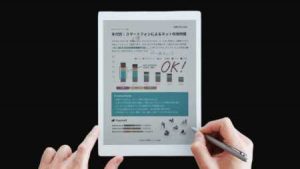
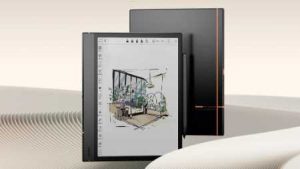
カラー表示ができるだけでなく、付属の専用デジタルペンで手書き入力も可能です。

筆圧対応なのでイラストやメモもスムーズに描くことが可能。カラー対応のため、カラフルな絵も描けます。

高性能で機能も充実!

ディスプレイやバッテリー以外の性能も意外と高いです。例えば、E inkタブレットや電子書籍リーダーでは珍しくデュアルスピーカーデュアルマイクを搭載しています。

音質はあまり期待できませんが、一般的な8インチのAndroidタブレットと同じように音楽を聞いたり、音声チャットを利用したりできそうです。

また、通信面ではWi-Fi 6Bluetooth 5.2に対応。Wi-Fi 6は混線しがちなWi-Fi 5よりもスムーズな通信が可能で、Webでの調べものもはかどりそうです。

そのほか、従来モデルと同様にmicroSDカードスロット搭載で、最大1TBまでストレージ容量を増やせます。大量のPDFも余裕で保存できるので、自炊ユーザーには嬉しい仕様ですね。

それでは早速どんなE inkタブレットなのか、もっとくわしくその価格や特徴(メリット)を見ていきましょう。

この製品の購入はこちら→ Amazon リンクAliExpress

価格をチェック!他メーカーのE inkタブレット、電子書籍リーダーよりも安いのか?

Meebook M8C 付属品

Meebook M8C」はAmazonで52,999円(税込)、AliExpressで54,616円で販売されています。AliExpressではセール時に安くなるときがあるので、もっと安く購入できるかもしれません。

Meebook M6C

Boyue Meebookから2024年6月に発売された6.0インチの E inkタブレット「Meebook M6C」はAmazonで27,397円、AliExpressで25,456円で販売されています。

6インチのカラー対応 Kaleido 3 タッチスクリーンスクリーンを搭載した手頃な価格の電子書籍リーダーで、Android 11を搭載し、Google Playストアに対応しています。

BOOX Go Color 7

Onyxから2024年6月6日に発売された7インチの E inkタブレット「BOOX Go Color 7」は、Amazonで49,800円、楽天市場で49,800円、ヤフーショッピングで49,800円で発売中です。

7インチE Ink Kaleido Plusカラーディスプレイを搭載した軽量でコンパクトな電子書籍リーダーで、Android 12を搭載し、Google Playストアに対応しています。

BOOX Tab Mini C

ONYXから2023年6月25日に発売されたカラー対応の7.8型 E inkタブレット「BOOX Tab Mini C」は楽天市場で69,800円(税込・ポイント10倍)、ヤフーショッピングで69,800円で販売されています。

7.8インチE Ink Kaleido 3カラーディスプレイを搭載した高性能な電子書籍リーダー兼タブレットで、Android 11を搭載し、Google Playストアに対応しています。また、筆圧検知4096段階の「BOOX Pen Plus」も利用できます。

Kobo Libra Colour

楽天から2024年5月1日に発売されたカラー表示対応の電子書籍リーダー「Kobo Libra Colour」はAmazonで34,800円、楽天市場で31,042円(本体のみ)で販売されています。

7.0 インチのE Ink Kaleido 3 タッチスクリーンを搭載した人間工学に基づいたデザインの電子書籍リーダーで、ComfortLight PRO機能により、昼夜を問わず快適な読書体験を提供します。

外観:シンプルさを追及した薄型デザイン・グレーカラーで落ち着いた雰囲気も

Meebook M8C 薄型

Meebook M8C」は、まるで一枚の薄い板のようなフラットなデザインが目を引く電子書籍リーダーです。カラーは落ち着いたグレーで、どんなスタイルにも自然と溶け込みます。マットな質感の背面はサラサラとしており、指紋が目立ちにくいのも嬉しいポイントです。

高い耐久性で頑丈

さらに、より強力な内部構造を実現するために、硬い素材を使用しています。これにより、落下などの衝撃からデバイスをしっかりと保護します。また、ディスプレイには厚みのある強化ガラスカバーを採用し、傷や衝撃から守ります。筐体にはマグネシウム-アルミニウム合金を使用し、射出成形によって製造することで、軽量ながらも高い耐久性を実現しています。

厚さ7mm、重さ304gの薄型軽量

約7mmという薄さは、まるで紙の本を持っているかのような感覚。重さも約304gと軽量なので、長時間読書を楽しんでも疲れにくいです。

上部には電源ボタンが配置されていますが、側面にはボタン類やポートが一切ない、無駄な装飾を一切省いたシンプルなデザインです。底面にはType-Cポートを備え、最新の充電規格に対応しています。

狭額設計で読書に集中できる

ベゼルは狭額設計で、表示領域を最大限に確保。画面に集中して読書を楽しむことができます。物理的なページめくりボタンはありませんが、高感度なタッチスクリーンでスムーズにページをめくることができます。

また、3.5mmイヤホンジャックは搭載されていませんが、Bluetoothに対応しているので、ワイヤレスイヤホンで音楽やオーディオブックを楽しむことができます。

前モデルと比較

前モデル「Meebook M6C」もシンプルさを追求したデザインですが、M8Cよりもコンパクトなサイズで、持ち運びに便利です。

また、ホワイトのカラーを採用しているため、明るい印象を受けます。

サイズ・重量を比較

  • 1.「Meebook M8C」・・・193 x 140 x 7.0 mm、約 304 g
  • 2.「Meebook M6C」・・・152.5 x 109.7 x 7.1 mm / 180g
  • 3.「BOOX Go Color 7」・・・156 x 137 x 6.4 mm / 195 g
  • 4.「Kobo Libra Colour」・・・161.0 x 144.6 x 6.2 – 8.3 mm / 199.5 g

比較を通して、Meebook M8C は、サイズが最も大きく、重量も最も重いデバイスであることが分かります。

Meebook M6C は、サイズが最も小さく、重量も最も軽いので、携帯性に優れています。

BOOX Go Color 7 と Kobo Libra Colour は、サイズと重量が中間に位置するデバイスで、バランスがとれています。

ディスプレイ:7.8インチの大画面で、鮮やかなカラー表示が魅力

Meebook M8C ディスプレイ

Meebook M8C」は7.8インチの大画面でまるで紙の本を読んでいるかのような感覚になるのが魅力です。1404 x 1872ドットの高解像度で、小さな文字もくっきりと表示されるので、長時間の読書でも目が疲れにくいのが嬉しいポイントです。

そして、Meebook M8Cの最大の魅力は、Kaleido 3 E Inkスクリーンによる鮮やかなカラー表示。従来の電子ペーパーリーダーでは表現しきれなかった、繊細な色彩を豊かに再現します。

例えば、旅行ガイドブックを開けば、エメラルドグリーンの海や、燃えるように赤い夕焼けが、まるで写真のように美しく表示されます。また、漫画を読めば、キャラクターの表情や背景の描写が、より鮮やかに、生き生きと目に飛び込んできます。

Kaleido 3採用で色鮮やか

この鮮やかさは、Kaleido 3技術による進化の賜物。色深度が4096段階に増加したことで、微妙な色の違いも忠実に再現され、グラデーションは驚くほど滑らかです。さらに、画素密度が50%向上したことで、イラストや写真もより精細に表示されます。色の彩度も30%向上し、全体的に鮮やかさが増しているので、絵本や図鑑なども、よりリアルに楽しむことができます。

デュアルカラーフロントライトを搭載

目に優しいのも、Meebook M8Cの大きな特徴です。E Inkスクリーンは紙のように光を反射して表示するため、ブルーライトが少なく、長時間の読書でも目が疲れにくいのです。

さらに、デュアルカラーフロントライトを搭載しているので、周囲の環境に合わせて、暖色系の色温度でリラックスしたり、寒色系の色温度で集中力を高めたりと、自分好みの光で読書を楽しむことができます。

前モデルと比較

前モデル「Meebook M6C」は「Meebook M8C」よりも約1.8インチ画面が小さくなります。

見やすさにおいてはM8Cに劣りますが、その分 携帯性に優れているといえます。

ディスプレイを比較

  • 1.「Meebook M8C」・・・7.8インチ、解像度 1404 x 1872 のKaleido 3
  • 2.「Meebook M6C」・・・6インチ、解像度 1448 x 1072 のKaleido 3
  • 3.「BOOX Go Color 7」・・・7インチ、解像度 1680 x 1264 のKaleido 3
  • 4.「Kobo Libra Colour」・・・7.0 インチ、解像度1680 x 1264 のKaleido 3

比較を通して、Meebook M8C は4モデルの中で最も画面サイズが大きいことが分かります。

また、大きな画面サイズと高い解像度を両立させているため、電子書籍や漫画を読むのに最も適していると考えられます。

デジタルペン:手書き機能とノート機能でより創造的に!

Meebook M8C 手書き

Meebook M8C」に付属するデジタルペンはまるでアナログのペンのように自然と指に馴染みます。このペンを使えば、紙のノートに書き込むような感覚で、電子書籍リーダーに直接メモや注釈を書き込むことができます。

例えば、小説を読んでいる時に、印象的なセリフや気になる表現に出会ったら、すぐにペンを取り出して書き込むことができます。重要な箇所をハイライトしたり、余白に感想を書き込んだりすることで、読書体験がより深まります。

4096段階の筆圧感知に対応

この滑らかな書き心地を実現しているのは、4096段階の筆圧感知機能です。ペンを軽く走らせれば細い線、強く押し付ければ太い線と、筆圧に合わせて線の太さが変化します。まるで本物のペンで書いているかのような、繊細な表現が可能です。

線の太さ、ペンの種類、カラーを自由に変更できる・消しゴム機能も

Meebook M8C ペンのカスタマイズ

デジタルペンは、ケッチブックのように、思いついたアイデアを自由に描き出すことができます。線の太さ5段階で調整したり、ペン、ボールペン、鉛筆、マーカーペン、ブラシなど、様々なペンスタイルを使い分けることで、表現の幅が広がります。色も自由に変えられるので、カラフルなイラストや図表を描くことも可能です。

もちろん、間違えて書いてしまっても大丈夫。消しゴム機能を使えば、簡単に修正できます。また、電磁誘導方式を採用しているので、遅延が少なく、思い通りの線が描けるのも嬉しいポイントです。

充実したノート機能

Meebook M8C ノート機能

ノート機能は、豊富なテンプレートが魅力です。例えば、学生なら、方眼紙テンプレートを使って、数学の公式を書き込んだり、歴史の年表をまとめたり。

ビジネスパーソンなら、会議の議事録をTo Doリストテンプレートに整理したり、プロジェクトの進捗状況をガントチャートで管理したり。クリエイターなら、スケッチブックテンプレートにイラストを描いたり、白紙テンプレートに自由にアイデアを書き出したりするなど、いろいろなシーンで活用できます。

もちろん、読書中に気になった箇所をメモすることもできます。例えば、英語の小説を読んでいる時に、知らない単語が出てきたら、辞書で調べて意味を書き込んだり、発音記号を書き加えたり。重要な文章をハイライトしたり、余白に感想を書き込んだりして、読書をより深めることができます。

さらに、Meebook M8Cのノート機能は、他の機能と連携することで、より便利に活用できます。例えば、Webページをスクラップしてノートに貼り付けたり、PDFファイルに直接注釈を書き込んだりできます。

前モデルと比較

前モデル「Meebook M6C」はペン入力に対応していません。カラー対応のE inkタブレットで手書き入力するのなら、断然「Meebook M8C」が有利です。

筆圧ペン対応を比較

  • 1.「Meebook M8C」・・・筆圧対応のデジタルペン
  • 2.「Meebook M6C」・・・ペン入力に対応していない
  • 3.「BOOX Go Color 7」・・・ペン入力に対応していない
  • 4.「Kobo Libra Colour」・・・ペン入力に対応していない

パフォーマンス:サクサク動く快適な操作性と、用途に合わせた最適な表示を実現

Meebook M8C CPU

Meebook M8C」はパワフルなオクタコア2.2GHzのCPUと、4GBの大容量メモリを搭載し、電子書籍リーダーの枠を超えた、サクサクで快適な操作性を実現しています。

例えば、複数の電子書籍を同時に開いて読み比べたり、Webサイトを閲覧しながらノートアプリでメモを取ったり、といったマルチタスクでも、まるでAndroidタブレットのように遅延なくスムーズにこなせます。電子書籍リーダーにありがちな、もたつきやカクつきは無縁です。

さらに、Meebook M8Cは、5つのリフレッシュモードを搭載し、用途に合わせて最適な表示を選べるのも魅力です。

5つのリフレッシュモード

  • リーガルリフレッシュ (R): 鮮明な画像とテキスト表示に最適なモードです。文字がくっきり表示されるので、長時間の読書でも目が疲れにくく、快適に読書を楽しめます。
  • デフォルトリフレッシュ (D): 残像が残るものの、一般的な用途に適したモードです。電子書籍を読む、Webサイトを閲覧するなど、普段使いに最適です。
  • 高速リフレッシュ (F): 画面の切り替えが速く、インターフェース操作に最適なモードです。設定画面を開いたり、アプリを起動したりする際などに、スムーズな操作感を実感できます。
  • ハイスピードリフレッシュ (A): サードパーティ製アプリの操作に最適化されたモードです。対応アプリを快適に利用できます。
  • 超高速リフレッシュ (F): ページスクロールや動画再生に最適なモードです。Webページや漫画をスムーズにスクロールしたり、動画を滑らかに再生したりすることができます。

これらのリフレッシュモードは、設定画面から簡単に切り替えることができます。

このようにMeebook M8Cは、パワフルなCPUと大容量メモリ、そして多彩なリフレッシュモードにより、快適な操作性を実現し、用途に合わせた最適な使い方ができるようになっています。

前モデルと比較

前モデル「Meebook M6C」はクアッドコア 1.8GHzプロセッサ搭載だったので、「Meebook M8C」の方が高速に動作します。

また、メモリは3GBで、M8Cよりも1GB少ないです。マルチタスク処理ならM8Cの方が圧倒的に有利です。

CPUとメモリを比較

  • 1.「Meebook M8C」・・・オクタコア 2.2GHz / 4GB
  • 2.「Meebook M6C」・・・RockChip RK3566 クアッドコア 1.8GHz / 3GB
  • 3.「BOOX Go Color 7」・・・オクタコア 2.4GHz / 4GB LPDDR4X
  • 4.「Kobo Libra Colour」・・・デュアルコア 2.0 GHz / 不明

ストレージ:64GBの大容量で読書の世界が広がる!

Meebook M8C ストレージ

Meebook M8C」の最大の魅力ともいえるのが、64GBもの大容量ストレージです。文庫本なら約1万冊、コミックなら約3000冊を保存することができます。

これだけ容量が多いと、もう、どの本を持っていくか悩んだり、ストレージ容量を気にして本を削除したりする必要はありません。旅行に行く際も、Meebook M8Cがあれば、旅のお供にしたい本を好きなだけ持ち運ぶことができます。

さらに、microSDカードを使えば、最大1TBまでストレージ容量を拡張可能。これは、漫画約2万冊分に相当します!Kindleや楽天Koboなどの電子書籍ストアで購入した本はもちろん、

DropboxGoogle Driveなどのクラウドサービスに保存しているPDFやEPUB形式のファイルも、Meebook M8Cにダウンロードしてオフラインで読むことができます。もう、容量不足の心配をする必要はありません。

もちろん、オフラインでも膨大な数の書籍を楽しむことができます。通信環境を気にせず、飛行機の中や、電波の届かない山奥でも、Meebook M8Cがあれば、退屈することはありません。

前モデルと比較

前モデル「Meebook M6C」は32GB(最大1TB)でした。「Meebook M8C」はその容量の約2倍になり、より多くの電子書籍やアプリを保存できるようになっています。

ストレージを比較

  • 1.「Meebook M8C」・・・64GB(最大1TB)
  • 2.「Meebook M6C」・・・32GB(最大1TB)
  • 3.「BOOX Go Color 7」・・・64GB UFS2.2(拡張可能)
  • 4.「Kobo Libra Colour」・・・約32GB(拡張不可)

バッテリー:5週間充電いらず! 大容量で長時間読書を楽しめる!

Meebook M8C バッテリー

Meebook M8C」は驚異的なバッテリー性能を備えています。3200mAhの大容量バッテリーを搭載したMeebook M8Cは、なんと約5週間も充電せずに使用できます。毎日欠かさず1時間読書する人でも、約1ヶ月間は充電の心配がいりません。

例えば、週末に旅行に出かける時。移動中の新幹線や飛行機の中で、好きなだけ読書を楽しみたいですよね。Meebook M8Cなら、バッテリー残量を気にすることなく、長時間の読書に没頭できます。東京から沖縄までの長距離フライトでも、バッテリー切れの心配はありません。

さらに、毎日2時間読書するヘビーユーザーでも、2週間以上充電する必要はありません。忙しい毎日の中でも、Meebook M8Cがあれば、いつでもどこでも気軽に読書を楽しむことができます。

充電は、汎用性の高いType-Cに対応しています。スマートフォンやタブレットと同じ充電器を使用できるので、外出先でも手軽に充電できます。カフェで読書中にバッテリー残量が少なくなっても、スマートフォンの充電器があれば安心です。

前モデルと比較

前モデル「Meebook M6C」は2200 mAhバッテリーだったので、容量が1000mAhも増えています。しかし、「Meebook M8C」は画面サイズが7.8インチで大きいため、バッテリー消費がM6Cよりも大きいです。

そのため、駆動時間は5週間程度で、ほぼ同じです。

バッテリー・充電を比較

  • 1.「Meebook M8C」・・・3200mAh / Type-C充電
  • 2.「Meebook M6C」・・・2200 mAh / Type-C充電
  • 3.「BOOX Go Color 7」・・・2300 mAh / Type-C充電
  • 4.「Kobo Libra Colour」・・・2050 mAh / Type-C充電

OS:Android 14とGoogle Playストアでさらに快適に!

Meebook M8C アプリ

Meebook M8C」は、最新のAndroid 14を搭載し、Google Playストアに対応しています。使い慣れたAndroidデバイスと同じ操作性なので、自由な使い方ができます。

例えば、Kindleアプリをインストールすれば、Amazonで購入した膨大な数の電子書籍にアクセスできます。楽天Koboアプリを使えば、国内最大級の電子書籍ストアで、話題の新刊やベストセラーをチェックできます。

読書中に知らない単語に出会ったら、辞書アプリの出番です。英和辞典、国語辞典、百科事典など、様々な辞書アプリをインストールしておけば、言葉の理解を深め、読書体験をより豊かなものにすることができます。

新しいUIを採用

新しいユーザーインターフェースも魅力です。アイコンが大きくなって見やすくなり、設定画面も整理されて、より直感的に操作できるようになりました。まるでタブレット端末のようなスムーズな操作感で、ストレスなくMeebook M8Cを使いこなせます。

前モデルと比較

前モデル「Meebook M6C」はAndroid 11だったので、「Meebook M8C」はAndroid 12、Android 13 OSを抜かしてさらに新しいOSになったことになります。

パフォーマンスやセキュリティ性能が向上したほか、対応するアプリも増え、より便利に利用できるようになったといえます。

OSを比較

  • 1.「Meebook M8C」・・・Android 14ベース
  • 2.「Meebook M6C」・・・Android 11ベース
  • 3.「BOOX Go Color 7」・・・Android 12ベース
  • 4.「Kobo Libra Colour」・・・Koboの独自OS

機能:自分好みにカスタマイズして、読書体験をアップグレード!

Meebook M8C」は読書をもっと快適に、もっと楽しくするための多彩な機能を搭載しています。

以下、その機能を紹介します。

アプリケーション管理機能

Meebook M8C アプリ管理

アプリケーションフォルダ: アプリケーションを種類ごとに整理して、目的のアプリをすぐに見つけられるようにします。例えば、ゲームアプリは “Game” フォルダ、読書アプリは “Reading” フォルダといったように、フォルダ分けができます。フォルダ名は自由に設定できます。

デスクトップレイアウト: アプリのアイコンをドラッグ&ドロップで自由に移動し、自分好みのホーム画面を作成できます。よく使うアプリは一番見やすい場所に配置したり、アイコンを綺麗に並べて整理したりできます。

フリーズ管理: 使用頻度の低いアプリをフリーズ状態にすることで、アプリがバックグラウンドで動作することを防ぎ、バッテリーの消費を抑えられます。フリーズしたアプリは、アイコンをタップするとすぐに起動できます。

フォントの変更

電子書籍を読む際に使用するフォントだけでなく、メニュー画面や設定画面など、システム全体で使用するフォントを変更できます。デバイスにプリインストールされているフォント以外に、自分の好きなフォントを追加することも可能です。ただし、フォントファイルを入手して、デバイスに手動でインストールする必要があります。

色調整機能

Refresh: 画面のリフレッシュレートを調整することで、画面の表示を滑らかにしたり、残像を減らしたりできます。動画やアニメーションを多く含むコンテンツを見るときには、リフレッシュレートを高く設定するとより快適に視聴できます。

Color: 画面の色調を調整できます。プリセットされているカラーモード(「default」「photo」「cartoon」など)から選択するだけでなく、「Custom 1」から「Custom 4」まで、自分でカスタマイズしたカラーモードを保存しておくこともできます。

Display: 画面の明るさ、コントラスト、彩度などを細かく調整できます。周囲の環境に合わせて調整することで、目の疲れを軽減し、より快適に読書できます。

EPUBドキュメントの表示最適化機能

この電子書籍リーダーに搭載されているMEE OSは、PDF、EPUB、その他のドキュメントを表示する際に、元のコンテンツとレイアウトスタイルを維持しながら、電子書籍リーダーの画面サイズに合わせて最適化します。

特に、PDFファイルは、パソコンやタブレットで作成されたものが多く、そのまま電子書籍リーダーで表示すると、文字が小さすぎたり、レイアウトが崩れて読みにくかったりすることがあります。この機能により、PDFファイルを電子書籍リーダーで読みやすく再構成し、快適に読書できるようにします。

メモ帳機能

  • 添付: メモに画像やPDFなどのファイルを添付できます。添付ファイルのサイズは10MB以下までです。
  • リンクノート: 同じメモ帳内の別のページへのリンクを挿入できます。
  • リンクウェブページ: 外部ウェブサイトのURLをメモに挿入できます。
  • タイムスタンプ: メモを作成した日時を記録するためのマークを挿入できます。
  • AI to Text: 手書きのメモをAIが認識し、テキストに変換します。変換されたテキストは編集可能です。
  • 塗りつぶし: 閉じた領域を塗りつぶす機能です。塗りつぶしツールを選択し、塗りつぶしたい領域をタップするだけで、綺麗に色を塗ることができます。
  • キャンバス: メモ帳のキャンバスサイズを選択できます。用途に合わせて、適切なサイズを選んでください。

ジェスチャーコントロール機能

画面をスワイプする方向に、特定の操作を割り当てることができます。

デバイスの設定画面で、ジェスチャーと操作を自由に組み合わせることができます。例えば、「画面左端からスワイプでタスクバーを表示」「画面右端からスワイプで戻る」「画面下端から上にスワイプでページ更新」といったように、自分好みのジェスチャーを設定できます。

Meebook M8Cのデメリット

Meebook M8Cは魅力的なE inkタブレット(電子書籍リーダー)ですが、いくつかデメリットも存在します。購入を検討する際は、これらの点も考慮に入れておくと良いでしょう。

1.物理的なページめくりボタンがない

物理ボタンがないため、画面タッチでのページめくり操作となります。物理ボタンに慣れている方にとっては、少し不便に感じるかもしれません。ただし、高感度なタッチスクリーンを採用しているため、ページめくりはスムーズに行えます。

2.仮想メモリ機能でメモリ容量を増やせない

仮想メモリ機能がないため、メモリ容量が不足すると動作が重くなる可能性があります。ただし、4GBのRAMを搭載しているので、通常の読書やアプリ利用でメモリ不足を感じることは少ないでしょう。

3.急速充電に対応していない

急速充電に対応していないため、充電に時間がかかる場合があります。ただし、大容量バッテリーを搭載しているため、頻繁に充電する必要はありません。

4.防水に対応していない

防水に対応していないため、水濡れには注意が必要です。お風呂場やプールサイドなど、水回りでの使用は避けましょう。
ただし、電子書籍リーダーは、主に室内で使用するデバイスであるため、防水機能の必要性は低いと言えるでしょう。

5.ケースが付属しない

ケースが付属しないため、別途購入する必要があります。Meebook M8Cに対応したケースは、オンラインストアなどで購入できます。

Meebook M8Cのスペック(仕様)

  • ディスプレイ 7.8インチ、解像度 1404 x 1872 ドットのKaleido 3 E ink スクリーン
    ※白黒 300ppi/カラー 150 ppi/4096色
  • フロントライト デュアルカラー(24段階・寒色・暖色の2色)
  • プロセッサ オクタコア 2.2GHz
  • RAM(メモリ)4GB
  • ストレージ 64GB
  • 外部ストレージ microSDカードで最大1TBまで
  • バッテリー 3200 mAh
  • 駆動時間 約 5週間
  • 充電 Type-C充電
  • カメラ なし
  • ワイヤレス通信 Wi-Fi 6 (802.11 a/b/g/n/ac 2.4GHz+5GHz)、Bluetooth 5.2
  • インターフェース USB Type-C (OTG対応)、microSDカードスロット、電源ボタン
  • センサー Gセンサー(自動回転)
  • スタイラスペン 専用デジタルペン(筆圧感知、ペンの太さを5段階で変更、消しゴム機能、付属)
  • 防水 非対応
  • スピーカー デュアル スピーカー(右側面に2つ配置)
  • マイク デュアル マイク(右側面に2つ配置)
  • 機能 PDFファイルの拡大・縮小、EPUBファイルの読み込み、画面分割(現在のドキュメント、異なるドキュメント、翻訳)、フォント変更(無制限、インストール可)、クラウド保存、ノート機能(テンプレート)
  • アプリ ZReader、アプリマーケット
  • 筐体 メタル(金属)、CNC加工、背面パネルはガラス素材
  • 言語 日本語を含むマルチ言語に対応(ドイツ、英語、スペイン語、フランス語、ポルトガル語、ロシア語、韓国語、など)
  • OS Android 14 ※Google Playストア対応
  • サイズ 193 x 140 x 7.0 mm
  • 重量 約304 g
  • カラー グレー
  • 付属品 マニュアル(説明書)x1、USBケーブルx1、デジタルペンx1、ペン先の芯x2
  • 対応ファイルフォーマット PDF,DJVU,EPUB,MOBI,TEX,AZW3,TIT,DOCX,HTML,ZIP,FB2,CBE,CBZ,BOE,JEB,PNG,BMP,TIFFなど

Meebook M8Cの評価

Meebook M8C 評価

8つの基準で「Meebook M8C」を5段階で評価してみました。

  • 画面の見やすさ:★★★★
  • パフォーマンス:★★★★
  • 手書き機能:★★★★★
  • デザイン:★★★★
  • 機能:★★★★★
  • バッテリーの持ち:★★★★★
  • 価格:★★★
  • 使いやすさ:★★★★

総合評価

Meebookから発売されたAndroid 14カラー対応E inkタブレットです。

Google Playストア対応で豊富なAndroidアプリを利用できます。

「BOOX Go Color 7」の方がいいのか?

7インチの「BOOX Go Color 7」はシンプルに使うというコンセプトで設計されているため、

機能はあまり豊富ではありません。特に手書き機能がないため、

基本的には電子書籍を読んだり、Webサイトを閲覧したりするのが主な用途になります。

一方、「Meebook M8C」は豊富な機能を備えており、手書き機能も充実しています。

筆圧感知に対応した専用デジタルペンを使い、フルカラーでイラストやメモが描けるほか、

テンプレート機能などを備えたノート機能や画像やPDFなどのファイルを添付できるメモ帳機能なども備えています。

そのため、カラーの電子書籍だけではなく、手書き機能も使いたいという用途なら、

断然「Meebook M8C」がおすすめです。

反対に、手書き機能なしでシンプルに使いたいのであれば「BOOX Go Color 7」の方がいいでしょう。

「Meebook M8C」に最適な人は?

ズバリ、7.8インチのE inkタブレットで読書、イラストを楽しみたい人に最適です。

物理的なページめくりボタンは備えていないものの、オクタコア 2.2GHzプロセッサや4GBメモリ、リフレッシュモードなどで、

操作性はかなり良いといえます。

ストレスなく動作できるので、使い慣れたAndroidアプリもフル活用できるでしょう。

また、上で説明したように手書き機能が非常に強力で、

読書しながらメモをとったり、カラーでイラスト描いたりと、

多様な使い方が可能です。

高性能なモデルのため、価格は少々高めになりますが、

Android 14 OSと使いやすいUIで、初めてE inkタブレットを使う人にもおすすめです。

Meebook/Likebook M8C 電子書籍リーダー| 7.8インチ Eink Kaleido™3 スクリーン 白黒300PPI | Android14 | WIFI | BT5.2 | ダブルマイク | ダブルスピーカー | Gセンサー | Google Playに対応 |

Meebook M8Cの価格・購入先

Meebook M8C 正面

※価格は2025/12/09に調査したものです。価格は変動します。

ECサイト

  • Amazonで50,349円(税込)、
  • 楽天市場で42929円、
  • 米国 Amazon.comで$339.00、

で販売されています。

Amazonで「Meebook M8C」をチェックする

楽天市場で「Meebook M8C」をチェックする

ヤフーショッピングで「Meebook M8C」をチェックする

AliExpressで「Meebook M8C」をチェックする

米国 Amazon.comで「Meebook M8C」をチェックする

※AliExpressでの購入方法・支払い方法はこちらのページで紹介しています。
AliExpressで激安ガジェットをお得に購入する方法を徹底 解説

Yahoo! Shopping
Yahoo!ショッピング

お得なポイント還元を
今すぐチェック!

おすすめのライバル機種と価格を比較

Meebook M8C」に似た性能をもつE inkタブレットも販売されています。価格の比較もできるので、ぜひ参考にしてみてください。

BOOX Go Color 7

Onyxから発売されたAndroid 12搭載のカラー対応 7型 E inkタブレットです(2024年6月6日発売)。

2.4GHzオクタコア プロセッサ、4GB LPDDR4X メモリ、Kaleido 3 (Carta 1200)液晶、64GB UFS2.2 ストレージ、2300 mAhバッテリー、microSDカードスロット搭載で、

ページめくりボタン、ストレージ拡張、スピーカー、マイク、BOOX スーパーリフレッシュテクノロジー、Gセンサー(自動回転)、撥水設計(水をはじく加工)、2色フロントライト、磁気ケース「Go Color 7 マグネットケース」(別売)、サードパーティ製アプリの追加、Wi-Fi 5、Bluetooth 5.0に対応しています。

価格は、Amazonで44,800円、楽天市場で44,800円、ヤフーショッピングで44,800円、です。

関連記事:「BOOX Go Color 7」はKoboよりも高評価か? 性能を解説

Amazonで「BOOX Go Color 7」をチェックする

BOOX Palma 2 Pro

Onyx から発売された6.13インチのカラーE inkタブレットです(2025年11月 発売)。

Android 15、Kaleido 3 カラー電子ペーパー(カラー150ppi/モノクロ300ppi)、オクタコアCPU(Snapdragon 750G)、8GBメモリ、128GBストレージ、3950mAhバッテリー、フロントライトを搭載しています。

また、専用スタイラスペン「InkSense Plus」(別売・筆圧4096段階)、データ通信、SIMカード(※eSIMは非対応)、「EinkWise」機能、メモアプリ「Notes」、AI機能、「スマートボタン」、撥水設計、マグネット式2-in-1ケース(別売)に対応。

カメラのスキャン機能(OCR機能・「DocScan」アプリ)、指紋認証センサー、自動回転用Gセンサー、デュアルスピーカー、BSR技術、Google Playストア、サードパーティのアプリ、3年間のアップデート保証、Type-C(OTG)、microSDカード(最大2TB)、Nano SIM(5G対応)、Wi-Fi、Bluetooth 5.1に対応しています。

価格は、Amazonで69,800円(税込)、楽天市場で69,800円(送料無料)、ヤフーショッピングで69,800円、米国 Amazon.comで$399.99、です。

関連記事:BOOX Palma 2 Pro徹底レビュー!先代からの進化点とBigme比較

Amazonで「BOOX Palma 2 Pro」をチェックする

Kindle Colorsoft (第1世代)

Amazonから発売されたカラー表示対応の7インチ 電子書籍リーダーです(2025年7月24日 発売)。

解像度300ppi(白黒)/150ppi(カラー)のAmazon Colorsoftディスプレイ、16GBストレージ、一度のフル充電で最大8週間利用できるバッテリー、フロントライト(色調調節に対応)を搭載しています。

また、カラーハイライト機能、ワイヤレス充電、オーディオブックの再生(Bluetooth経由/スピーカーは非搭載)、「Whispersync for Voice」機能に対応。

IPX8等級の防水(お風呂 対応)、クラウドストレージへの保存、ページの色の反転機能、USB Type-C、Wi-Fi通信、Amazon Kindleストアにも対応しています。

価格は、Amazonで39,980円(税込)、楽天市場で44,980円(送料無料)、ヤフーショッピングで39,979円、です。

関連記事:Kindle Colorsoft徹底レビュー!Kobo以上に優秀な点と欠点は?

Amazonで「Kindle Colorsoft」をチェックする

Meebook M6C

Boyue Meebookから発売された6.0インチの E inkタブレットです(2024年6月 発売)。

Android 11、RockChip RK3566、3GBメモリ、白黒:300ppi、カラー150ppiのE Ink Kaleido 3 タッチスクリーン、32GBストレージ、2200 mAhバッテリーを搭載しています。

また、最大1TBまでストレージ拡張、2色フロントライト(24段階・暖色と寒色)、Google Playストア(電子書籍アプリおよびサードパーティ製アプリの追加)辞書(翻訳)、読書モード(ダーク色)、ZReaderアプリ、オリジナルレザーケース(付属)、USB Type-C (OTG)、Wi-Fi 5のデュアルバンド、Bluetooth 5.0に対応しています。

価格は、AliExpressで36,849円、です。

関連記事:カラーでも安い「Meebook M6C」とBOOX、Koboを比較

Amazonで「Meebook M6C」をチェックする

BOOX Tab Mini C

ONYXから発売されたカラー対応の7.8型 E inkタブレットです(2023年6月25日に発売)。

Android 11、Qualcomm Advanced、4GB LPDDR4Xメモリ、カラー対応の電子ペーパーディスプレイ「Kaleido 3」、64GB UFS2.1ストレージ、5000mAhバッテリーを搭載しています。

また、カラー表示(4096色・150 ppi)、モノクロ表示 (300ppi)、筆圧検知4096段階の「BOOX Pen Plus」、磁気 保護ケース(ペン収納可・別売)、デュアルスピーカー(オーディオ再生)、フロントライト(寒色・暖色)、Gセンサー(自動回転)、TUSB-C ポート (OTG/オーディオ ジャック用) 、Wi-Fi 5のデュアルバンド、Bluetooth 5.0に対応しています。

価格は、楽天市場で49,900円(税込・中古)、です。

関連記事:カラーで高速「BOOX Tab Mini C」とミニE inkタブレットを比較

Amazonで「BOOX Tab Mini C」をチェックする

Kobo Libra Colour

楽天から発売されたカラー表示対応の電子書籍リーダーです(2024年5月1日 発売)。

7.0 インチのE Ink Kaleido 3 タッチスクリーン、フロントライト「ComfortLight PRO」、デュアル 2.0 GHz プロセッサ、約32GBストレージ、数週間駆動できる2050 mAhバッテリーを搭載しています。

また、150 ppiのカラー表示、ページめくりボタン、300 ppiのモノクロ表示、Koboスタイラス2(別売)、ノート機能、IPX8防水、USB Type-C ポート、Wi-Fi 5のデュアルバンド、Bluetooth、楽天Kobo 電子書籍 ストアに対応しています。

価格は、Amazonで35,200円、楽天市場で36,800円(送料無料)、ヤフーショッピングで36,800円、です。

関連記事:カラー対応「Kobo Libra Colour」は買うべきか? メリット・デメリットを解説

Amazonで「Kobo Libra Colour」をチェックする

他のMeebookタブレットと比較

他にもMeebookタブレットが販売されています。2024モデルもあるので、ぜひ比較してみてください。

Meebook (LIKEBOOK) E-ink タブレットの最新モデルと選び方を紹介!

その他のおすすめE-inkタブレットは?

その他のおすすめE inkタブレットは以下のページにまとめてあります。ぜひ比較してみてください。

Einkタブレットに新モデル続々 最新 機種を比較

Eink液晶を搭載したタブレットをまとめて紹介しています。

BOOXのE-inkタブレット 全機種を比較! 最新のカラー、超大型あり 

BOOXのE-ink タブレットをまとめて紹介しています。

最新 電子書籍リーダー Kindle & 楽天 Kobo ラインナップ 機種 まとめ

KindleとKobo端末をまとめて紹介しています。
13.3インチBOOX Note Maxを徹底レビュー!Tab Xとの違いは?

BOOX Note Max top
13.3インチのシンプルなE inkタブレット「BOOX Note Max」。早くも「A4サイズの大画面で、雑誌も見やすく表示できそう」と評判です。

しかし、その一方で「10.1インチのモデルでも十分なのでは?」という口コミあり、購入を迷っている人も多くいるようです。

そこで今回は、その性能や魅力がよく分かるように、次の8点を重点的に解説します。

  1. 外観とデザイン(接続ポート・サイズ・重量)
  2. ディスプレイ・リフレッシュレート
  3. パフォーマンス(CPU性能、メモリ、ストレージ)
  4. スタイラスペンとノート機能
  5. キーボードとカバー
  6. バッテリー・充電
  7. 機能(アウトライン機能、ハイパーリンク付きPDFノート)
  8. OS、UI、NeoReaderアプリ

また、前モデル「BOOX Tab X」との違いも紹介!できることや新機能、純正キーボードや筆圧ペンまで総合的に評価していきます。

また、購入する前に知っておきたいデメリットや評価、詳細な価格情報もあるので、ぜひ参考にしてみてください。

「BOOX Note Max」が登場!13.3インチで超高精細な電子ペーパーディスプレイ搭載

BOOX Note Max 画面分割

2024年12月10日、ONYXから「BOOX Note Max」が発表されました。13.3インチのシンプルなE inkタブレットで、前モデル「BOOX Tab X」よりも安く販売されるようです。発売が楽しみですね。

「BOOX Note Max」とは?

BOOX Note Max」(ブークス ノート マックス)は中国 Onyx International(オニキス インターナショナル)から発売された13.3インチのE inkタブレットです。

カラー表示には対応していませんが、A4サイズの大画面で超高精細な白黒表示が可能です。

厚さはなんとわずか4.6 mm。重さは13.3インチながらも615 g におさえ、快適に持ち運べます。

どんなことができるの?

Android 13 OS搭載でサードパーティ製のアプリを利用できるため、一般的なAndroidタブレットと同じことができます。

例えば、13.3インチの大画面を2つに分割して、電子書籍を読みながらメモを書き込んだり、

他のデバイスで作成したPDFをオンラインストレージからダウンロードして編集したりできます。

もちろん、2.8GHzのオクタコアプロセッサ6GBメモリの組み合わせでサクサク動きますよ。

128GBストレージ搭載で大量のアプリや画像、音楽ファイルも余裕で保存できます。

ペンやキーボードは使えるの?

筆圧4096段階に対応した「BOOX Pen Plus」が付属するため、すぐに手書き入力を利用できます。

もちろん、イラストを描いたり、PDFを添削したりすることもできますよ。

AI編集ツールで手書きメモをテキストデータに変換したり、豊富な図形ツールを使ってプレゼン資料をまとめたりすることもできます。

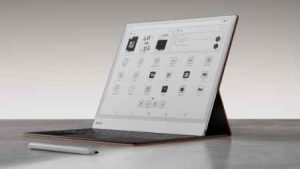
純正キーボードカバーはマグネットで接続できるタイプです。別売ですが、接続することで、ノートPCのように使用できるので便利です。

オプション製品にはこのほかにマグネットで接続できる純正のカバーも用意されています。

カラー対応モデルよりもいいのか?

白黒表示のため、カラー対応のモデルよりもバッテリーが長持ちします。一度の充電で数週間使えるので、充電の手間がかかりません。

また、頻繁に充電が必要なAndroidタブレットよりも電気代がかからず、低コストで利用できます。

しかも、カラー対応モデルではまだない13.3インチの大画面を利用でき、A4サイズを活かした使い方もできますよ。

それでは早速どんなE inktブレットなのか、もっとくわしく価格や特徴(メリット)を見ていきましょう。

この製品の購入はこちら→ Amazon リンク

公式ページ:BOOX Note Max | 13.3” Android ePaper Tablet with 300 PPI – The Official BOOX Store 

価格をチェック!他メーカーのE inkタブレットよりもよりもお買い得か?

BOOX Note Max 付属品

新モデル「BOOX Note Max」はBOOX公式サイトで$649.99 (日本円で約98099円)で、近日中に発売される予定です(ペンは付属します)。

一方、同じ13.3インチの前モデル「BOOX Tab X」(2023年1月 発売)はBOOX公式サイトで$799.99(日本円で約120911円)で販売されていました。

以前はAmazonや楽天市場、ヤフーショッピングなどのECサイトで販売されていましたが、現在はすでに販売が終了しており、購入するには海外のBOOX公式サイトを利用するしかなさそうです。

なお、13.3インチのE inkタブレットは入荷する量が少なく、すぐに在庫がなくなる傾向があります。新モデル「BOOX Note Max」も日本で発売されたらすぐに売り切れてしまうかもしれませんね。

BOOXからはこの他に10.3インチの「BOOX Go 10.3」が76,800円で発売されています。こちらは新モデル「BOOX Note Max」と同じく高精細な白黒表示に対応したモデルで、Android 12、Qualcomm 2.4GHz、4GB LPDDR4Xメモリ、デュアルスピーカーを搭載しています。

※6インチの「BOOX GO6」はAmazonで27,800円で販売中です。7インチでカラー対応の「BOOX Go Color 7」は49,800円で販売中です。

他メーカーの大型E inkタブレットはいくらか?

他メーカーでは、Boyueから発売されたカラー表示対応の10型 E inkタブレット「Meebook M103」がAliExpressで50,064円で販売中です。こちらはAndroid 11、Cortex A55 クアッドコア 1.8GHz、4GBメモリ、10インチのCarta 1200 スクリーンを搭載したモデルで、筆圧タッチペンによる手書き入力に対応しています。

また、電子書籍リーダーでは、Amazonから発売された10.2インチの「Kindle Scribe (2024)」が59,980円で販売中です。こちらは解像度300ppiのAmazon Paperwhite ディスプレイ、16GB / 32GB /64GB ストレージ、最大12週間駆動するバッテリー、LED 35個を使ったフロントライトを搭載したモデルで、Active Canvas(本の中に書き込める)、専用プレミアムペン(付属・消しゴム機能、ショートカットボタン)、ノート機能にも対応しています。

また、楽天から発売された10.3インチの電子書籍リーダー「Kobo Elipsa 2E」が49,319円(送料無料)で発売中です。こちらは解像度1404 x 1872ドットのE Ink Carta 1200 タッチスクリーン、32GBストレージ、数週間駆動できるバッテリーを搭載したモデルで、スタイラスペン「Koboスタイラス2」を利用した手書き入力にも対応しています。

デザインをレビュー!厚さや重さ、 手に持った質感を検証

BOOX Note Max デザイン

ここでは、BOOX Note Max外観とデザインについて、実際に使用してみた感想を交えながら詳しくレビューします。ミニマルながらも所有欲を満たす、その魅力に迫ります。

まるで一枚の板:ミニマルデザインの追求

BOOX Note Maxを手にしてまず感じるのは、その驚くほどの薄さとシンプルさです 。まるで一枚の薄い板を持つような感覚で、無駄が一切削ぎ落とされたミニマルなデザインは、洗練という言葉がぴったりです。アルミニウム合金製のボディは、見た目の美しさだけでなく、しっかりとした剛性も感じさせてくれます。安っぽさは皆無で、高級感と耐久性を両立している点は、個人的に高く評価したいポイントです 。

手に馴染む質感と実用性

ボディ表面はマットな質感に仕上げられており、これがまた心地よい手触りです。実際に長時間持っていても、指紋が付きにくいのは嬉しい配慮だと感じました。テカテカした光沢仕上げとは異なり、落ち着いた印象を与えてくれるため、カフェやオフィスなど、人前で使う際にもスマートに見えます。ホワイトのカラーリングも爽やかで、どんなシーンにも自然に溶け込みます 。

画面への没入感を高める狭額ベゼル

ディスプレイ周りのベゼルが非常に狭いことも、Note Maxのデザインを語る上で欠かせません。この狭額ベゼルのおかげで、13.3インチという物理的なサイズ以上に、画面が広く感じられます 。PDFの論文を読んだり、マンガ や雑誌 を見開きで表示したりする際、まるで紙の資料を広げているかのような没入感を得られました。視界に余計なものが入らないため、コンテンツへの集中力が高まるのを実感しました。

驚異の薄さ:4.6mmの世界

特筆すべきは、やはりその薄さです。わずか4.6mmという数値は、他のタブレット端末と比較しても群を抜いています 。A4サイズの紙 стопка (stack) よりも薄いかもしれないと感じるほどで、初めて見たときは本当に驚きました。この薄さのおかげで、カバンへの収まりが非常によく、例えば愛用しているトートバッグの書類ポケットにもスムーズに入れることができました。どこへでも気軽に持ち運べる軽快さは、大きな魅力です。

前モデル「BOOX Tab X」との比較

前モデルにあたる「BOOX Tab X」も同じ13.3インチのディスプレイを搭載していましたが、デザイン面ではいくつか違いがあります。Note Maxの厚さ4.6mmに対し、Tab Xは6.8mmと、Note Maxは約32%も薄型化されています。これは実際に並べてみると一目瞭然で、技術の進歩を感じさせます。

一方で、カラーリングは異なります。Note Maxがホワイトであるのに対し、Tab Xはブラックでした。Tab Xのブラックも重厚感がありましたが、Note Maxのホワイトはより軽快でモダンな印象を受けます。ただし、重量に関しては、Note Maxが約615gであるのに対し、Tab Xは約560gと、Note Maxの方が55g重くなっています 。薄型化を実現しつつも、内部構造や素材の変更があったのかもしれません。

個人的には、この程度の重量増であれば、薄さによるメリットの方が大きいと感じています。

デザインに関するまとめ

  • ミニマルで洗練されたデザイン: 無駄を削ぎ落とし、一枚の板のようなシンプルさを追求。
  • 高級感と実用性: アルミニウム合金ボディと指紋が目立ちにくいマットな質感。
  • 没入感の高いディスプレイ: 狭額ベゼルにより、13.3インチ画面がより大きく感じられる。
  • 驚異的な薄さ: わずか4.6mmの超薄型設計で、持ち運びに優れる 。
  • 前モデルからの進化: BOOX Tab Xと比較して約32%薄型化。カラーはホワイトに変更。
  • 重量: 前モデルより55g増加し、約615g 。

サイズ・重量を比較

  • 1.「BOOX Note Max」・・・287.5 x 243 x 4.6 mm / 615 g
  • 2.「BOOX Tab X」・・・310 x 228 x 6.8 mm / 560g
  • 3.「BOOX Go 10.3」・・・235 x 183 x 4.6 mm / 375 g
  • 4.「BOOX Note Air4 C」・・・226 x 193 x 5.8 mm / 420 g

接続ポートは?

BOOX Note Max 接続ポート

BOOX Note Max」にはUSB-Cポート(OTG対応)のみが搭載されており、オーディオ出力にはUSB-C対応のヘッドホンや、USB-C – 3.5mm変換アダプタを使用する必要があります。

ディスプレイをレビュー!13.3の画面は見やすさ、リフレッシュレートを検証

BOOX Note Max ディスプレイ

ここでは、BOOX Note Maxのディスプレイについて、その特性や使用感を詳しくレビューします。実際に様々なコンテンツを表示させてみて感じた、その魅力と注意点に迫ります。

A4サイズ相当の大画面:広がる可能性

BOOX Note Maxの最大の特徴の一つは、やはり13.3インチという広大なディスプレイです 。これはほぼA4用紙と同じサイズ感であり、学術論文(PDF)や図版の多い専門書を読む際に、縮小表示することなく、そのまま快適に閲覧できることに感動しました 。特に、見開き表示が基本となる雑誌やマンガを読む際には、その迫力を存分に味わうことができます。まるで本物の紙媒体を手に取っているかのような感覚です 。

驚異の解像度とCarta 1300:鮮明さの追求

ディスプレイにはE Ink社の最新技術「Carta 1300」が採用されており、解像度は3200 x 2400ピクセル、画素密度は300ppiを誇ります 。このスペックは伊達ではなく、実際にテキストを表示させると、文字のエッジが非常にシャープで、小さな文字も潰れることなくくっきりと表示されます 。イラストや図表の細部まで精細に再現されるため、長時間の読書でも目が疲れにくいと感じました。

コントラストも高く、明るい場所での視認性は抜群です。個人的には、日中の屋外や明るい照明の下で使う際に、その真価を発揮すると感じています。

フラットカバーレンズと滑らかな表示

ディスプレイ表面には、フラットカバーレンズが採用されています 。これにより画面が完全にフラットになり、ペン入力時の段差がないだけでなく、外光の反射も抑えられ、視認性が向上しているように感じます。また、ガラス製であるため、傷への耐久性も期待できます 。ページめくりやスクロール時の応答性も、BOOX Super Refresh Technologyにより、従来のE Inkデバイスよりもスムーズです 。

特にテキストベースの書籍を読む際は、残像感(ゴースト)も少なく、快適な読書体験が得られました。

マルチタスクを可能にする画面分割

13.3インチの大画面を活かした画面分割機能も、非常に実用的です 。例えば、左側に参考資料のPDFを表示し、右側のノートアプリでメモを取るといった使い方が可能です 。ブラウザで調べ物をしながらメモを取ったり、二つの文書を並べて比較したりと、PCライクな作業もこなせます。この機能のおかげで、情報収集や学習の効率が格段に向上したと実感しています。

フロントライト非搭載という選択

BOOX Note Maxのディスプレイに関する最も大きな特徴であり、注意点でもあるのが、フロントライトが搭載されていないことです 。これは、前モデル「BOOX Tab X」が暖色・寒色対応のフロントライトを備えていた点からの大きな変更点です。フロントライトがないため、暗い場所での使用は困難です。

しかし、この選択には理由があります。フロントライト層をなくすことで、ディスプレイ表面と描画される像との物理的な距離が縮まり、よりダイレクトで紙に近い書き味を実現しています 。また、デバイスの薄型化にも貢献しています。明るい環境下での視認性と書き味を優先した、割り切った仕様と言えます。

前モデル「BOOX Tab X」との比較

改めて前モデル「BOOX Tab X」と比較すると、ディスプレイ周りには明確な進化が見られます。

  • 解像度: Note Maxは3200 x 2400 (300ppi) と、Tab X (2200 x 1650, 207ppi) よりも高解像度化され、より精細な表示が可能になりました。
  • E Inkパネル: Note Maxは最新のCarta 1300を採用 。コントラストや応答速度が向上しています。
  • フロントライト: Note Maxは非搭載 ですが、Tab Xは搭載していました。これは使用シーンによって評価が分かれる点です。

ディスプレイに関するまとめ

  • 広大な表示領域: 13.3インチ 、A4サイズ相当 で、資料や書籍を原寸大に近い感覚で閲覧可能。
  • 高精細・高コントラスト: 3200×2400解像度 (300ppi) のCarta 1300パネル により、文字も画像も鮮明。
  • 紙のような視認性: 明るい環境下での見やすさは抜群。フラットカバーレンズ で反射も少ない。
  • スムーズな表示: BOOX Super Refresh Technology により、ページめくりなどの応答性が向上。
  • フロントライト非搭載: 暗所での使用は不可だが、書き味と薄型化に貢献 。
  • 画面分割機能: 大画面を活かしたマルチタスクが可能 。
  • Tab Xからの進化: 解像度向上、Carta 1300採用。フロントライトは非搭載に。

ディスプレイを比較

  • 1.「BOOX Note Max」・・・13.3インチ、解像度3200 x 2400ドットのCarta1300
  • 2.「BOOX Tab X」・・・ 13.3インチ、解像度2200 x 1650ドットのCarta1250
  • 3.「BOOX Go 10.3」・・・10.3 インチ、解像度 2480 x 1860 HD Carta 1200
  • 4.「BOOX Note Air4 C」・・・10.3インチ、白黒: 2480 x 1860 Kaleido 3

パフォーマンスをレビュー:Note MaxのCPU、メモリ、ストレージ性能を検証

ここでは、BOOX Note Maxパフォーマンスについて、実際の使用感を踏まえながらレビューします。電子ペーパーデバイスでありながら、ストレスなく使えるその性能に注目です。

スムーズな動作を実現するCPUとBSR

BOOX Note Maxは、最大2.8GHzで動作するQualcomm製のオクタコアCPUを搭載しています。これに加えて、BOOX独自の「BOOX Super Refresh (BSR)」技術が組み合わされており、電子ペーパー特有の画面書き換え速度を最適化しています 。

実際に使ってみると、アプリの起動や切り替え、ファイルサイズの大きなPDFの読み込みなどが、従来の電子ペーパー端末と比較して明らかに高速化されていると感じました。もちろん、電子ペーパーならではのわずかな描画遅延はゼロではありませんが、実用上気になる場面は少なく、非常に快適です。

マルチタスクも余裕:6GB RAMの恩恵

搭載されている6GBのRAM(メモリ)も、快適な動作に大きく貢献しています 。複数のアプリを同時に立ち上げても、動作が不安定になったり、極端に遅くなったりすることはほとんどありませんでした。

例えば、Kindleアプリで電子書籍を読みながら、内蔵ブラウザで関連情報を検索し、さらにノートアプリにメモを取るといったマルチタスクも、画面分割機能を活用すればスムーズに行えます。個人的には、このマルチタスク性能の高さが、Note Maxを単なる電子書籍リーダー以上の存在にしていると感じています。

大容量128GBストレージ:容量不足の心配なし

内蔵ストレージは128GBと、十分な容量が確保されています 。数千冊規模の電子書籍ライブラリや、大量のPDF資料、作成したノートなどを本体に保存しても、容量不足に悩まされることはまずないでしょう。自炊した書籍データや仕事の資料など、あらゆるデータをこの一台に集約できる安心感は大きいです。

アプリの動作と応答性:Android 13の柔軟性

OSにはAndroid 13が採用されており、Google Playストアから様々なアプリをインストールして利用できます 。標準のノートアプリやリーダーアプリの完成度は高いですが、普段使い慣れている他のアプリ(例えば Evernote や OneNote など)を使えるのは大きなメリットです。

ただし、アプリによってはE Inkディスプレイとの相性があります。テキスト主体のアプリは快適ですが、動きの激しい動画視聴(例えば Netflix など)やゲームには向きません 。BOOX独自の画面リフレッシュモード設定をアプリごとに調整することで、ある程度は表示を最適化できますが、万能ではない点は理解しておく必要があります 。

前モデル「BOOX Tab X」との比較

パフォーマンス面で前モデル「BOOX Tab X」と比較すると、RAM(6GB LPDDR4X)とストレージ(128GB UFS2.1)の容量は共通です。CPUに関しても、Tab XはQualcomm製の高性能オクタコアプロセッサBSRを搭載していました。Note MaxではCPUのクロック周波数が最大2.8GHzであることが明記されており 、具体的な数値として高性能化が示されています(Tab Xの正確なクロック周波数は資料からは不明ですが、Note Maxが現行世代の高速CPUを搭載している点は確かです)。体感的な差は使用状況にもよりますが、Note Maxはより洗練されたパフォーマンスを提供していると言えます。

パフォーマンスに関するまとめ

  • 高性能CPU搭載: 最大2.8GHzのオクタコアCPUとBSRにより、軽快な動作を実現 。
  • 余裕のメモリ容量: 6GB RAMで、複数のアプリを同時に利用するマルチタスクもスムーズ 。
  • 大容量ストレージ: 128GBの内蔵ストレージで、大量の書籍やファイルを保存可能 。
  • Android 13搭載: Google Play対応でアプリの自由度が高いが、アプリによってはE Inkとの相性あり 。
  • 応答性: アプリ起動やページめくりは高速だが、E Ink特有の描画特性は残る。
  • Tab Xとの比較: RAM/ストレージ容量は同等。CPUはNote Maxが2.8GHzと高速化。

CPU、メモリ、ストレージを比較

  • 1.「BOOX Note Max」・・・2.8GHz オクタコア / 6GB / 128GB
  • 2.「BOOX Tab X」・・・Qualcomm Advanced / 6GB / 128GB
  • 3.「BOOX Go 10.3」・・・2.4GHz オクタコア / 4GB / 64GB
  • 4.「BOOX Note Air4 C」・・・オクタコア / 6GB / 64GB

ペンとノート機能をレビュー!書き心地は?図形作成ツールはある?

BOOX Note Max ペンで描く

ここでは、BOOX Note Maxのペン入力とノート機能について、その書き心地や機能性を中心に、実際に使ってみた感想を交えてレビューします。デジタルでありながら、アナログに近い自然な体験を目指した本機の魅力に迫ります。

まるで本物のペン:BOOX Pen Plusの実力

標準で付属するスタイラスペン「BOOX Pen Plus」は、Note Maxの書き味を決定づける重要な要素です。実際に手に取って書いてみると、その滑らかさと応答性の高さに驚かされます。4096段階の筆圧検知に対応しており 、筆圧の強弱によって線の太さや濃淡がリアルに変化します。軽く滑らせれば細く薄い線、力を込めれば太く濃い線が描け、まるで本物の鉛筆や万年筆を使っているような感覚です。

ペンの傾き検知にも対応しているため、ペンを寝かせて描けば、鉛筆で陰影をつけるような表現も可能です。スケッチやアイデア出しはもちろん、PDF資料への書き込みや校正作業においても、この自然な書き味は大きなメリットとなります。個人的には、E Inkディスプレイにありがちな描画遅延(ラグ)がほとんど感じられなかった点に、特に感動しました。思考を妨げられることなく、スムーズにペンを走らせることができます。

ペン自体はマグネット式で本体側面に吸着するため、持ち運びや保管もスマートです。ペンの反対側は消しゴム機能になっており、ツールを切り替えることなく直感的に修正できる点も便利だと感じました。

多機能ノートアプリ:アイデアを形にする

BOOX Note Max シェイプツール

BOOX Note Maxにプリインストールされているノートアプリは、単なるメモ帳の域を超えた多機能性が魅力です。方眼紙や罫線、コーネルノートなど、豊富なテンプレートが用意されており、会議の議事録作成、講義ノート、アイデアスケッチなど、目的に応じて最適なフォーマットを選べます。

特に便利だと感じたのはレイヤー機能です。下書きの上に清書したり、背景と前景を分けて描画したりできるため、イラスト作成や複雑な図解の作成が捗ります。直線や円、四角形といった図形を簡単に描画できるツールも搭載されており 、手書きの図やグラフを素早くきれいに作成できます。

手書き文字をテキストデータに変換するOCR機能も搭載されています。走り書きしたメモを後から検索可能なテキストに変換できるのは非常に便利です。また、会議や講義の内容を録音しながらメモを取れる機能もあり 、後から音声を聞き返しながらノートを確認できるため、情報の記録漏れを防ぐのに役立ちます。

高度な連携機能と注意点

作成したノートは、ファイル内の特定の部分やウェブサイトへのリンクを埋め込むことができます。これは非常に強力な機能で、関連情報を一つのノートに集約し、知識を体系的に整理するのに役立ちます。作成したノートはOnyx Cloudを通じて他のデバイスと同期したり 、BOOXDrop機能でPCやスマートフォンと簡単にファイル転送したりできます 。

一方で、実際に使用していて少し気になったのは、タッチセンサーの感度です。ペンで書いている最中に、画面に置いた手のひらが誤って認識され、意図しない線が描かれたり、メニューが表示されたりすることがありました。これは設定でタッチ操作を制限したり、筆記中はペン入力のみを有効にしたりすることで回避できますが、少し慣れが必要かもしれません。

前モデル「BOOX Tab X」との比較について

ペン機能やノート機能に関して、前モデル「BOOX Tab X」との具体的な機能差を示す情報は、提供された資料の中には見当たりませんでした。どちらのモデルも高性能なペン入力とノート機能を備えていますが、Note Maxでは最新のソフトウェアによる改善(例: AI機能「Smart Scribe」、ハイパーリンク機能の強化 など)が加えられている可能性があります。

ペン・ノート機能に関するまとめ

  • 自然な書き心地: 4096段階筆圧検知と低遅延により、紙に近い滑らかな書き味を実現。
  • 高機能ペン: 傾き検知、マグネット吸着、消しゴム機能を搭載したBOOX Pen Plusが付属。
  • 多機能ノートアプリ: 豊富なテンプレート、レイヤー機能、図形描画ツールを搭載。
  • 便利な連携機能: OCR、音声録音連携、ノート/ファイル/Webへのリンク機能。
  • クラウド同期: Onyx CloudやBOOXDropでデバイス間の連携もスムーズ 。
  • タッチ感度の課題: 筆記中の誤タッチ対策として設定調整が必要な場合がある。
  • Tab Xとの比較: ペン/ノート機能に関する直接的な比較情報は資料に無し。

純正アクセサリーをレビュー:Note Maxのキーボード、カバーを検証

BOOX Note Max キーボード

ここでは、BOOX Note Maxの利便性と保護性能を高める純正アクセサリー、特にオプションの「キーボードカバー」と標準的な「マグネットカバー」について、レビューします。それぞれの特徴と、実際に触れてみて感じた点を紹介します。

純正キーボードカバー:可能性と課題

Note MaxをノートPCライクな入力デバイスへと変えるのが、別売りの純正キーボードカバーです。マグネット式で簡単に装着でき、Note Max本体を立てかけるスタンドとしても機能します。見た目は非常に洗練されており、フェイクレザー調の素材や、しっかりとした重み、MacBook Airのキーボードにも似た快適な打鍵感を持つキーボード、そして大きなトラックパッドを備え、高級感があります。

ブログ記事の執筆や長文メールの作成、研究論文のドラフト作成など、テキスト入力を多用する場面での活躍が期待されます。

BOOX Note Max スタンド 自立

しかし、実際にこのキーボードを使ってみると、E Inkディスプレイの特性に起因する課題も見えてきます。例えば、キーをタイプしてから画面に文字が表示されるまでに、無視できないほどの遅延(ラグ)が発生するとのことです。これは特にタッチタイピングを行う場合に、タイプミスを誘発しやすい可能性があります。同様に、トラックパッドの操作においてもカーソルの追従に遅延が感じられ、メニューの選択やボタンのクリックといった細かな操作がしにくいという意見もあります。

ソフトウェアアップデートで改善される可能性も示唆されていますが、現時点では、その見た目の良さやコンセプトとは裏腹に、実際の使用感には注意が必要かもしれません。一部のレビューでは、このキーボードカバーの購入を見送ることを推奨する声もありました。購入を検討する際は、この点を十分に考慮する必要がありそうです。

純正マグネットカバー:スマートな保護

BOOX Note Max カバー

一方、標準で付属する(または別途購入可能な)シンプルなマグネットカバーは、Note Maxを日常的な傷や衝撃から守るための実用的なアクセサリーです。本体にマグネットでぴったりと装着でき、デバイスのデザイン性を損なうことなく、スマートに保護してくれます 。

カバーの開閉に連動して、Note Max本体が自動的にスリープ・復帰する機能も備わっており、バッテリー消費の抑制にも役立ちます。耐久性のある素材が使われているようで、カバンに入れて持ち運ぶ際の安心感が高まります。

デザインもNote Max本体と統一感があり、シンプルでエレガントな印象です。個人的には、デバイスを保護するという基本的な役割を確実にこなしつつ、使い勝手も良い、必須のアイテムだと感じています。

前モデル「BOOX Tab X」との比較について

アクセサリー類に関して、前モデル「BOOX Tab X」との直接的な比較情報は、提供された資料の中には見当たりませんでした。

キーボード・カバーに関するまとめ

純正キーボードカバー(オプション):

  • 魅力: Note MaxをPCライクな入力デバイスに変える。高級感のあるデザインとしっかりした作り。
  • 課題: E Inkの特性による入力遅延(タイピング、トラックパッド)が報告されており、実用性に注意が必要。

純正マグネットカバー(標準または別売):

  • 魅力: デバイスを傷や衝撃から保護。スマートなデザインと自動スリープ/ウェイク機能 。
  • 評価: 実用的でデバイスの保護に不可欠。

Tab Xとの比較: アクセサリーに関する直接的な比較情報は資料に無し。

バッテリー性能をレビュー:Note Maxの駆動時間と充電性能を検証

ここでは、BOOX Note Maxのバッテリー性能について、スペックと実際の使用感を交えながらレビューします。大画面・薄型デバイスとして、どの程度の持続力があるのか見ていきましょう。

3,700mAhバッテリー搭載:バランスの取れた容量

BOOX Note Maxには、3,700mAhのリチウムイオンポリマーバッテリーが搭載されています 。これは、前モデル「BOOX Tab X」の6300mAhと比較すると、2600mAh少ない容量です。そのため、純粋なバッテリー持続時間だけを見れば、前モデルの方が優れていると言えます。このバッテリー容量の削減は、Note Maxの驚異的な薄さ(4.6mm)を実現するための一つのトレードオフと考えられます。

実使用におけるバッテリー持続時間

では、実際の使用でどの程度バッテリーが持つのでしょうか。E Inkディスプレイは画面表示中の消費電力が非常に少ないため、読書のような静的な利用が中心であれば、バッテリーは長持ちします。BOOXの公称値や海外レビューによれば、読書のみであれば約32時間、ペンを使った書き込みなどの負荷が高い作業では約7時間程度のようです。

実際に様々な用途で使ってみた体感としては、メモ取りやPDFへの書き込み、時折ブラウジングを交えるような使い方だと、1時間あたり10%程度バッテリーを消費する感覚でした。毎日数時間程度、断続的に使用する場合、数日間は充電なしで使える計算になります。フロントライト非搭載であることも、バッテリー消費を抑える要因の一つです。

ただし、「充電のことを完全に忘れられる」というほどではなく、特にペン機能を多用する場合は、バッテリー残量を意識する必要があると感じました。

高速充電に対応したUSB Type-C

バッテリー容量は前モデルより減りましたが、充電性能は優れています。充電ポートは汎用性の高いUSB Type-Cを採用しており、スマートフォンやノートPCなど、他のデバイスと充電器やケーブルを共有できるのは便利です。さらに、急速充電に対応しており、レビューによれば約30分でバッテリー残量を0%から50%程度まで回復させることができたとのことです。外出先でバッテリーが少なくなっても、短時間で十分な量を充電できるのは心強い点です。

前モデル「BOOX Tab X」との比較

バッテリー性能に関して前モデル「BOOX Tab X」と比較すると、明確な違いがあります。

  • バッテリー容量: Note Maxは3700mAh、Tab Xは6300mAhと、Tab Xの方が大容量です。
  • 持続時間: 容量差から、バッテリーの持続時間はTab Xの方が長くなります。
  • 充電: Note Maxは高速充電に対応しており、充電時間に関してはアドバンテージがあります。

バッテリー性能に関するまとめ

  • バッテリー容量: 3,700mAhのリチウムイオンポリマーバッテリーを搭載 。
  • 持続時間: 読書中心なら長時間利用可能(公称約32時間)。ペン使用など負荷が高い場合は約7時間。実使用では数日程度(使い方による)。
  • 充電: USB Type-Cポートを採用。急速充電に対応し、約30分で50%充電可能。
  • フロントライト非搭載: バッテリー消費抑制に貢献。
  • Tab Xとの比較: Note Maxは容量が少ない(3700mAh vs 6300mAh)が、高速充電に対応。持続時間はTab Xが有利。

バッテリー容量を比較

  • 1.「BOOX Note Max」・・・3700mAh
  • 2.「BOOX Tab X」・・・6300mAh
  • 3.「BOOX Go 10.3」・・・3700mAh
  • 4.「BOOX Note Air4 C」・・・3700mAh

機能をレビュー!Note Maxのアウトライン機能、ハイパーリンク付きPDFノート検証

BOOX Note Max 機能

BOOX Note Maxは、単に読み書きするだけのデバイスではありません。ここでは、特に生産性向上に貢献する高度な機能、「アウトライン機能」、「ハイパーリンク付きPDFノート」、「拡張されたシェイプツール」について、その利便性や活用法をレビューします。

アウトライン機能:長文読解の羅針盤

数百ページに及ぶ学術論文や、複雑な構成の技術文書を読む際、全体像を把握し、目的の情報へ素早くアクセスするのは大変です。そんな時に役立つのが「アウトライン機能」です。この機能を使うと、PDFなどのドキュメントに含まれる章や節の構造が、画面横にツリー形式で表示されます 。

実際に使ってみると、これはまるで長大な文書の地図のようです。全体構成が一目で把握でき、読みたいセクション名をタップするだけで、瞬時にそのページへジャンプできます。ページを一枚一枚めくって探す手間が省けるため、情報検索の効率が劇的に向上しました。個人的には、仕様書やマニュアルなど、特定の情報を頻繁に参照する必要がある文書を読む際に、特に重宝すると感じています。

ハイパーリンク機能:情報をつなぐ架け橋

Note Maxのノート機能やPDFへの注釈機能は、情報同士を繋げる「ハイパーリンク」の埋め込みに対応しています 。これにより、ノート上の一文やPDF内の特定の箇所から、関連するウェブサイト、デバイス内の別のファイル(PDFやノートなど)、あるいは同じ文書内の異なるページへ、ワンタップで移動できるようになります。

例えば、研究ノートを作成中に、参考にしたウェブサイトのURLや、関連する過去のノートへのリンクを埋め込んでおけば、後で見返す際に情報源へすぐにアクセスできます。企画書を作成する際には、参考資料となるPDFファイルへのリンクを貼っておく、といった使い方も可能です。

この機能のおかげで、情報が点在することなく、有機的に結びつき、思考の整理や知識の深化が捗ると実感しました。レビューでも高く評価されている機能の一つです。

拡張されたシェイプツール:表現力豊かなノートを作成

BOOX Note Max 拡張 シェイプツール

アイデアを整理したり、分かりやすい図を作成したりするのに便利なのが、「拡張されたシェイプツール」です 。直線、円、四角形といった基本的な図形はもちろん、矢印、多角形、曲線なども簡単に、そして綺麗に描画できます。また、3D形状の描画にも対応しています。

手書きのラフスケッチに正確な図形を組み合わせることで、思考を素早く視覚化できます。例えば、会議中にホワイトボードに描くような感覚でフローチャートやマインドマップを作成したり、簡単な図面やレイアウト案を作成したりするのに役立ちます。

グリッド表示やスナップ機能を活用すれば、図形の配置や線の接続もより正確に行えます。手書きの自由度と、ツールの正確性を両立できるのが、この機能の魅力です。

前モデル「BOOX Tab X」との比較について

ここで紹介したアウトライン機能、ハイパーリンク機能、シェイプツールといったソフトウェア機能に関して、前モデル「BOOX Tab X」との明確な差を示す比較情報は、提供された資料の中には見当たりませんでした。これらの機能はOSやアプリのアップデートによって進化するため、現行のソフトウェアバージョンでは両モデルで利用可能な機能も多いと考えられますが、Note Maxではより洗練・強化されている可能性があります。

高度な機能に関するまとめ

  • アウトライン機能: 長文PDFなどの階層構造を表示し、目的の箇所へ素早くジャンプ可能 。文書全体の把握とナビゲーションを効率化。
  • ハイパーリンク機能: ノートやPDF内にウェブ、ファイル、ページへのリンクを埋め込み、情報へのアクセス性を向上。
  • 拡張されたシェイプツール: 多様な図形を簡単に描画でき、思考の視覚化や図表作成をサポート。
  • 生産性向上: これらの機能を活用することで、情報整理、資料作成、学習などの効率を大幅に高めることが可能。
  • Tab Xとの比較: これらの特定のソフトウェア機能に関する直接的な比較情報は資料に無し。

OS、UI、アプリをレビュー:変更点とNeoReaderの使い勝手を検証

BOOX Note Max UI

BOOX Note Maxの魅力は、ハードウェアだけにとどまりません。ここでは、その使い勝手を支えるOS、ユーザーインターフェース(UI)、そして標準搭載アプリについて、レビューします。

最新OS「Android 13」搭載:進化と自由度

Note Maxは、OSとして最新のAndroid 13を採用しています。これは、前モデル「BOOX Tab X」が搭載していたAndroid 11からの大きな進化点です。新しいOSになったことで、システムの安定性や動作速度の向上が期待できるほか、セキュリティ面も強化されています。

そして、BOOXデバイスの大きな魅力であるGoogle Playストアへの対応は健在です。これにより、Kindle、Kobo、hontoといった電子書籍ストアアプリはもちろん、DropboxやGoogle Driveなどのクラウドストレージアプリ、EvernoteやOneNoteのようなノートアプリなど、普段使い慣れたサードパーティ製アプリを自由にインストールして利用できます。

このオープン性は、特定のプラットフォームに縛られたくないユーザーにとって、非常に大きなメリットです。ただし、E Inkディスプレイの特性上、動画再生アプリや動きの激しいゲームなどは、表示の遅延や残像感が目立つため、快適な利用は難しい点には注意が必要です。

直感的でカスタマイズ可能なUI

ユーザーインターフェース(UI)は、一般的なAndroidタブレットに近い感覚で操作できるようデザインされています。ホーム画面にはアプリアイコンが並び、タップして起動するという直感的な操作が可能です。アイコンサイズやレイアウトはある程度カスタマイズでき、よく使うアプリやファイルを配置したり、ウィジェットを追加して情報を表示させたりすることもできます 。

画面の右側からスワイプすると「コントロールセンター」が表示され、Wi-FiやBluetoothのオンオフ、画面リフレッシュモードの切り替えなどが素早く行えます。また、画面上に常駐させられる「ナビボール」(フローティングボタン)によく使う機能を割り当てたり、ジェスチャー操作をカスタマイズしたりと、ユーザーが使いやすいように細かく設定できる点も特徴です。

多機能であるがゆえに、全ての機能を使いこなすには少し慣れが必要かもしれませんが、カスタマイズ性の高さは大きな魅力と感じました。

高機能リーダーアプリ「NeoReader」

PDFやEPUBなど、様々なフォーマットの電子書籍を読むための標準アプリ「NeoReader」も非常に高機能です。文字サイズやフォントの種類、行間、余白といった表示設定を細かく調整できるため、自分にとって最も読みやすい表示スタイルを追求できます。見開き表示や縦書き表示にも対応しています。

また、読書中に分からない単語を選択して内蔵辞書やオンライン辞書で意味を調べたり、重要な箇所にハイライトを引いたり、手書きでメモを書き込んだりといった、学習や研究に役立つ機能も充実しています。PDFファイルであれば、リフロー表示(文字サイズに合わせてレイアウトを再構成する機能)やコントラスト調整なども可能です。まさに「読む」ことに特化した、強力なアプリケーションです。

前モデル「BOOX Tab X」との比較

OSとUIに関して前モデル「BOOX Tab X」と比較すると、最も大きな違いはOSのバージョンです。Note MaxがAndroid 13であるのに対し、Tab XはAndroid 11でした。これにより、Note Maxはより新しいアプリへの対応、セキュリティの向上、そして将来的なアップデートへの期待感がアドバンテージとなります。UIの基本的なコンセプトは共通していますが、OSバージョンアップに伴う細かな改善が施されている可能性があります。

OS・UI・アプリに関するまとめ

  • OS: 最新のAndroid 13を搭載(Tab XはAndroid 11)。
  • Google Play対応: Kindle、Koboなどサードパーティ製アプリを自由にインストール可能。
  • UI: タブレットライクで直感的。ホーム画面、ウィジェット、コントロールセンター、ナビボールなどカスタマイズ性が高い。
  • NeoReader: 多様なフォーマットに対応し、表示カスタマイズや注釈機能が豊富な高機能リーダーアプリ。
  • アプリ互換性: E Inkの特性上、動画やゲームなど動きの激しいアプリには不向き。
  • Tab Xとの比較: OSバージョンが新しくなり、性能・セキュリティ・将来性が向上。

OSを比較

  • 1.「BOOX Note Max」・・・Android 13
  • 2.「BOOX Tab X」・・・Android 11
  • 3.「BOOX Go 10.3」・・・Android 12
  • 4.「BOOX Note Air4 C」・・・Android 13

「BOOX Note Max」のデメリット

BOOX Note Max 考える

BOOX Note Max」は優れたE inkタブレットですが、デメリットもあります。購入する前に必ず確認しておきましょう。

デメリット1:SDカードスロットがない・ストレージ容量を増やせない

BOOX Note Max」はSDカードスロットがないため、ストレージ容量を拡張・増設することができません。 本体のみで容量が足りるか、購入前にしっかりと確認する必要があります。

デメリット2:フロントライトが使えない・暗いシーンでは不向き

BOOX Note Max」はフロントライトを搭載していません。暗い場所、特に暗い照明のお店、カフェなどでの読書には、かなり画面が見づらくなっていしまいます。

デメリット3:防水防塵に対応していない

BOOX Note Max」は水や埃に弱いため、取り扱いに注意が必要です。特に屋外で使用しているときに、突然雨が降ってきたら危険です。濡れてしまったらほぼ確実に故障します。

デメリット4:一部のアプリが正常に動かないことがある

BOOX Note Max」は一部のAndroidアプリが正常に動作しない可能性があります。すべてのAndroidアプリが正常に動作するわけではないので注意してください。

デメリット5:動画視聴やゲームには不向き

BOOX Note Max」のE Inkディスプレイは、一般的なAndroidタブレットよりもリフレッシュレートが低いため、動画視聴やゲームの再生には不向きです。残像感があり、滑らかに表示されません。

デメリット6:カラー表示に対応していない

BOOX Note Max」のE Inkディスプレイは白黒表示のみ対応です。カラー表示で電子書籍や漫画を楽しむことはできません。

BOOX Note Maxのスペック

  • ディスプレイ 13.3インチ、解像度3200 x 2400ドットのCarta 1300 フラットカバーレンズ付きガラススクリーン
    ※静電容量式タッチ
  • フロントライト なし
  • プロセッサ 2.8GHz オクタコア + BSR
  • GPU 専用GPU ※BOOX スーパーリフレッシュテクノロジー
  • RAM (メモリ) 6GB
  • ストレージ 128GB
  • バッテリー 3,700mAh リチウムイオンポリマー
  • 駆動時間 数週間
  • 充電 Type-C
  • ワイヤレス通信 Wi-Fi、Bluetooth 5.0
  • インターフェース USB-C ポート (OTG をサポート、またはオーディオ ジャックとして使用)、電源ボタン
  • センサー 自動回転用Gセンサー
  • スピーカー デュアルスピーカー 内蔵
  • マイク 内蔵
  • スタイラスペン 筆圧4096段階のBOOX Pen Plus
  • キーボード 純正キーボードカバー(別売)
  • ケース マグネット式の純正カバー(別売)
  • アプリ サードパーティのアプリをサポート
  • OS Android 13
  • サイズ 287.5 x 243 x 4.6 mm
  • 重量 615 g
  • カラー ホワイト
  • 付属品 BOOX Pen Plus x1、USB-C ケーブル x1、クイック スタート ガイド x1、 保証書 x1
  • ドキュメント形式: ドキュメント形式: PDF、CAJ、DJVU、CBR、CBZ、EPUB、EPUB3、AZW3、MOBI、TXT、DOC、DOCX、FB2、CHM、RTF、HTML、ZIP、PRC、PPT、PPTX
  • 画像フォーマット: PNG、JPG、BMP、TIFF
  • オーディオ形式: WAV、MP3

BOOX Note Maxの評価

BOOX Note Max キーボード接続

8つの基準で「BOOX Note Max」を5段階で評価してみました。

  • 動作速度:★★★★
  • 手書き機能:★★★★★
  • 耐久性:★★★
  • デザイン:★★★★
  • 機能:★★★
  • バッテリーの持ち:★★★★★
  • 価格:★★★★
  • 使いやすさ:★★★★

総合評価

BOOXシリーズで最大の13.3インチの大型E inkタブレットです。

2023年1月に発売された「BOOX Tab X」の機能をシンプルにまとめ、よりコスパの高いモデルになっています。

「BOOX Go 10.3」よりもいいのか?

BOOX Go 10.3」もシンプルな機能にしぼった白黒表示のE inkタブレットですが、画面サイズと解像度では大きな違いがあります。

Note Max13.3インチの大型サイズで、しかも解像度3200 x 2400ドットのCarta 1300スクリーンを採用しています。そのため、画面分割をしても画面が大きく見やすく、さらに非常に細かい部分までクリアに見えます。

この大きな画面は手書き機能においても大きな効果を生み出します。例えば、何かのアイディアを書き込むときも、大きなスペースを利用して広々と書き込んでいけます。また、プレゼン資料などを作成して発表するときも、紙に拡大して印刷しなくても、そのままNote Maxの画面を見せるだけで済みます。

他にもいろいろとありますが、13.3インチの大画面と10.3インチの画面では大きな差があり、利用できるシーンも違ってきます。購入する際には「どうしても13.3インチの画面が必要な場面はあるのか」をよく考えた方がいいでしょう。

「Kindle Scribe (2024)」や「Kobo Elipsa 2E」の方がいいのか?

電子書籍リーダーとして「Kindle Scribe (2024)」や「Kobo Elipsa 2E」も人気があります。価格も5~6万円前後なので、「BOOX Note Max」の約半分くらいの価格で購入できる点も魅力的です。ただし、電子書籍リーダーは機能が限定されており、対応するファイルフォーマットも限りがあります。

BOOX Note Max」の方はほぼすべてのファイルフォーマットに対応し、どんなファイルであっても表示でき、その分、活用できるシーンが多いといえます。また、それに加えて、Google PlayストアにあるAndroidアプリも使えるので、電子書籍リーダーよりも圧倒的に活用の範囲が広くなります。

どちらを購入するかは、「電子書籍が読めればいいのか」、あるいは「電子書籍以外の用途でも使いたいのか」をよく考えて購入した方がいいでしょう。

「BOOX Note Max」に最適な人は?

ズバリ、シンプルに大型のE inkタブレットを使いたい人に最適です。13.3インチの大画面で、カラー表示よりもシンプルなモノクロ表示の方が良く、手書き機能ノート機能など実用的な機能をしっかりと使えればいいと考えている人に最適です。

13.3インチの大画面は、A4サイズ相当の広さがあり、一般的な電子書籍だけでなく漫画や雑誌も見開きで読むことができます。

また、楽譜や資料を大きく表示して見たい人にも最適です。スタイラスペンによる手書き入力にも対応しているので、大画面にアイディアを書き込んだり、大きめのイラストを描きたい人にも最適です。もちろん、薄型軽量設計で持ち運びにも便利なので、大学で講義ノートを取ったり、会議で議事録を取ったりしたい人にも向いています。

BOOX Note Maxの価格・購入先

BOOX Note Max 正面

BOOX Note Max」はBOOX公式サイトやSKTショップ、AmazonなどのECサイトで販売される予定です。

BOOX公式サイト

※近日中に発売予定。

$649.99 (日本円で約98099円)で販売されます。

BOOX公式サイトで「BOOX Note Max」をチェックする

SKTショップ

※販売予定です。

SKTショップで「BOOX Note Max」をチェックする

ECサイト

楽天市場で124,800円(送料無料)、

米国 Amazon.comで$689.99(送料無料)、

です。

Amazonで「BOOX Note Max」をチェックする

楽天市場で「BOOX Note Max」をチェックする

ヤフーショッピングで「BOOX Note Max」をチェックする

AliExpressで「BOOX」をチェックする

米国 Amazon.comで「BOOX Note Max」をチェックする

Rakuten
楽天市場

最新の人気アイテムを
チェック!

Yahoo! Shopping
Yahoo!ショッピング

お得なポイント還元を
今すぐチェック!

おすすめの類似製品を紹介

BOOX Note Max」に似た性能をもつE inkタブレットも販売されています。

BOOX Tab X C

Onyx から発売された13.3インチのカラーE inkタブレットです(2025年4月 発売)。

Android 13、Kaleido 3 カラーePaperスクリーン、2.8GHz オクタコア プロセッサ(BSR搭載、最大2.84 GHz)、6GBメモリ、128GBストレージ、5,500mAhバッテリーを搭載しています。

また、フロントライト (CTM付き、暖色・寒色、調整可能)、筆圧4096段階・傾き検知対応のBOOX InkSpire stylus(別売、磁気ワイヤレス充電対応)、Sleek keyboard cover(別売)、自動回転用Gセンサー、内蔵デュアルスピーカーに対応。

分割画面モード、クラウドストレージ、BOOXDropでのファイル転送、ウィジェットカスタマイズ可能なホーム画面、Google Playストア、サードパーティアプリサポート(Smart Writing Tools、NeoReaderなど)、BOOX スーパーリフレッシュテクノロジー、USB-Cポート(OTG/オーディオジャック対応)、Wi-Fi + Bluetooth 5.0にも対応しています。

価格は、BOOX公式ストアで$759.99(日本円で109274円)、です。

関連記事:BOOX Tab X Cレビュー!13.3型カラー評価とNote Max比較

BOOX Go 10.3

Onyx Internationalから発売された10.3インチのE-inkタブレットです(2024年6月11日発売)。

Android 12、Qualcomm 2.4GHz、4GB LPDDR4Xメモリ、10.3インチの HD Carta 1200 ガラス スクリーン、64GB UFS2.2ストレージ、3700 mAhバッテリーを搭載しています。

また、300 ppiのモノクロ表示、筆圧4096段階のBOOX Pen Plus (別売) 、デュアルスピーカー(オーディオブック、音楽再生)、マイク(録音)、「BOOX Drop」、3つ折り保護ケース(別売)、2色フロントライト(寒色、暖色)、自動回転(Gセンサー)、アートマジック、スマート スクライブ機能、スタンバイ モード、Google Playストア、サードパーティ製アプリの追加、USB-Cポート (OTG)、Wi-Fi 5のデュアルバンド、Bluetooth 5.0に対応しています。

価格は、Amazonで76,800円(税込)、楽天市場で76,800円(送料無料)、ヤフーショッピングで76,800円(送料無料)、米国 Amazon.comで$379.99です。

関連記事:超シンプル「BOOX Go 10.3」と前モデルNote Air3を比較

Meebook M103

Boyueから発売されたカラー表示対応の10型 E inkタブレットです(2024年5月発売)。

Android 11、Cortex A55 クアッドコア 1.8GHz、4GBメモリ、10インチの(解像度 1404 x 1872 ドット)のE-ink Carta 1200 スクリーン、64GBストレージ、4600 mAh バッテリー、microSDカードスロットを搭載しています。

また、筆圧タッチペン、デュアル スピーカー、デュアル マイク、最大1TBまでのストレージ拡張、寒色・暖色の2色フロントライト(色温度調整)、専用 レザーケース(付属)、PDFファイルの拡大・縮小、EPUBファイルの読み込み、画面分割(現在のドキュメント、異なるドキュメント、翻訳)、フォント変更(無制限、インストール可)、クラウド保存、ノート機能(テンプレート)、Google Playストア、USB Type-C (OTG対応)、Wi-Fi 6、Bluetooth 5.2に対応しています。

価格は、AliExpressで40,592円、です。

関連記事:10型で最強コスパ「Meebook M103」とP10 PROの違いを解説

Kindle Scribe (2024)

Amazonから発売された10.2インチの電子書籍リーダーです(2024年12月4日 発売)。

解像度300ppiのAmazon Paperwhite ディスプレイ、16GB / 32GB /64GB ストレージ、最大12週間駆動するバッテリー、LED 35個を使ったフロントライトを搭載しています。

また、Active Canvas(本の中に書き込める)、専用プレミアムペン(付属・消しゴム機能、ショートカットボタン)、ノート機能、テンプレート、フォルダ管理、色調調節、明るさ自動調節、フォント最適化技術、16階調グレースケール、クラウド保存、純正カバー(別売)、Type-C (OTG)、Wi-Fi (2.4GHz)、Amazon Kindleストアに対応しています。

価格は、Amazonで59,980円(税込)、楽天市場で59,980円(送料無料)、です。

関連記事:新型「Kindle Scribe (2024)」と2022 モデルを比較

Kobo Elipsa 2E

楽天から発売された10.3インチの電子書籍リーダーです(2023年4月20日発売)。

解像度1404 x 1872ドットのE Ink Carta 1200 タッチスクリーン、32GBストレージ、数週間駆動できるバッテリーを搭載しています。

また、スタイラスペン「Koboスタイラス2」で手書き入力、電子書籍にメモ書き込み、ノート機能、ComfortLight Pro(フロントライト)、楽天Kobo電子書籍ストア(端末から電子書籍を購入)、楽天ポイントで電子書籍を購入、専用スリープカバー(別売)、USB Type-C、Wi-Fi (2.4GHz+5GHz)、楽天Koboストアに対応しています。

価格は、楽天市場で49,319円(送料無料)、ヤフーショッピングで52,295円、米国 Amazon.comで$349.99、です。

関連記事:「Kobo Elipsa 2E」書き味アップ? 手書き対応のE inkタブレットと徹底 比較!

他のBOOXタブレットと比較

他にもBOOXのE inkタブレットが販売されています。2024モデルもあるので、ぜひ比較してみてください。

BOOXのE-inkタブレット 全機種を比較! 最新のカラー、超大型あり

その他のおすすめタブレットは?

その他のおすすめタブレットは以下のページにまとめてあります。ぜひ比較してみてください。

Einkタブレットに新モデル続々 最新 機種 ラインナップを比較

Eink液晶を搭載したタブレットをまとめて紹介しています。

Meebook (LIKEBOOK) E-ink タブレットの最新モデルと選び方を紹介!

MeebookのE inkタブレットをまとめて紹介しています。

最新 電子書籍リーダー Kindle & 楽天 Kobo ラインナップ 機種 まとめ

Amazonの最新kinndleと楽天Koboをまとめて紹介しています。

フルカラー対応 QUADERNO Gen.3Cをレビュー!新機能と使い方は?

QUADERNO Gen.3C top
フルカラー表示に対応した電子ペーパー端末「QUADERNO Gen.3C」。早くも「カラー対応で利用できるシーンが多くなった」と評判です。しかし、その一方で「前モデルのモノクロの方が安くていいのでは?」という意見もあり、購入を迷っている人も多くいるようです。

そこで今回は前モデル「QUADERNO(Gen.2)」との違いを明らかにするために、以下の6点を重点的に解説します。

  1. デザイン(サイズ・重量)
  2. ディスプレイ(カラー表示、eink、kaleido 3)
  3. スタイラスペン
  4. ノート機能(テンプレート・クラウド連携・お気に入り登録)
  5. バッテリー充電
  6. オプション製品(カバー、Bluetoothフットペダル)

<使い方>

  1. セットアップ方法(メニュー画面)
  2. ファイルの共有方法(アプリ、外部機器との連携)
  3. 暗記モードを利用する方法

また、初めて使う人にも分かるように「使い方」も紹介!できることや新機能、スペック、

購入する前に知っておきたいデメリットや評価、詳細な価格情報もあるので、ぜひ参考にしてみてください。

「QUADERNO Gen.3C」とは?

QUADERNO Gen.3C」(クアデルノ ジェン 3シー)は富士通クライアントコンピューティング(FCCL)から発売されたカラー表示対応の電子ペーパー端末(電子ノート)です。

「第3世代」となるモデルで、A5サイズの「QUADERNO A5(Gen.3C)」とA4サイズの「QUADERNO A4(Gen.3C)」の2種類が用意されています。

前モデルは2021年7月8日に発売された第2世代 「QUADERNO(Gen.2)」 (FMVDP51/FMVDP41)」です。

このモデルは「紙のノートに近い書き心地でメモやイラストを描ける」、「薄型軽量で持ち運びがラクで、バッテリーも長持ちする」と評判でした。

富士通クライアントコンピューティング(FCCL)からはこのほかにも

2018年12月18日に第1世代 「QUADERNO(Gen.1)」 (FMV-DPP04/FMV-DPP03)が発売され、

いずれも高い評価を受けてロングセラーになっています。

新モデルは初めて4,096色のフルカラー表示に対応し、カラーのペンで手書き入力できることで話題になっています。

もちろん、紙の楽譜代わりに使ったり、PCやスマホアプリと連携して利用したりすることもできますよ。

それでは早速どんな電子ペーパー端末(電子ノート)なのか、その価格や特徴(メリット)をくわしく見ていきましょう。

この製品の購入はこちら→ 楽天市場 / ヤフーショッピング

公式ページ:製品情報| 富士通クライアントコンピューティング「電子ペーパー QUADERNO(クアデルノ)」 

価格は約6~8万円・最新のカラー対応E inkタブレットよりもお買い得なのか?

QUADERNO Gen.3C 手で持つ

新モデル「QUADERNO Gen.3C」のくわしい特徴(メリット)を見ていく前に、関連した製品の価格を全体的に抑えておきましょう。

まず、新モデル「QUADERNO Gen.3C」は富士通WEB MARTでA5サイズの「QUADERNO A5(Gen.3C)」が59,800円、A4サイズの「QUADERNO A4(Gen.3C)」が79,800円で販売されています。

楽天市場やヤフーショッピングでも同様の価格で販売されています。

一方、第2世代で前モデルの「QUADERNO(Gen.2)」はAmazonでA5サイズが40,780円(税込)、A4サイズが60,947円で販売されていました。

新モデルと比べると、約2万円ほど安いようです。※第1世代の「QUADERNO(Gen.1)」はもう販売されていませんでした。

他メーカーの電子ノートでは、手書き機能の評価が高い第2世代「Supernote A6 X2」が52,980円(公式サイトのみ販売)で発売されています。

また、台湾のHANNspree社が開発したデジタルノート「Hannsnote」(ハンズノート)が39,980円で発売中です(公式サイトのみ販売)。

そのほか、カラー対応のE inkタブレットとして10.3型「BOOX Note Air4 C」がAmazonで87,800円で販売中。

7.8インチの E inkタブレット「BOOX Tab Mini C」はAmazonで69,800円(税込)で販売中です。

そのほか、7インチのカラー対応の電子書籍リーダー「Kobo Libra Colour」は楽天市場で31,042円で発売中です。こちらの製品は別売のKoboスタイラス2を利用することで手書き入力も可能です。

まとめると、手書きに特化した電子ノートは約4万~5万円前後で販売されていることが多いようです。ただし、販売先が公式サイトのみで入手しづらいのが難点です。

カラー対応のEinkタブレットは8万円台ですが、新モデルのA4サイズとは価格差が約8千円ほどでそれほど大きくはありません。

果たして新モデル「QUADERNO Gen.3C」はこれらの電子ノートやE inkタブレットよりもお買い得なのでしょうか?

くわしい特徴(メリット)を見てみましょう。

違い1:超薄型軽量デザインで紙のノートに限りなく近い感覚で使える

QUADERNO Gen.3C 机の上

新モデル「QUADERNO Gen.3C」は従来機種からシンプルで洗練されたデザインを継承しています。

A5サイズの厚さは約5.9mm、A4サイズの厚さは約5.7mmで、第10世代iPad」(厚さ7mm)よりも薄いです。

BOOX Note Air4 C」(厚さ5.8 mmで重さ420 g)とはほぼ同じ厚さになりますが、

重さはA5サイズで約261g、A4サイズで約368gと、重さに関しては「QUADERNO Gen.3C」が圧倒的に軽いです。

この圧倒的な薄さと軽さにより、通常のタブレットとは違う、「紙のノートに近い感覚」で使用できるようになっています。

また、筐体はマグネシウム合金でできており、衝撃や耐久性にも強いというメリットもあります。

カラーバリエーションはホワイト1色のみを用意しています。

余計な装飾を省いたシンプルなデザインで、ビジネスシーンでも違和感なく使用できます。

サイズ・重量を比較

  • 1.「QUADERNO A5(Gen.3C)」・・・約173.2mm✕約242.5mm✕約5.9mm / 約261g
  • 2.「QUADERNO A4(Gen.3C)」・・・約222.8mm✕約301.1mm✕約5.7mm / 約368g
  • 3.「QUADERNO(Gen.2)」・・・A4:222.8mm x 301.1mm x 5.9mm / 約368g
  • 4.「QUADERNO(Gen.1)」・・・A4:224mm x 302.6mm x 5.7mm / 約350g

違い2:4096色のフルカラー表示に対応・kaleido 3採用で色鮮やかなに表示できる

QUADERNO Gen.3C ディスプレイ

新モデル「QUADERNO Gen.3C」はE Ink社の最新カラー電子ペーパー「kaleido 3」を採用し、4,096色表示に対応しています。

これにより、従来機種ではできなかった手書きのメモやPDFへの書き込みにカラーが使えるようになり、より視覚的にわかりやすく、表現力豊かな資料作成が可能になりました。

また、PDF内にある写真や画像をカラーで表示できるようになり、情報整理や理解が容易になっています。

カラー表示の活用例

  • 資料作成・プレゼン資料・・・図表やグラフをカラーで作成し、視覚的にわかりやすく表現できます。
  • 議事録メモ・・・重要な箇所を色分けしたり、ToDoを色分けして管理したりすることで、効率的に情報整理ができます。
  • アイデア出し・・・マインドマップやスケッチをカラーで作成し、思考を整理したり、創造性を刺激したりすることができます。
  • PDFへの書き込み・・・契約書や報告書などのPDF資料に、カラーで注釈や修正を加えることができます。
  • ノート・・・教科書の内容を色分けして書き込んだり、重要な箇所をマーカーで強調したりすることで、学習内容の理解を深めることができます。
  • 語学学習・・・単語帳や例文を色分けして記憶したり、発音記号を色分けして覚えたりすることで、効率的に学習できます。

kaleido 3について

kaleido 3(カレイド 3)はE Ink 社が開発したカラー電子ペーパー技術で、前世代の Kaleido Plus よりも彩度が30%向上し、

より色鮮やかな表示が可能になっています。

同じ電子ペーパー技術は「BOOX Note Air4 C」などの「BOOX」E inkタブレットや楽天のカラー対応 電子書籍リーダー「Kobo Libra Colour」にも採用されており、

発色やカラーの見え方はほぼ同じです。

すでに公開されているレビューでは、「従来のカラー電子ペーパーよりも、色表現力と解像度が向上して、漫画や雑誌なども自然な色合いで楽しめる」と評判になっています。

ただし、カラー表示時の解像度は、白黒表示時に比べてまだ低く、文字がぼやけて見えるなど、改善の余地があります。過度な期待はしすぎない方がいいでしょう。

カラー表示対応を比較

  • 1.「QUADERNO A5(Gen.3C)」・・・対応する
  • 2.「QUADERNO A4(Gen.3C)」・・・対応する
  • 3.「QUADERNO(Gen.2)」・・・対応しない
  • 4.「QUADERNO(Gen.1)」・・・対応しない

違い3:ワコムのデジタイザペンを採用・筆圧4096段階で8色のペンも使える

QUADERNO Gen.3C ペン

新モデル「QUADERNO Gen.3C」は付属のWacomデジタイザを搭載した充電不要のペンで、

まるで紙に書くのと同じように快適に手書き入力できるようになっています。

筆圧感知は4096段階に対応し、傾き検知にも対応。

繊細なタッチで線の濃淡もしっかりと表現できるため、お絵かきはもちろん、本格的なイラスト制作も可能です。

また、ペンの種類や色、太さ(細・中・太)を変更することで、表現の幅を広げることが可能です。

ペンは万年筆、ボールペン、鉛筆、筆ペン、蛍光ペンの5種類から選択できます。

色はブラック、ホワイト、レッド、グリーン、ブルー、イエロー、シアン、マゼンタの8色から選択可能です。

すばやく設定を変更できるようにツールパレット(ペン、消しゴム、図形、選択、移動、拡大/縮小、取り消し/やり直し)も用意されています。

なお、ペンは電磁誘導方式を採用しているため、バッテリーや充電が不要で、紙のノートに書くような感覚でスムーズに書き込むことができます。

ボタンの割り当てについて

また、側面にはサイドボタンを搭載し、消しゴムなどの機能を割り当てることが可能です。

ペンの後ろにあるテールスイッチにさまざまな機能を割り当てることもできます(初期設定は消しゴム機能)。

サイドボタンやテールスイッチに機能を割り当てるには、設定アイコン→ペン→サイドボタン設定を選択します。

割り当て可能な機能

消しゴム、元に戻す、やり直し、コピー(選択範囲)、切り取り、貼り付け、全選択(ページ全体)、

取り消し線、蛍光ペン、図形、拡大、縮小、ページめくり、ペン(ペンの種類や色、太さを変更)、

ツールパレット、お気に入り(登録したノートを開く)

スタイラスペンを比較

  • 1.「QUADERNO A5(Gen.3C)」・・・ワコムのデジタイザペン(充電不要)
  • 2.「QUADERNO A4(Gen.3C)」・・・ワコムのデジタイザペン(充電不要)
  • 3.「QUADERNO(Gen.2)」・・・ワコムのデジタイザペン(充電不要)
  • 4.「QUADERNO(Gen.1)」・・・スタイラスペン FMV-SPP01(単6電池)

違い4:充実のノート機能を搭載・新たに「お気に入り登録」も利用できるように

QUADERNO Gen.3C ノート機能

新モデル「QUADERNO Gen.3C」は紙のノートのように使えるように充実したノート機能を利用できるようになっています。

具体的には方眼紙横罫線白紙など、様々なテンプレートを用意。

ページの追加や移動(ドラッグ&ドロップ操作対応)が可能なほか、

ページの削除、複製、結合、分割やフォルダ管理、タグ付けも利用できます。

そのほか、ノート内の文字を検索できる「検索機能」や、手書き文字をテキストに変換する「手書き文字認識」機能(※My Note Cloudに保存する必要あり)を利用可能。

PDFファイルをQUADERNOに取り込んで、書き込みや注釈を加えることができる「PDF取り込み」機能や、

Dropbox、Google Drive、OneDriveなどのクラウドストレージサービスと連携する「クラウド連携」機能も利用できます。

前モデル「QUADERNO(Gen.2)」と比較

一方、前モデル「QUADERNO(Gen.2)」はほぼ同様の機能が利用できますが、

よく使うノートやファイルを「お気に入り」に登録できる「お気に入り登録」機能は利用できません。

また、別売りのBluetoothフットペダルを使ってページめくりをすることもできません。

違い5:2000mAhバッテリー搭載で最大2週間使用できる

新モデル「QUADERNO Gen.3C」は容量 2000mAh の内蔵型 リチウムイオン充電池を搭載しています。

駆動時間はWi-Fi機能オフ時で最長2週間、Wi-Fi機能オン時で最長5日間になります。

なお、一定時間操作がないと、自動的にスリープモードに移行し、バッテリー消費を抑えることができます。

充電は付属のUSB Type-Cケーブルを使用し、パソコンやUSB ACアダプターから充電できます。

フルチャージまでは、電源オフUSB充電機能使用時またはUSB PD充電器接続時などで約2.5時間かかります。

一方、前モデル「QUADERNO(Gen.2)」は3,950mAhバッテリー搭載で、

Wi-Fiオフ時で最大約2週間、Wi-Fiオン時で最大約5日間 使用できました。

QUADERNO(Gen.1)」は 2,800mAhバッテリー搭載で、最大約3週間 使用できるようになっていました。

新モデルは前モデルよりもバッテリー容量が少ないものの、第2世代モデルと同じくらいの駆動時間を実現しています。

バッテリーを比較

  • 1.「QUADERNO A5(Gen.3C)」・・・2000mAh(最長2週間)
  • 2.「QUADERNO A4(Gen.3C)」・・・2000mAh(最長2週間)
  • 3.「QUADERNO(Gen.2)」・・・3950mAh(最長2週間)
  • 4.「QUADERNO(Gen.1)」・・・ 2800mAh(最大約3週間)

違い6:新たに純正スリムカバーを用意・Bluetoothフットペダルも使えるように

QUADERNO Gen.3C カバー

新モデル「QUADERNO Gen.3C」はより快適に使えるように豊富な純正オプション製品を用意しています。

純正カバー

A4サイズ、A5サイズそれぞれに対応した専用カバーです。素材はポリウレタン製で、手触りが良く、耐久性にも優れています。
また、カバーを装着したまま充電や各種操作が可能です。カラーバリエーションは、ブラック、ネイビー、レッドの3色を用意。スタイラスペンを収納できるペンホルダー付きです。

純正スリムカバー

A4サイズ専用のスリムなカバーです。軽量でかさばらないため、持ち運びに便利です。素材はポリカーボネート製で、耐久性に優れています。カバーを装着したまま充電や各種操作が可能です。カラーバリエーションは、ブラックのみを用意しています。スタイラスペンを収納できるペンホルダー付きです。

Bluetoothフットペダル

ペダルを踏むことでページめくりができるため、ハンズフリーでQUADERNOを操作できます。プレゼンテーションや資料作成時などに便利です。ただし、「QUADERNO(Gen.2)」、「QUADERNO(Gen.1)」では使用できません。

スタイラスペン

万が一紛失した場合や、予備として持っておきたい場合に便利です。Gen.2、Gen.3、Gen.3Cのスタイラスペンは互換性があります。

替え芯

スタイラスペンのペン先が摩耗した際に交換できます。5本入りと10本入りがあります。

液晶保護フィルム

ディスプレイを傷や汚れから守る保護フィルムです。反射防止タイプと紙のような書き心地のペーパーライクタイプがあります。

なお、純正オプション製品は、富士通クライアントコンピューティングの公式サイトや家電量販店、ECサイトなどで購入できます。

前モデルと比較

一方、前モデル「QUADERNO(Gen.2)」はカバーに純正カバーと純正フリップケースが用意されていました。

新モデルは純正フリップケースがなくなり、新たに純正スリムカバーが追加されています。

純正のカバーを比較

  • 1.「QUADERNO A5(Gen.3C)」・・・純正カバーと純正スリムカバー
  • 2.「QUADERNO A4(Gen.3C)」・・・純正カバーと純正スリムカバー
  • 3.「QUADERNO(Gen.2)」・・・純正カバーと純正フリップケース
  • 4.「QUADERNO(Gen.1)」・・・純正カバーのみ

「QUADERNO Gen.3C」のデメリット

QUADERNO Gen.3C」のデメリットを紹介します。

QUADERNO Gen.3C 左手で持つ

デメリット1:PDFファイルのみ対応で、電子書籍ファイルを読み込めない

新モデル「QUADERNO Gen.3C」は対応ファイルフォーマットがPDFにしか対応していません。

そのため、ePubなどの電子書籍ファイルが読み込めず、電子書籍リーダーとして使用することはできません。

PDFで作成した自炊ファイルは利用できますが、画像やテキスト、動画のファイル形式にも対応せず、利用範囲が狭いといえます。

デメリット2:スピーカーなしで音楽や音声ファイルを再生できない

新モデル「QUADERNO Gen.3C」はスピーカーを搭載せず、MP3などの音楽ファイルフォーマットにも対応していないため、

音楽や音声を再生することはできません。

デメリット3:重いファイルを開くと遅延が生じる

新モデル「QUADERNO Gen.3C」は軽いPDFファイルなら軽快に動作しますが、

何百ページもあるような重いPDFファイルを開くと、動作が重くなって遅延が生じ、快適に使用することができません。

「QUADERNO Gen.3C」のスペック

  • モデル QUADERNO A5 / QUADERNO A4
  • ディスプレイ 10.3インチ、解像度 1404✕1872ドットのフレキシブル電子ペーパー、227dpi、16階調、4096色カラー 113dpi
    13.3インチ、解像度 1650✕2200ドットのフレキシブル電子ペーパー、207dpi、16階調、4096色カラー 103dpi
  • タッチパネル 静電容量方式指入力対応タッチパネル、電磁誘導方式デジタイザ対応(スタイラスペン)
  • 筆圧感知 4,096段階
  • 内蔵メモリー容量 32GB/約22GB以上
  • 保存できるPDFの数 約10,000ファイル(1ファイルあたり約2.2MBのPDFファイル)
  • 外部ストレージ 接続不可
  • ファイルフォーマット PDF (.pdf)
  • バッテリー 2000mAh 内蔵型リチウムイオン充電池
  • 駆動時間 Wi-Fi機能オフ時:最長2週間/Wi-Fi機能オン時:最長5日間
  • 充電 約2.5時間(USB PD充電器接続時または電源オフUSB充電機能使用時)/約7時間(USB充電)
  • カメラ なし
  • ワイヤレス通信 IEEE 802.11a/b/g/n/ac(2.4GHz帯、5GHz帯)、MIMO、Bluetooth 5.1(Bluetooth Low Energy対応)
  • NFC 13.56MHz帯/FeliCa(画面のロック解除)、NFC Forum Type 4 Tag (QUADERNO Mobile Appとの簡単接続)
  • インターフェース USB2.0 Type-Cコネクタ
  • 動作温度 5°C~35°C
  • OS 独自OS
  • サイズ A5:約173.2mm✕約242.5mm✕約5.9mm / A4:約222.8mm✕約301.1mm✕約5.7mm
  • 重量 A5:約261g / A4:約368g
  • カラー ホワイト
  • アプリ QUADERNO PC App(PC用) / QUADERNO Mobile App(モバイル用)
  • PC用アプリの対応OS macOS 13 (Ventura)以上、Windows 10(64ビット)以上
  • モバイル用アプリの対応OS Android 13以上、iOS 16以上(※iPad非対応)

「QUADERNO Gen.3C」の使い方

QUADERNO Gen.3C 作業

QUADERNO Gen.3C」の使い方を紹介します。

セットアップ方法

新モデル「QUADERNO Gen.3C」を初めて使う際には、以下の手順でセットアップをする必要があります。

※Wi-Fi接続のパスワードや富士通のアカウントが必要です。

セットアップの手順

  • 電源を入れる・・・電源ボタンを長押しして、QUADERNOの電源を入れます。
  • 言語設定・・・画面の指示に従って、言語を選択します。
  • Wi-Fi設定・・・Wi-Fiネットワークに接続します。Wi-Fiに接続することで、ソフトウェアのアップデートやクラウドストレージとの連携などが可能になります。
  • アカウント設定・・・富士通のアカウントでログインするか、新規アカウントを作成します。アカウントを作成することで、QUADERNOの様々な機能を利用できるようになります。

メニュー画面について

QUADERNOの基本的な使い方を学ぶチュートリアルが表示され、それが終わるとメニュー画面が表示されます。

メニュー画面で表示されるのは、以下の7点のみです。

  1. ホーム・・・ホーム画面に戻ります。
  2. ノート・・・ノートを作成する際に使用。作成したノートの一覧も表示されます。
  3. ライブラリ・・・PDFを閲覧したいときに使用。保存されているPDFファイルなどがすべて表示されます。
  4. ストア・・・QUADERNOのアプリやテンプレートなどをダウンロードできます。
  5. スケジュール・・・スケジュール帳を表示します。
  6. 設定・・・QUADERNOの設定を変更できます。
  7. 通知・・・QUADERNOからの通知が表示されます。

iPadやAndroidタブレットのようにアプリのアイコンがずらりと並んでいるわけではないので、少々慣れが必要です。

ファイルを共有する方法(アプリ・外部機器との連携)

新モデル「QUADERNO Gen.3C」はアプリを利用して、外部の機器と連携し、作成したPDFファイルを共有することができます。

アプリにはスマートフォン用の「QUADERNO Mobile App」とPC用の「QUADERNO PC App」の2種類があります。

いずれもインストールする必要があります。

  • QUADERNO Mobile App・・・アプリ上でファイルを選択し、QUADERNO Gen.3C に転送したり、QUADERNO Gen.3C からファイルを受信したりできます。Android の場合は、複数ファイルをまとめて転送できます。
  • QUADERNO PC App・・・アプリ上でファイルをドラッグ&ドロップして、QUADERNO Gen.3C とパソコン間でファイルを転送できます。

そのほか、クラウドストレージサービスを利用してファイルを共有することもできます。

利用できるサービスは富士通のMy Note Cloud、Dropbox、Google Drive、OneDrive などのクラウドストレージサービスです。

QUADERNO Gen.3C 上でクラウドストレージサービスにファイルをアップロードしたり、ダウンロードしたりできます。

暗記モードを利用する方法

QUADERNO Gen.3C 暗記

新モデル「QUADERNO Gen.3C」は暗記モードを搭載し、効率的に暗記学習を進めることができます。

具体的には暗記したい範囲をスタイラスペンまたは指で、暗記したい範囲をドラッグして選択。

ツールバーから「暗記モード」アイコンをタップすると、選択した範囲が黒く塗りつぶされ、隠されます。

暗記した内容が合っているかを確認した後、隠された範囲をタップすると、内容が表示され、答え合わせができます。

「QUADERNO Gen.3C」の評価

QUADERNO Gen.3C カラー表示

7つの基準で「QUADERNO Gen.3C」を5段階で評価してみました。

  • 画面の見やすさ:★★★★★
  • 動作速度:★★★
  • 手書き性能:★★★★
  • 機能:★★★
  • バッテリーのもち:★★★★
  • 使いやすさ:★★★★
  • 価格:★★★

総合評価

富士通クライアントコンピューティングから発売された第3世代目となる電子ペーパー端末(電子ノート)です。

新たにカラー表示に対応したほか、よく使うファイルやノートの「お気に入り登録」に対応。

オプション製品として純正スリムカバーや足でページめくりができるBluetoothフットペダルも用意しています。

注目はやはりカラー表示に対応し、利用できるシーンが劇的に増えたことです。

前モデル「QUADERNO(Gen.2)」や「QUADERNO(Gen.1)」はモノクロ表示だったため、

どちらというと「資料の閲覧」がメインの使用方法だったように思います。

しかし、新モデルでは、例えばカラフルな資料や学習ノートの作成、PDFへの添削などにも利用できるようになり、

見るだけでなく、「作る」をメインとした使い方ができるようになっています。

また、イラスト制作においてもカラーのペンで描けるようになり、

モノクロでの下書きだけでなく、いっきに色付けして完成させるといった使い方も可能です。

カラー表示に関しては評価の高い「kaleido 3」を採用し、BOOXやKoboなどと同等の色再現が可能です。

スキャンスナップなどでカラーの自炊本を読み込み、閲覧するといった使い方も可能です。

豊富なテンプレートや充実したノート機能もあるので、

PDFの「閲覧」、「添削」、「新規作成」などの作業もスムーズに行えます。

ただし、基本的には「電子ノート」なので、

BOOXタブレットのように電子書籍リーダーとして使うことはできません。

あくまで「閲覧」と「書く(描く)」ことに特化した製品であり、

それ以外との用途には使えないことを前提にして購入する必要があります。

(まとめ)

新モデル「QUADERNO Gen.3C」はカラー表示に対応したことで、

利用範囲が劇的に増えて、従来よりもさまざまな方法で活用できるようになっています。

電子書籍リーダーとしては使えませんが、紙に近い感覚で使える電子ノートとして、

これほど完成の高い製品は他にないでしょう。

カラー対応の電子ペーパーディスプレイを採用した電子ノートを探している人におすすめします。

「QUADERNO Gen.3C」の価格・販売先

QUADERNO Gen.3C 正面

※2024年11月22日に発売開始。予約はすでに始まっています。

富士通WEB MART

QUADERNO A5(Gen.3C)」が59,800円、

QUADERNO A4(Gen.3C)」が79,800円、

で販売されています。

富士通WEB MARTで「QUADERNO A5(Gen.3C)」をチェックする

富士通WEB MARTで「QUADERNO A4(Gen.3C)」をチェックする

※支払い方法はクレジットカード、銀行振り込み、Pay-easy、コンビニ振込、楽天ペイ、代引き、です。

ECサイト

楽天市場で59,800円(送料無料・A5・A4モデルは79,800円)、

ヤフーショッピングで59,800円(A5・A4モデルは79,800円)、

で販売されています。

楽天市場で「QUADERNO Gen.3C」をチェックする

ヤフーショッピングで「QUADERNO Gen.3C」をチェックする

Yahoo! Shopping
Yahoo!ショッピング

お得なポイント還元を
今すぐチェック!


Rakuten
楽天市場

最新の人気アイテムを
チェック!

おすすめの類似製品

QUADERNO Gen.3C」に似た性能をもつE inkタブレット、電子書籍リーダーも販売されています。

「BOOX Note Air4 C」

ONYXから発売されたカラー表示対応の10.3型 E inkタブレットです(2024年10月24日に発売)。

Android 13、オクタコアプロセッサ、6GBメモリ、10.3インチのKaleido 3 スクリーン、64GB ストレージ、3700 mAhバッテリーを搭載しています。

また、150 ppiのカラー表示、300 ppiの高精細なモノクロ表示、筆圧4096段階のBOOX Pen Plus (別売) 、デュアルスピーカー(オーディオブック、音楽再生)、マイク(録音)、ストレージ拡張(microSDカード)、BOOXスーパーリフレッシュ、「BOOX Drop」、

マグネットケース(別売)、2色フロントライト(寒色、暖色)、自動回転(Gセンサー)、アートマジック、スマート スクライブ機能、指紋認証(電源ボタンにセンサー内蔵)、Google Playストア、USB-Cポート (OTG)、Wi-Fi 5、Bluetooth 5.1に対応しています。

価格は、Amazonで87,800円(税込)、楽天市場で87,800円(送料無料)、米国 Amazon.comで$499.99、です。

関連記事:「BOOX Note Air4 C」とAir3 C、Ultra Cを比較

「Meebook M103」

Boyueから発売されたカラー表示対応の10型 E inkタブレットです(2024年5月発売)。

Android 11、Cortex A55 クアッドコア 1.8GHz、4GBメモリ、10インチの(解像度 1404 x 1872 ドット)のE-ink Carta 1200 スクリーン、64GBストレージ、4600 mAh バッテリー、microSDカードスロットを搭載しています。

また、筆圧タッチペン、デュアル スピーカー、デュアル マイク、最大1TBまでのストレージ拡張、寒色・暖色の2色フロントライト(色温度調整)、専用 レザーケース(付属)、PDFファイルの拡大・縮小、EPUBファイルの読み込み、画面分割(現在のドキュメント、異なるドキュメント、翻訳)、フォント変更(無制限、インストール可)、クラウド保存、ノート機能(テンプレート)、Google Playストア、USB Type-C (OTG対応)、Wi-Fi 6、Bluetooth 5.2に対応しています。

関連記事:10型で最強コスパ「Meebook M103」とP10 PROの違いを解説

「BOOX Tab Mini C」

ONYXから発売されたカラー対応の7.8型 E inkタブレットです(2023年6月25日に発売)。

Android 11、Qualcomm Advanced、4GB LPDDR4Xメモリ、カラー対応の電子ペーパーディスプレイ「Kaleido 3」、64GB UFS2.1ストレージ、5000mAhバッテリーを搭載しています。

また、カラー表示(4096色・150 ppi)、モノクロ表示 (300ppi)、筆圧検知4096段階の「BOOX Pen Plus」、磁気 保護ケース(ペン収納可・別売)、デュアルスピーカー(オーディオ再生)、フロントライト(寒色・暖色)、Gセンサー(自動回転)、TUSB-C ポート (OTG/オーディオ ジャック用) 、Wi-Fi 5のデュアルバンド、Bluetooth 5.0に対応しています。

価格は、Amazonで69,800円(税込)、楽天市場で69,800円(税込・ポイント10倍)、ヤフーショッピングで69,800円、米国 Amazon.comで$399.99、です。

関連記事:カラーで高速「BOOX Tab Mini C」とミニE inkタブレットを比較

「Kobo Libra Colour」

楽天から発売されたカラー表示対応の電子書籍リーダーです(2024年5月1日 発売)。

7.0 インチのE Ink Kaleido 3 タッチスクリーン、フロントライト「ComfortLight PRO」、デュアル 2.0 GHz プロセッサ、約32GBストレージ、数週間駆動できる2050 mAhバッテリーを搭載しています。

また、150 ppiのカラー表示、ページめくりボタン、300 ppiのモノクロ表示、Koboスタイラス2(別売)、ノート機能、IPX8防水、USB Type-C ポート、Wi-Fi 5のデュアルバンド、Bluetooth、楽天Kobo 電子書籍 ストアに対応しています。

価格は、楽天市場で31,042円(本体のみ)、ヤフーショッピングで34,800円(本体のみ)、米国 Amazon.comで$219.99 です。

関連記事:カラー対応「Kobo Libra Colour」は買うべきか? メリット・デメリットを解説 

その他のおすすめ電子ノート・タブレットは?

その他のおすすめタブレットは以下のページにまとめてあります。ぜひ比較してみてください。

超効率アップする電子ノート&メモパッド・スマート文具 まとめ

最新の電子ノートやメモパッドなどをまとめて紹介しています。
Einkタブレットに新モデル続々 最新 機種 ラインナップを比較

Eink液晶を搭載したタブレットをまとめて紹介しています。

BOOXのE-inkタブレット 全機種を比較! 最新のカラー、超大型あり

最新のBOOXタブレットをまとめて紹介しています。

楽天Koboが予想外に大ヒット! 電子書籍リーダー ラインナップ 機種 まとめ

楽天の電子書籍リーダーをまとめて紹介しています。

高速化した「BOOX Palma 2」とBOOX Palmaの違いをレビュー

BOOX Palma 2 前面の外観
2024年11月27日に日本で発売された「BOOX Palma 2」は、スマートフォンサイズのコンパクトな筐体にAndroid 13を搭載した、今もっとも注目の電子ペーパー端末です。

このレビューでは、前モデル「BOOX Palma」から何が変わったのか、「小説家になろう」などのWebサイトも快適に読めるのか、高速化したCPU性能や指紋認証の使い勝手の違いを徹底的に比較・検証しました。

先に結論からお伝えしましょう

BOOX Palma 2のPros(良い点):

  • iPhoneよりも軽い170gの圧倒的な携帯性と持ちやすさ
  • 待望の指紋認証搭載で、ロック解除が劇的にスムーズに
  • CPU強化とBSR技術による、E Inkとは思えないサクサク動作
  • MicroSDカード対応で、ライブラリ容量を安価に拡張可能

BOOX Palma 2のCons(悪い点):

  • SIMカード非対応で、単独でのモバイル通信や通話は不可
  • 完全防水ではなく「撥水」仕様のため、水没には注意が必要
  • ペン入力(スタイラス)には非対応
  • カラー表示には非対応で、雑誌や動画もモノクロ再生になる
  • カメラ画質は記録用レベルで、スマホの代わりにはならない

総合評価:

BOOX Palma 2は、スマホの利便性と電子ペーパーの快適さを融合させた「読む」ための理想的なデバイスです。指紋認証の追加と処理速度の向上により、前モデルの弱点を完全に克服しました。SIM非対応(LINEも利用不可)という点さえ許容できれば、通勤中や寝る前の読書時間を劇的に変える、最高のパートナーとなるでしょう。

この記事で分かること

  1. デザイン: 170gの軽量ボディ、携帯性、紙のような質感、純正ケース(スタンド機能)、MicroSDカードスロット、付属品、説明書
  2. ディスプレイと操作性: E Ink Carta 1200、BSRテクノロジー、フロントライト(色温度)、リフレッシュモード設定、ジェスチャー操作
  3. パフォーマンス: Antutuベンチマーク、CPU性能比較、前モデル「BOOX Palma」との違い
  4. アプリの動作感: 「小説家になろう」などのWeb小説、Kindle、ブラウザ閲覧、動画再生、発熱
  5. AI機能: AIアシスタント、スマートボタンのカスタマイズ、、活用例
  6. カメラ性能: 16MPカメラ、静止画、ドキュメントスキャン (DocScan)、OCR(文字認識)
  7. オーディオ: デュアルスピーカー、音質、オーディオブック、テキスト読み上げ、録音、Bluetooth接続
  8. バッテリーと通信: 連続駆動時間、充電速度、Wi-Fi、テザリング、SIM非対応の注意点
  9. OSとソフトウェア: Android 13、Google Play、アップデート保証、ファームウェア、EinkWise、NeoReader、BOOXDrop機能、フォーマット
  10. スペック: 詳細仕様
  11. 評価: メリット・デメリット、5段階、総評、最適なユーザー
  12. 価格: 購入先、Amazon・楽天での価格、中古市場

この記事を最後まで読むことで、「BOOX Palma 2」を購入するべきかどうかがはっきりと分かるはず。購入に悩んでいる人はぜひ参考にしてみてください。

この製品の購入はこちら→ Amaozn リンク / 楽天市場のリンク

公式サイト:BOOX Palma 2 | A Potent 6.13” Mobile ePaper for Mindful Living – The Official BOOX Store

デザイン:BOOX Palma 2の洗練されたボディと携帯性

BOOX Palma 2 ホワイト 背面の外観

ここでは、BOOX Palma 2の形状や質感、前モデルからの変更点である電源ボタンのデザイン、そして実際の携帯性について詳しく書いていきます。

手に馴染む質感とスマートフォンライクな形状

箱から取り出して「これはまるでスマホのようだ」と感じました。形状は一般的なスマートフォンと同じ縦長のアスペクト比(18:9)を採用しており、片手で自然に握り込むことができます。

筐体の素材プラスチック製ですが、決して安っぽくはありません。特に背面は「紙のような自然な質感」を目指したザラザラとした加工が施されており、石のような手触りとも表現できます。最近のスマートフォンは背面がガラスでツルツル滑りやすく、指紋がべたべたと残るのが悩みでしたが、BOOX Palma 2マットな仕上げで指紋が全く目立ちません。しっとりと手に吸い付くようなグリップ感があり、ケースなしでも安心して持ち歩ける安心感がありました。長時間読書をしていても、手汗で滑るような不快感がないのは大きなメリットです。

サイズ・重量・カラー:前モデルとの比較

BOOX Palma 2の上部 外観

サイズは高さ159mm、幅80mm、厚さ8.0mm、そして重量は170gです。これは前モデル「BOOX Palma」と全く同じ数値であり、外観上のスペックに変更はありません。カラーバリエーションも同様に、ブラックとホワイトの2色が用意されています。

実際に持ってみると、その軽さに改めて感動します。私が普段使っているiPhoneなどの大型スマートフォンは200gを超えるものが多く、ずっしりと手首に負担がかかりますが、BOOX Palma 2170gと非常に軽量です。ポケットに入れていても存在を忘れるほどで、携帯性は抜群と言えます。前モデルとの違いを探そうと目を凝らしましたが、筐体の寸法や基本的なデザイン言語は完全に継承されており、パッと見で区別するのは難しいほどでした。しかし、この「変えないこと」こそが、完成された携帯性の証なのかもしれません。

ボタン・ポート配置と指紋認証の追加

BOOX Palma 2の側面。電源ボタン。

インターフェースの配置に関しては、使いやすさが徹底されています。本体右側面には音量ボタンと電源ボタンがあり、左側面にはMicroSDカードスロットと、カスタマイズ可能な「スマートボタン」が配置されています。

ここで注目したいのが、前モデルとの決定的な違いである「電源ボタン」です。BOOX Palma 2では新たに指紋認証機能が搭載されたため、電源ボタンがフラットな形状に変更され、指を当てやすいようにわずかに長くなっています。実際に使ってみると、スリープ解除と同時にロック解除ができるのは非常に快適で、パスコード入力の手間から解放されました。

BOOX Palma 2の接続ポート

底面には中央にUSB Type-Cポートがあり、その右側にスピーカー、左側にマイクが配置されています。また、本体上部にもマイクとスピーカーがあり、デュアルスピーカー仕様となっています。横持ちで動画を見る際も、手でスピーカーを塞ぎにくい配置です。

背面左上には16MPのカメラLEDフラッシュがあり、ドキュメントスキャン用として控えめに配置されています。なお、3.5mmヘッドホンジャックは非搭載ですが、BluetoothやUSB-C経由でのオーディオ出力が可能です。また、MicroSDカードスロット(最大2TB対応)があるため、大量の書籍データをオフラインで持ち運べるのは、読書好きにはたまらない仕様です。

耐久性と機能的な純正ケース

BOOX Palma 2 ケース

耐久性に関しては「撥水設計」が施されています。お風呂で水没させたり、強い水流を当てたりすることはできませんが、キッチンでレシピを見たり、小雨の中で操作したりする程度なら問題ないという安心感があります。

純正アクセサリーには、用途に合わせて選べる2種類の専用ケースが用意されています。「フリップフォールド保護ケース」は、シルキーな仕上がりとレザーの質感を持つPU素材を採用しており、重量は約88gです。このケースの大きな特徴は、背面を折りたたむことで柔軟なキックスタンドとして機能する点です。デスクに置いて時計やカレンダーとして活用する際や、動画視聴時にハンズフリーで使えるのが大きなメリットです。

一方、携帯性を重視するなら約27gという超軽量な「保護ケース」(シェルケース/マット透明ケース)が適しています。ソフトタッチ仕上げでグリップ感が増し、落下防止にも役立ちます。なお、Palma 2用のケースには、指紋認証機能付き電源ボタンのための専用の穴が開けられており、前モデル用のケースとは形状の細部が異なる点には注意が必要です。

付属品

パッケージには本体のほか、USB-Cケーブル、カードトレイ取り外しツール(イジェクターピン)、クイックスタートガイド、保証書が同梱されています。充電器は付属していないため、手持ちのスマホ用充電器を使うことになります。

BOOX Palma 2 付属品

まとめ:デザイン

  • 第一印象:スマートフォンそのものの形状だが、背面の手触りが優しく、デジタルの冷たさを感じさせない
  • 形状:アスペクト比18:9の縦長ボディで、片手操作が容易な6.13インチサイズ
  • カラーオプション:ブラックとホワイトの2色展開で、ホワイトは指紋が目立ちにくい
  • 仕上げ:背面はザラザラとした紙のようなマット仕上げで、滑りにくく指紋がつかない
  • 素材:プラスチック製だが、テクスチャ加工により安っぽさはなく、グリップ感が良い
  • 重さ:170gと非常に軽量で、iPhone 16 Pro Maxなどの大型スマホよりも軽い
  • 厚さ:8.0mmのスリムボディで、ポケットへの収まりが良い
  • ベゼル幅:上下にやや厚みがあるが、誤タッチを防ぐ意味では持ちやすい
  • ボタン配置:右側面に音量と指紋認証付き電源ボタン、左側面にスマートボタンがあり、押し心地は良好
  • 指紋認証:電源ボタンに内蔵されており、前モデルとの最大の外観上の違いとなっている
  • ポート配置:底面中央にUSB Type-Cポートがあり、OTGに対応している
  • SDカードスロット:左側面にあり、最大2TBまでのMicroSDXCに対応している
  • スピーカー配置:本体上部と底面にデュアルスピーカーを搭載し、ステレオ再生が可能
  • 耐久性:撥水設計により、水しぶきや軽い雨程度なら耐えられる(完全防水ではない)
  • 比較:サイズ・重量・デザインは前モデル「BOOX Palma」と完全に同一だが、電源ボタンの形状のみ異なる

ディスプレイ:BOOX Palma 2の紙のような視認性と快適な操作感

BOOX Palma 2のディスプレイ。画面に漫画

スマートフォンのようなサイズ感でありながら、目に優しい極上の読書体験を提供するディスプレイと、BOOXならではの柔軟な操作性について解説します。

文字が浮き出るような鮮明なCarta 1200ディスプレイ

画面を点灯させた瞬間、その表示品質の高さに息をのみました。6.13インチのE Inkディスプレイには「Carta 1200」が採用されており、300PPIという高解像度を誇ります。カラーフィルター層を持たない純粋なモノクロ電子ペーパーであるため、文字の輪郭が非常にシャープで、まるで紙に印刷されたインクがガラスの直下にあるかのようにくっきりと見えます。

液晶や有機ELとは異なりバックライトがないため、強い日差しの下でも反射することなく、紙の本と同じように自然に読むことができました。特にテキストベースのコンテンツを表示した際の視認性は抜群で、白黒のコントラストが高く、長時間の読書でも目の疲れをほとんど感じません。背景の白さも適切で、わら半紙のような安っぽさはなく、上質な紙のような白さを保っています。

前モデルと同等のサイズ・解像度とアスペクト比

BOOX Palma 2 スマートボタン

ディスプレイの基本スペックに関しては、前モデル「BOOX Palma」と比較して数値上の変化はありません。解像度824×1648ドット(300PPI)アスペクト比はスマートフォンで一般的な18:9(2:1)を採用しています。この縦長のアスペクト比は、片手で握りやすく、流れるようにテキストを読み進めるのには最適ですが、漫画などの固定レイアウトの書籍を表示すると上下に大きな余白ができてしまう点は前モデルと同様です。

一部の実機比較では、最大輝度にした際に前モデルの方が画面が明るく見えるという報告もありましたが、単体で使用する分には十分な明るさが確保されており、屋内で暗いと感じることはありませんでした。むしろ、このサイズ感で300PPIを維持しているため、文庫本のような密度で情報を摂取できる点は、依然としてこのシリーズの大きな強みです。

暖色と寒色を自在に操れるフロントライト

BOOX Palma 2 フロントライト

就寝前の読書タイムに欠かせないのがフロントライト機能です。BOOX Palma 2に暖色(オレンジ系)と寒色(青白系)の2色を調整できるデュアルトーンフロントライト(CTM)が搭載されています。

夜、部屋の明かりを落としてベッドに入った際、暖色ライトを強めに設定すると、キャンドルのような温かみのある光が画面を優しく照らしてくれます。これによりブルーライトを抑えつつ、リラックスして読書に没頭できました。明るさはスライダーで無段階に調整でき、周囲の環境光に合わせて自動で輝度を調整する光センサーも搭載されているため、場所を選ばずに最適な視認性を確保できます。輝度のムラも気にならず、画面の隅々まで均一に照らされている印象を受けました。

残像を抑え滑らかな表示を実現するBSRテクノロジー

BOOX Palma 2のディスプレイ。画面にニュースサイト。

電子ペーパーの最大の弱点である「画面の書き換え速度」と「残像」を劇的に改善しているのが、BOOX独自の「BSR(BOOX Super Refresh)」テクノロジーです。

通常、E Ink端末でWebサイトをスクロールすると画面が点滅したり、前の文字が残ったりしてストレスを感じることがありますが、BSRを搭載したPalma 2では驚くほどスムーズに画面が追従します。もちろん液晶のようなヌルヌルとした動きとは異なりますが、スクロール操作に対して画面が即座に反応し、残像も素早く処理されるため、ブラウザでニュース記事を読む際もストレスフリーでした。この技術のおかげで、静的な読書端末としてだけでなく、動的な情報収集ツールとしての実用性が保たれています。

用途に合わせて選べる4つのリフレッシュモード

BOOX Palma 2 テキスト表示

BSRの効果を最大限に引き出すために、以下の4つのリフレッシュモードが用意されています。

  • HDモード:最も高画質で、Kindleなどの電子書籍を読む際に最適です。文字が最も美しく表示され、残像も極小ですが、ページめくり時の反転はわずかにあります。
  • バランスモード:画質と速度のバランスが良く、画像を含むドキュメントの閲覧に向いています。
  • 高速モード:Webブラウジングなど、スクロールを多用するシーンで威力を発揮します。画質は少し粗くなりますが、動きが滑らかになります。
  • 超高速モード:動画視聴やアプリの素早い切り替えに使用します。画質は犠牲になりますが、E Inkとは思えない速度で動作します。

実際に「Kindle」アプリで小説を読むときはHDモード、ブラウザで「Googleニュース」を見るときは高速モードといった具合に使い分けることで、常に最適な表示環境を得ることができました。

自由度の高いボタンカスタマイズとジェスチャー

BOOX Palma 2の側面。ファンクションボタン。

操作性において注目すべきは、物理ボタンとジェスチャーのカスタマイズ性の高さです。本体左側の「スマートボタン(旧ファンクションボタン)」には、短押し・ダブルクリック・長押しの3つのアクションに好きな機能を割り当てられます。私は短押しに「フルリフレッシュ」を設定し、画面に残像が気になった瞬間にワンプッシュでクリアにする使い方を重宝しています。

また、音量ボタンを「ページめくり」や「スクロール」に割り当てることも可能です。これにより、満員電車の中で片手で吊革を持ちながら、もう片方の手の親指だけでページを送り続けることができ、非常に快適でした。さらに、画面端からのスワイプジェスチャーで「戻る」や「ホーム」操作も可能で、物理ボタンと組み合わせることでスマホ同様の直感的な操作が実現されています。

スマートボタンに割り当てられる機能 一覧

  • 画面のリフレッシュ(フルリフレッシュ)
  • AIアシスタントの呼び出し
  • E Inkセンター(リフレッシュモード設定)の呼び出し
  • マルチタスク(タスクスイッチャー)の表示
  • サードパーティ製アプリの起動(任意のアプリ)
  • スクリーンショット

まとめ:ディスプレイ

  • 画質:300PPIのCarta 1200ディスプレイにより、文字が印刷物のようにくっきりと鮮明に表示される。
  • 比較:画面サイズ(6.13インチ)や解像度は前モデルと同じだが、実機では前モデルの方が若干明るいという声もある。
  • 視認性:直射日光下でも反射せず読みやすく、モノクロ表示のコントラストが高い。
  • フロントライト:暖色と寒色の調整が可能で、夜間の読書でも目に優しく、光の均一性も高い。
  • BSR:独自技術により残像が抑えられ、Webブラウジング時のスクロールもスムーズに行える。
  • リフレッシュモード:HD、バランス、高速、超高速の4モードを用途に応じて使い分けることで快適性が向上する。
  • ボタン操作:音量ボタンでのページめくりや、スマートボタンへの機能割り当て(リフレッシュなど)が片手操作に最適。
  • ジェスチャー:スワイプ操作による戻る・ホーム機能などが利用でき、操作の自由度が高い。

パフォーマンス

BOOX Palma 2 画面を見る

ここではBOOX Palma 2のパフォーマンスについて、Antutuベンチマーク、CPU性能比較、アプリの動作感、メモリ・ストレージの4つのセクションにわけて詳細に紹介します。

Antutuベンチマーク

BOOX Palma 2は、SoC(System on Chip)としてアップグレードされたクアルコム製のオクタコアCPUを搭載しています。ハードウェア情報アプリでの判定によると、これは「Snapdragon 750G」であると推測されます。このチップセットは8nmプロセスで製造され、高い処理能力を持つKryo 570コアを採用しています。

また、グラフィックス処理を担うGPUには「Adreno 619」を搭載しており、これがBOOX独自の高速描画技術「BSR(BOOX Super Refresh)」のスムーズな動作を強力に支えています。前モデルに搭載されていたSnapdragon 662(Adreno 610)と比較すると、特にグラフィック性能と処理効率が大幅に強化されています。

Antutuベンチマークは以下のようになっています。

Antutu V9バージョン

BOOX Palma 2のAntutuベンチマーク

例: Antutu V9.3.8 総合で「395702」、CPUで「120526」、GPUで「93822」、MEMで「71115」、UXで「110239」

CPU性能を比較

BOOX Palma 2が搭載するQualcomm Snapdragon 750G プロセッサと他のCPUを、Antutuベンチマークで比較してみました。

BOOX Palma 2のグラフ。Antutu 比較 Snapdragon 750G

CPUランキング

※Antutu V10総合スコアで比較したものです。

  1. MediaTek Dimensity 1080 (Bigme HiBreak Pro)・・・Antutu:59万
  2. Qualcomm Snapdragon 750G (BOOX Palma 2)・・・Antutu:44万
  3. Snapdragon 680 (BOOX Go 10.3)・・・29万
  4. Snapdragon 662 (BOOX Palm)・・・Antutu:23万
  5. MediaTek Helio P35 MT6765 (Bigme HiBreak)・・・17万

比較からわかること

この比較表を見ると、BOOX Palma 2のスコア(約44万点)は、前モデルであるBOOX Palma(約23万点)と比較して約1.9倍と、劇的な性能向上を果たしていることがわかります。これは、単なるマイナーチェンジにとどまらず、処理能力において明確なアップグレードがなされたことを示しています。

ランキング内の他機種と比較すると、最上位クラスの処理能力を持つ「Bigme HiBreak Pro(Dimensity 1080)」の約59万点には及びませんが、同じBOOXシリーズの最新タブレットである「BOOX Go 10.3(Snapdragon 680)」の約29万点を大きく上回っています。また、エントリークラスの「Bigme HiBreak(Helio P35)」と比較すると2.5倍以上のスコア差があり、電子ペーパー端末の中ではミドルハイ(中級上位)に位置する高い基本性能を有していると言えます。

アプリの動作感:BOOX Palma 2のサクサク感と実用性を検証

BOOX Palma 2 アプリ

アップグレードされたオクタコアCPUを搭載したBOOX Palma 2は、前モデルと比較してアプリの応答性が飛躍的に向上しています。ここでは、Webブラウジング、電子書籍、動画視聴、画像編集といった具体的なシーンでの動作感や、E Ink特有の遅延・残像の程度について詳しくレビューします。

「小説家になろう」も快適なWebブラウジング

まずはブラウザアプリ「Chrome」を使って、Webサイトの閲覧を試してみました。結論から言うと、テキスト中心のサイト閲覧において、BOOX Palma 2は最強のツールです。

例えば、Web小説投稿サイト「小説家になろう」や、記事投稿サイト「note」を開いてみましたが、表示の速さに驚きました。前モデルでは画像の多いページを開く際に若干のもたつきを感じることがありましたが、Palma 2ではCPU性能の向上により、ページの読み込みから表示までが非常にスムーズです。

BOOX Palma 2の画面。LINEアプリ。

注目すべきは、BOOX独自の「BSR技術(BOOX Super Refresh)」と「高速モード」の組み合わせです。スクロール操作を行った際、E Ink特有の画面の書き換えによる遅延(レイテンシ)は最小限に抑えられており、指の動きに画面がしっかりと追従します。スクロール中に文字が少し滲むようなゴースト(残像)が発生することもありますが、指を止めると一瞬でクリアな表示に戻るため、読むリズムを崩されることはありませんでした。さらに、音量ボタンにスクロール機能を割り当てることで、画面に触れずに長文を読み進めることができ、没入感は抜群です。

紙の本を超える電子書籍アプリの操作性

次に、「Kindle」や「Kobo」などの電子書籍アプリを使用しました。これこそが本機の真骨頂と言えるでしょう。

アプリの起動は一瞬で、ライブラリのスクロールも滑らかです。読書中は画質優先の「HDモード」を使用することで、300PPIの高精細な文字がくっきりと表示されます。

特に評価したいのは、遅延(レイテンシ)と残像(ゴースト)の制御です。ページめくりのレスポンスは非常に良く、画面をタップしてから切り替わるまでのタイムラグはほとんど感じられません。BSR技術のおかげで、E Ink特有の「画面全体が白黒反転して切り替わる」ような挙動も抑えられており、スムーズに次のページへ移行します。

残像に関しては、文字中心の小説を読む限り、HDモードでも前のページの文字が透けて見えるようなゴースト現象はほぼ気になりません。マンガなど黒ベタが多いコンテンツを連続して読むとわずかに残像が出ることがありますが、設定で「ページめくりごとのフルリフレッシュ」頻度を調整したり、スマートボタンでの手動リフレッシュを行ったりすることで、即座にクリアな画面を取り戻せます。

動画再生と発熱の検証

YouTube」で動画再生も試してみました。「超高速モード」に切り替えることで、E Ink端末とは思えないほど滑らかに動画が再生されます。もちろん、白黒表示であり、液晶のような鮮明な画質は期待できませんが、ニュース映像やトーク番組のように「内容さえ分ければ良い」コンテンツであれば十分に実用的です。

気になる発熱についてですが、Wi-Fiストリーミングで高画質動画を30分ほど連続再生してみたところ、背面カメラ付近がほんのりと温かくなりました。しかし、「熱い」と感じるほどではなく、動作が不安定になることもありませんでした。高負荷な処理や連続的なデータ通信を行っても、安定性は保たれている印象です。

画像編集とE Inkの限界

最後に、搭載されている16MPカメラで撮影したドキュメント画像を、画像編集アプリで加工してみました。トリミングや回転といった基本的な編集操作は、オクタコアCPUのパワーのおかげで非常にキビキビと動作します。

ただし、画面がモノクロであるため、色味の調整やフィルター加工といった作業は事実上不可能です。あくまで「ドキュメントスキャン(DocScan)」などで取り込んだ文書の視認性を高めるためのコントラスト調整や、不要な部分の切り取りといった用途に限定されます。画像処理のような高負荷な作業を連続して行うと、動画再生時と同様にわずかな発熱を感じましたが、バッテリーが急激に減るといった挙動は見られませんでした。

まとめ:アプリの動作感

  • 応答性:アップグレードされたオクタコアCPUと6GB RAMにより、アプリの起動や切り替えが前モデルより高速化し、キビキビと動作する。
  • Web閲覧:「小説家になろう」などのテキストサイトは、BSR技術と高速モードにより遅延(レイテンシ)を感じさせない快適なスクロールが可能。
  • 電子書籍:HDモードでの表示は紙のように美しく、ページめくりの遅延も最小限。BSR技術により残像(ゴースト)も気にならず、快適に読み進められる。
  • カスタマイズ性:「EinkWise(E-Inkセンター)」により、アプリごとにリフレッシュレートや表示モードを細かく設定できる点が便利。
  • 動画再生:超高速モードを使えば視聴可能だが画質は白黒。長時間の視聴や高負荷時には背面がわずかに発熱するが、安定性は高い。
  • 画像編集:トリミングなどの操作は軽快だが、モノクロ表示のため色調整などの本格的な編集には不向き。
  • 比較:前モデル「BOOX Palma」と比較して、全体的な処理速度の向上により「待ち時間」が減り、スクロールやアプリ切り替え時のストレスが大幅に軽減された。

メモリとストレージ:BOOX Palma 2の十分な容量と拡張性

BOOX Palma 2のmicroSDカードスロット

BOOX Palma 2は、電子書籍リーダーとしては贅沢なメモリとストレージ容量を備えており、大量のコンテンツを持ち運ぶ現代のデジタル書斎として機能します。ここでは、RAMの仕様や保存容量、そしてクラウド連携について詳しくレビューします。

必要十分な6GBメモリと安定した動作

本機には6GBのLPDDR4X RAMが搭載されています。最近のハイスペックなAndroidスマートフォンでは8GBや12GBが当たり前になっていますが、テキスト表示が主体のE Ink端末において、6GBという容量は非常に余裕があります。実際に、Kindleアプリ、ブラウザ、Notionなどを次々と立ち上げて切り替えながら使用してみましたが、アプリが強制終了することなく、マルチタスク環境でも高い安定性を保っていました。

前モデル「BOOX Palma」も同じ6GB RAMを搭載しており、スペック数値上の変化はありません。しかし、CPU性能が底上げされたことで、同じメモリ容量でも体感的な処理効率は向上している印象を受けます。なお、一部のAndroid端末で見られるストレージをメモリとして転用する「仮想メモリ」機能は本機では利用できませんが、実使用においてメモリ不足を感じる場面は皆無でした。

128GBの大容量ストレージと最大2TBの拡張性

内蔵ストレージ(ROM)は128GB(UFS2.1)を搭載しています。OSやシステム領域で一部使用されますが、それでも電子書籍ファイルであれば数万冊、オーディオブックでも相当数を本体に保存できるライブラリ収納力を持っています。前モデルと比較しても容量は据え置きですが、電子書籍リーダーとして見れば依然としてトップクラスの容量です。

さらに大きなメリットは、左側面に備えられたmicroSDカードスロットです。最大2TBまでのmicroSDXCカードに対応しており、手持ちの自炊データ(PDF化した書籍)や音楽ファイルがどれだけ増えても、容量不足に悩まされることはまずありません。Kindle Paperwhiteなどの競合端末にはないこの拡張性は、オフライン環境で大量のデータを持ち歩きたい私のようなユーザーにとって決定的な魅力です。

柔軟なクラウドストレージ連携

データの同期やバックアップには、ONYXアカウントを作成することで利用できる無料の10GBのOnyx Cloudが役立ちます。読書データや手書きメモ(Palma 2はペン非対応ですが、メモアプリでの入力データなど)をクラウドにバックアップし、他のBOOX端末やPCとデータ同期をスムーズに行うことができました。

また、Android 13を搭載している強みとして、Google Drive、Dropbox、OneDrive、Evernote、OneNoteといった汎用的なクラウドサービスの公式アプリがそのまま利用できます。私は「Google Drive」に保存したPDF資料を直接閲覧したり、「OneNote」でタスク管理を行ったりしていますが、専用端末の枠を超えた使い方ができる点は、単なる読書端末にはない大きなアドバンテージです。

まとめ:メモリとストレージ

  • 搭載メモリ:6GB LPDDR4X RAMを搭載し、複数のアプリを同時に開いても落ちることなく安定して動作する。
  • 比較:メモリ・ストレージ容量ともに前モデル「BOOX Palma」から据え置きだが、電子ペーパー端末としては十分すぎるスペックである。
  • 内蔵ストレージ:128GB UFS2.1 ROMを備え、大量の電子書籍やアプリを本体だけで余裕を持って保存できる。
  • 拡張性:最大2TB対応のmicroSDXCカードスロットを搭載しており、物理的に容量を無限に近い形で拡張できる実用性が高い。
  • クラウド連携:Onyx Cloud(無料10GB)に加え、Google DriveやDropboxなどのサードパーティ製アプリも問題なく利用でき、データ同期が容易である。

AI機能:BOOX Palma 2の知性を拡張するアシスタント

BOOX Palma 2のスマートボタン

BOOX Palma 2には、新たにシステムレベルで統合されたAIアシスタント機能が搭載されています。ここでは、その具体的な利用方法と、読書や日常使いにおけるメリットについて解説します。

スマートボタンで即座に呼び出すAIアシスタント

BOOX Palma 2の大きな進化点として、AIアシスタント機能の搭載が挙げられます。この機能を利用するためには、Wi-Fiなどのインターネット接続と、ONYXアカウントへのログインが必須となりますが、一度設定してしまえば強力なパートナーとなります。

特に便利なのが、左側面に配置されたスマートボタンへの機能割り当てです。設定で「AIアシスタント」を割り当てておくことで、例えばダブルクリックなどのアクション一つで瞬時にAI画面を呼び出すことができます。前モデル「BOOX Palma」では、これほどスムーズにAI機能を呼び出して活用することはできませんでした。思いついた瞬間にボタンを押してAIにアクセスできるインターフェースは、スマホライクなPalma 2の機動性と相まって非常に実用的です。

NeoReaderとの連携で深まる読書体験

このAI機能が最も輝くのは、純正の読書アプリ「NeoReader」を使用している時です。読書中に難解な用語や、物語の時代背景について疑問が湧いた際、これまではブラウザを開いて検索していましたが、Palma 2ではその手間が不要になりました。

実際に海外の小説を読んでいる際、登場した歴史的な出来事についてAIアシスタントに質問を投げかけてみました。すると、AIエンジンは即座にその背景情報を要約して回答してくれ、応答性も良好でした。単なる辞書的な意味だけでなく、文脈に沿った解説を求めたり、複数の言語へ翻訳を依頼したりすることも可能です。AIのおかげで、読書のリズムを崩すことなく、作品への理解をより深く掘り下げることができました。まさに「知性を拡張する読書」といった感覚です。

アプリを問わず活躍するフローティングウィンドウ

AIアシスタントは単独のアプリとしてだけでなく、他のアプリの上に重ねて表示する「フローティングウィンドウ」としても起動可能です。

例えば、ブラウザでニュース記事を読んでいる最中に、関連情報をAIに尋ねたり、「短い物語を書いて」といったクリエイティブな生成を依頼したりすることも可能です。また、生成されたテキストなどのデータ処理もスムーズで、回答をコピーしてメモアプリに貼り付けたり、再生成を行わせたりといった操作も直感的に行えました。他のアプリを利用していても、常に画面の隅にAIという「相談役」が控えている状態は、マルチタスクを行う上で非常に心強い存在です。

まとめ:AI機能

  • 機能の起動:側面のスマートボタン(ダブルクリック等)に割り当てることで、どの画面からでも瞬時にAIアシスタントを起動できる。
  • 利用条件:機能の利用にはインターネット接続と、ONYXアカウントへのログインが必須である。
  • 読書連携:NeoReaderアプリ内で直接AIを呼び出し、用語の解説や背景情報の調査、翻訳を行うことで、読書体験を中断せずに理解を深められる。
  • 処理能力:質問に対するAIエンジンの応答性は良好で、物語の生成や情報の要約など、精度の高い回答が得られる。
  • システム活用:フローティングウィンドウとして起動できるため、他のアプリを使用しながら並行してAIを利用できる。
  • データ処理:生成された回答のコピーや再生成がスムーズに行え、情報の二次利用が容易である。
  • 比較:前モデル「BOOX Palma」にはない新機能として、システムに統合されたAIアシスタントが利用可能になった点が大きな違いである。

カメラ性能:BOOX Palma 2の「記録用」としての実用性と限界

BOOX Palma 2の背面にあるカメラ

BOOX Palma 2は、背面に16MPのカメラとLEDフラッシュを搭載しています。スマートフォンと同じ位置にカメラがあるため、写真撮影用と思われがちですが、本質的には「デジタルなメモ帳」としての役割に特化しています。ここでは、その実力とE Inkならではの使い心地についてレビューします。

文書記録に特化した16MPカメラとフラッシュ

搭載されているのは16MPリアカメラで、暗所でも撮影を補助するLEDフラッシュを備えています。スペック上の画素数は前モデル「BOOX Palma」と同じであり、ハードウェア構成に大きな変化はありません。

オートフォーカス機能も搭載されており、近距離の文字にもピントが合います。ただし、このカメラの主目的は美しい風景やポートレートを撮ることではなく、書類やホワイトボード、メモなどをデジタル化して記録することにあります。実際に撮影したデータをPCに転送して画質を確認してみると、カラーで記録されており、文字情報は十分に判読できるレベルでしたが、最新のスマートフォンのような鮮明さやダイナミックレンジは期待できません。あくまで情報記録用と割り切るのが正解です。

便利なDocScanと実用的なOCR機能

BOOX Palma 2で撮影している

機能面で最も利用価値が高いのが、標準搭載されている「ドキュメントスキャン(DocScan)」アプリです。このアプリは、撮影した文書の四隅を自動または手動で検出し、台形補正を行って読みやすい平面データに変換してくれます。

実際に、手元の会議資料をDocScanで撮影してみました。文書の認識精度は良好で、背景から紙の領域をしっかりと切り出してくれました。さらに便利だと感じたのが、スキャンと連携するOCR(光学文字認識)機能です。前モデルの初期段階では日本語の認識に難がありましたが、Palma 2(およびアップデート後のPalma)では日本語もサポートされており、スキャンした画像からテキストデータを抽出できます。

精度に関しては完璧とは言えませんが、キーワード検索用のテキストタグとして埋め込む用途には十分な実用性があり、紙の情報をデジタル化して整理する「文書記録」ツールとして重宝しました。また、QRコードの読み取りも可能で、イベント会場などでスマホを取り出さずにサッと対応できるのは地味ながら便利です。

E-Ink特有の「遅延」とフレーミングの難しさ

実際の使用感において、スマートフォンと決定的に異なるのがプレビュー画面の挙動です。カメラを起動して構図を決めようとすると、E-Inkでの表示の遅延が顕著に現れます。

カメラを動かすと、画面の書き換えが追いつかず、映像がカクカクとしたコマ送りのように表示されます。BSR技術を持ってしても、リアルタイムのカメラ映像を滑らかに表示するのは難しく、動作の滑らかさは期待できません。そのため、動いている被写体を撮るのはほぼ不可能です。静止している書類を撮る際も、一度カメラを固定して、画面の表示が追いついてくるのを一呼吸待ってからシャッターを切るという、「撮影の儀式」が必要になります。このフレーミングの難しさは前モデルから変わっておらず、電子ペーパー端末の宿命と言えるでしょう。

注意点:モノクロプレビューと割り切り

撮影時のプレビュー画面はモノクロ(白黒)です。撮影されたデータ自体はカラーですが、撮影中は色の区別がつきません。例えば、赤字の修正箇所を強調して撮りたい場合でも、画面上ではグレーの濃淡でしか確認できないため、少し不安になります。

また、画像編集アプリなどで色味を調整しようとしても、端末上では正しく確認できません。あくまで「情報を記録する」ことに特化したカメラであり、Instagramに投稿するような「映える写真」を撮るためのものではないと理解しておく必要があります。

まとめ:カメラ性能

  • 基本スペック:16MPリアカメラとLEDフラッシュを搭載しており、ハードウェア構成は前モデル「BOOX Palma」と同等である。
  • 画質:PCで確認するとカラー写真として保存されているが、画質はメモ記録用レベルであり、芸術的な撮影には向かない。
  • ドキュメントスキャン:標準アプリ「DocScan」による文書の認識と補正機能は優秀で、書類のデジタル化に役立つ。
  • OCR性能:日本語に対応した文字認識機能があり、検索可能なテキストデータを作成できるため実用性が高い。
  • 表示の遅延:E-Inkの特性上、プレビュー画面の更新が遅く、フレーミング時の動作はカクカクしており滑らかではない。
  • モノクロ表示:撮影中の画面は白黒であるため、色味の確認はできず、スマホカメラのような使い勝手ではない。
  • 比較:カメラ性能自体に大きな進化はないが、アプリの安定性やOCRの使い勝手はソフト面で成熟している。

オーディオ性能:BOOX Palma 2で広がる「聴く読書」と記録の可能性

BOOX Palma 2 スピーカー

ここでは、BOOX Palma 2が持つスピーカーやマイクの性能、そしてBluetooth接続によるオーディオ体験について、実際の使用感を交えてレビューします。

「聴く」と「録る」を支える充実のハードウェア

BOOX Palma 2は、単なる読書端末の枠を超えた多機能デバイスとしての側面を持っています。本体の上部と下部にはデュアルスピーカーが、さらにデュアルマイクも搭載されており、ステレオ再生やステレオ録音が可能です。

これらにより、テキスト読み上げ機能(TTS)を使った「聴く読書」や、ポッドキャストなどのオーディオコンテンツ再生、ワイヤレスヘッドホンへの接続、そしてボイスレコーダーとしての録音など、多彩な用途に対応します。特に前モデルと比較して、ハードウェア構成自体は大きく変わらないものの、OSやCPUの最適化により、これらの機能がよりスムーズに動作するようになった印象を受けます。

音楽再生:ボーカルは明瞭だが低音は控えめ

まずは内蔵のデュアルスピーカーを使って、音楽ストリーミングアプリ「Spotify」を再生してみました。

ボーカル中心のポップスやアコースティックな曲を流してみると、中高音域は非常にクリアで、歌詞がはっきりと聞き取れます。ステレオ効果により音の広がりも感じられ、BGMとして流す分には十分な音量も確保されています。一方で、ロックやEDMのような楽曲では、筐体サイズの限界もあり低音の響きが弱く、全体的に音が軽く、少し空洞感のある音質に感じられました。音楽に没入するというよりは、作業中にラジオ感覚で流すといった使い方が適しています。

オーディオブックと「青空朗読」での実用性

このスピーカーの特性が最も活きるのは、人の声を中心としたコンテンツです。実際にアプリ「青空朗読」をインストールし、名作文学『銀河鉄道の夜』の朗読を聞いてみましたが、ナレーターの声が驚くほど明瞭に再生され、家事をしながらでも物語の世界観に浸ることができました。

また、Amazonの「Audible」を利用してビジネス書や小説を聴く際も、デュアルスピーカーのおかげで著者の言葉がはっきりと聞き取れます。内蔵のTTS(テキスト読み上げ)機能を使ってKindleの書籍を読み上げさせた際も、機械音声特有の聞き取りづらさが軽減されており、まさに「聴く読書」用として非常に高い実用性を感じました。スマートフォンでバッテリーを消費したくない場面でも、Palma 2があれば長時間のリスニングが可能です。

録音機能と会議での活用

デュアルマイクを活用した録音機能も試してみました。ボイスレコーダーアプリを使って会議の様子を記録してみたところ、発言者の声をしっかりと拾ってくれました。

周囲の雑音が大きい環境では多少ノイズが入りますが、音声入力の感度は良好で、後から聞き返すのに十分な品質です。ふと思いついたアイデアを音声メモとして残す際も、スマホを取り出してロック解除して…という手間なく、側面のスマートボタンからレコーダーを起動(要設定)してサッと録音できるため、思考を逃しません。

ワイヤレス利用時の音質変化

より高音質で楽しみたい場合は、Bluetooth 5.1接続が活躍します。手持ちのワイヤレスイヤホンを接続して音楽を再生したところ、内蔵スピーカーでは感じられなかった低音の厚みや楽器の繊細な響きがしっかりと再現されました。

内蔵スピーカーでは「情報の確認」レベルだった音楽体験が、ワイヤレスイヤホンを通すことで「鑑賞」レベルにまで引き上げられます。特に低音が重要なヒップホップや、臨場感が求められる映画のサントラなどを聴く際は、Bluetooth接続が必須だと感じました。また、底面のUSB-CポートはOTG(On-The-Go)をサポートしているため、USB-C端子の有線イヤホンやDAC(デジタルアナログコンバーター)を接続して、さらに高音質なオーディオ環境を構築することも可能です。

まとめ:オーディオ性能

  • スピーカー構成:本体上下にデュアルスピーカーを搭載し、ステレオ再生に対応している。
  • 音質評価:中高音域やボーカルは明瞭で聞き取りやすいが、低音は弱く、音楽鑑賞ではやや空洞感を感じるためBGM向きである。
  • テキスト読み上げ:「青空朗読」での文学作品や「Audible」でのビジネス書など、人の声を中心としたコンテンツでは声の通りが良く実用的である。
  • マイク性能:デュアルマイクを搭載しており、音声メモや会議録音において十分な明瞭さと音声入力感度を持つ。
  • ワイヤレス音質:Bluetooth接続を利用することで、内蔵スピーカーでは不足していた低音や細部の表現力が補われ、音楽鑑賞に耐えうる音質となる。
  • 有線接続:USB-CポートがOTGに対応しているため、変換アダプタやUSB-Cイヤホンを使用したオーディオ出力が可能である。

バッテリーと通信性能:BOOX Palma 2のスタミナと接続性を徹底検証

BOOX Palma 2の前面

大容量バッテリーによる長時間の読書体験と、テザリングを前提とした通信環境の使い勝手についてレビューします。

バッテリー容量と駆動時間の目安

BOOX Palma 2は、3950mAhのLi-ion Polymerバッテリーを搭載しています。これは前モデル「BOOX Palma」と全く同じ容量ですが、電子ペーパー端末としては非常に大きな容量です。一般的な専用電子書籍リーダーが1500mAh程度であることを考えると、Android OSを動かすための十分なパワーを蓄えていると言えます。

公称のバッテリー駆動時間は使用状況に大きく左右されますが、スタンバイ状態であれば数週間持続するとされています。実際のバッテリーテストとして、輝度を50%に設定し、Wi-Fiをオンにした状態でWebブラウジングやアプリ操作を断続的に行ったところ、連続駆動時間として10時間以上の使用が可能でした。

これはBSR技術による高速リフレッシュやバックグラウンド通信が影響しており、Androidスマートフォンのような使い方をした場合の結果です。一方で、Wi-FiとBluetoothをオフにした状態であれば、数日以上バッテリーが持続するという結果も出ています。

実体験:読書メインなら数日は余裕

実際の生活の中で「読書専用機」として使った場合、印象はガラリと変わります。Wi-FiとBluetoothをオフにし、フロントライトを適切な明るさに調整して、オフラインで保存したKindle書籍を読むだけなら、1時間読書してもバッテリー消費率はごくわずかでした。

私の体験では、通勤往復2時間の読書と、寝る前の30分の読書を毎日続けても、充電が必要になるのは5日〜1週間後でした。一方で、BSR技術の「超高速モード」を使用してYouTube動画を見たり、ブラウザで重いサイトを巡回したりすると、目に見えてバッテリーが減っていきます。用途に応じて「スマホ並みの電池持ち」にもなれば、「電子ペーパーらしい長寿命」にもなる、二面性を持ったデバイスだと感じました。

充電速度

充電ポートは底面のUSB Type-Cポートを使用します。急速充電に関する具体的な規格(PDなど)の明記はありませんが、手持ちのUSB充電器を使用して残量20%からフル充電までにかかった時間は約2.5時間でした。最近のスマートフォンのような超急速充電には対応していませんが、就寝中に充電しておけば翌朝には満タンになっているため、実用上の不便さは感じません。

通信性能とテザリングの活用

通信機能はWi-Fi(802.11 b/g/n/ac)Bluetooth 5.1に対応しています。SIMカードスロットは搭載していないため、外出先でインターネットに接続するには、スマートフォンのテザリング機能やモバイルWi-Fiルーターが必須となります。

実際にiPhoneのテザリング機能を使って接続しましたが、Wi-Fiの掴みは良好で、カフェなどの混雑した電波環境でも接続が途切れることはありませんでした。

また、Bluetooth接続に関しては、ワイヤレスイヤホンで音楽を聴きながら読書をする際も、音がプツプツと途切れるようなことはなく、接続安定性は非常に高いと感じました。前モデルと比較しても通信周りの挙動は安定しており、ストレスなくクラウド同期やブラウジングが行えます。

まとめ:バッテリーと通信性能

  • 基本仕様:3950mAhの大容量Li-ion Polymerバッテリーを搭載しており、前モデルから据え置きである。
  • 連続駆動時間:高負荷な通信・BSR使用時はスマホ並みの消費だが、オフライン読書のみなら長時間駆動が可能。
  • バッテリー消費率:Wi-Fiオンでのアクティブな使用では消費が早いが、読書のみなら数%に抑えられる。
  • 充電速度:USB-Cポートを使用し、フル充電までは約2.5時間程度かかるため、急速充電とは言えない。
  • 通信機能:Wi-FiとBluetoothに対応しているが、SIM非対応のため単体でのモバイル通信はできない。
  • テザリング:外出先ではスマホのテザリングが必須だが、接続安定性は高く実用的である。
  • 比較:バッテリー容量や通信仕様に大きな変化はないが、Android 13への更新によりバックグラウンド制御などが最適化されている可能性がある。

OSとソフトウェア:BOOX Palma 2のAndroid 13と進化した使い勝手

BOOX Palma 2 カメラ

BOOX Palma 2は、最新のアプリ環境に対応するAndroid 13を搭載し、電子ペーパー端末としての使いやすさを追求した独自の機能を多数備えています。ここではOSの違いや便利な独自機能についてレビューします。

Android 13への刷新とモダンなUIデザイン

本機のOSはAndroid 13を採用しています。前モデル「BOOX Palma」がAndroid 11であったのに対し、2世代分のバージョンアップを果たしました。これにより、最新のサードパーティアプリとの互換性が向上し、セキュリティ面でもより安心して利用できるようになりました。Google Playストアを標準搭載しているため、初期設定さえ済ませれば、普段スマートフォンで使っているアプリをすぐにインストールして使い始められます。

BOOX Palma 2のUI画面。アプリ一覧。

UIデザインも刷新されており、アプリアイコンや設定メニューがよりクリーンでモダンな外観に変更されました。BOOX独自のインターフェースは機能が豊富で、初めて触れる方には少し複雑に感じるかもしれませんが、今回のデザイン変更により視認性が向上しており、直感的な操作がしやすくなったと感じます。

安心の長期ファームウェアアップデート

長く使う上で重要なのがサポート期間ですが、BOOXは製品発売から3年以上のファームウェアアップデート提供を約束しています。OSのメジャーアップデート(例:Android 14への更新)は保証されていませんが、バグ修正や機能追加といったシステム更新が継続的に行われる点は、高価なデバイスを購入する上で大きな安心材料です。

アプリごとに最適化できる「EinkWise」機能

BOOX Palma 2のディスプレイ。画面でタッチ操作

私がBOOX製品を使う最大の理由とも言えるのが、「EinkWise(E-Inkセンター)」機能です。これはアプリごとに画面のリフレッシュレート、コントラスト、色の濃さなどを個別に設定できる機能で、カスタマイズ性が非常に高いのが特徴です。

例えば、文字が薄くて読みづらいニュースアプリでは文字を太く強調し、背景が暗くて見づらいアプリでは「漂白」機能で背景を白く飛ばすといった表示最適化が可能です。実際に使ってみると、この微調整ができるかどうかが、電子ペーパー端末でのアプリ利用の快適さを大きく左右すると実感しました。前モデルよりも設定画面が整理され、必要な項目にアクセスしやすくなっています。

万能な読書アプリ「NeoReader」

標準搭載の読書アプリ「NeoReader」は、単なるPDFビューワーの枠を超えた高機能アプリです。PDFやEPUBをはじめとする主要26フォーマット(MOBI, TXT, DOCXなど)に対応しており、ほぼあらゆる電子書籍ファイルを開くことができます。

特に便利だったのがPDFの閲覧機能です。スマホサイズの画面ではA4サイズのPDFは見づらいことが多いのですが、NeoReaderの「余白カット」や「リフロー」機能を使えば、文字を読みやすいサイズに自動で整形してくれます。自炊した書籍データもストレスなく読むことができ、これ一つあれば他のリーダーアプリは不要と思えるほどの完成度です。

BOOXDropによる手軽なデータ連携

PCやスマートフォンとのデータのやり取りには、内蔵機能の「BOOXDrop」が活躍します。ケーブルを接続することなく、同じWi-Fiネットワーク内であればブラウザ経由で簡単にファイルを転送できます。

まとめ:OSとソフトウェア

  • OSバージョン:Android 13を搭載し、前モデル(Android 11)からアップデートされたことで、アプリ互換性とセキュリティが向上している。
  • UIデザイン:アプリアイコンやメニュー表示が刷新され、モダンで視認性の高いインターフェースに進化した。
  • Google Play:標準搭載されており、特別な設定なしにサードパーティアプリをインストール可能である。
  • アップデート:発売から3年以上のファームウェアアップデートが保証されており、長期的に安心して利用できる。
  • EinkWise:アプリごとの表示最適化(コントラスト調整やリフレッシュ設定)が可能で、E Inkでの視認性を劇的に改善できる。
  • NeoReader:主要26フォーマットに対応した標準リーダーアプリで、PDFの余白カットなどが優秀である。
  • データ連携:BOOXDropによるワイヤレス転送が利用でき、ファイル管理が容易である。
  • 比較:AndroidのバージョンアップとUIの洗練化により、前モデルよりも現代的で使いやすいソフトウェア環境となっている。

検証してわかったBOOX Palma 2のメリット・デメリット

BOOX Palma 2の指紋認証

BOOX Palma 2を実際に使用し、前モデル「BOOX Palma」と比較しながら検証を進める中で、この端末が持つ独自の強みと、購入前に知っておくべき弱点が明確になりました。スマートフォンライクな外観でありながら「スマホではない」という立ち位置を確立している本機の実力を、メリット・デメリットに分けて詳しく解説します。

メリット(長所、利点)

メリット1:スマホ感覚で持ち運べる圧倒的な携帯性

最大のメリットは、6.13インチのスマートフォンサイズでありながら、重量わずか170gという軽さです。最新のiPhoneなどのハイエンドスマホよりも軽く、ポケットに入れても重さを感じません。電車内や待ち時間など、スマホを取り出す感覚でサッと読書を始められるため、「読書をする」という行為のハードルが劇的に下がりました。前モデルと同じサイズ感を維持しつつ、中身が進化している点は高く評価できます。

メリット2:待望の指紋認証搭載でセキュリティと快適性が向上

前モデル「BOOX Palma」からの最大の進化点と言えるのが、電源ボタンへの指紋認証機能の統合です。前モデルでは毎回パスコードを入力する必要がありましたが、Palma 2では画面を点灯させる自然な動作でロック解除が可能です。特に外出先で頻繁にオンオフを繰り返す電子ペーパー端末において、このスムーズさは一度体験すると戻れないほどの快適さをもたらします。

メリット3:BSR技術によるE Inkの枠を超えた高速動作

BOOX独自のBSR(BOOX Super Refresh)技術により、電子ペーパーとは思えないほど画面の書き換えが高速です。Webブラウジングでのスクロールやアプリの切り替えがスムーズで、残像も気にならないレベルに抑えられています。静的な読書だけでなく、情報収集ツールとしても十分に実用的であり、このレスポンスの良さは他社のE Ink端末に対する大きなアドバンテージです。

メリット4:Android 13と強化されたCPUによるサクサク動作

OSがAndroid 13にアップデートされ、CPUもSnapdragon 750G(推定)へと強化されたことで、全体的な動作がキビキビとしています。重い電子書籍アプリの起動やページめくりも高速で、ストレスを感じません。Google Playストアに対応しているため、好みのアプリを自由に追加できる拡張性も健在です。

メリット5:microSDカード対応でライブラリを無限に拡張可能

本体左側面にmicroSDカードスロットを搭載しており、最大2TBまでの容量拡張が可能です。内蔵ストレージも128GBと十分ですが、漫画や自炊したPDFファイルなどを大量に持ち歩くユーザーにとって、物理的に容量を増やせる点は非常に心強いです。クラウドに頼らずオフラインで全てのライブラリにアクセスできる環境を構築できます。

メリット6:カスタマイズ可能な物理ボタンの利便性

側面のスマートボタンや音量ボタンに、ページめくりやリフレッシュ、アプリ起動などの機能を自由に割り当てられます。特に音量ボタンでのページめくりは、片手操作時に画面をタップする必要がなく、指の移動を最小限に抑えられるため、満員電車などの狭い空間での読書に最適です。

デメリット(短所、欠点)

BOOX Palma 2 指紋認証

デメリット1:SIMカード非対応でモバイル通信ができない

スマートフォンそっくりの見た目をしていますが、SIMカードスロットはなく、単体でのモバイル通信はできません。外出先でブラウジングやクラウド同期を行うには、Wi-Fi環境かスマートフォンのテザリングが必要です。あくまで「Wi-Fiタブレット」としての運用になるため、スマホの完全な代替機にはなり得ません。

デメリット2:完全防水ではなく「撥水」レベル

耐久性の面で惜しいのが、IPX8などの完全防水仕様ではない点です。公式には「撥水設計」とされており、水しぶき程度なら耐えられますが、お風呂に沈めたりシャワーを浴びたりすることは推奨されていません。Kindle Paperwhiteなどの競合機が完全防水であることを考えると、水回りでの使用には注意が必要です。

デメリット3:ワイヤレス充電は非対応

充電にはUSB Type-Cケーブルを使用する必要があり、ワイヤレス充電(Qi充電)には対応していません。毎日充電する端末ではないため頻度は低いものの、置くだけ充電に慣れていると、ケーブルを挿す手間をわずらわしく感じる場面があるかもしれません。

デメリット4:ペン入力は非対応でメモ書きは不可

BOOXシリーズの中にはペン入力に対応したモデルも多いですが、Palma 2はペン入力用のデジタイザを搭載していません。あくまで「閲覧」に特化した端末であり、スタイラスペンを使って手書きメモを取ったり、PDFに書き込みをしたりすることはできません。

デメリット5:カメラは記録用と割り切りが必要

背面の16MPカメラはドキュメントスキャン用としては優秀ですが、普段使いのスナップカメラとしては力不足です。プレビュー画面がモノクロでカクつくため構図が決めづらく、画質も記録用レベルです。スマホのカメラのような感覚で使うと失望するため、用途を限定して使う必要があります。

デメリット6:カラー表示は非対応で動画や雑誌はモノクロ

本機はモノクロE Ink端末であるため、カラー表示には対応していません。Web閲覧時にリンクの色が判別しにくかったり、カラー版の雑誌や写真集、動画コンテンツを楽しむ際には表現力が不足します。カラー表示が必要な場合は、タブレットや「BOOX Go Color 7」などのカラーE Ink搭載モデルを検討する必要があります。

まとめ:メリット・デメリット

BOOX Palma 2は、スマートフォンのような携帯性とAndroidの拡張性を持ちながら、E Inkによる目に優しい読書体験を提供するユニークなデバイスです。指紋認証の追加や基本性能の向上により、前モデルの弱点を着実に克服しています。

SIM非対応や完全防水ではない点など、割り切りが必要な部分はありますが、「スマホ断ち」をして読書や情報収集に集中したいユーザーにとっては、これ以上ない相棒となるでしょう。特にポケットに入れてどこへでも持ち出せるライブラリとしての価値は、他のどのデバイスにも代えがたい魅力があります。

BOOX Palma 2のスペック(仕様)

  • ディスプレイ: 6.13インチ、解像度824 x 1648 pxのCarta1200フラットスクリーン ※18:9/300ppi/静電容量方式タッチ/明るさ自動調整
  • フロントライト: CTM付きフロントライト(暖色及び寒色)
  • ページめくりボタン: あり(音量ボタン)
  • プロセッサ: オクタコア + BSR (BOOX Super Refresh)
  • RAM(メモリ): 6GB LPDDR4X
  • ストレージ: 128GB UFS2.1
  • 外部ストレージ: microSDXCカードで最大2TBまで拡張可
  • バッテリー: 3950 mAh
  • カメラ: 16MP、LEDフラッシュ付
  • ワイヤレス通信: Wi-Fi 802.11 b/g/n/ac、Bluetooth 5.1
  • インターフェース: USB-C (OTGサポート)、microSDカードスロット、電源(指紋認証)、音量(ページめくり)、スマートボタン(カスタマイズ可能)
  • センサー: Gセンサー(自動回転)、光センサー
  • スピーカー: デュアルスピーカー
  • マイク: デュアルマイク
  • 防滴: 対応(撥水設計)
  • カスタムウィジェット: 対応
  • スタイラスペン: 専用ペンなし・利用できません
  • カバー: 専用フリップフォールドケース、専用保護ケース(別売)
  • 生体認証: 指紋認証
  • Google Playストア: 対応(サードパーティ製アプリ利用可)
  • OS: Android 13 ※OTAアップデート対応
  • サイズ: 159 x 80 x 8.0 mm
  • 重量: 170g
  • カラー: ブラック、ホワイト
  • 付属品: USB-C ケーブル x 1、カードトレイ取り出しツール x 1、クイック スタート ガイド x 1、保証書 x 1
  • ドキュメント形式: PDF, DJVU, CBR, CBZ, EPUB, AZW3, MOBI, TXT, DOC, DOCX, FB2, CHM, RTF, HTML, ZIP, PRC, PPT, PPTX
  • 画像形式: PNG, JPG, BMP, TIFF
  • オーディオ形式: WAV, MP3

BOOX Palma 2の評価

BOOX Palma 2の正面

10の評価基準で「BOOX Palma 2」を5段階で評価してみました。

項目別評価

ディスプレイの見やすさ: ★★★★☆

300PPIの高解像度により文字は非常に鮮明で読みやすいですが、画面サイズが小さいため、漫画などの固定レイアウト書籍には不向きです。

ペンでの描画性能: ★☆☆☆☆

スタイラスペン入力には対応していません。手書きメモ機能を重視する方は、他のBOOX端末(Noteシリーズなど)を検討する必要があります。

パフォーマンス: ★★★★☆

アップグレードされたCPUとBSR技術により、電子ペーパーとは思えないほど高速に動作します。スクロールも快適で、アプリの起動もスムーズです。

機能: ★★★★★

Android 13搭載でGoogle Playストアが使え、指紋認証やカスタマイズ可能な物理ボタンなど、小型ボディに機能が凝縮されています。

通信性能: ★★★☆☆

Wi-FiとBluetoothの接続安定性は高いですが、SIMカードスロットがなく、外出先での単独モバイル通信ができない点が惜しまれます。

バッテリー: ★★★★☆

オフラインでの読書なら数日持ちますが、Wi-Fi接続や動画視聴を行うとスマートフォンのように減るため、使用方法に依存します。

デザイン: ★★★★★

170gと非常に軽量で、紙のような手触りの背面加工が素晴らしいです。片手で長時間持っても疲れず、携帯性は最高レベルです。

オーディオ: ★★★☆☆

デュアルスピーカーで声は聞き取りやすいですが、低音が弱く音楽鑑賞には不向きです。オーディオブックやTTS利用には十分です。

価格: ★★★☆☆

52,800円という価格は、電子書籍リーダーとしては高額な部類に入ります。多機能さをどう評価するかでコスパの印象が変わります。

使いやすさ: ★★★★★ 指紋認証によるスムーズなロック解除と、片手ですべて完結する操作性が抜群です。読書へのアクセスが最も速い端末と言えます。

【総評】 BOOX Palma 2:★★★★☆

「高速化」と「指紋認証」で完成したスマホサイズE Ink

実際に使って最も感動したのは、その圧倒的な処理速度の向上です。前モデルからの進化点は指紋認証の搭載だけではありません。CPU性能はベンチマークスコアで約1.9倍にまで強化されており、電子ペーパー端末にありがちな「操作の待ち時間」が劇的に解消されています。

アプリの起動、Webサイトの読み込み、ページめくりなど、あらゆる動作がキビキビとしており、BOOX独自の高速描画技術「BSR」のポテンシャルを完全に引き出しています。この「高速化」と最新OSによる安心感、そして指紋認証によるシームレスな使い勝手が組み合わさることで、まさにスマホサイズE Ink端末の「完成形」となりました。

また、OSが最新のAndroid 13に刷新されたことで、アプリの互換性とセキュリティが向上しました。発売から3年以上のファームウェアアップデートも保証されており、長く安心して使い続けられる点も見逃せません。

購入前に知っておくべき「割り切り」

購入前に注意すべき点は、「スマホの形をしているがスマホではない」ということです。SIMカード非対応のため通話や単独通信はできず、カメラ画質も記録用レベルです。また、完全防水ではなく撥水仕様であるため、お風呂での使用にはリスクが伴います。

さらに、ペン入力には対応していないため、BOOXシリーズ特有の手書きノート機能は使えません。あくまでモノクロ(白黒)のディスプレイで「読むこと」と「情報収集」に特化した端末であることを理解しておく必要があります。最近、普及し始めたカラーディスプレイに対応していないことにも注意が必要です。

集中力と効率を両立したい人に最適

BOOX Palma 2は、スマホの過剰な通知や光に疲れを感じている人や、通勤時間などのスキマ時間を読書で充実させたい人に最適です。SNSや動画の誘惑から距離を置き、いつでもどこでも「読むこと」に没頭できる環境を提供してくれます。

前モデルからの買い替えは指紋認証の必要性次第ですが、高速化したレスポンスはそれだけでも買い換える価値があります。新規に購入するなら、迷わずこのPalma 2をおすすめします。日常に「静かな集中時間」を取り戻すための、最高のパートナーになるでしょう。

Amazon.co.jp: BOOX Palma 2 ホワイト

BOOX Palma 2の価格・購入先

BOOX Palma 2 正面

※価格は2025/12/06に調査したものです。価格は変動します。

SKT NETSHOP

※すでに販売を終了しています。売り切れ、と表示されています。

かつては、47,400円で販売されていました。

ECサイト(Amazon、楽天、ヤフーなど)

  • Amazonで39,999円(税込)、
  • 楽天市場で47,800円(中古・送料無料)、
  • ヤフーショッピングで52,800円(送料無料)、

で販売されています。

Amazonで「BOOX Palma 2」をチェックする

楽天市場で「BOOX Palma」をチェックする

ヤフーショッピングで「BOOX Palma」をチェックする

AliExpressで「BOOX Palma」をチェックする

米国 Amazon.comで「BOOX Palma 2」をチェックする

Rakuten
楽天市場

最新の人気アイテムを
チェック!

Yahoo! Shopping
Yahoo!ショッピング

お得なポイント還元を
今すぐチェック!

おすすめのライバル機種と価格を比較

BOOX Palma 2」に似た性能をもつE inkタブレット(電子ペーパータブレット)、電子書籍リーダーも販売されています。

BOOX Palma 2 Pro

Onyx から発売された6.13インチのカラーE inkタブレットです(2025年11月 発売)。

Android 15、Kaleido 3 カラー電子ペーパー(カラー150ppi/モノクロ300ppi)、オクタコアCPU(Snapdragon 750G)、8GBメモリ、128GBストレージ、3950mAhバッテリー、フロントライトを搭載しています。

また、専用スタイラスペン「InkSense Plus」(別売・筆圧4096段階)、データ通信、SIMカード(※eSIMは非対応)、「EinkWise」機能、メモアプリ「Notes」、AI機能、「スマートボタン」、撥水設計、マグネット式2-in-1ケース(別売)に対応。

カメラのスキャン機能(OCR機能・「DocScan」アプリ)、指紋認証センサー、自動回転用Gセンサー、デュアルスピーカー、BSR技術、Google Playストア、サードパーティのアプリ、3年間のアップデート保証、Type-C(OTG)、microSDカード(最大2TB)、Nano SIM(5G対応)、Wi-Fi、Bluetooth 5.1に対応しています。

価格は、Amazonで69,800円(税込)、楽天市場で69,800円(送料無料)、ヤフーショッピングで69,800円、米国 Amazon.comで$399.99、です。

関連記事:BOOX Palma 2 Pro徹底レビュー!先代からの進化点とBigme比較

Amazonで「BOOX Palma 2 Pro」をチェックする

BOOX Palma

Onyxから発売された6.13インチのE inkタブレットです(2023年9月19日に発売)。

Android 11、Qualcomm 8コアプロセッサ、4GB LPDDR4Xメモリ、18:9のCarta1200フラットスクリーン、3950mAhバッテリー、128GB UFS2.1ストレージ、Gセンサー、スピーカー、マイク、microSDカードスロットを搭載しています。

また、16MPカメラ(LEDフラッシュ付)、ページめくりボタン、ファンクションボタン、カスタムウィジェット、防滴、BOOX Super Refresh、最大2TBまでのストレージ拡張、2色フロントライト、OTAアップデート、Google Playストア、専用ソフトケース(別売)、USB-C (OTG)、Wi-Fi 5のデュアルバンド、Bluetooth 5.0に対応しています。

価格は、Amazonで39,800円 (税込)、楽天市場で46,800円(送料無料)、ヤフーショッピングで43,874円、です。

関連記事:スマホサイズ「BOOX Palma」のできること、機能、評価を解説

Amazonで「BOOX Palma」をチェックする

Bigme HiBreak Pro

Bigmeから発売された6.13インチのE Ink 5Gスマートフォンです(2025年4月発売)。

Android 14、MediaTek Dimensity 1080 オクタコアプロセッサ (2.4GHz)、ARM Mali-G68 MC4 GPU、8GBメモリ、824×1648ピクセルの6.13インチHD E Ink 白黒ディスプレイ (300PPI、フリッカー・ブルーライトなし)、256GBストレージ、4500mAhバッテリー (18W急速充電対応)、背面20MPカメラ (写真テキスト認識OCR機能付き)、前面5MPカメラ、ジャイロスコープセンサーを搭載しています。

また、調整可能な36レベルの暖色・寒色フロントライト、Bigme “SSS”Super Refresh技術およびxRapid refresh algorithmによる高速リフレッシュレート (21 F/S)、自動ゴースト除去機能 (Auto Ghosting removal / Mininum Ghosting)、無料の音声テキスト変換、BigmeGPT 4.0、xReaderアプリによるテキスト翻訳、内蔵のテキスト読み上げ (TTS)に対応。

Google Play ストア、ハイライトと注釈機能、柔軟なレイアウト設定、指紋認証によるロック解除、NFC、指紋認証ボタン、リフレッシュボタン、USB Type-C(OTG)、5G/4G通信、Wi-Fi、Bluetooth 5.2、高精度GPSに対応しています。

価格は、Amazonで62,799円(税込)、楽天市場で74,458円(送料無料)、AliExpressで62,204円、です。

関連記事:最強Einkスマホ?Bigme HiBreak Pro徹底レビュー&評価

Amazonで「Bigme HiBreak Pro」をチェックする

BOOX Go 6

Onyxから発売された6インチのE inkタブレットです(2024年8月26日発売)。Android 12、Qualcomm 2.0GHz オクタコア プロセッサ、2GB LPDDR4X メモリ、HD Carta 1300 ガラス スクリーン、32GB eMMC ストレージ、1500 mAhバッテリー、microSDカードスロット、マイク搭載で、

ストレージ拡張、マグネットカバー(別売)、2色フロントライト、Google Playストア(サードパーティ製アプリの追加)、10GBのOnyxクラウドストレージ(無料)、USB Type-C (OTG/オーディオ ジャックとして使用可)、Wi-Fi 5、Bluetooth 5.0に対応しています。

価格は、Amazonで27,800円、楽天市場で27,800円(送料無料)、ヤフーショッピングで27,800円、です。

関連記事:「BOOX Go 6」とPoke5、Page、Go Colorの違いを解説

Amazonで「BOOX Go 6」をチェックする

Meebook M6

Boyueから発売されたAndroid 11の6.0型 E inkタブレットです(2023年4月発売)。300ppiのHD E Inkスクリーン、クアッドコア 1.8GHzプロセッサ、3GBメモリ、32GBストレージ、2200 mAhバッテリー搭載で、

最大1TBまでストレージ拡張、2色フロントライト(24段階・暖色と寒色)、Google Playストア(電子書籍アプリおよびサードパーティ製アプリの追加)辞書(翻訳)、読書モード(ダーク色)、ZReaderアプリ、オリジナルレザーケース(付属)、USB Type-C (OTG)、Wi-Fiデュアルバンド、Bluetooth 5.0に対応しています。

価格は、AliExpressで21,808円です。

関連記事:最大1TBの「Meebook M6」と6型E inkタブレットを比較 

Amazonで「Meebook M6」をチェックする

Kindle (2024)

Amazonから発売された6インチの電子書籍リーダーです(2024年10月16日 発売)。

解像度300ppiのAmazon 反射抑制ディスプレイ、LED 4個のフロントライト、16GBストレージ、最大6週間 駆動するバッテリーを搭載しています。

高速なページめくり、明るさ調整(フロントライト・手動)、クラウド保存、純正ファブリックカバー(別売)、16階調グレースケール、フォント最適化技術、USB-C、Wi-Fi (2.4GHz) 、Kindleストアに対応しています。

価格は、Amazonで19,980円(税込・広告なし)、楽天市場で19,980円(送料無料)、ヤフーショッピングで15,900円、です。

関連記事:新型「Kindle (2024)」とPaperwhite、Koboを比較

Amazonで「Kindle (2024)」をチェックする

BOOX Go Color 7

Onyxから発売されたAndroid 12搭載のカラー対応 7型 E inkタブレットです(2024年6月6日発売)。2.4GHzオクタコア プロセッサ、4GB LPDDR4X メモリ、Kaleido 3 (Carta 1200)液晶、64GB UFS2.2 ストレージ、2300 mAhバッテリー、microSDカードスロット搭載で、

ページめくりボタン、ストレージ拡張、スピーカー、マイク、BOOX スーパーリフレッシュテクノロジー、Gセンサー(自動回転)、撥水設計(水をはじく加工)、2色フロントライト、磁気ケース「Go Color 7 マグネットケース」(別売)、サードパーティ製アプリの追加、Wi-Fi 5、Bluetooth 5.0に対応しています。

価格は、Amazonで44,800円、楽天市場で44,800円、ヤフーショッピングで44,800円、です。

関連記事:「BOOX Go Color 7」はKoboよりも高評価か? 性能を解説

Amazonで「BOOX Go Color 7」をチェックする

他のBOOXタブレットと比較

他にもBOOXのE inkタブレットが販売されています。2024モデルもあるので、ぜひ比較してみてください。

BOOXのE-inkタブレット 全機種を比較! 最新のカラー、超大型あり

その他のおすすめ電子ペーパータブレットは?

その他のおすすめタブレットは以下のページにまとめてあります。ぜひ比較してみてください。

Einkタブレットに新モデル続々 最新 機種 ラインナップを比較

Eink液晶を搭載したタブレットをまとめて紹介しています。

Meebook (LIKEBOOK) E-ink タブレットの最新モデルと選び方を紹介!

MeebookのE inkタブレットをまとめて紹介しています。

今買うべき電子書籍リーダーはKindleか? 最新モデル ラインナップ 一覧

Amazon Kindleシリーズをまとめて紹介しています。

楽天Koboが予想外に大ヒット! 電子書籍リーダー ラインナップ 機種 まとめ

楽天の電子書籍リーダーをまとめて紹介しています。

「BOOX Note Air4 C」とAir3 C、Ultra Cを比較

BOOX Note Air4 C 外観
カラー対応の「BOOX Note Air4 C」。早くも「動作が格段に速くなって手書き機能もすごい」と評判です。しかし、その一方で「前モデルから何が変わったのか分からない」という人も多くいるようです。

そこで今回は前モデル「BOOX Note Air3 C」との違いがよく分かるように、次の8点を重点的に解説します。

  1. 動作の向上(新チップ、6GBメモリ)
  2. Smart Scribe ツール
  3. 図形ツール
  4. アウトライン機能
  5. 新しいUI(タブレット風・カスタム ウィジェット)
  6. スマートアシスタントページ
  7. デザイン(材質・サイズ・重量・カラー)
  8. ケース

<前モデルと共通のメリット>

  1. ディスプレイ
  2. バッテリー
  3. ストレージ

また、前モデルと共通したメリットも紹介!できることや新機能、スペック、

購入する前に知っておきたいデメリットや評価、詳細な価格情報もあるので、ぜひ参考にしてみてください。

BOOX Note Air4 Cが発売開始!

2024年10月24日、中国 Onyx International(オニキス インターナショナル)の新製品「BOOX Note Air4 C」(ブークス ノート エア4C)が発売されました。

日本での発売日2024年11月8日です。

フルカラー電子ペーパーディスプレイを搭載した10.3型のE ink タブレットです(Android 13)。

Onyxからは2023年10月にカラー対応の「BOOX Note Air3 C」が発売されています。

このE inkタブレットは「カラー対応でコスパもいい」、「手書きのノート機能が便利」と評判でした。

新モデルはより高速に動作するチップを搭載し、AIを活用したSmart Scribe ツール図形ツールなどが使えることで話題になっています。

もちろん、筆圧ペンによる手書き機能ノート機能も利用できますよ。

それでは早速どんなE inkタブレットなのか、その価格や特徴(メリット)をくわしく見ていきましょう。

この製品の購入はこちら→ Amazon リンクAliExpressのリンク

公式ページ:BOOX Note Air4 C | The Improved 10.3″ Color ePaper Notebook – The Official BOOX Store

BOOX NoteAir4c – SKT株式会社

価格は7万円台・他メーカーとの差は最大3万円で買う価値はあるのか?

BOOX Note Air4 C 読書

BOOX Note Air4 C」のくわしいメリットを見ていく前に、関連した製品の価格を全体的におさえておきましょう。

まず、新モデル「BOOX Note Air4 C」はBOOX公式ストアで本体のみがで$499.99(日本円で約76140円)で販売されています。

AliExpress米国 Amazon.comでも同様の価格で販売されています。

一方、前モデル「BOOX Note Air3 C」はAmazonで86,800円(税込)で販売されていました。

新モデルよりも高い価格です。どうやら日本では海外よりも約1万円ほど高くなる傾向があるようです。

そのほか、2023年5月10日に発売された上位モデル「BOOX Tab Ultra C」はAmazonで99,800円(税込)で販売されていました。

楽天市場でも同様の価格で販売されているため、安くなることはなさそうです。

他メーカーではBoyueの「Meebook M103」が44,567円と、新モデルの約半額に近い価格で販売中です。

E inkタブレットの中ではこれが一番安そうですね。

ちなみに、電子書籍リーダーのAmazon「Kindle Scribe (2024)」は56,980円(税込)で、

楽天の「Kobo Elipsa 2E」は46,268円で販売中です。

機能もしぼったシンプルな電子書籍リーダーを選ぶという選択肢もあります。

その場合、新モデルとの価格差は3万円前後になります。

果たして、新モデル「BOOX Note Air4 C」はこれらのE inkタブレット、電子書籍リーダーよりもお買い得なのでしょうか?

くわしい特徴(メリット)を見ていきましょう。

違い1:新プロセッサで50%性能が向上・メモリは6GBに

BOOX Note Air4 Cは、前モデル「BOOX Note Air3 C」と比較して、動作の快適さが大きく向上しました。メーカー公称値ではCPUパフォーマンスが50%向上しているとのことですが、この進化は日常的な操作でハッキリと体感できます。

具体的には、Note Air4 Cには「Snapdragon 690」が搭載されています。これは、Note Air3 Cに搭載されていた「Snapdragon 680」からの順当なアップグレードです。Snapdragon 690はミドルレンジ向けのバランス型SoCで、AnTuTu v9のスコアは約33万点を記録しており、Note Air3 Cよりも高い処理能力を持っています。

注目すべきは、メモリ(RAM)が前モデルの4GBから6GBへと増強された点です。実際にKindleアプリで資料を読みながら、標準のノートアプリにメモを取り、さらにChromeブラウザで調べ物をするといったマルチタスク(複数アプリの同時利用)を試してみましたが、アプリ間の切り替えで動作がカクつくようなことはありませんでした。

この強化されたCPUと6GBメモリに、電子ペーパー特有の残像感を抑える「BOOX SUPER REFRESH(BSR)テクノロジー」が組み合わさることで、Webブラウジング時のスクロールも実用的なレベルでスムーズに動作します。ページめくりの速度だけでなく、アプリ全体の応答性が向上しているため、Note Air3 Cよりもさらにタブレットライクな使い方が可能になったと感じます。

メモリ容量を比較

  • 1.「BOOX Note Air4 C」・・・6GB LPDDR4X
  • 2.「BOOX Note Air3 C」・・・4GB LPDDR4X
  • 3.「BOOX Tab Ultra C」・・・4GB LPDDR4X

このセクションのまとめ

  • CPUパフォーマンスが前モデル比で50%向上
  • メモリ(RAM)が4GBから6GBへと増強された
  • 複数のアプリを同時に使うマルチタスクや、Webの閲覧がよりスムーズになった

違い2:ノート機能が進化し「Smart Scribe」がさらに強力に

BOOX Note Air4 C Smart Scribe

ここでは、BOOX Note Air4 Cで強化されたノート機能、特に「Smart Scribe」ツールと新機能について書いていきます。

BOOX Note Air4 Cは、前モデル「BOOX Note Air3 C」から引き続き「Smart Scribe(スマート スクライブ)」ツールを搭載しており、さらに新しいツールが追加されて機能が向上しています。Note Air3 Cでも、手書きの図形を自動で整える機能は便利でしたが、Note Air4 Cでは、これがさらに使いやすくなりました。

注目すべきは、新しく追加された「シェイプツール」です。従来の自動補正だけでなく、より意図した通りの図形を正確に描画・編集できるようになり、デザインや作図の精度が上がったと感じます。また、手書きの範囲を自由に選択して移動できる「ラッソツール」や、複数の「レイヤー」機能も健在で、複雑なノートを作成する際のストレスが軽減されました。

さらに、個人的に大きな進化だと感じたのが、新搭載の「アウトライン機能」です。ノートが長くなっても、この機能を使えば自動で目次のような構造が作成され、目的の箇所にすぐにジャンプできます。参照したい情報を探す効率が格段に上がり、学習やビジネスシーンでの実用性が高まりました。もちろん、手書きノートをテキストデータに変換して共有する機能も引き続き利用できます。

Smart Scribe ツールと新ノート機能

  • 図形等の自動補正: 手書きの図形(円、四角形、三角形など)を、より正確な形状に自動的に補正します。
  • 新しいシェイプツール: 描画した図形を、後からでも好きな形に編集可能です。
  • レイヤー機能: 複数のレイヤーを作成し、それぞれに異なる内容を書き込むことができます。
  • ラッソツール: 手書きで任意の範囲を選択し、コピーや移動などの操作を行えます。
  • 新しいアウトライン機能: ノートの内容を認識し、自動でアウトライン(目次)を生成して、構造を明確にします。
  • 手書きノートの自由な変換: 手書きのノートをテキストに変換したり、画像としてエクスポートしたりすることができます。
  • リンクツール: ノート内の記述を、他のノート、ドキュメント、あるいはウェブサイトにリンクさせることができます。

ノート機能の比較

  • 1.「BOOX Note Air4 C」・・・Smart Scribe ツールに対応 (さらにシェイプツール、アウトライン機能など新機能が追加)
  • 2.「BOOX Note Air3 C」・・・Smart Scribe ツールに対応 (図形補正、ハイライト認識、取り消し線消去などの基本機能)
  • 3.「BOOX Tab Ultra C」・・・Smart Scribe ツールに対応 (図形補正、ハイライト認識、取り消し線消去などの基本機能)

このセクションのまとめ

  • ノート機能:前モデルのSmart Scribe機能(図形補正など)を引き続き搭載
  • 新機能①:描画した図形を後から編集できる「シェイプツール」を追加
  • 新機能②:ノートの構造を自動で目次化する「アウトライン機能」を追加
  • 操作性:ラッソツールやレイヤー機能も健在で、より高度なノート作成が可能になった

違い3:図形ツールで簡単に正確な図や線を描ける

BOOX Note Air4 C 図形ツール

ここでは、BOOX Note Air4 Cで新しく搭載された「シェイプツール」について書いていきます。

BOOX Note Air4 Cは、ノート機能が強化され、新しく「シェイプツール」に対応しました。前モデルの「BOOX Note Air3 C」にも、手書きの線を自動で綺麗な円や四角形に補正する「Smart Scribe」機能や、基本的な図形を描く機能は搭載されていました。しかし、Note Air4 Cの新しいシェイプツールは、一度描いた図形を後からでも自由に編集できる点が大きな進化だと感じます。

実際に使ってみると、この「編集」機能が非常に強力です。例えば、会議でラフなフローチャートを手書きした後、後からシェイプツールを使って個々の矢印四角形を正確な位置やサイズに修正する、といった使い方ができます。直線、波線、矢印といった線種や、円、四角形などのオブジェクトが豊富に用意されており、思考を素早く視覚化するのに役立ちます。

この機能は、特にマインドマップの作成や、PDF資料への赤入れで図解を書き込む際に威力を発揮します。手書きの気軽さとデジタルならではの正確性を両立できるようになったことで、ノートの完成度が格段に上がりました。

図形ツール対応を比較

  • 1.「BOOX Note Air4 C」・・・新しいシェイプツール(作成・編集)に対応
  • 2.「BOOX Note Air3 C」・・・基本的な図形描画・自動補正機能に対応
  • 3.「BOOX Tab Ultra C」・・・基本的なノート機能に対応

このセクションのまとめ

  • Note Air4 Cは、新しく「シェイプツール」を搭載した。
  • 一度描画した図形を、後からでも自由に作成・編集できる。
  • 前モデル Note Air3 C の自動補正機能よりも、さらに高度な作図や修正が可能になった。
  • フローチャートやマインドマップの作成が、より正確かつ効率的に行える。

違い4:アウトライン機能でメモを階層的に整理できる・内容の検索も可

BOOX Note Air4 C アウトライン機能

ここでは、BOOX Note Air4 Cに新しく搭載された「アウトライン機能」が、実際のノート作成でどれほど便利になったかについて書いていきます。

BOOX Note Air4 Cのノートアプリには、新しく「アウトライン機能」が搭載されました。これが、長いメモや複雑なアイデアを整理する際に、驚くほど役立つ機能だと感じています。この機能を使うと、メモの項目を自動で認識して階層構造で整理してくれます。

特に便利だと感じたのは、ドラッグ&ドロップ操作で階層を簡単に入れ替えられる点です。例えば、プレゼンテーションの構成を考える際、まずアイデアを箇条書きで羅列し、後からこのアウトライン機能で全体の流れを見ながら順序を入れ替えられます。不要な階層は折りたたむことで、今集中したい部分だけを表示できるため、思考が散らかりません。

論文やレポートの構成案を作成したり、ブレインストーミングで出たアイデアを後で体系的にまとめ直したりする作業が、これまでより格段に効率的になりました。もちろん、アウトライン内のキーワード検索にも対応しているため、膨大なメモの中から必要な情報を素早く見つけ出すことができます。

一方、前モデル「BOOX Note Air3 C」や「BOOX Tab Ultra C」には、発売時点ではこのアウトライン機能は搭載されていませんでした。ノートを多用するユーザーにとって、これはNote Air4 Cを選ぶ大きな理由の一つになると感じます。

アウトライン機能の対応を比較

  • 1.「BOOX Note Air4 C」・・・アウトライン機能に対応する
  • 2.「BOOX Note Air3 C」・・・アウトライン機能に対応しない
  • 3.「BOOX Tab Ultra C」・・・アウトライン機能に対応しない

このセクションのまとめ

  • Note Air4 Cは、新しく「アウトライン機能」を搭載した。
  • ノートの内容を自動で認識し、階層構造で整理できる。
  • ドラッグ&ドロップで階層の入れ替えが可能なため、プレゼンや論文の構成案作成に便利。
  • 不要な階層を折りたたんで、情報をスッキリ表示できる。
  • この機能は、前モデルNote Air3 CやTab Ultra Cには搭載されていなかった。

違い5:新UI採用でカスタム ウィジェット機能も利用できる

BOOX Note Air4 C 新UI

ここでは、BOOX Note Air4 Cで新しくなったユーザーインターフェース(UI)と、それに伴うウィジェット機能について書いていきます。

タブレットライクな新UI

BOOX Note Air4 Cは、UIが大幅に一新され、操作感が一般的なAndroidタブレットに非常に近くなりました。これは「Note Airシリーズ」としては初めての採用です。

前モデル「BOOX Note Air3 C」は、画面の左側に主要機能が並ぶ「サイドバー」形式の独自UIでした。しかし、Note Air4 Cではホーム画面にアプリアイコンを自由に配置できるようになり、画面下部にはよく使うアプリを固定できる「Dock(ドック)」が新設されました。実際にKindleやノートアプリをDockに配置してみると、サイドバーUIよりも格段にアクセスしやすくなり、操作性が向上したと実感できます。

このタブレットライクなUIは、先に発売された「BOOX Tab Ultra C」で採用されていたスタイルに近いです。Note Airシリーズの薄型ボディでこの操作性を実現してくれたのは、個人的に非常に歓迎したいポイントです。

カスタム ウィジェット機能

新しいUIと合わせて、「カスタム ウィジェット機能」が搭載された点も注目すべき変更です。ホーム画面にカレンダーやToDoリストのウィジェットを配置することで、アプリを起動しなくてもスケジュールやタスクを確認できます。

このカスタマイズ性は、読書とノート機能に特化しているAmazon「Kindle Scribe」(2022年発売モデル)や「Kobo Elipsa 2E」とは大きく異なる点です。Note Air4 Cは、Androidタブレットとしての利便性も追求していることがわかります。

新UIとカスタム ウィジェット機能の対応を比較

  • 1.「BOOX Note Air4 C」・・・新UI(Dock、ウィジェット対応)に対応
  • 2.「BOOX Note Air3 C」・・・旧UI(サイドバー)に対応 (ウィジェット非対応)
  • 3.「BOOX Tab Ultra C」・・・新UI(Dock、ウィジェット対応)に対応

このセクションのまとめ

  • Note Air4 Cは、Note Airシリーズとして初めてタブレットライクな新UIを採用した
  • 前モデルNote Air3 CのサイドバーUIとは異なり、アプリアイコンを自由に配置できる
  • 画面下部に「Dock」が新設され、よく使うアプリに素早くアクセス可能になった
  • ホーム画面に「カスタム ウィジェット」を配置できるようになった
  • このUIスタイルは、Tab Ultra Cで先に採用されていたものに近い

違い6:スマートアシスタントページ機能でよく使うアプリを瞬時に呼び出せる

ここでは、BOOX Note Air4 Cの新しいUI(ユーザーインターフェース)の一部である「スマートアシスタントページ」について、その利便性を書いていきます。

BOOX Note Air4 Cは、「違い5」で触れたタブレットライクな新UIの一環として、「スマートアシスタントページ」を搭載しています。これはホーム画面の左側のページにあたり、自分専用の「生産性ハブ」として機能します。実際にカレンダーやToDoリストのウィジェットをここに集約してみると、アプリを個別に起動しなくても、ホーム画面をスワイプするだけですぐにスケジュールやタスクを確認でき、非常に効率的だと感じました。

また、ベースとなった文章ではDock(ドック)と混同されているようですが、Dockは画面下部に常時表示される別の領域です。私はここにKindle、ノートアプリ、Chromeブラウザを配置していますが、どのホーム画面からでもワンタップでアプリを切り替えられるため、操作性が格段に向上しました。

前モデル「BOOX Note Air3 C」は、左側に機能が固定されたサイドバーUIを採用しており、このようなカスタマイズ可能なスマートアシスタントページやDock機能には対応していません。一方、「BOOX Tab Ultra C」は、Note Air4 Cと同様のウィジェット対応UIとDockを備えており、ホーム画面の左側にカスタマイズ可能なエリア(スマートアシスタントページに相当)を搭載しています。

スマートアシスタントページ機能の対応を比較

  • 1.「BOOX Note Air4 C」・・・スマートアシスタントページ機能に対応する
  • 2.「BOOX Note Air3 C」・・・スマートアシスタントページ機能に対応しない
  • 3.「BOOX Tab Ultra C」・・・類似機能(ホーム左側のカスタマイズエリア)に対応する

このセクションのまとめ

  • Note Air4 Cは、ホーム画面の左側に「スマートアシスタントページ」を搭載した。
  • ウィジェットやショートカットを集約し、よく使うタスクに素早くアクセスできる。
  • 画面下部の「Dock(ドック)」とは別機能で、両方使うことで操作性が向上する。
  • この機能は、前モデルNote Air3 Cには搭載されていない。
  • Tab Ultra Cには、類似のカスタマイズ可能なページが搭載されている。

違い7:厚さ5.8mm、重さ420gのクラシックな直線的なデザインを採用

BOOX Note Air4 C デザイン

ここでは、BOOX Note Air4 Cのデザイン、薄さ、そして重量について、前モデルと比較しながら書いていきます。

変わらぬ薄さと高級感、そして10gの軽量化

BOOX Note Air4 Cは、前世代「BOOX Note Air3 C」のクラシックな直線的デザインと、高級感のあるアルミ筐体を引き継いでいます。厚さはわずか5.8mmと驚異的な薄さを維持しており、スリムなため、ビジネスバッグやトートバッグにもさっと入れて持ち運ぶのに最適です。

片側が太くなった人間工学に基づいたベゼルデザインも健在で、片手でデバイスを支える際に、この幅広の部分が自然なグリップ感を提供してくれます。

注目すべきは重量です。Note Air4 C約420gで、Note Air3 C約430gから、わずか10gですが軽量化されました。10gの差は手に持ってすぐに分かるほど劇的ではありませんが、420gという重量は10.3インチのタブレットとしては十分に軽量な部類に入り、快適な操作感に貢献しています。

ただし、10.3インチというサイズのため、長時間手に持って読書をする場合、例えばKobo Libra Colourのような7インチ端末と比べると、少し重さを感じるかもしれません。

比較対象の「BOOX Tab Ultra C」は、カメラなどを搭載する多機能モデルである分、約480gと重くなっています。それと比べると、Note Airシリーズの薄さと軽さへのこだわりが際立ちます。アクセントとなる背面のストライプ(レビューによれば赤色 )も継承されており、スタイリッシュで所有する喜びを感じさせるデザインです。

サイズと重量を比較

  • 1.「BOOX Note Air4 C」・・・226 x 193 x 5.8 mm / 420 g
  • 2.「BOOX Note Air3 C」・・・226 x 193 x 5.8 mm / 430 g
  • 3.「BOOX Tab Ultra C」・・・225 x 184.5 x 6.7 mm / 480g

このセクションのまとめ

  • デザイン:Note Air3 Cのクラシックな直線的デザインとアルミ筐体を継承
  • 薄さ:5.8mmという薄型設計を維持
  • 重量:Note Air3 Cの430gから420gへと、10g軽量化された
  • 携帯性:Tab Ultra C(480g)と比較して薄型軽量が際立つ

違い8:純正のマグネットケースを用意・自立可能でペンを装着できる

BOOX Note Air4 C ケース

ここでは、BOOX Note Air4 Cの純正マグネットケース(別売)について、その機能性やデザイン、ペン収納について書いていきます。

3パターンに変形するスタンド機能

BOOX Note Air4 Cには、専用のマグネットケースが別売りで用意されています。このケースは単なる保護カバーではなく、スタンド機能が非常に優秀だと感じました。

注目すべきは、このケースが3つのパターンに変形(あるいは縦横両方)に対応している点です。実際に、PDF資料を縦置きで読む時も、YouTubeなどの動画を横置きで視聴する時も、シーンに合わせて最適な角度でしっかりと自立させることができました。

ペン収納とスリープ機能

ペン(BOOX Pen Plus)は、タブレット本体の側面にマグネットで装着できます。ただ、本体側面の磁力はそこまで強力ではないため、カバンの中で何かに当たるとペンが外れてしまう不安がありました。その点、この純正ケースはペンをしっかりと保持する機構(または帯)があるため、持ち運びの際も安心です。

もちろん、カバーを閉じると自動的にスリープモードに入り、開くと復帰する機能にも対応しています。

※購入時の注意点

ひとつ注意点として、前モデル「BOOX Note Air3 C」では多機能保護ケースが標準で付属していましたが、BOOX Note Air4 CのSKT(日本代理店)モデルでは別売り(7,800円税込)となっています。ただし、海外の公式ストアなど購入元によってはバンドル(付属)されている場合もあるようです。

ケースとペンの比較

  • 1.「BOOX Note Air4 C」・・・マグネットケース(別売)/ Pen Plus 付属
  • 2.「BOOX Note Air3 C」・・・マグネットケース(付属)/ Pen Plus 付属
  • 3.「BOOX Tab Ultra C」・・・マグネットケース(別売、キーボード付きもあり)/ Pen2 Pro 付属

このセクションのまとめ

  • Note Air4 Cの純正ケースは別売り(SKT扱い)。
  • スタンド機能:3パターンに変形し、縦置き・横置き両方に対応。
  • ペン収納:本体側面にもマグネットで付くが、ケースを使うとより確実に保持できる。
  • 注意点:前モデルNote Air3 Cではケースが標準付属だった。

前モデルと共通したBOOX Note Air4 Cのメリット

BOOX Note Air4 C 付属品

ここでは、「BOOX Note Air4 C」が前モデル「BOOX Note Air3 C」から引き継いでいる、共通の優れたメリットについて書いていきます。

メリット1: カラー対応のKaleido 3 スクリーンで見やすく表示できる

まず、最大の共通点は10.3インチのカラーE Ink「Kaleido 3」スクリーンを搭載している点です。Note Air3 Cで体験した、目に優しいカラー表示はNote Air4 Cでも健在です。カラー表示は4096色(150 ppi)に対応しており、雑誌のグラフやWebサイトの色分けが認識できるのは、モノクロ端末にはない大きな利点だと感じます。

注目すべきは、白黒(モノクロ)表示の解像度です。カラーモデルでありながら、モノクロ表示は300 ppiと高精細です。実際にKindleアプリなどでテキストベースの書籍を読むと、文字の輪郭がクッキリしており、カラー端末であることを忘れるほど快適に読書に集中できました。

メリット2: 3700 mAhバッテリーで数週間使用できる

次に、3,700mAhというバッテリー容量も両モデル共通です。電子ペーパーの強みである省電力性は健在で、Wi-Fiやフロントライトの使用頻度にもよりますが、一度の充電で数日間、使い方によっては1週間以上持つ感覚です。iPadのように毎日充電を気にする必要がなく、USB Type-C(OTG対応)で手軽に充電できるのも便利です。

メリット3: 64GBのストレージ搭載で拡張もできる

ストレージ容量が64GBである点も共通しています。Androidタブレットとしては標準的ですが、電子書籍リーダーとして見れば十分な容量です。

しかし、私が本当に重宝しているのはmicroSDカードスロット(最大2TB対応)の存在です。容量の大きいPDFの専門書やスキャンした資料、コミック全巻などを大量に持ち運ぶ際、本体容量を圧迫せずに済むのは大きな安心感につながります。

このセクションのまとめ

  • ディスプレイ:目に優しく、4096色表示が可能な「Kaleido 3」スクリーンを共通で搭載
  • 高解像度:モノクロ表示は300 ppiと高精細で、テキストもクッキリ読める
  • バッテリー:3,700mAhの大容量バッテリーを搭載し、長時間の使用が可能
  • ストレージ:64GBの内蔵ストレージに加え、microSDカードで最大2TBまで拡張できる

BOOX Note Air4 Cのデメリット

ここでは「BOOX Note Air4 C」を使ってみて感じた、購入前に知っておくべきデメリットや注意点について書いていきます。

デメリット1: スキャン用のカメラを搭載していない

BOOX Note Air4 C」を使ってみて、多機能な一方で「惜しい」と感じた点の一つが、カメラを搭載していないことです。同じBOOXシリーズでも「BOOX Tab Ultra C」は背面に16MPの高性能カメラを搭載しており、会議資料やホワイトボードをその場で撮影し、OCR機能でテキスト化するといった使い方が可能です。Note Air4 Cにはこの機能がないため、紙の資料を取り込む際は、別途スマートフォンなどで撮影して転送する必要があります。この一手間は、ビジネスシーンでの機動性を重視する人にとってはデメリットに感じるかもしれません。

デメリット2: 防水に対応していない

これはBOOXシリーズ全体に言えることですが、「BOOX Note Air4 C」も防水機能には対応していません。そのため、Amazonの「Kindle Paperwhite」シリーズ(IPX8等級)のように、お風呂やキッチン、プールサイドといった水濡れのリスクがある場所で安心して使うことはできません。読書端末としてお風呂でのリラックスタイムに使いたいと考えている人にとっては、この点は明確なデメリットとなります。

デメリット3: 専用のキーボードカバーを用意していない

BOOX Note Air4 C」は、テキスト入力用の「専用キーボードカバー」が用意されていません。もちろん、汎用のBluetoothキーボードを接続することは可能ですが、「BOOX Tab Ultra C」のようにPogoPin(ポゴピン)で物理的に接続できる一体型(別売)の専用キーボードはありません。Tab Ultra Cが「PCライクな体験」を提供しているのに対し、Note Air4 Cはあくまでノートと読書が中心のデバイスと位置付けられていることがわかります。出先で長文のタイピングも快適に行いたい人にとっては、物足りなく感じるかもしれません。

デメリット4: 動画視聴やゲームには不向き

これはE Ink(電子ペーパー)端末共通の宿命ですが、「BOOX Note Air4 C」も動きの速いコンテンツは苦手です。CPU性能が向上し、BSRテクノロジーによってYouTubeの簡単な動画程度なら「再生できる」レベルにはなっていますが 、液晶や有機ELディスプレイの滑らかさや発色とは比較になりません。特に、『原神』のような動きの激しいゲームや、TikTokの素早いスクロール、映画鑑賞といった用途には全く不向きです。あくまで読書やノート、簡単なWeb閲覧が主体のデバイスだと割り切る必要があります。

このセクションのまとめ

  • カメラ非搭載:Tab Ultra Cとは異なり、スキャン用の背面カメラを搭載していない
  • 防水非対応:Kindle Paperwhiteなどと違い、お風呂やキッチンなど水回りでの使用はできない
  • 専用キーボード非対応:Tab Ultra CのようなPogoPin接続の専用キーボードは用意されていない
  • 動画・ゲームは不向き:E Inkの特性上、YouTube視聴やゲームのプレイは快適に行えない

BOOX Note Air3 Cのスペック

  • ディスプレイ: 10.3インチ カレイド3(4,096色) Carta1200 フラットカバーレンズ付
  • 解像度: モノクロ: 2480 x 1860 (300 ppi) カラー: 1240 x 930 (150 ppi)
  • タッチ: 静電容量方式タッチ+4096段階筆圧検知ワコムペン
  • フロントライト: CTM付きフロントライト(暖色及び寒色)
  • プロセッサ: クアルコム8コア(2.4Ghz) + BSR
  • RAM(メモリ): 4GB (LPDDR4X)
  • ストレージ: 64GB (UFS2.2)
  • 外部ストレージ: MicroSDXCカードスロット(最大2TBまで)
  • バッテリー: 3700mAh
  • 充電: USB-C (OTGサポート)
  • カメラ: なし
  • ワイヤレス通信: WiFi (802.11b/g/n/ac)、Bluetooth 5.0
  • インターフェース: USB-C (OTGサポート)、MicroSDXCカードスロット、電源(指紋認証付電源ボタン)
  • センサー: Gセンサー 、指紋センサー
  • スピーカー: デュアルステレオスピーカー
  • マイク: あり
  • スタイラスペン: BOOX Pen Plus (付属)
  • OS: Android 12
  • サイズ: 226×193×5.8mm
  • 重量: 430g
  • 付属品: BOOXペン(BOOX Pen Plus) 、USB-C cable 、クイックスタートガイド 、保証書 、ギフトボックス
  • 対応フォーマット: pdf (reflowable), epub, Adobe DRM, txt, rtf, html, chm, doc, fb2,png, jpg, tiff, gif, bmp,wav, mp3

BOOX Note Air4 Cの評価

BOOX Note Air4 C 描く

ここでは、「BOOX Note Air4 C」を実際に使ってみて感じた点を、8つの基準で5段階で評価し、総合的な使い勝手について書いていきます。

動作速度: ★★★★★

Snapdragon 690と6GBメモリの恩恵は絶大です。Note Air3 C比で50%向上というのは伊達ではなく、アプリの起動やWebのスクロールが明らかに快適になりました。

手書き機能: ★★★★★

付属のPen Plusによる書き心地に加え、新機能の「シェイプツール」や「アウトライン機能」が非常に強力です。ノート作成がこれまで以上に効率的になりました。

耐久性: ★★★☆☆

5.8mmの薄型アルミ筐体は高級感がありますが、防水機能はありません。お風呂やキッチンなど、水回りでの使用はできず、取り扱いには注意が必要です。

デザイン: ★★★★★

薄さ5.8mm、重さ420gのスリムで直線的なデザインは、所有欲を満たしてくれます。片手で持つ際の幅広ベゼルも理にかなっており、洗練されています。

機能: ★★★★☆

Android 13、Google Play対応、新UI、ウィジェット、microSD対応と多機能です。ただし、Tab Ultra Cにあるスキャン用カメラや専用キーボードがない点で-1。

バッテリーの持ち: ★★★☆☆

3,700mAh搭載ですが、高性能CPUとカラーE Inkの影響か、使い方(特にWi-Fiやフロントライトの使用)によっては「2日持たない」という印象も。Note Air3 Cと同等か、使い方次第では短くなる可能性も考慮し、過度な期待は禁物です。

価格: ★★★☆☆

市場想定価格87,800円前後と、Note Air3 C(86,800円)とほぼ同等です。しかし、Note Air3 Cに標準付属していたケースが別売(7,800円)になった点を考慮すると、実質的な負担額は上がっています。高性能ですが「高価」なデバイスです。

使いやすさ: ★★★★☆

タブレットライクな新UI、Dock、ウィジェット機能により、Androidタブレットとしての操作性は格段に向上しました。E Ink特有のクセは残るものの、非常に使いやすくなっています。

総合評価

2023年10月に発売された「BOOX Note Air3 C」の正統後継モデルとして、期待通りの確実な進化を遂げた一台だと感じます。特に「動作速度」と「ノート機能」の2点が飛躍的に向上しています。

確実な進化を遂げた「動作速度」と「操作性」

注目すべきは、CPUがSnapdragon 690にアップグレードされ、メモリ(RAM)が4GBから6GBに増強された点です。これにより、Note Air3 Cで感じていた、複数のアプリ(例えばKindleとノートアプリ)を切り替える際のわずかな「もたつき」が解消されました。

さらに、Note Airシリーズとしては初めてタブレットライクな新UI(ウィジェットやDock対応)を採用したことで、操作性が大きく向上しています。Android 13を搭載し、Google Playストアからアプリを追加できる柔軟性と相まって、「読書もできる高性能Androidタブレット」として、より実用性が高まったと感じます。

「書く」体験を深化させる、強力な新ノート機能

手書き機能は、本機の最大の魅力です。付属のBOOX Pen Plus(筆圧4096段階)を使った紙のような書き心地はそのままに、ソフトウェアが劇的に進化しました。

特に「シェイプツール」と「アウトライン機能」の追加は大きなメリットです。手書きでラフスケッチを描いた後から図形を精密に修正したり、長文のメモを自動で階層化(アウトライン化)したりできます。論文やレポートの構成を練る際、アイデアをドラッグ&ドロップで入れ替える作業が非常に捗りました。レイヤー機能も健在で、「下書き」を残したまま気軽に修正作業を進められるのも快適です。

惜しい点と価格のバランス

一方で、カメラや専用キーボードカバーは搭載されておらず、機能面では「BOOX Tab Ultra C」に軍配が上がります。また、バッテリー持ちは使い方次第では期待ほど長くなく、高性能化とのトレードオフとなっています。

価格は約8.8万円と高価で、さらに前モデルでは付属していたケースが別売になったため、トータルコストは1万円近く上がっています。この価格に見合う価値を見出せるかが、選択の分かれ目になるでしょう。

BOOX Note Air4 Cの価格・購入先

BOOX Note Air4 C 正面

※価格は2025/10/31に調査したものです。価格は変動します。

BOOX公式ストア

  • 本体のみで$499.99
  • スタイラスペン付属で$547.99

で販売されています。

BOOX公式ストアで「BOOX Note Air4 C」をチェックする

SKTNETSHOP

87,800円で販売されています。

SKTNETSHOPで「BOOX Note Air4 C」をチェックする

ECサイト

  • Amazonで87,800円、
  • 楽天市場で87,800円(送料無料)、
  • ヤフーショッピングで87,800円、
  • 米国 Amazon.comで$499.99、

で販売されています。

Amazonで「BOOX Note Air4 C」をチェックする

楽天市場で「BOOX Note Air」をチェックする

ヤフーショッピングで「BOOX Note Air」をチェックする

AliExpressで「BOOX Note Air4 C」をチェックする

米国 Amazon.comで「BOOX Note Air4 C」をチェックする

Rakuten
楽天市場

最新の人気アイテムを
チェック!

Yahoo! Shopping
Yahoo!ショッピング

お得なポイント還元を
今すぐチェック!

おすすめのライバル機種と価格を比較

BOOX Note Air4 C」に似た性能をもつE inkタブレット、電子書籍リーダーも販売されています。価格の比較もできるので、ぜひ参考にしてみてください。

BOOX Note Air5 C

Onyxから発売された10.3インチのカラー表示対応E inkタブレットです(2025年10月27日 発売)。

Android 15、解像度 B/W: 2480×1860・カラー: 1240×930ドットのKaleido 3スクリーン、Qualcomm 8コアプロセッサ、6GBメモリ、64GBストレージ、3,700mAhバッテリー、デュアルスピーカー、マイクを搭載しています。

また、AIアシスタント機能、「物理音量ロッカーボタン」、Pogoピン(キーボード接続用)、専用ケース(閉じたまま充電可)、「BOOX EinkWise」機能、BOOX Super Refresh (BSR) テクノロジー、メモアプリ「Notes」、PDFアプリ「NeoReader」、フロントライト CTM(暖色・寒色)、オーディオ再生(音楽再生)に対応。

筆圧4096段階のBOOX Pen3(付属)、純正キーボードカバー(別売)、純正カバー(別売)、自動回転用Gセンサー、指紋認証センサー、Google Playストア、サードパーティのアプリ、Type-C(OTG、オーディオジャック対応)、microSDカードスロット、Wi-Fi、Bluetooth 5.1にも対応しています。

価格は、Amazonで89,800円、楽天市場で87,800円(送料無料・ポイント10倍あり)、ヤフーショッピングで87,800円、です。

関連記事:BOOX Note Air5 C 徹底レビュー!Air4 Cからの進化点と欠点

Amazonで「BOOX Note Air5 C」をチェックする

BOOX Tab X C

Onyx から発売された13.3インチのカラーE inkタブレットです(2025年4月 発売)。

Android 13、Kaleido 3 カラーePaperスクリーン、2.8GHz オクタコア プロセッサ(BSR搭載、最大2.84 GHz)、6GBメモリ、128GBストレージ、5,500mAhバッテリーを搭載しています。

また、フロントライト (CTM付き、暖色・寒色、調整可能)、筆圧4096段階・傾き検知対応のBOOX InkSpire stylus(別売、磁気ワイヤレス充電対応)、Sleek keyboard cover(別売)、自動回転用Gセンサー、内蔵デュアルスピーカーに対応。

分割画面モード、クラウドストレージ、BOOXDropでのファイル転送、ウィジェットカスタマイズ可能なホーム画面、Google Playストア、サードパーティアプリサポート(Smart Writing Tools、NeoReaderなど)、BOOX スーパーリフレッシュテクノロジー、USB-Cポート(OTG/オーディオジャック対応)、Wi-Fi + Bluetooth 5.0にも対応しています。

価格は、Amazonで138,000円、楽天市場で138,000円、ヤフーショッピングで138,000円、米国 Amazon.comで$819.99、です。

関連記事:BOOX Tab X Cレビュー!13.3型カラー評価とNote Max比較

Amazonで「BOOX Tab X C」をチェックする

BOOX Tab Ultra C

ONYXから発売されたカラー表示対応の10.3型 E inkタブレットです(2023年5月10日に発売)。

Android 11、Qualcomm Advanced、専用GPU、4GB LPDDR4Xメモリ、E-Ink Carta 1200 ガラス スクリーン、128GB UFS2.1ストレージ、6300mAhバッテリー、背面16MPのスキャンカメラを搭載しています。

また、150ppiのフルカラー表示、300ppiのモノクロ表示、テキスト変換(スキャンカメラ使用)、4モード(HDモード、バランスモード、高速モード、超高速モード)、スタイラスペン「BOOX Pen2 Pro」(付属)、マグネットキーボードカバー(別売)、ハイパーリンク、記録マーク、クラウド同期、ウィジェット、BOOXスーパーリフレッシュ、

自動回転、デュアルスピーカー、デュアルマイク、指紋認証、NeoReader(アプリダウンロード)、USB Type-C (OTG)、Wi-Fi (2.4GHz+5GHz)、Bluetooth 5.0、Google Playストア(Androidアプリの追加)に対応しています。

価格は、 楽天市場で58,980円(送料無料・中古)、です。

関連記事:「BOOX Tab Ultra C」カラー表示が最高すぎる? 最新E inkタブレットと徹底 比較!

Amazonで「BOOX Tab Ultra C」をチェックする

Meebook M103

Boyueから発売されたカラー表示対応の10型 E inkタブレットです(2024年5月発売)。

Android 11、Cortex A55 クアッドコア 1.8GHz、4GBメモリ、10インチの(解像度 1404 x 1872 ドット)のE-ink Carta 1200 スクリーン、64GBストレージ、4600 mAh バッテリー、microSDカードスロットを搭載しています。

また、筆圧タッチペン、デュアル スピーカー、デュアル マイク、最大1TBまでのストレージ拡張、寒色・暖色の2色フロントライト(色温度調整)、専用 レザーケース(付属)、PDFファイルの拡大・縮小、EPUBファイルの読み込み、

画面分割(現在のドキュメント、異なるドキュメント、翻訳)、フォント変更(無制限、インストール可)、クラウド保存、ノート機能(テンプレート)、Google Playストア、USB Type-C (OTG対応)、Wi-Fi 6、Bluetooth 5.2に対応しています。

※現在、売り切れ中です。

関連記事:10型で最強コスパ「Meebook M103」とP10 PROの違いを解説

Amazonで「Meebook M103」をチェックする

BOOX Note Air3 C

ONYXから発売されたカラー表示対応の10.3型 E inkタブレットです(2023年10月17日に発売)。

Android 12、Qualcomm 2.4GHz、4GB LPDDR4Xメモリ、10.3インチのKaleido 3 スクリーン、64GB UFS2.2ストレージ、3700 mAhバッテリーを搭載しています。

また、150 ppiのカラー表示、300 ppiのモノクロ表示、筆圧4096段階のBOOX Pen Plus (別売) 、デュアルスピーカー(オーディオブック、音楽再生)、マイク(録音)、ストレージ拡張(microSDカード)、BOOXスーパーリフレッシュ、「BOOX Drop」、

3つ折り保護ケース(別売)、2色フロントライト(寒色、暖色)、自動回転(Gセンサー)、アートマジック、スマート スクライブ機能、指紋認証(電源ボタンにセンサー内蔵)、Google Playストア、USB-Cポート (OTG)、Wi-Fi 5のデュアルバンド、Bluetooth 5.0に対応しています。

価格は、楽天市場で86,800円(送料無料)、ヤフーショッピングで86,801円、です。

関連記事:「BOOX Note Air3 C」とTab Ultra C、Air3を比較

Amazonで「BOOX Note Air3 C」をチェックする

Kindle Scribe (2024)

Amazonから発売された10.2インチの電子書籍リーダーです(2024年12月4日 発売)。

解像度300ppiのAmazon Paperwhite ディスプレイ、16GB / 32GB /64GB ストレージ、最大12週間駆動するバッテリー、LED 35個を使ったフロントライトを搭載しています。

また、Active Canvas(本の中に書き込める)、専用プレミアムペン(付属・消しゴム機能、ショートカットボタン)、ノート機能、テンプレート、フォルダ管理、色調調節、明るさ自動調節、フォント最適化技術、

16階調グレースケール、クラウド保存、純正カバー(別売)、Type-C (OTG)、Wi-Fi (2.4GHz)、Amazon Kindleストアに対応しています。

価格は、Amazonで49,980円(税込)、楽天市場で46,980円(送料無料)、ヤフーショッピングで46,980円、です。

関連記事:新型「Kindle Scribe (2024)」と2022 モデルを比較

Amazonで「Kindle Scribe (2024)」をチェックする

BOOX Note Max

Onyx から発売された13.3インチのE inkタブレットです(2024年12月 発売)。

Android 13、解像度3200 x 2400ドットのCarta 1300スクリーン、2.8GHz オクタコア プロセッサ、6GBメモリ、128GBストレージ、3,700mAhバッテリーを搭載しています。

また、筆圧4096段階のBOOX Pen Plus(付属)、純正キーボードカバー(別売)、マグネット式の純正カバー(別売)、自動回転用Gセンサー、デュアルスピーカー、Google Playストア、サードパーティのアプリ、Type-C(OTG)、Wi-Fi、Bluetooth 5.0に対応しています。

価格は、Amazonで97,800円(税込)、楽天市場で97,800円(送料無料)、ヤフーショッピングで124,800円、です。

関連記事:13.3インチBOOX Note Maxを徹底レビュー!Tab Xとの違いは?

Amazonで「BOOX Note Max」をチェックする

他のBOOXタブレットと比較

他にもBOOXのE inkタブレットが販売されています。2024モデルもあるので、ぜひ比較してみてください。

BOOXのE-inkタブレット 全機種を比較! 最新のカラー、超大型あり

その他のおすすめタブレットは?

その他のおすすめタブレットは以下のページにまとめてあります。ぜひ比較してみてください。

Einkタブレットに新モデル続々 最新 機種 ラインナップを比較

Eink液晶を搭載したタブレットをまとめて紹介しています。

Meebook (LIKEBOOK) E-ink タブレットの最新モデルと選び方を紹介!

MeebookのE inkタブレットをまとめて紹介しています。

最新 電子書籍リーダー Kindle & 楽天 Kobo ラインナップ 機種 まとめ

Amazonの最新kinndleと楽天Koboをまとめて紹介しています。