arrows Alpha徹底レビュー!ハイエンドで高コスパな実力と不具合を検証

arrows Alpha 前面 ホワイト 外観
2025年8月28日にFCNTから発売された「arrows Alpha」は、発売から5カ月以上経った今でも「ハイエンドでもコスパが高い」と評判のスマートフォンです。

このレビューでは、arrows Alphaが前モデル「arrows 5G」からどれほどの進化を遂げたのか、「arrows N」と何が違うのか、実際の使い勝手やゲーム性能、カメラの実力まで徹底的に検証しました。

先に結論からお伝えしましょう

arrows Alphaのメリット(Pros):

  • 処理性能の飛躍的向上: Dimensity 8350 Extreme搭載で、Antutuスコアはarrows 5Gの2倍以上に。
  • 最強クラスの耐久性: MIL規格23項目準拠に加え、IP69対応で泡ハンドソープやアルコール洗浄が可能。
  • 大容量ストレージ: 内蔵512GBに加え、microSDカード(最大2TB)にも対応。
  • 神速の充電: 90W充電器が同梱され、約35分でフル充電が可能。
  • 独自機能の復活: 電源ボタンでスクロールする「Exlider」や、便利な「Action key」を搭載。

arrows Alphaのデメリット(Cons):

  • 望遠レンズ非対応: 遠くの被写体撮影は光学ズーム搭載機に劣る。
  • ワイヤレス充電なし: Qi(置くだけ充電)には非対応。
  • 重量と厚み: 堅牢性を高めた分、薄型軽量だったarrows 5Gより厚く重い。
  • イヤホンジャックなし: 有線接続には変換アダプタが必要。

総合評価:

arrows Alphaは、最新ゲームもストレスなくこなす「突き抜けたハイエンド性能」と、過酷な環境や汚れを厭わない「鉄壁のタフネス」を高次元で融合させた、新生arrowsの集大成ともいえるスマートフォンです。arrows 5Gで課題だった発熱やバッテリー持ちも解消され、90Wの超急速充電や独自の「arrows AI」、「Exlider」や「Action key」による快適な操作性などが加わり、利便性が飛躍的に向上したといえます。

望遠カメラが使えないこと、ワイヤレス充電(Qi)に対応していないなどのデメリットはありますが、5年間の長期サポートやおサイフケータイ、世界最高水準の防水・防塵性能、迷惑電話対策機能などにも対応しており、数年先まで第一線で安心して使える一台に仕上がっています。

この記事でわかること

  1. デザイン: マットな質感、サイズ感(幅72mm)、重量、厚み、カラー、持ちやすさ、MIL規格(タフネス)、洗えるスマホ(IP69)、専用ケース、付属品
  2. ディスプレイ: 144Hz駆動、LTPO有機EL、ピーク輝度3,000nit、Super HD解像度、6.4インチ、Eye Care Display、タップの不具合
  3. パフォーマンス: MediaTek Dimensity 8350 Extreme、CPU性能、メモリ 12GB (LPDDR5X)、ストレージ 512GB (UFS 4.0)
  4. ベンチマーク: Antutuスコア(v11/v10)、CPU性能の比較(ランキング)、Snapdragon 865との比較、ミドルハイ
  5. アプリの動作感: マルチタスク、仮想メモリ、発熱制御、ベイパーチャンバー、動画編集 (CapCut)、フリーズ(不具合)
  6. ゲーム性能: 原神 (最高画質/60FPS)、崩壊:スターレイル、PUBG MOBILE (90FPS)、フォートナイト、鳴潮、フレームレート(fps)
  7. カメラ性能: 5000万画素 (LYTIAセンサー)、AI構図補正、AIアクションショット、スーパー解像ズーム、夜景撮影 (OIS)、4K動画手ブレ補正、シャッター音
  8. バッテリー: 5000mAh大容量、電池持ち(実使用時間)、90W超急速充電、ダイレクト給電
  9. オーディオ: ステレオスピーカー、Dolby Atmos、音質、ハイレゾ (LDAC/aptX HD)、イヤホンジャック非搭載
  10. 通信性能: 5G Sub6、eSIM、デュアルSIM、Wi-Fi 6、Bluetooth 5.4、GPS (みちびき)、通話品質 (AIノイズ除去)、ネットワークの不安定(不具合)
  11. AI機能: arrows AI、Google Gemini、Action key、かこって検索、通知を要約、画像生成
  12. スマート機能: Exlider (エクスライダー)、Action key、自律神経測定、FASTメモ、プライバシーモード、スライドインランチャー
  13. OSと機能: Android 15、アップデート保証 (最大3回/5年)、おサイフケータイ、マイナンバーカード機能、映像出力、ハンドソープ洗浄、生体認証
  14. 比較arrows 5Garrows NAQUOS sense10AQUOS R10、違い
  15. スペック:仕様詳細
  16. 評価:5段階評価、総評、最適なユーザー、メリット・デメリット
  17. 価格(値段):購入先、SIMフリー(M08)、Amazon、楽天、IIJmio、mineo、ドコモ(F-51F)、au、楽天モバイル、最安値、安く買う方法

この記事を最後まで読むことで、「arrows Alpha」を購入するべきかどうかがはっきりと分かるはず。購入に悩んでいる人はぜひ参考にしてみてください。

この製品の購入はこちら→ Amazon リンク / 楽天市場のリンク

公式ページ:arrows Alpha:製品紹介 | FCNT合同会社

デザインと耐久性:arrows Alphaの手に馴染むボディと復活した「タフネス」

arrows Alphaの背面 外観

ここでは、arrows Alphaのデザイン、サイズ感、そしてarrowsシリーズの真骨頂とも言える耐久性について、前モデルであるarrows 5Gと比較しながら詳しく書いていきます。

上質な手触りと「道具」としての美しさ

arrows Alphaを箱から取り出し、最初に手に取った瞬間に感じたのは、その「上質さ」と「道具としての信頼感」です。背面はマットな加工が施されており、指紋が目立ちにくく、サラサラとした手触りが非常に心地よいと感じました。光沢感が強く、指紋が付きやすかった以前のモデルとは異なり、落ち着いた大人のガジェットという印象を受けます。背面のカメラユニットは存在感があり少し出っ張っていますが、その周囲を保護するフレームのデザインが堅牢さを物語っており、頼もしさを感じさせます。エッジ部分は適度な丸みを帯びており、手のひらに自然にフィットする形状です。

【比較検証】サイズ・重量・カラーに見るコンセプトの変化

arrows Alpha 背面と側面

実際にarrows Alphaと前モデルのarrows 5Gを並べて比較してみると、そのコンセプトの違いが明確に分かります。

サイズの違い:arrows 5Gが高さ約164mm × 幅約76mmだったのに対し、arrows Alphaは高さ約156mm × 幅約72mmと、大幅にコンパクト化されました。特に幅が4mm細くなったことで、片手での握りやすさが格段に向上しています。arrows 5Gは画面が大きく迫力がありましたが、片手操作には不安がありました。対してAlphaは、日本人の手に馴染む絶妙なサイズ感に収まっています。

厚みと重量:一方で、厚さはarrows 5Gの約7.7mmから、Alphaでは約8.8mmへと増しており、重量も約171gから約188gへと増加しました。arrows 5Gが「世界最薄」を目指した薄型軽量ボディだったのに対し、Alphaは中身の詰まった凝縮感があります。実際に持ち比べてみるとAlphaの方がずっしりと感じますが、重心バランスが良いのか、不快な重さではありません。

arrows Alphaの側面。アクションボタン

カラーバリエーション:カラー展開も大きく変わりました。arrows 5Gは「ネイビーブラック」「チタニウムシルバー」というメタリックな展開でしたが、arrows Alphaはシンプルに「ホワイト」「ブラック」の2色展開です。よりミニマルで、どんなシーンにも馴染むカラーリングになったと感じます。

操作性を追求したボタン配置とインターフェース

インターフェース類も使い勝手を考慮した配置になっています。本体右側面には音量ボタンと、指紋認証センサーを兼ねた電源ボタンがあります。この電源ボタンは、arrows独自機能「Exlider(エクスライダー)」としても機能し、指を滑らせることで画面スクロールや拡大ができるのが非常に便利です。左側面には、新たに「アクションキー」が搭載されました。ここによく使うアプリやGeminiなどを割り当てることで、瞬時に機能を呼び出せるのはAlphaならではのメリットです。

arrows Alphaの電源ボタン、「Exlider(エクスライダー)」

底面中央にはUSB Type-Cポートが配置されており、充電やデータ転送に使用します。スピーカーも搭載されており、Dolby Atmos対応のクリアなサウンドを響かせます。そして注目したいのが、SDカードスロットの存在です。多くのハイエンド機がSDカード非対応となる中で、arrows Alphaは最大2TBのmicroSDXCカードに対応しています。本体上部(またはSIMトレイ)にスロットがあり、大量の写真や動画を保存するユーザーにとって、これは非常に大きな安心材料です。

arrows Alphaの底面、接続ポート

圧倒的な耐久性:MIL規格と「洗える」安心感

耐久性については、arrows Alphaの独壇場と言えます。比較対象のarrows 5Gは、薄さを優先したためにMIL規格には準拠しておらず、耐久性よりもスタイリッシュさを重視していました。しかし、arrows Alphaは原点回帰とも言える「タフネス」を取り戻しています。米国国防総省の調達基準であるMIL-STD-810Hの23項目(落下、耐衝撃、温度耐久など)に準拠しており、さらに1.5mの高さからコンクリートへの落下を想定した独自試験もクリアしています。

arrows Alphaの耐久性、防水

実際に使っていて最も安心感を覚えたのは、IP66/68/69という最高レベルの防水・防塵性能です。特にお風呂場での使用や、汚れた際に「泡タイプのハンドソープで丸洗いできる」という点は、衛生面を気にする私にとって大きなメリットでした。arrows 5Gも洗えましたが、Alphaはさらに高圧洗浄や高温水にも耐えうるIPX9やMIL規格をクリアしているため、ラフに使っても壊れないという精神的な余裕が全く違います。画面のガラスには「Corning Gorilla Glass 7i」が採用され、画面割れのリスクも低減されています。

充実の付属品と純正ケースについて

最近のスマートフォンは付属品が簡素化されがちですが、arrows Alphaには90Wの超急速充電に対応したACアダプタUSBケーブルが同梱されています。別途充電器を買い足す必要がなく、開封してすぐに「充電ブースト」による超高速充電を体験できるのは嬉しいポイントです。

arrows Alphaの保護ケース

ケースに関しては同梱されていませんが、FCNT認証のアクセサリーとして、「レイ・アウト」や「エレコム」などから専用のハイブリッドケースや手帳型ケースが多数販売されています。本体の耐久性が高いため裸で使うのもありですが、カメラの出っ張りが気になる場合はケースの装着をおすすめします。

まとめ:デザインと耐久性

  • 第一印象:マットな質感で指紋が付きにくく、道具としての信頼感がある
  • サイズ比較:arrows 5Gより幅が4mm狭くなり(76mm→72mm)、握りやすさが格段に向上
  • 重量と厚み:5Gより厚く(7.7mm→8.8mm)、重く(171g→188g)なったが、凝縮感がある
  • 独自機能:右側面の電源ボタンはExlider対応、左側面には便利なアクションキーを搭載
  • 拡張性:SDカードスロットを搭載し、最大2TBまで対応している点が大きなメリット
  • 耐久性:5GにはなかったMIL規格23項目に準拠し、1.5m落下耐性も持つ最強クラスの堅牢性
  • 防水性能:IP66/68/69に対応し、ハンドソープで洗える清潔さを維持
  • 付属品:90W超急速充電器とケーブルが同梱されており、追加購入不要でお得

ディスプレイ:arrows Alphaの144Hz有機ELがもたらす「ヌルサク」革命

arrows Alphaのディスプレイ。画面に動画の映像

ここでは、arrows Alphaのディスプレイ性能について、前モデルであるarrows 5Gとの比較を交えながら、その進化の真価について書いていきます。

最初に画面を点灯させた瞬間、その鮮烈な明るさと色の深みに目を奪われました。arrows Alpha約6.4インチの有機EL(OLED)ディスプレイを採用しており、黒の締まりとコントラストの高さは非常に優秀です。発色は派手すぎず自然で、FHD+を上回る「Super HD」解像度1200×2670)は、写真のディテールや文字の輪郭を細部まで緻密に表現してくれます。ベゼルも気にならない適度なバランスで、コンテンツへの没入感を削ぐことはありません。

【比較検証】サイズダウンでも進化?解像度と形状の違い

arrows Alphaのディスプレイ。動画の映像

前モデルであるarrows 5Gと比較すると、ディスプレイの仕様は大きく変化しています。arrows 5Gは約6.7インチのQuad HD+(1440×3120)という超高解像度かつ大画面でしたが、arrows Alphaは約6.4インチ、解像度もSuper HDへとサイズダウンしました。数値上はスペックダウンに見えるかもしれませんが、実際に使ってみると、画素密度460ppiのAlphaは肉眼でドットを識別できないほど精細で、解像度不足を感じることは全くありません。

むしろ、5Gで不満の声が多かった「誤操作を招きやすいエッジディスプレイ」や「巨大なパンチホール」といった要素が見直され、フラットに近い扱いやすい形状になったことは大きなメリットです。幅が76mmから72mmへとスリム化したことで、片手で画面の端まで指が届きやすくなり、実用性が格段に向上しました。

驚異の144Hz駆動と3,000nitの輝度

arrows Alphaのディスプレイ。画面にゲーム、原神の映像。

arrows Alphaを使っていて最も感動したのは、その圧倒的な「滑らかさ」です。arrows 5Gは当時のハイエンド機でありながらリフレッシュレートが60Hzに留まっており、スクロール時の残像感が惜しまれていました。しかし、Alpha最大144HzのLTPOディスプレイに対応しており、ブラウザのスクロールやSNSのタイムラインが指に吸い付くように滑らかに動きます。

また、画面の明るさ(輝度)も劇的に進化しました。ピーク輝度3,000nitを誇るAlphaは、真夏の直射日光下でも画面がくっきりと見えます。arrows 5Gでは「天候が良い時に外で見えない」という不満がありましたが、Alphaでは屋外でのマップ確認や写真撮影も快適そのものです。

タッチ感度と目に優しい機能

arrows Alpha ブラックのディスプレイ

基本操作は快適ですが、文字入力の1文字目が反応しづらい、アプリの切り替え直後にタップが無反応になるといった現象(不具合)に遭遇することがありました。検証の結果、厚手のガラスフィルムを貼っている場合に感度が低下しやすい傾向があります。

また、対策として独自機能の「Exlider(エクスライダー)」や「FASTメモ」をオフにすることで挙動が安定したという報告も複数あがっています。もしタッチ操作に違和感を感じた場合は、フィルムの見直しや、これらの機能をオフにしてみることをおすすめします。

一方で、長時間スマホを見る私にとって「Eye Care Display」は嬉しい機能です。独自技術でブルーライトを軽減してくれるため、夜間に電子書籍を読んでいても目の疲れが以前より軽減されたように感じ、安心して使い続けられます。

ディスプレイの仕様

  • ディスプレイタイプ:有機EL(OLED)
  • サイズ:約6.4インチ
  • 解像度:Super HD(1200px × 2670px)
  • 画素密度:460ppi
  • リフレッシュレート:最大144Hz(LTPO)
  • ピーク輝度:3,000nit

まとめ:ディスプレイ

  • 第一印象:鮮やかで自然な発色の有機ELディスプレイに感動
  • サイズ比較:arrows 5G(6.7インチ)より小型化(6.4インチ)し、操作性が向上
  • 解像度:Quad HD+からSuper HDへ数値は下がったが、実用上の精細感は十分
  • リフレッシュレート:5Gの60Hzから144Hzへ大幅進化し、スクロールがヌルサク
  • 輝度:ピーク輝度3,000nitにより、直射日光下での視認性が抜群に良い
  • 機能:Eye Care Displayにより長時間の使用でも目が疲れにくい

パフォーマンス

arrows AlphaのCPU

ここでは、arrows Alphaのパフォーマンスについて、Antutuベンチマーク、アプリの動作感、メモリとストレージの3つに分けて詳細に紹介します。

Antutuベンチマーク

arrows Alphaには、MediaTek製のハイエンドチップ「Dimensity 8350 Extreme」が搭載されています。これは、高い処理能力と電力効率を両立させたオクタコアCPU(3.35GHz+3.2GHz+2.2GHz)と、グラフィック処理に優れたGPU「Mali-G615 MC6」を組み合わせたSoCです。また、このプロセッサは「motorola edge 60 pro」にも採用されているものと同じであり、信頼性と実績のあるチップセットと言えます。

Antutuベンチマークは以下のようになっています。

arrows AlphaのAntutuベンチマーク

[Antutuバージョン 11]

例: Antutu V11.0.2-OB2 総合で「1,428,681」、CPUで「486,143」、GPUで「196,619」、MEMで「343,188」、UXで「402,731」

[Antutuバージョン 10]

例: Antutu V10.5.2 総合で「1,397,539」、CPUで「297,830」、GPUで「526,306」、MEMで「311,359」、UXで「262,044」

CPU性能を比較

arrows Alphaが搭載するMediaTek Dimensity 8350 Extreme プロセッサの性能を、他のCPUと比較してみました。

arrows Alphaのグラフ。Antutu 比較 Dimensity 8350 Extreme

CPUランキング

※Antutu V10 ベンチマーク総合スコアで比較したものです。

  1. Qualcomm Snapdragon 8 Elite for Galaxy (Galaxy S25)・・・Antutu:210万
  2. MediaTek Dimensity 8400-Ultra (Xiaomi 15T)・・・Antutu:164万
  3. Dimensity 8350 Extreme(arrows Alpha)・・・Antutu:139万
  4. Snapdragon 7+ Gen 3 (AQUOS R10)・・・Antutu:133万
  5. Tensor G5 (Google Pixel 10)・・・Antutu: 120万
  6. Qualcomm Snapdragon 7s Gen 3 (AQUOS sense10)・・・Antutu:80万
  7. Snapdragon 865 5G(arrows 5G)・・・Antutu:62万
  8. Qualcomm Snapdragon 7s Gen2 (AQUOS sense9)・・・Antutu:61万
  9. Snapdragon 6 Gen 3 (Xperia 10 VII)・・・Antutu:59万
  10. arrows N (Snapdragon 695 5G)・・・Antutu:44万

arrows 5Gとの比較からわかること

かつてのフラッグシップモデルであるarrows 5G(Snapdragon 865 5G)と比較すると、スコアは62万点から139万点へと2倍以上に跳ね上がっています。5年の歳月による技術の進歩は凄まじく、数値の上でも圧倒的な性能差がついていることが明確です。特にGPU性能やメモリ周りのスコア向上が顕著であり、基本性能の底上げがなされていることが読み取れます。

他のCPUとの比較からわかること

最新のハイエンドモデルであるGalaxy S25Xiaomi 15Tには及びませんが、Google Pixel 10AQUOS R10といった強力なライバル機をスコア上では上回っています。いわゆる「ミドルハイ」と呼ばれるカテゴリの中でも頭一つ抜けた性能を持っており、準ハイエンド機として非常に高いコストパフォーマンスを実現している立ち位置であることがわかります。

アプリの動作感:arrows Alphaの12GBメモリと冷却性能が生む「余裕」

arrows Alphaのアプリ一覧

ここでは、arrows Alphaの「アプリの動作感」について、日常使いのレスポンス、クリエイティブ作業での挙動、そして気になる発熱について、実際に使用した感想を交えて書いていきます。

日常動作の快適性:12GBメモリの恩恵と144Hzの滑らかさ

普段使いにおいて、arrows Alphaの動作は「軽快」の一言に尽きます。特に恩恵を感じたのが、RAM容量がarrows 5Gの8GBから12GBへと1.5倍に増量された点です。例えば、LINEでメッセージを返しながら、Chromeで調べ物をし、PayPayで決済をして、再びLINEに戻る、といった日常的なマルチタスクにおいて、アプリが落ちることなく即座に復帰します。以前のarrows 5Gでは、複数のアプリを開いていると稀に再読み込みが発生することがありましたが、Alphaでは仮想メモリ機能を使わずとも十分な余裕を感じました。

また、X(旧Twitter)やInstagramなどのSNS閲覧も非常に快適です。arrows 5Gはリフレッシュレートが60Hzだったため、高速スクロール時に文字が滲んだり、画像読み込みでカクつくことがありました。対して、最大144Hzのリフレッシュレートに対応したAlphaでは、指に吸い付くようにタイムラインが流れ、画像の表示も一瞬です。この「ヌルサク」感は、一度体験すると60Hz機には戻れないほどの違いを感じさせます。

クリエイティブ作業:50MP写真も4K動画もストレスフリー

次に、より負荷のかかるクリエイティブな作業でDimensity 8350 Extremeの実力を試してみました。 まず画像編集ですが、「Adobe Lightroom」を使って、arrows Alphaの5000万画素モードで撮影した高解像度写真の現像を行いました。露出や色温度のスライダーを動かした際のプレビュー反映はほぼリアルタイムで、拡大縮小もスムーズです。

Adobe Photoshop Express」でのAI補正やフィルター適用も、待ち時間がほとんどなく完了しました。arrows 5GもPhotoshop Expressとの連携を売りにしていましたが、高画素データの処理速度に関しては、SoC性能が倍増したAlphaに軍配が上がります。

動画編集では、「CapCut」と「LumaFusion」を使用し、4K動画のカット編集とテロップ入れを行いました。プレビュー画面での再生もカクつくことなく、シークバー(再生位置)を素早く動かしても映像が即座に追従してきます。特に驚いたのが書き出し(エンコード)速度です。5分程度の4K動画を書き出した際、本体はほんのり温かくなるものの、処理は非常に高速でした。スマホだけでVlog編集を完結させたいユーザーにとっても、十分頼りになる性能を持っています。

発熱と安定性:ベイパーチャンバーによる熱のコントロール

arrows Alphaの冷却システム、ベイパーチャンバー

ハイエンド機で気になるのが発熱ですが、arrows Alphaは冷却機構「ベイパーチャンバー」を搭載しており、熱の制御が非常に優秀だと感じました。ベンチマークテストや長時間の動画編集を行うと、確かにカメラ横あたりが温かくはなります。しかし、arrows 5Gの時のように熱が一点に集中して「熱い」と感じるのではなく、背面全体にじんわりと熱が分散して逃げている印象を受けました。

arrows 5Gでは、発熱を抑えるために意図的にパフォーマンス制限がかかる場面がありましたが、Alphaではサーマルスロットリングによる急激な性能低下(カクつき)を感じる場面はほとんどありませんでした。この安定感こそが、最新の冷却設計とチップセットの効率の良さを証明しています。

また、バッテリー残量が少なくなると、強力な省電力制御が働く影響か、動画再生中やアプリ切り替え時に画面が一瞬固まる(フリーズする)現象が見られました。これはバッテリー残量を一定以上に保つことで防げますが、ゲームなどの高負荷時は「ダイレクト給電」を利用して、バッテリーへの負荷を減らしつつ安定した電力を供給するのが有効な回避策となります。

まとめ:アプリの動作感

  • レスポンス:12GB RAMにより、タスク切り替え時のアプリ再読み込みが激減し快適
  • スクロール:144Hz対応により、arrows 5G(60Hz)と比較してSNSの閲覧が圧倒的に滑らか
  • 画像編集:Lightroomでの高画素写真編集も、Dimensity 8350 Extremeのパワーで遅延なし
  • 動画編集:CapCutでの4K編集において、プレビューの追従性が高く、エンコードも高速
  • 発熱制御:ベイパーチャンバーが熱を効果的に分散し、高負荷時でも急激な性能低下が起きない
  • 進化点:メモリ増量とリフレッシュレート向上により、日常から制作作業まで「余裕」が生まれた

メモリとストレージ:arrows Alphaの圧倒的容量と速度、SDカード対応の安心感

arrows Alphaの背面

ここでは、arrows Alphaの基礎体力を支えるメモリとストレージについて、前モデルarrows 5Gと比較しながら、その劇的な進化と実用性の高さについて書いていきます。

12GBメモリと仮想メモリでマルチタスクが止まらない

arrows Alphaを使っていて最も頼もしく感じるのは、メモリ(RAM)周りの余裕です。前モデルのarrows 5Gは8GBでしたが、Alphaでは1.5倍となる12GBの大容量メモリを標準搭載しています。さらに、高速な規格であるLPDDR5Xを採用しているため、アプリの起動や切り替えが一瞬で完了します。

容量4倍!512GBストレージとUFS 4.0の爆速体験

ストレージ(ROM)に関しては、まさに「桁違い」の進化を遂げています。arrows 5Gの内蔵ストレージは128GBでしたが、arrows Alphaはその4倍となる512GBを搭載しています。これだけの容量があれば、高画質な写真や4K動画、数ギガバイト級の大型ゲームアプリをどれだけ詰め込んでも、容量不足の警告におびえることはありません。

また、容量だけでなく転送速度も進化しています。最新規格のUFS 4.0を採用しているため、データの読み書きが驚くほど高速です。機種変更時のデータ移行や、容量の大きなゲームアプリのインストール時間が、arrows 5Gを使っていた頃と比べて体感できるレベルで短縮されました。大量の写真データをPCにバックアップする際も、待たされる時間が減り、快適そのものです。

ハイエンドの特権、最大2TBのmicroSDカード対応

最近のハイエンドスマートフォンでは廃止されがちなmicroSDカードスロットですが、arrows Alphaはしっかりと対応しています。しかも、最大対応容量はarrows 5Gの1TBから、Alphaでは2TBへと強化されました。

内蔵ストレージだけで512GBもあるため普段は必要ないかもしれませんが、「物理的にデータを外部に逃がせる」という安心感は絶大です。私は撮影した動画データのバックアップ先として活用していますが、クラウドストレージの容量や通信量を気にせず保存できるのは大きなメリットです。SIMスロットの片側を使う排他仕様ではありますが、eSIMと組み合わせることでデュアルSIM運用とSDカード利用を両立できる点も、使い勝手が良いと感じました。

まとめ:メモリとストレージ

  • メモリ容量:arrows 5Gの8GBから12GB(LPDDR5X)へ増量し、動作の安定性が向上
  • 仮想メモリ:ストレージを利用して最大24GB相当まで拡張でき、マルチタスクに強い
  • ストレージ容量:arrows 5Gの128GBから4倍の512GBへ大幅アップし、容量不足の不安を解消
  • 転送速度:最新規格UFS 4.0の採用により、アプリのインストールやデータ移動が高速
  • 外部ストレージ:最大2TBのmicroSDカードに対応し、データのバックアップや移行が容易
  • 運用性:eSIMとの併用により、デュアルSIMとmicroSDカードの同時利用が可能

ゲーム性能:arrows Alphaで原神や崩壊:スターレイルは快適に遊べるか?

arrows Alphaで原神をプレイ

ここでは、arrows Alphaのゲームパフォーマンスについて、実際に人気タイトルをプレイして検証した結果を書いていきます。搭載されている「Dimensity 8350 Extreme」 は、前モデルarrows 5GのSnapdragon 865と比較してどれほど進化しているのか、具体的なフレームレート(FPS)とともにチェックしました。

原神

まずは、スマホゲームの中でも屈指の負荷を誇るオープンワールドアクションRPG「原神」から検証しました。画質設定は「最高画質」、フレームレートは「60FPS」に設定して、広大なテイワットの世界を冒険しました。 驚いたことに、処理負荷が高いとされるフォンテーヌやスメールの市街地を走り回っても、フレームレートは45~60FPSの間で非常に安定して動作しました。

arrows 5Gでは長時間プレイすると熱で処理落ちすることがありましたが、Alphaではベイパーチャンバーによる排熱が効いているのか、1時間を超えるプレイでも熱ダレを感じさせません。 元素反応が乱れ飛ぶ激しい戦闘シーンでもカクつきは抑えられており、長距離ワープ後の読み込みもスムーズで、快適そのものでした。

フォートナイト

競技性の高いバトルロイヤルゲーム「フォートナイト」では、画質「高」、フレームレート「60FPS」の設定で検証しました。建築と銃撃戦が同時に行われるような高負荷な激戦区においても、50~60FPSを安定して出力し続けます。特に建築ピースを素早く設置・編集する際のレスポンスが鋭く、一瞬の遅延が勝敗を分けるこのゲームにおいて、デバイスが足を引っ張ることはありませんでした。100人が入り乱れるマッチ終盤でも処理落ちすることなく、影やテクスチャの質感を維持したまま快適にプレイ可能です。

崩壊:スターレイル

arrows Alphaで崩壊:スターレイルをプレイ

続いて、同じくHoYoverseが贈るスペースファンタジーRPG「崩壊:スターレイル」です。こちらも設定は「最高画質・60FPS」でプレイしました。グラフィックが緻密な「ピノコニー」のようなエリアでも、常に50FPS以上、多くの場面で上限の60FPSに近い数値を維持してくれます。特に必殺技発動時の派手なカットイン演出は圧巻で、コマ落ちすることなく滑らかに描画されます。また、コマンド入力からのレスポンスも軽快で、高画質設定のままでも発熱が気になりません。映画のようなリッチな映像美を、バトルのテンポを損なうことなく楽しむことができました。

PUBG MOBILE

サバイバルシューティングの金字塔「PUBG MOBILE」では、設定を「スムーズ・90FPS」にして、高フレームレート環境での動作を確認しました。この設定では、車両での高速移動や激しい視点移動を行っても、フレームレートは90FPS付近に張り付き、非常に滑らかな映像体験が得られます。144Hz対応ディスプレイの恩恵もあり、敵の動きを目で追いやすく、タッチパネルの感度も良好でリコイル制御やエイムが吸い付くように決まります。対人戦において重要な「滑らかさ」と「操作性」が高いレベルで両立されており、ドン勝を狙うための強力な武器になると感じました。

鳴潮 (Wuthering Waves)

arrows Alphaで鳴潮 (Wuthering Waves)をプレイ

終末世界を舞台にしたオープンワールドRPG『鳴潮 (Wuthering Waves)』を、最高画質・60FPS設定でプレイしました。広大なフィールド探索時はほぼ60FPSに張り付き、その挙動は極めて滑らかです。画面中を派手なエフェクトが覆う「共鳴スキル」の発動や、巨大ボスとの激戦時でも45FPSを下回ることはなく、高精細な映像を維持し続けました。

注目すべきは操作の追従性です。入力遅延を一切感じさせないため、タイミングがシビアなジャスト回避も指先の感覚通りに吸い付くように決まります。最高レベルのグラフィックとアクションの爽快感を、妥協なく両立して楽しめる仕上がりです。

まとめ:ゲーム性能

今回、arrows Alphaで様々なジャンルのゲームを検証しましたが、搭載されたMediaTek Dimensity 8350 Extremeは、Antutuベンチマーク140万点超えの実力を遺憾なく発揮していると感じました。特に「原神」や「崩壊:スターレイル」、「鳴潮 (Wuthering Waves)」といった超重量級のRPGを最高クラスの設定で安定動作させるパワーと、長時間プレイでもパフォーマンスを維持する熱管理能力は、arrows 5Gからの確実な進化を感じさせるポイントです。また、「PUBG MOBILE」や「フォートナイト」のような競技性の高いタイトルでも高い応答性能を見せており、ゲーマーの期待に十分応えられる一台に仕上がっています。

カメラ性能:arrows Alphaの全レンズ5000万画素級センサーとAI補正の実力

arrows Alphaの背面にあるカメラ

ここでは、arrows Alphaの進化したカメラ性能について、前モデルであるarrows 5Gとの比較を交えながら、実際に撮影して感じた魅力や実用性を書いていきます。

「5000万画素」のデュアル・メインカメラ:超広角でも画質劣化なし
arrows Alphaのカメラを使って最初に驚かされたのは、メイン(広角)カメラだけでなく、超広角カメラにも約5000万画素の高画素センサーを採用している点です。前モデルのarrows 5Gはメインが約4800万画素、超広角が約1630万画素と画素数に差があり、画角を変えると解像感が落ちるのが悩みでした。しかし、Alphaではどちらのレンズを選んでも、細部までくっきりとした高精細な写真が撮れます。

メインカメラのセンサーには、ソニー製の「LYTIA(LYT-700C)」が採用されており、センサーサイズも1/1.56インチと大型化しました。実際に日中の街並みを撮影してみると、不自然な強調感のない、肉眼で見たままに近い自然な色味で記録できるのが好印象です。arrows 5Gで時折感じられた塗り絵のような加工感はなくなり、被写体の質感を忠実に再現してくれます。

インカメラも約5000万画素:セルフィの常識を変える高精細

arrows Alphaのポートレート撮影

セルフィ(自撮り)を多用する方にとって、arrows Alphaのインカメラは約4990万画素という驚異的なスペックを誇り、大きなメリットとなります。arrows 5Gの約3200万画素から大幅に強化されており、インカメラで撮影した写真とは思えないほどの解像度があります。

実際にポートレートモードで撮影してみると、髪の毛一本一本のディテールが潰れることなく描写され、AIによる背景ボケの境界線も非常に正確でした。画素数に余裕があるため、撮影後にトリミング(切り出し)を行っても画質が荒れにくいのも嬉しいポイントです。

「クアッドピクセル技術」とOISによる強力な夜景撮影

arrows Alphaで撮影した夜景

夜景撮影においても、その進化は顕著です。4つの画素を1つにまとめて受光感度を高める「クアッドピクセル技術」と、光学式手ブレ補正(OIS)の組み合わせにより、薄暗い場所でも手持ちで明るくクリアな写真が撮れました。arrows 5Gでは暗所でのノイズや手ブレが気になりがちでしたが、Alphaでは黒つぶれや白飛びを抑えつつ、街灯の光などを美しく捉えることができます。

「arrows AI」による高度な最適化とズーム性能

arrows Alphaには望遠レンズが搭載されておらず、この点は光学3倍ズームを持っていたarrows 5Gとの大きな違いです。しかし、実際に使ってみると「スーパー解像ズーム」の補正が優秀で、日常的な倍率であればデジタルズーム特有の粗さを感じさせません。「AIが微細な構造や陰影を補完する」という説明通り、遠くの看板の文字なども意外なほど鮮明に記録できました。

arrows Alphaの「スーパー解像ズーム」

また、「AI構図補正」が撮影中にリアルタイムで最適な配置をガイドしてくれるため、迷うことなくベストな1枚を収められます。動きの速い被写体でも「AIアクションショット」がブレを抑え、「AI背景ぼかし」によって一眼レフのような自然なボケ味も手軽に楽しめました。

さらに、新機能の「グループショット」は、集合写真で誰かが目をつぶってしまっても、AIがベストな表情を合成してくれるため、撮り直しの手間が省けて非常に便利だと感じました。

4K/60fps動画と強力な手ぶれ補正

arrows Alphaの手ブレ補正機能

動画撮影機能についても検証しました。arrows Alpha4K/60fpsの高画質撮影に対応しており、動きの速い被写体でも滑らかに記録できます。歩きながら撮影してみましたが、光学式(OIS)と電子式(EIS)を組み合わせたハイブリッドな手ブレ補正が強力に効いており、ジンバルを使っているかのような安定した映像が撮れました。arrows 5Gの動画撮影も悪くはありませんでしたが、Alphaの手ブレ補正はさらに一段階上のレベルに達していると感じます。

アップデートで改善されたシャッター音

発売当初、ユーザーの間で「シャッター音が大きすぎる」という指摘がありましたが、2025年11月のソフトウェアアップデート(ビルド番号:V2VH35.58-32-41)により改善されています。実際に最新バージョンの純正カメラアプリで撮影してみましたが、静かなカフェや美術館(撮影可エリア)でも気兼ねなく使える常識的な音量に調整されていました。ただし、この修正は純正アプリのみ対象となるため、サードパーティ製アプリを使用する場合は個別の確認が必要です。

arrows AIのカメラ機能 一覧

  • AI構図補正
  • AIアクションショット
  • スーパー解像ズーム
  • AI背景ぼかし
  • グループショット

まとめ:カメラ性能

  • メインカメラ:約5030万画素のソニー製LYTIAセンサー(1/1.56インチ)を採用し、自然で高精細な描写を実現
  • 超広角カメラ:メインと同等の約4990万画素センサーを搭載し、画角を変えても画質が劣化しない
  • インカメラ:約4990万画素の高解像度で、セルフィの質感やトリミング耐性がarrows 5G(約3200万画素)から大幅向上
  • ズーム性能:望遠レンズは非搭載だが、AIによる超解像ズームで最大10倍まで鮮明に撮影可能
  • 夜景撮影:大型センサーと光学式手ブレ補正(OIS)により、暗所でも明るくノイズの少ない写真が撮れる
  • AI機能:AI構図補正によるガイド、AIアクションショットでのブレ抑制、AI背景ぼかし、グループショットでの目つぶり補正など、撮影の失敗を防ぐ機能が充実
  • 動画撮影:4K/60fps対応に加え、強力な手ブレ補正により歩き撮りでも安定した映像が記録可能

バッテリー持ちと充電:arrows Alphaの驚異的なスタミナと神速の90W充電

arrows Alphaのバッテリー容量

ここでは、arrows Alphaのバッテリー持ちと、進化した充電性能について、前モデルとの比較を交えながら書いていきます。

5000mAhの大容量と長時間のバッテリー駆動

arrows Alphaは5,000mAhの大容量バッテリーを搭載しています。前モデルであるarrows 5Gが4,070mAhだったことを考えると、約1,000mAhもの増量は非常に大きな進化です。メーカー公称値では「1日10時間たっぷり使っても2日持つ」とされており、スペック上の安心感は抜群です。

実際にバッテリーテストを行ってみたところ、YouTube動画をWi-Fi環境で連続再生した場合、4時間経過した時点でのバッテリー消費量は20%でした。単純計算で1時間あたり約5%の消費となり、動画視聴だけでも理論上は20時間近く再生できる計算になります。arrows 5Gを使っていた頃は、高解像度ディスプレイの影響もあってか夕方にはバッテリー残量を気にする必要がありましたが、Alphaではその不安が完全に払拭されました。

実際の1日は?ヘビーに使っても余裕のスタミナ

私の実際の使用体験として、朝7時に100%の状態で家を出て、通勤中のSNSチェック、休憩時間の動画視聴、さらに帰宅後に「ウマ娘」などのゲームを1時間半ほどプレイし、ブラウジングも含めてガッツリ使い倒した日がありました。それでも夜21時の時点でバッテリー残量は約30%も残っていました。arrows 5Gであれば途中でモバイルバッテリーの出番となっていたようなヘビーな使い方でも、1日充電なしで乗り切れるタフさは本物だと感じます。

また、ゲームやナビ使用時には、バッテリーを介さずに本体へ直接給電する「ダイレクト給電」機能が使えるため、発熱と電池の劣化を抑えながら長時間プレイできるのも大きなメリットでした。

90W充電で世界が変わる。ワイヤレス充電は非対応

arrows Alphaで充電している

充電速度に関しても、arrows 5Gからの進化は劇的です。arrows Alphaは最大90Wの超急速充電に対応しており、なんと90Wの専用充電器とケーブルが最初から同梱されています。最近のスマホは充電器別売が当たり前なので、これは非常に良心的です。

実際にバッテリー残量がほぼ0%の状態から付属の充電器で「充電ブースト」をオンにして充電してみたところ、わずか35分~45分程度で100%まで充電が完了しました。朝起きて充電忘れに気づいても、身支度をしている間に満タンになるこの速度は感動的です。一方で、ワイヤレス充電には対応していませんが、これだけ有線充電が速ければ、充電パッドに置く必要性を感じることはほとんどありませんでした。

arrows Alphaの付属 充電器

5年後も使える安心のバッテリーケア

長く使う上で嬉しいのが、FCNT独自の充電制御技術です。バッテリーの劣化を抑える設計により、5年後でも初期容量の80%を維持できるとされています。設定で充電上限を80%に制限する「電池長持ち充電」もあり、就寝時に充電器に繋ぎっぱなしにする私のようなユーザーでも、バッテリーへのダメージを最小限に抑えられる安心感があります。

まとめ:バッテリー

  • バッテリー容量:arrows 5G(4,070mAh)から大幅アップの5,000mAhを搭載
  • 公称駆動時間:1日10時間の使用でも2日間持続するスタミナ
  • 実使用時間:YouTube視聴で1時間あたり約5%消費。ヘビーに使っても1日余裕で持つ
  • 充電速度:90W超急速充電により、約35分~45分でフル充電が可能
  • ワイヤレス充電:非対応だが、有線充電の速度が圧倒的なため不便は感じない
  • 機能:ダイレクト給電により、ゲーム中も電池への負荷ゼロでプレイ可能
  • 寿命対策:独自の制御技術で5年後の電池劣化を抑制
  • 付属品:90W急速充電器とケーブルが同梱されており、追加出費なしで最高速度が出せる

オーディオ性能:arrows Alphaの進化したステレオサウンドと無線オーディオ

arrows AlphaのDolby Atmos

ここでは、arrows Alphaのオーディオ性能について、本体スピーカーの音質やDolby Atmosの効果、そしてワイヤレスリスニング環境について、前モデルarrows 5Gと比較しながら書いていきます。

明瞭さが劇的に向上したステレオスピーカーとDolby Atmos

arrows Alphaで動画や音楽を再生してすぐに気づいたのは、スピーカーから出る音の「クリアさ」が格段に向上している点です。arrows Alphaは本体の上下にスピーカーを配置したステレオ仕様で、立体音響技術「Dolby Atmos(ドルビーアトモス)」に対応しています。 比較対象であるarrows 5Gも同様のステレオスピーカーとDolby Atmosを搭載していましたが、実際に聴き比べてみるとその差は歴然です。

arrows 5Gでは音が少しこもったように聞こえたり、音量を上げるとザラつきを感じたりすることがあり、「物足りない」という印象が拭えませんでした。しかし、Alphaではその弱点が見事に克服されています。音の解像度が高く、最大音量にしても音が割れることなく、歪みのないクリアなサウンドを響かせてくれます。

迫力の低音と伸びやかなボーカルが楽しめる音質

arrows Alphaで音楽を再生している

具体的な音質についてさらに深く聴き込んでみました。まず印象的なのは、中高音域の抜けの良さです。女性ボーカルの息遣いやアコースティックギターの繊細な響きが、輪郭を保ったまま耳に届きます。YouTubeでミュージックビデオを再生した際も、ボーカルが楽器の音に埋もれることなく、しっかりと前面に出てくる感覚がありました。

低音域に関しても、スマホの内蔵スピーカーとしては十分な厚みがあります。アクション映画の爆発音やベースの重低音も、スカスカした感じにならず、迫力ある振動として伝わってきます。Dolby Atmosをオンにすると音場が一気に広がり、まるで画面の外側から音が鳴っているかのようなサラウンド感を体験できました。arrows 5Gで感じた「平面的な音」とは一線を画す、リッチな没入感です。

ハイレゾの真価を引き出すワイヤレス再生

ワイヤレス(Bluetooth)接続時のオーディオ環境は非常に充実しています。高音質コーデックである「aptX HD」や「LDAC」などをサポートしており、対応する完全ワイヤレスイヤホンと組み合わせることで、ハイレゾ音源のポテンシャルを最大限に引き出せます。実際にLDAC対応のイヤホンを接続してAmazon Musicなどのハイレゾ音源を聴いてみましたが、ワイヤレスとは思えないほどの情報量と音の密度を感じられました。接続安定性も高く、人混みの中でも音が途切れることはほとんどなく、快適なリスニング環境を提供してくれます。

3.5mmイヤホンジャックは非搭載

有線イヤホン派にとって気になる点として、arrows Alphaには3.5mmイヤホンジャックは搭載されていません。この点はarrows 5Gと同様で、お気に入りの有線ヘッドフォンを使いたい場合は、USB Type-C変換アダプタを別途用意する必要があります。本体の耐久性や防水性能を高めるための設計かと思いますが、リズムゲームなどで遅延を極限までなくしたい有線派の方は注意が必要です。

まとめ:オーディオ性能

  • スピーカー:ステレオスピーカーを搭載し、Dolby Atmos対応による立体的な音響を実現
  • arrows 5Gとの比較:5Gで課題だった音の「こもり」や「ザラつき」が解消され、解像感が大幅に向上
  • 音質バランス:中高音域がクリアでボーカルが聴き取りやすく、低音にも厚みがある
  • 没入感:歪みのない大音量再生が可能で、動画視聴時の臨場感が高い
  • ワイヤレス音質:aptX HDやLDACなどの高音質コーデックに対応し、ハイレゾ音源も劣化少なく楽しめる
  • イヤホンジャック:非搭載のため、有線接続にはType-C変換アダプタが必要

通信性能:arrows AlphaのeSIM対応と途切れない接続体験

arrows Alphaの前面 上部の外観

ここでは、arrows Alphaのモバイル通信の実測速度、新たに対応したeSIMの使い勝手、そしてWi-FiやGPSの接続安定性について、実際に街中でテストして感じたことを書いていきます。

どこでも繋がる安心感

arrows Alphaを持って都内の数カ所(駅のホーム、地下街、オフィスビル)で通信速度を計測してみました。5G(Sub6)エリア内では下りで平均して300Mbps~600Mbps程度の速度が出ており、Webサイトの読み込みや動画のバッファリングで待たされることは皆無でした。前モデルのarrows 5Gは、超高速な「ミリ波」に対応していることが話題でしたが、実際にミリ波をつかむスポットは極めて限定的でした。

対してarrows Alphaは、ミリ波への対応こそありませんが、広範囲に整備されたSub6エリアや4G周波数帯を効率よく掴んでくれるため、移動中でも「繋がらない」ストレスを感じることが減りました。

一方で、通信の安定性に関しては一部注意が必要です。利用環境やSIM(特にau回線など)によっては、建物内で4G/5Gが切り替わる際に接続がタイムアウトしたり、特定のバンドから切り替わらなくなったりする事象が報告されています。システム側で特定の周波数帯に執着する挙動が見られる場合があるため、もし不安定さを感じた場合は、機内モードのオン・オフで再接続を試すなどの対応が必要になるかもしれません。

待望のeSIM対応とデュアルSIM運用で高まる信頼性

arrows 5Gからの最も大きな進化であり、個人的に最大のメリットだと感じたのが「eSIM」への対応です。arrows 5GはnanoSIMカード1枚しか入らないシングルSIM仕様でしたが、arrows AlphaはnanoSIMに加え、ダウンロード型のeSIMにも対応したデュアルSIM仕様になっています。

実際に、メイン回線をドコモ(物理SIM)、サブ回線を楽天モバイル(eSIM)に設定して運用してみましたが、通信障害時のバックアップ回線を1台で確保できるのは非常に心強いです。SIMカードの入れ替えも、側面のピンホールにピンを挿してトレイを引き出すだけという一般的な構造ですが、microSDカードとの排他利用に注意しながらセットする必要があります。

通話品質:AIノイズ除去で騒音下でもクリア

通話機能に関しても、arrows Alphaは実用性を重視した進化を遂げています。VoLTE通話時の音声は非常にクリアで、相手の声が耳元で話しているかのように鮮明に聞こえました。

注目すべきは「AIノイズ除去」の効果です。交通量の多い交差点や、BGMの流れるカフェでハンズフリー通話を試してみましたが、AIが周囲の雑音を効果的にカットしてくれるため、こちらの声が相手にクリアに伝わっているようでした。風切り音や環境音が低減されることで、騒がしい場所でも声を張り上げる必要がなく、スマートに通話ができます。

途切れないWi-Fi 6と最新Bluetooth 5.4の安定感

自宅やカフェでのワイヤレス接続についても検証しました。arrows Alphaは高速で混雑に強いWi-Fi 6(IEEE802.11ax)に対応しています。実際に混雑しているカフェのフリーWi-Fiに接続してみましたが、従来の規格よりも接続が安定しており、速度低下を感じることなく快適にブラウジングや動画再生ができました。自宅のルーターから離れた部屋でもアンテナの掴みが良く、壁を隔てても高画質動画が止まることはありませんでした。

また、Bluetoothのバージョンは最新規格のBluetooth 5.4をサポートしています。arrows 5G(Ver 5.1)と比較して接続安定性が向上しており、満員電車や新宿駅の人混みの中でワイヤレスイヤホンを使っても、音飛びや切断は一度も発生しませんでした。スマートウォッチとの常時接続も安定しており、通知が遅れることもなく非常に快適です。

迷わない高精度なGPSナビゲーション

GPS性能についても、Googleマップを起動して高層ビルが立ち並ぶエリアを歩いて検証してみました。arrows Alphaは、GPS、GLONASS、Beidou、Galileo、NavICに加え、日本の衛星測位システム「みちびき(QZSS)」にも対応しています。

以前のモデルでは、ビル街で現在地が道路1本分ズレたり、方向を見失ったりすることがありましたが、arrows Alphaの測位は非常に正確です。現在地アイコンが実際の歩行ルートにピタリと吸い付くように追従し、複雑なジャンクションの下や細い路地でも位置飛びが少なく、初めて行く場所でも安心してナビを任せることができました。

まとめ:通信性能

  • 5G通信:ミリ波対応だったarrows 5Gに対し、Sub6エリアを広範囲で効率よく掴むため、実用面での繋がりやすさと安定性が向上
  • SIM仕様:arrows 5GのシングルSIMから進化し、nanoSIMとeSIMのデュアルSIMに対応したことで、バックアップ回線の確保が可能になった
  • 通話品質:VoLTEのクリアな音声に加え、AIノイズ除去により騒音下でのハンズフリー通話でも相手に声が鮮明に届く
  • Wi-Fi性能:Wi-Fi 6(IEEE802.11ax)対応により、混雑したカフェやルーターから離れた部屋でも速度低下が起きにくい
  • Bluetooth:最新のVer 5.4に対応し、arrows 5G(Ver 5.1)と比較して人混みでの接続安定性が大幅に向上
  • GPS精度:みちびき(QZSS)を含む多数の衛星に対応し、ビル街などの悪条件下でも位置ズレの少ない正確なナビゲーションを実現

AI機能:arrows Alphaの「2つの頭脳」がもたらす直感的な未来

arrows AlphaのAI機能

ここでは、arrows Alpha最大の特徴とも言える、Google Geminiと独自開発のarrows AIという2つのAI機能について、その使い分けや利便性をarrows 5Gと比較しながら書いていきます。

二つの強力なAIアシスタントと「Action key」

arrows Alphaを使っていて最も未来的だと感じたのは、用途に応じて2つのAIを使い分けられる点です。調べ物や文章作成にはGoogleの生成AI「Google Gemini」を、端末の設定や操作に迷ったときはFCNT独自の「arrows AI」を呼び出すというスタイルが定着しました。

特に注目なのは、本体左側面に新設された「Action key(アクションキー)」の存在です。arrows 5GにはGoogleアシスタント専用キーなどはなく、呼び出しにワンアクション必要でしたが、Alphaではこの物理ボタンを押すだけで即座にAIを起動できます。私は短押しにarrows AI、長押しにGeminiを割り当てていますが、ポケットから取り出して画面を見ずにボタンを押すだけでAIが待機してくれる快適さは、一度味わうと手放せません。

進化した「arrows AI」の利便性とパーソナライズ

独自の「arrows AI」は、まさに「気の利く執事」のような存在です。例えば「画面が暗くて見づらい」と話しかけるだけで、輝度調整の設定画面を提案してくれます。arrows 5Gでは設定メニューの階層を辿って探す必要があった機能も、曖昧な言葉で指示するだけで解決できるため、操作に迷う時間が大幅に減りました。

さらに、仕事で重宝したのが「録音して要約」機能です。会議の音声をボイスレコーダーで録音すると、リアルタイムで文字起こしをしてくれるだけでなく、終了後に要点を短くまとめてくれます。精度も高く、議事録作成の手間が劇的に減りました。

また、2025年秋冬のアップデートで追加された「通知を要約」も強力です。朝起きるとLINEやX(旧Twitter)、Slackなどに大量の通知が溜まっていることがありますが、AIがこれらを一括で整理し、「〇〇さんからの連絡と、△△のキャンペーン情報」といった具合に重要事項だけを要約して教えてくれます。

さらに「あなたの好みを学習」機能では、私の「辛い料理が好き」「静かなカフェを好む」といった嗜好を登録しておくことで、検索時に自分にパーソナライズされた回答が返ってくるようになり、検索の質が一段階上がったと感じました。「Perplexity」との連携によるAI検索も利用可能で、Web上の情報を統合して回答してくれるため、複数のサイトを行き来する必要がなくなりました。

クリエイティブを刺激するGoogle AI機能

Googleの最新AI機能もOSレベルで深く統合されています。CMなどで話題の「かこって検索 with Google」は、想像以上に実用的でした。YouTubeを見ている最中に気になったスニーカーがあれば、ホームボタンを長押しして画面上の靴を指で囲むだけで、アプリを切り替えることなく検索結果が表示されます。

arrows 5Gの頃は、一度動画を止めてブラウザを開き、キーワードを入力して検索するという手順が必要でしたが、その手間が嘘のように解消されました。 また、「文章から画像を生成」機能を使って、その日の気分に合わせたオリジナルの壁紙を作成するのも楽しみの一つです。「雨上がりのサイバーパンクな東京」といったテキストを入力するだけで、数秒で美しい画像が生成され、自分だけのスマホを作り上げるクリエイティブな体験が手軽に味わえます。

arrows AIの機能一覧(最新版)

  • 自然な言葉で機能を探す: 曖昧な表現でも目的の設定や機能を呼び出せる機能。
  • 通知を要約: 溜まったメッセージアプリなどの未読通知を整理・要約する機能。
  • 録音して要約: 録音した音声を文字起こしし、内容を要約する機能。
  • 文章から画像を生成: 入力したテキストに基づいてオリジナルの画像を生成する機能。
  • 写真から壁紙を生成: 写真の印象からAIが最適な壁紙デザインを作成する機能。
  • あなたの好みを学習: ユーザーの嗜好(好きな食べ物や映画など)を学習し、パーソナライズされた回答を行う機能。
  • Perplexityでの検索連携: 信頼性の高い情報源をまとめ、対話形式でネット検索を行う機能。
  • 質問・検索: 日常の疑問に対して、AIが回答や要約を提示する機能。

まとめ:AI機能

  • 2つのAI:Google Gemini(生成AI)とarrows AI(端末操作)を用途に合わせて使い分けられる
  • Action key:左側面の物理ボタンでAIを即座に起動でき、arrows 5Gにはなかった直感的な操作が可能
  • arrows AI:自然な言葉での設定提案に加え、通知や録音データの要約、好みの学習による検索最適化、画像生成までこなす多機能な独自AI
  • 要約機能:「録音して要約」で会議の議事録作成を効率化し、「通知を要約」で溜まった通知を整理できる
  • パーソナライズ:「あなたの好みを学習」機能により、ユーザーの嗜好に合わせた検索結果を提案
  • Google Gemini:対話型AIによるサポートに加え、画面上の対象を囲むだけで検索できる「かこって検索」や、テキストからオリジナルの壁紙や画像を生成する機能も統合

スマート機能:arrows Alphaの「Exlider」復活と健康管理の未来

arrows Alphaの「Exlider」

ここでは、arrows Alphaの使い勝手を劇的に向上させる独自機能について、復活した「Exlider」や新搭載の「Action key」、そしてユニークな自律神経測定などを中心に、arrows 5Gと比較しながら書いていきます。

ExliderとAction key:片手操作の完成形

arrowsファン待望の「Exlider(エクスライダー)」が帰ってきました。arrows 5Gでは非搭載となってしまい、画面を指で隠しながらスクロールするしかありませんでしたが、arrows Alphaでは電源ボタン(指紋センサー)をなぞるだけで、画面に触れずに縦スクロールが可能です。

実際に満員電車の中でニュースサイトやX(旧Twitter)のタイムラインを読んでみましたが、吊革につかまりながら親指一本でスルスルと読み進められる体験は感動的でした。 さらに便利なのが「ダブルタップでの拡大」です。通常はピンチアウトできないInstagramの写真や、細かいWebサイトの文字も、センサーをトントンと叩くだけでズームできます。老眼気味の目には非常にありがたく、片手操作の完成度が格段に上がりました。

arrows Alphaの「Action key」

また、左側面に新設された「Action key」もarrows 5Gにはなかった大きな進化点です。ここにはGoogle Geminiやカメラ、決済アプリなどを自由に割り当てられます。私は長押しで「PayPay」が起動するように設定していますが、レジ前で画面を探すことなく、ポケットから出しながらボタンを押すだけで決済画面が開くため、会計が非常にスムーズになりました。

自律神経:スマホで整える心と体

arrows Alphaの「バイタルセンサー」

arrows Alphaの背面カメラ下には、他機種では見かけない「バイタルセンサー」が搭載されています。ここに人差し指を約2分間添えるだけで、自律神経の活性度や心身のバランスを測定できるのです。 実際に毎朝のルーティンとして測定してみましたが、寝不足の日やストレスを感じている時は数値が低く出るなど、自分の体調が可視化されるのは面白い体験でした。測定結果に基づいて、リラックスするための呼吸法や食事のアドバイスが表示されるのも親切です。arrows 5Gにはなかったこの健康管理機能は、スマホを単なる通信機器から「健康パートナー」へと進化させています。

スライドランチャー、FASTメモ:使いたい瞬間に即アクセス

arrows Alphaのスライドランチャー、FASTメモ

画面の端から指をスワイプすることで、お気に入りのアプリを呼び出せる「スライドインランチャー」も健在です。アプリ履歴から探す手間が省け、どの画面からでも即座に電卓やカレンダーを起動できるため、マルチタスクが捗ります。 また、「FASTメモ」は、ロックを解除せずに画面右下からスワイプするだけで起動できるメモ機能です。買い物リストを思い出した時や、急な電話で番号を控えたい時に、慌ててロック解除をする必要がありません。テキストだけでなく音声や写真でも記録できるため、ボイスレコーダー代わりとしても重宝しました。

FASTフィンガーランチャー、プライバシーモード:指紋で使い分ける「顔」

arrows AlphaのFASTフィンガーランチャー、プライバシーモード

セキュリティと利便性を両立させる機能として、「FASTフィンガーランチャー」があります。これは、ロック解除に使う指によって起動するアプリを変えられる機能です。例えば、右手親指なら普通にホーム画面へ、右手人差し指なら「地図アプリ」、左手人差し指なら「ポイントカードアプリ」といった具合に使い分けられます。画面を見る前からアプリ起動の準備ができるため、究極の時短術と言えます。

そして、arrows伝統の「プライバシーモード」も搭載されています。特定の指紋で認証した時だけ、指定したアプリや通知、着信履歴が表示されるようになる機能です。仕事とプライベートを完全に分けたい時や、人に見られたくない情報を管理するのに最適で、この安心感こそがarrowsを選ぶ理由の一つになっています。

まとめ:スマート機能

  • Exlider:電源ボタンをなぞるだけでスクロールや拡大ができ、arrows 5Gにはない片手操作の快適さを実現
  • Action key:左側面の物理ボタンにアプリやAIを割り当てられ、画面を見ずに即座に機能を呼び出せる
  • 自律神経測定:背面センサーで心身の状態を可視化でき、日々の健康管理に役立つ独自機能
  • スライドインランチャー:画面端からのスワイプで登録アプリを呼び出せ、マルチタスクがスムーズに行える
  • FASTメモ:ロック解除なしで即座にテキスト・音声・写真メモが取れ、とっさの記録に便利
  • FASTフィンガーランチャー:認証する指ごとに起動アプリを変えられ、決済やナビなどを最短で開始できる
  • プライバシーモード:特定の指紋認証でのみ秘密のアプリや通知を表示でき、プライバシー保護が強固

OSと機能:arrows Alphaの安心感と「日本仕様」の完成度

arrows AlphaのUI画面

ここでは、arrows AlphaのOSやユーザーインターフェース、そして日本メーカーならではのきめ細やかな独自機能について、実際に使用した感触をarrows 5Gと比較しながら書いていきます。

Android 15とUIデザイン

arrows Alphaには、最新のOSである「Android 15」がプリインストールされています。全体的なUI(ユーザーインターフェース)はシンプルで直感的であり、余計な装飾がないため非常に使いやすいと感じました。arrows 5Gの発売当時はAndroid 10でしたが、そこから数世代進化したことで、通知の管理やプライバシー設定へのアクセスが格段にスムーズになっています。

特に文字入力に関しては、arrows伝統の「Super ATOK ULTIAS」を搭載しており、PC版との辞書同期も可能なため、長文のメール作成でもストレスを感じませんでした。文字サイズやアイコンの見やすさも調整しやすく、老若男女問わず扱えるユニバーサルなデザインだと感じます。

アップデート保証

長期利用を考える上で最も頼もしいのが、手厚いアップデート保証です。arrows Alphaでは、最大3回のOSバージョンアップと、発売から5年間のセキュリティアップデートが約束されています。arrows 5Gを使用していた頃は、OSの更新が止まった後にセキュリティ面の不安を感じながら使い続ける時期がありましたが、Alphaではその心配がありません。5年後も現役で使い続けられるという安心感は、端末価格以上の価値があると感じました。

おサイフケータイ(Felica)とマイナンバーカード機能

国内ユーザーにとって必須機能である「おサイフケータイ(FeliCa)」の反応も良好です。改札を通る際やコンビニでの決済時に、センサー位置を意識しすぎて立ち止まることなく、スムーズに「ピッ」と反応してくれます。 また、マイナンバーカード機能(スマホ用電子証明書)にも対応しており、実際にマイナポータルアプリでカードの読み取りを試しましたが、読み取りエラーが出ることなく一瞬で認識されました。確定申告や行政手続きがスマホだけで完結する快適さは、一度体験すると手放せません。

映像出力

arrows Alphaは、USB Type-C端子からの映像出力(DisplayPort Alternate Mode)に対応しています。これが意外なほど便利でした。Type-Cケーブル1本で外部モニターやテレビに接続するだけで、スマホの画面を大画面にミラーリングできます。 arrows 5Gではワイヤレス出力(Miracast)がメインでしたが、有線接続ならではの遅延のなさや安定感は別格です。旅先で撮った写真をホテルのテレビに映したり、簡単なプレゼン資料を表示したりと、ビジネスからプライベートまで幅広く活用できました。

ハンドソープ洗浄・アルコール洗浄

洗えるスマホ」としてのアイデンティティは、arrows Alphaでも健在です。IP66/68/69という強力な防水・防塵性能に加え、泡タイプのハンドソープでの丸洗いや、アルコール除菌シートでの清掃に対応しています。 帰宅後に手を洗うついでにスマホも洗えるという体験は、衛生面で非常に大きな安心感をもたらしてくれます。arrows 5Gも洗える機種でしたが、Alphaではさらに耐薬品性能などが強化されており、塗装剥がれなどを気にせず毎日清潔に保てる点は大きなメリットです。

迷惑電話対策・還付金詐欺対策

FCNT伝統の防犯機能も、AIの力を借りて進化しています。電話帳に未登録の番号から着信があった際、AIが会話内容を解析し、詐欺のリスクを検知すると本人への警告と相手への自動音声ガイダンスを行ってくれます。

また、個人的に最強の機能だと感じたのが「通話の自動録音」です。発信・着信を問わず、通話が始まると自動で録音を開始してくれるため、詐欺対策だけでなく、ビジネスでの「言った言わない」のトラブル防止にも役立ちます。この機能が標準搭載されている点は、他メーカーにはない強力な武器です。

生体認証

生体認証は、顔認証と指紋認証のダブル対応です。ここで注目すべき違いは、arrows 5Gが「画面内指紋認証」だったのに対し、arrows Alphaでは「電源ボタン一体型の側面指紋認証」に変更されている点です。一見すると退化のように感じるかもしれませんが、実際に使ってみると側面センサーの方が圧倒的に使いやすいと感じました。

ポケットから取り出す動作の中で自然にロック解除ができ、画面保護フィルムの種類によって認証精度が落ちるという画面内認証特有のストレスもありません。物理ボタンならではの確実なクリック感と認証スピードの速さは、毎日の使用において大きな快適さをもたらしてくれました。

まとめ:OSと機能

  • OSとUI:Android 15を搭載し、Super ATOK ULTIASによる快適な文字入力が可能
  • アップデート保証:最大3回のOS更新と5年間のセキュリティ更新により、長期間安心して利用できる
  • 決済機能:おサイフケータイ(FeliCa)の反応が良く、マイナンバーカードの読み取りもスムーズ
  • 映像出力:DisplayPort Alternate Modeに対応し、ケーブル1本でモニターへの有線出力が可能
  • 洗浄機能:IP69等の防水性能により、泡ハンドソープでの丸洗いやアルコール除菌が可能で清潔
  • 防犯機能:AIによる詐欺対策や、全通話の自動録音機能を標準搭載し、トラブルを未然に防ぐ
  • 生体認証:arrows 5Gの画面内認証から側面物理ボタン認証に変更され、認証スピードと確実性が向上

検証してわかったarrows Alphaのメリット・デメリット

arrows Alphaの背面

ここでは、実際に使用して検証したarrows Alphaのメリットとデメリットを、前モデルにあたる「arrows 5G」や、環境配慮モデル「arrows N」との比較を交えて解説していきます。

メリット(長所、利点)

メリット1:Dimensity 8350 Extremeで性能が大幅に向上(arrows 5Gの約2.06倍)

最大のメリットは、基本性能の劇的な進化です。arrows Nがミドルレンジ帯の「Snapdragon 695 5G」を搭載していたのに対し、arrows Alphaはハイエンドクラスの「Dimensity 8350 Extreme」を採用しています。 Antutuベンチマーク等のスコアでも圧倒的な差があり、arrows 5G(Snapdragon 865)と比較してもCPU性能は約1.5倍、総合性能は約2.06倍に向上しています。画像編集や最新の3Dゲームもストレスなく動作する処理能力を手に入れました。

メリット2:内蔵ストレージ512GB+microSDカード最大2TB対応(arrows 5Gは128GB/1TB)

保存容量の大きさは、近年のハイエンド機の中でも際立っています。内蔵ストレージ(ROM)は512GBもあり、arrows N(128GB)の4倍という大容量を確保しています。 さらに、多くのハイエンドスマホが廃止傾向にある「microSDカードスロット」を搭載しており、最大2TBまでの増設が可能です。写真や動画をクラウドではなく手元に大量に保存したいユーザーにとって、これは他機種にはない強力なアドバンテージとなります。

メリット3:90W超急速充電と充電器同梱(arrows 5Gは最大出力が低く別売)

充電速度の速さも注目すべき点です。最大90Wの超急速充電に対応しており、5,000mAhの大容量バッテリーをわずか約35分で1%から100%まで充電できます。 arrows Nやarrows 5GもPD充電には対応していましたが、ここまでの速度ではありませんでした。また、専用の90W充電器とケーブルが同梱されているため、追加出費なしで最高スペックの充電環境が整う点も大きなメリットです。

メリット4:MIL規格23項目準拠の圧倒的な堅牢性(arrows 5GはMIL規格非準拠)

耐久性に関しては、薄さを優先したarrows 5Gとは一線を画します。arrows Alphaは米国国防総省のMIL規格23項目に準拠し、1.5mからの落下試験もクリアする堅牢性を持っています。 また、IP66/68/69の防水・防塵性能を備え、泡ハンドソープでの丸洗いやアルコール除菌にも対応しています。arrows 5Gは「洗える」機能に対応していましたが、Alphaはより過酷な環境(高温・高圧水)にも耐えうるタフさを備えており、長く使う上での安心感が段違いです。

メリット5:電源ボタンをなぞるExliderが復活(arrows 5Gは非搭載)

操作面では、arrows 5Gで廃止されていた「Exlider(エクスライダー)」機能が復活しました。電源ボタン(指紋センサー)をなぞるだけで画面のスクロールや拡大ができ、片手操作が非常に快適です。 さらに、左側面には新機能「Action key」を搭載し、よく使うアプリやAIを一発で起動できるようになりました。これらの物理ボタンを活用した操作性は、他社製スマホにはない独自の魅力です。

デメリット(短所、欠点)

デメリット1:望遠レンズ非搭載(arrows 5Gは光学3倍ズーム搭載

カメラ構成における最大の弱点は、望遠レンズが搭載されていないことです。2020年のフラッグシップであるarrows 5Gには光学3倍ズームレンズがありましたが、arrows Alphaは広角と超広角の2眼構成となっています。 「スーパー解像ズーム」などのAI補正で画質劣化を抑えてはいるものの、物理的な光学ズームレンズを持つ機種に比べると、遠くの被写体を撮影する際の精細感は劣ります。

デメリット2:ワイヤレス充電(Qi)は非対応(arrows 5Gも非対応)

利便性の面で惜しいのが、ワイヤレス充電(Qi)に対応していない点です。arrows Nやarrows 5Gと同様に、充電はUSB Type-Cケーブルによる有線接続のみとなります。 90Wの超急速充電があまりにも速いため、実用上で不便を感じることは少ないですが、「置くだけ充電」のスタイルに慣れているユーザーにとってはマイナスポイントになるかもしれません。

デメリット3:本体の厚みと重量が増加(arrows 5Gより約1.1mm厚く約17g重い)

堅牢性とバッテリー容量を強化した代償として、本体の厚みと重量は増しています。arrows 5Gが厚さ約7.7mm、重さ約171gという薄型軽量ボディだったのに対し、arrows Alphaは厚さ約8.8mm、重さ約188gとなっています。 実際に持つと、スペック以上の「凝縮感」や「ずっしり感」を感じるため、arrows 5Gのような軽快さを求めている場合は、一度実機でサイズ感を確認することをおすすめします。

デメリット4:イヤホンジャックは非搭載

オーディオ面では、3.5mmイヤホンジャックが搭載されていません。これはarrows 5Gやarrows Nと同様の仕様ですが、有線イヤホンを使用するにはUSB Type-C変換アダプタが必須となります。ハイレゾ再生や遅延のないゲームプレイを重視して有線接続を好むユーザーにとっては、変換アダプタを持ち歩く手間が発生するためデメリットと言えます。

まとめ:検証してわかったarrows Alphaのメリット・デメリット

arrows Alphaは、前モデルにあたるarrows 5Gやarrows Nと比較して、処理性能、ストレージ容量、充電速度、耐久性といった「スマホの基礎体力」が劇的に向上しています。特に512GBの大容量ストレージに加えてmicroSDカードが使える点や、90W充電器が同梱されている点は、コストパフォーマンスの面でも非常に優秀です。

一方で、望遠レンズやワイヤレス充電が非搭載であること、本体がやや厚く重くなったことなど、明確なトレードオフも存在します。これらのデメリットが許容できるのであれば、長く安心して使える「実用主義のハイエンド」として、非常に満足度の高い一台になるでしょう。

arrows Alphaのスペック(仕様)

  • ディスプレイ: 約6.4インチ 有機EL Super HD (1200×2670) 144Hz LTPO 3000nit
  • CPU: MediaTek Dimensity 8350 Extreme オクタコア (3.35GHz+3.2GHz+2.2GHz)
  • GPU: Mali-G615 MC6
  • RAM(メモリ): 12GB LPDDR5X (仮想メモリ最大+12GB)
  • ストレージ: 512GB UFS 4.0 (microSDXC 最大2TB対応)
  • バッテリー: 5000mAh (内蔵電池)
  • 駆動時間: 1日10時間の利用でも2日持ち (動画視聴、SNS等想定)
  • 充電: 90W超急速充電 (約35分で100%)、ダイレクト給電対応
  • 背面カメラ: 広角 約5030万画素 (F1.88, 1/1.56型, OIS) / 超広角 約4990万画素 (F2.05)
  • 前面カメラ: 広角 約4990万画素 (F2.0)
  • ワイヤレス通信: Wi-Fi 6 (IEEE802.11a/b/g/n/ac/ax)、Bluetooth 5.4
  • GPS: GPS, GLONASS, Beidou, QZSS(みちびき), Galileo, NavIC
  • NFC: FeliCa (おサイフケータイ), NFC対応
  • インターフェース: USB Type-C (USB3.1 Gen1, DisplayPort 1.4, OTG対応)
  • センサー: 自律神経測定センサー (背面)、指紋センサー、他標準センサー
  • スピーカー: ステレオスピーカー (Dolby Atmos対応、ハイレゾ対応)
  • 機能: Exlider、Action key、arrows AI、Google Gemini、ハンドソープ洗浄対応
  • 防水防塵: IPX6/IPX8/IPX9 (防水)、IP6X (防塵)、MIL-STD-810H 23項目準拠
  • 冷却システム: ベイパーチャンバー搭載
  • 生体認証: 指紋認証 (電源ボタン一体型)、顔認証
  • OS: Android 15 (最大3回のOS更新、5年間のセキュリティ更新)
  • サイズ: 高さ約156mm × 幅約72mm × 厚さ約8.8mm
  • 重量: 約188g
  • カラー: ホワイト、ブラック
  • 付属品: 90W ACアダプタ、USBケーブル、クイックスタートガイド
  • モバイル通信(5G/4G/3G): 5G Sub6 / 4G LTE / 3G (海外のみ) / GSM
  • SIMカード: nanoSIM / eSIM (DSDV対応)
  • 対応バンド:
    5G: n1 / n3 / n28 / n40 / n41 / n77 / n78 / n79
    4G: (国内) B1 / B3 / B8 / B18 / B19 / B21 / B28 / B41 / B42
    3G: (国内非対応) / (海外) B1 / B5 2G:
    2G GSM 850 / 900 / 1,800 / 1,900MHz

arrows Alphaの評価

arrows Alphaの背面 外観 ホワイト

8つの評価基準で「arrows Alpha」を5段階で評価してみました。

項目別評価

ディスプレイ:★★★★★

144HzのLTPO有機ELディスプレイは非常に滑らかで、最大3000nitの明るさは直射日光下でも視認性抜群です。

パフォーマンス:★★★★★

Dimensity 8350 Extremeと12GBメモリで、重いゲームもサクサク動きます。512GBの大容量ストレージも魅力です。

耐久性:★★★★★

MIL規格23項目準拠に加え、IP69の防水防塵に対応。泡ハンドソープで丸洗いできる清潔さと頑丈さは最強クラスです。

デザイン:★★★★☆

堅牢性を高めた分、arrows 5Gより厚く重くなっていますが、持ちやすさは考慮されており実用的なデザインです。

通信・接続性:★★★★★

eSIM対応のデュアルSIM仕様になり、利便性が向上。Wi-Fi 6やBluetooth 5.4の接続も非常に安定しています。

機能:★★★★★

電源ボタンでスクロールするExliderの復活や、自律神経測定機能、Action keyなど、他社にはない独自機能が満載です。

使いやすさ:★★★★★

AIによる設定サポートや「かこって検索」が便利。物理ボタン式の指紋認証は爆速で、ストレスフリーな操作感です。

コストパフォーマンス:★★★★★

90W充電器が同梱され、長期アップデート保証やmicroSD対応も含めると、長く使えるため費用対効果は非常に高いです。

総評:★★★★★

arrows 5Gからの劇的な進化と信頼性

arrows Alphaは、前モデルにあたるarrows 5Garrows Nと比較して、まさに「完全体」と言える進化を遂げています。最大の魅力は、処理性能とタフネスの両立です。ハイエンドチップDimensity 8350 Extremeの搭載により動作は極めて軽快で、arrows 5Gで課題だった発熱やバッテリー持ちも解消されました。さらに、内蔵ストレージが512GBと大容量でありながら、microSDカードで最大2TBまで拡張できる点は、データを手元に残したいユーザーにとって代えがたいメリットです。

また、90Wの超急速充電に対応し、専用充電器が同梱されている点も大きな評価ポイントです。朝のわずかな時間で満充電にできるスピードは、日々の生活スタイルを変えるほどのインパクトがあります。「洗えるスマホ」としての耐久性もIP69レベルまで強化されており、長く清潔に使い続けられる安心感は本機ならではの強みです。

独自AIと「Exlider」がもたらす快適な操作

機能面では、独自の「arrows AI」がもたらす利便性が秀逸です。「暗くて見づらい」といった曖昧な指示での設定変更や、大量の通知を要約してくれる機能など、ユーザーの意図を的確に汲み取って快適にサポートしてくれます。

そして、arrowsファン待望の「Exlider」の復活は注目すべき点です。画面に触れずにスクロールや拡大ができるこの機能は、満員電車や片手が塞がっているシーンで圧倒的な利便性を発揮します。また、新搭載の「Action key」はカスタマイズ性が高く、AIだけでなく、よく使うアプリや決済機能を自由に割り当てて即座に起動できるため、自分好みの便利なショートカットキーとして非常に重宝します。背面のセンサーで自律神経を測定できる健康管理機能も含め、単なるスペック競争にはない「人への優しさ」を感じる機能が詰め込まれています。

購入前に知っておくべき注意点

購入を検討する上で妥協しなければならない点は主に2つです。1つ目はカメラの望遠性能です。光学ズームレンズを搭載していないため、遠くの景色を綺麗に撮りたい場合は、arrows 5Gや他社のフラッグシップ機に劣ります。AIズーム補正は優秀ですが、過度な期待は禁物です。

2つ目はワイヤレス充電(Qi)への非対応です。「置くだけ充電」に慣れている方は、有線充電のみという仕様が不便に感じるかもしれません。また、堅牢性を高めた結果、本体の厚みと重量が増しているため、薄型軽量を最優先する方は実機での確認をおすすめします。

長く安心して使いたい人に最適な一台

総じて、arrows Alphaは「派手なギミックよりも、毎日の快適さと安心感を重視したい」というユーザーに最適な一台です。最新のゲームもこなせる高性能、汚れを気にせず洗える耐久性、そして5年間のアップデート保証により、長期間メイン機として活躍してくれることは間違いありません。

日本メーカーならではのきめ細やかな機能と、ハイエンドのパワーを兼ね備えた実用的なスマートフォンを探しているすべての方に、自信を持っておすすめします。

arrows(アローズ) Alpha【正規代理店】SIMフリー スマートフォン スマホ 本体 大画面 大容量バッテリー メモリ12GB ストレージ512GB 6.4インチ USB Type-C 超急速充電 防水 除菌

arrows Alphaの価格・購入先

arrows Alphaのホワイトとブラック

※価格は2026/01/03に調査したものです。価格は変動します。

ECサイト(Amazon、楽天、ヤフー)

[SIMフリー・M08]

  • Amazonで74,800円(税込)、
  • 楽天市場で80,700円(送料無料/楽天モバイルの回線セットは69,900円)、
  • ヤフーショッピングで80,700円、

で販売されています。

Amazonで「arrows Alpha」をチェックする

楽天市場で「arrows Alpha」をチェックする

ヤフーショッピングで「arrows Alpha」をチェックする

Yahoo! Shopping
Yahoo!ショッピング

お得なポイント還元を
今すぐチェック!

arrows Alphaを安く買う方法

arrows Alphaをできるだけ安く購入するには、IIJmio、mineoなどの格安スマホ(MVNO)を利用するのがいいでしょう。また、ドコモau楽天モバイルのキャリア(MNO)でも値下げされることがあるので、こまめにチェックしておきましょう。

IIJmio

通常価格

  • 一括払い:税込84,800円
  • 24回払い:月額 税込3,543円

のりかえ価格(MNP限定特価)

  • 一括払い:税込54,800円
  • 24回払い:月額 税込2,284円

IIJmioで「arrows Alpha」をチェックする

mineo

mineoにおけるarrows Alphaの価格は以下の通りです。

一括払い:85,272円

分割払い

  • 24カ月:3,553円/月
  • 36カ月:2,365円/月(初月のみ2,497円)

※なお、現在「ブラック」が在庫なしの状態となっています。

mineoで「arrows Alpha」をチェックする

ドコモ(F-51F)

NTTドコモにおけるarrows Alphaの価格は以下の通りです。

機種代金(支払総額):税込89,540円

機種変更

  • いつでもカエドキプログラム利用時(23か月目に返却):実質負担 税込59,180円(月額 2,573円×23回)

新規契約

  • いつでもカエドキプログラム利用時(23か月目に返却):実質負担 税込43,868円(月額 1,907円×23回)

のりかえ(MNP)

  • 5G WELCOME割 適用後:一括 税込45,705円
  • いつでもカエドキプログラム利用時(23か月目に返却):実質負担 税込33円(月額 1円×23回)

ドコモで「arrows Alpha」(F-51F)をチェックする

au

au Online Shop等におけるarrows Alpha(SIMフリー版)の価格は以下の通りです。

通常価格

  • 一括払い:税込82,500円
  • 分割払い(48回):初回 1,754円、2回目以降 1,718円/月

auではキャリアモデルとしての取り扱いはありませんが、公式アクセサリー「au +1 collection」として、au Online Shopやau取扱店で販売されています。

※上記は2025年12月時点の「au Online Shop限定」割引(5,500円引)適用後の価格です。通常価格は88,000円(税込)となります。

auで「arrows Alpha」をチェックする

楽天モバイル

楽天モバイルにおけるarrows Alphaの価格は以下の通りです。

一括払い(支払総額):税込69,900円

分割払い

  • 24回払い:月額 税込2,912円
  • 48回払い:月額 税込1,456円(初回のみ1,468円)

ポイント還元キャンペーン

  • 他社から乗り換え(MNP)
  • 初めての申し込み:最大26,000ポイント還元
  • 2回目以降の申し込み:最大16,000ポイント還元

楽天モバイルは、キャリア(MNO)の中では最安値圏の価格設定となっています。

楽天モバイルで「arrows Alpha」をチェックする

おすすめのライバル機種と価格を比較

arrows Alpha」に似た性能のスマートフォンも販売されています。ぜひ比較してみてください。

AQUOS sense10

シャープから発売された約6.1インチの5Gスマートフォンです(2025年11月13日発売)。

Android 16、Qualcomm Snapdragon 7s Gen 3、6GB または 8GB LPDDR4X メモリ、フルHD+ (2,340×1,080) の Pro IGZO OLEDディスプレイ、128GB または 256GB UFS 2.2 ストレージ、5,000mAhバッテリー、背面 約5030万画素+約5030万画素の2眼カメラ、前面 約3200万画素のフロントカメラを搭載しています。

また、AIカメラ機能(影除去・ショーケースモード)、AI通話機能「Vocalist」(ボーカリスト)、「電話アシスタント」(伝言文字起こし)、最大2TBまでのストレージ拡張 (microSDXCカード対応)

「デュアルBOXスピーカー」(両側Box構造)、USB Power delivery Revision3.0、オートマクロ、ポートレート(2倍画角対応)、11種類のPHOTO STYLE フィルター(夕映え、平成POPなど)、Gemini、かこって検索、に対応、可変リフレッシュレート(1~240Hz駆動)、「インテリジェントチャージ」に対応。

おサイフケータイ® (FeliCa対応)、Payトリガー、IPX5/IPX8防水・IP6X防塵、耐衝撃(MIL規格準拠)、指紋認証 (電源ボタン一体型)、顔認証 (マスク対応)、USB Type-C (USB3.2 Gen1, DisplayPort v1.4対応)、eSIM、5G通信、Wi-Fi 6E、Bluetooth 5.2、GPSにも対応しています。

✅価格は、Amazonで57,563円、楽天市場で69,935円(SIMフリー・送料無料)、ヤフーショッピングで63,275円、です。

👉関連記事:AQUOS sense10徹底レビュー!進化したCPU性能とカメラの実力を評価

Amazonで「AQUOS sense10」をチェックする

AQUOS R10

シャープから発売された約6.5インチの5Gスマートフォンです(2025年7月10日発売)。

Android™ 15、Snapdragon® 7+ Gen 3 Mobile Platform、12GBメモリ、1,080×2,340 pxのPro IGZO OLEDディスプレイ、256GBまたは512GBストレージ、連続待受時間 約800時間(LTE)駆動する5,000mAhバッテリー、ライカカメラ社が監修した背面 約5,030万画素+約5,030万画素の2眼カメラ、前面約5,030万画素のフロントカメラ、フルメタルBOXスピーカーを搭載しています。

また、AI機能(電話アシスタント、迷惑電話対策機能、Glance AI for AQUOS、Google Geminiなど)、ピーク輝度3,000nit、1Hz〜240Hzの可変リフレッシュレート、ハイブリッド手ブレ補正(光学式+電子式)、14chスペクトルセンサー、立体音響技術 Dolby Atmos、8Way Audio(ワイヤレス接続時)、冷却システム(高熱伝導素材である銅ブロック)に対応。

UWB(超広帯域無線通信)、AQUOSトリック(Payトリガー、スクロールオート、Clip Now など)、おサイフケータイ、IPX5・IPX8 / IP6X防水防塵、MIL規格、最大2TBまでのストレージ拡張、顔認証(マスク対応)、指紋認証、USB Type-C、5G通信、Wi-Fi 7、Bluetooth 5.4、GPSにも対応しています。

✅価格は、Amazonで90,250円(税込)、楽天市場で91,371円(送料無料)、ヤフーショッピングで92,555円(送料無料)、です。

👉関連記事:AQUOS R10 徹底レビュー!R9との違いはどこ? 比較して評価

Amazonで「AQUOS R10」をチェックする

Xperia 10 VII

Sonyから発売された約6.1インチの5Gスマートフォンです(2025年10月9日発売)。

Android 15、Snapdragon 6 Gen 3 プロセッサ、8GBメモリ、2340×1080 pxの有機ELディスプレイ(19.5:9)、128GBストレージ、約2日間持続する5000mAhバッテリー、背面約5000万画素+約1300万画素の2眼カメラ、前面約800万画素のフロントカメラを搭載しています。

また、AI機能(Google Gemini、かこって検索)、120Hzリフレッシュレート、「即撮りボタン」、1/1.56型センサー「Exmor RS™ for mobile」、「ルック」機能、フロントステレオスピーカー(フルエンクロージャー構造)、3.5mmオーディオジャック(高音質設計)、USB PD 急速充電(充電器・ケーブルは別売)に対応。

防水(IPX5/IPX8)・防塵(IP6X)、おサイフケータイ、最大2TBまでのストレージ拡張、いたわり充電、4年間使い続けても劣化しにくい長寿命設計、保護ガラス Corning Gorilla Glass Victus 2、指紋認証、eSIM、USB Type-C、5G通信、Wi-Fi 6 (IEEE802.11a/b/g/n/ac/ax)、Bluetooth 5.4、GPSにも対応しています。

✅価格は、Amazonで72,490円(税込・XQ-FE44)、楽天市場で75,939円(中古・送料無料)、ヤフーショッピングで75,980円、です。

👉関連記事:Xperia 10 VII 徹底レビュー!進化したカメラ・音楽性能と欠点を評価

Amazonで「Xperia 10 VII」をチェックする

Google Pixel 9a

Googleから発売された6.3インチの5Gスマートフォンです(2025年4月16日 発売)。

Android 15、Google Tensor G4、8GBメモリ、1080 x 2424 px のActua pOLED液晶、128GB/256GBストレージ、5000 mAh(最小)バッテリー、背面48MP+13MPの2眼カメラ、前面13MPのフロントカメラを搭載しています。

また、AI機能(Add Me、Best Take、Magic Editor、消しゴムマジックなど)、マクロフォーカス、大120Hzのアダプティブリフレッシュレート、Extreme Battery Saverモード(最大100時間)、最長7年間のソフトウェアアップデート、IP68防水防塵、急速充電 (最大 23W 有線)、ワイヤレス充電 (Qi 認証・最大 7.5W)、通話機能「Pixel Call Assist」、写真編集「Reimagine」・「Pixel Studio」、

「Google VPN」(追加費用なし)、盗難防止機能、「Car Crash Detection」(自動車衝突検出)、「Emergency SOS」(緊急 SOS)、Find My Device でのライブロケーション共有、School Time モード、Google Family Link、Google ウォレット for キッズ、ステレオスピーカー、デュアルマイク、Google Cast、指紋認証、顔認証、NFC、USB Type-C 3.2、5G通信、Wi-Fi 6E、Bluetooth 5.3、GPSに対応しています。

✅価格は、Amazonで71,700円(税込)、楽天市場で69,080円(送料無料)、ヤフーショッピングで69,080円、です。

👉関連記事:Google Pixel 9aレビュー!8aと比較、進化点を徹底解説!

Amazonで「Google Pixel 9a」をチェックする

その他のおすすめAndroidスマホは?

その他のおすすめAndroidスマホは以下のページにまとめてあります。ぜひ比較してみてください。

5万円台のハイスペックスマホ ラインナップ 機種 一覧

5万円前後のハイスペックなAndroidスマホをまとめて紹介しています。

注文殺到で売れまくり! 3万円台で買えるハイスペックスマホ まとめ

3万円台のハイスペックなAndroidスマホをまとめて紹介しています。

2万円台で買えるリッチなスマホ おすすめの全機種 ラインナップ 一覧

2万円前後のAndroidスマホをまとめて紹介しています。

選ばれし者だけが使う究極のハイスペックスマホ まとめ

超ハイスペックなスマホをまとめて紹介しています。

この記事を書いた人:秋葉原ぶらり

ガジェットブロガー / 動画クリエイター。2014年からブログを開始。以来、Android端末やWindowsデバイス、ゲーム製品、Apple製品、PC周辺機器などのレビューを発信し続けている。目標は東京「秋葉原」をぶらぶらと探索する楽しさを、そのままネット上で体験できるようにすること。趣味は、写真、プログラミング、読書、小説やエッセイの文筆、デザイン制作など多岐にわたる。最新の更新情報はX:旧Twitter(URL:https://x.com/akiba_burari)やThread(URL:https://www.threads.com/@akibaburari)、でも発信中。
動画はYouTubeで(https://www.youtube.com/@秋葉原ぶらり)公開中。
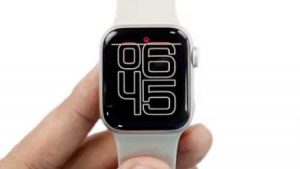
Apple Watch SE 3徹底レビュー!SE2比較で見えた利点と欠点は?

Apple Watch SE 3 外観
2025年9月19日に発売された「Apple Watch SE 3(第三世代)」は、エントリーモデルでありながら、S10チップと常時表示に対応した高性能なスマートウォッチとして注目を集めています。

このレビューでは、Apple Watch SE 3が前モデル「Apple Watch SE 2」からどのように進化を遂げたのか、上位モデル「Series 11」と何が違うのか、その実力と使い勝手を徹底比較・検証しました。

先に結論からお伝えしましょう

Apple Watch SE 3 の長所(Pros):

  • 待望の「常時表示ディスプレイ」についに対応
  • 最新「S10チップ」によるサクサク動作と「ダブルタップ」操作
  • 睡眠記録を現実的にする「急速充電」機能
  • 手首皮膚温センサーによる健康管理の強化
  • Series 11より大幅に安い圧倒的なコストパフォーマンス

Apple Watch SE 3 の短所(Cons):

  • バッテリー駆動時間は「最大18時間」で据え置き
  • 心電図と血中酸素ウェルネスアプリは非対応
  • 画面の黒い縁(ベゼル)のデザインは変化なし

総合評価:

Apple Watch SE 3は、SE 2ユーザーが待ち望んだ「常時表示」と「急速充電」についに対応した、弱点のないエントリーモデルです。最新のS10チップ搭載により「ダブルタップ」ジェスチャーも可能になり、操作性は前モデルから劇的に進化しました。

また、新たに「手首皮膚温センサー」や「睡眠時無呼吸の兆候」の検知機能も加わり、健康管理の充実度は上位モデルのSeries 11に迫る勢いです。「心電図」や「血中酸素ウェルネス」には非対応ですが、それらが不要であれば、前モデルの課題をすべて解消した「一つの完成形」と言える一台。初めての方にも買い替えの方にも、自信を持っておすすめできます。

この記事で分かること

  • デザインと耐久性: 40mmと44mmのサイズ比較、重量、色の種類、アルミニウムの質感、Ion-Xガラス、50m耐水性能、カーボンニュートラル、付属品
  • ディスプレイ: Retinaディスプレイ、常時表示の視認性、輝度調整、文字盤(ウォッチフェイス)のカスタマイズ、SE 2との比較
  • 操作性: S10チップの反応速度、ダブルタップ、手首フリック、Siriのオンデバイス処理、タッチ感度
  • スポーツ機能: ワークアウトアプリ、GPS精度、アクティビティリング、Workout Buddy、SOS、転倒検出、衝突事故検出
  • ヘルスケア機能: 睡眠スコア、手首皮膚温センサー、周期記録アプリ、睡眠時無呼吸の兆候、バイタルアプリ
  • バッテリー持ちと充電: バッテリー容量、急速充電の速度、実駆動時間テスト、電池持ち、省電力モード、18時間駆動の真実
  • スピーカーとマイク: メディア再生、声を分離機能、通話品質、ノイズ低減、Siriの応答性
  • 通信: 5G対応(セルラーモデル)、メッセージ送信、通話、iPhoneなしでの単独動作
  • スマート機能: Apple Pay・おサイフケータイ(Suica)、探すアプリ、道案内、到着確認(Check In)、メディカルID、LINE通知
  • バンドと保護ケース: SE 2との互換性、純正バンド、スポーツループ、保護ケースの装着感、フィルム、着せ替え
  • 比較Apple Watch SE 2(第2世代)、Apple Watch Series 11(上位モデル)、HUAWEI WATCH GT 6Xiaomi Watch S4 41mm、違い、できないこと、
  • スペック: 仕様詳細
  • 評価: 5段階評価、総評、メリット・デメリット
  • 価格: 購入先、Apple公式、Amazon、楽天、ヤフーショッピング、中古、最安値

この記事を最後まで読むことで、「Apple Watch SE 3」を購入するべきかどうかがはっきりと分かるはず。購入に悩んでいる人はぜひ参考にしてみてください。

この製品の購入はこちら→ Amazon リンクAliExpress リンク

公式ページ:Apple Watch SE 3 – Apple(日本)

デザインと耐久性:Apple Watch SE 3のボディと進化

Apple Watch SE 3の外観、スターライト

ここでは、Apple Watch SE 3のデザインの変更点や装着感、そして前モデルから強化された耐久性について、実際に手首に巻いて感じたことを中心にレビューしていきます。

変わらない美しさと快適な装着感

箱を開けてApple Watch SE 3を手に取った瞬間、その滑らかな曲線の美しさに改めて気づかされます。アルミニウムケースの肌触りはサラサラとしていて非常に質感が良く、エントリーモデルとは思えない高級感を漂わせています。形状は従来のスクエア型を踏襲しており、角の取れたデザインは手首に当たっても痛くなることがありません。

ボタンの配置も絶妙です。右側面にあるDigital Crown(デジタルクラウン)とサイドボタンは、手首を曲げた際にも誤操作しにくい位置にあります。Digital Crownを回したときの「カリカリ」という触覚的な反応は、指先に心地よく伝わり、細かなスクロール操作も快適に行えました。付属のスポーツバンドはさらっとしたシリコン素材で、汗をかいても不快感が少なく、激しいランニングの動作でもしっかりとフィットしてズレることはありませんでした。

SE 2との比較:サイズ・重量・カラーの真実

Apple Watch SE 3の側面とボタン

ここからは、前モデルであるApple Watch SE 2(第二世代)との違いを詳しく見ていきます。まずサイズですが、SE 340mmと44mmの2サイズ展開で、縦横や厚さ(10.7mm)の数値はSE 2と全く同じです。

重量に関しては、私が使用している40mmのGPSモデルで比較すると、SE 3は26.3gSE 2は26.4g と、わずか0.1gの軽量化にとどまっています。数値上は誤差の範囲に見えますが、実際に腕に巻いてみると「着けていることを忘れるほどの軽さ」であることに変わりはありません。この軽さは、今回強化された睡眠スコア機能を使うために就寝中も装着し続けるユーザーにとって、非常に大きなメリットだと感じました。

しかし、カラーバリエーションには大きな変更がありました。SE 2では「ミッドナイト」「スターライト」「シルバー」の3色展開でしたが、SE 3では「ミッドナイト」と「スターライト」の2色のみとなりました。シルバーが廃止されたのは、シルバーのアクセサリーと合わせたいと考えていた方には少し残念なポイントかもしれません。私はどんな服装にも合わせやすいミッドナイトを選びましたが、深い色合いはスーツの袖口からチラリと見えても違和感がなく、ファッション性は非常に高いと感じました。

4倍の強度を手に入れた前面ガラスと安心の防水(耐水)性能

Apple Watch SE 3のIon-X前面ガラス

デザインはSE 2からキープコンセプトですが、耐久性は大きく進化しています。注目すべきは前面のガラスです。今回採用されたIon-X前面ガラスは、SE 2と比較して4倍の耐亀裂性能を持っています。

私はよく、ドアノブや改札を通る際にうっかり時計をぶつけてしまうことがあるのですが、この強化は精神的な安心感に直結しました。実際に1週間ほど使用し、何度か壁に軽く接触させてしまいましたが、傷一つついていません。また、50メートルの防水(耐水)性能も健在です。手を洗う時や、突然の雨、あるいはプールでのスイミングでも外す必要がないため、日常生活で余計な気を使わずに済むのは大きな魅力です。

環境への配慮とカーボンニュートラル

Apple Watch SE 3は、環境への配慮も徹底されています。ケースには100%再生アルミニウムが使用されており、製品全体で再生素材を40%使用しています。パッケージもコンパクトになり、輸送効率を上げることで環境負荷を減らしています。毎日肌に触れるデバイスだからこそ、こうしたサステナブルな背景を持つ製品を使うことは、所有する喜びをより深めてくれると感じました。

Apple Watch SE 3の付属品

  • Apple Watch SE 3 本体
  • バンド(購入時に選択したもの)
  • Apple Watch磁気高速充電 – USB-Cケーブル(1m) ※電源アダプタは付属していません

まとめ:デザインと耐久性

  • 第一印象:アルミニウムの質感が良く、エントリーモデルながら安っぽさは皆無。
  • 装着感:軽量で手首への負担が少なく、睡眠時も快適に装着し続けられる。
  • サイズと重量:SE 2とほぼ同じだが、実用上の軽さは十分に魅力的。
  • カラー:シルバーが廃止され2色展開になったが、ミッドナイトの汎用性は高い。
  • 耐久性:SE 2比で4倍の耐亀裂性能を持つガラスは、日常使いの安心感を大きく向上させた。
  • 防水性能:50m耐水で、水回りやスポーツシーンでも気兼ねなく使える。

ディスプレイ:Apple Watch SE 3 常時表示が生む快適さと視認性

Apple Watch SE 3のディスプレイ。40mmと44mm

ここでは、Apple Watch SE 3のディスプレイ性能、特に待望の常時表示対応による変化と、実際の見え方について詳しくレビューしていきます。

鮮やかで美しいRetinaディスプレイの第一印象

画面を点灯させた瞬間、LTPO OLED Retinaディスプレイの鮮やかな発色に目を奪われます。色はくっきりと自然で、黒色は深く沈み込んでいるため、コントラストが非常に高いです。文字の輪郭もシャープで、小さな画面でも通知の内容を瞬時に読み取ることができました。

ディスプレイの表面は「Ion-X前面ガラス」で覆われており、指触りは滑らかで、タッチ操作に対する反応も吸い付くように良好です。ベゼル(画面の縁)の幅に関しては、最新の上位モデルと比較すると確かに存在感がありますが、黒い背景の文字盤をメインに使っている限り、ベゼルと画面が一体化して見えるため、デザイン的な古臭さを感じることはありませんでした。

SE 2との比較:サイズと解像度は据え置き

Apple Watch SE 3のディスプレイ、文字盤。40mmと44mm

スペック面での比較をしていきましょう。Apple Watch SE 3のディスプレイ解像度は、44mmモデルが368 x 448ピクセル40mmモデルが324 x 394ピクセルです。また、画素密度は326ppiとなっています。

実は、これらの数値は前モデルであるApple Watch SE 2と全く同じです。表示領域の面積44mmで977平方ミリメートル40mmで759平方ミリメートルと変わりません。数字上の進化はありませんが、もともとRetinaディスプレイの精細さは十分なレベルにあり、粗さが気になるようなシーンは皆無でした。サイズ感や情報の表示量に関しては、SE 2からの買い替えでも違和感なく移行できるでしょう。

決定的な違い:常時表示と輝度のコントロール

Apple Watch SE 3のディスプレイ。屋外で使用。

スペックの数字は同じでも、使い勝手には天と地ほどの差があります。最大輝度SE 2と同じ1,000ニトですが、SE 3はついに「常時表示ディスプレイ」に対応しました。これまでは時間を確認するために大げさに手首を返す必要がありましたが、SE 3ではパソコン作業中や満員電車で吊り革を持っている時でも、視線を落とすだけで時刻や通知を確認できます。これは一度体験すると手放せないメリットです。

また、SE 3は最小輝度が2ニトまで下がる設計になっています。実際に映画館で映画鑑賞をした際、シアターモードにし忘れても画面が薄暗く保たれるため、暗闇でも周囲に迷惑をかけるほどの眩しさを感じませんでした。屋外の直射日光下でも視認性は確保されており、ランニング中にペースを確認する際もストレスを感じませんでした。

進化したウォッチフェイスとカスタマイズ性

Apple Watch SE 3のウォッチフェイス

OSには最新のwatchOS 26が搭載されており、新しいウォッチフェイス(文字盤)が利用可能です。新たに追加された「フロー」は、数字と色が液体のように画面を満たす美しいデザインで、タッチ操作に合わせてアニメーションが動く様子はずっと見ていたくなるほどです。また、「イグザクトグラフ」のようなクラシックなデザインも選べます。

私は「写真文字盤を使って、愛犬の写真をスライドショー形式で表示させています。常時表示中は彩度を落としつつも写真はうっすらと表示され続けるため、ふとした瞬間に癒やしを与えてくれます。コンプリケーション(機能のショートカット)の配置も自由自在で、天気やカレンダーを一目で確認できるカスタマイズ性の高さは、単なる時計以上の価値を感じさせてくれました。

まとめ:ディスプレイ

  • 第一印象:発色が鮮やかでコントラストが高く、文字の視認性が非常に良い。
  • サイズと解像度:SE 2と全く同じスペックだが、精細さは十分に満足できるレベル。
  • 常時表示:SE 2にはなかった機能。手首を上げずに時間を確認できる利便性は圧倒的。
  • 輝度:最大輝度は変わらないが、最小2ニトまで下がるため暗所でも目に優しい。
  • ウォッチフェイス:watchOS 26による新デザイン「フロー」などが追加され、選ぶ楽しさが増した。

操作性:Apple Watch SE 3のS10チップとジェスチャーが生む快適さ

Apple Watch SE 3を操作している

Apple Watch SE 3は、最新のチップセットと新たなジェスチャー操作により、エントリーモデルの枠を超えた快適な操作性を実現しています。ここでは、実際に使用して感じたサクサク感や、魔法のように便利な「指の操作」について詳しく解説します。

S10チップがもたらす俊敏なレスポンス

操作を始めてすぐに感じるのは、画面遷移やアプリ起動の圧倒的な軽快さです。Apple Watch SE 3には、上位モデルであるSeries 11やUltra 3と同じ最新の「S10チップ」が搭載されています。前モデルのSE 2に搭載されていた「S8チップ」も日常使いで遅いと感じることは少なかったですが、SE 3ではマップの読み込みや複雑な文字盤のアニメーションがさらに滑らかになった印象を受けました。

タッチパネルの感度も極めて良好で、小さなアイコンのタップも正確に認識してくれます。Siriの応答速度も向上しており、簡単なリクエストならインターネットを経由せずデバイス上で処理されるため、待たされるストレスが減りました。長く使い続けても動作が重くなりにくいという点で、最新チップの搭載は大きな安心感につながります。

魔法のような体験:ダブルタップと手首フリック

Apple Watch SE 3の手首フリック

SE 2との決定的な違いであり、私が最も感動したのが新しいジェスチャー操作です。SE 3では、画面に触れずに操作できる「ダブルタップ」と「手首フリック」に対応しました。

例えば、スーパーで両手に買い物袋を提げている時に電話がかかってきた際、時計をしている側の親指と人差し指を「トントン」と2回合わせるだけで電話に出ることができました。これはSE 2にはなかった機能で、手が濡れている料理中や、吊革を持っていて手が離せない場面でも非常に役立ちます。

また、「手首フリック」も想像以上に便利です。通知を確認した後、手首をクイッと払うように返すだけで通知を消したり、元の文字盤に戻ったりできます。反対の手を使って画面をスワイプする必要がなくなり、時計の確認から操作完了までの一連の流れが片手だけで完結するのは、非常にスマートだと感じました。

心地よい触覚フィードバックと物理ボタンの信頼性

Apple Watch SE 3のクラウン

側面のDigital Crown(デジタルクラウン)とサイドボタンの使い勝手も洗練されています。Digital Crownを回すと、「カリカリ」という微細な振動(触覚フィードバック)が指先に伝わり、リストをスクロールする際の操作感が非常に気持ち良いです。この振動は決して不快なものではなく、まるで精密な機械式時計を操作しているような上質な感覚を与えてくれます。

サイドボタンは適度なクリック感があり、押すとコントロールセンターを即座に呼び出せます。物理ボタンとタッチ操作、そして新しいジェスチャー操作が直感的に組み合わさっており、初めて使う人でもすぐに慣れることができるユーザーインターフェース(UI)だと感じました。

まとめ:操作性

  • 起動・反応速度:S10チップの搭載により、アプリ起動や画面遷移が非常に高速でストレスがない。
  • タッチ操作:感度が高く、小さなアイコンも正確に操作可能。
  • ジェスチャー:SE 2非搭載の「ダブルタップ」と「手首フリック」が非常に便利で、片手操作の幅が広がった。
  • 物理ボタン:Digital Crownの触覚フィードバックが上質で、スクロール操作が正確に行える。
  • UI/UX:直感的なメニュー構成と、デバイス上でのSiri処理による応答性の良さが光る。

スポーツ機能:Apple Watch SE 3 ~日々の運動が楽しくなる、頼れる相棒~

Apple Watch SE 3のモーションセンサー

Apple Watch SE 3は、日常の軽い運動から本格的なトレーニングまで幅広くカバーする充実したスポーツ機能を備えています。ここでは、実際に体を動かして感じた使い心地や、前モデルSE 2との違い、そして新たに追加されたモチベーション向上機能についてレビューします。

どんな動きも逃さない:多彩なスポーツモード

まず驚かされるのは、対応するスポーツの種類の多さです。ウォーキングやランニング、サイクリングといった定番はもちろん、独自のインターバルを設定できるカスタムワークアウトや、種目を自動で切り替えるマルチスポーツワークアウトにも対応。ヨガ、ピラティス、太極拳、さらにはキックボクシングやダンスまで、ありとあらゆるアクティビティを記録できます。私は週末にジムで「機能的筋力トレーニング」モードを使い、平日は「屋外ウォーキング」を使っていますが、それぞれの種目に特化した消費カロリー計算がされるため、日々の努力が数字として見えるのが嬉しいポイントです。

また、本格的な水泳機能も備えています。50メートルの耐水性能を備えているため、プールでのスイミングや、サーフィンなどのウォータースポーツでも着けっぱなしで問題ありません。実際に市民プールで泳いでみましたが、モーションセンサーが泳法を検知し、泳いだ距離ラップ数を正確にカウントしてくれました。水泳後にDigital Crownを回して排水するギミックも、機械としての愛着を感じさせます。

モチベーションの源:アクティビティリング

Apple Watch SE 3のアクティビティリング

Apple Watchを使う最大のメリットの一つが「アクティビティリング」です。ムーブ(消費カロリー)、エクササイズ(運動時間)、スタンド(立ち上がった回数)の3つのリングを毎日完成させるというシンプルな仕組みですが、これが意外なほどモチベーションになります。

夕方に「あと少しでリングが閉じます」と通知が来ると、「じゃあ一駅分歩いて帰ろうか」という気にさせてくれます。SE 2からの機能ですが、この中毒性は健在で、運動習慣がない人ほど効果を実感できるはずです。友人とデータを共有して競争する機能もあり、遠くに住む友人が運動した通知が届くと、自分も負けていられないと刺激を受けました。

あなただけのコーチ:進化したワークアウトとWorkout Buddy

Apple Watch SE 3のランニング機能

今回のSE 3で特に進化したと感じたのが、ワークアウトアプリの使い勝手です。新しいレイアウトでは画面の四隅にボタンが配置され、走りながらでも音楽のコントロールや指標のカスタマイズがしやすくなりました。

そして注目は、新機能「Workout Buddy」です。これはApple Intelligenceを利用した機能で、ランニング中などに音声で励ましの言葉やペースの情報を届けてくれます。苦しい場面で「いいペースです、その調子!」と声をかけられると、不思議とあと少し頑張ろうという力が湧いてきます。これはSE 2にはなかった体験で、まるでパーソナルトレーナーと一緒に走っているような感覚を味わえました。ただし、利用にはiPhoneが近くにある必要があるので、その点は注意が必要です。

スマホいらずの自由:高精度GPSと屋外ラン

Apple Watch SE 3のGPS機能とマップ機能

屋外ランニングでは、内蔵GPSの精度を検証しました。iPhoneを自宅に置き、Apple Watch SE 3単体で近所の公園を5キロほど走ってみましたが、記録されたルートは実際の走路とほぼズレがなく非常に正確でした。SE 2もGPSを搭載していましたが、SE 3でもその精度の高さはしっかりと継承されています。

また、SE 3S10チップのおかげで操作がサクサクしており、走り出す前のGPS測位やアプリの起動がSE 2よりもワンテンポ速いと感じました。さらに、SE 3は急速充電に対応しているため、朝起きて充電忘れに気づいても、身支度をしている間の充電でランニング分のバッテリーを確保できるのは、SE 2(充電に時間がかかる)と比較して大きなメリットです。

もしもの時の命綱:SOSと転倒・衝突検出

Apple Watch SE 3の転倒検出機能

スポーツ中の安全機能も充実しています。万が一の転倒時に自動で通報してくれる「転倒検出」や、交通事故を検知する「衝突事故検出」は、ロードバイクで車道を走る私にとって強力なお守りです。

さらに、夜間のランニングで便利だったのが「到着確認」機能です。ワークアウトの所要時間を設定しておけば、走り終えたタイミングで自動的に家族に通知が届きます。これにより、家族に心配をかけずに夜のトレーニングに集中できるようになりました。これらの安全機能はSE 2にも搭載されていますが、SE 3の滑らかな操作性と相まって、より信頼性が高まった印象を受けます。

主な対応スポーツの種類

以下の主要なスポーツを含め、ほぼすべてのポピュラーな運動に対応しています。

  • 陸上競技: ウォーキング(屋内/屋外)、ランニング(屋内/屋外)、ハイキング、階段昇降
  • 球技: テニス、サッカー、バスケットボール、野球、ゴルフ、卓球、バドミントン
  • 水上・水中: スイミング(プール/オープンウォーター)、サーフィン、パドリング、水球
  • トレーニング: 高強度インターバルトレーニング(HIIT)、ヨガ、ピラティス、コアトレーニング、筋力トレーニング(従来型/機能的)、キックボクシング
  • その他: ダンス、サイクリング(屋内/屋外)、エリプティカル、ローイング、太極拳

まとめ:スポーツ機能

  • 対応スポーツ:プール遊泳からダンスまで幅広く対応し、50m耐水で水濡れも安心。
  • モチベーション:アクティビティリングの「閉じる」快感が運動継続を強力にサポート。
  • 新機能:Workout Buddyの音声励まし機能が、孤独なランニングの良き相棒になる。
  • GPS性能:スマホを持たずに正確なルート記録が可能で、身軽に運動できる。
  • SE 2との比較:GPS精度は同等だが、S10チップによる操作の軽快さと高速充電の利便性がスポーツ習慣を支える。
  • 安全性:転倒検出や到着確認機能により、一人でのトレーニング中も家族とつながれる安心感がある。

ヘルスケア機能:Apple Watch SE 3 ~毎朝の答え合わせが習慣になる、手首の上の健康管理~

Apple Watch SE 3のバイタルアプリ

ここでは、Apple Watch SE 3を24時間着け続けてわかった、ヘルスケア機能の進化と実際の使い勝手についてレビューします。

「バイタルアプリ」で知る自分の体調と、変わらぬ心拍計測の安心感

朝、目が覚めて布団の中で一番に見るのは、新機能の「バイタルアプリ」です。これが実に面白く、睡眠中の心拍数、呼吸数、そしてSE 3で新たに計測可能になった手首皮膚温などのデータを統合し、その日の体調を「標準」や「外れ値」として教えてくれます。実際に、少し飲みすぎた翌朝や、寝不足が続いた日には数値がピンク色(異常値)で警告され、「ああ、やっぱり体は正直だな」と妙に納得させられました。自分の感覚だけでなく、データとして「今日は無理をするな」と言われると、生活習慣を見直す良いきっかけになります。

心拍数計測に関しては、第2世代の光学式心拍センサーが引き続き搭載されています。SE 2と同じセンサーですが、S10チップの処理能力のおかげか、運動後の心拍数の戻りなどを確認する際のグラフ表示が非常にスムーズになったと感じました。不規則な心拍の通知機能もオンにしていますが、幸いまだ通知は来ていません。しかし、「もしも」の時に手首が震えて教えてくれるという安心感は、SE 2を使っていた時と同様、生活のバックグラウンドで常に私を支えてくれています。

ゲーム感覚で質を高める「睡眠スコア」と、見守られる安心感

Apple Watch SE 3の睡眠モニタリング、睡眠時無呼吸の兆候

睡眠機能に関しては、SE 2からの乗り換えで最も変化を感じた部分です。これまでの単なる睡眠時間の記録に加え、SE 3では「睡眠スコア」が表示されるようになりました。これが意外とモチベーションに直結します。「昨日は深く眠れて85点だった」とか、「夜更かししたから60点だ」といった具合に、睡眠が点数化されることで、寝ること自体が少し楽しくなりました。SE 3の軽量なボディは、寝ている間も着けていることを忘れるほどで、睡眠トラッキングの邪魔になりません。

また、新機能である「睡眠時無呼吸の兆候」の検知も心強い要素です。30日分のデータを分析して兆候を探るため、使い始めてすぐには結果が出ませんが、自分では気づけない寝ている間の呼吸の乱れを監視してくれる機能は、パートナーがいない人や一人暮らしの人にとって、非常に頼もしい機能だと言えます。

SE 2との決定的な差:「皮膚温センサー」がもたらす深い洞察

Apple Watch SE 3の皮膚温センサー

SE 2ユーザーとして最も羨ましく、そしてSE 3を使って良かったと感じたのが「手首皮膚温センサー」の存在です。SE 2にはこのセンサーがありませんでした。

このセンサーのおかげで、女性にとっては「周期記録」の精度が格段に上がります。基礎体温を毎日測るのは手間ですが、時計をして寝るだけで過去の排卵日を推定してくれるのは画期的でしょう。男性の私にとっても無関係ではありません。前述のバイタルアプリでの体調分析において、皮膚温は重要な指標の一つになっており、微熱の傾向などを掴むのに役立っています。単なる数値の羅列だったヘルスケアデータが、皮膚温というピースが埋まったことで、より立体的で意味のある情報に変わった印象を受けました。

計測できない機能とSeries 11との違い

購入前に明確にしておきたいのが、上位機種であるApple Watch Series 11との決定的な違いです。SE 3は、Series 11に搭載されている「心電図アプリ(ECG)」と「血中酸素ウェルネスアプリ」には対応していません。

私は普段、健康診断で異常を指摘されたことはありませんが、実際に使っていてこの「違い」を感じる瞬間がありました。例えば、激しい運動の後に息が上がった時、「今、血中酸素濃度はどうなっているんだろう?」とふと思っても、SE 3では測ることができません。Series 11ならその場で測定して安心材料にできますが、SE 3ではそれが叶わないのです。

もしご自身や家族に心臓の持病があったり、より詳細な医療的データを求めていたりするのであれば、この機能差はSeries 11を選ぶべき明確な理由になります。逆に言えば、そこまでの専門的なチェックを求めない私のような一般的なユーザーにとっては、SE 3の機能は「過不足なく、ちょうど良い」と感じられるバランスでした。この「できないこと」を許容できるかどうかが、モデル選びの最大の分かれ道になるでしょう。

ヘルスケア機能で計測できること

  • 心臓と血管の健康: 心拍数、脈拍、高心拍数・低心拍数の通知、不規則な心拍リズムの通知、心肺機能レベル(最大酸素摂取量)
  • 睡眠と夜間の体調: 睡眠時間、睡眠ステージ(レム・コア・深い睡眠)、睡眠スコア、睡眠時無呼吸の兆候(呼吸の乱れ)、睡眠中の呼吸数、手首皮膚温(就寝中の変化)
  • 身体の変化とリズム: 過去の排卵日の推定、生理周期の予測、バイタル(心拍・呼吸・皮膚温を統合した健康状態)
  • 運動とアクティビティ: ムーブ(消費カロリー)、エクササイズ(運動時間)、スタンド(立ち上がった回数)、歩数、歩行速度、歩行の安定性、トレーニングの負荷
  • 環境と安全: 環境騒音レベル、転倒の検知、自動車衝突事故の検知
  • ヘルスケア管理: 服薬スケジュール、マインドフルネス、メディカルID

まとめ:ヘルスケア機能

  • バイタルアプリ:毎朝の体調を一目で把握でき、無理のない生活リズムを作る指針になる。
  • 睡眠機能:睡眠スコアによる可視化と無呼吸の兆候検知により、質の高い眠りへの意識が高まった。
  • SE 2との違い:皮膚温センサーの搭載が最大の違い。排卵日推定やバイタルデータの精度が向上している。
  • できないこと:心電図と血中酸素ウェルネス機能は非搭載。より高度な医療チェックが必要ならSeries 11が推奨される。
  • 装着感:軽量なボディは24時間の健康モニタリングに最適で、就寝中もストレスがない。

バッテリー持ちと充電:Apple Watch SE 3 ~常時表示でも1日持つスタミナと急速充電~

Apple Watch SE 3のバッテリー

ここでは、Apple Watch SE 3のバッテリーの実力と、SE 2から劇的に進化した充電性能について、実際の計測データを交えてレビューします。

公称18時間は「最低ライン」? 実用ではそれを上回るタフさ

まずカタログスペックを確認すると、バッテリー駆動時間は前モデルのSE 2と同じ「最大18時間」とされています。具体的なバッテリー容量(mAh)は公表されていませんが、サイズが変わっていないため同等と推測されます。しかし、SE 3には電力効率に優れた「S10チップ」が搭載されており、これが実使用にどう影響するかが鍵となります。さらに、省電力モードを利用すれば最大32時間まで駆動時間を延ばすことが可能です。

私が最も懸念していたのは、SE 3で新搭載された「常時表示ディスプレイ」によるバッテリー消費でした。画面を常に点灯させていれば、当然バッテリーは減るはずです。しかし、実際に朝7時に100%の状態で装着し、常時表示をオンにしたままデスクワーク中心の生活を送ってみたところ、夜19時の時点でバッテリーはまだ約60%も残っていました。SE 2と比較しても遜色ない、あるいはチップの省電力性能のおかげか、それ以上に持ちが良い印象さえ受けました。

シチュエーション別・実働テスト結果

より具体的な使用感を掴むため、いくつかのパターンでバッテリーの減り方をテストしました。

通常使用(常時表示オン):通知を1時間に数回受け取り、ヘルスケア計測をバックグラウンドで行う標準的な使い方では、24時間経過後でも約15〜20%の残量がありました。つまり、毎日充電するルーティンであれば、常時表示をオンにしていてもバッテリー切れの心配はほぼありません。

GPS使用時(ランニング):iPhoneを持たずにApple Watch単体でGPSをオンにし、音楽をストリーミング再生しながら1時間のランニングを行いました。結果、バッテリーは約15〜20%減少しました。SE 2と比較すると同等レベルですが、フルマラソンのような長時間の競技でなければ十分なスタミナです。

高負荷時:通話を頻繁に行ったり、アプリを多用したりすると減りは早くなりますが、それでも「夕方には切れる」といった不安を感じることはありませんでした。

SE 2ユーザーが嫉妬する「急速充電」の威力

Apple Watch SE 3を充電している

バッテリー持ち以上に感動したのが、SE 2との決定的な違いである「急速充電」への対応です。SE 2は満充電までに2時間近くかかることがあり、充電タイミングを見つけるのがストレスでした。しかし、SE 3は付属の急速充電ケーブルと20Wアダプタを使用することで、約45分で0%から80%まで一気に回復します。

実際に試してみたところ、入浴中の約30分間充電器に乗せておくだけで、バッテリーは50%以上も回復していました。Appleの公表通り「15分の充電で最大8時間の通常使用」が可能であるため、朝起きて充電忘れに気づいても、身支度をしている間に1日分を確保できます。この充電速度の速さは、睡眠トラッキングを毎日行いたいユーザーにとって、SE 2から買い替える最大のメリットになると確信しました。マグネット式充電端子の吸着力も強く、充電ミスが起きにくいのも好印象です。

まとめ:バッテリー持ちと充電

  • 公称駆動時間:最大18時間だが、実際は常時表示オンでも24時間近く持つポテンシャルがある。
  • 実使用感:S10チップの恩恵か、SE 2と比較しても常時表示による激しい消耗は感じられない。
  • GPS使用時:音楽再生と併用しても1時間で20%程度の消費に留まり、日常の運動には十分。
  • 充電速度:SE 2にはない急速充電に対応し、約45分で80%まで回復する速さは革命的。
  • 利便性:入浴中や朝の隙間時間だけで充電が完了するため、「睡眠記録」のハードルが下がった。
  • 省電力モード:最大32時間まで延びるため、充電器を持たずに1泊する際などの安心材料になる。

スピーカーとマイク:Apple Watch SE 3 ~手首から流れる音楽と、雑音を消す驚きの通話技術~

Apple Watch SE 3で音楽を再生している

ここでは、新たにメディア再生に対応したスピーカーの使い勝手と、S10チップによって実現したマイクの「声を分離」機能について、SE 2との違いを交えてレビューしていきます。

イヤホンなしで音楽を楽しめる「メディア再生」の開放感

SE 3を使っていて最も新鮮だった変化の一つが、本体スピーカーから直接、音楽やポッドキャストなどのメディアを流せるようになったことです。これまでのSE 2では、音楽を聴くにはAirPodsなどのBluetoothイヤホンを接続する必要がありました。しかし、SE 3では手首から直接お気に入りの曲が流れます。

例えば、静かな部屋で洗濯物を畳んでいる時や、寝る前に少しだけオーディオブックを聴きたい時など、わざわざイヤホンを取り出して耳に入れるほどではないけれど、ちょっと音が欲しいという瞬間にこの機能が意外なほど活躍しました。

音質に関しては、さすがに高音質な専用スピーカーには及びませんが、人の声は驚くほどクリアです。ポッドキャストのトークやニュースの読み上げなどは、SE 2の通知音よりもはるかに聞き取りやすく、最大音量にしても音が割れて不快になることはありませんでした。

Apple Watch SE 3でメディアを再生

騒音を消し去る「声を分離」機能とSiriの進化

マイク性能の進化は、通話をした相手の反応でハッキリと分かりました。SE 3には、S10チップの機械学習を活用した「声を分離」機能が搭載されており、これが劇的な効果を発揮します。実際に、風の強い日の夕方に、車の通りが多い歩道を歩きながら家族に電話をかけてみました。以前SE 2を使っていた頃は、「風の音がうるさい」「車の音がすごくて聞こえない」と言われ、腕を口元に必死に近づけて話す必要がありました。

ところがSE 3で同じように通話をしたところ、相手からは「今日は静かな場所にいるの?」と聞かれるほど、風切り音や周囲の騒音が綺麗にカットされていたようです。自分の声だけが相手にクリアに届くため、腕を自然に下ろした楽な姿勢のままで会話を続けられました。

また、マイク感度の向上はSiriの操作性にも直結しています。S10チップのおかげで音声認識が非常に高速になり、人混みの中で小声で「3分のタイマー」と早口で呟いても、一発で正確に認識してくれました。

Apple Watch SE 3のマイク

まとめ:スピーカーとマイク

  • メディア再生:SE 2では不可だった本体スピーカーからの音楽・ポッドキャスト再生が可能になり、イヤホンなしでの利用シーンが広がった。
  • スピーカー音質:人の声がクリアで聞き取りやすく、通知音やアラームも音割れせず鮮明に聞こえる。
  • 声を分離機能:S10チップにより周囲の騒音や風切り音が強力に除去され、SE 2よりも通話品質が格段に向上した。
  • Siriの応答性:音声認識が高速かつ正確になり、小声や早口での指示もストレスなく拾ってくれる。
  • 通話の快適性:マイク性能の向上により、腕を口元に近づけなくても自然な姿勢でクリアな通話が可能になった。

通信:Apple Watch SE 3 ~5G初対応で手に入れた、スマホを持たない自由~

Apple Watch SE 3の通信、設定画面

ここでは、SEシリーズとして初めて5Gに対応したApple Watch SE 3の通信機能と、iPhoneから離れて過ごす時間の快適さについて書いていきます。

SEシリーズ初の5G対応! 上位モデルと肩を並べた通信性能

ついにエントリーモデルのSEシリーズも、高速通信規格「5G」に対応しました。前モデルのSE 2は4G LTEまでの対応でしたが、SE 3では最新の通信チップを搭載し、上位モデルであるSeries 11やUltra 3と同じ土俵に立ちました。これは単にスペック上の話だけではありません。実際にiPhoneを自宅に置いて、Apple Watch SE 3(GPS + Cellularモデル)だけを着けてランニングに出かけたとき、その違いを肌で感じました。

走りながらApple Musicでストリーミング再生をする際、曲の読み込み待ちがほとんど発生せず、選曲もサクサク行えます。また、マップアプリで現在地やルートを確認する際も地図の描画が一瞬で終わるため、立ち止まって画面を見つめる時間が減りました。これまでは「通信速度は上位モデルの特権」というイメージがありましたが、SE 3の登場によってその差は完全に過去のものとなりました。5G RedCapに対応しているためか、高速通信をしながらでもバッテリーの減りが激しくなる感覚もなく、省電力性能も優秀です。

メッセージ送信:5Gの即応性と多様な入力手段

通信速度の向上は、メッセージのやり取りにも恩恵をもたらしています。LINEなどの通知がiPhoneに届いてからApple Watchに転送されるまでのタイムラグが体感できるほど短くなりました。

返信に関しては、SE 3QWERTYソフトウェアキーボードには対応していませんが、音声入力の精度が非常に高いため不便は感じません。S10チップのおかげで話し言葉を瞬時にテキスト化してくれるので、歩きながらでもスムーズに返信を作成できます。

また、watchOS 26の新機能として「ライブ翻訳」がメッセージアプリで使えるようになり、異なる言語でのやり取りも手首の上だけで完結できるようになったのは嬉しい驚きでした。

通話:「声を分離」機能が変えた通話体験

iPhoneなしでの外出中に電話がかかってきた際、SE 3の真価が発揮されます。特に感動したのが、S10チップによって実現した「声を分離」機能です。SE 2では、風の強い日や駅のホームなど騒がしい場所で通話をすると、周囲の雑音まで相手に伝わってしまい、会話が成立しにくいことがありました。

しかし、SE 3で同じような状況下で通話を試みたところ、相手から「今、外にいるの?」と聞かれるほど、こちらの声がクリアに届いていました。背景のノイズを見事にカットしてくれるため、手首をわざわざ口元に近づけなくても、自然な姿勢で通話が可能です。このクリアな通話品質と、緊急時に単体で助けを呼べる「緊急SOS」機能の組み合わせは、セルラーモデルを選ぶ大きな理由になります。

家族のための通信機能:iPhoneを持たない子どもやシニアにも

この強力な通信機能は、自分用としてだけでなく、家族用としても魅力的です。「ファミリー共有設定」を使えば、iPhoneを持っていない子どもや高齢の親にApple Watch SE 3を持たせることができます。

5Gに対応したことで、子供の現在地を「探すアプリで確認する際の更新頻度や精度も信頼性が増しました。また、トランシーバーアプリを使えば、家族間ですぐに連絡を取り合えるため、初めてのスマホを持たせる前の「連絡用デバイス」として、SE 3はコストパフォーマンスも含めて最適な選択肢だと感じました。

まとめ:通信

  • 5G対応:SEシリーズ初対応により、ストリーミングや地図の読み込み速度が向上し、上位モデルとの通信性能差がなくなった。
  • 単独動作:iPhoneを持たずに外出しても、音楽再生や連絡手段が快適に確保できる。
  • メッセージ:5Gの恩恵で通知のラグが減少し、S10チップによる高精度な音声入力で返信もスムーズ。
  • 通話品質:「声を分離」機能により、騒音下でも雑音をカットしてクリアな通話が可能になった。
  • ファミリー共有:子どもやシニアの見守りデバイスとして、位置情報の更新や連絡がより確実に行える。
  • 緊急機能:セルラーモデルなら単体で緊急SOS発信が可能で、安心感が高い。

スマート機能:Apple Watch SE 3 ~S10チップが加速させる日常と、手首で完結する安心感~

Apple Watch SE 3のUI画面、アプリ一覧

ここでは、最新のS10チップによって応答速度が劇的に向上したSiriや、家族の安全を守る新機能「到着確認」など、Apple Watch SE 3が日々の生活をどのようにスマートに変えてくれたかについて書いていきます。

思考の速度で反応するSiriと、シームレスなデータ連携

使い始めてすぐに違いを実感したのが、Siriの圧倒的な賢さと速さです。前モデルのSE 2では、Siriへのリクエストがインターネット経由で処理されるため、通信環境によっては一瞬の「待ち」が発生していました。しかし、SE 3はS10チップのおかげで、タイマーの設定やワークアウトの開始といった基本的な操作がデバイス内で完結(オンデバイス処理)します。

「3分のタイマー」と声をかければ、言葉が終わるのとほぼ同時にカウントダウンが始まります。このキビキビとした挙動は、料理中や運動中など手が離せない場面でストレスが全くなく、まさに自分の手足のように動いてくれる感覚を覚えました。また、iPhoneとのデータ連携も完璧です。ウォーキングを終えると、即座にiPhoneの「フィットネス」アプリや「ヘルスケア」アプリに歩数や消費カロリーが反映されており、同期の遅れを感じることは一切ありませんでした。

財布を出さない自由と、手首で完結するコミュニケーション

Apple Watch SE 3のApple Pay

Apple Payおサイフケータイの利便性も健在です。私はSuicaとクレジットカードを登録していますが、駅の改札もコンビニでの支払いも、手首をかざすだけで一瞬で完了します。反応速度はSE 2の頃から優秀でしたが、アプリの起動速度が上がったことで、レジ前でのカード切り替えなどがよりスムーズになりました。

通知機能に関しては、LINEやメッセージが届くと手首が軽く振動し、即座に内容を確認できます。ここで活きるのが、SE 2にはなかった常時表示ディスプレイです。吊り革を持っている時やキーボードを打っている時など、手首を返せない状況でも視線を落とすだけで通知の有無や内容を確認できるのは、想像以上に快適でした。返信も音声入力を使えば、スマホを取り出すことなく歩きながら完了できるため、連絡のレスポンスが自然と早くなりました。

迷わない安心感:探すアプリと道案内、そしてバックトレース

移動中のサポート機能も強力です。「探す」アプリでは、家の中で行方不明になったiPhoneを「音」だけでなく、正確な距離と方向で探せるようになりました。SE 2では大まかな位置しか分かりませんでしたが、SE 3では「右前方、あと2メートル」といった具合にピンポイントで導いてくれるため、朝の忙しい時間の探し物が劇的に減りました。

初めての場所へ行く際は「マップ」アプリの道案内が頼りになります。曲がり角に差し掛かると独特の振動パターンで教えてくれるため、画面を凝視して歩く必要がありません。また、ハイキング中に便利だったのが「バックトレース」機能です。これは自分が通ったルートをGPSで記録し、迷った時に元来た道を辿れる機能ですが、山道で「いつでも戻れる」という心理的な安全装置として機能してくれました。

家族とつながる「到着確認」と「メディカルID」

今回、家族を持つ身として最も刺さった新機能が「到着確認(Check In)」です。これは、夜間のランニングや仕事からの帰宅時に、目的地に到着すると自動で家族に通知を送ってくれる機能です。以前は「着いたよ」とLINEを送っていましたが、疲れていると忘れがちでした。SE 3なら設定さえしておけば自動で知らせてくれるため、私自身の安心感はもちろん、待っている家族にとっても不要な心配をせずに済む素晴らしい機能だと感じました。

万が一の備えとして「メディカルID」も設定しています。サイドボタンを長押しするだけで、意識がない状態でも救急隊員に持病や血液型、緊急連絡先を伝えることができます。この設定の手軽さと、いざという時の安心感は、自分だけでなく高齢の両親や子供にSE 3を持たせる大きな動機になると確信しました。

長く使える約束:最新OSとS10チップの恩恵

最後に、OSと将来性について触れておきます。SE 3には最新の「watchOS 26」が搭載されており、全ての動作が滑らかです。何より重要なのは、最新のSeries 10と同じ「S10チップ」を積んでいるという点です。スマートウォッチはスマホ同様、チップの性能が寿命を左右します。

高性能なS10チップを搭載しているSE 3は、今後長期間にわたって最新のwatchOSへのアップデートが期待できるため、今買うなら非常にコスパが良く、長く愛用できるモデルだと言えます。SE 2からの買い替えであっても、この「将来への安心感」は大きな付加価値となるはずです。

まとめ:スマート機能

  • Siriの進化:S10チップによるオンデバイス処理で、反応速度が劇的に向上しストレスゼロ。
  • データ連携:ヘルスケアデータ等のiPhone同期が瞬時に行われ、タイムラグを感じない。
  • Apple Pay:決済の反応が良く、アプリ切り替えもスムーズでレジ前でもたつかない。
  • 通知機能:常時表示により、手首を返せない状況でも通知確認が可能になった点がSE 2より優れている。
  • 探索機能:iPhoneの「正確な場所を見つける」機能が強化され、方向と距離で迷わず発見できる。
  • ナビゲーション:手首の振動のみで曲がり角を知れるため、歩きスマホを防止できる。
  • 到着確認:目的地到着を自動通知する機能は、家族間の安否確認において最強のツール。
  • 将来性:最新S10チップ搭載により、長期間のOSアップデートが見込め、投資対効果が高い。

バンドと保護ケース:Apple Watch SE 3 ~過去の資産が輝く互換性と、シーン別「着せ替え」の自由~

Apple Watch SE 3のバンド、3種類

ここでは、Apple Watch SE 3の楽しみ方を広げるバンド選びと、本体を守る保護ケースの相性について、実際に手持ちのアイテムを試しながらレビューしていきます。

SE 2ユーザーに朗報! 資産を無駄にしない「完全な互換性」

SE 3を手にして真っ先に確認したのは、これまでのバンドが使えるかどうかです。結論から言うと、互換性は完璧でした。私は以前使っていたSeries 4のバンドや、SE 2用に購入したバンドをいくつか持っていますが、38mm、40mm、41mm用のバンドは40mmモデルのSE 3に、42mm、44mm、45mm用のバンドは44mmモデルのSE 3に、カチッという心地よい音と共に隙間なく装着できました。

形状が変わらないことは、アップグレード時のコストを抑える最大のメリットです。引き出しに眠っていたお気に入りのバンドが、最新のS10チップを搭載したSE 3で再び輝き出す瞬間は、Apple製品ならではの喜びを感じます。これから初めて購入する方も、市場に溢れる数えきれないほどのSE 2用バンドの中から好きなものを選べるため、最初から選択肢が無限にあると言っても過言ではありません。

シーンで着替える:睡眠には「スポーツループ」、仕事には「ミラネーゼループ」

Apple Watch SE 3のバンド、「ミラネーゼループ」

SE 3は睡眠スコアや無呼吸の兆候を測るために就寝時の着用が推奨されていますが、ここで重要になるのがバンドの素材です。実際にいくつかのタイプで寝てみましたが、ベストな選択は「スポーツループ」でした。ナイロン素材で通気性が抜群に良く、非常に軽いため、寝汗をかいても不快感がありません。さらに、このスポーツループとSE 3の組み合わせはカーボンニュートラル(炭素中立)を実現しており、環境に配慮しているという満足感も得られました。

一方で、日中のデスクワークには「ソロループ」が最適です。バックルなどの金具がないため、キーボードを打つ手首の下に異物が当たる感覚がなく、仕事に集中できます。また、少しフォーマルな場やビジネスシーンでは、金属製の「ミラネーゼループ」に付け替えています。ワンタッチでバンドを交換できる構造のおかげで、まるで服を着替えるように時計の表情を変えられるのは大きな魅力です。

保護ケース:SE 2用がそのまま使えるが、注意点も

Apple Watch SE 3の保護ケース

保護ケースについても、SE 2用のものがそのまま流用可能です。手持ちのSE 2用ガラス一体型ケース(40mm)を装着してみましたが、ボタンの位置やスピーカー穴のズレは一切なく、まるで専用設計のようにフィットしました。ケースをつけた状態でも、SE 3の新機能である「常時表示ディスプレイ」はクリアに見え、視認性が損なわれることはありません。

ただし、機能面でのチェックが必要です。SE 3はマイクを使った「声を分離」機能が優秀ですが、ケースのマイク穴が小さいと集音性能に影響が出る可能性があります。実際に通話テストを行いましたが、一般的なSE 2用ケースであればノイズキャンセリング効果はしっかりと発揮されました。また、充電に関しても注意が必要です。SE 3は急速充電に対応していますが、背面まで覆うタイプの分厚いケースの場合、充電器との密着が甘くなり、充電速度が落ちたり発熱したりすることがありました。高速充電の恩恵をフルに受けるなら、背面が大きく開いたバンパータイプがおすすめです。

もう一点、フルカバーケースの宿命ですが、手を洗ったりプールに入ったりすると、画面とガラスの間に水が入り込み、タッチ操作ができなくなる(ゴーストタッチ)現象はSE 3でも起こります。頻繁に水に触れる人は、ケースではなく画面保護フィルムを選ぶか、防水タイプのケースを選ぶのが賢明でしょう。

利用できるバンドの種類

  • スポーツループ(テキスタイル):ウーブンナイロン製で、面ファスナーで調整可能。通気性が良く軽量で、睡眠計測や長時間の運動に最適。SE 3との組み合わせでカーボンニュートラルに対応。
  • スポーツバンド(ラバー):フルオロエラストマー素材。耐久性が高く、汗や水に強い。水泳や汚れやすいシーンに最適。
  • ソロループ / ブレイデッドソロループ:バックルがない一本の輪。段差がないため、デスクワーク時に手首が痛くならず、就寝時も快適。
  • ファインウーブン(次世代素材):マイクロツイル素材。スエードのような肌触りで高級感があり、ビジネスシーンに馴染む。
  • ミラネーゼループ(金属):ステンレススチールメッシュ。無段階調整が可能で、スーツなどのフォーマルな装いに合う。

まとめ:バンドと保護ケース

  • 互換性:SE 2や旧モデル(Series 4以降)のバンドがそのまま使用でき、乗り換え時の追加出費が不要。
  • 睡眠時の快適さ:軽量で通気性の良い「スポーツループ」は、睡眠トラッキング中の装着感が最も良く、蒸れにくい。
  • 素材とシーン:水泳には高耐久な「スポーツバンド」、デスクワークには金具のない「ソロループ」、ビジネスには「ミラネーゼループ」と使い分けるのが正解。
  • ケースの適合性:SE 2用の保護ケースが寸分の狂いなくフィットする。
  • 機能への影響:一般的なケースなら「常時表示」や「声を分離」機能への悪影響はないが、マイク穴の位置には注意。
  • 充電と水:背面が厚いケースは高速充電を妨げる可能性があり、水濡れによる操作不能を防ぐには利用シーンに合わせた選択が必要。

検証してわかったApple Watch SE 3のメリット・デメリット

Apple Watch SE 3とSeries 11

ここでは、Apple Watch SE 3を実際に日常生活や運動シーンで使い込み、徹底的に検証して見えてきた「強み」と「弱点」について解説していきます。

前モデルのSE 2から劇的に進化した部分がある一方で、上位モデルのSeries 11比較すると明確に削ぎ落とされた機能も存在します。これらの違いを理解することがベストな一台を選ぶための鍵となります。

メリット(長所、利点)

メリット1:待望の「常時表示ディスプレイ」対応(SE 2は非対応)

Apple Watch SE 3を使って最も感動したのは、ついに「常時表示ディスプレイ」に対応したことです。これまでのSE 2では、時間を確認するたびに手首を大きくひねったり、画面をタップしたりする必要がありました。しかしSE 3では、吊り革を持っている時やキーボードを打っている時でも、視線を落とすだけで時間や通知を確認できます。

この機能は、これまで上位モデルだけの特権でしたが、SE 3に搭載されたことで使い勝手の差が一気に縮まりました。会議中や商談中にさりげなく時間を確認したい場面でも、不自然な動作をする必要がなくなり、スマートウォッチとしての完成度が一段階上がったと感じます。

メリット2:S10チップによる「ダブルタップ」ジェスチャー(SE 2は非対応)

エントリーモデルでありながら、頭脳には最新の「S10チップ」が搭載されています。これはアプリの起動速度や画面遷移の滑らかさに直結しており、SE 2(S8チップ)と比較しても、マップの読み込みやSiriの応答速度が体感できるレベルで速くなっています。

また、このチップのおかげで、親指と人差し指をトントンと合わせる「ダブルタップ」ジェスチャーが使えるようになりました。荷物で両手がふさがっている時に電話に出たり、料理中にタイマーを止めたりする操作が片手だけで完結するのは、一度体験すると戻れない便利さです。SE 2ではこのジェスチャーが使えないため、操作性の面で大きなアドバンテージとなります。

メリット3:睡眠記録を可能にする「高速充電」(SE 2は非対応)

バッテリー関連で注目すべきメリットは「高速充電」への対応です。SE 2は満充電まで2時間近くかかり、充電タイミングを見つけるのがストレスでした。しかしSE 3は、約45分で80%まで回復します。

私は入浴中の30分ほど充電器に乗せておくだけで、その後の睡眠トラッキングに必要なバッテリーを十分に確保できるようになりました。これまでは「充電時間が長いから」という理由で睡眠記録を諦めていた人でも、SE 3なら生活リズムを崩さずに24時間の着用が可能になります。これはSeries 11と同等の利便性であり、SE 2ユーザーが買い替えるべき大きな理由の一つです。

メリット4:「皮膚温センサー」と「睡眠時無呼吸の兆候」(SE 2は非対応)

ヘルスケア機能も大幅に強化されました。SE 2には搭載されていなかった「手首皮膚温センサー」が追加されたことで、就寝中の体温変化を記録できるようになりました。これにより、女性の周期記録(排卵日推定)の精度が向上するだけでなく、日々の体調変化の兆候をより敏感に察知できます。

また、新たに「睡眠時無呼吸の兆候」を検知する機能も加わりました。自分では気づけない睡眠中の呼吸の乱れを監視してくれる安心感は絶大です。これらの機能は、これまで上位モデルでしか利用できなかったものですが、SE 3でも利用可能になったことで、健康管理デバイスとしてのコスパが跳ね上がりました。

メリット5:Series 11と同等の基本性能で「圧倒的低価格」(Series 11より安価)

最大のメリットはやはり価格です。Series 11と比較すると数万円安く購入できるにもかかわらず、S10チップ、常時表示、高速充電、主要なスポーツ・ヘルスケア機能といった「体験の9割」を網羅しています。

浮いた予算で、高品質なバンドを追加購入したり、AirPods Proなどの周辺機器を揃えたりすることで、トータルの満足度を高めることができます。「心電図や血中酸素などの専門的な医療機能は不要」と割り切れるユーザーにとっては、市場で最も賢い選択肢と言えるでしょう。

デメリット(短所、欠点)

デメリット1:バッテリー持ちは「最大18時間」のまま(Series 11と同等だが短い)

弱点として最初に挙げるべきはバッテリー駆動時間です。公称値はSE 2と同じ「最大18時間」に留まっています。S10チップの省電力性能のおかげで、常時表示をオンにしても1日は持ちますが、丸2日充電なしで過ごすことは不可能です。

競合他社のスマートウォッチや、Apple Watch Ultraのような長時間駆動モデルと比較すると、毎日の充電が必須である点はデメリットと言わざるを得ません。旅行や出張の際は充電ケーブルの携帯が必須となります。

デメリット2:心電図・血中酸素ウェルネスアプリに非対応(Series 11は対応)

Series 11との決定的な差であり、購入を躊躇する要因となるのが、高度な医療センサーの欠如です。SE 3は「心電図アプリ(ECG)」と「血中酸素ウェルネスアプリ」に対応していません。

心房細動のチェックや、登山・激しい運動時の血中酸素濃度の測定を行いたい場合、SE 3では対応できません。もし、ご自身や家族に心臓の持病があったり、より詳細なバイタルデータを求めていたりする場合は、迷わずSeries 11を選ぶ必要があります。私自身は健康体に自信があるため不便は感じませんが、「もしもの安心」をお金で買うという意味では、この機能差は大きいです。

デメリット3:ディスプレイの黒い縁「ベゼル」の太さ(Series 11は極薄)

デザインはSE 2から据え置きとなっており、画面の縁(ベゼル)の太さが残っています。Series 11などの最新上位モデルは、画面の縁ギリギリまで表示領域が広がっているため、それらと並べて比較すると、SE 3はどうしても「一昔前のデザイン」に見えてしまいます。

特に、全画面表示の写真文字盤や、端まで情報が表示される複雑な文字盤を使用した際に、黒い縁の存在感を感じることがあります。実用上は問題ありませんが、最新ガジェットとしての「没入感」や「先進的な見た目」を重視する人にとっては、マイナスポイントになるでしょう。

デメリット4:ケース素材の選択肢は「アルミのみ」(Series 11はチタン等あり)

SE 3はアルミニウムケースのみの展開です。Series 11のように、光沢のあるステンレススチールや、軽量高耐久なチタニウムといった高級素材を選ぶことはできません。

アルミニウムは軽量でスポーツには最適ですが、スーツスタイルやフォーマルな場では、少しカジュアルすぎる印象を与えることがあります。高級時計のような質感や、サファイアガラスによる盤面の耐久性を求める場合は、SE 3では選択肢がありません。

デメリット5:文字入力の「ソフトウェアキーボード」に非対応(Series 11は対応)

Series 11などの大画面モデルでは、メッセージ返信時に画面上にフルキーボード(QWERTY配列)を表示して文字入力ができますが、SE 3は画面サイズの関係でこの機能に対応していません。

音声入力の精度が高いため大きな不便はありませんが、会議中や電車内など声が出せない状況で、定型文以外の細かなニュアンスを伝えたい時には、スマホを取り出す必要があります。フリック入力などもできないため、テキスト入力の自由度は上位モデルに劣ります。

まとめ:メリット・デメリット

検証の結果、Apple Watch SE 3は「足るを知る」ではなく、「これこそが最適解」と言える完成度に達していると感じました。

SE 2からの買い替えであれば、常時表示と高速充電、そしてジェスチャー操作の追加により、生活の質が確実に向上します。一方で、Series 11と比較すると、心電図などの専門的なセンサーや、ベゼルの薄さといった「プラスアルファ」の要素が削ぎ落とされています。しかし、それらの機能が自分にとって必須でないならば、SE 3を選ぶことで得られるコストメリットは計り知れません。

「日常使いで不満を感じさせない性能」と「手が届きやすい価格」のバランスが極めて高く、初めてのApple Watchとしてはもちろん、SE 2からのアップグレードとしても自信を持っておすすめできる一台です。

Apple Watch SE 3のスペック(仕様)

  • ディスプレイ: LTPO OLED Retinaディスプレイ(常時表示対応、最大1000ニト)
  • クラウン: Digital Crown(触覚フィードバック搭載)
  • プロセッサ: S10 SiP(64ビットデュアルコアプロセッサ、4コアNeural Engine)
  • バッテリー: リチャージャブルリチウムイオンバッテリー内蔵
  • 駆動時間: 通常使用で最大18時間(低電力モード利用時は延長可能)
  • 充電: 高速充電対応(約45分で0%から80%まで充電)
  • ワイヤレス通信: Wi-Fi、Bluetooth、5G(GPS + Cellularモデルのみ)
  • GPS: L1 GPS、GNSS、Galileo、QZSS
  • インターフェース: サイドボタン、ダブルタップのジェスチャー、タッチパネル
  • センサー: 第2世代の光学式心拍センサー、手首皮膚温センサー、コンパス、常時計測の高度計
  • 防水: 50メートルの耐水性能(泳げる耐水性能)
  • モーター: Taptic Engine(触覚エンジン)
  • スピーカー/マイク: 第2世代スピーカー(メディア再生対応)とマイク(声を分離機能)
  • 音声アシスタント: Siri(オンデバイス処理対応)
  • 機能: 睡眠時無呼吸の兆候、衝突事故検出、転倒検出、Apple Pay、緊急SOS
  • 筐体: アルミニウムケース、ナイロンコンポジットとサファイアクリスタルの裏蓋
  • アプリ: バイタル、ワークアウト、睡眠、心拍数、周期記録、ウォレットなど
  • 対応OS: iPhone Xs以降(iOS 18以降 ※発売時期によりiOS 19の可能性あり)
  • OS: watchOS 26
  • サイズ: 40mm(40 x 34 x 10.7mm) / 44mm(44 x 38 x 10.7mm)
  • 重量: 40mm GPSモデル: 26.3g / 44mm GPSモデル: 32.9g
  • カラー: ミッドナイト、スターライト
  • 付属品: Apple Watch磁気高速充電 – USB-Cケーブル(1m)
  • バンド: スポーツバンド、スポーツループ、ファインウーブンなど(40/44mm用)

Apple Watch SE 3の評価

Apple Watch SE 3の外観

10の評価基準で「Apple Watch SE 3」を5段階で評価してみました。

項目別評価

画面の見やすさ:★★★★★

待望の「常時表示ディスプレイ」についに対応し、手首を返さずに時間や通知を確認できる利便性は、SE 2とは比べものになりません。

レスポンスと操作性:★★★★★

最新のS10チップにより動作は極めて高速。指だけで操作できる「ダブルタップ」への対応は、片手がふさがっている時に革命的に便利です。

健康・睡眠管理:★★★★☆

「手首皮膚温センサー」と「睡眠時無呼吸の兆候」検知が追加され、日々の健康管理能力が飛躍的に向上しました。心電図がない点だけが惜しまれます。

スポーツ・GPS:★★★★☆

プールでも使える50m耐水性能と正確なGPSを搭載。S10チップによりワークアウトの起動や操作もスムーズで、日常の運動には十分すぎる性能です。

スマート機能:★★★★★

Siriがネット不要で即答するオンデバイス処理に対応。新機能「到着確認」や「衝突事故検出」など、安全を守る機能も万全です。

バッテリーと充電:★★★★☆

駆動時間は最大18時間と据え置きですが、約45分で80%まで回復する「高速充電」に対応したことで、使い勝手が劇的に改善されました。

耐久性と防水性:★★★★☆

日常使いに十分な強度と、水泳も可能な50m耐水性能を備えています。裏蓋のナイロンコンポジット素材も軽量化に貢献しています。

装着感・軽さ:★★★★★

GPSモデルで約26g(40mm)という軽さは、着けていることを忘れるほど。就寝中の睡眠トラッキングにおいても、まったく邪魔になりません。

デザインとカスタマイズ:★★★☆☆

SE 2からデザインの変更はなく、画面の縁(ベゼル)は太いままです。ケース素材もアルミニウムのみで、高級感や新しさは感じにくいでしょう。

コストパフォーマンス:★★★★★

S10チップ、常時表示、高速充電という「体験の核」となる機能を搭載しながら、Series 11より大幅に安い価格設定は驚異的です。

総評:★★★★★

SE 2からの正統進化:常時表示と操作性の革新

Apple Watch SE 3は、前モデルSE 2の弱点を的確に潰してきた「完成形」と言えるモデルです。最大の進化点は、何と言っても「常時表示ディスプレイ」への対応です。仕事中や移動中、視線を落とすだけで情報を確認できる快適さは、一度体験すると戻れません。さらに、最新のS10チップを搭載したことで、指先だけで操作するダブルタップジェスチャーや、高速なSiriの応答が可能になり、操作性の面でも上位モデルと遜色のない体験を手に入れました。

睡眠・健康管理デバイスとしての「実用化」

今回のSE 3は、特に「睡眠と健康」にフォーカスした進化を遂げています。SE 2にはなかった「手首皮膚温センサー」が搭載されたことで、女性の周期記録や日々の体調変化をより深く把握できるようになりました。また、「睡眠時無呼吸の兆候」を検知する機能も加わり、見えないリスクからユーザーを守ってくれます。そして何より、「急速充電」に対応したことが決定的です。入浴中のわずかな時間で充電が完了するため、バッテリー切れを心配せずに毎晩睡眠ログを取る習慣が、無理なく定着するでしょう。

購入前に知っておくべき「割り切り」

購入を検討する上で理解しておくべきなのは、上位モデルであるApple Watch Series 11との明確な機能差です。SE 3は「心電図アプリ」と「血中酸素ウェルネスアプリ」には対応していません。もし、心臓の健康に不安があったり、登山などで血中酸素濃度を測定したかったりする場合は、迷わずSeries 11を選ぶべきです。また、デザインはSE 2から据え置きで画面の縁(ベゼル)が太く、素材もアルミニウムのみとなるため、高級時計のような質感や見た目の新しさを求める人には向きません。

結論:多くの人にとっての「最適解」

しかし、高度な医療センサーや高級素材が必須でないならば、Apple Watch SE 3は間違いなく「買い」です。日常で必要な機能の9割以上を網羅し、最新チップによる快適な操作性と将来性を備えながら、圧倒的なコストパフォーマンスを実現しています。初めてのスマートウォッチとしてはもちろん、SE 2からの買い替えであっても、常時表示と高速充電の恩恵だけで十分に元が取れる、万人に自信を持っておすすめできる一台です。

Apple Watch SE 3(GPSモデル)- 40mmミッドナイトアルミニウムケースとミッドナイトスポーツバンド – M/L

Apple Watch SE 3の価格・購入先

Apple Watch SE 3の外観、2台

※価格は2026/1/01に調査したものです。価格は変動します。

Appleオンラインストア

40mmモデル

  • GPSモデル: 37,800円〜
  • GPS + Cellularモデル: 45,800円〜

44mmモデル

  • GPSモデル: 42,800円〜
  • GPS + Cellularモデル: 50,800円〜

で販売されています。

Appleオンラインストアで「Apple Watch SE 3」をチェックする

ECサイト(Amazon、楽天、ヤフー)

  • Amazonで37,036円(税込・40mm・スポーツバンド)、
  • 楽天市場で37,152円(送料無料)、
  • ヤフーショッピングで38,120円、
  • AliExpressで36,761円、

で販売されています。

Amazonで「Apple Watch SE 3」をチェックする

楽天市場で「Apple Watch SE 3」をチェックする

ヤフーショッピングで「Apple Watch SE 3」をチェックする

AliExpressで「Apple Watch SE 3」をチェックする

米国 Amazon.comで「Apple Watch SE 3」をチェックする

Rakuten
楽天市場

最新の人気アイテムを
チェック!

Yahoo! Shopping
Yahoo!ショッピング

お得なポイント還元を
今すぐチェック!

おすすめのライバル機種と価格を比較

Apple Watch SE 3」と似た性能をもつスマートウォッチも販売されています。ぜひ比較してみてください。

Apple Watch SE 2

Appleから発売されたwatchOS 9(発売時)を搭載したスマートウォッチです(2022年9月16日 発売)。

厚さ10.7mmの40mm/44mmケースにApple S8 SiPチップと1.5GBメモリ、OLED(有機EL)、32GBストレージ、最大18時間駆動するバッテリーを搭載しています。

また、衝突事故検出、転倒検出、50m防水、数10種類〜100種類以上種のスポーツモード、音声認識Siri、Apple Pay(Suica決済に対応)、Bluetooth通話、携帯電話通信機能(セルラーモデルのみ)、ファミリー共有設定、マップ(地図)に対応。

睡眠アドバイス、音楽再生(単体・Apple Music対応)、カメラリモート、薬・サプリのリマインダー、ウォッチフェイス(文字盤デザイン)の変更、アプリの追加(App Store)、クラウン操作Wi-Fi(2.4GHz)、Bluetooth 5.3、GPSにも対応しています。

✅価格は、Amazonで33,480円(税込)、楽天市場で30,298円(送料無料)、ヤフーショッピングで31,280円、です。

関連記事:Apple Watch SE (第2世代) レビュー!違いと評価、できること

Amazonで「Apple Watch SE 2」をチェックする

Apple Watch Series 11

Appleから発売されたwatchOS 26搭載のスマートウォッチです(2025年9月19日に発売)。

LTPO3広視野角OLED常時表示Retinaディスプレイ、通常使用時で最大24時間(低電力モードで最大38時間)駆動できるバッテリー、第3世代の光学式心拍センサーを搭載しています。

また、5G通信、AIコーチ「Workout Buddy」、睡眠スコア、バイタル監視、手首フリック、スマートスタック、ライブ翻訳、UIデザイン「Liquid Glass」、メモアプリに対応。

数十種類のワークアウトモード、高度なランニング指標、高速充電(約30分で80%)、低電力モード、血中酸素ウェルネス・心電図・皮膚温・心拍数・睡眠モニタリング、音楽再生、マインドフルネス(呼吸エクササイズ)、衝突事故検出・転倒検出、

マルチGNSS(GPSセンサー内蔵)、Taptic Engine、LTE通話、50メートルの耐水性能、IP6X等級の防塵性能、Apple Pay、通知の受信(LINE対応)、カメラのリモート操作、iPhoneの検索、懐中電灯、天気予報、文字盤デザインのカスタマイズ、クイックリリースバンド、Bluetooth 5.3にも対応しています。

✅価格は、Amazonで63,491円(42mm・GPSモデル・税込)、楽天市場で62,000円(送料無料)、ヤフーショッピングで62,430円、Appleオンラインストアで64,800円(税込)~、です。

関連記事:Apple Watch Series 11 レビュー!Series 10との違いと欠点とは?

Amazonで「Apple Watch Series 11」をチェックする

HUAWEI WATCH GT 6

ファーウェイから発売されたHarmonyOS 6.0搭載のスマートウォッチです(2025年10月14日に発売)。

1.47/1.32インチのAMOLED タッチスクリーン(最大3,000ニトの輝度)、通常使用で約21日間/14日間駆動できるバッテリー、クラウン、スピーカー、マイクを搭載しています。

また、「サイクリングパワーシミュレーション」機能、外部機器との接続、「ヒマワリ型アンテナシステム 2.0」、ランニング機能(フォーム分析、ペース補正)、「転倒検知」、「情緒モニタリング2.0」、「24時間HRV(心拍変動)モニタリング」、スクリーンショット、録音メモに対応。

100種類以上のワークアウトモード(ゴルフ/スキー、自動検出機能を含む)、健康管理(心拍/血中酸素/睡眠/皮膚温度)、音楽再生(64GBストレージ搭載)、Bluetooth通話、文字盤のカスタマイズ、アシスタント機能、LINEなどの通知受信、デュアルバンドGNSS (L1+L5) 対応、NFC、ワイヤレス充電、Bluetooth 6.0、5ATM + IP69防水にも対応しています。

✅価格は、Amazonで30,800円~(税込)、楽天市場で30,800円~(送料無料)、ヤフーショッピングで30,800円~、AliExpressで37,613円、です。

関連記事:HUAWEI WATCH GT 6 レビュー!GT 5比較で分かった利点と欠点

Amazonで「HUAWEI WATCH GT 6」をチェックする

Xiaomi Watch S4 41mm

シャオミから発売されたXiaomi HyperOS 3搭載のスマートウォッチです(2025年9月26日に発売)。

1.32インチのAMOLED タッチスクリーン、通常使用で最大8日間駆動できる320mAhバッテリー、回転式リューズを搭載しています。

また、皮膚温度測定、ワンタップヘルス情報(Checkup機能)、スキーモードと転倒検知機能、Bluetooth心拍データ送信、スポーツVlog機能(スマートフォン連携)、安全機能(緊急SOS機能、緊急サイレン機能)、フィットネスのデータ連携(Suuntoアプリ)、デバイス連携(「Xiaomi Smart Hub」)に対応。

150種類以上のスポーツモード、睡眠・血中酸素・心拍・ストレスのモニタリング、音楽保存、Bluetooth通話、マルチGNSS(GPSセンサー内蔵)、200種類以上のウォッチフェイス(文字盤)、リニアモーター、通知の受信、5気圧防水、Mi Fitnessアプリにも対応しています。

✅価格は、Amazonで19,980円(税込)、楽天市場で19,980円(送料無料)、ヤフーショッピングで21,367円、AliExpressで31,248円、です。

関連記事:Xiaomi Watch S4 41mmを徹底レビュー!47mm比較と評価

Amazonで「Xiaomi Watch S4 41mm」をチェックする

他のApple Watchと比較

他にもApple Watchが販売されています。ぜひ比較してみてください。

Apple Watchのおすすめは? 選び方、口コミ、安く買う方法まで完全網羅

その他のおすすめスマートウォッチは?

その他のおすすめスマートウォッチは以下のページにまとめてあります。ぜひ比較してみてください。

スマートウォッチに新モデル続々! 最新の全機種 ラインナップ まとめ

最新のスマートウォッチをまとめて紹介しています。

スポーツ&健康管理に使えるスマートバンド 最新 ラインナップ 機種 まとめ

最新のリストバンド(活動量計)をまとめて紹介しています。

アウトドアで使えるタフなスマートウォッチ 全機種 ラインナップを比較

アウトドアで使えるタフスマートウォッチをまとめて紹介しています。

この記事を書いた人:秋葉原ぶらり

ガジェットブロガー / 動画クリエイター。2014年からブログを開始。以来、Android端末やWindowsデバイス、ゲーム製品、Apple製品、PC周辺機器などのレビューを発信し続けている。目標は東京「秋葉原」をぶらぶらと探索する楽しさを、そのままネット上で体験できるようにすること。趣味は、写真、プログラミング、読書、小説やエッセイの文筆、デザイン制作など多岐にわたる。最新の更新情報はX:旧Twitter(URL:https://x.com/akiba_burari)やThread(URL:https://www.threads.com/@akibaburari)、でも発信中。
動画はYouTubeで(https://www.youtube.com/@秋葉原ぶらり)公開中。

Lenovo Idea Tab Plus徹底レビュー!Proとの違いと欠点は?

Lenovo Idea Tab Plus 実機を片手でもつ。背面の外観が見える。
2025年9月26日に発売された「Lenovo Idea Tab Plus」は、3万円台後半という手頃な価格ながら、鮮やかな2.5Kディスプレイとクアッドスピーカー、さらにスタイラスペンまで標準付属した、コストパフォーマンス抜群のAndroidタブレットです。

このレビューでは、上位モデル「Lenovo Idea Tab Pro」との詳細な比較を交えながら、実際の使い心地やゲーム性能、そしてペン入力の実力などを徹底検証しました。

先に結論からお伝えしましょう

Lenovo Idea Tab Plus の長所(Pros):

  • 圧倒的なコスパ: Proより約1.5万円安く、ペンも付属するお得感
  • スタミナ抜群: 省電力設計でProを超える長時間バッテリー駆動(実測約15時間)
  • エンタメ性能: 2.5K液晶とDolby Atmos対応クアッドスピーカーの没入感
  • 拡張性: 専用キーボード(別売)は充電不要&日本語配列で使いやすい
  • 最新OS: Android 15を初期搭載し、長期アップデートも保証

Lenovo Idea Tab Plus の短所(Cons):

  • ゲーム性能: 重い3Dゲーム(原神など)には不向き
  • 映像出力なし: USB-CポートがUSB 2.0でモニター出力非対応
  • 通信速度: Wi-Fi 5止まりで大容量ダウンロードはProに劣る
  • 指紋認証なし: 生体認証は顔認証のみ

総合評価:

Lenovo Idea Tab Plusは、映画やYouTubeを楽しんだり、雑誌を読んだりといった「趣味」と、授業のノート取りやレポート作成などの「学び」の両方にぴったりな、誰にでもおすすめできる高コスパタブレットです。標準付属のペン「Lenovo Tab Pen」や別売のキーボード「Folio Keyboard」に加え、PCと連携するSmart Connectを駆使すれば、想像以上に効率を高めることもできるでしょう。

重いゲームや映像出力を利用しないのであれば、上位機のProに見劣りしない満足感が得られ、特にバッテリー持ちと価格を重視するユーザーにとっては、Pro以上に賢い選択肢となります。

この記事でわかること

  1. デザインと耐久性: メタルボディの質感、サイズ・重量比較、IP52防滴防塵(防水)、カラーバリエーション、純正ケース「Folio Case」、付属品
  2. ディスプレイ: 12.1インチ IPS液晶、2.5K解像度、90Hzリフレッシュレート、DCI-P3 96%色域、最大800nits輝度
  3. パフォーマンス: MediaTek Dimensity 6400、処理性能、発熱対策、メモリ(LPDDR4X)、ストレージ(UFS 2.2)
  4. ベンチマーク: Antutuスコア計測、CPU性能比較、ミドルレンジ性能、Idea Tab Proとのスコア差
  5. アプリの動作感: マルチタスク(画面分割)、Office、動画編集(CapCut)、画像編集(Lightroom)、レスポンス
  6. ゲーム性能: 『原神』『崩壊:スターレイル』『PUBG MOBILE』『フォートナイト』『アスファルト』などの実測フレームレート、画質設定、プレイ感
  7. ペンとキーボード: Lenovo Tab Pen(標準付属)、Folio Keyboard(別売)、書き心地、イラスト、お絵描き、日本語配列
  8. AI機能: Lenovo AI Notes(文章生成・要約)、MyScript Calculator、Google Gemini、かこって検索
  9. オーディオとカメラ性能: Dolby Atmos、クアッドスピーカー、音質、画質、書類スキャン、マイク性能、リモートワーク
  10. バッテリー: 10200mAh大容量、電池持ち、45W急速充電、充電中の発熱
  11. 通信性能: Wi-Fi 5(ac)、GPS搭載によるカーナビ利用、Bluetooth 5.2、テザリング
  12. OSと機能: Android 15(ZUI)、Smart Connect(PC連携)、アップデート保証、セキュリティ、PC保護
  13. 比較Lenovo Idea Tab ProLenovo Yoga TabGalaxy Tab A11+REDMI Pad 2 Proとの違い
  14. スペック: 仕様詳細、メモリ・ストレージ規格、サイズ、重量、インターフェース
  15. 評価: 5段階評価、総評、メリット・デメリット、最適なユーザー
  16. 価格: 購入先、レノボ公式サイト、Amazon、楽天市場、ヤフーショッピング、中古相場

この記事を最後まで読むことで、「Lenovo Idea Tab Plus」を購入するべきか、それとも上位版の「Pro」を選ぶべきかがはっきりと分かるはず。購入に悩んでいる人はぜひ参考にしてみてください。

この製品の購入はこちら→ Amazon リンク

公式ページ:Idea Tab Plus | 12.1型 AI 搭載のスリムなタブレット | レノボ・ ジャパン

デザインと耐久性:Lenovo Idea Tab Plusのメタルボディと携帯性

Lenovo Idea Tab Plus 実機 クラウドグレーの背面 外観

ここではLenovo Idea Tab Plusのデザイン、質感、そして耐久性について書いていきます。

手に馴染む上質なメタルボディの質感

実際に手に取った瞬間、この価格帯のタブレットとは思えないしっかりとした剛性に驚きました。筐体はマットな仕上げのメタル素材で作られており、ひんやりとした金属の感触が高級感を漂わせます。指紋が目立ちにくいサラサラとした手触りは、長時間持っていても不快感がありません。

個人的に気に入ったのは、ディスプレイとボディの間に安価な製品に見られるような樹脂の緩衝材(プラスチックの縁)がないことです。ガラスとメタルがシームレスに繋がる「バスタブ構造」のような作りになっており、継ぎ目がないため手当たりが非常に滑らかです。ベゼル幅は約7mmと均等で、画面への没入感を高める現代的なデザインだと感じました。

兄弟機「Pro」とのサイズ・重量・カラー比較

Lenovo Idea Tab Plus 実機の側面とボタン

サイズと重量に関しては、上位モデルである「Lenovo Idea Tab Pro」との違いが顕著に現れるポイントです。本機(Plus)のサイズは約278.8×181.1×6.3mmで、重量は約530gです。対してProモデルは約291.8×189.1×6.9mm、約620gと一回り大きく、重さも90gほど増加します。

実際に両方を想定して持ち比べてみると、Plusの530gは片手で支えて動画を見る際にも許容範囲内ですが、Proの620gはずっしりと重みを感じ、基本的にはスタンド利用がメインになると感じました。薄さもPlusの方が0.6mm薄く、バッグの隙間にスッと入る携帯性の良さは本機に分があります。

カラーバリエーションについても大きな違いがあります。Proは落ち着いた「ルナグレー」一色のみですが、Plusは「ルナグレー」「クラウドグレー」「サンドローズ」の3色展開です。特にサンドローズは淡いピンク系の色合いで、ガジェット特有の無機質な感じを和らげてくれるため、リビングに置いてもインテリアに馴染みやすいと感じました。

接続ポートとボタン配置の実用性

Lenovo Idea Tab Plus 実機の接続ポート

インターフェース類は、横向き(ランドスケープ)で使用することを前提に配置されています。カメラは上部ベゼルの中央にあり、Web会議などで自然な目線になります。ボタン類は、本体上部の左側に音量ボタン、左側面に電源ボタンがあります。

スピーカーは左右に2基ずつ、合計4基のクアッドスピーカーが配置されています。横持ちした際に手がスピーカーを塞がないか心配でしたが、配置が絶妙で、音が手のひらで反響してむしろ広がりのあるサウンドを楽しめました。

充電ポートは右側面にUSB Type-Cポートがありますが、ここはProとの決定的な違いがあります。ProはUSB 3.2 Gen 2で映像出力(DP-Out)に対応していますが、PlusUSB 2.0で映像出力には対応していません。外部モニターに映して作業したいと考えている方は注意が必要です。

また、上部にはmicroSDカードスロットがあり、最大2TBまでストレージを拡張できるのは、動画データを大量に持ち歩きたい私にとって嬉しいポイントでした。

Lenovo Idea Tab Plus 実機の側面とSDカードスロット

日常使いに安心な防滴防塵性能

耐久性については、IP52等級の防塵防滴(防水)性能を備えています。これは「塵埃の侵入を制限し、垂直より15度以内の落下水滴によって有害な影響を受けない」というレベルです。

完全防水ではないため、お風呂に沈めるような使い方はできませんが、キッチンでレシピを見ながら料理をする際の水はねや、小雨が降る屋外で少し操作する程度なら問題なく耐えられます。実際にキッチンカウンターに置いて動画を見ながら洗い物をしましたが、多少水滴が飛んでもサッと拭き取れば良いという安心感は、日常使いのタブレットとして非常に重要だと感じました。

充実の付属品とペンの仕様差

付属品は非常に充実しており、購入してすぐにフル活用できるパッケージになっています。箱の中にはマニュアル類、ACアダプター、USBケーブル、カードスロットピンに加え、スタイラスペン「Lenovo Tab Pen」が標準で同梱されています。

ここでもProとの違いがあります。Proに付属する「Lenovo Tab Pen Plus」はUSB-C充電式ですが、Plusに付属するペンは「単6電池(AAAA)」を使用するタイプです。電池交換の手間はありますが、充電切れを気にせず電池を入れ替えればすぐに使えるメリットもあります。専用のFolio CaseやKeyboardは別売りですが、ペンが最初から付いてくるのは、お絵描きやメモを試してみたいユーザーにとって大きなコストメリットだと言えます。

純正のケース

Lenovo Idea Tab Plusの純正ケース

別売りの純正ケース類も魅力的です。「Folio Case」はマグネットで背面に吸着し、ハンズフリーで視聴できるスタンド機能に加え、ペンを収納するホルダーも備えています。

まとめ:デザインと耐久性

  • 第一印象:メタル素材とマット仕上げによる高級感があり、継ぎ目のない構造が手によく馴染む
  • サイズと重量:Idea Tab Proより約90g軽い約530gで、厚さも6.3mmと薄く携帯性に優れる
  • カラー:Proは1色のみだが、Plusはルナグレー、クラウドグレー、サンドローズの3色から選べる
  • ポート配置:USB Type-Cは映像出力非対応(Proは対応)、最大2TB対応のSDカードスロットを搭載
  • 耐久性:IP52の防塵防滴に対応しており、キッチンなどの水回りでも安心して使用可能
  • 付属品:充電アダプターに加え、単6電池式のスタイラスペンが標準付属しておりコスパが高い
  • ケース:別売りのFolio Caseはスタンドやペン収納に対応

ディスプレイ:Lenovo Idea Tab Plusの色鮮やかな画面と視認性

Lenovo Idea Tab Plus 実機のディスプレイ。画面に自然の海の風景。

ここではLenovo Idea Tab Plusのディスプレイ性能と、実際に映像やテキストを表示させて感じた視認性の良さについて書いていきます。

鮮やかな発色と目に優しいIPSパネル

電源を入れて画面が点灯した瞬間、その発色の良さに目を奪われました。搭載されているのは12.1インチのIPS液晶パネルで、視野角が広く、斜めから覗き込んでも色の変化が少ないのが特徴です。個人的に感動したのは色の再現性です。96% DCI-P3という広色域をカバーしているため、YouTubeで旅のVlog動画を見た際、空の青さや木々の緑が非常に鮮やかに、かつ自然に映し出されました。

OLED(有機EL)のような完全な黒ではありませんが、コントラスト比も十分に高く、IPSパネル特有の落ち着いた自然な色味は、長時間見ていても目が疲れにくいと感じました。また、画面のちらつき(フリッカー)の原因となるPWM調光を使用していない点も、電子書籍をじっくり読む私のようなユーザーには嬉しいポイントです。

兄弟機「Pro」とのサイズ・解像度比較

Lenovo Idea Tab Plus 実機のディスプレイ。画面にアニメの映像。

上位モデルである「Lenovo Idea Tab Pro」と比較すると、ディスプレイの仕様には明確なグレード差があります。本機(Plus)は12.1インチ解像度は2.5K(2560×1600ドット)です。一方、Proモデルは一回り大きい12.7インチで、解像度も3K(2944×1840ドット)とさらに高精細になっています。

実際に使い比べてみると、Proの12.7インチは雑誌を見開きで読む際や、画面分割で2つのアプリを並べた時の情報量に余裕を感じます。しかし、Plusの12.1インチも狭いとは全く感じません。アスペクト比は16:10で、動画視聴時の黒帯も適度な範囲に収まり、Webブラウジングでも縦方向の情報がしっかり表示されます。画素密度も十分に高いため、文字のドット感(粗さ)は全く気にならず、電子コミックの細かなセリフもくっきりと読み取ることができました。

滑らかさと明るさの違い

Lenovo Idea Tab Plus 実機のディスプレイ。画面に映画のシーン。

リフレッシュレートと輝度についても違いがあります。Plus最大90Hzのリフレッシュレートに対応しており、Webサイトのスクロールやシステムのアニメーションは十分に滑らかです。しかし、Proモデルは最大144Hzに対応しているため、より高速なゲームや素早いスクロール操作ではProの方が「ヌルヌル」とした滑らかさを感じます。とはいえ、動画視聴がメインであれば90Hzで不満を感じることはありませんでした。

輝度に関しては、Plusには「高輝度モード」があり、最大800nits(標準600nits)まで明るくなります。実際に晴れた日のカフェのテラス席で電子書籍を読んでみましたが、画面が暗くて見えないというストレスはなく、屋外での視認性は非常に優秀でした。HDRコンテンツの表示にも対応しているため、Netflixなどで対応作品を見ると、輝度のダイナミックレンジが活かされた美しい映像を楽しめます。

ストレスのないタッチ応答性

タッチ感度については、指に吸い付くような反応で非常に快適です。スワイプやタップの取りこぼしもなく、ブラウザの拡大縮小もスムーズに行えました。付属のスタイラスペンを使った手書き入力でも、遅延は少なく、ペン先の追従性は良好です。Proのような超高速レスポンスとまではいきませんが、イラスト制作やノート取りといった一般的な用途でストレスを感じることはないでしょう。

ディスプレイの仕様

  • サイズ: 12.1インチ
  • 解像度: 2560×1600ドット (2.5K)
  • パネル種類: IPS液晶
  • リフレッシュレート: 90Hz
  • 色域: 96% DCI-P3
  • 輝度: 600nits (標準) / 800nits (HBM)
  • その他: TUVラインランド認証(目に優しいディスプレイ)

まとめ:ディスプレイ

  • 第一印象:IPS液晶の発色が自然で美しく、DCI-P3 96%の広色域により動画視聴の満足度が高い
  • サイズと解像度:Pro(12.7インチ 3K)には及ばないが、Plus(12.1インチ 2.5K)も十分高精細で文字が見やすい
  • リフレッシュレート:Proの144Hzに対しPlusは90Hzだが、日常使いや動画視聴では滑らかさに不満はない
  • 輝度:最大800nitsの高輝度モードにより、屋外でも画面がくっきりと見え、HDRコンテンツも楽しめる
  • 目の疲れにくさ:PWM調光を使用していないためちらつきが少なく、長時間の読書でも目が疲れにくい
  • タッチ感度:指やペンの反応は良好で、ブラウジングやメモ取りなどの操作にストレスを感じない

パフォーマンス

Lenovo Idea Tab PlusのCPU

ここではLenovo Idea Tab Plusのパフォーマンスについて、Antutuベンチマーク、アプリの動作感、メモリとストレージの3つに分けて紹介します。

Antutuベンチマーク

本機には、MediaTek製の「Dimensity 6400」というプロセッサーが搭載されています。これは6nmプロセスで製造された8つのコア(オクタコア)を持つチップセットで、グラフィック処理を行うGPUには「Arm Mali-G57 MC2」が採用されています。位置づけとしてはミドルレンジの下位にあたり、ウェブ閲覧や動画再生といった基本的なタスクを省電力かつスムーズにこなすことに重点を置いた仕様です。

Antutuベンチマークは以下のようになっています。

Lenovo Idea Tab PlusのAntutuベンチマーク

[Antutu バージョン 10]

例: Antutu V10.3.9 総合で「412620」、CPUで「122683」、GPUで「65911」、MEMで「107123」、UXで「116903」

総合スコアは約41万点、CPU性能は約12万点、GPU性能は約6万5千点になります。

CPU性能比較

Lenovo Idea Tab Plusが搭載するMediaTek Dimensity 6400の性能を、他のCPUと比較してみました。

Lenovo Idea Tab Plusのグラフ。Antutu比較 MediaTek Dimensity 6400

CPUランキング

※Antutu V10 ベンチマーク総合スコアで比較したものです。

  1. MediaTek Dimensity 8300 (Lenovo Idea Tab Pro)・・・Antutu:117万
  2. Exynos 1580 (Galaxy Tab S10 FE シリーズ)・・・Antutu:93万
  3. Qualcomm Snapdragon 7s Gen 4 (REDMI Pad 2 Pro)・・・Antutu:90万
  4. Snapdragon 870 5G (Xiaomi Pad 6)・・・Antutu:70万
  5. MediaTek MT8775 (Galaxy Tab A11+)・・・Antutu:68万
  6. Snapdragon 7s Gen 2 (Redmi Pad Pro/POCO Pad)・・・Antutu:62万
  7. Exynos 1380 (Galaxy Tab S10 Lite)・・・Antutu:58万
  8. MediaTek Dimensity 6400 (Lenovo Idea Tab Plus)・・・Antutu:41万
  9. Dimensity 6300 (Lenovo Idea Tab)・・・Antutu:41万
  10. MediaTek Helio G100-Ultra (Redmi Pad 2)・・・Antutu:40万

Lenovo Idea Tab Pro比較から分かること

上位モデルの「Lenovo Idea Tab Pro」と比較すると、スコアには約3倍もの圧倒的な開きがあります。Proが搭載するDimensity 8300は117万点を超えるハイエンド級の処理能力を持っており、原神などの重い3Dゲームや動画編集も快適にこなせます。

対して、約41万点のIdea Tab Plusは、そうした高負荷な作業には不向きであり、あくまで動画視聴やブラウジング、電子書籍といった「コンテンツ消費」に特化した性能であると言えます。同じ「Idea Tab」シリーズでも、中身の性能と得意分野は全く別物であると理解しておいた方が良いでしょう。

その他の機種との比較から分かること

他のタブレットと比較すると、本機の性能は「Dimensity 6300」を搭載した「Lenovo Idea Tab」や、「Helio G100-Ultra」を搭載した「Redmi Pad 2」といった機種とほぼ同等の水準です。

Snapdragon 870」を搭載する「Xiaomi Pad 6」や、「Snapdragon 7s Gen 2」を搭載する「Redmi Pad Pro」などのミドルハイクラスのタブレットには及びませんが、エントリークラスよりは確実に高い処理能力を持っています。最新の3Dゲームを最高画質で楽しむには力不足ですが、価格を抑えつつ日常使いに困らない性能を確保した、コストパフォーマンス重視の選択肢であることが分かります。

アプリの動作感:Lenovo Idea Tab Plusの日常使いと編集作業の限界

Lenovo Idea Tab Plus 実機の画面分割、マルチタスク。

ここでは、Lenovo Idea Tab Plusを実際に使用して感じたマルチタスク性能や、画像・動画編集時の挙動、そして気になる発熱について書いていきます。

マルチタスク:大画面を活かした「ながら作業」の快適さ

12.1インチという広大な画面サイズは、やはり画面分割(スプリットスクリーン)でその真価を発揮します。実際に左側にYouTubeで動画を流しながら、右側でブラウザを開いて調べ物をしたり、Googleマップを表示させてみました。動画を見ながらの「ながら作業」でも、Dimensity 6400プロセッサと8GBのメモリのおかげで、ブラウザのスクロールにカクつきを感じることはほとんどありませんでした。90Hzのリフレッシュレートも維持されており、エントリークラスのタブレットのような引っ掛かりを感じないのは好印象です。

また、ビジネスや学習に欠かせない「Microsoft Office」の動作も非常に軽快です。Wordでレポートを作成したり、PowerPointのスライドを修正したりしてみましたが、文字入力の遅延やスクロールのもたつきは感じられません。12.1インチの大画面はA4書類を読みやすいサイズで表示できるため、視認性も抜群です。Excelで膨大なデータを扱うような重い処理でない限り、別売りのキーボードと組み合わせて、外出先での「サブPC」として十分に実務をこなせるポテンシャルを持っています。

画像・動画編集:クリエイティブ作業の実用性

Lenovo Idea Tab Plus 実機で動画を再生

画像編集については、ディスプレイの発色が非常に良いため、写真のチェックや軽い加工には最適だと感じました。96% DCI-P3の色域カバー率は伊達ではなく、Lightroomで写真を表示した際の色味は非常に正確です。付属のペンを使ってLightroomのスライダーを調整したり、Canvaでサムネイルを作成したりする作業はスムーズに行えました。ただし、高画質な写真を書き出す際の時間は、Proに比べるとワンテンポ待たされる感覚があります。

動画編集に関しては、CapCutを使用してフルHD動画のカット編集を行ってみました。1080pの素材を並べてプレビューする分にはスムーズに動きますが、エフェクトやテロップを多重に重ねると、プレビュー再生時に若干のカクつきが発生します。特に4K動画の編集は、SoCの性能的にも荷が重く、書き出し時間も長くなるため実用的とは言えません。Proであれば4K動画の編集もこなせるパワーがありますが、PlusはあくまでフルHDまでの「Vlog編集」や「SNS用動画作成」に留めておくのが無難です。

発熱とサーマルスロットリング:驚くべき安定性

長時間使用して最も驚いたのは、発熱の少なさです。高負荷なベンチマークテストや3Dゲームを1時間ほど連続で動作させても、背面の温度は人肌程度にしか上がらず、不快な熱さを感じることは全くありませんでした。具体的には、最大負荷時でも表面温度は32℃程度に収まっており、非常に優秀な熱管理がされています。

このため、長時間連続で使用しても「サーマルスロットリング」による急激な輝度低下やカクつきは発生しませんでした。Proモデルは高性能ゆえに高負荷時の熱処理が課題になることがありますが、Plusはそもそも発熱しにくい省電力なチップセットを採用しているため、夏場や長時間の使用でもパフォーマンスが安定している点は、ライトユーザーにとって大きなメリットだと言えます。

まとめ:アプリの動作感

  • マルチタスク:12.1インチでの2画面分割はYouTubeとブラウザの同時利用に最適で、動作も90Hzで滑らか
  • メモリ管理:8GB RAMで日常利用は快適だが、Proに比べるとアプリの再読み込み頻度はやや高い
  • 画像編集:DCI-P3 96%の広色域ディスプレイにより、正確な色確認とライトな写真加工が可能
  • 動画編集:CapCut等でのフルHD編集は実用的だが、4K編集や書き出し速度はProに大きく劣る
  • 発熱:高負荷時でも最大32℃程度と非常に低温で、長時間使用しても熱による性能低下がほぼない

メモリとストレージ:Lenovo Idea Tab Plusの十分な容量と拡張性

Lenovo Idea Tab Plus 実機の画面とアプリ

ここでは、Lenovo Idea Tab Plusのメモリとストレージ性能、そしてProモデルとの規格の違いがもたらす体験差について書いていきます。

必要十分な8GBメモリとProモデルとの規格差

本機は8GBのメモリ(RAM)を搭載しており、規格にはLPDDR4Xが採用されています。高解像度ディスプレイを搭載しているためメモリ消費が心配でしたが、日常的なマルチタスクであればタスクキル(アプリの強制終了)に悩まされることも少なく、安定したタスク保持力を発揮しています。

しかし、上位モデルである「Lenovo Idea Tab Pro」と比較すると、規格の差による「キビキビ感」の違いは否めません。Proモデルは最新規格のLPDDR5Xを採用しているため、アプリを切り替えた瞬間の再描画や立ち上がりが明らかに高速です。

OSの設定から仮想メモリ(RAM拡張)機能を使えばストレージの一部をメモリとして割り当てられますが、物理メモリの速度差を埋めるほどではないため、あくまで補助的な機能と捉えておくのが良いでしょう。

ストレージ速度とmicroSDカードによる拡張性

ストレージ(ROM)は128GBまたは256GBから選択でき、規格はUFS 2.2を採用しています。アプリのインストールや写真の読み込み速度は標準的で、ストレスを感じるほどではありません。初期状態でのシステム占有量はそれなりにありますが、私が使用した256GBモデルでは約238GBの空き容量が確保されており、アプリやデータを保存する余裕は十分にありました。

ここでもProモデルとの違いは明確です。Proは非常に高速なUFS 4.0規格のストレージを搭載しているため、原神のような大容量ゲームのロード時間や、数GB単位のファイルコピー速度において圧倒的な速さを見せつけます。PlusUFS 2.2は、ゲームのロードで数秒長く待たされる場面がありますが、動画視聴や読書といった用途ではその差を感じにくいのも事実です。

また、本機は最大2TBまでmicroSDカードに対応しています。AmazonプライムビデオやNetflixの映画を大量にダウンロードしてオフラインで見たい私にとって、安価なSDカードで容量を底上げできるのは大きなメリットです。内部ストレージの速度にこだわらないデータ保存先として、SDカードスロットは非常に重宝しました。

まとめ:メモリとストレージ

  • メモリ容量:8GB LPDDR4Xを搭載しており、ブラウジングや動画視聴のマルチタスクなら十分な保持力がある
  • Proとのメモリ比較:ProのLPDDR5Xに比べると、アプリ切り替え時のレスポンスや瞬発力で劣る
  • ストレージ規格:UFS 2.2を採用。日常使いには問題ないが、ProのUFS 4.0に比べるとゲームのロード時間は長い
  • 拡張性:最大2TBのmicroSDカードに対応しており、動画や電子書籍の保存先として柔軟に運用可能

ゲーム性能をレビュー!人気タイトルの動作を検証

Lenovo Idea Tab Plus 実機でフォートナイトをプレイ

ここでは、Lenovo Idea Tab Plusに搭載されているMediaTek Dimensity 6400プロセッサが、実際のゲームプレイでどこまで通用するのかを検証していきます。人気タイトルを実際にプレイし、フレームレート(FPS)の変化や挙動を具体的にチェックしました。

フォートナイト

素材を集めて建造物を作りながら最後の1人を目指して戦う、クラフト要素が融合した独自のバトルロイヤルゲーム『フォートナイト』を検証しました。

画質設定を「低」、3D解像度を75%程度に調整したところ、予想以上に快適に動作しました。待機島やバスからの降下直後は読み込みで一瞬フレームレートが落ちますが、地上に降りて探索や戦闘を開始してからは概ね30FPS前後で安定しています。

モバイル版の中でも重いタイトルですが、複雑な建築を高速で行うような競技レベルのプレイでない限り、カジュアルに遊ぶ分には大きなカクつきや遅延に悩まされることはありませんでした。このクラスのタブレットとしては十分に健闘しており、エンジョイ勢なら問題なく楽しめるレベルです。

原神

まずは重量級タイトルの代名詞である、オープンワールドRPG『原神』です。広大なテイワット大陸を冒険する本作ですが、画質設定を「最低」または「低」まで落とすことで、ようやくプレイアブルな状態になります。

フィールドを探索している間は30〜40FPS程度で推移し、意外と動ける印象を受けました。しかし、複数の敵に元素スキルを連発してエフェクトが重なる戦闘シーンや、オブジェクトが密集する都市部に入ると負荷が一気に高まり、30FPSを割り込んでカクつきを感じる場面が見受けられます。特に最新エリアでの探索は負荷が大きいため、快適さを優先するなら解像度設定も下げて、本体への負担を極力減らす工夫が必要です。

PUBG MOBILE

Lenovo Idea Tab Plus 実機でPUBG MOBILEをプレイ

100人で生き残りをかけるバトロワ『PUBG MOBILE』では、画質設定の調整が勝敗を分けます。クオリティを「スムーズ」、フレーム設定を「ウルトラ(上限40FPS)」に設定したところ、ほぼ40FPS付近に張り付いて安定動作しました。

多くのプレイヤーが集まる激戦区へのパラシュート降下時や、車両を使って高速でマップを移動する際にはわずかなフレーム低下を感じますが、肝心の撃ち合いにおけるレスポンスは良好です。画質を欲張ると本体の発熱により動作が不安定になるリスクがあるため、安定してドン勝を狙いたいなら、迷わず低画質設定を選ぶのが最適解だと感じました。

崩壊:スターレイル

続いて、スペースファンタジーRPG『崩壊:スターレイル』をプレイしました。こちらはターン制コマンドバトルのため、アクションゲームほどフレームレートの低下が致命的になりにくいのが救いです。

グラフィック設定を「低」にした状態では、フィールド移動や会話パートで30〜45FPSを維持し、比較的スムーズに物語を進めることができます。ただし、見どころである必殺技の派手なカットイン演出が入る瞬間は処理が重くなるようで、25FPS前後まで瞬間的に落ち込むことがありました。最高画質でのプレイはハードウェアの限界を超えてしまいますが、設定を落としてストーリーや戦略バトルを楽しむ分には、大きな支障なく遊べるレベルです。

アスファルト:Legends Unite

Lenovo Idea Tab Plus 実機でアスファルト:Legends Uniteをプレイ

最後に、爽快感あふれるレースゲーム『アスファルト:Legends Unite』です。スピード感が命のこのタイトルでは、「パフォーマンス優先」の設定にすることで45〜60FPSを出せました。

直線のコースを爆走している時は非常に滑らかですが、ニトロを使って急加速した際のブラー効果や、ライバル車と激しくぶつかり合うクラッシュシーンなどの高負荷な場面では、50FPS前後を行ったり来たりする動きになります。とはいえ、操作に対する反応は悪くなく、中程度の負荷であれば十分にレースの臨場感を味わえます。ただし、最高画質ではフレームレートが著しく低下して操作感も重くなるため、競技的なプレイをするなら設定の妥協は必須です。

まとめ:ゲーム性能

Lenovo Idea Tab Plusに搭載されているMediaTek Dimensity 6400は、Antutuスコア約41万点という数値が示す通り、普段使いやカジュアルなゲームプレイに焦点を当てたミドルレンジの性能です。

今回検証したように、『原神』や『崩壊:スターレイル』のような高負荷な3Dタイトルを高画質で楽しむにはパワー不足ですが、画質設定を「低」に落とすことを前提とすればプレイ可能です。また、『フォートナイト『PUBG MOBILE』や『アスファルト:Legends Unite』であれば、設定次第で実用的なフレームレートを確保して快適に遊ぶことができます。本格的なゲーミングタブレットとしては厳しいものの、設定を調整して楽しむライトな用途であれば、十分に役割を果たしてくれるプロセッサだと言えます。

ペンとキーボード:Lenovo Idea Tab Plusの入力体験と純正アクセサリ

Lenovo Idea Tab Plusのペン

ここでは、Lenovo Idea Tab Plusに標準付属するスタイラスペンと、別売りの専用キーボードを使った実際の入力体験について書いていきます。

「書く」楽しさを広げる標準付属のLenovo Tab Pen

本機の大きな魅力は、追加費用なしでスタイラスペン「Lenovo Tab Pen」が同梱されている点です。単なるオマケではなく、4096段階の筆圧感知に加え、傾き検知(チルトサポート)にも対応した本格的な仕様です。実際に定番のイラストアプリ「CLIP STUDIO PAINT(クリスタ)」をインストールして、キャラクターのラフ画を描いてみました。

描き心地は驚くほど自然です。ペンを寝かせて鉛筆ツールを使うと、傾き検知が反応して広い面で塗ることができ、筆圧の強弱による線の入り抜きもしっかり表現されました。90Hzのリフレッシュレートのおかげで、素早いストロークでも遅延(レイテンシ)はほとんど気にならず、ペン先にインクがついてくる感覚で描画できます。また、画面に手をベタリと置いても誤作動しないパームリジェクションが正確に機能するため、紙に描くときと同じリラックスした姿勢で長時間のお絵描きに没頭できました。

Lenovo Idea Tab Plusのペンで描いている

上位モデル「Lenovo Idea Tab Pro」との違い

ただし、上位モデルである「Lenovo Idea Tab Pro」との仕様差は知っておくべきでしょう。Proに付属する「Lenovo Tab Pen Plus」はUSB-Cポートでの充電式ですが、本機付属の標準ペンは「単6電池(AAAA)」を使用する乾電池式です。180時間以上の長時間駆動が可能とはいえ、単6電池はコンビニ等で入手しにくいため、Amazonなどで予備を確保しておく必要があります。もし充電式の利便性や、置き忘れ防止のアラート機能が必要な場合は、別売りの「Lenovo Tab Pen Plus」を購入して使うことも可能です。

手軽にPCライクに使えるFolio Keyboard

Lenovo Idea Tab Plusのキーボード

別売りの「Folio Keyboard」は、本体底面のスマートコネクタ(Pogoピン)に磁力でカチッと装着するだけで使用できます。Bluetoothのペアリング設定や充電が一切不要なのは、使いたい時にすぐ使えるという意味で非常にストレスフリーでした。キー配列は日本語(JIS)に対応しており、キーストロークもしっかりあるため、長文のメール作成やレポート執筆も快適にこなせます。

ここでもProモデル用のキーボードと比較すると、機能面に違いがあります。Pro用のキーボードパックにはマウス操作ができるトラックパッドが搭載されていますが、本機(Plus)用のFolio Keyboardにはタッチパッドが搭載されていません。カーソル操作をするには画面を直接タッチするか、別途Bluetoothマウスを用意する必要があります。それでも、この薄さと軽さでPCライクな文字入力環境をどこへでも持ち運べるメリットは非常に大きいと感じました。

Lenovo Idea Tab Plusのキーボードでタイピングしている

まとめ:ペンとキーボード

  • 標準ペン:単6電池式の「Lenovo Tab Pen」が付属し、追加出費なしで手書き入力を始められる
  • ペンの比較:Pro付属の「Pen Plus」は充電式だが、本機付属ペンは電池交換式で入手性に注意が必要
  • 書き心地:4096段階の筆圧感知と傾き検知に対応しており、メモや「かこって検索」の操作が快適
  • キーボード接続:スマートコネクタによる磁気接続で、充電やペアリング設定が不要
  • キーボード比較:日本語配列で打ちやすいが、Pro用と異なりタッチパッドは搭載されていない

AI機能:Lenovo Idea Tab Plusが学習と作業を加速させる

Lenovo Idea Tab PlusでAIを使用している

ここでは、Lenovo Idea Tab Plusに搭載された多彩なAI機能と、それらが日々の学習やデスクワークをどう変えるかについて書いていきます。

生成AIが執筆をサポートする「Lenovo AI Notes」

実際に使ってみて、単なるメモアプリの枠を超えていると感じたのが「Lenovo AI Notes」です。これは初稿の作成から内容の整理までをAIが強力に支援してくれる機能で、執筆作業の効率が劇的に変わりました。

例えば、レポートやブログのアイデア出しに行き詰まった際、「続きを書く機能を使うと、AIが文脈を読み取って次の文章を提案してくれるため、思考を止めずに書き続けることができます。また、講義中に急いで取った箇条書きの断片的なメモも、「思考の整理(リライト)機能を使えば、適切な言葉遣いの整った文章へ瞬時に変換してくれました。さらに、数ページにわたる長文の資料も「要約機能で要点を短くまとめられるため、学習フロー全体の集中力を途切れさせない頼もしいパートナーだと感じました。

直感的な計算体験「MyScript Calculator」

Lenovo Idea Tab Plusの「MyScript Calculator」

標準付属のペン「Lenovo Tab Pen」との相性が抜群だったのが、手書き計算アプリ「MyScript Calculator」です。画面に数式を手書きするだけで、即座に認識して答えを出してくれるこの機能は、キーボードで入力しにくい分数やルートを含む計算で威力を発揮します。

4096段階の筆圧感知に対応したペンのおかげで、細かい数字の書き込みもスムーズです。まるで紙の計算用紙がそのまま電卓になったような感覚で、学習時の補助ツールとして手放せなくなりました。

ノート取りを極める「Squid Premium」特典

本機には、高機能ノートアプリ「Squid」のPremium版が3ヶ月間無料で付属しています。実際にPDFの資料を読み込み、付属ペンで直接注釈を書き込んでみましたが、ペンの遅延(レイテンシ)を感じさせない滑らかな書き心地でした。

Proモデルのような144Hzの超高速描画ではありませんが、90Hzのリフレッシュレートでもペンの追従性は良好です。授業のレジュメにマーカーを引いたり、図解を書き足したりする作業において、ストレスを感じることはありませんでした。

検索の新常識「Google Gemini & かこって検索」

最後に、Androidタブレットの標準機能として定着しつつあるGoogleのAI機能についてです。電源ボタンを長押しするだけでAIアシスタント「Gemini」が起動し、分からないことをすぐに相談できます。

また、ホームボタンを長押しして起動する「かこって検索」は、YouTubeで動画を見ている最中に気になったアイテムを、指やペンで丸く囲むだけで即座に検索結果が表示されます。アプリを切り替えることなくシームレスに検索できるこの機能は、一度使うと戻れないほどの便利さです。Proモデルでも同様に使えますが、Plusでも動作は軽快で、情報収集のスピードが格段に上がりました。

まとめ:AI機能

  • Lenovo AI Notes:「続きを書く」「リライト」「要約」などの機能で、執筆や学習のフローを効率化
  • MyScript Calculator:手書きの数式を即座に認識・計算し、付属ペンとの組み合わせで学習効率が向上
  • Squid Premium:3ヶ月の無料特典により、PDFへの注釈や高機能なノート作成をすぐに体験可能
  • かこって検索:動画や画像の気になった部分をペンで囲むだけで、アプリを移動せずに検索可能

オーディオとカメラ性能:Lenovo Idea Tab Plusの臨場感と実用性

Lenovo Idea Tab Plus 実機で音楽を再生している

ここでは、Lenovo Idea Tab Plusのエンターテインメント体験を左右するオーディオ性能と、日常の記録やリモートワークで役立つカメラ性能について書いていきます。

迫力のDolby AtmosサウンドとJBL搭載プロモデルとの違い

動画視聴をメインの用途として考えている私にとって、このタブレットのオーディオ性能は期待以上のものでした。本体の左右に合計4つのスピーカー(クアッドスピーカー)を搭載しており、Dolby Atmosに対応しています。実際に映画のアクションシーンを再生してみると、音が左右から広がりを持って飛び込んでくるため、ステレオ感と臨場感は抜群です。最大音量は約84dBまで出せるため、リビングで少し離れた場所に置いてもセリフが埋もれることはありませんでした。

Lenovo Idea Tab Plus 実機のスピーカー

音質に関しては、中高音域が非常にクリアで、ボーカルの声が前に出てくる印象です。低音もしっかりと鳴りますが、ドンシャリというよりは聞き疲れしないバランスの良いチューニングだと感じました。ただし、上位モデルである「Lenovo Idea Tab Pro」と比較すると、あちらはオーディオブランド「JBL」がチューニングしたスピーカーを搭載しています。

聴き比べると、Proの方が低音の厚みや音の解像感が一枚上手だと感じますが、Plusも価格を考えれば十分に満足できる「良い音」を鳴らしてくれます。なお、3.5mmイヤホンジャックは非搭載ですが、Bluetooth 5.2に対応しており、LDACaptX HDといった高音質コーデックもサポートしているため、ワイヤレスイヤホンでも高音質な音楽体験が可能でした。

書類スキャンに便利な13MPカメラとビデオ通話の実力

Lenovo Idea Tab Plus 実機の背面にあるカメラ

カメラ性能については、背面に1300万画素(13MP)オートフォーカス対応カメラ、前面に800万画素(8MP)のカメラを搭載しています。このスペックは実は上位機のProと同様の構成です。背面の13MPカメラは、風景写真を綺麗に撮るというよりは、配布されたプリントやホワイトボードの文字を「スキャン」する用途で非常に役立ちました。オートフォーカスがしっかり働くため、文字潰れのない鮮明な記録が残せます。

前面の8MPカメラは、画面の短い辺(縦持ち時の上部)ではなく、横持ちした際のベゼル(枠)中央部分に配置されています。これにより、ビデオ通話をする際に目線が自然になり、相手に違和感を与えません。画質も明るく、室内の照明下でもノイズが少ないため、自分の表情をクリアに伝えることができました。

リモートワークとオンライン学習での快適性

実際にZoomを使用したオンラインミーティングで本機の前面カメラを使ってみましたが、画質は非常に鮮明でした。800万画素の解像度はビデオ通話には十分すぎるほどで、PCの内蔵ウェブカメラ(多くが200万画素程度)と比べると、肌の質感や表情がはっきりと相手に伝わります。室内灯の下でも極端に暗くなることはなく、ノイズも抑えられているため、ビジネスシーンでも失礼のない映像品質を確保できました。

また、カメラの位置が横持ち時のベゼル(枠)中央部分に配置されている点も高評価です。iPadなどの縦持ち前提のタブレットを横にして使うと目線がズレてしまいがちですが、本機は正面を見れば自然とカメラ目線になるため、対面で話しているような自然なやり取りが可能です。マイクの集音性も良く、クリアな映像と音声でスムーズなコミュニケーションが取れました。

まとめ:オーディオとカメラ性能

  • オーディオ性能:Dolby Atmos対応のクアッドスピーカーにより、立体的で広がりのあるサウンドを楽しめる。
  • Proとの音質比較:JBLスピーカー搭載のProには及ばないものの、最大84dBの音量とバランスの良い音質で動画視聴に最適。
  • 接続性:イヤホンジャックはないが、LDACやaptX HDなどの高音質Bluetoothコーデックに対応している。
  • カメラ仕様:背面13MP、前面8MPを搭載し、画素数スペックは上位機のProと同等である。
  • スキャン性能:背面のオートフォーカス対応カメラは、書類やメモのデジタル化に実用的
  • ビデオ通話画質:前面の800万画素カメラはPCよりも鮮明で、横持ち時に目線が自然になる配置がリモートワークに最適

バッテリー持ちと充電:Lenovo Idea Tab Plusの長時間駆動と快適な急速充電

Lenovo Idea Tab Plus 実機の画面

ここではLenovo Idea Tab Plusのバッテリー性能と、日常使いでの持ち、そして充電周りの仕様について書いていきます。

10,200mAhの大容量と省電力性能

本機は、このクラスのタブレットとしては非常に大きい10,200mAh(ミリアンペア時)の大容量バッテリーを搭載しています。公称のバッテリー駆動時間は、YouTubeストリーミング再生で最大13時間とされており、長時間のエンタメ視聴を強く意識した設計です。

比較対象の上位モデル「Lenovo Idea Tab Pro」も同じく10,200mAhのバッテリーを積んでいますが、あちらは公称駆動時間が約11時間となっています。同じ容量でありながらPlusの方が長く持つ理由は、Proが高性能なSoCと高リフレッシュレートの画面で電力を消費するのに対し、Plusは省電力なDimensity 6400プロセッサを採用しているためだと考えられます。実際のバッテリーテスト(Wi-Fiウェブサーフィン)の結果でも約15時間という驚異的な記録が出ており、スタミナに関してはProモデルを上回る実力を持っています。

1日中使い倒せる安心感:実体験レビュー

実際に朝から持ち出して、カフェでの作業や移動中の動画視聴にガッツリ使ってみました。輝度を少し高めに設定してNetflixで映画を2本(約4時間)観て、その後ブラウジングや電子書籍の読書を断続的に行いましたが、夕方になってもバッテリー残量はまだ40%近く残っていました。

「今日は充電器を忘れたかも」と焦る場面でも、この粘り強さには何度も助けられました。スリープ時の待機電力の消費も非常に少なく、数日間放置していてもバッテリーがほとんど減っていないのには驚きました。高負荷なゲームを連続プレイしない限り、1日で使い切るのは難しいほどのタフネスぶりです。

45W急速充電と充電ポートの仕様

充電に関しては、最大45Wの急速充電に対応しています。完全にバッテリーが切れた状態から満充電までにかかる時間は約86分(約1時間半)で、10,000mAh超えの容量を考えると非常に高速です。ちょっとした隙間時間にプラグを挿しておくだけで、数時間分使えるだけの電力が回復するのは非常に便利でした。

充電ポートは右側面に配置されていますが、規格はUSB 2.0 Type-Cです。ProモデルUSB 3.2 Gen 2を採用しているのと比べるとデータ転送速度は遅いため、PCへの大容量ファイル転送には向きません。また、ワイヤレス充電には対応していませんが、急速充電中に本体背面がほんのりと温かくなる程度で、不快な発熱を感じることはありませんでした。

まとめ:バッテリー持ちと充電

  • バッテリー容量:10,200mAhの大容量を搭載し、Proモデルと同じ容量ながら駆動時間で上回る
  • 公称駆動時間:YouTubeストリーミングで最大13時間、Wi-Fiウェブサーフィン等のテストでは約15時間を記録
  • 実使用感:動画視聴やブラウジングを一日中行っても余裕があり、スリープ時の消費も非常に少ない
  • 充電速度:最大45Wの急速充電に対応しており、約86分でフル充電が可能
  • 充電ポート:USB Type-C 2.0を採用しており、Pro(USB 3.2)に比べてデータ転送速度は遅い
  • ワイヤレス充電:非対応だが、有線充電時の発熱は適切に抑えられている

通信性能:Lenovo Idea Tab PlusのWi-Fi速度と意外なGPS搭載

Lenovo Idea Tab Plus 実機で通信を設定している

ここでは、Lenovo Idea Tab Plusの通信環境と、実際に屋外や自宅で使用して感じた接続の安定性について書いていきます。

日本国内版はWi-Fi専用モデルのみ

まず最初に理解しておくべき重要な点は、日本国内で販売されているLenovo Idea Tab Plusは「Wi-Fi専用モデル」であるということです。海外ではSIMカードを挿入できる5G対応モデルも存在しますが、日本版にはSIMカードスロットが搭載されていません。そのため、通勤電車の中やカフェといったWi-Fiのない環境で通信するには、スマートフォンのテザリング機能やポケットWi-Fiが必須となります。

実際に外出先へ持ち出してみましたが、単体で通信できない点はやはり少し手間に感じました。常にスマホのバッテリー残量を気にする必要があるため、どこでも単体で通信できるセルラーモデルの手軽さには及びません。

Wi-Fi 5でも動画視聴は快適、ただしProとの差は歴然

自宅での通信性能についてですが、本機はWi-Fi 5(IEEE 802.11ac)規格に対応しています。最新規格ではありませんが、12.1インチの大画面でYouTubeの4K動画を再生したり、Netflixを高画質でストリーミングしたりする分には、途切れることなくスムーズに再生できました。日常的なブラウジングやSNSの閲覧で「遅い」と感じることはまずありません。

しかし、上位モデルである「Lenovo Idea Tab Pro」と比較すると、スペックの差は明らかです。Proモデルは最新のWi-Fi 7(IEEE 802.11be)に対応しており、対応ルーター環境下での通信速度は桁違いです。例えば、数GBある重いゲームアプリをダウンロードする際、Proがあっという間に終わるのに対し、Plus(Wi-Fi 5)はそれなりの待ち時間が発生します。大容量データのやり取りを頻繁に行うのであれば、この規格差は無視できないポイントになるでしょう。

Bluetooth 5.2による安定した接続

周辺機器との接続にはBluetooth 5.2が採用されています。実際にワイヤレスイヤホンやマウスを接続して使用してみましたが、ペアリングはスムーズで、使用中に接続がプツプツと切れるような不安定さは感じませんでした。ProモデルはBluetooth 5.4に対応していますが、マウスやキーボードを繋ぐといった一般的な用途において、PlusのBluetooth 5.2で遅延や接続不良に悩まされることはありませんでした。

Wi-Fiモデルには珍しいGPS搭載のメリット

本機の大きなメリットとして挙げられるのが、Wi-FiモデルでありながらGPSを搭載している点です。一般的にWi-Fi専用のタブレットはGPSを省略し、Wi-Fiの電波から大まかな位置を割り出す方式をとることが多いのですが、本機は衛星からの信号を直接受信できます。

実際にテザリングで通信しながらGoogleマップを開き、車でナビ代わりに使ってみましたが、自車位置の追従性は非常に正確でした。12.1インチの巨大な画面で見る地図は圧巻で、複雑な交差点や細い路地も一目で把握できます。Proモデルは屋内の利用を重視しているためか、GPS搭載に関する訴求が弱いですが、Plusはアウトドアや車載用途でも活躍できるポテンシャルを秘めていると感じました。

まとめ:通信性能

  • モバイル通信:日本国内版はWi-Fi専用モデルであり、5GやLTE通信には非対応(SIMスロットなし)
  • 屋外利用:外出先で通信するにはスマートフォンのテザリングやモバイルルーターが必須
  • Wi-Fi規格:Wi-Fi 5(ac)対応で動画視聴は快適だが、Wi-Fi 7対応のProに比べると大容量DL速度は劣る
  • Bluetooth:バージョン5.2に対応しており、マウスやイヤホンの接続安定性は良好
  • GPS機能:Wi-FiモデルながらGPSを内蔵しており、地図アプリでの正確な測位や大画面ナビが可能

OSと機能:Lenovo Idea Tab Plusの最新Android 15とシームレスな連携機能

Lenovo Idea Tab PlusのUI画面とアプリ

ここでは、Lenovo Idea Tab Plusに搭載された最新のOSと、PCやスマートフォンとの連携で作業効率を飛躍的に高める「Smart Connect」機能について書いていきます。

Android 15搭載と大画面に最適化されたUI

まず驚かされたのは、この価格帯のモデルでありながら、最新の「Android 15」が初期搭載されている点です。実は上位モデルである「Lenovo Idea Tab Pro」は、発売時期の関係もあり「Android 14」搭載となっているため、OSのバージョンに関しては弟分である本機(Plus)の方が新しいという逆転現象が起きています。

最新OSならではの滑らかな挙動に加え、Lenovo独自の「ZUI」も12.1インチの大画面に合わせてしっかりと最適化されています。

画面下部に表示されるタスクバーからアプリをドラッグ&ドロップするだけで、瞬時に画面分割(スプリットスクリーン)フローティングウィンドウを起動できるため、PCライクなマルチタスク操作が直感的に行えました。大画面を余すことなく活用できるUI設計は、動画を見ながらメモを取るといった学習用途でも非常に扱いやすいと感じます。

2029年までの長期アップデート保証

長く使い続けたいユーザーにとって、アップデート保証の手厚さは大きな安心材料です。本機は、発売時のAndroid 15から「Android 17」まで計2回のOSアップグレードが約束されています。さらに、セキュリティパッチの提供は「2029年までの4年間」保証されており、学生が卒業するまでの期間や、家庭での長期利用においても、システムを安全な状態に保ちながら使い倒せる点が大きなメリットです。

Smart Connectによるデバイス連携の極み

Lenovo Idea Tab PlusのSmart Connect機能でスマホと連携

Lenovoが力を入れている「Smart Connect」機能は、タブレット単体の枠を超えた使い勝手を提供してくれます。実際にPC(Windows)やスマートフォン(Motoシリーズ)と連携させてみましたが、以下の機能がケーブルレスでスムーズに行えることに感動しました。

  • ファイルのドラッグ&ドロップ: タブレットで撮影した写真や保存したドキュメントを、PCの画面へドラッグするだけで瞬時に移動できます。サイズ制限や画質劣化がないため、クラウドを経由するよりも手軽で高速です。
  • PCのウェブカメラ化: タブレットの高画質なカメラをPCのWebカメラとして利用できるため、オンライン会議の映像品質を簡単に向上させられます。
  • アプリの共有: スマホのアプリをタブレットの大画面に表示して操作したり、続きをPCで行ったりといったシームレスな体験が可能です。
  • ワイヤレスマウスでの制御: 1つのマウスでPC、スマホ、タブレットのカーソルを横断的に操作でき、デスク周りが非常にスッキリします。

タップするだけでPCを保護するセキュリティと生体認証

セキュリティ面でユニークかつ便利だと感じたのが、「PCの保護(クイックロック)」機能です。Smart Connectで連携している際、タブレット上の南京錠アイコンをタップするだけで、離れた場所にあるPCを即座にロックできます。カフェなどで少し席を立つ際、わざわざPCを操作しなくても手元のタブレットでセキュリティを確保できるのは、リモートワークや外出先での作業において非常に実用的でした。

生体認証については、フロントカメラによる「2D顔認証」に対応しています。認証速度はスムーズで、画面を持ち上げると同時にロックが解除されるためストレスはありません。ただし、Proモデルを含め、このシリーズには指紋センサーが搭載されていません。マスク着用時や暗い部屋では顔認証が通りにくい場合があり、その際はPINコード入力が必要になるため、指紋認証に慣れている方はこの点だけ留意しておく必要があります。

まとめ:OSと機能

  • OSバージョン:上位機のPro(Android 14)よりも新しい「Android 15」を初期搭載している
  • UIデザイン:12.1インチに最適化されたZUIにより、タスクバーを使った画面分割などのマルチタスクが快適
  • アップデート保証:Android 17までのOS更新と、2029年までの4年間のセキュリティパッチが保証されており長く使える
  • Smart Connect:PCやスマホ間で、ファイル移動、カメラ共有、マウス共有などがケーブルレスでシームレスに行える
  • PC連携セキュリティ:タブレットのアイコンをタップするだけで連携中のPCをロックできる機能が便利
  • 生体認証:顔認証には対応しているが、指紋センサーは非搭載のため、シーンによってはPIN入力が必要になる

検証してわかったLenovo Idea Tab Plusのメリット・デメリット

Lenovo Idea Tab Plus 実機のAndroid 15画面

Lenovo Idea Tab Plusを実際に使用し、上位モデルである「Lenovo Idea Tab Pro」と比較しながら、その実力を徹底的に検証しました。3万円台後半から購入できるこのタブレットは、エンターテインメント性能に特化したコストパフォーマンスの高さが魅力ですが、一方で価格なりの妥協点も明確に存在します。ここでは、実際に使って感じたメリットとデメリットを包み隠さず紹介します。

メリット(長所、利点)

メリット1:圧倒的なコストパフォーマンス(Proより約1.5万円安価)

最大の魅力はやはり価格です。Lenovo Idea Tab Plusは8GB+128GBモデルで約39,820円から購入可能です。対して上位機のIdea Tab Proは52,580円と、約1万3千円から1万5千円ほどの価格差があります。

プロセッサの性能差はあるものの、筐体の質感はメタル素材で高級感があり、決して安っぽさを感じさせません。動画視聴や電子書籍、ブラウジングといった日常的な用途であれば、ProでなくともPlusで十分に満足できる体験が得られるため、予算を抑えたいユーザーにとって非常に魅力的な選択肢となります。

メリット2:屋外でも見やすい高輝度ディスプレイ(最大800nits)

ディスプレイの視認性は期待以上でした。通常時で600nits、高輝度モードでは最大800nitsまで明るくなるため、晴れた屋外のベンチで電子書籍を読む際も画面が暗くて見えにくいということがありません。

Idea Tab Proは3K解像度・144Hzとスペック上は上ですが、Plusの2.5K解像度・90Hzも十分に高精細で滑らかです。特に96% DCI-P3の広色域に対応しているため、映画やアニメの色鮮やかな映像美を楽しむ分には、Proと比べても遜色ない満足度が得られます。

メリット3:スタミナ抜群のバッテリー持ち(Proよりも長時間駆動)

バッテリー持ちに関しては、上位機のProを凌駕するメリットがあります。両機種とも同じ10,200mAhの大容量バッテリーを搭載していますが、Plusは省電力なDimensity 6400プロセッサを採用しているため、消費電力が穏やかです。

公称値ではYouTubeストリーミング再生で最大13時間、実際のWi-Fiブラウジングテストでは約15時間を記録しており、Proの約13時間を上回る結果が出ています。充電器を持ち歩かずとも1日中使い倒せる安心感は、Plusならではの強みです。

メリット4:Wi-FiモデルなのにGPSを搭載している

通常、Wi-Fi専用のタブレットはGPS機能が省略されることが多いですが、Idea Tab PlusにはGPSがしっかりと内蔵されています。これにより、スマートフォンのテザリングと組み合わせれば、Googleマップなどの地図アプリで正確な現在地を表示でき、大画面のカーナビ代わりとして使用することが可能です。Proモデルではあまり強調されていない機能ですが、アウトドアや車載用途を考えているユーザーにとっては見逃せないメリットと言えます。

メリット5:スタイラスペンが標準付属ですぐに使える

追加費用なしでスタイラスペン「Lenovo Tab Pen」が付属してくる点も大きなメリットです。4096段階の筆圧感知に対応しており、手書きメモや「かこって検索」といったAI機能を箱から出してすぐに体験できます。

Proモデルにもペンは付属しますが、こちらは電池式、あちらは充電式という違いはあれど、「ペン入力」というタブレットならではの体験をエントリーモデルでも妥協なく提供している点は、Lenovoの良心を感じるポイントです。

メリット6:最新のAndroid 15を初期搭載(ProはAndroid 14)

意外な逆転現象ですが、OSのバージョンはPlusの方が新しいです。Idea Tab ProがAndroid 14を搭載しているのに対し、Idea Tab Plusは最新のAndroid 15を初期搭載しています。

さらに、Android 17までのOSアップグレードと2029年までのセキュリティパッチが保証されており、ソフトウェアの寿命という点では、発売時期の関係でPlusの方が長く最新の機能を享受できる可能性があります。

メリット7:充電・設定不要の専用キーボード(JIS配列)が優秀

別売りの「Folio Keyboard」は、本体側面の端子(Pogoピン・スマートコネクタ)で磁石のように吸着するだけで即使えます。Bluetoothキーボードのような面倒なペアリング設定や、キーボード自体の充電管理が一切不要なのは非常に快適です。

しかも、海外メーカー製タブレットには珍しく、しっかりとした「日本語配列(JIS)」になっています。エンターキーの大きさや記号の配置に戸惑うことなく、普段使っているPCと同じ感覚でタイピングできました。Pro用のキーボードと違ってタッチパッドこそありませんが、遅延ゼロで安定した入力環境が手に入る点は、仕事やレポート作成に使うユーザーにとって代えがたいメリットです。

デメリット(短所、欠点)

デメリット1:重い3Dゲームには不向き(Proは快適)

ゲーム性能に関しては、明確な割り切りが必要です。搭載しているMediaTek Dimensity 6400は、Antutuスコア約41万点のエントリー~ミドルレンジの性能です。

「原神」や「崩壊:スターレイル」のような高負荷な3Dゲームをプレイする場合、画質を最低まで下げてもフレームレートが安定しない場面があります。対してProモデルはAntutu 117万点超えのDimensity 8300を搭載しており、これらのゲームも快適に動作します。ゲームをメインの用途とするなら、迷わずProを選ぶべきです。

デメリット2:USB Type-Cが映像出力に非対応(Proは対応)

機能面で最も大きな差を感じたのがUSBポートの仕様です。Idea Tab PlusのUSB Type-CポートはUSB 2.0規格であり、外部モニターへの映像出力(DisplayPort Alt Mode)には対応していません。

一方、Idea Tab ProはUSB 3.2 Gen 2に対応しており、ケーブル1本で外部モニターに映像を出力してPCのように使うことができます。タブレットをサブPCとしてデスクトップ環境に組み込みたいと考えている場合、Plusではその使い方ができない点に注意が必要です。

デメリット3:Wi-Fi 5止まりで大容量通信が遅い(ProはWi-Fi 6E/7対応)

通信速度にもグレードの差があります。Idea Tab PlusはWi-Fi 5(802.11ac)までの対応となっており、最新の高速通信規格には対応していません。

ProモデルはWi-Fi 7(802.11be)やWi-Fi 6Eに対応しているため、対応ルーター環境下でのダウンロード速度には雲泥の差が出ます。大容量の映画データやゲームアプリを頻繁にダウンロードする場合、Plusでは待ち時間が長くなることを覚悟する必要があります。

デメリット4:付属ペンが乾電池式で交換が手間(Proは充電式)

標準付属の「Lenovo Tab Pen」は、単6電池(AAAA)を使用する乾電池式です。充電を待つ必要がないというメリットはありますが、単6電池は一般的な店舗では入手しづらく、ランニングコストもかかります。

Proに付属する「Lenovo Tab Pen Plus」はUSB-C充電式で、タブレットとケーブルを共有できるため管理が楽です。頻繁にペンを使うユーザーにとって、電池交換の手間は地味ながらストレスになる要素です。

デメリット5:指紋認証センサーが非対応

セキュリティ面では、顔認証には対応しているものの、指紋認証センサーが搭載されていません。

カメラを使った簡易的な顔認証(2D)のため、部屋が暗い場合やマスクを着用している状態ではロック解除に失敗することがあります。パスコードを入力する手間が発生するため、電源ボタン一体型の指紋センサーがあればより快適だったと感じます。

デメリット6:ストレージ速度がUFS 2.2で読み込みが遅め(ProはUFS 4.0)

ストレージの規格はUFS 2.2です。これは一昔前の規格であり、Proモデルが採用している最新かつ爆速のUFS 4.0と比較すると、読み書きの速度に大きな差があります。

アプリの起動やゲームのロード時間、システム全体のキビキビとした挙動において、Proを使った後にPlusを使うとワンテンポ待たされる感覚があります。日常使いでは気にならないレベルですが、性能重視のユーザーにはボトルネックとなる部分です。

まとめ:検証してわかったLenovo Idea Tab Plusのメリット・デメリット

検証の結果、Lenovo Idea Tab Plusは「動画視聴」「電子書籍」「ブラウジング」といったコンテンツ消費においては、上位機のProに匹敵する満足度を提供してくれることがわかりました。特に美しいディスプレイ、迫力のスピーカー、長持ちするバッテリーは、3万円台のタブレットとしては破格の性能です。

一方で、ゲーム性能や映像出力、Wi-Fi速度といった「プラスアルファ」の機能は、コストダウンのために明確に削られています。クリエイティブな作業や重いゲームをこなしたいなら迷わずProを選ぶべきですが、リビングでリラックスして使うエンタメ端末としてなら、Plusは非常に賢い選択肢になると言えるでしょう。

Lenovo Idea Tab Plusのスペック(仕様)

  • ディスプレイ: 12.1型ワイドIPSパネル (2560×1600), 90Hz, DCI-P3 96%, 最大800nits
  • プロセッサ: MediaTek Dimensity 6400 (オクタコア / 6nmプロセス)
  • GPU: Arm Mali-G57 MC2
  • RAM(メモリ): 8GB (LPDDR4X)
  • ストレージ: 128GB / 256GB (UFS 2.2) ※microSDカード最大2TB対応
  • バッテリー: 10,200mAh (リチウムイオンポリマーバッテリー)
  • 駆動時間: ストリーミング動画再生 最大13時間 / Web閲覧 最大15時間
  • 充電: 45W急速充電対応 (約86分で満充電)
  • 背面カメラ: 1300万画素 (オートフォーカス対応)
  • 前面カメラ: 800万画素 (パンフォーカス)
  • ワイヤレス通信: Wi-Fi 5 (802.11a/b/g/n/ac), Bluetooth 5.2, GPS/GLONASS/Galileo
  • インターフェース: USB 2.0 Type-C, microSDカードスロット, スマートコネクタ(Pogoピン)
  • センサー: 加速度センサー, 光センサー, ジャイロセンサー, デジタルコンパス, GPS
  • 映像出力: 非対応
  • スピーカー: クアッドスピーカー (4基), Dolby Atmos対応
  • オーディオ: ハイレゾオーディオ (ワイヤレス)
  • マイク: デュアルマイク (2基)
  • スタイラスペン: Lenovo Tab Pen (同梱 / 4096段階筆圧 / 単6電池式)
  • キーボード: Folio Keyboard (別売 / 日本語配列 / スマートコネクタ接続)
  • 機能: Smart Connect, 画面分割, フローティングウィンドウ, PC保護(クイックロック)
  • アプリ: Lenovo AI Notes, MyScript Calculator, Squid (3ヶ月無料), Google Kids Space
  • セキュリティ: 2029年までのセキュリティパッチ提供 (4年間)
  • 生体認証: 顔認証 (2D) ※指紋認証は非搭載
  • 筐体: メタルユニボディ, IP52防滴防塵
  • OS: Android 15 (Android 17までOSアップグレード保証)
  • サイズ: 約 278.8 x 181.1 x 6.3 mm
  • 重量: 約 530g
  • カラー: ルナグレー, クラウドグレー, サンドローズ
  • 付属品: マニュアル類, ACアダプター, USBケーブル, カードスロットピン, Lenovo Tab Pen

Lenovo Idea Tab Plusの評価

Lenovo Idea Tab PlusのSmart Connect機能

9つの評価基準で「Lenovo Idea Tab Plus」を5段階で評価してみました。

項目別評価

画面の見やすさ:★★★★☆

2.5K解像度のIPS液晶は非常に高精細で、最大800nitsの輝度は屋外でも快適です。90Hzは十分滑らかですが、Proの144Hzには及びません。

スペック:★★★☆☆

Antutu約41万点のDimensity 6400は動画やブラウジングには最適ですが、3Dゲームには力不足を感じるため平均的な評価です。

デザイン:★★★★★

メタルユニボディの質感は価格以上で、Proより薄く軽い筐体は持ち運びに最適です。カラーバリエーションが選べる点も魅力です。

耐久性:★★★★☆

IP52の防塵防滴に対応しており、キッチンなどの水回りでも気兼ねなく使えます。日常使いには十分なタフさを持っています。

通信:★★★☆☆

Wi-FiモデルながらGPS搭載は便利ですが、Wi-Fi 5止まりである点と、SIMフリーモデル(LTE)の選択肢がない点が惜しまれます。

機能:★★★★☆

最新のAndroid 15を初期搭載し、PC連携のSmart Connectやクアッドスピーカーなど、実用的な機能が充実しています。指紋認証がないのが唯一の弱点です。

拡張性(周辺機器):★★★★★

スタイラスペンが標準付属し、専用キーボード(別売)が充電不要で使える点は非常に優秀です。最大2TBのmicroSD対応も高評価です。

使いやすさ:★★★★☆

大画面でのマルチタスクや動画視聴は非常に快適です。顔認証もスムーズですが、暗所でのロック解除にパスコードが必要になる場面があります。

価格:★★★★★

3万円台後半でペンが付属し、これだけの画面と音質が手に入るコストパフォーマンスは圧倒的です。Proより約1.5万円安いのは大きな武器です。

総評:★★★★☆

Proモデルをも凌ぐバッテリーとコストパフォーマンス

Lenovo Idea Tab Plusの最大の魅力は、上位モデルであるProと比較しても明確な強みを持っている点です。特にバッテリー持ちに関しては、省電力なプロセッサのおかげで、同じ容量を積みながらPro以上の長時間駆動(実測約15時間)を実現しています。

また、価格面でもProより約1.5万円安く購入できるにもかかわらず、筐体の質感やスピーカーの迫力は決して劣っていません。さらに、OSがPro(Android 14)よりも新しいAndroid 15を初期搭載している点も、長く使う上で有利なポイントです。「性能はそこそこでいいから、安くて長く使える良いタブレットが欲しい」というニーズに完璧に応えてくれます。

「書く・打つ」を低コストで実現する拡張性の高さ

この価格帯でスタイラスペン「Lenovo Tab Pen」が標準付属しているのは驚異的です。追加投資なしで手書きメモや「かこって検索」などのAI機能を使い始められるのは、学生やライトユーザーにとって非常に大きなメリットです。

別売りの「Folio Keyboard」も、面倒なペアリングや充電が不要で、カチッと装着するだけでPCライクな入力環境が整います。日本語配列に対応しており、レポート作成やメール返信も快適にこなせるため、コンテンツ消費だけでなく「生産性ツール」としても十分に活躍できるポテンシャルを秘めています。

さらに、このペン、キーボードと、PCやスマートフォンと連携する「Smart Connect」機能を組み合わせるとさらに強力なツールになります。ケーブルレスでファイルをドラッグ&ドロップしたり、タブレットをPCのサブモニターのように扱ったりできるため、作業効率が格段に向上します。その便利さは一度使ったら手放せなくなるほどです。

購入前に知っておくべき性能の限界と注意点

購入を検討する際、いくつか妥協しなければならない点があります。まず、重い3Dゲーム(原神など)を快適に遊びたいなら、本機ではなく迷わずProモデルを選ぶべきです。また、USBポートがUSB 2.0のため外部モニターへの映像出力ができず、Wi-Fiも最新規格ではありません。

加えて、付属のペンが乾電池式(単6電池)であることや、指紋認証センサーが非搭載であることなど、コストカットの影響がハードウェアの一部に見られます。これらの制限が自分の用途に影響しないか、事前に確認しておくことが重要です。

最適なユーザー:エンタメと学習を両立させたい人に

結論として、Lenovo Idea Tab Plusは「動画視聴、電子書籍、ブラウジングを大画面で楽しみたい」というエンタメ重視の人や、「授業のノート取りやレポート作成に使いたい」という学生に最適なタブレットです。

ハイエンドな処理能力は必要ないけれど、画面の綺麗さや音の良さ、そしてバッテリー持ちにはこだわりたい。そんなユーザーにとって、これほどバランスが良く、お財布に優しい選択肢は他にありません。初めてのタブレットとしても、自信を持っておすすめできる一台です。

Lenovo Idea Tab Plus タブレット (12.1インチ ワイド パネル MediaTek Dimensity 6400 プロセッサー 8GB 128GB Wi-Fiモデル) ZAG70287JP 【AndroidOS】

Lenovo Idea Tab Plusの価格・購入先

Lenovo Idea Tab Plusのカラーバリエーション

※価格は2026/01/27に調査したものです。価格は変動します。

レノボ公式サイト

  • 8GB RAM + 128GB ストレージモデルが39,820円
  • 8GB RAM + 256GB ストレージモデルが43,780円

で販売されています。

レノボ公式サイトで「Lenovo Idea Tab Plus」をチェックする

ECサイト(Amazon、楽天、ヤフーなど)

  • Amazonで39,380円(税込)、
  • 楽天市場で41,800円(送料無料)、
  • ヤフーショッピングで41,800円(送料無料)、

米国 Amazon.comで$249.99、

で販売されています。

Amazonで「Lenovo Idea Tab Plus」をチェックする

楽天市場で「Lenovo Idea Tab Plus」をチェックする

ヤフーショッピングで「Lenovo Idea Tab Plus」をチェックする

米国 Amazon.comで「Lenovo Idea Tab Plus」をチェックする

Rakuten
楽天市場

最新の人気アイテムを
チェック!

Yahoo! Shopping
Yahoo!ショッピング

お得なポイント還元を
今すぐチェック!

おすすめのライバル機種と価格を比較

Lenovo Idea Tab Plus」に似た性能をもつタブレットも販売されています。ぜひ比較してみてください。

Lenovo Idea Tab Pro

Lenovoから発売された12.7インチのタブレットです(2025年1月 日本発売)。

Android 14(2回のOSメジャーアップグレード)、MediaTek Dimensity 8300、8GB LPDDR5X メモリ、2944 x 1840 ドットのディスプレイ、256 GB UFS 4.0ストレージ、10200 mAhバッテリー、microSDメディアカードリーダー、背面13MPのメインカメラ、前面8MPのフロントカメラを搭載しています。

また、DP映像出力、4つのJBLスピーカー、Dolby Atmos、Lenovo Tab Pen Plus(付属)、Google GeminiのAI機能(かこって検索、翻訳)、「Easy Jot」、読み上げモード、Lenovo TurboSystem、Lenovo Smart Connect、キーボードパック(別売)、フォリオケース(別売)、USB 3.2 Type-Cポート(DP映像出力に対応)、Wi-Fi 6、Bluetooth 5.3に対応しています。

価格は、Amazonで51,919円(税込)、楽天市場で53,780円(送料無料)、ヤフーショッピングで57,800円(送料無料)、レノボ公式サイトで51,480円(税込・送料無料)です。

関連記事:Lenovo Idea Tab Pro レビュー!AI機能付き12.7タブレット

Amazonで「Lenovo Idea Tab Pro」をチェックする

Lenovo Yoga Tab

Lenovoから発売された11.1インチのタブレットです(2025年9月 発売)。

Qualcomm Snapdragon 8 Gen 3、12GB LPDDR5X メモリ、3.2K LTPS液晶、256GB UFS 4.0ストレージ、8860mAhバッテリー、背面13MP+2MPカメラ、前面13MPカメラを搭載しています。

また、AIで最大4K解像度までアップスケーリングする技術「Lenovo AI SuperRes (AISR)」、AI機能「Lenovo AI Now」、正確なスペクトル・色調整を行う「PureSight Pro」アルゴリズム、専用ペン「Lenovo Tab Pen Pro」(付属)、専用キーボード「Lenovo Yoga Tab Keyboard Pack」(別売)、「Smart Connect」、「手書きフィードバック」に対応。

DP映像出力、最大144Hzリフレッシュレート、顔認証、IP53防水防塵、Corning Gorilla Glass 7i、68W 急速充電、4スピーカー、Dolby Atmos、USB 3.2 Gen 2 Type-C (DP-Out対応)、Wi-Fi 7、Bluetooth 5.4にも対応しています。

✅価格は、Amazonで63,800円、楽天市場で66,980円(送料無料)、ヤフーショッピングで66,980円、レノボ公式サイトで63,800円(税込・送料無料)、です。

👉関連記事:Lenovo Yoga Tab徹底レビュー!実はPlus版より優秀?欠点もあり

Amazonで「Lenovo Yoga Tab」をチェックする

Galaxy Tab A11+

Samsungから発売された11インチのタブレットです(2025年11月28日 発売)。

Android 16(One UI 8.0)、MediaTek MT8775、6GBメモリ、1920 x 1200 (WUXGA) TFT液晶(最大90Hz)、128GBストレージ、7,040mAhバッテリー、背面約800万画素(AF対応)カメラ、前面約500万画素カメラを搭載しています。

また、Samsung DeX、3画面分割のマルチウィンドウ、AI機能「Gemini」(サイドボタンから起動)、「かこって検索」、セキュリティ機能「Samsung Knox」、「Auto Blocker」、最大25W 超急速充電、クアッドスピーカー(Dolby Atmos対応)に対応。

リフレッシュレート 最大90Hz、Galaxyデバイス間での連携機能、Smart Switchによる簡単なデータ移行、RAM Plus(仮想メモリ)、顔認証、MicroSDカードによるストレージ拡張(最大2TB)、3.5mmステレオイヤホンジャック、USB 2.0 (Type-C)、Wi-Fi 5、Bluetooth 5.3、GPS、5G(※5Gモデルのみ)にも対応しています。

✅価格は、Amazonで36,182円(税込・Wi-Fi版)、楽天市場で32,980円(送料無料・Wi-Fi版)、ヤフーショッピングで41,580円(5G版)、です。

👉関連記事:Galaxy Tab A11+を徹底レビュー!A9+からの進化点と欠点は?

Amazonで「Galaxy Tab A11+」をチェックする

REDMI Pad 2 Pro

シャオミから発売された12.1インチのタブレットです(2025年9月26日 発売)。

Xiaomi HyperOS 2(Android 15ベース)、Qualcomm Snapdragon® 7s Gen 4 モバイルプラットフォーム、6GB または 8GB LPDDR4X メモリ、2.5K クリスタルクリアディスプレイ(※マットガラスもあり)、128GB または 256GB UFS 2.2ストレージ、12000mAhバッテリー、背面800万画素カメラ、前面800万画素カメラを搭載しています。

また、連携機能(Home screen+、共有クリップボード、通話同期、ネットワーク同期)、33W急速充電、最大27Wの有線リバース充電、ウェットタッチテクノロジー、Redmi スマートペン(別売)、REDMI Pad 2 Pro キーボード(別売)に対応。

クアッドスピーカー、Dolby Atmos®対応、顔認証、最大2TBまでのストレージ拡張、TÜV Rheinlandによる各種アイケア認証、USB Type-C (USB 2.0)、Wi-Fi 6、Bluetooth 5.4、5G通信(※対応モデルのみ)にも対応しています。

✅価格は、Amazonで37,870円(Wi-Fi・6GB+128GB・税込)、楽天市場で39,980円(送料無料)、ヤフーショッピングで46,979円、AliExpressで37,180円、です。

👉関連記事:REDMI Pad 2 Pro 徹底レビュー!新CPUで進化?先代と比較・評価

Amazonで「REDMI Pad 2 Pro」をチェックする

POCO Pad M1

POCOから発売された12.1インチのタブレットです(2026年1月22日 発売)。

Xiaomi HyperOS 2(Android 15ベース)、2.5KのLCD(IPS液晶・解像度2560 x 1600)、Qualcomm Snapdragon 7s Gen 4、8GB LPDDR4X メモリ、2.5K液晶(120Hz)、256GB UFS 2.2 ストレージ、12,000mAhバッテリー、背面800万画素カメラ、前面800万画素カメラを搭載しています。

最大輝度600nits、リフレッシュレート最大120Hz、タッチサンプリングレート最大360Hz(ペン使用時240Hz)
ブルーライト低減(TÜV Rheinland認証)

また、POCO Smart Pen(別売・筆圧4096段階)、POCO Pad M1 Keyboard(別売)、Mi Canvas(純正の手書きアプリ)、33W急速充電、27W有線リバース充電、Dolby Atmos対応クアッドスピーカー、300%音量ブースト、ハイレゾオーディオに対応。

Xiaomi Interconnectivity(「ホーム画面+」、「共有クリップボード」、「通話の同期」)、ウェットタッチテクノロジー、最大2TBまでのストレージ拡張、AI顔認証、USB Type-C (USB 2.0)、3.5mmヘッドホンジャック、Wi-Fi 6、Bluetooth 5.4にも対応しています。

✅価格は、Amazonで44,980円(税込)、楽天市場で49,980円(送料無料)、AliExpressで53,809円、米国 Amazon.comで$339.99、です。

👉関連記事:POCO Pad M1 徹底レビュー!先代と比較して何が違う?進化点と欠点

Amazonで「POCO Pad M1」をチェックする

他のレノボ タブレットと比較

他にもレノボのタブレットが販売されています。2025、2024モデルもあるので、ぜひ比較してみてください。

Lenovoタブレットが新モデル登場で再び人気! 全機種を比較

その他のおすすめAndroidタブレットは?

その他のおすすめAndroidタブレットは以下のページにまとめてあります。

Android 15で使えるタブレット【2025年最新】全機種を徹底比較!

最新のAndroid 15 タブレットをまとめて紹介しています。

Android 14で使えるタブレット 2024 最新 機種 まとめ

最新のAndroid 14 タブレットをまとめて紹介しています。

HDMI出力できるAndroidタブレット ラインナップ 機種 まとめ

HDMI出力できるタブレットをまとめて紹介しています。

一度は手に入れてみたい超ハイスペックなAndroidタブレット まとめ

最強スペックのAndroidタブレットをまとめて紹介しています。

この記事を書いた人:秋葉原ぶらり

ガジェットブロガー / 動画クリエイター。2014年からブログを開始。以来、Android端末やWindowsデバイス、ゲーム製品、Apple製品、PC周辺機器などのレビューを発信し続けている。目標は東京「秋葉原」をぶらぶらと探索する楽しさを、そのままネット上で体験できるようにすること。趣味は、写真、プログラミング、読書、小説やエッセイの文筆、デザイン制作など多岐にわたる。最新の更新情報はX:旧Twitter(URL:https://x.com/akiba_burari)やThread(URL:https://www.threads.com/@akibaburari)、でも発信中。
動画はYouTubeで(https://www.youtube.com/@秋葉原ぶらり)公開中。

【2025】レバーレスアケコンのおすすめは?PS5やSwitch2用の次世代型

レバーレス アケコン 2025 GRANPRO ITADAKI
「以前は勝てていたのに、最近なぜか勝てない」「反応速度で負けている気がする」……そんな悩みを抱えている人はいませんか?

その原因は、あなたの実力が落ちたからではありません。実は今、格闘ゲームの世界では「レバーレス」を使用するのが当たり前になりつつあるからです。しかも2025年に入り、レバーレスコントローラーはかつてないほどの劇的な進化を遂げています。

そこで今回は、0.3mmの超高速反応スイッチや、操作ミスを撲滅する多ボタン配置など、性能が飛躍的に向上した「2025年最新のレバーレスアケコン」を厳選して紹介します! これさえ手に入れれば、環境によるハンデを覆し、逆にライバルに圧倒的な差をつけることができるはずです。

初心者から上級者・プロまで、この記事を参考にして、ぜひ自分にぴったりの「最強の相棒」を選んでみてください。

この記事でわかること

  1. 特徴: 2025年最新トレンド、PS5対応、Switch2、反応速度0.3mm、多ボタン化、静音、初心者、プロ、比較
  2. ラインナップ: GlimPearl、Hit Box ULTRA(ヒットボックス)、NOVABLADE PRO WIRELESS、GRANPRO ITADAKI、Rushbox Click、Qanba Sapphire S1、8BitDo Arcade Controller、HORI NOLVA
  3. 口コミ: 評判、操作感、メリット・デメリット、使用感
  4. 選び方: おすすめ、対応機種、ボタン数、サイズ、重さ、キースイッチ、SOCD、大会規定
  5. 安く買う方法: Amazon、楽天、AliExpress、セール・キャンペーン、中古、コンバーターの注意点

2025年、レバーレスは「速さ」と「個性」の時代へ。

レバーレス アケコン 2025 NOVABLADE PRO WIRELESS

2025年レバーレスアケコン市場は、かつてないほどの進化を遂げました。「とにかく薄く」というトレンドから一歩進み、プレイヤーのスタイルに合わせた「特化型」への分化が顕著になっています。

特に目立つのは、コンマ数秒を削り出すための「超短ストローク化」と、複雑な操作を補助する「多ボタン化」、そして大手メーカー参入による「入手性の向上」です。

ここでは、今年登場した注目のラインナップを「ハイエンド」「スタンダード」「エントリー」の3つのクラスに分け、それぞれの進化の方向性と魅力について解説します。

上級者・プロ向け(ハイエンド)

~0.1秒を制する「究極の反応速度」と「拡張性」~

レバーレス アケコン 2025 Hit Box ULTRA

このクラスの2025年のキーワードは、「作動点0.3mm」と「拡張ボタン」です。 従来のメカニカルスイッチの常識を覆す超高速スイッチの搭載が標準化しつつあり、物理的な入力ラグを極限まで排除しています。また、親指や小指で操作できる追加ボタン(L3/R3等)を標準で備え、インパクトやパリィなどの操作を最適化できるモデルが主流となりました。筐体素材も樹脂から「NAGORI®」や金属製など、質感と剛性にこだわった一生モノのデバイスへと進化しています。

ハイエンドモデルの魅力・メリット

  • 圧倒的な反応速度: 0.3mmなどの極浅アクチュエーションポイントにより、意識と同時に技が出る感覚を実現。
  • 自由自在なカスタマイズ: ボタン配置の変更や増設が容易で、自分の運指に完全特化させることが可能。
  • 所有欲を満たす質感: 高級素材の使用や洗練されたデザインで、モチベーションを高める。

代表的なモデル

  • GlimPearl(グリムパール):陶器のような質感と0.3mmスイッチを両立した日本製ハイエンド。
  • Hit Box ULTRAヒットボックス・ウルトラ):元祖ヒットボックスが放つPS5完全対応&拡張ボタン搭載の進化形。
  • Rushbox Click(ラッシュボックス・クリック):0.3mmスイッチと最大24ボタンの拡張性で「最速」を追求。
  • NOVABLADE PRO WIRELESS(ノバブレード・プロ・ワイヤレス):ワイヤレス技術と高品質なビルドクオリティを融合。

中級者向け(スタンダード)

~プロ級のスペックに「+αの機能美」をプラス~

レバーレス アケコン 2025 GRANPRO ITADAKI

スタンダードクラスでは、単なるスペック競争だけでなく、「ユニークな付加価値」を持った製品が台頭しました。入力状態を可視化するディスプレイの搭載や、物理的にボタラストロークを調整できる機構、安価ながら高性能な基板(RP2040)の採用など、ハイエンドに迫る性能を持ちつつ、使い勝手やメンテナンス性を向上させたモデルが揃っています。「価格は抑えたいが、性能には妥協したくない」という層にとって、最も満足度の高い選択肢です。

スタンダードモデルの魅力・メリット

  • ハイエンドに迫る性能: 銀軸スイッチや低遅延基板を採用し、競技シーンでも十分通用するスペック。
  • 独自の便利機能: ディスプレイによる入力確認やストローク調整など、他にはない機能を搭載。
  • 高いコストパフォーマンス: 2~3万円台で、長期的に使用できる耐久性と機能性を確保。

代表的なモデル

  • Qanba Sapphire S1(クァンバ・サファイア・エスワン):入力可視化モニターと物理ストローク調整機能を備えた多機能モデル。
  • GRANPRO ITADAKI(グランプロ・イタダキ):FILCOの技術を注入。薄型軽量かつホットスワップ対応で自由度が高い。

初心者向け(エントリー)

~大手メーカー参入で実現した「安心」と「信頼」~

レバーレス アケコン 2025 8BitDo Arcade Controller

2025年の最大にトピックは、HORI8BitDoといった大手周辺機器メーカーが本腰を入れたことです。 これまでエントリー層にとって障壁だった「怪しい海外製品」や「自作キット」に頼る必要がなくなり、家電量販店で安心して購入できる製品が登場しました。安価だからといって低品質ではなく、PS5公式ライセンスの取得や、最新の通信技術を採用するなど、基本性能は非常に高いレベルでまとまっています。

エントリーモデルの魅力・メリット

  • 圧倒的な信頼感: 国内サポートや保証が充実しており、トラブル時の不安がない。
  • 導入のしやすさ: 1万円台から購入可能で、PCやCS機に繋ぐだけですぐに使える手軽さ。
  • コンパクト&軽量: 持ち運びや収納に便利なサイズ感で、カジュアルに格ゲーを楽しめる。

代表的なモデル

  • HORI NOLVA(ホリ・ノルバ):老舗HORI初。PS5公式ライセンスと拡張ボタンを備えた新定番。
  • 8BitDo Arcade Controller(エイトビットドゥ・アーケード・コントローラー):レトロなデザインに最新スイッチを搭載した高コスパ機。

2025 レバーレスアケコン ラインナップ機種を紹介

ここでは2025年最新のレバーレスアケコンのラインナップ機種を紹介します。

<2025年12月発売モデル・ハイエンド>

GlimPearl(グリムパール)

レバーレス アケコン 2025 Glim Pearl

「細部が勝敗を分ける」をコンセプトに開発された、Wizard Roomブランドの日本製ハイエンドモデルです。天板には陶器のような質感の「NAGORI®」樹脂を採用し、独自の6度傾斜で快適な操作性を実現。アケコンとして初めて超短ストロークボタン「OneFRAME®」を標準搭載し、瞬時の入力に強さを発揮します。最新基板Brook Gen-5 MINIや有機ELディスプレイも備え、プロ仕様のスペックと唯一無二のデザインを兼ね備えています。

👉 [公式ページを確認する]

おすすめポイント

  • 陶器のような手触りの「NAGORI®」天板と、手首の負担を減らす6度の傾斜設計
  • 反応速度に優れた超短ストロークボタン「OneFRAME®」を標準搭載
  • 最新の低遅延基板「Brook Gen-5 MINI」採用と、メンテしやすい開閉構造

スペック>:GlimPearl(グリムパール)

  • ボタン数とレイアウト: 15ボタン(φ24×14個、φ30×1個)
  • キースイッチの種類: OneFRAME®(超短ストローク・メカニカル)
  • 接続方式: 有線(USB Type-C)
  • 対応プラットフォーム: PS5 / PS4 / PC / Switch / Switch2
  • SOCDモード: 切替可能(上優先 / ニュートラル / 後入力優先 / 無効)
  • サイズ/重量: 310 × 211 × 56mm / 約912g
  • 価格帯: 78,980円

Amazonで「GlimPearl」をチェックする

<2025年1月発売モデル・ハイエンド>

Hit Box ULTRA(ヒットボックス・ウルトラ)

元祖が放つPS5対応の“超”進化形モデル

レバーレス アケコン 2025 Hit Box ULTRA

レバーレスのパイオニアHit Box(ヒットボックス)から、PS5に完全対応した最新薄型モデルが登場。反応点0.3mmの超高速かつ静音仕様の「C.O.M.B.O.ボタン」を搭載し、入力速度を極限まで高めています。最大の特徴は、L3/R3などをメインボタン周囲に追加・配置変更できる拡張システムで、プレイスタイルに応じた最適化が可能。ウメハラ選手監修の「BEAST BOX」も展開される、競技シーン最前線のデバイスです。

👉 [公式ページを確認する]

おすすめポイント

  • 反応速度0.3mmの超高速かつ静音な独自「C.O.M.B.O.ボタン」を採用
  • L3/R3等の機能ボタンを追加・入替できる拡張システムで配置をカスタム可能
  • 工具不要で開閉できるマグネット式底板によりメンテナンスが容易

スペック>:Hit Box ULTRA(BEAST BOX)

  • ボタン数とレイアウト: 標準レバーレス配置 + 拡張ボタン3個(配置変更可)
  • キースイッチの種類: Cherry MX Low Profile Speed Silver(カスタム仕様)
  • 接続方式: 有線(着脱式USB)
  • 対応プラットフォーム: PS5 / PS4 / PC / Switch / Switch2
  • SOCDモード: 切替可能(標準 / 真の中立 / 後入力優先 / その他)
  • サイズ/重量: 407 × 178.6 × 27mm / 1.7kg
  • 価格帯: 47,700円~

Amazonで「Hit Box ULTRA」をチェックする

楽天市場で「Hit Box ULTRA」をチェックする

<2025年11月28日発売モデル・ハイエンド>

NOVABLADE PRO WIRELESS(ノバブレード プロ ワイヤレス)

レバーレス アケコン 2025 NOVABLADE PRO WIRELESS

PCパーツ大手CORSAIR初のレバーレスアケコン。PS5公式ライセンスを取得し、磁気スイッチ「MGX Hyperdrive」を搭載。最短0.1mmのラピッドトリガー機能により、物理的な入力速度を極限まで高めています。有線・2.4GHz無線・Bluetoothの3モード接続に対応し、アルミ天板の高級感と約2.2kgの重量で安定性も抜群。設定を保存できるオンボードメモリも備えた、プロ仕様のハイエンドモデルです。

👉 [公式ページを確認する]

おすすめポイント

  • 磁気スイッチ採用で、最短0.1mmの超高速入力「ラピッドトリガー」に対応
  • PS5公式ライセンス取得済みで、低遅延な2.4GHzワイヤレス接続も可能
  • アクチュエーションポイント(作動点)を0.1mm単位で調整し、誤操作を防止

スペック>:NOVABLADE PRO WIRELESS

  • ボタン数とレイアウト: 15ボタン+Gキー(独自レイアウト / 増設ボタンあり)
  • キースイッチの種類: CORSAIR MGX Hyperdrive(磁気ホールエフェクトスイッチ)
  • 接続方式: 有線(USB Type-C) / 2.4GHzワイヤレス / Bluetooth
  • 対応プラットフォーム: PS5 / PS4 / PC
  • SOCDモード: 切替可能(FlashTap機能 / ゲームモード搭載)
  • サイズ/重量: 約320 × 230 × 20-30mm / 約2.2kg
  • 価格帯: 32,980円

Amazonで「NOVABLADE PRO WIRELESS」をチェックする

楽天市場で「NOVABLADE PRO WIRELESS」をチェックする

<2025年11月21日モデル・スタンダード>

GRANPRO ITADAKI(グランプロ イタダキ)

キーボードの老舗FILCOが手掛けた、カスタマイズ性抜群の薄型レバーレス

レバーレス アケコン 2025 GRANPRO ITADAKI

老舗キーボードブランドFILCO(ダイヤテック)初のレバーレスアケコン。A4サイズ、厚さ19mm、重さ840gの薄型軽量ボディに、18個のボタンを搭載。Gateronロープロファイル赤軸を採用し、軽快な操作感を実現。ホットスワップ対応でスイッチ交換も可能。GP2040-CEベースの高性能基板RP2040を搭載し、低遅延で快適なプレイをサポートします。

👉 [公式ページを確認する]

おすすめポイント

  • 18個のボタン配置を自由に変更でき、プレイスタイルに合わせたカスタムが可能
  • 薄型軽量なA4サイズで持ち運びやすく、膝置きでも安定するPBT樹脂筐体
  • 高性能基板RP2040搭載により、最大0.001秒の低遅延入力を実現

スペック>:GRANPRO ITADAKI

  • ボタン数とレイアウト: 18ボタン(φ24×17、φ30×1 / 配置変更可)
  • キースイッチの種類: Gateron Low Profile 3.0 赤軸
  • 接続方式: 有線(USB Type-C)
  • 対応プラットフォーム: PC (Windows 10/11) / Nintendo Switch
  • SOCDモード: 切替可能(ニュートラル / 上優先 / 最終入力優先)
  • サイズ/重量: 297 × 210 × 19mm / 840g
  • 価格帯: 18,880円~19,800円

Amazonで「GRANPRO ITADAKI」をチェックする

楽天市場で「GRANPRO ITADAKI」をチェックする

<2025年1月発売モデル・ハイエンド>

Rushbox Click(ラッシュボックス・クリック)

レバーレス アケコン 2025 Rushbox Click

0.3mmという極浅の作動点を持つマイクロスイッチ「Kailh White Blade」を搭載し、思考と直結するような最速の反応速度を追求したモデルです。明確なクリック感がありつつ底打ち感を軽減した設計で、指への負担を抑え正確な入力を実現します。最大24個(22+2)のボタンレイアウトに対応し、不要な穴は付属キャップで塞げるため、プレイスタイルに合わせた自由なカスタマイズが可能です。

👉 [公式ページを確認する]

おすすめポイント

  • 作動点0.3mmのマイクロスイッチによる超高速反応と、指に優しい心地よいクリック感
  • 最大24ボタンに対応し、不要な箇所をキャップで塞いで自由に配置を作れる拡張性
  • 高性能基板RP2040による低遅延と、パススルー機能によるPS5/Xbox等への幅広い対応

スペック>:Rushbox Click

  • ボタン数とレイアウト: 24ボタン(22+2 / 配置変更・穴埋め可能)
  • キースイッチの種類: Kailh White Blade(マイクロスイッチ / 交換不可)
  • 接続方式: 有線(USB Type-C)
  • 対応プラットフォーム: PC / Switch / PS5・PS4・Xbox(要パススルー機器)
  • SOCDモード: 切替可能
  • サイズ/重量: 297 × 191 × 22mm / 約1,100g
  • 価格帯: 44,000円

Amazonで「Rushbox Click」をチェックする

<2025年10月30日発売モデル・スタンダード>

Qanba Sapphire S1(クァンバ・サファイア・エスワン)

PS公式ライセンス取得、入力可視化モニター搭載の多機能モデル

レバーレス アケコン 2025 Qanba Sapphire S1

PlayStation公式ライセンスを取得した、18ボタン搭載のレバーレスコントローラーです。最大の特徴は、ボタン入力状態を可視化する「ヘッドアップディスプレイ(HUD)」と、物理的にストロークを3段階調整できる独自のボタン機構。キースイッチには高速入力可能なCherry銀軸を採用しています。着脱式リストレストやボタンマッピング機能も備え、快適なプレイ環境と高いカスタマイズ性を提供する一台です。

👉 [公式ページを確認する]

おすすめポイント

  • 入力状態を可視化するHUDと、ストローク調整可能な独自ボタンを搭載
  • PS5公式ライセンス取得済みで、18ボタンへの割り当て変更が自由自在
  • 疲れにくい着脱式リストレストと、安定感のある大型滑り止めマットを採用

スペック>:Qanba Sapphire S1

  • ボタン数とレイアウト: 18ボタン(独自配列 / ボタンキャップ交換で配置変更可能)
  • キースイッチの種類: Cherry MX Silver軸(銀軸 / ストローク調整機能付き)
  • 接続方式: 有線(USB Type-C / ケーブル着脱可)
  • 対応プラットフォーム: PS5 / PS4 / PC
  • SOCDモード: 切替可能(標準 / 上優先 / 最終入力優先)※FW更新が必要な場合あり
  • サイズ/重量: 366 × 260 × 30mm / 約1,600g
  • 価格帯: 27,000円~29,800円

Amazonで「Qanba Sapphire S1」をチェックする

楽天市場で「Qanba Sapphire S1」をチェックする

<2025年10月24日発売モデル・エントリー>

8BitDo Arcade Controller(エイトビットドゥ・アーケード・コントローラー)

レバーレス アケコン 2025 8BitDo Arcade Controller

PC・Switch・Xbox(対応モデルのみ)で使える、レトロ&モダンな薄型レバーレスコントローラーです。A4サイズ・厚さ22mmのコンパクト設計ながら、Kailh製ロープロファイルスイッチを搭載し、快適な入力とホットスワップ機能を実現。通常モデルとXbox版の2種類があり、接続方式や追加ボタンの仕様が異なります。指紋防止の強化ガラス天板や滑り止めマットなど、実用性とデザイン性を兼ね備えた高コスパモデルです。

👉 [公式ページを確認する]

おすすめポイント

  • 3モード接続(BT/2.4GHz/有線)に対応し、PCやSwitchで幅広く使用可能
  • Kailh製ロープロスイッチ搭載で、軽快な操作感とホットスワップによる交換が可能
  • 薄型コンパクトなA4サイズながら、マクロやSOCD設定など機能面も充実

スペック>:8BitDo Arcade Controller

  • ボタン数とレイアウト: 通常版:12ボタン+4追加ボタン / Xbox版:14ボタン+2追加ボタン
  • キースイッチの種類: Kailh Wizard Low-profile Mechanical Switch
  • 接続方式: 通常版:有線 / 2.4GHz / Bluetooth Xbox版:有線 / 2.4GHz
  • 対応プラットフォーム: 通常版:PC / Switch Xbox版:Xbox Series X|S / Xbox One / PC
  • SOCDモード: 切替可能(専用ソフトにて設定)
  • サイズ/重量: 301 × 201 × 22mm / 約1,097g(通常版)
  • 価格帯: 12,680円(通常版) / 13,990円(Xbox版)

Amazonで「8BitDo Arcade Controller」をチェックする

楽天市場で「8BitDo Arcade Controller」をチェックする

<2025年2月発売モデル・エントリー>

HORI NOLVA(ホリ ノルヴァ)

レバーレス アケコン 2025 HORI NOLVA

老舗HORI初のレバーレスコントローラー。PS5公式ライセンスを取得し、薄型軽量で持ち運びに最適です。独自の短ストロークボタン(動作点1.1mm)により高速入力が可能。最大の特徴は着脱可能な3つの拡張ボタンで、プレイスタイルに応じたカスタマイズが手軽に行えます。アプリでのボタン割り当てや誤動作防止のキーロックなど、実用的な機能を凝縮した一台です。

👉 [公式ページを確認する]

おすすめポイント

  • 用途に合わせて着脱可能な3つの拡張ボタンを搭載
  • 高速入力を実現する動作点1.1mmの短ストロークボタン
  • 安心のPS5公式ライセンス取得と持ち運べる軽量設計

スペック>:HORI NOLVA(ホリ ノルヴァ)

  • ボタン数とレイアウト: 12ボタン+拡張3ボタン(φ23mmベース / 変則配置)
  • キースイッチの種類: Kailh Speed Silver(拡張ボタンのみホットスワップ対応)
  • 接続方式: 有線(USB Type-C / ケーブルロック機構あり)
  • 対応プラットフォーム: PS5 / PC (Windows 10/11)
  • SOCDモード: CPT準拠
  • サイズ/重量: 300 × 210 × 30mm / 約710g
  • 価格帯: 14,980円(PC版) / 17,980円(PS5版)

Amazonで「HORI NOLVA」をチェックする

楽天市場で「HORI NOLVA」をチェックする

2025 レバーレスアケコン 口コミ・評判 情報 まとめ

レバーレス アケコン 2025 Qanba Sapphire S1

各製品のユーザーレビューや実機使用感に基づく口コミ情報をまとめました。カタログスペックだけでは見えてこない、実際の使い心地や注意点として参考にしてください。

GlimPearlの口コミ情報

高額なハイエンドモデルらしく、質感と操作性の高さにおいて非常に満足度が高いという評価が中心です。

◎ ここが良い(ポジティブ)

  • 天板のNAGORI素材は陶器のようにスベスベしており、ほんのり柔らかく手の置き心地が良い
  • 全体的に丸みを帯びたフォルムで、長時間使用しても手首や腕が疲れない
  • 大理石調の重厚な見た目に反して約1kgと軽く、持ち運びが容易
  • 裏面全面に貼られた滑り止めシートの効果が高く、膝置きでも安定する
  • OneFRAMEボタンはストロークが極めて短く、軽く触れただけで瞬時に反応する

× ここが気になる(ネガティブ)

  • 特になし

Hit Box ULTRAの口コミ情報

高級感のあるビルドクオリティとメンテナンス性の高さが評価されている一方、拡張ボタンの仕様や入手性に関して不満の声が見られます。

◎ ここが良い(ポジティブ)

  • 高級感と質感が高く、所有欲を満たしてくれる
  • ボタンが軽くストローク調整も可能なため、長時間プレイでも疲れにくい
  • 静音性が高く、周囲を気にせず集中してプレイできる
  • 裏蓋がマグネット式で簡単に開き、内部へのアクセスや配線変更が容易
  • 薄型コンパクトで、従来のHit Boxに比べて持ち運びやすい

× ここが気になる(ネガティブ)

  • 拡張ボタン(Combo Extension)のキートップが外れやすい
  • 拡張ボタンに縁があり、真上から押さないと反応しづらい(指の腹で押しにくい)
  • 内部プラグが固く、抜き差し時に断線の不安がある
  • 本体が薄いため、一般的な三和ボタン等への換装はできない
  • 交換用ボタンが日本国内で入手しにくい

NOVABLADE PRO WIRELESS の口コミ情報 まとめ

ラピッドトリガーによる圧倒的な反応速度と、PS5対応ワイヤレスという希少性が高く評価されていますが、感度の良さゆえの慣れや設定が必要という声もあります。

◎ ここが良い(ポジティブ)

  • ラピッドトリガーをオンにすると、ボタンに軽く触れただけで瞬時に反応し、従来のスイッチとは別次元の速さを体感できる
  • 2.4GHzワイヤレス接続は非常に優秀で、有線接続と体感できる差がないほど遅延を感じない
  • アルミ製の天板やマットな質感に高級感があり、所有欲を満たしてくれる
  • 本体重量が約2.2kgと重く、裏面の滑り止めも強力なため、膝置きプレイ時の安定感が抜群
  • PS5でワイヤレス接続できる数少ないレバーレスとして重宝する

× ここが気になる(ネガティブ)

  • スイッチの感度が良すぎるため、隣のボタンに指が少しかすっただけで暴発(誤入力)することがある(感度調整で緩和は可能)
  • Bluetooth接続は明確な遅延があり、格闘ゲームの対戦プレイには不向き
  • ボタン割り当て機能において、同じ機能を複数ボタンに設定する「複製」ができず、「置き換え」になってしまう仕様への不満
  • 付属の説明書が簡易的すぎて、詳細な設定方法を知るにはWebサイトを確認する必要がある
  • ボタンの打鍵音は比較的大きめ

GRANPRO ITADAKI の口コミ情報

薄型軽量で持ち運びやすく、価格の割に作りが良いと評されていますが、静音性やカスタマイズの案内不足に課題があるようです。

◎ ここが良い(ポジティブ)

  • 基板直付けと金属プレートにより、底打ちに硬質な感触がある
  • 筐体内の空間で音が響かず、不快な反響音がない
  • 24mmボタンだが間隔に余裕があり、違和感なく操作できる
  • 同価格帯の他製品に比べて、作りや質感が良い

× ここが気になる(ネガティブ)

  • 打鍵音はカタカタと鳴り、静音仕様ではない
  • 付属のGateronロープロ赤軸は、ストロークが少し長く感じる
  • 四隅のゴム脚が小さく、膝置き時の安定感に欠ける
  • カスタマイズ方法(キャップの外し方やWeb設定)の公式説明が不親切
  • 本体ロゴのデザインが洗練されていない

Rushbox Click の口コミ情報 まとめ

0.3mmスイッチの反応速度とクリック感の良さが絶賛されており、多ボタン配置の整理のしやすさも好評です。

◎ ここが良い(ポジティブ)

  • カチッとしたクリック感が指先に伝わり、入力した感覚が分かりやすい
  • 0.3mmの浅い反応点により、無駄な力を入れずに操作できる
  • 強く押し込む必要がないため、長時間のプレイでも指や関節への負担が少ない
  • 不要なボタンを取り外して専用カバーで塞げるため、見た目と操作面をスッキリ整理できる
  • 左手の入力が強くなりがちな人でも、脱力がしやすく指に優しい

× ここが気になる(ネガティブ)

  • 特になし

Qanba Sapphire S1 の口コミ情報 まとめ

PS5公式ライセンス品としての信頼性とコストパフォーマンスの高さが評価されていますが、天板の素材や加工に関して強い不満点が見られます。

◎ ここが良い(ポジティブ)

  • 打鍵音が比較的静かで、夜間でも使いやすい
  • R3ボタンが大きく押しやすい位置にあり、親指での操作が快適
  • ファームウェア更新でSOCDモード(上優先など)に対応可能
  • 製品の品質が高く、PS5対応機としてはコストパフォーマンスが良い

× ここが気になる(ネガティブ)

  • アクリル天板の素材がペタペタと手に張り付き、不快感がある
  • 天板のボタン穴が面取りされておらず、スライド入力時に指が強く引っかかる
  • ボタンの押し心地に引っかかりを感じることがある
  • ボタン設定が本体操作のコマンド式で、分かりづらく不便

8BitDo Arcade Controller の口コミ情報

A4サイズの薄型デザインと高い安定性が好評ですが、ソフトウェアの使い勝手や独特のボタン配置には慣れが必要という意見があります。

◎ ここが良い(ポジティブ)

  • A4サイズかつ薄型でカバンに入りやすく、持ち運びに便利
  • 天板はガラス質の質感で高級感があり、汗ばんでも滑りが良い
  • 底面の滑り止め性能が高く、激しい操作でもズレない
  • Kailh製ロープロスイッチのクリック感が心地よく、反応も早い
  • Bluetooth接続が便利で、遅延も気にならないレベル

× ここが気になる(ネガティブ)

  • 専用ソフトウェアの使い勝手が悪く、プロファイル編集などが分かりにくい
  • 一般的なレバーレスよりボタン間隔が広く、手の大きさによっては操作しにくい
  • ボタンの縁に角があり、スライド入力時に引っかかりを感じることがある
  • 付属の充電ケーブルが短く、有線利用時の取り回しが悪い

HORI NOLVA の口コミ情報

初心者でも扱いやすい機能と軽さが魅力ですが、打鍵音の大きさやプラスチックの質感など、価格相応のチープさを指摘する声があります。

◎ ここが良い(ポジティブ)

  • ボタンのストロークが浅く、反応が良い
  • マットな質感のボタンで滑りが良く、スライド押しがしやすい
  • 軽量かつコンパクトで、持ち運びが苦にならない
  • ケーブルロック機構やガイドボタンロックなど、実用的な機能が揃っている
  • 拡張ボタンの封印や開放が、ツール不要で簡単にできるのが便利です。

× ここが気になる(ネガティブ)

  • 打鍵音が「カチャカチャ」と響き、静音性は低い
  • 全体的にプラスチック感が強く、安っぽさ(チープさ)を感じる
  • キースイッチの交換が実質不可能(分解困難)なため、カスタマイズ性がない
  • 付属のUSBケーブルが硬く、取り回しづらい

失敗しない! 2025年版 レバーレスアケコンの選び方

レバーレス アケコン 2025 Rushbox Click

2025年のレバーレスアケコン市場は、単なる「薄型化」から「機能の多様化」へとシフトしました。選択肢が爆発的に増えた今、スペック表の数字だけを見て選ぶと「自分の環境では使えなかった」「スタイルに合わなかった」という失敗を招きかねません。 自分に最適な一台を見つけるためにチェックすべき、5つのポイントを解説します。

1. 【最優先】対応プラットフォームの確認

まず最初に、「自分がメインで遊ぶハードは何か?」で選択肢を絞り込みましょう。

  • PS5で遊ぶ場合: 最も注意が必要です。「PS5公式ライセンス品(Qanba S1, HORI NOLVAなど)」を選べば、USBを挿すだけで確実に動作し、アップデートで使えなくなる心配もありません。一方、ライセンスのないモデルを使用する場合は、別途「変換アダプタ(コンバーター)」を用意する必要があるケースが多いため、購入前に仕様をよく確認しましょう。
  • PCで遊ぶ場合: ほぼ全てのモデルが使用可能です。プラットフォームの制約がない分、次項以降の「入力速度」や「機能性」にとことんこだわって選ぶことができます。

2. 「ボタン数」の選択:12ボタン vs 多ボタン

2025年の大きなトレンドが「ボタン増設」です。プレイするタイトルやスタイルに合わせて選びましょう。

  • 標準(12ボタン): 従来のHit Box配列です。ボタン配置に迷うことがなく、基礎的な操作を習得したい方や、シンプルな操作感を好む方に適しています。
  • 多ボタン(14〜18ボタン): 現在の主流です。親指や小指で押せる位置に追加ボタンがあり、『ストリートファイター6』などのタイトルで、ドライブインパクト、パリィ、投げなどをワンボタンで発動できるのが最大のメリットです。

3. プレイスタイルによる「サイズと重さ」

「どこに置いてプレイするか」で、選ぶべき形状が全く異なります。

  • 膝置き派: プレイ中の安定感が命です。両足の上にしっかり乗る「横幅」があり、操作してもズレにくい「重さ(1.5kg〜2kg程度)」があるモデル(GlimPearl, Hit Box ULTRAなど)が推奨されます。
  • 机置き派・持ち運び派: デスクのスペースを圧迫しない、薄型・軽量モデル(ITADAKI, 8BitDoなど)が快適です。A4サイズ程度ならバックパックにも入り、オフ対戦会への持ち込みも苦になりません。

4. 操作感のこだわり:キースイッチと反応速度

ここが「価格差」に直結するポイントです。自分の求めるレベルに合わせて選びましょう。

  • 反応速度重視(ガチ勢向け): 「アクチュエーションポイント(反応する深さ)」に注目してください。ハイエンド機では「0.3mm」などの超短ストロークスイッチが採用されており、触れた瞬間に技が出るような神速の入力が可能です。
  • 打鍵感・静音性: 夜間のプレイが多いなら「静音スイッチ」、押した感覚をしっかり得たいなら「クリッキー(カチカチ音)」タイプを選びましょう。「ホットスワップ対応」の機種なら、後からスイッチだけ交換して好みを追求することも可能です。

5. SOCDモードと大会規定

競技シーンやオンライン大会への参加を考えている場合、「SOCD(反対方向同時入力の処理)」の仕様確認は必須です。

「上+下」「左+右」を同時に押した際、ニュートラルになるか、どちらかが優先されるかなどの挙動が、ゲームの公式ルール(CPTルールなど)に適合している必要があります。2025年の最新モデルの多くは対応していますが、ルール変更に備えて「設定でモードを切り替えられるモデル」を選んでおくと安心です。

【2025年版】レバーレスアケコンを賢く安く買う方法

レバーレス アケコン 2025 8BitDo Arcade Controller

かつては「3万円以上が当たり前」だったレバーレスアケコンですが、2025年現在は市場が成熟し、性能に妥協することなくコストを抑える方法がいくつも存在します。 新品の格安モデルから中古市場の活用、セールのタイミングまで、予算を抑えて理想のデバイスを手に入れるための3つのルートと注意点を解説します。

1. 格安モデルを選ぶ

現在、最も確実でコストパフォーマンスが高いのが、AmazonAliExpressで「新興ブランドの格安モデル」を新品購入するルートです。予算1万円以下〜1.5万円程度で、驚くほど高性能な製品が手に入ります。

  • Amazon / AliExpressの活用: 2025年に評価を不動のものにした「Haute42(Cosmox)」や「Kylinix」、「8BitDo」といったブランドが狙い目です。これらは海外発送の場合もありますが、圧倒的な安さが魅力です。
  • 特徴とメリット: 多くの格安モデルには「GP2040-CE」などの高性能な基板が採用されており、入力遅延の少なさに関しては数万円するハイエンド機と同等か、それ以上の性能を誇ります。「安かろう悪かろう」の時代は終わりました。

2. 中古・型落ちモデルをねらう

元値が高い「信頼の大手メーカー品」を安く手に入れたいなら、中古市場がおすすめです。筐体の剛性やデザイン性など、格安モデルにはない「質感」を低価格で享受できます。

  • 楽天市場 / メルカリの活用: 「駿河屋」や「ソフマップ」などの楽天市場店では、保証付きの中古品が見つかることがあります。フリマアプリでは個人間取引で掘り出し物を探せます。
  • 狙い目のモデル: 定価4万円超の「Razer Kitsune」が中古で2万円台になっていたり、旧型の「Hit Box」などが値下がりしているケースがあります。使用感さえ気にならなければ、プロ仕様の機材を格安で導入できるチャンスです。

3. セール・キャンペーンを利用する

どのモデルを買うにしても、購入タイミングとポイント還元を組み合わせることで「実質価格」を数千円単位で下げることが可能です。

  • Amazon・楽天の定期セール: Amazonの「タイムセール祭り」や、楽天の「お買い物マラソン(買い回り)」の時期に合わせるのが基本です。特に楽天はポイント還元率を高めることで、実質20〜30%OFFに近い価格で買えることもあります。
  • 海外大型セールの活用: AliExpressでは、毎年3月の「アニバーサリーセール」や11月の「ブラックフライデー」で、年間最安値を更新することが多いです。急ぎでなければ、この時期を待つのが最も安く買う方法です。

【注意点】安く買う際の落とし穴

価格だけで飛びつくと、後から追加出費が必要になり「結局高くついた」という失敗を招きます。以下の3点は必ずチェックしてください。

PS5対応の有無(コンバーターの罠): ここが最大の落とし穴です。1万円前後の格安モデルの多くは「PC専用」です。これをPS5で使うには、別途「ウィングマンFGC」などの変換アダプタ(約1万円)が必要になります。「本体1万円+コンバーター1万円=合計2万円」となり、最初からPS5対応の正規ライセンス品(HORI NOLVAなど)を買った方が安く済むケースがあります。

SOCD設定(大会ルール): 格安モデルの中には、初期設定が大会ルール(CPT規定など)に準拠していないものがあります。PCに繋いで設定変更が可能か、あるいは最初からモード切替機能がついているかを確認しましょう。

ボタンの交換(ホットスワップ): 安いモデルこそ、スイッチの故障リスクに備える必要があります。はんだ付け不要で、自分で簡単にキースイッチを交換できる「ホットスワップ対応」の機種を選んでおくと、長く安く使い続けられます。

まとめ:なぜレバーレスに替える必要があるのか?

レバーレス アケコン 2025 NOVABLADE PRO WIRELESS

2025年、レバーレスアケコンは単なる「新しい選択肢」ではなく、「勝つための必須デバイス」としての地位を確立しました。 なぜ、多くのプレイヤーが慣れ親しんだレバーを置いてまで移行するのか? その理由は、デバイスの進化によって生まれた「決定的な2つの差」にあります。

理由1:反応がより速くなった

レバーを「倒す」という物理的な動作がなくなり、指で「押す」だけで入力が完了するため、構造的に最速の入力が可能です。 さらに2025年モデルでは、わずか0.3mm押し込むだけで反応する超高速スイッチの搭載が標準化しつつあります。人間の反射神経の限界を、デバイス側の応答速度がカバーして押し上げる──この「物理的・技術的な速さ」は、コンマ数秒を争う格闘ゲームにおいて覆しがたいアドバンテージとなります。

理由2:ボタンが多くなり、複雑な操作もより簡単にできるようになった

かつての12ボタン標準から、現在は14~18ボタンを搭載した「多ボタンモデル」が主流となりました。これにより、ドライブインパクトやパリィ、投げといった重要アクションを、押しやすい位置の「専用ボタン」に個別に割り当てることが可能になりました。複雑な同時押しや運指を簡略化できるため、コマンドミスが激減し、脳のリソースを「入力」ではなく「読み合い」に割くことができるようになります。

「レバーレス強者時代」への突入

「圧倒的な反応速度」と「操作の簡略化」。この2つの進化は、プレイヤーの実力差を埋めるどころか、デバイスによる明確な格差を生み出しています。同じ実力なら、レバーレスを使っている方が有利に動ける場面が増え、まさに「レバーレス強者時代」へと突入したと言えるでしょう。

結び:早めの切り替えが勝利の鍵

レバーレスアケコンの進化は、今後も止まることはないでしょう。 もちろん、長年染み付いたレバー操作から移行するには、ある程度の練習と慣れるまでの時間が必要です。だからこそ、一日でも早く進化したレバーレスを手に取り、新しい操作体系に順応することをおすすめします。 今のうちにこの波に乗ることが、将来のライバルたちに差をつける「勝利への最短ルート」になるはずです。

2025年最新レバーレスアケコンの在庫を今すぐチェックする(Amazon)

その他のおすすめゲーム製品は?

その他にもおすすめのゲーム製品が販売されています。ぜひ比較してみてください。

【2024年最新版】格ゲー上達に欠かせない!おすすめレバーレスアケコン12選

2024年のおすすめレバーレスアケコンを紹介しています。

挟んで使うスマホ一体型コントローラーおすすめ!iPhone、Android比較

スマホ用の挟んで使うコントローラーを紹介しています。

プロ・上級者向け最新ゲームパッドおすすめ!Switch/PC最強モデルを比較

プロ用のゲームパッドをまとめて紹介しています。

【伝説名機】ゲームパッド・アケコンおすすめ!Android&Windows用

名機ゲームパッドやアケコンをまとめて紹介しています。

この記事を書いた人:秋葉原ぶらり

ガジェットブロガー / 動画クリエイター。2014年からブログを開始。以来、Android端末やWindowsデバイス、ゲーム製品、Apple製品、PC周辺機器などのレビューを発信し続けている。目標は東京「秋葉原」をぶらぶらと探索する楽しさを、そのままネット上で体験できるようにすること。趣味は、写真、プログラミング、読書、小説やエッセイの文筆、デザイン制作など多岐にわたる。最新の更新情報はX:旧Twitter(URL:https://x.com/akiba_burari)やThread(URL:https://www.threads.com/@akibaburari)、でも発信中。動画はYouTubeで(https://www.youtube.com/@秋葉原ぶらり)公開中。

【2025】HPノートPC おすすめはどのシリーズ?OmniBookの選び方

HP-OmniBook-Ultra-Flip-14-fh
「HPのノートパソコンが欲しいけれど、種類が多すぎてどれを買っていいかわからない……」 最近、そんな声を本当によく耳にします。

無理もありません。実は今、HPは従来のブランド名を新ブランド「OmniBook(オムニブック)」へと統合し、最新のAI特化型PCCopilot+ PC)へと大きく舵を切っている変革の真っ最中だからです。これまでの聞き慣れた名前がなくなり、一見複雑になったように感じるかもしれません。

複雑になった?実は「選びやすく」なりました!

しかし、実は逆です。新しいOmniBookは、自動車のグレードのように「3・5・7・Ultra」といった数字で性能ランクがパッと分かるようになり、以前よりもずっと選びやすく進化しています。

そこで本記事では、新しくなったシリーズごとの特徴や性能を整理し、後悔しない「選び方」を徹底解説します。

この記事でわかること

  1. シリーズ別に紹介: OmniBook、ハイエンド(Ultra、X)、スタンダード(7、5)、エントリー(HP・無印)、NPU搭載PC、Copilot+ PC
  2. ラインナップを紹介: Flip (2in1)、Aero、14インチ、15インチ、16インチ、Intel、AMD、Qualcomm、Windows 11
  3. ベンチマーク: Cinebench R23 (CPU)、 Time Spy (グラフィック)、 性能比較、 スコア、 実測値
  4. 選び方: 用途、性能、インターフェース、納期・サポート、おすすめ3選
  5. 安く買う方法: amazon、 楽天、 公式サイト、 週末セール、 クーポン、 学割、 アウトレット、 コスパ最強、 コスパ

HPは世界シェアトップクラスのメーカーでありながら、多くのモデルを東京都日野市で生産しています。グローバル企業ならではの「部品の先行確保」と、国内生産による「最短当日出荷(即納モデル)」というスピード対応は、他社にはないHPだけの強み。急な買い替えでも、サクッと手元に届く安心感があります。

昨今の部材高騰などの影響で、年明け以降の価格改定も懸念されています。値上げして後悔する前に、ぜひこの記事で、これからの時代を共にする「自分にぴったりの一台」を見つけてください。

HPノートPC シリーズ別ラインナップ徹底解説

HPのコンシューマー向けノートPCは、2024年から新ブランド「HP OmniBook(オムニブック)」へと刷新されました。かつてのSpectreEnvyPavilionといったブランドはOmniBookに統合され、AI性能(NPU)を重視した「次世代AI PC」として生まれ変わっています。

ここでは、用途や予算に合わせて選べる3つのカテゴリーに分けて、最新ラインナップの特徴を紹介します。

フラッグシップ・プレミアムモデル(最上位・次世代AI)

妥協のない性能と美しさ。AI時代の最高峰を求める方へ

HPノートPC 2025 HP-Omni-Book-Ultra-Flip-14-fh

HPの技術の粋を集めた最上位カテゴリーです。強力なNPUを搭載し、AI処理を高速化する「Copilot+ PC」や「次世代AI PC」としての性能はもちろん、所有欲を満たす洗練されたデザイン、最高品質のディスプレイやスピーカーを備えています。クリエイターやビジネスリーダーに最適なモデルです。

HP OmniBook Ultra

特徴: その名の通り「究極(Ultra)」を目指した最高級モデルです。インテル® Core™ UltraやAMD Ryzen™ AIの最上位プロセッサーを搭載し、シリーズ最高の処理能力とAI性能を誇ります。Thunderbolt 4などの先進インターフェースも完備し、負荷の高いクリエイティブ作業も快適にこなせる、まさにフラッグシップにふさわしい一台です。

HP OmniBook X

特徴: 「X」は、常識を覆すモビリティや新しい体験を象徴します。省電力性能に優れたSnapdragon® X Elite搭載モデルや、360度回転するコンバーチブルタイプ(Flip)がここに分類されます。驚異的なロングバッテリーと軽量設計により、場所を選ばず一日中アクティブに使い倒せる、機動力を重視したプレミアムモデルです。

スタンダードモデル(次世代AI)

HPノートPC 2025 HP-Omni-Book-7-Aero-13-bg

性能と価格のベストバランス。AIを身近にする新定番

従来の「Envy」や「Pavilion」シリーズの系譜を継ぐ、多くのユーザーに最もおすすめしやすいゾーンです。最新のAI機能を搭載しながらも価格を抑え、デザインや質感にもこだわっています。仕事からエンタメまで幅広く使える、コストパフォーマンスに優れた次世代のスタンダードです。

HP OmniBook 7

特徴: プレミアムモデルに迫る高品質な筐体と性能を持つ、ハイエンド・スタンダードです。アスペクト比16:10の広々とした画面や、高精細なカメラ、上質なメタルボディを採用。メインPCとして長く愛用できるスペックを備えており、性能もデザインも諦めたくないユーザーに最適です。

HP OmniBook 5

特徴: AI PCの敷居を下げ、誰でも手軽に最新技術に触れられるモデルです。有機ELディスプレイ搭載モデルや、持ち運びやすい14インチ、作業しやすい16インチなど選択肢も豊富。学生やビジネスマンの普段使いとして、価格以上の満足感を提供する「ど真ん中」のスタンダード機です。

エントリーモデル(コスパ重視)

HPノートPC 2025 HP-17-cn

シンプルで使いやすい。基本をしっかり押さえた一台

HP 14」「HP 15」「HP17」など、特定のシリーズ名を持たないシンプルなラインナップです。AI機能(NPU)こそ搭載していませんが、Web閲覧、動画視聴、Officeソフトの利用など、日常的な作業には十分な性能を持っています。

HP(無印シリーズ)

特徴: 徹底したコストパフォーマンス重視のモデルです。無駄を省いたシンプルで清潔感のあるデザインと、必要十分なインターフェースを搭載。「予算をできるだけ抑えたい」「サブ機として使いたい」「初めてのパソコン選び」といったニーズに応える、信頼性の高いベーシックPCです。

HP ノートPC 2025 最新 ラインナップ 機種 一覧

ここでは、2025年最新のHPノートPC ラインナップ機種をまとめて紹介します。

フラッグシップモデル・プレミアム(最上位・次世代AI)

OmniBook Ultra

HP OmniBook Ultra Flip 14-fh:AIと有機ELが融合、自由自在な2in1 PC

HPノートPC 2025 HP-Omni-Book-Ultra-Flip-14-fh

最新のインテル Core Ultra プロセッサー(シリーズ2)を搭載し、AI処理に特化したNPUにより作業効率を劇的に高める14インチ次世代AI PCです。360度回転する2.8K有機ELディスプレイは、鮮やかな映像美に加え、タブレットやテントモードなど自由なスタイルでの利用を実現。約1.34kgの軽量ボディに最大20時間のロングバッテリー、9MPの高画質カメラを備え、場所を選ばず最高のパフォーマンスを発揮します。

HP公式ストア(HP Directplus)で「HP OmniBook Ultra Flip 14-fh」をチェックする

おすすめポイント

  • 最新CPUと最大48 TOPSのNPU搭載で、AI機能やマルチタスクが快適
  • 360度回転する2.8K有機ELタッチ対応画面で、多彩なスタイルに変形可能
  • 最大20時間駆動のバッテリーと高画質カメラ搭載で、外出先やWeb会議も安心

スペック> HP OmniBook Ultra Flip 14-fh

  • ディスプレイ: 14.0インチ 2.8K OLED タッチディスプレイ (2880×1800)
  • CPU: インテル Core Ultra 5 / 7 / 9 プロセッサー (シリーズ2)
  • グラフィックス: プロセッサー内蔵
  • AI性能(NPU): Intel AI Boost (最大 48 TOPS)
  • メモリ: 16GB または 32GB (オンボード)
  • ストレージ: 1TB または 2TB SSD (PCIe Gen4 NVMe M.2)
  • バッテリー駆動時間: 最大 20時間
  • 主なインターフェース: Thunderbolt 4 ×2、USB Type-C (10Gbps) ×1、ヘッドフォン出力/マイク入力
  • サイズ/重量: 薄さ14.9mm / 約1.34kg
  • OS: Windows 11 Home
  • 価格帯: 199,800円(税込)~

Amazonで「HP OmniBook Ultra Flip 14-fh」をチェックする

楽天市場で「HP OmniBook Ultra Flip 14-fh」をチェックする

HP OmniBook Ultra 14-fd:最大55 TOPSのAI性能と21時間駆動を誇る次世代AI PC

HPノートPC 2025 HP-Omni-Book-Ultra-14-fd

AMD Ryzen AI 300シリーズプロセッサーと最大55 TOPSのNPUを搭載し、次世代のAI体験を実現する14インチPCです。2.2Kの美しいタッチ対応画面とPoly Studioクアッドスピーカー、9MPの高画質カメラが、制作やWeb会議の質を劇的に向上させます。最大21時間の驚異的なバッテリー駆動と堅牢なセキュリティも備え、外出先でも安心してクリエイティブな作業に没頭できる一台です。

HP公式ストア(HP Directplus)で「HP OmniBook Ultra 14-fd」をチェックする

おすすめポイント

  • 最大55 TOPSのNPUとRyzen AIプロセッサーが、高速かつ省電力なAI処理を実現
  • 2.2Kタッチディスプレイと9MP高画質カメラ、高音質スピーカーで快適な作業環境
  • 最大21時間の超ロングバッテリーと高度なセキュリティ機能でモバイル利用も安心

スペック> HP OmniBook Ultra 14-fd

  • ディスプレイ: 14.0インチ 2.2K IPSタッチディスプレイ (2240×1400)
  • CPU: AMD Ryzen AI 9 365 / HX 375 プロセッサー
  • グラフィックス: AMD Radeon 800M シリーズ グラフィックス (プロセッサー内蔵)
  • AI性能(NPU): AMD Ryzen AI (最大 55 NPU TOPS)
  • メモリ: 16GB または 32GB (オンボード)
  • ストレージ: 1TB SSD (PCIe NVMe M.2)
  • バッテリー駆動時間: 最大 21時間
  • 主なインターフェース: Thunderbolt 4 ×2、USB Type-A (10Gbps)、ヘッドフォン出力/マイク入力
  • サイズ/重量: 薄さ16.4mm / 約1.57kg
  • OS: Windows 11 Home
  • 価格帯: 302,500円(税込)~

Amazonで「HP OmniBook Ultra 14-fd」をチェックする

楽天市場で「HP OmniBook Ultra 14-fd」をチェックする

OmniBook X

HP OmniBook X Flip 14-fm:AIと有機ELが織りなす、自由自在な14インチ2in1

HPノートPC 2025 HP-Omni-Book-X-Flip-14-fm

最新のインテル Core Ultra プロセッサー(シリーズ2)を搭載し、最大47 TOPSのNPUがAI処理を加速させる14インチ・コンバーチブルPCです。360度回転する2.8K有機ELタッチディスプレイにより、ノートPCとしてもタブレットとしても活躍。約1.39kgの軽量ボディにUSB Type-AやHDMIなど充実の端子を備え、最大17.5時間のバッテリー駆動で場所を選ばず快適に作業できます。

HP公式ストア(HP Directplus)で「HP OmniBook X Flip 14-fm」をチェックする

おすすめポイント

  • 最新CPUとNPU搭載で、AI機能やマルチタスクが高速かつ快適
  • 360度回転する2.8K有機EL画面で、高精細な映像と自由な使い勝手を実現
  • 軽量ながら豊富な端子とロングバッテリーを備え、持ち運びに最適

スペック> HP OmniBook X Flip 14-fm

  • ディスプレイ: 14.0インチ 2.8K OLED タッチディスプレイ (2880×1800)
  • CPU: インテル Core Ultra 5 226V / Core Ultra 7 258V プロセッサー
  • グラフィックス: プロセッサー内蔵
  • AI性能(NPU): Intel AI Boost (最大 40 ~ 47 TOPS)
  • メモリ: 16GB または 32GB (オンボード)
  • ストレージ: 512GB または 1TB SSD (PCIe Gen4 NVMe M.2)
  • バッテリー駆動時間: 最大 17.5時間
  • 主なインターフェース: Thunderbolt 4、USB Type-C、USB Type-A×2、HDMI 2.1、ヘッドフォン出力
  • サイズ/重量: 薄さ16.9mm / 約1.39kg
  • OS: Windows 11 Home
  • 価格帯: 144,800円(税込)~

Amazonで「HP OmniBook X Flip 14-fm」をチェックする

楽天市場で「HP OmniBook X Flip 14-fm」をチェックする

HP OmniBook X Flip 14-fk:Ryzen AIと有機EL搭載の万能2in1

HPノートPC 2025 HP-Omni-Book-X-Flip-14-fk

AMD Ryzen AI 300シリーズプロセッサーと最大50 TOPSのNPUを搭載し、AI処理もマルチタスクも快適にこなす14インチ・コンバーチブルPCです。360度回転する2.8K有機ELタッチディスプレイにより、タブレットとしても利用可能。USB Type-AやHDMIなど実用的な端子をフル装備しながら約1.41kgと軽量で、場所を選ばず仕事やエンタメに没頭できる一台です。

HP公式ストア(HP Directplus)で「HP OmniBook X Flip 14-fk」をチェックする

おすすめポイント

  • 最新Ryzen AIプロセッサーとNPU搭載で、高速かつ省電力なAI体験を実現
  • 鮮やかな2.8K有機EL画面は360度回転し、用途に合わせて自由に変形可能
  • USB-AやHDMIなど豊富な端子を備え、周辺機器との接続もスムーズ

スペック> HP OmniBook X Flip 14-fk

  • ディスプレイ: 14.0インチ 2.8K OLED タッチディスプレイ (2880×1800)
  • CPU: AMD Ryzen AI 5 340 / Ryzen AI 7 350 プロセッサー
  • グラフィックス: AMD Radeon グラフィックス (プロセッサー内蔵)
  • AI性能(NPU): AMD Ryzen AI (最大 50 TOPS)
  • メモリ: 16GB または 32GB (オンボード)
  • ストレージ: 512GB または 1TB SSD (PCIe Gen4 NVMe M.2)
  • バッテリー駆動時間: 最大 14.5時間
  • 主なインターフェース: USB Type-C (40Gbps/10Gbps)×2、USB Type-A×2、HDMI 2.1、ヘッドフォン出力
  • サイズ/重量: 薄さ16.9mm / 約1.41kg
  • OS: Windows 11 Home
  • 価格帯: 144,800円(税込)~

Amazonで「HP OmniBook X Flip 14-fk」をチェックする

楽天市場で「HP OmniBook X Flip 14-fk」をチェックする

スタンダードモデル(次世代AI)

OmniBook 7

HP OmniBook 7 Aero 13-bg:約970gの超軽量ボディに最新AIを凝縮

HPノートPC 2025 HP-Omni-Book-7-Aero-13-bg

わずか約970gという驚異的な軽さを実現した、13.3インチの次世代AIモバイルPCです。最新のAMD Ryzen AI 300シリーズプロセッサーと最大50 TOPSのNPUを搭載し、外出先でも高度なAI処理やマルチタスクをサクサクこなします。アスペクト比16:10の広々とした画面や、最大15.5時間のロングバッテリー、実用的な端子類をフル装備し、ビジネスからプライベートまで軽快に持ち歩ける一台です。

HP公式ストア(HP Directplus)で「HP OmniBook 7 Aero 13-bg」をチェックする

おすすめポイント

  • 重さ約970gの超軽量マグネシウムボディで、どこへでも楽に持ち運べる
  • 最新Ryzen AIプロセッサーとNPU搭載で、AI機能も基本動作も高速
  • 軽量ながら最大15.5時間駆動のバッテリーとHDMIなど豊富な端子を搭載

スペック> HP OmniBook 7 Aero 13-bg

  • ディスプレイ: 13.3インチ WUXGA非光沢・IPSディスプレイ (1920×1200)
  • CPU: AMD Ryzen AI 5 340 / Ryzen AI 7 350 プロセッサー
  • グラフィックス: AMD Radeon グラフィックス (プロセッサー内蔵)
  • AI性能(NPU): AMD Ryzen AI (最大 50 TOPS)
  • メモリ: 16GB または 32GB (オンボード)
  • ストレージ: 512GB または 1TB SSD (PCIe NVMe M.2)
  • バッテリー駆動時間: 最大 15時間30分
  • 主なインターフェース: USB Type-C×2、USB Type-A×2、HDMI 2.1、ヘッドフォン出力
  • サイズ/重量: 薄さ16.5mm / 約970g
  • OS: Windows 11 Home
  • 価格帯: 119,800円(税込)~

Amazonで「HP OmniBook 7 Aero 13-bg」をチェックする

楽天市場で「HP OmniBook 7 Aero 13-bg」をチェックする

HP OmniBook 7 14-fs/fr:AIとスタミナを兼ね備えた万能14インチ

HPノートPC 2025

インテル Core Ultraプロセッサー搭載モデルを選択でき、AI処理に特化したNPUが作業効率を劇的に向上させる14インチノートPCです。アスペクト比16:10の見やすいディスプレイに加え、最大20時間の長時間バッテリーと約1.41kgの軽量ボディで、外出先でも存分に活用可能。堅牢なメタルボディに「SAKURA」などの美しいカラーを揃え、デザインと実用性を高次元で両立しています。

HP公式ストア(HP Directplus)で「HP OmniBook 7 14-fs/fr」をチェックする

おすすめポイント

  • 最新Core UltraとNPU搭載で、AI機能やマルチタスクが高速かつ省電力
  • 最大20時間のロングバッテリーと堅牢なボディで、場所を選ばず安心して使える
  • 16:10の広々とした画面とUSB-AやHDMIなど豊富な端子で、作業性が抜群

スペック> HP OmniBook 7 14-fs/fr

  • ディスプレイ: 14.0インチ WUXGA (1920×1200) または 2.2K (2240×1400) 非光沢IPSディスプレイ
  • CPU: インテル Core 5 210H / Core Ultra 5 225U・225H / Core Ultra 7 255U・255H
  • グラフィックス: インテル グラフィックス または インテル Arc グラフィックス (プロセッサー内蔵)
  • AI性能(NPU): Intel AI Boost (※Core Ultraプロセッサー搭載モデルのみ)
  • メモリ: 16GB または 32GB (オンボード)
  • ストレージ: 512GB または 1TB SSD (PCIe NVMe M.2)
  • バッテリー駆動時間: 最大 20時間
  • 主なインターフェース: Thunderbolt 4、USB Type-C、USB Type-A×2、HDMI 2.1、ヘッドフォン出力
  • サイズ/重量: 最薄部 11.1mm / 約 1.41kg
  • OS: Windows 11 Home
  • 価格帯: 104,800円(税込)~

Amazonで「HP OmniBook 7 14-fs/fr」をチェックする

楽天市場で「HP OmniBook 7」をチェックする

HP OmniBook 7 16-ay:大画面16インチとAIが拓く、快適な作業空間

HPノートPC 2025 HP-Omni-Book-7-16-ay

インテル Core UltraプロセッサーとNPUを搭載し、AI処理を高速化する16インチ大画面ノートPCです。高精細なWQXGAディスプレイは16:10の縦長比率で作業領域が広く、テンキー付きキーボードで効率も抜群。薄型堅牢ボディに最大16時間のバッテリーを備え、ビジネスからクリエイティブまで幅広く活躍します。

HP公式ストア(HP Directplus)で「HP OmniBook 7 16-ay」をチェックする

おすすめポイント

  • 16インチWQXGAの大画面は16:10の広々とした作業領域を提供
  • 最新Core UltraとNPU、テンキー搭載でAI活用も実務も快適
  • 薄型ボディに豊富な端子と最大16時間のバッテリーを凝縮

スペック> HP OmniBook 7 16-ay

  • ディスプレイ: 16.0インチワイド WQXGA 非光沢・IPSディスプレイ (2560×1600)
  • CPU: インテル Core Ultra 5 225H / Core Ultra 7 255H プロセッサー
  • グラフィックス: インテル Arc グラフィックス (プロセッサー内蔵)
  • AI性能(NPU): Intel AI Boost
  • メモリ: 16GB または 32GB (オンボード)
  • ストレージ: 1TB SSD (PCIe Gen4 NVMe M.2)
  • バッテリー駆動時間: 最大 16時間
  • 主なインターフェース: Thunderbolt 4、USB Type-C、USB Type-A×2、HDMI 2.1、ヘッドフォン出力
  • サイズ/重量: 最薄部 11.0mm / 約 1.91kg
  • OS: Windows 11 Home
  • 価格帯: 144,800円(税込)~

Amazonで「HP OmniBook 7 16-ay」をチェックする

楽天市場で「HP OmniBook 7 16-ay」をチェックする

OmniBook 5

HP OmniBook 5 16-ag:大画面タッチ対応とAI性能を凝縮した高コスパ16インチ

HPノートPC 2025 HP-Omni-Book-5-16-ag

最新のAMD Ryzen AI 300シリーズと最大50 TOPSのNPUを搭載し、AI処理を高速化する16インチ大画面ノートPCです。タッチ対応の16:10ディスプレイは作業領域が広く、テンキー付きで実用性も抜群。薄さ18mm、約1.79kgと持ち運びも可能なスリムボディに、最大16時間30分のスタミナを凝縮。顔認証やプライバシー保護機能も備え、家族共用からビジネスまで幅広く活躍します。

HP公式ストア(HP Directplus)で「HP OmniBook 5 16-ag」をチェックする

おすすめポイント

  • 最新Ryzen AIと最大50 TOPSのNPUで、AI機能もマルチタスクも快適
  • タッチ対応の16インチ大画面とテンキー搭載で、直感的な操作と効率アップ
  • 最大16.5時間の長時間駆動と充実の端子類を備え、コスパにも優れた一台

スペック> HP OmniBook 5 16-ag

  • ディスプレイ: 16.0インチ WUXGA IPSタッチディスプレイ (1920×1200)
  • CPU: AMD Ryzen AI 5 340 / Ryzen AI 7 350 プロセッサー
  • グラフィックス: AMD Radeon グラフィックス (プロセッサー内蔵)
  • AI性能(NPU): AMD Ryzen AI (最大 50 TOPS)
  • メモリ: 16GB または 32GB (オンボード)
  • ストレージ: 512GB または 1TB SSD (PCIe NVMe M.2)
  • バッテリー駆動時間: 最大 16時間30分
  • 主なインターフェース: USB Type-C (10Gbps)×2、USB Type-A×2、HDMI 2.1、ヘッドフォン出力
  • サイズ/重量: 薄さ18.0mm / 約1.79kg
  • OS: Windows 11 Home
  • 価格帯: 109,800円(税込)~

Amazonで「HP OmniBook 5 16-ag」をチェックする

楽天市場で「HP OmniBook 5 16-ag」をチェックする

HP OmniBook 5 16-af:最大19時間駆動、タッチ対応16インチAI PC

HPノートPC 2025 HP-Omni-Book-5-16-af

インテル Core UltraプロセッサーとNPUを搭載し、AI活用やマルチタスクを快適にする16インチ大画面ノートPCです。タッチ対応の16:10ディスプレイは作業領域が広く、テンキー付きで実用性も抜群。薄さ18mm、約1.77kgのスリムボディに最大19時間の驚異的なスタミナを備え、顔認証や充実のインターフェースも搭載。家庭での共用からビジネスまで幅広く活躍する一台です。

HP公式ストア(HP Directplus)で「HP OmniBook 5 16-af」をチェックする

おすすめポイント

  • インテル Core UltraとNPU搭載で、AI機能や日常作業がスムーズ
  • タッチ対応16インチ大画面とテンキー搭載で、操作性と作業効率が向上
  • 最大19時間の長時間バッテリーと軽量ボディで、家でも外でも使いやすい

スペック> HP OmniBook 5 16-af

  • ディスプレイ: 16.0インチワイド WUXGA IPSタッチディスプレイ (1920×1200)
  • CPU: インテル Core Ultra 5 225U / Core Ultra 7 255U プロセッサー
  • グラフィックス: インテル グラフィックス (プロセッサー内蔵)
  • AI性能(NPU): Intel AI Boost
  • メモリ: 16GB または 32GB (オンボード)
  • ストレージ: 512GB または 1TB SSD (PCIe NVMe M.2)
  • バッテリー駆動時間: 最大 19時間
  • 主なインターフェース: USB Type-C (10Gbps)×2、USB Type-A×2、HDMI 2.1、ヘッドフォン出力
  • サイズ/重量: 薄さ18.0mm / 約1.77kg
  • OS: Windows 11 Home
  • 価格帯: 109,800円(税込)~

Amazonで「HP OmniBook 5 16-af」をチェックする

楽天市場で「HP OmniBook 5 16-af」をチェックする

HP OmniBook 5 14-he:最大34時間駆動と有機EL搭載の次世代AI PC

HPノートPC 2025 HP-Omni-Book-5-14-he

Snapdragon Xシリーズと最大45 TOPSのNPUを搭載し、次世代のAI体験を実現する14インチPCです。美しい2K有機EL画面は16:10の比率で作業性も抜群。薄さ12.6mm、約1.29kgの軽量ボディながら、最大34時間という驚異的なバッテリー駆動を実現。電源を気にせず、どこでもクリエイティブに活動できる一台です。

HP公式ストア(HP Directplus)で「HP OmniBook 5 14-he」をチェックする

おすすめポイント

  • Snapdragon XシリーズとNPU搭載で、AI機能が高速かつ省電力に動作
  • 最大34時間の超ロングバッテリーと軽量ボディで、充電いらずの持ち運び
  • 鮮やかな2K有機ELディスプレイ搭載で、映像視聴も作業も快適

スペック> HP OmniBook 5 14-he

  • ディスプレイ: 14.0インチ 2K OLEDディスプレイ (1920×1200)
  • CPU: Snapdragon X X1-26-100 / X Plus X1P-42-100 プロセッサー
  • グラフィックス: Qualcomm Adreno GPU (プロセッサー内蔵)
  • AI性能(NPU): Qualcomm Hexagon NPU (最大 45 TOPS)
  • メモリ: 16GB または 32GB (オンボード)
  • ストレージ: 512GB または 1TB SSD (PCIe NVMe M.2)
  • バッテリー駆動時間: 最大 34時間
  • 主なインターフェース: USB Type-C (10Gbps)×2、USB Type-A (10Gbps)、ヘッドフォン出力
  • サイズ/重量: 薄さ12.6mm / 約1.29kg
  • OS: Windows 11 Home
  • 価格帯: 74,800円(税込)~

Amazonで「HP OmniBook 5 14-he」をチェックする

楽天市場で「HP OmniBook 5 14-he」をチェックする

HP OmniBook 5 16-bc:タッチ対応大画面とRyzen搭載の万能16インチ

HPノートPC 2025 HP-Omni-Book-5-16-bc

AMD Ryzen 8000シリーズを搭載し、快適なパフォーマンスを実現する16インチ大画面ノートPCです。タッチ対応の16:10ディスプレイとテンキー付きキーボードで作業効率が向上。Copilotキーや顔認証も備え、使い勝手は抜群です。薄さ18mm、約1.79kgのスリムボディに充実の端子類を凝縮し、家庭内モバイルからビジネスまで幅広く活躍します。

HP公式ストア(HP Directplus)で「HP OmniBook 5 16-bc」をチェックする

おすすめポイント

  • Ryzen 8000シリーズ搭載で、普段使いからマルチタスクまで快適
  • タッチ対応16インチ大画面とテンキー搭載で、直感的な操作が可能
  • 薄型軽量ボディに豊富な端子とロングバッテリーを備え、実用性が高い

スペック> HP OmniBook 5 16-bc

  • ディスプレイ: 16.0インチ WUXGA IPSタッチディスプレイ (1920×1200)
  • CPU: AMD Ryzen 5 8540U / Ryzen 7 8840U プロセッサー
  • グラフィックス: AMD Radeon グラフィックス (プロセッサー内蔵)
  • AI性能(NPU): AMD Ryzen AI (Ryzen 7 8840U搭載モデルのみ)
  • メモリ: 16GB (オンボード)
  • ストレージ: 512GB SSD (PCIe NVMe M.2)
  • バッテリー駆動時間: 最大 12時間30分
  • 主なインターフェース: USB Type-C (10Gbps)×2、USB Type-A×2、HDMI 2.1、ヘッドフォン出力
  • サイズ/重量: 薄さ18.0mm / 約1.79kg
  • OS: Windows 11 Home
  • 価格帯: 119,800円(税込)~

Amazonで「HP OmniBook 5 16-bc」をチェックする

楽天市場で「HP OmniBook 5 16-bc」をチェックする

エントリモデル・HP(無印・コスパ重視)

HP 14-em:基本性能充実の高コスパ14インチ

HPノートPC 2025 HP-14-em

シンプルでスタイリッシュなデザインに、AMD Ryzen 7000シリーズの高い処理性能を凝縮した14インチノートPCです。約1.39kgと軽量で、家でも外でも快適に利用可能。指紋認証やカメラシャッターなどの安心機能も充実し、IPSフルHD液晶で見やすさも抜群。基本性能をしっかり押さえた、コストパフォーマンスに優れた一台です。

HP公式ストア(HP Directplus)で「HP 14-em」をチェックする

おすすめポイント

  • Ryzen 7000シリーズ搭載で、価格以上の快適な動作と処理性能を実現
  • 14インチIPSフルHD液晶搭載で、約1.39kgと持ち運びも可能なサイズ感
  • 指紋認証やプライバシーシャッター搭載で、セキュリティ面も安心

スペック> HP 14-em

  • ディスプレイ: 14.0インチワイド・フルHD非光沢・IPSディスプレイ (1920×1080)
  • CPU: AMD Ryzen 3 7320U / Ryzen 5 7530U プロセッサー
  • グラフィックス: AMD Radeon グラフィックス (プロセッサー内蔵)
  • メモリ: 8GB または 16GB (オンボード)
  • ストレージ: 256GB または 512GB SSD (PCIe NVMe M.2)
  • バッテリー駆動時間: 最大 11時間
  • 主なインターフェース: USB Type-C (5Gbps)、USB Type-A (5Gbps)×2、HDMI、ヘッドフォン出力
  • サイズ/重量: 薄さ17.9mm / 約1.39kg
  • OS: Windows 11 Home
  • 価格帯: 69,900円(税込)~

Amazonで「HP 14-em」をチェックする

楽天市場で「HP 14-em」をチェックする

HP 15-fc:大画面とコスパを極めた、スリムな15.6インチPC

HPノートPC 2025 HP-15-fc

AMD Ryzen 7000シリーズを搭載し、快適なパフォーマンスと優れたコストパフォーマンスを両立した15.6インチノートPCです。大画面のフルHD IPSディスプレイは視認性が高く、動画視聴や事務作業に最適。薄さ17.9mmのスリムボディに、指紋認証センサーやカメラのプライバシーシャッターなど安心のセキュリティ機能を搭載。シンプルで洗練されたデザインは、長く愛用できる一台です。

おすすめポイント

  • Ryzen 7000シリーズ搭載で、普段使いからマルチタスクまで快適に動作
  • 15.6インチの大画面IPSフルHD液晶で、映像も文字もくっきり見やすい
  • 指紋認証やカメラシャッターなどのセキュリティ機能と薄型ボディを両立

スペック> HP 15-fc

  • ディスプレイ: 15.6インチワイド・フルHD非光沢・IPSディスプレイ (1920×1080)
  • CPU: AMD Ryzen 3 7320U / Ryzen 5 7530U / 7535HS / Ryzen 7 7730U
  • グラフィックス: AMD Radeon グラフィックス (プロセッサー内蔵)
  • メモリ: 8GB または 16GB
  • ストレージ: 256GB または 512GB SSD (PCIe NVMe M.2)
  • バッテリー駆動時間: 最大 10時間
  • 主なインターフェース: USB Type-C (5Gbps)、USB Type-A (5Gbps)×2、HDMI、ヘッドフォン出力
  • サイズ/重量: 薄さ17.9mm / 約1.63kg
  • OS: Windows 11 Home
  • 価格帯: 79,800円(税込)~

HP公式ストア(HP Directplus)で「HP 15-fc」をチェックする

Amazonで「HP 15-fc」をチェックする

楽天市場で「HP 15-fc」をチェックする

HP 17-cn:デスクトップ級の快適さを実現する大画面ノート

HPノートPC 2025 HP-17-cn

17.3インチの迫力ある大画面フルHDディスプレイを搭載し、デスクトップPCの代わりとして快適に使えるホームノートPCです。目に優しい非光沢IPSパネルを採用し、長時間の動画視聴や事務作業でも疲れにくい設計。最新のインテル Coreプロセッサーと高速SSD、16GBメモリにより動作も軽快です。テンキーや指紋認証、バックライトキーボードなど実用的な機能を備え、家族共用や在宅ワークのメイン機として活躍します。

HP公式ストア(HP Directplus)で「HP 17-cn」をチェックする

おすすめポイント

  • 17.3インチの大画面非光沢IPS液晶で、文字も見やすく動画も快適
  • 高速CPUと大容量メモリ・ストレージ搭載で、起動も処理もストレスフリー
  • テンキーや指紋認証センサーを搭載し、使いやすさとセキュリティを両立

スペック> HP 17-cn

  • ディスプレイ: 17.3インチワイド・フルHD非光沢・IPSディスプレイ (1920×1080)
  • CPU: インテル Core 7 プロセッサー 150U
  • グラフィックス: インテル グラフィックス (プロセッサー内蔵)
  • メモリ: 16GB (DDR4)
  • ストレージ: 1TB SSD (PCIe NVMe M.2)
  • バッテリー駆動時間: 最大 6時間30分
  • 主なインターフェース: USB Type-C (10Gbps/PD対応)、USB Type-A×2、HDMI、ヘッドフォン出力
  • サイズ/重量: 薄さ19.9mm / 約2.08kg
  • OS: Windows 11 Home
  • 価格帯: 134,800円(税込)~

Amazonで「HP 17-cn」をチェックする

楽天市場で「HP 17-cn」をチェックする

ベンチマークで性能を比較

ここでは、これまで取り上げてきたHPノートPCが搭載するCPU・GPUの性能(グラフィック性能)をベンチマークで比較し、その違いを明らかにします。

Cinebench R23 マルチコアでCPU性能を比較

今回紹介した機種が搭載するCPUをCinebench R23 マルチコア スコアで比較してみました。

HPノートPC 2025 Cinebench R23 マルチコア ベンチマークで比較

【ハイエンド】動画編集・AI生成もサクサク

クリエイティブな作業や、AI機能をフル活用したい人向けのトップ層です。

  • AMD Ryzen AI 9 HX 375:22,246 (HP最強スコア)
  • AMD Ryzen AI 9 365:19,258

【ミドルレンジ】仕事も趣味も快適な万能クラス

ビジネス、学習、軽い画像編集など、最も多くのユーザーにおすすめできる層です。

  • Intel Core Ultra 7 255H / 255U:14,562
  • AMD Ryzen AI 7 350:14,495
  • AMD Ryzen AI 5 340:14,000
  • AMD Ryzen 7 8840U:12,575
  • Intel Core Ultra 5 225H:11,962
  • AMD Ryzen 7 7730U:11,445
  • Intel Core 5 210H:10,500
  • AMD Ryzen 5 7535HS:10,356

【モバイル・省電力】持ち運びとスタミナ重視

スコアは控えめですが、バッテリー持ちや薄さを優先したモデル、またはコスパ重視モデルです。

  • Intel Core Ultra 7 258V:9,896
  • AMD Ryzen 5 8540U:9,378
  • Intel Core Ultra 5 225U:9,330
  • Intel Core Ultra 9 288V:9,300
  • Snapdragon X Plus X1P-42-100:9,000
  • AMD Ryzen 5 7530U:8,346
  • Intel Core 7 150U:8,000
  • Intel Core Ultra 5 226V:7,206
  • Snapdragon X Elite X1-26-100:6,897
  • AMD Ryzen 3 7320U:4,500

CPUベンチマーク結果からわかること

圧倒的なパワーなら「OmniBook Ultra 14-fd」一択

スコア2万超えを叩き出した「OmniBook Ultra 14-fd」(Ryzen AI 9搭載)は別格です。デスクトップPC並みの処理能力があり、重い動画編集やAI処理をガンガン回したい人にとっての最適解です。

「スコアが低い=遅い」ではない(省電力モデルの注意点)

スコアが控えめな「OmniBook Ultra Flip 14-fh」(Core Ultra シリーズ2)や、「OmniBook 5 14-he」(Snapdragon)ですが、これらは「バッテリー持ち」と「AI性能」に全振りしているためです。実際のWordやブラウジングの動作は非常にサクサクで、むしろ快適。「電源がない場所で長時間使いたい」なら、スコアよりもこれらのモデルを選ぶのが正解です。

Time Spyでグラフィック性能を比較

今回紹介した機種が搭載するGPUの性能を3DMark Time Spyのグラフィックスコアで比較してみました。ノートPCでのゲームプレイや動画編集の快適さを左右する指標です。

HPノートPC 2025 Time Spy グラフィックスコアで比較

【クラスA】軽いゲームや動画編集が快適

内蔵グラフィックスとしては最高峰の性能です。設定次第で多くのPCゲームが動作し、動画の書き出しも高速です。

  • Intel Core Ultra 9 288V:4,400
  • Intel Core Ultra 7 258V:4,180
  • AMD Ryzen AI 9 HX 375:4,084
  • AMD Ryzen AI 9 365:3,757
  • Intel Core Ultra 5 225H / 226V:3,500

【クラスB】一般的な事務作業+α

ビジネス用途には十分すぎる性能で、写真編集や軽い動画カット作業に適しています。

  • Intel Core Ultra 7 255H / 255U:3,370〜3,300
  • AMD Ryzen 7 8840U:2,900
  • AMD Ryzen AI 7 350:2,500
  • AMD Ryzen AI 5 340:1,750
  • Snapdragon X Elite:1,750
  • AMD Ryzen 5 8540U:1,722
  • Intel Core Ultra 5 225U:1,700

【クラスC】事務作業・ブラウジング向け

ExcelやWeb閲覧、動画視聴をメインとする層に向けた、必要十分な性能です。

  • Intel Core 7 150U / 5 210H:1,500〜1,100
  • AMD Ryzen 7 7730U / 5 7530U:1,000
  • AMD Ryzen 3 7320U:515

GPUベンチマーク結果からわかること

「OmniBook Ultra Flip 14」がグラフィック最強

CPUスコアでは控えめだった「OmniBook Ultra Flip 14-fh」(Core Ultra シリーズ2)が、グラフィック性能ではトップクラスです。内蔵GPUだけで軽い3Dゲームや動画編集を快適にこなせるため、「持ち運びたいけど、たまにゲームもしたい」というワガママな要望に応えられるのがこのモデルです。

Snapdragon搭載機はゲームが苦手

「OmniBook 5 14-he」などのSnapdragon搭載機は、3Dグラフィックス性能やゲームの互換性がまだ発展途上です。事務作業には最高ですが、ゲームや動画編集も視野に入れるなら、IntelかAMD搭載モデル(OmniBook 7など)が無難です。

失敗しない!2025年版 HPノートPCの選び方ガイド

HPノートPC 2025 HP-Omni-Book-5-14-he

ラインナップが刷新され、魅力的なモデルが増えたHPのノートPC。「どれを選べばいいかわからない」という方のために、絶対にチェックしておきたいポイントをステップ形式で解説します。これさえ読めば、あなたにぴったりの1台が必ず見つかります。

1. 用途を決める:スタイルで選ぶ3つの選択肢

まずは、PCを「どこで」「どう使いたいか」をイメージしましょう。2025年のHPは、単なるPCではなく「AIを使いこなす相棒」としての機能も重要です。

毎日持ち歩くなら「Aero(エアロ)」

大学やカフェ、出張先へ持ち出す頻度が高いなら、軽さは正義です。HPには1kgを切る超軽量モデル「Aero」シリーズがあります。荷物の負担を減らしたいなら一択です。

家やオフィスでじっくり作業するなら「16インチ」

移動が部屋間程度なら、画面の広い16インチ(OmniBook 5/7)がおすすめ。文字が見やすく、ウィンドウを並べて作業できるため、仕事効率が格段に上がります。

直感的にクリエイティブに使うなら「Flip(フリップ)」

画面が360度回転する「Flip」タイプなら、タブレットのようにペンで絵を描いたり、テントモードで動画を見たりと自由自在。スマホ感覚でPCを使いたい人に最適です。

2. 性能をチェック:長く快適に使うためのスペック選び

ディスプレイ性能をチェック

HPのPCを選ぶ最大のメリットの一つが「2.8K OLED(有機EL)」ディスプレイです。従来の液晶とは別次元の「漆黒」と「鮮やかな色彩」を表現でき、映画鑑賞や写真編集の没入感が段違いです。迷ったら、目の疲れにくい非光沢(アンチグレア)か、美しさ重視のOLEDかを確認しましょう。また、最近は縦に広い「アスペクト比 16:10」が主流で、Web閲覧や文書作成が快適です。

CPU・グラフィック性能をチェック

性能の要となるCPUは、「AI処理(NPU)」の有無が2025年の基準です。

  • フラッグシップ(OmniBook Ultra / X): 重い動画編集や高度なAI処理を行うなら、迷わずここ。Intel Core Ultra 7/9やRyzen AI 300シリーズなど、最高峰のチップを搭載しています。
  • スタンダード(OmniBook 5 / 7): 一般的なビジネス、学習、エンタメならこれで十分。Core Ultra 5やRyzen 5/7でも、AI機能は快適に動作します。
  • エントリー(HP 14/15): ネットサーフィンやレポート作成が中心なら、Ryzen 3/5搭載のコスパ重視モデルが賢い選択です。

メモリ・ストレージ容量・外部ストレージの拡張性をチェック

ここが最大の注意点です。最近のOmniBookシリーズは、薄型化のために「メモリがオンボード(基盤直付け)」のモデルが多く、後から増設できません。 AI機能はメモリを多く消費するため、「最低でも16GB」を選ぶのが鉄則です。長く使う予定なら32GBモデルを検討しましょう。ストレージは512GBが標準ですが、写真や動画を保存するなら1TBあると安心です。

前面・背面のインターフェースをチェック

薄型PCでは端子が減りがちです。特にビジネス用途では以下の2点を確認しましょう。

  • Thunderbolt 4対応か: 高速なデータ転送や、ケーブル1本で映像出力と充電ができるドッキングステーションを使いたいなら必須です。
  • USB Type-Aはあるか: まだまだ現役のUSBメモリや既存のマウスを使う場合、変換アダプタなしでType-Aが挿せるとストレスがありません。

3. 納期・サポートを確認:HPならではの「東京生産」

スペックと同じくらい重要なのが「いつ届くか」です。HPの多くのモデルは、東京都日野市の工場で生産(組み立て)されています。「Made in Tokyo」のマークがある製品は、品質管理が徹底されているだけでなく、納期が早い(最短5営業日など)のが大きな武器です。海外発送のメーカーだと注文から到着まで2週間以上かかることもありますが、HPなら「すぐに欲しい」というニーズに応えてくれます。サポート体制も国内拠点が充実しており、初心者でも安心です。

迷ったらこれ!2025年のおすすめ3選

ここまで読んでも「まだ迷っている」という方へ。用途別に間違いのない3台を厳選しました。

軽さは正義!学生・社会人の持ち歩きに

👉 [HP OmniBook 7 Aero 13-bg]

約970gの超軽量ボディに最新Ryzen AIを搭載。どこへでも連れて行ける最強のモバイルPCです。

妥協なし!最高性能を求めるクリエイターに

👉 HP Directplus -HP公式オンラインストア-

最大55 TOPSのNPUを搭載したモンスターマシン。動画編集もAI処理も、これ一台で完結させたいならコレ。

コスパとバッテリー重視!新時代のスタンダード

👉 HP Directplus -HP公式オンラインストア-

驚異の最大34時間バッテリー駆動。充電器を持ち歩く生活から解放されたい人におすすめです。

【2025年版】HPノートPCを安く買う方法!セール時期とクーポンの活用術

HPノートPC 2025 HP-Omni-Book-7-Aero-13-bg

「欲しいHPのパソコンが決まった!」…でも、ちょっと待ってください。HPのノートPCは、買う場所とタイミングによって数万円単位で価格が変わることがあります。 損をせず、最もお得に手に入れるための3つの裏ワザを伝授します。

1. 公式サイトは「週末」と「決算期」が狙い目!

HP公式サイトで購入する場合、定価で買うのはもったいないです。以下のタイミングとクーポンを必ずチェックしてください。

毎週恒例「週末セール」

HPは金曜日〜日曜日にかけて、週末限定セールを開催するのが通例です。平日には安くなっていなかった人気モデルが、週末になると急に値下げされることがよくあります。購入ボタンを押すのは金曜日まで待ちましょう。

👉 HP 週末限定タイムセールをチェックする

年に2回の「決算セール」はガチで安い

最も割引率が高くなるのが、3月の「本決算」と9月の「中間決算」です。この時期はメーカーも在庫を一掃したいため、驚くような価格設定が出現します。時期が近いなら待つ価値アリです。

👉 HP 年度末大決算セールをチェックする

「7%OFFクーポン」と「学割」を忘れずに

意外と知られていませんが、特定サイト経由で発行される「個人向け7%OFFクーポン」などが存在します。セール価格からさらに割引が適用される場合が多いので、必ず探してみましょう。

また、学生・教職員の方は「学割」が最強です。専用ページから入るだけで大幅な割引が適用されるため、対象者は利用しない手はありません。

👉 特別なお客様限定!キャンペーン特別価格からさらに割引! | 日本HP

2. 楽天・Amazonの「ポイント還元」で実質最安を狙う

公式サイトだけでなく、ECサイトの公式ストアも比較対象です。

楽天市場店:ポイント還元で逆転現象

楽天の「お買い物マラソン」や「0と5のつく日」を狙うと、大量のポイント還元(10〜20%など)がつきます。表面上の価格は公式サイトより高くても、ポイント分を差し引いた「実質価格」では楽天の方が安いケースが多々あります。

Amazon:大型セールで一斉値下げ

「プライムデー(夏)」や「ブラックフライデー(冬)」などの大型セール時は、HP製品も目玉商品になります。特にエントリーモデルや周辺機器セットが安くなる傾向があります。

3. 「アウトレット」と「旧ブランド」の在庫処分を狙う

2025年はHPにとって大きな変革の年。「新品同様なのに安い」掘り出し物を見つけるチャンスです。

HP公式アウトレット

公式サイト内には、外箱に傷があるだけの「アウトレット品」や「旧モデル」がひっそりと販売されています。中身は新品同様で保証もつくため、スペックさえ合えば非常にお得です。

今だけ!「Pavilion / Envy」の在庫処分が狙い目

2025年からHPのブランド名は「OmniBook」に統一されつつあります。つまり、これまで親しまれてきた「Pavilion(パビリオン)」や「Envy(エンヴィ)」といった旧ブランド名の製品は、在庫処分の対象になりやすいのです。名前が変わるだけで性能は十分高いモデルが多いため、あえて旧ブランドの在庫を探すのが、2025年の賢い買い方と言えるでしょう。

👉 HP公式アウトレットをチェックする

【まとめ】2025年、HPのノートPCは「OmniBook」で進化!ぴったりの1台は見つかった?

HPノートPC 2025 HP-Omni-Book-7-14-fsfr

この記事では、ブランドが一新されたHPの最新ノートPCについて解説してきました。究極のAI性能と機動力を誇る「OmniBook Ultra / X」、性能と価格のバランスが光る「OmniBook 7 / 5」、そしてコスパ重視のエントリーモデル「HP」(無印)。「持ち運ぶ頻度」や「AIをどこまで活用するか」といった自分の用途に照らし合わせることで、あなたにとってベストな選択肢が明確になったのではないでしょうか。

なぜ、2025年は「HP」を選ぶべきなのか

数あるメーカーの中で、HPが選ばれ続ける理由は「所有する喜び」と「安心感」にあります。

  1. 洗練されたデザイン: カフェやオフィスで開いた瞬間に気分が上がる、高級感のあるアルミニウムボディ。
  2. 最先端のAI性能: 他社に先駆けてラインナップを充実させた「次世代AI PC(Copilot+ PC)」としての実力。
  3. 信頼の東京生産: 東京都日野市で生産・検査される「Made in Tokyo」ならではの高品質と、納期の速さ。

単なる「安さ」だけなら他社(Lenovoなど)も強力ですが、「性能・デザイン・品質のバランス」において、2025年のHP OmniBookシリーズは間違いなく「大本命」と言える完成度です。

年明けの値上げ前に!欲しいモデルは「今」確保しよう

最後に一つだけアドバイスがあります。昨今の部材高騰や物流コストの上昇により、年明け以降に価格改定(値上げ)が行われるリスクはゼロではありません。また、春からの新生活シーズンに向けて需要が急増するため、人気のモデルやカラーから順に在庫切れになることが予想されます。

「迷っている間に欲しかったモデルが売り切れてしまった」「数日違いで値段が上がってしまった」というのが一番もったいないパターンです。もし、この記事で「これだ!」と思える1台に出会えたなら、在庫が豊富な今のうちに確保しておくことを強くおすすめします。

「今すぐ手元に欲しい!」「待つのが苦手」という方は、以下のリンクから「最短翌日お届け」に対応したモデルをチェックしてみてください。東京生産の強みを生かした即納モデルなら、年末年始の休み明けからすぐに新しい相棒とスタートを切れますよ!

▼とにかく早く手に入れたい方はこちら! 👉 最短翌日お届け 即納パソコン | 日本HP

HP Directplus -HP公式オンラインストア-

(編集後記) 「性能重視のデスクトップならLenovoが最強ですが、毎日持ち運ぶノートPCなら、デザインとAI性能を両立したHPのOmniBookが2025年の正解です。ぜひこの機会に、長く付き合える最高の相棒を手に入れてくださいね。」

その他のおすすめノートパソコンは?

その他にもおすすめのノートパソコンが販売されています。ぜひ比較してみてください。

エントリーモデル

エントリー向けWindows11ノートPCが激安に! 全機種を比較

ハイスペックモデル

極薄で高級感に満ちたハイスペックノートPC おすすめ機種を比較

Apple

MacBook選び方完全ガイド2025!Air/Pro比較とM1~M4徹底解説

レノボ

【2026】LenovoノートPCおすすめ!全シリーズの違いと賢い選び方

UMPC

超小型UMPCが続々! 最新の極小Windows ノートPC まとめ

<Chromebook>

HP Chromebook 買うならどれがベスト? 全機種を徹底 比較!

この記事を書いた人:秋葉原ぶらり

ガジェットブロガー / 動画クリエイター。2014年からブログを開始。以来、Android端末やWindowsデバイス、ゲーム製品、Apple製品、PC周辺機器などのレビューを発信し続けている。目標は東京「秋葉原」をぶらぶらと探索する楽しさを、そのままネット上で体験できるようにすること。趣味は、写真、プログラミング、読書、小説やエッセイの文筆、デザイン制作など多岐にわたる。最新の更新情報はX:旧Twitter(URL:https://x.com/akiba_burari)やThread(URL:https://www.threads.com/@akibaburari)、でも発信中。
動画はYouTubeで(https://www.youtube.com/@秋葉原ぶらり)公開中。