「小型PC」タグアーカイブ

「Beelink SER4 / SER5」がセール中!高コスパな人気ミニPCと徹底 比較!


2022年2月に発売された「Beelink SER4」と高コスパな人気ミニPCを徹底 比較!価格やスペック、ベンチマークの違い、メリット・デメリット、評価を紹介します。

※2023年7月、「Beelink SER5 MAX」が発売されました。

※2023年4月、「Beelink SER5 Pro 5800H」が発売されました。

※2022年7月から「Beelink SER5」も発売されています。スペック情報を追記しました。

※2022年12月、「Beelink SER6 Pro」が発売されました。

「Beelink SER4」の特徴
Beelink SER4」の特徴をまとめてみました。

Ryzen 7 4800U&最大32GBメモリ・Win 11

Beelink SER4」はAMD Ryzen 7 4800U オクタコアプロセッサを搭載。7nmプロセスで製造された8コア、16スレッドのCPUで最大 4.2GHzで駆動し、Passmarkベンチマークスコアで「17074」(CPU)を記録しています。また、16/32GB DDR4メモリを搭載し、スムーズに動作。OSはWindows 11で新機能も使えるようになっています。

M.2 SSD 500GB・拡張スロット・USB3.0ポート

Beelink SER4」はNVMe規格のM.2 SSD 500GBストレージを搭載。拡張スロットも搭載し、2.5インチのHDD/SSDで最大2TBまで拡張できます。また、3つのUSB3.0ポートや1つのUSB2.0ポートを搭載。外付けHDDなども接続できます。

3台同時出力・Wi-Fi 6e・冷却システム

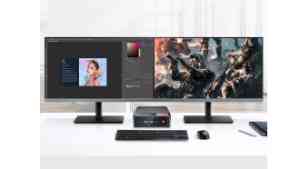
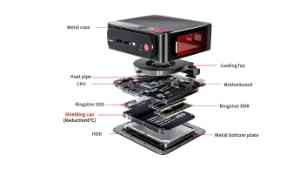
Beelink SER4」はType-Cポートと2つのHDMIで3台のモニターに同時出力することが可能。マルチディスプレイ環境で効率よく作業できます。また、Wi-Fi 6の拡張版で、2.4GHz帯・5GHz帯・6GHz帯の3つの帯域が利用できるWi-Fi 6eに対応。ヒートパイプ、アルミプレート、パワフルなファンを使った冷却システムも利用できます。

公式ページ Beelink Mini Desktop Home Page

価格を比較
Beelink SER4」と「CHUWI LarkBox X」、「MINISFORUM UM350」、「GMK Nucbox2 Plus」の価格を比較してみました。

「Beelink SER4」

Beelink SER4」は、Amazonで59,800円(5000円OFFクーポン付き)、楽天市場で68,776円 (税込・送料無料)、ヤフーショッピングで65,713円(税込・送料無料)、AliExpressでUS $379.50、Banggoodで82,964円、米国 Amazon.comで$449.00で販売されています。

「CHUWI LarkBox X」

CHUWI LarkBox X」は、Amazonで46,900円(7000円OFFクーポン付き)、楽天市場で46,000円 (税込・送料無料)、ヤフーショッピングで46,000円(税込・送料無料)、AliExpressでUS $439.99、Banggoodで50,056円、米国 Amazon.comで$339.00で販売されています。

「MINISFORUM UM350」

MINISFORUM UM350」は、Amazonで54,980円、楽天市場で50,380円 (税込)、ヤフーショッピングで50,380円、ビックカメラで50,380円 (税込・5,038ポイント)、Banggoodで56,173円、米国Amazon.comで$399.99で販売されています。

「GMK Nucbox2 Plus」

GMK Nucbox2 Plus」は、Amazonで55,980円(3000円OFFクーポン付き・ i5-1135G7)、ヤフーショッピングで62,000 円、GMKtec公式サイトで$499.95、米国 Amazon.comで$499.99で販売されています。

スペックを比較

Beelink SER4」と「CHUWI LarkBox X」、「MINISFORUM UM350」、「GMK Nucbox2 Plus」のスペックを比較してみました。

「Beelink SER4」のスペック
  • プロセッサ AMD Ryzen 7 4800U オクタコア 1.8GHz
    ※7nm/8コア/16スレッド/最大 4.2GHz
  • GPU Radeon Vega 10 Graphics 1400 MHz
  • RAM(メモリ) 16/32GB DDR4 2400MHZ ※最大32GB
  • ストレージ M.2 SSD 500GB NVMe PCIe
  • 拡張ベイ 2.5インチ、SATA、7mm、最大2TBまで
  • 電源 ACアダプター
  • カメラ なし
  • ワイヤレス通信 Wi-Fi 6e (802.11a/b/g/n/ax)、Bluetooth 5.0
  • 有線LAN通信 対応
  • インターフェース USB Type-C x1、USB3.0 x3、USB2.0 x1、HDMI x2、有線LAN x1、3.5mmジャック、DCジャック
  • 冷却システム ヒートパイプ、アルミプレート、パワフルなファン採用
  • 静音動作 対応
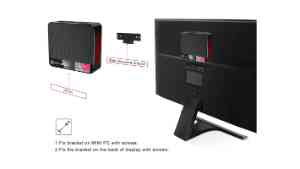
  • VASAマウント 対応
  • 筐体の素材 フルメタル(金属)
  • OS Windows 11
  • サイズ 16.8 x 12 x 3.9 cm
  • 重量 約339g
  • カラー ブラック
  • 発売日 2022年2月

関連記事BeelinkのミニPCがコスパ高すぎで大人気に! 2023 最新 機種 まとめ

Amazonで「Beelink SER4」をチェックする

楽天市場で「Beelink SER4」をチェックする

ヤフーショッピングで「Beelink SER4」をチェックする

AliExpressで「Beelink SER4」をチェックする

Banggoodで「Beelink SER4」をチェックする

米国 Amazon.comで「Beelink SER4」をチェックする

「CHUWI LarkBox X」のスペック

  • プロセッサ AMD Ryzen 7 3750H
  • GPU Radeon RX Vega 10 Graphics 1400MHz
  • RAM(メモリ) 8GB DDR4
  • ストレージ M.2 SSD 256GB (PCIe)
  • 拡張ストレージ 2.5インチHDD&SSDで最大2TBまで
  • 電源 ACアダプター
  • カメラ なし
  • ワイヤレス通信 Wi-Fi 6(802.11ax)、Bluetooth 5.2
  • 有線LAN 対応(2つのLAN端子あり)
  • インターフェース USB Type-C x1、USB-A 3.1 x4、DisplayPort x1、HDMI 2.0 x1、有線LAN端子(Gigabit Ethernet) x2、3.5mmジャック、マイク端子
  • 映像出力 4Kでの3画面同時出力に対応(HDMI,Type-C,DP)
  • 冷却方式 大口径の冷却ファン
  • VASAマウント 対応
  • OS Windows 10 Home ※Windows 11にアップグレード可能
  • サイズ 127×127×49 mm
  • 重量 460g
  • カラー ホワイト&ブラック

関連記事「CHUWI LarkBox X」と最新のRyzenミニPCを徹底 比較!

Amazonで「CHUWI LarkBox X」をチェックする

楽天市場で「CHUWI LarkBox X」をチェックする

ヤフーショッピングで「CHUWI LarkBox X」をチェックする

Banggoodで「CHUWI LarkBox X」をチェックする

AliExpressで「CHUWI LarkBox X」をチェックする

米国 Amazon.comで「CHUWI LarkBox X」をチェックする

「MINISFORUM UM350」のスペック

  • プロセッサ AMD Ryzen 5 3550H クアッドコア2.1 GHz
    ※12nm/4コア/8スレッド/最大3.7 GHz
  • GPU Radeon RX Vega 8 Graphics
  • RAM(メモリ) 8GB DDR4-2400 ×2スロット
  • 拡張メモリ 最大64GBまで
  • ストレージ M.2 SSD 256GB NVMe
  • 拡張ストレージ 1×2.5インチベイ(SATA3.0)(7mm厚以内)
  • 電源 ACアダプター
  • カメラ なし
  • ワイヤレス通信 Wi-Fi 802.11ac(Wi-Fi 5)、Bluetooth 4.2
  • 有線LAN 対応
  • インターフェース USB 3.1 Gen2 (Type-C) x1、USB 3.1 Gen2 (Type A) x3、USB 3.1 Gen1 (Type A) x1、HDMI 2.0(4K@60Hz) x1、DisplayPort(4K@60Hz) x1、有線LAN (2.5Gigabit Ethernet)、ヘッドホン端子、DCポート
  • 冷却方式 ファンシンク
  • VESAマウント 対応
  • OS Windows 10 Pro 64bit
  • サイズ  127.5×127×51.3mm
  • 重量 約453g
  • カラー グレー
  • 附属品 1 x ACアダプタ、1×ACコード、1×VESAマウント

関連記事「MINISFORUM UM350」と高性能ミニPCを徹底 比較!

Amazonで「MINISFORUM UM350」をチェックする

楽天市場で「MINISFORUM UM350」をチェックする

ヤフーショッピングで「MINISFORUM UM350」をチェックする

ビックカメラで「MINISFORUM UM350」をチェックする

Banggoodで「MINISFORUM UM350」をチェックする

米国 Amazon.comで「MINISFORUM UM350」をチェックする

「GMK Nucbox2 Plus」のスペック

  • プロセッサ Tiger Lake世代のIntel Core i5-1135G7 クアッドコア
    ※10nm/4コア/8スレッド/最大4.20 GHz
  • GPU インテル Iris Xe グラフィックス
  • RAM(メモリ) 16GB DDR4-3200
  • 拡張メモリ 最大64GBまで
  • ストレージ M.2 SSD 512GB NVMe ※最大2TBまで
  • 拡張ストレージ 2.5インチHDD SATA で最大2TBまで
  • 電源 DC 19V/3.42A、AC 100-240V
  • カメラ なし
  • ワイヤレス通信 Wi-Fi 802.11 a/b/g/n/ac/ax(2.4GHz+5GHz/Wi-Fi 6対応)、Bluetooth 5.0
  • インターフェース Thunderbolt 4 (Type-C/DisplayPort出力) x1、USB 3.2 x 4、microSDカードスロット(最大128GBまで) x1、HDMI 2.0 (4K/60Hz) x 2、有線LAN端子(RJ45) x1、DCポート
  • VESAマウント 対応
  • 冷却システム 大型ヒートパイプ、効率的な熱放散
  • OS Windows 11 Pro ※Linux / Ubuntu サポート
  • サイズ 125 x 112 x 50 mm
  • 重量 不明
  • カラー ブラック&グレイ

関連記事「GMK Nucbox2 Plus」と最新のハイエンド小型PCを徹底 比較!

Amazonで「GMK Nucbox2 Plus」をチェックする

楽天市場で「GMK Nucbox」をチェックする

ヤフーショッピングで「Nucbox2 Plus」をチェックする

GMKtek公式サイトで「Nucbox2 Plus」をチェックする

AliExpressで「GMK Nucbox」をチェックする

米国 Amazon.comで「Nucbox2 Plus」をチェックする

ベンチマークを比較
Beelink SER4」と「CHUWI LarkBox X」、「MINISFORUM UM350」、「GMK Nucbox2 Plus」のベンチマークスコアを比較してみました。

※PassMark、Geekbench、3DMarkとは、主にCPUとビデオカード(以下、グラボ)の性能を数値化したベンチマークスコアの参考値を表したものです。

「Beelink SER4」

<CPU> Ryzen 7 4800U

Passmarkによるベンチマークスコアは「17074」(CPU)。

Geekbenchによるベンチマークのスコアはシングルコアで「481」、マルチコアで「3797」。

<GPU> Radeon Vega 10

3DMark Fire Strike [DX11_1920x1080] によるグラフィックスコアは「2230」。

<プロセッサ性能を解説>

7nmプロセスで製造されたAMD Ryzen 7 4800U オクタコアプロセッサを搭載し、Passmarkベンチマークスコアで「17074」(CPU)を記録しています。同じプロセッサは
「MINISFORUM HM80」にも搭載されています。

AMD Ryzen 7 3700U搭載の「CHUWI LarkBox X」と比較するとスコアが約10万高くなります。

AMD Ryzen 5 3550H搭載の「MINISFORUM UM350」と比較するとスコアが約9万高くなります。

Core i5-1135G7搭載の「GMK Nucbox2 Plus」と比較するとスコアが約7千高くなります。

性能的には動画編集、画像編集、写真の現像、動画のエンコードなどグラフィック性能を必要とする作業で快適に動作します。SteamのPCゲームもプレイ可能です。ただし、グラフィックカードを必要とする高負荷の3Dゲームは遊べないので注意が必要です。PS2、Xbox360、PSP、PS1、SFC、DC、N64、MD、FCなどのエミュレーターは快適に動作します。

「CHUWI LarkBox X」

<CPU> AMD Ryzen 7 3750H

Passmarkによるベンチマークスコアは「8332」(CPU)。

Geekbenchによるベンチマークのスコアはシングルコアで「961」、マルチコアで「2992」。

<GPU> Radeon™ RX Vega 10

3DMark Fire Strike [DX11_1920x1080] によるグラフィックスコアは「2230」。

「MINISFORUM UM350」

<CPU> AMD Ryzen 5 3550H

Passmarkによるベンチマークスコアは「8037」(CPU)。

Geekbenchによるベンチマークのスコアはシングルコアで「767」、マルチコアで「2788」。

<GPU> Radeon RX Vega 8 Graphics

3DMark Fire Strike [DX11_1920x1080] によるグラフィックスコアは「2094」。

「GMK Nucbox2 Plus」

<CPU> Core i5-1135G7

Passmarkによるベンチマークスコアは「10162」(CPU)。

Geekbenchによるベンチマークのスコアはシングルコアで「1247」、マルチコアで「4202」。

<GPU> Iris Xe グラフィックス

3DMark Fire Strike [DX11_1920x1080] によるグラフィックスコアは「4739」。

「Beelink SER4」のメリット・デメリット
Beelink SER4」のメリット・デメリットを紹介します。

メリット

・16/32GB DDR4メモリ搭載でスムーズに動作

Beelink SER4」は16/32GB DDR4メモリを搭載し、スムーズに動作します。

一方、「CHUWI LarkBox X」は 8GB DDR4メモリを搭載しています。「MINISFORUM UM350」は 8GB DDR4(最大64GBまで)を搭載しています。「GMK Nucbox2 Plus」は16GB DDR4メモリを搭載しています。

・高速なM.2 SSD 500GBストレージを搭載

Beelink SER4」は高速なNVMe規格のM.2 SSD 500GBストレージを搭載し、OSやアプリの起動も高速になっています。

一方、「CHUWI LarkBox X」はM.2 SSD 256GBストレージを搭載しています。「MINISFORUM UM350」はM.2 SSD 256GB NVMeを搭載しています。「GMK Nucbox2 Plus」はM.2 SSD 512GB NVMe(※最大2TBまで)を搭載しています。

・2.5インチHDD/SSDで拡張できる

Beelink SER4」は拡張ベイを搭載し、2.5インチHDD/SSDで最大2TBまで拡張することができます。

一方、「CHUWI LarkBox X」は2.5インチHDD&SSDで最大2TBまで拡張できます。「MINISFORUM UM350」は2.5インチベイ(SATA3.0)で拡張できます。「GMK Nucbox2 Plus」は2.5インチHDD SATA で最大2TBまで拡張できます。

・Wi-Fi 6e&Bluetooth 5.0&有線LANに対応

Beelink SER4」はWi-Fi 6の拡張版で、2.4GHz帯・5GHz帯・6GHz帯の3つの帯域が利用できるWi-Fi 6eに対応し、快適に通信できます。また、Bluetooth 5.0に対応し、ワイヤレス機器ともスムーズに連携できます。そのほか、ギガビット有線LAN通信も利用できます。

一方、「CHUWI LarkBox X」はWi-Fi 5とBluetooth 4.2、デュアル有線LAN通信に対応しています。「MINISFORUM UM350」はWi-Fi 5とBluetooth 4.2、有線LAN通信に対応しています。「GMK Nucbox2 Plus」はWi-Fi 6とBluetooth 5.0、有線LAN通信に対応しています。

・Type-Cと2つのHDMIで3台同時出力できる

Beelink SER4」はType-Cポートと2つのHDMIで3台のモニターに同時出力することができます。

一方、「CHUWI LarkBox X」と「MINISFORUM UM350」はType-C&DisplayPort&HDMI 2.0で映像出力できます。「GMK Nucbox2 Plus」はThunderbolt 4 (Type-C/DisplayPort出力)で映像出力できます。

・厚さ3.9cmで重さ約339gの小型軽量デザイン

Beelink SER4」はサイズ 16.8 x 12 x 3.9cmで、重さ約339gの小型軽量デザインになっています。

一方、「CHUWI LarkBox X」はサイズ 127×127×49 mmで重さ460gになっています。「MINISFORUM UM350」はサイズ 127.5×127×51.3mmで重さ約453gになっています。「GMK Nucbox2 Plus」はサイズ 125 x 112 x 50mmになっています。

・Windows 11の新機能が使える

Beelink SER4」はWindows 11の新機能が使えるようになっています。

Windows 11には、

タスクバーの中央に配置された新しいスタート画面、スナップ機能の強化(ウィンドウ整理・画面の配置)、エクスプローラーのアイコンデザインの変更(色分け・ボタン採用)、ウィジェット機能(天気予報や株価、最新のニュースなど)、設定画面(カテゴリーごとに切り替え)、タスクバーに統合されたビデオ会議「Teams」、「フォト」アプリの強化(サムネイル表示に対応)、「ペイントアプリ」、クリップボード履歴、音声入力の強化(テキスト入力)認識制度の向上、ゲーム機能の強化(HDR(ハイダイナミックレンジ)対応のディスプレイでは自動で画質向上)、マルチディスプレイ向けの設定追加

などの機能が追加されています。

一方、「CHUWI LarkBox X」はWindows 10 Homeを搭載しています。「MINISFORUM UM350」はWindows 10 Pro 64bitを搭載しています。「GMK Nucbox2 Plus」はWindows 11 Proを搭載しています。

デメリット

・Thunderbolt 4ポートがない

Beelink SER4」はThunderbolt 4ポートがないため、外付けeGPUと接続してグラフィック性能を上げることができません。

一方、「GMK Nucbox2 Plus」はThunderbolt 4ポートを搭載しています。「CHUWI LarkBox X」と「MINISFORUM UM350」はThunderbolt 4ポートがありません。

「Beelink SER4」の評価

Beelink SER4」の評価を紹介します。

スペック:★★★★

通信:★★★★

機能:★★★★

デザイン:★★★★

使いやすさ:★★★★

価格:★★★★

<総合評価>

2021年10月に発売された「Beelink SER3」の後継モデルになります。プロセッサをRyzen 7 3750HからRyzen 7 4800Uに変更し、大幅に高速化しています。Passmarkでは約2倍以上高いスコアが出ており、これまで以上にパワフルになったことは確かです。

またメモリは最大16GBから32GBに、ストレージは最大256GBから500GBへ増強。通信面ではWi-Fi 6eに対応し、より高速な通信が可能になっています。

現在の価格は$344.40。日本で購入すると8万円以上するのでかなり安いのではないでしょうか?コスパの高い高性能なミニPCを探している人におすすめです。

「Beelink SER5」も発売中!

2022年7月から「Beelink SER5」も発売されています。

「Beelink SER5」のベンチマーク

<CPU> AMD Ryzen 5 5560U

Passmarkによるベンチマークスコアは「17084」(CPU)。

Geekbenchによるベンチマークのスコアはシングルコアで「1215」、マルチコアで「5278」。

<GPU> AMD Radeon Graphics

3DMark Fire Strike [DX11_1920x1080] によるグラフィックスコアは約「3400」。

「Beelink SER5」の特徴

Beelink SER5」はWindows 11 Proを搭載した小型PC。厚さ4.2cmで重さ約430gの小型ボディにAMD Ryzen 5 5560Uプロセッサと16GB DDR4メモリを搭載。M.2 SSD 500GB NVMe PCIeストレージを備えるほか、

3台同時出力、2.5インチHDD/SSDで最大2TBまでのストレージ拡張、冷却システム、静音動作、VASAマウント、2つのHDMIポート、USB Type-C x1、USB3.0 x2、USB2.0 x1、Wi-Fi 6e、Bluetooth 5.0、有線LAN通信にも対応している。

「Beelink SER5」のスペック

  • プロセッサ AMD Ryzen 5 5560U
  • GPU AMD Radeon Graphics
  • RAM(メモリ) 16GB DDR4 3200MHZ ※最大64GB
  • ストレージ M.2 SSD 500GB NVMe PCIe
  • 拡張ベイ 2.5インチ、SATA、7mm、最大2TBまで
  • 電源 ACアダプター
  • カメラ なし
  • ワイヤレス通信 Wi-Fi 6 (802.11a/b/g/n/ax)、Bluetooth 5.0
  • 有線LAN 対応・ギガビット有線LAN
  • インターフェース USB Type-C x1、USB3.0 x2、USB2.0 x1、HDMI x2、有線LAN x1、3.5mmジャック、DCジャック
  • 冷却システム ヒートパイプ、アルミプレート、パワフルなファン採用
  • 静音動作 対応
  • VASAマウント 対応
  • 筐体の素材 フルメタル(金属)
  • OS Windows 11 Pro
  • サイズ 12.6 x 11.3 x 4.2 cm
  • 重量 約430g
  • カラー ブラック
  • 発売日 2022年7月

「Beelink SER5」の価格

Beelink SER5」は、

Amazonで50,800円、

楽天市場で57,642円 (税込・送料無料)、

ヤフーショッピングで58,939 円(税込・送料無料)、

AliExpressでUS $376.00、

米国 Amazon.comで$319.00、

で販売されています。

Amazonで「Beelink SER5」をチェックする

楽天市場で「Beelink SER5」をチェックする

ヤフーショッピングで「Beelink SER5」をチェックする

AliExpressで「Beelink SER5」をチェックする

米国 Amazon.comで「Beelink SER5」をチェックする

「Beelink SER4」の販売・購入先

Beelink SER4」は、

Amazonで59,800円(5000円OFFクーポン付き)、

楽天市場で68,776円 (税込・送料無料)、

ヤフーショッピングで65,713円(税込・送料無料)、

AliExpressでUS $379.50、

Banggoodで82,964円、

米国 Amazon.comで$449.00、

で販売されています。

Amazonで「Beelink SER4」をチェックする

楽天市場で「Beelink SER4」をチェックする

ヤフーショッピングで「Beelink SER4」をチェックする

AliExpressで「Beelink SER4」をチェックする

Banggoodで「Beelink SER4」をチェックする

米国 Amazon.comで「Beelink SER4」をチェックする

 

Yahoo! Shopping
Yahoo!ショッピング

お得なポイント還元を
今すぐチェック!


Rakuten
楽天市場

最新の人気アイテムを
チェック!

他の小型PCと比較する

リンク先からさらに詳しいスペック情報やベンチマーク、性能、価格などが分かるようになっています。

★「Beelink SER5 MAX」(Ryzen 7 5800H・4K 3画面・DP)

★「Beelink SER5 Pro 5800H」(Ryzen 7 5800H)

★「BMAX B7 Pro」(Core i5-1145G7)

★「GMK NucBox 9」(Ryzen 5 5600U)

★「Beelink SER6 Pro」(Ryzen 7 6800U)

★「MINISFORUM UM450」(Ryzen 5 4500U)

★「MINISFORUM UM580B」(Ryzen 7 5800H)

★「CHUWI CoreBox 4th

★「BMAX B5 Pro

★「MINISFORUM TH60

★「MINISFORUM UM480」(Ryzen 7 4800U)

★「GMK NucBox4」(Ryzen 7 3750H)

★「MINISFORUM EliteMini B550」(グラボ追加)

CHUWI LarkBox X

MINISFORUM UM350

GMK Nucbox2 Plus

MINISFORUM EliteMini HM90

Mac mini」(M1 2020)

Beelink SER3

MINISFORUM TL50

ThinkCentre M70s Small Gen 3

CHUWI RZBOX

Mac Studio

他のBeelink ミニPCと比較

他にもBeelinkのミニPCが販売されています。ぜひ比較してみてください。

BeelinkのミニPCがコスパ高すぎで大人気に! 2023 最新 機種 まとめ

その他のおすすめ小型PCは?

その他のおすすめ小型PCは以下のページにまとめてあります。ぜひ比較してみてください。

激安で買える海外製の小型PC 最新 まとめ 

海外製の小型PCをまとめて紹介しています。

リビングにふさわしい超小型デスクトップPC まとめ

国内で販売されたリビング用の小型PCをまとめて紹介しています。

Amazon整備済み品で買える超激安ミニPC まとめ

Amazon整備済み品の激安ミニPCをまとめています。

<レノボ   ThinkCentre Tiny>

レノボの小型PC「ThinkCentre Tiny」が激安に! 中古 比較

<インテル  NUC / ベアボーン>

Intel NUCのミニPCを激安ゲット! 選び方、おすすめ、できること

<ドッキングステーション>

ノートPCの機能を拡張する最新ドッキングステーション 2021 まとめ

HDD&TFカード

懐かしの名作がぎっしり! レトロゲーム収録HDD&TFカード まとめ

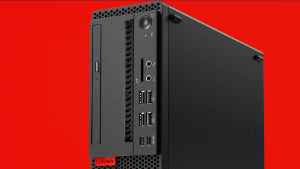
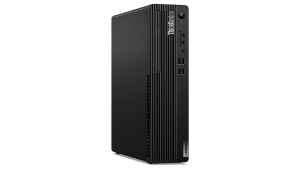
「ThinkCentre M70s Small Gen 3」と高性能ミニPCを徹底 比較!

ThinkCentre M70s Small Gen 3
2022年3月に発売されたレノボ「ThinkCentre M70s Small Gen 3」と高性能ミニPCを徹底 比較!価格やスペック、ベンチマークの違い、メリット・デメリット、評価を紹介します。

「ThinkCentre M70s Small Gen 3」の特徴

ThinkCentre M70s Small Gen 3

ThinkCentre M70s Small Gen 3」の特徴をまとめてみました。

第12世代Core iプロセッサ&8GBメモリ&Win 11

ThinkCentre M70s Small Gen 3」は第12世代のCore iプロセッサを搭載。Core i5-12400/12500 / Core i7-12700 / Core i9-12900の3種類を用意しています。また、4/8GB DDR4メモリを搭載。最大128GBまで拡張できます。そのほか、OSにWindows 11を搭載。新機能も使えるようになっています。

M.2 SSD・HDDも選択可・拡張ベイもあり

ThinkCentre M70s Small Gen 3」はM.2 SSDストレージ(128/256/512GB・1/2TB)を搭載。2.5インチもしくは3.5インチのHDD(500GB 2.5HDD /1TB 3.5HDD)も選択できます。また、2.5インチと3.5インチの拡張ベイを搭載。ストレージを追加して容量を増やすことができます。

DisplayPort出力・Type-Cポート・スモールボディ

ThinkCentre M70s Small Gen 3」はより滑らかに再生できるDisplayPort出力に対応。HDMPポートも搭載し、2台同時出力も利用できます。また、Type-Cポートを搭載。高速データ転送の他に給電用として利用できます。そのほか、サイズサイズ 約 92.5×297.7×339.5mmの小型ボディを採用。重さは約5.3kg(最大構成) になっています。

公式ページ ThinkCentre M70s Small Gen 3 | レノボ・ジャパン

「ThinkCentre M70s Small Gen 3」のスペック

  • プロセッサ Alder Lake世代のCore i5-12400/12500 / Core i7-12700 / Core i9-12900
  • GPU インテル UHD グラフィックス 730 / インテル UHD グラフィックス 770 / インテル UHD グラフィックス 770
  • RAM(メモリ) 4/8GB DDR4-3200Mhz
  • 拡張メモリ 最大 128GB (PC4-25600 DDR4 SDRAM UDIMM)
    ※メモリスロット最大 4
  • ストレージ M.2 SSD 128/256/512GB・1/2TB or 500GB 2.5HDD /1TB 3.5HDD
  • 拡張ベイ 3.5型 x1、2.5型 x1
  • ビデオカード数 最大 x 1
  • 電源 ACアダプター
  • カメラ なし
  • ワイヤレス通信 なし ※オプションでWi-F6/Wi-Fi5 追加可能
  • 有線LAN RJ-45 x 1(背面)
  • 前面インターフェース USB3.2 Gen2 x 2、USB3.2 Gen1 x 2、USB3.2 Gen1 Type-C x 1(USB3.2データ転送/外部へ最大15W給電機能) (標準搭載)、HDMI x1, DisplayPort x2、RJ-45 x 1
  • 背面インターフェース USB2.0 x 4 (標準搭載)
  • OS Windows 11 Home (64bit) / Windows 11 Pro (64bit)
  • サイズ 約 92.5×297.7×339.5mm
  • 重量 約 5.3kg (最大構成)
  • カラー ブラック

ベンチマークを比較

ThinkCentre M70s Small Gen 3

ThinkCentre M70s Small Gen 3」と「MINISFORUM EliteMini HM90」、「CHUWI RZBOX」、「Mac mini M1」のベンチマークスコアを比較してみました。

※PassMark、Geekbench、3DMarkとは、主にCPUとビデオカード(以下、グラボ)の性能を数値化したベンチマークスコアの参考値を表したものです。

「ThinkCentre M70s Small Gen 3」

<CPU> Core i5-12400

Passmarkによるベンチマークスコアは「19810」(CPU)。

<GPU> インテル UHD グラフィックス 730

3DMark Fire Strike [DX11_1920x1080] によるグラフィックスコアは「3967」。

<CPU> Core i7-12700

Passmarkによるベンチマークスコアは「31532」(CPU)。

<GPU> インテル UHD グラフィックス 770

3DMark Fire Strike [DX11_1920x1080] によるグラフィックスコアは約「4500」。

<CPU> Core i9-12900

Passmarkによるベンチマークスコアは「37789」(CPU)。

<GPU> インテル UHD グラフィックス 770

3DMark Fire Strike [DX11_1920x1080] によるグラフィックスコアは「5563」。

<プロセッサ性能を解説>

10nmプロセスで製造されたAlder Lake世代のCore i5-12400/12500 / Core i7-12700 / Core i9-12900プロセッサを搭載しています。前世代よりも大幅に性能が向上しており、Core i5-12400でも前世代の最高CPUと同じくらいの性能を発揮します。

Core i7-12700/Core i9-12900プロセッサはPassmarkベンチマークスコアで約3万を超えており、ちょうどApple M1チップ搭載の「Mac mini M1」の約2倍高くなっています。

性能的には動画編集、画像編集、写真の現像、動画のエンコードなどグラフィック性能を必要とする作業はもちろん、3Dゲームも快適に遊べる性能を持っています(PS2のエミュレーターも動作可能)。ただし、グラフィックカードを必要とする高負荷の3Dゲームは遊べないので注意が必要です。

「MINISFORUM HX90」

<CPU> Ryzen 9 4900H

Passmarkによるベンチマークスコアは「19305」(CPU)。

<GPU> AMD Radeon Graphics 1750 MHz

3DMark Fire Strike [DX11_1920x1080] によるグラフィックスコアは「3242」。

「CHUWI RZBOX」

<CPU> AMD Ryzen 9 4900H

Passmarkによるベンチマークスコアは「19286」(CPU)。

Geekbenchによるベンチマークのスコアはシングルコアで約「1100」、マルチコアで約「7000」。

<GPU> Radeon Graphics

3DMark Fire Strike [DX11_1920x1080] によるグラフィックスコアは「3727」。

「Mac mini M1」

<CPU> Apple M1チップ

Passmarkによるベンチマークスコアは「15147」(CPU)。

Geekbench 5 によるベンチマークのスコアはシングルコアで「1634」、マルチコアで「7220」。

3DMark Fire Strike [DX11_1920x1080] によるグラフィックスコアは約「9000」。
※GeForce GTX1050Ti(スコア:6600)以上のグラフィック性能を発揮

iGPU-FP32 (単精度GFLOPS)パフォーマンスで「2600」

「ThinkCentre M70s Small Gen 3」のメリット・デメリット

ThinkCentre M70s Small Gen 3

ThinkCentre M70s Small Gen 3」のメリット・デメリットを紹介します。

メリット

・4/8GB DDR4メモリ搭載で最大128GBまで拡張できる

ThinkCentre M70s Small Gen 3」は4/8GB DDR4搭載で最大128GBまで拡張できるようになっています。

一方、「MINISFORUM HX90」は16GB DDR4 (8GB×2)メモリ搭載で最大64GBまで拡張できます。「CHUWI RZBOX」は16GB DDR4メモリ搭載で最大64GBまで拡張できます。「Mac mini M1」は8GBメモリ搭載です(拡張には非対応)。

・M.2 SSD搭載・HDDも選択できる

ThinkCentre M70s Small Gen 3」はM.2 SSDストレージ(128/256/512GB・1/2TB)を搭載しています。また、HDDストレージ(500GB 2.5HDD /1TB 3.5HDD)も選択できます。

一方、「MINISFORUM HX90」と「CHUWI RZBOX」はM.2 SSD 512GBストレージを搭載しています。「Mac mini M1」はSSD 256/512GBを搭載しています。

・拡張ベイ搭載でストレージ容量を増やせる

ThinkCentre M70s Small Gen 3」は3.5インチ、もしくは2.5インチの拡張ベイ搭載でストレージを増設することができます。

一方、「MINISFORUM HX90」は2つの2.5インチ拡張ベイを搭載しています。「CHUWI RZBOX」はM.2 SSDで拡張できます。「Mac mini M1」は拡張ベイがありません。

・グラフィックカードを追加できる

ThinkCentre M70s Small Gen 3」はグラフィックカードを1つ本体に内蔵することが可能です。

一方、「MINISFORUM HX90」、「CHUWI RZBOX」、「Mac mini M1」はグラフィックボードを内蔵できません。

・有線LAN対応・オプションでWi-F6/Wi-Fi5 追加可能

ThinkCentre M70s Small Gen 3」は有線LAN端子を搭載しています。また、オプションでWi-F6/Wi-Fi5のチップを追加することもできます。

一方、「MINISFORUM HX90」はWi-Fi 6&Bluetooth 5.1&有線LANに対応しています。「CHUWI RZBOX」はWi-Fi 6&Bluetooth 5.2&デュアル有線LANに対応しています。「Mac mini M1」はWi-Fi 6&Bluetooth 5.0&有線LANに対応しています。

・Type-Cポート搭載で他の機器に給電もできる

ThinkCentre M70s Small Gen 3」はType-Cポート搭載でスマートフォンやタブレットなどの機器に給電することができます。

一方、「MINISFORUM HX90」は給電専用のType-C端子を搭載しています。「CHUWI RZBOX」はType-Cポートを1つ搭載しています。「Mac mini M1」はType-Cポートを搭載していません。

・DisplayPort出力とHDMI出力に対応

ThinkCentre M70s Small Gen 3」は2つのDisplayPortとHDMIポートを搭載しています。

一方、「MINISFORUM HX90」は映像出力専用のUSB-Cポートを搭載しています。「CHUWI RZBOX」はDisplayPort&HDMI 2.0&ミニD-Sub15ピンで映像出力できます。「Mac mini M1」は2つのThunderbolt 3/USB 4ポートで映像出力できます。

・小型軽量デザイン

ThinkCentre M70s Small Gen 3」はサイズ約 92.5×297.7×339.5mmで、重さ約 5.3kg (最大構成) の小型軽量デザインになっています。

一方、「MINISFORUM HX90」はサイズ149×149×55.5mmで重さ約820gになっています。「CHUWI RZBOX」はサイズ177×188×61mmで重さ1.334 kgになっています。「Mac mini M1」はサイズ197×197×36mmで重さ1.2kgになっています。

・Windows 11の新機能が使える

ThinkCentre M70s Small Gen 3」はWindows 11の新機能が使えるようになっています。

Windows 11には、

タスクバーの中央に配置された新しいスタート画面、スナップ機能の強化(ウィンドウ整理・画面の配置)、エクスプローラーのアイコンデザインの変更(色分け・ボタン採用)、ウィジェット機能(天気予報や株価、最新のニュースなど)、設定画面(カテゴリーごとに切り替え)、タスクバーに統合されたビデオ会議「Teams」、「フォト」アプリの強化(サムネイル表示に対応)、「ペイントアプリ」、クリップボード履歴、音声入力の強化(テキスト入力)認識制度の向上、ゲーム機能の強化(HDR(ハイダイナミックレンジ)対応のディスプレイでは自動で画質向上)、マルチディスプレイ向けの設定追加

などの機能が追加されています。

一方、「MINISFORUM HX90」はWindows 10 Pro 64bitを搭載しています。「CHUWI RZBOX」はWindows 10 Home 64bitを搭載しています。「Mac mini M1」はmacOS Big Surを搭載しています。

デメリット

・Thunderboltポートがない

ThinkCentre M70s Small Gen 3」はThunderboltポートがありません。

一方、「Mac mini M1」は2つのThunderbolt 3/USB 4ポートを搭載しています。「MINISFORUM HX90」と「CHUWI RZBOX」はThunderboltポートがありません。

「ThinkCentre M70s Small Gen 3」の評価

ThinkCentre M70s Small Gen 3」の評価を紹介します。

スペック:★★★★★

通信:★★★

機能:★★★

デザイン:★★★

使いやすさ:★★★★★

価格:★★★

<総合評価>

レノボから発売された第12世代Core iプロセッサ搭載のミニPCです。プロセッサはCore i5-12400/12500 / Core i7-12700 / Core i9-12900が用意されており、用途に合わせて選択できるようになっています。

プロセッサ性能は非常に高く、Core i5-12400搭載モデルも非常に高速に動作します。また、PCゲームもプレイ可能でほとんどのSteamゲームも動作します。しかし、一部のゲームではやはりグラフィックカードが必要なため、PCゲームを本格的にプレイするには別途グラフィックカードを追加するようにした方がいいでしょう。

「ThinkCentre M70s Small Gen 3」の公式スペック表には「ビデオカード数 最大x1」と記載されており、どうやらグラフィックカードを一枚追加できるようです。詳細は不明ですが、サイズにある程度制限があるかもしれません。

いずれにせよ、グラフィックカードは追加可能で、メモリやストレージも別途追加できるため、拡張性は非常に高いといえます。

発売時の価格は124,300円~。ミニPCにしては非常に高価ですが、この一台があれば少なくても5年くらいはPCを買い替える必要はないでしょう。それくらい性能が高く、長く使えそうなモデルです。第12世代Core iプロセッサを搭載したハイエンドなミニPCを探している人におすすめします。

「ThinkCentre M70s Small Gen 3」の販売・購入先

ThinkCentre M70s Small Gen 3」は、

レノボ公式サイトで124,300円~(税込・送料無料・Core i5-12400)、

楽天市場で140,924円 (税込・送料無料・i3-12100)、

ヤフーショッピングで167,240 円(税込・送料無料・i3-12100)、

で販売されています。

レノボ公式サイトで「ThinkCentre M70s Small Gen 3」をチェックする

楽天市場で「ThinkCentre M70s Small Gen 3」をチェックする

ヤフーショッピングで「ThinkCentre M70s Small Gen 3」をチェックする

Amazonで「ThinkCentre Small」をチェックする

米国 Amazon.comで「ThinkCentre M70s Small Gen 3」をチェックする

Rakuten
楽天市場

最新の人気アイテムを
チェック!


Yahoo! Shopping
Yahoo!ショッピング

お得なポイント還元を
今すぐチェック!

他のレノボ  ThinkCentre Tiny ミニPCと比較

他にもレノボ  ThinkCentre Tiny ミニPCが販売されています。ぜひ比較してみてください。

レノボの小型PC「ThinkCentre Tiny」が激安に! 中古 比較

その他のおすすめ小型PCは?

その他のおすすめ小型PCは以下のページにまとめてあります。ぜひ比較してみてください。

激安で買える海外製の小型PC 最新 機種 ラインナップ まとめ

Intel N150ミニPCはこう選べば正解!2025最新の性能・価格を比較

ミニPCはインテル N100 搭載モデルを選べ! 2024 最新機種と選

レノボ・デスクトップPC

【2025】レノボ デスクトップPCおすすめ!タワー・小型・一体型を徹底比較

「Mac Studio」とプロ向けハイエンド小型PCを徹底 比較!


2022年3月18日に発売される「Mac Studio」とプロ向けハイエンド小型PCを徹底 比較!価格やスペック、ベンチマークの違い、メリット・デメリット、評価を紹介します。

※2023年2月3日、「Mac mini M2」が発売されました。

※2020年11月から「Mac mini M1」も発売中です。

「Mac Studio」の特徴

Mac Studio」の特徴をまとめてみました。

M1 Maxチップ&24コアGPU・排熱システム

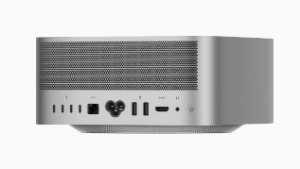
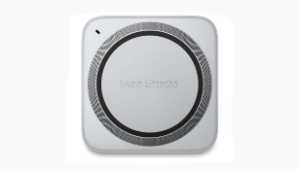
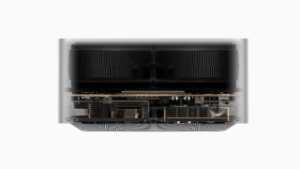
Mac Studio」はM1 Maxチップを搭載。10コアプロセッサ搭載27インチiMacよりも最大2.5倍 高速に動作します。また、24コアGPUを内蔵。最大9つ8K解像度ビデオを同時に再生することができます。そのほか、独自の排熱システムを搭載。本体両側の送風機、精密に配置したエアフローチャネル、筐体の後部と底部に設けられた4000個以上の穴によってCPUの熱を効率的に排出します。

SSD 512GB・4つのThunderbolt 4・Studio Display

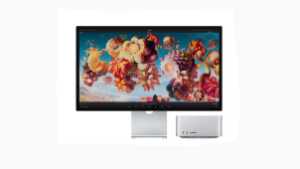
Mac Studio」はSSD 512GBストレージを内蔵。SDXCカードスロットも搭載し、ストレージ容量を増やすこともできます。また、4つThunderbolt 4ポートを搭載。最大4台のApple「Pro Display XDR」と1台の4Kテレビを同時に接続することができます。そのほか、27インチの「Studio Display」(別売)を用意。接続することで12MP超広角カメラやスタジオ品質のトリプルアレイマイク、6つのスピーカーが利用できるようになります。

アンプ内蔵スピーカー・Wi-Fi 6・アルミボディ

Mac Studio」はアンプ内蔵のスピーカーを搭載。ハイインピーダンスヘッドフォンに高度に対応する3.5mmヘッドフォンジャックも利用できます。また、高速なWi-Fi 6通信とBluetooth 5.0に対応。10Gb有線LAN通信も利用できます。そのほか、厚さ9.5cm19.7cm四方のアルミボディを採用。ディスプレイの下に納まるコンパクトなデザインになっています。

公式ページ Mac Studio – Apple(日本)

価格を比較

Mac Studio」と「MINISFORUM HX90」、「Beelink GTI 11」、「CHUWI RZBOX」の価格を比較してみました。

「Mac Studio」

Mac Studio」は、Amazonで278,800円(税込)、 Appleストアで249,800円~(税込)で販売されています。

「MINISFORUM HX90」

MINISFORUM HX90」は、Amazonで105,980円(6800円OFFクーポン付き)、楽天市場で98,980円(税込)、ヤフーショッピングで98,980円(税込)、ビックカメラで110,000円 (税込・11,000ポイント)、米国Amazon.comで$969.90で販売されています。

「Beelink GTI 11」

Beelink GTI 11」は、AliExpressでUS $604.99 – 809.99、米国 Amazon.comで$699.00 (Intel i5-1135G7)で販売されています。

「CHUWI RZBOX」

CHUWI RZBOX」は、Amazonで75,000円(タイムセール価格)、楽天市場で92,926円 (税込)、ヤフーショッピングで78,248円、Banggoodで90,015円、Chuwi公式ストアで$910,797、米国 Amazon.comで$799.00で販売されています。

スペックを比較

Mac Studio」と「MINISFORUM HX90」、「Beelink GTI 11」、「CHUWI RZBOX」のスペックを比較してみました。

「Mac Studio」のスペック

  • モデル M1 Maxモデル / M1 Ultraモデル
  • プロセッサ Apple M1 Maxチップ / Apple M1 Ultraチップ
  • GPU 24コアGPU / 48コアGPU
  • RAM(メモリ) 32GB / 64GB
  • ストレージ SSD 512GB / SSD 1TB
  • 電源 ACアダプター
  • カメラ なし
  • ワイヤレス通信 Wi-Fi 6、Bluetooth 5.0
  • 有線LAN 対応・10Gb Ethernet
  • インターフェース Thunderbolt 4 ×4、Ethernetポート、USB Type-A ×2、HDMI、3.5mmオーディオジャック、SDXCカードスロット(UHS-II)
    ※M1 Maxモデル:USB Type-C ×2
    ※M1 Ultraモデル:Thunderbolt 4 ×2
  • スピーカー アンプ内蔵スピーカー
  • OS macOS
  • サイズ 19.7×9.5×19.7cm
  • 重量 2.7kg ※M1 Ultraモデルは3.6kg
  • カラー シルバー

関連記事激安で買える海外製の小型PC 最新 まとめ

Amazonで「Mac Studio」をチェックする

Appleストアで「Mac Studio」をチェックする

楽天市場で「Apple Mac Studio」をチェックする

ヤフーショッピングで「Apple Mac Studio」をチェックする

「MINISFORUM HX90」のスペック

  • プロセッサ AMD Ryzen 9 5900HX
    ※7nm/8コア/16スレッド/最大4.6 GHz
  • GPU Radeon Graphics
  • RAM(メモリ) 16GB(8GB×2) ,32GB(16GB×2),DDR4-3200 (最大32GB)
  • ストレージ M.2 SSD 512GB 2280 NVMe
  • 拡張ストレージ 2×2.5インチベイ(SATA3.0)(最大7mm厚)、M.2 SSDで最大2TBまで
  • 電源 ACアダプター
  • カメラ なし
  • ワイヤレス通信 Wi-Fi 802.11ax(Wi-Fi 6)、Bluetooth 5.1
  • 有線LAN 1×2.5Gigabit LAN
  • インターフェース USB-C x1、USB3.0 x5、HDMI 2.0(4K@60Hz) x2、DisplayPort(4K@60Hz) x2、有線LAN端子 x1、ライン端子 x1、マイク端子 x1、ケンジントンロック x1、Power Button x1、DC_IN x1
  • 冷却方式 ファンシンク
  • VESAマウント 対応
  • ケンジントンロック 対応
  • 筐体の素材 炭素繊維複合材料製
  • OS Windows 10 Pro 64bit ※Ubuntu対応可能
  • サイズ 196×188×59 mm(L×W×H)
  • 重量 約1.22 kg
  • カラー グレー
  • 付属品 1 x ACアダプタ(19V/6.3A)、1×ACコード、1×VESAマウント、1×縦置きスタンド

関連記事「MINISFORUM HX90」と超人気ハイエンド小型PCと徹底 比較!

Amazonで「MINISFORUM HX90」をチェックする

楽天市場で「MINISFORUM HX90」をチェックする

ヤフーショッピングで「MINISFORUM HX90」をチェックする

米国 Amazon.comで「MINISFORUM HX90」をチェックする

「Beelink GTI 11」のスペック

  • プロセッサ Intel Core i5-1135G7 / Core i7-1165G7
    ※10nm/64bit/4コア/8スレッド
  • GPU Intel Iris Xe Graphics
  • RAM(メモリ) 16/32GB DDR4 ※最大64GBまで拡張可
  • ストレージ M.2 SSD 500GB 2280 NVMe 2200MB/S
  • 拡張ストレージ M.2 SATA SSD 2280 x1、M.2 NVME SSD 2280 x1、SATA HDD(2.5inch/7mm) x1  ※最大1TB
  • 電源 ACアダプター
  • カメラ なし
  • ワイヤレス通信 Wi-Fi 802.11 a/b/g/n/ac/ax(2.4GHz+5GHz/Wi-Fi6対応)、Bluetooth 5.0
  • 有線LAN 対応・RJ45 1000M LAN 2.5G
  • インターフェース Type-C (フル機能) x1、USB3.0 x4、USB2.0 x2、DisplayPort x1、HDMI x1、有線LAN x2、オーディオジャック、DCポート
  • OS Windows10 or Windows11
  • サイズ 168 x 120 x 39mm
  • 重量 なし
  • カラー ブルー

関連記事「Beelink GTI 11」と最新の高性能ミニPCを徹底 比較!

Banggoodで「Beelink GTI 11」をチェックする

AliExpressで「Beelink GTI 11」をチェックする

米国 Amazon.comで「Beelink GTI」をチェック

Amazonで「Beelink」をチェックする

楽天市場で「Beelink」をチェックする

ヤフーショッピングで「Beelink」をチェックする

「CHUWI RZBOX」のスペック

  • プロセッサ AMD Ryzen 9 4900H オクタコア 3.3GHz
    ※7 nm/8コア/最大 4.4GHz
  • GPU Radeon Graphics (8コア)
  • RAM(メモリ) 16GB DDR4 3200MHz
  • 拡張メモリ 最大64GBまで拡張可・2種類の拡張スペースあり
  • ストレージ M.2 SSD 512GB NVMe 2280
  • 拡張ストレージ M.2 SSDで拡張可能(スロット空き1つあり)
  • 電源 ACアダプター(19V/4.74A,90W)
  • カメラ なし
  • ワイヤレス通信 Wi-Fi 802.11a/b/g/n/ax(2.4GHz+5.0GHz/Wi-Fi 6)、Bluetooth 5.2
  • 有線LAN  対応(2つのLAN端子あり)
  • インターフェース USB 2.0 Type-C×1、USB 2.0 Type-A×3、USB 3.0 Type-A×2、HDMI 2.0、DisplayPort、ミニD-Sub15ピン、Gigabit Ethernet ×2、3.5mmジャック
  • 筐体の素材 アルミ合金(フルメタル)
  • OS Windows 10 Home 64bit ※Windows 11へのアップグレードが可、LinuxとUbuntuもサポート
  • サイズ 177×188×61mm
  • 重量 1.334 kg
  • カラー ダークグレー

関連記事「CHUWI RZBOX」と史上最強ミニPCを徹底 比較!

Amazonで「CHUWI RZBOX」をチェックする

楽天市場で「CHUWI RZBOX」をチェックする

ヤフーショッピングで「CHUWI RZBOX」をチェックする

Banggoodで「CHUWI RZBOX」をチェックする

米国 Amazon.comで「CHUWI RZBOX」をチェックする

ベンチマークを比較

Mac Studio」と「MINISFORUM HX90」、「Beelink GTI 11」、「CHUWI RZBOX」のベンチマークスコアを比較してみました。

※PassMark、Geekbench、3DMarkとは、主にCPUとビデオカード(以下、グラボ)の性能を数値化したベンチマークスコアの参考値を表したものです。

「Mac Studio」

<CPU> Apple M1 Max

Passmarkによるベンチマークスコアは「23468」(CPU)。

Geekbenchによるベンチマークのスコアはシングルコアで約「1600」、マルチコアで約「11000」。

<GPU>

3DMark Fire Strike [DX11_1920x1080] によるグラフィックスコアは約「27000」。

<プロセッサ性能を解説>

5nmプロセスで製造されたApple M1 Maxプロセッサを搭載しています。10コア、10スレッドで、M1の2倍を超える337億個のトランジスタを搭載しています。また、32コアGPUを内蔵し、GeForce RTX 2080とほぼ同じぐらいのグラフィック性能を発揮します。

AMD Ryzen 9 5900HX搭載の「MINISFORUM HX90」とPassmarkスコアで比較するとほぼ同じになります。

Core i5-1135G7/Core i7-1165G7搭載の「MINISFORUM HX90」とPassmarkスコアで比較すると約2倍高くなります。

AMD Ryzen 9 4900H搭載の「CHUWI RZBOX」とPassmarkスコアで比較すると約1000高くなります。

グラフィック性能では「Mac Studio」が圧倒的に性能が高く、他のミニPCの約5倍以上スコアが高くなっています。グラフィックボードは内蔵されていませんが、GeForce RTX 2080搭載のデスクトップPCとほぼ同等の性能で、プロ向けの高解像度な動画編集や数千枚の画像を使った編集などもこなせる性能を十分に持っています。もちろん、PCゲームも快適に動作し、、写真の現像、動画のエンコードなどグラフィック性能を必要とする作業もこなせます。

「MINISFORUM HX90」

<CPU> AMD Ryzen 9 5900HX

Passmarkによるベンチマークスコアは「23384」(CPU)。

<GPU> Radeon Graphics

3DMark Fire Strike [DX11_1920x1080] によるグラフィックスコアは「3532」。

「Beelink GTI 11」

<CPU> Core i5-1135G7

Passmarkによるベンチマークスコアは「10175」(CPU)。

<CPU> Core i7-1165G7

Passmarkによるベンチマークスコアは「10632」(CPU)。

<GPU> Intel Iris Xe Graphics

3DMark Fire Strike [DX11_1920x1080] によるグラフィックスコアは「4739」。

「CHUWI RZBOX」

<CPU> AMD Ryzen 9 4900H

Passmarkによるベンチマークスコアは「19286」(CPU)。

Geekbenchによるベンチマークのスコアはシングルコアで約「1100」、マルチコアで約「7000」。

<GPU> Radeon Graphics

3DMark Fire Strike [DX11_1920x1080] によるグラフィックスコアは「3727」。

「Mac Studio」のメリット・デメリット

Mac Studio」のメリット・デメリットを紹介します。

メリット

・32GB/64GBメモリ搭載でスムーズに動作

Mac Studio」は32GB/64GBメモリ搭載でスムーズに動作します。

一方、「MINISFORUM HX90」と「Beelink GTI 11」は16/32GB DDR4メモリを搭載しています。「CHUWI RZBOX」は16GB DDR4メモリを搭載しています。

・SSD 512/1TBストレージ搭載で快適に使える

Mac Studio」はSSD 512/1TBストレージ搭載で大量のデータを保存できます。

一方、「MINISFORUM HX90」と「CHUWI RZBOX」はM.2 SSD 512GBを搭載しています。「Beelink GTI 11」はM.2 SSD 500GBを搭載しています。

・Wi-Fi 6通信&Bluetooth 5.0&有線LAN通信に対応

Mac Studio」は従来よりも約4〜10倍の速度で通信できる次世代通信規格「Wi-Fi 6」に対応しています。また、Bluetooth 5.0に対応。10Gbの有線LAN通信も利用できます。

一方、「MINISFORUM HX90」はWi-Fi 6&Bluetooth 5.1&有線LAN通信に対応しています。「Beelink GTI 11」はWi-Fiデュアルバンド&Bluetooth 5.0&有線LAN通信に対応しています。「CHUWI RZBOX」はWi-Fi 6&Bluetooth 5.2&デュアル有線LAN通信に対応しています。

・4つのThunderbolt 4ポートで映像出力できる

Mac Studio」は4つのThunderbolt 4ポートを搭載し、最大4台のApple「Pro Display XDR」と1台の4Kテレビを同時に接続することができます。

一方、「MINISFORUM HX90」はHDMI 2.0(4K@60Hz) x2とDisplayPort(4K@60Hz) x2で映像出力できます。「Beelink GTI 11」と「CHUWI RZBOX」はType-CポートとDisplayPort x1、HDMI x1で映像出力できます。

・厚さ9.5mmで重さ2.7kgのアルミボディ

Mac Studio」は厚さ9.5cmで19.7cm四方のアルミボディを採用し、ディスプレイの下に納まるコンパクトなデザインになっています。

一方、「MINISFORUM HX90」はサイズ 196×188×59 mm(L×W×H)で重さ約1.22 kgになっています。「Beelink GTI 11」はサイズ168 x 120 x 39mmで重さ712gになっています。「CHUWI RZBOX」はサイズ 177×188×61mmで重さ1.334 kgになっています。

・画期的な排熱システムで熱を効率的に排出

Mac Studio」は独自の排熱システムを搭載。本体両側の送風機、精密に配置したエアフローチャネル、筐体の後部と底部に設けられた4000個以上の穴によってCPUの熱を効率的に排出します。

・Studio Displayと接続できる

Mac Studio」は27インチの「Studio Display」(別売)を用意。接続することで12MP超広角カメラやスタジオ品質のトリプルアレイマイク、6つのスピーカーが利用できるようになります。

デメリット

・メモリを拡張することができない

Mac Studio」はメモリを拡張することができません。

一方、「MINISFORUM HX90」は最大32GBまで拡張できます。「Beelink GTI 11」と「CHUWI RZBOX」は最大64GBまで拡張できます。

「Mac Studio」の評価

Mac Studio」の評価を紹介します。

スペック:★★★★★

通信:★★★★

機能:★★★★

デザイン:★★★★★

使いやすさ:★★★★★

価格:★★★

<総合評価>

Appleから発売されたプロ クリエイター向けのミニPCです。デザイン会社などではiMacがよく使われていますが、大量の動画・音楽データを扱うようなスタジオ関連の仕事には少々不向きでした。

しかし、この「Mac Studio」は超パワフルに動作するApple M1 Maxチップ/Ultraチップを搭載しており、グラフィック性能もかなり高いため、動画&音楽制作でもかなり快適に使用できます。

しかも今回は「Mac Studio」にぴったりのデザインを採用した27インチの外部ディスプレイ「Studio Display」(別売)を用意。接続することで12MP超広角カメラやスタジオ品質のトリプルアレイマイク、6つのスピーカーが利用できるようになり、この一台でスタジオワークを完璧にこなせるようになっています。

価格は税込249,800円~。

個人クリエイターには少々手が届かない価格ですが、この一台があればあらゆるクリエイティブなワークで活用できることは間違いなし。プロを目指すクリエイターなら、最終的に手に入れるべきPCとして考えておいた方がいいでしょう。すでにプロクリエイターの方にはもちろんおすすめします。

「Mac Studio」の販売・購入先

Mac Studio」は、

Amazonで278,800円(税込)、

Appleストアで249,800円~(税込)、

で販売されています。

Amazonで「Mac Studio」をチェックする

Appleストアで「Mac Studio」をチェックする

楽天市場で「Apple Mac Studio」をチェックする

ヤフーショッピングで「Apple Mac Studio」をチェックする


Yahoo! Shopping
Yahoo!ショッピング

お得なポイント還元を
今すぐチェック!


Rakuten
楽天市場

最新の人気アイテムを
チェック!

他の小型PCと比較する

リンク先からさらに詳しいスペック情報やベンチマーク、性能、価格などが分かるようになっています。

★「MINISFORUM AR900i」(マザーボード・Core i9-13900HX)

★「Mac mini M2」(Apple M2チップ)

★「Minisforum HX90G」(グラボ内蔵)

MINISFORUM HX90

Beelink GTI 11

CHUWI RZBOX

Mac mini M1

MINISFORUM HM50

CHUWI LarkBox X」(Ryzen 7 3700U)

GMK NucBox4」(AMD Ryzen 7 3750H)

Beelink SER3

ThinkCentre M75q Tiny Gen2

GMK Nucbox2 Plus」(Core i5-1135G7)

その他のおすすめ小型PCは?

その他のおすすめ小型PCは以下のページにまとめてあります。ぜひ比較してみてください。

激安で買える海外製の小型PC 最新 まとめ 

海外製の小型PCをまとめて紹介しています。

リビングにふさわしい超小型デスクトップPC まとめ

国内で販売されたリビング用の小型PCをまとめて紹介しています。

Amazon整備済み品で買える超激安ミニPC まとめ

Amazon整備済み品の激安ミニPCをまとめています。

<レノボ   ThinkCentre Tiny>

レノボの小型PC「ThinkCentre Tiny」が激安に! 中古 比較

<インテル  NUC / ベアボーン>

Intel NUCのミニPCを激安ゲット! 選び方、おすすめ、できること

<ドッキングステーション>

ノートPCの機能を拡張する最新ドッキングステーション 2021 まとめ

GMKtec NucBox5 購入ガイド:増設、ベンチマーク、ドライバーまで

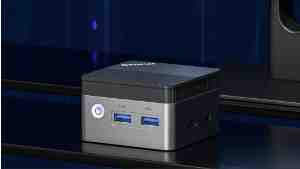
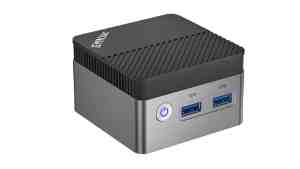
GMKtec NucBox5 本体が置かれている。背景は黒。
2022年2月に発売された「GMKtec NucBox5」は、Intel Celeron N5105プロセッサを搭載し、手のひらサイズの筐体に秘められたパフォーマンスで注目を集めるミニPCです。この記事では、NucBox5が日々の作業をどれだけ快適にするのか、その性能、使い勝手、そして限界までを徹底的にレビューします。

先に結論からお伝えしましょう

GMKtec NucBox5 の長所(Pros):

  • ポケットにも収まる驚異的なコンパクトさと携帯性
  • Celeronの常識を覆す、快適な日常使いのパフォーマンス
  • 高負荷時でも気にならない優れた静音性
  • Wi-Fi 6やデュアル4K出力に対応した豊富なインターフェース

GMKtec NucBox5 の短所(Cons):

  • メモリの増設・交換が一切できない
  • 本格的なPCゲームや動画編集には全く向かない性能
  • 専用アダプターが必須となる特殊な電源仕様
  • クリーンインストール時のドライバー入手に手間がかかる

総合評価:

GMKtec NucBox5は、ウェブブラウジング、オフィス作業、動画視聴といったライトな用途に特化した、コストパフォーマンスと省スペース性に優れたミニPCです 。特に、リビング用のメディアPCや、静かで場所を取らない2台目のサブPCを探している方には、最適な一台と言えるでしょう 。

この記事で分かること

  1. GMKtec NucBox5の総合的なレビューと5段階評価
  2. Celeron N5105のベンチマークスコア(Cinebench/Geekbench等)と実際の性能
  3. 内蔵GPU(Intel UHD Graphics)のグラフィックス性能の限界
  4. 人気ゲーム(原神、マインクラフト等)がどの程度動くかの実機検証
  5. メモリ増設は可能か?SSDのNVMe換装は?といったアップグレードの可否
  6. メリット・デメリットの詳細な解説
  7. USBポートの仕様や配置、VESAマウントへの対応状況
  8. Windows 11のクリーンインストール手順とドライバーのバックアップ・適用方法
  9. 実際の消費電力、騒音レベル、冷却性能
  10. どんな人に最適で、どんな人には向かないか

この記事を最後まで読むことで、GMKtec NucBox5が本当に「買い」なのかどうかが、はっきりと分かるはずです 。購入を迷っている方は、ぜひ参考にしてみてください 。

手のひらに、驚きのパワー。GMKtec NucBox5:Celeronの常識を覆す超小型PC

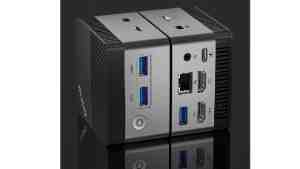
GMKtec NucBox5 本体。ポートが見える。

手のひらサイズの筐体に、想像を超えるパフォーマンスを凝縮。 GMKtec NucBox5は、わずか72mm四方という驚異的なコンパクトさでありながら、日常作業からエンターテイメントまで快適にこなすパワフルなミニPCです 。これまでのCeleronプロセッサのイメージを覆す性能と、優れた静音性を両立。あなたのPCライフをよりスマートで快適なものに変える一台です。

ポケットに収まる究極のコンパクト設計

本体サイズは72×72×44.5mm、重量はわずか204g 。ポケットに入れて持ち運べるほどの携帯性を実現しています 。設置場所を選ばず、デスク上を広々と使えるだけでなく、リビングのテレビに接続したり、外出先に持ち出して使用したりと、利用シーンは無限に広がります。

Celeronと侮るなかれ!Jasper Lake N5105の驚異的パフォーマンス

心臓部には、10nmプロセスで製造されたIntel Celeron N5105プロセッサ(4コア/4スレッド、最大2.90 GHz)を搭載 。旧世代のCPUと比較してパフォーマンスが大幅に向上しており、特にシングルスレッド性能は約1.5倍に、グラフィック性能はベンチマークテストで2倍以上のスコアを記録することもあります 。ウェブブラウジングやOfficeソフトなどの日常的な作業はもちろん、動画視聴もサクサク快適にこなします 。

4Kデュアルディスプレイ出力と次世代Wi-Fi 6に対応

コンパクトながらHDMI 2.0ポートを2基搭載し、4K解像度でのデュアルディスプレイ出力をサポート 。広大な作業領域で、マルチタスクも効率的に行えます。さらに、高速で安定した通信が可能なWi-Fi 6に対応 。大容量データのダウンロードやストリーミング動画の再生もスムーズです。

静かで快適!負荷時も気にならない優れた静音性

冷却システムにはヒートパイプと静音ファンを内蔵 。高負荷な作業中でもファンの回転数が一定に保たれるため、騒音が気になりません 。静かな環境が求められる寝室での利用や、作業への集中を妨げたくないオフィスにも最適です。

豊富なインターフェースで高い拡張性

GMKtec NucBox5のインターフェース。前面と背面。

合計3つのUSB 3.0ポート、有線LANポート、microSDカードスロットなど、コンパクトなボディに豊富なインターフェースを装備 。外付けHDDやキーボード、マウスなど、様々な周辺機器をストレスなく接続できます。

この製品の購入はこちら→ Amazon リンク

公式ページ:GMKtec ミニ PC

GMKtec NucBox5のベンチマーク

GMKtec NucBox5のCPU

GMKtec NucBox5が搭載するCeleron N5105 プロセッサは、どのくらいの性能なのでしょうか?ベンチマークで測定してみました。

CPUのベンチマーク結果・Celeron N5105

  • PassmarkのCPUベンチマークスコア「4038」
  • Geekbench 6のシングルコア「503」、マルチコア「1449」
  • Cinebench 2023 シングルコア「620」、マルチコア「2200」
  • Cinebench 2024 シングルコア「40」、マルチコア「145」
  • PCMark 10 スコア「2900」(よく利用されるアプリの使用感を計測)

CPUのベンチマーク結果から分かること

Intel Celeron N5105は、性能の高さを追求するのではなく、限られた用途において必要十分なパフォーマンスを低消費電力で実現することに主眼を置いたプロセッサーであると結論付けられます。その性能は、Webサイトの閲覧、YouTubeなどの動画ストリーミング再生、メールの送受信、WordやExcelを用いた軽度な文書作成・表計算といった、いわゆる「ライトユース」に最適化されています。

しかしながら、その性能には明確な上限が存在します。GeekbenchやCinebenchのスコアが示す通り、複数のアプリケーションを同時に駆使するヘビーなマルチタスク、本格的なPCゲームのプレイ、4K動画の編集、RAW画像の現像、プログラミングにおける大規模なコンパイルといった、CPUに高い負荷を継続的にかける作業には全く向いていません。

グラフィック性能

Intel Celeron N5105に内蔵されたIntel UHD Graphics (Jasper Lake)のグラフィックス性能は、どのくらいなのでしょうか?ベンチマークで測定してみました。

GPUのベンチマーク結果・Intel UHD Graphics (Jasper Lake)
のグラフィックスコア

  • Fire Strike グラフィックスコアで「957」(DirectX 11)
  • Fire Strike Extreme グラフィックスコアで「430」
  • Time Spy グラフィックスコアで「333」(DirectX 12)
  • 3DMark Night Raidで「4388」(DirectX 12, 低負荷)
  • 3DMark Wild Life「3200」(Vulkan/Metal, モバイル向け)

GPUのベンチマーク結果から分かること

Intel Celeron N5105に内蔵されたIntel UHD Graphics (Jasper Lake)のグラフィックス性能な3Dゲーミングや高度なクリエイティブ作業を目的としたものではなく、あくまでCPUの補助として基本的な画面表示とメディア再生を担うために設計されたGPUであると結論付けられます。

Fire StrikeやTime Spyの低いスコアが示す通り、最新の美麗な3Dゲームをプレイする能力は持っていません。このGPUを搭載したPCでゲームを楽しもうと考える場合、その選択肢は非常に軽量なインディーゲームや、黎明期の3Dゲーム、ブラウザゲームなどに厳しく限定されるでしょう。

しかし、OSのデスクトップ画面やアプリケーションの描画、Webブラウジングといった日常的な操作はスムーズに行えます。そして最も重要な強みは、4K動画再生支援機能です。これにより、消費電力を抑えながら高精細な映像コンテンツを滑らかに再生できるため、小型PCをリビングのテレビに接続してメディアセンター(HTPC)として利用するような用途には最適です。

ゲーム性能

GMKtec NucBox5が搭載するIntel Celeron N5105のゲーム性能について、具体的なゲームタイトルとフレームレート(FPS)を交えて説明します。

原神

美しいグラフィックが特徴のオープンワールド・アクションRPGである原神のプレイは、Celeron N5105のシステムでは極めて困難です。ゲームを起動し、グラフィック設定をすべて「最低」、レンダリング解像度を0.6、解像度を720p(1280×720)まで落としたとしても、安定した動作は望めません。

フィールドを移動している間は20から25 FPS程度で動作するかもしれませんが、複数の敵との戦闘が始まったり、キャラクターのスキルによる派手なエフェクトが発生したりすると、フレームレートは10 FPS台まで激しく落ち込みます。これにより画面は頻繁にカクつき、キャラクターの操作もままならず、ゲーム体験として成立させることは難しいレベルの動作となります。

DOTA 2

世界的な人気を誇る5対5の対戦型戦略ゲーム(MOBA)であるDOTA 2は、設定を大きく下げることで、かろうじてプレイの形にはなります。解像度を720p、グラフィック設定をすべて最低にすることで、対戦序盤のプレイヤーが分散している場面では40から50 FPS程度で動作します。

しかし、ゲームが進行し、10人のプレイヤー全員が入り乱れてスキルを応酬する大規模な集団戦になると、CPUの処理能力とGPUの描画能力の双方が限界に達し、フレームレートは20 FPS前後まで低下します。一瞬の判断が勝敗を分けるこのゲームにおいて、このようなパフォーマンスの低下は致命的であり、競技的なプレイは不可能です。

GRID: Autosport

リアリティとアーケードのバランスが取れたレースゲームであるGRID: Autosportは、リリースから時間が経過しているため、比較的軽い部類に入ります。解像度720p、グラフィック設定を「最低」または「低」に設定した場合、平均して30 FPS前後でのプレイが見込めます。

レーススタート時や複数のAIカーが密集するコーナーでは30 FPSを割り込むこともありますが、単独で走行している場面では40 FPS近くまで達することもあります。滑らかとは言えないものの、レースゲームとして最低限遊べるレベルのパフォーマンスは確保できます。

CS GO

高いフレームレートの維持が勝敗に直結する競技性の高いファーストパーソン・シューター(FPS)、CS GO(Counter-Strike: Global Offensive)では、このシステムの性能不足が顕著になります。解像度を1024×768のような低解像度に設定し、すべてのグラフィックオプションを最低にしても、安定したパフォーマンスを得ることはできません。

平均的なフレームレートは40から60 FPSの間を変動しますが、これはあくまで何もない場所での数値です。スモークグレネードが展開されたり、複数のプレイヤーとの銃撃戦になったりすると、フレームレートは30 FPS台にまで急落します。この不安定な動作では、正確なエイムは望めず、対戦相手に対して著しく不利な状況に置かれます。

Minecraft (マインクラフト)

ブロックで構成された世界で創造と冒険を楽しむサンドボックスゲーム、Minecraftは、設定次第で動作の度合いが大きく変わります。MODなどを一切導入しないバニラ状態のJava版において、描画距離を8チャンク以下に短縮し、パーティクルの表示を減らすなど、各種設定を軽量化することで、30から60 FPSでのプレイが可能です。

広大な平原などでは比較的スムーズですが、複雑な建造物や多くのMOBが存在するエリアではフレームレートが低下します。より最適化されたBedrock版であれば、同等の設定でより安定した動作が期待できます。ただし、影MODに代表されるシェーダーパックを導入すると、GPU性能が全く足りないため、フレームレートは数FPSまで落ち込み、プレイは実質的に不可能な状態になります。

まとめ:ゲーム性能

Intel Celeron N5105と内蔵Intel UHD Graphicsが提供するゲーム性能は、総合的に見て非常に限定的です。ベンチマークスコアが示す通り、このシステムはそもそもゲームプレイを主目的として設計されていません。今回挙げられたゲームタイトルのうち、GRID: AutosportやMinecraft(軽量設定)のような比較的古い、あるいは要求スペックの低いゲームであれば、画質や解像度を大幅に妥協することを前提に「動かす」ことは可能です。しかし、その場合でも「快適なプレイ」とは程遠く、カクつきやフレームレートの低下が常に伴います。

特に原神のようなグラフィカルに要求の高いゲームや、CS GO、DOTA 2のような安定したパフォーマンスが求められる競技性の高いゲームにおいては、性能不足が深刻な問題となり、満足のいくゲーム体験を得ることはできません。

このプロセッサーを搭載したデバイスは、ゲーム以外の用途、すなわち低消費電力を活かした動画視聴、Webサイトの閲覧、オフィスソフトでの軽作業といった分野でその真価を発揮します。もしPCゲームを少しでも楽しみたいのであれば、最低でもIntel Core i3やAMD Ryzen 3以上のCPUと、ディスクリートGPUを搭載したモデルを検討することが不可欠です。Celeron N5105搭載機をゲーム目的で購入することは推奨されません。

GMKtec NucBox5のアップグレード:メモリとストレージ増設の可能性

GMKtec NucBox5のメモリ

GMKtec NucBox5は、その超小型の筐体に高い性能を秘めていますが、より快適な環境を求めてメモリやストレージの増設を検討する方もいるでしょう。このミニPCのアップグレードの可否について、内部構造の観点から解説します。

メモリの増設について

GMKtec NucBox5に搭載されている8GBのDDR4メモリは、マザーボードに直接はんだ付けされたオンボード形式です。そのため、一般的なデスクトップPCやノートPCのように、空きスロットにメモリを増設したり、既存のメモリをより大容量のものに交換したりすることはできません。購入後のメモリ容量の変更は不可能なため、ご自身の用途に8GBのメモリで十分かどうかを事前に考慮することが重要です。

ストレージの換装と増設

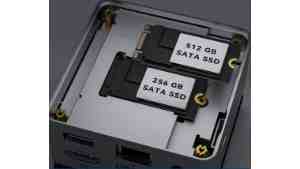
メモリとは対照的に、ストレージはユーザーによる換装が可能です。本体底面のカバーを外すと、M.2 SSDスロットにアクセスできます。標準ではSATA規格のSSDが搭載されていますが、このスロットはより高速なデータ転送を実現するNVMe規格のSSDにも対応しています。大容量かつ高速なNVMe SSDに換装することで、OSやアプリケーションの起動時間を短縮し、システム全体の応答性を向上させることができます。

また、内蔵SSDの換装に加えて、より手軽なストレージ拡張方法も用意されています。本体の側面にはmicroSDXCカードスロットが配置されており、対応するカードを挿入するだけで簡単にストレージ容量を追加することが可能です。写真や書類といったデータの保存先として活用することで、内蔵SSDの空き容量を確保し、快適な利用環境を維持するのに役立ちます。

GMKtec NucBox5のUSBポートとVESAマウント対応状況

GMKtec NucBox5のVESAマウント

GMKtec NucBox5の拡張性と設置の自由度について、重要な要素であるUSBポートの仕様とVESAマウントへの対応状況を解説します。これらの点は、実際の使用感やデスク周りのレイアウトに大きく影響します。

USBポートの配置と仕様

GMKtec NucBox5は、合計3つのUSB 3.0ポートを備えており、周辺機器との接続に十分な数を確保しています。これらのポートは、本体の前面に2つ、背面に1つと分けて配置されています。この設計により、USBメモリや外付けドライブなど、頻繁に抜き差しする機器はアクセスしやすい前面のポートを使用し、キーボードやマウスといった常時接続する機器は背面のポートに繋ぐことで、ケーブルをすっきりとまとめることが可能です。旧モデルと比較してポート数が増え、利便性が大幅に向上した点も特徴です。なお、背面のUSB Type-Cポートは給電専用です。

VESAマウントへの対応

GMKtec NucBox5は、VESAマウントに対応しており、モニターの背面などに取り付けることで、デスク周りをさらにすっきりとさせることが可能です。ただし、取り付けに必要なマウント用の金具は製品に付属していないため、別途用意する必要があります。もちろん、その超小型で軽量なデザインを活かし、そのままデスク上のわずかなスペースに設置したり、テレビボードに置いたりして使用することもできます。

GMKtec NucBox5のクリーンインストール手順とドライバーの適用方法

GMKtec NucBox5をプリインストールされたアプリケーションなどがない、よりクリーンな状態で使用したい場合、Windowsのクリーンインストールが有効です。ここでは、その具体的な手順と、インストール後に必要となるドライバーの適用方法について、事前の準備から順を追って解説します。

クリーンインストールの前の重要な準備

作業を開始する前に、万が一の事態に備えて2つの重要なバックアップを取ることが強く推奨されます。一つ目はWindowsのプロダクトキーです。PowerShellを起動し、特定のコマンド (Get-WmiObject -query ‘select * from SoftwareLicensingService’).OA3xOriginalProductKey を実行することで、現在のプロダクトキーを確認し、メモ帳などに保存しておきます。

二つ目は、現在PCにインストールされている全ドライバーのバックアップです。これもPowerShellやコマンドプロンプトでDISMコマンド dism /online /export-driver /destination:”[バックアップ先のフォルダパス]” を実行することで、既存のドライバーを一式エクスポートできます。この作業は、後述するドライバーの適用で非常に重要になります。

Windows 11のクリーンインストール手順

準備が完了したら、Microsoftの公式サイトから「Windows 11のインストールメディアを作成する」ツールをダウンロードし、画面の指示に従ってUSBメモリにインストールメディアを作成します。作成したUSBメモリをNucBox5に接続し、PCを再起動させ、UEFI/BIOS画面で起動デバイスをUSBメモリに変更してインストールを開始します。インストールの過程でプロダクトキーの入力を求められますが、「プロダクトコードがありません」を選択して進めることが可能です。その後は画面の指示に従い、Windowsのインストールを完了させます。

ドライバーの適用方法

Windowsのクリーンインストールが完了したら、まずインターネットに接続し、Windows Updateを実行します。多くの場合、これだけで必要なドライバーのほとんどが自動的に検出され、インストールされます。しかし、一部のデバイスは認識されないまま「?」マーク付きでデバイスマネージャーに残ることがあります。

NucBox5の場合、IntelのシリアルI/Oコントローラーなどが該当する可能性があります。その際は、準備段階でバックアップしておいたドライバーの出番です。デバイスマネージャーで未認識のデバイスを右クリックし、「ドライバーの更新」からバックアップ先のフォルダを指定することで、適切なドライバーを手動で適用できます。

公式サイトでのドライバー提供について

GMKtecの公式サイトには、各製品のドライバーをまとめたダウンロードページが存在します。しかし、2025年7月現在、そのリストの中に「NucBox5」専用のドライバーは見当たりません。他のモデル(NucBox G1, G2, G5など)のドライバーは提供されていますが、NucBox5用は個別に用意されていない状況です。このため、クリーンインストールを行う際は、作業前に必ず既存のドライバーをバックアップしておくことが、スムーズな環境再構築のために不可欠と言えます。

GMKtec NucBox5のメリット・デメリット

GMKtec NucBox5は、その超小型な筐体と価格からは想像できない性能で注目を集めるミニPCです。しかし、購入を検討する上では、その長所だけでなく短所や注意点も正確に把握しておくことが重要です。ここでは、NucBox5が持つ様々なメリットと、事前に知っておくべきデメリットを具体的に解説します。

【メリット】

メリット1:驚異的なコンパクトさと携帯性

NucBox5の最大の魅力は、72mm四方、重量約204gという圧倒的なコンパクトさです。手のひらはもちろん、ポケットにも収まるほどのサイズ感で、設置場所を選びません。デスク上をすっきりと保てるだけでなく、リビングのテレビに接続したり、別の場所に持ち運んで使ったりと、その携帯性の高さは多様な利用シーンを可能にします 。

メリット2:Celeronの常識を覆す高いパフォーマンス

プロセッサにはJasper Lake世代のCeleron N5105を搭載し、旧世代のCeleronから性能が飛躍的に向上しています。特にグラフィック性能は目覚ましく、ベンチマークテストでは一世代前のCore i5プロセッサの内蔵GPUを上回るスコアを記録することもあります。ウェブ閲覧や動画再生、オフィスソフトといった日常的な作業は非常に快適で、「期待を超えた」と評価する声もあります 。

メリット3:負荷時も気にならない優れた静音性

冷却システムには静音ファンが採用されており、その動作音は非常に静かです。特筆すべきは、アイドル時から高い負荷がかかった状態までファンの回転数がほぼ変わらず、騒音レベルが一定に保たれる点です。ファンのオンオフが頻繁に繰り返されることによる耳障りなノイズがなく、静かな環境での作業や就寝中の利用にも適しています。

メリット4:小さくても妥協のない豊富なインターフェース

この小さな筐体には、合計3つのUSB 3.0ポート、2つのHDMI 2.0ポート、有線LANポートが詰め込まれています。これにより、4Kデュアルディスプレイ環境を構築しつつ、複数の周辺機器を安定して接続できます。さらに、次世代規格のWi-Fi 6にも対応しており、無線環境でも高速で安定した通信が可能です。

メリット5:省エネで経済的な低消費電力

NucBox5は非常に優れた省エネ性能を誇ります。プロセッサーに高い負荷がかかるベンチマークテスト中でも、最大消費電力は約19.5Wと、20Wに達しません。これは一般的なノートPCと比較しても低い数値であり、常時起動させておくような簡易的なサーバー用途や、日々の電気代を抑えたいユーザーにとって大きなメリットとなります。

【デメリット】

デメリット1:特殊な仕様の電源アダプター

給電にはUSB Type-C端子が採用されていますが、その仕様は12V専用となっています。これはUSBの公式規格とは異なる特殊なもので、一般的なスマートフォンの充電器やUSB PD対応アダプターは使用できません。必ず付属の専用ACアダプターを使う必要があり、アダプターを紛失したり故障したりした際の代替品の入手に注意が必要です。

デメリット2:低速なmicroSDカードリーダー

本体側面には手軽にストレージを拡張できるmicroSDカードスロットがありますが、その転送速度はリード(読み込み)で約19MB/sと非常に低速です。これは先代モデルから性能が大幅に低下した点であり、写真や動画などの大容量ファイルを頻繁にやり取りする用途には不向きです。あくまで簡易的なデータ保存領域として割り切る必要があります。

デメリット3:購入後に変更不可能なメモリ

NucBox5に搭載されている8GBのメモリは、基板に直接はんだ付けされたオンボード形式です。そのため、購入後にユーザー自身でメモリを増設したり、より大容量のものに交換したりすることはできません。動画編集や最新のゲームなど、より多くのメモリを必要とする作業を検討している場合は、この点を十分に考慮する必要があります。

デメリット4:一部で指摘されるWi-Fiの不安定性

多くのユーザーが快適な使用感を報告する一方で、一部のレビューでは「本体が熱を持つとWi-Fi接続が不安定になる」という指摘がなされています 。長時間の連続使用や高負荷な作業を行う際には、同様の症状が発生する可能性も考えられます。安定したネットワーク環境が必須の場合は、有線LAN接続を基本として利用するのが確実です。

デメリット5:クリーンインストール時のドライバー入手の手間

よりクリーンな環境を求めてOSを再インストールする場合、ドライバーの入手に手間がかかる可能性があります。GMKtecの公式サイトにはドライバーのダウンロードページがありますが、2025年7月現在、NucBox5専用のドライバーは提供されていません。そのため、クリーンインストール前には、DISMコマンドなどを用いて既存のドライバーをすべて自身でバックアップしておく作業が不可欠となります。

GMKtec NucBox5のスペック(仕様)一覧

  • プロセッサー: Intel Celeron N5105 (4コア/4スレッド 、ベースクロック 2.00 GHz 、最大ターボクロック 2.90 GHz)
  • GPU: Intel UHD Graphics (Jasper Lake, 24実行ユニット )
  • RAM(メモリ): 8GB DDR4-2933
  • ストレージ: 256GBまたは512GB M.2 SATA SSD
  • 拡張: M.2スロットはNVMe SSDにも対応 。microSDXCカードスロットを搭載 。
  • 電源: 12V/3A ACアダプター(接続端子はUSB Type-C形状)
  • ワイヤレス通信: Wi-Fi 6(AMD RZ608) 、Bluetooth 5.2
  • 有線LAN: Gigabit Ethernet
  • インターフェース: USB 3.0 ×3 、HDMI 2.0 ×2 、USB Type-C(給電用)×1 、microSDXCカードスロット ×1 、3.5mmオーディオジャック ×1 、ケンジントンロック ×1
  • 4K映像出力: 対応(デュアルディスプレイ)
  • 冷却システム: ヒートパイプと静音ファンを内蔵
  • OS: Windows 11 Home
  • サイズ: 72 × 72 × 44.5mm
  • 重量: 約204g

GMKtec NucBox5の5段階評価

GMKtec NucBox5は、そのサイズからは想像もつかない性能を秘めた魅力的なミニPCです。各項目を評価し、その実力を分析します。

項目別評価

スペック:★★★★☆
Celeron N5105は従来の同クラスCPUのイメージを覆す性能で、特にグラフィック性能は秀逸です。ただしメモリ増設が不可能な点は惜しまれます。

デザイン:★★★★★
72mm四方というポケットにも収まる驚異的なコンパクトさは、他の製品にはない圧倒的な魅力であり、この製品の価値を決定づけています。

通信:★★★★☆
次世代規格のWi-Fi 6と有線LANの両方に対応しており、通信環境は万全です。一部で高負荷時のWi-Fiの安定性に懸念があるため星4としました。

機能(拡張性):★★★☆☆
デュアルHDMIや3つのUSBポートなど必要十分な機能は備えています。しかし、メモリ増設不可と低速なSDカードリーダーが拡張性の評価を下げています。

冷却性能:★★★★☆
高負荷時でもファンの騒音がほとんど変わらない静音性は特筆に値します。CPU温度はやや高めになりますが、表面温度は低く保たれ実用上問題ありません。

使いやすさ:★★★☆☆
前面USBポートなど日常的な使い勝手は良好です。一方で、特殊な電源仕様や、OSクリーンインストール時の手間は、初心者にはやや優しくない側面もあります。

価格:★★★★☆
セール時の価格を考慮すれば、この性能とコンパクトさを実現したコストパフォーマンスは非常に高いと言えます。

総評:★★★★☆

「ポケットに入るデスクトップ」という新たな価値

GMKtec NucBox5の最大の功績は、「デスクトップPCは据え置いて使うもの」という固定観念を打ち破った点にあります。手のひらに収まるほどの筐体は、デスクのスペースを全く圧迫せず、モニターの隅に置けばその存在を忘れてしまうほどです。このサイズ感は、単に小さいというだけでなく、リビングのテレビに気軽に接続して大画面で動画を楽しんだり、実家に持ち帰って作業をしたりと、PCの利用シーンそのものを広げる新たな価値を提供してくれます。

Celeronのイメージを塗り替える確かな性能

NucBox5は、Jasper Lake世代のCeleron N5105プロセッサを搭載することで、「低価格ミニPCは動作が遅い」というイメージを払拭しました。ウェブサイトの閲覧、Officeソフトでの書類作成、4K動画の再生といった日常的なタスクにおいて、ストレスを感じる場面はほとんどありません。

特に内蔵グラフィックスの性能向上は目覚ましく、軽めのゲームであれば設定次第でプレイ可能なレベルに達しています。これまで性能面でミニPCを敬遠していた層にも、十分に満足できる実力を備えています。

いくつかの妥協点とユーザーを選ぶ側面

もちろん、この小さな筐体を実現するために、いくつかの点が犠牲になっていることも事実です。購入後にメモリを増設できないこと、高速とは言えないmicroSDカードリーダー、そして専用アダプターが必須となる電源仕様は、購入前に理解しておくべき明確なデメリットです。これらの点から、NucBox5は万人におすすめできる万能機ではありません。

しかし、「メインPCは別にある上での強力なサブ機」や、「動画視聴やウェブ閲覧に特化したリビングPC」といった特定の目的を持つユーザーにとって、そのデメリットを補って余りある魅力を持つ、非常にユニークで価値のある一台と言えるでしょう。

どんな人に最適か

では、具体的にどのようなユーザーにとってNucBox5は最適なのでしょうか。まず、メインPCは別にある前提で、手軽に使える2台目のサブPCを探している方には、この上ない選択肢です。また、その静音性と4Kデュアルディスプレイ出力機能は、リビングのテレビに接続するメディアプレーヤーとしても最適で、家族で動画配信サービスなどを楽しむ用途にぴったりです。

デスク周りを可能な限りシンプルにしたいミニマリストや、設置スペースが限られている方にも強く推奨できます。さらに、低消費電力で有線LANを備えているため、ファイル共有や特定のサービスを動かすための24時間稼働の簡易サーバーとしても十分な性能を発揮します。このように、用途を明確に絞り込むことで、NucBox5は唯一無二のパートナーとなり得るのです。

GMKtec NucBox5の価格・購入先

※GMKtec NucBox5の販売は終了しました。参考価格として、以下の価格情報を残しておきます。

ECサイト

  • Amazoで15,992円(税込・特選タイムセール価格・N5105モデル)
  • 楽天市場で29,720円 (税込・送料無料)、
  • ヤフーショッピングで32,300 円 (税込・送料無料)、
  • GMKtec公式サイトで$189.79、
  • 米国 Amazon.comで$175.99、

で販売されています。

Amazonで「GMKtec NucBox5」をチェックする

楽天市場で「NucBox5」をチェックする

ヤフーショッピングで「NucBox5」をチェックする

Rakuten
楽天市場

最新の人気アイテムを
チェック!

Yahoo! Shopping
Yahoo!ショッピング

お得なポイント還元を
今すぐチェック!

他のGMKtec NucBox ミニPCと比較

他にもGMKtec NucBox ミニPCが販売されています。ぜひ比較してみてください。

GMKtec NucBox ミニPCのコスパがヤバすぎた! 最新 機種を比較

その他のおすすめミニPCは?

その他のおすすめミニPCは以下のページにまとめてあります。ぜひ比較してみてください。

激安で買える海外製の小型PC 最新 機種 ラインナップ まとめ

海外製の小型PCをまとめて紹介しています。

Intel N150ミニPCはこう選べば正解!2025最新の性能・価格を比較

最新のインテルN150搭載ミニPCをまとめて紹介しています。

ミニPCはインテル N100 搭載モデルを選べ! 2024 最新機種と選び方

最新のインテルN100のミニPCをまとめて紹介しています。

リビングにふさわしい超小型デスクトップPC ラインナップ 機種 まとめ

国内で発売されたミニPCをまとめて紹介しています。

「BMAX B3 Plus Silver」(N5095)と高コスパ小型PCを徹底 比較!

BMAX B3 Plus (N5095)
2022年2月に発売された「BMAX B3 Plus Silver」(N5095)と最新の高コスパ小型PCを徹底 比較!価格やスペック、ベンチマークスコアの違い、メリット・デメリット、評価を紹介します。

「BMAX B3 Plus Silver」(N5095)の特徴

BMAX B3 Plus (N5095)

BMAX B3 Plus Silver」(N5095)の特徴をまとめてみました。

Celeron N5095&8GBメモリ&Win11

BMAX B3 Plus Silver」(N5095)は第11世代Intel Celeron N5095 クアッドコアプロセッサを搭載。Passmarkベンチマークスコアで「4183」(CPU)を記録し、第7世代のCore i3プロセッサ、第4世代Core i5プロセッサと同等の性能を発揮します。また、8GB DDR4メモリを搭載。OSはWindows 11で新機能が使えるようになっています。

SSD 256GB・ストレージ拡張・4つのUSB3.0

BMAX B3 Plus Silver」(N5095)はSSD 256GBストレージを内蔵。M.2 SSD (SATA)最大512GBまで拡張できます。また、4つのUSB3.0ポートを搭載し、ポータブルSSDや外付けHDDと接続することが可能。microSDカードスロット搭載で別売のmicroSDカードで拡張することもできます。

Type-C・3台同時出力・デュアル有線LAN

BMAX B3 Plus Silver」(N5095)はフル機能のType-Cポートを搭載。2つHDMIとの組み合わせで3台同時に映像出力することもできます。そのほか、2つ有線LAN端子を搭載。高速で途切れにくいWi-Fi5のデュアルバンドBluetooth 4.2にも対応しています。

「BMAX B3 Plus Silver」(N5095)のスペック

  • プロセッサ Jasper Lake世代の Intel Celeron N5095 クアッドコア
    ※10nm/4コア/4スレッド/2.90 GHz
  • GPU Intel UHD Graphics
  • RAM(メモリ) 8GB DDR4
  • ストレージ SSD 256GB
  • 拡張ストレージ  2.5インチ拡張ベイ、M.2 SSD (SATA)で最大2TBまで ※ブートドライブとして使用できるのは最大512GBまで
  • 電源 ACアダプター 12V 2A・AC 100-240V
  • ワイヤレス通信 Wi-Fi 802.11 a/b/g/n/ac(2.4GHz/5GHz)、Bluetooth 4.2
  • 有線LAN 対応(RJ45 ×2)・1000 Mb/s LAN対応
  • インターフェース USB Type-C(フル機能) x 1、USB3.0 x 4、HDMI x 2、 microSDカードスロット、3.5mmジャック、有線LAN端子 RJ45 ×2
  • 4K Ultra HD出力 対応
  • 冷却ファン  超小型冷却ファン
  • VESAマウント 対応
  • OS Windows 11 ※Linux / Ubuntuをサポート
  • サイズ 12.50 x 11.20 x 4.40 cm
  • 重量 290g
  • カラー シルバー

ベンチマークを比較

BMAX B3 Plus (N5095)

BMAX B3 Plus Silver」(N5095)と「MINISFORUM JB95」、「GMK NucBox3」、「Beelink U59」のベンチマーク スコアを比較してみました。

※PassMark、Geekbench、3DMarkとは、主にCPUとビデオカード(以下、グラボ)の性能を数値化したベンチマークスコアの参考値を表したものです。

「BMAX B3 Plus Silver」(N5095)

<CPU> Celeron N5095

Passmarkによるベンチマークスコアは「4183」(CPU)。

<GPU> Intel UHD Graphics

3DMark Fire Strike [DX11_1920x1080] によるグラフィックスコアは「1428」。

<プロセッサ性能を解説>

10nmプロセスで製造されたIntel Celeron N5095 クアッドコアプロセッサを搭載し、Passmarkベンチマーク「4009」(CPU)を記録しています。このスコアは第7世代のCore i3プロセッサ、第4世代Core i5プロセッサ、AMD Ryzen 3プロセッサとほぼ同じになります。

同じプロセッサは「MINISFORUM JB95」、「Beelink U59」にも搭載されています。

Celeron J4125搭載の「GMK NucBox3」と比較するとスコアが約1000高くなります。

性能的にはOffice文書作成、ネットでの調べもの、音楽や動画の再生、画像の編集、テレワーク、オンライン授業、2Dゲームなどで快適に動作します。グラフィック性能は比較的高めなので軽めの動画編集ソフトも使用できます。ただし、負荷の高いPC用の3Dゲームはプレイできないので注意してください。PS1、SFC、FC、MDなどのエミュレーターは快適に動作します。

「MINISFORUM JB95」

<CPU> Celeron N5095

Passmarkによるベンチマークスコアは「4052」(CPU)。

<GPU> Intel UHD Graphics

3DMark Fire Strike [DX11_1920x1080] によるグラフィックスコアは「1428」。

「GMK NucBox3」

<CPU> Celeron J4125

Passmarkによるベンチマークスコアは「3023」(CPU)。

Geekbenchによるベンチマークのスコアはシングルコアで「431」、マルチコアで「1392」。

<GPU> インテル UHD グラフィックス 600

3DMark Fire Strike [DX11_1920x1080] によるグラフィックスコアは「391」。

「Beelink U59」

<CPU> Intel Celeron N5095

Passmarkによるベンチマークスコアは「4009」(CPU)。

<GPU> Intel UHD Graphics

3DMark Fire Strike [DX11_1920x1080] によるグラフィックスコアは「1428」。

「BMAX B3 Plus Silver」(N5095)のメリット・デメリット

BMAX B3 Plus (N5095)

BMAX B3 Plus Silver」(N5095)のメリット・デメリットを紹介します。

メリット

・8GBメモリ&SSD 256GBストレージ搭載で快適に使える

BMAX B3 Plus Silver」(N5095)は8GB DDR4メモリ搭載でスムーズに動作します。また、SSD 256GBストレージ搭載でOSやアプリの起動も高速になっています。

一方、「MINISFORUM JB95」は8GB DDR4メモリ&SSD 256GBストレージを搭載しています。「GMK NucBox3」は8GB DDR4メモリと&M.2 SSD 256GBストレージを搭載しています。「Beelink U59」は8/16GB DDR4メモリ&M.2 SSD 256/512GBストレージを搭載しています。

・M.2 SSDで最大512GBまで拡張できる

BMAX B3 Plus Silver」(N5095)はM.2 SSDで最大512GBまで拡張できます。

一方、「MINISFORUM JB95」はM.2 SSDで拡張できます。「GMK NucBox3」は2.5インチHDD&2.5インチSSDで最大2TBまで、M.2 SSDで最大1TBまで拡張できます。「Beelink U59」はM.2 SSDや2.5インチHDD&SSDで拡張できます。

・Wi-Fiデュアルバンド&BLuetooth 4.2に対応

BMAX B3 Plus Silver」(N5095)は高速で途切れにくいWi-Fiデュアルバンドに対応しています。また、BLuetooth 4.2対応でスムーズにワイヤレス機器と接続できます。

一方、「MINISFORUM JB95」と「GMK NucBox3」はWi-Fiデュアルバンド&BLuetooth 4.2に対応しています。「Beelink U59」はWi-Fiデュアルバンド&BLuetooth 4.0に対応しています。

・デュアル有線LAN通信に対応

BMAX B3 Plus Silver」(N5095)はデュアル有線LAN通信に対応し、インターネットと他のパソコンと同時に接続できます。

一方、「MINISFORUM JB95」、「GMK NucBox3」、「Beelink U59」は1つの有線LANポートを搭載しています。

・フル機能Type-Cポートが使える

BMAX B3 Plus Silver」(N5095)はフル機能Type-Cポートを搭載し、映像出力と充電、高速データ転送が利用できます。

一方、「MINISFORUM JB95」、「Beelink U59」は1つのType-Cポートを搭載しています。「GMK NucBox3」はフル機能Type-Cポートを搭載していません。

・3台同時出力に対応

BMAX B3 Plus Silver」(N5095)はType-Cと2つのHDMIポートで3台のモニターに同時に映像出力できます。

一方、「MINISFORUM JB95」はフル機能Type-C、Displayport、HDMIポートで映像出力できます。「GMK NucBox3」はHDMIポートとDisplayPortで映像出力できます。「Beelink U59」はフル機能Type-Cと2つのHDMIポートを搭載しています。

・Windows 11の新機能が使える

BMAX B3 Plus Silver」(N5095)はWindows 11を搭載し、新機能が使えるようになっています。

Windows 11には、

タスクバーの中央に配置された新しいスタート画面、スナップ機能の強化(ウィンドウ整理・画面の配置)、エクスプローラーのアイコンデザインの変更(色分け・ボタン採用)、ウィジェット機能(天気予報や株価、最新のニュースなど)、設定画面(カテゴリーごとに切り替え)、

タスクバーに統合されたビデオ会議「Teams」、「フォト」アプリの強化(サムネイル表示に対応)、「ペイントアプリ」、クリップボード履歴、音声入力の強化(テキスト入力)認識制度の向上、ゲーム機能の強化(HDR(ハイダイナミックレンジ)対応のディスプレイでは自動で画質向上)、マルチディスプレイ向けの設定追加

などの機能が追加されています。

一方、「MINISFORUM JB95」はWindows 10 Pro、もしくはWindows 11 Proを搭載しています。「GMK NucBox3」はWindows 11を搭載しています。「Beelink U59」は Windows 10 Pro (Windows 11にアップグレード可能)を搭載しています。

デメリット

・Displayportがない

BMAX B3 Plus Silver」(N5095)はDisplayportがありません。

一方、「MINISFORUM JB95」と「GMK NucBox3」はDisplayportで映像出力できます。「Beelink U59」はDisplayportがありません。

・メモリの拡張に対応していない

BMAX B3 Plus Silver」(N5095)はメモリの拡張に対応していないようです。

一方、「MINISFORUM JB95」、「GMK NucBox3」、Beelink U59」もメモリの拡張に対応していません。

「BMAX B3 Plus Silver」(N5095)の評価

BMAX B3 Plus Silver」(N5095)の評価を紹介します。

スペック:★★★★

通信:★★★★

機能:★★★★

デザイン:★★★★

使いやすさ:★★★★

価格:★★★★

<総合評価>

BMAXから発売されたミニPCです。以前発売されていた「BMAX B3 Plus」とは異なり、ボディカラーにシルバー色が採用されています。

また、プロセッサをPentium Gold 5405UからCeleron N5095に変更し、大幅に高速化。グラフィック性能も3~4倍近く上がっているので動画編集もこなせるようになっています。そのほか、フル機能のType-C端子と2つのHDMIポートを搭載し、3台同時出力に対応。4つのUSB3.0ポートを搭載するなど拡張性も優れています。

価格は33,590円(6000円OFFクーポン付き)。クーポン適用で実質27590円でかなり安いですね。ボディがおしゃれなのでかなり人気になるかも。売り切れる前に手に入れた方がいいでしょう。

「BMAX B3 Plus Silver」(N5095)の販売・購入先

BMAX B3 Plus Silver」(N5095)は、

Amazonで19,759円(税込・24%OFFのセール価格)、

楽天市場で32,624円 (税込・送料無料)、

ヤフーショッピングで21,862円 (税込・送料無料)、

米国 Amazon.comで$219.99、

で販売されています。

Amazonで「BMAX B3 Plus」(N5095)をチェックする

楽天市場で「BMAX B3 Plus」(N5095)をチェックする

ヤフーショッピングで「BMAX B3 Plus」(N5095)をチェックする

AliExpressで「BMAX B3 Plus」(N5095)をチェックする

米国 Amazon.comで「BMAX B3 Plus」(N5095)をチェックする

Rakuten
楽天市場

最新の人気アイテムを
チェック!


Yahoo! Shopping
Yahoo!ショッピング

お得なポイント還元を
今すぐチェック!

他の小型PCと比較する

リンク先からさらに詳しいスペック情報やベンチマーク、性能、価格などが分かるようになっています。

他のBMAX ミニPCと比較

他にもBMAX ミニPCが販売されています。ぜひ比較してみてください。

高品質でも爆安!BMAX 小型PC 全機種 ラインナップを比較

その他のおすすめパソコンを紹介

その他のおすすめミニPCは以下のページにまとめてあります。ぜひ比較してみてください。

ミニPC

激安で買える海外製の小型PC 最新 機種 ラインナップ まとめ

Intel N150ミニPCはこう選べば正解!2025最新の性能・価格を比較

マザーボード

【2025最新】マザーボードが破格で注目!おすすめモデルと選び方

デスクトップPC

Core Ultra デスクトップPC【2025最新】おすすめ9選|AI性能で差をつける!

【2025年版】第14世代のデスクトップPCへ買い替えよう! 最新モデル10選

【2025】レノボ デスクトップPCおすすめ!タワー・小型・一体型を徹底比較