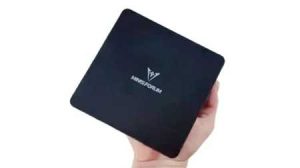
2024年9月に国内発売された「MINISFORUM UM760 Slim」は、Zen 4世代のAMD Ryzen 5 7640HSを搭載し、5万円台という価格帯ながら高い性能を秘めたマシンとして注目を集めています。
このレビューでは、UM760 Slimが日々の作業やゲームをどれだけ快適にこなせるのか、そしてその真価を発揮するために不可欠な「メモリ増設」によってパフォーマンスがどう激変するのかを徹底的に検証しました。
※この記事は、旧製品:UM760 Proの記事を現行モデル:UM760 Slimの情報に更新したものです。
【先に結論からお伝えしましょう】
- MINISFORUM UM760 Slim の長所(Pros):
- 5万円台という圧倒的なコストパフォーマンス
- 旧世代ハイエンド機に匹敵する強力なCPU性能 (Ryzen 5 7640HS)
- 日常使いではほぼ無音と言える卓越した静音性
- PCIe 4.0 SSDを2基搭載できる妥協のないストレージ拡張性
- USB4ポート搭載、PD給電(100W)や3画面出力に対応
- Windows 11 Proを標準搭載
MINISFORUM UM760 Slim の短所(Cons):
- 標準の16GBシングルチャネルメモリではGPU性能が著しく制限される(メモリ増設が必須)
- スリープ機能が不安定になる個体がある
- USB-Cポートが背面に1つのみで、SDカードリーダーがない
- OCuLinkポートは非搭載(兄弟機UM760 Plusのみ)
総合評価:
MINISFORUM UM760 Slimは、5万円台で旧世代ハイエンド機に匹敵するCPU性能、ほぼ無音の静音性、デュアルGen4 SSDスロットという驚異的な拡張性を備えた、コストパフォーマンス最強の一台です。ただし、その真価は「メモリ増設」によってのみ引き出されます。標準の16GBシングルチャネル構成ではGPU性能が著しく制限されるため、PCの分解やBIOS設定に抵抗がない中級者以上のユーザーにおすすめです。
<この記事で分かること>
- 外観・デザイン: 艶消しブラックの樹脂筐体、サイズと重量(約595g)、指紋の目立ちにくさ、VESAマウント、付属品
- 接続ポート: USB4 (PD給電対応)、USB 3.2 Gen2、HDMI 2.1、DisplayPort 1.4、2.5G有線LAN、モニター出力(3画面)
- プロセッサ性能: AMD Ryzen 5 7640HS (Zen 4)、Radeon 760M (RDNA 3)、CPU・GPUベンチマーク (Cinebench, 3DMark)、CPU・グラフィック性能比較
- ゲーム性能(メモリ増設前後): 『モンスターハンターワイルズ』ベンチ、『原神』、『Apex Legends』、『ストリートファイター6』の実測フレームレート (FPS) 比較
- 実用性能: ゲーム以外の動作感(ブラウザ多重起動)、DTM(Studio One)、画像編集(Affinity Photo)
- 冷却・静音性: SSDアクティブファン、CPU温度(高負荷時91℃)、排熱性能、ファンノイズ(静音性)
- 消費電力: アイドル時(約7.5W)、スリープ時(0.0W)、最大消費電力(約91W)
- 内部と拡張性: 分解方法(底板の開け方)、メモリ増設(DDR5, デュアルチャネル必須)、VRAM割り当て(BIOS設定)、SSD増設(M.2 2280 x2, PCIe 4.0対応)
- ソフトウェア: Windows 11 Pro、初期設定・セットアップ、クリーンインストール、UEFI (BIOS) の入り方、ドライバーダウンロード、スリープ不具合
- 通信性能: 2.5G LAN、Wi-Fi 6E、Bluetooth 5.2、Wi-Fiモジュールの交換
- 総評: メリットとデメリットの全まとめ、5段階評価
- スペック: UM760 Slimの全スペック詳細
- 価格・購入先: 公式サイト、Amazon、ベアボーンモデル、中古市場、価格、クーポン情報
この記事を最後まで読むことで、「MINISFORUM UM760 Slim」が本当に「買い」なのかどうかがはっきりと分かるはずです。購入に悩んでいる人はぜひ参考にしてみてください。
この製品の購入はこちら→ Amazon リンク / AliExpress リンク
公式ページ: Minisforum UM760 SlimミニPC|AMD Ryzen™ 5 7640HS
デザイン:MINISFORUM UM760 Slimの筐体とインターフェース

ここでは、MINISFORUM UM760 Slimの筐体デザイン、サイズ感、そして日々の使い勝手に直結する接続ポート類について詳しくレビューしていきます。
筐体デザインとサイズ感
UM760 Slimの筐体は樹脂製ですが、上質な艶消しブラック塗装が施されており、安っぽさは感じられません。派手な装飾はなく、スタイリッシュでモダンな外観は、どんなデスクにも馴染むでしょう。天板のロゴも控えめで好感が持てます。また、この艶消し仕上げは指紋や油脂が目立ちにくいという実用的なメリットもあります。

サイズは126.8×130×50mm、重量は本体だけで約595gと非常に軽量コンパクトです。電源アダプタを含めても1kgを切るため、設置場所を選びません。ただし、電源ボタンが筐体と同系色で、最初は少し識別しにくいかもしれません。電源オン時には青く点灯します。
充実の接続ポートとモニター出力
コンパクトな筐体ながら、インターフェースは非常に充実しています。前面には使用頻度の高いUSB 3.2 Gen2 (Type-A)が2つと、3.5mmコンボジャックが配置されています。

背面には、HDMI 2.1、DisplayPort 1.4、そして多機能なUSB4ポートが並びます。これにより、最大3画面の同時出力(8K対応)が可能です。PCゲームや動画編集で広い作業領域を確保したい場合に、この3画面出力は大きな力となります。他にも2.5Gの有線LANポートと、キーボードやマウスレシーバーの接続に便利なUSB 2.0が2つ搭載されています。
あえて言うなら、USB-C (USB4) ポートが背面に1つだけ、そしてSDカードスロットが非搭載な点は少し惜しいポイントです。カメラからデータを取り込む際などは、別途ドングルやハブが必要になります。
モバイル運用も可能なPD給電対応

注目すべきは、背面のUSB4ポートが最大100WのUSB PD(Power Delivery)入力に対応している点です。付属のACアダプタは120Wと十分な出力がありますが、このPD対応により、市販の高性能なPD充電器(例えばUGREENの100W充電器など)を代わりに使用できます。
実際に65WのPD充電器でも起動は確認できましたが、周辺機器を接続して安定したパフォーマンスを求めるなら、100Wクラスの充電器を用意すると安心です。出張先や旅行先に本体だけ持っていく際、荷物を大幅に減らせるため重宝します。
付属品とVESAマウント

付属品は、120Wの電源アダプタとケーブル、HDMIケーブル、そしてVESAマウント用のスタンドとネジ類です。珍しい点として、底面のゴム足の予備も付属していました。
付属のVESAマウントを使えば、モニターやテレビの背面に本体を直接取り付けることができます。これにより、デスク上のスペースを一切取らず、配線を隠したすっきりとした作業環境を構築できます。

まとめ:デザイン
- 外観:高級感のある艶消しブラックで、樹脂製ながら安っぽさがなく指紋も目立ちにくい。
- サイズ・重量:約595gと軽量コンパクトで、設置場所や持ち運びにも困らない。
- ポート構成:前面にUSB 3.2 Gen2を2基、背面にHDMI 2.1、DP 1.4、USB4を搭載。
- モニター出力:最大3画面の8K出力に対応し、マルチタスクやクリエイティブ作業に最適。
- PD給電:最大100WのPD入力に対応 しており、市販のPD充電器での運用も可能。
- 惜しい点:USB-Cポートが背面に1つのみ で、SDカードリーダーが非搭載。
- 付属品:VESAマウントが標準で付属し、モニター裏へのスマートな設置が可能。
パフォーマンスとゲーム性能:MINISFORUM UM760 SlimのRyzen 5 7640HS実力検証

ここではMINISFORUM UM760 Slimが搭載するAMD Ryzen 5 7640HSのパフォーマンスとゲーム性能について紹介します。
ベンチマーク
UM760 Slimは、CPUにAMD Ryzen 5 7640HSを搭載しています。これはZen 4アーキテクチャを採用した6コア12スレッドのAPUで、最大5.0GHzで動作します。内蔵されるGPUはRDNA 3世代のAMD Radeon 760M(8コア)で、これにより旧世代よりも効率と性能が向上しています。
AMD Ryzen 5 7640HS
<CPUのベンチマーク結果>(16GBメモリ搭載の場合)
- PassmarkのCPUベンチマークスコア「22932」
- Geekbench 6のシングルコア「2441」、マルチコア「9313」
- Cinebench R23 シングルコア「1704」、マルチコア「12878」
- Cinebench 2024 シングルコア「99」、マルチコア「702」
- PCMark 10 スコア「6871」(よく利用されるアプリの使用感を計測)※32GBメモリで「7000」
<GPUのベンチマーク結果・Radeon 760M グラフィックスコア>
(16GBメモリ搭載の場合)
- Fire Strike グラフィックスコアで「4524」(DirectX 11)※32GBメモリで「7158」
- Fire Strike Extreme グラフィックスコアで「2262」
- Time Spy グラフィックスコアで「1594」(DirectX 12)※32GBメモリで「2592」
- 3DMark Night Raidで「19216」(DirectX 12, 低負荷)※32GBメモリで「32643」
- 3DMark Wild Life「14515」(Vulkan/Metal, モバイル向け)
<ベンチマーク結果からわかること>
CPU性能は非常に高く、日常使いやオフィスワークでは全く不満のないスコアです。Geekbench 6のシングルコアは約2400~2500、Cinebench R23のマルチコアは約12800と、旧世代のハイエンドモデルに匹敵する処理能力を持っています。
しかし、最も注目すべきはGPU性能です。標準の16GB(多くの場合シングルチャネル)状態では、Radeon 760Mの性能を全く引き出せていません。3DMarkのスコア比較で明らかなように、メモリをデュアルチャネル(32GBなど)にするだけで、Fire StrikeやTime Spyのスコアが約1.6倍に向上します。ゲームやクリエイティブ作業を快適に行いたい場合、メモリ増設は必須と言えるでしょう。
CPU性能を比較
MINISFORUM UM760 Slimが搭載するAMD Ryzen 5 7640HSのCPU性能を、PassmarkのCPUベンチマークで比較してみました。
<PassmakのCPUベンチマークで比較> ※マルチコア
[スコア:CPU名:機種名]
- 24967:Core Ultra 7 155H (GEEKOM GT1 Mega)
- 24225:Ryzen 7 7735HS (GMKtec NucBox K5)
- 22932:Ryzen 5 7640HS (MINISFORUM UM760 Slim)
- 22418:Core Ultra 5 125H (MINISFORUM UH125 Pro)
- 21080:Ryzen 7 5800H (Beelink SER5 MAX)
- 20647:Core i9-11900H (Minisforum MS-01)
- 18798:Ryzen 5 6600H (Beelink EQ6)
- 18346:Ryzen7 5825U (BMAX B5 A Pro)
- 15904:Core i5 11400H (Blackview MP200)
- 15850:Ryzen 7 5700U (Blackview MP100)
<CPU性能の比較からわかること>
Ryzen 5という型番から受ける印象とは異なり、そのCPU性能は非常に強力です。比較表の通り、旧世代のハイエンドCPUであるRyzen 7 5800HやCore i9-11900Hを明確に上回るスコアを記録しています。また、最新世代のCore Ultra 5 125Hと比較しても遜色ない性能です。5万円台という価格を考慮すると、このCPU性能は驚異的であり、非常に高いコストパフォーマンスを実現していると言えます。
GPU性能を比較
MINISFORUM UM760 Slimが搭載するAMD Ryzen 5 7640HSののGPU性能を、Time Spyのグラフィックスコアで比較してみました。
<GPU性能をTime Spyで比較>
[スコア:CPU名:GPU名:機種名]
- 4000:Core Ultra 7 155H:Intel Arc Graphics(GEEKOM GT1 Mega)
- 1700:Ryzen 7 7735HS:Radeon 680M (GMKtec NucBox K5)
- 1594:Ryzen 5 7640HS:Radeon 760(16GB RAMのMINISFORUM UM760 Slim)
- 2592:Ryzen 5 7640HS:Radeon 760(32GB RAMのMINISFORUM UM760 Slim)
- 3300:Core Ultra 5 125H:Intel Arc Graphics(MINISFORUM UH125 Pro)
- 1400:Ryzen 7 5800H:Radeon RX Vega 8 (Beelink SER5 MAX)
- 1300:Core i9-11900H:Xe Graphics (Minisforum MS-01)
- 1400:Ryzen 5 6600H:Radeon RX Vega 6 (Beelink EQ6)
- 1300:Ryzen7 5825U:Radeon RX Vega 8 (BMAX B5 A Pro)
- 1200:Core i5 11400H:Xe Graphics (Blackview MP200)
- 1100:Ryzen 7 5700U:Radeon RX Vega 8 (Blackview MP100)
<GPU性能の比較からわかること>
GPU性能の比較では、メモリ構成の重要性が浮き彫りになります。標準の16GB(シングルチャネル)状態ではスコアが1594と伸び悩み、RDNA 3世代のGPU(Radeon 760M)の恩恵を感じられません。これは旧世代のRadeon 680M(Ryzen 7 7735HS)やVega 8(Ryzen 7 5800H)と同等か、それ以下の数値です。
しかし、メモリを32GB(デュアルチャネル)に増設するだけで、スコアは2592まで跳ね上がります。これにより、旧世代のAPUを明確に上回る性能を発揮できますが、Intelの最新GPUであるIntel Arc Graphics(Core Ultra 5/7)には及ばない結果となっています。
アプリの動作感:MINISFORUM UM760 Slimの日常パフォーマンス

ここでは、ゲーム以外の日常的な作業(ブラウザ、オフィスソフト、クリエイティブ作業)におけるMINISFORUM UM760 Slimの実際の使用感についてレビューします。
ブラウジングとオフィス作業
Ryzen 5 7640HSの高いCPU性能は、日常的な作業において非常に快適なレスポンスを提供してくれます。PCの動作感を測るPCMark 10のスコアは「6871」(16GBメモリ時)と、オフィスワークの快適性の目安となる4,500を大きく上回っています。
実際に、ブラウザ(Vivaldiを使用)で調べ物をしながらタブを20個ほど開いた状態でも、動作が遅いと感じることはありませんでした。また、オフィスソフト(LibreOffice)でExcelファイルを扱った際も、もたつきは一切感じられず、通常の事務用途では必要充分以上のスペックだと感じました。
クリエイティブ作業(画像編集)
Photoshopの代替としてAffinity Photo 2を使い、CDのブックレット用の印刷データなど、比較的大きな画像データの編集も行いました。レイヤーを重ねたり、エフェクトを適用したりする場面でも、処理がもたつくことなく快適に作業できました。
Pugetbench for Photoshopのスコアも6,192と高く評価されており、特に写真編集において優れたパフォーマンスを発揮することが示されています。
DTM(音楽制作)での使用感
さらに負荷の高い作業として、DAW(Studio One 7 Pro)での楽曲制作も試してみました。VSTインストゥルメントとオーディオデータが混在する30トラック程度のプロジェクトで、各トラックに1~3個のプラグインを挿し、マスターにiZotopeのOzone11のような重いマスタリングプラグインをインサートした状態では、CPU使用率が70~80%に達しました。
正直なところ、この状態では「ギリギリ使える」レベルです。しかし、OzoneをオフにするだけでCPU使用率は40~50%まで低下します。そのため、打ち込みや録音の段階では重いプラグインはオフにしておき、最終的なMIX作業時にオンにする、といった運用で十分カバー可能です。5万円台のミニPCでここまで動けば、個人の楽曲制作なら完パケまで目指せる優秀な性能と言えます。
まとめ:ゲーム以外の動作感
- ブラウジング:Vivaldiでタブを20個開いても快適に動作する。
- オフィス作業:LibreOfficeでのExcel操作など、事務用途では全くもたつきを感じない。
- 画像編集:Affinity Photo 2やPhotoshopでの作業もスムーズにこなせる。
- DTM(音楽制作):Studio One 7 Proで30トラック程度のプロジェクトなら、重いプラグインの運用次第で十分実用的。
- 全体的な体感:Core i7-14700FやM2 Pro Mac miniといったハイエンド機と比較しても遜色ない、キビキビとした動作を体感できる。
排熱性能と静音性:MINISFORUM UM760 Slimの冷却システムと動作音

ここでは、MINISFORUM UM760 Slimの冷却性能と、実際の使用におけるファンの静音性についてレビューします。
効率的な冷却システム
UM760 Slimは、そのスリムな筐体に見合わず、効率的な放熱システムを搭載しています。CPU冷却には熱伝導率の高い相変化材料を採用し、3本の銅製ヒートパイプも備えています。さらに注目すべきは、底面側にSSDとメモリ専用のアクティブ冷却ファンが搭載されている点です。これにより、高負荷時でもストレージの温度を安定させ、パフォーマンスの低下を防ぎます。
高負荷時の排熱性能

実際のCPU温度は、TDP 45W設定でパフォーマンスをしっかり引き出している印象です。Cinebench R23のような重いベンチマークを連続で実行すると、CPUの最大温度は90.9℃から91.9℃に達することがありました。これは、最大ジャンクション温度(92℃)の許容範囲内で、性能を最大限に引き出すよう制御されている結果と言えます。
もちろん、これは極端な負荷をかけた場合であり、普段使いでここまで温度が上がることはありません。ブラウザ閲覧や動画視聴などの日常的な作業では、CPU温度は概ね40℃台で安定しており、非常によく冷えています。
驚くべき静音性
このPCで最も感動した点の一つが、その静音性です。普段使いにおいては、ファンが回っているのか分からないほど静かで、エントリークラスのN100搭載ミニPCと比べても遜色がありません。その静かさは、Geekbench 6のベンチマークを実行しても、耳を近づけないと聞こえないほどでした。
中程度の負荷がかかるDTM(音楽制作)作業中でも、ファンの音はほとんど気にならず、コンデンサーマイクでの録音にも十分耐え得る静かさです。『モンスターハンターワイルズ』のベンチマークのような高負荷時にはファンの回転音は聞こえますが、それでも一般的なノートPCの高負荷時よりは静かに感じられました。不快な高周波音がないのも素晴らしい点です。
まとめ:排熱性能と静音性
- 冷却システム:CPUの相変化材料と3本のヒートパイプに加え、SSD/メモリ専用のアクティブファンを底面に搭載。
- CPU温度(高負荷時):Cinebench R23実行時で最大90.9℃〜91.9℃に達し、性能を使い切る設計。
- CPU温度(普段使い):約40℃台で安定しており、冷却性能は十分。
- 静音性(普段使い):非常に静かで、ファンレス機と錯覚するほどのレベル。
- 静音性(中負荷時):DTM作業中でもファンの音は気にならず、マイク録音にも耐え得る。
- 静音性(高負荷時):ベンチマーク実行中でもノイズは少なく、一般的なノートPCの高負荷時よりも静か。
- ファンの音質:不快な高周波音がない。
消費電力:MINISFORUM UM760 Slimのワットパフォーマンス

ここでは、MINISFORUM UM760 Slimの実際の消費電力について、アイドル時から高負荷時までの計測結果をレビューします。
優秀な省電力性能
Ryzen 5 7640HSは高いパフォーマンスを発揮しますが、消費電力は意外なほど大人しめです。まず、アイドル時の消費電力は約7.5Wと非常に低く抑えられています。
さらに驚くべきはスリープ時の消費電力で、0.0Wから3.9Wの間で推移します。これなら、作業が終わるたびにシャットダウンせずとも、スリープ運用で電気料金を気にすることなく利用できます。画面オフ時も5.2W~7.0Wと優秀な数値です。
高負荷時の消費電力
一方で、CPUに高い負荷をかけた場合の数値も見ていきます。CINEBENCH R23のシングルコア実行時は31.5Wでした。
最も負荷のかかるマルチコア実行時でも91.3W、最大消費電力の瞬間値でも93.9Wと、100Wを下回る結果となりました。これは、付属の120Wアダプタに対して十分なマージンがあります。Ryzen 9 7940HSを搭載する上位機種でも最大90W台だったことを踏まえると、Zen 4世代のRyzen APU自体の電力効率が非常に高いことが伺えます。
まとめ:消費電力
- アイドル時:約7.5Wと非常に低く、常時起動でも運用しやすい。
- スリープ時:0.0W~3.9Wと優秀で、電源を入れっぱなしでも安心。
- シングルコア負荷時:CINEBENCH R23実行時で約31.5W。
- マルチコア負荷時:最大でも91.3W~93.9W程度に収まり、ワットパフォーマンスが高い。
- 総評:高いCPU性能の割に消費電力は全体的に大人しめ。
ゲーム性能をレビュー!メモリ増設でモンハン ワイルズ、原神の動作はどう変わる?

ここではMINISFORUM UM760 Slimのゲーム性能について、メモリ構成(標準16GBと増設後32GB)による違いに焦点を当てながら、具体的なタイトルでの動作感をレビューします。結論から言うと、このPCのゲーム性能はメモリ増設で劇的に変わります。
モンスターハンターワイルズ
まず、非常に負荷が高いとされる期待の新作『モンスターハンターワイルズ』のベンチマークを試してみました。標準の16GB(シングルチャネル)の状態では、1920×1080・最低設定でも平均フレームレートは22.9FPS(SCORE: 4871)と、「動作困難」の評価が出ました。これでは広大なフィールドを探索するのはともかく、大型モンスターとの戦闘はカクつきが酷く、現実的ではありません。
しかし、メモリを32GB(デュアルチャネル)に増設し、VRAM割り当てを最適化した環境では、平均40-45FPSでの動作が期待できます。戦闘時の安定性はまだ課題が残りますが、最低設定で「なんとか遊べる」レベルには到達します。最新のAAA級タイトルを動かせるポテンシャルは秘めていますが、過度な期待は禁物です。
原神
定番のオープンワールドRPG『原神』は、非常に快適に動作します。標準の16GBメモリでも、1920×1080・画質設定「中」であれば、テイワットの探索から戦闘まで常時60FPSに張り付き、滑らかな映像で冒険を楽しめました。
ただし、画質設定を「高」にすると、キャラクターのスキルが飛び交う戦闘シーンなどでフレームレートが40-50FPS台に低下する場面が見られました。これが32GBメモリ環境になると、高設定でもほぼ60FPSを安定して維持できるようになります。美しい世界を最高画質で堪能したいなら、メモリ増設の効果は絶大です。
Apex Legends
スピーディーな展開が魅力の『Apex Legends』も、設定次第で十分プレイ可能です。16GBメモリでは、1920×1080・低設定で平均70-80FPSを記録しました。遮蔽物の少ない開けた場所では100FPS近くまで上昇しますが、複数の部隊が入り乱れる激しい銃撃戦では60FPS前後に低下することがあります。
これが32GBメモリ環境になると、平均90-100FPSでの動作が期待できます。フレームレートの最低値が底上げされるため、いかなる戦闘状況でも60FPS以上を維持しやすくなります。この安定感は、競技性の高い環境でエイムの精度を求めるプレイヤーにとって大きなアドバンテージになるでしょう。
Forza Horizon 5
美しいメキシコを舞台にした『Forza Horizon 5』も、メモリ構成で快適さが大きく変わりました。16GBメモリの場合、1920×1080・グラフィックプリセット「低」で平均60FPSを維持でき、爽快なドライブを楽しめます。しかし、「中」設定にすると平均40-50FPSとなり、場面によっては若干の引っ掛かりを感じました。
一方、32GBメモリ環境では、グラフィックプリセットを「中」に設定しても平均60FPSに近いパフォーマンスを発揮します。より高品質なグラフィックでメキシコの美しい風景を満喫しながら、快適なレース体験が可能になりました。
ストリートファイター6
フレームレートが命の対戦格闘ゲーム『ストリートファイター6』は、最も安心してプレイできたタイトルです。標準の16GBメモリであっても、1920×1080・グラフィック設定「LOW」であれば、対戦中は完璧に60FPSに張り付きます。シビアな入力が求められるコンボや駆け引きも、遅延やカクつきを一切感じることなく実行できました。
メモリを32GBに増設すると、安定性はそのままに、一部の描画設定を「NORMAL」に引き上げても60FPSを維持しやすくなります。キャラクターの質感や背景のディテールが向上し、より見栄えの良いグラフィックで対戦を楽しめるようになりました。
まとめ:ゲーム性能
AMD Ryzen 5 7640HSとRadeon 760Mの組み合わせは、「メモリをデュアルチャネルで構成すること」を大前提とすれば、内蔵グラフィックスでありながら多くの人気ゲームをフルHD解像度で快適にプレイできる驚くべきポテンシャルを秘めています。標準の16GB(多くの場合シングルチャネル)状態ではVRAMがボトルネックとなり、性能を全く引き出せていません。
メモリを32GBに増設し、十分なVRAMを確保することでパフォーマンスと安定性が劇的に向上し、『Apex』や『スト6』のような競技性の高いゲームでも信頼できる環境を構築できます。
メモリとストレージ:MINISFORUM UM760 Slimの内部アクセスと増設ガイド

ここでは、MINISFORUM UM760 Slimの内部へのアクセス方法と、パフォーマンスアップグレードの鍵となるメモリ(RAM)およびSSDの増設手順について、詳しくレビューします。
分解と内部アクセス
UM760 Slimはメンテナンス性が良く、裏蓋を開けるだけで簡単に内部にアクセスできます。
まず、本体底面の四隅にあるゴム足を剥がします。これらは両面テープで固定されているため、薄いオープナーなどを使って慎重に作業する必要があります。ゴム足の下に隠れているネジを4本外すと、底板を取り外せます。
ただし、底板はかなり硬くはまっていました。無理に引き剥がそうとせず、隙間にオープナーを差し込んで少しずつこじ開けるのがコツです。また、底板にはSSDとメモリを冷却するためのアクティブファンが搭載されており、細いケーブルでマザーボードに接続されています。底板を勢いよく開けると断線する恐れがあるため、ゆっくりと開き、先にファンのコネクタを外すようにしてください。
メモリ増設(デュアルチャネル化)
内部にはDDR5のSODIMMスロットが2基あります。私が検証したモデルは16GBのメモリが1枚だけ挿さった、シングルチャネルの構成でした。これはRadeon 760Mのグラフィック性能にとって深刻なボトルネックであり、標準状態では性能の6割程度しか発揮できていません。
ゲーム性能のセクションで示した通り、このPCの真価はメモリをデュアルチャネル化することで初めて発揮されます。そのため、メモリ増設は「オプション」ではなく「必須」と考えた方がよいでしょう。私は追加で8GBのメモリを挿して合計24GBにしましたが、16GBをもう1枚追加して合計32GB(16GB×2)にするのが最もバランスが良いかもしれません。なお、ロットによっては8GB×2枚で出荷されるケースもあるようなので、増設前には必ず自分のPCの構成を確認してください。
メモリ増設後は、起動時にF7キーを連打してUEFI(BIOS)に入り、VRAM(ビデオメモリ)の割り当て量を変更することをおすすめします。「Advanced」→「GFX Configuration」と進み、「UMA Frame buffer Size」を「4GB」などに設定することで、内蔵GPUの性能を安定して引き出せるようになります。
M.2 SSDの増設

ストレージに関しても拡張性は優秀です。UM760 Slimは、M.2 2280 PCIe 4.0 SSDスロットを2基搭載しています。
検証したモデルに標準搭載されていた1TB SSDは、Kingston製の2230サイズ(または2242サイズ)のものに2280サイズのアダプターを装着したものでした。もう一方のスロットは完全に空いており、ユーザーが自由に追加できます。
このセカンドスロットの性能も妥協はなく、実際にGen4の高速SSD(HP FX900 Pro)を装着してテストしたところ、リード7,133MB/s、ライト6,728MB/sという、ほぼスペック通りの高速な転送速度が確認できました。これなら、OS用とデータ・ゲーム用でストレージを分ける際も、速度低下を心配する必要はありません。
まとめ:メモリとストレージ
- 分解方法:底面のゴム足4つを剥がし、中のネジを外して底板を(慎重に)こじ開ける。
- 分解時の注意点:底板にはSSDファンのケーブルが接続されているため、断線に注意する。
- メモリ構成:DDR5 SODIMMスロットが2基搭載されている。
- メモリ(標準):レビュー機は16GB×1枚のシングルチャネルだったが、ロットにより異なる可能性がある。
- メモリ(増設):デュアルチャネル化は性能(特にGPU)向上のために必須であり、効果は絶大。
- VRAM設定:起動時にF7キーでUEFIに入り、「GFX Configuration」からVRAM割り当てを変更可能。
- ストレージ構成:M.2 2280 PCIe 4.0スロットが2基搭載されている。
- ストレージ(増設):セカンドスロットもフルスピードのGen4 x4接続に対応しており、高速なSSDを増設可能。
ソフトウェアと設定:MINISFORUM UM760 SlimのOSとUEFI(BIOS)

ここでは、UM760 SlimにプリインストールされているOSや、UEFI (BIOS) の設定、初期セットアップ時の注意点についてレビューします。
OSと初期設定
UM760 Slimには「Windows 11 Pro」がプリインストールされています。最近の同価格帯のミニPCではWindows 11 Homeエディションを採用する例も多いため、リモートデスクトップ機能やBitLockerなど、Proの機能を使いたいユーザーにとっては大きなメリットとなります。
初期設定セットアップ用の手順書もきちんと付属しています。海外製PCのWindows初期設定では、日本語キーボードを選択してもレイアウトが英語配列(JISではなくUS)として認識され、記号(@など)が正しく入力できないトラブルがよくあります。UM760 Slimには、このキーボード設定を正しく行うための案内しおりが同梱されているため、PCのセットアップに慣れていない人でも慌てずに対処できるでしょう。
UEFI (BIOS) とVRAM設定
UEFI (BIOS) はグラフィカルなインターフェースを採用しており、マウス操作に対応しているため直感的に設定が行えます。起動時のMINISFORUMロゴ画面で「F7」キーを連打することでUEFIメニューに入れます。
このPCの性能を最大限に引き出すためには、メモリ増設後のVRAM(ビデオメモリ)割り当て変更が必須です。UEFIの「Advanced」タブから「GFX Configuration」に進み、「UMA Frame buffer Size」の項目を、標準の「Auto」から「4GB」や「8GB」など(搭載する合計メモリ量に応じて)に変更してください。これにより、Radeon 760Mが安定して高いパフォーマンスを発揮できるようになります。
不具合とバックアップ
ただし、一部のユーザーからはスリープ機能が不安定であるという報告が挙がっています。スリープを実行しても映像出力が止まるだけで、ファンは回り続け、電源ランプも点灯したままというおかしな挙動が起こることがあるようです。これはWindowsのクリーンインストールやUEFIの初期化でも直らない場合があるとのことで、今後のドライバやUEFIのアップデートによる改善が待たれます。
安心して使い始めるために、まずはOSのバックアップを取得することをおすすめします。私の環境では「Macrium Reflect Free」を使用してシステム全体のバックアップを取りましたが、バックアップサイズは約30.23GBでした。万が一の不調時や、OSのクリーンインストールを試したい場合に備えておくと安心です。
クリーンインストールとドライバー
OSのクリーンインストールを行った場合や、スリープ問題などの不具合修正を期待する場合、最新のドライバーが必要になります。ドライバーはMINISFORUMの公式サイトから入手可能です。
まず、MINISFORUMの「製品情報」ページ(https://www.minisforum.com/ja/pages/product-info)にアクセスします。ページ下部にある機種一覧から「UM760 Slim」を探し、「ドライバーとダウンロード」を選択してください。
ページからダウンロードできるドライバーは以下の通りです。
- ドライバーパッケージ
- チップセット&グラフィックスドライバー
- Realtek WIFI&BTドライバー
- Realtek オーディオドライバー
- Realtek イーサネットドライバー
- BIOS V1.08
まとめ:ソフトウェアと設定
- OS:Windows 11 Proが標準でプリインストールされている。
- 初期設定:日本語キーボードのレイアウト設定に関する案内が同梱されており親切。
- UEFI(BIOS):F7キーで起動し、マウス操作可能なグラフィカルUIを搭載。
- VRAM設定:UEFIの「GFX Configuration」からVRAM割り当て(UMA Frame buffer Size)の変更が必須。
- 不具合:一部の個体でスリープ機能が不安定な問題が報告されている。
- バックアップ:使用前にMacrium Reflectなどでバックアップ推奨(バックアップサイズは約30GB)。
通信性能:MINISFORUM UM760 SlimのWi-Fiと有線LAN

ここでは、UM760 Slimのネットワーク接続性能、特にWi-Fi 6Eの速度やBluetoothの接続性、モジュールの交換についてレビューします。
安定した有線・無線接続
UM760 Slimは、通信性能も妥協がありません。有線LANは高速な2.5Gイーサネットポートを搭載しています。無線通信については、標準でWi-Fi 6EとBluetooth 5.2(または5.3)に対応したM.2カードが搭載されています。
実際の使用感も良好で、1Gbpsのインターネット接続環境において、Wi-Fi経由でダウンロード約250Mbpsという速度が記録されており、これは他のミニPCよりも大幅に高速だったと評価されています。また、Bluetoothの接続範囲も印象的で、ヘッドフォンを装着したまま2階に移動しても音が途切れなかったとの報告もあり、安定した接続性が期待できます。
Wi-Fiモジュールの交換(M.2 2230)
このWi-Fiカードは、M.2 2230規格のスロットに装着されています。内部へのアクセス時に確認しましたが、SSDスロットの下に配置されていました。
M.2 2230スロットが採用されているため、標準搭載のモジュール(ドライバー情報からRealtek製と推測されます)が好みでない場合でも、Intel AX210など、より高性能な、あるいは実績のあるモジュールにユーザー自身で交換できる拡張性を備えています。
まとめ:通信性能
- 有線LAN:2.5Gイーサネットポートを搭載し、高速な接続が可能。
- 無線LAN:標準でWi-Fi 6Eに対応している。
- Wi-Fi速度:1Gbps環境下で250Mbpsのダウンロード速度が出たという高速な実測例もある。
- Bluetooth:バージョン5.2または5.3に対応し、接続範囲が広く安定しているとの評価がある。
- Wi-Fiモジュール:M.2 2230規格のスロットを採用。
- 交換:ユーザー自身でIntel AX210など、好みのWi-Fiモジュールへの換装が可能。
検証して分かったMINISFORUM UM760 Slimのメリット・デメリット

MINISFORUM UM760 Slimを実際に検証する中で見えてきた、優れた点(メリット)と注意すべき点(デメリット)について、詳しく解説します。
メリット(長所、利点)
メリット1:圧倒的なコストパフォーマンス
5万円台(セール時)から購入できる価格帯でありながら、最新のZen 4アーキテクチャCPUとRDNA 3世代のGPUを搭載している点は、驚異的なコストパフォーマンスと言えます。同価格帯の他社製品を圧倒する性能を備えており、予算を抑えつつ高いパフォーマンスを求めるユーザーにとって最高の選択肢の一つです。
メリット2:価格に見合わない強力なCPU性能
搭載されているRyzen 5 7640HSは、Ryzen 5という名称から想像する以上の強力なCPU性能を持っています。ベンチマークスコアでは、旧世代のハイエンドCPUであるRyzen 9 5900HXやCore i9-12900HKに匹敵し、M2 Pro Mac miniすら上回る結果も出ています。特にシングルコア性能が高く、日常的な作業の快適さに直結しています。
メリット3:卓越した静音性
本機で最も印象的な点の一つが、その静音性です。アイドル時やブラウザ閲覧、DTM(音楽制作)といった中程度の負荷では、ファンが回っているのか分からないほど静かです。高負荷時でも不快な高周波音はなく、コンデンサーマイクでの録音にも耐え得ると評価できるレベルです。
メリット4:妥協のないストレージ拡張性
コンパクトな筐体ながら、M.2 2280 PCIe 4.0 SSDスロットを2基も搭載しています。安価なモデルにありがちな「2スロット目は速度が遅い」といった妥協はなく、セカンドスロットもGen4 x4のフルスピードに対応していることが実測で確認されています。OS用とデータ用で高速なSSDを2枚搭載できるのは大きな強みです。
メリット5:豊富なインターフェースとPD給電
2.5Gの高速LANポートに加え、HDMI 2.1、DisplayPort 1.4、そしてUSB4ポートを備え、最大3画面の同時出力が可能です。このUSB4ポートは最大100WのUSB PD給電にも対応しているため、市販のPD充電器を使えば、付属のACアダプタを持ち歩かずにモバイル運用することも可能です。
メリット6:優れた電力効率
Ryzen 5 7640HSは高い性能を持ちながら、電力効率も優秀です。アイドル時の消費電力は約7.5W、スリープ時は0.0W~3.9Wと非常に低く、常時起動やスリープ運用でも電気料金を気にする必要がありません。高負荷時の最大消費電力も90W台に収まっており、ワットパフォーマンスに優れています。
メリット7:Windows 11 Pro搭載と堅実なビルド
OSにはWindows 11 Homeではなく、ビジネス用途にも対応できるWindows 11 Proがプリインストールされています。また、筐体は樹脂製ですが、上質な艶消しブラック塗装が施され、安っぽさを感じさせないしっかりとしたビルドクオリティも魅力です。
デメリット(短所、欠点)
デメリット1:メモリ構成が最大の弱点(増設必須)
本機の最大の弱点は、標準のメモリ構成です。多くのモデルが16GB×1枚のシングルチャネル構成で出荷されています。この状態では内蔵GPU(Radeon 760M)の性能が著しく制限され、本来のグラフィック性能の6割程度しか発揮できません。ゲーム性能を期待する場合、メモリを2枚挿し(デュアルチャネル)に増設することが必須となります。
デメリット2:不安定なスリープ機能
複数のレビューで、スリープ機能が不安定である点が指摘されています。スリープに移行しても電源ランプが点灯したままファンが回り続ける、あるいは正常に復帰できないといった症状が報告されており、OSのクリーンインストールでも改善しない場合があるようです。これは本機の数少ない明確な欠点と言えます。
デメリット3:限られたUSB-CポートとSDカードスロットの欠如
インターフェースは豊富ですが、USB-C形状のポートは背面に搭載されたUSB4ポートが1つだけです。このポートをPD給電やモニター出力で使用すると、他のUSB-Cデバイスを接続できなくなります。また、SDカードスロットが搭載されていないため、カメラからのデータ取り込みなどが多いユーザーは別途リーダーが必要です。
デメリット4:初期セットアップの分かりにくさ
マニュアルに記載されたQRコードが、広告だらけの外部サイトに繋がり、正規のマニュアルが見つけにくいという報告がありました。また、DisplayPortはアクティブタイプのケーブルでないと認識しない場合があり、PCに詳しくないユーザーが混乱する可能性があります。
デメリット5:一部の品質問題
レビューの中には、購入直後にメモリエラーが発生し、初期不良に当たったという報告がありました(ただし、その後のサポート対応は迅速で高評価でした)。また、CPU使用率が75%で頭打ちになり、管理者権限で実行するまで性能が出なかったという個体差の問題も報告されています。
デメリット6:OCuLinkポートの非搭載
USB4経由でのeGPU(外付けグラフィックボード)接続には対応していますが、より高速なOCuLinkポートは搭載されていません。OCuLink接続によるeGPU運用を将来的に考えている場合は、兄弟機である「UM760 Plus」を選択する必要があります。
まとめ
MINISFORUM UM760 Slimは、5万円台という価格からは信じられないほどの高いCPU性能と、卓越した静音性、そして妥協のない拡張性(デュアルGen4 SSD)を兼ね備えた、驚異的なコストパフォーマンスを誇るミニPCです。ただし、その真価を発揮させるためには「メモリのデュアルチャネル化(増設)」が必須であり、標準の16GB×1枚構成ではGPU性能が大きく制限されてしまいます。
また、スリープ機能の不安定さというソフトウェア面での課題も抱えています。これらの弱点を理解し、メモリ増設という「ひと手間」を加えられるユーザーにとっては、価格破壊とも言える最高のパートナーになるでしょう。
MINISFORUM UM760 Slimのスペック(仕様)
- プロセッサ: AMD Ryzen 5 7640HS (4nm/6コア/12スレッド/最大 5.0GHz/TDP 35-54W)
- GPU: AMD Radeon 760M
- RAM(メモリ): 16GB×1 DDR5 4800MHz
- 拡張メモリ: 最大96GBまで (SODIMM スロット×2)
- ストレージ: M.2 2280 PCIe4.0 SSD スロット×2 (標準搭載モデルは1TB SSDなど)
- 拡張スロット: M.2 2280 PCIe4.0 SSD スロット×2 (RAID 0およびRAID 1をサポート)
- 電源: DC 19V (120W電源アダプター付属)
- ワイヤレス通信: M.2 2230 WIFI (Wi-Fi 6E,BlueTooth 5.2 または 5.3)
- ギガビット有線LAN: 2500Mbps LAN
- インターフェース: 1×USB4ポート (Alt PD), 2×USB3.2 Type A (Gen2), 2×USB2.0 Type A, 1×HDMI 2.1, 1×Displayポート1.4, 1×RJ45 2.5G イーサネットポート, 1×3.5mmコンボジャック, 1×Clear CMOS
- 映像出力: 8K・3画面出力対応 (HDMI 2.1 (8K@60Hz) ×1, USB4 (8K@60Hz)×1, Displayポート1.4 (4K@144Hz) ×1)
- オーディオ出力: HDMI ×1, USB4×1, 3.5mmコンボジャック ×1
- 冷却システム: 効率的な放熱システム (相変化材料 , SSDアクティブ式ヒートシンク)
- VESAマウント: 対応 (スタンド/マウント付属)
- 筐体の素材: 樹脂 (ポリカーボネート)
- OS: Windows 11 Pro (グラフィカルUEFI搭載)
- サイズ: 126.8×130×50mm
- 重量: 約595g (本体)
- カラー: 艶消しブラック
- 付属品: 電源アダプター ×1, 電源ケーブル ×1, HDMI ケーブル ×1, スタンド (VESAマウント) ×1, 取り付けネジ ×4, 取扱説明書(日本語対応) ×1
MINISFORUM UM760 Slimの評価

8つの評価基準で「MINISFORUM UM760 Slim」を5段階で評価してみました。
【項目別評価】
パフォーマンス:★★★☆☆
CPU性能は旧世代ハイエンド機に匹敵し強力ですが、標準の16GBシングルチャネルメモリがGPU性能の深刻なボトルネックになっています。
冷却性能と静音性:★★★★★
日常使いから中程度の負荷までほぼ無音で、高負荷時も非常に静かです。冷却性能も十分で、卓越した動作音です。
デザイン:★★★★☆
艶消しブラックの樹脂筐体は安っぽさがなく、指紋も目立ちません。コンパクトかつ軽量で、実用的なデザインです。
通信:★★★★★
2.5Gの有線LANに加え、高速で安定したWi-Fi 6Eを搭載しており、ネットワーク環境に一切の不満がありません。
拡張性:★★★★★
DDR5メモリスロット2基(最大96GB)、PCIe 4.0 SSDスロット2基(どちらもフルスピード対応)と、ミニPCとして最高レベルの拡張性です。
機能:★★★★☆
Windows 11 Pro搭載、PD給電対応、3画面出力と機能豊富ですが、USB-Cポートが1基しかない点とSDカードスロットがない点は惜しいです。
使いやすさ:★★☆☆☆
スリープ機能が不安定という致命的な不具合が複数のユーザーから報告されています。また、性能発揮にVRAMのUEFI設定が必須な点も初心者向きではありません。
コストパフォーマンス:★★★★★
メモリ増設の追加コストを考慮しても、この価格でこのCPU性能、拡張性、Pro OSを実現しているのは驚異的です。
【総評】 ★★★★☆
隠された高いポテンシャル
MINISFORUM UM760 Slimは、5万円台(セール時)という価格からは信じられないほどの高いポテンシャルを秘めたミニPCです。旧世代のハイエンドCPUを凌駕することもある「Ryzen 5 7640HS」の強力なCPU性能、PCIe 4.0 SSDを2基搭載できる妥協のない拡張性、そして作業に集中できる卓越した静音性は、この価格帯の常識を覆すものです。
真価を発揮するための「ひと手間」
しかし、その真価は標準の(箱出し)状態では発揮されません。標準構成の16GBシングルチャネルメモリが深刻なボトルネックとなり、特に内蔵GPU(Radeon 760M)の性能を著しく制限しています。このPCの性能を完全に引き出すには、メモリをデュアルチャネル構成(32GBなど)に増設し、UEFI(BIOS)でVRAM割り当てを変更するという「ひと手間」が必須です。
許容すべき明確な欠点
さらに、一部の個体で報告されている「スリープ機能の不安定さ」は、日常の使い勝手に影を落とす明確な欠点です。メモリ増設の追加コストとUEFI設定の手間を惜しまず、このスリープ問題というリスクを許容できるのであれば、これ以上のコストパフォーマンスを持つマシンを見つけるのは困難です。
どんな人に最適か
このミニPCは、PCの内部アクセスやUEFI(BIOS)設定に抵抗がない中級者以上のユーザーに最適です。標準状態ではGPU性能が制限されているため、購入後に自分でメモリを増設(デュアルチャネル化)し、VRAM割り当てを変更するという「ひと手間」を加えられることが前提となります。
その手間を惜しまないならば、5万円台という価格帯で旧世代ハイエンド機に匹敵するCPU性能と、卓越した静音性を手に入れることができます。予算を抑えつつ、DTM(音楽制作)やオフィスワーク、設定を調整したゲームプレイまでこなせる、コストパフォーマンス最強の一台を求めている人にとって、これ以上ない選択肢となるでしょう。
MINISFORUM UM760 Slimの価格・購入先

※価格は2025/12/15に調査したものです。価格は変動します。
※公式サイトで「クーポン」が配布されることがあるので、こまめにチェックすることをおすすめします。
MINISFORUM日本公式サイト
MINISFORUM UM760 Slim(AMD Ryzen 5 7640HS)
79,999円(税込)で販売されています。
MINISFORUM日本公式サイトで「MINISFORUM UM760 Slim」をチェックする
ECサイト
MINISFORUM UM760 Slim(AMD Ryzen 5 7640HS)
- Amazonで66,599円(税込・クーポン適用)、
- 楽天市場で89,999円(送料無料)、
- ヤフーショッピングで82,220円、
- AliExpressで69,201円、
- 米国 Amazon.comで$429.00、
で販売されています。
Amazonで「MINISFORUM UM760 Slim」をチェックする
楽天市場で「MINISFORUM UM760 Slim」をチェックする
ヤフーショッピングで「MINISFORUM UM760 Slim」をチェックする
AliExpressで「MINISFORUM UM760 Slim」をチェックする
米国 Amazon.comで「MINISFORUM UM760 Slim」をチェックする
おすすめのライバル機種と価格を比較
「MINISFORUM UM760 Pro」に似た性能を持つ、お買い得なミニPCも販売されています。価格の比較もできるので、ぜひ参考にしてみてください。
Minisforum X1 Lite
Minisforumから発売されたAMD Ryzen™ 7 255 搭載のミニPCです(2025年11月19日 発売)。
DDR5-5600MHzメモリ(最大128GB)、M.2 2280 PCIe4.0 NVMe SSDストレージ(最大8TB)を搭載しています。
また、OCuLinkポート、最大3画面同時出力(HDMI 2.1, DP 1.4, USB4)、冷却システム(相変化熱伝導材, デュアルヒートパイプ, 大型静音ファン)、ストレージ拡張(M.2 2280 PCIe4.0 NVMe SSD×2スロット)、VESAマウント、USB 3.2 Gen2 Type-A、Wi-Fi 6E, Bluetooth 5.2、2.5G イーサネットポートにも対応しています。
価格は、Amazonで83,199円(Ryzen 7 255・32GB 1TB・税込)、楽天市場で107,999円(送料無料)、AliExpressで51,090円(ベアボーン)、米国 Amazon.comで$559.00、です。
関連記事:Minisforum X1 Lite徹底レビュー!UM750L Slimと比較
Amazonで「Minisforum X1 Lite」をチェックする
MINISFORUM AI X1 Pro
MINISFORUMから発売されたAMD Ryzen AI 9 HX 370 搭載のミニPCです(2025年4月 発売)。
DDR5 5600MHzメモリ(最大96GB)、M.2 2280 PCIe4.0 NVME SSD (最大12TB、最大読み書き速度7000MB/s)、Copilotボタン、スピーカー、デュアルマイクアレイ、指紋認証ボタン (Windows Hello対応)、Windows 11 Proを搭載しています。
また、OCuLink (PCIe 4.0×4)による外部GPU接続、最大96GBまでのメモリ拡張、合計で最大12TBまでのストレージ拡張、最大4画面同時出力、冷却システム、VESAマウント、SDカードスロット、
USB4ポート (Alt PD in 100W & PD out 15W)、HDMI 2.1 FRL (4K@120Hz | 8K@60Hz)、DP 2.0 (4K@160Hz | 8K@60Hz)、USB 3.2 Gen2 Type-Aポート (10Gbps) x2、USB2.0 Type-A ポート x1、Wi-Fi 7、Bluetooth 5.4、2.5G デュアル有線LAN、に対応しています。
価格は、Minisforum日本公式サイトで122,399円(ベアボーン)、Amazonで180,799円(税込・64GB+1TB)、楽天市場で209,999円(送料無料)、ヤフーショッピングで217,273円、です。
関連記事:MINISFORUM AI X1 Proレビュー!AI性能と拡張性で進化したミニPC
Amazonで「MINISFORUM AI X1 Pro」をチェックする
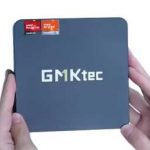
GMKtec M6 Ultra
GMKtecから発売されたAMD Ryzen™ 5 7640HS 搭載のミニPCです(2025年10月末 発売)。
DDR5 4800 MT/s (SO-DIMM×2, デュアルチャネル, 最大128GB対応)メモリ、M.2 SSD (NVMe PCIe 4.0)ストレージを搭載しています。
また、USB4.0 (フル機能)ポート、最大8K 3画面出力(USB4, DisplayPort, HDMI 2.0)、冷却システム デュアルファン (超伝導銅デュアルタービン+デュアルファン)、VESAマウント、拡張ストレージ M.2 SSDスロット×2 (合計最大8TBまで拡張可能)、USB3.2 Gen2 ×3、USB2.0 ×1、3.5mmオーディオジャック、WiFi 6E (RZ616), Bluetooth 5.2、デュアル2.5G LAN (RJ45)×2にも対応しています。
価格は、Amazonで56,399円(Ryzen 7640HS)、楽天市場で79,499円(Ryzen 5 7640HS)、ヤフーショッピングで79,704円(Ryzen 5 7640HS)、AliExpressで35,082円(ベアボーン)、米国 Amazon.comで$379.99、です。
関連記事:GMKtec M6 UltraとM7 Ultraを比較レビュー!性能の違いは?
Amazonで「GMKtec M6 Ultra」をチェックする
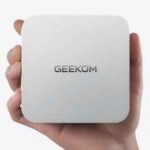
GEEKOM A6
GEEKOMから発売されたAMD Ryzen 6800H 搭載のミニPCです(2025年1月17日 発売)。
32GB DDR5 4800MHzメモリ、1TB M.2 SSDストレージを搭載しています。
また、USB 4 Gen 2 Type-Cポート、4K 4画面出力(USB4,USB 3.2 Gen 2 Type-C,HDMIx2)、冷却システム Ice Blade 2.0、VESAマウント、ストレージ拡張(NVMe x4 Gen 4 or SATA)、2.5インチ SATA HDD 拡張スロット、1 x USB 3.2 Gen 2 Type-C、1 x USB 3.2 Gen 2 Type-A、1 x USB 2.0 Type-A、Wi-Fi 6E, Bluetooth 5.2、2.5G ギガビット有線LANにも対応しています。
価格は、Amazonで76,900円、楽天市場で78,900円(送料無料)、ヤフーショッピングで77,362円、です。
関連記事:GEEKOM A6レビュー!驚きの6万円台!Ryzen 7 6800HミニPC
Amazonで「GEEKOM A6」をチェックする
BMAX B5 A Pro
BMAXから発売されたミニPCです(2024年10月発売)。
AMD Ryzen7 5825U、16GB DDR4 メモリ、512GB M.2 NVMe SSDストレージ、拡張スロット(ストレージ用)、Displayport 1.4 x1、HDMI 2.1 x1、Windows 11を搭載しています。
また、4K 3画面出力、最大64GBまでのメモリ拡張、ストレージ拡張(M.2 NVMe、2.5inch HDD)、冷却システム、VESAマウント、Type-C (フル機能) x 1、USB 3.2 x2、USB 2.0 x2、Wi-Fi 6、Bluetooth 5.0、ギガビット有線LANに対応しています。
価格は、Amazonで44,649円(税込・Ryzen7 5825U)、楽天市場で44,480円(Ryzen7 5825U)、ヤフーショッピングで63,195円、です。
関連記事:Ryzenで最安「BMAX B5 A Pro」の性能と評価を解説
Amazonで「BMAX B5 A Pro」をチェックする
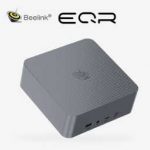
Beelink EQ6
Beelinkから発売されたAMD Ryzen 5 6600H / Ryzen 7 7735HS / Ryzen 9 6900HXプロセッサ搭載のミニPCです。Windows 11 Pro、16GB/24GB DDR5 メモリを搭載。500GB/1TB M.2 2280 PCle4x4 ストレージ、ストレージ用の拡張スロット(最大4TB)、電源供給ユニット、HDMI 2.0 (最大4K) x2搭載で、
4K 3画面出力、冷却システム MSC2.0、ACケーブルからの電源供給、最大8TBまでのストレージ拡張、最大64GBまでのメモリ拡張、自動電源ON、USB-C (10Gbps) x1、USB3 (10Gbps) x3、USB2.0 (480Mbps) x1、Wi-Fi 6、Bluetooth 5.2、デュアル ギガビット有線LANに対応しています。
価格は、Amazonで71,900円(Ryzen 9 6900HX)、米国 Amazon.comで$369.00 (Ryzen 7 6800U)、です。
関連記事:Ryzenで電源内蔵「Beelink EQ6」のメリット・デメリット
Amazonで「Beelink EQ6」をチェックする
Mac mini M4
Appleから発売されたmacOS Sequoia 搭載のミニPCです(2024年11月8日 発売)。
Apple M4チップ、16GB / 24GB ユニファイドメモリ、256GB / 512GBストレージ、スピーカー、3.5mmヘッドフォンジャックを搭載しています。
また、11TOPS(1秒間に11兆回のAI演算)、Apple Intelligence、3つのThunderbolt 4ポート(DP映像出力、最大100WのPD給電)、3画面出力、HDMI映像出力、USB-Cポート(最大10Gb/s) x2、有線LAN、Wi-Fi 6E、Bluetooth 5.3に対応しています。
価格は、Amazonで90,970円(税込)、楽天市場で90,720円(送料無料)、ヤフーショッピングで102,517円です。
関連記事:Mac mini M4徹底レビュー!M2比較で気づいた進化点と欠点を評価
Amazonで「Mac mini M4」をチェックする
他のMINISFORUM ミニPCと比較
他にもMINISFORUMのミニPCが販売されています。2024モデルもあるのでぜひ比較してみてください。
MINISFORUMのハイスペックな小型PC ラインナップ まとめ
MINISFORUMのハイスペックな小型PCをまとめて紹介しています。
その他のおすすめ小型PCは?
その他のおすすめ小型PCは以下のページにまとめてあります。ぜひ比較してみてください。
激安で買える海外製の小型PC 最新 機種 ラインナップ まとめ
海外製の小型PCをまとめて紹介しています。
Intel N150ミニPCはこう選べば正解!2025最新の性能・価格を比較
最新のN150ミニPCをまとめて紹介しています。
リビングにふさわしい超小型デスクトップPC ラインナップ 機種 まとめ
国内で販売されたミニPCをまとめて紹介しています。
Core Ultra デスクトップPC【2025最新】おすすめ9選|AI性能で差をつける!
Core Ultra プロセッサ搭載のデスクトップPCをまとめて紹介しています。
関連記事
 MINISFORUMのハイスペックな小型PC ラインナップ まとめ
 激安で買える海外製の小型PC 最新 まとめ
 GEEKOMミニPC完全ガイド!2025 全機種比較と性能/選び方を徹底解説
 GMKtec NucBox ミニPCのコスパがヤバすぎた! 最新 機種を比較
 Minisforum X1 Lite徹底レビュー!UM750L Slimと比較
 MINISFORUM AI X1 Proレビュー!AI性能と拡張性で進化したミニPC
 「MINISFORUM UM890 Pro」とUM790 Proの違いを解説
 「MINISFORUM UN150P」レビュー!【N150】で進化した定番ミニPCの実力は?
 GMKtec M6 UltraとM7 Ultraを比較レビュー!性能の違いは?
 GEEKOM A6レビュー!驚きの6万円台!Ryzen 7 6800HミニPC
 Ryzenで電源内蔵「Beelink EQ6」のメリット・デメリット
 Ryzenで最安「BMAX B5 A Pro」の性能と評価を解説