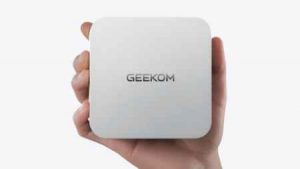
GEEKOM A6は、2025年1月に発売された高性能ミニPCです。AMD Ryzen 7 6800Hプロセッサと大容量32GBメモリを搭載しながら、6万円台という驚異的な価格設定で「コストパフォーマンス最強モデル」として注目を集めています。
このレビューでは、GEEKOM A6が日々の作業や『モンスターハンターワイルズ』のような人気ゲームをどれだけ快適にするのか、そのパフォーマンスと使い勝手、そして前モデル「GEEKOM A5」と比べてどれほど進化したのかを徹底的に検証しました。
【先に結論からお伝えしましょう】
GEEKOM A6 の長所(Pros):
- 6万円台(32GB/1TB)という驚異的なコストパフォーマンス
- Ryzen 7 6800HとRadeon 680Mによる高いCPU・GPU性能
- Mac miniに匹敵する高級感のあるアルミ合金ボディ
- USB4ポートとフルサイズのSDカードスロットを搭載
- M.2 2242 (SATA) の空きスロットがあり、SSD増設が容易
- 2.5Gbps LANとWi-Fi 6Eに対応する万全の通信性能
GEEKOM A6 の短所(Cons):
- 高負荷時にファンノイズが「やや煩い」と感じる
- 分解が非常に面倒(Wi-Fiアンテナケーブル断線のリスクが高い)
- 前面にUSB Type-Cポートがない
- 付属の電源ケーブルが3ピン(アース付き)プラグ
総合評価:
GEEKOM A6は、高負荷時のファンノイズや分解の面倒さといった細かな欠点を差し引いても、その価格を遥かに超える価値を持つ「コストパフォーマンスの怪物」です。日常のオフィス作業から、フルHD解像度での本格的なゲームプレイまで、安価かつ万能なメインPCを探している全ての人に強くおすすめできる一台です。
<この記事で分かること>
- デザインと外観: Mac miniとのサイズ比較、重量(実測430g)、アルミ合金の高級感、ピンクモデル、VESAマウント、付属品、耐久性
- 接続ポート: USB4(Gen 3)、USB 3.2 (Type-C)、PD給電(非対応)、デュアルHDMI 2.0、モニター出力(4画面)、SDカードスロット(側面)、前面ポート(USB-Cなし)、3ピン電源プラグ、電源のオプション製品
- パフォーマンス: AMD Ryzen 7 6800H (Zen 3+) の性能、Radeon 680M (RDNA 2)
- ベンチマーク:Passmark、Geekbench、Cinebench、PCMark 10、3DMark、CPU性能比較(ランキング)、グラフィック性能比較
- ゲーム性能: 『モンスターハンターワイルズ』『原神』、『Apex Legends』、実測フレームレート(fps)
- アプリの動作感: Office、Excel, Zoomマルチタスク、クリエイティブ作業、Photoshop, Premiere ProでのFHD動画編集、4K動画視聴
- 冷却・静音性: IceBlast冷却システム、CPU温度、排熱性能、ファンノイズ(静音性)、消費電力
- メモリとストレージ: 分解と開け方の難易度、メモリ増設(DDR5-4800, 最大64GB)、SSD増設(M.2 2242 SATA空きスロット)
- ソフトウェアと設定: Windows 11 Pro、ライセンス、正規OEM版 、初期設定(セットアップ)、ドライバ(公式サポートページ)、OSクリーンインストール、BIOSへの入り方・設定
- 通信性能: Wi-Fi 6E (MediaTek MT7922)、2.5Gbps 有線LAN、Wi-Fiモジュールの交換の難易度
- 比較:GEEKOM A5、GEEKOM A7 MAX、違い
- スペック: GEEKOM A6の仕様詳細
- 評価: 5段階評価、総評、最適なユーザー、メリットとデメリット
- 価格・購入先: GEEKOM公式、Amazon、楽天市場、中古、最安値
この記事を最後まで読むことで、「GEEKOM A6」が本当に必要な一台なのかがはっきりと分かるはずです。購入に悩んでいる人はぜひ参考にしてみてください。
この製品の購入はこちら→ Amazon リンク / 楽天市場のリンク
公式ページ:GEEKOM A6 Budget Mini PC – AMD Ryzen 7 6800H & Radeon 680M GPU
デザイン:GEEKOM A6の高級感ある筐体と豊富なインターフェース

ここでは、GEEKOM A6の筐体デザイン、サイズや重量、そして前面・背面に搭載された豊富な接続ポートについて、詳しくレビューしていきます。
高級感あふれるコンパクトな金属ボディ
GEEKOM A6の筐体サイズは約112.4 × 112.4 × 37 mm、重量は実測で約430gと、非常にコンパクトかつ軽量です。N100などのエントリーモデルならともかく、Ryzen 7 6800Hという高性能プロセッサーを搭載したモデルとしては驚くほどの小ささです。AppleのMac miniと比較しても一回り小さく、手のひらに収まるサイズ感を実現しています。
筐体は高品質なアルミニウム合金を採用しており、CNC加工による削り出しのボディはMac miniにも引けを取らない高級感があります。安価なミニPCにありがちなプラスチックのチープさは一切感じられません。日本市場限定で用意されているピンクモデルは、派手すぎない上品な色合いで、デスク周りを華やかにしてくれます。
充実の接続ポートと実用的な配置

GEEKOM A6は、この小さな筐体に豊富なインターフェースを搭載しています。まず前面には、使用頻度の高いUSB 3.2 Gen 2 Type-Aポートが2基、3.5mmヘッドホンジャック、そして電源ボタンが配置されています。電源ボタンが押しやすい前面にあるのは、Mac miniの背面に比べても実用的で好印象です。
背面にはポートが集中しており、USB4 (Type-C)×1、USB 3.2 Gen 2 (Type-C)×1、USB 3.2 Gen 2 (Type-A)×1、USB 2.0 (Type-A)×1、HDMI 2.0×2、2.5Gbps対応の有線LAN、そしてDC電源入力が並びます。これだけあれば、拡張性に困ることはまずないでしょう。

注目すべきは、本体の左側面にあるフルサイズのSDカードスロットです。最近のミニPCでは省略されがちな機能ですが、デジタルカメラなどで撮影したデータを直接取り込めるため、クリエイティブな作業が格段に効率化します。ただ、抜き差しを考えると、このスロットは側面ではなく前面にあると、さらに使いやすかったと感じます。また、前面にUSB Type-Cポートが1基も無い点は、ポータブルSSDなどを接続する際に少し不便に感じました。
4画面同時出力と電源仕様

モニター出力は、背面のHDMI 2.0ポート2基と、映像出力に対応したUSB4 Type-Cポート、USB 3.2 Gen 2 Type-Cポートの合計4系統を備えています。これにより、最大4台の4Kディスプレイへ同時に映像を出力可能です。
電源は、付属の120W DCアダプターを使用して供給します。ポート自体はUSB PD(Power Delivery)に対応していますが、実際に65W出力のUSB-C充電器を接続してみたところ、本体は起動しませんでした。基本的に専用のDCアダプターでの運用が前提となり、USB PD給電での利用は考えない方がよいでしょう。
過酷なテストをクリアした耐久性

GEEKOMは、A6の優れた耐久性と信頼性を確保するため、徹底的なテストを実施していると公表しています。例えば、120時間にも及ぶ高温・低温テストや90分間の振動テストに加え、USBポートは15,000回もの抜き差しテストをクリアしているとのことです。
さらに、330時間のシステム安定性テストやEMI放射テストにも合格しているとされており、こうした品質検査への力の入れようは、他のメーカーと比べても信頼感があります。3年間の製品保証が付いていることからも、メーカーの自信が伺え、安心して長く使える一台だと感じました。
付属品と電源のオプション

付属品は、本体のほか、VESAマウント、HDMIケーブル、電源アダプター、マニュアル類が同梱されています。VESAマウントを使えば、モニターの背面に取り付けてデスクスペースをさらにすっきりさせることが可能です。ただし、その場合は本体前面にある電源ボタンが押しにくくなるため、設置場所は好みが分かれるかもしれません。
注意点として、付属の電源ケーブルは3ピンプラグを採用しています。日本の一般的な家庭用コンセント(2ピン)で使用する場合は、別途3ピンから2ピンへの変換アダプターが必要になるので、あらかじめ準備しておきましょう。また、万が一の故障や紛失に備え、公式サイトではスペア用の120W電源アダプターがオプション製品として販売されています(2025年11月現在の価格は2,990円です。)。

まとめ:デザイン
- 筐体品質:アルミニウム合金の削り出しボディは非常に高級感があり、Mac miniにも似た高い質感
- サイズ・重量:約11.2cm四方、重量約430gと高性能モデルとしては驚異的なコンパクトさ
- ポート評価:SDカードスロット搭載は高評価だが、前面にUSB-Cポートが無い点は惜しい
- モニター出力:HDMI×2とUSB-C×2を組み合わせ、最大4画面の4K同時出力に対応
- 給電方式:120Wの専用DCアダプターで動作し、USB PDでの本体給電は実質的に非対応
- 耐久性:120時間の温度テストや15,000回のUSB抜き差しテストなど、厳格な耐久性テストをクリア
- 付属品:VESAマウントが標準付属する点は便利だが、3ピン電源コードには注意が必要
パフォーマンスとゲーム性能:GEEKOM A6のRyzen 7 6800Hの実力とコスパを徹底検証

ここではGEEKOM A6が搭載するAMD Ryzen 6800Hプロセッサのパフォーマンスとゲーム性能を紹介します。
ベンチマーク
GEEKOM A6が搭載するプロセッサは「AMD Ryzen 7 6800H」です。これは2022年に登場したZen 3+アーキテクチャを採用したモバイル向けCPUで、8コア16スレッド、最大4.7GHzで動作します。TDPは45Wに設定されています。グラフィックスには、CPUに内蔵された「AMD Radeon 680M」が使用されます。これはRDNA 2アーキテクチャを採用しており、統合GPUとしては非常に高い性能を持つと評価されています。
AMD Ryzen 6800H
<CPUのベンチマーク結果>
- PassmarkのCPUベンチマークスコア「23363」
- Geekbench 6のシングルコア「2114」、マルチコア「10460」
- Cinebench R23 シングルコア「1502」、マルチコア「11921」
- Cinebench 2024 シングルコア「88」、マルチコア「644」
- PCMark 10 スコア「6560」(よく利用されるアプリの使用感を計測)
<GPUのベンチマーク結果・AMD Radeon 680Mグラフィックスコア>
- Fire Strike グラフィックスコアで「6792」(DirectX 11)
- Fire Strike Extreme グラフィックスコアで「3460」
- Time Spy グラフィックスコアで「2415」(DirectX 12)
- 3DMark Night Raidで「24785」(DirectX 12, 低負荷)
- 3DMark Wild Life「15317」(Vulkan/Metal, モバイル向け)
<ベンチマーク結果からわかること>
ベンチマークスコア全体を見ると、CPU性能は非常にバランスが取れていることがわかります。PCMark 10のスコアが6560と高く、Microsoft Excelでの複雑なデータ処理や、Zoom会議をしながらのマルチタスクも快適にこなせるレベルです。
Cinebench R23のマルチコアスコアも11921と、数世代前のCPUとはいえ、Adobe PhotoshopでのRAW現像やPremiere Proでの軽い動画編集といったクリエイティブ作業にも十分対応できる力を持っています。一方で3DMarkのグラフィックスコアは、最新のRadeon 780Mには及ばないものの、旧世代の内蔵GPUとは一線を画す数値です
CPU性能を比較
GEEKOM A6が搭載するAMD Ryzen 6800HプロセッサのCPU性能を、PassmarkのCPUベンチマークスコアで比較してみました。
AMD Ryzen 6800H
<CPU性能をPassmarkで比較>
[スコア:CPU名:機種名]
- 29381:Ryzen 9 8845HS (GEEKOM A8)
- 29937:Ryzen 7 7840HS (MINISFORUM UM780 XTX)
- 28708:Ryzen 7 8845HS (GEEKOM A8)
- 24818:Ryzen 9 6900HX (Beelink EQ6)
- 24225:Ryzen 7 7735HS (Beelink EQ6)
- 23363:Ryzen 7 6800H (GEEKOM A6)
- 22447:Ryzen 9 PRO 6950H (GMKtec NucBox M7 Pro)
- 21080:Ryzen 7 5800H (GEEKOM A5)
- 18798:Ryzen 5 6600H (Beelink EQ6)
- 18346:Ryzen7 5825U (GEEKOM A5)
<CPU性能の比較からわかること>
この比較表で注目すべきは、前モデルにあたるGEEKOM A5に搭載されていたRyzen 7 5800H(スコア21080)やRyzen 7 5825U(スコア18346)からの確実な性能向上です。Ryzen 7 6800H(スコア23363)は、6万円台のミニPCとしては非常に高いCPU性能を持っています。最新のRyzen 9 8845HS(スコア29381)などには及びませんが、価格差を考えれば、このパフォーマンスは驚異的と言えます。
グラフィック性能を比較
GEEKOM A6が搭載するAMD Ryzen 6800H(Radeon 680M)のGPU性能を、Time Spyのグラフィックスコアで比較してみました。
AMD Ryzen 6800H
<GPU性能をTime Spyで比較>
[スコア:CPU名:GPU名:機種名]
- 3242:Ryzen 9 8845HS:Radeon 780M (GEEKOM A8)
- 3000:Ryzen 7 7840HS:Radeon 780M (MINISFORUM UM780 XTX)
- 3242:Ryzen 7 8845HS:Radeon 780M (GEEKOM A8)
- 2274:Ryzen 9 6900HX:Radeon 680M (Beelink EQ6)
- 2739:Ryzen 7 7735HS:Radeon 680M (Beelink EQ6)
- 2415:Ryzen 7 6800H:Radeon 680M (GEEKOM A6)
- 2358:Ryzen 9 PRO 6950H:Radeon 680M (GMKtec NucBox M7 Pro)
- 1655:Ryzen 7 5800H:Vega 8 (GEEKOM A5)
- 1606:Ryzen 5 6600H:Radeon 680M (Beelink EQ6)
- 1603:Ryzen7 5825U:Vega 8 (GEEKOM A5)
<GPU性能の比較からわかること>
グラフィック性能の比較では、CPU性能以上に世代の進化がはっきりと表れています。前モデルGEEKOM A5のVega 8(スコア1655)と比較して、GEEKOM A6のRadeon 680M(スコア2415)は約45%も高いスコアを記録しています。これはアーキテクチャがVegaからRDNA 2に進化した恩恵が大きく、ゲーム性能の大幅な向上を期待させます。最新のRadeon 780M(スコア3242)には及びませんが、このスコアであれば多くのPCゲームが1080p(フルHD)設定で視野に入ってきます。
アプリの動作感:GEEKOM A6の日常作業とクリエイティブ性能

ここでは、GEEKOM A6をゲーム以外の日常的な作業やクリエイティブなタスクで使用した際の、リアルな動作感についてレビューしていきます。
日常作業の快適性
GEEKOM A6の日常的な動作は、非常にキビキビとしています。Intel N100などのエントリークラスのミニPCとは明らかに一線を画す快適さで、普段使いでもこのレベルのパワーは欲しいと感じさせられます。
例えば、Microsoft Excelでの複雑な表計算やWordでの文書作成は、全く問題なく快適です。Webブラウジングで多数のタブを開きながら、Zoomを使ったビデオ会議を行うといった、複数のアプリを同時に立ち上げるマルチタスクもスムーズにこなせます。
動画視聴に関しても、『YouTube』や『Netflix』で4Kの高画質動画を再生しても、カクつきや遅延は一切なく、非常に滑らかに楽しむことができました。
クリエイティブ作業の性能
ベンチマークのスコアが示していた通り、コンテンツ制作の性能はミニPCとしては優秀です。『Adobe Photoshop』でのRAW現像や、高解像度の画像編集も問題なくこなせるパワーがあります。
さらに驚いたのは動画編集の快適さです。フルHD(1080p)の動画素材であれば、『Adobe Premiere Pro』を使用して、カット編集、テロップやBGMの挿入といった一連の作業が余裕でこなせました。最近流行りのショート動画制作マシンとしても、ガンガン活躍してくれるでしょう。一部のレビューでは、軽めの4K編集にも対応できると報告されており、この価格帯のミニPCとしては驚異的な性能です。
まとめ:アプリの動作感
- 一般的な操作感:エントリーPCとは別次元のキビキビとした動作で非常に快適
- オフィス作業:ExcelやWord、Zoom会議などのマルチタスクもストレスフリー
- 動画視聴:YouTubeやNetflixでの4K動画再生も全くカクつかない
- クリエイティブ性能:Photoshopでの画像編集やPremiere ProでのFHD動画編集も余裕でこなせる
- 総合評価:日常使いには十分すぎる性能で、軽いクリエイティブ作業まで万能に対応可能
排熱性能と静音性:GEEKOM A6の冷却力と動作音

ここでは、GEEKOM A6が搭載する「IceBlast冷却システム」の性能と、実際の高負荷時における排熱、そしてファンの静音性について詳しくレビューしていきます。
高負荷時の排熱性能
GEEKOM A6は、独自の「IceBlast冷却システム」を採用しています。このシステムは、本体の左右側面から空気を取り込み、内部を効率よく循環させたうえで、背面上部の排気口から熱を排出するエアフロー構造になっています。
この小さな筐体でRyzen 7 6800Hをどれだけ冷やせるのか、『CINEBENCH R23』や『Apex Legends』などの高負荷なテストを実行しました。CPU温度は、Performanceモードで実行すると90度台後半に達することもあり、『Apex Legends』のプレイ中でも80度くらいまで上昇しました。ミドルレンジのミニPCとしては温度は高めですが、これは高性能CPUをこのコンパクトなサイズに収めているためでしょう。
注目すべきは、これだけ温度が上がっても熱による性能低下(サーマルスロットリング)は発生していなかった点です。ギリギリのラインではあるものの、しっかりと性能を引き出せるよう制御されています。
筐体の温度については、やはり熱が排出される背面の排気口周辺が最も熱くなり、高負荷時には60度を超えることもありました。天面部も排気口付近は40度台まで温まりますが、これは内部の熱を効率よくボディから放出している証拠とも言えます。
動作音(静音性)
静音性に関しては、使用する場面によって印象が大きく変わります。Webサイトの閲覧や動画視聴、Wordでの文書作成といった一般的な作業中は、動作音は非常に静かです。ほぼ無音と言ってもよく、ファンが回っているのか分からないほどでした。
しかし、ひとたびゲームやベンチマークテストなどで高い負荷がかかると、冷却ファンは全力で回転し始め、排気音がハッキリと聞こえるようになります。測定では40dB台半ばを記録することもあり、「そこそこ煩い」と感じるレベルです。耳障りな高音ではないものの、静かな部屋で長時間高負荷な作業を続けると、人によってはストレスを感じるかもしれません。
まとめ:排熱性能と静音性
- 冷却システム:側面吸気・背面排気の「IceBlast冷却システム」で効率的に排熱
- CPU温度:高負荷時は90度台に達する など高めだが、サーマルスロットリングは発生せず性能を維持
- 筐体温度:背面の排気口周辺が最も熱くなり、高負荷時には60度を超える
- 静音性(低負荷時):Web閲覧などの通常作業中はほぼ無音で非常に静か
- 静音性(高負荷時):ゲームやベンチマーク中はファンが全開になり、40dB台のやや大きな排気音が発生する
消費電力:GEEKOM A6の電力効率とBIOSモードの影響

ここでは、GEEKOM A6の実際の消費電力を、BIOS設定のモード別に詳しくレビューしていきます。
120Wアダプターと電力設定
GEEKOM A6には、120W(19V/6.32A)のDC電源アダプターが付属しています。プロセッサであるRyzen 7 6800HのTDP(熱設計電力)は45Wですが、これはあくまでCPUの基準値です。
注目すべきは、BIOS(UEFI)設定画面から電力モードを3段階で切り替えられる点です。用意されているのは「Quiet Mode」「Normal Mode」「Performance Mode」の3つで、それぞれCPUの最大消費電力(MTP)が51W、60W、65Wと異なる設定になっています。
実際の消費電力
CINEBENCH R23を実行してCPUに高い負荷をかけた際の平均消費電力を測定したところ、「Performance Mode」では平均49.7W、「Normal Mode」では平均42.1W、「Quiet Mode」では平均34.8Wという結果でした。
しかし、これはCPU単体の負荷テストです。実際に『Apex Legends』のような3Dゲームをプレイしている最中の消費電力を測定したところ、システム全体では約80W前後に達しました。これはCPUだけでなく、内蔵GPU(Radeon 680M)やメモリ、SSDなども同時に高負荷で動作しているためです。
システム全体で80Wに達しても、付属のACアダプターは120Wの容量があるため、電力供給には十分な余力があり、安定した動作が期待できます。Web閲覧や動画視聴といった日常的な作業であれば「Quiet Mode」でも性能は十分すぎるほどなので、普段はQuiet Modeで消費電力を抑え、ゲームや動画編集の時だけNormalやPerformanceに切り替えるといった使い方が賢いでしょう。
まとめ:消費電力
- アダプター仕様:120WのDC電源アダプターが付属し、高負荷時にも十分な余力がある
- BIOS設定:Performance (最大65W)、Normal (最大60W)、Quiet (最大51W) の3つの電力モードをBIOSから設定可能
- CPU高負荷時:CINEBENCH R23実行時のCPU平均消費電力は、Quiet Modeの約35WからPerformance Modeの約50Wの範囲だった
- システム全体の消費電力:『Apex Legends』などゲームプレイ中のシステム全体の消費電力は、約80W前後に達した
- 推奨設定:Web閲覧や動画視聴などの日常作業は「Quiet Mode」で十分であり、消費電力を抑えて静かに運用できる
ゲーム性能をレビュー!Ryzen 7 6800Hでモンハン ワイルズ、原神は快適に動く?
GEEKOM A6に搭載されているAMD Ryzen 7 6800H(Radeon 680M)が、実際のゲームプレイでどれほどの性能を発揮するのか。ここでは、具体的なゲームタイトルでの動作感とフレームレート(FPS)を詳しくレビューしていきます。
モンスターハンターワイルズ
まず、ハンティングアクション『モンスターハンターワイルズ』のベンチマークです。フルHD(1920×1080)解像度でグラフィック設定を「低」にしたところ、平均50FPS前後を記録しました。広大なフィールドをシームレスに駆け巡る本作において、50FPSも出ていれば、モンスターの素早い動きにも十分追従でき、滑らかな狩りが楽しめると感じます。もちろん、派手なエフェクトが飛び交う戦闘シーンでは一時的に落ち込む場面もありましたが、アップスケーリング技術であるFSRを活用すれば、さらに安定した動作が期待できるでしょう。
原神
次に、美しいオープンワールドが魅力の『原神』です。フルHD(1920×1080)解像度で、グラフィック設定を「中」に設定したところ、平均60FPSにほぼ張り付く快適な動作を見せてくれました。元素反応を駆使する激しい戦闘も、広大なテイワット大陸の探索もカクつくことなく、非常にスムーズです。設定を「高」に上げると映像美は増しますが、フレームレートは40FPS台に落ち、オブジェクトが密集する都市部ではやや重さを感じました。快適さと美しさのバランスが最も良い「中」設定がベストな選択だと感じました。
サイバーパンク2077

非常に高いグラフィック性能が要求されるヘビー級タイトル、『サイバーパンク2077』にも挑戦しました。正直なところ、快適なプレイには大幅な設定変更が必要です。フルHD(1920×1080)解像度で、すべてのグラフィック設定を「低」にし、さらにFSRを「パフォーマンス」モードに設定することで、ようやく平均30FPS~40FPSでの動作が実現しました。ナイトシティの街並みを探索する程度なら可能ですが、激しい銃撃戦やカーチェイスではフレームレートが不安定になりがちです。画質よりも「まず動かすこと」を優先する設定が求められます。
Apex Legends
展開の速いバトルロイヤル『Apex Legends』では、フレームレートが勝敗に直結します。フルHD(1920×1080)解像度で、グラフィック設定を「低」から「中」に調整することで、平均60FPS以上を安定して維持できました。遮蔽物から飛び出す敵の動きを正確に捉えられ、エイムも非常にスムーズです。特に戦闘が激化する終盤の混戦状態でもパフォーマンスが大きく落ち込むことなく、この競技性の高いゲームでも十分に戦える実力があることを実感しました。
Forza Horizon 5

美しいメキシコを舞台にしたレーシングゲーム『Forza Horizon 5』では、内蔵GPUとは思えない素晴らしい結果が出ました。フルHD(1920×1080)解像度で、グラフィックのプリセットを「中」に設定したところ、平均60FPSに近い滑らかな動作を記録。高速で景色が流れていくドライブの爽快感を少しも損なうことなく、快適なレースが楽しめました。多くのライバル車と競い合う場面でも安定しており、ストレスは皆無です。設定を「高」にすると40FPS前後まで落ちるため、滑らかな操作感を重視するなら「中」設定が最適でしょう。
まとめ:ゲーム性能
AMD Ryzen 7 6800Hが搭載するRadeon 680Mは、内蔵グラフィックスとしては卓越した性能を持ち、幅広いゲームに対応できる実力を備えています。『モンスターハンターワイルズ』や『サイバーパンク2077』のような特に負荷の高いタイトルでは大幅な設定変更が不可欠ですが、『Apex Legends』や『原神』、『Forza Horizon 5』といった多くの人気ゲームは、フルHD解像度で驚くほど快適にプレイ可能です。
FSRのようなアップスケーリング技術を積極的に活用すれば、フレームレートをさらに引き上げ、より良いゲーミング体験を得ることもできます。6万円台のミニPCでこれだけのゲームが楽しめるというのは、まさに驚異的なコストパフォーマンスと言えるでしょう。
メモリとストレージ:GEEKOM A6の内部アクセスと拡張性

ここでは、GEEKOM A6に搭載されているメモリとストレージの仕様、そして内部へのアクセス(分解)方法や拡張性について詳しくレビューしていきます。
分解・開け方の注意点
まず結論から言うと、GEEKOM A6の内部アクセスは可能ですが、正直に言って非常に面倒です。特にWi-Fiアンテナケーブルの扱いに細心の注意が必要で、自信がない方にはあまりお勧めできません。
分解の手順は、まず本体底面にある4つのゴム足を剥がすところから始まります。このゴム足が強力な粘着テープで固定されており、剥がすだけでも一苦労です。ゴム足の下にあるネジを4本外すと、底面のカバーが外れます。
ここで最初の関門です。底面カバーには細いWi-Fiアンテナケーブルが接続されているため、勢いよく開けると断線する危険があります。さらに内部には金属製のプレートがあり、これを固定するネジを4本外す必要がありますが、このプレートにもアンテナケーブルが黒いテープで固定されています。このテープを慎重に剥がしてからプレートを外さないと、マザーボード側の根本からケーブルが抜けてしまう可能性があります。私も作業中にケーブルが抜けてしまい、差し直すのにヒヤリとしました。
メモリの仕様と増設

苦労して内部にアクセスすると、2基のメモリスロットが確認できます。GEEKOM A6はDDR5-4800規格のSO-DIMMメモリに対応しており、検証したモデルにはCrucial製の16GBメモリが2枚搭載され、合計32GBのデュアルチャンネル構成になっていました。
このスロットは最大で64GB(32GB×2)までの換装をサポートしているため、将来的にメモリ不足を感じた場合でも安心の拡張性が確保されています。
ストレージの仕様とSSD増設
ストレージ構成はGEEKOM A6の大きな魅力の一つです。メインストレージとしては、M.2 2280スロットにKingston製の1TB SSD(NVMe PCIe Gen4接続)が搭載されていました。CrystalDiskMarkでの速度はPCIe 4.0対応SSDとしては最速ではありませんが、実用上は十分すぎる速度であり、発熱を抑えるための堅実な選択だと感じます。

そして注目すべきは、メインスロットとは別にM.2 2242規格のSATA SSD専用スロットが1基空いていることです。これにより、OSが入ったメインSSDを換装することなく、データ保管用のSSDを安価に増設できます。ゲームや動画ファイルを大量に保存したい場合に非常に便利な仕様です。
まとめ:メモリとストレージ
- 分解の難易度:非常に面倒で、特にWi-Fiアンテナケーブルを断線させるリスクが高く細心の注意が必要
- メモリの仕様:DDR5-4800 SO-DIMMスロットが2基あり、標準で32GB (16GBx2) を搭載
- メモリの拡張性:最大64GB (32GBx2) まで換装が可能
- ストレージの仕様:M.2 2280 PCIe Gen4 SSD 1TB (Kingston製) を標準搭載
- ストレージの拡張性:M.2 2242 (SATA専用) の空きスロットが1基あり、SSDの増設が容易
ソフトウェアと設定:GEEKOM A6のライセンスとBIOS設定

ここでは、GEEKOM A6のOSライセンスの信頼性、BIOS設定、初期セットアップについて詳しくレビューしていきます。
信頼性の高いOEM版Windows
ミニPCを選ぶ際、見落としがちですが非常に重要なのがOSのライセンス形態です。安価な製品の中には、個人利用が許可されていない法人向けのボリュームライセンスが使われていることがあり、クリーンインストール時に認証が通らなくなる不安があります。
その点、GEEKOM A6は安心して使用できます。実際にコマンドプロンプト(slmgr /dli)で確認したところ、正規の「OEMライセンス」のWindows 11 Proがインストールされていました。これまでに複数のGEEKOM製品を検証してきましたが、そのすべてで正規ライセンスが使われており、このブランドの信頼性の高さを感じます。
初期設定とOSの柔軟性
OSの初期セットアップもスムーズです。Windows 11 ProはHome版と異なり、最初のネットワーク接続画面で「インターネットに接続していません」を選択することで、Microsoftアカウントを強制されることなく、ローカルアカウントでのセットアップが可能です。
また、Windows 11 Proがプリインストールされているだけでなく、UbuntuなどのLinuxディストリビューションにも対応しており、開発用途など幅広いシーンで活用できます。レビュー完了後にPCをローカルから初期化(リセット)してみましたが、一部の格安PCに見られるような失敗もなく、問題なく完了しました。これなら売却する時も安心です。
BIOS設定とドライバ

電源投入時に「ESC」キー または「DEL」キー を連打することで、UEFI(BIOS)設定画面に入れます。このBIOSの注目すべき点は、CPUの電力モードを細かく設定できることです。
「Advanced」タブの「Power Mode」から、「Quiet Mode」(静音設定、最大51W)、「Normal Mode」(標準設定、最大60W)、「Performance Mode」(高出力設定、最大65W)の3段階を選べます。普段はQuiet Modeで静かに運用し、ゲームや動画編集の時だけPerformance Modeに切り替えるといった使い方が可能です。
OSはクリーンな状態ですが、Radeon 680Mの性能を最大限に引き出すためのAMD専用ソフトウェアは、別途AMDの公式サイトから自分でインストールする必要がありました。また、万が一OSをクリーンインストールした場合に備えて、各種ドライバも準備しておくと安心です。GEEKOMの公式サポートページ(https://blog.geekom.jp/geekom-support/)では、各モデルのドライバが提供されています。現時点でGEEKOM A6専用のドライバはまだリストにありませんでしたが、前モデルのGEEKOM A5用のドライバはダウンロード可能な状態でした。
まとめ:ソフトウェアと設定
- OSライセンス:安価なボリュームライセンスではなく、信頼性の高い正規の「OEM版」Windows 11 Proを搭載
- 初期設定:Microsoftアカウントを回避し、ローカルアカウントでのセットアップが可能
- BIOSアクセス:電源投入時に「ESC」または「DEL」キーでBIOSに入室可能
- 電力設定:BIOSから「Quiet」「Normal」「Performance」の3段階の電力モードを選択できる
- OS互換性:Windows 11 Proのほか、UbuntuなどのLinuxにも対応
- リカバリ:ローカルからのOS初期化(リセット)も問題なく実行可能で、売却時も安心
通信性能:GEEKOM A6のWi-Fi 6Eと2.5Gbps有線LAN

ここでは、GEEKOM A6の有線および無線の通信性能と、Wi-Fiモジュールの交換可能性についてレビューしていきます。
有線LANとWi-Fi 6Eに対応
GEEKOM A6は、通信性能にも妥協がありません。有線LANポートは、標準の1Gbpsを上回る2.5Gbpsイーサーネットに対応しています。これにより、大容量のゲームデータのダウンロードや、安定性が求められるオンラインゲーミングでも遅延(ラグ)のない接続が可能です。
無線通信は、最新規格のWi-Fi 6EとBluetooth 5.2に対応しています。検証したモデルに搭載されていたのは、M.2 2230スロットに装着された「MediaTek MT7922」モジュールでした。Wi-Fi 6Eは混雑の少ない6GHz帯を利用できるため、対応ルーターがあれば、8K動画のストリーミングやリアルタイムのVR体験などもラグなく快適に楽しめます。
Wi-Fiモジュールの交換について
搭載されているWi-Fiモジュールは「M.2 2230」という標準規格のカードであるため、物理的に交換すること自体は可能です。このモジュールは、メインSSDの下に配置されています。
ただし、前のセクションで詳しく述べたように、GEEKOM A6の内部アクセスは非常に面倒です。特にWi-Fiアンテナケーブルが底面カバーや内部プレートにテープで固定されており、分解作業中に根本から抜けたり断線したりするリスクが非常に高いです。Wi-Fiモジュールの交換は可能ですが、相応の分解スキルと覚悟が求められる作業と言えます。
まとめ:通信性能
- 有線LAN:標準を上回る2.5Gbpsイーサーネットポートを搭載
- 無線LAN:Wi-Fi 6Eに対応し、高速で低遅延な通信が可能
- Bluetooth:Bluetooth 5.2に対応
- 搭載モジュール:MediaTek MT7922 (Wi-Fi 6E) がM.2 2230スロットに装着されている
- 交換の難易度:モジュールは交換可能だが、SSDの下にあり、分解作業のリスクが非常に高い
検証して分かったGEEKOM A6のメリット・デメリット

GEEKOM A6を実際に使用してみて、その驚異的なコストパフォーマンスと実用的な性能の裏にある、いくつかの注意点も見えてきました。ここでは、検証して分かったGEEKOM A6の具体的なメリットとデメリットを詳しく解説します。
メリット(長所、利点)
メリット1:7万円を切る圧倒的なコストパフォーマンス
最大のメリットは、その価格設定です。Ryzen 7 6800Hという高性能プロセッサを搭載し、メモリ32GB、SSD 1TBという十分すぎる構成でありながら、価格は6万円台に抑えられています。数年前ならハイエンド機に採用されていた性能がこの価格で手に入るため、コストパフォーマンスは驚異的としか言いようがありません。
メリット2:高性能なRyzen 7 6800HとRadeon 680M
搭載されているRyzen 7 6800Hは、数世代前のCPUではありますが、8コア16スレッドで動作し、現在でもメインPCとして十分すぎる性能を持っています。PCMark 10のスコアが示す通り、ExcelやZoom会議などの日常作業はもちろん、Photoshopでの画像編集やフルHDの動画編集といったクリエイティブ作業も快適にこなせるパワーがあります。
また、内蔵GPUのRadeon 680Mが非常に優秀です。前モデルGEEKOM A5のVega世代とは比較にならないほど性能が向上しており、『Apex Legends』や『原神』、『Forza Horizon 5』といった多くの人気ゲームを、フルHD(1080p)解像度で設定を調整すれば快適にプレイ可能です。
メリット3:Mac miniに匹敵する高級感とコンパクトさ
筐体の品質は、この価格帯のミニPCとしては突出しています。アルミニウム合金をCNC加工で削り出したボディは、AppleのMac miniにも引けを取らない高級感があり、所有感を満たしてくれます。それでいて、サイズはMac miniよりも一回り小さい約11.2cm四方、重量も約430gと非常にコンパクトです。
メリット4:USB4搭載!ミニPCとは思えないポートの豊富さ
この小さな筐体に、非常に豊富なインターフェースが詰め込まれています。背面には最大40Gbpsのデータ転送が可能なUSB4ポートを筆頭に、USB 3.2 Gen 2 Type-C、HDMI 2.0ポートが2基、2.5Gbpsの高速有線LANポートまで搭載しています。これにより、合計4台の4Kモニターへ同時に映像を出力することが可能です。
メリット5:便利なSDカードスロット搭載
注目すべきは、本体の左側面にフルサイズのSDカードスロットを搭載している点です。最近のミニPCでは省略されがちな機能ですが、デジタルカメラで撮影した写真や動画データを直接取り込めるため、クリエイティブな作業を行うユーザーにとっては非常に実用的です。
メリット6:M.2 2242 (SATA) の空きスロットによる高いストレージ拡張性
内部には、メインのM.2 2280スロット(PCIe Gen4)の他に、M.2 2242規格のSATA SSD専用スロットが1基空いています。これにより、OSがインストールされたメインSSDを交換することなく、データ保管用のSSDを安価に増設できます。ゲームや動画ファイルを大量に保存したい場合に非常に便利です。
メリット7:安心の正規OEM版Windows 11 Pro搭載
安価なミニPCにありがちなのが、個人利用が許可されていない法人向けのボリュームライセンスが使われているケースです。しかし、GEEKOM A6は正規の「OEM版」Windows 11 Proを搭載していました。OSのクリーンインストール時もライセンス認証の心配がなく、安心して長く使えます。
メリット8:Wi-Fi 6Eと2.5Gbps LANによる高速通信
通信性能も万全です。最新規格のWi-Fi 6Eに対応しており、混雑の少ない6GHz帯での高速通信が可能です。さらに、2.5Gbps対応の有線LANポートも備えているため、大容量データのダウンロードやオンラインゲームでも安定した高速接続が期待できます。
デメリット(短所、欠点)
デメリット1:高負荷時のファンノイズ
Web閲覧などの軽い作業中はほぼ無音で非常に静かですが、ひとたびゲームやベンチマークテストなどで高い負荷がかかると、冷却ファンは全力で回転し始めます。その際のファンノイズは「シャー」という音で、静かな部屋では「そこそこ煩い」と感じるレベルです。静音性を最重要視する人には気になるかもしれません。
デメリット2:非常に面倒な内部アクセス(分解)
メモリ換装やSSD増設のために内部へアクセスする際の手順が、非常に面倒です。まず底面のゴム足を強力な粘着テープから剥がす必要があり、さらに内部でWi-Fiアンテナケーブルが複数の箇所に固定されています。作業を誤るとケーブルを断線させるリスクが高く、分解は慎重に行う必要があります。
デメリット3:3ピン(アース付き)電源プラグ
付属の電源アダプターのケーブルは、アース(接地)付きの3ピンプラグを採用しています。日本の一般的な家庭用コンセントは2ピンのため、そのままでは接続できません。別途、3ピンから2ピンへの変換アダプターを用意する必要があります。
デメリット4:USB PD給電に非対応
背面にはUSB4やUSB Type-Cポートが搭載されていますが、これらは本体への給電(USB PD)には対応していません。本体の起動には、必ず付属の120W専用DCアダプターが必要です。USB-Cケーブル1本でスマートに運用したいと考えている場合は注意が必要です。
デメリット5:前面にUSB Type-Cポートがない
ポートが豊富なGEEKOM A6ですが、使いやすいはずの前面にはUSB Type-Aポートしかありません。ポータブルSSDや最新のスマートフォンなど、USB Type-C機器を接続するたびに本体の背面に手を伸ばす必要があり、この点は少し不便に感じました。
デメリット6:世代が古くNPU非搭載のCPU
Ryzen 7 6800Hは高性能ですが、2022年にリリースされたZen 3+アーキテクチャのCPUです。そのため、最新のRyzen 7000番台や8000番台に搭載されているAI処理専用のチップ(NPU)は内蔵していません。WindowsのCopilot+ PC機能など、将来的にAI関連の機能を活用したい場合には性能不足になる可能性があります。
まとめ
GEEKOM A6は、「6万円台」という驚異的な価格で、数世代前のハイエンド機に匹敵する「高性能CPU・GPU」、Mac miniのような「高級感あるデザイン」、そして「豊富なポート類」と「高い拡張性」を手に入れられる、まさにコストパフォーマンスの怪物です。
高負荷時のファンノイズや分解の面倒さ、3ピンプラグといった細かな欠点はありますが、それらを補って余りある魅力を持っています。「安価でも性能や質感に妥協したくない」という方に、自信を持っておすすめできる一台です。
GEEKOM A6のスペック(仕様)
- プロセッサ: AMD Ryzen 7 6800H ※6nm/64bit/8コア/16スレッド/最大4.7GHz/TDP45W
- GPU: AMD Radeon 680M (RDNA 2 アーキテクチャ)
- RAM(メモリ): 16GBまたは32GB DDR5 4800MHz SODIMM , Dual-channel
- 拡張メモリ: 最大64GBまで
- ストレージ: 512GBまたは1TB SSD (NVMe x4 Gen 4 / SATA, M.2 2280スロット)
- 拡張ストレージ: 1 x M.2 2242 SATA HDDスロット
- 電源: 19V 電源アダプタ (120W)
- ワイヤレス通信: M.2 Wi-Fi 6E, Bluetooth 5.2
- 有線LAN: 2.5G ギガビット (Intel 10/100/1000/2500 Mbps RJ45)
- 前面インターフェース: 2 x USB 3.2 Gen 2 Type-A、1 x 3.5mmヘッドフォンジャック、1 x 電源ボタン
- 側面インターフェース: 1 x SD カードスロット
- 背面インターフェース: 1 x USB 4 Gen 3 Type-C、1 x USB 3.2 Gen 2 Type-C、1 x USB 3.2 Gen 2 Type-A、1 x USB 2.0 Type-A、2 x HDMI 2.0、1 x RJ45、1 x DCポート
- 映像出力: 4K 4画面出力(USB4, USB 3.2 Gen 2 Type-C, HDMIx2)、最大8K解像度対応
- 冷却システム: IceBlast冷却システム
- VESAマウント: 対応
- OS: Windows 11 Pro
- サイズ: 112.4 x 112.4 x 37 mm
- 重量: 約424g
- カラー: 白色、ピンク色
- 付属品: VESAマウント x1、電源アダプター x1、HDMIケーブル x1、ユーザーガイド x1、サンキューカード x1
GEEKOM A6の評価

8つの評価基準で「GEEKOM A6」を5段階で評価してみました。
【項目別評価】
パフォーマンス:★★★★☆
Ryzen 7 6800H搭載で日常作業は余裕。Radeon 680MによりFHD解像度なら多くのゲームも楽しめる性能です。
冷却性能と静音性:★★★☆☆
低負荷時はほぼ無音で静かですが、ゲームなど高負荷時にはファンノイズがやや大きくなります。冷却自体は性能を維持できています。
デザイン:★★★★★
アルミ合金の筐体はMac miniに匹敵する高級感。高性能モデルとして驚異的なコンパクトさも魅力です。
通信:★★★★★
Wi-Fi 6Eと2.5Gbps有線LANに両対応。最新規格を網羅しており通信性能に妥協はありません。
拡張性:★★★★☆
メモリ換装(最大64GB)に加え、M.2 2242 SATAの空きスロットがあり、ストレージ増設が容易な点は高評価です。
機能:★★★★★
USB4ポートとフルサイズのSDカードスロットを搭載。4画面出力やVESAマウント対応など機能豊富です。
使いやすさ:★★★☆☆
正規OS搭載は安心ですが、前面にUSB-Cポートが無い点と、3ピン電源プラグ(変換アダプタ必要)は不便に感じます。
コストパフォーマンス:★★★★★
6万円台でR7 6800H、32GB/1TB、高品質な筐体を実現。まさに驚異的なコストパフォーマンスです。
【総評】 ★★★★★
驚異のコストパフォーマンス
GEEKOM A6の最大の魅力は、6万円台という価格設定にあります。Ryzen 7 6800H、32GBのDDR5メモリ、1TBのPCIe 4.0 SSDという、数年前ならハイエンド機に採用されていた構成を搭載しています。この価格でこの性能が手に入るのは、まさに「コストパフォーマンスの怪物」と言っても過言ではありません。
デザインと性能の妥協なき両立
安価なミニPCにありがちな妥協が、本機には見られません。Mac miniに匹敵する高級感のあるアルミ合金ボディ、USB4ポートやフルサイズSDカードスロットといった豊富な機能、そしてRadeon 680MによるFHD解像度での高いゲーム性能を、このコンパクトな筐体に見事に詰め込んでいます。
注意すべき点
完璧ではなく、弱点もあります。高負荷時には冷却ファンの音が「やや煩い」と感じるレベルになり、静音性を最優先する人には向きません。また、前面にUSB-Cポートが無く、付属の電源プラグが3ピンである点は、日々の使い勝手で不便を感じる可能性があります。
まとめ:どんな人に最適か?
いくつかの細かな欠点はあるものの、それらを補って余りある圧倒的な価値を備えています。「安価でも性能や質感に妥協したくない」「日常作業からFHDでのゲームまで、一台で万能にこなしたい」というユーザーにとって、GEEKOM A6は現時点で最高の選択肢の一つとなるでしょう。
GEEKOM A6の価格・購入先

※価格は2026/01/14に調査したものです。価格は変動します。
GEEKOM公式サイト
R7-6800(16GB RAM+1TB SSD)
82,900円で販売されています。
で販売されています。
GEEKOM公式サイトで「GEEKOM A6」をチェックする
ECサイト
GEEKOM A6/AMD Ryzen 6800H
- Amazonで82,900円、
- 楽天市場で89,900円(送料無料)、
- ヤフーショッピングで98,791円、
- 米国 Amazon.comで$579.00、
です。
Amazonで「GEEKOM A6」をチェックする
楽天市場で「GEEKOM A6」をチェックする
ヤフーショッピングで「GEEKOM A6」をチェックする
米国 Amazon.comで「GEEKOM A6」をチェックする
おすすめのライバル機種と価格を比較
「GEEKOM A6」に似た性能をもつミニPCも販売されています。価格の比較もできるので、ぜひ参考にしてみてください。
GEEKOM A5
GEEKOMから発売されたAMD Ryzen 7 5800H プロセッサ搭載のミニPCです(2023年10月発売)。
32GB DDR4メモリ、512GB M.2 SSDストレージ、Windows 11 Proを搭載しています。
また、4K 4画面出力(HDMI、Type-C)、冷却システム、VESAマウント、M.2での拡張(最大2TBまで)、2.5インチ SATA HDD/SSDでの拡張(最大2TBまで)、最大64GBまでのメモリ拡張、USB 3.2 Gen 2 Type-C x2、USB 3.2 Gen 2 Type-A x3、USB 2.0 Type-A x1、2.5G ギガビット有線LAN通信、Wi-Fi 6、Bluetooth 5.2に対応しています。
✅価格は、Amazonで39,990円(税込・7430Uモデル)、楽天市場で51,064円(送料無料)、米国 Amazon.comで $259.00(7430Uモデル)、です。
👉関連記事:GEEKOM A5レビュー!Ryzen 7 5800Hのベンチマークとゲーム性能も公開
Amazonで「GEEKOM A5」をチェックする
GEEKOM A7 MAX
GEEKOMから発売されたAMD Ryzen 9 7940HS 搭載のミニPCです(2025年12月15日 発売)。
16GB DDR5-5600メモリ、1TB M.2 SSDストレージを搭載しています。
また、2つのUSB4ポート、最大4画面出力(HDMI 2.0 x 2, USB4 x 2)、冷却システム GEEKOM IceBlast、VESAマウント、側面SDカードスロットを搭載。
最大10 TOPSのNPU、ケンジントンロック、3 x USB 3.2 Gen 2 Type-A、1 x USB 2.0、Wi-Fi 6E, Bluetooth 5.2、2つの2.5G ギガビット有線LAN通信にも対応しています。
✅価格は、Amazonで114,900円(税込)、楽天市場で135,900円(送料無料)、米国 Amazon.comで$949.00、です。
👉関連記事:GEEKOM A7 MAX 徹底レビュー!A8 2025との違いと欠点を評価
Amazonで「GEEKOM A7 MAX」をチェックする
Minisforum X1 Lite
Minisforumから発売されたAMD Ryzen™ 7 255 搭載のミニPCです(2025年11月19日 発売)。
DDR5-5600MHzメモリ(最大128GB)、M.2 2280 PCIe4.0 NVMe SSDストレージ(最大8TB)を搭載しています。
また、OCuLinkポート、最大3画面同時出力(HDMI 2.1, DP 1.4, USB4)、冷却システム(相変化熱伝導材, デュアルヒートパイプ, 大型静音ファン)、ストレージ拡張(M.2 2280 PCIe4.0 NVMe SSD×2スロット)、VESAマウント、USB 3.2 Gen2 Type-A、Wi-Fi 6E, Bluetooth 5.2、2.5G イーサネットポートにも対応しています。
✅価格は、Amazonで83,199円(Ryzen 7 255・32GB 1TB・税込)、楽天市場で107,999円(送料無料)、AliExpressで51,090円(ベアボーン)、米国 Amazon.comで$559.00、です。
👉関連記事:Minisforum X1 Lite徹底レビュー!UM750L Slimと比較
Amazonで「Minisforum X1 Lite」をチェックする
GMKtec M6 Ultra
GMKtecから発売されたAMD Ryzen™ 5 7640HS 搭載のミニPCです(2025年10月末 発売)。
DDR5 4800 MT/s (SO-DIMM×2, デュアルチャネル, 最大128GB対応)メモリ、M.2 SSD (NVMe PCIe 4.0)ストレージを搭載しています。
また、USB4.0 (フル機能)ポート、最大8K 3画面出力(USB4, DisplayPort, HDMI 2.0)、冷却システム デュアルファン (超伝導銅デュアルタービン+デュアルファン)、VESAマウント、拡張ストレージ M.2 SSDスロット×2 (合計最大8TBまで拡張可能)、USB3.2 Gen2 ×3、USB2.0 ×1、3.5mmオーディオジャック、WiFi 6E (RZ616), Bluetooth 5.2、デュアル2.5G LAN (RJ45)×2にも対応しています。
✅価格は、Amazonで56,399円(Ryzen 7640HS)、楽天市場で79,499円(Ryzen 5 7640HS)、ヤフーショッピングで79,704円(Ryzen 5 7640HS)、AliExpressで35,082円(ベアボーン)、米国 Amazon.comで$379.99、です。
👉関連記事:GMKtec M6 UltraとM7 Ultraを比較レビュー!性能の違いは?
Amazonで「GMKtec M6 Ultra」をチェックする
Beelink EQ6
Beelinkから発売されたAMD Ryzen 5 6600H / Ryzen 7 7735HS / Ryzen 9 6900HXプロセッサ搭載のミニPCです。Windows 11 Pro、16GB/24GB DDR5 メモリを搭載。500GB/1TB M.2 2280 PCle4x4 ストレージ、ストレージ用の拡張スロット(最大4TB)、電源供給ユニット、HDMI 2.0 (最大4K) x2搭載で、
4K 3画面出力、冷却システム MSC2.0、ACケーブルからの電源供給、最大8TBまでのストレージ拡張、最大64GBまでのメモリ拡張、自動電源ON、USB-C (10Gbps) x1、USB3 (10Gbps) x3、USB2.0 (480Mbps) x1、Wi-Fi 6、Bluetooth 5.2、デュアル ギガビット有線LANに対応しています。
✅価格は、Amazonで71,900円(Ryzen 9 6900HX)、米国 Amazon.comで$369.00 (Ryzen 7 6800U)、です。
👉関連記事:Ryzenで電源内蔵「Beelink EQ6」のメリット・デメリット
Amazonで「Beelink EQ6」をチェックする
MINISFORUM UM760 Slim
MINISFORUMから発売されたAMD Ryzen 5 7640HS プロセッサ搭載のミニPCです。
Windows 11、32GB DDR5-4800MHzメモリ、512GB/1TB M.2 ストレージ、M.2 2280 PCIe4.0 SSD スロットx2を搭載しています。
また、8K 3画面 出力、M.2 SSDで最大8TBまでのストレージ拡張、最大96GBまでのメモリ拡張、効率的な放熱システム、VESAマウント、1つのUSB 4.0 Type-Cポート (Alt PD/40G/DP出力)、2つのUSB3.2 Type-A (Gen2) ポート、Wi-Fi 6E、BlueTooth 5.3、2.5Gギガビット有線LAN通信に対応しています。
✅価格は、Amazonで66,599円(税込・クーポン適用)、楽天市場で89,999円(送料無料)、ヤフーショッピングで82,220円、AliExpressで69,201円、米国 Amazon.comで$429.00、です。
👉関連記事:MINISFORUM UM760 Slim徹底レビュー!メモリ増設で激変する?
Amazonで「MINISFORUM UM760 Slim」をチェックする
BMAX B5 A Pro
BMAXから発売されたミニPCです(2024年10月発売)。
AMD Ryzen7 5825U、16GB DDR4 メモリ、512GB M.2 NVMe SSDストレージ、拡張スロット(ストレージ用)、Displayport 1.4 x1、HDMI 2.1 x1、Windows 11を搭載しています。
また、4K 3画面出力、最大64GBまでのメモリ拡張、ストレージ拡張(M.2 NVMe、2.5inch HDD)、冷却システム、VESAマウント、Type-C (フル機能) x 1、USB 3.2 x2、USB 2.0 x2、Wi-Fi 6、Bluetooth 5.0、ギガビット有線LANに対応しています。
✅価格は、Amazonで44,649円(税込・Ryzen7 5825U)、楽天市場で44,480円(Ryzen7 5825U)、ヤフーショッピングで63,195円、です。
👉関連記事:Ryzenで最安「BMAX B5 A Pro」の性能と評価を解説
Amazonで「BMAX B5 A Pro」をチェックする
Mac mini M4
Appleから発売されたmacOS Sequoia 搭載のミニPCです(2024年11月8日 発売)。
Apple M4チップ、16GB / 24GB ユニファイドメモリ、256GB / 512GBストレージ、スピーカー、3.5mmヘッドフォンジャックを搭載しています。
また、11TOPS(1秒間に11兆回のAI演算)、Apple Intelligence、3つのThunderbolt 4ポート(DP映像出力、最大100WのPD給電)、3画面出力、HDMI映像出力、USB-Cポート(最大10Gb/s) x2、有線LAN、Wi-Fi 6E、Bluetooth 5.3に対応しています。
✅価格は、Amazonで90,970円(税込)、楽天市場で90,720円(送料無料)、ヤフーショッピングで102,517円です。
👉関連記事:Mac mini M4徹底レビュー!M2比較で気づいた進化点と欠点を評価
Amazonで「Mac mini M4」をチェックする
他のGEEKOMミニPCと比較
他にもGEEKOMのミニPCが販売されています。2026、2025、2024年モデルもあるので、ぜひご覧ください。
GEEKOMミニPC完全ガイド!2025 全機種比較と性能/選び方を徹底解説
その他のおすすめミニPC・デスクトップPCの紹介
その他のおすすめ小型PCは以下のページにまとめてあります。ぜひ比較してみてください。
激安で買える海外製の小型PC 最新 機種 ラインナップ まとめ
海外製の小型PCをまとめて紹介しています。
Intel N150ミニPCはこう選べば正解!2025最新の性能・価格を比較
最新のN150ミニPCをまとめて紹介しています。
【2025】レノボ デスクトップPCおすすめ!タワー・小型・一体型を徹底比較
レノボの最新デスクトップPCをまとめて紹介しています。
Core Ultra デスクトップPC【2025最新】おすすめ9選|AI性能で差をつける!
Core Ultra プロセッサ搭載のデスクトップPCをまとめて紹介しています。
この記事を書いた人:秋葉原ぶらり
ガジェットブロガー / 動画クリエイター。2014年からブログを開始。以来、Android端末やWindowsデバイス、ゲーム製品、Apple製品、PC周辺機器などのレビューを発信し続けている。目標は東京「秋葉原」をぶらぶらと探索する楽しさを、そのままネット上で体験できるようにすること。趣味は、写真、プログラミング、読書、小説やエッセイの文筆、デザイン制作など多岐にわたる。最新の更新情報はX:旧Twitter(URL:https://x.com/akiba_burari)やThread(URL:https://www.threads.com/@akibaburari)、でも発信中。
動画はYouTubeで(https://www.youtube.com/@秋葉原ぶらり)公開中。
関連記事
 GEEKOMミニPC完全ガイド!2025 全機種比較と性能/選び方を徹底解説
 激安で買える海外製の小型PC 最新 機種 ラインナップ まとめ
 GMKtec NucBox ミニPCのコスパがヤバすぎた! 最新 機種を比較
 MINISFORUMのハイスペックな小型PC ラインナップ まとめ
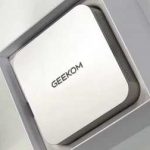 GEEKOM A7 MAX 徹底レビュー!A8 2025との違いと欠点を評価
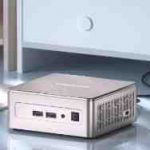 「GEEKOM A5」オシャレな限定品? 格安コスパのRyzenミニPCと徹底 比較!
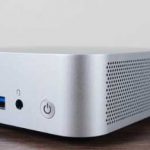 AIで最強「GEEKOM A8」ミニPCのメリット・デメリットを解説
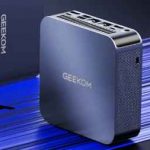 GEEKOM GT1 Megaレビュー!AI性能もゲームも本当にOK?
 GMKtec K8 Plusレビュー!K8からの進化点とOCuLinkの使用感
 Minisforum X1 Lite徹底レビュー!UM750L Slimと比較
 GMKtec M6 UltraとM7 Ultraを比較レビュー!性能の違いは?
 MINISFORUM UM760 Slim徹底レビュー!メモリ増設で激変する?