ジェネシス「WDP-71」激安Windowsタブレットはこう使え!

ついに日本でも1万円台前半の格安Windowsタブレットが発売されることになった。先陣をきったのは、ジェネシスによる7型のWindowsタブレット「WDP-71」。スペックは低いがKindle papaerwhiteと組み合わせることで便利に活用できる。

「WDP-71」のスペック

  • IPS液晶を搭載し、解像度は800×1,280ドット
  • OSはWindows 8.1 with Bing
  • CPUはAtom Z3735G(1.33GHz)、メモリ1GB、ストレージ16GB
  • インターフェイスは、IEEE 802.11b/g/n無線LAN、Bluetooth 4.0、Micro USB、microSDカードスロット、Micro HDMI 1.4a出力
  • 前面カメラは200万画素、背面カメラ200万画素
  • 音声出力、加速度センサーを装備
  • バッテリ容量は3,500mAhで駆動時間は約4時間
  • 本体サイズは約109.8×191.6×9.1mm
  • 重さは約326.5g

特徴としては、液晶にIPS、インターフェースにMicro HDMI 出力を備えて、重さが326.5gしかないところだ。全体的に特に注目すべき機能も持ち合わせていないが、やはりWindows 8.1を搭載していることもあって、用途は広い。特に電子書籍リーダーのkindle papaerwhiteは、Windows端末と組み合わせるとかなり活用の幅が広がる。そんな訳で、今回はこうした1万円台の格安Windowsタブレットを使用したモノクロガジェットの活用の仕方を紹介したい。

使わなくなったKindle Papaerwhiteを再活用する

電子書籍リーダーとして最も高いシェア率を誇るKindle。Amazonの蔵書数もかなり増えたので以前よりは便利になったのに違いないが、しだいに飽きて使わなくなる人が多いのではないだろうか。Kindle papaerwhiteは電子書籍に特化している分、電子書籍を購入しないときは放置される傾向がある。

しかし、Windowsタブレットがあると、使わなくなったKindleが再び便利に活用できるようになる。その利用法とは後で読みたいと思った記事をkindleで読むというもの。具体的には、Chromeブラウザの拡張機能に「Push to Kindle」(http://fivefilters.org/kindle-it/)を追加して、キンドルへ送信する。

実はこの方法は以前からよく使われていた方法でもある。しかし、Kindleで読む前にあらかじめパソコンで一つ一つkindleへ送信しなければならなかった。これはそれほど時間がない朝にやらなければならないので非常に不便だった。回避策としてRSSで自動送信するという方法もあったが、特に読みたくない記事まで送信されてしまい、ほとんど役に立たなかった。手持ちのAndroid端末で「Push to Kindle」を使うという手もあったが、最新のAndroid OS(現在は5.0)にアップデートすると使えなくなる。

しかし、Windowsタブレットを持ち歩くとそうした問題はいっきに解消される。Windowsタブレットでは、自宅のWindowsパソコンと全く同じChromeブラウザが使えるので、ネットにつながっている環境であれば、即座にKindleへ送信できる。Poketで保存したもので、じっくりと読みたいと思ったものをKindleへ送信してもいい。それも通勤電車の中やちょっとした休憩時間など空いた時間にできることなので、時間が効率的に使えるのだ。

KindleでWebページを見るメリット

長文のWebページになればなるほどKindleの方が圧倒的に読みやすくなる。一度その快適さに慣れてしまうと、パソコンのディスプレイではあまり長文のWebページを読まなくなるほどだ。Kindleへ直接送信するので、画像もほとんど崩れることなく送信できる。テキストの文字はKindle用に変換されているので、文字の大きさやフォントも変更可能。デフォルトの設定だけでも相当見やすい。

KindleでWebページを見る最大のメリットは、紙の本のように繰り返し読むのに適していることだ。何度も繰り返し読んでいるうちにいろいろなアイディアや考えが生まれていく。資料としてWebページをを熟考しておきたいときには、やはりKindleで読んだ方が便利だ。ブラウザの「Push to Kindle」のボタンを押してすぐにKindleに反映されるのもいい。(要ネット接続)Kindleへ送信されたWebページはまるで本の表紙のようにKindle内に表示される。読み終わったものは、Kindle内につくったフォルダの中へ入れておけば邪魔にはならない。

Windowsタブレットでkindle papaerwhite風に読む方法

ただし、ファイル容量がかなり大きいものはkindleへ送信できない。複数のページへリンクされているものもまとめてkindleへ送信することもできない。あくまでもテキスト中心のWebページを読むためにKindleへ送信した方がいいだろう。

では、Kindleで読めないファイルはどうすればいいのか?完全ではないが、Windowsタブレットをkindle papaerwhite風にしてしまう裏技がある。

それはChromeブラウザの拡張機能「High Contrast」(https://chrome.google.com/webstore/detail/high-contrast/djcfdncoelnlbldjfhinnjlhdjlikmph?hl=ja)を用いるという方法だ。設定を「Grayscale」に変えると、kindle papaerwhite風モノクロ表示になり、Webページはもちろん、PDFや動画も白黒表示で見ることができる。実際に使ってみると、目の疲れがかなり減る。資料を大量に読むときに利用すると効果は絶大だ。

まとめ

激安Windowsタブレット「WDP-71」は、スペックが高くないためにいろいろな用途で活用するのには不向きだろう。だが、Windowsを仲介した「ハブ機」として使うならいろいろな用途がある。上記に示したように使わなくなったkindle papaerwhiteもWindowsタブレットを仲介させると、まだまだ十分に活用できるものへ生まれ変わらせることが可能だ。

そして、kindle papaerwhiteにできないことは、windowsタブレットにまかせるといった使い方もできる。それぞれの弱点を補いながら、お互いの長所を活かすことがことができる点にWindowsを仲介した「ハブ機」の最大のメリットだ。

その他のおすすめWindowsタブレットは?

その他のおすすめWindowsタブレットは以下のページにまとめてあります。ぜひ比較してみてください。
8型Windowsタブレットが再び人気に?! 全機種を比較


懐かしの名機 Blackberry bold 9700 情報アウトプットに最適なスマホ


タッチスクリーン式のAndroidスマートフォンを使うようになって三年以上が経過した。ここで以前利用していたBlackberry boldとの比較をしてみたい。

Blackberr bold 9700とは?

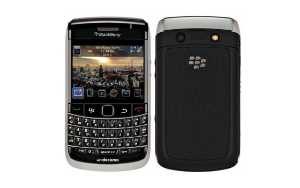
Blackberry bold 9700」は2009年、ドコモから発売されたカナダの製のスマートフォン。QWERTY配列キーボードを備えたストレートタイプで、トラックパッドも搭載されていた。

液晶サイズは、2.7 インチ。画面解像度480×360のTFTを搭載(非タッチ式)。カメラは320万画素だった。スペックだけで見ると、かなり劣っているように見えるが、カメラは想像以上によく出来ており、かなり便利だった。画面の大きさは小さいが、これもTwitterやメールを中心に使っていたのでたいして気にはならなかった。

タッチスクリーンのメリットは?

現代のスマートフォンはほぼ100%タッチスクリーンを採用している。「Blackberry bold 9700」はなんと非タッチ式スクリーンで、アイコンを選択する際にはトラックパッドで選択した。

両者の使い勝手は大きくことなる。まず、タッチスクリーンを搭載した端末のメリットについて見ていこう。

タッチスクリーンのメリット

・画面が大きく、ニュースなどの情報収集がしやすい。
・Blackberry boldと比べて通信速度が速い。
・Androidなので、無料で使えるアプリが多い。

タッチスクリーンのデメリット

・Blackberry boldと比べて文字がうちづらい。
・文字を打つのが面倒なので、Twitterでのコメントが激減した。
・コメントが減ると、同時に写真を撮ることも激減した。

まとめ

総合して考えてみると、タッチスクリーン式のAndroidスマートフォンの方が情報収集がしやすい。使えるアプリが多いのもとても便利だ。Blackberry OSだと英語対応のアプリが多く使いづらかった。

その反面、タッチスクリーン式のAndroidスマートフォンは情報をアプトプットするのは向いていないように思う。特に文字を打ちづらいので、Twitterのようにテキスト中心のソーシャルサービスには向いていないように思う。

自分の場合、情報収集はパソコンだけでも十分に行うことが可能だが、ブログやソーシャルネットワークなどに記事やコメントをアップするのはなかなか骨が折れる。

だからこそ、ふだんから気になるものや気に入ったものなどをどんどん収集しておきたい。その点ではやはりBlackberry bold 9700の方が秀でていたように思う。

気になるものを見つけたらすぐに写真を撮る。写真が撮れないところではすぐにコメントをつける。そして、それを即座にTwitterに投稿する。

そんなことがBlackberrでは実に滑らかに行うことができた。

そう考えてみると、自分にとってBlackberryというのは情報をアウトプットする上で欠かせない端末であったように思う。

「BlackBerry Bold 9700」の価格

BlackBerry Bold 9700」はAmazonなどで販売されていました。

Amazonで「BlackBerry Bold 9700」をチェックする


Yahoo! Shopping
Yahoo!ショッピング

お得なポイント還元を
今すぐチェック!


Rakuten
楽天市場

最新の人気アイテムを
チェック!

その他のおすすめスマホは?

その他のおすすめスマホは以下のページにまとめてあります。ぜひ比較してみてください。

5万円台のハイスペックスマホ ラインナップ 機種 一覧

5万円前後のハイスペックなAndroidスマホをまとめて紹介しています。

注文殺到で売れまくり! 3万円台で買えるハイスペックスマホ まとめ

3万円台のハイスペックなAndroidスマホをまとめて紹介しています。

2万円台で買えるリッチなスマホ 全機種を比較

2万円前後のAndroidスマホをまとめて紹介しています。

選ばれし者だけが使う究極のハイスペックスマホ まとめ

超ハイスペックなスマホをまとめて紹介しています。

最強ゲーミングスマホの本当の選び方・最新 比較

ゲーミングスマホをまとめて紹介しています。

<テレビチューナー>

テレビチューナーはどれを買うべき? スマホ・タブレット・PC用のおすすめ機種を紹介!

大型モノクロ液晶を搭載したAndroid端末を探せ!

最近、本を読んだ後にメモをつけるようになった。メモは、本のタイトル、著者の名前、参考になった部分のコピーとそのページ数のみ。

参考になった部分はポストイットを貼り付けて、後はすばやくポメラDM100で打ち込んでいる。

ところで、ポメラDM100を使っていると、どうしても画面サイズが小さいのが気になる。

外出先では、もっと大きな画面で快適に作業したいのだ。

電子ペーパーを採用したモバイルディスプレイがあったらいいのだが、そんなものは残念ながらない。

そこで、大型の電子ペーパーを採用したAndroid端末がないかどうかネットで探してみた。

Android端末なら、ポメラとBluetooth接続できるので外部ディスプレイにできるのではないかと考えたのだ。

海外製の大型モノクロ液晶を搭載したAndroid端末 一覧

まず最初に見つかったのが、CAD図面表示に特化した13.3型タブレット 「PocketBook CAD Reader」という製品。

その名の通り、製図用のタブレットなのだが、13.3インチの液晶にAndroid 4.0.4を搭載。重さはたったの60gしかない。(一般的には販売されていない。)

詳しくはこちら。http://japanese.engadget.com/2013/12/03/e-ink-fina-13-3-cad/

この製品を調べていたら、なんとニュースで最新機種が紹介されていた。

「PocketBook CAD Reader Flex」という製品で、薄膜ガラス基板TFT技術を用いたE Ink Finaを採用している。

くわしくはこちら。http://ebook.itmedia.co.jp/ebook/articles/1412/03/news138.html

次に見つかったのが、中国Onyxがロシア国内向けに発売した9.7型E Inkディスプレイの電子書籍端末「Onyx M96M Zeus」。

面解像度825×1200ピクセルのE Ink Pearlディスプレイを搭載して、複数の電子ビューワアプリを搭載しているようだ。こちらは発売されているようだが、日本ではもちろん売られていない。

詳しくはこちら。http://ebook.itmedia.co.jp/ebook/articles/1404/23/news095.html

そして最後に見つけたのが、オランダ Energenie 社が発売した「Energenie ePP2 E-paper printer 9.7」。

こちらは9.7インチの E-Ink ディスプレイを採用し、端末で編集したデータをパソコンへ PDF 形式で仮想プリントできる機能を搭載しているという。

くわしくはこちら。http://gpad.tv/tablet/energenie-epp2-e-paper-printer97/

こちらからは動画も閲覧できる。http://energenie.com/item.aspx?id=7548

いろいろ探してみたが、上記のAndroid端末は日本では購入できないようだ。日本では電子ディスプレイに魅力を感じていないのか、製品化の動きもない。

電子ペーパーを採用した薄型の外部ディスプレイがあれば、ポメラはもっと快適になるはずだけに非常に残念だ。

なぜ電子ペーパーにこだわるのか?

フルカラーの液晶を持つAndroid端末は多数販売されているし、ポメラともBluetooth接続することができる。だが、全くといって興味がわかない。どうしても電子ペーパーを採用した端末が欲しい。

その理由は、簡単に言うと、目にやさしいから。フルカラーのAndroid端末は便利だが、目が疲れて長時間見る気がしない。

それに電子ペーパーの方が省電力。バッテリーが長持ちするので充電の手間が省ける。

端末の重さが軽くなるのもいい。

主に原稿執筆のために使用したいので、それほど高性能な端末は必要ない。それよりも見やすく、長時間使用できるものがほしい。
今後、キングジムさんにぜひ製品化してほしいものだ。

その他のおすすめE-inkタブレットは?

その他のおすすめE-inkタブレットは以下のページにまとめてあります。ぜひ比較してみてください。

Eink搭載のAndroidタブレットに新モデル続々 2019 全機種 比較

Kindleで新聞が読めない?! 日本の新聞各社・端末メーカーに望むこと

kindle-newspaper
米国のAmazonがワシントン・ポストの記事を元にしたコンテンツを無料配信し始めた。

対象となるのは、Amazonの独自タブレット「Kidle Fire」シリーズ(上位機種のみ)。無料期間は6カ月間だが、有料化されても価格は月3~5ドル程度だという。

ワシントン・ポストのコンテンツを有料化したのは、売れなくなった「Kidle Fire」のテコ入れしたいという思惑のためだろう。

たしかに新聞購読料を無料にすることで、「Kidle Fire」の魅力は大きなものになる。もともと端末価格が安いうえに新聞購読料が無料になる。

参考までにWall Street Journal価格を調べてみると、印刷版が月額29.08ドル、Web版が同15.12ドルかかる。

ただし、アメリカでは長期期間の契約の場合、割引サービスが適用されるらしく、「Wall Street Journal」だと、年間99ドルで済むらしい(※一年契約の場合)。

最新の「Kindle Fire HDX 7」の価格は、$179.00だから、99ドルを差し引くと、端末代が実質80ドルしかかからないことになる。

そしてもう一年同じ端末を使用した場合は、おつりがくるほどお得な端末になってしまう。

追記:日本では電子ペーパーを採用したKindle端末で新聞購読ができません。しかし、Kindle以外の電子書籍リーダー(Android搭載の電子書籍リーダー)を使うことで、電子ディスプレイで日本の新聞を読むことができます。

Eink搭載のAndroidタブレットに新モデル続々 全機種を比較

Amazonが日本で新聞無料サービスを始めたらどうなるか?

もしも、このサービスを日本で始めたらどうなるだろうか。

現在、朝日新聞の新聞購読料は月額4,037円(朝夕セット)。これに千円をプラスことでデジタル版が閲覧可能。そして、紙媒体の新聞を取らないでデジタル版のみを利用したい場合は、なんと3,800円もかかる。その場合、紙媒体の新聞と比べて200円しか安くなっていないのだ。

日経新聞の場合は、月額4,509円(朝夕セット)。プラス千円で電子版が閲覧可能になる。紙媒体を利用しないで、電子版のみを閲覧の場合は、無料になる。ただし、有料会員限定記事を10本しか読めないという制限があり、実質何の役にも立たない。

毎日新聞の場合は、月額4,037円(朝夕セット)。愛読者会員に登録すると、紙面をPCやスマホ、タブレットで閲覧することができる。追加の料金などは不要。

つまり、デジタルで新聞を購読しようとすると、アサヒ、日経、毎日の三紙は、どれも月額4千円以上、年額では4万8千円以上かかることになる。

日本では端末代込みの安い月額料金で売る「格安スマホ」が流行っているが、実は端末代はそれほど高くない。日本の新聞購読料の高さを考慮すると、端末代はかかっても新聞購読料をタダにしてもらった方が圧倒的にお得になるのだ。

日本で米国のAmazonのように新聞のコンテンツを無料配信するサービスが始まれば、「格安スマホ」ブームはすぐに廃れてしまうにちがいない。

電子書籍がイマイチ盛り上がらない理由

米国に比べて日本では電子書籍市場があまり盛り上がっていない。たしかに以前よりも電子書籍数が増え、利用者数も伸びているが、AppleのiPhoneのように大きな盛り上がりを見せることはない。

その理由の一つには、新聞記事が割安で読めるサービスがないということがあるように思う。

米国のkindleではThe New York Times ( Daily Edition for Kindle)やUSA Today,(Paid No-Ads Daily Edition)が19.99ドルで読むことができる。

Reuters やLos Angeles Timesなら9.9ドルで済む。

それに対して日本では電子ペーパーを採用したKindleでは新聞購読ができない。これはもちろん、日本の新聞に限った話だが、Sony Readerや楽天のKoboでも対応せず、どうやっても日本の新聞を購読することができないのである。

電子書籍の魅力は、新聞代が格安で済むというところにあったのに、それができないとなると電子書籍リーダーを買う気が失せてしまう。

電子書籍市場がイマイチ盛り上がりに欠けているのは、新聞が格安で読めないところに一因があるのではないだろうか。

kindle paperwhite では、日経新聞電子版は読めない。日経新聞電子版が対応しているのは、Android端末とiOS端末だけである。

一応、kindleのメールアドレスを利用して日経新聞電子版を配信させる方法があるが、読めるのは短縮された記事だけで、ほとんど読むに値する記事はない。

日本の新聞社・各メーカーに取り組んでほしいこと

新聞の購読者数が年々減っているのは、新聞記事そのものの質が下がっているからではない。それよりも「紙」という媒体そのものが飽きられているのだ。

新聞各社はそれならばデジタルで販売すればいいと考えて取り組んだようだが、iPadを始めフルカラーのタブレットでは目に大きな負担がかかってしまい、長時間読むのに適してはいない。

やはり新聞記事は目の負担が少ない電子ペーパーが最もふさわしいのだ。そのことをよく考えたうえで、新聞のデジタル化に取り組んでもらいたい。

また、タブレット端末を開発しているメーカーは、一度新聞各社と提携することを考えてみたらどうだろうか。

新聞購読料を無料、もしくは格安に設定できれば、自社の端末を目当てに購入する客層も増えるのではないか。

特にスマホ、タブレット市場で苦戦を強いられているソニーは本気で新聞無料サービスを考えてみる必要があるように思う。

Sony Readerが生き残るためにも、電子書籍市場を盛り上げるためにも、それが最善の策であるように私は思う。

最新ブラックベリーはやはり魅力的 Blackberry Passportは買いだ


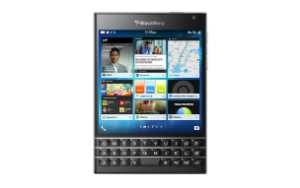
先月24日に発売された「BlackBerry Passport」(ブラックベリーパスポート)。その特徴は、やはりパスポート型になったことだろう。正確な外形寸法は、高さ128mm、幅90.3mm、厚さ9.3mm。ディスプレイサイズは、4.5インチの正方形画面だ。

以前からblackberryの画面は小さいと感じていたが、正方形サイズになることで、かなり画面が見やすくなる。特にグーグルマップのような地図データの閲覧、エクセルデータのグラフや新聞記事のテキスト、複数の人間とやりとりできるメッセンジャーアプリなどは、以前のようにストレスを感じることはなくなるだろう。

それから「BlackBerry Passport」の画面が大きくなったことで、市販のスタイラスペンも使用しやすくなった。何かアイディアが思いついたときに、スタイラスペンを使って簡単な図を書き、キーボードでテキストを入力しておくといった使い方ができるのではないだろうか。

もちろん、キャプチャした地図に手書きで書き込み、キーボードでメッセージを入力してメールで送るといった作業も簡単にできる。

4.5インチの正方形液晶を搭載した「Blackberry Passport」 

BlackBerry Passport」はディスプレイに4.5インチの正方形サイズを採用したモデル。プロセッサはQualcomm製 Snapdragon 800デュアルコアを搭載し、RAMは3GBを備える。

バッテリー容量は3450mAhで最大30時間の連続使用が可能。カメラは前面1300万画素、背面200万画素と十分に使えるレベルになっている。

通信は4G LET、3G、2Gに対応。

対応バンドは4G LTE700/800/850/900/1700/1800/1900/2100/2600、3G WCDMA:850/900/1700/1900/2100 MHz、2G GSM:850/900/1800/1900 MHz。

Wi-fi:IEEE 802.11 a/b/g/n/ac、Bluetooth:4.0、NFC、 Miracastもサポートする。SIMカードサイズはNano SIMを採用する。

「BlackBerry Passport」のスペック

  • ディスプレイは4.5インチ、解像度1440×1440(453dpi)のIPS液晶を搭載。
  • プロセッサはQualcomm Snapdragon 800クアッドコア 2.2GHz。
  • RAMは3GB。
  • ストレージは32GB(microSDカードで最大128GBまで増設可能)。
  • バッテリーは3450mAh。
  • カメラは前面1300万画素、背面200万画素。
  • OSはBlackBerry 10.0.3。
  • サイズは128×90.3×9.3mm。
  • 重量は196g。

「Blackberry Passport」の進化と特徴

今回のモデルは単に画面が大きくなっただけではない。端末そのもののスペックも格段に向上し、動作は想像以上に快適だ。スペックは、2.2GHzの米Qualcomm製「Snapdragon 800」デュアルコアプロセッサー搭載。3GバイトのRAM、1300万画素の1080p HDリアカメラ、200万画素のフロントカメラ、32Gバイトのストレージを内蔵。

その他の特徴として最大128GバイトのmicroSD用スロットを備える。バッテリー容量は3450mAh。最大30時間の連続使用が可能だ。この快適さを疑う人は、ブラックベリーのホームページ上の動画で確認してみよう。それが嘘ではにないことがすぐにわかるはずだ。

今回のニューモデルでもう一つユニークなのは、「BlackBerry Blend」という機能が使えることだ。「BlackBerry Blend」とは、同社の最新OS「BlackBerry 10.3」でのセキュリティーを維持しながら、BlackBerryスマホのメッセージやコンテンツをパソコンやタブレット端末と共有できる機能だ。

ブラックベリーのホームページに掲載してあるデモサイトで詳細が確認できる。

今まで、ブラックベリーのメッセンジャーアプリを使うために、ブラックベリーを使い続けてきた人は多いのではないだろうか。海外では未だに高い人気を誇っていると聞く。そんな人たちの不満は、メッセンジャーアプリがブラックベリー本体でしか使えなかったこと。

つまり、PCやタブレットからは使えなかったのだ。その不満が今回の「BlackBerry Blend」で解消されたと言える。最新のブラックベリーはこうしたユーザーの不満をいっきに解消するように作られている。横長になったキーボードもその一つ。

ブラックベリーZ10では最大の武器であったキーボードがなくなり、かえって人気が落ちてしまった。その不満を今回のブラックベリーでは横長にさせて復活させたのだ。

キーボードは単に横長になっただけではなくて、スクリーン上に記号を表示して、物理キーボードを併用して使うことも可能だ。スクリーンが大きくなったので、併用しても問題なくテキストを入力できる。

細かいところだが、あくまでユーザーの利便性を第一に考えて改善してきたことに賛辞を贈りたい。今回の新モデルは米国で599ドルで発売されている。日本のAmazonでももうすぐ発売されるだろう。とにかくいち早く「BlackBerry Passport」を手に入れたいものだ。

「BlackBerry Passport」の価格

BlackBerry Passport」はAmazonなどで販売されていました。

Amazonで「BlackBerry Passport」をチェックする


Yahoo! Shopping
Yahoo!ショッピング

お得なポイント還元を
今すぐチェック!


Rakuten
楽天市場

最新の人気アイテムを
チェック!

他のBlackBerryスマホと比較

他にもBlackBerryスマホが販売されています。ぜひ比較してみてください。

人気再燃?! ブラックベリー 復活までの道のりをたどる 最新機種「BlackBerry Priv」から旧機種まで

その他のおすすめスマホは?

その他のおすすめスマホは以下のページにまとめてあります。ぜひ比較してみてください。

5万円台のハイスペックスマホ ラインナップ 機種 一覧

5万円前後のハイスペックなAndroidスマホをまとめて紹介しています。

注文殺到で売れまくり! 3万円台で買えるハイスペックスマホ まとめ

3万円台のハイスペックなAndroidスマホをまとめて紹介しています。

2万円台で買えるリッチなスマホ 全機種を比較

2万円前後のAndroidスマホをまとめて紹介しています。

選ばれし者だけが使う究極のハイスペックスマホ まとめ

超ハイスペックなスマホをまとめて紹介しています。

最強ゲーミングスマホの本当の選び方・最新 比較

ゲーミングスマホをまとめて紹介しています。

<テレビチューナー>

テレビチューナーはどれを買うべき? スマホ・タブレット・PC用のおすすめ機種を紹介!