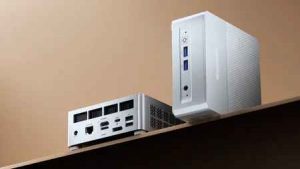
2025年11月19日に発売された「Minisforum X1 Lite」は、手のひらサイズのボディにAMD Ryzen 7 255プロセッサとOCuLinkポートを搭載したコスパの高いミニPCとして評判です。
このレビューでは、「Minisforum UM750L Slim」(Ryzen 5 7545U)とどのくらい性能が違うのか、その使い勝手と実力をあらゆる面から徹底比較・検証しました。
【先に結論からお伝えしましょう】
Minisforum X1 Lite の長所(Pros):
- OCuLinkポート搭載による圧倒的な拡張性(eGPU対応)
- Ryzen 7 255とRadeon 780Mによる高い処理能力とゲーム性能
- メモリを最大128GBまで増設可能(スロット式)
- TDP 65Wの高負荷でも静音性を保つ冷却システム
Minisforum X1 Lite の短所(Cons):
- SDカードスロットが非搭載
- 背面のUSB Type-Aポートが速度の遅いUSB 2.0仕様
- 高性能ゆえに消費電力(TDP)が高め
- コストパフォーマンス重視ならUM750L Slimに分がある
総合評価:
Minisforum X1 Liteは、コンパクトさを維持しつつも「拡張性」と「パワー」に一切の妥協をしたくないユーザーにとって理想的な一台です。特にOCuLinkによる将来的なグラフィック強化や、動画編集にも耐えうるメモリ増設能力は、長く使い続けられる安心感を与えてくれます。初期コストや消費電力は高めですが、それに見合うだけの高性能と所有感を提供してくれる、完成度の高いミニPCと言えるでしょう。
<この記事で分かること>
- デザイン: サイズ・重量・カラー、0.84Lのコンパクト筐体、シルバーホワイトの外観、質感、サイズ比較、VESAマウント、付属品
- 接続ポート: OCuLink搭載、USB4 (PD給電対応)、HDMI 2.1、DisplayPort 1.4、前面USB 3.2 Gen2、背面ポート配置
- パフォーマンス: AMD Ryzen 7 255、マルチタスク、動画編集(4K)、3Dモデリング、動作感
- ベンチマーク:Passmark、Geekbench 6、Cinebench、PCMark 10、CPU性能比較、3DMark、グラフィック性能
- ゲーム性能: 『モンハンワイルズ』『サイバーパンク2077』『原神』などの実測フレームレート (FPS)、Radeon 780M vs 740M
- 冷却・排熱: 相変化熱伝導材 (PCM)、大型静音ファン、TDP 65Wの熱管理、ファンノイズ(静音性)、発熱抑制
- メモリとストレージ: DDR5-5600 SODIMM(最大128GBまで)、メモリ増設、PCIe 4.0 SSD(最大8TB)、SSD換装・増設、ベアボーンキット
- 通信性能: Wi-Fi 6E、Bluetooth 5.3、2.5G 有線LAN (2500Mbps)、安定した通信環境
- ソフトウェアと設定: Windows 11 Pro、OSのライセンス、BIOS設定(ファン制御)、ドライバー更新、初期セットアップ
- 比較: Minisforum UM750L Slim、MINISFORUM UM760 Slim、MINISFORUM AI X1 Pro
- スペック: 詳細仕様
- 評価: メリット・デメリット(消費電力、TDP)、購入前の注意点、おすすめユーザー、5段階評価、詳細な総評
- 価格: 購入先、Minisforum公式サイト、Amazon、楽天、ベアボーンモデルと完成品の価格比較、クーポン・セール情報
この記事を最後まで読むことで、「Minisforum X1 Lite」を購入するべきかどうかがはっきりと分かるはず。購入に悩んでいる人はぜひ参考にしてみてください。
この製品の購入はこちら→ Amazon リンク / AliExpress リンク
公式ページ:Minisforum X1 Lite|AMD Ryzen™ 7 255
デザインと接続ポート:Minisforum X1 Liteの洗練された筐体と強力な拡張性

Minisforum X1 Liteは、0.84リットルという極小サイズに、デスクトップPC並みの拡張性を凝縮したモデルです。ここでは、実際にデスクに設置して感じたデザインの魅力と、競合機との違いが際立つ接続ポートについて詳しくレビューしていきます。
洗練されたシルバーホワイトの筐体と質感
箱から取り出した瞬間、まず目を引いたのは「シルバーホワイト」と呼ばれる明るく上品な本体カラーです。単なるシルバーではなく、ホワイトのニュアンスを含んだ色合いは清潔感があり、白いデスク周りにも違和感なく溶け込みました。筐体素材は樹脂製と思われますが、安っぽさは微塵も感じさせず、マットな仕上げが指紋を目立たなくしています。
形状はMinisforumおなじみのスクエア型ですが、非常にコンパクトで、片手で軽々と持ち上げられるサイズ感には改めて感動しました。天面には控えめにブランドロゴが配置されており、主張しすぎないデザインが好印象です。デスクのわずかな隙間にも設置できるため、作業スペースを広く確保したい私にとって、このコンパクトさは大きなメリットだと感じました。
サイズ感と重量:UM750L Slimとの比較

サイズと重量について、比較対象である「Minisforum UM750L Slim」と並べて検証してみました。X1 Liteのサイズは130×126×47.2mm であるのに対し、UM750L Slimは130×126.5×50.4mm と、X1 Liteの方が高さが約3mm薄く設計されています。数値上の差はわずかですが、実物を並べるとX1 Liteの方がよりスタイリッシュで引き締まった印象を受けました。
重量に関しては興味深い違いがあります。X1 Liteの公称値は約740g(または約0.67kg)ですが、手に取ると中身が詰まったような凝縮感があります。一方、UM750L Slimの実測値は約544gと非常に軽量です。頻繁に持ち運ぶならUM750L Slimに分がありますが、据え置き時の安定感や高級感という点では、適度な重みのあるX1 Liteの方が所有欲を満たしてくれると感じました。
インターフェースの配置と使い勝手

ポート類の配置は非常に実用的です。前面には使用頻度の高いUSB 3.2 Gen2 Type-Aポートが2つと、3.5mmコンボジャック、電源スイッチが配置されています。USBメモリなどをサッと挿せる位置に高速ポートがあるのは便利です。
背面には、電源入力、2.5G LANポート、HDMI 2.1、DisplayPort 1.4、USB4、そしてマウスやキーボードの接続に便利なUSB 2.0 Type-Aが2つ配置されています。
映像出力はHDMI、DP、USB4を合わせて最大3画面の同時出力が可能で、私も実際にトリプルディスプレイ環境を試しましたが、4Kモニターを含めて安定して表示できました。背面ポートが充実しているため、ケーブル類を後ろにまとめてデスク上をスッキリさせることができ、ケーブルマネジメントの観点からも優秀です。

最大の違いは拡張性:OCuLinkとUSB4の威力
X1 LiteとUM750L Slimの決定的な違い、そしてX1 Liteを選ぶ最大の理由となるのが「OCuLinkポート」の有無です。X1 Liteの背面にはOCuLinkポートが搭載されており、これにより外付けGPU(eGPU)をPCIe経由で高速接続できます。実際にOCuLink対応のeGPUを接続してゲームをプレイしてみましたが、Thunderbolt接続よりも帯域幅が広いため、ボトルネックが少なく快適な動作を体感できました。
一方、UM750L SlimにはOCuLinkポートがありません。USB4ポートは両機種ともに搭載されており、最大40Gbpsの転送速度やPD給電(入力65-100W/出力15W)に対応しています。しかし、AAAタイトルのゲームや高度な3Dレンダリングなど、将来的にグラフィック性能を大幅に強化したいと考えているなら、OCuLinkを備えたX1 Liteの拡張性は圧倒的なアドバンテージになります。

VESAマウントと付属品
付属品には「壁掛けマウントブラケット」が含まれており、これを使えばVESA対応モニターの背面にX1 Liteを隠すように設置できます。実際に取り付けてみると、PC本体が視界から消え、配線もモニター裏で完結するため、まるでモニター一体型PCを使っているかのようなスッキリとしたデスク環境が構築できました。UM750L Slimも同様にVESAマウントに対応しており、この点での省スペース性は互角です。
同梱物は、本体のほかに電源アダプター、HDMIケーブル、取扱説明書と、セットアップに必要なものは一通り揃っています。比較対象のUM750L Slimには予備のゴム足などが付属している点が親切だと感じましたが、X1 Liteは必要最低限の構成でシンプルにまとまっています。付属品の豪華さよりも、X1 LiteはOCuLinkポートやメモリ増設といった「本体そのものの拡張性」にコストを集中させているという印象を受けました。

まとめ:デザインと接続ポート
- 外観:シルバーホワイトの上品な色合いと、指紋が目立ちにくいマットな質感を持つ
- サイズ:130×126×47.2mmと非常にコンパクトで、UM750L Slimよりも約3mm薄い
- 重量:約0.67kg(公称)で、軽量なUM750L Slim(実測約544g)に比べると凝縮感のある重みがある
- 前面ポート:USB 3.2 Gen2 Type-A×2があり、アクセス性が良好
- 背面ポート:HDMI 2.1、DP 1.4、USB4、2.5G LAN、USB 2.0×2と充実している
- 映像出力:最大3画面(HDMI + DP + USB4)の同時出力に対応し、最大8K出力もサポート
- 拡張性:UM750L Slimにはない「OCuLinkポート」を搭載しており、eGPU接続による大幅な性能向上が可能
- USB4機能:40Gbpsのデータ転送に加え、PD給電(入力・出力)に対応し、ケーブル1本での運用も可能
- 設置性:付属のVESAマウントを使用することで、モニター裏への設置が可能
- 付属品:電源アダプター、HDMIケーブル、マウントブラケット、説明書が必要最低限揃っている
パフォーマンス

ここではMinisforum X1 Liteのパフォーマンスについて、ベンチマーク、CPU性能・グラフィック性能比較、アプリの動作感、冷却性能と静音性の4つのセクションにわけて詳細にレビューします。
ベンチマーク
ここでは、Minisforum X1 LiteとMinisforum UM750L Slimのベンチマーク結果を紹介します。
Minisforum X1 Liteは、CPUにAMD Ryzen™ 7 255を採用しています。これはZen 4アーキテクチャに基づき、8コア16スレッド、最大4.9GHzのブーストクロックを誇る高性能プロセッサです。統合GPUには、RDNA 3アーキテクチャのAMD Radeon™ 780M(12CU)を搭載しており、内蔵グラフィックスとしてはトップクラスの性能を発揮し、軽い3Dゲームや動画編集もこなせる実力を持っています。
ベンチマーク結果は以下のようになっています。

<CPUのベンチマーク結果・AMD Ryzen 7 255>
- PassmarkのCPUベンチマークスコア「30066」(マルチスレッド)
- Geekbench 6のシングルコア「2532」、マルチコア「12899」
- Cinebench R23 シングルコア「1742」、マルチコア「17137」
- Cinebench 2024 シングルコア「106」、マルチコア「1015」
- PCMark 10 スコア「6700」(よく利用されるアプリの使用感を計測)

<GPUのベンチマーク結果・Radeon 780Mグラフィックスコア>
- Fire Strike グラフィックスコアで「7700」(DirectX 11)
- Fire Strike Extreme グラフィックスコアで「3750」
- Time Spy グラフィックスコアで「2854」(DirectX 12)
- 3DMark Night Raidで「27860」(DirectX 12, 低負荷)
- 3DMark Wild Life「 17200」(Vulkan/Metal, モバイル向け)
Minisforum UM750L Slimのベンチマーク結果
Minisforum UM750L Slimは、ミドルレンジ向けのAMD Ryzen™ 5 7545Uを搭載しています。6コア12スレッド(Zen 4×2 + Zen 4c×4)のハイブリッド構成で、電力効率と処理能力のバランスに優れた設計が特徴です。統合GPUはエントリークラスのAMD Radeon™ 740M(4CU)となり、日常的なタスクや4K動画の視聴には十分な性能を持ちますが、3Dグラフィックス性能は控えめです。
ベンチマーク結果は以下のようになっています。
<CPUのベンチマーク結果・AMD Ryzen 5 7545U>
- PassmarkのCPUベンチマークスコア「20232」
- Geekbench 6のシングルコア「2402」、マルチコア「7841」
- Cinebench R23 シングルコア「1725」、マルチコア「10526」
- Cinebench 2024 シングルコア「105」、マルチコア「601」
- PCMark 10 スコア「5847」(よく利用されるアプリの使用感を計測)
<GPUのベンチマーク結果・Radeon 740Mグラフィックスコア>
- Fire Strike グラフィックスコアで「4539」(DirectX 11)
- Fire Strike Extreme グラフィックスコアで「2244」
- Time Spy グラフィックスコアで「1773」(DirectX 12)
- 3DMark Night Raidで「17100」(DirectX 12, 低負荷)
- 3DMark Wild Life「12800」(Vulkan/Metal, モバイル向け)
CPU性能とグラフィック性能を比較
ここでは、Minisforum X1 Lite、Minisforum UM750L SlimのCPU・グラフィック性能を、Cinebench R23、Time Spyを使って比較します。

<CPU性能をCinebench R23で比較>
- Ryzen AI 9 HX370 (Minisforum AI X1 PRO)・・・21692
- Ryzen 9 8945HS (Minisforum UM890 Pro)・・・17304
- Ryzen 7 255 (Minisforum X1 Lite)・・・17137
- Core Ultra 5 125H (Minisforum M1 Pro-125H)・・・14749
- Ryzen 5 7545U (Minisforum UM750L)・・・10526

<グラフィック性能をTime Spyで比較>
- Ryzen AI 9 HX370 (Minisforum AI X1 PRO)・・・3564
- Core Ultra 5 125H (Minisforum M1 Pro-125H)・・・3205
- Ryzen 9 8945HS (Minisforum UM890 Pro)・・・3024
- Ryzen 7 255 (Minisforum X1 Lite)・・・2854
- Ryzen 5 7545U (Minisforum UM750L)・・・1773
<ベンチマーク結果からわかること>
CPU性能の比較:Cinebench R23のマルチコアスコアにおいて、X1 Lite(Ryzen 7 255)は17,000点台を記録し、UM750L Slim(Ryzen 5 7545U)の10,000点台に対して約1.6倍という大きな差をつけています。注目すべきは、X1 Liteのスコアが、上位グレードであるRyzen 9 8945HS(17,304)とほぼ同等の数値を示している点です。
一方で、シングルコアスコアは両者ともに1,700点台で拮抗しており、基本的な処理における瞬発力には大きな差がないものの、マルチスレッドを活用する高負荷時の演算能力では、X1 Liteが圧倒的な優位性を持っていることが数値からはっきりと読み取れます。
グラフィック性能の比較:Time Spyのグラフィックスコアでは、X1 Liteが搭載するRadeon 780Mが「2854」をマークし、Radeon 740Mを搭載するUM750L Slimの「1773」に対して約60%ものスコア差をつけています。この数値は、GPUコア数(12CU対4CU)というハードウェアスペックの違いが如実に表れた結果と言えます。
X1 Liteは統合GPUとしては上位のCore Ultra 5などに近いスコア帯に位置しており、エントリークラスの数値に留まるUM750L Slimとは、グラフィック処理能力の基礎体力において明確なクラスの違いが存在することが確認できました。
アプリの動作感:Minisforum X1 Liteはクリエイティブ作業もこなす万能マシン

Minisforum X1 Liteは、単なるコンパクトPCの枠を超え、日常業務からクリエイティブな作業まで幅広く対応できるポテンシャルを秘めています。ここでは、実際に主要なアプリケーションを使用して検証した動作感と、比較対象であるMinisforum UM750L Slimとの決定的な違いについて詳しくレビューしていきます。
Officeアプリの快適性と即応性
まず、ビジネスシーンで必須となるMicrosoft Office(Word、Excel、PowerPoint)の挙動を確認しました。X1 Liteでの体験は「快適」の一言に尽きます。数万行に及ぶデータが入ったExcelファイルを開いても、読み込みは一瞬で完了し、フィルタリングやピボットテーブルの操作も遅延なく追従します。起動時間も非常に短く、思い立った瞬間に作業を開始できるレスポンスの良さは、毎日の業務効率を確実に向上させてくれます。
比較対象のUM750L SlimもRyzen 5 7545Uを搭載しており、日常的なOffice作業においては十分サクサク動きます。テキスト入力や資料作成といった基本的なタスクであれば、両者に体感できるほどの大きな差はありません。しかし、重たいマクロ処理や複数の大容量ファイルを同時に開いた際の安定感においては、パワーに余裕のあるX1 Liteの方が一枚上手だと感じました。
8コア/16スレッドが活きるマルチタスク性能
次に、マルチタスク性能を検証するために、Google Chromeで20個以上のタブを開きながら、YouTubeでの4K動画再生、さらにバックグラウンドでPDF資料の閲覧を行ってみました。X1 Liteが搭載するRyzen 7 255は8コア16スレッド の処理能力を持っており、これだけの負荷をかけても動作が重くなることはありませんでした。ブラウザとアプリ間の切り替えもスムーズで、Web会議ツール(ZoomやTeams)を使用しながらの画面共有も全く問題ありません。
一方、UM750L Slimは6コア12スレッド の構成です。こちらも通常のマルチタスクなら十分こなせますが、負荷が高まるとウィンドウの切り替えに僅かな「間」を感じることがありました。X1 LiteはDDR5-5600MHz の高速メモリ帯域も相まって、情報の洪水に溺れることなく、常に軽快な操作感を維持してくれる頼もしさがあります。
動画編集で差が出るGPU性能
X1 Liteの真価が発揮されるのは、Adobe Premiere Proを使用した動画編集作業です。統合GPUのRadeon 780M は非常に優秀で、4K解像度の映像素材をタイムラインに並べてプレビュー再生しても、コマ落ちすることなくスムーズに再生されました。カット編集やテロップ入れ、トランジションの適用といった一連の作業もストレスなく行えます。また、ハードウェアデコード(AV1/HEVC/AVC)に対応しているため、高圧縮な動画ファイルの扱いも得意です。
ここでUM750L Slimとの違いが明確になります。UM750L Slimが搭載するRadeon 740M はエントリークラスのGPUであり、フルHD動画の編集なら問題ありませんが、4K編集となるとプレビューがカクついたり、レンダリングに時間がかかったりする場面が見られました。動画制作を視野に入れているのであれば、グラフィック性能に優れるX1 Liteを選ぶメリットは非常に大きいです。
3Dモデリングと将来的な拡張性
最後に、Blenderを使用して軽量な3Dモデリング作業を試しました。X1 Liteでは、シンプルなキャラクターモデルの作成や、テクスチャの確認といった作業であれば実用的な速度で動作します。ビューポートでの視点変更も滑らかで、クリエイティブなアイデアを即座に形にするためのツールとして十分に機能します。
UM750L Slimの場合、3Dデータの「閲覧」は可能ですが、編集作業となるとシェーダーの表示速度などでパワー不足を感じます。さらに、X1 LiteにはOCuLinkポートが搭載されている点が決定的な強みです。もし本格的な3Dレンダリングや重量級の作業が必要になった場合でも、X1 Liteなら外付けGPU(eGPU)を接続してワークステーション級の性能へアップグレードできるという安心感があります。これはUM750L Slimにはない、X1 Liteだけの特権です。
まとめ:アプリの動作感
- Officeアプリ:X1 Lite、UM750L Slim共に高速だが、大容量データの処理ではX1 Liteの安定感が勝る
- マルチタスク:X1 Liteは8コア/16スレッドの恩恵により、多数のタブやアプリを開いても軽快さを維持する
- 動画編集:Radeon 780M搭載のX1 Liteは4K編集も実用的だが、UM750L SlimはフルHD編集が目安となる
- 3Dモデリング:X1 Liteは軽量なモデリング作業に対応し、さらにOCuLinkによる将来的な性能強化も可能である
冷却性能と静音性:Minisforum X1 Liteの小型ボディに秘められた驚異の熱管理

高性能なパーツを搭載しながら、わずか0.84リットルの極小サイズに収められたMinisforum X1 Lite。これほど小さいと「熱暴走は大丈夫か?」「ファンがうるさいのではないか?」という不安がよぎりますが、実際に負荷をかけて検証したところ、その懸念は杞憂に終わりました。ここでは、X1 Liteの巧みな熱設計と静音性について、比較対象のMinisforum UM750L Slimとの違いを交えながら詳しくレビューします。
相変化素材を採用した先進的な冷却システム
X1 Liteの内部には、非常に密度の高い冷却システムが組み込まれています。注目すべきは、熱伝導効率を高めるために「相変化熱伝導材(PCM)」を採用している点です。これにデュアルヒートパイプと大型ファンを組み合わせることで、CPUから発生する熱を瞬時に移動させ、効率的に筐体外へ排出する仕組みになっています。
比較対象のUM750L SlimもPCM冷却やデュアルファンを採用しており、冷却へのこだわりは共通しています。しかし、筐体側面のメッシュから吸気するUM750L Slim に対し、X1 Liteはこの小さな体積で、より高出力な熱源を処理するためにエアフローが最適化されている印象を受けました。背面から排出される熱風に手をかざすと、しっかりと熱が運ばれていることが分かり、吸排気効率の良さを実感できます。
TDP 65Wの高負荷でも揺るがない温度安定性
冷却性能の真価を測るため、Cinebench R23を連続実行してシステムに高い負荷をかけてみました。X1 Liteに搭載されているRyzen 7 255は、TDP(熱設計電力)が65Wに設定されており、これはUM750L SlimのRyzen 5 7545U(標準TDP 28W、最大でも30W〜45W程度)と比較してもかなり高い数値です。
通常、これだけの高出力を小型筐体で維持するのは困難ですが、X1 Liteはベンチマーク完走までサーマルスロットリング(熱による性能低下)を起こすことなく、安定動作を続けました。高負荷時のMax温度こそ上昇しますが、ファンが即座に反応して熱を抑え込むため、パフォーマンスが急激に落ち込むような挙動は見られません。UM750L Slimも85℃程度に収まる優秀な制御を見せますが、より発熱量の多い65Wのパワーをこのサイズで制御しきっているX1 Liteの冷却能力には、純粋に驚かされました。
図書館にいるかのような静寂性
パフォーマンスと同様に驚かされたのが「静音性」です。アイドル時やWebブラウジング程度の軽作業では、ファンが回っているのか分からないほど静かで、ほぼ無音に近い状態を維持します。メーカー公称値では騒音レベルは35デシベル以下(図書館レベル)とされていますが、実際の体感もまさにその通りでした。
高負荷時にはさすがにファンの回転音が聞こえますが、「サーッ」という低い風切り音で、耳障りな高音ノイズは抑えられています。UM750L Slimも通常時は静かですが、高負荷時には平均約37dB程度となり、やや音が気になるという場面もありました。X1 Liteはハイパワーでありながら、ファンノイズの質が良く、作業への没入感を削がないように配慮されていると感じます。深夜の静かな部屋で作業をしていても、家族に気兼ねなく使える静粛性は大きなメリットです。
まとめ:冷却性能と静音性
- 冷却構造:相変化熱伝導材(PCM)、デュアルヒートパイプ、大型ファンを組み合わせた効率的なシステムを採用
- TDP対応:UM750L Slimよりも高いTDP 65Wの高出力設定でありながら、熱暴走を防ぐ高い放熱能力を持つ
- 温度安定性:高負荷なベンチマーク実行時でもサーマルスロットリングを抑制し、安定したパフォーマンスを維持
- 静音性:通常ワークロード時の騒音レベルは35dB以下に抑えられており、図書館レベルの静けさを実現
- ファンノイズ:高負荷時でも耳障りな高音成分が少なく、作業に集中しやすい音質である
ゲーム性能:X1 LiteはフルHDゲーミングの実力を発揮、UM750L Slimはライトゲーム向け

ここでは、Minisforum X1 Lite(Ryzen 7 255)とMinisforum UM750L Slim(Ryzen 5 7545U)の実力を測るため、具体的なゲームタイトルを用いてフレームレート(FPS)や実際の動作感を比較レビューします。
モンスターハンターワイルズ
カプコンが贈るハンティングアクションの最新作であり、広大なフィールドや緻密な生態系、そして群れをなすモンスターの処理など、PCへの負荷が極めて高い重量級タイトルです。
Minisforum X1 Lite (Ryzen 7 255) 設定:1080p 低設定 + アップスケーリング(FSR)有効 / 30 FPS前後 Fire Strikeスコア7700を誇る本機の実力が試される局面です。結論から言えば、解像度をフルHD(1080p)の低設定に抑え、さらにFSR(解像度補正機能)をパフォーマンス優先に設定することで、プレイアブルな状態に持ち込めました。
平均して30 FPS前後を維持しており、家庭用ゲーム機に近いプレイ感覚を得られます。広大な荒野を駆け巡る際も極端なカクつきはなく、狩猟に没頭できます。ただし、複数の大型モンスターが入り乱れる激戦時や、砂嵐などのエフェクトが重なるシーンでは、一時的にフレームレートの低下が見られました。
Minisforum UM750L Slim (Ryzen 5 7545U) 設定:720p 低設定 / 動作困難 X1 Liteの約6割というグラフィックスコア(Fire Strike 4539)では、この最新鋭の重量級タイトルを支えきれませんでした。解像度をHD(720p)まで落とし、画質設定を最低にしても、フレームレートは15 FPS前後に留まります。画面のカクつきが激しく、モンスターの動きを目で追うことすら困難で、瞬時の判断が求められるアクションゲームとして成立させるのは厳しいというのが正直な感想です。
サイバーパンク2077

巨大都市ナイトシティを舞台にしたオープンワールドアクションRPG。レイトレーシングや緻密なグラフィックス描写により、PCの総合性能を測る指標としても名高い超重量級タイトルです。
Minisforum X1 Lite (Ryzen 7 255) 設定:1080p 低設定 + FSR(バランス) / 35-48 FPS ベンチマークデータに基づき検証したところ、フルHDの低設定環境において35から48 FPSで動作しました。これはRPGとしてストーリーや世界観を楽しむには十分な滑らかさです。ネオン輝く夜の街をドライブしたり、銃撃戦を繰り広げたりしても動作は安定しており、FSR機能の恩恵で画質の粗さもそこまで気になりません。「内蔵GPUでここまで動くのか」と感動すら覚える体験でした。
Minisforum UM750L Slim (Ryzen 5 7545U) 設定:720p 低設定 / 20-25 FPS 1080pでのプレイは重く、解像度を720pまで下げる必要がありました。それでも30 FPSの壁を超えることは難しく、特に高速移動中や乱戦時には20 FPS台まで落ち込み、明らかな処理落ちが発生します。物語への没入感を維持して快適に遊ぶには、さらに解像度を下げるなどの厳しい調整を強いられるでしょう。
原神

アニメ調の美しいグラフィックスと広大なマップを冒険する大人気オープンワールドRPG。スマホからPCまで対応していますが、PC版で高画質かつ滑らかに動かすには、それなりのグラフィック性能が要求されます。
Minisforum X1 Lite (Ryzen 7 255) 設定:1080p 高設定 / 52-60 FPS ベンチマークデータ通りの素晴らしいパフォーマンスを見せました。画質を「高設定」にしても、フィールド探索や通常戦闘ではほぼ60 FPSに張り付きます。元素爆発などの派手なエフェクトが画面を覆うシーンでも52 FPS程度で踏みとどまり、非常に安定しています。テイワットの美しい風景を損なうことなく、滑らかで快適な冒険を楽しむことができました。
Minisforum UM750L Slim (Ryzen 5 7545U) 設定:1080p 中設定 / 45-60 FPS グラフィックス設定を「中」に落とすことで、多くの場面で60 FPS近くを出せます。日常的な依頼や秘境周回なら問題ありません。しかし、スメールの森林やフォンテーヌの水中といった描画負荷の高いエリア、あるいは多数の敵が同時に出現するシーンでは40 FPS台まで低下することがありました。完全に安定させるなら「低」設定が推奨されます。
PUBG MOBILE (PUBGモバイル)

最大100人のプレイヤーが生き残りをかけて戦うバトルロイヤルシューター。PCでプレイする場合はGoogle Play Gamesやエミュレーターを使用するため、GPUだけでなくCPUのマルチコア性能も重要になります。
Minisforum X1 Lite (Ryzen 7 255) 設定:1080p 画質「HD」・フレーム設定「極限」 / 60 FPS (上限張り付き) Passmarkスコア30000を超えるRyzen 7 255の強力なCPUパワーが光ります。エミュレーター特有の重さを微塵も感じさせず、画質設定を上げても60 FPS(上限)に張り付いたまま動作します。マウスエイムへの追従性も抜群で、撃ち合いの際もカクつくことなく、競技性の高いシーンでも遅延を感じずに有利に立ち回ることができました。
Minisforum UM750L Slim (Ryzen 5 7545U) 設定:1080p 画質「標準」・フレーム設定「ウルトラ」 / 40-50 FPS プレイ自体は可能ですが、X1 Liteと比較するとエミュレーターのオーバーヘッドを処理しきれない場面があります。フレームレートは40〜50 FPSの間で変動し、密集地帯へのパラシュート降下時や車両での高速移動時に、一瞬「カクッ」とする引っかかりを感じました。安定性を取るなら、画質は「標準」以下、「スムーズ」設定での運用が適切です。
Forza Horizon 5

メキシコを舞台にしたオープンワールド・レーシングゲーム。最適化が非常に優れており、美しい景色の中をスーパーカーで高速走行する爽快感が魅力のタイトルです。
Minisforum X1 Lite (Ryzen 7 255) 設定:1080p 中設定 / 55-60 FPS このタイトルは最適化が進んでいることもあり、X1 LiteのGPU性能(Time Spy 2854)があれば、フルHDの「中設定」でほぼ60 FPSをキープできます。レース中の高速移動時や、天候が変化する際のエフェクトも非常にスムーズで、Xbox Series Sで遊んでいるかのような感覚で快適にドライブを楽しめました。背景の流れる描写も滑らかです。
Minisforum UM750L Slim (Ryzen 5 7545U) 設定:1080p 低設定 / 30-40 FPS 1080p解像度では設定を「低」にする必要があります。30 FPS以上は出ますが、レースゲームに求められる60 FPSの滑らかさには届きません。30〜40 FPSでのプレイとなるため、スピード感を重視したい場合は解像度を720pに落とす必要があります。1080pのままでは、背景の動きに残像感や若干の重さを感じてしまいました。
ストリートファイター6

対戦格闘ゲームの金字塔。一瞬の判断が生死を分けるため、対戦中は常に60 FPSを維持し続けることが絶対条件となるシビアなタイトルです。
Minisforum X1 Lite (Ryzen 7 255) 設定:1080p ノーマル設定 / 60 FPS (対戦時) 対戦モードにおいて、1080pの標準的な画質設定(ノーマル)で60 FPSへ完全に張り付きます。入力遅延も最小限に抑えられており、オンライン対戦も全く問題なく行えました。スーパーアーツなどの派手な演出が入ってもフレームレートの低下は見られず、快適そのものです。なお、負荷の高い1人用モード「ワールドツアー」では30〜50 FPS程度での動作となります。
Minisforum UM750L Slim (Ryzen 5 7545U) 設定:720p 低設定(Low) / 60 FPS (対戦時) 1080pではGPUパワー不足により60 FPSを維持できず、ゲームスピード自体が遅くなる「スローモーション現象」が発生してしまい、対戦になりません。快適に遊ぶには解像度を720pに下げ、画質設定を「Low」にする必要がありました。この設定であれば60 FPSを維持でき、対戦自体は成立しますが、グラフィックの粗さは妥協する必要があります。
まとめ:ゲーム性能
Minisforum X1 Liteは、Passmark 3万点超えのCPUとFire Strike 7700点という優れたGPU性能により、多くの人気タイトルを1080p(フルHD)解像度で実用的にプレイできることが分かりました。「原神」や「ストリートファイター6」などの人気作は非常に快適に動作し、重量級の「サイバーパンク2077」や「モンスターハンターワイルズ」であっても、設定を調整すればプレイアブルな水準に達します。ミニPCながら、ゲーミング用途としても十分に通用するポテンシャルを持っています。
対してMinisforum UM750L Slimは、Fire Strikeスコアが4539点であり、X1 Liteと比較してグラフィック性能には明確な差があります。最新の3Dゲームや重量級タイトルを遊ぶには力不足が否めません。「原神」の設定を落としたり、軽量な2Dインディーゲームを遊ぶ分には問題ありませんが、本格的な3Dゲーミングを楽しみたいのであれば、性能面で厳しいと言わざるを得ません。
メモリとストレージ:Minisforum X1 Liteの柔軟な拡張性とUM750L Slimの高速仕様

Minisforum X1 Liteのメモリとストレージ構成は、デスクトップPCさながらの自由度の高さが魅力です。ここでは、比較対象のMinisforum UM750L Slimとの規格や速度の違い、そして実際の増設のしやすさについて、順を追って詳しくレビューします。
構成とオプション、および両機種の違い
まず、購入時の選択肢について触れておきます。Minisforum X1 Liteは、メモリやSSD、OSが含まれない「ベアボーンキット」が用意されており、53,590円(税込)という手頃な価格からスタートできます。自作PCのように好みのパーツを選定できるため、手持ちの余ったパーツを有効活用したい私のようなユーザーには最適な選択肢でした。もちろん、届いてすぐに使える「32GB RAM + 1TB SSD」の完成品モデルもラインナップされています。
一方、比較対象のMinisforum UM750L Slimは、基本的に「16GB RAM + 1TB SSD」などの完成品として販売されています。OSもインストール済みで、箱を開ければすぐにWindows 11が使える手軽さが魅力です。カスタマイズの手間を省きたい場合はUM750L Slimが便利ですが、ハードウェア構成を自分でコントロールしたいというニーズには、ベアボーンを選べるX1 Liteが応えてくれます。
メモリ:規格、容量、そして速度
搭載されているメモリの仕様には、両機種の設計思想の違いが色濃く反映されています。 Minisforum X1 Lite(32GB+1TBモデル)は、標準で32GBの大容量メモリを搭載しており、規格には一般的な「DDR5-5600MHz」を採用しています。動作速度は5600MHzと高速で、アプリケーションの応答性やデータのロード時間を短縮してくれます。実際に32GBのメモリがあれば、複数のアプリを立ち上げながらのマルチタスク作業でも帯域幅に十分な余裕を感じました。
対してMinisforum UM750L Slimは、16GB(または32GB)のメモリを搭載しています。こちらはオンボードタイプの「LPDDR5-6400MT/s」を採用しており、速度数値だけで見れば、X1 Liteの5600MHzよりもUM750L Slimの6400MT/sの方が高速です。この広帯域メモリは、統合GPU(Radeon 740M)の性能を引き出すのに貢献しています。ただし、UM750L Slimは最大容量が32GBに制限されており、後述するように交換ができない点が大きな違いとなります。
ストレージ:容量、規格、速度
ストレージに関しては、両機種ともに標準で1TBの大容量SSDを搭載しており、規格は高速な「M.2 2280 PCIe 4.0 NVMe SSD」を採用しています。PCIe 4.0接続による広帯域は、OSの起動や大容量ファイルの読み込みにおいて絶大な威力を発揮します。
実際に速度を確認してみると、UM750L Slimに搭載されている標準SSD(1TB)は、実測で読み込み約6,123MB/s、書き込み約5,353MB/sというハイエンド級のスコアを記録しました。これは一般的なSATA接続のSSDとは比較にならない速さです。X1 Liteも同様にPCIe 4.0規格に対応しているため、同等クラスの高速SSDを搭載することで、動画編集の素材読み込みやゲームのロード時間を大幅に短縮できます。データの転送待ち時間が極限まで減るため、どちらの機種を選んでもストレージ速度に不満を感じることはまずないでしょう。
メモリの増設、SSDの換装・増設
ここからがX1 Liteの真骨頂です。X1 Liteは筐体内部に「SODIMMスロット×2」を備えており、最大128GB(64GB×2)までメモリを換装・増設できます。現在は32GBで運用していますが、将来的に仮想マシン構築などで不足を感じれば、いつでもメモリ容量を増やせるという安心感は絶大です。一方、UM750L Slimはメモリがオンボード(基板直付け)のため、購入後の増設や換装は一切できません。
ストレージの拡張性にも差があります。両機種ともに「M.2スロット×2」を搭載しており、SSDを追加してデュアルストレージ構成にすることが可能です。しかし、扱える最大容量が異なります。UM750L Slimは合計で最大4TBまでのサポートですが、X1 Liteは各スロット4TB、合計で最大8TBまでの大容量に対応しています。長期的に大量のデータを保存するサーバー的な運用や、動画アーカイブの保存先として考えるなら、拡張性の高いX1 Liteが圧倒的に有利です。
まとめ:メモリとストレージ
- 構成オプション:X1 Liteはベアボーンキットが選択可能で、パーツ構成の自由度が高い
- メモリ規格と容量:X1 Liteは標準32GB(DDR5-5600)、UM750L Slimは標準16GB(LPDDR5-6400)
- ストレージ速度:両機種ともPCIe 4.0に対応し、実測で読み込み6,000MB/sを超える高速転送を実現
- メモリ増設:X1 Liteはスロット式で最大128GBまで換装可能だが、UM750L Slimはオンボードのため不可
- SSD増設:両機種ともにデュアルM.2スロットを備え、SSDの追加が容易
- 最大容量の違い:X1 Liteは合計最大8TBに対応し、UM750L Slimの最大4TB よりも拡張性が高い
通信性能:Minisforum X1 Liteの高速なWi-Fi 6Eと2.5G LANによる安定接続

Minisforum X1 Liteは、現代のデジタルライフに不可欠な高速通信機能を網羅しています。ここでは、Wi-Fi 6Eによる無線接続の快適さと、2.5G有線LANによる安定したデータ転送について、UM750L Slimと比較しながらレビューします。
混雑知らずのWi-Fi 6Eによる快適な無線環境
X1 Liteは最新規格の「Wi-Fi 6E」に対応しており、従来の2.4GHz帯や5GHz帯に加え、電波干渉の少ない6GHz帯を利用可能です。実際に自宅のWi-Fi 6E対応ルーターに接続し、YouTubeで高画質な4K動画のストリーミング再生を試みましたが、シークバーをどこへ飛ばしても瞬時に再生が始まり、読み込み待ちのストレスは皆無でした。
比較対象のUM750L Slimも同様にWi-Fi 6E(MediaTek製チップなど)をサポートしており、無線性能に関しては両機種ともにハイレベルで互角です。リビングでクラウドゲーミングを楽しむ際も遅延を感じさせないレスポンスがあり、無線接続であることを忘れるほどの安定感がありました。
安定したBluetooth接続と周辺機器の連携
周辺機器との接続には「Bluetooth 5.2(または5.3)」が採用されています。私はデスク周りをすっきりさせるために、ワイヤレスのマウス、キーボード、そしてヘッドセットを常時接続して使用しましたが、これらを同時に繋いでも接続が不安定になることはありませんでした。入力遅延も感じられず、スリープからの復帰もスムーズです。UM750L SlimもBluetooth 5.2に対応しており、ワイヤレス環境の構築しやすさという点ではどちらを選んでも満足できるでしょう。
大容量転送で真価を発揮する2.5G有線LAN
背面のインターフェースには「2.5Gイーサネットポート(2500Mbps LAN)」が1基搭載されています。これは一般的な1Gbpsポートの理論上2.5倍の速度が出る規格で、特に大容量データの扱いに威力を発揮します。実際に数十GBにおよぶゲームタイトルをダウンロードした際、回線の帯域をフルに使い切る高速ダウンロードが可能でした。
UM750L Slimも同じく2.5G LANを搭載していますが、X1 Liteの場合はCPU自体の処理能力が高いため、ダウンロード後の展開やインストール処理も含めたトータルの待ち時間が短く感じられるのがメリットです。NAS(ネットワークストレージ)とのデータ転送も高速で、動画編集の素材をネットワーク経由で扱う際もボトルネックを感じさせませんでした。
まとめ:通信性能
- ワイヤレス規格:Wi-Fi 6Eに対応し、6GHz帯を利用した低遅延で高速な通信が可能
- Bluetooth接続:Bluetooth 5.2/5.3に対応し、複数のワイヤレス周辺機器を安定して同時接続できる
- 有線LAN速度:2.5Gイーサネットポート(2500Mbps)を搭載し、大容量データのダウンロードやNASとの通信が高速
- 機種比較:UM750L Slimも同等の通信規格を備えるが、システム性能の高いX1 Liteの方がデータ処理を含めた体感速度で有利に感じる場面がある
ソフトウェアと設定:Minisforum X1 Liteのクリーンな環境と柔軟なBIOS設定

Minisforum X1 Liteは、余計なソフトが入っていない純粋なWindows環境と、自作PCユーザーも納得のBIOS設定を備えています。ここでは、OSのライセンス形態や初期設定の使い勝手について、Minisforum UM750L Slimと比較しながらレビューします。
プリインストールOSとライセンスの自由度
私が試用したX1 Lite(32GB RAM+1TB SSDモデル)には、「Windows 11 Pro」がプリインストールされていました。初期セットアップを終えてバージョンを確認すると、最新の「24H2」が適用されており、最初から最新の機能を利用できる点は好印象です。Pro版であるため、リモートデスクトップ機能やBitLockerなどのビジネス向け機能が標準で使えるのは、仕事でサブ機として使いたい私にとって大きなメリットでした。また、メーカー製PCによくある体験版のセキュリティソフトや不要な広告アプリといった「ブロートウェア」は一切入っておらず、非常にクリーンな状態でスタートできます。
UM750L Slimとの違い
ここでUM750L Slimとの違いが明確になります。UM750L SlimもWindows 11 Proを搭載していますが、基本的にOS込みの完成品として販売されています。対してX1 Liteは、OSライセンスが付属しない「ベアボーンキット」を選択可能です。手持ちのWindowsライセンスを流用したり、Linuxなどの別OSをインストールしたりしたい場合、X1 Liteの方が圧倒的に自由度が高く、無駄なコストを抑えられる点が魅力です。
OSのライセンス
OSのライセンスはマザーボードのBIOS(UEFI)にライセンス情報が紐付けられている「デジタルライセンス(OEMライセンス)」を採用しています。再インストール時には同じエディション(ProならPro)のWindows 11をクリーンインストールすれば、インターネット接続時に自動で再認証されるので、安心です。ただし、ベアボーンキット(Barebone)にはOSライセンスが含まれていません。購入時にOSをすぐに使いたい人はOSを含めた完成品を購入することをおすすめします。
BIOS/UEFI設定とファン制御
起動時に「Del」キーを押すことで、BIOS(UEFI)設定画面にアクセスできます。インターフェースはテキストベースの伝統的な「Aptio Setup Utility」で、派手さはありませんが、迷うことなく設定項目を見つけられます。特に注目したのは「ファン制御」の項目です。X1 Liteは高性能なCPUを積んでいるため冷却が重要ですが、BIOS内でファンの動作モードを調整することで、静音性を優先するか冷却性能を優先するかを自分の使用環境に合わせてカスタマイズできました。
UM750L Slimの場合、起動時に一度グラフィカルなメニューが表示されてからBIOSに入る手順になることがあり、X1 Liteの方が自作PCに近いダイレクトな操作感があります。また、X1 LiteはOCuLinkを使用したeGPU接続を想定しているため、PCIe関連の設定項目など、よりハードウェアの挙動に踏み込んだ設定が可能な点も、パワーユーザーには嬉しいポイントです。
初期設定とリカバリ、ドライバー
初期設定は通常のWindows 11のセットアップ手順通りで、特殊な操作は必要ありません。SSDが高速なため、言語選択からデスクトップ画面が表示されるまでの時間は非常に短く感じました。ドライバーに関しては、Windows Updateを実行するだけである程度のドライバーが自動的に適用されますが、本来のグラフィック性能を引き出すためには、AMD公式サイトから「AMD Software: Adrenalin Edition」を手動で導入することを強くおすすめします。これを入れないと、せっかくのRadeon 780Mの性能が発揮されません。
Minisforumは専用のサポートページでドライバーパックを提供しており、万が一の再インストール時も安心です。リカバリ機能については、Windows標準の「回復」機能を利用します。UM750L Slimと比較しても、このあたりの使い勝手に大きな差はありませんが、X1 Liteはベアボーンからの構築も想定されている分、ドライバー導入のプロセスを楽しむ(あるいは理解している)ユーザー向けに設計されていると感じました。
まとめ:ソフトウェアと設定
- 搭載OS:Windows 11 Pro(24H2)がプリインストールされており、ビジネス機能も即座に利用可能
- プリインストールソフト:メーカー独自の不要なソフトが入っておらず、クリーンな環境で動作への悪影響がない
- 構成の自由度:X1 LiteはOSなしのベアボーンキットが選べるのに対し、UM750L Slimは基本的にOS込みの販売である
- BIOSアクセス:起動時のDelキーでアクセス可能で、ファン制御や電源設定など詳細なカスタマイズが行える
- ドライバー:AMD Software: Adrenalin Editionなどの最新ドライバーを導入することで、本来のグラフィック性能を発揮する
- 初期設定:高速SSDのおかげでセットアップはスムーズに完了し、特別な専門知識がなくても使い始められる
検証してわかったMinisforum X1 Liteのメリット・デメリット

実際にMinisforum X1 Liteをセットアップし、様々なアプリケーションやゲームで負荷をかけて検証を行いました。その結果見えてきた、本機の際立った強みと、購入前に知っておくべき弱点について、比較対象のMinisforum UM750L Slimとの違いを交えながら詳しく解説します。
メリット(長所、利点)
メリット1:将来性を保証するOCuLinkポート(UM750L Slimは非対応)
X1 Liteの背面にはOCuLinkポートが搭載されており、これがUM750L Slimにはない最大の武器です。実際にOCuLink接続の外付けGPU(eGPU)を使用してみましたが、PCIe経由での直接通信により、USB4接続よりも帯域幅の制限を受けにくく、デスクトップ用グラフィックボードの性能を存分に引き出すことができました。
UM750L SlimはOCuLink非搭載でUSB4のみの対応となるため、将来的にAAAタイトルを最高画質で遊びたくなったり、高度なAI学習を行いたくなったりした際の拡張性に限界があります。長く使い続ける上で、この拡張ポートの有無は製品寿命を大きく左右すると感じました。
メリット2:最大128GBまで増設可能なメモリ(UM750L Slimは交換不可)
X1 Liteは2つのDDR5 SODIMMスロットを備えており、最大128GBまでメモリを増設可能です。私は手持ちの32GBメモリキットを使用しましたが、裏蓋を開けてスロットに挿し込むだけで認識され、非常にスムーズでした。動画編集などのクリエイティブ作業でメモリ不足を感じても、いつでも容量を増やせる安心感があります。
一方、UM750L Slimのメモリはオンボード(基板直付け)タイプであり、購入後の交換や増設は一切できません。最初から最大容量が決まってしまうため、将来的なスペック不足への懸念が残ります。自分の用途に合わせてスペックを成長させられる点は、X1 Liteの大きなメリットです。
メリット3:軽いゲームもこなすRadeon 780M(UM750L Slimは740M)
統合GPUの性能差は歴然としています。X1 Liteに搭載されたRadeon 780Mは、フルHD解像度であれば「原神」や「ストリートファイター6」などの人気タイトルを60fpsで快適にプレイできました。設定次第で多くのゲームが遊べるため、専用のゲーム機がなくてもエンタメ用途で十分に活躍します。
対してUM750L Slimが搭載するRadeon 740Mはエントリークラスの性能で、3Dゲームを快適に遊ぶには力不足を感じる場面が多々ありました。ゲームや動画編集など、グラフィック性能を少しでも必要とする作業を行うのであれば、X1 Liteの処理能力は非常に頼もしい存在です。
メリット4:自分好みに組めるベアボーンキット(UM750L Slimは非対応)
X1 Liteには、OS・メモリ・SSDを含まない「ベアボーンキット」の選択肢があります。私は余っていた高性能なSSDとメモリを流用して組み上げましたが、初期費用を5万円台に抑えつつ、自分好みの最強スペックマシンを構築できるプロセスは自作PCならではの楽しさがありました。
UM750L Slimは基本的に完成品として販売されており、手軽ではあるものの、パーツ構成の自由度はありません。ハードウェアにこだわりたいユーザーにとって、ベアボーンという選択肢が用意されていることは、X1 Liteを選ぶ大きな動機になります。
メリット5:ケーブル1本で完結するUSB4給電
X1 LiteのUSB4ポートは、データ転送や映像出力だけでなく、PD(Power Delivery)給電にも対応しています。対応するモニターとUSB-Cケーブル1本で接続してみたところ、PCへの電源供給とモニターへの映像出力をケーブル1本で行うことができ、デスク周りが驚くほどスッキリしました。
UM750L SlimもUSB4を搭載していますが、X1 Liteはこれに加えてOCuLinkなどの拡張性も兼ね備えているため、ミニマルなセットアップから重装備のワークステーションまで、幅広いデスク環境に対応できる柔軟性の高さが魅力です。
デメリット(短所、欠点)
デメリット1:SDカードスロットが非搭載で直挿しできない
検証中に不便を感じたのが、SDカードスロットが本体に搭載されていない点です。カメラで撮影した写真や動画データをPCに取り込む際、別途USBカードリーダーを用意して接続する必要がありました。クリエイティブな用途にも向いている性能だけに、本体に直接カードを挿せないのは惜しいポイントです。UM750L Slimも同様に非搭載ですが、両機種ともに写真管理をするユーザーはハブなどの周辺機器が必須となります。
デメリット2:背面のUSB Type-AポートがUSB 2.0仕様(低速)
拡張性の高いX1 Liteですが、背面に配置された2つのUSB Type-Aポートは、実は転送速度の遅い「USB 2.0」規格です。外付けSSDなどの高速デバイスを背面に繋いでケーブルを隠したい場合でも、速度が出ないため、前面のUSB 3.2 Gen2ポート を使わざるを得ず、デスク上がケーブルで散らかりがちになります。比較対象のUM750L Slimも同様に背面はUSB 2.0 ですが、ハイスペックを売りにするX1 Liteだからこそ、背面も高速ポートで統一してほしかったというのが正直なところです。
デメリット3:コストパフォーマンスではUM750L Slimに劣る
X1 Liteは高性能なパーツや拡張性を備えている分、価格はベアボーンキットで約53,590円、完成品モデル(32GB+1TB)では8万円台からとなります。一方、UM750L Slimは完成品(16GB+1TB)でも5万円台で購入できる場合があり、コストパフォーマンスという一点においてはUM750L Slimに分があります。OCuLinkやメモリ増設などの拡張機能を使わないのであれば、UM750L Slimの方が安価に導入できるため、用途と予算のバランスを慎重に検討する必要があります。
デメリット4:高性能ゆえの高い消費電力(TDP 65W)
高性能なX1 Liteですが、その代償として消費電力が高めに設定されています。比較対象のUM750L Slimが標準TDP 28W(最大30W程度)で動作する省電力設計であるのに対し、X1 Liteはデスクトップ並みの性能を引き出すために最大65Wで駆動する設計になっています。
UM750L Slimの約2倍以上の電力で動作するため、電気代や発熱量は必然的に高くなります。パワフルな処理能力が必要なシーンでは頼もしい反面、常時起動させるサーバー用途や、少しでも節電したい環境では、UM750L Slimのような高効率モデルの方が適していると言えます。
まとめ:メリット・デメリット
検証の結果、Minisforum X1 Liteは「小さくても妥協したくない」というユーザーの願いを叶える一台であることが分かりました。OCuLinkによる将来的なグラフィック強化、メモリ換装によるスペックアップ、そしてRadeon 780Mによる実用的なゲーム性能など、UM750L Slimにはない「拡張性とパワー」が最大のメリットです。
一方で、SDカードスロットがない点や背面のUSBポートが低速である点、そして高性能ゆえに消費電力が高い点はデメリットと言えます。しかし、長く使い続けられるポテンシャルを考慮すれば、その価格差や電力差以上の価値を十分に提供してくれる製品だと感じました。
Minisforum X1 Liteのスペック(仕様)
- プロセッサ: AMD Ryzen™ 7 255 (8コア/16スレッド, 最大4.95GHz)
- GPU: AMD Radeon™ 780M (12CU, 最大2600MHz)
- RAM: DDR5-5600MHz SODIMM×2スロット (最大128GB)
- ストレージ: M.2 2280 PCIe4.0 NVMe SSD×2スロット (最大8TB)
- 拡張ストレージ: 上記M.2スロットの空きを利用して増設可能
- 電源: DC 19V/6.32A (120Wアダプター)
- ワイヤレス通信: Wi-Fi 6E (IEEE 802.11ax), Bluetooth 5.2
- 有線LAN: 2500Mbps (2.5G) イーサネットポート×1
- 前面インターフェース: USB 3.2 Gen2 Type-A×2, 3.5mmコンボジャック, 電源スイッチ
- 背面インターフェース: OCuLink, USB4, HDMI 2.1, DP 1.4, USB 2.0×2, 2.5G LAN, DC入力
- 映像出力: HDMI 2.1, DP 1.4, USB4 (最大3画面同時出力, 8K/4K対応)
- 冷却システム: 相変化熱伝導材(PCM), デュアルヒートパイプ, 大型静音ファン
- 消費電力: TDP 65W (冷却システムの設計対応値)
- VESAマウント: 対応 (モニター裏などへの設置が可能)
- OS: Windows 11 Pro (ベアボーンキットを除く)
- サイズ: 130×126×47.2mm (長さ×幅×高さ)
- 重量: 約0.67kg
- カラー: シルバーホワイト
- 付属品: HDMIケーブル×1, X1-255 LITE本体×1, 取扱説明書×1, 壁掛けマウントブラケット×1, 電源アダプター×1
Minisforum X1 Liteの評価

8つの評価基準で「Minisforum X1 Lite」を5段階で評価してみました。
【項目別評価】
パフォーマンス:★★★★★ Ryzen 7 255とRadeon 780Mの組み合わせは強力で、オフィス作業からフルHDゲーミングまで快適にこなす処理能力を持っています。
冷却性能と静音性:★★★★★ PCM冷却と大型ファンの恩恵で、TDP 65Wの高負荷時でも安定しており、図書館並みの静粛性を維持できる点は非常に優秀です。
デザイン:★★★★☆ シルバーホワイトの筐体は清潔感があり、0.84Lというサイズは驚くほどコンパクトですが、素材の質感は価格相応といった印象です。
通信:★★★★☆ Wi-Fi 6Eと2.5G LANを搭載しており、無線・有線ともに高速で安定した通信環境を構築できます。
拡張性:★★★★★ OCuLinkポートの搭載に加え、メモリを最大128GBまで換装・増設できる点は、このサイズのPCとして最高クラスの拡張性です。
機能:★★★★☆ USB4によるPD給電や最大3画面出力に対応していますが、SDカードスロットが非搭載な点は惜しいポイントです。
使いやすさ:★★★★☆ VESAマウント対応で設置場所を選ばず、内部へのアクセスも容易ですが、背面のUSBポートが2.0仕様なのは配置の工夫が必要です。
コストパフォーマンス:★★★★☆ UM750L Slimより高価ですが、GPU性能や将来的な拡張性を考慮すれば、価格以上の価値を十分に提供してくれます。
総評:★★★★☆(星4.5)
小さなボディに「拡張性」と「パワー」を詰め込んだ、長く愛用できる一台
Minisforum X1 Liteのメリットを総まとめ
Minisforum X1 Liteを使って最も感動したのは、その小さな筐体にデスクトップPC顔負けの拡張性が秘められている点です。特にOCuLinkポートの搭載は決定的で、将来的に外付けGPUを接続して大幅な性能アップが見込めるという「伸びしろ」は、他のミニPCにはない大きな魅力です。
また、Ryzen 7 255とRadeon 780Mの組み合わせは非常にバランスが良く、動画編集や「原神」のような3Dゲームも実用的なレベルで動作します。メモリもオンボードではなくスロット式で、最大128GBまで増設できるため、クリエイティブな用途でメモリ不足になっても買い替える必要がありません。静音性も高く、デスクの上に置いてもファンの音が気にならないため、作業への集中力を削がれることがないのも素晴らしい点です。
Minisforum UM750L Slimを選ぶ選択はアリか?
もちろん、Minisforum UM750L Slimを選ぶのも賢い選択です。特に「コストパフォーマンス」を最優先する場合、5万円台から購入できるUM750L Slimは非常に魅力的です。Ryzen 5 7545Uは事務作業や動画視聴、ブラウジングといった日常的な用途には十分すぎる性能を持っており、消費電力も低く抑えられています。
ゲームをほとんどせず、後からパーツを増設する予定もないのであれば、X1 Liteの拡張性はオーバースペックになる可能性があります。初期費用を抑えて、シンプルに使えるPCを求めているなら、UM750L Slimは間違いなく「アリ」な選択肢です。
Minisforum X1 Liteのデメリットを総まとめ【購入前の注意点】
購入前に注意すべき点は、やはりインターフェース周りの仕様です。背面のUSB Type-Aポートが速度の遅いUSB 2.0であるため、外付けSSDなどを繋ぐ際は前面ポートを使う必要があり、ケーブルの取り回しが少し煩雑になります。また、SDカードスロットがないため、カメラユーザーは別途カードリーダーが必須です。
さらに、消費電力が高い点も考慮する必要があります。UM750L SlimのTDPが標準28W(アダプター65W)であるのに対し、X1 LiteはTDP 65W(アダプター120W)と、より多くの電力を消費します。高性能の代償として電気代がかさむ可能性があるため、常時稼働させるサーバー用途などを考えている場合は注意が必要です。
価格面でも、ベアボーンキットやメモリ搭載モデルを含め、UM750L Slimと比較すると数万円高くなります。この価格差は「将来的な拡張性」への投資と考えられるかどうかが判断の分かれ目になります。最初から完成された安価なシステムを求める人には、少しハードルが高く感じるかもしれません。
Minisforum X1 Liteに最適なユーザー
Minisforum X1 Liteは、「今はコンパクトに済ませたいけれど、将来的にはスペックアップも楽しみたい」という欲張りなユーザーに最適です。具体的には、場所を取らずに動画編集や画像加工を行いたいクリエイターや、リビングでカジュアルにPCゲームを楽しみたいゲーマーに強くおすすめします。
自分の成長に合わせてPCも進化させることができるX1 Liteは、単なる道具以上の愛着を持って長く付き合えるパートナーになるはずです。小さくても妥協したくないあなたに、ぜひ手に取ってほしい一台です。
Minisforum X1 Liteの価格・購入先

※価格は2026/01/14に調査したものです。価格は変動します。
※2025年12月4日~2025年12月31日までクリスマスセールが開催されています。
Minisforum日本公式サイト
- ベアボーンキット(OSライセンスなし)モデルが51,999円(税込)、
で販売されています。
Minisforum日本公式サイトで「Minisforum X1 Lite」をチェックする
ECサイト(Amazon、楽天、ヤフーなど)
- Amazonで105,199円(Ryzen 7 255・32GB 1TB・税込)、
- AliExpressで70,675円(ベアボーン)、
- 米国 Amazon.comで$639.00、
で販売されています。
Amazonで「Minisforum X1 Lite」をチェックする
楽天市場で「Minisforum X1 Lite」をチェックする
ヤフーショッピングで「Minisforum X1 Lite」をチェックする
AliExpressで「Minisforum X1 Lite」をチェックする
米国 Amazon.comで「Minisforum X1 Lite」をチェックする
※AliExpressでの購入方法・支払い方法はこちらのページで紹介しています。
AliExpressで激安ガジェットをお得に購入する方法を徹底 解説

Minisforum UM750L Slimの価格・購入先
Minisforum日本公式サイト
65,599(税込)円で販売されています。
Minisforum日本公式サイトで「Minisforum UM750L Slim」をチェックする
ECサイト(Amazon、楽天、ヤフーなど)
- Amazonで67,292円(税込)、
- 楽天市場で92,999円(送料無料)、
- ヤフーショッピングで83,898円、
- AliExpressで98,343円、
- 米国 Amazon.comで$429.00、
で販売されています。
Amazonで「Minisforum UM750L Slim」をチェックする
楽天市場で「Minisforum UM750L Slim」をチェックする
ヤフーショッピングで「Minisforum UM750L Slim」をチェックする
AliExpressで「Minisforum UM750L Slim」をチェックする
米国 Amazon.comで「Minisforum UM750L Slim」をチェックする
おすすめのライバル機種と価格を比較
「Minisforum X1 Lite」や「Minisforum UM750L Slim」に似た性能をもつミニPCも販売されています。ぜひ比較してみてください。
MINISFORUM UM760 Slim
MINISFORUMから発売されたAMD Ryzen 5 7640HS プロセッサ搭載のミニPCです(2024年9月に発売)。
Windows 11、32GB DDR5-4800MHzメモリ、512GB/1TB M.2 ストレージ、M.2 2280 PCIe4.0 SSD スロットx2を搭載しています。
また、8K 3画面 出力、M.2 SSDで最大8TBまでのストレージ拡張、最大96GBまでのメモリ拡張、効率的な放熱システム、VESAマウント、1つのUSB 4.0 Type-Cポート (Alt PD/40G/DP出力)、2つのUSB3.2 Type-A (Gen2) ポート、Wi-Fi 6E、BlueTooth 5.3、2.5Gギガビット有線LAN通信に対応しています。
✅価格は、Amazonで71,990円(税込)、楽天市場で94,999円(送料無料)、ヤフーショッピングで91,973円、AliExpressで62,139円、米国 Amazon.comで$479.00、です。
👉関連記事:MINISFORUM UM760 Slim徹底レビュー!メモリ増設で激変する?
Amazonで「MINISFORUM UM760 Slim」をチェックする
MINISFORUM AI X1 Pro
MINISFORUMから発売されたAMD Ryzen AI 9 HX 370 搭載のミニPCです(2025年4月 発売)。
DDR5 5600MHzメモリ(最大96GB)、M.2 2280 PCIe4.0 NVME SSD (最大12TB、最大読み書き速度7000MB/s)、Copilotボタン、スピーカー、デュアルマイクアレイ、指紋認証ボタン (Windows Hello対応)、Windows 11 Proを搭載しています。
また、OCuLink (PCIe 4.0×4)による外部GPU接続、最大96GBまでのメモリ拡張、合計で最大12TBまでのストレージ拡張、最大4画面同時出力、冷却システム、VESAマウント、SDカードスロット、
USB4ポート (Alt PD in 100W & PD out 15W)、HDMI 2.1 FRL (4K@120Hz | 8K@60Hz)、DP 2.0 (4K@160Hz | 8K@60Hz)、USB 3.2 Gen2 Type-Aポート (10Gbps) x2、USB2.0 Type-A ポート x1、Wi-Fi 7、Bluetooth 5.4、2.5G デュアル有線LAN、に対応しています。
✅価格は、Amazonで212,498円(税込・64GB+1TB)、楽天市場で155,999円(送料無料)、ヤフーショッピングで250,505円、です。
👉関連記事:MINISFORUM AI X1 Proレビュー!AI性能と拡張性で進化したミニPC
Amazonで「MINISFORUM AI X1 Pro」をチェックする
GMKtec M6 Ultra
GMKtecから発売されたAMD Ryzen™ 5 7640HS 搭載のミニPCです(2025年10月末 発売)。
DDR5 4800 MT/s (SO-DIMM×2, デュアルチャネル, 最大128GB対応)メモリ、M.2 SSD (NVMe PCIe 4.0)ストレージを搭載しています。
また、USB4.0 (フル機能)ポート、最大8K 3画面出力(USB4, DisplayPort, HDMI 2.0)、冷却システム デュアルファン (超伝導銅デュアルタービン+デュアルファン)、VESAマウント、拡張ストレージ M.2 SSDスロット×2 (合計最大8TBまで拡張可能)、USB3.2 Gen2 ×3、USB2.0 ×1、3.5mmオーディオジャック、WiFi 6E (RZ616), Bluetooth 5.2、デュアル2.5G LAN (RJ45)×2にも対応しています。
✅価格は、Amazonで80,499円(Ryzen 5 7640HS)、楽天市場で71,599円(Ryzen 5 7640HS)、ヤフーショッピングで120,898円(Ryzen 5 7640HS)、AliExpressで39,395円(ベアボーン)、米国 Amazon.comで$499.99、です。
👉関連記事:GMKtec M6 UltraとM7 Ultraを比較レビュー!性能の違いは?
Amazonで「GMKtec M6 Ultra」をチェックする
GEEKOM A6
GEEKOMから発売されたAMD Ryzen 6800H 搭載のミニPCです(2025年1月17日 発売)。
32GB DDR5 4800MHzメモリ、1TB M.2 SSDストレージを搭載しています。
また、USB 4 Gen 2 Type-Cポート、4K 4画面出力(USB4,USB 3.2 Gen 2 Type-C,HDMIx2)、冷却システム Ice Blade 2.0、VESAマウント、ストレージ拡張(NVMe x4 Gen 4 or SATA)、2.5インチ SATA HDD 拡張スロット、1 x USB 3.2 Gen 2 Type-C、1 x USB 3.2 Gen 2 Type-A、1 x USB 2.0 Type-A、Wi-Fi 6E, Bluetooth 5.2、2.5G ギガビット有線LANにも対応しています。
✅価格は、Amazonで82,900円、楽天市場で89,900円(送料無料)、ヤフーショッピングで98,791円、です。
👉関連記事:GEEKOM A6レビュー!驚きの6万円台!Ryzen 7 6800HミニPC
Amazonで「GEEKOM A6」をチェックする
GEEKOM A7 MAX
GEEKOMから発売されたAMD Ryzen 9 7940HS 搭載のミニPCです(2025年12月15日 発売)。
16GB DDR5-5600メモリ、1TB M.2 SSDストレージを搭載しています。
また、2つのUSB4ポート、最大4画面出力(HDMI 2.0 x 2, USB4 x 2)、冷却システム GEEKOM IceBlast、VESAマウント、側面SDカードスロットを搭載。
最大10 TOPSのNPU、ケンジントンロック、3 x USB 3.2 Gen 2 Type-A、1 x USB 2.0、Wi-Fi 6E, Bluetooth 5.2、2つの2.5G ギガビット有線LAN通信にも対応しています。
✅価格は、Amazonで114,900円(税込)、楽天市場で135,900円(送料無料)、米国 Amazon.comで$949.00、です。
👉関連記事:GEEKOM A7 MAX 徹底レビュー!A8 2025との違いと欠点を評価
Amazonで「GEEKOM A7 MAX」をチェックする
Mac mini M4
Appleから発売されたmacOS Sequoia 搭載のミニPCです(2024年11月8日 発売)。
Apple M4チップ、16GB / 24GB ユニファイドメモリ、256GB / 512GBストレージ、スピーカー、3.5mmヘッドフォンジャックを搭載しています。
また、11TOPS(1秒間に11兆回のAI演算)、Apple Intelligence、3つのThunderbolt 4ポート(DP映像出力、最大100WのPD給電)、3画面出力、HDMI映像出力、USB-Cポート(最大10Gb/s) x2、有線LAN、Wi-Fi 6E、Bluetooth 5.3に対応しています。
✅価格は、Amazonで90,970円(税込)、楽天市場で92,700円(送料無料)、ヤフーショッピングで93,490円です。
👉関連記事:Mac mini M4徹底レビュー!M2比較で気づいた進化点と欠点を評価
Amazonで「Mac mini M4」をチェックする
他のMINISFORUM ミニPCと比較
他にもMINISFORUMのミニPCが販売されています。2025、2024モデルもあるのでぜひ比較してみてください。
MINISFORUMのハイスペックな小型PC ラインナップ まとめ
その他のおすすめミニPC・デスクトップPCを紹介
その他のおすすめ小型PCは以下のページにまとめてあります。ぜひ比較してみてください。
激安で買える海外製の小型PC 最新 機種 ラインナップ まとめ
海外製の小型PCをまとめて紹介しています。
Intel N150ミニPCはこう選べば正解!2025最新の性能・価格を比較
最新のN150ミニPCをまとめて紹介しています。
【2025】レノボ デスクトップPCおすすめ!タワー・小型・一体型を徹底比較
レノボの最新デスクトップPCをまとめて紹介しています。
Core Ultra デスクトップPC【2025最新】おすすめ9選|AI性能で差をつける!
Core Ultra プロセッサ搭載のデスクトップPCをまとめて紹介しています。
この記事を書いた人:秋葉原ぶらり
ガジェットブロガー / 動画クリエイター。2014年からブログを開始。以来、Android端末やWindowsデバイス、ゲーム製品、Apple製品、PC周辺機器などのレビューを発信し続けている。目標は東京「秋葉原」をぶらぶらと探索する楽しさを、そのままネット上で体験できるようにすること。趣味は、写真、プログラミング、読書、小説やエッセイの文筆、デザイン制作など多岐にわたる。最新の更新情報はX:旧Twitter(URL:https://x.com/akiba_burari)やThread(URL:https://www.threads.com/@akibaburari)、でも発信中。
動画はYouTubeで(https://www.youtube.com/@秋葉原ぶらり)公開中。
関連記事
 MINISFORUMのハイスペックな小型PC ラインナップ まとめ
 激安で買える海外製の小型PC 最新 機種 ラインナップ まとめ
 GEEKOMミニPC完全ガイド!2025 全機種比較と性能/選び方を徹底解説
 GMKtec NucBox ミニPCのコスパがヤバすぎた! 最新 機種を比較
 MINISFORUM UM760 Slim徹底レビュー!メモリ増設で激変する?
 MINISFORUM AI X1 Proレビュー!AI性能と拡張性で進化したミニPC
 「MINISFORUM UM890 Pro」とUM790 Proの違いを解説
 Minisforum MS-A2徹底レビュー MS-A1比較と購入ガイド
 GMKtec M6 UltraとM7 Ultraを比較レビュー!性能の違いは?
 GMKtec K11とK12を徹底比較レビュー!CPU・GPU性能の違いは?
 GEEKOM A6レビュー!驚きの6万円台!Ryzen 7 6800HミニPC
 Beelink GTi14 レビュー!Core Ultra 9搭載の高速AIミニPC