マウス「MT-WN1003」ビジネスで大人気の2in1 タブレットPC


2017年6月にマウスコンピューターから発売された2in1 タブレットPC「MT-WN1003」のスペック、ベンチマーク、性能、価格を紹介します。

※Amazon、楽天市場、ヤフーショッピングで販売されています。

マウス「MT-WN1003」の特徴

マウス「MT-WN1003」の特徴についてまとめてみました。

専用キーボードカバーが付属

マウス「MT-WN1003」にはカバーやスタンドになる専用キーボードが付属します。Surfaceのように別売のキーボードを購入する必要がないため、余計なコストがかかりません。

Officeアプリが使える

マウス「MT-WN1003」にはOffice Mobile がプリインストールされています。また、オンライン上で Office 365サービスも利用できるため、すぐにビジネスの現場で活用することができます。

Wi-Fiデュアルバンド・Bluetooth  4.2に対応

マウス「MT-WN1003」は、前モデルにはなかったWi-Fiデュアルバンドに対応しています。家電などの電波干渉を受けにくい5GHz帯の周波数を使用した安定した通信が利用できます。また、Bluetooth バージョンは4.0から4.2 LEにアップグレードされています。

マウス「MT-WN1003」
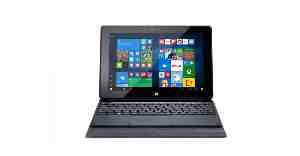
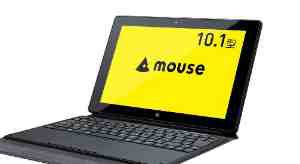
MT-WN1003」はWindows 10 を搭載した10.1型のタブレットPC。カバー兼スタンドになる専用キーボードが付属するほか、「Microsoft Office Mobile」と「Office 365 サービス(1年間)」が利用可能。安定かつ高速な通信が利用できるWi-Fiデュアルバンドにも対応している。

「MT-WN1003」 のスペック  一覧

  • ディスプレイ  10.1インチ解像度1,280×800のIPS液晶
  • ※マルチタッチ対応
  • プロセッサ  Intel Atom x5-Z8350 クアッドコア 1.44GHz
  • ※BT時 最大1.92GHz / 2MB キャッシュ
  • GPU  インテル HD グラフィックス 400
  • RAM(メモリ)  2GB PC3-12800 DDR3L SDRAM
  • ストレージ容量  64GB
  • 外部ストレージ  microSD/SDHC/SDXCメモリーカード 対応
  • バッテリー駆動時間  約8.2時間
  • 充電時間  約4時間
  • ACアダプター  100V
  • 背面カメラ  192万画素
  • 前面カメラ  192万画素
  • OS   Windows 10 Home 32bit
  • アプリ  Office Mobile プラス Office 365 サービス
  • ※Word/Excel/PowerPoint/Office 365 サービス 1年間有効
  • サイズ  259.5(幅)×10(高さ)×174(奥行)mm
  • 重量   約593g(本体のみ)/約916g(キーボード、カバー含む)
  • カラー  ブラックのみをラインナップする。
  • 付属品  本体カバーを兼ね備えたマグネット着脱式キーボード、液晶保護シート(本体貼付済み)、ACアダプター、micro USB-USB変換ケーブル
  • 発売日  2017年6月26日

「MT-WN1003」 のベンチマーク

「MT-WN1003」 のベンチマークスコアを紹介します。

<CPU> Intel Atom x5-Z8350

Passmarkによるベンチマークスコアは「953」(CPU)。

Geekbenchによるベンチマークのスコアはシングルコアで「168」、マルチコアで「525」。

<GPU> インテル HD グラフィックス 400

3DMark Fire Strike [DX11_1920x1080] によるグラフィックスコアは「」。

※PassMarkは主にCPUとビデオカード(以下、グラボ)の性能を数値化したベンチマークスコアの参考値として利用される。

「MT-WN1003」 の性能

MT-WN1003」 の性能についてまとめてみました。

ディスプレイの性能

MT-WN1003」は10.1インチ解像度1,280×800のIPS液晶を搭載。マルチタッチ対応で直感的かつスムーズに操作できる。

プロセッサ・メモリ・グラフィックの性能

MT-WN1003」はIntel Atom x5-Z8350 クアッドコア 1.44GHz 、RAM(メモリ)は 2GB を搭載。グラフィック(GPU)は インテル HD グラフィックス 400を採用し、動画を滑らかに再生できる。

バッテリー・ストレージの性能

MT-WN1003」のバッテリー駆動時間は 約 8.2時間。充電時間は 約 4時間となっている。ストレージ容量は 64GB。microSD/SDHC/SDXCメモリーカードで増設できる。

カメラの性能

MT-WN1003」のカメラは背面192万画素、前面192万画素。背面にもカメラがあるので、気軽にメモ撮影できる。

通信の性能

MT-WN1003」はWiFi 802.11 a/b/g/n/ac(2.4GHz/5GHz)、Bluetooth 4.2+LEをサポート。Wi-Fiデュアルバンド対応で、安定かつ高速な通信が利用できる。

インターフェースの性能

MT-WN1003」のインターフェースはmini HDMI、USB 3.0×1、micro USB×1、ヘッドホン端子。ステレオスピーカー、モノラルマイクも内蔵する。

キーボードの性能

MT-WN1003」はカバーやスタンドになる専用キーボードが付属。マグネット着脱式で、レイアウトは86キー日本語を採用し、タッチパッドも備えている。

Office アプリ

MT-WN1003」はオフィスアプリとして、Word/Excel/PowerPointが使える「Microsoft Office Mobile」をプリインストール。「Office 365 サービス(1年間)」も利用できる。

マウス「MT-WN1003」の価格は?

マウス「MT-WN1003」は、

Amazonで23,980円〜(中古)、

楽天市場で34,628円〜 (税込)、

ヤフーショッピングで34,628円〜 (税込)、

で販売されています。

Amazonで「MT-WN1003」をチェックする

楽天市場で「MT-WN1003」をチェックする

ヤフーショッピングで「MT-WN1003」をチェックする


Yahoo! Shopping
Yahoo!ショッピング

お得なポイント還元を
今すぐチェック!


Rakuten
楽天市場

最新の人気アイテムを
チェック!

その他のおすすめタブレットPCは?

その他のおすすめタブレットPCは以下のページにまとめてあります。ぜひ比較してみてください。

最新 Surface風タブレットPC 全機種 ラインナップ一覧 

最新のSurface風タブレットPCをまとめて紹介しています。

低価格でもキッチリ使えるWindows タブレットPC まとめ

低価格な2in1タブレットPCをまとめて紹介しています。

「Surface Pro」を激安ゲット! 最新モデルと歴代 中古を比較

Surface Proシリーズをまとめて紹介しています。

極薄で高級感に満ちたハイスペックノートPC まとめ 

ハイスペックなノートPCをまとめて紹介しています。

超小型UMPCが続々! 最新の極小Windows ノートPC まとめ

超小型のUMPCをまとめて紹介しています。

Andoroidアプリが使える最新 Chromebook ラインナップ 一覧 

タッチ対応の最新 Chromebookを紹介しています。
暑い夏に持ち歩きたい涼しさ満点ガジェット まとめ


そろそろ気温がどんどん上がる真夏をむかえる頃。外に出るだけで汗が止まらず、肌もべとべとになってしまう。そこで必要となるのが外出先でも涼しく過ごせれるクールガジェットだ。

コンパクトサイズで軽量のため、持ち歩きも楽々。かばんの中に入れておけば、さっと取り出して使うことができる。値段も手頃で買い求めやすいものがほとんど。熱中症対策としてもおすすめだ。

暑い夏に持ち歩きたい涼しさ満点ガジェット まとめ

<首にかけて持ち歩けるポータブル扇風機>

「ヘッドホンなクーラー」

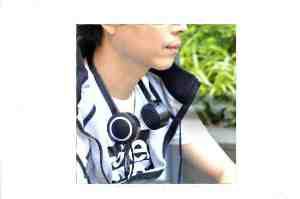
ヘッドホンなクーラー」は首にかけて持ち歩けるUSB扇風機。ヘッドホンでいうところのイヤーパッドから上向きに風が出るため、外出先でも快適に過ごせる。

電源ボタンはタッチ式で、USBからの給電に対応。出力5V/2.5Aのモバイルバッテリーで駆動し、連続して最大7時間駆動する。風量も無段階で調節することが可能。風の吹き出し口は縦60度、横180度に回転可能で、上下位置の長さ調節、送風口の向きやスライダーの長さも調節できる。

サンコー公式ショップで「ヘッドホンなクーラー」をチェックする

Amazonで「ネッククーラー」をチェックする

<手持ちのリュックに取り付けられる背中冷却ファン>

「BAKPKCL3」

BAKPKCL3」はリュック取り付けられる背中冷却ファン。市販のリュックサックに取り付けて送風し、背中のムレや汗を抑えることができる。

取り付けはリュックの持ち手に本体上部のベルトを通し、バックルを留めるだけ。本体下部のベルトを左右の肩ベルトに同じように固定することもできる。バッテリー容量が4000mAhのモデルで、約4時間駆動する。

サンコー公式ショップで「BAKPKCL3」をチェックする

Amazonで「冷却ベスト」をチェックする

<身につけられる強力扇風機>

「ウェアラブル爆風クーリングファン」

ウェアラブル爆風クーリングファン」はクリップで身につけられるタイプの強力な扇風機。最大風速 18m/sで、夏の過酷な作業現場でも快適に過ごせる。本体は充電式で、連続駆動時間は最大約6時間。服の中に風を通することも可能で、汗をかかずに過ごせる。

Amazonで「充電式 ベルトファン」をチェックする

<モバイルバッテリーに対応した超小型USB扇風機>

「FAN-U171WH」

FAN-U171WH」は超小型のモバイルバッテリー対応のUSB扇風機。USBポート給電のため、パソコンやモバイルバッテリーから給電して使用できる。本体にはフレキシブルアームを搭載し、風向きを自由に調整可能。電源スイッチですばやく電源をオン/オフすることもできる。

Amazonで「USB扇風機」をチェックする

<携帯用  洗浄シャワー>

「DN-914773」

DN-914773」は、携帯できるおしり洗浄シャワー。おしり以外にも顔や手、足を気軽に洗うことができる。水圧のレベルは2段階で調節可能。Highモードは150ml/分、Lowモードは110ml/分となっている。ボトル容量は140ml。電源は別売の単4形乾電池×2本を使用する。

Amazonで「洗浄シャワー携帯用」をチェックする

「モバイルバッテリー付クールファン自撮り棒」

モバイルバッテリー付クールファン自撮り棒」はクールファンを搭載した自撮り棒。モバイルバッテリーも搭載されているので、別途電源を必要とすることなく使用できる。
本体の扇風機は、風力を3段階(弱、中、強)から調整することが可能。暑くてたまらない気温でも、涼しい風を受けながら快適に自撮り撮影が楽しめる。

対応スマートフォンサイズが幅約55~80mmほど。充電時間が約4時間で、連続して約4時間(ファンの場合)使用できる。

Amazonで「携帯扇風機」をチェックする


Yahoo! Shopping
Yahoo!ショッピング

お得なポイント還元を
今すぐチェック!


Rakuten
楽天市場

最新の人気アイテムを
チェック!

その他のおすすめ夏家電は?

その他のおすすめ夏家電は以下のページにまとめてあります。ぜひ比較してみてください。

屋外でも使えるスマートな暑さ対策ガジェット&グッズ 2019版

ビールと焼肉が最高においしくなる家電 ガジェット まとめ

ひんやりと涼しくさせる夏の暑さ対策グッズ 2018 まとめ 

そろそろ準備?! 夏が快適になるオススメ家電 まとめ

刺されたらヤバイ!ジカ熱対策に役立つ蚊よけ&殺虫機 まとめ

暑さがぶっ飛ぶアイス&かき氷が作れるガジェット まとめ 

クーラーよりも体にやさしいサーキュレーター&扇風機 まとめ

勝手に吸うな! 憎ったらしい蚊を死滅させる捕虫器 まとめ

激安スティックPCにLinux Ubuntuをインストールする


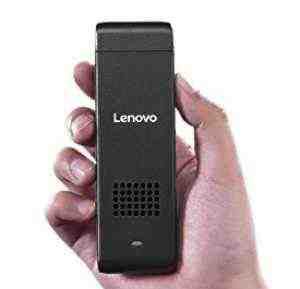
スティックPCにUbuntuをインストールして使いたい場合は、通常「64ビット」対応のものを選ぶ。例えばインテルの「Compute Stick STK1AW32SC」では、内蔵するファームウェアの設定を切り替えるだけで最新のUbuntuをインストールすることができる。

やり方は簡単で、電源投入後、F2キー押下でBIOS(UEFI)の設定画面へ入りUbuntuに切り替え。その後、UbuntuをインストールしたライブUSBを挿して起動させるだけで済む。

しかし、32ビット版の場合は簡単にUbuntuをインストールすることはできない

これはファームウェアが「UEFI」のため、Ubuntuの標準ブートローダー(64ビット対応)に対応していないためだ。しがたって、32ビット版のスティックPCにUbuntuをインストールする場合は、32ビット版のUEFIに変更する必要がある

一万円前後で販売されているレノボ製スティックPC「ideacentre Stick300」やマウスコンピューター「 m-Stick MS-NH1」の場合は以下の手順を参考にしてUbuntuをインストールしよう。

参考:日経Linux 2016 3月号/6月号

注意事項:古い記事なのでURLなどが変更されている可能性があります。コマンドのみを参考にしてください。

レノボ「ideacenter Stick 300」に linux Ubuntu 14 LTSをインストールする方法

https://drive.google.com/file/d/0B99O3A0dDe67MWptY01KazZOMWM   にアクセスする

イメージファイル「ubuntu-14.04.3-desktop-linuxium.iso」を入手する

ターミナル(端末)を開き、USBメモリを挿した状態で以下のコマンドを実行する。

$ LANG=C sudo fdisk  -l | grep Disk | grep dev

Disk  /dev/sda: 251.0  GB ,  251000193024 bytes
Disk /dev/sdc:  4043  MB , 4043309056  bytes

※「dev/sdc:」がデバイスファイル名を示す
※「4043 MB」=USBメモリと同じ容量であることを示す

以下のコマンドを実行

$ cd ~/ダウンロード
$ dd  if=ubuntu-14.04.3-desktop-linuxium.iso  of=/dev/sdc  bs=lM

コマンド実行後、USBメモリを取り外す。

それから、「ideacenter Stick 300」にUSBハブを接続し、キーボード、マウス、LANケーブルをつないだLANアダプター、USBメモリ(※先ほど使用したものを使う)を接続。

次に、「ESC」ボタンを押しながら電源ボタンを押して起動させる。

すると、画面に「Boot option」画面が表示されるので、「Boot Manager」をクリックし、起動ディスクの一覧からUSBメモリを選択。

起動画面が表示されたら、「Install Ubuntu」を選択し、インストールを始める(※通常のUbuntuインストール方法と全く同じ)。

次に再起動。

「ESC」ボタンを押しながら電源ボタンを押し、起動画面を表示させる。

「C」キーを押して、「GRUBシェル」を起動させる。

以下のコマンドでUbuntuを起動させる。

grub> ls  (hd1 ,gpt2)/boot
grub> linux  (hdl ,gpt2)/boot/vmlinuz-x.x-x-x-generic root=/dev/mmcblk0p2  reboot=pci
grub> initrd   (hdl ,gpt2)/boot/initrd-x.x-x-x-generic
grub> boot

デスクトップ表示後にターミナル(端末)を開き、以下のコマンドを実行する。

$ sudo apt-get update
$ sudo apt-get install grub-efi-ia32  grub-efi-ia32-bin

コマンド実行後、32ビット版のUEFIに対応するブートローダーがインストールされて、次回以降 Ubuntuが自動起動するようになる。

マウスコンピューター「m-Stick MS-NH1-W10」にUbuntuをインストールする方法

https://drive.google.com/file/d/0B99O3A0dDe67MWptY01KazZOMWM にアクセスする

イメージファイル「ubuntu-14.04.3-desktop-linuxium.iso」を入手する。

このイメージを書き込んだUSBメモリを挿した状態で「Esc」キーを押しながら起動させる。

すると、画面に「Boot option」画面が表示されるので、「Boot Manager」をクリックし、起動ディスクの一覧からUSBメモリを選択。

起動画面が表示されたら、「Install Ubuntu」を選択し、インストールを始める(※通常のUbuntuインストール方法と全く同じ)。

次に再起動。

「ESC」ボタンを押しながら電源ボタンを押し、起動画面を表示させる。

「C」キーを押して、「GRUBシェル」を起動させる。

以下のコマンドでUbuntuを起動させる。

grub> ls (hd1 ,gpt2)/boot
grub> linux (hdl ,gpt2)/boot/vmlinuz-x.x-x-x-generic root=/dev/mmcblk0p2 reboot=pci
grub> initrd (hdl ,gpt2)/boot/initrd-x.x-x-x-generic
grub> boot

(※「x.x-x-x」の部分はバージョン番号を示す。)

Ubuntuを起動させたら、デスクトップ表示後にターミナル(端末)を開き、以下のコマンドを実行する。

$ sudo apt-get update
$ sudo apt-get install grub-efi-ia32 grub-efi-ia32-bin

コマンド実行後、32ビット版のUEFIに対応するブートローダーがインストールされて、次回以降 Ubuntuが自動起動するようになる。


Yahoo! Shopping
Yahoo!ショッピング

お得なポイント還元を
今すぐチェック!


Rakuten
楽天市場

最新の人気アイテムを
チェック!

その他のLinux関連記事は?

その他のLinux関連記事は以下のページにまとめてあります。ぜひチェックしてみてください。

超低スペックでもサクサク! 快適 Linux パソコン活用術

<LinuxでPS1レトロゲームをプレイする方法>

ePSXe & Linux パソコンで PS1 ゲームを楽しむ方法 

<LinuxでPS2レトロゲームをプレイする方法>

PCSX2 & Linux パソコンでPS2ゲームをプレイする方法 

<ChromebookでPS1レトロゲームをプレイする方法>

ChromebookでPS1 レトロゲームを楽しむ方法 | 秋葉原ぶらり

「PX-S1UD V2.0」Linuxでも使える定番TVチューナー


「LinuxパソコンではWindowsで使えるUSB機器が使えない」と思っている人はいないだろうか?実はLinuxパソコンでもプリンターやスキャナー、Wi-Fi/Bluetoothアダプタ、マウス、キーボード、Webカメラなどが利用できる。

そしてWindowsで使える「TVチューナー」もそのまま利用可能だ。特におすすめなのがLinuxで動作確認済みのTVチューナー「PX-S1UD V2.0」。「ファームウェア(isdbt_rio.inp)」のみ導入すれば、1チャンネルの地上デジタル放送とワンセグ放送が視聴できる。

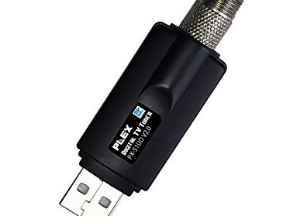
Linuxでも使えるTVチューナー プレクス「PX-S1UD V2.0」

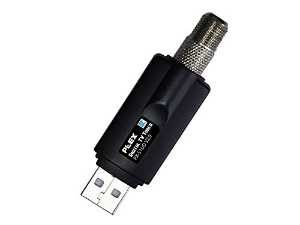
PX-S1UD V2.0」はUSBドングルタイプの世界最小・最軽量テレビチューナー。50mm×20mmのコンパクトサイズで、USBバスパワーで駆動する。機能面では複数の同時視聴に対応。USBポートに「PX-S1UD V2.0」本体を4つ差すと4番組、6つ差すと6番組の地上波デジタル放送が視聴/録画できる。対応OSは日本語版Windows10、Windows8.1、Windows8、 Windows7 32bit/64bit搭載のDoS/Vパソコン。推奨CPUはIntel Core2Duo 2.2GHz以上で、推奨メモリは2GB。

「PX-S1UD V2.0」のスペック

  • 対応OS 日本語版Windows10、Windows8.1、Windows8、 Windows7 32bit/64bit搭載のDoS/Vパソコン
  • 推奨CPU Intel Core2Duo 2.2GHz以上
  • 推奨メモリ 2GB
  • チューナー 地上デジタル放 1 BS/CSデジタル放送 –
  • インターフェイス USB
  • JANコード 4580340461977
  • 保証期間 1年保証
  • サイズ 50mm(W) x 20mm(D) x 9.5mm(H) ※突起物含む
  • 付属 F型アンテナ変換コンバーター

「PX-S1UD V2.0」をLinuxで使う方法

ドライバはLInuxカーネル3.15以降に含まれている。

したがっって、「ファームウェア(isdbt_rio.inp)」のみ導入すればすぐに使用できる。

ファームウェアの入手先は以下の通り。

公式サイト https://www.plex-net.co.jp/download/

旧版のPX-S1UD用のWindowsドライバに「ファームウェア(isdbt_rio.inp)」が含まれている。

ダウンロードするファイル名は「PX-S1UD_driver_Ver.1.0.1.zip」。

以下のコマンドで簡単に導入できる。

PX-S1UD V2.0のファームウェア導入方法

$ cd
$ wget https://www.plex-net.co.jp/plex/px-s1ud/PX-S1UD_driver_Ver.1.0.1.zip
$ unzip PX-S1UD_driver_Ver.1.0.1.zip
$ sudo cp PX-S1UD_driver_Ver.1.0.1/x64/amd64/isdbt_rio.inp /lib/firmware

※ファームウェア導入後に「PX-S1UD V2.0」にアンテナをつないでPCのUSB端子に接続する。

「px-s1ud v2.0」のレビュー・口コミ・評価

レビューを見ると、「px-s1ud v2.0」の感度の良さが非常によく分かる。他のテレビチューナーを買う必要は全くないだろう。ただし、レビューにある通り、再生ソフト、録画ソフト、各ドライバーは製品に含まれていない。自分でいろいろと調べながら設定できる人でないと十分に使いこなせないだろう。

もちろん、Windows10の場合は「PX-S1UD_V2_Driver_視聴パック(最新)」をダウンロードすることで比較的簡単に導入できる。Linux の場合はリンク先でやり方を記述してあるので参考にしてほしい。

出力映像・感度について

あまりにも感度がよくて驚きました画質も安定して綺麗です。

同じ環境なのにバッファローのチューナーより断然感度が良く、ノイズが頻繁に出てたチャンネルも完璧にクリアになりました。また、ソフトウェアが拡張性が高く、複数チューナーを追加すれば裏録画も可能になり満足です。

使用方法・導入について

B-casカードとそれを読むためのUSBカードリーダーが別で必要になります。再生ソフト、録画ソフト、各ドライバーなどを自分で準備しないと使えません。ネットで検索しながらやればそう難しくはないと思いますが、こういうの初めてだとそれなりに時間はかかります。

最初はいろいろ苦労しましたが,「PX-S1UD_V2_Driver_視聴パック(最新)」をダウンロードしてインストールすれば簡単。きれいに見えます。

「PX-S1UD V2.0」の価格

Amazonでの「PX-S1UD V2.0」の価格は現在  4,540円。Linuxパソコンで快適にテレビ視聴がしたいと考えている人におすすめだ。

Amazonで「PX-S1UD V2.0」をチェックする

楽天市場で「PX-S1UD V2.0」をチェックする

ヤフーショッピングで「PX-S1UD V2.0」をチェックする


Yahoo! Shopping
Yahoo!ショッピング

お得なポイント還元を
今すぐチェック!


Rakuten
楽天市場

最新の人気アイテムを
チェック!

その他のおすすめ動画製品は?

その他のおすすめ動画製品は以下のページにまとめてあります。ぜひチェックしてみてください。

<テレビチューナー>

テレビチューナーはどれを買うべき? スマホ・タブレット・PC用のおすすめ機種を紹介!

<ストリーミング端末>

スティック型ストリーミング端末はどれがベスト? 最新の全機種と使い方を紹介!

<スマートディスプレイ>

スマートスピーカーのオススメは? Alexa Google全機種を比較 

<Android TV BOX >

Android TV BOXが急激にハイスペック化! 最新モデル 比較

<セットトップボックス>

メディアプレーヤー&STBで動画が快適! 全機種を比較  

<ミラキャスト ドングル>

スマホ画面を巨大化する激安ミラキャスト ドングル まとめ

<ARグラス>

スマートグラスはARグラスを選べ! おすすめモデルと選び方を紹介

<VRヘッドセット>

VRヘッドセットのおすすめはコレ! スマホ&PC用 全機種を比較

「Surface Studio」クリエイティブを加速させる一体型PC


2017年6月15日に発売されたマイクロソフトのクリエイター向けの液晶一体型PC「Surface Studio」の特徴、スペック、性能、価格を紹介します。

※2022年11月1日、「Surface Studio 2+」が発売されました。

「Surface Studio」の特徴

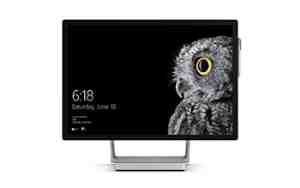
Surface Studio」はWindows 10 を搭載した28型の液晶一体型PC。厚さ12.5 mmの超薄型ボディに、4Kを超える解像度4500 x 3000のPixelSense液晶を搭載。指一本で画面を傾斜できる「ゼログラビティヒンジ」を搭載するほか、プッシュボタン/ダイヤル切り替え機能を備えた「Surface Dial」(※別売)も利用できる。

「Surface Studio」のスペック

  • ディスプレイ 28インチ解像度4500 x 3000のPixelSense液晶
  • ※PixelSense Display / アスペクト比3:2 / 画素密度192dpi / 10点同時タッチ対応のタッチスクリーン
  • プロセッサ Intel Core i5/Core i7
  • GPU NVIDIAのGeForce GTX 965M(2GB)またはGeForce GTX 980M(4GB)
  • RAM(メモリ)8/16/32GB
  • ストレージ容量 1TB HDD 搭載 64GB SSD/1TB HDD 搭載 128GB SSD/2TB HDD 搭載 128GB SSD
  • カメラ 前面500万画素(Windows Hello対応)+フルHD対応背面Webカメラ(オートフォーカス対応)
  • 通信 WiFi 802.11 a/b/g/n/ac(2.4GHz/5GHz)、Bluetooth 4.0をサポート
  • インターフェース 4 x USB 3.0 (うちハイパワーポート1ヶ所)、フルサイズ SDカード リーダー(SDXC)対応、Mini DisplayPort、3.5 mm ヘッドホン ジャック、ギガビット イーサネット ポート x 1
  • サイズ 637.35 mm x 438.90 mm x 12.5 mmで、重量は 最大 9.56 kg
  • カラー グレー
  • OS Windows 10 Pro

ディスプレイ

Surface Studio」のディスプレイは28インチ、解像度4500 x 3000のPixelSense液晶を搭載。アスペクト比3:2、画素密度192dpiで4K画質を超える美しい映像を再現できる。

また、ゼログラビティヒンジによって、指1本で20度まで角度調整が可能。ディスプレイを倒した状態で「Surfaceペン」を使い、イラストを描くことができる。

カメラ

Surface Studio」のカメラは前面500万画素(Windows Hello対応)。オートフォーカスが使えるフルHD対応背面Webカメラも備えている。

機能

機能面ではDCI-P3とAdobe RGBに準拠した色空間をサポートし、アクションセンターのボタン1つでsRGBの色空間に切り替えが可能。オフィスアプリ「Microsoft Office」ではディスプレイ上にA4用紙の大きさをそのまま表示できる「True Scale」機能が利用できる。

オプション製品

別売のオプションにはプッシュボタン/ダイヤル切り替え機能を備えた「Surface Dial」を用意。プッシュボタンとダイヤルで、オフィス文書でのスクロールや拡大/縮小、ペイントソフトでの色や筆の大きさの変更などに利用できる。

「Surface Studio」の価格

Surface Studio」は、以下のサイトで販売されています。

Amazonで「Surface Studio」をチェックする

楽天市場で「Surface Studio」をチェックする

ヤフーショッピングで「Surface Studio」をチェックする


[microsoft]


Yahoo! Shopping
Yahoo!ショッピング

お得なポイント還元を
今すぐチェック!


Rakuten
楽天市場

最新の人気アイテムを
チェック!

他の液晶一体型PCと比較する

リンク先からさらに詳しいスペック情報やベンチマーク、性能、価格などが分かるようになっています。

★「iMac M3」(24インチ・Apple M3チップ・Wi-Fi 6E)

HP ENVY Move All-in-One 24

ASUS A3402

Surface Studio 2+

iMac M1 24インチ」(Apple M1チップ)

HP All-in-One 22-df」(Core i3-10100T/Core i5-10400T)

IdeaCentre AIO 350 (AMD)」(21.5インチ・AMD Ryzen 5 )

FFF-ALPC2701」(27インチ・Celeron N4000)

DELL Inspiron 24 5000」(23.8-インチ・第11世代Core i)

ASUS Vivo AiO V222FAK」(21.5インチ・Core i7-10510U)

その他のおすすめパソコン

その他にもおすすめのパソコンが販売されています。ぜひチェックしてみてください。

液晶一体型パソコンが激安に! 最新&型落ちモデルを比較

液晶一体型パソコンをまとめて紹介しています。

有名ブランドのデスクトップPCを格安でゲットする方法

有名ブランドのデスクトップPCを紹介しています。

HPのノートPC&2in1 がオシャレすぎて人気! 全機種を比較

HPのノートPC&2in1パソコンをまとめて紹介しています。

<ミニPC>

激安で買える海外製の小型PC 最新 まとめ

<UMPC>

超小型UMPCが続々! 最新の極小Windows ノートPC まとめ