ソニーのオーディオ製品は音が最高! 人気モデル まとめ


Sonyの音楽製品をまとめて紹介!イヤホンやヘッドホン、スピーカー、サウンドバー、ターンテーブル、ライトスピーカーなどを掲載しています。

音楽はやっぱりSonyがいい

秋になって妙に音楽が聴きたくなってきた。ポップス、ロックやジャズ、クラシックなどジャンルはどうでもいい。とにかく部屋で音楽をじっくりと満喫したい。

しかし、オーディオプレーヤーの音がイマイチでイマイチ気分が盛り上がらず。ヘッドホンをつけても満足することはできなかった。そこで抜群に音がいいことで人気のソニー製品を探してみることに。いろいろと探してみると、ウォークマンヘッドホンスピーカーなどの最新モデルを多数発見。信じられないほど格安の海外製モデルも見つかった。

音楽はやはり心に響くほどの上質なサウンドに限る。これからソニーのオーディオ製品でしんみりと秋の音楽ライフを満喫したい。

ソニーの音楽製品  ラインナップ  一覧

ソニーの音楽製品をまとめて紹介します。

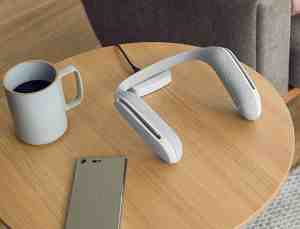
「ウェアラブルネックスピーカー SRS-WS1」

SRS-WS1」は首から肩にかけて使用する新しいタイプのスピーカー。耳のすぐ下から音が再生されるため、通常よりも臨場感のあるサウンドが楽しめる。

人間工学に基づいてデザインでしっくりと首もとにフィット。低音再生時に本体が震えるバイブレーション機能でダイナミックな臨場感が味わえる。

Amazonで「SRS-WS1」をチェックする

<ノイズキャンセリング&自動切り替え機能搭載の左右分離型イヤホン>

「WF-1000X」

WF-1000X」は左右分離型のノイズキャンセリング対応イヤホン。「Sony | Headphones Connect」アプリに対応するほか、自動的にノイズキャンセリングや外音取り込んでを切り替える機能「アダプティブサウンドコントロール」にも対応している。

続きを読む

Amazonで「WF-1000X」をチェックする

<超強力ノイズキャンセリング機能搭載のBluetoothヘッドホン>

「WH-1000XM2」

WH-1000XM2」は強力なノイズキャンセリング機能を備えたBluetoothヘッドホン。高音質コーデック「LDAC」に対応し、Bluetooth接続時もハイレゾ相当の音質が楽しめる。

注目のノイズキャンセリング機能は機械音だけでなく、邪魔な他人の声もカットするほど強力な性能を保持。本体の右側にあるイヤーカップから、耳を手で覆うようなジェスチャーをすることで、一時的に外音が取り込める機能「クイックアテンションモード」も備えている。

Amazonで「WH-1000XM2」をチェックする

「h.ear in 2 Wireless(WI-H700)」

WI-H700」はネックバンドタイプのワイヤレスイヤホン。9mmドーム型ドライバ、LDAC、DSEE HXも搭載し、音質は抜群。専用アプリ「Sony|Headphones Connect」で音質をカスタマイズすることもできる。

スマートフォンの着信がわかるバイブレーションモードも搭載。ケーブルが邪魔になりにくいケーブルマネジメントを採用しているので外出先でも使いやすい。

Amazonで「WI-H700」をチェックする

<ワイヤレスポータブルスピーカー>

「SRS-XB60」

SRS-XB60」は音楽にあわせてLEDライトが光るワイヤレスポータブルスピーカー。従来モデルよりも大型化し、より大音量・大音圧で音楽を楽しめるようになっている。

最大14時間駆動するのバッテリーを搭載し、節電機能「スタミナモード」も利用可能。USB端子を利用してMP3およびWMAファイルの再生が可能なほか、スマホへの給電も行えるようになっている。

Amazonで「SRS-XB60」をチェックする

<シェル一体型ストレートトーンアーム搭載ターンテーブル>

「PS-HX500」

PS-HX500」はMMカートリッジ対応のフォノイコライザーを内蔵したベルトドライブ式のアナログターンテーブル。アナログレコードの音を最大DSD5.6MHz、最大192kHz/24bitのリニアPCM方式などのハイレゾ・ファイルフォーマットで録音/保存できる。

続きを読む

Amazonで「PS-HX500」をチェックする

<ノイズキャンセリング対応Bluetoothヘッドホン>

「h.ear on Wireless NC」

h.ear on Wireless NC」(MDR-100ABN)はBluetoothとデジタルノイズキャンセリング機能を加えた密閉型のヘッドホン。ハイレゾ相当の高音質な再生が可能になるLDAC対応するほか、立体縫製イヤーパッドを採用し、すぐれた装着性を実現している。

続きを読む

Amazonで「h.ear on Wireless NC」をチェックする

<ハイレゾ対応のポータブルワイヤレススピーカー>

「h.ear go」

h.ear go」はハイレゾもサポートするポータブルワイヤレススピーカー。BluetoothとWi-Fi接続に対応し、ワイヤレスで音楽が楽しめる。パソコンやNASなどに収めた音楽を、スマホアプリ「SongPal」での操作で再生することが可能。LDACで96kHz音源を990kbpsで伝送した場合は20Hz~40kHzの帯域をカバーし、ハイレゾ相当の音源を再現できる。

Amazonで「h.ear go SRS-HG1」をチェックする

<ハイレゾ音源再生に対応の薄型ホームシアターシステム>

「HT-NT5」

HT-NT5」はハイレゾ音源の再生に対応した薄型ホームシアターシステム。バースピーカーとワイヤレスサブウーファーの2ピースで構成されている。

バースピーカーは、高さを58mm(グリル非装着時)まで薄型化。インテリアにも馴染むデザインを採用し、テレビの前にも設置しやすくなっている。テレビ台への設置のほか、付属の壁掛けブラケットを使用した壁掛けにも対応。ハイレゾ音源再生は、リニアPCMの最大192kHz/24bit(WAV、AIFF、FLAC、ALAC)および5.6MHzまでのDSDをサポート。ただし、DSDはPCM変換となっている。

また、本体にはWi-Fi機能を内蔵し、スマホアプリ「SongPal」から操作可能。ホームネットワーク内にある複数のスピーカーから同じ音楽を再生できる「ワイヤレスマルチルーム」に対応している。

そのほか、新機能「ワイヤレスサラウンド」に対応。別売の「h.ear go」(SRS-HG1)などワイヤレスサラウンド対応スピーカーをリアスピーカーとして組み合わせることで、より臨場感のあるサラウンドを体感できる。

インターフェイスはHDMI入力×3、HDMI出力×1、光デジタル×1、ステレオミニ×1。ネットワーク機能では、有線LAN、無線LAN、Bluetoothをサポート。Bluetoothの対応コーデックはLDAC、SBC、AAC。4K/HDRパススルーにも対応する。サイズは1080(幅)×58(高さ)×127(奥行)mm(グリル非装着、壁掛け用ブラケット非装着時)、重量は約3.2kg。サブウーファーの本体サイズは190(幅)×382(高さ)×386(奥行)mm、重量は約8.1kg。

Amazonで「HT-NT5」をチェックする

<温かな光を放つスピーカーライト>

「グラスサウンドスピーカー  LSPX-S1」

グラスサウンドスピーカー LSPX-S1」はインテリアLED照明にBluetoothスピーカーを組み込んだグラスサウンドスピーカー。有機ガラス管を振動させることで、360度均一に立体的で透明感のある音の広がりを実現する。

続きを読む

Amazonで「グラスサウンドスピーカー LSPX-S1」をチェックする

<Bluetoothでワイヤレス再生に対応したLED電球スピーカー>

「LSPX-100E26J」

LSPX-100E26J」はE26口金に対応したLED電球スピーカー。全光束500ルーメンの明るさを実現したほか、高音域の再現性や音の広がりなどの音質を向上させている。

「Speaker Add機能」に対応し、本機2台から左右それぞれの音を流すステレオ再生や、同じ音を2台で再生するダブル再生が可能。色を選んで点灯できる192色カラー点灯機能と、音楽のリズムや音量にあわせてカラーが連動する音楽連動モードも利用できる。

また、音楽の再生・停止や音量調節、調光・調色などの基本操作が付属のリモコンで可能。専用アプリケーションでBluetooth対応のスマートフォンやタブレットなどからの操作にも対応する。

Amazonで「LSPX-100E26J」をチェックする

<USB-DAC&ステレオスピーカー搭載ハイレゾコンポ>

「CAS-1」

CAS-1」は、デスクトップ用のBluetoothスピーカーシステム。ステレオスピーカーとアンプ内蔵USB-DACで構成され、本格派なハイレゾ音源を楽しめる。また、Bluetooth経由でスマートフォンやタブレットなどと連携し音楽配信サービスも楽しめる。

続きを読む

Amazonで「CAS-1」をチェックする

<音声認識に対応したBluetooth スピーカー>

「Sony BSP60」

Sony BSP60」は音声認識による操作に対応したBluetoothスピーカー。デザインは球形で、アニメ「ガンダム」で登場した小型ロボット「ハロ」にそっくりなデザインを採用している。

続きを読む

楽天市場で「Sony BSP60」をチェックする

その他のおすすめ音楽製品は?

その他のおすすめ音楽製品は以下のページにまとめてあります。ぜひ比較してみてください。

<オーディオプレーヤー>

ソニーのウォークマンが再び人気に! 全種類を比較

<イヤホン>

究極の完全ワイヤレスはどれだ? 最新 上位モデル 比較

<ヘッドホン>

高コスパで音質がいいワイヤレスヘッドホン まとめ

<ネックスピーカー>

高音質で超快適! 有名ブランドの最新ネックスピーカー まとめ

<スマートスピーカー>

スマートスピーカーのオススメは? Alexa Google全機種を比較 

<レコードプレーヤー>

レコードプレーヤーを激安ゲット! 最新 おすすめ 比較

「スマホdeチェキ SP-3」オシャレ写真化するモバイルプリンター


Amazonにスマホの写真を印刷できるモバイルプリンター「スマホdeチェキ SP-3」(instax SHARE SP-3/富士フイルム製)が入荷している。大人気だった前モデル「スマホdeチェキ SP-2」の後継モデルとして注目の製品。スクエア(四角い)サイズのチェキフィルムに印刷できる。

なぜ「スマホdeチェキ 」が人気なの?

もともとレトロな画質で写真が撮れるアナログカメラ「チェキ」が世界規模で大人気だったことが背景にある。特にオシャレに敏感な女子に絶大な人気があり、国・地域を問わず引っ張りだこ状態に。慌てた富士フィルムはチェキの新機種を続々と投入することになった。

しかし、その一方で「スマホで撮った写真をチェキフィルムに印刷したい」と考える人も急増。その莫大な需要に気づいた富士フィルムは、専用アプリで簡単にプリントできる「スマホdeチェキ 」(SHARE SP-1)を開発し、発売した。その「スマホdeチェキ 」が本格的にヒットしだしたのは2作目となる「instax SHARE SP-2」。従来のモデルとは異なり、320dpiの高解像度(SVGA:800×600ドット)の高精細なプリントが行えるようになったことで好評を博した。

Instagram風の写真をプリントできるモバイルプリンター 富士フィルム「instax SHARE SP-3」

スマホdeチェキ SP-3」(instax SHARE SP-3)は画像データをチェキフィルムに出力できるモバイルプリンター。専用アプリを使って画像を編集し、スクウェアサイズのチェキフィルムに出力することができる。本体には有機EL露光ヘッドを搭載し、独自の画像処理技術「Image Intelligence」も採用。プリント時に最適な明るさに自動調整した後、解像度318dpiの美しい画質でプリントできる。

公式製品紹介ページ
https://instax.jp/share/

アプリにはどんな機能があるの?

専用アプリには最大9枚の写真を1枚にまとめてプリントする「分割写真テンプレート」や、画像の上に文字を重ねて出力できる「マイテンプレート」を搭載。「マイテンプレート」は、雑誌の表紙やCDジャケットをイメージした11種類のモダンなデザインテンプレートを用意し、文字の色・大きさ・濃淡なども自由に調整できる。また、専用アプリからSNSやストレージに保存した画像を選択できる機能を搭載。利用できるサービスとして「instagram」「Facebook」「weibo」「Dropbox」「GooglePhotos」「Flickr」をサポートしている。

プリント時間・枚数・通信はどうなってる?

プリントにかかる時間は約13秒。露光と送り出しを同時に行うことで高速出力できる。1回の充電でプリントできる枚数は約160枚。用紙はスクエアフォーマットのチェキフィルム「instax SQUARE Film」に対応する。スマートフォンとはWi-Fiで接続。IEEE802.11b/g/nをサポートしている。

サイズや重さ、カラーはどうなってる?

サイズは116(幅)×130.5(高さ)×44.4(奥行)mm(突起部除く)で、重量は312g(バッテリー、フィルム別
)。カラーは、ホワイト、ブラックの2種類をラインナップする。

「スマホdeチェキ SP-3」の魅力

従来モデルではできなかったスクエア(四角い)サイズのチェキフィルムに印刷できるところ。これにより、オシャレ系女子に絶大な人気を誇る「Instagram」と同サイズの写真をプリントできるようになった。

印刷したプリント写真は、手書きの文字を書き込んで保存。それをスマホで写してSNSに投稿することもできるし、日記帳や手帳に貼り付けておくこともできる。デジタル写真と違って、アナログのチェキフィルムに印刷した写真はどこか「やわらかで優しく、懐かしい」感じが残る。そのデジタルとはちょっぴり違ったテイストが「自分らしさ」を演出する手助けになる。

「スマホdeチェキ SP-3」(instax SHARE SP-3)のスペック(仕様)

  • 記録方式 有機ELによる3色露光方式
  • 使用フィルム 富士フイルム インスタントフィルム instax SQUARE
  • 記録方式 有機ELによる3色露光方式
  • フィルム枚数 10枚/パックプリント
  • 画面サイズ 62mm×62mmプリント
  • 画素数 800×800ドット
  • プリント解像度 12.5ドット/mm(318dpi、80μmドットピッチ)
  • プリント階調 RGB各色 256階調
  • 通信 準拠規格:IEEE802.11b/g/n
  • 使用周波数 2412MHz〜2462MHz(11ch)プリント可能画像
  • フォーマット JPEG、PNG
  • 画像書き込み時間 画像データ受信完了後、書き込みからフィルム排出まで約13秒
  • プリント枚数の目安 約160枚(当社試験条件による)
  • 電源充電式バッテリー NP-50(1個)
  • 充電時間 約3時間(バッテリーの残量によって異なります。)
  • 消費電力 3W
  • 動作温度 +5°C~+40°C(結露のないこと)
  • サイズ 116mm×130.5mm×44.4mm(突起部除く)
  • 質量(重さ)312g(バッテリー、フィルム別)
  • 付属品 USBケーブル(BOB711、長さ1m)、フェライトコア

スマホdeチェキ SP-3の価格・購入先

ECサイト

Amazonで15,980 円、

楽天市場で19,144円(送料無料)、

ヤフーショッピングで12,333円、

で販売されています。

Amazonで「スマホdeチェキ SP-3」をチェックする

楽天市場で「instax SHARE SP-3」をチェックする

ヤフーショッピングで「instax SHARE SP-3」をチェックする

Rakuten
楽天市場

最新の人気アイテムを
チェック!

Yahoo! Shopping
Yahoo!ショッピング

お得なポイント還元を
今すぐチェック!

その他のおすすめカメラ製品

その他のおすすめカメラ製品は以下のページにまとめてあります。ぜひ比較してみてください。

スマホ写真はフォトプリンターで残せ! 最新モデル まとめ

スマホから印刷できる最新フォトプリンターをまとめて紹介しています。

【2025】instaxチェキ選び方ガイド!アナログ&ハイブリッド9機種徹底比較

最新のinstax チェキカメラをまとめて紹介しています。

オシャレでかわいいチェキカメラ instax 全モデルを比較

こちらは過去に発売されたチェキスマホをまとめてあります。

人気YouTuberが使う小型カメラ 最新 ラインナップ 機種 まとめ

動画撮影用の小型カメラ、アクションカメラなどをまとめて紹介しています。

超低スペックでもサクサク! 快適 Linux パソコン活用術を紹介

Linux-notebook
超低スペックでもサクサクと動く Linux PCの魅力

「ブラウザが重い」、「頻繁にフリーズする」などのトラブルが耐えない低スペックなパソコン。いっそのこと、最新の新しいパソコンに買い換えて廃棄してしまいたくなる。

しかし、そんな超低スペックパソコンでもサクサクと超快適に動かす方法はある。

その方法はOSを「Linux」に変更し、CUI(グラフィカルでない)アプリを使うこと。

この方法を用いると、今までゾウのように動きが鈍かったパソコンが、信じられないほど高速に動作するようになる。

今回は初心者でも使えるCUIアプリを厳選して紹介。まだ一度もLinuxを使ったことのない人は、ぜひ一度トライしてみてほしい。

Linux パソコンを使うのに必要なもの

※初心者は日経Linuxの付録についているDVDからインストールするのがおすすめです。ベテランは自力でダウンロードしてインストールしてください。

①古くて低スペックなパソコン

※古い「Atom」や「Core2 duo」プロセッサのものでもよい。もちろん、「Raspberry Pi」のようなシングルボードPCでもよい。また、最新のWindows10 OSにアップデートしていれば、WindowsストアからUbuntuなどのLinuxアプリをインストールできる。

②インストールするOS

※ Linux OSは実にさまざまなものがあるが、初心者に最もよく使われているのは「Ubuntu」と「Lubuntu」というOS。どちらも無料でダウンロード&インストールできる。ファイルはDVD(100円ショップで売っているものは大体OK)に保存しよう。そして中古PCなどに読み込ませればインストールが開始となる。非常に簡単なので一度試してみてほしい。

Ubuntu Desktop 日本語 Remixのダウンロード

Lubutuのダウンロード

手っ取り早くLinux PCを手に入れるには?

日本ではLinux OSが最初から入っているPCはほとんど販売されていないが、まれに販売されているものがある。スティックPCタイプのものはディスプレイにHDMI接続すればすぐに利用できるので便利だ。ディスプレイは小型サイズのものでも十分に使える。

シングルボードPCにLinuxを入れる

シングルボードPCはほとんどすべてLinuxに対応している。microSDカードにOS(公式ページから無料でダウンロードできる)を保存して展開すればすぐに利用できる。やり方は簡単で、しかも失敗したら、アンインストールしてやり直せるので非常に便利だ。さまざまなOSを試せるというメリットもある。

<シングルボードPCのまとめ記事>

シングルボードPCはRaspberry Piよりも高性能なモデルを選べ!

中古PCにLinuxを入れる

Amazonなどで探すと激安PCはたくさん販売されている。また、中古パソコンの専門ショップで探すとかなり安いものも手に入る。いらなくなったパソコンも引きとってくれるので便利だ。

Chromebookを購入する

Chromebookは基本的にLinux OSをもとに作られているので、Linuxアプリをそのまま利用できる。設定から開発者モードをONにするだけでいいので、気軽に導入できるのがメリットだ。

CUIで使えるおすすめアプリ Best 10

Linux パソコンになれていない初心者にとって、CUIアプリは敷居が高い。しかし、一回慣れてしまえば、軽快な動作で操作もラクラク。GUIアプリよりも快適に使えるようになる。

ここでは初心者でも快適に使えるおすすめアプリを10個紹介。ターミナル上でサクサクと動くCUIアプリの魅力をぜひ一度試してみてほしい。

※アプリで使う画像などのファイルはホーム(ルート)ディレクトリ上に置いておくこと。初心者はそちらの方が分かりやすい。

<ブラウザ>

lynx

CUI環境で使えるブラウザアプリ。W3mよりも画面が見やすい。「a」で現在見ているページをブックマークできる。登録したものは「v」で一覧表示できる。

なお、使用中にクッキーを認めるかどうか頻繁に聞かれるので、設定で変更する必要あり。lynxを起動し、「O」を押すと設定画面が表示され、クッキーの設定を変更できる。

<インストール方法> sudo apt install lynx

W3m

lynxと同じCUI環境で使えるブラウザアプリ。画面がやや見づらいが、ターミナル上で「w3m -dump -cols 80 ◯◯◯.html > △△△.txt」と入力すると、Webページをテキスト変換して保存できる(※事前にテキストファイルを作成しておく必要あり)。

<インストール方法> sudo apt-get install w3m

googler

CUI環境でGoogle検索できるアプリ。インストールした後、ターミナル上で「googler +検索語句」と入力すると、結果が一覧表示される。リストの番号を入力するとブラウザで表示できる。なお、「BROWSER=lynx googler 検索語句」と入力するとlynxでも表示できる。

<インストール方法>

sudo add-apt-repository -y ppa:twodopeshaggy/jarun
sudo apt update
sudo apt install googler

<RSS>

Newsbeuter

CUI環境で使えるRSSアプリ。設定で登録しておくと、新着記事を一覧表示できる。ブラウザ「lynx」とも連携できる。

<インストール方法> sudo apt install newsbeuter

※ RSSの url を追加する

mkdir ~/.newsbeuter

touch ~/.newsbeuter/urls

nano ~/.newsbeuter/urls

上記にRSSの url を記述し、保存する

※設定例 ~/.newsbeuter/config

auto-reload yes

reload-time 15

<エディタ>

nano

CUI環境で使える簡易エディタ。vimよりも操作方法が簡単で使いやすい。設定を変更するには「/usr/share/doc/nano/examples/nanorc.sample.gz」の「nanorc.sample.gz」フォルダ(ディレクトリ)をクリックし、表示された内容(nanorc.sample)をコピー。変更したい部分をコメントアウトし、ファイル名を「.nanorc」に変更する。保存する場所はホーム(ルートディレクトリ)にする。

<音楽再生>

moc

CUI環境で使える音楽プレーヤー。インストール後はターミナル上で「mocp」と入力すると起動する。意外と操作が簡単で、しかも音がいい。

<インストール方法> sudo apt-get install moc

<画像表示>

eog

CUI環境で使える画像表示アプリ。Ubuntuでは最初からインストールされており、「eog 画像ファイル名」で画像を表示できる。非常にシンプルで軽くて使いやすい。スライド表示機能もあり。

<画像編集>

imagemagick

CUI環境で使える画像編集アプリ。画像の拡大/縮小やファイル形式の変更、圧縮などさまざまな画像編集が行える。これを使いこなせるようになると、コマンド一発で画像編集できるようになる。

<インストール方法> sudo apt-get -y install imagemagick

<動画再生プレーヤー>

mplayer

CUI環境で使える動画再生プレーヤー。インストール後、「mplayer ファイル名」と入力すると、動画を再生できる。非常に軽くて高速。動画も滑らかに表示される。シャッフル、ループ再生もできる。

<インストール方法>sudo apt-get install mplayer

※「mplayer https://std1.ladio.net:8010/koreiina」と入力し、実行すると、ラジオ「ねとらじ」が聴ける。

<ターミナル>

terminator

画面を2分割できるターミナル系アプリ。これをインストールすると、例えば、左側で検索し、右側で文章を書くというような同時作業ができるようになる。操作方法は「Ctrl + Shift + e」でタテ分割、「Ctrl + Shift + o」でヨコ分割。分割した画面はドラッグ&ドロップで自由自在に配置できる。

<インストール方法> sudo apt-get install terminator

初心者でもできるLinuxの快適活用術

Linuxパソコンを使ったことの人は「いったいLinuxの何が便利なの?」と疑問に思うに違いない。たしかにCUI環境は全くグラフィカルでないし、ぱっと見で判断すると「使いづらそう」だ。

しかし、試しにLinuxをインストールしたパソコンのターミナル上で「xdg-open https://www.google.co.jp/」と入力してenterボタンを押してみてほしい。

ブラウザを立ち上げていないのに、突然グーグルの検索画面が表示されるはずだ。これはつまり、「いちいちブラウザを立ち上げる手間が省ける」ということでもある。

さらに、テキストエディタを開き、以下のように記述してほしい。

#!/bin/sh

xdg-open https://www.google.co.jp/

xdg-open https://news.yahoo.co.jp/

これを「◯◯◯.sh」という名でホーム(ルート)ディレクトリ上に保存。そしてターミナル上で「bash ◯◯◯.sh」と入力すると、今度はGoogleの検索画面とヤフーニュースの画面が一度に表示されるはずだ。

Ubuntuであれば、システム設定画面から先に入力した内容をショートカットとして登録できる。例えば「F12」を押せば、Googleの検索画面とヤフーニュースの画面が一度に表示させることが可能になる。

このように、CUI環境をうまく使いこなしていくと、いままで手間がかかっていた作業をしなくて済むようになる。

「シェルスクリプト」というプログラミング方法を覚えれば、さらに面倒な作業を省くことができるだろう。

Linuxパソコンの最大の魅力は、ユーザーが便利に使えるように自由自在にカスタマイズできる点にある。

他にもいろいろできるLinuxの使い方

今回、紹介したLinuxの使い方はほんの一部にすぎない。PHPやPython、Javaといったプログラミングを組み合わせると、独自のアプリを作り出し、生産性を高めたり、SNSのようなアプリを作り出すこともできるようになる。

また、シングルボードPCと電子工作を組み合わせると、オリジナルの製品を生み出すこともできる。要はアイディア次第でLinuxマシンは創造的なものになる。自分で何かを生み出したいと考えているなら、やはりLinuxパソコンが最適だ。

Linux パソコンをプレステゲーム機に変える方法

LinuxパソコンでPlayStationのゲームを遊ぶには、エミュレーターと呼ばれるソフトウェアをインストールします 。具体的には、以下の方法があります。

RetroArchの利用: 「retoroarch」というソフトウェアをインストールすることで、文字化けなどの問題を回避しながら快適にゲームを遊ぶことができるとされています 。

「PS1(プレイステーション1)」のゲームで遊ぶ場合:
PS1エミュレーター「DuckStation」をインストールする 。
PS1エミュレーター「ePSXe」をインストールする 。

PS2(プレイステーション2)のゲームで遊ぶ場合:
PS2エミュレーター「PCSX2」を使用する 。

これらのエミュレーターを導入することで、Linuxパソコンをプレステゲーム機のようにして使用することが可能になります。詳細なインストール手順は、記事に記載されている各リンク先で解説されています 。

※Zennブログの方に最新記事をアップしています。

Linuxにretoroarchをインストール! 文字化けも回避して遊び放題に

この記事では、Linuxにretoroarchをインストールする方法を紹介しています。

<PS1ゲームを遊ぶ場合>

LinuxにPS1エミュレーター「DuckStation」をインストールする方法

ePSXe & Linux パソコンで PS1 ゲームを楽しむ方法 

この記事ではLinuxパソコンにPS1エミュレーター「DuckStation」「ePSXe」をインストールする方法を紹介しています。

<PS2ゲームを遊ぶ場合>

LinuxでPS2エミュレータ「PCSX2」を使う方法 

PCSX2 & Linux パソコンでPS2ゲームをプレイする方法 

この記事ではLinuxパソコンにPS2エミュレーター「PCSX2」をインストールする方法を紹介しています。

<PSPゲームを遊ぶ場合>

LinuxでPSP ゲームをプレイする方法 

この記事ではLinuxパソコンにPPSSPPやretoroarchをインストールしてプレイする方法を紹介しています。

<セガサターンを遊ぶ場合>

Linuxでセガサターン ゲームをプレイする方法

<ドリームキャストを遊ぶ場合>

Linuxでセガ ドリームキャスト ゲームをプレイする方法

<ネオジオ (NEOGEO) を遊ぶ場合>

Linuxでネオジオ (NEOGEO) ゲームをプレイする方法

Linux パソコンでデスクトップアプリを作成

Linux パソコンがあればPythonでWindows用のデスクトップアプリを作成できる。

詳細はこちらのZennブログの方に書いてあるので試してみてほしい。

Python デスクトップアプリ開発に挑戦してみた!

Pythonで作ったアプリはこちらで公開してある。

akiba_burari – Qiita https://qiita.com/akiba_burari

コピペで動作を確認できるのでぜひ試してみてほしい。

「LattePanda」電子工作もできるWindows搭載SBC

LattePanda
AmazonでWindows10搭載のシングルボードPC「LattePanda」が販売されている。最近流行りのRaspberry Piに対抗できる小型ボードPCとして注目の製品。Windows10が最初からインストールされているので、電源を入れてすぐに使用できる。技適マークもあるので日本でも使用可能だ。

「LattePanda」の魅力は?

Raspberry Piと違い、Windows10が使えるところ。最近のWindowsストアにはLinux系のアプリ(Ubuntuなど)が用意されているので、Windowsだけでなく、Linuxも使える。また、豊富なインターフェースを備えているために、手持ちのプリンターやスキャナーなどのUSB機器も簡単に接続できる。

さらに、通常のデスクトップPCよりも小型軽量でスペースがとられないのも魅力的。Atomプロセッサ搭載で省電力性も非常に高いので電気代の節約にもなる。なお、「LattePanda」はすでに販売されているWindows10搭載の小型ボードPCと違い、Arduino対応コプロセッサとArduino互換GPIOヘッダを搭載。Arduinoボードのように電子工作やIoT開発が行えるようになっている。

「LattePanda」はどんな人に最適なの?

Windows10が使える小型ボードPCを探している人。Arduinoとしても使えるので、これから電子工作を始めてみたいという人にも向いている。また、超小型サイズのデスクトップPCを探している人にもおすすめ。省電力性が高く、Windows10とLinuxの両方を利用できる。

この製品の購入はこちら→ Amazon リンク

公式サイト:LattePanda – x86 Windows/Linux Single Board Computers

Arduino互換グリップ&Windows10搭載の小型ボードPC「LattePanda」

LattePanda

LattePanda」はWindows 10を搭載した小型ボードPC(シングルボードコンピュータ)。Raspberry Piサイズでありながら、多彩なインターフェースを装備し、通常のデスクトップPCと同様に使用できる。また、Arduino互換のGPIOヘッダを搭載。Arduinoボード同様に電子工作やIot開発が行える。

プロセッサやメモリ、グラフィックはどうなってる?

プロセッサは Intel Atom X5-Z8300 クアッドコア 1.8GHz 、RAM(メモリ)は2GBを備える。

グラフィック(GPU)はIntel HD Graphicsを採用し、動画やゲームを滑らかに再生する。

ストレージはどうなってる?

ストレージ容量は32GB。microSDカードやUSBメモリで拡張できる。

電源はどうなってる?

電源はMicro USB経由で給電することが可能。一般的に販売されている5V/2A以上のUSB-ACアダプタなどが使用できる。

通信はどうなってる?

通信はWiFi 802.11 n(2.4GHz)、Bluetooth 4.0、Ethernet(有線LAN)をサポート。製品にはWiFiアンテナが付属する。

インターフェースはどうなってる?

LattePanda

インターフェースはHDMI、USB 3.0、USB 2.0(2基)、microSDカードスロット、3.5mmオーディオジャック、Arduino互換GPIOヘッダ、
MIPI-DSI。

通常のWindows10搭載PCと同様に、プリンターやジョイスティック、カメラなどのUSB機器と接続できる。

また、Arduino対応コプロセッサとArduino互換GPIOヘッダを搭載しているため、、Arduinoボードのように使用することも可能。他の機器と接続して電子工作やIoT開発が行える。

サイズや重さはどうなってる?

サイズは約87.9×70.1mmで、重量は重量は約54g。

LattePandaのスペック一覧

LattePanda

  • プロセッサは Intel Atom X5-Z8300 クアッドコア 1.8GHz
    ※サブCPUにATmega32U4を搭載
  • GPUはIntel HD Graphics 12 EUs @ 200-500 MHz、シングルチャンネルメモリ
  • RAMは2GB DDR3L
  • ストレージ容量は32GB
  • 電源はMicro USB経由
    ※5V/2A以上のUSB-ACアダプタなどが使用可
  • ディスプレイ出力: HDMIおよびMIPI-DSI
  • OSは Windows 10 Home 64bit
    ※プリアクティベート状態のWindows10フルエディションをプリインストール
  • GPIO:Cherry Trailプロセッサ GPIO x6、Arduino Leonardo GPIO x20、Gravityセンサコネクタ x6、電源: 5v/2A
  • 付属品:WiFiアンテナ x1、マニュアル x1

LattePandaのレビュー・口コミ・評価

レビューを見る限り、Windowos10はあらかじめインストールされているようだ。英語版のようだが、デジタルライセンスの試用期間30日が経った後でも基本機能は使えるらしい。また、日本語の設定もそれほど難しくなく、仕事でも使用できる性能を備えているとのこと。負荷の高い作業は無理でも、Officeアプリでの文書作成やWeb閲覧程度なら全く問題なく使用できるだろう。

Amazonのレビューより

<OS・Windows10について>

プリインストールされているWindows10は64bit、HomeEdition(英語版)です。購入後、日本語化が必須の方でも、ネットを検索すれば方法はすぐに見つかりますので問題はないと思います。

<Arduinoについて>

Coprocessorとして搭載されているArduinoはLeonardo互換です。COM経由(COM3)で接続されているのですぐにArduinoIDEが使えます。Windowsをシャットダウンし電源を落しても動き続けます。

<動作・コスパについて>

外付けHDDを付け、インストールするソフトを厳選すれば仕事にも十分使える位の性能はあります。フルのWindows10PC+Arduinoという考え方をすれば、コスパもなかなかのものだと思います。

<動作・用途・組み立てについて>

Lattepandaは想像以上に簡単に起動させることができます。私の場合、24時間365日全く問題なくフル稼働中です。主な用途は、ウェブサーフィンとメールをチェック。アクリルケースでスターターキットを購入しましたが、組み立てはとても簡単でした。対応するピースに数字をマッチさせていくだけです。完了するのに30分ほどでした。

LattePandaの価格・購入先

ECサイト

  • Amazonで21,579円、
  • 楽天市場で30,765円(送料無料)、
  • ヤフーショッピングで19,020円、

で販売されています。

Amazonで「LattePanda」をチェックする

楽天市場で「LattePanda」をチェックする

ヤフーショッピングで「LattePanda Win10開発板」をチェックする

シングルボードPCのおすすめ関連記事

シングルボードPCのおすすめ関連記事は以下のページにまとめてあります。

シングルボードPCはRaspberry Piよりも高性能なモデルを選べ!

Raspberry Pi4で使える便利な周辺機器 2022 最新 まとめ

Raspberry Piで使えるゲーム製品 自作 Retropie 用 まとめ

Raspberry Piで使いたくなる便利なSBC製品 まとめ

Raspberry Pi Zero で使える便利なガジェット まとめ

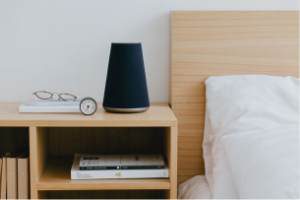
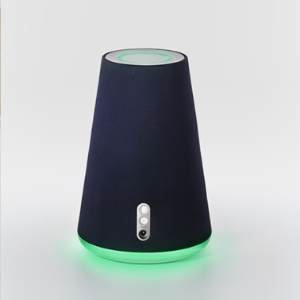
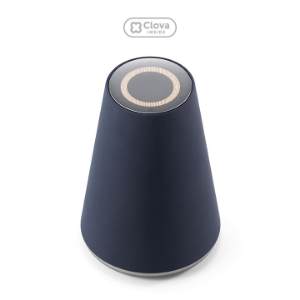
「Clova WAVE」LINEが劇的に楽しくなるスマートスピーカー


楽天でスマートスピーカー「Clova WAVE」が販売されている。国内で初めて発売されるスマートスピーカーとして注目の製品。LINEサービスとの強力な連携機能を備えている。

「Clova WAVE」は年内に発売予定になっている「Amazon Echo」と「Google Home」に対抗できる国産スマートスピーカーだ。8月後半から先行体験版として「WAVE」に新たな機能を追加して正式に発売が開始されている。

「Amazon Echo」や「Google Home」との違いは?

LINEサービスと連携できるところ。例えば、「Clova WAVE」専用アカウントを作成すれば、「Clova WAVE」が受信したメッセージを読み上げてくれる。つまり、いちいちスマホを見ないで「LINE」のメッセージが確認できるので、ベットに寝転んだままでもLINEができるようになる。もちろん、メッセージの送信もできるので、自分の部屋でつぶやいた内容もそのままLINEに送信できる。

「Clova WAVE」はどんな人に最適なの?

LINEサービスにどっぷりはまっている人。毎日スマホで操作していたものが、音声だけでできるようになるのでかなり便利になる。また、LINE MUSIC(月額960円、学割月額:480円)を利用している人にも最適。音声だけで音楽再生の操作ができるほか、気分に合わせた楽曲を「Clova WAVE」が選んで流してくれる。

「Clova WAVE」の価格は?

楽天での「Clova WAVE」の価格は本体のみで14,000円、本体+LINE MUSIC12ヶ月聴き放題セット(2018年1月31日までのキャンペーン)が12,800円。LINE好きなら迷うことなく「Clova WAVE」を購入した方がいいだろう。

なお、「Google Home」も同じく1万4000円。(※「Google Home Mini」は6000円で販売される予定。)Google サービスにどっぷりはまっている人はそちらを購入した方がよい。

公式製品紹介ページはこちら

スマートスピーカーのまとめ記事はこちら

家電リモコンのまとめ記事はこちら

LINEサービスがより楽しくなるスマートスピーカー「Clova WAVE」

Clova WAVE」はLINEのクラウドAIプラットフォーム「Clova」を搭載したスマートスピーカー。音声で音楽再生の操作、検索、Clova WAVEとの会話が行える。

「Clova WAVE」にはどんな機能があるの?

機能 その1

LINE MUSIC(月額960円、学割月額:480円)提供の4000万曲以上を音声操作で再生することが可能。

楽曲名やアーティスト名で聴きたい曲を指定するだけでなく、その時の雰囲気やユーザーの気分に合った曲をClova WAVEに推薦してもらうこともできる。

機能 その2

また、「Clova WAVE」専用のLINEアカウント(※LINE家族アカウント)を作成することが可能。

アカウントに応じたそれぞれの「LINE」メッセージを読み上げたり、送信したりできる。

機能 その3

さらに「Clova」と連続した会話を楽しむことも可能。

ユーザー:「こんにちは!」
Clova:「はい、こんにちは」
ユーザー「今日の天気は?」
Clova:「今日の天気は晴れです。」

のような対話でコミュニケーションできる。

楽天で「Clova WAVE」をチェックする

ヤフーショッピングで「Clova WAVE」をチェックする

ビックカメラで「Clova WAVE」をチェックする

LINE「Clova WAVE」のスペック

  • プロセッサー Qualcomm APQ8009 (Quad-core A7, 1.3GHz)
  • メモリ RAM 1GB DDR3
  • 内蔵ストレージ 8GB eMMC
  • 通信 Wi-Fi802.11b/g/n準拠の無線LAN、Bluetooth 4.1
  • バッテリー容量 5000mAh/3.8V
  • スピーカー 2.5インチ20Wウーハー×1、1インチ5Wツイーター×2
  • オーディオコーデック   Conexant 4-mic Far Field Voice Input Processor
  • マイク MEMS type (x4)
  • 対応OS Android 4.4~、iOS 9.0~、
  • 対応言語 日本語
  • サイズ 86.25(幅)×201.05(高さ)×139.84(奥行)mm
  • 重量 998g
  • カラー ネイビー

楽天で「Clova WAVE」をチェックする

ヤフーショッピングで「Clova WAVE」をチェックする

ビックカメラで「Clova WAVE」をチェックする

※ 「Clova WAVE」今後の予定

<追加予定の機能>

  • 声での話者認識
  • 音声翻訳
  • カレンダー管理
  • メモ帳機能
  • ショッピングやデリバリー
  • タクシー配車などの機能

<追加予定のサービス>

  • radiko提供によるラジオ再生
  • ヴァル研究所提供による経路検索
  • レスキューナウ提供による鉄道運行情報
  • アイフリークモバイル提供による童話朗読

キュートなデザインを採用した「Clova Friends」も発売!

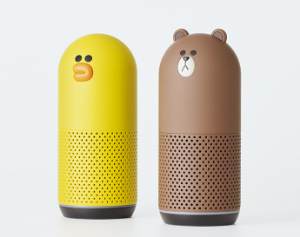
Clova Friends」はLINE製のスマートスピーカー。キュートなデザインを採用し、音声アシスタント「Clova」を搭載。音楽の再生、天気、占いやニュースの読み上げのほか、独自機能の「LINEメッセージの送信・読み上げ」などが行える。

操作方法には直感的な方法を取り入れ、鼻/くちばしを1度押すと一時停止機能、長押しすると「Clova」と声をかけたことと同じ状態となる。また、物理的なボタンも搭載し、マイクオフや音量の調整、Bluetoothペアリングの設定が可能。アップデートで着信機能、赤外線コントローラーに対応したTVや照明の操作にも対応する。

楽天で「Clova Friends」をチェックする

ヤフーショッピングで「Clova Friends」をチェックする

ビックカメラで「Clova Friends」をチェックする

<関連記事 スマートスピーカー>

スマートスピーカーをまとめて紹介!

スマートスピーカーのオススメは? 最新モデル全機種を比較

<家電リモコン>

スマートリモコンで家電を操作! Alexa Google全機種を比較

<小型モバイル用スピーカー>

アウトドアでも使えるBluetoothスピーカー 2018 まとめ

<IoT製品>

生活を劇的に便利にするIoT製品 実はこんなに増えていた

<Google / スマートスピーカー / VRヘッドセット>

Google ガジェットで遊び倒す! 全製品を総チェック