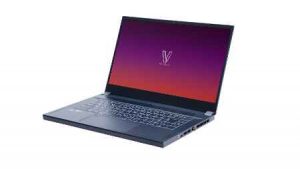
超低スペックでもサクサク! 快適 Linux パソコン活用術を紹介

Linux-notebook
超低スペックでもサクサクと動く Linux PCの魅力

「ブラウザが重い」、「頻繁にフリーズする」などのトラブルが耐えない低スペックなパソコン。いっそのこと、最新の新しいパソコンに買い換えて廃棄してしまいたくなる。

しかし、そんな超低スペックパソコンでもサクサクと超快適に動かす方法はある。

その方法はOSを「Linux」に変更し、CUI(グラフィカルでない)アプリを使うこと。

この方法を用いると、今までゾウのように動きが鈍かったパソコンが、信じられないほど高速に動作するようになる。

今回は初心者でも使えるCUIアプリを厳選して紹介。まだ一度もLinuxを使ったことのない人は、ぜひ一度トライしてみてほしい。

Linux パソコンを使うのに必要なもの

※初心者は日経Linuxの付録についているDVDからインストールするのがおすすめです。ベテランは自力でダウンロードしてインストールしてください。

①古くて低スペックなパソコン

※古い「Atom」や「Core2 duo」プロセッサのものでもよい。もちろん、「Raspberry Pi」のようなシングルボードPCでもよい。また、最新のWindows10 OSにアップデートしていれば、WindowsストアからUbuntuなどのLinuxアプリをインストールできる。

②インストールするOS

※ Linux OSは実にさまざまなものがあるが、初心者に最もよく使われているのは「Ubuntu」と「Lubuntu」というOS。どちらも無料でダウンロード&インストールできる。ファイルはDVD(100円ショップで売っているものは大体OK)に保存しよう。そして中古PCなどに読み込ませればインストールが開始となる。非常に簡単なので一度試してみてほしい。

Ubuntu Desktop 日本語 Remixのダウンロード

Lubutuのダウンロード

手っ取り早くLinux PCを手に入れるには?

日本ではLinux OSが最初から入っているPCはほとんど販売されていないが、まれに販売されているものがある。スティックPCタイプのものはディスプレイにHDMI接続すればすぐに利用できるので便利だ。ディスプレイは小型サイズのものでも十分に使える。

シングルボードPCにLinuxを入れる

シングルボードPCはほとんどすべてLinuxに対応している。microSDカードにOS(公式ページから無料でダウンロードできる)を保存して展開すればすぐに利用できる。やり方は簡単で、しかも失敗したら、アンインストールしてやり直せるので非常に便利だ。さまざまなOSを試せるというメリットもある。

<シングルボードPCのまとめ記事>

シングルボードPCはRaspberry Piよりも高性能なモデルを選べ!

中古PCにLinuxを入れる

Amazonなどで探すと激安PCはたくさん販売されている。また、中古パソコンの専門ショップで探すとかなり安いものも手に入る。いらなくなったパソコンも引きとってくれるので便利だ。

Chromebookを購入する

Chromebookは基本的にLinux OSをもとに作られているので、Linuxアプリをそのまま利用できる。設定から開発者モードをONにするだけでいいので、気軽に導入できるのがメリットだ。

CUIで使えるおすすめアプリ Best 10

Linux パソコンになれていない初心者にとって、CUIアプリは敷居が高い。しかし、一回慣れてしまえば、軽快な動作で操作もラクラク。GUIアプリよりも快適に使えるようになる。

ここでは初心者でも快適に使えるおすすめアプリを10個紹介。ターミナル上でサクサクと動くCUIアプリの魅力をぜひ一度試してみてほしい。

※アプリで使う画像などのファイルはホーム(ルート)ディレクトリ上に置いておくこと。初心者はそちらの方が分かりやすい。

<ブラウザ>

lynx

CUI環境で使えるブラウザアプリ。W3mよりも画面が見やすい。「a」で現在見ているページをブックマークできる。登録したものは「v」で一覧表示できる。

なお、使用中にクッキーを認めるかどうか頻繁に聞かれるので、設定で変更する必要あり。lynxを起動し、「O」を押すと設定画面が表示され、クッキーの設定を変更できる。

<インストール方法> sudo apt install lynx

W3m

lynxと同じCUI環境で使えるブラウザアプリ。画面がやや見づらいが、ターミナル上で「w3m -dump -cols 80 ◯◯◯.html > △△△.txt」と入力すると、Webページをテキスト変換して保存できる(※事前にテキストファイルを作成しておく必要あり)。

<インストール方法> sudo apt-get install w3m

googler

CUI環境でGoogle検索できるアプリ。インストールした後、ターミナル上で「googler +検索語句」と入力すると、結果が一覧表示される。リストの番号を入力するとブラウザで表示できる。なお、「BROWSER=lynx googler 検索語句」と入力するとlynxでも表示できる。

<インストール方法>

sudo add-apt-repository -y ppa:twodopeshaggy/jarun
sudo apt update
sudo apt install googler

<RSS>

Newsbeuter

CUI環境で使えるRSSアプリ。設定で登録しておくと、新着記事を一覧表示できる。ブラウザ「lynx」とも連携できる。

<インストール方法> sudo apt install newsbeuter

※ RSSの url を追加する

mkdir ~/.newsbeuter

touch ~/.newsbeuter/urls

nano ~/.newsbeuter/urls

上記にRSSの url を記述し、保存する

※設定例 ~/.newsbeuter/config

auto-reload yes

reload-time 15

<エディタ>

nano

CUI環境で使える簡易エディタ。vimよりも操作方法が簡単で使いやすい。設定を変更するには「/usr/share/doc/nano/examples/nanorc.sample.gz」の「nanorc.sample.gz」フォルダ(ディレクトリ)をクリックし、表示された内容(nanorc.sample)をコピー。変更したい部分をコメントアウトし、ファイル名を「.nanorc」に変更する。保存する場所はホーム(ルートディレクトリ)にする。

<音楽再生>

moc

CUI環境で使える音楽プレーヤー。インストール後はターミナル上で「mocp」と入力すると起動する。意外と操作が簡単で、しかも音がいい。

<インストール方法> sudo apt-get install moc

<画像表示>

eog

CUI環境で使える画像表示アプリ。Ubuntuでは最初からインストールされており、「eog 画像ファイル名」で画像を表示できる。非常にシンプルで軽くて使いやすい。スライド表示機能もあり。

<画像編集>

imagemagick

CUI環境で使える画像編集アプリ。画像の拡大/縮小やファイル形式の変更、圧縮などさまざまな画像編集が行える。これを使いこなせるようになると、コマンド一発で画像編集できるようになる。

<インストール方法> sudo apt-get -y install imagemagick

<動画再生プレーヤー>

mplayer

CUI環境で使える動画再生プレーヤー。インストール後、「mplayer ファイル名」と入力すると、動画を再生できる。非常に軽くて高速。動画も滑らかに表示される。シャッフル、ループ再生もできる。

<インストール方法>sudo apt-get install mplayer

※「mplayer https://std1.ladio.net:8010/koreiina」と入力し、実行すると、ラジオ「ねとらじ」が聴ける。

<ターミナル>

terminator

画面を2分割できるターミナル系アプリ。これをインストールすると、例えば、左側で検索し、右側で文章を書くというような同時作業ができるようになる。操作方法は「Ctrl + Shift + e」でタテ分割、「Ctrl + Shift + o」でヨコ分割。分割した画面はドラッグ&ドロップで自由自在に配置できる。

<インストール方法> sudo apt-get install terminator

初心者でもできるLinuxの快適活用術

Linuxパソコンを使ったことの人は「いったいLinuxの何が便利なの?」と疑問に思うに違いない。たしかにCUI環境は全くグラフィカルでないし、ぱっと見で判断すると「使いづらそう」だ。

しかし、試しにLinuxをインストールしたパソコンのターミナル上で「xdg-open https://www.google.co.jp/」と入力してenterボタンを押してみてほしい。

ブラウザを立ち上げていないのに、突然グーグルの検索画面が表示されるはずだ。これはつまり、「いちいちブラウザを立ち上げる手間が省ける」ということでもある。

さらに、テキストエディタを開き、以下のように記述してほしい。

#!/bin/sh

xdg-open https://www.google.co.jp/

xdg-open https://news.yahoo.co.jp/

これを「◯◯◯.sh」という名でホーム(ルート)ディレクトリ上に保存。そしてターミナル上で「bash ◯◯◯.sh」と入力すると、今度はGoogleの検索画面とヤフーニュースの画面が一度に表示されるはずだ。

Ubuntuであれば、システム設定画面から先に入力した内容をショートカットとして登録できる。例えば「F12」を押せば、Googleの検索画面とヤフーニュースの画面が一度に表示させることが可能になる。

このように、CUI環境をうまく使いこなしていくと、いままで手間がかかっていた作業をしなくて済むようになる。

「シェルスクリプト」というプログラミング方法を覚えれば、さらに面倒な作業を省くことができるだろう。

Linuxパソコンの最大の魅力は、ユーザーが便利に使えるように自由自在にカスタマイズできる点にある。

他にもいろいろできるLinuxの使い方

今回、紹介したLinuxの使い方はほんの一部にすぎない。PHPやPython、Javaといったプログラミングを組み合わせると、独自のアプリを作り出し、生産性を高めたり、SNSのようなアプリを作り出すこともできるようになる。

また、シングルボードPCと電子工作を組み合わせると、オリジナルの製品を生み出すこともできる。要はアイディア次第でLinuxマシンは創造的なものになる。自分で何かを生み出したいと考えているなら、やはりLinuxパソコンが最適だ。

Linux パソコンをプレステゲーム機に変える方法

LinuxパソコンでPlayStationのゲームを遊ぶには、エミュレーターと呼ばれるソフトウェアをインストールします 。具体的には、以下の方法があります。

RetroArchの利用: 「retoroarch」というソフトウェアをインストールすることで、文字化けなどの問題を回避しながら快適にゲームを遊ぶことができるとされています 。

「PS1(プレイステーション1)」のゲームで遊ぶ場合:
PS1エミュレーター「DuckStation」をインストールする 。
PS1エミュレーター「ePSXe」をインストールする 。

PS2(プレイステーション2)のゲームで遊ぶ場合:
PS2エミュレーター「PCSX2」を使用する 。

これらのエミュレーターを導入することで、Linuxパソコンをプレステゲーム機のようにして使用することが可能になります。詳細なインストール手順は、記事に記載されている各リンク先で解説されています 。

※Zennブログの方に最新記事をアップしています。

Linuxにretoroarchをインストール! 文字化けも回避して遊び放題に

この記事では、Linuxにretoroarchをインストールする方法を紹介しています。

<PS1ゲームを遊ぶ場合>

LinuxにPS1エミュレーター「DuckStation」をインストールする方法

ePSXe & Linux パソコンで PS1 ゲームを楽しむ方法 

この記事ではLinuxパソコンにPS1エミュレーター「DuckStation」「ePSXe」をインストールする方法を紹介しています。

<PS2ゲームを遊ぶ場合>

LinuxでPS2エミュレータ「PCSX2」を使う方法 

PCSX2 & Linux パソコンでPS2ゲームをプレイする方法 

この記事ではLinuxパソコンにPS2エミュレーター「PCSX2」をインストールする方法を紹介しています。

<PSPゲームを遊ぶ場合>

LinuxでPSP ゲームをプレイする方法 

この記事ではLinuxパソコンにPPSSPPやretoroarchをインストールしてプレイする方法を紹介しています。

<セガサターンを遊ぶ場合>

Linuxでセガサターン ゲームをプレイする方法

<ドリームキャストを遊ぶ場合>

Linuxでセガ ドリームキャスト ゲームをプレイする方法

<ネオジオ (NEOGEO) を遊ぶ場合>

Linuxでネオジオ (NEOGEO) ゲームをプレイする方法

Linux パソコンでデスクトップアプリを作成

Linux パソコンがあればPythonでWindows用のデスクトップアプリを作成できる。

詳細はこちらのZennブログの方に書いてあるので試してみてほしい。

Python デスクトップアプリ開発に挑戦してみた!

Pythonで作ったアプリはこちらで公開してある。

akiba_burari – Qiita https://qiita.com/akiba_burari

コピペで動作を確認できるのでぜひ試してみてほしい。

AndroidスマホだけでLinuxとJavaプログラムを学習する方法

最近、AndroidスマホだけでLinuxとJavaを学習する方法を思いついた。やり方はそれほど難しくなく、初心者の自分にもすんなりできた。以下にその方法をくわしく説明しよう。これができれば、CUI環境のLinuxがスマホやタブレットで使えるようになる。そして重いPCやタブレットなどを持ち歩く必要もなくなるはずだ。

AndroidスマホにLinuxが簡単に使えるアプリ「GNURoot Debian」をインストールする

方法は「GNURoot Debian」(Android 2.2 以上で使用可)というアプリをGoogle Playストアでインストール。これでCUI(グラフィカルでない真っ黒な画面のやつ)環境で、Linux OSの「Debian」が使えるようになる。CUIでどんなことができるのか分からない人は以下のページを参考にしてほしい。

AndroidスマホにJavaをインストールする

アプリのインストールはこの画面上で、「apt-get install (パッケージ名)」と入力すればインストールできる。たいていのLinux アプリがインストール可能で、VimやGIMP、Inkscapeはもちろん、javaもインストール可能だ。

Javaをインストールするには、まず、「apt-get update」でアップーデートを開始。次に「apt-get install default-jre 」でJavaをインストールする。インストールが終了したら、再びターミナル(黒い画面)で、「javac -version」と入力し、バージョンを確認しよう。「javac 1.7.0_121」と表示されるはずだ。

AndroidスマホにVimをインストールする

実際にJavaを動作させるために、テキストエディタ「Vim」をインストールする。インストールするにはターミナル画面で「apt-get install vim vim-common」と入力する。インストールが終了した時点で、Vimをつかって、テキストファイルが編集できるようになる。試しに「touch Sample.java」と入力し、テキストファイルを作ってみよう。

スマホの画面からjavaプログラムを入力することもできるが、あらかじめ作っておいたDropboxなどのオンラインストレージ経由でテキストファイルをコピー(※スマホなので画面長押し+選択でコピーする)し、貼り付けた方が楽だ。貼り付けはVimを起動させた状態で、画面をタッチし続け、現れた選択画面で、「貼り付け」を選べば貼り付けられる。

Javaプログラムを実行させる

後は通常のJavaと同じ。「javac Sample1.java」と入力し、Enterボタンを押す。次に、「java Sample1」と入力すれば、実行結果が表示される。

なお、この方法を利用すれば、外出先でもPomera DM100とAndroidスマホだけでJavaを使えるようになる(※Pomera DM100のキーボード配列を変更するアプリがあり、これを利用すると通常のPC用キーボードと同じになる)。

やり方は、Pomera DM100経由でJava プログラムを書き、それを東芝Flash air経由でスマホに送信し、Dropbox上に保存。保存したファイルをあらかじめ作っておいたテキストファイルに貼り付ければOKだ。なお、Pomeraについては以下のページを参考にしてほしい。

<関連記事>

Raspberry Pi / シングルボードPC

シングルボードPCはRaspberry Piよりも高性能なモデルを選べ!

Raspberry Piで使いたくなる便利なSBC製品 まとめ

Raspberry Pi Zero で使える便利なガジェット まとめ

PCSX2 & Linux パソコンでPS2ゲームをプレイする方法


エミュレーターアプリ「PCSX2 」と Linux パソコンを使って、プレイステーション2(PS2)ゲームを楽しむ方法を紹介する。やり方はとっても簡単。スペックが高めのパソコンであれば快適に動作する。

必要なもの

・Linux パソコン

※ 64ビット対応で Ubuntu 、 Lubuntu OS を搭載しているもの。
※Core iプロセッサ搭載か、グラフィック性能が高いものを用意すること

・Brasero

※プレステのCDからiSOファイルを吸い出すときに使用。Linuxパソコンがあれば、無料でインストールできる。

・コントローラー(PC用でもOK・PS2の純正コントローラーがベスト)

※エレコム JC-PS101USV (PS2の純正コントローラーをPCに接続するときに必要・PC用コントローラー使用の場合は不要)

・プレステ2のゲームソフト

※中古でOK。ただし、プレイできないゲームもある。事前に動作するか確認すること。

インストール方法

※この方法は古いので、新しい方法でインストールしてください。Zennブログの方に記事を書いておきました。

LinuxでPS2エミュレータ「PCSX2」を使う方法

sudo add-apt-repository ppa:gregory-hainaut/pcsx2.official.ppa
sudo apt-get update
sudo apt-get install pcsx2

BIOS の設置

ダウンロードして使用すると違法になるので、ダウンロードはしないようにしよう。

PS2 BIOS ダウンロード
https://romsmania.cc/bios/pcsx2-playstation-2-bios-3

「/home/ユーザー名/.config/pcsx/bios」内にコピーして貼り付ける

コントローラーを設定する

以下のサイトを参考にしてコントローラーを設定する。

PS2コントローラの設定 – 【再びあの8人と】BIOHAZARD OUTBREAK【ラクーンシティで逢える】 https://obsrvfun.nusutto.jp/004-07.html

ROMを吸い出す

BraseroでISOイメージ作成する。

インストールコマンドは以下の通り。

sudo apt install brasero

sudo apt install brasero toc2cue

sudo apt-get install cdda2wav cdrdao

インストールしたら、Braseroを起動。

① 左メニューの「ディスクのコピー」を選択

②書き込み先ディスクの選択「イメージファイル」

③ プロパティを選択

④画面下にある「ディスクイメージの種類」をクリック

⑤「ISO9660イメージ」を選択→左メニューから保存先を選択し、クリック

⑥「保存」をクリック

⑦「イメージの作成」をクリック

PCSX2 を起動

メニューより、「CDVD」を選択

吸い出した「ISO」ファイルの中から、遊びたいゲームを選ぶ

メニューの「システム」を選択

CDVD起動(フル)か、CDVD起動(急速)のいずれかを選んでクリック

ゲームが起動する

PS2実機でROMファイルから起動させる方法

PCSX2をパソコンで使っていると、どうしてもうまく動かないゲームが出てきます。そんなときはPS2本体を使いましょう。もちろん、DVD/CDの入れ替えをせずに、自分で吸い出したROMファイルから起動させます。方法はこちらに書いてあります。

PS2でROMファイルから起動させる「MX4SIO FMCB」をレビュー 

PS2/PS1の関連記事

<PS2ゲーム>

LinuxでPS2エミュレータ「PCSX2」を使う方法

<PS1ゲーム>

ePSXe & Linux パソコンで PS1 ゲームを楽しむ方法 

ChromebookでPS1 レトロゲームを楽しむ方法 | 秋葉原ぶらり

LinuxにPS1エミュレーター「DuckStation」をインストールする方法

おすすめゲーム機

その他のおすすめゲーム機は以下のページにまとめてあります。ぜひ比較してみてください。

海外のレアすぎる携帯ゲーム機 2023 まとめ

海外製のレアな携帯ゲーム機をまとめて紹介しています。

超極小サイズの携帯ミニゲーム機 最新 まとめ

超極小サイズの携帯ミニゲーム機を紹介しています。

<据え置き型>

最新レトロゲーム機 据え置き型 ラインナップ 一覧

<コントローラー>

挟んで使うスマホ用ゲームコントローラーが超快適! おすすめモデルと選び方を紹介

<スマートグラス>

スマートグラスはARグラスを選べ! おすすめモデルと選び方を紹介

HDD&TFカード

懐かしの名作がぎっしり! レトロゲーム収録HDD&TFカード まとめ

ePSXe & Linux パソコンで PS1 ゲームを楽しむ方法


エミュレーターアプリ「ePSXe 」と Linux パソコンを使って、プレイステーション1(PS1)ゲームを楽しむ方法を紹介します。やり方は以下の方法・手順の通りにやるだけでとっても簡単です。


実際に導入して遊ぶと以下のようになります。スペックがそれほど高くなくても、設定次第でかなり快適に遊べます。

YouTube動画 ePSXe で ジャスティス学園 プレステ1 をプレイ

必要なもの

Linux パソコン(64ビット対応で Ubuntu 、 Lubuntu OS を搭載しているもの。低スペックなものでもOK。設定さえ変えれば、快適に動作します。)

Windows パソコン(プレステのCDからiSOファイルを吸い出すときに使用)

コントローラー(PC用でもOK・PS2の純正コントローラーがベスト)

エレコム JC-PS101USV (PS2の純正コントローラーをPCに接続するときに必要・PC用コントローラー使用の場合は不要)

プレステ1のゲーム(中古で数百円で売ってます。BOOKOFFが安い)

インストールの仕方

Linux パソコン(64ビット対応で Ubuntu 、 Lubuntu OS を搭載しているもの)に「ePSXe」をインストールするには、以下のコマンドを端末(ターミナル)上に入力して、Enterボタンを押します。

※この方法は古いので、新しい方法でインストールしてください。

LinuxにPS1エミュレーター「DuckStation」をインストールする方法

コマンドを入力してEnterボタンを押すと、すぐにインストールが始まります。他にするべきこはありません。※ コマンドの「$ 」は入力する必要はありません。コピペしないでください。

$ wget -O ePSXe64Ubuntu.sh https://raw.githubusercontent.com/brandleesee/ePSXe64Ubuntu/master/ePSXe64Ubuntu.sh && bash ePSXe64Ubuntu.sh

ePSXe の保存場所を確認する

ePSXeは「ホーム」フォルダ内にインストールされます。

/home/<ユーザー名>/.epsxe

Lubutu OSの場合は、何でもいいのでフォルダをクリックし、画面上部に表示されているアドレスバーに「/home/<ユーザー名>/.epsxe」と入力してください。

Ubuntuの場合は、フォルダ(何でもよい)を選択後、右クリックして「隠しファイルを表示する」を選択してください。

BIOS を設置する

BIOSをダウンロードするのは違法だそうです。ですが、最近、外国人の方がYouTube上でBIOSを堂々とダウンロードしているのを見ました。以下のサイトを利用していました。良い子は真似しないでください。

RoMs PlayStation Sony PlayStation BIOS Planet Emulation
https://www.planetemu.net/roms/sony-playstation-bios

BIOS を入手したら、 ePSXe が保存されているフォルダを開き、「BIOS」をクリック。入手した「BIOS」をコピーして貼り付けます。

プラグインを設置する

ePSXeにBIOSを入れたら、すでにプレイできるようになっています。しかし、快適にプレイするにはプラグインを入手して設置した方がいいです。
設定方法は、BIOSと同じです。「Plugin」フォルダにダウンローしたファイルを貼り付けるだけでOKです。プラグインファイルは、以下のサイトから簡単にダウンロードできます。

ePSXeに絶対欠かせない23個のプラグイン https://www.emusite.com/pc/playstation-plugin.php

コントローラーを設定する

「ePSXe」を起動させて、コントローラーの設定をします。

コントローラーをPCに接続してください。

次に画面上部の「Config」を選択。「Game Pads」→「Pad 1」を選択します。

画面右上にコントローラーの種類を選択できる箇所があります。

そこから、「SCPH 1200 Dual Shock(F5)」を選択します。

「数値が入力されている項目をクリック→対応するコントローラのボタンを押す」を繰り返し、コントローラーを設定していきます。終わったら、右下のOKボタンを押します。

これで、準備が終了しました。後は吸い出したPS1用のiso ファイルがあればゲームが可能になります。なお、自分の場合はCD ROMが全く起動しませんでした。吸い出したファイルがなければゲームをプレイすることができない状態です。

PS1用のiso ファイルを用意する

ここからは、Windowsパソコンでの作業になります。以下のサイトを利用して、PSゲームを吸い出します。

PS1のディスクからISOイメージを吸い出してみる【解説】 – うさぎの改造録 https://hackusagi.hateblo.jp/entry/ps1_iso_dump

※ 自分はかなり失敗しました。原因は、「トラック単位でCDを読み込み」を押した後、「TCOウィンドウ」から吸い出すデータファイルを選択しなかったせいです。これさえ気をつければ、確実にCDからisoファイルを作成できます。ただし、吸い出しにはかなり時間がかかる場合があります。気長に取り組みましょう。

ePSXeでプレステ1ゲームをプレイする

ePSXeを起動させて、メニューから「Run ISO」を選択します。ゲームが起動して、プレステ1ゲームがプレイできます。

ePSXe で レイストーム プレステ1 をプレイ

Linux パソコンに ePSXe をインストールして レイストーム(プレステ1 )をプレイしてみました。このゲームは照準を合わせてミサイルを打てるのがいいですね。ミサイルで敵をいっきに倒したときの爽快感がたまりません。けっこう難しくて先のステージにはなかなか進めませんが、何度もチャレンジしたくなります。シューティングの名作であることは間違いないですね。

ePSXe で 餓狼伝説 プレステ1 をプレイ

Linux パソコンに ePSXe をインストールして 餓狼伝説 ワイルドアンビション(プレステ1 )をプレイしてみました。BOOKOFFで300円で買ったものですが、とっても面白いです。プレステ初期の時代からこんな面白いゲームがあったとは・・・。難易度もちょうど良く、やり甲斐があります。燃えますね!

PS2のエミュレーターも導入しよう!

PS1のエミュレーターをうまく導入できたら、次はPS2のエミュレーターを導入しましょう。

やり方はこちら。

PCSX2 & Linux パソコンでPS2ゲームをプレイする方法 

下の記事の方法が新しいです。最新の方法で導入しましょう。

LinuxでPS2エミュレータ「PCSX2」を使う方法

PS2実機でROMファイルから起動させる方法

PS2実機を使い、DVD/CDの入れ替えをせずに、自分で吸い出したROMファイルから起動させることができます。方法はこちらに書いてあります。

PS2でROMファイルから起動させる「MX4SIO FMCB」をレビュー 

PS1の関連記事

<PS1ゲーム>

LinuxにPS1エミュレーター「DuckStation」をインストールする方法

ChromebookでPS1 レトロゲームを楽しむ方法 | 秋葉原ぶらり

その他のおすすめゲーム機は?

その他のおすすめゲーム機は以下のページにまとめてあります。ぜひ比較してみてください。

海外のレアすぎる携帯ゲーム機 2023 まとめ

海外製のレアな携帯ゲーム機をまとめて紹介しています。

超極小サイズの携帯ミニゲーム機 最新 まとめ

超極小サイズの携帯ミニゲーム機を紹介しています。

<据え置き型>

最新レトロゲーム機 据え置き型 ラインナップ 一覧

<コントローラー>

挟んで使うスマホ用ゲームコントローラーが超快適! おすすめモデルと選び方を紹介

<スマートグラス>

スマートグラスはARグラスを選べ! おすすめモデルと選び方を紹介

HDD&TFカード

懐かしの名作がぎっしり! レトロゲーム収録HDD&TFカード まとめ