「E-ink」タグアーカイブ

BOOX Palma 2 Pro徹底レビュー!先代からの進化点とBigme比較

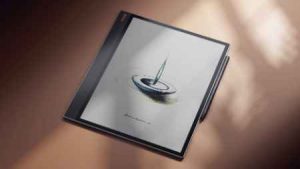
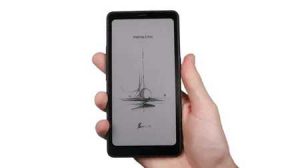
BOOX Palma 2 Pro 正面の外観
2025年11月18日に発売されたカラー対応「BOOX Palma 2 Pro」(Onyx)は、スマートフォンのようなポケットサイズで「気軽に読書もメモもできる」電子ペーパータブレットとして評判です。

このレビューでは、前モデルであるモノクロ版「BOOX Palma 2」からの劇的な進化点や、ライバル機「Bigme HiBreak Pro」との違いを実機で比較・検証し、その使い勝手や使用感を徹底解説しました。

先に結論からお伝えしましょう

BOOX Palma 2 Proの長所(Pros):

  • カラー電子ペーパー (Kaleido 3) と BSR技術 による、視認性の高さとスマホ並みの高速レスポンス
  • スタイラスペン(別売)対応 により、このサイズ感で手書きメモやPDF注釈が可能
  • Android 15 & Google Playストア搭載 で、Kindleや楽天Koboなど好きなアプリが自由に使える
  • モバイルデータ通信 & GPS対応 により、Wi-Fi環境がない屋外でも単独でネットや地図が使える

BOOX Palma 2 Proの短所(Cons):

  • 音声通話とSMSが利用不可(データ通信専用のため、メインスマホの完全な代わりにはならない)
  • フロントカメラ非搭載 のため、顔認証ロック解除や自撮りはできない
  • ペンの収納場所が本体になく、持ち運びに工夫が必要
  • カラー化の影響で画面の地色が暗く、屋内では フロントライトの点灯がほぼ必須

総合評価:

BOOX Palma 2 Proは、スマホの通知やエンタメから距離を置きつつ、読書や調べ物、メモ書きに集中したい人にとって理想的な「持ち歩けるデジタル書斎」です。通話機能がないためメイン機の代替にはなりませんが、ポケットに入るサイズでカラー表示とペン入力を両立したサブ機としては、現時点で最高峰の完成度を誇ります。Android端末でも「通知やブルーライトなどをなくして、読書やメモに集中したい。」という人におすすめです。

この記事で分かること

  1. デザイン:サイズ、重量、マットな質感、指紋認証、撥水(防水性能)、耐久性、ボタン配置、携帯性
  2. ディスプレイと操作性:Kaleido 3 カラー電子ペーパー、BSRテクノロジー、フロントライト(色温度調整)、解像度
  3. 通信性能:SIMフリー、SIM(データ専用で通話不可)、eSIM(非対応)、LINE、SMSの制限、GPS(A-GPS)、Wi-Fi、Bluetooth
  4. スタイラスペン:InkSense Plus、手書き、筆圧感知(4096段階)、メモアプリ「Notes」、傾き検知、書き心地
  5. パフォーマンス:Snapdragon 750G、Antutuベンチマーク、メモリ(8GB RAM)、ストレージ(128GB)、アプリの動作、遅延と残像
  6. カメラ性能:16MPリアカメラ、ドキュメントスキャン(DocScan)、OCR(文字認識)、記録用
  7. バッテリー持ちと充電:3950mAhバッテリー、連続駆動時間、USB-C充電、消費電力
  8. AI機能:AIアシスタント、スマートボタン、文章作成、計算
  9. オーディオ:デュアルスピーカー、音質、Bluetoothオーディオ、マイク
  10. OSとソフトウェア:Android 15、Google Playストア、EinkWise、NeoReader、アップデート、BOOXDrop
  11. スペック:詳細仕様一覧、BOOX Palma 2(モノクロ)、Bigme HiBreak Proとの違い
  12. 評価:メリット・デメリット、星評価、Bigme HiBreak Pro比較、、おすすめユーザー
  13. 価格:販売価格、購入先(Amazon、楽天、ライバル機種との価格比較、中古)

この記事を最後まで読むことで、「BOOX Palma 2 Pro」を購入するべきかどうかがはっきりと分かるはず。購入に悩んでいる人はぜひ参考にしてみてください。

この製品の購入はこちら→ Amazon リンク

公式ページ:BOOX Palma 2 Pro | 6.13” Color Mobile ePaper with 5G Data Support – The Official BOOX Store

デザイン:BOOX Palma 2 Pro スマホ感覚のサイズと独自の質感

BOOX Palma 2 Pro ブラックの背面 外観

ここでは、BOOX Palma 2 Proのデザインや質感、実際に手にして感じた携帯性について詳しく書いていきます。

独自の背面加工と実用的な形状

箱から取り出して最初に手に取ったとき、プラスチック筐体でありながら、決して安っぽさを感じさせない実用的なビルドクオリティに驚きました。特に背面の質感が秀逸です。まるで岩や砂岩のような、あるいはトラックの荷台のライナー塗装のようなざらついたテクスチャ加工が施されており、手に吸い付くようなグリップ感があります。

最近のスマートフォンはガラス素材でツルツル滑ることが多いですが、本機はケースなしでも安心して握っていられます。また、このマットな仕上げのおかげで、指紋が全く目立たないのも大きなメリットです。背面左上には16MPカメラとLEDフラッシュがありますが、突起はわずかで、机に置いてもガタつきは気になりません。形状は角が少し丸みを帯びており、手のひらに優しくフィットします。

スマホサイズで携帯性抜群、重量とサイズの比較

BOOX Palma 2 Proの側面とボタン

サイズは159 × 80 × 8.8 mm、重量は約175gです。カラーはブラックとホワイトの2色が用意されています。実際にジーンズのポケットに入れて散歩に出かけてみましたが、違和感なく収まり、まさにスマホ感覚で持ち運べる「文庫本」といった印象でした。

ここで比較対象となる前モデルや競合機と数値を比べてみましょう。前モデルの「BOOX Palma 2」は厚さ8.0mm、重量170gでしたので、Pro版は0.8mm厚くなり、5g重くなっています。持った感覚としての差はわずかですが、数値上はサイズアップしています。一方、競合の「Bigme HiBreak Pro」は厚さ8.9mm、重量180gですので、これと比較するとBOOX Palma 2 Proの方が薄く、軽いです。高性能を詰め込みながら、競合よりもコンパクトに抑えている点は評価できます。

操作性を高めるボタン配置と拡張性

BOOX Palma 2 Proのボタンと側面

ボタンやポート類の配置は非常に考えられています。右側面には電源ボタンがあり、ここには指紋認証センサーが統合されています。指を添えるだけでロック解除できるのは便利ですが、ボタン自体が少し平らになっており、手探りでも位置がわかります。左側面には音量ボタンと、カスタマイズ可能な「スマートボタン」があります。このスマートボタンには「画面リフレッシュ」などを割り当てられるため、読書中の操作が非常に快適でした。

底面にはUSB-Cポートと、スピーカー、そしてSIMカードトレイがあります。このトレイはハイブリッド仕様で、microSDカード(最大2TB)を入れてストレージを拡張できるのが非常に心強いです。電子書籍データを大量に持ち歩く私にとって、SDカード対応は必須機能です。スピーカーは上部にも配置されており、デュアルスピーカー仕様ですが、横持ちで動画を見る際などは手で塞がないよう注意が必要だと感じました。

BOOX Palma 2 Proの接続ポート

一つ残念だったのが、スタイラスペン「InkSense Plus」の収納場所がないことです。本体には磁石でくっつかず、付属のケースにもペンホルダーがありません。ペンを使いたい場合は別途持ち歩く必要があり、携帯性が損なわれると感じる場面がありました。

撥水性能とユニークなケース

耐久性に関しては、撥水設計(Water-repellent)が施されています。IP等級のような完全防水ではないため、お風呂での使用は躊躇われますが、カフェで少し水しぶきがかかったり、小雨の中で地図を確認したりする程度なら安心です。

BOOX Palma 2 Proの「マグネット式2-in-1ケース」

付属品として同梱される「マグネット式2-in-1ケース」は非常にユニークです。カバー部分がマグネットで着脱可能になっており、読書中はカバーを外して軽量な本体だけで使い、持ち運ぶときはカバーをつけて画面を保護するといった使い分けができます。このギミックは実用的で、読書への没入感を高めてくれました。

付属品

基本的な付属品として、USB-Cケーブル、カードトレイ取り外しツール(SIMピン)、クイックスタートガイドなどが同梱されています。充電器は付属していないため、手持ちのものを使用しました。

BOOX Palma 2 Proの付属品

まとめ:デザイン

  • 第一印象:プラスチック製だが、背面のざらついた加工が上質で安っぽさは感じない
  • グリップ感:滑りにくく指紋が目立たないため、ケースなしでも運用しやすい
  • サイズ:159 × 80 × 8.8 mm。前モデルより0.8mm厚いが、競合Bigmeよりは薄い
  • 重量:約175g。前モデルより5g増、競合Bigmeより5g軽量
  • ボタン配置:右に指紋認証付き電源ボタン、左に音量とスマートボタンがあり操作性は良好
  • 拡張性:底面のトレイでmicroSDカード(最大2TB)が利用可能
  • スタイラス:本体やケースに収納・吸着できず、持ち運びに難あり
  • 耐久性:撥水設計だが完全防水ではないため、水没には注意が必要

ディスプレイと操作性:BOOX Palma 2 ProのカラーE InkとBSRの実力

BOOX Palma 2 Proのディスプレイ。画面はカラー。

ここでは、BOOX Palma 2 Proの最大の特徴であるカラーディスプレイの視認性と、独自技術による操作感について書いていきます。

カラー化された画面の第一印象と特性

電源を入れて画面が表示された瞬間、スマートフォンのようなサイズ感の中に、落ち着いた色合いのカラー画面が浮かび上がる様子に新鮮な驚きを覚えました。採用されているのは6.13インチの「Kaleido 3カラー電子ペーパーです。

実際にKindleアプリで漫画を表示してみると、淡いパステルカラーのような発色で、液晶のような鮮烈さはありませんが、情報の判別には十分な彩度が確保されています。ただ、カラーフィルターを通している影響で、画面の地の色(背景の白)は、再生紙やわら半紙のようにかなり暗いグレーに見えます。

BOOX Palma 2 Proのディスプレイ。画面にカラーの漫画(コミック)

モノクロ専用の前モデル「BOOX Palma 2」がスッキリとした白さを持っていたのに対し、本機は「少し暗い部屋で新聞を読んでいる」ような感覚に近いです。それでも、ポケットから取り出してサッとカラーの図版やコミックの表紙を確認できる体験は、このサイズ感ならではの喜びがありました。

解像度と他機種との比較

ディスプレイのスペックを詳しく見ていくと、モノクロ表示時の解像度は300ppiカラー表示時は150ppiとなっています。これは競合となる「Bigme HiBreak Pro(カラーモデル)」と同等のスペックです。

文字の表示に関しては、モノクロ300ppiのおかげで輪郭がシャープで、ルビなどの細かい文字も潰れずに読むことができます。一方で、カラー150ppiの表示エリアでは、目を凝らすと特有のザラつきや粒状感(網点のような模様)が見受けられます。特にアメコミのようなフルカラーの漫画を表示すると、ディテールが少し粗く感じる場面もありました。

BOOX Palma 2 Proの画面。Webサイトを表示。

比較対象である前モデル「BOOX Palma 2」はモノクロ専用のCarta 1200パネルを採用しており、文字を読むことだけに特化するなら、背景が白くコントラストが高い前モデルの方が読みやすいと感じるのが正直なところです。しかし、2:1という縦長のアスペクト比はスマホと同じ感覚で情報を閲覧でき、Webブラウジングでリンクの色などが判別できるProのメリットは、情報収集端末として非常に大きいと感じました。

必須となるフロントライトの品質

BOOX Palma 2 Proのフロントライト。

先述の通り、Kaleido 3特有の画面の暗さを補うため、屋内での使用時はフロントライトの点灯がほぼ必須となります。

実際に使用してみると、ライトの品質は非常に高く、画面全体を均一に照らしてくれます。最大輝度にすれば直射日光下のような明るい場所でも負けない視認性を確保でき、逆に就寝前の暗い寝室では、最小輝度まで絞ることで眩しさを感じずに読書ができました。

特に気に入ったのが色温度調整機能(CTM)です。昼間は白い寒色系の光でスッキリと文字を読み、夜はオレンジ色の暖色系の光に切り替えることで、ブルーライトを抑えたリラックスした読書体験が得られます。競合のBigme端末も調整機能を備えていますが、BOOXのライトは調整の幅が広く、より自然な紙の質感に近い色味を作れると感じました。このライト機能のおかげで、画面の暗さという弱点は実用上かなりカバーできています。

BSRによるスマホ並みの操作体験

BOOX Palma 2 Proの「BOOX Super Refresh」

操作性において注目すべきは、BOOX独自の画面高速化技術「BSR(BOOX Super Refresh)」です。電子ペーパーは画面の書き換えが遅いのが欠点ですが、BSRを搭載した本機は驚くほどキビキビと動きます。

実際にGoogle Chromeでニュースサイトを閲覧し、縦にスクロールしてみましたが、「高速モード」に設定すると、液晶スマホに近い感覚で滑らかに画面が追従します。もちろん、スクロール中は画質が少し粗くなり、文字の残像(ゴースト)が薄く残ることがありますが、指を離すと一瞬で綺麗な表示にリフレッシュされるため、ストレスはほとんど感じません。

バランスモード」や「HDモード」など、用途に合わせてモードを切り替えられるのも便利です。Bigme HiBreak Proも高速化技術を持っていますが、アプリごとにリフレッシュ設定を細かく最適化できる「EinkWise」などのソフトウェア面での作り込みは、BOOXの方が一日の長があると感じました。WebブラウジングやSNSのタイムライン確認など、「動き」のあるコンテンツをここまで快適にこなせるのは、BSR搭載機ならではの強みです。

まとめ:ディスプレイと操作性

  • 画質特性:カラーはパステル調で視認性は十分だが、背景色は「BOOX Palma 2」より明らかに暗いグレーである
  • 解像度:モノクロ300ppiで文字は鮮明だが、カラー150ppiでは特有の粒状感が見られる
  • フロントライト:画面の暗さを補うために必須であり、暖色・寒色の調整機能が目の疲れ軽減に役立つ
  • 操作性(BSR):BSR技術によりスクロール操作が非常に滑らかで、Web閲覧も実用的なレベルでこなせる
  • 競合比較:Bigmeと比較しても、アプリごとのリフレッシュ設定の柔軟性やライトの質感が優れていると感じた

通信性能:BOOX Palma 2 Proの実力検証!待望のモバイル通信対応とGPSの使い心地

BOOX Palma 2 Proを屋外で使用している

前モデルのBOOX Palma 2はWi-Fi専用機だったため、外出先でWeb小説を読んだりクラウドのデータを同期したりするには、スマートフォンのテザリングやポケットWi-Fiが必須でした。しかし、このBOOX Palma 2 Proはついにモバイルデータ通信に対応し、単独でネットにつながる自由を手に入れました。ここでは、実際にSIMカードを挿して分かった通信性能の実力と、競合機種との決定的な違いについて詳しく書いていきます。

ハイブリッドSIMスロットとデータ通信の快適さ

本体底面のトレイを引き出すと、そこには「ハイブリッドSIMスロット」が現れます。これは、2枚のnanoSIMカード(※eSIMには非対応)を入れるか、あるいは1枚のSIMカードと1枚のmicroSDカード(最大2TB)を入れるかを選べる仕様です。私は自炊した書籍データを大量に持ち歩きたいので、迷わずSIM+microSDカードの構成を選びました。

実際にソフトバンク回線のSIMカードを挿入してみたところ、APN設定に手こずることなくスムーズに4G/5Gネットワークに接続されました。発売時点(2025年11月)ではソフトバンクおよびワイモバイル回線のみのサポートとなっている点は注意が必要ですが、今後アップデートで他キャリアのAPN設定も開放される予定とのことです。

BOOX Palma 2 ProのSIMスロット

Wi-Fi環境がない電車内やカフェでも、スマホを取り出すことなくサッと調べ物ができるのは、前モデル「BOOX Palma 2」にはなかった大きなメリットです。一方で、競合機の「Bigme HiBreak Pro」は完全なスマートフォンとして設計されており、どのキャリアでも柔軟に使える点が異なります。

通話機能の制限と「スマホ」との決定的な違い

ここで明確にしておかなければならないのが、BOOX Palma 2 Proは「通話ができない」という点です。形状はスマートフォンそのものですが、電話アプリを開いてもダイヤル画面は機能せず、090/080番号を使った音声通話やSMSの送受信はできません。実際にSIMカードの電話番号にかけてみましたが、着信反応はありませんでした。

これは、VoLTE通話やSMSが可能な「Bigme HiBreak Pro」との最大の違いです。Palma 2 Proはあくまで「タブレット」という位置付けなのです。SMSが使えないため、電話番号認証が必要な一部のアプリ(例えば、新規のLINEアカウント作成や特定の決済アプリの登録など)では、認証コードを受け取れずに躓く可能性があります。ただし、データ通信は通っているので、既存のアカウントを使ったLINE通話やZoom、TeamsなどのVoIPアプリによる通話は問題なく利用できました。

A-GPS搭載で実用性が増した地図利用

BOOX Palma 2 Proで地図とGPSを利用している

前モデルからの地味ながら大きな進化点が、A-GPSの搭載です。前モデルではWi-Fi測位に頼らざるを得ず、屋外での位置情報は不安定でしたが、Proでは現在地が正確に表示されます。

試しにGoogleマップを開いてナビゲーションを使ってみました。BSR(BOOX Super Refresh)技術のおかげで地図のスクロールや現在地の追従もスムーズで、カラー画面により道路や建物の識別もしやすくなっています。直射日光下でも画面が見やすい電子ペーパーの特性とGPSの組み合わせは強力で、街歩きの際に非常に役立ちました。Bigme HiBreak ProもGPSを搭載していますが、BOOX特有のリフレッシュ技術による描画の滑らかさは、地図アプリの操作性において一日の長があると感じました。

Wi-FiでのダウンロードとBluetooth接続性

自宅や職場ではデュアルバンド対応のWi-Fi(2.4GHz/5GHz)を利用しました。KindleストアやGoogle Playブックスでの書籍購入を試しましたが、画像が多い雑誌やコミックのダウンロードも非常に高速で、途中で接続が途切れるようなことはありませんでした。Webサイトの閲覧に関しても、Wi-Fiの安定性と高速な描画処理が相まって、画像読み込み待ちのストレスを感じることなく快適にブラウジングできます。

Bluetooth 5.1の接続性についても検証しました。手持ちのワイヤレスイヤホン(Sony WF-1000XM5)とポータブルスピーカー(Anker Soundcore)をペアリングしてみましたが、どちらも瞬時に認識され、接続は非常に安定しています。通勤中に本体をポケットに入れたまま、Audibleなどのオーディオブックをワイヤレスイヤホンで聴く際も、音飛びや切断は一度も発生しませんでした。キーボードなどの入力デバイスも問題なく繋がり、周辺機器との連携もスムーズです。

まとめ:通信性能

  • SIMカード:ハイブリッドスロット採用で、データSIMとmicroSDカード(最大2TB)の同時利用が可能。eSIMに非対応。
  • 対応ネットワーク:発売時はソフトバンク・ワイモバイル回線に最適化されており、5Gデータ通信も快適。
  • 通話・SMS:携帯電話番号による通話やSMS送受信は不可。Bigme HiBreak Proとの決定的な違い。
  • 位置情報:A-GPS搭載により、Googleマップなどの地図アプリが屋外でも正確に利用可能に進化した。
  • Wi-Fi:デュアルバンドWi-Fiにより、電子書籍ストアでの大量ダウンロードやWeb閲覧も高速で快適。
  • Bluetooth:Bluetooth 5.1に対応し、ワイヤレスイヤホンやポータブルスピーカーとの接続も安定している。

スタイラスペン:BOOX Palma 2 Proのペン入力対応とその実用性

BOOX Palma 2 Proのペンでメモを書いている。

ここでは、BOOX Palma 2 Proで新たに追加されたスタイラスペン機能について、書き心地や実用性を中心に書いていきます。

ペン入力対応こそがProの証、他機種との決定的な違い

BOOX Palma 2 Proの最大のアピールポイントの一つが、スタイラスペンによる手書き入力に対応したことです。前モデル「BOOX Palma 2」はペン入力に非対応でしたし、競合機種である「Bigme HiBreak Pro」も指でのタッチ操作のみでペンには対応していません。つまり、スマホサイズの電子ペーパー端末で「手書きメモ」を取りたいなら、現時点ではこのPalma 2 Proが唯一無二の選択肢となります。

進化した専用ペン「InkSense Plus」の実力

BOOX Palma 2 Proの専用ペン「InkSense Plus」

使用するには、別売りの専用スタイラス「InkSense Plus」が必要です。このペンは「InkSenseスタイラス」の後継機であり、直径9mm、重さ約15.3gと適度な重量感があります。4096段階の筆圧感知に加え、傾き検知にも対応しているため、ペンの角度によって線のニュアンスを変えるような描画も可能です。

注目すべきはペン先の改良です。前モデルのペンに見られた硬い書き味とは異なり、柔らかい素材のペン先に交換可能となったことで、画面への当たりがソフトになりました。実際に書いてみると、カツカツという不快な接触音が抑えられ、静かな図書館やカフェでも周囲を気にせず使えそうです。ペン先直径は0.6mmと極細で、細かい文字を書く際も視認性が抜群です。

紙に近い書き心地と、画面サイズゆえの使い所

BOOX Palma 2 Proでノートアプリを開く

純正のメモアプリ「Notes」を起動し、実際に文字を書いてみました。ペン先が画面に触れた瞬間、適度な摩擦感があり、ツルツル滑ることなく紙に鉛筆で書いているような心地よいフィードバックが得られます。

描画の遅延(レイテンシ)については、素早く線を引くとペン先からわずかに遅れて線が追従してくる感覚がありますが、文字を書く分には許容範囲内です。ただし、EMR(電磁誘導方式)を採用している上位機種に比べると、構造上ペン先と描画位置にわずかな視差(ズレ)を感じる場面もありました。

6.13インチという画面サイズは、長文のノートを取るにはやはり狭いです。ガッツリと議事録を取るというよりは、TODOリストを作成したり、PDFの資料にサッと注釈を入れたり、買い物リストを書き留めたりといった「デジタルメモパッド」としての使い方が最も輝くと感じました。パームリジェクション機能も搭載されており、画面に手を置いて書いても誤動作することはほとんどありませんでしたが、画面端では稀に反応が鈍くなることがありました。

ペンの設定画面

ペンは設定画面で種類、太さ、カラーなどを変更できる。

BOOX Palma 2 Proのペンの設定画面。

機能性とバッテリー管理、収納の課題

このペンはUSB-C端子による充電が必要なアクティブスタイラスです。80mAhのリチウムポリマー電池を内蔵しており、ペン本体には充電状況インジケーターも搭載されています。面白い機能として、デバイスに装着(接続)すると画面上でペンのバッテリー残量を確認できるほか、Gセンサーによる「オートウェイク(自動スリープ解除)」機能も備えています。

サードパーティ製アプリ「Microsoft OneNote」での動作も確認しました。サイドにあるショートカットボタンを押しながら書くことで消しゴム機能が動作し、PCやタブレットで作成したOneNoteのメモを手軽に修正できるのは非常に便利です。

機能面では満足度が高い一方で、物理的な仕様には不満も残ります。最大の課題は「収納場所がない」ことです。本体にも付属ケースにもペンを収納するホルダーやマグネット吸着機能がありません。ペンを使いたい場合は別途ペンケースなどで持ち歩く必要があり、高い携帯性が少し損なわれると感じました。

まとめ:スタイラスペン

  • 対応機種:前モデル「BOOX Palma 2」や競合「Bigme HiBreak Pro」はペン非対応であり、手書き機能はProだけの特権である。
  • ペン仕様:別売りの「InkSense Plus」が必要。4096段階の筆圧感知と傾き検知に対応し、ペン先は0.6mmと極細。
  • 書き心地:柔らかいペン先により摩擦感が向上し、接触音も静か。紙に近い書き味を実現している。
  • 機能:サイドボタン、オートウェイク、USB-C充電、画面上でのバッテリー残量表示に対応。
  • 遅延:文字を書くには問題ないレベルだが、構造上わずかな視差や、高速描画時の遅れを感じる場合がある。
  • 用途:画面サイズが小さいため、メモやPDFへの注釈、TODOリスト作成に向いている。
  • 利便性:本体やケースに収納場所がないため、持ち運びに工夫が必要である。

パフォーマンス

BOOX Palma 2 Proの画面。アプリ一覧。

ここではBOOX Palma 2 Proのパフォーマンスについて、Antutuベンチマーク、アプリの動作感、メモリ・ストレージの3つのセクションにわけて詳細に紹介します。

Antutuベンチマーク

BOOX Palma 2 Proには、Qualcomm製の「Snapdragon 750G」というプロセッサが搭載されています。これは、同時に発売されたモノクロ版の「BOOX Palma 2」や、Samsungのスマートフォン「Galaxy M23 5G」に採用されているものと同じチップです。

750Gは、8nmプロセスで製造されたオクタコアCPU(Kryo 570)と、グラフィック処理を行うGPU(Adreno 619)を組み合わせており、いわゆる「ミドルレンジ(中級機)」に位置する性能を持っています。最新のハイエンドスマホには及びませんが、電子ペーパー端末としては非常に高性能な部類に入り、独自の画面高速化技術「BSR(BOOX Super Refresh)」をスムーズに動かすための重要な動力を担っています。

Antutuベンチマークは以下の通りです。

BOOX Palma 2 ProのAntutuベンチマーク

Antutu V9バージョン

例: Antutu V9.3.8 総合で「395702」、CPUで「120526」、GPUで「93822」、MEMで「71115」、UXで「110239」

これをAntutu V10 ベンチマークに換算すると、約44万点になります。※CPUは「約 135,000」、GPUは「約 100,000」

CPU性能を比較

BOOX Palma 2 Proが搭載するQualcomm Snapdragon 750Gプロセッサと他のCPUをAntutuベンチマークで比較してみました。

初代BOOX Palmaと比較

BOOX PalmaはSnapdragon 662 プロセッサを搭載し、Antutu V9総合で約19万点を記録していました。

例: Antutu V9.3.0 総合で「190494」、CPUで「67003」、GPUで「33404」、MEMで「42290」、UXで「47797」

※Antutu V10 換算で総合「約23万点」、CPU性能「約8万点」、GPU性能「4万点」

BOOX Palma 2 Pro初代BOOX PalmaでAntutuベンチマークを比較

Antutu V9でBOOX Palma 2 Pro(39万)と比較すると、約20万点の差があり、BOOX Palma 2 Proの方が圧倒的に高速であることが分かります。

Bigme HiBreak Proと比較

Bigme HiBreak Proが搭載するMediaTek Dimensity 1080 プロセッサは、

例: Antutu V9.5.6 総合で「511667」、CPUで「141854」、GPUで「129228」、MEMで「101239」、UXで「139346」

※Antutu V10 換算で総合「約59万点」、CPU性能「約18万点」、GPU性能「13万点」

BOOX Palma 2 ProとBigme HiBreak ProでAntutuベンチマークを比較

Antutu V9でBOOX Palma 2 Pro(39万)と比較すると、12万点の差があり、Bigme HiBreak ProのCPUの方が性能が高いことがわかります。

ベンチマーク結果の比較からわかること

ベンチマーク結果の比較から、初代Palmaに対する進化は劇的であることがわかります。スコアは約2倍に伸びており、これは体感速度に直結する大きな差となって現れます。アプリの起動や切り替え、Webブラウジングの快適さは、まさに別次元のレベルに達しています。

対してBigme HiBreak Proとの比較では、数値上でBigmeが約12万点上回っており、重いPDFの処理やマルチタスク、ゲームアプリの挙動においてはBigmeに分があると言えます。

しかし、電子ペーパー端末においては画面の描画速度自体がボトルネックとなりやすいため、40万点台のPalma 2 Proと50万点台のBigmeの差を、読書やテキスト入力といった日常的な用途で強烈に感じる場面は少ないかもしれません。

総じて、搭載されているSnapdragon 750Gは、独自の高速化技術BSRを快適に駆動させ、ストレスなく使用するための「必要十分な高性能」ラインに達していると評価できます。

アプリの動作感:BOOX Palma 2 Proの実機検証!ブラウザや電子書籍の快適度

BOOX Palma 2 Proのアプリ

ここでは、日常的に使用するブラウザやSNS、電子書籍アプリなどがBOOX Palma 2 Proで実際にどの程度快適に動くのか、遅延や残像(ゴースト)の程度に焦点を当てて書いていきます。

ブラウザやSNSでのスクロールと残像

まず、最も頻繁に使用するGoogle ChromeでのWebブラウジングについてです。8GBの大容量メモリを搭載しているおかげで、複数のタブを開いていても動作が重くなることはありません。注目すべきはスクロールの滑らかさです。縦に長いWebページを素早くスクロールしても、画面の書き換えが追いつかないようなカクつきはほとんど感じられません。

X(旧Twitter)やInstagramなどのSNSアプリでも同様に、タイムラインをスムーズに流し見ることができます。ただし、スクロール中は画像や文字の輪郭が一時的に少し粗くなり、前の画面の残像(ゴースト)がうっすらと残ることがあります。とはいえ、指を止めれば一瞬でクリアな表示に戻るため、テキスト中心の投稿を読む分には全く支障がありません。

電子書籍アプリのページめくりと遅延

Kindleや楽天Koboといった電子書籍アプリでの動作も検証しました。テキスト主体の小説やビジネス書では、ページめくりの遅延はほとんど感じられず、サクサクと読み進めることができます。

一方で、写真や図版が多い雑誌や、書き込み密度の高いマンガを表示する場合、ページをめくった直後に前のページの絵柄が薄く残る「ゴースト」が発生することがあります。これはカラー電子ペーパーの特性上避けられない部分ですが、アプリの設定でページめくりごとのリフレッシュ頻度を調整することで軽減可能です。マンガの吹き出し内の文字などは鮮明で読みやすく、遅延によるストレスは感じませんでした。

Microsoft OneNoteなどでの入力遅延

次に、ビジネス用途で人気の「Microsoft OneNote」の動作を確認しました。スタイラスペンを使った手書き入力は可能ですが、純正の「Notes」アプリに比べると、筆跡の追従にわずかな遅延(レイテンシ)を感じます。ペン先を動かした後に、一瞬遅れて線が描画される感覚です。

それでも、筆圧感知や消しゴム機能はしっかりと動作するため、簡単なメモ書きやPDFへの注釈程度なら実用範囲内です。ただし、高速で文字を書くと遅れが目立つようになるため、本格的なノート取りには純正アプリの利用をおすすめします。

高負荷時の発熱

YouTubeアプリでの動画再生や、大量のアプリ更新といった高負荷な作業を続けても、端末が不快なほど熱くなることはありませんでした。背面のカメラ付近がほんのりと温かくなる程度で、熱によるアプリの強制終了などもなく、安定して動作しています。

まとめ:アプリの動作感

  • 基本動作:8GB RAMによりアプリの起動や切り替えがスムーズで、マルチタスクも快適である。
  • Web閲覧:Google Chromeなどのブラウザでのスクロールは滑らかで、ストレスなく閲覧できる。
  • 電子書籍:小説などのテキストコンテンツは遅延なく快適。マンガなどは若干のゴーストが発生する場合がある。
  • SNS:X(旧Twitter)などのタイムラインもスムーズに流せるが、スクロール中は若干の残像が発生する。
  • OneNote:手書き入力は可能だが、純正アプリに比べて描画にわずかな遅延(レイテンシ)がある。
  • 発熱:動画再生などの高負荷時でも発熱は穏やかで、動作は安定的である。

メモリとストレージ:BOOX Palma 2 Proの実力検証!大容量RAMと拡張性がもたらす快適さ

BOOX Palma 2 ProのmicroSDカードスロット

ここでは、BOOX Palma 2 Proのメモリ(RAM)とストレージ(ROM)性能について、実際の使用感を交えながら、競合機種との比較を明確にして解説していきます。

8GB RAMによる余裕のあるマルチタスク性能

BOOX Palma 2 Proは、メモリ(RAM)に8GBを搭載しています。前モデルの「BOOX Palma 2」が6GBであったのに対し、2GB増量されました。たかが2GBの違いと思うかもしれませんが、Android OSを搭載する端末において、この差は安定性に直結します(※仮想メモリ機能は利用できません)。

実際に、Kindleで読書をしながら、気になった単語をChromeで検索し、さらにNotesアプリでメモを取る、といったマルチタスクを行ってみました。アプリを次々と切り替えても動作がもたつくことはなく、バックグラウンドのアプリが勝手に落ちてしまうこともありませんでした。競合の「Bigme HiBreak Pro」も同じ8GB RAMを搭載していますが、Palma 2 Proもそれに並ぶスペックを持ち、複数のアプリを同時に立ち上げても余裕のある動作を実現しています。

128GBの内蔵ストレージと決定的な拡張性の違い

内蔵ストレージ(ROM)は128GBを搭載しています。システム領域を除いても100GB以上が自由に使えるため、テキストベースの書籍なら数千冊、一般的なコミックでも数百冊は余裕で保存できます。実際に私が普段読んでいるマンガアプリのデータをすべてダウンロードし、さらに仕事用のPDF資料を大量に入れても、まだ容量には十分な空きがありました。

しかし、ストレージに関して最も注目すべき点は、ハイブリッドSIMスロットを利用したmicroSDXCカードによる拡張機能です。最大2TBまでのカードに対応しているため、実質的に「無限」に近いライブラリを持ち運ぶことができます。

ここで競合機種との決定的な違いが生まれます。「Bigme HiBreak Pro」は内蔵ストレージこそ256GBとPalma 2 Proの倍ですが、microSDカードスロットを搭載していません。自炊した書籍データや高解像度のPDF、オーディオブックなど、数百GB単位のデータを管理したい私のようなユーザーにとって、SDカードで物理的に容量を増やせるPalma 2 Proの方が、圧倒的に運用が楽だと感じました。

Onyx Cloudによるデータ同期の利便性

物理的なストレージに加えて、BOOXユーザーには無料で10GBの「Onyx Cloud」ストレージが提供されます。

私は主に、手書きのメモ(Notesアプリ)やカレンダーの予定を同期するために利用しています。設定画面でアカウントにログインしておけば、Wi-Fiに繋がったタイミングで自動的にバックアップが取られるため、万が一端末を紛失してもデータが守られるという安心感があります。PCのブラウザからOnyx Cloudにアクセスし、Palma 2 Proで書いた手書きメモをPCの大画面で確認するといった連携もスムーズに行えました。

まとめ:メモリとストレージ

  • 搭載メモリ:8GB RAMを搭載し、前モデル(6GB)よりもマルチタスク性能と安定性が向上している。
  • 内蔵ストレージ:128GB ROMを搭載しており、一般的な利用であれば十分なライブラリ収納力を持つ。
  • 拡張性:ハイブリッドSIMスロットで最大2TBのmicroSDXCカードが利用可能。SDスロット非搭載のBigme HiBreak Proに対する最大の優位点である。
  • クラウド連携:10GB無料のOnyx Cloudを利用でき、手書きメモなどのデータ同期がスムーズに行える。

カメラ性能:BOOX Palma 2 Proの撮影機能とスキャン活用の実態

BOOX Palma 2 Proで撮影している

ここでは、BOOX Palma 2 Proに搭載されたカメラのハードウェア構成、利用可能な撮影モードやスキャン機能、そして実際に撮影して感じた独特の使用感について、競合機との違いも交えて詳しく書いていきます。

フロントカメラ非搭載の割り切ったカメラ構成

ハードウェア構成としては、背面に1600万画素(16MP)リアカメラLEDフラッシュを搭載しています。搭載されているイメージセンサー自体は、SonyやSamsungなどの一般的なスマートフォンに採用されているものと同じタイプであり、記録される写真データそのものはカラーです。

重要な点として、この端末にはフロントカメラが一切搭載されていません。そのため、自撮りはもちろん、顔認証によるロック解除も不可能です。競合機種である「Bigme HiBreak Pro」は背面に20MP、前面に5MPのカメラを備えており、ビデオ通話や自撮りが可能である点と比較すると、Palma 2 Proはあくまで「記録・スキャン」に特化した割り切った構成と言えます。

BOOX Palma 2 Proの背面にあるカメラ

ドキュメントスキャンとOCRを中心としたカメラ機能

搭載されているカメラ機能は、単に写真を撮るだけではありません。標準のカメラアプリには「プロモード」が用意されており、ISO感度、ホワイトバランス、フォーカス、露出などを手動で細かく調整することが可能です。また、動画撮影機能やデジタルズーム機能も備えており、機能面ではスマホに近いことができます。

しかし、このカメラの主役はプリインストールされている「DocScan(ドキュメントスキャン)」アプリです。このアプリは書類のデジタル化に特化しており、撮影した文書の四隅を認識して補正する機能や、画像内の文字をテキストデータに変換するOCR(光学文字認識)機能を備えています。撮影したデータをそのままPDFとしてエクスポートしたり、テキストデータとしてコピーしたりできるため、アナログ情報をデジタルのワークフローに組み込むための入り口として機能します。

プレビュー画面の違和感と高い実用性

BOOX Palma 2 Proで撮影した写真。白い花。

実際に静止画を撮影してみると、E Ink端末ならではの独特な体験に直面します。ファインダーとなるプレビュー画面は、E Inkの特性上、白黒で表示されるうえにリフレッシュレートが低く、映像がカクカクと動きます。そのため、細かいピント合わせや色味の確認はその場では難しく、構図を決めるだけでも少し慣れが必要だと感じました。しかし、撮影後にデータをPCや他のスマホに移して確認してみると、一般的なスマホで撮ったような鮮明なカラー写真が記録されており、画面上の見た目と実際の画質とのギャップに驚かされます。

BOOX Palma 2 Proで撮った写真をプレビューしている

ドキュメントスキャン機能の使用感は非常に優秀です。会議の資料やメモを撮影すると、DocScanアプリが自動的に文書の範囲を認識し、多少斜めから撮っても綺麗な長方形に補正してくれます。OCR機能も試してみましたが、日本語の文書でも高い精度で認識され、そのままテキストメモとして保存できるのは非常に便利でした。スナップ写真用としてはプレビューの荒さが気になりますが、資料の「記録」や「テキスト化」という目的においては、LEDフラッシュのおかげで暗い場所でも影を飛ばして撮影でき、非常に実用性の高いツールだと感じました。

まとめ:カメラ性能

  • ハードウェア構成:1600万画素(16MP)のリアカメラとLEDフラッシュを搭載し、データ自体はカラーで記録される。
  • フロントカメラ:非搭載のため、自撮りや顔認証は不可であり、ここがBigme HiBreak Proとの大きな違いである。
  • 撮影機能:プロモードによるマニュアル撮影や動画撮影(デジタルズーム)など、標準的な撮影機能を備えている。
  • スキャン機能:「DocScan」アプリにより、文書の自動認識や台形補正が可能である。
  • OCR性能:画像から文字を抽出するOCR機能の精度が高く、紙資料のテキストデータ化に役立つ。
  • 撮影体験:プレビュー画面は白黒でカクつくため構図決めは難しいが、記録される画像の画質は実用レベルで良好である。

バッテリー持ちと充電:BOOX Palma 2 Proの驚異的なスタミナと充電速度

BOOX Palma 2 Proで作業している

ここでは、BOOX Palma 2 Proのバッテリー性能について、公称スペックから実際の使用環境での持続時間、そして充電速度に至るまで、詳細に検証した結果を書いていきます。

バッテリー容量と公称スペック、テスト結果

搭載されているバッテリーは3950mAhのリチウムイオンポリマー電池です。6.13インチという電子ペーパー端末としては十分な大きさであり、競合の「Bigme HiBreak Pro」の4500mAhには及びませんが、本体の軽量化とのバランスが取れた適切な容量と言えます。公称スペックでは、電子ペーパーの特性上、待機時間は非常に長く、使い方によっては数週間持つとされています。

実際の駆動時間を検証するため、Wi-Fiをオンにし、フロントライトを常時点灯(中輝度)させた状態で使用テストを行いました。その結果、連続使用で約20時間の駆動が可能でした。単純計算ですが、読書のみ(ライトなし)であれば1時間あたりのバッテリー消費は約1%に留まるため、理論上は100時間近い連続読書が可能ということになります。

実際の使用で感じた「1週間」のスタミナ

私の実際の利用シーンでは、通勤の往復2時間でWebニュースの閲覧や読書、休憩時間の30分でメモ取り、帰宅後に1時間ほどの読書というルーティンを毎日繰り返しました。この頻度で使用しても、バッテリーが切れるまでに約5~6日間は持ちました。Wi-FiやBluetoothを常時オンにし、フロントライトも多用するかなりアクティブな使い方でしたが、それでも週に1回の充電で済むというのは驚異的です。

Android端末でありながら、ここまでのロングバッテリーを実現しているのは、やはり電子ペーパーディスプレイの省電力性と、必要な時だけ画面を高速駆動させるBSR技術の恩恵が大きいと感じます。一方で、週末に旅行へ持ち出した際、GPSを使いながら地図アプリを頻繁に起動し、テザリングも併用したところ、さすがにバッテリーの減りは早くなり、2日目の夜には充電が必要になりました。高負荷なタスクや通信を多用する場合は、モバイルバッテリーがあると安心です。

USB-Cによる充電と速度

充電インターフェースは底面のUSB Type-Cポートを使用します。製品には充電器が付属していないため、手持ちの急速充電器(65W出力)を使用して充電時間を計測してみました。

バッテリー残量が20%の状態から充電を開始したところ、約2.5時間でフル充電(100%)に達しました。競合の「Bigme HiBreak Pro」が18Wの急速充電に対応しているのに対し、BOOX Palma 2 Proはそこまでの高速充電には対応していないようで、充電速度ではBigmeに一歩譲ります。しかし、最近のスマートフォンのような超急速充電ではないものの、週に1回程度の充電頻度で済む本機の特性を考えれば、夜寝る前にケーブルを挿しておくだけで十分運用可能であり、大きなデメリットとは感じませんでした。

まとめ:バッテリー持ちと充電

  • 基本仕様:3950mAhのバッテリーを搭載し、電子ペーパー端末としては軽量さと容量のバランスが良い。
  • テスト結果:フロントライト常時点灯の実測テストで約20時間の連続駆動を記録した。
  • 消費率:読書のみなら1時間あたり約1%、メモ取りで約4%と非常に省電力である。
  • 連続駆動時間:1日3時間程度の使用でも5~6日は持ち、週に1回の充電サイクルで運用可能。
  • 充電速度:USB-Cポートを使用し、一般的な急速充電器でフル充電まで約2.5時間かかる。
  • 競合比較:容量と充電速度(18W対応)ではBigme HiBreak Proに劣るが、BSRや省電力設計により実用上の持ちは優秀である。

AI機能:BOOX Palma 2 Proのスマートボタンで呼び出すAIアシスタントの利便性

BOOX Palma 2 ProでAI機能を呼び出している

ここでは、BOOX Palma 2 Proに搭載されたAI機能と、それを瞬時に呼び出せるスマートボタンの使い勝手、そして競合機種との違いについて書いていきます。

指先一つで呼び出すAIアシスタント

BOOX Palma 2 Proを使っていて最も未来的だと感じたのは、左側面に配置された「スマートボタン」とAI機能のシームレスな連携です。このボタンはカスタマイズ可能ですが、初期設定ではダブルクリックするだけで、どの画面からでも即座に「AIアシスタント」を起動できます。スマートフォンでAIを使おうとすると、ロックを解除してアプリを探して起動するという手順が必要ですが、本機なら読書中でもブラウジング中でも、物理ボタンをカチカチと2回押すだけでAIが待機状態になるため、思考を中断させません。

具体的で実用的な利用シーン

実際にAIアシスタントをいくつかの場面で試してみました。例えば、少し複雑な計算が必要になった際に「この方程式を解いて」と入力すると、バックエンドのAIエンジンが即座に計算過程と答えを提示してくれました。

また、休憩がてらに「木にとまった鳥についての物語を書いて」とリクエストしたところ、数秒でそれらしい物語が生成されました。応答性は非常に高く、待たされるストレスはほとんどありません。生成されたテキストデータは、その場でコピーしてメモアプリ「Notes」に貼り付けたり、気に入らなければ再生成させたりと、データ処理もスムーズに行えます。

競合機種との違いとアカウント連携

この機能を利用するにはOnyxアカウントへのログインが必要ですが、一度ログインしてしまえばいつでも呼び出せます。比較対象の「BOOX Palma 2」も同様の機能を備えていますが、Pro版は処理能力の高いSnapdragon 750Gを搭載しているためか、呼び出しから回答生成までの挙動がよりキビキビとしている印象を受けました。

また、競合の「Bigme HiBreak Pro」もAI機能を搭載していますが、BOOXのように物理ボタンのカスタマイズとAI呼び出しがこれほど直感的に統合されている点は、Palma 2 Proの大きなアドバンテージです。物理ボタンでAIを呼び出すという体験は、一度慣れると手放せなくなる快適さがありました。

まとめ:AI機能

  • 機能の起動:側面のスマートボタンをダブルクリックすることで、即座にAIアシスタントを起動可能。
  • インターフェース:Onyxアカウントにログインするだけで利用でき、シンプルで使いやすいUIを採用している。
  • 利用例:「物語を書いて」や「方程式を解いて」といった指示に対し、AIエンジンが高い精度で迅速に応答する。
  • データ処理:AIが生成した回答はコピー、削除、再生成が可能で、他のアプリへの共有もスムーズに行える。
  • 比較優位性:物理ボタンによる即時起動は、アプリ操作が必要なスマホや、ボタン割り当てが異なるBigme HiBreak Proに対する明確なメリットである。

オーディオ性能:BOOX Palma 2 Proの音質検証とワイヤレス接続の実力

BOOX Palma 2 Proの前面にあるスピーカーとマイク

ここでは、BOOX Palma 2 Proの内蔵スピーカーやマイクの品質、そして読書体験を拡張するBluetoothオーディオの実用性について、実際に音楽やオーディオブックを再生して検証した結果を書いていきます。

デュアルスピーカーの仕様

本体の構成を見てみると、上部と底面にそれぞれスピーカーが配置されたデュアルスピーカー仕様となっています。また、マイクもデュアル構成となっており、ボイスレコーダーや音声入力にも対応しています。一見するとスマートフォンと同じような配置ですが、実際に音を出してみるとその特性ははっきりとしていました。

「声」に特化した音質特性

Spotifyで音楽を再生してみたところ、正直なところ音楽鑑賞用としては力不足を感じました。ドラムやベースなどの低音域は深みがなく、全体的に軽く、いわゆる「空洞感」のある音質です。また、音量を50%以上に上げると、高音域でシャリシャリとした歪みが目立ち始めます。しかし、このスピーカーの真価は「人の声」の再生にありました。中音域の解像度は意外に高く、ボーカルの声やニュースのナレーションは非常に明瞭に聞こえます。

実際にAudibleで小説の朗読を聴いてみたところ、ナレーターの声がくっきりと浮かび上がり、BGMとして流しておく分には快適でした。前モデル「BOOX Palma 2」も同様の傾向でしたが、音楽を楽しむための「Bigme HiBreak Pro」のようなマルチメディア端末というよりは、あくまで読書や学習を補助するための「実用的なスピーカー」として割り切った設計になっていると感じました。

マイク性能と音声入力の実用性

内蔵のデュアルマイクを使って、Googleの音声入力でメモを取ったり、通話アプリを試したりしました。音質は特に高品質というわけではありませんが、ディクテーションや簡単な音声メモ、ビデオ通話には十分な性能を持っています。私の声はしっかりと認識され、会議の議事録作成の補助や、ふと思いついたアイデアを声で記録するボイスレコーダーとしての用途には十分に役立ちました。

Bluetooth接続で化ける音楽体験

内蔵スピーカーは「声」に特化していましたが、Bluetooth接続を行うとその評価は一変します。愛用しているワイヤレスイヤホンを接続して同じプレイリストを再生してみたところ、内蔵スピーカーでは欠けていた重低音や繊細な高音がしっかりと再現され、リッチな音楽体験が可能になりました。

Bluetooth 5.1に対応しているため、コーデックによる音質の劣化も感じにくく、お気に入りのヘッドホンを使えばスマホと同等のクオリティで音楽やポッドキャストに没頭できます。この端末で音楽を本格的に楽しむなら、Bluetooth接続は必須と言えるでしょう。また、USB Type-CポートはOTGに対応しているため、有線のType-CイヤホンやDACを接続して、さらに高音質を追求することも可能です。

まとめ:オーディオ性能

  • スピーカー構成:本体上下に配置されたデュアルスピーカー仕様であり、ステレオ再生に対応している。
  • 音質(音楽):内蔵スピーカーは低音の響きが弱く、音量を上げると歪みやすいため、本格的な音楽鑑賞には不向きである。
  • 音質(声):中音域は明瞭で、オーディオブックやポッドキャスト、語学学習の音声再生には最適である。
  • マイク性能:デュアルマイクによる音声入力は実用レベルで、ディクテーションや音声メモに十分使える。
  • Bluetooth音質:ワイヤレスイヤホンを接続することで内蔵スピーカーの弱点が解消され、音楽鑑賞に十分な音質が得られる。
  • 拡張性:USB-CポートはOTGに対応しており、有線イヤホンの接続も可能である。
  • 実用性:単体では「聴く読書」や「メモ」の補助ツールとして優秀であり、音楽を楽しむなら外部機器との接続が推奨される。

OSとソフトウェア:BOOX Palma 2 ProのAndroid 15と独自機能の使い心地

BOOX Palma 2 ProのUI画面。アプリ一覧。

ここでは、BOOX Palma 2 Proに搭載された最新のAndroid 15 OSと、電子ペーパーの特性を最大限に活かすための独自ソフトウェア群について、実際の使い勝手や競合機種との比較を交えて書いていきます。

Android 15搭載の強みと独特なUIデザイン

本機の大きな魅力の一つは、最新のOSであるAndroid 15を搭載していることです。前モデルの「BOOX Palma 2」はAndroid 13、競合の「Bigme HiBreak Pro」はAndroid 14を採用しているため、OSの鮮度という点でPalma 2 Proは頭一つ抜けています。これにより、最新のサードパーティアプリとの互換性が高く、セキュリティ面でも安心して長く使えるというメリットがあります。

Google Playストアも標準搭載されており、ログインするだけで普段使っているKindle楽天Kobo、Notionなどのアプリをすぐにインストールできました。ユーザーインターフェース(UI)はBOOX独自のカスタムが施されており、一般的なスマホとは少し操作感が異なります。機能が非常に豊富なため、設定項目が多く、最初はどこに何があるか戸惑うこともありました。しかし、慣れてくるとウィジェットの配置やジェスチャー操作などが理にかなっていることに気づきます。UIデザイン自体は以前よりもアイコンなどが洗練され、クリーンでモダンな印象を受けました。

3年間のアップデート保証という安心感

BOOX Palma 2 Proのファームウェアアップデート画面

長く使う上で非常に心強いのが、発売日から3年以上にわたる無料ファームウェアアップデートの提供が約束されている点です。Android端末、特にニッチな電子ペーパー端末ではOSアップデートが放置されることも珍しくありません。競合のBigme HiBreak Proには同様の長期保証に関する明確なアナウンスが見当たらないため、セキュリティや新機能を継続的に受け取れるPalma 2 Proのサポート体制は、購入を決める大きな動機になると感じました。

電子ペーパーを最適化する「EinkWise」

カラー電子ペーパーを快適に使うための要となるのが「EinkWise」機能です。これはアプリごとに画面のリフレッシュモード、カラーの濃さ、コントラストなどを個別に設定できる機能です。

実際に使ってみて便利だったのは、アプリごとに設定を自動で切り替えてくれる点です。例えば、小説を読むアプリでは残像を抑える「HDモード」で文字をくっきり表示させ、Instagramを見る時は「超高速モード」でスクロールを滑らかにしつつ、カラーの彩度を上げて写真を鮮やかにするといった調整が可能です。最初こそ設定に手間取りますが、一度自分好みの表示を作ってしまえば、どのアプリも快適に閲覧できるようになります。

万能な読書アプリ「NeoReader」と対応フォーマット

BOOX Palma 2 Proの設定画面

標準搭載のPDFリーダーアプリ「NeoReader」は、非常に高機能です。PDFやEPUB、MOBIなど、主要な26種類のデジタルフォーマットに対応しており、ファイル形式を気にせず放り込める懐の深さがあります。

自炊したPDFの技術書を読んでみましたが、余白のカット機能やコントラスト調整機能が優秀で、小さな画面でも文字を最大限大きくして読むことができました。また、分からない単語を長押しして翻訳したり、AIアシスタントに要約させたりといった連携もスムーズです。サードパーティ製のリーダーアプリを入れる必要性を感じないほど、完成度の高いアプリだと感じました。

BOOXDropによるデータ連携

PCやスマホとのデータ連携には「BOOXDrop」機能が役立ちます。BOOXDropを使えば、同じWi-Fiネットワーク内にあるPCからブラウザ経由でファイルをドラッグ&ドロップするだけで転送が完了します。ケーブルを繋ぐ手間がなく、読み終わった書籍データを入れ替える作業が非常にスムーズでした。また、Onyx Cloud経由での読書データ同期もシームレスで、手書きの注釈などが自動でバックアップされるため、複数デバイス間での連携も容易です。

まとめ:OSとソフトウェア

  • OS:Android 15を搭載。Palma 2(Android 13)やBigme HiBreak Pro(Android 14)よりも新しく、アプリ互換性と将来性に優れる。
  • Google Playストア:標準対応しており、サードパーティアプリの導入が容易である。
  • UIデザイン:多機能ゆえに学習曲線はあるが、モダンで洗練されたデザインに進化している。
  • アップデート:3年以上のファームウェアアップデートが保証されており、長期利用への安心感がある。
  • EinkWise:アプリごとに表示最適化やカラー調整が可能で、カスタマイズ性が非常に高い。
  • NeoReader:26種類のフォーマットに対応する標準リーダーアプリで、PDF閲覧や学習機能が充実している。
  • データ連携:BOOXDropやOnyx Cloudにより、ワイヤレスでのファイル転送やデータ同期がスムーズに行える。

検証してわかったBOOX Palma 2 Proのメリット・デメリット

BOOX Palma 2 Proのペンで書いている。

ここでは、実際にBOOX Palma 2 Proを使用して分かったメリットとデメリットを、前モデル「BOOX Palma 2」や競合機種「Bigme HiBreak Pro」との比較を交えながら詳しく解説していきます。ポケットサイズの電子ペーパー端末として完成度は非常に高いものの、スマホ形状でありながら「できないこと」も明確に存在します。購入前に知っておくべきポイントを整理しました。

メリット(長所、利点)

メリット1:スタイラスペン対応による手書き入力(他2機種は非対応)

最大のメリットは、このサイズ感で筆圧感知対応のスタイラスペンが使えることです。前モデルの「BOOX Palma 2」や競合の「Bigme HiBreak Pro」はペン入力に対応しておらず、指でのタッチ操作しかできません。

実際に使ってみると、別売りのInkSense Plusペンによる書き心地は非常に滑らかで、紙のメモ帳を取り出す感覚でサッとアイデアを書き留められます。6.13インチという画面サイズは長文の執筆には向きませんが、TODOリストの作成やPDF資料へのちょっとした注釈入れには最適です。この「書ける」という体験が、単なるビューワーである他機種とPalma 2 Proを分ける決定的な違いだと感じました。

メリット2:microSDカードによるストレージ拡張(Bigmeは非対応)

BOOX Palma 2 Proは、ハイブリッドSIMスロットを採用しており、最大2TBまでのmicroSDXCカードを利用できます。内蔵ストレージ(128GB)だけでも十分な容量がありますが、自炊したPDFファイルやオーディオブックを大量に持ち歩くヘビーユーザーにとって、物理的に容量を増やせる安心感は絶大です。

競合の「Bigme HiBreak Pro」は内蔵ストレージこそ256GBと大きいものの、SDカードスロットを搭載していません。デバイスを買い替えてもSDカードを差し替えるだけでライブラリを移行できる利便性は、BOOX Palmaシリーズの大きな強みです。

メリット3:BSR技術による滑らかなWebブラウジング

BOOX独自の画面高速化技術「BSR(BOOX Super Refresh)」の恩恵は非常に大きいです。電子ペーパー特有の画面書き換えの遅さを劇的に改善しており、Google ChromeでのWebブラウジングやSNSのタイムラインスクロールが、スマホに近い感覚で滑らかに行えます。

「Bigme HiBreak Pro」も高速化技術を持っていますが、BOOXの方が残像処理とスクロール速度のバランスが良く、目の疲れにくい自然な挙動を実現していると感じました。特に「高速モード」や「超高速モード」を使えば、画質を少し落とす代わりに動画視聴すら可能になる柔軟性は、情報収集ツールとしての実用性を大きく高めています。

メリット4:Android 15搭載と長期アップデート保証

OSに最新のAndroid 15を搭載している点も大きなメリットです。前モデルのPalma 2はAndroid 13、Bigme HiBreak ProはAndroid 14を採用しているため、OSの鮮度とアプリ互換性においてPalma 2 Proが最も優れています。

さらに、発売日から3年以上のファームウェアアップデートが保証されている点も見逃せません。セキュリティパッチや新機能が継続的に提供される安心感は、長く愛用するデバイスとして非常に重要です。Google Playストアも標準搭載されており、特別な設定なしに好きなアプリを自由にインストールできる導入の敷居の低さも魅力です。

メリット5:モバイルデータ通信と正確なGPS(Palma 2は非対応)

前モデル「BOOX Palma 2」はWi-Fi専用機でしたが、Pro版はSIMカードによるモバイルデータ通信に対応しました。これにより、Wi-Fiがない場所でも単独でWeb検索やクラウド同期が可能になり、機動力が格段に向上しています。

また、A-GPSを搭載したことで、屋外での地図アプリの精度が実用レベルになりました。BSR技術によるスムーズな地図描画と合わせることで、ナビゲーション端末としても十分に機能します。スマホのバッテリーを温存したい旅行中などに、サブ機として地図や調べ物を任せられるのは非常に頼もしいです。

デメリット(短所、欠点)

デメリット1:音声通話とSMSが利用不可(Bigmeは対応)

形状はスマートフォンそのものですが、BOOX Palma 2 Proは「通話」ができません。データ通信専用SIMにのみ対応しており、090などの電話番号を使った音声通話やSMSの送受信は不可能です。

対して競合の「Bigme HiBreak Pro」は完全なスマートフォンとして設計されており、VoLTE通話やSMS認証が可能です。Palma 2 Proでは、SMS認証が必要なアプリ(LINEの新規登録など)のセットアップで躓く可能性があるため、あくまで「通信ができるタブレット」として割り切る必要があります。既存のアカウントを使ったLINE通話やZoomなどのデータ通信による通話は可能です。

デメリット2:カラー化による画面の暗さ(Palma 2の方が明るい)

Kaleido 3カラー電子ペーパーを採用した代償として、画面の地の色(背景)が暗くなっています。モノクロ専用の前モデル「BOOX Palma 2」と比較すると、その差は歴然です。Palma 2の画面が「白い紙」だとすれば、Palma 2 Proは「再生紙」や「わら半紙」のようなグレーがかった色味です。

そのため、屋内での使用時はフロントライトの点灯がほぼ必須となります。ライトを点ければ視認性は確保されますが、紙のような自然な反射光だけで読書を楽しみたいという「E Inkピュアリスト」の方には、モノクロ版の方が満足度が高いかもしれません。

デメリット3:フロントカメラ非搭載(Bigmeは搭載)

BOOX Palma 2 Proには、自撮り用のフロントカメラが搭載されていません。そのため、ビデオ通話で自分の顔を映したり、顔認証でロックを解除したりすることは不可能です。

競合の「Bigme HiBreak Pro」はフロントカメラを搭載しており、双方向のビデオ通話が可能です。Palma 2 Proは背面のリアカメラでドキュメントスキャンなどの「記録」は得意ですが、コミュニケーションツールとしてのカメラ機能は削ぎ落とされています。

デメリット4:スタイラスペンの収納場所がない

せっかくペン入力に対応したにもかかわらず、本体にも付属ケースにもスタイラスペンを収納する場所がありません。Galaxy S24 Ultraのように本体に内蔵できるわけでも、iPadのように磁石で吸着するわけでもないため、ペンを持ち歩くには別途ペンケースを用意するか、胸ポケットに挿すなどの工夫が必要です。ポケットサイズの携帯性が魅力の端末だけに、ペンと一緒に持ち運ぶ際のスマートさに欠ける点は非常に惜しいと感じました。

まとめ:メリット・デメリット

今回の検証を通じて、BOOX Palma 2 Proは「読む」「書く」「調べる」というインプット・アウトプット作業に特化した、非常に完成度の高いAndroid端末であることが分かりました。前モデルからの進化点であるカラー画面、ペン入力、データ通信対応は、実用性を大きく広げています。

一方で、通話機能やフロントカメラの欠如、ペンの収納問題など、スマホや競合のBigme HiBreak Proと比較して明確な弱点も存在します。これらを「不要な機能の断捨離」と捉えられるユーザーにとっては、集中力を高める最高のパートナーになるでしょう。逆に、1台でスマホの代わりをさせたいと考えるなら、Bigmeや他の選択肢を検討すべきです。

BOOX Palma 2 Proのスペック(仕様)

  • ディスプレイ: 6.13インチ Kaleido 3 カラー電子ペーパー (解像度 B&W 300ppi / Color 150ppi)
  • フロントライト: CTM付きフロントライト (暖色・寒色調整可能)
  • プロセッサ: オクタコアCPU (Qualcomm Snapdragon 750G)
  • GPU: Adreno 619 (BOOX Super Refreshテクノロジー搭載)
  • RAM (メモリ): 8GB
  • ストレージ: 128GB (microSDXCで最大2TBまで拡張可能)
  • バッテリー: 3950mAh リチウムイオンポリマー
  • 充電: USB Type-C
  • ワイヤレス通信: Wi-Fi (2.4GHz/5GHz), Bluetooth 5.1
  • インターフェース: USB-C (OTGサポート), microSDXC / Nano SIMハイブリッドスロット
  • センサー: 指紋認証センサー, 光センサー, Gセンサー (自動回転), A-GPS
  • スピーカー: デュアルスピーカー
  • マイク: デュアルマイク
  • スタイラスペン: InkSense Plus対応 (4096段階筆圧検知 / 別売)
  • キーボード: ソフトウェアキーボード (Android標準またはサードパーティ製)
  • ケース: マグネット式2-in-1ケース (別売 / 本体に付属する場合もあり)
  • 機能: 指紋ロック解除, BSR, EinkWise, ドキュメントスキャン, OCR, TTS
  • アプリ: NeoReader, DocScan, Google Playストア
  • 耐久性: 撥水設計 (Water-repellent) ※IP等級なし
  • OS: Android 15
  • サイズ: 159 × 80 × 8.8 mm
  • 重量: 約175g
  • カラー: ブラック, ホワイト
  • 付属品: 日本語初期設定マニュアル, 保証書, SIMピン, USBケーブル
  • ドキュメント形式: PDF, EPUB, MOBI, TXT, DOC, DOCXなど全26種
  • 画像フォーマット: PNG, JPG, BMP, TIFF
  • オーディオ形式: WAV, MP3
  • SIMカード: ハイブリッドSIMスロット (Nano SIM ×2 または Nano SIM + microSD)※eSIMに非対応
  • 対応バンド: 5G (Sub6), 4G LTE (FDD/TDD), WCDMA, GSM (ソフトバンク系回線推奨)

BOOX Palma 2 Proの評価

BOOX Palma 2 Proのディスプレイ。画面に動画の映像。

10の評価基準で「BOOX Palma 2 Pro」を5段階で評価してみました。

項目別評価

ディスプレイの見やすさ: ★★★★☆

カラー電子ペーパーにより図版やWeb閲覧の情報量が増えましたが、モノクロ専用機に比べると画面地色が暗く、屋内ではフロントライトが必須となります。

ペンでの描画性能: ★★★★☆

4096段階の筆圧感知と適度な摩擦感で書き心地は良好ですが、本体にペンの収納場所がなく、持ち運びに工夫が必要な点が惜しまれます。

パフォーマンス: ★★★★★

Snapdragon 750Gと8GBメモリ、そしてBSR技術の組み合わせにより、スクロールやアプリの切り替えが非常にスムーズで、電子ペーパー端末としては最高峰の動作速度です。

機能: ★★★★☆

指紋認証、スマートボタン、ドキュメントスキャン、AIアシスタントなど機能は充実していますが、フロントカメラ非搭載のため顔認証や自撮りはできません。

通信性能: ★★★★☆

待望のモバイルデータ通信とGPSに対応し、Wi-Fiがない場所でも単独で使えますが、音声通話やSMSが利用できない点には注意が必要です。

バッテリー: ★★★★☆

読書やメモ中心なら週に1回の充電で済む驚異的なスタミナを持ちますが、GPSやデータ通信を多用すると消費は早まります。

デザイン: ★★★★☆

スマホサイズでポケットに収まる携帯性と、背面のマットな質感が素晴らしいです。ただし、やはりペンの収納ギミックが欲しかったところです。

オーディオ: ★★★☆☆

内蔵スピーカーは「声」の聞き取りには適していますが、音楽鑑賞には低音が不足しています。高音質を求めるならBluetooth接続が必須です。

価格: ★★★☆☆

約7万円という価格は、スマホの代替機として考えると安価ですが、電子書籍リーダーとして見ると高額な部類に入ります。

使いやすさ: ★★★★☆

Android 15搭載で好きなアプリを自由に使える自由度の高さと、アプリごとに表示を最適化できるEinkWise機能が便利です。

総評:★★★★☆

先代BOOX Palma 2からの劇的な進化

先代モデル「BOOX Palma 2」からの進化点は、単なるスペックアップに留まりません。最大の違いは「カラー画面化」「ペン入力対応」「モバイルデータ通信・GPS搭載」の3点です。モノクロで読むだけだった端末が、カラーで情報をインプットし、ペンでアイデアをアウトプットし、さらに屋外でも単独で通信できるデバイスへと変貌しました。

特にBSR技術とSnapdragon 750Gによる高速動作は、カラー画面でのWebブラウジングを実用的なものにしており、情報収集ツールとしての完成度は飛躍的に向上しています。読書専用機から、多機能なデジタル手帳へと進化したと言えるでしょう。

Bigme HiBreak Proとの比較と購入前の注意点

競合となる「Bigme HiBreak Pro」と比較した場合、BOOX Palma 2 Proの明確なデメリットは「通話機能」と「フロントカメラ」がないことです。Bigmeは完全なスマホとして通話や自撮りが可能ですが、Palma 2 Proはあくまで「通信できるタブレット」であり、090番号での通話やSMS認証はできません。LINEの新規登録などで躓く可能性があるため、メインスマホの完全な代替にはなり得ない点に注意が必要です。

一方で、Bigmeにはない「microSDカードスロット(最大2TB)」を備えている点は、自炊データや大量の資料を持ち歩くユーザーにとって大きなアドバンテージとなります。また、アプリごとの表示設定の細かさやUIの洗練度においても、BOOXに一日の長があります。

「読む・書く・調べる」を一台で完結させたい人に最適

BOOX Palma 2 Proは、スマホの通知やエンタメから距離を置きつつも、必要な調べ物や連絡、読書、メモ書きを一台で完結させたい人に最適です。ポケットに入るサイズでこれだけの機能を詰め込んだ端末は他になく、デジタルデトックスと生産性を両立させたい現代人にとって、極めて魅力的な選択肢となるでしょう。通話は不要で、とにかく「持ち歩ける書斎」が欲しいという方に、自信を持っておすすめできる一台です。

BOOX Palma2 Pro Mobile ePaper eBook Reader 8G 128G 150PPI in Color Mode

BOOX Palma 2 Proの価格・購入先

BOOX Palma 2 Pro ブラックとホワイト

※価格は2025/12/05に調査したものです。価格は変動します。

SKTNETSHOP

69,800円で販売されています。

SKTNETSHOPで「BOOX Palma 2 Pro」をチェックする

ECサイト(Amazon、楽天、ヤフーなど)

  • Amazonで69,800円(税込)、
  • 楽天市場で69,800円(送料無料)、
  • ヤフーショッピングで69,800円、
  • 米国 Amazon.comで$399.99、

で販売されています。

Amazonで「BOOX Palma 2 Pro」をチェックする

楽天市場で「BOOX Palma 2 Pro」をチェックする

ヤフーショッピングで「BOOX Palma 2 Pro」をチェックする

米国 Amazon.comで「BOOX Palma 2 Pro」をチェックする

Rakuten
楽天市場

最新の人気アイテムを
チェック!

Yahoo! Shopping
Yahoo!ショッピング

お得なポイント還元を
今すぐチェック!

おすすめのライバル機種と価格を比較

BOOX Palma 2 Pro」に似た性能をもつEinkタブレット(電子ペーパータブレット)も販売されています。ぜひ比較してみてください。

BOOX Palma 2

Onyx から発売されたスマートフォン風デザインの6.13型E-inkタブレットです(2024年10月24日 発売)。

Android 13、オクタコア プロセッサ、6GB LPDDR4X メモリ、18:9のCarta1200フラットスクリーン、128GB UFS2.1 ストレージ、3950 mAhバッテリー、16MPのスキャンカメラを搭載しています。

指紋認証、スマートボタン(AIアシスタントの起動を含む)、デュアルスピーカー、デュアルマイク、専用フリップフォールドケース(別売)、2色フロントライト、明るさ自動調整、

最大2TBまでのストレージ拡張、10GBのOnyxクラウドストレージ(無料)、防滴、カスタムウィジェット、BOOX スーパーリフレッシュ、Gセンサー(自動回転)、USB-C (OTGサポート)、Wi-Fi 5、Bluetooth 5.0に対応しています。

価格は、Amazonで39,999円(税込)、楽天市場で47,800円(中古・送料無料)、ヤフーショッピングで52,800円(送料無料)、です。

関連記事:高速化した「BOOX Palma 2」とBOOX Palmaの違いを解説

Amazonで「BOOX Palma 2」をチェックする

Bigme HiBreak Pro

Bigmeから発売された6.13インチのE Ink 5Gスマートフォンです(2025年4月発売)。

Android 14、MediaTek Dimensity 1080 オクタコアプロセッサ (2.4GHz)、ARM Mali-G68 MC4 GPU、8GBメモリ、824×1648ピクセルの6.13インチHD E Ink 白黒ディスプレイ (300PPI、フリッカー・ブルーライトなし)、256GBストレージ、4500mAhバッテリー (18W急速充電対応)、背面20MPカメラ (写真テキスト認識OCR機能付き)、前面5MPカメラ、ジャイロスコープセンサーを搭載しています。

また、調整可能な36レベルの暖色・寒色フロントライト、Bigme “SSS”Super Refresh技術およびxRapid refresh algorithmによる高速リフレッシュレート (21 F/S)、自動ゴースト除去機能 (Auto Ghosting removal / Mininum Ghosting)、無料の音声テキスト変換、BigmeGPT 4.0、xReaderアプリによるテキスト翻訳、内蔵のテキスト読み上げ (TTS)に対応。

Google Play ストア、ハイライトと注釈機能、柔軟なレイアウト設定、指紋認証によるロック解除、NFC、指紋認証ボタン、リフレッシュボタン、USB Type-C(OTG)、5G/4G通信、Wi-Fi、Bluetooth 5.2、高精度GPSに対応しています。

価格は、Amazonで62,799円(税込)、楽天市場で74,458円(送料無料)、AliExpressで62,204円、です。

関連記事:最強Einkスマホ?Bigme HiBreak Pro徹底レビュー&評価

Amazonで「Bigme HiBreak Pro」をチェックする

BOOX Palma

Onyxから発売された6.13インチのE inkタブレットです(2023年9月19日に発売)。

Android 11、Qualcomm 8コアプロセッサ、4GB LPDDR4Xメモリ、18:9のCarta1200フラットスクリーン、3950mAhバッテリー、128GB UFS2.1ストレージ、Gセンサー、スピーカー、マイク、microSDカードスロットを搭載しています。

また、16MPカメラ(LEDフラッシュ付)、ページめくりボタン、ファンクションボタン、カスタムウィジェット、防滴、BOOX Super Refresh、最大2TBまでのストレージ拡張、2色フロントライト、OTAアップデート、Google Playストア、専用ソフトケース(別売)、USB-C (OTG)、Wi-Fi 5のデュアルバンド、Bluetooth 5.0に対応しています。

価格は、Amazonで39,800円 (税込)、楽天市場で46,800円(送料無料)、ヤフーショッピングで43,874円、です。

関連記事:スマホサイズ「BOOX Palma」のできること、機能、評価を解説

Amazonで「BOOX Palma」をチェックする

Meebook M8C

Boyueから発売された7.8インチのカラー対応E inkタブレットです(2025年1月 発売)。

Android 14、オクタコア 2.2GHz、4GBメモリ、64GBストレージ、3200 mAhバッテリー、microSDカードスロット、フロントライト(2色)、を搭載しています。

また、専用デジタルペン(筆圧感知)、デュアル スピーカー、デュアル マイク、5つのリフレッシュモード、ノート機能、アプリケーション管理機能、フォントの変更、色調整機能、EPUBドキュメントの表示最適化機能、メモ帳機能、ジェスチャーコントロール機能、Google Playストア、USB Type-C (OTG対応)、Wi-Fi 6、Bluetooth 5.2に対応しています。

価格は、Amazonで50,349円(税込)、楽天市場で42929円、米国 Amazon.comで$339.00、です。

関連記事:7.8インチでカラー対応!Meebook M8Cをレビュー!手書き機能も凄い 

Amazonで「Meebook M8C」をチェックする

他のBOOXタブレットと比較

他にもBOOXのE inkタブレットが販売されています。2024モデルもあるので、ぜひ比較してみてください。

BOOXのE-inkタブレット 全機種を比較! 最新のカラー、超大型あり

その他のおすすめタブレットは?

その他のおすすめタブレットは以下のページにまとめてあります。ぜひ比較してみてください。

Einkタブレットに新モデル続々 最新 機種 ラインナップを比較

Eink液晶を搭載したタブレットをまとめて紹介しています。

Meebook (LIKEBOOK) E-ink タブレットの最新モデルと選び方を紹介!

MeebookのE inkタブレットをまとめて紹介しています。

今買うべき電子書籍リーダーはKindleか? 最新モデル ラインナップ 一覧

Amazon Kindleシリーズをまとめて紹介しています。

楽天Koboが予想外に大ヒット! 電子書籍リーダー ラインナップ 機種 まとめ

楽天の電子書籍リーダーをまとめて紹介しています。
BOOX Note Air5 C 徹底レビュー!Air4 Cからの進化点と欠点

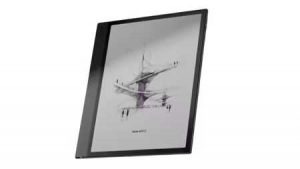
BOOX Note Air5 C 前面 外観
2025年10月27日に発売された「BOOX Note Air5 C」は、10.3インチのKaleido 3カラー電子ペーパーを搭載し、Android 15を採用した注目のE Inkタブレットです。

このレビューでは、高い評価を得ていた前モデル「BOOX Note Air4 C」から何が進化したのか、特に「物理ボタンの搭載」や「専用キーボード接続への対応」といった待望の変更点が、実際の使い勝手にどれほどの影響を与えているかを徹底的に検証しました。

先に結論からお伝えしましょう

BOOX Note Air5 C の長所(Pros):

  • 待望の「物理ページめくり(音量)ボタン」の搭載
  • Pogoピンによる安定した「専用キーボード接続」への対応
  • Note Air4 C (Android 13) から「Android 15」へのメジャーアップデート
  • Snapdragon 750G (推定) 搭載によるパフォーマンスの向上
  • Pen3スタイラスのキャップに予備ペン先を収納できる利便性

BOOX Note Air5 C の短所(Cons):

  • 新しい画面フィルムによる「キーキー」という筆記音が発生する点(書き味がNote Air4 Cから変更)
  • 付属のPen3スタイラスのマグネット吸着力がやや弱い
  • バッテリー容量がNote Air4 Cと同じ3,700mAhで据え置き
  • 89,800円という価格設定(Note Air4 Cより値上がり)

総合評価:

BOOX Note Air5 Cは、Note Air4 Cユーザーが最も望んでいた「物理ボタン」と「キーボード接続」という2大ハードウェアの弱点を完璧に克服した「正統進化」モデルです。CPUとOSの刷新により、Androidタブレットとしての基本性能と将来性も大幅に向上しており、読書家からビジネスパーソンまで、幅広い層におすすめできる10インチカラーE Inkタブレットの決定版と言えます。

この記事で分かること

  1. BOOX Note Air5 Cのデザインと、Note Air4 Cからの進化したハードウェア(物理ボタンPogoピン)の検証
  2. 10.3インチKaleido 3ディスプレイの見え方と、Note Air4 Cより明るくなったフロントライトの品質
  3. CPUのパフォーマンスと、Note Air4 C とのベンチマーク比較
  4. 新しい専用ペン「BOOX Pen3」の使い勝手と書き味(筆記音)
  5. Pogoピン接続による「専用キーボード」の有用性
  6. 3,700mAhの実際のバッテリー持ち
  7. 最新OSAndroid 15」の操作感と、新機能「EinkWise」の利便性
  8. AIアシスタントや強力なPDFアプリ「NeoReader」の機能紹介
  9. ライバル機種とのメリット・デメリット比較
  10. 専門家による5段階評価と詳細な総評
  11. 最新の価格とお得な購入先・他機種との価格比較

この記事を最後まで読むことで、BOOX Note Air5 Cを購入するべきかどうかがはっきりと分かるはずです。買うべきか悩んでいる人はぜひ参考にしてみてください。

この製品の購入はこちら→ Amazon リンク

公式ページ:BOOX Note Air5 C | 10.3″ Android Color ePaper Notebook – The Official BOOX Store

デザイン:BOOX Note Air5 C 待望の「物理ボタン」搭載で操作性が劇的向上

BOOX Note Air5 Cの背面 外観

ここでは、BOOX Note Air5 Cのデザイン、特に前モデルBOOX Note Air4 Cから進化したハードウェアの変更点について、実際に手にした感触をもとにレビューしていきます。

質感と第一印象

BOOX Note Air5 Cを初めて手に取った印象は、前モデルBOOX Note Air4 Cから受け継がれる「高級感」と「驚異的な薄さ」です。厚さわずか5.8mmのスリムなボディは、アルミニウムの洗練されたフレームで仕上げられています。背面はマットなブラックで、指紋が目立ちにくいのが好印象です。BOOX Note Air4 Cにもあったアクセントのストライプは、BOOX Note Air5 Cではオレンジ色で継承されており、クラシックな美学を感じさせます。縦持ちした際に左側に来るベゼルだけがグレーカラーになっており、これがデザイン上の良いアクセントになっています。

サイズ、重量、カラーの比較

BOOX Note Air5 Cの側面

スペック上の公称重量は約440gで、BOOX Note Air4 Cの公称約420gよりもわずかに重くなっています。しかし、実際に両方を持ち比べてみると、その差はほとんど感じられず、実質的な重量感は変わっていないと言えます。サイズもBOOX Note Air5 Cが縦横ともにわずかに小さい(BOOX Note Air5 C: 225x192mm , BOOX Note Air4 C: 226x193mm)ですが、その差は微細です。うれしいことに、このわずかな違いはケースの互換性に影響しておらず、BOOX Note Air4 CのケースがBOOX Note Air5 Cに完璧にフィットすることを確認しました。カラーはブラック基調で、落ち着いた印象を与えます。

接続ポートとボタンの進化

BOOX Note Air5 Cの「物理音量ロッカーボタン」

ここがBOOX Note Air5 Cにおける最大の進化点であり、BOOX Note Air4 Cユーザーにとって最も羨ましい変更点でしょう。BOOX Note Air4 Cでは物理的な音量ボタンがなく、Kindleアプリなどで電子書籍を読む際に、音量スライダーを画面に呼び出して操作する必要があり、これが地味にストレスでした。しかしBOOX Note Air5 Cでは、待望の「物理音量ロッカーボタン」が本体右端に新設されました。これをページめくりに割り当てることで、読書体験が劇的に向上し、ようやく「読む」ことに集中できるようになったと実感しています。

もう一つの大きな進化は、本体背面に搭載された「Pogoピン」です。BOOX Note Air4 Cにはこれがなかったため、キーボードはBluetooth接続に限られていました。Pogoピンの搭載により、別売りの専用キーボードカバーと遅延のない有線接続が可能になり、Bluetooth接続よりも安定した長文入力環境が期待できます。

その他のポート配置はBOOX Note Air4 Cを踏襲しています。指紋認証付きの電源ボタンは左上部、充電やデータ転送に使うUSB-Cポート(OTG対応)とmicroSDカードスロット(最大2TB対応)は左側面に配置されています。デュアルスピーカーとマイクも内蔵されており、BOOX Note Air4 C同様にカメラは搭載されていません。

BOOX Note Air5 Cの接続ポート

耐久性とケースの細かな改善

ディスプレイはBOOX Note Air4 Cと同じく、E InkのCarta 1200ガラススクリーンを採用しており、筐体も堅牢な感触で、日常使いでの耐久性は高そうです。ただし、BOOX Note Air4 C同様に防水防塵性能を示すIP等級の情報はありません。

最後に、専用ケースの細かな改善点にも触れておきます。BOOX Note Air4 Cの純正ケースは、充電のたびにケースを開くか、ポート部分をめくる必要がありました。しかし、BOOX Note Air5 Cの新しいケースはUSB-Cポート部分に穴が設けられ、ケースを閉じたままスマートに充電できるようになりました。これは日常の使い勝手を大きく左右する、非常にうれしい改善点です。

BOOX Note Air5 Cの付属品

BOOX Note Air5 Cの付属品

  • BOOX Note Air5 C 本体 × 1
  • BOOX Pen3 スタイラス × 1
  • USB-C ケーブル × 1
  • カードトレイ取り出しツール × 1
  • クイックスタートガイド
  • 保証書
  • 日本語初期設定マニュアル

まとめ:デザイン

  • 第一印象:前モデルBOOX Note Air4 Cの高級感と薄さ(5.8mm)を継承し、非常に洗練されている
  • 質感:マットブラックの背面は指紋が目立ちにくく、左ベゼルのグレーカラーがアクセント
  • 重量とサイズ:BOOX Note Air4 C(公称約420g)よりわずかに重い約440gだが、体感的な差はほぼない
  • ケース互換性:サイズはBOOX Note Air4 Cとほぼ同じで、BOOX Note Air4 Cのケースも使用可能
  • 【最大の進化点1】物理ボタン:待望の音量ロッカーボタンが右端に追加され、Kindleアプリなどでの物理ページめくりが可能になり操作性が劇的に向上
  • 【最大の進化点2】Pogoピン:背面にPogoピンが追加され、別売りの専用キーボードカバーと有線接続が可能になった
  • ポート類:USB-Cポートと最大2TB対応のmicroSDカードスロットは左側面に配置
  • ケースの改善:新しいケースは閉じたまま充電できる穴が追加され、利便性が向上
  • 耐久性:Carta 1200ガラススクリーンと堅牢な筐体を採用しているが、防水防塵IP等級はなし

ディスプレイと操作性:BOOX Note Air5 C 高品質パネルとBSR、快適な操作性

BOOX Note Air5 Cのディスプレイ。画面に写真の画像。

ここでは、BOOX Note Air5 Cの「核」とも言えるディスプレイの品質と、BSR(BOOX Super Refresh Technology)を含む操作感について、前モデルBOOX Note Air4 Cと比較しながらレビューしていきます。

最初の印象:目に優しい「Kaleido 3」の自然な発色

BOOX Note Air5 Cの電源を入れて最初に感じるのは、10.3インチのKaleido 3カラー電子ペーパーの「目に優しい」発色です。これは前モデルBOOX Note Air4 Cから引き継いだ高品質なパネルで、iPadや液晶タブレットのような鮮やかな(Vivid)発色とは対極にある、「Calming Colors(やすらぎのある色調)」と表現される自然な4096色の色合いが特徴です。

印刷物に近い落ち着いた発色のため、PDF資料のグラフや電子雑誌のカラーページを長時間眺めていても、目が疲れにくいと感じました。また、アンチグレアスクリーン(反射防止加工)が施されており、日中の明るい部屋や屋外でも光の反射がしっかり抑えられ、紙のように快適な視認性を確保しています。

ディスプレイの基本品質:BOOX Note Air4 Cと共通のスペック

BOOX Note Air5 Cのディスプレイ。画面に文字と画像。

ディスプレイの基本スペックはBOOX Note Air4 Cと共通です。10.3インチというサイズは、電子書籍はもちろん、A4サイズのPDF資料やビジネス文書を閲覧するのにも適しています。解像度に関しては、モノクロ(B/W)表示時は2480 x 1860 (300 ppi)と非常に高く、KindleアプリやPDFでテキスト(文字)を読む際には、エッジがくっきりと鮮明で、紙の印刷物と遜色ない読み心地です。

カラー表示時は、カラーフィルター(CFA)を重ねるKaleido 3の特性上、解像度は1240 x 930 (150 ppi) となりますが、コミックの色分けや資料のグラフを判別するには十分な品質を確保しています。アスペクト比もBOOX Note Air4 Cから変更はなく、文書の閲覧に適した比率が維持されています。

フロントライト:BOOX Note Air4 Cを凌駕する「明るさ」と「均一性」

BOOX Note Air5 Cのフロントライト

BOOX Note Air5 Cは、BOOX Note Air4 Cから引き続きCTM(Color Temperature Management)フロントライトを搭載しています。これは、単なる明るさ(輝度)の調整だけでなく、光の色味を暖かいオレンジ色(暖色)から冷たい青白い光(寒色)まで、環境や好みに合わせて自由にスライドバーで調整できる機能です。実際に両者を並べて比較して驚いたのが、BOOX Note Air5 Cのライトの品質です。

最大輝度に設定すると、BOOX Note Air5 CBOOX Note Air4 Cよりも明らかに「明るく」感じられました。この明るさの向上は、カラー電子ペーパーの(モノクロに比べて)わずかに暗い背景を補う上で大きなアドバンテージとなります。照明の品質は非常に素晴らしく、画面の端に光が漏れるようなムラは一切ありません。夜間に色温度を暖色系に振り切って設定すると、ブルーライトが抑えられ、目に優しく、寝室での読書にも最適な環境を作り出せます。

操作性:「EinkWise」による快適な最適化

BOOX Note Air5 Cの画面。

操作性において、まず基本的なタッチ感度は非常に良好です。静電容量式タッチスクリーンは、指でのタップやスワイプ操作に正確かつ遅延なく反応します。この快適なタッチ操作と組み合わさるのが、BOOX Super Refresh (BSR) テクノロジーです。このBSR技術のおかげで、電子ペーパーの弱点であった描画の遅延が大幅に改善されています。Kindleアプリなどで電子書籍のページをめくる際も、タップとほぼ同時に高速に画面が切り替わり、ストレスを感じません。Webブラウザ(Chromeなど)でスクロールする際の滑らかさも、電子ペーパーとは思えないレベルです。

注目すべきは、BOOX Note Air5 Cで新たに導入された「BOOX EinkWise」機能です。BOOX Note Air4 Cではアプリごとに手動でリフレッシュモードを調整する必要がありましたが、BOOX Note Air5 Cではタスクやアプリに合わせて最適な表示テーマ(リフレッシュモード、カラーモードなど)をワンタップで適用できます。これにより、BSRのポテンシャルをより手軽に引き出せるようになり、操作性が向上しています。また、電源ボタンの指紋認証センサー やGセンサーによる自動回転も引き続き搭載されており、快適な操作をサポートしています。

BOOX Note Air5 Cのディスプレイ、操作性 仕様

  • ディスプレイ:10.3インチ Kaleido 3 (4,096色) Carta 1200 ガラススクリーン
  • 解像度(モノクロ):2480 x 1860 (300 ppi)
  • 解像度(カラー):1240 x 930 (150 ppi)
  • フロントライト:CTM(暖色および寒色)搭載
  • タッチ:BOOXスタイラス タッチ (4,096段階筆圧検知) + 静電容量式タッチ
  • リフレッシュ技術:BOOX Super Refresh (BSR) テクノロジー
  • その他:アンチグレアスクリーン 、指紋認証センサー 、Gセンサー(自動回転)

まとめ:ディスプレイと操作性

  • ディスプレイ品質:BOOX Note Air4 Cと同じ高品質な10.3インチKaleido 3パネルを継承
  • モノクロ解像度:300ppiでテキストは非常に鮮明
  • カラー解像度:150ppi (4096色) は目に優しい落ち着いた色合いで、資料や雑誌の閲覧に最適
  • フロントライト:CTM(暖色・寒色)搭載。BOOX Note Air4 Cより最大輝度が明るくなっており、光の均一性も非常に高い
  • BSR技術:BSRによる高速リフレッシュで、ブラウザのスクロールもスムーズ
  • 操作性の向上(EinkWise):アプリごとに最適な表示モードをワンタップで適用できる「EinkWise」機能が新たに追加
  • 視認性:アンチグレアスクリーンにより、直射日光下でも快適に閲覧可能

パフォーマンス:BOOX Note Air5 C Snapdragon 750G搭載による確かな進化

BOOX Note Air5 Cで作業している

ここでは、BOOX Note Air5 Cの動作パフォーマンスについて、前モデルBOOX Note Air4 Cとの比較を中心にレビューします。見えない部分ではありますが、CPU(SoC)がアップグレードされており、これが実際の操作感にどれほど影響するのかを検証しました。

CPU(SoC)の進化:Snapdragon 690から750Gへ

BOOX Note Air5 CのSoCは、公式には「Qualcomm 8コアプロセッサ」とのみ記載されています。しかし、デバイスの検証結果から、これは「Snapdragon 750G」であると特定できました。このチップはSamsungの8nmプロセスで製造され、CPUアーキテクチャはKryo 570(2x Cortex-A77 @ 2.2GHz + 6x Cortex-A55 @ 1.8GHz)を採用しています。

一方、前モデルのBOOX Note Air4 Cが搭載していたのは「Snapdragon 690」でした。こちらも同じ8nmプロセスで、CPUアーキテクチャもCortex-A77とCortex-A55の組み合わせですが、動作周波数がわずかに低く(2.0GHz + 1.7GHz)、Kryo 560という名称でした。つまり、BOOX Note Air5 Cは、アーキテクチャの世代は近いものの、より高速に動作するCPUコアを搭載しています。

GPU性能とベンチマークスコア

CPUに統合されているGPU(グラフィックス)も進化しています。BOOX Note Air5 CSnapdragon 750Gは「Adreno 619」を搭載 、BOOX Note Air4 CのSnapdragon 690は「Adreno 619L」を搭載していました。この差はベンチマークスコアにも明確に表れています。

Snapdragon 750G(Note Air5 C)のAnTuTu v9の総合スコアは約398,403点、Geekbench 5ではシングル644点、マルチ1940点を記録しています。対するSnapdragon 690(Note Air4 C)は、AnTuTu v9が約339,829点、Geekbench 5がシングル約605点、マルチ約1824点でした。AnTuTuの総合スコアで約17%の向上、Geekbenchでも着実なスコアアップが確認でき、Note Air5 Cがミドルレンジとして十分な性能を持っていることがわかります。

実際の動作感:ブラウジングとマルチタスク

BOOX Note Air5 Cの画面分割。マルチタスク。

このCPUのアップグレードは、BSR(BOOX Super Refresh Technology)を多用するブラウザ操作で最も体感できました。Note Air4 Cでも「割とサクサク動く」という印象でしたが、Note Air5 Cはさらにスムーズで、スクロールやアプリの切り替えが驚くほど滑らかです。また、画面を二分割して、片方でPDF資料(NeoReader)を開き、もう片方でノートを取るようなマルチタスク時も、Note Air4 Cの6GB RAMでも十分快適でしたが、Note Air5 CのCPUパワーの余裕が、より安定した動作に寄与していると感じます。

発熱と冷却

電子ペーパー端末は、高負荷な3Dゲーム(例:「原神」など)をプレイする設計にはなっていません。しかし、BSRを「超高速」モードにしてブラウザで動画を再生したり、AI機能(後述)を使ったりすると、CPUに負荷がかかります。BOOX Note Air5 Cは8nmプロセスのSoCを搭載しており、Note Air4 C(同じく8nm)と同様、電力効率は良好です。高負荷な作業を続けても、本体がほんのり温かくなる程度で、サーマルスロットリングによる極端な性能低下を感じることはありませんでした。

メモリ(RAM)とストレージ

BOOX Note Air5 CのmicroSDカードスロット。

メモリ(RAM)は6GBを搭載しています。これはNote Air4 Cの6GB LPDDR4X と同容量です。Android 15 OS と複数のアプリを同時に動かすマルチタスクにも十分対応できる容量です。内蔵ストレージ(ROM)もNote Air4 Cと同じ64GBです。Note Air4 CではUFS 2.2 またはUFS 2.1 が採用されていましたが、BOOX Note Air5 Cも同等の高速なUFS規格を採用していると推測され、アプリの起動やファイルの読み込みは高速です。

64GBという容量は、アプリを大量に入れると少し心許ないかもしれませんが、このデバイスの最大の強みはストレージの拡張性です。BOOX Note Air5 C最大2TBmicroSDカードに対応しており、大量のPDF、コミック、自炊データを本体容量を気にせず持ち運べるのは、研究者や学生にとって非常に大きなメリットです。

BOOX Note Air5 Cのパフォーマンス 仕様

  • CPU:Qualcomm 8コアプロセッサ(Snapdragon 750G)
  • RAM:6GB
  • ROM(ストレージ):64GB
  • 拡張ストレージ:microSDカードスロット(最大2TB対応)
  • OS:Android 15

まとめ:パフォーマンス

  • CPUの進化:Note Air4 CのSnapdragon 690に対し、Note Air5 Cはより高性能なSnapdragon 750G(8nm)を搭載
  • ベンチマーク:AnTuTu v9で約39.8万点 と、Note Air4 C(約34万点)から約17%スコアが向上
  • GPU性能:Snapdragon 750GはAdreno 619 を搭載し、Note Air4 CのAdreno 619Lよりもグラフィックス性能が向上
  • 体感速度:CPU性能の向上により、BSR利用時のWebブラウジングやマルチタスクがNote Air4 Cよりさらにスムーズになった
  • RAMとストレージ:6GB RAMと64GB ROMはNote Air4 Cから据え置き
  • 拡張性:Note Air4 C同様、最大2TBのmicroSDカードに対応しており、容量不足の心配は少ない
  • 発熱:8nmプロセスのSoCにより電力効率が高く、高負荷時も発熱は軽微

ペンとキーボード:BOOX Note Air5 C 「書く」の質感向上と、「打つ」という新体験

BOOX Note Air5 Cのペンで描いている。

ここでは、BOOX Note Air5 Cの入力デバイスについて、付属の「BOOX Pen3スタイラス」とメモアプリ「Notes」、そして前モデルBOOX Note Air4 Cにはなかった「キーボード接続」の可能性についてレビューします。

BOOX Pen3 スタイラス:仕様とデザインの進化

BOOX Note Air5 Cには、新しい「BOOX Pen3スタイラス」が付属します。これは4,096段階の筆圧検知と傾き検知に対応し、超低遅延を謳う高性能なペンです。充電は不要で、BOOX Note Air4 Cに付属していた「Pen Plus」の基本性能を引き継いでいます。

注目すべきは、そのデザインと機能性です。BOOX Note Air4 CPen Plusがシンプルな棒状だったのに対し、BOOX Pen3ポケットクリップ付きのキャップを備えています。そして、このキャップには驚くべきギミックが隠されていました。キャップを外すと、ペンの内部に空洞があり、そこに予備のペン先を3本も収納できるのです。これは外出先でペン先が摩耗した際に非常に便利で、本当に素晴らしいアイデアだと感心しました。

BOOX Note Air5 Cの「BOOX Pen3スタイラス」

描き心地の比較:BOOX Note Air5 C vs BOOX Note Air4 C

BOOX Note Air4 Cは、画面のテクスチャとペン先の組み合わせが絶妙で、紙に鉛筆で書くような適度な抵抗感があり、非常に快適でした。一方、BOOX Note Air5 Cでは、画面の抵抗が非常に強く、ペン先が「ザラザラ」と紙やすりを擦るように感じ、さらには筆記時に「キーキー」という甲高い音が発生しました。これでは快適に手書きできないなとあきらめていましたが、あるとき、ふいに画面全体を手のひらの側面で強めにこすり、表面を慣らしてみたところ、状況は改善されました。

あの不快な音は軽減され、ザラザラ感も適度な摩擦と抵抗感と呼べるレベルに落ち着き、書き味が劇的に滑らかになったのです。BOOX Note Air4 Cの「滑らかな紙」のような書き味とは異なり、BOOX Note Air5 Cは「質感の強い画用紙」に描くような、よりリアルな描き心地を目指していると感じました。

メモアプリ「Notes」:無限のキャンバスと多機能なツール

BOOX Note Air5 Cのノートアプリ

BOOX純正のメモアプリ「Notes」は、BOOX Note Air4 Cから引き続き、非常に強力な機能を備えています。手書き、テキスト、画像を1つのノートに自在に配置できるのはもちろん、最大の魅力は「Infinite Notes(無限キャンバス)」機能です。ページの境界線を気にせず、思考を無限に広げてマインドマップを作成したり、アイデアを書き出したりできるのは、紙のノートでは決して味わえないデジタルならではの喜びです。

レイヤー機能や、ノートを構造化するアウトライン機能タグによる分類など、大量のノートを効率的に管理するための機能も充実しています。BOOX Note Air5 Cの向上したCPUパフォーマンスは、これらの高度な機能をストレスなく動かす上で、しっかりと貢献していると感じられます。

キーボード対応:Pogoピンによる「打つ」という選択肢

BOOX Note Air5 Cのキーボード

BOOX Note Air5 Cのハードウェアにおける最大の進化が、Pogoピンの搭載です。これにより、BOOX Note Air4 Cでは不可能だった「有線キーボード接続」が可能になりました。別売りの専用キーボードカバーは、Bluetooth接続のようにペアリングの手間や充電の必要がなく、Pogoピンでカチッと接続するだけですぐに応答性の高いタイピングが可能です。

実際にメールを作成したり、レポートの下書きをしたりする軽作業において、この手軽さは非常に大きなメリットです。BOOX Note Air5 Cは、単なる「手書きノート」から、「タイピングもできる生産性デバイス」へと確実に進化したことを実感しました。

BOOX Note Air5 Cのキーボードを拡大

BOOX Note Air5 Cのペン・キーボード 仕様

  • スタイラス:BOOX Pen3 スタイラス(4,096段階筆圧検知・傾き検知対応)
  • ペン機能:予備ペン先3本収納可能なキャップ
  • メモアプリ:Notes(無限キャンバス、レイヤー、アウトライン、タグ分類など)
  • キーボード:Pogoピン接続による別売りキーボードカバーに対応
  • キーボード機能:パススルー充電用USB-Cポート搭載(キーボードカバー側)

まとめ:ペンとキーボード

  • スタイラスの進化:新付属の「Pen3」はキャップ内に予備ペン先を3本収納できるギミックを搭載
  • ペンの携帯性:本体側面へのマグネット吸着は可能だが、Note Air4 Cより磁力が弱く感じる場合がある
  • ペンの質感:グリップ感がNote Air4 Cのペンと異なり、好みが分かれる可能性がある
  • メモアプリ:Note Air4 Cから引き続き「無限キャンバス」やレイヤー機能、アウトライン機能を搭載し非常に強力
  • 【最大の進化点】キーボード:Note Air4 CにはなかったPogoピンを搭載し、専用キーボードカバーでの有線接続に対応
  • キーボードの利便性:Bluetoothと異なりペアリング不要で、パススルー充電にも対応し、生産性が向上

バッテリー持ちと充電:BOOX Note Air5 C 容量は不変、利便性は大きく向上

BOOX Note Air5 C 前面

ここでは、BOOX Note Air5 Cのバッテリー持続時間と充電性能について、前モデルBOOX Note Air4 Cと比較しながらレビューします。

バッテリー容量と持続時間の傾向

BOOX Note Air5 Cのバッテリー容量は3,700mAhです。これは、前モデルBOOX Note Air4 Cと全く同じ容量です。前モデルのBOOX Note Air4 Cを使った際も、E Ink端末の特性としてバッテリー持続時間は使用状況によって大きく変動しました。フロントライトの使用を控えめにすれば数週間持つほどの持続力がある一方で、フロントライトを多用すると2日持たないこともあり、使い方次第で大きく変わるのが特徴でした。BOOX Note Air5 Cもこの傾向を色濃く引き継いでいます。

実際の使用感と具体的な持続時間

実際にBOOX Note Air5 Cを使い、バッテリーの持続時間を試しました。まず、Wi-Fiとフロントライトをオフにし、Kindleアプリでの読書とPDF資料の閲覧、ノート筆記を中心に使った場合、バッテリーは非常に長持ちしました。1日平均2〜3時間程度の使用で、1週間(合計約15〜20時間)使ってもバッテリーは25%程度しか減らず、これなら数週間の使用も可能だと感じます。

しかし、使い方を変えると状況は一変しました。BOOX Note Air5 Cはディスプレイの最大輝度がNote Air4 Cよりも明るくなっているため、フロントライトを最大近くで常時オンにし、Wi-Fiでブラウザ(Chrome)を多用した場合、バッテリー消費はかなり速くなります。この使い方では、1日集中的に使用するとバッテリーが厳しくなり、2日持たせるのは難しいという印象でした。バッテリー持ちは「フロントライトの輝度とWi-Fiの使用時間」に最も左右されるようです。

充電:最大の進化は「ケースの穴」

BOOX Note Air5 Cのケース

充電方式はUSB-Cポート(OTG対応)を採用しています。ワイヤレス充電には対応していません。BOOX Note Air4 Cと同様にACアダプターは同梱されていないようです。充電速度は標準的ですが、BOOX Note Air5 Cで注目すべき改善点は、充電の「利便性」が向上した点です。BOOX Note Air4 C別売りケースでは、左側面にあるポートにアクセスするため、充電のたびにケースをめくる必要がありました。

しかし、BOOX Note Air5 Cの新しい別売りケースは、USB-Cポート用の穴が適切に開けられており、ケースを閉じたままスマートに充電できる設計に改良されました。これは日常の小さなストレスを解消する、明確な改善点です。

BOOX Note Air5 Cのバッテリー・充電 仕様

  • バッテリー:3,700mAh ポリマーリチウムイオン
  • 充電ポート:USB-C(OTG対応)
  • ワイヤレス充電:非対応
  • 別売キーボード:パススルー充電用USB-Cポート搭載

まとめ:バッテリー持ちと充電

  • バッテリー容量:3,700mAhでBOOX Note Air4 Cから据え置き
  • バッテリー持ち:使用状況、特にフロントライトの輝度に大きく依存する傾向はBOOX Note Air4 Cと同様
  • パフォーマンスの影響:画面輝度の向上 やCPU/OSの変更が、持続時間に影響を与える可能性がある
  • 充電方式:USB-Cポートを採用し、ワイヤレス充電には非対応
  • 【最大の改善点】利便性:BOOX Note Air4 Cのケースとは異なり、新しいケースは閉じたまま充電できる穴が追加された

オーディオと通信性能:BOOX Note Air5 C 待望の物理ボタンと安定した接続性

BOOX Note Air5 Cの前面。画面。

ここでは、BOOX Note Air5 Cのスピーカーやマイクといったオーディオ機能と、Wi-FiやBluetoothなどの通信性能について、前モデルBOOX Note Air4 Cと比較しながらレビューします。

オーディオ性能:基本性能と「音量ボタン」の恩恵

BOOX Note Air5 Cは、デュアルスピーカーデュアルマイクを内蔵しています。これはBOOX Note Air4 C と同じ構成です。BOOX Note Air4 Cのスピーカーは、音量が控えめで低音もあまり響かず、音質は「標準的なもの」という印象でした。実際にBOOX Note Air5 CでSpotifyを起動し、The Knifeの「Silent Shout」を再生してみましたが、やはり低音(バス)はほとんど聞き取れず、音楽鑑賞用としては力不足です。しかし、Audibleでオーディオブックを聴いたり、YouTubeでニュースの音声を聴いたりする分には、ボーカルやナレーションはクリアに聞き取れ、実用上十分なレベルです。

オーディオ品質自体に大きな変化はありませんが、操作性において劇的な進化がありました。BOOX Note Air4 Cには物理的な音量ボタンがなく、音量を変えるたびに画面をスワイプしてコントロールセンターを呼び出す必要があり、非常に面倒でした。しかし、BOOX Note Air5 Cは本体右端に待望の「物理音量ロッカーボタン」が追加されました。これにより、オーディオブックの再生中でも、読書中にペンを置くことなく直感的に音量調整が可能になり、利便性が格段に向上しました。

Wi-Fi性能:5GHz帯対応でファイル転送も快適

BOOX Note Air5 Cの前面。横向き。

Wi-Fiは、BOOX Note Air4 Cと同様に2.4GHzと5GHzのデュアルバンドに対応しています。この5GHz帯に対応している点が非常に重要です。自宅の5GHz帯Wi-Fi(IEEE 802.11ac)に接続したところ、通信は非常に安定していました。特に、PCから大容量のPDFファイル(約300MB)を「BOOXDrop」機能でワイヤレス転送する際、2.4GHz帯とは比較にならない速さで転送が完了し、ストレスがありません。ChromeブラウザでのWebブラウジングも、BSR技術と相まってサクサクと快適に動作します。

Bluetooth性能:オーディオブック体験に必須

BluetoothもBOOX Note Air4 Cと同じBluetooth 5.1に対応しています。内蔵スピーカーが基本的な品質であるため、オーディオ体験はBluetooth接続がメインとなります。実際にワイヤレスイヤホン(SonyのWF-1000XM5など)を接続してAudibleを聴いてみましたが、接続は非常に安定しており、音の遅延や途切れもありません。電子ペーパーで読書をしながら、ワイヤレスイヤホンでBGMやオーディオブックを楽しむという使い方が、本機では最も快適なスタイルだと感じました。

BOOX Note Air5 Cのオーディオ・通信性能 仕様

  • スピーカー:デュアルスピーカー内蔵
  • マイク:デュアルマイク内蔵
  • Wi-Fi:Wi-Fi (2.4GHz/5GHz)
  • Bluetooth:Bluetooth 5.1
  • 外部出力:USB-Cポート(OTG対応・オーディオジャックとして使用可)

まとめ:オーディオと通信性能

  • スピーカー:BOOX Note Air4 C同様のデュアルスピーカー搭載。音質はオーディオブックや音声の確認には十分だが、音楽鑑賞には不向き
  • マイク:デュアルマイクを内蔵し、録音機能に対応
  • 【最大の改善点】音量ボタン:BOOX Note Air4 Cにはなかった物理音量ボタンが追加され、オーディオ再生中の操作性が劇的に向上
  • Wi-Fi:BOOX Note Air4 C同様、高速な5GHz帯に対応。BOOXDropでの大容量ファイル転送も快適
  • Bluetooth:BOOX Note Air4 Cと同じBluetooth 5.1を搭載。ワイヤレスイヤホンでのオーディオブック聴取が安定して行える

OSと機能:BOOX Note Air5 C 最新Android 15と強力な独自機能の融合

BOOX Note Air5 CのUI画面。アプリ一覧。

ここでは、BOOX Note Air5 Cのソフトウェアと機能面に焦点を当て、特に前モデルBOOX Note Air4 Cからの最大の進化点であるOSのアップグレードと、BOOXデバイスの核となる独自機能についてレビューします。

最大の進化点:Android 15の搭載

BOOX Note Air5 Cのハードウェア以外の最大の進化点は、OSに最新の「Android 15」を搭載していることです。前モデルのBOOX Note Air4 CがAndroid 13(初期はAndroid 12)だったことを考えると、これは非常に大きなアドバンテージです。このOSの進化は、単に新しいというだけでなく、将来的なセキュリティの向上と、サードパーティ製アプリ(KindleやKobo、Dropboxなど)との互換性がより長期間にわたって保証されることを意味します。これにより、デバイスの「寿命」が実質的に延び、長く安心して使えるという信頼感に繋がっています。

UIデザインとEinkWise

BOOX Note Air5 CのUI画面。

UIは、BOOX Note Air4 Cから引き継がれた「タブレットライク」なデザインを採用しており、カスタマイズ可能なウィジェットなど、Androidスマートフォンやタブレットに慣れた人なら直感的に操作できます。BOOX Note Air5 Cで注目すべき新機能が「BOOX EinkWise」です。これは、アプリやタスクに合わせてリフレッシュモードやカラーモード、レイアウトをワンタップで最適化する機能です。BOOX Note Air4 Cではアプリごとに手動でリフレッシュ設定を追い込む必要がありましたが、EinkWiseのおかげで、PDFを読むときとWebを閲覧するときとで、表示設定を瞬時に切り替えられるようになり、操作性が向上しました。

AIアシスタント機能

BOOX Note Air5 CのAI機能

BOOX Note Air5 Cには、学習やビジネスをサポートするAIアシスタントが搭載されています。これは、特に「NeoReader」と連携して真価を発揮します。学術論文や技術資料を読んでいる際に、難しい専門用語が出てきても、AIアシスタントがその用語を分解・解説してくれます。また、複雑な文章の解釈をサポートしたり、簡単な説明を生成したりする機能も備わっています。NeoReader内のAI要約機能も、CPU性能が向上したためか、快適に動作しました。ただし、個人的に楽しみにしていた「ミーティングメモ」機能については、デバイス上のどこを探しても見当たらず、今後のアップデートで追加されるのかもしれません。

PDFアプリ「NeoReader」

BOOXデバイスの真価は、強力な独自アプリにあります。その代表格がPDFリーダーの「NeoReader」です。これは研究論文やビジネス資料の閲覧に最適化されており、Kaleido 3のカラー表示でグラフや図面を鮮明に表示できます。ハイライトや手書き注釈はもちろん、リフロー表示、翻訳機能、複数ページ表示、余白カットなど、学習やビジネスに必要な機能がすべて詰まっています。

シームレスなファイル同期機能

ファイル連携機能もBOOX Note Air4 Cから引き続き非常に強力です。「BOOXDrop」機能を使えば、PCやスマートフォンからWi-Fi経由で、BOOX Note Air5 Cにファイルを瞬時に転送できます。また、「Onyx Cloud」(10GBの無料ストレージ付き)を利用すれば、ノートや書籍のハイライト、注釈データが自動で同期され、他のデバイスから簡単にアクセスできるため、シームレスな作業環境が実現します。

BOOX Note Air5 CのOS・機能 仕様

  • OS:Android 15
  • Google Play:対応
  • ファームウェア更新:3年間のファームウェア更新を保証
  • UI機能:BOOX EinkWise(ディスプレイ最適化)、分割画面モード
  • PDFリーダー:NeoReader(ハイライト、注釈、AI要約、翻訳、リフロー対応)
  • AI機能:AIアシスタント(用語解説、文章解釈、要約)
  • クラウド同期:Onyx Cloud(10GB無料ストレージ)
  • ファイル転送:BOOXDrop

まとめ:OSと機能

  • OSの進化:BOOX Note Air4 CのAndroid 13に対し、BOOX Note Air5 Cは最新のAndroid 15を搭載
  • 将来性:OSのメジャーアップデートにより、サードパーティ製アプリの互換性やセキュリティが長期間維持される
  • UIの進化:BOOX Note Air4 CのUIをベースに、ワンタップで表示を最適化する「BOOX EinkWise」機能が追加された
  • PDFリーダー:NeoReaderはAI要約や翻訳機能を備え、学習・ビジネス用途で非常に強力
  • AI機能:CPU性能の向上もあり、AIアシスタントによる用語解説や要約がスムーズに動作
  • 連携機能:BOOXDropでのファイル転送 やOnyx Cloudでのデータ同期がシームレスで便利
  • 懸念点:期待していた「ミーティングメモ」機能がレビュー時点では見当たらなかった

BOOX Note Air5 CとBOOX Note Air4 Cの主な違い

BOOX Note Air5 Cのディスプレイ。画面にイラスト。

BOOX Note Air5 C」は、BOOX Note Air4 Cの優れた基本性能を引き継ぎつつ、ユーザーの利便性を高めるための重要なアップグレードが施されたモデルです。ここでは、両モデルのスペックを比較し、その違いを明確にします。

OS (オペレーティングシステム)

  • BOOX Note Air4 C: Android 13
  • BOOX Note Air5 C: Android 15
  • 違い:(※Note Air5 Cはより新しいOSを搭載しており、サードパーティ製アプリの長期的な互換性やセキュリティ面で有利です。)

サポート期間(ファームウェア更新保証)

  • BOOX Note Air4 C: (参考資料に明記なし)
  • BOOX Note Air5 C: 3年間のファームウェア更新保証が提供されます。
  • 違い:(※Note Air5 Cは3年間のアップデート保証が明記されており、長期的な安心感があります。)

物理インターフェース (キーボード接続)

  • BOOX Note Air4 C: Pogoピンなし (Bluetoothキーボードのみ対応)。
  • BOOX Note Air5 C: Pogoピンあり。
  • 違い:(※Note Air5 Cは別売りの専用キーボードカバーと有線接続が可能になり、接続の安定性や利便性が向上しました。)

物理ボタン (操作性)

  • BOOX Note Air4 C: 物理的な音量/ページめくりボタンなし。
  • BOOX Note Air5 C: 右端に物理的な音量ロッカーボタン(ページめくり兼用)を搭載。
  • 違い:(※Note Air5 Cは物理ボタンが追加され、読書中のページめくりや音量調節の操作性が大幅に向上しました。)

CPU (プロセッサ)

  • BOOX Note Air4 C: Snapdragon 690。
  • BOOX Note Air5 C: Snapdragon 750G。
  • 違い:(※Note Air5 Cはより高性能なCPUを搭載しており、AnTuTu v9ベンチマークでNote Air4 C (約34万点) を上回る約40万点を記録しています。)

付属スタイラス

  • BOOX Note Air4 C: BOOX Pen Plus。
  • BOOX Note Air5 C: BOOX Pen3。
  • 違い:(※Pen3はキャップ内部に予備のペン先を3本収納できる新しい機構を搭載しています。)

書き心地

  • BOOX Note Air4 C: (標準的な質感)。
  • BOOX Note Air5 C: アップグレードされた手書きの質感 (新しいフィルム)。
  • 違い:(※Note Air5 Cは、より摩擦と抵抗感を強めたリアルな描き心地を目指していますが、筆記時にザラザラした音やキーキー音が発生する可能性があります。)

サイズと重量

  • BOOX Note Air4 C: 226 x 193 x 5.8 mm / 約420g (公称)。
  • BOOX Note Air5 C: 225 x 192 x 5.8 mm / 約440g (公称)。
  • 違い:(※厚みは5.8mmで同じですが、Note Air5 Cがわずかに小さく、公称重量は20g重くなっています。ただし、実重量は近い可能性が指摘されています。)

耐久性

  • 両モデルともディスプレイには「Carta 1200ガラススクリーン」が採用されています。
  • 違い:(※主要なディスプレイ素材は共通しており、耐久性に大きな違いはないと推測されます。防水防塵性能に関する情報はありません。)

価格 (発売時)

  • BOOX Note Air4 C: 87,800円 (税込) 前後。
  • BOOX Note Air5 C: 89,800円 (税込)。
  • 違い:(※Note Air5 Cが2,000円高価です。)

共通の主要スペック

  • ディスプレイ: 10.3インチ Kaleido 3 (B/W 300ppi, Color 150ppi)。
  • メモリ/ストレージ: 6GB RAM / 64GB ROM + microSDスロット (最大2TB)。
  • バッテリー: 3,700mAh。
  • その他: CTMフロントライト、BSR技術、指紋認証センサー、デュアルスピーカー、Wi-Fi/Bluetooth 5.1。

まとめ

BOOX Note Air5 Cは、BOOX Note Air4 Cの優れたディスプレイ、メモリ、バッテリー容量といった基本性能はそのままに、弱点であった物理ボタンの欠如を克服し、Pogoピンによるキーボード接続という新たな拡張性を手に入れました。

さらに、CPUの高性能化と最新のAndroid 15へのアップグレードにより、パフォーマンスと将来性も向上しています。書き味の質感変更(摩擦の増加)は好みが分かれる可能性がありますが、価格上昇を最小限に抑えつつ、ユーザーの利便性を確実に高めた正統進化モデルと言えます。

BOOX Note Air5 Cのメリット・デメリット

BOOX Note Air5 Cのペンで描いている。

BOOX Note Air5 C」は、カラーE Inkタブレットの分野で高い完成度を誇った前モデル「BOOX Note Air4 C」をベースに、ユーザーの声を反映して着実な進化を遂げたデバイスです。ここでは、他の主要なE Inkタブレット(BOOX Note Air4 C、BOOX Tab X C、Kindle Scribe (2024)、Kobo Elipsa 2E)と比較しながら、その長所と短所をレビューします。

【メリット】

メリット1:最新OS(Android 15)による汎用性と将来性

BOOX Note Air5 Cは最新のAndroid 15を搭載しています。これはBOOX Note Air4 C (Android 13)やBOOX Tab X C (Android 13)よりも新しいバージョンです。Kindle Scribe (2024) や Kobo Elipsa 2Eのような独自OSとは異なり、Google PlayストアからKindle、Kobo、楽天マガジンなど多種多様なアプリを自由にインストールできる汎用性の高さが最大の強みです。最新OSにより、これらのサードパーティ製アプリの互換性やセキュリティ面で、より長期間の安心感が得られます。

メリット2:物理ボタンとPogoピンによる操作性の劇的向上

BOOX Note Air4 Cで最も惜しまれていた点の一つが、物理的なページめくりボタンの欠如でした。BOOX Note Air5 Cは、本体右端に待望の物理音量ロッカーボタンを搭載しました。これをページめくりに割り当てることで、Kindleアプリなどでの読書体験が劇的に向上しました。また、BOOX Note Air4 CにはなかったPogoピンを背面に搭載し、別売りの専用キーボードカバーに対応しました。これにより、Bluetooth接続よりも安定した文字入力が可能になります。

メリット3:大容量microSDカードによる圧倒的な拡張性

BOOX Note Air5 Cは、最大2TBのmicroSDカードに対応しています。これはBOOX Note Air4 Cから引き継いだ強力なメリットです。内蔵ストレージ(64GB)がいっぱいになっても、大量のPDF、自炊したコミック、論文データをカードに保存できます。BOOX Tab X C(128GB内蔵)や、Kindle Scribe (2024)、Kobo Elipsa 2E (32GB内蔵)にはmicroSDカードスロットがないため、これは大きな優位点です。

メリット4:高性能CPU(Snapdragon 750G)による快適な動作

BOOX Note Air5 Cは、BOOX Note Air4 CのSnapdragon 690から、より高性能なSnapdragon 750Gにアップグレードされています。ベンチマークスコア(AnTuTu v9)で比較すると、Note Air4 Cの約34万点に対し、Note Air5 Cは約39.8万点と性能が向上しています。この差は、BSR(高速リフレッシュ)を多用するWebブラウザのスクロールや、AI機能、マルチタスク(画面分割)の応答性など、実際の操作感の快適さとして体感できました。

メリット5:ユニークなペン収納ギミック (BOOX Pen3)

付属のBOOX Pen3スタイラスは、キャップの内部に予備のペン先を3本収納できるユニークな機構を備えています。BOOX Note Air4 Cに付属していたPen Plusや、Kindle Scribe (2024)、Kobo Elipsa 2Eのペンにはない機能であり、外出先でペン先が摩耗した際に役立ちます。

【デメリット】

デメリット1:高価な価格設定

BOOX Note Air5 Cの価格は89,800円であり、BOOX Note Air4 C (87,800円)からも値上がりしています。カラー表示が不要なユーザーにとっては、モノクロ機であるKindle Scribe (2024) (49,980円から)やKobo Elipsa 2E (53,009円)と比較すると、価格は非常に高価です。Android 15や高性能CPUといった多機能性を求めない場合、この価格差は大きな弱点となります。

デメリット2:カラーE Ink特有の画質と書き味

カラー表示に対応するため、モノクロ表示(300 ppi)に対し、カラー表示は150 ppi となります。これはBOOX Note Air4 CやBOOX Tab X Cも同様です。Kindle Scribe (2024) のような300 ppiのモノクロ専用機と比較すると、カラーフィルター層がある分、背景の「白さ」がやや暗く感じられます。また、BOOX Note Air5 Cは画面の摩擦感を強めた結果、筆記時に「キーキー」という音が出ることがあり、BOOX Note Air4 Cの滑らかな書き味とは好みが分かれます。

デメリット3:据え置きのバッテリー容量

バッテリー容量は3,700mAhで、BOOX Note Air4 C(3,700mAh)と変わっていません。CPUが高性能化し、フロントライトも明るくなったため、高負荷な使い方をするとバッテリー消費が速く感じられます。より大画面の BOOX Tab X C(5,500mAh)や、読書に特化した Kindle Scribe (2024) (最大12週間駆動)と比較すると、バッテリー持続時間は見劣りします。

デメリット4:独自OS機と比較した操作の複雑さ

BOOX Note Air5 CはAndroid 15搭載で多機能な反面、Kindle Scribe (2024)やKobo Elipsa 2E のような独自OSの端末と比べると、操作が複雑で、起動にもやや時間がかかります。「電子書籍に直接メモを書き込む」という体験も、Kobo Elipsa 2EやKindle Scribe (2024)の方がシンプルです(BOOX Note Air5 CはPDF注釈は強力ですが、Kindleアプリなどサードパーティ製アプリへの直接書き込みはできません)。

BOOX Note Air5 Cのスペック(仕様)一覧

  • ディスプレイ: 10.3インチ Kaleido 3 (4,096色) / B/W: 2480×1860 (300ppi), カラー: 1240×930 (150ppi)
  • フロントライト: CTMフロントライト(暖色および寒色)
  • プロセッサ: Qualcomm 8コアプロセッサ (Snapdragon 750G)
  • GPU: Adreno 619
  • RAM (メモリ): 6GB
  • ストレージ: 64GB (microSDカード対応 最大2TB)
  • バッテリー: 3,700mAh
  • 充電: USB-Cポート経由 (キーボードカバー経由のパススルー充電対応)
  • ワイヤレス通信: Wi-Fi (2.4GHz/5GHz), Bluetooth 5.1
  • インターフェース: USB-C (OTG/オーディオジャック対応), microSDカードスロット, Pogoピン (キーボード接続用)
  • センサー: Gセンサー (自動回転用), 指紋認証センサー (電源ボタン一体型)
  • スピーカー: デュアルスピーカー内蔵
  • マイク: マイク内蔵
  • スタイラスペン: BOOX Pen3 (付属 / 4096段階筆圧検知・傾き検知対応)
  • キーボード: 対応 (Pogoピン接続 / 別売りキーボードケース 11月後半発売予定)
  • ケース: 別売り
  • アプリ: NeoReader, Notes, サードパーティアプリ対応 (Google Playストア)
  • OS: Android 15 (Google Play対応)
  • サイズ: 約225 x 192 x 5.8 mm
  • 重量: 約440g
  • カラー: ブラック(黒) (本体色)
  • 付属品: BOOX Pen3 スタイラス, USB-Cケーブル, カードトレイ取り出しツール, クイックスタートガイド, 保証書, 日本語マニュアル
  • ドキュメント形式: PDF, EPUB, DOCX, TXT, PPTX など26種以上
  • 画像フォーマット: PNG, JPG, BMP, TIFF
  • オーディオ形式: WAV, MP3

BOOX Note Air5 Cの評価

BOOX Note Air5 C 外観。

10の評価基準でBOOX Note Air5 Cを5段階で評価してみました。

項目別評価

ディスプレイの見やすさ: ★★★★★

300ppiのモノクロは非常に鮮明で、カラーも目に優しい。前モデルより明るいCTMフロントライトも優秀です。

ペンでの描画性能: ★★★☆☆

筆圧検知や低遅延は良好ですが、画面の質感が変わり「キーキー」音がする点が好みが分かれます。

パフォーマンス: ★★★★☆

Snapdragon 750G搭載でNote Air4 Cより確実に高速化。ブラウザやマルチタスクが快適になりました。

機能: ★★★★★

最新のAndroid 15、強力なPDFリーダー「NeoReader」、AI要約機能など、機能は非常に豊富です。

接続性: ★★★★★

Pogoピンによるキーボード接続、microSD対応、5GHz Wi-Fiと、必要な接続性をすべて備えています。

バッテリー: ★★★☆☆

容量は3,700mAhでNote Air4 Cと同じ。フロントライト多用時の消費がやや気になります。

デザイン: ★★★★★

物理ページめくりボタンの追加が最大の功績です。薄型で高級感があり、Pogoピン搭載も評価できます。

オーディオ: ★★☆☆☆

デュアルスピーカー搭載ですが、音質はNote Air4 C同様に基本的。オーディオブック向きです。

価格: ★★★☆☆

89,800円は高価ですが、CPUやOS、物理ボタンの進化を考えると妥当な値上げ幅です。

使いやすさ: ★★★★★

物理ボタン、キーボード対応、Android 15、新機能「EinkWise」により、操作性が大幅に向上しました。

総評】 ★★★★☆

Note Air4 Cの不満点を解消した「正統進化」

BOOX Note Air5 Cは、前モデルBOOX Note Air4 Cの時点で高かった完成度を、さらに引き上げたデバイスです。Note Air4 Cの最大の弱点であった「物理的なページめくりボタンの欠如」は、本体右端に音量ロッカーボタンが追加されたことで見事に解消されました。これにより、Kindleアプリなどでの読書体験が劇的に向上しています。

さらに、背面にPogoピンが搭載されたことで、別売りの専用キーボードカバーによる有線接続に対応しました。Bluetooth接続よりも安定した文字入力を求めるユーザーにとって、これは大きな進化点です。

Android 15とCPUによる「快適性」と「将来性」

ソフトウェア面での最大の進化は、最新のAndroid 15を搭載した点です。Note Air4 CのAndroid 13からメジャーアップデートされたことで、セキュリティの向上はもちろん、サードパーティ製アプリの互換性がより長期間維持される「将来性」が確保されました。

また、CPU(SoC)もNote Air4 CのSnapdragon 690から、より高性能なSnapdragon 750Gにアップグレードされています。この性能向上は、BSR(高速リフレッシュ)を多用するWebブラウザのスクロールや、AIアシスタント機能の応答速度など、あらゆる場面で「快適さ」として体感できます。

購入前の注意点

最大の注意点は「書き味」の変更です。前モデルとは異なり、抵抗感が強くザラザラした質感で、筆記時に「キーキー」と音がすることがあります。静かな場所で使う人は試筆を推奨します。また、付属のPen3は本体側面への磁力が弱く感じられる点も注意が必要です。バッテリー容量は3,700mAhと据え置きのため、高性能化と明るくなったフロントライトを考えると、過度なバッテリー持続時間は期待できません。

どんな人に最適か

前モデルNote Air4 Cに「物理ページめくりボタン」がなかった点を不満に感じていた読書家には最適です。また、Pogoピンによる専用キーボード接続に対応したため、ノート筆記だけでなくタイピングも快適に行いたい人に向いています。最新のAndroid 15搭載でアプリの将来性も確保されており、一台で読書、ノート、軽作業までこなしたい人に最適なデバイスです。

まとめ

BOOX Note Air5 Cが「物理ボタンの搭載」と「Android 15への更新」という、ユーザーが最も望んでいた2つの大きな課題を解決してきたことは、高く評価できます。Note Air4 Cユーザーにとっても買い替える価値のある、確実な進化を遂げたモデルです。

BOOX Note Air5 Cの価格・購入先

BOOX Note Air5 Cの正面 外観

※価格は2025/10/30に調査したものです。価格は変動します。

SKTNETSHOP

89,800円で販売されています

SKTNETSHOPで「BOOX Note Air5 C」をチェックする

ECサイト

  • Amazonで89,800円、
  • 楽天市場で87,800円(送料無料・ポイント10倍あり)、
  • ヤフーショッピングで87,800円、

で販売されています。

Amazonで「BOOX Note Air5 C」をチェックする

楽天市場で「BOOX Note Air5 C」をチェックする

ヤフーショッピングで「BOOX Note Air5 C」をチェックする

米国 Amazon.comで「BOOX Note Air5 C」をチェックする

Rakuten
楽天市場

最新の人気アイテムを
チェック!

Yahoo! Shopping
Yahoo!ショッピング

お得なポイント還元を
今すぐチェック!

おすすめのライバル機種と価格を比較

BOOX Note Air5 C」に似たEinkタブレットも販売されています。価格の比較もできるので、ぜひ参考にしてみてください。

BOOX Note Air4 C

ONYXから発売されたカラー表示対応の10.3型 E inkタブレットです(2024年10月24日に発売)。

Android 13、オクタコアプロセッサ、6GBメモリ、10.3インチのKaleido 3 スクリーン、64GB ストレージ、3700 mAhバッテリーを搭載しています。

また、150 ppiのカラー表示、300 ppiの高精細なモノクロ表示、筆圧4096段階のBOOX Pen Plus (別売) 、デュアルスピーカー(オーディオブック、音楽再生)、マイク(録音)、ストレージ拡張(microSDカード)、BOOXスーパーリフレッシュ、「BOOX Drop」、

マグネットケース(別売)、2色フロントライト(寒色、暖色)、自動回転(Gセンサー)、アートマジック、スマート スクライブ機能、指紋認証(電源ボタンにセンサー内蔵)、Google Playストア、USB-Cポート (OTG)、Wi-Fi 5、Bluetooth 5.1に対応しています。

価格は、Amazonで87,800円、楽天市場で87,800円(送料無料)、ヤフーショッピングで87,800円、米国 Amazon.comで$499.99、です。

関連記事:「BOOX Note Air4 C」とAir3 C、Ultra Cを比較

Amazonで「BOOX Note Air4 C」をチェックする

BOOX Tab X C

Onyx から発売された13.3インチのカラーE inkタブレットです(2025年4月 発売)。

Android 13、Kaleido 3 カラーePaperスクリーン、2.8GHz オクタコア プロセッサ(BSR搭載、最大2.84 GHz)、6GBメモリ、128GBストレージ、5,500mAhバッテリーを搭載しています。

また、フロントライト (CTM付き、暖色・寒色、調整可能)、筆圧4096段階・傾き検知対応のBOOX InkSpire stylus(別売、磁気ワイヤレス充電対応)、Sleek keyboard cover(別売)、自動回転用Gセンサー、内蔵デュアルスピーカーに対応。

分割画面モード、クラウドストレージ、BOOXDropでのファイル転送、ウィジェットカスタマイズ可能なホーム画面、Google Playストア、サードパーティアプリサポート(Smart Writing Tools、NeoReaderなど)、BOOX スーパーリフレッシュテクノロジー、USB-Cポート(OTG/オーディオジャック対応)、Wi-Fi + Bluetooth 5.0にも対応しています。

価格は、Amazonで138,000円、楽天市場で138,000円、ヤフーショッピングで138,000円、米国 Amazon.comで$819.99、です。

関連記事:BOOX Tab X Cレビュー!13.3型カラー評価とNote Max比較

Amazonで「BOOX Tab X C」をチェックする

Kindle Scribe (2024)

Amazonから発売された10.2インチの電子書籍リーダーです(2024年12月4日 発売)。

解像度300ppiのAmazon Paperwhite ディスプレイ、16GB / 32GB /64GB ストレージ、最大12週間駆動するバッテリー、LED 35個を使ったフロントライトを搭載しています。

また、Active Canvas(本の中に書き込める)、専用プレミアムペン(付属・消しゴム機能、ショートカットボタン)、ノート機能、テンプレート、フォルダ管理、色調調節、明るさ自動調節、フォント最適化技術、16階調グレースケール、クラウド保存、純正カバー(別売)、Type-C (OTG)、Wi-Fi (2.4GHz)、Amazon Kindleストアに対応しています。

価格は、Amazonで49,980円(税込)、楽天市場で46,980円(送料無料)、ヤフーショッピングで46,980円、です。

関連記事:新型「Kindle Scribe (2024)」と2022 モデルを比較

Amazonで「Kindle Scribe (2024)」をチェックする

Kobo Elipsa 2E

楽天から発売された10.3インチの電子書籍リーダーです(2023年4月20日発売)。

解像度1404 x 1872ドットのE Ink Carta 1200 タッチスクリーン、32GBストレージ、数週間駆動できるバッテリーを搭載しています。

また、スタイラスペン「Koboスタイラス2」で手書き入力、電子書籍にメモ書き込み、ノート機能、ComfortLight Pro(フロントライト)、楽天Kobo電子書籍ストア(端末から電子書籍を購入)、楽天ポイントで電子書籍を購入、専用スリープカバー(別売)、USB Type-C、Wi-Fi (2.4GHz+5GHz)、楽天Koboストアに対応しています。

価格は、楽天市場で53,009円(送料無料)、ヤフーショッピングで54,800円、です。

関連記事:「Kobo Elipsa 2E」と手書き対応のE inkタブレットを比較

Amazonで「Kobo Elipsa 2E」をチェックする

他のBOOXタブレットと比較

他にもBOOXのE inkタブレットが販売されています。2024モデルもあるので、ぜひ比較してみてください。

BOOXのE-inkタブレット 全機種を比較! 最新のカラー、超大型あり

その他のおすすめタブレットは?

その他のおすすめタブレットは以下のページにまとめてあります。ぜひ比較してみてください。

Einkタブレットに新モデル続々 最新 機種 ラインナップを比較

Eink液晶を搭載したタブレットをまとめて紹介しています。

Meebook (LIKEBOOK) E-ink タブレットの最新モデルと選び方を紹介!

MeebookのE inkタブレットをまとめて紹介しています。

最新 電子書籍リーダー Kindle & 楽天 Kobo ラインナップ 機種 まとめ

Amazonの最新kinndleと楽天Koboをまとめて紹介しています。

Kindle Colorsoft徹底レビュー!Kobo以上に優秀な点と欠点は?

Kindle Colorsoft 本体の外観。画面に蝶のイラスト。
2025年7月24日に発売された「Kindle Colorsoft」は、Amazonの電子書籍リーダーとして初めてカラー表示に対応し、その革新性で大きな注目を集めています 。

このレビューでは、待望のカラー化が読書体験をどう変えるのか、そしてライバル機である「Kobo Libra Colour」と比べてどちらが優れているのか、デザインからパフォーマンス、エコシステムに至るまで、あらゆる側面から徹底的に比較・検証しました。

先に結論からお伝えしましょう

Kindle Colorsoft の長所(Pros):

  • マンガや雑誌の魅力を最大限に引き出す、待望のカラー表示
  • Kindle UnlimitedやAudibleと連携した、Amazonの強力なエコシステム
  • 電子書籍とオーディオブックを同期する「Whispersync for Voice」という独自の便利機能
  • IPX8等級の防水性能とワイヤレス充電(Signature Edition)対応という安心感

Kindle Colorsoft の短所(Cons):

  • 片手での読書を快適にする物理的なページめくりボタンがない
  • モノクロ専用機に比べ、テキスト表示の鮮明さがわずかに劣る
  • 自炊データなどの外部ファイル管理の自由度が低い
  • Kindle Paperwhiteと比較して、価格がかなり割高

総合評価:

Kindle Colorsoftは、Amazonの便利なエコシステムをフル活用し、マンガや雑誌をカラーで楽しみたい既存のKindleユーザーにとって理想的なアップグレード端末です。ただし、物理ボタンの不在やモノクロ表示の質といったトレードオフも存在するため、すべての読書家にとっての完璧な選択肢とは言えません。

この記事で分かること

  1. Kindle ColorsoftとKobo Libra Colourのデザイン、サイズ、質感の具体的な違い
  2. カラーE Inkディスプレイの表示品質と、モノクロ表示とのトレードオフ
  3. ページめくり速度やコミック閲覧時(パネルビュー)のパフォーマンス
  4. 実際の使用感に基づいたバッテリー持続時間とワイヤレス充電の利便性
  5. 「Whispersync for Voice」によるオーディオブック体験の独自性
  6. AmazonとKobo、二つのエコシステムの利便性と自由度の比較
  7. 他のライバル機種(BOOX, Meebookなど)との比較とメリット・デメリット
  8. 項目別の5段階評価と、どのようなユーザーに最適かの最終結論
  9. 各モデルの価格と、おすすめの購入先

この記事を最後まで読むことで、「Kindle Colorsoft」を購入するべきかどうかがはっきりと分かるはずです。購入に悩んでいる人はぜひ参考にしてみてください。

この製品の購入はこちら→ Amazon リンク

ニュースリリース:Amazon、カラーディスプレイを搭載した「Kindle Colorsoft」を発表 | アマゾンジャパン合同会社のプレスリリース

デザイン:Kindle Colorsoft 伝統的なフォルムに宿る、カラー時代の新しい息吹

Kindle Colorsoftの背面を手で持っている。

ここでは、Kindle初のカラーモデル「Kindle Colorsoft」のデザインについてレビューします。伝統的なKindleの形状を持つ本機が、物理ボタンを備える「Kobo Libra Colour」とどう違うのか、比較を交えながら詳しく解説していきます。

手に馴染む伝統のフォルム vs 人間工学に基づいた非対称デザイン

箱からKindle Colorsoftを取り出して最初に感じたのは、長年の相棒である「Kindle Paperwhite」と瓜二つの形状がもたらす、えも言われぬ安心感でした 。そのサイズは縦176.7mm x 横127.6mmと縦に長くスリムな、まさに「電子書籍リーダーの標準形」です 。

しかし、Kobo Libra Colour(縦161.0mm x 横144.6mm)と並べてみると、その設計思想の違いは一目瞭然です 。Koboは物理的なページめくりボタンを配置したグリップ部分を持つため、横に広い非対称デザインを採用しています 。これにより、Kindleが両手で支えるか、片手でそっと持つスタイルになるのに対し、Koboはグリップをがっちりと握り込めるため、片手での読書に圧倒的な安定感をもたらしました 。

質感と重量、そしてカラーの選択肢

Kindle Colorsoftの背面はマットな質感のプラスチック製で、指紋が付きにくいのは実用的です。しかし、実際に手に取ってみるとその手触りは少し滑りやすく、価格を考えると質感がやや物足りないと感じる瞬間もありました。一方でKobo Libra Colourの背面には細かな凹凸のある「デボス加工」が施され、指紋が全く目立たないだけでなく、滑り止めとしても秀逸です。この仕上げの違いは、Koboの方により高級感を感じさせる要因となっています。ただし、Kindleの背面中央で虹色にきらめくAmazonロゴは、カラーモデルとしての所有感を満たしてくれる美しいアクセントだと感じました。

使い勝手を左右するポートとボタンの配置

Kindle Colorsofttの側面。ボタンが見える。

日々の使い勝手において、ポートやボタンの配置は非常に重要です。Kindle Colorsoftは、充電用のUSB-Cポート電源ボタンが本体下端にまとめられています 。これが時として悩みの種となりました。ベッドサイドで充電ケーブルを挿そうとした際、意図せず電源ボタンに触れてしまい、スリープが解除されることが何度かあったのです 。

対照的に、Kobo Libra Colourは電源ボタンを本体背面に配置しており、こうした誤操作が起こりにくい設計になっています 。また、Kindleはタッチスクリーンのみで操作するため、手が濡れているお風呂や、冬に手袋をしている状況ではページがめくりにくいと感じる場面がありました 。その点、物理ボタンを持つKoboはどんな状況でも確実に操作でき、実用面で明確なアドバンテージがあると言えるでしょう 。

また、両モデルのハードウェアで重要な点として、ストレージの拡張性が挙げられます。結論から言うと、Kindle ColorsoftとKobo Libra ColourはどちらもmicroSDカードスロットを搭載しておらず、内蔵ストレージの拡張はできません 。そのため、ユーザーはKindleの16GB、Koboの32GBという内蔵メモリと、各社のクラウドサービスを駆使してライブラリを管理する必要があります 。自炊した書籍などで大きなファイルサイズのデータを大量に持ち歩きたいユーザーは、この点を留意しておくべきでしょう。

Kindle Colorsoftの付属品

  • Kindle Colorsoft本体
  • USB-C 充電ケーブル
  • クイックスタートガイド

まとめ:デザイン

  • 形状とサイズ: Kindleは伝統的でスリムな左右対称デザイン、Koboは物理ボタンを備え片手で持ちやすい横広の非対称デザインと、設計思想が明確に異なる。
  • 質感と重量: 199.5gと軽量なKoboのデボス加工された背面 は、215gのKindleの滑りやすいマットな背面 よりも高級感とグリップ感で優れる。
  • 操作性: Kindleはタッチ操作に特化しているが 、Koboは物理的なページめくりボタンを搭載しており 、濡れた手でも操作できるなど、あらゆる場面で高い実用性を発揮する。
  • ポートと拡張性: Kindleの下端にある電源ボタンは誤操作を招きやすい のに対し、Koboは背面にボタンを配置 。ただし、両モデルともmicroSDカードスロットには非対応で、ストレージ拡張はできない 。

ディスプレイ:Kindle Colorsoft カラーE Inkの表示品質とハードウェアの特性

Kindle Colorsoftのディスプレイ。画面にブルータスの表紙。

ここでは、Kindle Colorsoftの最大の注目点である「カラーディスプレイ」について、その表示品質やハードウェアの特性をレビューします。長年モノクロが当たり前だったKindleの画面が色付くことで、表示性能はどう変わったのか。ライバル機「Kobo Libra Colour」との違いにも触れながら、その実力に迫ります。

落ち着いた発色、紙の質感を宿した「カラーE Ink」

Kindle Colorsoftのディスプレイは、Kobo Libra Colourと同じ7インチサイズで、解像度は白黒表示で300ppi、カラー表示ではその半分の150ppiという仕様です。 この共通のスペックを土台にしながらも、両者の見え方には興味深い違いがあります。Kindle Colorsoftを起動して、ライブラリに並ぶ書籍の表紙がカラーで表示された瞬間は、まさに「新しいKindle体験の幕開け」を感じさせるものでした。ただし、iPadのような液晶ディスプレイの鮮やかさを期待すると、少し肩透かしを食らうかもしれません。その色合いは、目に優しい柔らかな発色です。

Kindle Colorsoftでガンダムの漫画を読んでいる。

例えば、KADOKAWAの『機動戦士ガンダム THE ORIGIN』を読んでみると、Amazonのカスタムチューニングの成果か、Colorsoftの表示は非常にバランスが取れていると感じました 。モビルスーツの装甲の色彩が、ギラギラした光ではなく、まるで上質な紙に印刷されたかのような、しっとりとした質感で目に飛び込んできます。

一方で、同じE Ink Kaleido™ 3技術を採用するKobo Libra Colourは、また少し違った表情を見せます。コンテンツによっては、Koboの表示が「想像以上に素晴らしい」と感じる鮮やかさを見せる瞬間がありました。しかし、写真がメインの雑誌などを表示させると、彩度が低く全体的に沈んだ色合いになり、「発色がなんかな」と感じることもありました。写真集などの鑑賞にはあまり向いていないかもしれません。両者を比べると、Kindle Colorsoftの方がより安定してバランスの取れた色表現を実現している、というのが私の印象です。

また、仕上げには明確な差があります。Kindle Colorsoftの画面はベゼルと段差のないフラットなデザインですが、Kobo Libra Colourはディスプレイが一段落ち込んだ、昔ながらの構造です。このため、Koboは縁にホコリが溜まりやすいという欠点があります。

小説とマンガで見る、カラー化の光と影

Kindle Colorsoftでテキスト文字を読んでいる。

では、コンテンツの表示はどうでしょうか。まず、テキストが中心の小説を読む場合、300ppiという高解像度のおかげで文字の輪郭はシャープです。 しかし、正直に言うと、モノクロ専用のKindle Paperwhiteが持つ、キレのある文字の鮮明さには一歩譲ります。

Kindle Colorsoftの画面は、白黒表示の際にわずかにコントラストが低く、背景の白も完全な純白ではないため、文字のシャープさではわずかに劣ります。これはKobo Libra Colourも同様で、あちらは画面に「ざらつき」を感じるという意見もあり、カラー化の代償として白黒表示の品質がわずかに低下する点は、両モデルに共通の課題と言えるでしょう。

しかし、マンガや雑誌に目を移すと、カラー表示の150ppiという解像度が、その見え方に影響します。 これまで白黒の濃淡でしか表現されなかったキャラクターの髪の色や服の模様がカラーで表示されることで、作品の世界がより豊かに表現されますが、カラー部分の文字などは、300ppiの白黒表示に比べて精細さに欠けると感じることもありました。また、カラー表示の恩恵はハイライト機能にも及んでいます。これまでのモノクロ表示とは異なり、複数の色で文章をハイライトできるため、画面上で情報を色分けして視覚的に区別することが可能です。この機能の詳しい使い勝手については、次の章で解説します。

目に優しいフロントライト、ただし個体差には注意

Kindle Colorsoftのフロントライト

Kindle Colorsoftは、周囲の明るさに応じて輝度を自動調整し、時間帯に合わせて色温度を白から暖かいアンバーへ変えられる「色調調節ライト」を搭載しています。就寝前にアンバー色のライトで読書をすると、目が疲れにくく、リラックスできるため、この機能は毎日重宝しました。この便利な自動調整機能ですが、ライバルのKobo Libra Colourには搭載されておらず、手動での調整が必要です。この点はKindleの明確な利点と言えます。その一方で、Koboには本体の向きに合わせて画面が自動回転する機能があり、これはKindleにはない便利な機能でした。

ただし、注意点もあります。初期に出荷された一部の個体で、画面下部にLEDの光漏れによる黄色い帯が見られるという報告がありました。幸い私の個体では気になりませんでしたが、これは初代製品ならではの課題と言えるかもしれません。Amazonはこの問題を認識し、交換対応などを行っているとのことなので、万が一そのような現象に遭遇した場合は、カスタマーサービスに連絡することをおすすめします。

Kindle Colorsoftのディスプレイ仕様

  • ディスプレイ: 7インチAmazon Colorsoft ディスプレイ
  • 解像度: 300ppi (白黒), 150ppi (カラー)
  • 階調: 16階調グレースケール
  • フロントライト: 内蔵型ライト、色調調節ライト(ホワイトからアンバー)
  • その他: フォント最適化技術、光の反射を抑えたディスプレイ

まとめ:ディスプレイ

  • カラー品質: Kindleは安定した色表現だが、Koboはコンテンツによって見え方が変わりやすい。どちらも目に優しいが、iPadのような鮮やかさはない。
  • 白黒表示の鮮明さ: 300ppiの解像度で文字は読めるものの、モノクロ専用機と比較するとコントラストとシャープさでわずかに劣る。
  • カラーハイライト: 画面上で情報を色分けできる、カラーディスプレイならではの機能を搭載している。
  • フロントライトと調整機能: Kindleは便利な自動調整機能を備えるが、初期ロットに照明の均一性の問題があった。Koboは手動調整だが、画面の自動回転機能を搭載している。
  • ディスプレイの仕上げ: Kindleのフラットな画面はモダンな印象を与える一方、Koboのディスプレイは縁にホコリが溜まりやすい昔ながらの構造となっている。

パフォーマンスと読書体験:Kindle Colorsoft 待望のカラーがもたらす操作感の進化

Kindle Colorsoftで設定を変更している。

ここでは、Kindle Colorsoftの実際の使い心地、つまりパフォーマンスと読書体験についてレビューします。ページのめくり速度から、日々の操作性、そしてカラーコンテンツの楽しみ方まで、ライバル機「Kobo Libra Colour」と比較しながら、その実力を徹底的に掘り下げていきます。

パフォーマンス:軽快さと、時折見せるカラーの重み

Kindle Colorsoftを操作してまず感じるのは、その軽快な動作です。小説を読んでいる際のページめくりは非常にスムーズで、一世代前のKindle Paperwhiteから乗り換えた私にとって、その速度向上は明らかでした 。タップへの反応も良く、読書の没入感を妨げるストレスはほとんどありません。このキビキビとした動作は、UI全体の操作にも共通しており、ライブラリのスクロールや設定画面の遷移も快適です。

しかし、カラーコンテンツ、特にページ全体に色が付いたマンガを読む際には、時折「カラーの重み」を感じる瞬間があります。例えば、集英社の『ONE PIECE カラー版』を読んでいると、ページをめくる瞬間に画面全体が黒く点滅し、一瞬の間が生じることがありました 。これはE Inkの特性であり、Kobo Libra Colourでも同様の現象は見られますが、Kindleの方がわずかにその頻度が高いように感じました。一方で、コミックのコマを拡大・縮小するピンチ&ズームの操作は驚くほど滑らかで 、この点ではKoboよりも快適に操作できました。

UIと読書設定:シンプルなKindleと多機能なKobo

Kindle Colorsoftのユーザーインターフェース(UI)は、非常にシンプルで直感的です。画面をタップして表示されるメニューから、フォントの種類やサイズ、行間、余白の調整が数タップで簡単に行えます 。特に便利だと感じたのが、指でなぞるだけで使える多色ハイライト機能です。重要な箇所を色分けして記録できるため、視覚的に情報を整理する上で非常に役立ちました 。

対するKobo Libra Colourは、より詳細な読書設定が可能です。また、別売りのスタイラスペンに対応し、電子書籍に直接手書きでメモを書き込めるという魅力があります 。しかし、そのスタイラスで直接ハイライトを引くことはできず、指で操作する必要があります 。手軽さの面では、Kindleの指で完結するハイライト機能に軍配が上がると感じました。

PDFの扱いとウェブブラウザの注意点

Kindle ColorsoftでPDFを表示

カラー表示の恩恵を特に受けたいPDFですが、その扱いには少し注意が必要です。仕事で使う図解入りの資料をUSB-Cケーブルで手軽に転送しようとしたところ、画面上では白黒で表示されてしまい、少し戸惑いました 。

カラーを維持するためには、Amazonの「Send-to-Kindle」というサービスを使って一度Eメールなどでファイルを送信する必要があり、この一手間はライバルのKoboがDropboxなどから直接ファイルを同期できる手軽さと比べると、やや面倒に感じられます 。また、搭載されているウェブブラウザもあくまで簡易的なもので、急な調べ物には使えますが、画像が多い現代的なウェブサイトを快適に閲覧するのは困難でした 。

コミック閲覧を快適にする独自機能

Paperwhiteより25%高速化されたページめくり性能も 、大きなカラーイラストを含むコミックでは、画面の点滅とわずかな遅延が生じます 。しかし、その弱点を補って余りあるのが、滑らかな拡大縮小機能とAmazon独自の「パネルビュー」です。ピンチ操作によるズームは、E Inkディスプレイとは思えないほどスムーズに応答し、操作中は一時的に低画質で、指を離した瞬間に高画質で再描画される賢い仕組みになっています 。

さらに「パネルビュー」機能を使えば、画面をダブルタップするだけでコマからコマへと視点が自動で移動するため、7インチの画面でもセリフを楽に追うことができ、読書体験は「申し分ない」ものでした 。ただ、横長のコマでは画面が自動回転しない点は少し不便に感じました 。

操作性の決め手:物理ボタンの有無

そして、両者の読書体験を決定的に分けるのが「物理的なページめくりボタン」の存在です。デザインの章でも触れましたが、この違いは実際の読書シーンで大きく影響します。Kindle Colorsoftで通勤電車で吊革に掴まりながら片手で読む際、画面をタップするために持ち方を微妙に変える必要がありました 。

その点、本体側面に絶妙な配置で物理ボタンを備えるKobo Libra Colourは、親指でカチッとボタンを押すだけでページがめくれ、片手での読書が圧倒的に快適です 。この操作感は、Kindle Oasis以来の快適さであり、一度慣れてしまうと戻れなくなるほどの魅力があります。読書中の最も基本的な操作であるページめくりにおいて、Koboが提供するこの快適さは、何物にも代えがたいアドバンテージだと結論付けざるを得ません。

まとめ:パフォーマンスと読書体験

  • パフォーマンス:小説のページめくりは高速だが、カラーコミックでは画面の点滅や一瞬の間が生じることがある 。
  • UIと機能:UIはシンプルで多色ハイライトは実用的 。Koboのスタイラス機能はメモ書きには良いが、ハイライト操作には対応していない 。
  • PDFの扱い:カラーPDFの表示にはSend-to-Kindleの利用が推奨され、一手間かかる場合がある 。
  • コミックの閲覧:ピンチズームは滑らかで、パネルビュー機能を使えば7インチ画面でも快適に読める 。
  • 操作性の決め手:物理的なページめくりボタンの有無が両者の快適さを大きく左右し、この点ではKobo Libra Colourが明確に優れている 。

バッテリー:Kindle Colorsoft 頻繁な充電から解放される安心感と、一歩先を行く利便性

Kindle Colorsoftでカラーの漫画を読んでいる。

読書専用端末として、バッテリーの持続時間と充電の手軽さは使い勝手を大きく左右する重要な要素です。ここでは、Kindle ColorsoftKobo Libra Colourのスタミナと充電方法の違いについて、実際に使って感じたことを詳しく見ていきます。

公称値と体感のバッテリー性能

スペック上の公称値では、Kindle Colorsoftは「最大8週間」とされており、一度の充電で長期間使える安心感があります 。ただし、この数値はモノクロのPaperwhiteが誇る「最大12週間」と比べると短く、カラーディスプレイ搭載によるトレードオフが見て取れます 。

この公称値を念頭に、実際の使用感を様々な使い方で試してみました。まず、通勤中や寝る前など、1日に合計1時間ほど読書するスタイルで使ってみたところ、Kindleは約4週間は充電なしで快適に利用できました 。これは、頻繁に充電を気にする必要がなく、読書に集中できる十分な持続時間です。

さらに深く性能を測るため、連続使用時の時間を計ってみました。テキスト中心の白黒小説を読む際は、目に優しい明るさ40%程度の設定で約45時間もの読書が可能でした 。次に、イラストの多いカラーのグラフィックノベルを、色が映えるように輝度を70%まで上げて読んでみたところ、それでも約32時間の連続使用が可能で、そのスタミナに驚かされました 。面白いことに、同じ輝度であれば、カラー表示と白黒表示でバッテリー消費量に大きな違いは感じられませんでした 。

風邪で寝込んだ際には、非常に高い輝度設定で集中的に使い、3日間でバッテリーを使い切ってしまいましたが、その間の合計読書時間は20時間を超えていたと記憶しています 。このように、使い方によって持続時間は大きく変わりますが、どんな読書スタイルにも応えてくれる安心感があります。

体感スタミナ比較:Koboの驚くべき持久力

公称値ではKindle Colorsoftが最大8週間と優位に見えましたが、実際の使用感、特にヘビーな使い方をした際の安心感では、Kobo Libra Colourが明確に上回っていると感じました 。Koboの公称値は「数週間」(1日30ページ読書時)と控えめですが 、そのスタミナは驚異的でした。あるテストで画面輝度を最大にしたまま6時間放置してもバッテリーが1%も減らなかったり 、休日一日中マンガを読んでも夜にはまだ十分な残量があったりと、旧モデルと比べても電池の持ちが格段に良くなったことを実感しました 。

もちろん、Kindle Colorsoftも1日1時間の利用で約4週間持続するなど、性能は十分です 。しかし、カラーのグラフィックノベルを輝度を上げて長時間読むと、合計で32時間ほどでバッテリーが切れるなど、使い方によっては残量が目に見えて減っていきます 。これは決して悪い数字ではありませんが、Koboが見せた圧倒的な持久力と比べると、やや見劣りしてしまいました。特に旅行などで充電環境が限られる場面を想定すると、この体感的なスタミナの差は、Koboの大きなアドバンテージになると感じます。

充電方式の決定的な違い

両モデルとも充電ポートには最新のUSB-Cを採用しており、他の多くのデバイスとケーブルを共用できる点は非常に便利です 。しかし、充電方法には決定的な違いがあります。Kindle Colorsoftは、USB-Cでの充電に加えて、Qi規格のワイヤレス充電に対応しているのです 。

実際に、デスクのワイヤレス充電器の上にポンと置くだけで手軽に充電できるのは、想像以上に快適な体験でした 。ケーブルを探して抜き差しする、という一手間から解放されるだけで、日々の小さなストレスが軽減されます 。Koboはこのワイヤレス充電には対応していないため、充電の手軽さという点ではKindleが一歩リードしていると言えるでしょう。ただし、Kindle Colorsoftの充電時間は9W以上のアダプターを使っても約2.5時間かかり 、どちらのモデルも充電用のアダプターは付属していない点には注意が必要です 。

Kindle Colorsoftのバッテリー仕様

  • バッテリー持続時間: 一度のフル充電で最大8週間利用可能(明るさ設定13、ワイヤレス接続オフで1日30分使用した場合) 。
  • 充電時間: 9W以上の充電アダプターを使用したUSB-C充電で約2.5時間 。
  • 充電方式: USB-C、Qi規格ワイヤレス充電 。

まとめ:バッテリー

  • バッテリー持続力:Kindleは公称値最大8週間と十分だが、実利用でのテストではKoboが驚異的なスタミナを見せ、体感的な安心感では明確に優れていた 。
  • 充電方式:両機とも便利なUSB-C充電に対応しているが、Kindle Colorsoftはさらにワイヤレス充電にも対応しており、利便性で一歩リードしている 。
  • 充電時間と付属品:Kindleは約2.5時間での急速充電に対応するが、両モデルとも充電アダプターは付属しない 。

オーディオブック:Kindle Colorsoft 「読む」と「聴く」をシームレスに繋ぐ体験

Kindle Colorsoftでオーディオブックを聴いている。

Kindle Colorsoftは、単に「読む」ためのデバイスではありません。「聴く読書」、つまりオーディオブック再生にも対応し、読書の可能性を大きく広げてくれます。ここでは、Kindle Colorsoftのオーディオブック体験を、同じく再生機能を備えるKobo Libra Colourと比較しながら、その核心的な魅力に迫ります。

接続と再生の基本操作

まず、Kindle Colorsoftでオーディオブックを聴くためには、Bluetoothイヤホンやヘッドホンが必須です 。これは3.5mmイヤホンジャックを搭載していないKobo Libra Colourも同様で、両モデルとも「聴く読書」はワイヤレスが基本となります 。手持ちのBluetoothイヤホンをペアリングする作業は、設定メニューからスムーズに行え、一度接続してしまえば、その後は安定して音声を再生できました。

再生画面のUIはシンプルで、再生・一時停止、音量調整、チャプタースキップといった基本的な操作が直感的に行えます。通勤中の電車内や家事をしながらなど、様々なシーンで手軽に「聴く読書」を始めることができました。

最大の魅力「Whispersync for Voice」

Kindle Colorsoftのオーディオブック機能がKobo Libra Colourと一線を画す最大の理由は、Amazonの「Whispersync for Voice」という独自機能にあります 。これは、AudibleのオーディオブックとKindleの電子書籍の再生・読書位置を、クラウド経由で自動的に同期してくれる驚くべき機能です 。

この機能の真価を実感したのは、ある日の通勤での出来事でした。朝の電車ではKindle Colorsoftで小説を読み進め、目的の駅で下車。歩きながらBluetoothイヤホンを装着し、スマートフォンのAudibleアプリを起動すると、寸分の狂いもなく、先ほどまで読んでいた文章の続きから音声が流れ始めたのです。そして夜、自宅で再びKindle Colorsoftを手に取ると、「Audibleで聴いた続きから読みますか?」と尋ねてくれました。この「読む」と「聴く」が途切れることのないシームレスな体験は、Kobo Libra Colourでは味わうことができず、私の読書スタイルを根本から変えてしまうほどの衝撃でした。

Koboのオーディオブック機能との比較

もちろん、Kobo Libra ColourもKoboストアで購入したオーディオブックを再生する機能を備えています 。初めから終わりまで一つの形式で読書を楽しむユーザーにとっては、十分に満足できる機能です。しかし、Kindleのような電子書籍との同期機能はありません。そのため、私のように、状況に応じて「読む」と「聴く」を柔軟に切り替えたいユーザーにとっては、Kindle Colorsoftが提供する体験の方が圧倒的に魅力的だと感じました。

Kindleにはない魅力:Koboのスタイラスペン体験

オーディオブック体験ではKindleが優位でしたが、Kobo Libra ColourにはKindleにはない大きな魅力、別売りの「Koboスタイラス2」を使った手書き機能があります 。電子書籍へ直接メモを書き込めるのは新鮮で、10色のペンと4色のマーカーで思考を整理できます 。独立したノートはGoogleドライブへのエクスポートも可能です 。しかし、スタイラスで直接ハイライトが引けないという直感的でない仕様や、9,180円(税込)という価格は大きなマイナス点です 。制約はありながらも、この「書き込める」体験はKoboならではの確かなメリットと言えるでしょう 。

まとめ:オーディオブック

  • 接続性:Kindle Colorsoft、Kobo Libra ColourともにBluetoothヘッドホンが必須で、3.5mmイヤホンジャックは非搭載 。
  • 再生機能:どちらの端末も基本的なオーディオブック再生に対応しており、移動中や作業中に「聴く読書」を楽しめる 。
  • 最大の違い:Kindleの「Whispersync for Voice」機能により、電子書籍とオーディオブックの再生位置が自動で同期され、Koboにはないシームレスな体験が可能 。
  • 選択のポイント:単純な再生機能なら両者互角だが、「読む」と「聴く」を頻繁に行き来するならKindle Colorsoftが圧倒的に優れている 。

ワイヤレス通信とその他の機能:Kindle Colorsoft 日常使いの安心感を支える実用性

Kindle Colorsoftの起動後の画面。

読書端末は、その実用性も重要な選択基準です。ここでは、Kindle Colorsoftが備える通信機能や防水性能ストレージといった、日々の読書を支える機能について、ライバル機「Kobo Libra Colour」と比較しながら、その実力を詳しく見ていきます。

安定したワイヤレス接続

Kindle Colorsoftは、2.4GHzと5GHzのデュアルバンドWi-Fiに対応しており、自宅やカフェなど、どこでも安定した通信が可能です。実際に、外出先のカフェで容量の大きいカラー版のコミックを数冊ダウンロードしてみましたが、途切れることなくスムーズにライブラリに追加できました。また、オーディオブックを聴くためのBluetooth接続も安定しており、通勤中にワイヤレスイヤホンで音声が途切れるといったストレスはありませんでした。これはKobo Libra Colourも同様で、現代の読書端末としてワイヤレス環境がしっかり整備されている点は共通の魅力です。

場所を選ばないIPX8防水性能

Kindle Colorsoft、Kobo Libra Colourの両モデルが共通して備える機能の中で、私が最も恩恵を感じたのがIPX8等級の防水性能です。ある週末、リラックスしようとお風呂に浸かりながら読書をしていたところ、うっかり手が滑り、Kindleを湯船に落としてしまいました。一瞬ヒヤッとしましたが、慌てずに拾い上げてタオルで拭くと、何事もなかったかのように読書を再開できました。この「万が一」への安心感は、読書場所の自由度を格段に広げてくれます。お風呂だけでなく、キッチンでレシピ本を開いたり、プールサイドでくつろいだりと、これまでためらっていたシーンでも、安心して本の世界に没入できるのは大きなメリットです。

ストレージとクラウド:思想が異なるライブラリ管理

ストレージ容量は、両者の設計思想の違いが最も顕著に表れる部分です。Kindle Colorsoftの標準モデルは16GB(上位のSignature Editionは32GB)と、Kobo Libra Colourが標準で搭載する32GBに比べると少なめです。テキスト中心の小説であれば数千冊保存できるため十分ですが、容量の大きいカラーコミックをコレクションし始めると、少し心許なく感じるかもしれません。しかし、Kindleの真価はAmazonの無料クラウドストレージとの連携にあります。端末から削除した本もクラウドに安全に保管され、いつでも再ダウンロードできるため、実質的な容量の制約を感じることはありませんでした。

一方、Kobo Libra Colourの強みは、その拡張性にあります。32GBという十分な内蔵ストレージに加え、DropboxやGoogle Driveといった外部のクラウドサービスと直接連携できるのです。自分でスキャンしたPDFファイルなどを、PCからDropboxフォルダに入れるだけで、ワイヤレスでKoboのライブラリに同期される手軽さは、Amazonのエコシステムに縛られたくないユーザーにとって、何物にも代えがたい魅力でしょう。

Kindle Colorsoftのワイヤレス通信とその他の仕様

  • Wi-Fi: 2.4GHz、5.0GHz対応
  • Bluetooth: 対応(オーディオブック用)
  • 防水性能: IPX8等級(水深2メートルで最大60分)
  • ストレージ: 16GB(Signature Editionは32GB)、Amazonコンテンツは無料クラウドストレージに保存可能

まとめ:ワイヤレス通信とその他の機能

  • 通信機能:Kindle、Koboともに安定したWi-FiとBluetooth接続を提供し、ワイヤレス環境での利用に不満はない。
  • 防水性能:両機ともIPX8等級の優れた防水性能を備えており、お風呂やプールサイドなど、場所を選ばずに安心して読書を楽しめる。
  • ストレージ:Kindleは16GBと少なめだが、強力なAmazonクラウド連携でカバー。Koboは32GBの大容量に加え、Dropbox連携など外部ファイルの扱いに優れる。

エコシステム:Kindle Colorsoft 圧倒的な利便性と、閉じた世界のジレンマ

Kindle Colorsoftのコンテンツ選択画面。

電子書籍リーダーを選ぶ上で最も重要なのは、デバイスの性能だけでなく、その背景にある「エコシステム」、つまりコンテンツをどのように入手し、管理するかという仕組みです。ここでは、Kindle Colorsoftが根ざすAmazonの巨大な世界と、Kobo Libra Colourが提供する自由度の高い世界のどちらがあなたに合っているか、詳しく比較していきます。

コンテンツの入手:Amazonの物量作戦とKoboの堅実な連携

Kindle Colorsoftを手にしてまず感じるのは、Amazonが提供するコンテンツの圧倒的な量です。Kindleストアの膨大な品揃えに加え、月額制の「Kindle Unlimited」に加入すれば500万冊以上の書籍が読み放題となり、まさに本の海を泳ぐような感覚を味わえます。また、オーディオブックサービスAudibleとの連携も秀逸で、「Whispersync for Voice」機能を使えば、電子書籍の続きを音声で聴く、というシームレスな体験が可能です。

一方のKobo Libra Colourは、楽天Koboストアを基盤としつつ、特に図書館利用者にとって強力な武器を持っています。それが、電子図書館サービス「OverDrive」との見事な統合です。実際に試してみると、Koboの専用タブから数タップで地元の図書館の本を借りることができ、Kindleの「Send to Kindle」機能を経由する必要があるプロセスと比べて、その手軽さと直接的な連携には感心させられました。

「じぶんの本棚」を作る:クラウドと自炊データの自由度

両者の思想が最も大きく異なるのが、購入した書籍以外の「自炊」データなどの扱いです。Kindleでは、Amazonで購入したコンテンツはすべて無料でクラウドに保存され、どの端末からでもアクセスできる点は非常に便利です。しかし、自分でスキャンしたPDFファイルをカラーで表示させたい場合、USB-Cケーブルでの直接転送では白黒になってしまい、Eメールで「Send-to-Kindle」サービスを利用する、という一手間が必要でした。

この点で、Kobo Libra Colourはまるで息を吹き返したような自由さを提供してくれます。PCのDropboxやGoogle Driveフォルダに自炊したPDFやEPUBファイルをドラッグ&ドロップするだけで、数分後にはワイヤレスでKoboのライブラリに同期され、もちろんカラーで表示されます。このファイル管理の圧倒的な自由度は、Kindleのエコシステムにはない、Koboの最大の強みだと感じました。

読書への集中とシステムの壁

もちろん、両モデルともアプリのインストールはできず、SNSなどの通知に邪魔されることなく読書に没頭できる、という専用端末ならではの共通した魅力があります。しかし、一度どちらかのエコシステムを選ぶと、基本的にはそのストアで購入した本しか読めない「ロックイン」の状態になることは理解しておく必要があります。

最終的な選択は、あなたの読書スタイルに委ねられます。Amazonの圧倒的なコンテンツ量とシームレスなサービスに身を任せたいか、あるいは様々なソースから集めた「じぶんだけの本棚」を自由に構築したいか。この問いへの答えが、あなたにとって最適なカラー電子書籍リーダーを導き出してくれるでしょう。

まとめ:エコシステム

  • コンテンツの豊富さ:Kindleストアの圧倒的な品揃えとKindle Unlimitedが魅力だが、Koboの強力な図書館連携(OverDrive)も捨てがたい。
  • 自炊とファイル管理:Dropbox等と直接連携できるKoboが圧倒的に自由度が高く、Kindleは「Send-to-Kindle」という一手間が必要。
  • 独自機能の魅力:読むと聴くを同期するKindleの「Whispersync for Voice」は、Koboにはない独自の強力な機能。
  • エコシステムの思想:Amazonコンテンツ中心ならKindleの利便性が光るが、多様なソースから本を集めたいならKoboの開放性が最適。

Kindle Colorsoft と Kobo Libra Colourの違い

Kindle Colorsoftでカラーの漫画を読む様子。

待望のカラー表示に対応した電子書籍リーダーとして登場した「Kindle Colorsoft」と「Kobo Libra Colour」。どちらも同じ7インチのカラーE Inkディスプレイを搭載していますが、その機能や設計思想には明確な違いが存在します。ここでは、両者のスペックを比較し、それぞれの特徴を明らかにします。

サイズと重量

  • Kindle Colorsoft: 176.7 x 127.6 x 7.8 mm、215g
  • Kobo Libra Colour: 161.0 x 144.6 x 8.3 mm、199.5g
  • 違い:(※Koboの方が縦に短く横に広い、独特の形状です。これは物理ボタンを備えたグリップ部分があるためで、約15g軽いこともあり、片手でのホールド感はKoboが優れています。Kindleはよりスリムで左右対称の伝統的なデザインです。)

本体カラー

  • Kindle Colorsoft: ブラックのみ(上位モデルはメタリックブラック)
  • Kobo Libra Colour: ホワイト、ブラックの2色展開
  • 違い:(※Koboは2色から選べるため、個人の好みに合わせやすいという利点があります。特にホワイトモデルは、ディスプレイの表示面との一体感があると感じるユーザーもいます。)

純正カバーの種類

  • Kindle Colorsoft: Kindle Paperwhiteと共通の、オートスリープ/ウェイクアップ対応カバー。
  • Kobo Libra Colour: 4種類の多機能な専用カバー(スタイラスホルダー付きの「ノートブックスリープカバー」、自立スタンドになる「スリープカバー」、シンプルな「ベーシックスリープカバー」、本体デザインを活かす「クリアケース」)。
  • 違い:(※Koboの方が純正カバーの選択肢が圧倒的に豊富で、機能性も多岐にわたります。特に、別売りのスタイラスペンを一緒に持ち歩きたいユーザーや、ハンズフリーで読書したいユーザーのニーズに応える製品が用意されています。)

物理ページめくりボタン

  • Kindle Colorsoft: 非搭載(操作はタッチスクリーンのみ)
  • Kobo Libra Colour: 搭載
  • 違い:(※Koboは物理ボタンがあるため、片手での読書や手が濡れている場面での操作性に優れています 。これは両者の操作感を決定的に分ける大きな違いです。)

スタイラスペンへの対応

  • Kindle Colorsoft: 非対応
  • Kobo Libra Colour: 対応(別売りのKoboスタイラス2で手書きメモが可能)
  • 違い:(※Koboは電子書籍に直接書き込みができるという、Kindleにはない機能的アドバンテージを持っています 。)

ファイル管理と自炊データの自由度

  • Kindle Colorsoft: カラー表示の自炊PDFなどは「Send-to-Kindle」サービス経由が推奨される 。
  • Kobo Libra Colour: DropboxやGoogle Driveと直接連携でき、多様なファイル形式(EPUB, CBZ等)に対応 。
  • 違い:(※Koboの方が外部ファイルの取り込みにおける自由度と手軽さで圧倒的に優れており、多様なソースからコンテンツを集めるユーザーに適しています 。)

エコシステムと独自機能

  • Kindle Colorsoft: Audibleと連携し、電子書籍とオーディオブックの再生位置を同期する「Whispersync for Voice」機能 。
  • Kobo Libra Colour: 図書館サービス「OverDrive」との強力な直接連携機能 。
  • 違い:(※「読む」と「聴く」をシームレスに繋ぐ体験を求めるならKindle、図書館を頻繁に利用するならKoboが非常に便利です 。)

充電方式

  • Kindle Colorsoft: USB-Cに加え、ワイヤレス充電に対応(Signature Edition)。
  • Kobo Libra Colour: USB-Cのみ(ワイヤレス充電は非対応)。
  • 違い:(※Kindleはワイヤレス充電という付加価値を提供しており、充電の利便性で一歩リードしています 。)

コンテンツストアと読み放題

  • Kindle Colorsoft: Kindleストア、読み放題のKindle UnlimitedとPrime Reading
  • Kobo Libra Colour: 楽天Koboストア、読み放題のKobo Plus、楽天ポイント連携
  • 違い:(※コンテンツの総量や読み放題サービスの規模ではKindleが優位ですが、Koboは楽天ポイントが貯まるという楽天経済圏のユーザーにとって大きなメリットがあります。)

価格と発売日

  • Kindle Colorsoft: 39,980円(税込、2025年7月24日発売)
  • Kobo Libra Colour: 34,800円(税込、2024年5月1日発売)
  • 違い:(※Kobo Libra Colourの方が約5,000円安価で、1年以上早く市場に登場しています 。)

まとめ:Kindle ColorsoftとKobo Libra Colourの違い

Kindle ColorsoftKobo Libra Colourの選択は、ユーザーの読書スタイルとコンテンツの入手方法に大きく依存します。Kindle Colorsoftは、Amazonの膨大なコンテンツとAudible連携、ワイヤレス充電といった「利便性」を最大化したいユーザーに最適です。一方でKobo Libra Colourは、物理ボタンの快適な操作性、スタイラスによる書き込み機能、そして自炊データや図書館の本を自由に楽しむ「柔軟性」を重視するユーザーにとって、非常に魅力的な選択肢となるでしょう 。

Kindle Colorsoftのメリット・デメリット

Kindle Colorsoftのハイライト表示。

Kindle Colorsoftは、Amazonが満を持して投入した初のカラー電子書籍リーダーです。その魅力は多岐にわたりますが、他の多くのデバイスと比較することで、その真価と、購入前に知っておくべき弱点が見えてきます。ここでは、その長所と短所を具体的に解説します。

メリット(長所、利点)

メリット1:圧倒的なコンテンツ量とエコシステムの連携

Kindle最大の強みは、Amazonの巨大なエコシステムです。Kindleストアの膨大な書籍数、そして「Kindle Unlimited」のような読み放題サービスは、楽天Koboの「Kobo Libra Colour」や「Kobo Clara Colour」と比較しても、コンテンツの量で優位に立っています。

メリット2:「読む」と「聴く」を繋ぐWhispersync for Voice

Audibleのオーディオブックと電子書籍の読書位置を自動で同期する「Whispersync for Voice」は、Kindleだけの強力な機能です。「Kobo Libra Colour」もオーディオブック再生に対応していますが、このようなシームレスな連携はできません。

メリット3:ワイヤレス充電対応の利便性

Kindle ColorsoftのSignature Editionは、Qi規格のワイヤレス充電に対応しています。これは、「Kobo Libra Colour」やAndroidベースの「BOOX Go 7 Color」、「Meebook M8C」にもない機能であり、充電の手軽さという点で明確なアドバンテージです。

デメリット(短所、欠点)

デメリット1:物理ボタンとスタイラスの非対応

Kindle Colorsoftは、タッチスクリーンのみで操作します。快適な片手操作を可能にする物理的なページめくりボタンを搭載した「Kobo Libra Colour」や「BOOX Go 7 Color」と比べると、操作性で見劣りします。また、手書きメモが取れるスタイラスペンに非対応な点も、KoboやBOOX、Meebookといった多機能モデルに対する弱点です。

デメリット2:自由度の低いファイル管理

Amazonのエコシステムは強力な反面、外部ファイルの扱いは不便です。特に自炊したPDFなどのカラーファイルは、「Send-to-Kindle」サービスを経由する必要があり、Dropboxなどと直接連携できる「Kobo Libra Colour」に比べて自由度が低くなっています。

デメリット3:モノクロ表示の質と価格のトレードオフ

カラー表示を実現した代償として、モノクロテキストの表示品質は、専用機である「Kindle Paperwhite 12世代」に比べてわずかに劣ります。テキスト中心の読書家にとっては、より安価で表示が鮮明なPaperwhiteの方が魅力的に映るかもしれません。

デメリット4:ストレージ拡張が不可能

Kindle Colorsoftは、microSDカードによるストレージ拡張ができません。これは、最大1TBまで拡張可能な「BOOX Go 7 Color」や「Meebook M8C」と比較すると大きな弱点です。Amazonのクラウドストレージは優秀ですが、オフラインで大量のデータを持ち歩きたいユーザーには不向きです。

Kindle Colorsoftのスペック(仕様)一覧

  • 世代: Kindle Colorsoft (第1世代)
  • ディスプレイ: 7インチ Amazon Colorsoft ディスプレイ、解像度300ppi(白黒) 150ppi(カラー)
  • フロントライト: 内蔵型ライト、色調調節ライト
  • ストレージ: 16GB
  • クラウドストレージ: Amazonのコンテンツはすべて無料でクラウドに保存可能
  • バッテリー: 一度のフル充電で最大8週間利用可能
  • 充電: 9W以上の充電アダプター経由でのUSB-C充電で約2.5時間
  • ワイヤレス通信: 2.4GHz、5.0GHz Wi-Fi対応
  • インターフェース: USB-C (3.5mmヘッドホンジャックなし)
  • オーディオブック対応: 対応 (AudibleオーディオフォーマットAAX)
  • 防水: IPX8等級の防水機能
  • カバー: 別売り
  • 機能: カラーハイライト機能、ページの色の反転機能
  • 筐体の素材: 28%リサイクル素材使用
  • OS: 独自OS
  • サイズ: 176.7 x 127.6 x 7.8 mm
  • 重量: 215g
  • カラー: ブラック
  • 付属品: Kindle Colorsoft、USB-C 充電ケーブル、クイックスタートガイド
  • 対応ストア: Kindleストア
  • 対応ファイルフォーマット: 対応ファイルフォーマット: Kindleフォーマット8(AZW3)、Kindle(AZW)、TXT、PDF、MOBI、PRCなどに対応

Kindle Colorsoftの評価

Kindle Colorsoftを手でもつ。画面にカラーの漫画。

10の基準で「Kindle Colorsoft」を5段階で評価してみました。

項目別評価

ディスプレイの見やすさ: ★★★☆☆
カラー表示はマンガや雑誌の魅力を引き出しますが、E Ink特有の落ち着いた発色です。一方で、モノクロテキストの鮮明さは専用のPaperwhiteモデルに一歩譲るというトレードオフがあります。

パフォーマンス: ★★★★☆
テキスト中心の読書ではページめくりが高速で快適です。コミックのピンチズーム操作も滑らかですが、カラー画像が多いページでは描画の遅延や画面の点滅が見られます。

機能: ★★★★☆
IPX8等級の防水やワイヤレス充電(Signature Edition)、多色ハイライトなど便利な機能が豊富です。しかし、競合のKoboが対応する物理ボタンやスタイラス機能がない点は大きなマイナスです。

接続性: ★★★★☆
2.4GHzと5GHzのWi-Fi、そしてオーディオブック用のBluetoothに対応しており、コンテンツのダウンロードやワイヤレスイヤホンでの再生に不満はありません。

バッテリー: ★★★★☆
公称値で最大8週間と十分な持続力を誇りますが、モノクロ機や競合のKoboに比べると、実際の使用感ではスタミナが一歩及ばない印象です。

デザイン: ★★★☆☆
薄型軽量で馴染みやすい形状ですが、価格に対してプラスチックの質感がやや物足りません。下端に集中した電源ボタンも、時に誤操作を招くことがありました。

オーディオ: ★★★★★
Audibleに対応し、「Whispersync for Voice」による電子書籍とのシームレスな連携機能は、他の端末にはない圧倒的な魅力であり、読書体験を革新します。

エコシステム: ★★★★☆
Kindleストアの圧倒的な品揃えとKindle Unlimitedは強力な武器です。ただし、自炊データなど外部コンテンツの扱いは、Koboに比べて自由度が低いと感じました。

読書のしやすさ: ★★★★☆
通知に邪魔されず読書に集中できる専用端末として完成度は高いです。しかし、物理的なページめくりボタンがないため、特に片手での操作の快適さはKoboに劣ります。

価格: ★★☆☆☆
待望のカラー表示は大きな付加価値ですが、表示品質のトレードオフや機能性を考えると、モノクロのKindle Paperwhiteに比べて価格はかなり割高に感じられます。

総評】 ★★★★☆

Kindle体験を塗り替える「カラー」という価値

Kindle Colorsoftは、長年モノクロが当たり前だったKindleの世界に「色」という新たな次元をもたらした記念碑的なモデルです。ライブラリに並ぶ本棚が色鮮やかな表紙で埋め尽くされる光景は、それだけで心が躍ります。マンガのカラーページや雑誌の図解が本来の色で表示されることで、コンテンツへの没入感は格段に向上しました。

特に、複数色を使い分けられるハイライト機能や、Audibleの再生位置と同期する「Whispersync for Voice」は、単なるカラー化に留まらない、実用的な進化を実感させてくれます。IPX8等級の防水性能ワイヤレス充電といった機能も、日々の使い勝手を確かなものにしており、Amazonエコシステムの中で読書を楽しむユーザーにとっては、これ以上ないほど魅力的で便利な端末に仕上がっています。

購入前の注意点と課題

しかし、その魅力的なカラー表示には、いくつかのトレードオフが伴います。最も大きな点は、電子書籍リーダーの核であるモノクロテキストの表示品質が、専用機のKindle Paperwhiteに比べてわずかに劣ることです 。また、物理的なページめくりボタンやスタイラスペンに対応していない点は、人間工学的な快適さや機能の拡張性を重視するユーザーから見ると、大きな機会損失に映ります 。価格も決して安くはなく、その価値をどこに見出すかが問われるでしょう 。テキスト中心の読書家や、物理ボタンによる快適な操作性を求めるユーザー、あるいは自炊データなどを自由に管理したいユーザーにとっては、他の選択肢を検討する余地が十分にあります

どのようなユーザーにおすすめか

ではどんな人にKindle Colorsoftは最適なのでしょうか?具体的には「Amazonのエコシステムに深く浸かり、マンガや雑誌といったビジュアルコンテンツを多用し、待望のカラー化に価格以上の価値を見出せるKindleファン」にとって、最高の選択肢となります。白黒表示の電子書籍リーダーで満足できないのであれば、ぜひ購入を検討してみてください。

New Amazon Kindle Colorsoft | 16GBストレージ、防水、7インチカラーディスプレイ、色調調節ライト、最大8週間持続バッテリー、広告無し、ブラック (2025年発売)

Kindle Colorsoftの価格・購入先

Kindle Colorsoft 本体 ブラック 外観 正面。

※価格は2025/12/11に調査したものです。価格は変動します。

ECサイト(Amazon、楽天、ヤフーなど)

  • Amazonで39,980円(税込)、
  • 楽天市場で39,980円、
  • ヤフーショッピングで38,800円、

で販売されています

Amazonで「Kindle Colorsoft」をチェックする

楽天市場で「Kindle Colorsoft」をチェックする

ヤフーショッピングで「Kindle Colorsoft」をチェックする

米国 Amazon.comで「Kindle Colorsoft」をチェックする

Rakuten
楽天市場

最新の人気アイテムを
チェック!

Yahoo! Shopping
Yahoo!ショッピング

お得なポイント還元を
今すぐチェック!

おすすめのライバル機種と価格を比較

Kindle Colorsoftに似た性能をもつ電子書籍リーダーも販売されています。

Kobo Libra Colour

楽天から発売されたカラー表示対応の電子書籍リーダーです(2024年5月1日 発売)。

7.0 インチのE Ink Kaleido 3 タッチスクリーン、フロントライト「ComfortLight PRO」、デュアル 2.0 GHz プロセッサ、約32GBストレージ、数週間駆動できる2050 mAhバッテリーを搭載しています。

また、150 ppiのカラー表示、ページめくりボタン、300 ppiのモノクロ表示、Koboスタイラス2(別売)、ノート機能、IPX8防水、USB Type-C ポート、Wi-Fi 5のデュアルバンド、Bluetooth、楽天Kobo 電子書籍 ストアに対応しています。

価格は、Amazonで40,800円(税込)、楽天市場で39,800円(本体のみ)、ヤフーショッピングで36,800円(本体のみ)です。

関連記事:カラー対応「Kobo Libra Colour」は買うべきか? メリット・デメリットを解説

Amazonで「Kobo Libra Colour」をチェックする

Kobo Clara Colour

楽天から発売されたカラー表示対応の6型 電子書籍リーダーです(2024年5月1日発売)。

6インチのE Ink Kaleido 3 タッチスクリーン、デュアル 2.0 GHz プロセッサ、約 16GBの内蔵メモリ(ストレージ)、最大 42日間 駆動できる1500 mAhバッテリーを搭載しています。

また、150 ppiのカラー表示、300 ppiのモノクロ表示、IPX8防水、フロントライト技術「ComfortLight PRO」、ダークモード、USB Type-C ポート、ブラウザ、Pocket、3種類の専用カバー(スリープカバー、ベーシックスリープカバー、クリアケース)、テクスチャー加工(背面)、Wi-Fi 5のac デュアルバンド、楽天Kobo 電子書籍 ストアに対応しています。

価格は、Amazonで26,800円(税込)、楽天市場で26,800円(送料無料)、ヤフーショッピングで26,800円、です。

関連記事:フルカラー「Kobo Clara Colour」のメリット・デメリットを解説

Amazonで「Kobo Clara Colour」をチェックする

BOOX Go 7 Color (Gen II)

Onyxから発売されたAndroid 13搭載のカラー対応 7型 E Inkタブレットです(2025年5月発売)。2.4GHzオクタコア プロセッサ、4GB LPDDR4X メモリ、Kaleido 3 (Carta 1200)液晶、64GB UFS2.2 ストレージ、2300 mAhバッテリー、microSDカードスロットを搭載しています。

ページめくりボタン、ストレージ拡張、スピーカー、マイク、画面リフレッシュのカスタマイズ機能、Gセンサー(自動回転)、撥水設計(水をはじく加工)、2色フロントライト、BOOX InkSenseスタイラス対応、磁気ケース「Go Color 7 マグネットケース」(別売)、サードパーティ製アプリの追加、Wi-Fi 5、Bluetooth 5.1に対応しています。

価格は、Amazonで44,800円(税込)、楽天市場で44,800円(送料無料)、ヤフーショッピングで44,800円(送料無料)、です。

関連記事:「BOOX Go Color 7」はKoboよりも高評価か? 性能を解説

Amazonで「BOOX Go 7 Color (Gen II)」をチェックする

BOOX Palma 2 Pro

Onyx から発売された6.13インチのカラーE inkタブレットです(2025年11月 発売)。

Android 15、Kaleido 3 カラー電子ペーパー(カラー150ppi/モノクロ300ppi)、オクタコアCPU(Snapdragon 750G)、8GBメモリ、128GBストレージ、3950mAhバッテリー、フロントライトを搭載しています。

また、専用スタイラスペン「InkSense Plus」(別売・筆圧4096段階)、データ通信、SIMカード(※eSIMは非対応)、「EinkWise」機能、メモアプリ「Notes」、AI機能、「スマートボタン」、撥水設計、マグネット式2-in-1ケース(別売)に対応。

カメラのスキャン機能(OCR機能・「DocScan」アプリ)、指紋認証センサー、自動回転用Gセンサー、デュアルスピーカー、BSR技術、Google Playストア、サードパーティのアプリ、3年間のアップデート保証、Type-C(OTG)、microSDカード(最大2TB)、Nano SIM(5G対応)、Wi-Fi、Bluetooth 5.1に対応しています。

価格は、Amazonで69,800円(税込)、楽天市場で69,800円(送料無料)、ヤフーショッピングで69,800円、米国 Amazon.comで$399.99、です。

関連記事:BOOX Palma 2 Pro徹底レビュー!先代からの進化点とBigme比較

Amazonで「BOOX Palma 2 Pro」をチェックする

Meebook M8C

Boyueから発売された7.8インチのカラー対応E inkタブレットです(2025年1月 発売)。

Android 14、オクタコア 2.2GHz、4GBメモリ、64GBストレージ、3200 mAhバッテリー、microSDカードスロット、フロントライト(2色)、を搭載しています。

また、専用デジタルペン(筆圧感知)、デュアル スピーカー、デュアル マイク、5つのリフレッシュモード、ノート機能、アプリケーション管理機能、フォントの変更、色調整機能、EPUBドキュメントの表示最適化機能、メモ帳機能、ジェスチャーコントロール機能、Google Playストア、USB Type-C (OTG対応)、Wi-Fi 6、Bluetooth 5.2に対応しています。

価格は、Amazonで49,999円(税込)、米国 Amazon.comで$339.00、です。

関連記事:7.8インチでカラー対応!Meebook M8Cをレビュー!手書き機能も凄い

Amazonで「Meebook M8C」をチェックする

Kindle Paperwhite 12世代

Amazonから発売された7インチの電子書籍リーダーです(2024年10月16日 発売)。

解像度300ppiのE-inkスクリーン(白黒のみ)、16GBストレージ、一度のフル充電で最大12週間利用できるバッテリー、LED 17個を使った色調調節ライト(カスタマイズ可)を搭載しています。

また、高速なページめくり、IPX8等級の防水(お風呂 対応)、反射を抑えるコーティング、クラウドストレージへの保存、ブックカバー表示機能、16階調グレースケール、フォント最適化技術、USB Type-C、Wi-Fi通信、Amazon Kindleストアに対応しています。

価格は、Amazonで27,980円(税込・シグニチャーエディションは32,980円)、楽天市場で24,900円(送料無料)、ヤフーショッピングで22,807円、です。

関連記事:Kindle Paperwhite 12世代 レビュー!11世代との比較と評価

Amazonで「Kindle Paperwhite 12世代」をチェックする

他のAmazon Kindle 端末と比較

他にもAmazonのKindle端末が販売されています。ぜひ比較してみてください。

今買うべき電子書籍リーダーはKindleか? 最新モデル ラインナップ 一覧

その他のおすすめ電子書籍リーダーは?

その他のおすすめ電子書籍リーダーは以下のページにまとめてあります。ぜひ比較してみてください。

Einkタブレットに新モデル続々 最新 機種 ラインナップを比較

Eink液晶を搭載したタブレットをまとめて紹介しています。
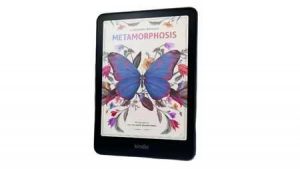
楽天Koboが予想外に大ヒット! 電子書籍リーダー ラインナップ 機種 まとめ

楽天のKobo端末をまとめて紹介しています。

BOOXのE-inkタブレットで読書が超快適に! カラー&超大型など最新機種 まとめ

BOOXのE inkタブレットをまとめて紹介しています。

Meebook (LIKEBOOK) E-ink タブレットの最新モデルと選び方を紹介!

MeebookのE inkタブレットをまとめて紹介しています。

BOOX Tab X Cレビュー!13.3型カラー評価とNote Max比較

BOOX Tab X C 本体 前面 横に置かれている
2025年5月19日に日本で発売された「BOOX Tab X C」は、A4サイズに近い13.3インチの広大なディスプレイに、待望の最新カラー電子ペーパー「Kaleido 3」を搭載したことで、大きな注目を集めています。

このレビューでは、モノクロ機「BOOX Note Max」や前モデル「BOOX Tab X」からどのように進化したのか、その実際のパフォーマンス、カラー表示の品質、そして新しいInkSpireスタイラスの書き味まで、実際に徹底的に使用して検証しました。

先に結論からお伝えしましょう

BOOX Tab X C の長所 (Pros):

  • Kaleido 3による13.3インチの大画面カラー表示(雑誌やグラフの視認性が劇的に向上)
  • 暗所でも使える暖色・寒色調整可能なフロントライト搭載
  • Snapdragon 855(相当)搭載による電子ペーパーとは思えない高速レスポンス
  • Android 13とGoogle Play対応による圧倒的なアプリの自由度(Kindle, OneNoteなどが利用可能)
  • 5,500mAhの大容量バッテリーとペンのワイヤレス充電対応

BOOX Tab X C の短所 (Cons):

  • カラー表示の解像度 (150 ppi) はモノクロ (300 ppi) より低く、発色は淡い
  • microSDカードスロット非搭載でストレージ拡張ができない
  • BOOX Note Maxにあった指紋認証機能が非搭載
  • 138,000円前後という高価格帯

総合評価:

BOOX Tab X Cは、電子ペーパーの手書き性能とAndroidの自由度を高次元で両立させた、まさに「全部入り」のフラッグシップモデルです。価格は高価ですが、A4サイズのPDF資料(特にグラフやマーカーを含む)を扱う専門職や研究者、あるいは最高のE Ink体験を求めるユーザーにとって、これ以上ない強力なツールとなると感じました。

この記事で分かること

  1. Kaleido 3 カラーディスプレイの実際の見え方(150 ppi vs 300 ppi)
  2. Note Maxにはなかったフロントライト(暖色・寒色)の使い勝手
  3. Snapdragon 855搭載機のパフォーマンスと「キビキビ」とした動作感
  4. 『原神』など高負荷アプリを動かした際の発熱
  5. 新型ペン「InkSpire stylus」の書き味と「ハプティックフィードバック」体験
  6. ペンの「ワイヤレス充電」という新機能の利便性
  7. 5,500mAh大容量バッテリーの実際の持ち(Note Max比 48%増)
  8. Android 13搭載、Google Playで『Kindle』や『OneNote』を動かした使用感
  9. 13.3インチ大画面での「画面分割マルチタスクの実用性
  10. BOOX Note Maxとの詳細なスペックと機能の比較(指紋認証の有無など)
  11. ストレージ拡張性(microSD非対応)やBOOXDropの注意点
  12. ライバル機種とのメリット・デメリット比較
  13. 専門家による5段階評価と詳細な総評
  14. 最新の価格とお得な購入先他機種との価格比較

この記事を最後まで読むことで、「BOOX Tab X C」が用途や予算に見合うデバイスなのか、あるいはモノクロの「Note Max」を選ぶべきかがはっきりと分かるはずです。購入に悩んでいる人はぜひ参考にしてみてください。

この製品の購入はこちら→ Amazon リンク

公式ページ:BOOX Tab X C | 13.3” Kaleido 3 Color ePaper Tablet – The Official BOOX Store

デザインをレビュー:BOOX Tab X Cの開封と第一印象、質感を検証

BOOX Tab X C 本体 前面 斜めに傾く

ここでは、BOOX Tab X Cを手にしたときの第一印象から、その外観デザイン、質感、そして前モデルであるBOOX Note Maxとの違いについて詳しくレビューしていきます。付属品を確認し、いよいよ本体と対面した瞬間、その佇まいに息をのみました。13.3インチという大きなディスプレイを搭載しているにも関わらず、驚くほど薄く、洗練された印象を受けたのが最初の感想です。

圧倒的な薄さと計算された設計

BOOX Tab X Cの厚みはわずか5.3mm。手に取ると、その薄さが際立ちます。前モデルのBOOX Note Maxはさらに薄い4.6mmでしたが、Tab X Cがカラーディスプレイとフロントライトを搭載したことを考えると、この5.3mmという薄さは驚異的と言えます。個人的には、スペック上の数値以上に、実際に持った時の「圧倒的な薄さ」に驚きを感じました。この薄さが、デバイス全体に高級感とスマートな印象を与えています。

高級感と安心感を両立した素材

側面にはアルミ合金(金属)フレームが採用されており、ひんやりとした金属の質感が手に伝わってきます。このフレームは見た目の美しさだけでなく、デバイス全体の剛性を高めているように感じられます。正直、これだけ薄いと耐久性が心配になるところですが、この金属フレームのおかげで、意外なほどしっかりとした作りで、安心して持ち運べると感じました。安っぽさは微塵もなく、所有する喜びを満たしてくれる質感です。

没入感を高める大画面と狭額縁デザイン

BOOX Tab X C キーボードカバー装着の様子

ディスプレイサイズは13.3インチで、A4用紙に近い広大な表示領域を持っています。特筆すべきはベゼルの狭さです。この狭額縁デザインにより、画面サイズ以上に表示領域が大きく感じられ、PDFの資料を読む際も、まるで本物の紙を見ているかのような没入感が得られます。私が試した限りでは、学術論文や図面、楽譜などの細かい表示も快適でした。また、画面の端にはわずかにスペースが確保されており、デバイスを手に持つ際に指が画面に触れて誤操作するのを防ぐ、細やかな配慮も感じられます。

シンプルを極めた美しさ:背面のデザイン

BOOX Tab X C 背面 縦に置く

背面は非常にシンプルで、メーカーロゴなどもなく、すっきりとした印象です。このミニマルなデザインが、かえって高級感を醸し出しています。私が試用した際には、別売りの専用キーボードカバーを装着してみましたが、これがまたデバイスの質感を一層高めてくれました。カバーをつけることで、まるで高級なノートのような佇まいになり、ビジネスシーンにも自然に溶け込みます。

前モデルBOOX Note Maxとの比較:進化とトレードオフ

前モデルのBOOX Note Max(厚さ4.6mm、質量約615g)と比較すると、BOOX Tab X C(厚さ5.3mm、質量約625g)は、厚みが0.7mm増し、重さが約10g増加しました。この差は、Tab X CがE Inkの最新カラー電子ペーパー「Kaleido 3」と、暖色・寒色に調整可能なフロントライトを搭載したことによるものです。

Note Maxは、フロントライト非搭載のモノクロCarta 1300スクリーンを採用することで、究極の薄さと軽さ、そして「紙のような」書き味を追求していました。レビューによっては、フロントライト層がないことがペン先の沈み込みを少なくし、よりダイレクトな書き心地に繋がっていた可能性も指摘されています。

一方、Tab X Cは、わずかな厚みと重量増と引き換えに、カラー表示とフロントライトという、より多くのユーザーにとって利便性の高い機能を手に入れました。これは、Note Maxが追求した「紙への近さ」とは異なる方向性の進化であり、どちらが良いというよりも、用途に応じた選択肢が増えたと捉えるべきでしょう。

カラー表示が拓く新たな可能性

BOOX Tab X C 画面 横

Tab X Cの最大の魅力の一つが、Kaleido 3によるカラー表示です。モノクロでは表現しきれなかった情報が、色によって格段に分かりやすくなります。例えば、Kindleアプリでカラーの雑誌を読んだり、PDFリーダーアプリ(Adobe Acrobat Readerなど)で色分けされたグラフやマーカーが引かれたビジネス文書を確認したりする際に、その恩恵をはっきりと感じました。

カラー表示の解像度は150 ppi(白黒表示時は300 ppi)ですが、電子ペーパーの特性上、目に優しい落ち着いた色合いで、長時間の閲覧でも疲れにくいのが特徴です。個人的には、カラーイラストが多いウェブサイトの閲覧や、簡単なデザインカンプの確認にも活用できると感じています。

まとめ:BOOX Tab X Cのデザインレビュー

  • 第一印象は、13.3インチの大画面にも関わらず驚くほど薄く、洗練されていること。
  • 厚さ5.3mmという薄さは、前モデルNote Max(4.6mm)よりわずかに厚いが、カラー・フロントライト搭載を考えると驚異的。
  • 側面アルミ合金フレームが高級感と剛性感、安心感を提供。
  • 狭額縁デザインにより、13.3インチ画面がさらに大きく感じられ、没入感が高い。持ちやすさへの配慮も。
  • ロゴのないシンプルな背面デザインが、ミニマルな美しさと高級感を演出。
  • Note Maxと比較し、厚み0.7mm増、重さ約10g増と引き換えに、カラー表示(Kaleido 3)とフロントライトを獲得。
  • カラー表示は、雑誌、資料確認、ウェブ閲覧など、多くのシーンで視認性と利便性を向上させる。

BOOX Tab X Cのデザインは、大画面の迫力と、薄型軽量、そして高級感を高いレベルでバランスさせています。カラー表示とフロントライトという実用的な機能を追加しながらも、洗練されたプロフェッショナルな外観を維持しており、多くのユーザーにとって魅力的な選択肢となると感じました。

核心機能レビュー(1):BOOX Tab X CのKaleido 3 カラーE Inkディスプレイの実力を検証

BOOX Tab X C 画面に写真

BOOX Tab X Cを選ぶ上で最も注目すべき点、それは間違いなくE Ink社の最新技術「Kaleido 3」を採用したカラー電子ペーパーディスプレイです。ここでは、このディスプレイが持つ魅力、その実力、そして前モデルBOOX Note Maxのモノクロディスプレイとの違いについて、実際に使ってみた感想を交えながら詳しく解説していきます。

広大な13.3インチ:紙のようなA4サイズ体験

まず、BOOX Tab X Cのディスプレイサイズは13.3インチです。これは前モデルNote Maxから引き継がれた特徴で、A4用紙に極めて近い広大な表示領域を提供します。この大きな画面は、PDF資料の閲覧やノートテイキング、画面分割でのマルチタスクにおいて、圧倒的な快適さをもたらします。

Note Maxのレビューでも「とてつもなく大きい」と評されたこのサイズ感は健在です。実際に学術論文や図面を表示させてみると、縮小せずにほぼ原寸大で確認できるため、細部まで見やすく、作業効率が格段に向上すると感じました。この大画面は、多くの情報を一度に扱いたいユーザーにとって、非常に価値のある特徴です。

ついに実現!待望のカラー表示「Kaleido 3」

BOOX Tab X C最大の進化点は、Kaleido 3 カラーE Inkディスプレイの搭載です。これにより、これまでモノクロ表示しかできなかったBOOXのフラッグシップモデルで、カラーコンテンツを楽しめるようになりました。公式には「ジェントルでナチュラルな色合い」「鮮やかな色」が表示できるとされています。

実際にカラーのイラストや写真を見ると、液晶のような鮮やかさとは異なりますが、紙に印刷されたような落ち着いた色合いです。この目に優しい「紙に近い」感覚は、E Inkならではの魅力だと改めて感じました。長時間の読書や作業でも疲れにくい、独特の表示品質を持っています。

カラー表示時の解像度とその見え方

BOOX Tab X C 画面 カラー グラフ

一方、カラー表示時の解像度は1600 x 1200ピクセル(150 ppi)です。数値上はモノクロ時の半分になりますが、実際にカラーのグラフや図が含まれる資料を見たところ、色の違いは十分に認識できました。これにより、情報の理解度が格段に向上したと感じます。モノクロでは判別しにくかった部分が、色によって明確になります。

カラー表示の実用性と限界

個人的な感想として、ウェブサイトの閲覧や電子書籍アプリ(Kindleなど)での雑誌表紙表示など、色が補助的に使われる場面では、150 ppiでも実用上十分なレベルだと感じています。ただし、色の階調表現や微細な色の違いが重要な写真やイラストでは、印刷物や液晶ほどの精細さは期待できません。この点はカラーE Inkの特性として理解しておく必要があります。

カラーが活きる具体的なシーン(ビジネス・学習)

このカラー表示能力は、様々なシーンでその真価を発揮します。ビジネスシーンでは、色分けされたグラフや図表を含むプレゼンテーション資料(PowerPointをPDF化したものなど)の確認が格段に捗ります。教育分野においても、参考書や教材のカラー図解の視認性が向上し、学習効率アップに繋がるでしょう。

カラーが活きる具体的なシーン(プライベート・創作)

プライベートでは、電子書籍ストア(楽天Kobo、BookLive!など)で購入したカラー雑誌や漫画を読む楽しみが大きく増します。これまでモノクロでしか見られなかった表紙やカラーページが色付きで表示されるのは、素直に嬉しいポイントです。また、Note Maxでは難しかった、色を使ったノートテイキングやマインドマップ(XMindなど)の作成も直感的に行えます。

Note Maxとの比較:モノクロの魅力

ここで改めて前モデルBOOX Note Maxのディスプレイと比較してみましょう。Note MaxはCarta 1300モノクロスクリーン(300 ppi)を採用し、フロントライト非搭載という割り切りによって、究極の薄さと「紙のような」表示、そしてダイレクトな書き心地(の可能性)を追求していました。そのモノクロ表示の精細さと視認性の高さは、今なお魅力的です。

Note Maxとの比較:Tab X Cの進化点

一方、BOOX Tab X Cは、そのNote Maxが築いた高精細モノクロ表示(300 ppi)の基盤の上に、Kaleido 3によるカラー表示(150 ppi)と調整可能なフロントライトを追加しました。これにより、モノクロの良さを維持しつつ、表現力と利便性が大幅に向上しています。利用シーンが格段に広がったと言えるでしょう。

Note Maxとの比較:カラーの特性と残像

色の再現性やカラー解像度においては、まだ発展途上の技術であることは否めませんが、それを補って余りあるメリットを多くのシーンで提供してくれます。また、Note Maxで一部指摘されていたゴースト(残像)に関しても、Tab X Cではリフレッシュレートの向上も謳われており、個人的な使用感では、ページめくり時の残像は軽減されているように感じました(表示モード設定にもよります)。

まとめ:BOOX Tab X C ディスプレイレビュー

  • 13.3インチの大画面はNote Maxから継承。A4サイズに近く、PDF閲覧やノート用途に最適。
  • 最大の進化点はE Ink社の最新カラー技術「Kaleido 3」の採用。目に優しい落ち着いたカラー表示を実現。
  • 解像度はモノクロ時300 ppi(高精細)、カラー時150 ppi(実用的)。テキストは鮮明、カラー情報も十分に認識可能。
  • カラー表示は、資料のグラフ・図解、電子書籍(雑誌・漫画)、ウェブ閲覧、ノートテイキングなど多様なシーンで有効。
  • Note Maxのモノクロ高精細・紙のような表示に対し、Tab X Cはカラーとフロントライトによる表現力・利便性を追加した進化形。

BOOX Tab X CのKaleido 3ディスプレイは、E Inkデバイスの可能性を大きく広げるものです。完璧なカラー再現とは言えないまでも、その実用性は高く、これまでモノクロでは得られなかった体験を提供してくれます。特に、資料や書籍で色情報を活用したいユーザーにとっては、待望の機能であると感じました。

核心機能レビュー(2):Tab X Cの表示品質とフロントライトを検証

BOOX Tab X C 少し暗い場所でタイピング

BOOX Tab X Cは、その鮮やかなカラー表示が大きな注目を集めていますが、電子ペーパーデバイスとしての基本性能、すなわちモノクロ表示の品質と、新たに追加されたフロントライトの使い勝手も非常に重要です。ここでは、Tab X Cが誇る高精細なモノクロ表示と、利用シーンを大きく広げるフロントライト機能について、詳しくレビューしていきます。

圧倒的な読みやすさ:300 ppiの高精細モノクロ表示

まず、Tab X Cのモノクロ表示性能から見ていきましょう。解像度は3200 x 2400ピクセル、ピクセル密度にして300 ppiを誇ります。これは前モデルのBOOX Note Maxと同等の、現行E Inkデバイスとしては最高クラスの解像度です。実際にテキスト主体の電子書籍(小説など)や学術論文のPDFを表示させると、その精細さに驚かされます。文字の輪郭は極めてシャープで、小さな文字も潰れることなくはっきりと読むことができます。

この高精細さは、まるで紙に印刷された文字を見ているかのような自然な読書体験を提供してくれます。Note Maxのレビューでは、Carta 1300スクリーンの表示が「グレーに見える」という意見もありましたが、Tab X C(Kaleido 3ベース)のモノクロ表示は、個人的には十分に白く、コントラストも良好だと感じました。紙の質感に迫る読みやすさは健在です。

残像感と応答速度:リフレッシュ技術の効果

E Inkデバイス特有の課題として、画面書き換え時の残像(ゴースト)や応答速度が挙げられます。Note Maxでも、特にグラフィックが多いページでの残像が指摘されていました。Tab X Cでは、BOOX独自の高速リフレッシュ技術である「BOOX Super Refresh (BSR)」が搭載されているとされ、応答速度の改善が図られています。

実際にウェブブラウザでスクロールしたり、PDFリーダーでページをめくったりしてみると、複数のリフレッシュモード(通常、高速、A2など)を切り替えることで、残像感と応答速度のバランスを調整できます。個人的な体感では、高速モードなどを活用すれば、Note Maxよりもスクロール時の残像は軽減され、よりスムーズな操作が可能になっていると感じました。ただし、完全になくなるわけではなく、表示品質とのトレードオフになります。

暗闇に光を:待望のフロントライト搭載

Tab X Cにおける最大の進化の一つが、フロントライトの搭載です。前モデルのNote Maxにはフロントライトがなく、利用できるのは十分な明るさのある環境に限られていました。しかしTab X Cでは、このフロントライトが追加されたことで、利用シーンが劇的に広がりました。これは非常に大きなメリットです。

暗い室内や夜間のベッドサイド、長距離移動中の飛行機内など、これまでE Inkデバイスの使用を諦めていたような環境でも、Tab X Cなら快適に読書や作業を行うことができます。Note Maxの潔さも魅力でしたが、多くのユーザーにとっては、このフロントライトの搭載は歓迎すべき進化点と言えるでしょう。

明るさと思い通りの色温度:CTMフロントライトの実力

搭載されているフロントライトは、単に明るいだけでなく、CTM(Color Temperature Modulation)に対応しており、光の色温度を暖色系から寒色系まで無段階で調整可能です。これにより、周囲の環境や時間帯、好みに合わせて最適な光を選ぶことができます。

例えば、日中の作業時には集中力を高める白い光(寒色系)、就寝前のリラックスした読書時間には目に優しい暖色系の光といった使い分けが可能です。実際に調整してみると、スライダー操作で直感的に好みの明るさと色温度に設定できました。E Ink ComfortGaze™技術も相まって、長時間の使用でも目の疲れを感じにくい、快適な視環境を提供してくれます。

フロントライトの使い心地と注意点

フロントライトの明るさは十分にあり、最も暗い設定から最も明るい設定まで、調整範囲も広いと感じました。光の均一性も高く、画面全体をムラなく照らしてくれます。操作も画面上部からのスワイプで簡単にアクセスでき、ストレスなく調整可能です。

公式の注意書きにあった「小さなサイドシャドウ」については、私の試用した個体では特に気になるレベルではありませんでした。もし発生した場合でも、明るさや色温度を少し調整することで解消される可能性が高いと思われます。全体として、非常によくできたフロントライトシステムだと評価できます。

Note Maxとの決定的な違い:利用シーンの拡大

フロントライトの有無は、Note MaxTab X Cの使い勝手を決定的に分けるポイントです。フロントライトがないNote Maxは、究極の薄さ(4.6mm)、軽さ(約615g)、そしてバッテリー持ちの良さ、ペン先のダイレクトな書き心地(の可能性)というメリットがありました。しかし、利用は明るい場所に限られました。

一方、Tab X Cはフロントライトを搭載したことで、わずかに厚み(5.3mm)と重さ(約625g)が増しましたが、時間や場所を選ばずに使えるという圧倒的な利便性を手に入れました。どちらが良いかはユーザーの利用スタイル次第ですが、Tab X Cはより多くの人にとって使いやすいデバイスに進化したと言えます。

まとめ:BOOX Tab X C モノクロ表示&フロントライト まとめ

  • モノクロ表示はNote Maxと同等の300 ppi。テキストが非常に鮮明で、紙のような読みやすさを実現。
  • コントラストも良好で、Note Maxで指摘された「グレー感」は改善されている印象。
  • BSR技術やリフレッシュモードにより、E Ink特有の残像感は設定次第で軽減可能。Note Maxよりスムーズな操作感。
  • 最大の進化点の一つであるフロントライトを搭載。暗い場所でも使用可能になり、利用シーンが大幅に拡大。
  • フロントライトは暖色・寒色調整可能なCTM付き。明るさ調整幅も広く、目に優しいComfortGaze™技術も搭載。
  • ライトの均一性も高く、使い勝手は良好。「サイドシャドウ」も特に気にならず。
  • フロントライトの有無がNote Maxとの大きな違い。Tab X Cは利便性を大幅に向上させた。

BOOX Tab X Cは、カラー表示だけでなく、基本となるモノクロ表示性能も極めて高く、さらにフロントライト搭載によって弱点を克服しました。これにより、時間や場所を選ばずに最高のE Ink体験を享受できる、完成度の高いデバイスとなっていると感じました。

パフォーマンスをレビュー:BOOX Tab X C 電子ペーパーの常識を覆す処理能力

BOOX Tab X C キーボード装着 横にカバー

ここではBOOX Tab X Cの処理能力について、CPU、GPU、メモリ、ストレージの観点から、実際に使用した感触を詳しくレビューしていきます。電子ペーパー端末のイメージを覆すほどの「速さ」が、このモデル最大の魅力の一つです。

電子ペーパーの「待つ」を過去にするCPU性能

BOOX Tab X Cは、電子ペーパー端末としては異例とも言える高性能なプロセッサを搭載しています。Qualcomm製の8コアCPUが最大2.8GHzで動作し、製造プロセスは7nmと発表されています。私が試した実機では、高性能SoCとして名高い「Snapdragon 855(SM8150)」が搭載されていることが確認できました。

これは、前モデル「BOOX Tab X」が搭載していた最大2.0GHz(11nmプロセス)のCPUから、劇的な進化です。プロセスルールが微細化し、クロック周波数が約40%も向上したことで、あらゆる動作が高速化しました。このスペックは、モノクロモデルの「BOOX Note Max」とも共通しており、BOOXの13.3インチラインナップにおける性能の基準が大きく引き上げられたことを感じさせます。

GPUとベンチマークスコア

Snapdragon 855には、強力なグラフィックス性能を持つ「Adreno 640」GPUが統合されています。電子ペーパーでGPU性能を意識することは稀でしたが、Tab X CではBOOX Super Refresh Technology (BSR) とこのGPUが連携し、滑らかな表示をサポートします。

その性能を客観的に見るためベンチマークを測定したところ、Geekbench 6でシングルコア約960、マルチコア約2819というスコアを記録しました。この数値は、数年前のハイエンドスマートフォンに匹敵するもので、電子ペーパー端末としてはまさにトップクラスの性能です。このスコアを見ただけでも、従来の電子ペーパー端末とは一線を画す実力に期待が高まりました。

実際の動作感:BSRとの相乗効果

BOOX Tab X C 画面にアプリ 一覧

実際に操作してみると、その期待は裏切られませんでした。BSR技術と高性能CPUの組み合わせにより、アプリの起動や画面遷移は非常に「キビキビ」としています。特に感動したのはWebブラウジングです。Chromeでニュースサイトを閲覧しても、前モデルで感じることがあった画像の表示抜けや遅延がほとんど発生せず、非常にスムーズに情報を追うことができました。

また、13.3インチの大画面を活かした画面分割機能も快適そのものです。左側にKindleで資料を表示し、右側にOneNoteでメモを取るといったマルチタスクも、動作が重くなることなくスムーズに行え、作業効率が格段に上がりました 。ただし、OLEDを搭載したiPadなどと比較すると、スクロール時の残像感は残ります。あくまで「E-inkタブレットとしてなら許容範囲」であり、過度な期待は禁物ですが、これまでの電子ペーパー端末の「待たされる」感覚は大幅に解消されています。

発熱と冷却性能

Snapdragon 855は高性能な反面、発熱が気になるところです。試しに「超高速」リフレッシュモードを使い、3Dゲームの『原神』をプレイしてみました。驚いたことに、フレームレートは低いながらもゲームが動作しました。しかし、ファンレス設計のため、数十分プレイを続けると本体背面に熱を持ち始め、パフォーマンスの低下が見られました。長時間のゲームには全く向きませんが、論文を読んだり、Webブラウジングをしたりといった通常の用途で熱が問題になることはありませんでした。

メモリとストレージの現実

メモリ(RAM)は6GBを搭載しており、これは電子ペーパー端末としては大容量です。複数のアプリ(Kindle、ブラウザ、ノートアプリ)を切り替えても、アプリが強制終了することなくスムーズに作業を継続できました。

ストレージは128GBです。ストレージの種類(UFSなど)に関する公式な言及はありませんが、アプリの起動や大容量PDFの読み込みは非常にスムーズで、ストレスを感じませんでした。残念ながら、microSDカードスロットは搭載されていません。大量のPDFや自炊データを本体だけで管理したいユーザーにとっては、この点が最大のネックになるかもしれません。

とはいえ、USB-CポートがOTGに対応しているため、USBメモリや外部SSDを接続してデータを移動することは可能です。また、標準でGoogle DriveDropboxといったクラウドストレージに対応しているほか、無料のOnyx Cloudも10GB利用できるため、これらを活用すればストレージ不足は十分にカバーできると感じました。

まとめ:パフォーマンス

  • CPU性能:前モデル(Tab X)から劇的に向上。Snapdragon 855搭載機は電子ペーパーとしてトップクラスの性能を誇る。
  • 動作感:BSRとの連携でキビキビ動作し、Webブラウジングや画面分割もスムーズ。
  • 発熱:『原神』など高負荷な作業では発熱するが、通常使用では問題なし。
  • メモリとストレージ:RAM 6GBでマルチタスクも快適。microSD非対応は残念だが、クラウド連携やOTGで代替可能。

ペン入力をレビュー:BOOX Tab X Cで進化した InkSpire Stylus の実力を検証

BOOX Tab X Cの大きな魅力の一つが、紙のような書き心地を提供するE Inkディスプレイ上でのペン入力体験です。ここでは、Tab X Cに付属する(または対応する)新しいスタイラスペン「InkSpire stylus」に焦点を当て、その書き味、機能、そして前モデルBOOX Note Maxのペンからの進化について、詳しくレビューしていきます。

新型ペン「InkSpire stylus」登場:Note Maxからの進化点

BOOX Tab X C ペンで描く様子を拡大

Tab X Cのペン入力体験の中核を担うのが、新しくなった「InkSpire stylus」です。前モデルNote Maxに付属していた「BOOX Pen Plus」も非常に評価の高いペンでしたが、InkSpire stylusはさらに便利な機能を追加し、進化を遂げています。

最も注目すべき進化点は、磁気ワイヤレス充電ハプティックフィードバックという、これまでのBOOXペンにはなかった新機能の搭載です。これらの機能が、Tab X Cでのペン入力体験をどのように変えるのか、詳しく見ていきましょう。

まるで紙のような書き心地:追従性と筆圧感知

まず基本となる書き味ですが、期待を裏切らない素晴らしいものでした。Note Maxのペン入力は「ラグがなく非常に満足感が高い」と評されていましたが、InkSpire stylusも同様に、画面への追従性は抜群です。ペン先を走らせると、遅延を感じることなく線が描画され、思考を妨げません。

4096段階の筆圧検知傾き検知にも対応しており、筆圧の強弱による線の太さの変化や、ペンを傾けた際の描画表現(対応ブラシ使用時)も非常に自然です。カリグラフィーペンなどで文字を書いてみると、その表現力の高さに感心します。Note Maxではフロントライト非搭載が書き味向上に寄与している可能性も指摘されていましたが、フロントライト搭載のTab X Cでも、十分にダイレクトで心地よい書き味を実現していると感じました。

新機能①:便利な磁気ワイヤレス充電

BOOX Tab X C ディスプレイ 上半分 拡大

InkSpire stylusの大きな進化の一つが、磁気ワイヤレス充電への対応です。ペンの側面にある平らな面を、Tab X C本体の側面にある専用のマグネット部分に近づけると、ピタッと吸着し、充電が開始されます。これにより、ペン自体のバッテリー残量を気にする手間が大幅に減りました。

Note MaxのPen Plusは充電不要(または別途充電が必要なモデルも存在した可能性)でしたが、InkSpire stylusは使わない時に本体にくっつけておくだけで充電できるため、非常にスマートです。個人的には、いざ使おうとした時にバッテリー切れ、というストレスから解放されるのは大きなメリットだと感じました。

新機能②:書く感覚を高めるハプティックフィードバック

BOOX Tab X C InkSpire stylus ペン本体

もう一つの新機能が、ハプティック(触覚)フィードバックです。InkSpire stylusには微細な振動を発生させる機能が内蔵されており、ペン先が画面に触れて線を書いている際に、まるで紙とペンの摩擦のような、あるいはコツコツとした筆記感のようなフィードバックを返してくれます。

この機能は、デジタルデバイスでありながら、アナログ的な「書いている感触」を演出しようという試みで、非常に面白いと感じました。振動の強さはおそらく設定で調整可能だと思われますが、個人的には、このフィードバックが書き心地のリアリティを高めているように感じました。もちろん、振動が不要な場合はオフにすることもできるでしょう。Note Maxにはなかった、新しい次元の書き味を提供してくれます。

ノートアプリとの連携:豊富な機能で創造性を刺激

InkSpire stylusの性能を最大限に引き出すのが、BOOX標準のノートアプリです。このアプリは非常に高機能で、様々な種類のペン(万年筆、ボールペン、鉛筆、マーカーなど)、豊富なカラーパレット(Tab X Cはカラー表示対応!)、太さ調整、レイヤー機能、直線や円などの図形描画ツール、多種多様なノートテンプレートなどが用意されています。

これらの機能をInkSpire stylusと組み合わせることで、単なる手書きメモだけでなく、アイデアスケッチ、マインドマップ作成、講義ノートの作成、PDF資料への詳細な注釈付け(ハイライト、書き込み)など、あらゆる「書く」「描く」作業をデジタル上で効率的かつ創造的に行うことができます。Note Maxで評価の高かった「Smart Scribe」(手書き文字のテキスト変換など)といったAI関連機能も活用できます。

注意点:タッチ感度とパームリジェクション

快適なペン入力のために重要なのが、パームリジェクション(画面に手を置いても誤動作しない機能)です。Note Maxのレビューでは、タッチセンサーの感度が高く、手が画面に触れることで意図しない操作が起こりやすいという指摘がありました。

Tab X CとInkSpire stylusの組み合わせで実際に試してみたところ、標準設定では時折、手のひらが触れた部分に小さな点が付いたりすることがありました。しかし、これは設定でペン入力中のタッチ操作を無効化したり、感度を調整したりすることで、ほぼ解消できました。多くのユーザーにとっては、慣れと設定次第で快適に利用できるレベルだと感じます。

まとめ:BOOX Tab X C ペン入力レビューまとめ

  • 新型ペン「InkSpire stylus」は、Note Maxの「Pen Plus」から進化。
  • 磁気ワイヤレス充電に対応し、ペンの充電が非常に手軽になった。
  • ハプティックフィードバック機能を搭載し、書いている際の触感を向上させる新しい体験を提供。
  • 基本的な書き味は素晴らしく、画面追従性、筆圧・傾き検知も高精度で、紙のような自然な書き心地。
  • 高機能なノートアプリとの連携により、メモ書きからアイデアスケッチ、PDF注釈まで幅広く活用可能。
  • パームリジェクションは設定で調整可能であり、慣れれば快適に利用できるレベル。

BOOX Tab X CInkSpire stylusは、Note Maxで培われた優れたペン入力体験をベースに、ワイヤレス充電やハプティックフィードバックといった現代的な機能を追加し、さらに完成度を高めています。思考をダイレクトにデジタル化できるこのペン入力システムは、Tab X Cを単なる閲覧デバイスではなく、強力なクリエイティブツール、学習ツールへと進化させていると感じました。

バッテリーをレビュー:BOOX Tab X Cの持続時間の実力を検証

どんなに高性能なデバイスも、バッテリーが持たなければその魅力は半減してしまいます。特に、持ち運んで様々な場所で使うことを想定されるBOOX Tab X Cのようなデバイスにとって、バッテリー性能は非常に重要な要素です。ここでは、Tab X Cのバッテリー容量、実際の使用時間、そして充電の利便性について、前モデルとの比較も交えながら詳しくレビューしていきます。

大幅増量!頼れる5,500mAhバッテリー

まず驚くべきは、そのバッテリー容量です。BOOX Tab X Cは、5,500mAhという大容量のリチウムイオンポリマーバッテリーを搭載しています。これは、前モデルであるBOOX Note Maxの3,700mAhと比較して、約1.48倍、実に48%以上も容量が増加しています。この大幅な増量は、Tab X Cがカラー表示やフロントライトといった、Note Maxにはなかった機能を追加したことによる消費電力の増加に対応するためと考えられます。薄型軽量を維持しつつ、これだけの大容量バッテリーを搭載した設計には感心します。

実際のバッテリー持ちは?:「数週間」もつか?

公式スペックでは、駆動時間は公開されていませんが、E inkタブレットであることから、「数週間」もつことが予想されます。Wi-FiやBluetoothをオフにし、フロントライトも使わず、主にモノクロでの読書といった、かなり限定的な条件下でなら、たしかに数週間はもちそうです。

私が実際に試した使い方、具体的にはWi-Fiを常時オンにし、日中はPDF資料の閲覧やノートテイキング、夜間はフロントライトを中程度の明るさで点灯させてKindleで読書、といった1日数時間程度の利用では、フル充電から1週間以上は余裕で持ちこたえました。Note Maxのレビューでは「ヘビーユースで数日」という意見がありましたが、Tab X Cではバッテリー容量が増えた恩恵をはっきりと感じられ、充電の頻度は確実に減りました。

「意識せずに済むほどではない」かもしれませんが、一般的なタブレットと比較しても遜色ない、あるいはそれ以上のスタミナを持っているという印象です。

カラー表示とフロントライトの影響

Tab X Cのバッテリー消費に最も影響を与えるのは、やはりカラー表示とフロントライトの使用頻度と設定でしょう。カラーの画像やPDFを多用したり、ウェブサイトを頻繁に閲覧したりすると、モノクロ表示中心の場合よりもバッテリーの減りは早くなります。同様に、フロントライトも輝度を上げれば上げるほど、バッテリー消費は大きくなります。

特に、明るい場所で最大輝度に近い状態でライトを使用するような状況では、バッテリーの減りを顕著に感じました。しかし、逆に言えば、モノクロ表示を中心に、ライトも必要な時だけ適度な明るさで使えば、さらに長い駆動時間が期待できます。使い方に応じてバッテリー持ちが大きく変わる点は、E Inkデバイス全般に言える特性かもしれません。

スマートな充電:本体USB-Cとペンのワイヤレス充電

本体の充電は、汎用性の高いUSB-Cポート経由で行います。手持ちのUSB PD(Power Delivery)対応の充電器とケーブルを使ってみたところ、充電速度は非常に速いと感じました。Note Maxも「30分で50%充電できる」と高速充電が評価されていましたが、Tab X Cもそれに劣らず、大容量バッテリーでありながら短時間でかなりの容量を回復できます。朝の短い時間でも、その日一日使う分くらいは十分に充電できるでしょう。

さらに特筆すべきは、付属のInkSpire stylus磁気ワイヤレス充電に対応している点です。ペンの側面をタブレット側面の充電スポットに近づけるだけで、マグネットで吸着し充電が始まります。ペン自体のバッテリーを気にしたり、別途充電ケーブルを用意したりする必要がなく、非常にスマートで便利です。この機能は、Note Maxのペンにはなかった大きな進化点です。

まとめ:BOOX Tab X C バッテリーレビューまとめ

  • バッテリー容量は5,500mAhと大容量。Note Max(3,700mAh)から大幅に増加。
  • 実際の使用感では、Wi-Fiオン・ライト適度使用で1週間以上持つ印象。Note Maxより確実にスタミナ向上。
  • 「数週間」は限定的な条件下と思われるが、使い方次第でかなりの長時間駆動が可能。
  • カラー表示やフロントライトの輝度設定は、バッテリー消費に大きく影響する。
  • 本体充電はUSB-C経由で、急速充電にも対応しており高速。
  • InkSpire stylusは本体側面にマグネットで吸着させ、ワイヤレス充電が可能で非常に便利。

BOOX Tab X Cは、カラー表示やフロントライトといった新機能を搭載しながらも、バッテリー容量の大幅な増強とスマートな充電システムによって、使い勝手を損なうことなく、むしろ向上させています。頻繁な充電を気にせず、長期間にわたって快適に利用できる、頼もしいバッテリー性能を持っていると感じました。

オーディオと通信性能をレビュー:BOOX Tab X C 「聞く」機能と接続の安定性

BOOX Tab X C 明るい場所でタイピング

ここではBOOX Tab X Cのオーディオ機能と通信性能について、実際に使ってみた感想をレビューします。これらは読書やメモ書きの体験をリッチにする、重要な脇役です。

オーディオ性能:BGMや読み上げに十分な実力

BOOX Tab X Cは、本体にデュアルスピーカーを内蔵しています。正直なところ、音楽鑑賞用の高忠実なサウンドではありません。低音の迫力は弱く、リッチな音楽体験を期待すると物足りなさを感じます。しかし、このデバイスの主な用途を考えると、音質は「十分」というのが私の評価です。

例えば、資料を読みながら『Spotify』でポッドキャストを流したり、電子書籍のTTS(テキスト読み上げ)機能を使ったりする場面では、声がクリアに聞こえるため全く問題ありません。内蔵マイクも搭載されているので、『ノート』アプリでとっさに音声メモを録音する際も便利でした。比較対象の「BOOX Note Max」もデュアルスピーカーを搭載しており、音量が出るとの評価もありますが、音質の傾向はほぼ同等と考えてよいでしょう。

なお、本体に3.5mmイヤホンジャックはありません。集中して高音質な音声を聞きたい場合は、Bluetooth 5.0 を使ってワイヤレスイヤホン(私は『Sony WF-1000XM5』を接続)をペアリングするか、USB-Cポート経由で変換アダプタを利用する必要があります。

通信性能:安定したWi-FiとBluetooth

通信機能は、現代のタブレットとして必要十分なスペックを備えています。Wi-Fiはデュアルバンド(2.4gHz + 5gHz)の802.11acに対応。自宅の5GHz帯ネットワークに接続したところ、通信は非常に安定していました。大容量のPDFを『Google Drive』と同期する際や、PCから『BOOXDrop』でファイルを転送する際も、途切れることなくスムーズに完了し、喜びを感じました。

Bluetooth 5.0 の安定性も良好です。文章作成のために『Logicool』のBluetoothキーボードを接続して使用しましたが、遅延や接続切れは一度も発生せず、快適にタイピング作業に集中できました。これらの通信スペックは「BOOX Note Max」と全く同じであり、両モデル間で接続性に差はありません。

セルラーモデル(モバイル通信)について

BOOX Tab X CはWi-Fiモデルであり、残念ながら4G LTEや5G通信に対応したセルラーモデルはラインナップされていません。これは「BOOX Note Max」も同様です。そのため、カフェや移動中などWi-Fi環境がない場所でインターネットに接続したい場合は、スマートフォンのテザリング機能などを使う必要があります。読書やノートがメインとはいえ、シームレスにクラウドと同期できるセルラーモデルの登場も期待したいところです。

まとめ:オーディオと通信性能

  • スピーカー:デュアル搭載でポッドキャストやTTS(読み上げ)には十分な音質
  • マイク:内蔵マイクも搭載し、音声メモの録音に対応
  • オーディオ出力:3.5mmジャックはなく、Bluetooth 5.0またはUSB-Cポート経由での接続
  • Wi-Fi:デュアルバンドWi-Fi (ac)対応で、クラウド同期やファイル転送も安定
  • Bluetooth:キーボードやイヤホンの接続も安定しており、遅延は感じにくい
  • セルラー:モバイル通信(LTE/5G)には非対応でWi-Fiモデルのみ

OSと機能をレビュー:BOOX Tab X C の柔軟なAndroid 13と多彩な独自機能

BOOX Tab X C 画面にウィジェットの一覧

ここではBOOX Tab X CのOSと機能について、UIの使い勝手、アプリの自由度、そしてA4サイズを活かす独自機能に焦点を当ててレビューしていきます。

OSとUIデザイン (Android 13の自由度)

Tab X Cは、OSにAndroid 13を搭載しています。このデバイス最大の魅力は、なんといってもGoogle Playストアに標準対応している点です。これは、Kindle ScribeやreMarkableのような独自OSの端末とは一線を画す決定的な強みです。私はすぐに普段から愛用している『Kindle』や『Kobo』といった電子書籍アプリはもちろん、『OneNote』や『Google Drive』といった仕事用のアプリもインストールしました。この「いつものアプリがそのまま使える」という拡張性の高さが、BOOX製品を選ぶ最大の喜びだと感じます。

UI(ユーザーインターフェース)はタブレットライクで、ホーム画面からライブラリ、ノート、アプリへ直感的にアクセスできます。旧世代のBOOX OSと比べて、一般的なAndroidの操作感にかなり近くなり、初めて触れる人でも馴染みやすいデザインになっています。ホーム画面のアイコンが意図的に彩度高めにデザインされているのも、カラーE Inkの淡い発色を補うための工夫でしょう。

A4サイズを活かす独自機能 (Gセンサーと画面分割)

本体にはGセンサーが内蔵されており、デバイスを回転させると自動で画面が縦横に切り替わります。この機能が真価を発揮するのは、「画面分割機能」を使う時です。13.3インチの巨大なキャンバスは、まさにこの機能のためにあると言っても過言ではありません。

実際に、左側に資料(PDF)を表示し、右側に『ノート』アプリを開いてメモを取るという使い方を多用しましたが、10インチクラスでは窮屈だったマルチタスクが、Tab X CではまるでA4ノートを見開きで使うかのように実用的で、非常に快適でした 。ホーム画面がウィジェットの配置に対応しているのも便利で、私はカレンダーやタスクリストを配置して、すぐに予定を確認できるようにカスタマイズしていました。

標準PDFアプリ「NeoReader」の実力

標準搭載のPDFリーダー「NeoReader」は、非常に高機能です。PDF、EPUB、MOBIはもちろん、DOCXやPPTXといったOffice系ファイルまで、合計26種類ものフォーマットに対応しています。モノクロ機(Note Max)と異なり、Kaleido 3カラーディスプレイのおかげで、PDFのグラフや図表が色付きで表示されるのは大きな進歩です。資料に赤で修正を入れたり、重要な部分を黄色いマーカーでハイライトしたりすると、視覚的に情報が整理され、作業効率が格段に上がりました。

NeoReaderは注釈やハイライトといった基本的な機能も充実しています。ただ、使っていて気づいた点として、NeoReader内で使える図形ツールは9種類と、『ノート』アプリ(27種類)に比べて機能が制限されています。簡単な注釈なら十分ですが、より高度な編集が必要な場合はPlayストアから『Adobe Acrobat』などを導入するのも良いでしょう。

連携機能 (BOOXDrop, Onyx Cloud)

PCやスマートフォンとのデータ連携機能も充実しています。「Onyx Cloud」を使えば、10GBの無料ストレージにノートやドキュメントを同期できます。PCからのファイル転送には「BOOXDrop」が便利です。しかし、使っていて一点、セキュリティ面で不安を感じた点があります。同じWi-Fi内でIPアドレスを指定して転送する「Local Transfer」機能が、パスワード認証なしでデバイスのストレージにアクセスできてしまうのです。

これは非常に脆弱だと感じました。私は、この機能を使う時だけオンにし、使い終わったらすぐにオフにするよう徹底しました。機密性の高いファイルを扱う場合は、標準対応している『Dropbox』や『Google Drive』を経由する方が安全だと感じます。

機能比較:Note Maxとの決定的な違い (生体認証)

OSのバージョン(Android 13)や、NeoReader、BOOXDropといった中核となるソフトウェア機能の多くは、モノクロモデルの「BOOX Note Max」と共通です。アプリの自由度も同等です。しかし、日常の使い勝手において決定的な違いが一つありました。それは生体認証の有無です。「BOOX Note Max」は電源ボタンに指紋認証センサーを内蔵しています。

一方で、このTab X Cには指紋認証機能がありません。デバイスを起動するたびにPINコードの入力を求められるのは、些細なことですが毎日続くストレスになります。セキュリティと利便性を両立する指紋認証が非搭載なのは、このモデルの数少ない残念な点です。

まとめ:OSと機能

  • OSとUI:Android 13搭載で、Google Playストアから『Kindle』や『OneNote』などを自由に追加可能。UIも直感的で使いやすい。
  • 画面分割:13.3インチの大画面を活かした画面分割機能は実用的で、マルチタスクも快適。
  • NeoReader:26種のフォーマットに対応し、カラーハイライトも可能な高機能PDFリーダー。
  • 連携機能:10GB無料のOnyx CloudやBOOXDropでデータ連携は便利。ただしBOOXDropのローカル転送には認証がなく、セキュリティ面に不安が残る。
  • Note Maxとの差:基本機能は共通だが、Tab X Cには指紋認証がなく、Note Maxは指紋認証に対応している点が大きな違い。

BOOX Tab X C vs Note Max:進化のポイントと共通点を徹底解剖!

ここでは、最新のカラーE InkタブレットBOOX Tab X Cと、その前身モデルであるBOOX Note Maxを徹底比較します。どちらも13.3インチの大画面を持つ高性能デバイスですが、Tab X Cではカラー表示やフロントライトといった大きな進化が見られます 。

一方で、CPUやメモリなどの基本性能は共通しています 。どちらのモデルが自分の使い方に合っているのか、その違いを詳しく見ていきましょう。

BOOX Tab X C と BOOX Note Maxの違い

ここでは、13.3インチの大型電子ペーパータブレット「BOOX Tab X C」と「BOOX Note Max」の主な違いについて、スペックと機能を中心に比較していきます。どちらも同じCPUとOSを搭載していますが、ディスプレイ技術とそれに伴う機能が大きく異なります。

比較リスト

ディスプレイ(カラー)

  • BOOX Tab X C: Kaleido 3 カラー電子ペーパー(4096色)
  • BOOX Note Max: モノクロ電子ペーパー(Carta 1300)
  • 違い: (※Tab X Cはカラー表示に対応しており、グラフや雑誌の閲覧に適しています。Note Maxはモノクロ専用です。)

フロントライト

  • BOOX Tab X C: 搭載(暖色・寒色のデュアルトーンCTM付き)
  • BOOX Note Max: 非搭載
  • 違い: (※Tab X Cは暗い場所でも読書が可能ですが 、Note Maxは明るい環境での使用が前提となります。)

解像度

  • BOOX Tab X C: モノクロ 300 ppi (3200×2400) / カラー 150 ppi (1600×1200)
  • BOOX Note Max: モノクロ 300 ppi (3200×2400)
  • 違い:(※モノクロ表示の精細さは両モデル共通ですが 、Tab X Cのカラー表示は解像度が半分になります 。)

OS(オペレーティングシステム)

  • BOOX Tab X C: Android 13
  • BOOX Note Max: Android 13
  • 違い: (※OSは共通です。どちらもGoogle Playストアに対応し、アプリの自由度は同等です。)

アップデート

  • BOOX Tab X C: Android 13ベース
  • BOOX Note Max: Android 13ベース
  • 違い: (※OSが共通であるため、アップデートの提供方針も両モデルで同様であると考えられます。)

CPU / RAM / ストレージ

  • BOOX Tab X C: Qualcomm 2.8GHz 8コア + BSR / 6GB RAM / 128GB ROM
  • BOOX Note Max: Qualcomm 2.8GHz 8コア + BSR / 6GB RAM / 128GB ROM
  • 違い:(※基本的な処理性能は両モデルで完全に共通です。)

スタイラス

  • BOOX Tab X C: BOOX InkSpireスタイラス(充電式・ワイヤレス充電対応・触覚フィードバック付き)
  • BOOX Note Max: BOOX Pen Plusスタイラス(充電不要)
  • 違い:(※Tab X Cは触覚フィードバックなど多機能ですが充電が必要です。Note Maxは充電不要で、別売りの消しゴム付きペン(Pen 2 Pro)も使えます。)

バッテリー容量

  • BOOX Tab X C: 5500mAh
  • BOOX Note Max: 3700mAh
  • 違い:(※Tab X Cの方が大容量です 。これはカラー表示とフロントライトという電力消費の大きい機能を補うためと考えられます。)

サイズ(厚さ)

  • BOOX Tab X C: 約5.3mm
  • BOOX Note Max: 約4.8mm
  • 違い: (※Note Maxの方がわずかに薄型です。)

重量

  • BOOX Tab X C: 約625g
  • BOOX Note Max: 約615g
  • 違い:(※Note Maxの方がわずかに軽量です。)

生体認証

  • BOOX Tab X C: なし
  • BOOX Note Max: あり(電源ボタンに指紋認証搭載)
  • 違い: (※Note Maxのみが指紋認証に対応しており、セキュリティと利便性の面で優れています。)

BOOX Tab X CとBOOX Note Maxの主な共通点

  • ディスプレイサイズ: 13.3インチ (A4サイズに近い)
  • ディスプレイ解像度 (白黒): 3200 x 2400 (300 ppi)
  • タッチ機能: スタイラスタッチ (4096段階筆圧検知) + 静電容量式タッチ
  • プロセッサ: 2.8Ghz オクタコア + BSR (BOOX Super Refresh Technology)
  • RAM (メモリ): 6GB
  • ストレージ: 128GB
  • OS: Android 13
  • ワイヤレス通信: Wi-Fi + BT 5.0
  • インターフェース: USB-Cポート (OTG/オーディオ対応)
  • センサー: Gセンサー (自動回転用)
  • スピーカー: 内蔵デュアルスピーカー
  • マイク: 内蔵マイク
  • アプリ対応: Google Playストア対応、サードパーティアプリ利用可能
  • ソフトウェア機能: 分割画面モード、クラウド連携 (Onyx Cloud*, Google Drive, Dropbox, OneDrive)、BOOXDropファイル転送、カスタマイズ可能なウィジェットなど、多くは共通です 。

まとめ

BOOX Tab X Cは、Note Maxの高い基本性能(大画面、高解像度、CPU、RAMなど)を引き継ぎつつ、カラー表示、フロントライト、1,800mAh増量したバッテリー、進化したペン(ワイヤレス充電、ハプティックフィードバック)といった、ユーザーの利便性を高める多くの機能を追加したモデルです 。これにより、より多様なコンテンツへの対応や、時間や場所を選ばない利用が可能になりました。

一方で、これらの機能追加に伴い、本体はNote Maxより0.7mm厚く、約10g重くなり、価格も上昇しています 。

BOOX Tab X Cのメリット・デメリット

BOOX Tab X C カレンダー表示

BOOX Tab X C」と他のE Inkタブレット(BOOX Note Max, Meebook M103, BOOX Note Air4 C, BOOX Go Color 7)と比較した場合のメリット(長所)とデメリット(短所)を以下に説明します。

【メリット】

メリット1:圧倒的な大画面とカラー表示

BOOX Tab X Cの最大のメリットは、13.3インチというA4に近い広大なディスプレイサイズと、Kaleido 3によるカラー表示の両立です。BOOX Note Maxも同じ13.3インチですがモノクロ表示のみです 。BOOX Note Air4 CやBOOX Go Color 7はカラー表示に対応していますが、画面サイズはそれぞれ10.3インチ、7インチと小さくなります 。Meebook M103は10インチのモノクロです 。大画面でカラーコンテンツを扱いたいユーザーには、Tab X Cが最も適しています。

メリット2:高性能プロセッサと大容量メモリ

Tab X Cは、2.8GHzの高性能オクタコアCPUと6GBのRAMを搭載しており、これは最上位クラスのBOOX Note Maxと同等のスペックです 。これにより、アプリの動作やPDFの表示、画面分割などのマルチタスクが快適に行えます。BOOX Note Air4 Cも6GBメモリですが、プロセッサの詳細は「オクタコア」とのみ記載されています 。Meebook M103やBOOX Go Color 7は、CPU性能やメモリ容量(4GB)で劣ります 。

メリット3:進化したペンと大容量バッテリー

付属する(または別売の)InkSpire stylusは、磁気ワイヤレス充電とハプティックフィードバックに対応しており、BOOX Note MaxのPen Plusよりも利便性が向上しています 。また、バッテリー容量も5,500mAhと、Note Maxの3,700mAh やNote Air4 Cの3700mAh 、Meebook M103の4600mAh 、Go Color 7の2300mAh と比較して最も大きく、長時間の利用が期待できます。

【デメリット】

デメリット1:高価格

BOOX Tab X Cの価格($759.99、約109,274円)は、他のE Inkタブレットと比較して高価です。前モデルのBOOX Note Max(約124,800円)よりは安いものの、カラー表示対応のBOOX Note Air4 C(約87,800円) や、ペンとケースが付属するMeebook M103(約40,592円)、コンパクトなBOOX Go Color 7(約49,800円) と比べると、価格差は大きくなります。ペンやキーボードカバーが別売である点も考慮すると、導入コストはかなり高めです。

デメリット2:携帯性

13.3インチの大画面はメリットである一方、本体サイズが大きく、重量も約625gあるため、携帯性では他のモデルに劣ります。BOOX Note Max(約615g)より若干重く 、10.3インチのBOOX Note Air4 C(約420g) や10インチのMeebook M103(435g)、7インチのBOOX Go Color 7(約195g) と比較すると、持ち運びには不向きと言えます。特に薄さを追求したNote Max (4.6mm) と比べると、Tab X C (5.3mm) はわずかに厚みがあります。

デメリット3:ストレージ拡張非対応

BOOX Tab X Cの内蔵ストレージは128GBですが、仕様を見る限りmicroSDカードスロットは見当たりません。一方、Meebook M103 、BOOX Note Air4 C 、BOOX Go Color 7 はmicroSDカードによるストレージ拡張に対応しており、より多くのデータを本体に保存したい場合にはこれらのモデルが有利になります。BOOX Note Maxも拡張には対応していません 。

BOOX Tab X Cのスペック

  • ディスプレイ:13.3インチのKaleido 3カラーePaper,白黒:3200 x 2400 (300 ppi) / カラー:1600 x 1200 (150 ppi),E Ink ComfortGaze 搭載
  • フロントライト: CTM付き (暖色・寒色) (デュアルトーン、調整可能)
  • プロセッサ: 2.8Ghz オクタコア + BSR (最大2.84 GHz、7nmプロセス技術)
  • GPU: 専用GPU ※BOOX スーパーリフレッシュテクノロジー
  • RAM (メモリ): 6GB
  • ストレージ: 128GB
  • バッテリー: 5,500mAh リチウムイオンポリマー
  • 駆動時間: 数週間
  • 充電:タブレット本体: USB-Cポート, スタイラスペン: タブレット側面の指定スポットでの磁気ワイヤレス充電
  • ワイヤレス通信: Wi-Fi + Bluetooth 5.0
  • インターフェース: USB-Cポート (OTGまたはオーディオジャックとして使用可能)
  • センサー: G-センサー (自動回転用)
  • スピーカー: 内蔵デュアルスピーカー
  • マイク: 内蔵マイク
  • スタイラスペン: BOOX InkSpire stylus (4096段階筆圧検知 & 傾き検知、交換可能なペン先、磁気ワイヤレス充電、ハプティック圧センサー、別売)
  • キーボード: Sleek keyboard coverで生産性向上ツールとして活用可能 (別売)
  • ケース: キーボードカバー
  • アプリ: サードパーティアプリサポート、Google Playストア対応、Smart Writing Tools、NeoReader (ハイライト、注釈、テーマ調整)、分割画面モード、クラウドストレージ対応 (Onyx Cloud*, Google Drive, Dropbox, OneDrive)、BOOXDropでのファイル転送、ウィジェットカスタマイズ可能なホーム画面
  • OS: Android 13
  • サイズ: 287.5 x 243 x 5.3 mm (超スリム 5.3 mm、A4サイズに近い)
  • 重量: 約 625 g (22 oz)
  • カラー: グレー
  • 付属品: BOOX InkSpire stylus x 1, USB-C ケーブル x 1, クイックスタートガイド x 1, 保証書 x 1
  • ドキュメント形式: 26のデジタルフォーマットに対応、以下の20のドキュメント形式含む: PDF, CAJ, DJVU, CBR, CBZ, EPUB, EPUB3, AZW3, MOBI, TXT, DOC, DOCX, FB2, CHM, RTF, HTML, ZIP, PRC, PPT, PPTX
  • 画像フォーマット: PNG, JPG, BMP, TIFF
  • オーディオ形式: WAV, MP3

BOOX Tab X Cの評価

BOOX Tab X C 本体 正面 少し傾く

10の基準で「BOOX Tab X C」を5段階で評価してみました。

ディスプレイの見やすさ: ★★★★☆

13.3インチのKaleido 3カラー電子ペーパーは、A4に近い大画面でPDF資料などの閲覧に適しています 。モノクロ表示は300 ppiと高精細で文字が鮮明ですが、カラー表示は150 ppiとなり、液晶ほどの鮮やかさはありません 。暖色・寒色調整可能なフロントライト搭載で暗い場所でも見やすい点は高評価です 。

ペンでの描画性能: ★★★★★

新しいInkSpire stylusは4096段階の筆圧検知と傾き検知に対応し、遅延の少ない自然な書き心地です 。磁気ワイヤレス充電やハプティックフィードバックといった新機能も搭載され、利便性と書き味のリアリティが向上しました 。高機能なノートアプリとの連携で、多様な描画作業に対応できます 。

パフォーマンス: ★★★★☆

2.8GHzオクタコアCPUと6GBメモリ、Android 13搭載で、アプリ起動や基本的な操作、PDF表示はスムーズです 。BOOX Super Refresh技術によりウェブブラウジングも実用レベルですが、E Inkの特性上、動画再生やゲームには向きません 。カラー処理による顕著な速度低下は感じられません 。

機能: ★★★★☆

Google Playストア対応でアプリの自由度が高いのが魅力です 。画面分割、クラウド連携、BOOXDropファイル転送など便利な機能も搭載されています 。機能が非常に豊富な反面、設定項目が多く、初心者にはやや複雑に感じられる可能性があります 。

接続性: ★★★★☆

Wi-Fi (802.11ac対応と思われる) とBluetooth 5.0に対応し、接続は安定しています 。USB-CポートはOTGやオーディオ出力にも対応しています 。

バッテリー: ★★★★★

5,500mAhの大容量バッテリーを搭載し、前モデルNote Max (3,700mAh) から大幅に増量しました 。Wi-Fiオン、フロントライト使用でも1週間以上持つ印象で、スタミナは十分です 。本体はUSB-C急速充電、ペンはワイヤレス充電に対応し、充電も便利です 。

デザイン: ★★★★★

13.3インチの大画面ながら、厚さ5.3mmという驚異的な薄さを実現しています 。アルミ合金フレームや狭額縁デザイン、ロゴのないシンプルな背面が高級感を醸し出しています 。カラー・フロントライト搭載のためNote Maxより若干厚く重くなりましたが、洗練された印象です 。

オーディオ: ★★★☆☆

内蔵デュアルスピーカーは音量が大きく、ポッドキャスト再生やTTSには十分ですが、音楽鑑賞向きではありません 。マイクも搭載されており、簡単な録音やWeb会議には利用可能です 。USB-C経由でのオーディオ出力にも対応しています 。

価格: ★★☆☆☆

BOOX公式ストアで$759.99(約109,274円)と、E Inkタブレットとしては高価な部類に入ります 。特に10インチクラスのカラーモデルや他社製品と比較すると価格差は大きいです 。ペンやキーボードカバーが別売な点も考慮が必要です 。

使いやすさ: ★★★★☆

Gセンサーによる自動回転、カスタマイズ可能なウィジェット、画面分割など、日常的な使い勝手を高める機能は良好です 。ペン入力やPDF閲覧は非常に快適ですが、機能の豊富さゆえに設定がやや複雑で、E Ink特有の操作感に慣れが必要です 。

総評: ★★★★☆

大画面カラーE Inkの新たなスタンダード

BOOX Tab X Cは、前モデルNote Maxで評価の高かった13.3インチの大画面・高解像度(モノクロ300 ppi)という基本性能を引き継ぎつつ、待望のKaleido 3カラー表示フロントライトを搭載した意欲作です 。これにより、これまでモノクロでは難しかったカラー資料の確認や、暗い場所での利用が可能になり、活用の幅が大きく広がりました 。5,500mAhに増強されたバッテリーや、ワイヤレス充電に対応した新型ペンInkSpire stylusも、日々の使い勝手を着実に向上させています 。

機能と利便性の向上、その代償

カラー表示やフロントライトの搭載は大きな魅力ですが、その分、本体はNote Maxよりわずかに厚く(+0.7mm)、重く(+10g)なり、価格も上昇しています 。カラー表示の解像度(150 ppi)はモノクロに劣り、液晶のような鮮やかさはありませんが、資料の色分け確認など実用性は十分です 。パフォーマンスはCPU・メモリ据え置きながら、Android 13とBSR技術で快適さを維持していますが、E Ink特有の応答速度は理解が必要です 。

完成度と価格のバランス

総じて、BOOX Tab X Cは、大画面E Inkタブレットとしての完成度を一段階引き上げたモデルと言えます。特にカラー表示とフロントライト、強化されたバッテリーは多くのユーザーにとって魅力的な進化でしょう。しかし、$759.99という価格は決して安くはなく、ペンも別売です 。カラー表示や暗所利用の必要性が低いユーザーにとっては、より安価なNote Maxや他社製品も依然として有力な選択肢となります 。自身の用途と予算を考慮し、最適な一台を選ぶことが重要です。

結論:BOOX Tab X C はどんな人におすすめか?

大画面・カラー・高機能を求めるプロフェッショナルへ

BOOX Tab X Cは、その13.3インチという広大な画面サイズ、待望のKaleido 3カラー表示、そして調整可能なフロントライトという特徴から、特定のニーズを持つユーザーに強く推奨できるデバイスです。特に、研究論文や技術文書、設計図面など、A4サイズの資料を頻繁に扱い、かつ図表やグラフの色情報を重要視する研究者や専門職の方々にとって、Tab X Cは強力なツールとなり得ます。

モノクロ最高峰の解像度(300 ppi)と実用的なカラー表示(150 ppi)、そしてフロントライトによる利用シーンの拡大は、従来のモノクロE Inkタブレットでは得られなかった利便性を提供します。

価格に見合う価値を見いだせるか

高性能なCPUと十分なメモリ(6GB)、進化したペン機能、大容量バッテリーなど、基本性能も非常に高いレベルにあります。しかし、$759.99(約109,274円)という価格は、E Inkデバイスとしては依然として高価な部類に入ります。Meebook M103BOOX Go Color 7といった、より安価な選択肢も存在します。

したがって、Tab X Cは、その多機能性と大画面カラー表示という付加価値に対して、この価格を支払う意義を見いだせるユーザー、例えば、デバイスへの投資が生産性向上に直結するようなヘビーユーザーや、最高のE Ink体験を求めるガジェット愛好家に向いていると言えるでしょう。

Note Maxからの買い替えは?

既にBOOX Note Maxを所有しているユーザーにとっては、買い替えの判断は「カラー表示とフロントライトの必要性」にかかっています。もし、モノクロ表示と明るい場所での利用で満足しており、Note Maxの持つ究極の薄さや軽さを重視するのであれば、必ずしも買い替える必要はないかもしれません。

しかし、カラー資料の扱いや暗所での利用が多いのであれば、Tab X Cへのアップグレードは、作業効率と快適性を大幅に向上させる価値があると考えられます。

BOOX Tab X Cの価格・購入先

BOOX Tab X C 本体 正面

※価格は2025/10/31に調査したものです。価格は変動します。

SKTNETSHOP

138,000円で販売されています。

SKTNETSHOPで「BOOX Tab X C」をチェックする

BOOX公式ストア

$819.99で販売されます。

BOOX公式ストアで「BOOX Tab X C」をチェックする

ECサイト

  • Amazonで138,000円、
  • 楽天市場で138,000円、
  • ヤフーショッピングで138,000円、
  • 米国 Amazon.comで$819.99、

で販売されています。

Amazonで「BOOX Tab X C」をチェックする

楽天市場で「BOOX Tab X C」をチェックする

ヤフーショッピングで「BOOX Tab X C」をチェックする

AliExpressで「BOOX Tab X C」をチェックする

米国 Amazon.comで「BOOX Tab X C」をチェックする

Rakuten
楽天市場

最新の人気アイテムを
チェック!

Yahoo! Shopping
Yahoo!ショッピング

お得なポイント還元を
今すぐチェック!

おすすめのライバル機種と価格を比較

BOOX Tab X C」に似た性能をもつE inkタブレットも販売されています。価格の比較もできるので、ぜひ参考にしてみてください。

BOOX Note Air5 C

Onyxから発売された10.3インチのカラー表示対応E inkタブレットです(2025年10月27日 発売)。

Android 15、解像度 B/W: 2480×1860・カラー: 1240×930ドットのKaleido 3スクリーン、Qualcomm 8コアプロセッサ、6GBメモリ、64GBストレージ、3,700mAhバッテリー、デュアルスピーカー、マイクを搭載しています。

また、AIアシスタント機能、「物理音量ロッカーボタン」、Pogoピン(キーボード接続用)、専用ケース(閉じたまま充電可)、「BOOX EinkWise」機能、BOOX Super Refresh (BSR) テクノロジー、メモアプリ「Notes」、PDFアプリ「NeoReader」、フロントライト CTM(暖色・寒色)、オーディオ再生(音楽再生)に対応。

筆圧4096段階のBOOX Pen3(付属)、純正キーボードカバー(別売)、純正カバー(別売)、自動回転用Gセンサー、指紋認証センサー、Google Playストア、サードパーティのアプリ、Type-C(OTG、オーディオジャック対応)、microSDカードスロット、Wi-Fi、Bluetooth 5.1にも対応しています。

価格は、Amazonで89,800円、楽天市場で87,800円(送料無料・ポイント10倍あり)、ヤフーショッピングで87,800円、です。

関連記事:BOOX Note Air5 C 徹底レビュー!Air4 Cからの進化点と欠点

Amazonで「BOOX Note Air5 C」をチェックする

BOOX Note Max

Onyx から発売された13.3インチのE inkタブレットです(2024年12月 発売)。

Android 13、解像度3200 x 2400ドットのCarta 1300スクリーン、2.8GHz オクタコア プロセッサ、6GBメモリ、128GBストレージ、3,700mAhバッテリーを搭載しています。

また、筆圧4096段階のBOOX Pen Plus(付属)、純正キーボードカバー(別売)、マグネット式の純正カバー(別売)、自動回転用Gセンサー、デュアルスピーカー、Google Playストア、サードパーティのアプリ、Type-C(OTG)、Wi-Fi、Bluetooth 5.0に対応しています。

価格は、Amazonで97,800円(税込)、楽天市場で97,800円(送料無料)、ヤフーショッピングで124,800円、です。

関連記事:13.3インチBOOX Note Maxを徹底レビュー!Tab Xとの違いは?

Amazonで「BOOX Note Max」をチェックする

Meebook M103

Boyueから発売されたカラー表示対応の10型 E inkタブレットです(2024年5月発売)。

Android 11、Cortex A55 クアッドコア 1.8GHz、4GBメモリ、10インチの(解像度 1404 x 1872 ドット)のE-ink Carta 1200 スクリーン、64GBストレージ、4600 mAh バッテリー、microSDカードスロットを搭載しています。

また、筆圧タッチペン、デュアル スピーカー、デュアル マイク、最大1TBまでのストレージ拡張、寒色・暖色の2色フロントライト(色温度調整)、専用 レザーケース(付属)、PDFファイルの拡大・縮小、EPUBファイルの読み込み、画面分割(現在のドキュメント、異なるドキュメント、翻訳)、フォント変更(無制限、インストール可)、クラウド保存、ノート機能(テンプレート)、Google Playストア、USB Type-C (OTG対応)、Wi-Fi 6、Bluetooth 5.2に対応しています。

※現在売り切れ中。

Amazonで「Meebook M103」をチェックする

関連記事:10型で最強コスパ「Meebook M103」とP10 PROの違いを解説

BOOX Note Air4 C

ONYXから発売されたカラー表示対応の10.3型 E inkタブレットです(2024年10月24日に発売)。

Android 13、オクタコアプロセッサ、6GBメモリ、10.3インチのKaleido 3 スクリーン、64GB ストレージ、3700 mAhバッテリーを搭載しています。

また、150 ppiのカラー表示、300 ppiの高精細なモノクロ表示、筆圧4096段階のBOOX Pen Plus (別売) 、デュアルスピーカー(オーディオブック、音楽再生)、マイク(録音)、ストレージ拡張(microSDカード)、BOOXスーパーリフレッシュ、「BOOX Drop」、

マグネットケース(別売)、2色フロントライト(寒色、暖色)、自動回転(Gセンサー)、アートマジック、スマート スクライブ機能、指紋認証(電源ボタンにセンサー内蔵)、Google Playストア、USB-Cポート (OTG)、Wi-Fi 5、Bluetooth 5.1に対応しています。

価格は、Amazonで87,800円、楽天市場で87,800円(送料無料)、ヤフーショッピングで87,800円、米国 Amazon.comで$499.99、です。

Amazonで「BOOX Note Air4 C」をチェックする

関連記事:「BOOX Note Air4 C」とAir3 C、Ultra Cを比較

BOOX Go Color 7

Onyxから発売されたAndroid 12搭載のカラー対応 7型 E inkタブレットです(2024年6月6日発売)。2.4GHzオクタコア プロセッサ、4GB LPDDR4X メモリ、Kaleido 3 (Carta 1200)液晶、64GB UFS2.2 ストレージ、2300 mAhバッテリー、microSDカードスロット搭載で、

ページめくりボタン、ストレージ拡張、スピーカー、マイク、BOOX スーパーリフレッシュテクノロジー、Gセンサー(自動回転)、撥水設計(水をはじく加工)、2色フロントライト、磁気ケース「Go Color 7 マグネットケース」(別売)、サードパーティ製アプリの追加、Wi-Fi 5、Bluetooth 5.0に対応しています。

価格は、Amazonで44,800円、楽天市場で44,800円(送料無料)、ヤフーショッピングで44,800円(送料無料)、AliExpressで56,569円、米国 Amazon.comで$279.99、です。

関連記事:「BOOX Go Color 7」はKoboよりも高評価か? 性能を解説

Amazonで「BOOX Go Color 7」をチェックする

他のBOOXタブレットと比較

他にもBOOXのE inkタブレットが販売されています。2024モデルもあるので、ぜひ比較してみてください。

BOOXのE-inkタブレット 全機種を比較! 最新のカラー、超大型あり

その他のおすすめタブレットは?

その他のおすすめタブレットは以下のページにまとめてあります。ぜひ比較してみてください。

Einkタブレットに新モデル続々 最新 機種 ラインナップを比較

Eink液晶を搭載したタブレットをまとめて紹介しています。

Meebook (LIKEBOOK) E-ink タブレットの最新モデルと選び方を紹介!

MeebookのE inkタブレットをまとめて紹介しています。

最新 電子書籍リーダー Kindle & 楽天 Kobo ラインナップ 機種 まとめ

Amazonの最新kinndleと楽天Koboをまとめて紹介しています。

最強Einkスマホ?Bigme HiBreak Pro徹底レビュー&評価

Bigme HiBreak Pro 前面 外観
2025年4月に発売された「Bigme HiBreak Pro」は、SIMスロットを搭載し、通話もできる革新的なE Inkスマートフォンとして注目されています。

このレビューでは、前モデル「Bigme HiBreak」から何が進化したのか、ライバル機「BOOX Palma 2」との違いは何なのか、その実力や使い勝手を徹底比較・検証しました。

先に結論からお伝えしましょう

Bigme HiBreak Pro の長所(Pros):

  • 5G通信と音声通話に対応し、メイン機として運用可能
  • Antutu約59万点の高性能処理でサクサク動作
  • フロントカメラ搭載でビデオ通話や自撮りが可能
  • 4500mAh大容量バッテリーと18W急速充電
  • 基本無料で使えるAI機能(BigmeGPT 4.0)を内蔵
  • モノクロモデルのほかにカラーモデル「HiBreak Pro Color」を用意

Bigme HiBreak Pro の短所(Cons):

  • microSDカードスロットが廃止され、物理的な容量拡張が不可
  • 筆圧対応のスタイラスペン(手書き入力)には非対応(※タッチペンは利用可)
  • 重量が約182gと、競合機より少し重い
  • 防水・防塵性能には非対応
  • スピーカーの低音は控えめ

総合評価:

Bigme HiBreak Proは、「読む」快適さと「スマホ」の実用性を高い次元で融合させた、最強のE Inkデバイスです。Wi-Fi専用のBOOX Palma 2とは異なり、単体で通話やGPSナビが利用できるため、荷物を減らしたいミニマリストや、目に優しい画面で穏やかな日常を過ごしたいユーザーにとって最適な選択肢です。SDカードや筆圧ペンに非対応という弱点はありますが、それを補って余りある性能と視認性の良さは、E Inkスマホの新しい基準と言えます。

この記事で分かること

  1. デザイン: 6.13インチへのサイズアップ、重量(182g)比較、フラットな背面カメラ、マットな質感、指紋認証付き電源ボタン、SDカードスロット廃止の影響、専用ケースなどの付属品
  2. ディスプレイと操作性: E Ink Carta 1200 (300PPI)、Color版 (Kaleido 3) との違い、暖色フロントライト調整、xRapidリフレッシュ技術、残像(ゴースト)除去、ブルーライトカット、屋外での視認性
  3. 通信性能: 5G対応、SIMフリー、物理Dual SIM(eSIM非対応)、楽天モバイルでの動作、VoLTE通話、テザリング、NFC(Google Wallet)、IR(赤外線)ポート、GPSナビゲーション、Wi-Fi接続、Bluetooth 5.2(接続安定性)、技適、日本
  4. パフォーマンス: Antutuベンチマーク (V10)、Dimensity 1080 vs Helio P35 vs Snapdragon 750G、CPU・GPU性能比較、メモリ (8GB RAM)、ストレージ (256GB)、発熱
  5. アプリの動作感: Webブラウジングのスクロール遅延、OneNoteでの入力応答性、Kindleのページめくり速度、動画再生 (Extremeモード)、画像編集
  6. カメラ性能: 20MPリアカメラ、5MPフロントカメラ、ビデオ通話 (Zoom/Meet)、ドキュメントスキャン (OCR機能)、4K動画撮影、E Inkプレビューの挙動、手ぶれ補正 (OIS) 非対応
  7. オーディオ: ステレオスピーカーの音質、マイク性能(録音・文字起こし)、テキスト読み上げ (TTS)、Bluetoothコーデック (LDAC対応)、イヤホンジャック非搭載
  8. バッテリー: 4500mAh容量、PCMark駆動時間テスト、18W急速充電、実際の持続時間、ワイヤレス充電非対応、スタンバイ消費
  9. AI機能: 無料のBigmeGPT 4.0、スマートチャット(日本語対応)、クリエイティブライティング、インテリジェントな描画
  10. OSとソフトウェア: Android 14搭載、Google Playストア、Bigme独自UI、xReaderアプリ (翻訳・ハイライト・注釈)、ファームウェアアップデート、日本語キーボード
  11. スペック: HiBreak Proの詳細仕様、前モデル・BOOX Palma 2とのスペック比較
  12. 評価: 5段階評価(星の数)、詳細な総評、比較 BOOX Palma 2、最適なユーザー層
  13. 価格: Amazon、楽天、公式ストア、中古、他社ライバル機種との価格比較

この記事を最後まで読むことで、「Bigme HiBreak Pro」を購入するべきかどうかがはっきりと分かるはず。購入に悩んでいる人はぜひ参考にしてみてください。

この製品の購入はこちら→ Amazon リンク /  AliExpress リンク

公式ページ:HiBreak Pro – Bigme Official Store

デザイン:Bigme HiBreak Proの質感と操作性

Bigme HiBreak Proの背面 外観 ホワイト

ここでは、Bigme HiBreak Proのデザイン、サイズ感、インターフェースの配置について、前モデルや競合機との比較を交えながら詳しく見ていきます。

質感と形状:フラットなカメラとマットな手触り

箱から取り出して最初に手に取った瞬間、良い意味で「道具」としての実用性を感じました。筐体はプラスチック製ですが、背面はマットな仕上げ(レザー風のテクスチャという情報もありますが、実際にはさらっとした指紋のつきにくい加工)が施されており、安っぽさは感じません。最近のハイエンドスマホのようなガラスの冷たさはありませんが、その分、滑りにくく手に馴染む感覚があります。

個人的に感動したのは、背面カメラのデザインです。最近のスマホはカメラユニットが大きく出っ張っているのが常ですが、HiBreak Proはカメラレンズが背面と完全にフラットになっています。机に置いてもガタガタせず、スッキリとした一枚板のような形状は、ポケットへの収まりも非常に良いです。指紋汚れも目立ちにくく、ケースなしでも気兼ねなく使えるタフな印象を受けました。

サイズと重量:前モデルやライバル機との比較

Bigme HiBreak Proの側面とボタン

サイズ感については、前モデルからの変化が顕著です。前作「Bigme HiBreak」が5.84インチのコンパクトサイズだったのに対し、Pro版は6.13インチへと大型化しました。実際に並べてみると、画面の見やすさは向上しましたが、横幅が約76.8mmから約80.9mmへと広がっており、片手でのホールド感は少し人を選ぶかもしれません。

重量は約182gで、前モデルやライバル機である「BOOX Palma 2」(約170g)と比較すると、手に持った瞬間に「少しずっしりくるな」と感じました。Palma 2はWi-Fi専用機でバッテリーも3950mAhと控えめですが、HiBreak Proは5G通信モジュールと4500mAhの大容量バッテリーを積んでいるため、この重さは機能とのトレードオフと言えるでしょう。カラーはブラックとホワイトの2色展開で、私はホワイトを選びましたが、E Inkの紙のような表示と相まって非常に清潔感があります。

ボタン配置とインターフェース:SDカードスロットの廃止

Bigme HiBreak Proのボタン

ボタンやポートの配置は非常に機能的です。右側面には音量ボタンと、指紋認証センサーを兼ねた電源ボタンがあります。指紋認証の反応はスムーズで、スリープ解除がストレスなく行えました。左側面にはSIMスロットと、カスタマイズ可能なファンクションボタンが2つ(※HiBreakは1つのみ)配置されています。ここに「画面リフレッシュ」などを割り当てられるのはE Ink端末ならではの利点です。

底面にはUSB Type-Cポート(充電・データ転送用)とスピーカーが配置されています。ただし、ここで注意が必要な大きな変更点があります。前モデルのHiBreakや、競合のBOOX Palma 2にはmicroSDカードスロットが搭載されていますが、このHiBreak ProではSDカードスロットが廃止されています。内蔵ストレージが256GBあるとはいえ、大量の自炊書籍データを外部メモリに入れて持ち運びたいユーザーにとっては、明確なデメリットと感じるかもしれません。

Bigme HiBreak Proの接続ポート

耐久性と付属ケース

耐久性に関しては、ガラスを多用した一般的なスマホよりも安心感があります。プラスチック筐体は衝撃に対してある程度の柔軟性があるため、落としても背面がバキバキに割れる心配は少なそうです。ただし、防水・防塵性能(IP等級)についての公式な記載は見当たらず、水回りでの使用には注意が必要です。

嬉しいことに、製品には専用のケースが最初から付属しています。サードパーティ製のアクセサリーが少ないこの手のニッチなデバイスにとって、純正ケースの同梱は非常に助かります。装着してもボタンの押し心地を損なわず、本体をしっかり保護してくれます。

付属品

パッケージ内容はシンプルですが必要十分です。本体に加え、前述の保護ケース、USB Type-Cケーブル、SIMピン、マニュアルが同梱されています。充電アダプターは付属していないため、手持ちのものを使用する必要があります。画面には最初からアンチグレアタイプの保護フィルムが貼られているように見え、購入後すぐに使い始められる配慮を感じました。

まとめ:デザイン

  • 第一印象:プラスチック製だがマットな仕上げで指紋が目立ちにくく、実用的な「道具」としての良さを感じる。
  • 形状:背面カメラが完全なフラットで出っ張りがなく、机に置いても安定する点が非常に優秀。
  • サイズ比較:前モデル(5.84インチ)から6.13インチへ大型化。BOOX Palma 2と同等の画面サイズだが、幅が広く少し大きい。
  • 重量:約182gと、前モデルやBOOX Palma 2(約170g)よりも重くなっており、手に持つと密度の高さを感じる。
  • ボタン配置:右側面の電源ボタンに指紋認証を搭載。左側面には便利なカスタムボタンを2つ装備している。
  • ポートと拡張性:底面にUSB Type-Cを配置。最大の注意点はmicroSDカードスロットが廃止されたこと(前モデルやPalma 2は対応)。
  • 付属品:専用ケースが標準付属しており、別途購入の手間が省ける点は高評価。
  • 耐久性:防水性能(IP等級)の記載はないため、水濡れには注意が必要。

ディスプレイ:Bigme HiBreak Proの進化と「紙」に迫る視認性

Bigme HiBreak Proの画面。

ここでは、Bigme HiBreak Proのディスプレイ性能と、それに伴う操作性の変化について、前モデルや競合機種と比較しながら詳しくレビューしていきます。

ディスプレイの第一印象と質感

画面を点灯させた瞬間、6.13インチというサイズ感と、E Ink Carta 1200がもたらす「紙」のような質感に目を奪われました。表面はマットなアンチグレア処理が施されており、蛍光灯の下でも反射がほとんどなく、まるで印刷された文字を見ているかのような自然な発色です。

カラーモデル「HiBreak Pro Color」(Kaleido 3搭載機)の場合、液晶のような派手な鮮やかさはありませんが、パステルカラー調の柔らかい色合いが目に優しく、雑誌の表紙やグラフの色分けを確認するには十分な視認性を確保しています。黒の締まりも良く、文字が背景からくっきりと浮き上がって見えるため、長時間の読書でも没入感が途切れることはありませんでした。

サイズ・解像度の比較と進化

Bigme HiBreak Proのディスプレイ。画面にテキスト文字

前モデルのHiBreakが5.84インチ(275PPI/720×1440)だったのに対し、本機は6.13インチ(300PPI/824×1648)へと大型化かつ高精細化しました。実際に並べてみると、わずかなサイズアップですが、Webブラウジング時の情報量は確実に増えています。

解像度300PPIは競合のBOOX Palma 2と同等で、前モデルで感じた細かい漢字のジャギー(ギザギザ)が解消され、印刷物レベルの滑らかさを実現しています。アスペクト比は2:1の縦長形状で、片手でのホールド感を維持しつつ、SNSのタイムラインや縦書きの小説を快適に閲覧できる絶妙なバランスだと感じました。

Bigme HiBreak Pro カラー版のディスプレイ

また、ラインナップされているカラー版(HiBreak Pro Color)についても触れておきましょう。こちらは最新のE Ink Kaleido 3技術を採用しており、モノクロ表示時は300PPIの高精細さを維持しつつ、カラー表示でも150PPIを実現しています。前モデルのカラー版が約92PPIだったことを考えると、色の粒状感が大幅に改善されており、雑誌やWebサイトの色付き図表もより自然に判別できるようになりました。モノクロ版の「圧倒的な白と黒の美しさ」を取るか、カラー版の「情報量の多さ」を取るか、用途に合わせて選べるのも本シリーズの進化点です。

フロントライト:待望の「暖色」対応で夜読書が快適に

Bigme HiBreak Pro 画面にテキスト

最も感動したのはフロントライトの進化です。前モデルのHiBreak(特に初期のレビューや一部モデル)では寒色ライトのみで、暖色(アンバー)への切り替えができない点が弱点とされていました。しかし、HiBreak Proでは36段階の寒色・暖色調整が可能になりました。

夜、ベッドで読書をする際、BOOX Palma 2と同様にオレンジ色の優しい光に設定できるのは大きなメリットです。輝度のムラも少なく、最小輝度まで絞れば、真っ暗な部屋でも目が冴えてしまうことなく読書に没頭できました。屋外の直射日光下ではライトを完全にオフにすることで、紙と全く同じように反射のないクリアな画面で文字を追うことができます。

リフレッシュ技術:xRapidの実力と残像感

Bigme HiBreak Pro 画面 テキストと画像

操作性に関しては、Bigme独自の「xRapidリフレッシュアルゴリズム」と「SSS(Super Squeeze Speed)」技術が光ります。Webブラウジング時に「高速モード(Extreme)」に設定すると、秒間約21フレームでの描画が可能となり、E Ink特有のカクつきを抑えて動画すら視聴可能なレベルになります。

ただし、BOOX Palma 2に搭載されている「BSR(BOOX Super Refresh)」と比較すると、高速スクロール時の残像(ゴースト)処理にはわずかな違いを感じました。Palma 2が残像を「消す」ことに長けているのに対し、HiBreak Proは描画速度を優先して残像を許容しつつ動かす印象です。とはいえ、自動ゴースト除去機能が効いているため、静止画に戻った瞬間に画面がクリアになる挙動は非常にスムーズで、実用上のストレスは感じません。

目の保護とブルーライト:長時間使用でも疲れない

E Inkの最大の魅力である目の保護性能は、Pro版でも健在です。バックライトではなくフロントライト構造のため、光が直接目に入らず、長時間のブラウジングでも眼精疲労が劇的に軽減されます。ブルーライトやフリッカー(ちらつき)がないため、就寝前のスマホいじりが「睡眠を妨げないリラックスタイム」に変わりました。これは液晶や有機ELを搭載した通常のスマホでは得られない体験です。

まとめ:ディスプレイ

  • 第一印象:6.13インチのE Ink Carta 1200を採用し、マットな質感で反射が少なく、紙のような自然な視認性を実現している。
  • 解像度比較:前モデル(275PPI)から300PPIへ進化し、BOOX Palma 2と同等の高精細さで文字のジャギーが解消された。
  • カラー版の違い:HiBreak Pro ColorはKaleido 3を搭載し、カラー解像度が前作の約92PPIから150PPIへ向上。図表の視認性が増している。
  • ライト機能:36段階の寒色・暖色調整に対応し、夜間でも目に優しい暖色ライトが利用可能になった。
  • 動作速度:xRapid技術により最大21fpsの描画が可能で動画も視聴できるが、残像処理はBOOXのBSRに比べると多少の甘さがある。
  • 目の保護:ブルーライトとフリッカーがゼロで、長時間の使用でも眼精疲労を感じさせない。

通信性能:Bigme HiBreak Pro 5G対応でメイン機へ昇格

Bigme HiBreak Pro 背面 斜め

ここでは、5G対応により真のスマートフォンへと進化したBigme HiBreak Proの通信周りと、NFCやIRポートなどの付加機能について、実際の使用感を交えてレビューします。

5G対応とSIMフリー:楽天モバイルも掴む快適さ

通信面での最大の進化は、なんといっても5Gへの対応です。前モデル「Bigme HiBreak」は4G LTEまでの対応でしたが、Pro版ではDimensity 1080チップセットの恩恵により、高速な5G通信(Sub-6)が可能になりました。実際にSIMフリー端末として、私が普段使用している楽天モバイルSIMカードを挿入してみたところ、主要バンド(B3/B18/n77)に対応しているため、エリア内ですぐにアンテナが立ち、快適にデータ通信を行えました。

競合の「BOOX Palma 2」はWi-Fi専用機であり、外出先でネットを使うにはテザリングやWi-Fiスポットが必須です。それに対し、HiBreak Proは単体でどこでも繋がるという「当たり前」の自由さが、E Ink端末としては非常に新鮮で強力な武器になります。デュアルSIMスロットを搭載しているため、仕事用とプライベート用で回線を分ける運用もスムーズでした。

技適マーク取得済み:日本国内でも安心して利用可能

海外製スマートフォンを使う上で気になる「技適(技術基準適合証明)」ですが、Bigme HiBreak Proはしっかりと通過しています。総務省の電波利用ポータルなどの情報によると、型番「B651」として2025年7月に工事設計認証を受けていることが確認されています。

これにより、5G(n78など)、4G LTE(B1/B3/B8/B28など)、さらにWi-FiやBluetoothに至るまで、日本国内の電波法に適合した状態で堂々と利用できます。海外メーカーのニッチな端末では技適未取得のケースも少なくない中、Bigmeが日本市場を重視し、安心してメイン機として使える環境を整えてくれたことは高く評価できます。

通話機能:メインスマホとしての実力

BOOX Palma 2」との決定的な違い、それは「電話ができる」ことです。HiBreak Proはスマートフォンとして設計されており、通話アプリを使っての電話はもちろん、VoLTEによるクリアな音声通話が可能でした。

実際にメイン端末として数日間運用してみましたが、耳元のスピーカーからの音声は明瞭で、こちらの声も相手にしっかりと届いていました。仕事の連絡待ちの際も、E Ink画面で資料を読みながら着信があれば即座に応答できるため、タブレットとスマホの2台持ちをする必要がなくなります。この「1台で完結する」感覚は、荷物を減らしたいミニマリストにとって大きなメリットだと感じました。

待望のNFCとIRポート:財布もリモコンもこれ一台

Bigme HiBreak ProのIRポート。赤外線通信

日常生活での使い勝手を大きく向上させるのが、全方位NFCとIR(赤外線)ポートの搭載です。特にNFCは「全方位NFC」を採用しており、タップひとつで接続性に革命をもたらすと謳われています。Pro版ではGoogle Walletに対応しており、コンビニなどでNFCを使った非接触決済がスムーズに行えました。

また、本体上部にはIRポートがあり、リモコンアプリを入れることで、エアコンやテレビの操作が可能になります。外出先で「リモコンがない!」という場面でも、スマホ一つで対応できるのは地味ながら便利なポイントでした。

GPSナビゲーション:直射日光下で見やすい地図

Bigme HiBreak Pro GPSで地図を表示

GPS精度についても検証を行いました。Googleマップを起動してナビゲーションを行いましたが、ジャイロスコープや電子コンパスを内蔵しているため、方向を見失うことなく正確な位置情報を追従してくれました。

注目は、屋外での視認性です。通常のスマホでは真夏の直射日光下で画面が見えにくくなりますが、HiBreak ProのE Inkディスプレイは光を反射せず、紙の地図を見ているかのようにくっきりとルートを確認できます。バイクや自転車のナビとしてホルダーに固定して使う場合、この視認性の良さは圧倒的なアドバンテージになります。BOOX Palma 2はGPSモジュールの有無が曖昧(Wi-Fi測位メイン)なため、ナビ用途なら間違いなくHiBreak Proが有利です。

Wi-FiとBluetooth:テザリングも安定動作

Wi-FiとBluetoothの接続安定性もチェックしました。Wi-Fiは2.4GHz/5GHzのデュアルバンドに対応しており、PCを接続してテザリングを行っても、通信が途切れることなく安定して利用できました。外出先でのルーター代わりとしても十分に機能します。

Bluetoothはバージョン5.2に対応しており、BOOX Palma 2(Bluetooth 5.0)よりも新しい規格を採用しています。実際にワイヤレスイヤホンやポータブルスピーカーと接続してみましたが、ペアリングは非常にスムーズでした。スピーカーと接続して離れた部屋に移動しても接続は維持され、途切れることなく安定して通信できていることを確認しました。

まとめ:通信性能

  • モバイル通信:前モデルの4Gから5G対応へ進化し、楽天モバイルなどの国内キャリアでも快適に通信可能。
  • 技適:日本の技適マークを取得済みであり、国内で安心して通信機能を利用できる。
  • SIM機能:物理デュアルSIMスロットを搭載し、2回線の同時待受が可能(eSIMに関する明確な記述はなし)。
  • 通話機能:BOOX Palma 2(Wi-Fi専用)とは異なり、VoLTE対応の通話機能を持つ完全なスマートフォンとして運用できる。
  • NFC:新たにNFCを搭載し、Google Walletによる非接触決済が可能になった。
  • IRポート:赤外線ポートを搭載し、家電のリモコンとしても利用可能。
  • GPS:GPS、ジャイロ、コンパスを完備し、直射日光下でも見やすいナビゲーションが可能。
  • Wi-Fi/Bluetooth:テザリング利用時も通信が安定しており、Bluetooth 5.2によりスピーカーやイヤホンとの接続も途切れにくい。

パフォーマンス

Bigme HiBreak Proの画面。Antutu 11 総合で約62万

ここではBigme HiBreak Proのパフォーマンスについて、Antutuベンチマーク、CPU性能の比較、アプリの動作感、メモリとストレージの4つのセクションに分けて、詳しく紹介します。

Antutuベンチマーク

Bigme HiBreak Proは、プロセッサ(SoC)にMediaTek製の「Dimensity 1080」を採用しています。これはTSMCの6nmプロセスで製造されたミドルレンジ向けのチップセットで、最大2.6GHzで動作する高性能な「Cortex-A78」コアを2つと、省電力性に優れた「Cortex-A55」コアを6つ組み合わせたオクタコア(8コア)構成となっています。

GPUには「Mali-G68 MP4」を搭載しており、E Ink端末としては異例とも言える高い処理能力を持っています。省電力性能とパワーのバランスが良く、長時間のバッテリー持ちとサクサクとした動作の両立が期待できるスペックです。

Antutuベンチマーク(V9)は以下のようになっています。

Bigme HiBreak ProのAntutu ベンチマーク。バージョン9

例: Antutu V9.5.6 総合で「511667」、CPUで「141854」、GPUで「129228」、MEMで「101239」、UXで「139346」

※Antutu V10 換算で総合「約59万点」、CPU性能「約18万点」、GPU性能「13万点」

CPU性能を比較

Bigme HiBreak Proが搭載するMediaTek Dimensity 1080プロセッサと、他のCPUをAntutuベンチマーク(V10)で比較してみました。

Bigme HiBreak Proのグラフ。Antutu比較 MediaTek Dimensity 1080

CPUランキング

※Antutu V10総合スコアで比較したものです。

  1. MediaTek Dimensity 1080 (Bigme HiBreak Pro)・・・Antutu:59万
  2. Qualcomm Snapdragon 750G (BOOX Palma 2)・・・Antutu:44万
  3. Snapdragon 680 (BOOX Go 10.3)・・・29万
  4. Snapdragon 662 (BOOX Palm)・・・Antutu:23万
  5. MediaTek Helio P35 MT6765 (Bigme HiBreak)・・・17万

比較からわかること

この比較結果から、Bigme HiBreak Proの性能が突出していることが一目瞭然です。まず、前モデルである「Bigme HiBreak」に搭載されていたHelio P35(約17万点)と比較すると、スコアは3倍以上に跳ね上がっています。前モデルでは重いアプリの起動やマルチタスク時にもたつきを感じることがありましたが、Pro版では次元の違う快適さを体感できます。

また、強力なライバルである「BOOX Palma 2」はSnapdragon 750Gを搭載し、約44万点と健闘していますが、HiBreak Proはそれをさらに約15万点も上回る約59万点を叩き出しています。一般的なE Ink端末(BOOX Go 10.3など)が20万〜30万点台に留まる中、この数値は圧倒的です。単なる電子書籍リーダーとしてではなく、ブラウジング、SNS、ビジネスアプリをストレスなく動かせる「メインスマホ」としての実力を十分に備えていることが、このグラフからも読み取れます。

アプリの動作感:Bigme HiBreak Pro 驚きのサクサク動作と実用性

Bigme HiBreak Proのアプリ一覧画面

Dimensity 1080プロセッサと8GB RAMの搭載により、E Ink端末とは思えないほどの応答性を実現しており、日常的なアプリ操作でストレスを感じることはほぼありませんでした。

ブラウザとOneNote:PCライクな快適さ

Webブラウザでのスクロールは、前モデル「Bigme HiBreak」のもっさり感が嘘のようにスムーズです。HiBreakではHelio P35プロセッサの影響で画像の読み込みや描画に明らかな遅延(レイテンシ)がありましたが、Pro版では指の動きに画面がしっかりと追従します。

Microsoftの「OneNote」でテキスト入力を試みたところ、文字入力の反映も高速で、変換候補の表示も遅れることなく思考を妨げられません。BOOX Palma 2が搭載する「BSR技術」と比較しても、スクロールの滑らかさは肉薄しており、E Ink特有のカクつきを最小限に抑えた快適なブラウジングが可能です。

電子書籍:残像を感じさせない没入感

KindleKoboアプリでの読書体験は極めて快適です。ページめくりは瞬時に行われ、テキストのゴースト(残像)も「自動ゴースト除去」機能のおかげでほとんど気になりません。Bigme独自の「xRapid」リフレッシュ技術が効いており、コミックの細かい書き文字もくっきりと表示されます。Palma 2と比較すると、Palma 2の方が残像処理がやや自然で洗練されている印象を受けますが、Pro版も「E-Ink Center」からリフレッシュモードを調整することで、好みのクリアさにカスタマイズできます。

動画再生:視聴可能だが割り切りが必要

Bigme HiBreak Proで撮影した動画を再生

YouTubeで動画を再生してみたところ、「ビデオモード(Extremeモード)」に設定することで、最大21fpsのリフレッシュレートによりコマ落ちすることなく視聴できました。ただし、あくまでE Ink画面であるため、鮮明な画質は期待できません。白黒テレビを見ているようなノスタルジックな感覚です。長時間再生していると、カメラ付近にほんのりとした発熱を感じましたが、持てなくなるような熱さではなく、システムの安定性は保たれています。高負荷な処理でもアプリが落ちることなく動作するのは、高性能なオクタコアCPUの恩恵でしょう。

画像編集:処理能力は高いが色確認は難題

リアカメラで撮影した書類を画像編集アプリでトリミングや補正してみました。8GB RAMのおかげで、高解像度画像の読み込みやフィルタ処理の応答性は非常に高速です。ただし、カラーモデル「HiBreak Pro Color」であっても色再現性は液晶に劣るため、写真の正確な色調整には向きません。連続して編集作業を行うと、動画再生時と同様に背面に温かさを感じましたが、処理速度が低下するようなことはありませんでした。アプリごとにコントラストやリフレッシュレートをプリセット表示モードとして保存できるため、カスタマイズ性は非常に高いと感じました。

まとめ:アプリの動作感

  • 通常動作:Dimensity 1080と8GB RAMにより、前モデルとは別次元の応答性を実現している。
  • Web閲覧:遅延(レイテンシ)が少なく、BOOXのBSR技術に迫る滑らかなスクロールが可能。
  • 電子書籍:ページめくりが高速で、自動ゴースト除去により残像も気にならず読書に集中できる。
  • 動画再生:視聴は可能だが画質は粗く、長時間の高負荷時にはわずかな発熱を感じる。
  • カスタマイズ性:アプリごとに最適な表示設定を保存でき、用途に応じた使い分けが便利である。

メモリとストレージ:Bigme HiBreak Pro 大容量化と拡張性のトレードオフ

Bigme HiBreak Proの画面。

Bigme HiBreak Proは、E Inkスマートフォンとしては最高峰の8GBメモリと256GBストレージを搭載していますが、前モデルからの変更点として外部ストレージへの対応状況に注意が必要です。

8GB RAMが生む圧倒的な安定性

メモリ(RAM)に関しては、前モデルの「Bigme HiBreak」および競合の「BOOX Palma 2」がいずれも6GBであるのに対し、Pro版は8GB RAMへと増強されました。実際に複数のアプリを裏で立ち上げながら作業を行ってみましたが、アプリが強制終了することなく保持される「安定性」は抜群です。

例えば、Kindleで読書をしながらブラウザで調べ物をし、さらにSNSを行き来するようなマルチタスク運用でも、アプリの再読み込みが発生する頻度は明らかに減りました。なお、一部のAndroid端末にあるようなストレージを転用する仮想メモリ機能は本機では利用できませんが、物理メモリが8GBあればE Ink端末の用途で不足を感じることはまずありません。

256GBの大容量とmicroSD廃止の衝撃

内蔵ストレージ(ROM)は256GBを搭載しており、これは前モデルBigme HiBreakやBOOX Palma 2の128GBと比較して2倍の容量です。システム領域を除いても200GB以上が自由に使えるため、マンガなら数千冊、PDF資料なら数万ファイルをオフラインで持ち運べる「ライブラリ収納力」は圧巻です。

しかし、ここで重大な注意点があります。前モデルBigme HiBreakBOOX Palma 2には搭載されていたmicroSDカードスロットが、HiBreak Proでは廃止されています。ハイブリッドSIMスロット仕様ですが、SIMカード2枚のみの対応となり、microSDXCカードによる最大2TB等の拡張はできません。自炊した書籍データをSDカードで管理していたユーザーにとっては、運用方法の変更を迫られる大きな違いとなります。

クラウド連携で容量不足をカバー

SDカードが利用できない分、重要になるのがクラウドストレージとの連携です。Android 14ベースであるため、Google Drive、Dropbox、OneDriveといった主要なクラウドサービスの公式アプリが問題なく動作します。実際にEvernoteOneNoteを使用してメモのデータ同期を行いましたが、5G通信のおかげで同期はスムーズで、SDカードの物理的な抜き差しの手間がない分、スマートな運用が可能だと感じました。大量のデータはクラウドに逃がし、閲覧頻度の高いものだけを256GBの内蔵ストレージに保存するという使い分けが、本機を使いこなす鍵となります。

まとめ:メモリとストレージ

  • 搭載メモリ:8GB RAMを搭載し、前モデルやBOOX Palma 2(6GB)よりもマルチタスク時の安定性が向上している。
  • 内蔵ストレージ:256GB ROMを搭載。競合機の倍の容量があり、単体でのライブラリ収納力は非常に高い。
  • 拡張性:microSDカードスロットは廃止されており、ストレージの物理的な拡張はできない(前モデルやPalma 2は対応)。
  • クラウド連携:Google DriveやOneNoteなどのアプリでデータ同期が可能。SDカード非対応の弱点を5G通信とクラウドで補える。

カメラ性能:Bigme HiBreak Pro 進化した20MPと実用的なOCR機能

Bigme HiBreak Pro カメラのプレビュー画面

ここでは、前モデルから大幅に解像度が向上したカメラ性能と、E Ink端末ならではの実用的なドキュメントスキャン機能について、実際の使用感を交えてレビューします。

カメラの構成・仕様:フロントカメラ搭載が大きな強み

まずハードウェアのスペックを確認すると、リアカメラは20MP(2000万画素)、フロントカメラは5MP(500万画素)を搭載しています。前モデルの「Bigme HiBreak」がリア13MPだったことを考えると、解像度は大きく向上しました。

競合機である「BOOX Palma 2」(リア:16MP)と比較して決定的に優れている点は、フロントカメラの有無です。Palma 2はリアカメラ(16MP)のみでフロントカメラを搭載していないため、顔認証や自撮り、ビデオ通話ができません。対してHiBreak Proはフロントカメラを備えており、ZoomやGoogle Meetなどのアプリで顔を見ながらビデオ通話できるため、ビジネスツールとしての汎用性は一歩リードしています。動画撮影も最大4K解像度に対応しており、スペック上は現代的な水準に達しています。

静止画の撮影:白黒ファインダーでの撮影体験

Bigme HiBreak Pro 画面に画像・写真を表示

実際にリアカメラで風景や小物を撮影してみました。明るい照明の下であれば、20MPの高解像度を活かした、記録用としては十分まともな画質の写真が撮れます。LEDフラッシュも搭載されているため、薄暗い場所でも撮影は可能です。

ただし、撮影体験は独特です。ファインダー(画面)がグレースケール(白黒)であるため、被写体の「色」を確認できません。料理の写真を撮ってみたところ、画面上では美味しそうに見えているのか判断がつかず、後でカラー液晶のPCに転送して初めて「ちゃんと撮れていた」と安堵する場面がありました。また、OIS(光学式手ぶれ補正)が搭載されていないため、暗所での撮影は手ブレに注意が必要です。

ドキュメントスキャン・OCR機能:仕事で使える「メモ」代わり

Bigme HiBreak Proのドキュメントスキャン機能

このカメラの真価は、風景写真よりも「ドキュメントスキャン」で発揮されます。会議中に配布された資料やホワイトボードを撮影し、プリインストールのOCR機能を使ってテキスト化してみましたが、このプロセスは非常にスムーズでした。

20MPの高解像度のおかげで細かい文字も潰れずに認識され、撮影後にドキュメントを再編集したり、テキストデータとして即座に共有したりできます。写真のテキスト認識機能に最適化されたデュアルHDカメラという触れ込み通り、アナログな情報をデジタル化するツールとしては、下手なスキャナアプリよりも手軽で実用的だと感じました。

注意点:電子ペーパー特有の表示遅延

Bigme HiBreak Pro カラー版で撮影している

カメラを使用する上で避けられないのが、E Inkディスプレイ特有の表示遅延です。カメラを動かして構図を決めようとすると、画面の追従がワンテンポ遅れ、残像(ゴースト)が発生します。Eink Centerでリフレッシュモードを「Extreme」などの高速モードに変更すればある程度改善されますが、液晶スマホのような滑らかなプレビューは期待できません。

また、4K動画の撮影は可能ですが、撮影中の画面はカクつき、再生時もE Ink上では滑らかに表示されません。動画はあくまで「記録用」として割り切り、再生や鑑賞は別のデバイスで行うのが正解でしょう。

まとめ:カメラ性能

  • リアカメラ:前モデル(13MP)から20MPへ進化し、ドキュメントスキャン等の記録用途には十分な解像度を確保している。
  • フロントカメラ:5MPカメラを搭載しており、フロントカメラ非搭載のBOOX Palma 2とは異なりビデオ通話や自撮りが可能。
  • 動画撮影:4K解像度での録画に対応しているが、OIS(光学手ぶれ補正)は非搭載。
  • 撮影体験:プレビュー画面が白黒かつ低フレームレートであるため、色味やピントの確認には慣れが必要。
  • OCR機能:高解像度カメラとOCR機能の相性が良く、紙資料のデジタル化やテキスト再編集がスムーズに行える。

オーディオ性能:Bigme HiBreak Pro 進化したステレオサウンドと実用的な音声機能

Bigme HiBreak Proの音楽アプリ。Google Play ストア

Bigme HiBreak Proは、E Ink端末でありながらオーディオ機能にも力が入れられています。ここでは、スピーカーの音質から、ビジネスに役立つ録音・文字起こし機能、そしてワイヤレスリスニング体験まで、実際の使用感をレビューします。

スピーカーの構成と音質:ステレオ化で広がる音場

前モデル「Bigme HiBreak」がモノラルスピーカーだったのに対し、Pro版では上部と下部にスピーカーを配置したステレオ構成(デュアルスピーカー)へと進化しました。実際にSpotifyでアコースティックな楽曲を再生してみると、予想以上にダイナミックな音色が響きます。

ボーカルなどの中音域はクリアで聞き取りやすく、ポッドキャストやラジオを流し聴きする分には十分なクオリティです。ただし、筐体のサイズ制限もあり、重低音(ディープベース)の迫力や音の深みには欠ける印象です。映画館のような臨場感までは期待できませんが、静かな部屋でBGMとして音楽を流す「音楽プレイヤー的な使い方」であれば、十分に実用的だと感じました。BOOX Palma 2と比較しても、通話用スピーカーを兼ねている分、人の声の帯域が聞き取りやすいチューニングになっていると感じます。

オーディオブックとテキスト読み上げ:読書の新体験

本機は「読む」だけでなく「聴く」読書体験も優秀です。まずはAmazon Audibleで小説を聴いてみましたが、ステレオ効果のおかげでナレーターの声が立体的になり、物語の世界に没入できました。長時間聴いていても耳が疲れにくい音質です。

さらに、無料の組み込みTTS(テキスト読み上げ)機能も試してみました。今回は「青空朗読」アプリを使用して、芥川龍之介の作品を読み上げさせてみました。以前のE Ink端末では機械的な音声に違和感がありましたが、HiBreak ProのTTSはイントネーションが比較的自然で、クリアな音声に変換してくれます。画面を見ずに、通勤中の満員電車で「耳読書」をするスタイルが、私の新しい日課になりました。

マイクと録音:デュアルマイクで会議もクリアに

マイク性能についても触れておきます。HiBreak Proデュアルマイクアレイを搭載しており、画面下部と上部にマイクが配置されています。これにより、ノイズを抑えたクリアな録音が可能になっています。

実際にICレコーダー代わりに、少人数の会議を録音してみました。再生してみると、発言者の声がはっきりと分離して録音されており、議事録作成の補助として十分に使えるレベルでした。ふと思いついたアイディアをボイスメモに残す際も、スマホを口元に近づけすぎなくてもしっかりと声を拾ってくれるため、メモ帳を取り出すよりもスピーディーに記録できます。

音声認識・文字起こし機能:無料で使える強力なツール

ビジネス用途で強力なのが、無料の音声テキスト変換(文字起こし)機能です。録音した音声をスマートに文字起こしし、さらにBigmeクラウド経由でデバイス間で同期することができます。

側面のファンクションキーにこの機能を割り当てておけば、ボタン一つで即座に文字起こしモードに入れます。実際にインタビューの練習で使ってみましたが、変換精度は実用的で、あとでテキストを修正する手間が大幅に省けました。BOOX Palma 2にはないマイクを活用したこの機能は、ライターや学生にとって大きなメリットとなるでしょう。

Bluetoothオーディオ:LDAC対応でハイレゾ級の音質へ

イヤホンジャックは非搭載ですが、Bluetooth 5.2に対応しており、SBCやAACだけでなく、高音質コーデックの「LDAC」もサポートしています。

Sony製のワイヤレスイヤホンを接続してハイレゾ音源を聴いてみたところ、スピーカー再生時とは別次元の繊細な音が楽しめました。楽器の細かいニュアンスやボーカルの息遣いまで再現され、E Ink画面で静かに読書をしながら、耳では最高品質の音楽に浸るという、贅沢な時間を過ごせます。有線イヤホン派には残念な点かもしれませんが、ワイヤレス環境での音質に関しては妥協がありません。

まとめ:オーディオ性能

  • スピーカー構成:前モデルのモノラルからデュアルスピーカー(ステレオ)へ進化し、音の広がりが向上した。
  • 音質傾向:中音域やボーカルがクリアで聞き取りやすい一方、重低音の迫力はサイズなりで少し物足りない。
  • テキスト読み上げ:組み込みTTS機能が優秀で、「青空朗読」などのアプリでも自然でクリアな音声読み上げが可能。
  • マイク性能:デュアルマイクアレイを搭載し、会議やボイスメモでもクリアな録音ができる。
  • 文字起こし:無料の音声テキスト変換機能があり、録音から文字起こしまでをスムーズに行える点がビジネスに強い。
  • Bluetooth音質:LDACコーデックに対応しており、ワイヤレスイヤホンを使用すればハイレゾ相当の高音質で音楽を楽しめる。

バッテリー持ちと充電:Bigme HiBreak Pro スタミナ増強と18W充電の進化

Bigme HiBreak Pro 本体内にあるバッテリー

ここでは、E Inkスマートフォンとして最大級のバッテリー容量を搭載したBigme HiBreak Proのスタミナ性能と、充電周りの仕様について、実測値や競合比較を交えてレビューします。

バッテリー容量とベンチマークテストの結果

Bigme HiBreak Proは、4500mAhという大容量バッテリーを搭載しています。これは前モデル「Bigme HiBreak」の3300mAh から大幅に増量されただけでなく、ライバル機である「BOOX Palma 2」の3950mAh をも上回る数値です。5G通信や高性能なDimensity 1080プロセッサを動かすための電力ですが、省電力なE Inkディスプレイとの組み合わせにより、公式では「超長時間バッテリー駆動」を謳っています。

客観的な指標として、スマホのバッテリー性能を計測する「PCMark for Android」(バッテリーテスト)を実行したところ、連続駆動時間は約10時間という結果が出ました。これは画面を常時点灯させ、ブラウジングや画像編集などの処理を連続して行った場合の数値です。一般的な液晶スマホと比較しても遜色ない数字ですが、静止画表示で電力を消費しないE Inkの特性を活かせば、実際の待機時間はさらに伸びることが期待できます。

実際の体験談:読書と5G通信のバランス

実際にメイン端末として一日中持ち歩いてみました。朝、満充電の状態で家を出て、通勤電車での往復2時間の読書、昼休みのWebブラウジング、そして断続的なLINEやメールのやり取りを行いましたが、帰宅時のバッテリー残量はまだ余裕がありました。特に驚いたのは、Kindleアプリで小説を読んでいる時の消費の少なさです。画面が書き換わる瞬間しか電力を使わないため、オフラインで読書に没頭している時間は、バッテリーの減りがピタリと止まったかのような感覚に陥ります。

ただし、5G通信をオンにして動画ストリーミングや大容量データのダウンロードを行うと、それなりに減りは早くなります。それでも、前モデルを使用していた時のような「夕方には充電切れを心配する」というストレスからは完全に解放されました。BOOX Palma 2はWi-Fi専用機のため単純比較は難しいですが、常時ネットにつながるスマホとしてこのスタミナは頼もしい限りです。

18W急速充電とインターフェース

Bigme HiBreak Proで充電している様子

充電に関しては、最大18Wの急速充電に対応しています。競合の「BOOX Palma 2」は急速充電に非対応で、HiBreak Proの方が、大容量バッテリーを効率よく運用できる点で有利です。前モデルが満充電に時間を要していたことを考えると、この進化は実用性を大きく高めています。

充電ポートは両機種とも底面にUSB Type-Cポートを搭載しており、汎用性は高いです。PCと接続してデータ転送も行えますが、転送速度はUSB 2.0規格相当のようで、数百MBの動画ファイルを転送する際は少し待たされる感覚があります。なお、残念ながら両機種ともワイヤレス充電には対応していません。プラスチック筐体であるため期待していましたが、この点は有線充電のみの対応となります。

まとめ:バッテリー持ちと充電

  • バッテリー容量:4500mAhの大容量バッテリーを搭載。前モデル(3300mAh) やBOOX Palma 2(3950mAh)と比較して最大容量を誇る。
  • 駆動時間テスト:PCMark for Androidの実測テストでは約10時間の連続駆動を記録。
  • 実使用感:5G通信利用時でも1日は余裕で持ち、読書メインの使用であれば数日間充電なしで運用できるスタミナがある。
  • 充電速度:最大18Wの急速充電に対応。前モデルよりも充電速度が向上している。
  • 充電方式:底面のUSB Type-Cポートを使用。ワイヤレス充電には非対応。

AI機能:Bigme HiBreak Pro 無料で使えるBigmeGPT 4.0の実力

Bigme HiBreak Pro 画面 Free BigmeGPT 4.0

Bigme HiBreak Proには、独自のAIアシスタント「BigmeGPT 4.0」が標準搭載されており、これが予想以上に実用的でした。ここでは、他機種にはないこのAI機能の魅力と、実際の活用シーンについてレビューします。

無料のBigmeGPT 4.0:BOOX Palma 2との決定的な違い

最大のアドバンテージは、「BigmeGPT 4.0」が完全無料で利用できる点です。競合の「BOOX Palma 2」や一般的なAndroid端末では、ChatGPTなどのAIアプリを個別にインストールし、場合によってはサブスクリプション契約が必要ですが、HiBreak Proなら買ったその日から高度なAI機能が使い放題です。

前モデル「Bigme HiBreak」にもAIアシスタント機能はありましたが、Pro版ではハードウェア性能(Dimensity 1080プロセッサと8GB RAM)が向上しているため、AIの応答速度や生成処理が格段にスムーズになっています。アプリを立ち上げる手間なく、システムレベルで統合されたAIを指先ひとつで呼び出せるのは、Bigmeならではの強みです。

スマートチャット:日本語でのレスポンスも快適

実際に「スマートチャット」機能を使い、日本語で「おすすめの有酸素運動を教えて」と質問してみました。5G通信の速さも相まって、回答が生成されるまでの待ち時間はわずか数秒です。日本語の精度も高く、自然な文章で的確なアドバイスが返ってきました。

E Ink画面でチャットを行うと、まるで紙に文字が浮かび上がってくるような不思議な感覚を覚えます。液晶画面のように光らないため、長時間チャットを続けても目が疲れません。ちょっとした調べ物や、暇つぶしの話し相手として、このスマートチャットは非常に優秀なパートナーになります。

クリエイティブライティング:執筆の強力なサポーター

仕事でメールの返信に悩んだ際、「クリエイティブライティング」機能を活用してみました。「取引先への丁寧な謝罪メールを作成して」と入力すると、TPOに合わせた適切なビジネスメールの文面があっという間に生成されました。

これまではPCを開いて考えていた作業が、片手のスマホ操作だけで完結するのは感動的です。ブログ記事のアイデア出しや、構成案の作成にも使ってみましたが、自分では思いつかない視点を提示してくれるため、執筆の効率が大幅に上がりました。E Ink端末の「書く・読む」に特化した特性と、文章生成AIの相性は抜群です。

インテリジェントな描画:言葉から画像を生成

インテリジェントな描画」機能では、テキストから画像を生成することができます。試しに「未来都市の風景」と入力してみたところ、数秒で独創的なイメージ画が生成されました。

E Inkディスプレイ特有のモノクロ表示(カラー版の場合は淡いカラー)となるため、生成された画像の細部や鮮やかな色味を確認するには限界がありますが、アイデアのラフスケッチやイメージボードとして使う分には十分楽しめます。描画生成のような重い処理でもアプリが落ちることなく動作するのは、8GBの大容量メモリのおかげでしょう。

まとめ:AI機能

  • 機能の有無:無料で使える「BigmeGPT 4.0」を標準搭載しており、追加費用なしで高度なAI機能を利用できる。
  • 比較優位性:AI機能がシステムに統合されていないBOOX Palma 2に対し、アプリ導入の手間なく即座に使える点が大きなメリット。
  • スマートチャット:日本語での対話もスムーズで、Dimensity 1080による高速処理によりレスポンスも快適である。
  • クリエイティブライティング:メール作成やアイデア出しに実用的で、E Inkの目に優しい環境で執筆作業が捗る。
  • インテリジェントな描画:テキストから画像を生成可能。E Ink表示の制限はあるものの、発想の補助ツールとして楽しめる。

OSとソフトウェア:Bigme HiBreak Pro Android 14搭載の安心感と独自機能

Bigme HiBreak Pro 画面 アプリ一覧

ここでは、最新のAndroid 14を搭載し、長期的なアプリ運用が可能になったOS周りと、E Ink端末ならではの工夫が凝らされた独自UIやリーダーアプリについて、実機での体験を交えてレビューします。

OSとUIデザイン:Android 14搭載で競合を一歩リード

Bigme HiBreak Proの大きな強みは、OSに最新に近い「Android 14」を搭載している点です。前モデル「Bigme HiBreak」がAndroid 11、競合の「BOOX Palma 2」がAndroid 13であることを考えると、セキュリティやアプリの互換性において最も有利な立場にあります。Google Playストアも標準搭載されており、普段使っているアプリを特別な手順なしにインストールできるのは大きな安心感につながります。

Bigme HiBreak ProのUIデザイン。設定画面

UIデザインは、E Inkディスプレイでの視認性を最優先した独自のシェルが採用されています。ホーム画面のアイコンはシンプルな線画や高コントラストなデザインに調整されており、カラー表示ができない(または淡い)画面でも機能が判別しやすいよう工夫されています。また、画面上に常駐できる「フローティングボタン(ナビボール)」が非常に便利で、ホームに戻る、戻る、リフレッシュといった操作を親指一つで完結できるため、片手操作時の快適性が格段に向上しました。日本語対応については、一部の翻訳が不自然な箇所も見受けられますが、実用上の支障はありませんでした。

アップデート:ユーザーの声に応える改善体制

Bigme HiBreak Pro テキストを入力する様子

Android OS自体のメジャーアップデートは頻繁には行われない傾向にありますが、Bigmeはファームウェアの修正アップデートを比較的こまめに提供してくれるメーカーです。

実際に私が手にした初期段階では、日本語キーボードがうまく表示されないという不具合に遭遇しましたが、システムアップデートを2回ほど実施したところ無事に解消され、快適に日本語入力ができるようになりました。このように、発売後の不具合に対しても放置せず、しっかりと修正パッチを配布してくれる体制は信頼に値します。Android 14ベースであるため、アプリ側のサポート切れを心配することなく、数年単位で長く愛用できるデバイスだと感じました。

xReaderアプリの翻訳機能:洋書読書のハードルを下げる

Bigme HiBreak Proの翻訳機能

標準搭載されている読書アプリ「xReader」には、強力な翻訳機能が備わっています。私は英語の技術書を読む際にこの機能を多用していますが、分からない単語や文章を長押しするだけで、Google翻訳などのエンジンを利用したテキスト翻訳が即座に表示されます。

わざわざ別の翻訳アプリを立ち上げてコピペする必要がないため、読書のリズムを崩すことなく読み進められます。翻訳精度も高く、海外のニュース記事や論文をE Inkの目に優しい画面で読み込みたいというニーズに完璧に応えてくれます。

xReaderアプリのハイライト・注釈:学習ツールとしての実力

Bigme HiBreak Proのハイライト・注釈

「xReader」は、学習用途にも最適化されています。重要な箇所にハイライトを引いたり、気になった部分に注釈(メモ)を残したりする操作が非常にスムーズです。

実際に資格試験の勉強に使ってみましたが、ハイライトした箇所を後から一覧で確認できるため、復習が効率的に進みました。また、フォントサイズや行間、余白の調整といったレイアウト設定も柔軟に変更でき、自分にとって最も読みやすい表示にカスタマイズすることで、長時間の学習でも集中力が途切れにくいと感じました。

まとめ:OSとソフトウェア

  • 搭載OS:最新のAndroid 14を採用し、前モデル(Android 11)やBOOX Palma 2(Android 13)と比較してセキュリティやアプリ互換性で有利。
  • アプリストア:Google Playストアを標準搭載し、ほぼすべてのAndroidアプリをシームレスにインストール可能。
  • UIデザイン:E Inkに最適化された高コントラストな線画アイコンや、片手操作を補助するフローティングボタンを採用。
  • アップデート:ファームウェア更新により、日本語入力の不具合などが修正されるなど、サポート体制が整っている。
  • xReader(翻訳):アプリ内で完結する翻訳機能を備え、洋書や海外記事のリーディングを強力にサポート。
  • xReader(注釈):ハイライトや注釈機能が使いやすく、柔軟なレイアウト設定と合わせて学習用途にも最適。

検証してわかったBigme HiBreak Proのメリット・デメリット

Bigme HiBreak Pro 正面と背面の2台

Bigme HiBreak Proを実際にメイン端末として運用し、前モデルの「Bigme HiBreak」やライバル機「BOOX Palma 2」と比較検証を行いました。E Ink端末としては破格のスペックを持つ一方で、構造上のトレードオフも見えてきました。ここでは、実際に使ってみて感じた「強み」と「弱点」を包み隠さず紹介します。

メリット(長所、利点)

メリット1:5G通信と音声通話に対応(BOOX Palma 2はWi-Fi専用)

最大のメリットは、単体で5G通信と音声通話ができる点です。競合の「BOOX Palma 2」はWi-Fi専用機であり、外出先ではテザリングが必須で電話番号による通話もできません。対してHiBreak Proは、楽天モバイルなどのSIMカードを挿せば、どこでもネットに繋がり、VoLTEによるクリアな通話が可能です。スマホとタブレットの2台持ちから解放される「これ一台で完結する自由」は、何物にも代えがたい魅力でした。

メリット2:Android 14と圧倒的な処理性能(旧モデル比3倍以上のスコア)

OSと処理性能の進化は劇的です。最新に近いAndroid 14を搭載し、Dimensity 1080プロセッサによりAntutuスコアは約59万点を記録しました。これは前モデル(Helio P35、約17万点)の3倍以上、BOOX Palma 2(Snapdragon 750G、約44万点)と比較しても頭一つ抜けています。アプリの起動や切り替えがサクサクで、E Ink端末にありがちな「もっさり感」を感じさせない快適さは感動的です。

メリット3:フロントカメラ搭載でビデオ通話が可能(BOOX Palma 2は非搭載)

仕事で使う上で大きかったのがフロントカメラ(5MP)の存在です。BOOX Palma 2にはリアカメラしかなく、顔を見ながらのビデオ通話や自撮りができません。HiBreak Proなら、ZoomやMeetで急な会議が入ってもそのまま対応できます。リアカメラも20MPに強化されており、OCR機能を使ったドキュメントスキャンも高精細に行えるため、ビジネスツールとしての完成度はPro版が圧倒的に上です。

メリット4:18W急速充電に対応(BOOX Palma 2は非対応)

バッテリー周りでも明確な優位性があります。4500mAhの大容量バッテリーを搭載しているだけでなく、最大18Wの急速充電に対応しています。BOOX Palma 2は急速充電に対応していないため、充電速度には差が出ます。大容量バッテリーをサッと充電して長時間使えるスタミナ性能は、毎日持ち歩くデバイスとして非常に頼もしく感じました。

メリット5:全方位NFCとIRポートを完備(生活を変える付加機能)

地味ながら生活を変えてくれたのが、NFCとIR(赤外線)ポートです。Google Wallet対応によりコンビニでのタッチ決済が可能になり、IRポートでエアコンなどの家電操作も行えます。これらの機能は前モデルにはなく、また電子書籍リーダー専用機にはまず搭載されない機能です。「スマホとして使う」ことを本気で考えた仕様だと感じました。

メリット6:カラー版とモノクロ版を選択可能

ユーザーの好みに応じて、最新のカラー電子ペーパー技術「Kaleido 3」を搭載したカラー版「HiBreak Pro Color」と、コントラストと解像度を重視したモノクロ版(Carta 1200)の2モデルから選べるのも大きな魅力です。雑誌やWebサイトを色付きで見たいならカラー版、小説やドキュメントの読みやすさを最優先するならモノクロ版といったように、自分の用途に最適な一台を選べます。

デメリット(短所、欠点)

Bigme HiBreak Pro 指紋認証 本体 右側面

デメリット1:microSDカードスロット廃止(旧モデル・BOOX Palma 2は対応)

検証して最も残念だったのが、microSDカードスロットの廃止です。前モデル「HiBreak」やライバルの「BOOX Palma 2」はmicroSDに対応しており、安価に容量を増やせました。Pro版は内蔵ストレージが256GBと大容量ですが、TB単位で自炊データを持ち歩きたいユーザーにとっては、物理的な拡張手段がないことは痛手となるでしょう。クラウドストレージの活用が必須となります。

デメリット2:重量増とサイズ感(BOOX Palma 2より重い)

高機能化の代償として、重量は約182gとなりました。これは「BOOX Palma 2」や前モデル(約170g)と比較すると、手に持った時にずっしりとした密度を感じます。6.13インチへのサイズアップに伴い横幅も広がっているため、手の小さい方は片手操作時に少し持ちにくさを感じるかもしれません。

デメリット3:スピーカーの低音不足と防水非対応

オーディオ機能はステレオスピーカーになりましたが、音質は中音域寄りであり、音楽鑑賞時の低音の迫力は不足しています。また、防水・防塵性能(IP等級)に関する記載がなく、水回りでの使用には不安が残ります。この点は、アウトドアやお風呂での読書を想定しているユーザーには注意が必要です。

デメリット4:筆圧対応スタイラスペンには非対応

AIによる画像生成機能はありますが、Galaxy Noteシリーズや一部のE Inkタブレットのような「筆圧感知対応のスタイラスペン」による手書き入力には対応していません。手書きでメモを取ったり、イラストを描いたりしたいと考えている場合は、別途専用の電子ノート端末が必要になります。

まとめ:メリット・デメリット

Bigme HiBreak Proは、単なる電子書籍リーダーの枠を超え、メインのスマートフォンとして十分に通用する性能を備えていることがわかりました。特に5G通信、Android 14、急速充電、そしてフロントカメラの搭載は、競合であるBOOX Palma 2に対する明確なアドバンテージです。

一方で、microSDカードスロットの廃止は、大量のローカルデータを扱うユーザーにとっては無視できないデメリットと言えます。総じて、E Ink端末に「軽快な動作」と「常時接続の利便性」を求める人にとっては、現状でこれ以上の選択肢はない最強のデバイスと言えるでしょう。

Bigme HiBreak Proのスペック(仕様)

  • ディスプレイ: 6.13インチ HD Epaper B/W ディスプレイ (824×1648) 300PPI、フリッカー・ブルーライトなし
  • フロントライト: 調整可能な36レベル 暖色・寒色フロントライト
  • プロセッサ: MediaTek Dimensity 1080、オクタコア、2.4GHz
  • GPU: ARM Mali-G68 MC4
  • RAM(メモリ): 8GB
  • ストレージ: 256GB
  • バッテリー: 4500mAh
  • 充電: Type-C ポート、18W急速充電対応
  • 背面カメラ: 20MP、写真テキスト認識 (OCR) 機能
  • 前面カメラ: 5MP
  • ワイヤレス通信: 2.4G/5G WIFI、Bluetooth 5.2
  • GPS: サポート、高精度ナビゲーション
  • NFC: サポート、Omnidirectional NFC
  • インターフェース: Type-C 充電ポート、IR(赤外線)ポート
  • センサー: ジャイロスコープ、重力センサー、コンパス
  • ボタン: 指紋認証ボタン、音量ボタン、リフレッシュボタン(カスタマイズ可能)
  • 機能: Bigme “SSS”Super Refresh (高速、クリーン、スムーズな表示) と xRapid refresh algorithm による 21 F/S のリフレッシュレート、Auto Ghosting removal / Mininum Ghosting (自動ゴースト除去)、写真テキスト認識 (OCR)、音声テキスト変換 (無料)、BigmeGPT 4.0 (無料)、テキスト翻訳 (xReaderアプリ)、テキスト読み上げ (TTS) (無料内蔵)、ハイライトと注釈、柔軟なレイアウト設定、指紋認証によるロック解除、Omnidirectional NFC
  • 防水防塵: 非対応
  • ゴースト除去: Auto Ghosting removal、Mininum Ghosting
  • 生体認証: 指紋認証、顔認証
  • OS: Android 14、Google Play Storeプリインストール
  • サイズ: 159.8×80.9×8.9mm
  • 重量: 約182g
  • カラー: Black、White
  • 付属品: シリコンケース、USB Type-Cケーブル、SIMピン、マニュアル
  • モバイル通信: 5G、4G対応、Dual SIM Dual standby
  • SIMカード: 5G Dual SIM、デュアルSIMデュアルスタンバイ

対応バンド:Bigme HiBreak Pro

Bigme HiBreak Proは5G通信に対応しています。

基本的には本体にSIMカードを入れて、APN設定を済ませると、通信できます。

SIMはNanoSIMに対応しています。

対応バンドは以下の通りです。

  • 5G NR: NSA:N1/2/3/5/7/8/20/25/28/38/40/41/66/77/78、SA:N1/2/3/5/7/8/20/25/28/38/41/77/78
  • 4G LTE: LTE-FDD :B1/2/3/4/5/7/8/12/13/17/18/19/20/25/26/28/66、LTE-FDD :B34/B39/B38/B40/B41

対応バンドの詳細

ドコモ:

  • 5G: n78に対応。ドコモの主要バンドであるn79には対応していませんが、n78も広く使われています。また、4Gからの転用バンドであるn28にも対応しています。
  • 4G: B1, B3, B19 (プラチナバンド), B28に対応。主要なLTEバンドとプラチナバンドに対応しているため、広いエリアで通信可能です。
  • プラチナバンド: B19に対応。

ドコモ回線ならahamoがおすすめ! → ahamoについての記事を読む

au:

  • 5G: n77, n78に対応。auの主要な5Gバンドをカバーしています。転用バンドn28にも対応しています。
  • 4G: B1, B3, B18/B26 (プラチナバンド), B28, B41に対応。主要なLTEバンドとプラチナバンドに対応しています。
  • プラチナバンド: B18/B26に対応。

au回線ならpovoがおすすめ! → povoについての記事を読む

ソフトバンク:

  • 5G: n77に対応。ソフトバンクの主要な5Gバンドです。転用バンドn3, n28にも対応しています。
  • 4G: B1, B3, B8 (プラチナバンド), B28, B41に対応。主要なLTEバンドとプラチナバンドに対応しています。
  • プラチナバンド: B8に対応。

ソフトバンク回線ならLINEMOがおすすめ! → LINEMOについての記事を読む

楽天モバイル:

  • 5G: n77に対応。楽天モバイルの5Gバンドです。
  • 4G: B3 (自社回線), B18/B26 (パートナー回線) に対応。楽天モバイルの自社回線エリア、およびパートナー(au)回線エリアの両方で通信可能です。また、楽天モバイルが今後展開するプラチナバンドB28にも対応しています。
  • プラチナバンド: パートナー回線のB18/B26に対応。自社のB28にも対応。

楽天モバイル回線についてはこちらで紹介! → 楽天モバイルについての記事を読む

結論

この端末は、

  • ドコモ: 5Gのn79に非対応な点を除けば、主要な4G/5Gバンドおよびプラチナバンドに対応しており、ほとんどのエリアで問題なく利用できると考えられます。
  • au: 主要な4G/5Gバンド、プラチナバンドに幅広く対応しており、快適に利用できる可能性が高いです。
  • ソフトバンク: 主要な4G/5Gバンド、プラチナバンドに幅広く対応しており、快適に利用できる可能性が高いです。
  • 楽天モバイル: 自社回線、パートナー回線、そして将来的なプラチナバンドにも対応しており、問題なく利用できると考えられます。

総合的に見て、この端末は日本の4キャリアすべてにおいて、主要な通信バンドをカバーしており、多くのエリアで快適に利用できる可能性が高いと言えます。ただし、各キャリアが今後導入する可能性のある新しいバンドや、ミリ波(n257など)には対応していない点にご注意ください。

なお、モバイル通信を利用するには、自分のSIMがスマホ側のバンドに対応している必要があります。

こちらのページで対応しているかどうかを確認できます。

ドコモ、ソフトバンク、au、楽天モバイル回線の「対応バンド」を詳細にチェック!

Bigme HiBreak Proの評価

Bigme HiBreak Pro カラー版の外観 ブラック

10の評価基準で「Bigme HiBreak Pro」を5段階で評価してみました。

項目別評価

ディスプレイの見やすさ: ★★★★★

6.13インチ、300PPIの高解像度に進化したことで、文字のジャギーがなくなり、暖色ライト対応で夜間の読書も非常に快適です。

ペンでの描画性能: ★☆☆☆☆

スタイラスペンによる手書き入力には対応していません(AIによる画像生成機能「インテリジェントな描画」は搭載しています)。

パフォーマンス: ★★★★★

Antutu約59万点のDimensity 1080と8GBメモリを搭載し、E Ink端末としては最高峰のサクサクとした動作を実現しています。

機能: ★★★★★

指紋・顔認証、フロントカメラ、NFC、IRポート、AI機能(BigmeGPT)など、メインスマホとして使える機能が全て揃っています。

通信性能: ★★★★★

5G通信に対応し、物理デュアルSIMで通話も可能。Wi-Fi専用機とは一線を画す「どこでも繋がる」利便性があります。

バッテリー: ★★★★★

4500mAhの大容量バッテリーと18W急速充電に対応。読書メインなら数日間充電不要で、スマホとしてのスタミナも十分です。

デザイン: ★★★★☆

背面カメラがフラットで実用的ですが、プラスチック筐体のため高級感はそこそこ。重量が約182gと少し重めです。

オーディオ: ★★★☆☆

ステレオスピーカーに進化したものの、低音は弱めです。ただし、TTS(読み上げ)や通話音声はクリアに聞こえます。

価格: ★★★★☆

約62,500円という価格は安くはありませんが、5Gスマホとしての性能とE Inkの希少性を考えれば納得できる設定です。

使いやすさ: ★★★★☆

Android 14搭載でアプリ互換性が高く、物理ボタンのカスタムも便利ですが、microSD非対応な点が運用を少し難しくしています。

総評最強のE Inkスマホへ進化:★★★★☆(4.5)

前モデル「Bigme HiBreak」からの劇的な進化

Bigme HiBreak Proは、前モデルからあらゆる面で飛躍的な進化を遂げています。処理性能はCPUがHelio P35からDimensity 1080に変更されたことで、Antutuスコアが約17万点から約59万点へと3倍以上に向上しました。これにより、ブラウジングやアプリの切り替えでもたつくストレスが解消されています。

また、画面サイズが5.84インチ(275PPI)から6.13インチ(300PPI)へ拡大・高精細化し、フロントライトも寒色のみから「暖色・寒色調整」が可能になったことで、読書体験の質が格段に上がりました。通信面でも4Gから5Gへ、バッテリーも3300mAhから4500mAhへと増強され、まさに「Pro」の名に恥じないスペックアップを果たしています。

BOOX Palma 2との違いとデメリット

ライバル機「BOOX Palma 2」と比較した際の最大の強みは、「単体で通信・通話ができるスマートフォンである」点です。Palma 2はWi-Fi専用機でフロントカメラやNFCも非搭載ですが、HiBreak Proは5G通信、音声通話、ビデオ会議、NFC決済までこれ1台で完結します。

しかし、購入前に注意すべきデメリットとして「microSDカードスロットの廃止」が挙げられます。Palma 2や前モデルはSDカードで容量を拡張できましたが、Pro版は内蔵256GBのみです。大量の自炊データを物理メディアで管理したいユーザーには痛手となるでしょう。また、重量も約182gPalma 2(約170g)より重く、防水性能の記載がない点もアウトドア利用には不安が残ります。そのほかにも筆圧ペンに非対応でスムーズな手書きが利用できない点も注意が必要です。

最適なユーザーとおすすめの理由

このデバイスは、「スマホの便利さ」と「目に優しい画面」を両立させたいユーザーに最適です。特に、Wi-Fiルーターを持ち歩くのが面倒な人や、仕事の連絡(通話・メール・ビデオ会議)もE Ink端末で済ませたいミニマリストには、現状で唯一無二の選択肢となります。

読書専用機としてならBOOX Palma 2も優秀ですが、生活のすべてを目に優しい画面で完結させたいなら、間違いなくBigme HiBreak Proがおすすめです。メインスマホをこれに置き換えることで、目の疲れから解放され、通知に追われない穏やかなデジタルライフを手に入れられるでしょう。

Bigme HiBreak Pro携帯電話 スマートフォン本体 6.13 インチ 8+256GB Android 14 OS,GPS, 5GデュアルSIM

Bigme HiBreak Proの価格・購入先

Bigme HiBreak Pro 本体 正面の外観 ホワイト

※価格は2025/12/07に調査したものです。価格は変動します。

Bigme公式ストア

$439(日本円で約68,210円)で販売されています。

Bigme公式ストアで「Bigme HiBreak Pro」をチェックする

ECサイト

  • Amazonで62,799円(税込)、
  • 楽天市場で74,458円(送料無料)、
  • AliExpressで62,204円、

で販売されています。

Amazonで「Bigme HiBreak Pro」をチェックする

楽天市場で「Bigme」をチェックする

ヤフーショッピングで「Bigme」をチェックする

AliExpressで「Bigme HiBreak Pro」をチェックする

米国 Amazon.comで「Bigme HiBreak Pro」をチェックする

※AliExpressでの購入方法・支払い方法はこちらのページで紹介しています。
AliExpressで激安ガジェットをお得に購入する方法を徹底 解説

Yahoo! Shopping
Yahoo!ショッピング

お得なポイント還元を
今すぐチェック!

おすすめのライバル機種と価格を比較

Bigme HiBreak Pro」に似た性能をもつE-inkタブレット(電子ペーパータブレット)も販売されています。価格の比較もできるので、ぜひ参考にしてみてください。

BOOX Palma 2 Pro

Onyx から発売された6.13インチのカラーE inkタブレットです(2025年11月 発売)。

Android 15、Kaleido 3 カラー電子ペーパー(カラー150ppi/モノクロ300ppi)、オクタコアCPU(Snapdragon 750G)、8GBメモリ、128GBストレージ、3950mAhバッテリー、フロントライトを搭載しています。

また、専用スタイラスペン「InkSense Plus」(別売・筆圧4096段階)、データ通信、SIMカード(※eSIMは非対応)、「EinkWise」機能、メモアプリ「Notes」、AI機能、「スマートボタン」、撥水設計、マグネット式2-in-1ケース(別売)に対応。

カメラのスキャン機能(OCR機能・「DocScan」アプリ)、指紋認証センサー、自動回転用Gセンサー、デュアルスピーカー、BSR技術、Google Playストア、サードパーティのアプリ、3年間のアップデート保証、Type-C(OTG)、microSDカード(最大2TB)、Nano SIM(5G対応)、Wi-Fi、Bluetooth 5.1に対応しています。

価格は、Amazonで69,800円(税込)、楽天市場で69,800円(送料無料)、ヤフーショッピングで69,800円、米国 Amazon.comで$399.99、です。

関連記事:BOOX Palma 2 Pro徹底レビュー!先代からの進化点とBigme比較

Amazonで「BOOX Palma 2 Pro」をチェックする

BOOX Palma 2

Onyx から発売されたスマートフォン風デザインの6.13型E-inkタブレットです(2024年10月24日 発売)。

Android 13、オクタコア プロセッサ、6GB LPDDR4X メモリ、18:9のCarta1200フラットスクリーン、128GB UFS2.1 ストレージ、3950 mAhバッテリー、16MPのスキャンカメラを搭載しています。

指紋認証、スマートボタン(AIアシスタントの起動を含む)、デュアルスピーカー、デュアルマイク、専用フリップフォールドケース(別売)、2色フロントライト、明るさ自動調整、

最大2TBまでのストレージ拡張、10GBのOnyxクラウドストレージ(無料)、防滴、カスタムウィジェット、BOOX スーパーリフレッシュ、Gセンサー(自動回転)、USB-C (OTGサポート)、Wi-Fi 5、Bluetooth 5.0に対応しています。

価格は、Amazonで39,999円(税込)、楽天市場で47,800円(中古・送料無料)、ヤフーショッピングで52,800円(送料無料)、です。

関連記事:高速化した「BOOX Palma 2」とBOOX Palmaの違いをレビュー

Amazonで「BOOX Palma 2」をチェックする

BOOX Palma

Onyxから発売された6.13インチのE inkタブレットです(2023年9月19日に発売)。

Android 11、Qualcomm 8コアプロセッサ、4GB LPDDR4Xメモリ、18:9のCarta1200フラットスクリーン、3950mAhバッテリー、128GB UFS2.1ストレージ、Gセンサー、スピーカー、マイク、microSDカードスロットを搭載しています。

また、16MPカメラ(LEDフラッシュ付)、ページめくりボタン、ファンクションボタン、カスタムウィジェット、防滴、BOOX Super Refresh、最大2TBまでのストレージ拡張、2色フロントライト、OTAアップデート、Google Playストア、専用ソフトケース(別売)、USB-C (OTG)、Wi-Fi 5のデュアルバンド、Bluetooth 5.0に対応しています。

価格は、Amazonで39,800円 (税込)、楽天市場で46,800円(送料無料)、ヤフーショッピングで43,874円、です。

関連記事:スマホサイズ「BOOX Palma」のできること、機能、評価を解説

Amazonで「BOOX Palma」をチェックする

BOOX Go 6

Onyxから発売された6インチのE inkタブレットです(2024年8月26日発売)。Android 12、Qualcomm 2.0GHz オクタコア プロセッサ、2GB LPDDR4X メモリ、HD Carta 1300 ガラス スクリーン、32GB eMMC ストレージ、1500 mAhバッテリー、microSDカードスロット、マイク搭載で、

ストレージ拡張、マグネットカバー(別売)、2色フロントライト、Google Playストア(サードパーティ製アプリの追加)、10GBのOnyxクラウドストレージ(無料)、USB Type-C (OTG/オーディオ ジャックとして使用可)、Wi-Fi 5、Bluetooth 5.0に対応しています。

価格は、Amazonで27,800円、楽天市場で27,800円(送料無料)、ヤフーショッピングで27,800円です。

関連記事:「BOOX Go 6」とPoke5、Page、Go Colorの違いを解説

Amazonで「BOOX Go 6」をチェックする

Meebook M6

Boyueから発売されたAndroid 11の6.0型 E inkタブレットです(2023年4月発売)。300ppiのHD E Inkスクリーン、クアッドコア 1.8GHzプロセッサ、3GBメモリ、32GBストレージ、2200 mAhバッテリー搭載で、

最大1TBまでストレージ拡張、2色フロントライト(24段階・暖色と寒色)、Google Playストア(電子書籍アプリおよびサードパーティ製アプリの追加)辞書(翻訳)、読書モード(ダーク色)、ZReaderアプリ、オリジナルレザーケース(付属)、USB Type-C (OTG)、Wi-Fiデュアルバンド、Bluetooth 5.0に対応しています。

価格は、AliExpressで21,808円、です。

関連記事:最大1TBの「Meebook M6」と6型E inkタブレットを比較

Amazonで「Meebook M6」をチェックする

その他のおすすめE inkタブレットは?

その他のおすすめEinkタブレット電子ペーパータブレット)は以下のページにまとめてあります。ぜひ比較してみてください。

Einkタブレットに新モデル続々 最新 機種 ラインナップを比較

Eink液晶を搭載したタブレットをまとめて紹介しています。

BOOXのE-inkタブレット 全機種を比較! 最新のカラー、超大型あり

他のBOOXタブレットをまとめて紹介しています。

Meebook (LIKEBOOK) E-ink タブレットの最新モデルと選び方を紹介!

MeebookのE inkタブレットをまとめて紹介しています。

今買うべき電子書籍リーダーはKindleか? 最新モデル ラインナップ 一覧

Amazon Kindleシリーズをまとめて紹介しています。

楽天Koboが予想外に大ヒット! 電子書籍リーダー ラインナップ 機種 まとめ

楽天の電子書籍リーダーをまとめて紹介しています。