「無線LAN」タグアーカイブ

モバイルルーターのおすすめは?人気のSIMフリー買い切り型を目的・用途別に比較

モバイルルーター 2025 Aterm MR51FNが机の上に置かれている。
「外出先でも気兼ねなくPCやタブレットを使いたいけど、モバイルルーターは種類が多すぎて、どれにしたらいいか分からない…」

そんな悩みを抱えている人はいませんか?

たしかに最新のモバイルルーターには、ドコモやauといったキャリアと契約するおなじみのタイプから、最近登場したデータ料金込みの「プリペイド型」、そしてルーターだけを購入してSIMは自由に選ぶ「SIMフリー買い切り型」まで、様々な選択肢があります。それぞれにメリット・デメリットがあり、どれを選んでいいか迷ってしまうのも無理はありません。

そこで今回は、現在最も人気が高く、自由なプラン設計で長期的なコストを抑えられる「SIMフリー買い切り型」のモバイルルーター7機種に焦点を当て、スペックから実際の口コミ・評判まで、徹底的に比較・解説します。

また、新しい選択肢として注目を集めている、契約不要で手軽な「プリペイド型」の代表格であるリチャージWiFiのメリット・デメリットについても、詳しくご紹介します。

この記事で分かること

  1. キャリア契約・プリペイド・SIMフリー買い切りの違い
  2. リチャージWiFiのリアルな評判とメリット・デメリット
  3. 人気のSIMフリールーター7機種のスペックと価格の徹底比較
  4. 富士ソフト・Atermなど主要メーカーの口コミと評価
  5. 5G対応ルーターと4Gルーターはどちらを選ぶべきか
  6. ビジネス、旅行、アウトドアなど目的別のおすすめ機種
  7. つながりやすさ、バッテリー持ち、同時接続の快適さを重視した選び方
  8. モバイルルーターにおすすめの格安SIM・大容量SIMプラン
  9. 海外利用や中古購入など、よくある質問への回答

この記事を最後まで読むことで、自分に最適なモバイルルーターはどれなのか、何を購入するべきかがはっきりと分かるはずです。購入に悩んでいる人はぜひ参考にしてみてください。

ルーターの入手方法は3つ!最新トレンドとあなたの最適解

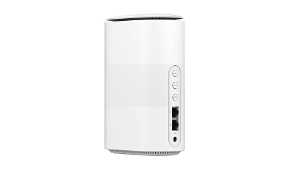
モバイルルーター 2025 +F FS050W 本体とクレードル

外出先で快適なインターネット環境を実現するモバイルルーターですが、その入手方法は一つではありません。主に「キャリア契約」「SIMフリー買い切り」「プリペイド型」という3つのタイプが存在し、それぞれに異なる特徴があります。ご自身の使い方や価値観に合わせて最適なものを選ぶことが、満足のいくモバイルライフへの第一歩となります。

新しい選択肢として登場した「プリペイド型」

まず注目したいのが、モバイルルーターの新しい形態として登場した「プリペイド型」です。これは、複雑な料金プランや2年縛りといった従来の常識を覆す、画期的なスタイルです。

最初に端末とデータ通信量をまとめて買い切るため、その後の月額費用は一切かかりません。契約手続きや本人確認も不要で、届いたその日から使えるシンプルさが、新しいものを求める層や、契約という行為自体に手間を感じるユーザーから支持を集めています。これまで選択肢がなかった短期利用者や、利用頻度に波があるユーザーにとって、まさに待望の選択肢と言えるでしょう。

メリット

  • 契約手続きや本人確認が不要
  • 月額料金や解約金が一切ない
  • 必要な時に必要な分だけデータを追加購入できる

デメリット

  • 月額プランに比べてギガ単価が割高になる場合がある
  • 端末のスペックは選べず、性能が控えめなことが多い
  • 大容量のデータを頻繁に使う場合は不向き

現在の主流で最も人気が高い「SIMフリー買い切り型」

次に、現在の市場で最も人気を集めているのが「SIMフリー買い切り型」です。これは、ルーター端末のみを自分で購入し、通信に必要なSIMカードは好きな会社のものを選んで契約するスタイルです。大手キャリアから格安SIM(MVNO)まで、無数の料金プランの中から自分のデータ使用量に最適なものを選べるため、通信費を合理的に管理したい賢い消費者に圧倒的に支持されています。この「端末」と「回線」を分離して自由に組み合わせられる点が、ユーザーに選択の主導権を与え、現在のモバイルルーター市場における主流の地位を確立しました。

メリット

  • 好きな通信会社・料金プランを自由に選べる
  • 格安SIMなどを活用し、長期的な通信費を抑えられる
  • 高性能な最新機種を自分で選んで購入できる

デメリット

  • 最初に端末代というまとまった初期費用がかかる
  • SIMカードの契約や初期設定を自分で行う手間がかかる
  • トラブルが起きた際、原因の切り分けが自己責任になる

安定したニーズを保つも変化に直面する「キャリア契約」

最後に、従来から存在する「キャリア契約」です。ドコモauといった大手通信キャリアが提供するこの方法は、最新の5G端末が利用でき、通信品質の安定性や対面での手厚いサポートが受けられるという絶対的な安心感があります。そのため、法人契約や、品質と保証を最優先するユーザーからの高いニーズは依然として存在します。

しかし、より手軽なプリペイド型の登場や、コストパフォーマンスに優れたSIMフリー型の台頭により、その需要がかつてより多様化しているのも事実です。絶対的な安定感を求める層には依然として最適ですが、市場全体としては新しい選択肢へとユーザーが広がりを見せています。

メリット

  • 自社回線に最適化されており、通信が高速で安定している
  • ショップなどで対面サポートを受けられ、保証も手厚い
  • 最新のハイスペックな端末を利用できる

デメリット

  • 月額料金が他のタイプに比べて高額になる傾向がある
  • 多くの場合、契約期間の縛りや解約金が存在する
  • 利用できるのは契約したキャリアの回線のみで自由度がない

【プリペイド型】リチャージWiFiのメリット・デメリット

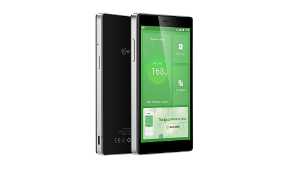
モバイルルーター 2025 リチャージWiFi(T8BK)本体外観

「プリペイド型」の代表格と言えるのが、株式会社カウスメディアが提供する「リチャージWiFi」です。従来のモバイルルーターの常識だった「月額料金」や「契約期間の縛り」からユーザーを解放し、より自由でシンプルなインターネット利用を可能にしたサービスです。

まずは、今回ラインナップしている具体的な製品の紹介から見ていきましょう。

リチャージWiFi(T8BK):契約不要!買ってすぐ使える手軽さが魅力

端末と大容量データがセットになったプリペイド型Wi-Fi。購入後に面倒な契約や本人確認は一切不要で、電源を入れればすぐにインターネットが使えます。クラウドSIM技術により、ドコモ・au・ソフトバンクの回線の中から、その場で最適な電波を自動でキャッチ。国内外でシームレスに利用できる手軽さが最大の魅力です。データを使い切った後も、必要な分だけ追加チャージして継続利用が可能です。

>>公式ページで詳細を確認する

おすすめポイント

  • 面倒な契約手続きや月額料金が一切不要
  • 電源を入れるだけですぐにネットが使える
  • データがなくなっても追加チャージで利用可能

スペック>:リチャージWiFi(T8BK)

  • 対応回線(通信方式):4G LTE (クラウドSIMによりドコモ / au / ソフトバンクの回線に自動接続)
  • 最大通信速度(理論値):下り 150Mbps / 上り 50Mbps
  • SIMカードの種類:クラウドSIM (SIMカードの挿入不要)
  • バッテリー容量 / 連続通信時間:3,500mAh / 約12時間
  • Wi-Fi規格:Wi-Fi 4 (IEEE 802.11 b/g/n)
  • 同時接続台数:最大8台(推奨5台)
  • 価格帯(目安):24,800円(日本110GB+世界3GB/365日間 データ料金込み)

Amazonで「リチャージWiFi」をチェックする

リチャージWiFiのメリットを深掘り

この製品が多くのユーザーに支持される理由は、その圧倒的な手軽さと明朗な料金体系にあります。

最大のメリットは、契約手続きや本人確認が一切不要である点です。オンラインストアなどで購入すれば、商品が届き次第、電源を入れるだけですぐに利用を開始できます。クレジットカードの登録や銀行口座の連携も必要ありません。

また、月額料金や契約期間の縛り、解約金が全く存在しないため、「使わない月」にコストが発生することがありません。これにより、「普段は使わないけれど、旅行や出張の時だけネット環境が欲しい」「次の引っ越し先で光回線が開通するまでの繋ぎとして使いたい」といった、一時的なニーズに完璧に応えることができます。

注意すべきデメリット

一方で、リチャージWiFiには注意すべき点もあります。最も大きなデメリットは、月々のデータ使用量が多いヘビーユーザーにとっては、ギガあたりの単価が割高になる可能性があることです。例えば、毎月コンスタントに50GB以上使うような場合、月額制の料金プランを契約した方がトータルの費用を安く抑えられる可能性があります。

また、端末のスペックはあらかじめ決まっており、5G通信に対応した最新の高性能モデルなどを自分で選ぶことはできません。あくまで「手軽さ」と「必要な時だけ使う」というニーズに特化したサービスであり、通信速度やコストパフォーマンスを極限まで追求するユーザーには不向きな場合があることを理解しておく必要があります。

【端末買い切り型】SIMフリーモバイルルーター6機種を徹底解説

ここでは、SIMフリーで使える「端末買い切り型」の主要6機種について、特徴、詳細スペック、想定価格を機種ごとに紹介します。

  • 注1:価格は、データ容量によって変動します。また、中古市場価格も考慮に入れています。
  • 注2:最大通信速度は、これはあくまで理論値であり、実際の速度は利用環境に大きく左右されます。
  • 注3:バッテリー容量 / 連続通信時間: 「連続通信時間」はメーカー公称値で、使い方によって変化します。

<2023年2月15日発売モデル>

富士ソフト「+F FS050W」:速度も機能も妥協しない最強スペックの5Gルーター

モバイルルーター 2025 +F FS050W 本体外観

5G通信と最新規格Wi-Fi 6に対応し、圧倒的な高速通信を実現するフラッグシップモデル。nanoSIMとeSIMのデュアルSIM仕様で、利用シーンに応じた回線の使い分けが可能です。大容量バッテリーはモバイルバッテリーとしても利用でき、まさに全部入りの一台。速度と機能性にとことんこだわりたいヘビーユーザーや、プロフェッショナルな用途にも応える最高峰のモバイルルーターです。

公式ページで詳細を確認する

おすすめポイント

  • 5GとWi-Fi 6対応による圧倒的な通信速度
  • eSIM対応で柔軟な回線契約・運用が可能
  • モバイルバッテリーとしても使える大容量4,000mAh

スペック>:富士ソフト「+F FS050W」

  • 対応回線(通信方式):5G / 4G LTE
  • 最大通信速度(理論値):下り 2.8Gbps / 上り 460Mbps
  • SIMカードの種類:nanoSIM / eSIM (デュアルSIM対応)
  • バッテリー容量 / 連続通信時間:4,000mAh / 約10時間 (5G通信時)
  • Wi-Fi規格:Wi-Fi 6 (IEEE 802.11 a/b/g/n/ac/ax)
  • 同時接続台数:最大32台
  • 価格帯(目安):60,000円前後

Amazonで「富士ソフト +F FS050W」をチェックする

<2025年5月8日発売モデル>

富士ソフト「+F FS045W」:eSIM対応で進化した4Gルーターの決定版

モバイルルーター 2025 +F FS045W本体外観

定評のあった「FS040W」の後継機として、新たにeSIMに対応したことで利便性が大きく向上。5Gは不要でも、快適な4G通信と最新の機能を求める声に応えるバランスの取れたモデルです。最大20時間の長時間バッテリーを備え、外出先でも安心して利用可能。コストを抑えつつも、eSIMによるスマートな回線運用を実現したいユーザーにとって、最適な選択肢となる一台です。

公式ページで詳細を確認する

おすすめポイント

  • eSIM対応でSIMカードの抜き差しが不要
  • 最大20時間の安心の長時間バッテリー
  • 実績のあるシリーズならではの安定した通信品質

スペック>:富士ソフト「+F FS045W」

  • 対応回線(通信方式):4G LTE
  • 最大通信速度(理論値):下り 300Mbps / 上り 50Mbps
  • SIMカードの種類:nanoSIM / eSIM (デュアルSIM対応)
  • バッテリー容量 / 連続通信時間:3,060mAh / 約20時間
  • Wi-Fi規格:Wi-Fi 5 (IEEE 802.11 a/b/g/n/ac)
  • 同時接続台数:最大32台
  • 価格帯(目安):30,000円前後

Amazonで「富士ソフト +F FS045W」をチェックする

<2023年1月19日発売モデル>

Aterm MR51FN:有線LAN接続も可能なNEC製5Gルーター

モバイルルーター 2025 Aterm MR51FN 本体外観

国内メーカーNECが手掛ける、信頼性の高いAtermシリーズの5G対応モデル。Wi-Fi 6にも対応し、高速かつ安定したワイヤレス通信を提供します。別売りのクレードルを使えば、有線LANポートでの接続も可能になり、自宅やホテルの固定回線代わりとしても活躍。外出先での高速通信はもちろん、自宅での安定したネットワーク環境も両立させたいユーザーに最適です。

公式ページで詳細を確認する

おすすめポイント

  • 国内大手NEC製ならではの信頼性と安定性
  • 別売りクレードルで有線LAN接続に対応
  • 5GとWi-Fi 6対応で快適な高速通信

スペック>:Aterm MR51FN

  • 対応回線(通信方式):5G / 4G LTE
  • 最大通信速度(理論値):下り 4.1Gbps / 上り 481Mbps
  • SIMカードの種類:nanoSIM / eSIM (デュアルSIM対応)
  • バッテリー容量 / 連続通信時間:4,000mAh / 約9時間 (5G通信時)
  • Wi-Fi規格:Wi-Fi 6 (IEEE 802.11 a/b/g/n/ac/ax)
  • 同時接続台数:最大17台
  • 価格帯(目安):40,000円前後

Amazonで「Aterm MR51FN」をチェックする

<2019年10月1日発売モデル>

Aterm MP02LN:驚異的な軽さ!携帯性を極めた超小型ルーター

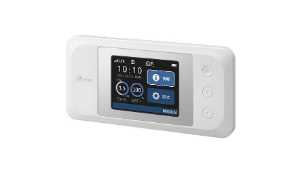
モバイルルーター 2025 Aterm MP02LN 本体外観

名刺とほぼ同じサイズで、重量わずか約71gという圧倒的なコンパクトさが最大の特徴。カバンやポケットに入れても全く気にならないため、常に持ち歩きたいユーザーに最適です。小さいながらもWi-Fi 5に対応し、LTE通信も安定。スマートフォンでのテザリングではバッテリー消費が気になる、という方の「2台目」として、通信と携帯性を見事に両立させたミニマルな一台です。

公式ページで詳細を確認する

おすすめポイント

  • 約71gという圧倒的な軽さとコンパクトさ
  • スマホのバッテリーを節約できる
  • シンプルで使いやすい操作性

スペック>:Aterm MP02LN

  • 対応回線(通信方式):4G LTE
  • 最大通信速度(理論値):下り 150Mbps / 上り 50Mbps
  • SIMカードの種類:nanoSIM
  • バッテリー容量 / 連続通信時間:1,670mAh / 約10時間
  • Wi-Fi規格:Wi-Fi 5 (IEEE 802.11 a/b/g/n/ac)
  • 同時接続台数:最大10台
  • 価格帯(目安):13,000円前後

Amazonで「Aterm MP02LN」をチェックする

<2023年3月16日発売モデル>

TP-Link M7450/A:大人数でも快適!多台数接続に強いパワフルルーター

モバイルルーター 2025 TP-Link M7450/A 本体外観

PC周辺機器で世界的なシェアを誇るTP-Link製の4G対応ルーター。最大の特長は、最大32台というパワフルな同時接続性能です。家族での旅行や友人との外出、小規模なイベントなど、複数人でWi-Fiをシェアしたいシーンで大活躍します。専用アプリ「tpMiFi」を使えば、スマートフォンからデータ使用量や接続状態を簡単に管理できるのも便利なポイントです。

公式ページで詳細を確認する

おすすめポイント

  • 最大32台のパワフルな同時接続性能
  • 家族やグループでの利用に最適
  • 専用アプリでデータ管理が簡単

スペック>:TP-Link M7450/A

  • 対応回線(通信方式):4G LTE
  • 最大通信速度(理論値):下り 300Mbps / 上り 50Mbps
  • SIMカードの種類:microSIM
  • バッテリー容量 / 連続通信時間:3,000mAh / 約15時間
  • Wi-Fi規格:Wi-Fi 5 (IEEE 802.11 a/b/g/n/ac)
  • 同時接続台数:最大32台
  • 価格帯(目安):17,000円前後

Amazonで「TP-Link M7450/A」をチェックする

<2022年9月30日発売モデル>

HUAWEI Mobile WiFi 3:コスパと安定性を両立した定番4Gルーター

モバイルルーター 2025 HUAWEI Mobile WiFi 3 本体外観

通信機器で世界的に定評のあるHUAWEIが手掛ける、コストパフォーマンスに優れた4Gルーターの定番モデル。下り最大300Mbpsの安定した通信性能と、最大32台の同時接続、約12時間のバッテリー持続時間など、日常利用で求められるスペックをバランス良く満たしています。初めてSIMフリールーターを購入する方でも、安心して選べる堅実な一台です。

公式ページで詳細を確認する

おすすめポイント

  • 1万円前後で手に入る優れたコストパフォーマンス
  • HUAWEIならではの安定した通信品質
  • 日常使いに十分なバッテリー性能とスペック

スペック>:HUAWEI Mobile WiFi 3

  • 対応回線(通信方式):4G LTE
  • 最大通信速度(理論値):下り 300Mbps / 上り 100Mbps
  • SIMカードの種類:標準SIM
  • バッテリー容量 / 連続通信時間:3,000mAh / 約12時間
  • Wi-Fi規格:Wi-Fi 5 (IEEE 802.11 a/b/g/n/ac)
  • 同時接続台数:最大32台
  • 価格帯(目安):10,000円前後

Amazonで「HUAWEI Mobile WiFi 3」をチェックする

気になるモバイルルーターのリアルな口コミ情報・評判 まとめ

モバイルルーター 2025 リチャージWiFi(T8BK)本体を手で持つ

ここでは、モバイルルーターを実際に使ってみた人のリアルな口コミ情報・評判を紹介します。

リチャージWiFi

(T8BK-日本110GB+世界3GB/365日間)

良い点・特徴

  • 設定が簡単: 電源を入れるだけで、特に難しい設定は不要ですぐに使えるという評価が多く見られます。
  • 携帯性: 軽くてコンパクトなため、持ち運びが容易であると評価されています。
  • 通信の安定性: ストレスなく繋がり、通信速度も家のWi-Fiより速いと感じるユーザーもいます。
  • コストパフォーマンス: 買い切り型で1年間の国内通信量が含まれているため、月額費用がなくコストパフォーマンスに優れています。
  • 対応エリア: 国内の主要3キャリアの周波数帯に対応しており、幅広いエリアでの利用が期待できます。
  • バッテリー: 連続で約15時間通信できるとされており、長時間の外出でも安心です。

悪い点・注意点

  • データ残量表示: 使用開始後、本体ディスプレイにデータ残量が反映されるまで時間がかかる場合があります。
  • 通信規格: 5Gや最新のWi-Fi 6には対応していません。
  • 機能のシンプルさ: 本体にディスプレイがなく、詳細な設定や情報確認はWebのマイページから行う必要があります。
  • その他: 同時接続可能な台数が明記されていません。 メーカーが比較的新しいため、サポート体制や長期的な信頼性に関する情報が少ない可能性があります。

富士ソフト「+F FS050W」

良い点・特徴

  • 安定した5G通信: 5G通信が非常に安定しており、速度も速いと高く評価されています。
  • バッテリーレス運用: バッテリーを取り外して、電源に接続したままホームルーターのように使用できる点が大きなメリットとされています。
  • デュアルSIM対応: 物理SIMとeSIMの両方に対応し、通信量や時間帯に応じて自動で切り替える設定が可能です。
  • 豊富な機能: バンド固定機能や、利用シーンに合わせたモード設定など、多機能でカスタマイズ性が高いです。
  • 優れた操作アプリ: 本体での設定は手間がかかるものの、スマートフォンアプリが優秀で設定がしやすいとの声があります。
  • メーカーの信頼性: メーカーによるファームウェアの更新が適宜行われており、サポート体制への信頼性が評価されています。

悪い点・注意点

  • 価格: 本体価格が3万円を超え、他の機種と比較して高価です。
    バッテリーの持ち: バッテリーの消費が激しく、持ちが悪いというレビューが複数あります。
  • 発熱: 使用中に本体がかなり熱くなるという指摘があります。
  • 操作性: 液晶画面がタッチパネル非対応のため、本体の物理ボタンでの設定操作が面倒だと感じられています。
  • サイズ: 他のモバイルルーターに比べて大きく、厚みがあるため携帯性で劣る面があります。
  • その他: ACアダプタは付属していません。 5GHz帯のWi-Fi利用時は、起動に時間がかかる場合があります。

富士ソフト「+F FS045W」

良い点・特徴

  • スムーズなSIM切り替え: 物理SIMとeSIMの切り替えがスムーズで、動画再生中でも途切れることがないと評価されています。
  • 見やすい液晶: 電波強度のアンテナ表示が大きくなるなど、液晶画面が見やすくなっています。
  • 簡単なeSIM登録: FS050Wと同じアプリを使用するため、eSIMの登録が簡単です。

悪い点・注意点

操作性: 液晶はタッチパネル非対応で、SIMの切り替え操作に手間がかかるとの指摘があります。

Aterm MR51FN

良い点・特徴

  • 5G対応: 5Gに対応しており、エリア内では高速通信が可能です。
    簡単な初期設定: 基本的にはSIMカードを挿すだけで利用を開始できます。
  • 海外利用: レビューの中には、アメリカで5G接続が利用できたという報告もあります。

悪い点・注意点

  • バッテリーと発熱: バッテリーの持ちが悪く(約8時間)、発熱も大きいというレビューが複数見られます。
  • 通信の不安定さ: 頻繁に通信が途切れたり、熱暴走して通信不能になったりするという深刻な問題が指摘されています。
  • 操作性の悪さ: タッチパネル非対応の物理ボタンでの操作が非常に分かりにくく、使いづらいと酷評されています。
  • 海外SIMの制限: 海外のSIMカードを使用すると5G通信やWi-Fiの5GHz帯が利用できないという報告があります。
  • サイズ: 本体が大きく重いと感じるユーザーがいます。
  • その他: 起動が遅い、SIMが1枚しか入らないといった点も指摘されています。

Aterm MP02LN

良い点・特徴

  • 抜群の携帯性: 名刺サイズで非常に薄く軽いため、持ち運びが楽であると高く評価されています。
  • 高いコストパフォーマンス: キャンペーンなどで非常に安価に入手できる機会があり、コストパフォーマンスが良いとされています。
  • 据え置き利用も可能: 充電しながらの連続使用に対応しており、ホームルーター代わりにも使えます。
  • 簡単な設定: 多くのSIMでAPNが自動設定され、SIMを挿すだけで使える手軽さがあります。
  • バッテリー交換可能: バッテリーが劣化してもユーザー自身で簡単に交換できます。

悪い点・注意点

  • バッテリーの持ちと発熱: バッテリーの消費が激しく、数時間しか持たないという意見や、使用中の発熱を指摘する声があります。
  • 通信の不安定さ: 断続的に接続が切れたり、SIMを認識しなくなったりすることがあるとの報告があります。
  • Wi-Fi性能: Wi-Fiの電波出力が弱く、通信範囲がワンルーム程度に限られるという意見があります。
  • 初期設定: 一部のユーザーからは、初期設定に苦労したという声も上がっています。

TP-Link M7450/A

良い点・特徴

  • 多台数接続に強い: 複数台のデバイスを同時に接続しても安定して使用できると評価されています。
  • SMS対応: 本体やアプリでSMSの確認ができ、2段階認証などに便利です。
  • 高速な起動: 起動が速く、快適に利用を開始できます。
  • 幅広いデバイスとの互換性: USBで接続するだけで様々なOSのPCで通信できる手軽さがあります。
  • 分かりやすい表示: データ使用量が円グラフで表示され、視覚的に分かりやすいです。

悪い点・注意点

  • SIMスロットの設計: SIMカードを固定するスロットの設計に問題があり、うまく収まらず認識させるのに苦労したという報告があります。
  • 不安定さ: APN設定が突然消えたり、接続が切れたりすることがあるとの指摘があります。
  • 古い設計: 充電端子がMicro-USBである点や、バッテリーを外した状態での使用ができない点が挙げられています。
  • 操作性: 設定が専用アプリからしか行えない点や、電源ボタンの反応が悪い点が不便だとされています。
  • 発熱: 使用中に熱を持ちやすいです。

HUAWEI Mobile WiFi 3

良い点・特徴

  • 通信速度: 通信速度が速く、快適であると評価されています。
  • Wi-Fi 5GHz対応: Wi-Fiの5GHz帯に対応しているため、電波干渉の少ない安定した通信が期待できます。
  • バッテリー交換可能: バッテリーをユーザー自身で簡単に交換できる仕様です。
  • 接続台数: 多くのデバイスを同時に接続できる点がメリットとして挙げられています。

悪い点・注意点

  • バッテリーの持ち: バッテリーの持ちが悪く、半日や5時間程度で切れてしまうというレビューが多数あります。
  • 不安定な動作: 使用中に電源が勝手に落ちる、時々通信が途切れるといった不安定な動作が報告されています。
  • 古い設計: 5G非対応、充電端子がMicro-USB、SIMカードがmicroSIMサイズなど、設計の古さが指摘されています。

【目的・用途別】あなたに最適なモバイルルーターはこれ!

モバイルルーター 2025 +F FS045W本体と+F FS050W本体がノートパソコンの近くに置かれている。

モバイルルーターを選ぶ上で最も大切なのは、「自分がどのような目的・用途で使いたいか」を明確にすることです。ここでは、具体的な利用シーンを挙げ、それぞれに求められる性能や、ラインナップの中からどの機種が最適かを解説します。

外出先でのビジネス利用

カフェや移動中の新幹線など、外出先でPC作業を行うビジネスパーソンにとって、ルーターは生命線です。求められるのは、Web会議や大容量ファイルの送受信もスムーズに行える通信速度と安定性、そして長時間の利用にも耐えうるバッテリー性能です。特に、最新の5G対応モデルや、複数の周波数帯を掴むことで安定性を高めるモデルが適しています。

おすすめ機種富士ソフト「+F FS050W」, Aterm MR51FN, 富士ソフト「+F FS045W」

旅行・出張

旅行や出張では、荷物を少しでも軽くしたいもの。そのため、軽量・コンパクトであることが何よりも重要になります。また、外出先で一日中使うことを想定し、バッテリーの持続時間も重要な選定ポイントです。海外へ行く機会が多いなら、クラウドSIMですぐに使えるモデルや、現地のSIMに入れ替えやすいeSIM対応モデルが便利です。

おすすめ機種Aterm MP02LN, リチャージWiFi(T8BK), 富士ソフト「+F FS045W」

自宅や仮設オフィスでの利用

光回線の工事が完了するまでの繋ぎや、短期的な仮設オフィスで使う場合、固定回線の代わりとしての役割が求められます。PC、スマートフォン、プリンターなど複数のデバイスを同時に接続しても速度が落ちない性能や、より安定した接続が可能な**有線LAN接続(クレードル経由)**に対応したモデルが最適です。5G対応のハイエンド機なら、光回線に遜色ない快適な環境を構築できます。

おすすめ機種Aterm MR51FN, 富士ソフト「+F FS050W」, TP-Link M7450/A

学習・エンターテイメント

オンライン講義の受講や、高画質な動画ストリーミング、オンラインゲームなど、学習やエンタメ用途では、途切れることのない安定した高速通信が不可欠です。特に、データ通信量が大きくなりがちなため、大容量のSIMプランを契約し、その速度を最大限に活かせる5G対応ルーターや、コストパフォーマンスに優れた4Gルーターが選択肢となります。

おすすめ機種富士ソフト「+F FS050W」, Aterm MR51FN, HUAWEI Mobile WiFi 3

車中泊・キャンプなどのアウトドア

山間部など、特定のキャリアの電波が届きにくい可能性があるアウトドア環境では、複数のキャリア回線に自動で接続してくれるクラウドSIM搭載モデルが非常に心強い存在です。また、電源の確保が難しい場面も多いため、バッテリー持続時間の長さは必須条件となります。スマートフォンの充電もできる、モバイルバッテリー機能を備えた機種も重宝します。

おすすめ機種リチャージWiFi(T8BK), 富士ソフト「+F FS050W」, TP-Link M7450/A

災害時・緊急時

地震や停電などの災害時、情報収集の手段となるインターネット接続を確保することは非常に重要です。この用途では、できるだけ長く稼働する大容量バッテリーを搭載していること、そして大手3キャリアのいずれかの電波を掴める可能性のあるクラウドSIMモデルが大きな強みを発揮します。いざという時のために、契約不要ですぐに使えるプリペイド型を防災バッグに備えておくのも有効な手段です。

おすすめ機種 富士ソフト「+F FS050W」, リチャージWiFi(T8BK), HUAWEI Mobile WiFi 3

3つのポイントで最終判断!つながりやすさ、バッテリー持ち、同時接続の快適さ

モバイルルーター 2025 Aterm MR51FN 本体とクレードル

基本的なスペックや料金プランを比較し、候補がいくつか絞れてきたら、次はこの3つの「こだわりポイント」で最終判断を下しましょう。カタログの数字だけでは見えにくい、実際の使い心地に大きく影響する重要な要素です。

① つながりやすさで選ぶ(対応バンドの重要性)

モバイルルーターの「つながりやすさ」を左右するのが、対応周波数帯(バンド)です。スマートフォンが場所によって電波の入り具合が違うように、ルーターも利用したい携帯キャリア(ドコモ、au、ソフトバンク、楽天モバイル)が使うバンドに対応していなければ、性能をフルに発揮できません。

特に注目すべきは、「プラチナバンド」と呼ばれる700MHz~900MHz帯の周波数です。このバンドは、電波が遠くまで届きやすく、ビルや地下街といった障害物にも強い特性を持っています。地方や山間部で利用する機会が多い方や、都心部でも屋内での利用がメインになる方は、契約したいSIMのキャリアが提供するプラチナバンドに、ルーターが対応しているかを必ず確認しましょう。この一手間が、いざという時の「つながらない」を防ぎます。

チェックポイント

  • 利用予定のSIMカードはどのキャリア(ドコモ、au、ソフトバンク、楽天モバイル)の回線か。
  • そのキャリアの主要な通信バンドと、つながりやすさを左右する「プラチナバンド」は何か。
  • 検討中のルーターのスペック表に、それらのバンド番号が記載されているか。

② バッテリー持ちで選ぶ(連続通信時間)

外出先で使うことが多いモバイルルーターにとって、バッテリー性能は生命線です。スペック表で確認すべきは「バッテリー容量(mAh)」と「連続通信時間」の2つです。

バッテリー容量は、数値が大きいほどたくさんの電気を蓄えられます。3,000mAh以上が一つの目安となり、4,000mAhを超えると大容量と言えるでしょう。しかし、5G通信やWi-Fi 6といった高性能な機能は消費電力も大きくなるため、単純な容量だけでなく、実際にどのくらいの時間使い続けられるかを示す「連続通信時間」を必ず確認してください。

一日中外で使うことが多いなら、連続通信時間が10時間以上のモデルを選ぶと安心です。自分の使い方をシミュレーションし、バッテリー切れの心配なく使える一台を選びましょう。

チェックポイント

  • 自分が1日のうち、電源のない場所で何時間くらい使う可能性があるか。
  • ルーターのスペック表にある「連続通信時間」は、自分の使い方に対して十分か(10時間以上が安心の目安)。
  • 大容量バッテリー(3,000mAh以上)を搭載しているか。モバイルバッテリー機能はあるか。

③ 同時接続の快適さで選ぶ(Wi-Fi規格)

PC、スマートフォン、タブレット、ゲーム機など、一人で複数のデバイスをWi-Fiに繋ぐのが当たり前の時代。家族や友人とWi-Fiを共有するシーンも多いでしょう。そんな時に重要になるのが、「Wi-Fi規格」と「最大同時接続台数」です。

Wi-Fi規格は、現在「Wi-Fi 6(IEEE 802.11ax)」が最新世代です。一つ前の「Wi-Fi 5(IEEE 802.11ac)」に比べて、通信速度が速いだけでなく、たくさんの機器を同時に接続しても速度が落ちにくいという大きなメリットがあります。これは「OFDMA」という技術によるもので、複数のデバイスとの通信を効率的にさばくことができます。

PCとスマホを同時に使ってもサクサク動いてほしい、家族みんなでストレスなく使いたい、という方は、少し価格が高くても「Wi-Fi 6」対応モデルを選ぶと、満足度が格段に向上します。

チェックポイント

  • 自分が同時に何台の機器(PC、スマホ、タブレット等)を接続する可能性があるか。
  • 最新規格の「Wi-Fi 6 (IEEE 802.11ax)」に対応しているか。
  • スペック表の「最大同時接続台数」は、自分の利用台数より余裕があるか。

【端末買い切り型】におすすめのSIMカードは?

高性能なルーターを手に入れても、中に入れるSIMカードが使い方に合っていなければ宝の持ち腐れです。ここでは、多様なニーズに応えるデータ通信専用SIMプランを6つのカテゴリに分けてご紹介します。

※本記事は2025年7月現在の情報に基づきます。料金やプラン内容は変更される可能性があるため、契約前に必ず公式サイトで最新情報をご確認ください。

月20GB程度の中容量プラン

Webサイトの閲覧やSNSの利用、時々の動画視聴といった、標準的な使い方に最もフィットするのがこのクラスです。多くの格安SIM(MVNO)がこの価格帯で競争しており、コストパフォーマンスに優れたプランが豊富にあります。スマートフォンの通信費を見直す感覚で、手頃な料金でルーターを運用したい方に最適です。

おすすめサービスIIJmio(ギガプラン), mineo(マイピタ), NUROモバイル(NEOプランLite)

月100GB以上の大容量プラン

自宅の固定回線代わりとして使ったり、家族でデータをシェアしたり、高画質な動画を長時間楽しんだりするなら、100GB以上の大容量プランが安心です。大手キャリアのオンライン専用ブランドやサブブランドが、高品質な回線を比較的手頃な価格で提供しており、有力な選択肢となります。

おすすめサービスahamo(大盛りオプション), povo2.0(データ追加150GB), 楽天モバイル(Rakuten最強プラン)

短期利用向けのプリペイドSIM

数日間の旅行や出張、月末に少しだけデータが足りなくなった時など、特定の期間だけ使いたい場合に便利なのがプリペイドSIMです。Amazonや家電量販店で買い切りで購入でき、面倒な契約や解約手続きは一切不要。必要なデータ量と期間を選んで、手軽に利用を開始できます。

おすすめサービスJapan Travel SIM, Nippon SIM for Japan, 各キャリアが提供するプリペイドSIM

ほぼ無制限(容量制限なし)プラン

データの残量を一切気にせず、好きなだけインターネットを使いたいというヘビーユーザーには、実質的に無制限で使えるプランがおすすめです。現時点での最適な選択肢は楽天モバイルです。楽天のパートナー回線(au)エリアでもデータ容量の制限がなくなったことで、対応エリアが大幅に広がり、モバイルルーターでの利用価値が大きく向上しました。

おすすめサービス楽天モバイル(Rakuten最強プラン)

低容量(ライトユーザー向け)プラン

主な用途はメールのチェックやメッセージのやり取りで、大きなデータ通信はほとんどしない、というライトユーザー向けのプランです。月々のデータ使用量が1GB~5GB程度に収まる方向けで、数百円から利用できるプランも存在します。スマートフォンのテザリングで十分だけど、バッテリーの消費だけが気になる、という場合の「サブ回線」として最適です。

おすすめサービスpovo2.0(データトッピング), IIJmio(ギガプラン 2ギガ), HISモバイル(ビタッ!プラン)

特定の用途に特化したプラン

ライフスタイルに合わせて、より賢くデータを使いたい方向けのユニークなプランです。例えば、特定のSNSや音楽ストリーミングサービスの通信量がカウントされない「カウントフリー」オプションや、深夜の時間帯だけデータが使い放題になるプランなどがあります。自分の利用パターンに合致すれば、通信費を劇的に節約できる可能性があります。

おすすめサービスBIGLOBEモバイル(エンタメフリー・オプション), mineo(マイそく)

これで安心!購入前に知っておきたいモバイルルーターQ&A

モバイルルーター 2025 HUAWEI Mobile WiFi 3 本体を手で持つ

ここでは、モバイルルーターを選ぶ際に多くの人が感じる疑問や、購入後に役立つ知識をQ&A形式でまとめました。

Q. SIMフリーのモバイルルーターとは何ですか?

A. 特定の携帯キャリアに縛られず、どの通信会社のSIMカードでも利用できるモバイルルーターのことです。ドコモ、au、ソフトバンク、楽天モバイルや、それらの回線を利用した格安SIM(MVNO)など、自分で選んだSIMカードを挿して使えます。料金プランやデータ容量を自由に選べるため、通信費を最適化しやすいのが最大のメリットです。

Q. 5G対応のモバイルルーターを選ぶメリットは何ですか?

A. 5G対応モデルを選ぶメリットは主に3つあります。

超高速通信: 4Gに比べて通信速度が圧倒的に速く、大容量のデータダウンロードや高画質な動画のストリーミングが非常にスムーズです。

低遅延: 通信のタイムラグが少ないため、オンラインゲームやビデオ会議など、リアルタイム性が求められる用途で快適さが大きく向上します。

多台数接続に強い: 多くの機器を同時に接続しても速度が低下しにくく、家族で使ったり、複数のデバイスを同時に利用したりするシーンに強いです。

Q. 自宅の固定回線の代わりに使えますか?

A. 使い方によっては、十分に固定回線の代わりとして利用できます。 特に、一人暮らしの方や、日中の利用がメインで通信量がそれほど多くない方であれば、工事不要ですぐに使えるモバイルルーターは非常に便利です。
ただし、家族複数人で同時に動画を見たり、常時接続でオンラインゲームをしたりするヘビーユーザーの場合は、通信の安定性やデータ容量無制限という点で、依然として光回線に軍配が上がります。5G対応ルーターと大容量SIMを組み合わせることで、かなり近い環境を構築することは可能です。

Q. 契約期間の縛りはありますか?

A. 購入方法によります。

【SIMフリー/プリペイド型】: 本記事で紹介しているこれらのモデルには、契約期間の縛りや解約金は一切ありません。

【キャリア契約】: ドコモやauなどで契約するモバイルルーターは、多くの場合2年契約などの期間拘束があり、期間内の解約には違約金が発生することがあります。

縛りを避けたい場合は、SIMフリー端末の買い切り型か、プリペイド型を選ぶのが基本となります。

Q. 海外でも使えますか?

A. はい、SIMフリーのモバイルルーターであれば海外でも利用可能です。 主に2つの方法があります。

現地のプリペイドSIMを利用: 渡航先の空港や市中で、その国で使えるプリペイドSIMカードを購入し、自分のルーターに挿入します。これが最もコストを抑えやすい方法です。

海外対応のSIMを日本で契約: 日本国内で、海外の複数国で利用できるプランを提供しているSIMカードを契約していく方法もあります。

レンタルWi-Fiを借りるよりも、長期的に見れば安くなることが多いのがメリットです。

Q. クレードルって何ですか? 必要ですか?

A. クレードルとは、モバイルルーター専用の**「拡張スタンド」**のことです。主な役割は以下の通りです。

置くだけ充電: ルーターを置くだけで充電でき、毎回のケーブル接続の手間が省けます。

有線LAN接続: LANポートを備えたクレードルなら、PCなどを有線で接続でき、より安定した高速通信が可能になります。

電波感度の向上: アンテナを内蔵しているモデルもあり、Wi-Fiの電波をより広範囲に届けられます。

必須ではありませんが、自宅で固定回線代わりに使うことが多い方や、通信の安定性を少しでも高めたい方にとっては、非常に便利なアクセサリです。

Q. 中古で買うのはアリ?

A. コストを抑えられるメリットはありますが、注意が必要です。 最大のリスクはバッテリーの劣化です。前の所有者の使い方によっては、バッテリーが著しく消耗しており、スペック通りの連続通信時間が得られない可能性があります。また、保証が切れている、付属品が欠けている、対応バンドが古く最新のSIMでは速度が出ない、といったケースも考えられます。特にこだわりがなければ、バッテリーが新品で保証も付いている新品の購入をおすすめします。

Q. 通信速度が遅いと感じたらどうすれば良いですか?

A. まずは以下の基本的な対処法を試してみてください。

ルーターと接続機器(PCやスマホ)を再起動する: 一時的な不具合の多くは再起動で解消します。

ルーターの設置場所を変える: 窓際など、より電波を受信しやすい場所に移動させてみましょう。

周波数帯を変更する: ルーターの設定で、接続するWi-Fiの周波数帯を「5GHz帯」と「2.4GHz帯」で切り替えてみるのも有効です(5GHzは速度が速いが障害物に弱く、2.4GHzは速度は劣るが障害物に強い)。
これらで改善しない場合は、利用しているエリアが混雑していたり、SIMの通信制限にかかっていたりする可能性があります。

まとめ:あなたの最強の「相棒」を見つけて、快適なモバイルライフを

いかがでしたか?自分にぴったりのモバイルルーターは見つかりましたか?

この記事では、まずモバイルルーターの入手方法として「キャリア契約」「SIMフリー買い切り」「プリペイド型」の3つのタイプがあることを解説し、それぞれのメリット・デメリットを比較しました。そして、具体的な7機種のモバイルルーターについて、スペックや実際のユーザーからのリアルな口コミ・評判を交えて詳しくご紹介し、最後にご自身の使い方に合わせた「目的別の選び方」や「こだわりたいポイント」を深掘りしてきました。

モバイルルーター選びで最も重要なのは、「自分が何を一番優先したいのか」を明確にすることです。契約の手間をなくしたいのか、長期的なコストを抑えたいのか、あるいは通信の速度と安定性なのか。ご自身のライフスタイルや利用シーンを具体的にイメージすれば、おのずと最適な一台が見えてくるはずです。

多くの情報であふれている中で最良のモバイルルーターを見つけることは決して簡単ではありませんが、この記事を参考にぜひ素晴らしい相棒となる一台を見つけてみてください。この記事が、あなたの快適なモバイルライフを実現する手助けとなれば幸いです。

その他のおすすめWi-Fiルーターは?

その他にもおすすめのWi-Fiルーターが販売されています。ぜひチェックしてみてください。

超高速モバイルルーターで差をつけろ! 最新5G Wi-Fi 6 モデル まとめ

今回紹介した機種よりもやや古い世代のモデルは上記の記事でまとめています。

【2025年】Wi-Fi 7ルーターおすすめ機種・選び方・注意点 完全ガイド

最新のWi-Fi 7ルーターをまとめて紹介しています。自宅のルーターを買い替えたい人におすすめの記事です。

USBでPCをWi-Fi 6化!無線LAN子機(アダプター)おすすめ&選び方

ノートPCに接続して使う無線LAN子機(アダプター)をまとめて紹介しています。
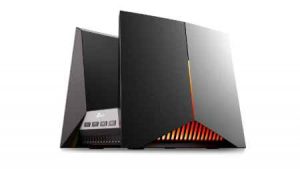
【2025年】Wi-Fi 7ルーターおすすめ機種・選び方・注意点 完全ガイド

Wi-Fi 7ルーター 2025 TP-Link Archer GE800 | BE19000 本体 正面
4K/8Kの高画質動画ストリーミング、一瞬のラグも許されないオンラインゲーム、没入感あふれるVR/AR体験、そして、ますます増え続けるスマートホームデバイス…。私たちのインターネット利用は、より高速で、より遅延が少なく、より多くの機器を同時に安定して接続できる環境を求めています。こうした現代のニーズに応えるべく登場したのが、最新規格「Wi-Fi 7」です。

Wi-Fi 7の魅力

Wi-Fi 7は、単に「インターネットが速くなる」だけではありません。これまでのWi-Fi規格を大きく超える技術革新により、通信速度はもちろん、接続の安定性や応答速度も飛躍的に向上。まるで有線接続のような快適さを無線で実現し、あなたのデジタルライフを根底から変える可能性を秘めています。

本記事で徹底解説!

この記事では、「Wi-Fi 7って何がすごいの?」「たくさんあるけど、どのルーターを選べばいいの?」「導入するときの注意点は?」といった疑問にお答えします。Wi-Fi 7の基本から、最適なルーター選びのポイント、そして2025年におすすめの最新モデルまで、分かりやすく徹底解説。この記事を読めば、Wi-Fi 7で実現する未来の快適通信への第一歩を踏み出せるはずです。

この記事で分かること

  1. Wi-Fi 7とは何か?(基本性能とWi-Fi 6/6Eとの違い)
  2. 自分に合ったWi-Fi 7ルーターの選び方(5つのチェックポイント)
  3. 【2025年版】価格帯別・おすすめWi-Fi 7ルーター9選
  4. 【PCもWi-Fi 7化!】 おすすめWi-Fi 7アダプター(子機)紹介
  5. Wi-Fi 7ルーター導入・活用のポイントと注意点
  6. Wi-Fi 7に関するよくある疑問と回答(Q&A)

それでは、さっそくWi-Fi 7の世界を詳しく見ていきましょう。まずは、Wi-Fi 7がこれまでの規格とどう違うのか、その基本的な性能と進化のポイントから解説します。

Wi-Fi 7とは? Wi-Fi 6/6Eからの進化点

Wi-Fi 7 ルーター 2025 Wi-Fi 7の文字が大きく表示

Wi-Fi 7(IEEE 802.11be)は、Wi-Fi 6/6E(IEEE 802.11ax)をベースに、通信速度と安定性をさらに向上させた新しいWi-Fi規格です 。より高速で信頼性の高い無線通信を実現するために、いくつかの重要な技術革新が盛り込まれています。これにより、高解像度の動画ストリーミングオンラインゲームAR/VR(拡張現実/仮想現実)といった、より大容量のデータ通信を必要とする利用シーンでの快適性が大幅に向上します 。

主な進化点:より速く、より安定した通信へ

Wi-Fi 7は、Wi-Fi 6/6Eからいくつかの点で大きく進化しています。これらの技術は連携し、通信速度の向上だけでなく、遅延の低減や接続の安定化にも貢献します。

MLO(Multi-Link Operation):複数の道を同時に使う技術

MLOは、Wi-Fi 7の目玉機能の一つです 。これは、ルーターと対応デバイス間で、2.4GHz帯、5GHz帯、6GHz帯といった複数の周波数帯(バンド)を同時に利用可能にする技術です 。例えるなら、目的地まで複数の道路を同時に使えるようになるようなものです。これにより、通信できるデータの総量が増え、通信速度が向上します 。また、電波干渉などで一つの道路(周波数帯)が混雑しても、別の空いている道路へ瞬時に切り替えることで、通信の途切れや遅延を防ぎ、安定性を高める効果もあります 。

320MHz幅通信:通信の道路幅が2倍に

Wi-Fi 7では、利用できる通信の「道路幅(チャンネル幅)」が、従来のWi-Fi 6/6Eの最大160MHz幅から、最大320MHz幅へと2倍に拡張されました(主に6GHz帯で利用) 。道路幅が広がることで、一度に送受信できるデータ量が増加し、通信速度が大幅に向上します 。特に、大容量のファイル転送や高画質な動画視聴などで、その効果を実感できます。

4096QAM:データをより高密度に伝送

4096QAM(Quadrature Amplitude Modulation)は、電波に載せて一度に送れるデータ量を増やす技術です 。Wi-Fi 6/6Eの1024QAMでは10ビットの情報を一度に送れましたが、Wi-Fi 7の4096QAMでは12ビットの情報を送れるようになり、データ密度が向上しました 。これにより、通信速度が理論上1.2倍に向上します 。近距離での通信において特に効果を発揮する技術です 。

プリアンブルパンクチャリング:干渉を賢く回避

プリアンブルパンクチャリングは、利用する周波数帯の一部に他の電波からの干渉がある場合に、その干渉部分だけを避けて残りの帯域を効率的に利用する技術です 。これにより、電波干渉がある環境下でも通信速度の低下を抑制し、通信の安定性を保つことができます 。

Wi-Fi 7がもたらすユーザー体験の向上

これらの技術革新により、Wi-Fi 7は単に理論上の最大速度が速いだけでなく、実際の利用シーンにおいてユーザー体験を大きく向上させます。

  • 圧倒的な高速通信: 動画のストリーミング再生や大容量ファイルのダウンロード・アップロードがこれまで以上にスムーズになります 。
  • 低遅延: オンラインゲームやビデオ会議など、リアルタイム性が求められる場面での遅延が大幅に削減され、より快適な操作感や臨場感を得られます 。
  • 接続安定性の向上: 複数のデバイスを同時に接続しても速度が落ちにくく、家の中を移動しながら使っても通信が途切れにくくなります 。特にMLO技術は、電波干渉が多い環境でも安定した接続を維持するのに役立ちます 。

まとめ

Wi-Fi 7の進化点をまとめると、以下のようになります。

  • MLO: 複数の周波数帯を同時に利用し、速度と安定性を向上 。
  • 320MHz幅通信: チャンネル幅を2倍に拡張し、一度に送れるデータ量を増加 。
  • 4096QAM: データ密度を高め、通信速度を1.2倍に向上 。
  • プリアンブルパンクチャリング: 電波干渉を回避し、通信の安定性を維持 。
  • ユーザーメリット: 高速化、低遅延、接続安定性の向上により、様々な利用シーンでの快適性が飛躍的にアップ。

【2025年】おすすめWi-Fi 7ルーター 9選

2025年に入り、次世代規格Wi-Fi 7に対応したルーターが各社から登場し、選択肢が増えてきました。Wi-Fi 7は、これまでの規格を大きく上回る高速通信、低遅延、安定性を実現し、高画質動画のストリーミングやオンラインゲーム、VR/ARなどの体験を革新します。

しかし、製品ごとにスペックや価格帯は様々です。このガイドでは、注目のWi-Fi 7ルーター9機種を価格帯別に厳選してご紹介します。

価格帯による主な違い

  • 1万円前後: Wi-Fi 7入門向け。デュアルバンドが多く、基本的な高速通信を手頃に体験。ポート速度は標準的。
  • 2万円台: 機能と価格のバランスが良いミドルレンジ。トライバンド対応や高速WANポート(10Gbps等)搭載モデルが登場。
  • 3万円以上: 性能重視のハイエンド。トライバンドが主流で、複数の高速ポートやゲーミング機能、、高性能アンテナなど付加価値が高い。

1万円前後:手軽にWi-Fi 7を導入したい方向け

バッファロー WSR3600BE4P-BK:手軽にWi-Fi 7!スマホ体験を快適アップデート

Wi-Fi 7 ルーター 2025 BUFFALO-WSR3600BE4P-BK

最新規格Wi-Fi 7を手軽に導入できるスタンダードモデルです。5GHz最大2882Mbps、2.4GHz最大688Mbpsの速度に加え、3本の5GHzアンテナがスマートフォンとの接続を安定化させ、離れた場所でも快適です。動画視聴に強い160MHz幅通信や、速度と安定性を両立するMLO(Multi-Link Operation)にも対応しています。

Wi-Fi EasyMesh™で簡単にエリアを拡張でき、基本的なネットの脅威から守るセキュリティ機能も搭載。スマホアプリで設定も簡単なので、Wi-Fi環境を手軽に次世代へアップグレードしたい方におすすめです。

おすすめポイント

  • 最新Wi-Fi 7とMLOに対応し高速・安定通信を実現
  • 3本の5GHzアンテナ搭載でスマホ接続を強化
  • Wi-Fi EasyMesh™対応でメッシュ環境の構築も容易

公式ページ: WSR3600BE4P-BK : Wi-Fiルーター : AirStation | バッファロー

スペックバッファロー WSR3600BE4P-BK

  • Wi-Fi速度クラス: BE3600 (5GHz: 最大2882Mbps, 2.4GHz: 最大688Mbps)
  • MLO対応: 対応
  • 最大チャンネル幅: 160MHz
  • WANポート最大速度: 1Gbps
  • 高速LANポート: 1Gbps x 3
  • メッシュWi-Fi対応: 対応 (Wi-Fi EasyMesh™)
  • 実売価格帯:10,980円(税込・Amazon)※2025年5月26日発売開始

Amazonで「バッファロー WSR3600BE4P-BK」をチェックする

TP Link Archer BE220:Wi-Fi 7を手軽に体験!かんたん・安心ルーター

Wi-Fi 7 ルーター 2025 TP-Link-Archer-BE220-BE3600

新世代Wi-Fi 7を手軽に始められるデュアルバンドルーターです(製品名:BE3600 デュアルバンドWi-Fi 7ルーター)。最大3.6Gbpsの速度と、複数帯域を連携させ高速化・安定化を図るMLO技術に対応し、動画視聴やオンラインゲームも快適になります。

EasyMeshに対応しており、対応機器と組み合わせればメッシュWi-Fiを手軽に構築可能です。専用のTetherアプリで設定や管理も簡単。HomeShieldセキュリティ機能で家庭のネットワークを守り、IoT専用ネットワークでさらに安心。縦置き・壁掛けも可能なため設置場所を選びません。

おすすめポイント

  • 最新Wi-Fi 7とMLO対応で次世代の速度と安定性
  • EasyMesh対応でかんたんにメッシュWi-Fiを構築
  • TetherアプリとHomeShieldで設定もセキュリティも安心

公式ページ: Archer BE220 | BE3600 デュアルバンドWi-Fi 7ルーター | TP-Link 日本

スペックTP Link Archer BE220 | BE3600

  • Wi-Fi速度クラス: BE3600 (5GHz: 最大2882Mbps, 2.4GHz: 最大688Mbps)
  • MLO対応: 対応
  • 最大チャンネル幅: 160MHz (※速度からの推定)
  • WANポート最大速度: 1Gbps
  • 高速LANポート: 1Gbps x 4
  • メッシュWi-Fi対応: 対応 (EasyMesh)
  • 実売価格帯:9,800円(税込・Amazon)

Amazonで「TP Link Archer BE220 | BE3600」をチェックする

Xiaomi BE3600 Pro:パワフルWi-Fi 7!スマート接続メッシュ

Wi-Fi 7 ルーター 2025 Xiaomi-BE3600-Pro

新世代Wi-Fi 7に対応したメッシュシステムルーターです(※1ユニット、2ユニットの2モデルを用意)。最大3570Mbpsの高速通信とMLO技術に加え、強力なクアッドコアプロセッサで最大256台のデバイスを安定処理します。2.5Gbpsポートも搭載し、高速回線をフル活用できます。

Xiaomiならではの連携機能も魅力。Xiaomi HyperOS Connectに対応し、NFCを使えば対応スマホをタッチするだけで簡単に接続可能です。内蔵Bluetooth Meshゲートウェイでスマートホームデバイスも繋がります。パワフルさとスマートさを兼ね備えた一台です。

おすすめポイント

  • Wi-Fi 7対応、クアッドコアCPU搭載で多数接続も安定
  • 2.5Gbpsポートで高速インターネットに対応
  • NFCやBluetooth Mesh等 Xiaomi連携機能が充実

公式ページ: Xiaomi メッシュシステム BE3600 Pro(2ユニット) – Xiaomi Japan

スペックXiaomi BE3600 Pro

  • Wi-Fi速度クラス: BE3600 (5GHz: 最大2882Mbps, 2.4GHz: 最大688Mbps)
  • MLO対応: 対応
  • 最大チャンネル幅: 160MHz (※速度からの推定)
  • WANポート最大速度: 2.5Gbps
  • 高速LANポート: 2.5Gbps x 1, 1Gbps x 3
  • メッシュWi-Fi対応: 対応
  • 実売価格帯:1ユニットで10,800円(税込)、2ユニットで19,800円(税込)

Amazonで「Xiaomi BE3600 Pro」をチェックする

2万円台:高速ポートやトライバンド対応のミドルレンジ

NEC Aterm 7200D8BE:10Gbps回線対応!高速・安定Wi-Fi 7ルーター

Wi-Fi 7 ルーター 2025 NEC-Aterm-7200D8BE

最新規格Wi-Fi 7に対応し、10Gbpsの高速インターネット回線を最大限に活かせるホームルーターです 。5GHz最大5764Mbps、2.4GHz最大1376Mbpsに加え、MLO技術により最大7140Mbpsの高速通信を実現します 。電波干渉時もプリアンブルパンクチャリング機能で速度低下を抑え、安定性を高めています 。

メッシュ中継機能で通信エリアを柔軟に拡大でき 、家中で快適な接続を維持。スマホアプリ「Aterm ホームネットワークリンク」を使えば、外出先からの操作やWi-Fi状況の可視化も可能です 。高速性と安定性を求める方におすすめです。

おすすめポイント

  • 最新Wi-Fi 7とMLO対応で最大7140Mbpsの高速通信
  • 10Gbps WANポート搭載で高速光回線に最適
  • メッシュ中継機能と専用アプリで快適な環境構築

公式ページ: Aterm 7200D8BE | 製品一覧 | Aterm Station

スペックNEC Aterm 7200D8BE

  • Wi-Fi速度クラス: BE7200 (MLO利用時: 最大7140Mbps / 5GHz: 最大5764Mbps, 2.4GHz: 最大1376Mbps)
  • MLO対応: 対応
  • 最大チャンネル幅: 160MHz
  • WANポート最大速度: 10Gbps
  • 高速LANポート: 2.5Gbps x 1, 1Gbps x 3
  • メッシュWi-Fi対応: 対応
  • 実売価格帯:27,273円(税込・Amazon・5%OFFクーポン付き)

Amazonで「NEC Aterm 7200D8BE」をチェックする

TP Link Archer BE450:デザインも性能も!10G対応・置けるWi-Fi 7

Wi-Fi 7 ルーター 2025 TP-Link-Archer-BE450-BE7200

最新規格Wi-Fi 7に対応し、最大7.2Gbpsの高速通信を実現するルーターです(製品名:BE7200デュアルバンドWi-Fi 7ルーター)。MLO技術により複数帯域を同時利用でき、高スループットと低遅延で4K/8K動画やAR/VRゲームも快適です 。

10Gbpsと2.5GbpsのWAN/LANポートを搭載し、有線接続も高速化できます 。縦置き・横置き・壁掛けに対応した自由な設置スタイルも魅力です 。EasyMeshでメッシュ化も簡単 。TetherアプリやHomeShieldで、設定・管理・セキュリティも安心です 。

おすすめポイント

  • 最新Wi-Fi 7・MLO対応で次世代の高速・低遅延通信
  • 10Gbps&2.5Gbpsポート搭載で有線接続も高速
  • 置き方自在のデザインとEasyMesh対応

公式ページ: Archer BE450 | BE7200デュアルバンドWi-Fi 7ルーター | TP-Link 日本

スペックTP Link Archer BE450 | BE7200

  • Wi-Fi速度クラス: BE7200 (5GHz: 最大5764Mbps, 2.4GHz: 最大1376Mbps)
  • MLO対応: 対応
  • 最大チャンネル幅: 160MHz (※速度・ストリーム数からの推定)
  • WANポート最大速度: 10Gbps
  • 高速LANポート: 10Gbps x 1, 2.5Gbps x 1, 1Gbps x 3
  • メッシュWi-Fi対応: 対応 (EasyMesh)
  • 実売価格帯:20,800円(税込・15%OFFクーポン付き)

Amazonで「TP Link Archer BE450 | BE7200」をチェックする

IODATA WN-7T94XR:全ポート高速!トライバンドWi-Fi 7の実力派

Wi-Fi 7 ルーター 2025 IODATA-WN-7T94XR

最新規格Wi-Fi 7に対応したトライバンドルーターです。6GHz/5GHz/2.4GHzの3つの帯域を利用でき、MLOや320MHz幅通信などの技術で、速度と安定性を飛躍的に向上させています。

Qualcomm社の高性能チップセットを採用し、WANポートは10Gbpsに対応。さらに、3つあるLANポートすべてが2.5Gbpsに対応している点も大きな魅力です。有線・無線ともに妥協したくない方へおすすめの、まさに実力派モデルです。

おすすめポイント

  • トライバンドWi-Fi 7(BE9400)で超高速・安定通信
  • 10Gbps WANポート搭載で高速回線をフル活用
  • 全てのLANポートが2.5Gbps対応で有線接続も高速

公式ページ: WN-7T94XR 10Gbps対応Wi-Fi 7トライバンドルーター | アイ・オー・データ機器 I-O DATA

スペック IODATA WN-7T94XR

  • Wi-Fi速度クラス: BE9400 (6GHz: 最大5765Mbps, 5GHz: 最大2882Mbps, 2.4GHz: 最大688Mbps)
  • MLO対応: 対応
  • 最大チャンネル幅: 320MHz
  • WANポート最大速度: 10Gbps
  • 高速LANポート: 2.5Gbps x 3
  • メッシュWi-Fi対応: 非対応
  • 実売価格帯:トライバンドで23,454円(税込)、デュアルバンドで12,361円(税込)※Amazon

Amazonで「IODATA WN-7T94XR」をチェックする

3万円以上:最高峰の性能を求める方向け(ゲーミング含む)

バッファロー WXR9300BE6P:アンテナで狙い撃ち!高性能Wi-Fi 7

Wi-Fi 7 ルーター 2025 BUFFALO-WXR9300BE6P

最新規格Wi-Fi 7に対応したハイパフォーマンスモデルです。6GHz/5GHz/2.4GHzのトライバンドに対応し、MLOや320MHz幅通信などの技術で、圧倒的な高速通信を実現します。

10Gbps対応のINTERNETポートで高速回線をフル活用できます。独自の「3軸回転 外付けアンテナ」で、特定の端末に電波を強力に届けることも可能です。EasyMeshやプレミアムなセキュリティ機能も搭載し、高性能と多機能を両立しています。

おすすめポイント

  • トライバンドWi-Fi 7(BE9300)対応で超高速通信を実現
  • 10Gbps INTERNETポート搭載で高速回線を最大限活用
  • 3軸回転アンテナとEasyMeshで最適な電波環境を構築

公式ページ: WXR9300BE6P : Wi-Fiルーター : AirStation | バッファロー

スペックバッファロー WXR9300BE6P

  • Wi-Fi速度クラス: BE9300 (6GHz: 最大5764Mbps, 5GHz: 最大2882Mbps, 2.4GHz: 最大688Mbps)
  • MLO対応: 対応
  • 最大チャンネル幅: 320MHz
  • WANポート最大速度: 10Gbps
  • 高速LANポート: 1Gbps x 4
  • メッシュWi-Fi対応: 対応 (Wi-Fi EasyMesh™)
  • 実売価格帯:31,480円(税込・Amazon)

Amazonで「バッファロー WXR9300BE6P」をチェックする

TP Link Archer BE700:限界突破の15Gbps!超高速トライバンドWi-Fi 7

Wi-Fi 7 ルーター 2025 TP-Link-Archer-BE700-BE15000

最大15Gbpsの圧倒的な速度を誇る、次世代Wi-Fi 7トライバンドルーターです(※製品名BE15000 トライバンドWi-Fi 7ルーター)。6GHz/5GHz/2.4GHzの3帯域を利用し、MLO技術や320MHzの広帯域幅により、8KストリーミングやVR/AR、超高速ダウンロードもスムーズにこなします。

10Gbps WANポートと2.5Gbps LANポートを搭載し、有線接続も超高速です。最適配置された6本の内蔵アンテナで、広範囲をカバーします。EasyMeshにも対応し、究極のネットワーク体験を求める方におすすめです。

おすすめポイント

  • トライバンドWi-Fi 7 (BE15000) で最大15Gbpsの超高速通信
  • 10Gbps WANポート&2.5Gbps LANポート搭載で有線も高速
  • 8KストリーミングやVR/ARも快適な低遅延・高スループット

公式ページ: Archer BE700 | BE15000 トライバンドWi-Fi 7ルーター | TP-Link 日本

スペックTP Link Archer BE700 | BE15000

  • Wi-Fi速度クラス: BE15000 (6GHz: 最大11528Mbps, 5GHz: 最大2882Mbps, 2.4GHz: 最大688Mbps)
  • MLO対応: 対応
  • 最大チャンネル幅: 320MHz
  • WANポート最大速度: 10Gbps
  • 高速LANポート: 2.5Gbps x 1, 1Gbps x 3
  • メッシュWi-Fi対応: 対応 (EasyMesh)
  • 実売価格帯:40,153円(税込・Amazon)

Amazonで「TP Link Archer BE700 | BE15000」をチェックする

TP-Link Archer GE800:勝利へ導く究極ゲーミングWi-Fi 7

Wi-Fi 7 ルーター 2025 Archer-GE800-BE19000

まさに究極のゲーミングルーター(製品名:BE19000トライバンドWi-Fi 7ゲーミングルーター)。最新Wi-Fi 7に対応し、最大19Gbpsのトライバンド通信で、ラグゼロのゲーム体験を提供します。デュアル10Gbpsポートと4つの2.5Gbpsポートを備え、有線接続も盤石です。

独自の「ゲームブースト」機能は、ゲームアプリ、サーバー、モバイルゲーム等を包括的に加速し、Ping値や遅延を最小化。専用ゲームパネルでの管理や、RGBライティングを備えたデザインも魅力。数々の受賞歴がその実力を証明しています。

おすすめポイント

  • 最大19GbpsのトライバンドWi-Fi 7で圧倒的スピード
  • デュアル10Gbps・クアッド2.5Gbpsポート搭載で超高速有線接続
  • ゲーム優先機能「ゲームブースト」で低遅延を実現

公式ページ: Archer GE800 | BE19000トライバンドWi-Fi 7ゲーミングルーター | TP-Link 日本

スペック> TP-Link Archer GE800 | BE19000

  • Wi-Fi速度クラス: BE19000 (6GHz: 最大11528Mbps, 5GHz: 最大5764Mbps, 2.4GHz: 最大1376Mbps)
  • MLO対応: 対応
  • 最大チャンネル幅: 320MHz
  • WANポート最大速度: 10Gbps
  • 高速LANポート: 10Gbps x 1, 2.5Gbps x 4
  • メッシュWi-Fi対応: 対応 (EasyMesh)
  • 実売価格帯:78,800円(税込・14% OFFクーポン付き・Amazon)

Amazonで「TP-Link Archer GE800 | BE19000」をチェックする

【失敗しない】Wi-Fi 7ルーターの選び方 5つのチェックポイント

Wi-Fi 7 ルーター 2025 Xiaomi-BE3600-Pro 2台 並ぶ

最新規格であるWi-Fi 7に対応したルーターが続々と登場しています。しかし、製品ごとにスペックや機能が異なり、どれを選べば自分の環境や使い方に合っているのか、判断が難しいと感じる方もいるでしょう。ここでは、Wi-Fi 7ルーター選びで失敗しないための、5つの重要なチェックポイントを解説します。これらを参考に、最適な一台を見つけましょう。

① Wi-Fi速度クラス (BE〇〇):通信速度の基本性能を知る

まず注目したいのが、製品名やスペック表に記載されている「BE」で始まる数字(例:BE3600、BE7200、BE19000など)です。これは「Wi-Fi速度クラス」と呼ばれ、ルーターが対応する複数の周波数帯(2.4GHz/5GHz/6GHz)の理論上の最大通信速度を合計した目安を示します。この数字が大きいほど、高性能・高速なモデルと言えますが、価格も上昇する傾向にあります。

動画視聴やオンラインゲーム、接続するデバイスの数など、ご自身の利用シーンを想定して、オーバースペックにならない適切な速度クラスを選びましょう。また、利用できる周波数帯が2つの「デュアルバンド」か、3つの「トライバンド」かも確認が必要です。Wi-Fi 7のメリットを最大限に活かせる6GHz帯を利用するには、トライバンド対応のルーターが必要です。

② ポートの速度と数 (WAN/LAN):インターネット回線と有線接続機器に最適化

無線だけでなく有線接続環境も重要です。特にチェックすべきは「WANポート」の速度です。これは、自宅のインターネット回線(光回線終端装置など)とルーターを繋ぐためのポートです。もし、最大1Gbpsを超える高速なインターネット回線(例:「ビッグローブ光 10ギガ」のような10Gbpsプランなど)を契約している、または将来的に導入を考えている場合は、WANポートもその速度に対応したもの(例:2.5Gbps、10Gbps対応)を選ぶ必要があります。

ここがボトルネックになると、せっかくの高速回線も性能を発揮できません。次に「LANポート」です。パソコンやNAS(ネットワーク接続ストレージ)、ゲーム機などを有線で接続したい場合、これらの機器で安定した高速通信を求めるなら、LANポートの速度(1Gbps超の2.5Gbpsや10Gbpsに対応しているか)と、必要なポートの数を確認しましょう。

③ 最大チャンネル幅 (160MHz/320MHz):より高速な通信のための「道幅」

Wi-Fiの通信速度を左右する要素の一つに「チャンネル幅」があります。これは、通信に利用する電波の帯域幅のことで、道路の幅に例えられます。Wi-Fi 7では、特に6GHz帯において、従来のWi-Fi 6/6Eの最大160MHz幅から、その2倍となる最大「320MHz幅」での通信が可能になりました。

この広い道路幅を使うことで、一度に送受信できるデータ量が増え、より高速な通信が実現します。ただし、この320MHz幅通信の恩恵を受けるには、ルーターだけでなく、接続するスマートフォンやパソコンなどの端末側も対応している必要があります。将来的な高速通信環境を見据えるならば、320MHz幅に対応したルーターを選ぶことを検討しましょう。

④ MLO対応:速度と安定性を両立するWi-Fi 7の核技術

MLO(Multi-Link Operation)は、2.4GHz帯、5GHz帯、6GHz帯といった複数の周波数帯を束ねて同時に通信したり、状況に応じて瞬時に切り替えたりすることで、通信速度の向上と接続の安定化を図る、Wi-Fi 7の中核となる技術です。ほとんどのWi-Fi 7対応ルーターはこのMLOに対応していますが、購入前にスペック表などで確認しておくと安心です。

製品によっては、複数の周波数帯を同時に利用して速度を最大化するモード(MLMR)と、電波状況に応じて最適な帯域へ切り替えて安定性を重視するモード(MLSR)への対応状況が異なる場合もあります。より高度な通信環境を求める場合は、詳細な対応状況もチェックするとよいでしょう。もちろん、この機能もルーターと端末の両方が対応している必要があります。

⑤ 付加機能と価格帯:利用スタイルと予算とのベストバランスを見つける

基本的な通信スペックに加え、利用環境や目的に合わせた付加機能もチェックしましょう。例えば、「広い家全体で快適なWi-Fi環境を構築したい」場合は、複数のルーターや中継機を連携させて通信範囲を広げる「メッシュWi-Fi(EasyMeshなど)」への対応が重要です。

家族が安全にインターネットを使えるようにしたい」なら、不正サイトへのアクセスブロックや子供の利用時間制限といった「セキュリティ機能」や「ペアレンタルコントロール」の充実度を確認しましょう。

オンラインゲームでの遅延を極限まで減らしたい」なら、特定の通信を優先する「ゲーミング機能(QoS、ゲーム専用ポートなど)」が搭載されているモデルがおすすめです。

その他、初期設定のしやすさ(専用アプリの有無など)や、設置場所の雰囲気に合うかといったデザイン面(壁掛け対応かなど)も選択のポイントになります。これらの機能と価格のバランスを考慮し、自身の使い方や予算に最も適した一台を選び抜きましょう。

まとめ:Wi-Fi 7ルーター選びのチェックポイント

  • Wi-Fi速度クラス (BE〇〇): 利用用途と接続台数に見合った速度クラス(デュアルバンド/トライバンド)を選ぶ。
  • ポート速度と数 (WAN/LAN): WANは契約回線速度(特に1Gbps超か)に合わせ、LANは有線接続機器の速度と数に合わせて選ぶ。
  • 最大チャンネル幅 (160MHz/320MHz): より高速性を求めるなら320MHz対応か確認(端末側の対応も必要)。
  • MLO対応: Wi-Fi 7の主要機能。対応しているか、必要であれば対応モードも確認。
  • 付加機能と価格帯: メッシュ、セキュリティ、ゲーミング機能など必要な機能と予算のバランスを見る。

Wi-Fi 7ルーター導入・活用のポイントと注意点

Wi-Fi 7 ルーター 2025 Xiaomi-BE3600-Pro 2台の間に5GHzと2.4GHzと書かれている

Wi-Fi 7ルーターを導入しても、「期待したほど速くならなかった」「接続が不安定」といった問題が起こる可能性はゼロではありません。ここでは、Wi-Fi 7の性能を最大限に引き出し、快適な通信環境を構築するためのポイントと、事前に知っておきたい注意点を解説します。

性能を最大限に引き出すには?

Wi-Fi 7の真価を発揮させるためには、ルーター本体だけでなく、周辺環境も重要です。まず、スマートフォンやパソコンなどの接続するデバイス側もWi-Fi 7に対応している必要があります。Wi-Fi 6以前のデバイスも接続可能ですが、その場合はそのデバイスが対応する最大の規格(例:Wi-Fi 6)での通信となり、Wi-Fi 7のフルスピードは出ません。

また、契約しているインターネット回線も重要です。Wi-Fi 7は非常に高速な通信が可能ですが、大元のインターネット回線が低速(例:最大1Gbps)の場合、インターネットアクセス速度はその回線速度が上限となります。Wi-Fi 7ルーターの性能、特に1Gbpsを超えるWANポートを活かすためには、1Gbpsを超える高速な光回線サービス(例:10Gbpsプラン)の利用が推奨されます。

6GHz帯利用の注意点

Wi-Fi 7の高速化に貢献する6GHz帯ですが、利用には注意点があります。日本の電波法により、6GHz帯のWi-Fiは屋外での利用が制限されており、屋内でのみ使用可能です。また、6GHz帯の電波は、5GHz帯や2.4GHz帯に比べて直進性が高く、壁や家具などの遮蔽物の影響を受けやすい特性があります。そのため、ルーターとの間に障害物が多い場所では、期待通りの速度が出なかったり、接続が不安定になったりする可能性があります。

設置場所の重要性

Wi-Fiルーター全般に言えることですが、設置場所は電波の届きやすさに大きく影響します。特に6GHz帯の特性を考慮すると、Wi-Fi 7ルーターは家の中心付近や、よく利用する部屋の見通しの良い、できるだけ開けた場所に設置するのが理想です。棚の中や隅、床に近い場所、金属製の棚や水槽の近くなどは電波を遮ったり干渉したりする可能性があるため避けましょう。

オーバースペックに注意

Wi-Fi 7ルーターは高性能ですが、その分価格も高めです。契約しているインターネット回線速度、所有しているデバイスの対応状況、主な用途(Web閲覧中心か、大容量通信やオンラインゲームかなど)を考慮せずに、単に最高スペックのモデルを選ぶとオーバースペックとなり、性能を持て余してしまう可能性があります。自身の利用環境や目的に合った、適切なスペックと価格帯のモデルを選ぶことが重要です。

まとめ:Wi-Fi 7導入・活用のポイント

  • 性能引き出しの鍵: Wi-Fi 7対応デバイスと高速インターネット回線(1Gbps超推奨)が必要。
  • 6GHz帯の特性: 屋内利用限定。壁などの障害物にやや弱い。
  • 設置場所: 家の中心など、開けた場所に設置するのが基本。
  • オーバースペック注意: 利用環境に見合ったスペックの製品を選ぶ。
  • 後方互換性: Wi-Fi 6以前のデバイスも接続可能だが、速度は各規格の上限となる。

【疑問を解消!】Wi-Fi 7ルーター導入・活用 Q&A

Wi-Fi 7 ルーター 2025 TP-Link-Archer-BE450-BE7200が机の上に置かれている

Wi-Fi 7ルーターの導入に関して、多くの方が抱える疑問や気になる点について、Q&A形式でお答えします。購入前の不安解消や、導入後のスムーズな活用にお役立てください。

Q1. NTT光回線(フレッツ光など)導入済みのマンションでも使えますか?速度は十分ですか?

A1. はい、NTTのフレッツ光など、既存の光回線が導入されているマンションでも問題なく利用できます。多くのWi-Fi 7ルーターは、フレッツ光で利用されるIPv6 IPoE接続サービス(v6プラス、OCNバーチャルコネクトなど)に対応しています。

ただし、実際の通信速度は、契約している光回線のプラン(例:1Gbpsプラン、10Gbpsプラン)が上限となります。Wi-Fi 7ルーターを導入しても、契約プランの上限を超える速度は出ません。しかし、同じプラン内であれば、Wi-Fi 6以前のルーターよりも安定性が向上したり、無線区間の速度が向上したりする可能性はあります。

Q2. スマホやタブレットはWi-Fi 5/Wi-Fi 6対応です。Wi-Fi 7ルーターでも通信できますか?速度は変わりますか?

A2. はい、通信できます。Wi-Fi 7ルーターは後方互換性があるため、Wi-Fi 6やWi-Fi 5など、旧規格のデバイスも問題なく接続できます。その場合、デバイスが対応している一番新しい規格(例:Wi-Fi 6対応スマホならWi-Fi 6)で通信が行われます。

そのため、そのデバイスの通信速度がWi-Fi 7相当に向上することはありません。ただし、ルーター自体の処理能力向上などにより、ネットワーク全体の安定性や応答性が改善される可能性はあります。

Q3. Wi-Fi 7ルーター導入までのステップを教えて。具体的にどんな手順が必要ですか?設定に必要なものがあったら教えて。

A3. 一般的な導入手順は以下の通りです。

  1. 現在使用中のルーターと、光回線終端装置(ONU)やモデムの電源を切ります。
  2. ONU/モデムと新しいWi-Fi 7ルーターのWANポートをLANケーブルで接続します。
  3. ONU/モデムの電源を入れ、起動を待ちます。
  4. Wi-Fi 7ルーターの電源を入れます。
  5. スマートフォンやパソコンから、Wi-Fi 7ルーターのセットアップ用Wi-Fiに接続するか、LANケーブルで直接接続します。
  6. Webブラウザまたは専用アプリを起動し、ルーターの設定画面にアクセスします。
  7. 画面の指示に従って、インターネット接続設定(プロバイダー情報(PPPoEのID/パスワード等)の入力が必要な場合あり)や、Wi-Fiのネットワーク名(SSID)・パスワードを設定します。
  8. 設定に必要なもの: 新しいWi-Fi 7ルーター、ONU/モデム、LANケーブル(通常ルーターに付属)、設定用デバイス(スマホ/PC)、プロバイダーから提供された接続情報(契約書類等、PPPoE接続の場合)。

Q4. パソコンはWi-Fi 6対応です。Wi-Fi 7を利用するには具体的に何が必要ですか?パソコンを買い替える必要はある?

A4. Wi-Fi 6対応パソコンは、Wi-Fi 7ルーターとはWi-Fi 6で通信します。パソコン側でWi-Fi 7の通信を行うためには、パソコンの無線LAN機能(Wi-Fiアダプター)をWi-Fi 7対応のものにする必要があります。具体的には、以下の方法が考えられます。

  • Wi-Fi 7を内蔵した新しいパソコンに買い替える。
  • デスクトップPCの場合、Wi-Fi 7対応の拡張カード(PCIe接続)を増設する。

Wi-Fi 7対応のUSB接続アダプターを利用する(製品の選択肢はまだ少ない可能性があります)。 パソコン本体を買い替えなくても、対応アダプターを増設・交換することでWi-Fi 7を利用できる場合があります。

Q5. 以前Wi-Fi 6ルーターに買い替えましたが、速度がNTT光回線(フレッツ光など)の速度とあまり変わりませんでした。Wi-Fi 7でも同じことが起こりますか?

A5. Wi-Fiルーターの性能がいくら高くても、インターネットからダウンロード/アップロードする際の最大速度は、契約している光回線のプラン速度が上限になります。

例えば1Gbpsプランを契約している場合、Wi-Fi 6でもWi-Fi 7でも、インターネットアクセス速度が1Gbpsを超えることはありません。

Wi-Fi 7のメリットは、1Gbpsを超えるプラン(例:10Gbpsプラン)の速度を無線でも活かしやすくなる点や、対応デバイス間の通信速度向上、低遅延、安定性向上にあります。1Gbpsプランをご利用の場合、体感速度が劇的に変わるとは限りませんが、接続の安定性や複数台接続時の快適性は向上する可能性があります。

Q6. Wi-Fi 6でもオンラインゲームで通信が途切れることがあります。Wi-Fi 7でも同じことが起こりますか?途切れないでプレイするにはどんなモデルがおすすめですか?

A6. Wi-Fi 7は、MLOやプリアンブルパンクチャリングといった技術により、Wi-Fi 6よりも接続の安定性や耐干渉性が向上しているため、通信が途切れるリスクは低減される可能性があります。しかし、通信の途切れは、Wi-Fi環境だけでなく、インターネット回線自体の品質、プロバイダー側の状況、ゲームサーバーの混雑、他のネットワーク機器の影響など、様々な要因で発生します。そのため、Wi-Fi 7にしても完全に途切れなくなるとは断言できません。

途切れないプレイを目指す場合:

有線接続が最も安定します。可能であればLANケーブルで接続しましょう。

無線でプレイする場合は、ゲーミングルーター(例:TP-Link Archer GE800)がおすすめです。これらのモデルは、ゲームの通信を優先する機能(QoS)、低遅延化技術、安定性を高める設計などが施されています。

Q7. 動画配信でWi-Fi 6を利用しています。WI-Fi 7に買い替えた方がいいですか?動画配信ではどのようなメリットがありますか?

A7. 現在Wi-Fi 6環境で、特に不満なく高画質(4Kなど)の動画配信を視聴できているのであれば、必ずしもWi-Fi 7への買い替えが必須というわけではありません。

Wi-Fi 7の動画配信におけるメリット:

より高い解像度・品質への対応力向上: 320MHz幅通信や4096QAMにより、8Kのような超高解像度動画や、今後登場するであろう更に高品質なストリーミングサービスを、より安定して視聴できる可能性が高まります。

複数同時視聴時の安定性向上: 家族などが同時に別々の高画質動画を視聴するような場面でも、通信帯域の余裕が大きいため、カクつきやバッファリングが発生しにくくなります。

接続安定性の向上: MLOにより、電波干渉などによる映像の途切れリスクが低減されます。

より高品質な動画コンテンツを楽しみたい、または家族で同時に動画を視聴する機会が多い場合には、Wi-Fi 7への買い替えメリットは大きいでしょう。

【PCもWi-Fi 7化!】 おすすめWi-Fi 7アダプター(子機)紹介

Wi-Fi 7ルーターを導入しても、パソコン側がWi-Fi 7に対応していなければ、その超高速・低遅延といったメリットを最大限に活かすことはできません。特に、少し前のパソコンや自作PCなどでは、まだWi-Fi 6以前の規格にしか対応していない場合が多いでしょう。そんな時に活躍するのが、PC用のWi-Fi 7アダプター(子機)です。

アダプターには、主にデスクトップPC内部のPCIeスロットに取り付ける「内蔵型」と、USBポートに接続する「外付け型」があります。ここでは、2025年現在で注目されているWi-Fi 7対応のPCアダプターをご紹介します。ご自身のPC環境や求める性能に合わせて最適な製品を選び、PCでも次世代の快適通信を実現しましょう。

TP-Link Archer TBE400E (PCIeアダプター)

デスクトップPCを手軽にWi-Fi 7対応にするためのPCIe接続アダプターです。BE6500クラスのトライバンドに対応し、6GHz帯を含む3つの周波数帯を利用可能。Wi-Fiだけでなく最新のBluetooth 5.4にも対応しており、対応キーボードやヘッドセットなども快適に利用できます。

2本のハイゲインアンテナが付属し、安定した接続をサポート。OFDMAやMU-MIMO技術にも対応し、混雑した環境でも効率的な通信が期待できます。ロープロファイルブラケットも同梱されているため、スリムPCへの取り付けも可能です。Windows 11(64ビット)環境でWi-Fi 7を導入したいデスクトップユーザーに適しています。

おすすめポイント

  • デスクトップPCをWi-Fi 7&Bluetooth 5.4にアップグレード
  • ロープロファイルブラケット付属でスリムPCにも対応
  • OFDMA/MU-MIMO対応で通信効率向上

公式ページ:Archer TBE400E | BE6500 Wi-Fi 7 Bluetooth 5.4PCIeアダプター | TP-Link 日本

スペックArcher TBE400E | BE650

  • タイプ: PCIe 内蔵型
  • 速度クラス: BE6500 (2882+2882+688Mbps)
  • バンド: トライバンド (6/5/2.4GHz)
  • Bluetooth: 5.4
  • 対応OS: Windows 11 (64ビット) のみ
  • 価格:9,000円(税込・Amazon)

Amazonで「Archer TBE400E | BE650」をチェックする

TP-Link Archer TBE550E (PCIeアダプター)

より高速な通信を求めるデスクトップユーザー向けのPCIe接続アダプターです。BE9300クラスのトライバンドに対応し、6GHz帯では最大5764Mbpsの高速通信を実現します。

最大の特徴は、磁石付きのアンテナ台座が付属している点。2本のアンテナをPC本体から離れた最適な受信位置に設置できるため、より安定した広範囲な通信が期待できます。

台座にはネットワーク状況が視覚的にわかるLEDライトも搭載。Bluetooth 5.4にも対応。付属のUSBドライブで簡単にドライバ設定ができるのも便利です。Windows 11環境で、より高速かつ安定したWi-Fi 7接続を求めるユーザーにおすすめです。

おすすめポイント

  • BE9300クラスの高速トライバンドWi-Fi 7に対応
  • 磁石付きアンテナ台座で最適なアンテナ位置調整が可能
  • ネットワークステータスLEDやUSBでの簡単設定など利便性も高い

公式ページ:Archer TBE550E | BE9300 Wi-Fi 7 Bluetooth 5.4 PCIeアダプター | TP-Link 日本

スペックArcher TBE550E | BE9300

  • タイプ: PCIe 内蔵型
  • 速度クラス: BE9300 (5764+2882+688Mbps)
  • バンド: トライバンド (6/5/2.4GHz)
  • Bluetooth: 5.4
  • 対応OS: Windows 11 (64ビット) のみ
  • 価格: 12,900円(税込・Amazon)

Amazonで「Archer TBE550E | BE9300」をチェックする

TP-Link Archer TBE400UH (USBアダプター)

デスクトップPCだけでなく、ノートPCでも手軽にWi-Fi 7を利用可能にするUSB接続の外付けアダプターです。BE6500クラスのトライバンドに対応し、Wi-Fi 7の主要機能であるMLO(Multi-Link Operation)もサポート。

これにより、対応ルーターとの間でより安定し遅延の少ない接続が期待できます。角度調整可能な2本の高性能アンテナと、設置場所の自由度を高める1.2mのケーブル付き台座が付属。USB 3.0接続で高速なデータ転送を実現します。ドライバー内蔵でPCに接続するだけで簡単に使い始められる点も魅力です。Windows 10/11に対応しており、幅広いPCで利用できます。

おすすめポイント

  • USB接続でノートPCでもデスクトップPCでも手軽に利用可能
  • MLO対応でより安定したWi-Fi 7通信を実現
  • ドライバー内蔵で接続してすぐ使える簡単セットアップ

公式ページ:Archer TBE400UH | BE6500 ハイパワーUSB Wi-Fi 7子機 | TP-Link 日本

<スペック> Archer TBE400UH | BE6500

  • タイプ: USB 外付け型
  • 速度クラス: BE6500 (2882+2882+688Mbps)
  • バンド: トライバンド (6/5/2.4GHz)
  • Bluetooth: 非対応 (Wi-Fi機能のみ)
  • 対応OS: Windows 10/11
  • 価格:9,800円(税込・5% OFFクーポン付き)

Amazonで「Archer TBE400UH | BE6500」をチェックする

まとめ:PC用Wi-Fi 7アダプター選びのポイント

  • Wi-Fi 7の恩恵をPCで受けるには: Wi-Fi 7対応のアダプター(子機)が必要。
  • アダプターの種類: デスクトップPCには内蔵型PCIeアダプター、手軽さやノートPC利用なら外付けUSBアダプター。
  • スペック確認: 速度クラス、対応バンド、Bluetoothの要否、対応OSなどをチェック。
  • 設置環境: アンテナの形状や台座の有無も安定通信のためのポイント。

まとめ:最適なWi-Fi 7ルーターで未来の快適通信を手に入れよう!

Wi-Fi 7が切り拓く新たな通信体験

この記事では、次世代の無線LAN規格であるWi-Fi 7の技術的な進化点から、実際のルーター選びにおける重要なチェックポイント、PCをWi-Fi 7化するためのアダプター(子機)、そして導入・活用にあたっての注意点や疑問点について解説してきました。

Wi-Fi 7は、MLO(Multi-Link Operation)や320MHz幅通信、4096QAMといった革新的な技術により、これまでにない高速通信、低遅延、そして接続の安定性を実現します。

これにより、高解像度の動画ストリーミングやオンラインゲーム、VR/ARといったリッチコンテンツ、多数のデバイスが同時接続されるスマートホーム環境など、私たちのデジタルライフはさらに快適で豊かなものになるでしょう。

しかし、その性能を最大限に引き出すためには、Wi-Fi 7ルーターだけでなく、Wi-Fi 7対応のスマートフォンやPC(アダプター含む)、高速なインターネット回線、そして適切な設置場所といった環境を整えることが重要になります。

最適な一台を見つけるために

最適なWi-Fi 7ルーターを選ぶには、Wi-Fi速度クラス(BE〇〇)や利用する周波数帯(デュアルバンド/トライバンド)、WAN/LANポートの速度と数、最大チャンネル幅、MLOへの対応、そしてメッシュ機能やセキュリティ機能といった付加機能と価格のバランスを、ご自身の利用環境や目的に照らし合わせて慎重に検討することが不可欠です。必要に応じてPC用アダプターの導入も検討しましょう。

快適なデジタルライフの実現へ

今回ご紹介した選び方のポイントやおすすめ製品の情報を参考に、ぜひあなたにぴったりの一台を見つけてください。最適なWi-Fi 7ルーター(そして必要ならアダプターも)を導入し、未来の快適な通信環境を手に入れ、より充実したデジタルライフを送りましょう。

  • Wi-Fi 7の主なメリット: 超高速、低遅延、高安定性で、動画視聴やゲーム体験などが向上。
  • ルーター選びの鍵: 速度クラス、ポート構成、チャンネル幅、MLO対応、付加機能、価格を総合的に比較検討。
  • PCでの活用: Wi-Fi 7の性能をフル活用するには、対応アダプター(子機)の導入も検討。
  • 最適な選択を: 自身の利用環境(回線、デバイス、用途、予算)に合ったルーターやアダプターを選び、快適な通信を実現。

その他のおすすめWi-Fiルーターは?

以下のページに、おすすめのパソコン周辺機器をまとめてあります。ぜひチェックしてみてください。

【Wi-Fi 6ルーター】

【2025年】売れ筋Wi-Fi 6ルーターおすすめ9選!選び方と注意点

Wi-Fi 6対応のルーターをまとめて紹介しています。自宅でコスパのいいWi-Fiルーターを使いたい人におすすめの記事です。

【Wi-Fi アダプター】

爆速でつながりやすい無線LAN アダプタのおすすめモデル・選び方を紹介!

高速で通信できるWi-Fiアダプター/子機を紹介しています。ノートPCの通信速度を向上させたい人におすすめの記事です。

モバイルルーター

モバイルルーターのおすすめは?人気のSIMフリー買い切り型を目的・用途別に比較

SIMフリー買い切り型のモバイルルーターを紹介しています。契約の縛りなしで手軽に利用したい人に最適です。

USBでPCをWi-Fi 6化!無線LAN子機(アダプター)おすすめ&選び方


「ノートPCのWi-Fiがなんだか遅い」「動画視聴やオンライン会議が途切れてしまう…」と感じていませんか? その悩み、最新規格のWi-Fi 6や、さらに新しいWi-Fi 6Eに対応した無線LANアダプターを導入することで解決できるかもしれません。

旧世代のWi-Fi環境からアップグレードすれば、通信速度が飛躍的に向上します。高画質な動画ストリーミング、サイズの大きなファイルの送受信、レスポンスが重要なオンラインゲームなども、これまで以上にスムーズで快適になるでしょう。

この記事ではまずWi-Fi 6やWi-Fi 6Eがなぜこれほど快適なのか、その理由となる速度・安定性・低遅延を実現する最新技術を分かりやすく解説します。

次に、製品選びで迷わないために、アンテナのタイプによる違いや、失敗しないための5つの重要なチェックポイントを詳しくご紹介。

そして最後に、厳選したおすすめのWi-Fi 6対応モデルやアンテナ付きモデルを具体的にピックアップし、その性能を最大限に引き出すためのヒントまで、幅広くお届けします。

【この記事で分かること】

  1. なぜWi-Fi 6/6Eアダプターが良いのか?そのメリットと最新技術
  2. アンテナタイプ(内蔵・外部・可動式)による違いと選び方のヒント
  3. 【厳選】おすすめのWi-Fi 6対応 無線LANアダプター〇選
  4. アンテナで安定性アップ!おすすめのアンテナ型モデル〇選
  5. 後悔しないためのWi-Fi 6アダプター選び 5つの重要チェックポイント
  6. Wi-Fi 6の性能を100%引き出すために知っておきたいこと

導入はとても簡単!今すぐ試そう!

Wi-Fi 6アダプターの導入はとても簡単です。多くのアダプターはノートパソコンのUSBポートに接続するだけで利用でき、必要なドライバーソフトウェアのインストールも、分かりやすくガイドしてくれる製品がほとんどです。手軽にPCのWi-Fi環境を最新化しましょう。

Wi-Fi 6/6Eがもたらすのは「速度」だけじゃない!「安定性」と「低遅延」も大幅向上

Wi-Fi 6/6Eは、単に理論上の最高速度が速いだけではありません。複数の機器が同時に接続するような現代の利用シーンにおいて、安定して遅延の少ない通信を実現するための様々な技術が盛り込まれています。

OFDMA (直交周波数分割多元接続):

同じ周波数帯を複数のデバイスで効率的に分割利用する技術です。通信の順番待ちが減り、多数のデバイス(スマートフォン、タブレット、スマート家電など)が同時に接続しても遅延を感じにくくなります。

MU-MIMO (マルチユーザーMIMO):

Wi-Fiルーターが複数のデバイスと同時にデータを送受信できる技術です(Wi-Fi 6ではアップロード通信にも対応)。これにより、通信の混雑が緩和され、ネットワーク全体の効率が向上します。

ビームフォーミング:

Wi-Fiの電波を、接続しているスマートフォンやノートPCなどのデバイスに向けて集中させる機能です。これにより、電波が届きやすくなり、通信の安定性が高まります。

WPA3対応:

より強固な最新セキュリティ規格「WPA3」に対応したモデルを選べば、パスワードの保護などが強化され、より安全にWi-Fiを利用できます。

【Wi-Fi 6Eなら】

6GHz帯の利用: Wi-Fi 6Eは、従来の2.4GHz帯・5GHz帯に加え、新たに利用可能になった6GHz帯を使用できます。この帯域は対応機器がまだ少なく、電波干渉が非常に少ないため、都市部や集合住宅など電波が混雑しがちな環境でも、より高速で安定した通信が期待できます。(※ルーター側もWi-Fi 6Eに対応している必要があります)

オンラインゲームの勝敗を分ける一瞬のラグや、大事なWeb会議での映像・音声の途切れといったストレスから、Wi-Fi 6/6Eアダプターがあなたを解放してくれるでしょう。

【厳選】Wi-Fi 6 無線LAN子機(アダプター) おすすめモデル

ここからは、最新のWi-Fi 6に対応した無線LAN子機(アダプター)の中から、特におすすめのモデルを厳選してご紹介します。タイプや特徴の異なる製品をピックアップしましたので、あなたのPC環境や使い方にぴったりの一台がきっと見つかるはずです。各製品の詳細情報や最新価格は、リンク先の公式サイトや販売ページでご確認ください。

TP-Link「Archer TX20U」:手軽に爆速Wi-Fi 6!ゲームも動画もストレスフリーへ

TP-Link「Archer TX20U」は、お使いのPCをUSB接続で手軽に最新のWi-Fi 6環境へアップグレードできる無線LANアダプターです。

最大合計1800Mbps(5GHz: 1201Mbps + 2.4GHz: 574Mbps)の圧倒的なスピードで、大容量ファイルの送受信や高画質ストリーミングもスムーズにこなします。Wi-Fi 6のコア技術OFDMAとMU-MIMOにより、複数デバイス接続時の遅延を劇的に削減。オンラインゲームやビデオ会議もストレスフリーで楽しめます。

さらにビームフォーミング技術が離れた場所でも安定した接続を維持。最新セキュリティ規格WPA3で通信をしっかり保護し、高速USB 3.0接続で性能をフルに発揮します。Windows 10/11に対応し、快適なデジタルライフをサポートします。

公式ページ: Archer TX20U | AX1800 デュアルバンドUSB Wi-Fi 6子機 | TP-Link 日本

おすすめポイント

  • USBポートに挿すだけで簡単Wi-Fi 6アップグレード!
  • 最大1800Mbpsの圧倒的な高速通信を実現
  • ゲームや動画視聴に最適な安定性と低遅延
  • 最新セキュリティ規格WPA3対応で安心
  • 高速USB 3.0接続でアダプターの性能を最大化

スペック>:TP-Link「Archer TX20U」

  • 対応Wi-Fi規格: IEEE 802.11ax/ac/n/a/g/b (Wi-Fi 6)
  • 最大通信速度: 1201Mbps (5GHz) + 574Mbps (2.4GHz)
  • インターフェース: USB 3.0
  • 特徴/ポイント: Wi-Fi 6を手軽に導入できるUSBアダプター。OFDMAとMU-MIMO技術により遅延を低減し、オンラインゲームなども快適。最新セキュリティ規格WPA3に対応。
  • 価格帯: 3,000円台

Amazonで「Archer TX20U」をチェックする

楽天市場で「Archer TX20U」をチェックする

ヤフーショッピングで「Archer TX20U」をチェックする

バッファロー「WI-U3-1200AX2I」:挿すだけ簡単!Wi-Fi 6でPCを高速&安定化

ドライバー内蔵で驚くほど簡単セットアップ! バッファロー「WI-U3-1200AX2I」は、USB接続ですぐに使えるWi-Fi 6対応無線LANアダプターです。5GHz帯でWi-Fi 5の約1.4倍、2.4GHz帯でWi-Fi 4の約1.9倍の高速転送を実現し、PCの通信速度を大幅に向上。ビームフォーミング、MU-MIMO、OFDMA技術により、複数デバイスが接続する環境でも安定し、遅延の少ない快適な通信が可能です。

オンラインゲームや動画視聴もストレスフリーに。高速なUSB 3.2(Gen1)接続に対応し、性能を最大限に活かせます。付属の卓上USB延長ケーブルを使えば、最適な場所に設置して受信感度を高めることも可能。Windows PCを手軽に次世代の快適Wi-Fi環境へ導きます。

公式ページ:WI-U3-1200AX2I : Wi-Fiアダプター : AirStation | バッファロー

【おすすめポイント】

  • ドライバー内蔵!光学ドライブ不要で簡単セットアップ
  • Wi-Fi 6対応で通信速度を大幅アップ (5GHz: 約1.4倍, 2.4GHz: 約1.9倍 ※従来規格比)
  • 複数接続でも安定&低遅延 (ビームフォーミング, MU-MIMO, OFDMA対応)
  • 高速USB 3.2(Gen1)接続に対応し性能をフル活用
  • 設置場所の自由度が上がり感度向上も狙える卓上USB延長ケーブル付き

スペック>:バッファロー「WI-U3-1200AX2I」

  • 対応Wi-Fi規格: IEEE 802.11ax/ac/n/a/g/b (Wi-Fi 6)
  • 最大通信速度: 1201Mbps (5GHz) + 573Mbps (2.4GHz)
  • インターフェース: USB 3.2 (Gen1)
  • 特徴/ポイント: パソコンのUSB端子に接続するだけでWi-Fi 6通信が可能。デスクトップPCにも接続しやすい1mのUSB延長ケーブルが付属。セキュリティ規格WPA3に対応。
  • 価格帯: 5,000円~6,000円台

Amazonで「WI-U3-1200AX2I」をチェックする

楽天市場で「WI-U3-1200AX2I」をチェックする

ヤフーショッピングで「WI-U3-1200AX2I」をチェックする

IODATA「WN-DAX1200U」:コンパクトなのにパワフル!安定放熱設計のWi-Fi 6アダプター

コンパクトさと高性能を両立したIODATA「WN-DAX1200U」は、ノートPCにも最適な小型設計のWi-Fi 6対応無線LANアダプターです。最大1201Mbps(規格値)の高速通信で、動画視聴やオンラインゲームを快適化。OFDMAとMU-MIMO技術により、多くの端末が接続する環境でも遅延が少なく安定した通信を実現します。

ビームフォーミング対応ルーターと組み合わせれば、さらに安定性が向上。特筆すべきは、3枚の放熱板を備えたこだわりの放熱設計。長時間の使用でも熱による性能低下を防ぎ、安定動作を支えます。高速なUSB 3.2 Gen 1(USB 3.0)接続に対応し、USB Standard Aポートを持つWindows PCで利用可能です。手軽にPCを高速・安定なWi-Fi環境へ導きます。

公式ページ:WN-DAX1200U | Wi-Fi(無線LAN)子機 | IODATA アイ・オー・データ機器

【おすすめポイント】

  • ノートPCに挿しっぱなしでも邪魔にならないコンパクト設計
  • 最大1201Mbps(規格値)の高速Wi-Fi 6通信を実現
  • 複数接続でも安定&低遅延 (OFDMA, MU-MIMO対応)
  • 3枚の放熱板による優れた放熱設計で長時間の安定動作
  • 高速USB 3.2 Gen 1(USB 3.0)接続に対応

スペック>:IODATA「WN-DAX1200U」

  • 対応Wi-Fi規格: IEEE 802.11ax/ac/n/a/g/b (Wi-Fi 6)
  • 最大通信速度: 1201Mbps (5GHz) + 574Mbps (2.4GHz)
  • インターフェース: USB 3.2 (Gen1)
  • 特徴/ポイント: コンパクトな筐体ながら、内部に3枚の放熱板を配置し熱対策を施した設計。Wi-Fi 6と最新セキュリティ規格WPA3に対応し、手軽にPCをアップグレード可能。
  • 価格帯: 4,000円台

Amazonで「WN-DAX1200U」をチェックする

楽天市場で「WN-DAX1200U」をチェックする

ヤフーショッピングで「WN-DAX1200U」をチェックする

エレコム「WDC-X1201DU3-B」:USB接続で高速Wi-Fi 6!安定通信を手軽に実現

エレコム「WDC-X1201DU3-B」は、PCのUSBポートに接続するだけで手軽にWi-Fi 6の高速通信環境を構築できる無線LANアダプターです。2本のアンテナを内蔵し、5GHz帯で最大1201Mbps、2.4GHz帯で最大574Mbpsの速度に対応。動画視聴や大容量データのダウンロード・アップロードがスムーズになります。

Wi-Fiルーターから離れた場所でも電波を集中させて受信感度を高める「ビームフォーミング」機能や、複数のデバイスが同時に接続しても待ち時間なく通信できる「MU-MIMO」にも対応し、安定した接続を提供します。接続はUSB3.0/2.0に対応し、Windows 11/10で使用可能です。約25gと軽量コンパクトながら、据置きに便利なUSB延長ケーブル(13cm)も付属。設置場所を選ばず最適な受信環境を整えやすいのも魅力です。

公式ページ: Wi-Fi 6・USB3.0対応 1201M無線LANアダプター – WDC-X1201DU3-B

【おすすめポイント】

  • USB接続で手軽にWi-Fi 6の高速通信(最大1201Mbps + 574Mbps)を実現
  • 離れた場所でも安定しやすい「ビームフォーミング」対応
  • 複数デバイス接続時も速度が落ちにくい「MU-MIMO」対応
  • Windows 11/10、USB3.0/2.0に対応
  • 設置場所の自由度を高める据置き用USB延長ケーブル(13cm)付属

スペック>:エレコム「WDC-X1201DU3-B」

  • 対応Wi-Fi規格: IEEE 802.11ax/ac/n/a/g/b (Wi-Fi 6)
  • 最大通信速度: 1201Mbps (5GHz) + 574Mbps (2.4GHz)
  • インターフェース: USB 3.0
  • 特徴/ポイント: パソコンに装着するだけでWi-Fi 6の高速通信を実現。オンライン学習やテレワークにも適したMU-MIMOやOFDMAに対応。USB3.0延長ケーブルが付属。
  • 価格帯: 4,000円~5,000円台

Amazonで「WDC-X1201DU3-B」をチェックする

楽天市場で「WDC-X1201DU3-B」をチェックする

ヤフーショッピングで「WDC-X1201DU3-B」をチェックする

UGREEN「CM499」:挿すだけ簡単!高速Wi-Fi 6とWPA3セキュリティ

UGREEN「CM499」は、PCのUSBポートに接続するだけでドライバーが自動インストールされる、抜群の手軽さが魅力のWi-Fi 6対応 無線LANアダプターです。5GHz帯で最大1201Mbps、2.4GHz帯で最大574Mbpsの高速通信を実現し、動画視聴、オンラインゲーム、大容量ファイルの送受信などを快適にします。

また、複数のデバイスが同時に接続しても速度が落ちにくい「MU-MIMO」や、特定のデバイスへ電波を集中させる「ビームフォーミング」に対応しており、安定した接続を提供。セキュリティ面では、情報漏洩のリスクを低減する最新の暗号化方式「WPA3」に対応しているため、公共のWi-Fiなどを利用する際もより安心してインターネットに接続できます。Windows 11/10搭載のPCやノートパソコンで利用可能。面倒な設定を避け、すぐに高速かつ安全なWi-Fi 6環境を構築したい方におすすめです。

参考サイト: Amazon.co.jpの製品紹介ページ

【おすすめポイント】

  • ドライバー内蔵!接続するだけで簡単インストール完了
  • Wi-Fi 6対応の高速通信 (最大1201Mbps + 574Mbps) を実現
  • 複数デバイス接続時も安定しやすい (MU-MIMO, ビームフォーミング対応)
  • 最新のセキュリティ規格「WPA3」対応で情報漏洩リスクを低減
  • Windows 11/10搭載のPC・ノートパソコンに対応

スペック>:UGREEN「CM499」

  • 対応Wi-Fi規格: IEEE 802.11ax/ac/n/a/g/b (Wi-Fi 6)
  • 最大通信速度: 1201Mbps (5GHz) + 574Mbps (2.4GHz)
  • インターフェース: USB 3.0
  • 特徴/ポイント: Wi-Fi 6に対応し、子機としてだけでなくアクセスポイント(AP)モードも搭載。WindowsやLinuxに対応。内蔵型の高利得アンテナを搭載。
  • 価格帯: 3,000円~4,000円台

Amazonで「UGREEN CM499」をチェックする

楽天市場で「UGREEN CM499」をチェックする

ヤフーショッピングで「UGREEN CM499」をチェックする

アンテナのタイプも選択肢に!可動式アンテナモデルも要チェック

Wi-Fiアダプターは、アンテナの形状によっても特徴が異なります。

コンパクトな内蔵アンテナタイプ: アダプター本体が小型で、ノートPCに接続したままでも邪魔になりにくく、持ち運びに便利です。

  • 高性能な外部アンテナタイプ: アンテナがアダプター本体の外側に付いているタイプです。一般的に内蔵タイプよりも送受信感度が高く、より広範囲で安定した通信が期待できます。
  • 可動式アンテナ: 特に注目したいのが、アンテナの向きを調整できる可動式アンテナを備えたモデルです。Wi-Fiルーターが設置されている方向にアンテナを向けたり、電波状況の良い角度を探したりすることで、受信感度を最適化できます。ルーターから離れた部屋でノートPCを使う場合や、より一層の通信安定性を求める方におすすめです。

現在では、Wi-Fi 6やWi-Fi 6Eに対応した可動式アンテナ搭載アダプターも数多く登場しており、価格も手頃なモデルが増えています。以前はWi-Fi 5モデルが中心でしたが、選択肢は格段に広がりました。ご自身の利用環境や求める性能に合わせて、最適なアンテナタイプのアダプターを選びましょう。

おすすめの可動式アンテナモデルを紹介

ここからは、より安定した接続環境を追求したい方や、Wi-Fiルーターから離れた場所でパソコンを使うことが多い方におすすめのモデルをご紹介します。アンテナの向きを物理的に調整できる「可動式アンテナ」を搭載しているため、電波状況に合わせて最適な受信感度を探ることが可能です。

<アンテナ型無線LAN子機>

IODATA「WN-AC433UA」:アンテナで安定感アップ!WPA3にも対応したWi-Fi 5子機

IODATA「WN-AC433UA」は、電波の届きにくい場所での安定したWi-Fi接続を目指す方におすすめのアンテナ型無線LAN子機(Wi-Fiアダプター)です。最大の特徴は、上下左右に90度ずつ動かせる可動式のハイパワーアンテナ。ルーターのある方向や電波状況の良い角度にアンテナを調整することで、受信感度の向上が期待できます。

通信規格はWi-Fi 5 (11ac) に対応し、5GHz帯で最大433Mbps(規格値)の速度で通信可能。接続しているPCへ効率よく電波を届ける「ビームフォーミング」にも対応し、安定した接続をサポートします。特筆すべきは、Wi-Fi 5世代の製品でありながら最新のセキュリティ規格「WPA3」に対応している点。

従来の暗号化方式と合わせて、より安全な通信環境を構築できます。接続インターフェイスはUSB 2.0で、Windows XPから8.1まで幅広いOSに対応しているのもポイントです(※Windows 10以降のOSへの対応状況は別途ご確認ください)。

公式ページ: WN-AC433UA | Wi-Fi(無線LAN)子機 | IODATA アイ・オー・データ機器

【おすすめポイント】

  • 上下左右90°に動かせるハイパワーアンテナで受信感度を調整可能
  • Wi-Fi 5 (11ac) 対応、5GHz帯で最大433Mbps(規格値)通信
  • 安定した通信をサポートする「ビームフォーミング」機能搭載
  • Wi-Fi 5製品ながら最新セキュリティ規格「WPA3」に対応
  • Windows XPから8.1まで幅広いOSに対応 (※最新OSへの対応は要確認)
  • 特定の場所でのWi-Fi接続改善やセキュリティ重視の方におすすめ

スペック>:IODATA「WN-AC433UA」

  • 対応Wi-Fi規格: IEEE 802.11ac/n/a/g/b (Wi-Fi 5)
  • 最大通信速度: 433Mbps (5GHz)
  • インターフェース: USB 2.0
  • 特徴/ポイント: 11acに対応した小型の外付けアンテナ型。アンテナを自由な方向に動かせるため、感度の良い向きに調整が可能。コストを抑えて5GHz帯に接続したい場合に適している。
  • 価格帯: 2,000円台

Amazonで「WN-AC433UA」をチェックする

楽天市場で「WN-AC433UA」をチェックする

ヤフーショッピングで「WN-AC433UA」をチェックする

TP-Link「Archer T2U Plus」:ハイパワーアンテナで広範囲カバー!簡単設定Wi-Fi子機

TP-Link「Archer T2U Plus」は、Wi-Fiの受信範囲を広げ、安定した接続を目指す方に適したアンテナ型の無線LAN子機(Wi-Fiアダプター)です。最大の特徴は、角度調整が可能な5dBiのハイパワーアンテナ。ルーターから離れた場所や障害物のある環境でも、電波をしっかりと捉え、より広範囲で安定したインターネット通信を実現します。

通信規格はWi-Fi 5世代に対応し、高速な5GHz帯で最大433Mbps、壁などを透過しやすく遠くまで届きやすい2.4GHz帯で最大200Mbps(規格値)の速度を提供します。

付属のCD-ROMを使った「かんたん設定」に対応しており、手順に沿って進めるだけで、初心者の方でも容易にセットアップが可能です。セキュリティはWPA/WPA2に対応。接続インターフェイスはUSB 2.0で、Windows XPから10、Mac OS X 10.9から10.14まで、幅広いOSをサポートしているのも魅力です。

公式ページ: Archer T2U Plus | AC600 ハイパワー デュアルバンドWi-Fi子機 | TP-Link 日本

【おすすめポイント】

  • 角度調整可能な5dBiハイパワーアンテナで広範囲の安定通信を実現
  • Wi-Fi 5世代対応、最大433Mbps(5GHz) + 200Mbps(2.4GHz)通信
  • 付属CDによる「かんたん設定」で初心者でもセットアップが容易
  • WPA/WPA2セキュリティに対応
  • Windows (XP~10) 及び Mac OS X (10.9~10.14) の幅広いOSに対応
  • 電波の届きにくい場所でのWi-Fi接続改善に有効

スペック>:TP-Link「Archer T2U Plus」

  • 対応Wi-Fi規格: IEEE 802.11ac/n/a/g/b (Wi-Fi 5)
  • 最大通信速度: 433Mbps (5GHz) + 200Mbps (2.4GHz)
  • インターフェース: USB 2.0
  • 特徴/ポイント: 5dBiのハイゲインアンテナを搭載し、広範囲で安定した接続を実現。アンテナは角度調整が可能で、最適な受信感度で利用できる。
  • 価格帯: 1,000円~2,000円台

Amazonで「Archer T2U Plus」をチェックする

楽天市場で「Archer T2U Plus」をチェックする

ヤフーショッピングで「Archer T2U Plus」をチェックする

エレコム「WDC-433DU2H2-B」:高感度アンテナで実測速度アップ!簡単設定Wi-Fi子機

エレコム「WDC-433DU2H2-B」は、PCのWi-Fi受信感度を高め、より安定した高速通信を目指すアンテナ型の無線LAN子機(Wi-Fiアダプター)です。高感度な可動式アンテナを搭載しており、設置場所やルーターの方向に応じて最適な角度に調整することで、電波を効率よくキャッチします。

特に電波干渉に強い5GHz帯(11ac)接続時に効果を発揮し、メーカーの実測テストでは戸建て3階での通信速度が3.5倍に向上したという結果も出ています。

最大通信速度は5GHz帯で433Mbps、2.4GHz帯で150Mbps(規格値)で、動画視聴やデータ転送をより快適に行えます。WPS対応ルーターであれば、ボタンを押すだけで簡単に接続設定が完了。

ドライバーのインストールも、付属CD-ROMまたはWebからのダウンロードで対応可能です。セキュリティはWPA2-PSKに対応。Windows 7以降、macOS 10.10から10.15までの比較的最近のOSに対応している点も特徴です。

公式ページ:11ac対応 433Mアンテナ付き無線LANアダプター – WDC-433DU2H2-B

【おすすめポイント】

  • 高感度な可動式アンテナ搭載で受信感度向上(実測速度3.5倍の改善例あり)
  • Wi-Fi 5 (11ac) 対応、最大433Mbps(5GHz) + 150Mbps(2.4GHz)通信
  • WPS対応で対応ルーターとならボタン一つで簡単接続
  • ドライバーはCD-ROMまたはWebダウンロードでインストール可能
  • WPA2-PSKセキュリティに対応
  • Windows (7/8.1/10) および macOS (10.10~10.15) に対応

スペック>:エレコム「WDC-433DU2H2-B」

  • 対応Wi-Fi規格: IEEE 802.11ac/n/a/g/b (Wi-Fi 5)
  • 最大通信速度: 433Mbps (5GHz)
  • インターフェース: USB 2.0
  • 特徴/ポイント: 可動式のハイパワーアンテナを搭載し、障害物が多い環境でも電波をしっかりキャッチ。WindowsとMacの両方に対応。WPSボタンで簡単に接続設定が可能。
  • 価格帯: 2,000円台

Amazonで「WDC-433DU2H2-B」をチェックする

楽天市場で「WDC-433DU2H2-B」をチェックする

ヤフーショッピングで「WDC-433DU2H2-B」をチェックする

バッファロー「WI-U2-433DHP」:高感度アンテナ&WPA3対応!安定Wi-Fi 5子機

バッファロー「WI-U2-433DHP」は、PCのWi-Fi受信環境を手軽に改善できる、可動式の高感度アンテナを搭載した無線LAN子機(Wi-Fiアダプター)です。アンテナの角度を調整することで最適な受信感度を得やすく、さらに特定のデバイスへ電波を集中させる「ビームフォーミング」技術にも対応。ルーターから離れた場所や障害物の多い環境でも、安定した通信速度を維持しやすくなっています。

通信規格は高速なWi-Fi 5(11ac)に対応し、最大433Mbps(規格値)の速度を実現。電波干渉に強い5GHz帯を利用することで、高画質な動画ストリーミングなどもスムーズに楽しめます。

注目すべきは、Wi-Fi 5世代の製品でありながら最新のセキュリティ規格「WPA3 Personal」に対応している点。従来のWPA2/WPA/WEPと合わせて、より安全な通信環境を選択できます。接続はUSB 2.0で、Windows 7から最新の11、macOS 10.8から10.15まで幅広いOSに対応しています。

公式ページ:WI-U2-433DHP : Wi-Fiアダプター : AirStation | バッファロー

【おすすめポイント】

  • 可動式の高感度アンテナで受信感度を最適化
  • 遠距離や障害物に強い「ビームフォーミング」技術に対応
  • Wi-Fi 5 (11ac) 対応、最大433Mbps(5GHz・規格値)でHD動画もスムーズ再生
  • Wi-Fi 5製品ながら最新セキュリティ規格「WPA3 Personal」に対応
  • Windows (7/8.1/10/11) および macOS (10.8~10.15) の幅広いOSに対応

スペック>:バッファロー「WI-U2-433DHP」

  • 対応Wi-Fi規格: IEEE 802.11ac/n/a/g/b (Wi-Fi 5)
  • 最大通信速度: 433Mbps (5GHz)
  • インターフェース: USB 2.0
  • 特徴/ポイント: 遠くまで届きやすいハイパワー設計の大型可動式アンテナを搭載。特定の端末を狙って電波を送るビームフォーミングに対応しており、安定した通信が可能。
  • 価格帯: 2,000円~3,000円台

Amazonで「WI-U2-433DHP」をチェックする

楽天市場で「WI-U2-433DHP」をチェックする

ヤフーショッピングで「WI-U2-433DHP」をチェックする

TP-Link「Archer T4U Plus」:デュアルアンテナ&USB3.0で高速・安定Wi-Fi 5!

TP-Link「Archer T4U Plus」は、強力なデュアルアンテナで高速かつ安定したWi-Fi接続を実現するアンテナ型の無線LAN子機(Wi-Fiアダプター)です。角度調整が可能な2本の5dBiハイゲインアンテナを搭載しており、ルーターから離れた場所や壁などの障害物がある環境でも、電波をしっかりと捉え、遅延やラグの少ない通信をサポートします。

Wi-Fi 5(IEEE802.11ac)に対応し、高速な5GHz帯で最大867Mbps、広く使われる2.4GHz帯で最大400Mbpsの通信速度を実現。MU-MIMO対応ルーターと組み合わせることで、複数のデバイスが同時に接続してもスムーズな通信が可能です。

接続インターフェースには高速なUSB 3.0を採用し、付属の1m USB 3.0ケーブルを使用すれば、PC本体から離れた電波状況の良い場所に柔軟に設置できます。Windows 7/8/8.1/10およびmacOSに対応しています(※macOSの対応バージョン詳細はご確認ください)。

公式ページ:Archer T4U Plus | AC1300 デュアルアンテナ搭載ハイパワーUSB Wi-Fi子機 | TP-Link 日本

【おすすめポイント】

  • 角度調整可能なデュアルハイゲインアンテナ (2本×5dBi) で広範囲・安定通信を実現
  • Wi-Fi 5 (11ac) 対応、最大867Mbps(5GHz) + 400Mbps(2.4GHz) の高速通信
  • MU-MIMO対応ルーターとの組み合わせで複数デバイス接続時もスムーズ
  • 高速データ転送が可能なUSB 3.0接続に対応
  • 付属のUSB 3.0ケーブル (1m) で最適な場所に柔軟に設置可能
  • Windows (7/8/8.1/10) および macOS に対応 (※バージョン要確認)

スペック>:TP-Link「Archer T4U Plus」

  • 対応Wi-Fi規格: IEEE 802.11ac/n/a/g/b (Wi-Fi 5)
  • 最大通信速度: 867Mbps (5GHz) + 400Mbps (2.4GHz)
  • インターフェース: USB 3.0
  • 特徴/ポイント: 2本のハイゲイン外部アンテナとMU-MIMO技術により、複数台接続時も安定した高速通信を実現。アンテナは柔軟に角度調整が可能。
  • 価格帯: 2,000円~3,000円台

Amazonで「Archer T4U Plus」をチェックする

楽天市場で「Archer T4U Plus」をチェックする

ヤフーショッピングで「Archer T4U Plus」をチェックする

後悔しない!Wi-Fi 6 無線LANアダプター(子機)選び 5つの重要チェックポイント

お使いのパソコンを最新のWi-Fi 6に対応させ、インターネット環境を劇的に向上させる無線LANアダプター(子機)。数ある製品の中から最適な一台を選ぶために、以下の5つのポイントをしっかりチェックしましょう。

1. 【速度】Wi-Fi 6の実力をフルに発揮!通信速度をチェック

Wi-Fiアダプター選びで最も重要なのが通信速度です。Wi-Fi 6対応アダプターなら、理論値で最大1201Mbps(5GHz帯)+ 574Mbps(2.4GHz帯)=合計約1800Mbpsといった、従来のWi-Fi 5(最大でも867Mbps程度が一般的)を大きく上回る高速通信が可能になります。

チェックポイント:

  • お使いのルーターがWi-Fi 6対応か?: ルーターがWi-Fi 6に対応していなければ、アダプターだけWi-Fi 6にしても性能を発揮できません。Wi-Fi 6ルーター環境なら、迷わずWi-Fi 6対応アダプターを選びましょう。
  • Wi-Fi 5環境の場合: もしルーターがWi-Fi 5の場合は、Wi-Fi 5対応のアダプターで十分な場合もありますが、将来的なルーター買い替えを見据えてWi-Fi 6対応アダプターを選んでおくのも賢い選択です(Wi-Fi 6は下位互換性があります)。

選び方のヒント: 高画質動画のストリーミング、オンラインゲーム、大容量データの送受信などを快適に楽しみたいなら、Wi-Fi 6対応は必須です。製品パッケージや仕様に記載されている「最大〇〇Mbps」という数値を確認しましょう。

2. 【安定性】途切れにくい・遅くならない!通信技術をチェック

速度だけでなく、接続の安定性も重要です。特に複数のデバイスを同時に使う環境では、Wi-Fi 6の最新技術が真価を発揮します。

チェックしたい主な技術:

  • OFDMA (直交周波数分割多元接続): 通信の順番待ちを解消し、多数の機器が同時に接続しても遅延や速度低下が起こりにくくなります。家族みんなでネットを使う時間帯でも快適!
  • MU-MIMO (マルチユーザーMIMO): ルーターが複数のデバイスと同時に通信できるようになり、通信効率が大幅に向上します。
  • ビームフォーミング: パソコンなどのデバイスの位置を特定し、電波を集中して届ける技術。電波が届きにくい場所でも接続が安定しやすくなります。

選び方のヒント: 「Web会議中に映像が固まる」「他の人が動画を見ると自分の通信が遅くなる」といった経験がある方は、これらの技術に対応したアダプターを選ぶことで、ストレスフリーな通信環境が期待できます。

3. 【PCとの連携】性能を最大限に!接続インターフェース(USB)をチェック

アダプターとパソコンを繋ぐUSBポートも、通信速度に影響を与える重要な要素です。

チェックポイント:

  • USB 3.0以上に対応しているか?: Wi-Fi 6の高速通信を十分に活かすには、データ転送速度の速い「USB 3.0」以上のポートに接続することが推奨されます。USB 2.0ポート(理論値最大480Mbps)では、Wi-Fi 6の持つポテンシャル(例: 5GHz帯で1201Mbps)を最大限に引き出せません。
  • パソコン側のUSBポートも確認: アダプターがUSB 3.0対応でも、接続するパソコンのUSBポートがUSB 2.0では意味がありません。パソコンのUSBポートの仕様(青色の端子や「SS」マークが目印)を確認し、可能であればUSB 3.0以上のポートに接続しましょう。

選び方のヒント: パソコンにUSB 3.0以上のポートがあるなら、アダプターもUSB 3.0対応を選ぶのがベスト。性能を最大限に引き出し、ボトルネックを防ぎます。

4. 【互換性】確実に使える!対応OSをチェック

購入したアダプターがお使いのパソコンで動作しなければ意味がありません。対応OSの確認は必須です。

チェックポイント:

  • Windowsのバージョン: ほとんどの製品はWindowsに対応していますが、ご自身のOSバージョン(Windows 11, 10など)に正式に対応しているかを必ず確認しましょう。特に最新OSへの対応は製品によって差があります。
  • Mac対応: Macで使用したい場合は、対応モデルが限られます。製品仕様でmacOSの対応バージョンまでしっかり確認してください。
  • ドライバー: 製品によっては専用ドライバーのインストールが必要な場合があります。OS標準ドライバーで動作するものもありますが、念のため確認しておくとスムーズです。

選び方のヒント: 製品パッケージやメーカーサイトの仕様表で、対応OS欄を必ずチェックしましょう。不明な場合はメーカーサポートに問い合わせるのも有効です。

5. 【使い勝手】持ち運びや接続も考慮!サイズ・重さをチェック

特にノートパソコンで利用する場合、アダプターのサイズや重さも使い勝手を左右します。

チェックポイント:

  • サイズ・形状: アダプターのサイズによっては、隣接するUSBポートに干渉して使えなくしてしまう可能性があります。特に小型のノートパソコンでは注意が必要です。コンパクトなドングルタイプか、少し大きめでもアンテナ付きで感度の良いタイプかなど、形状も考慮しましょう。
  • 重さ: ノートパソコンと一緒に持ち運ぶことが多い場合は、少しでも軽量なモデルを選ぶと負担が少なくなります。

選び方のヒント: 商品画像やレビューで使用イメージを確認したり、製品仕様で寸法を確認したりして、自分の利用スタイルやパソコン環境に合ったものを選びましょう。小型さを優先するか、多少大きくても性能(アンテナ感度など)を優先するかを検討してください。

【重要】Wi-Fi 6アダプターの性能を100%引き出すには?ルーターも「Wi-Fi 6」が必須!

高性能なWi-Fi 6対応アダプター(子機)を手に入れても、それだけでは真の実力を体験できません。最高のパフォーマンスを発揮させるためには、通信の入り口となる「Wi-Fiルーター」もWi-Fi 6に対応している必要があります。

Wi-Fi 5ルーターでも、Wi-Fi 6アダプターは使えるんでしょ?

はい、その通りです。Wi-Fi 6は下位互換性があるため、Wi-Fi 5ルーター環境でも接続自体は可能です。しかし、それはせっかくの高性能アダプターの能力を大きく制限してしまうことになります。例えるなら、最新のスポーツカーで、制限速度の低い一般道を走るようなもの。本来のスピードとパワーを全く活かせません。

Wi-Fi 6ならではの圧倒的な速度、複数デバイス接続時の安定性、低遅延といったメリットを最大限に享受するには、Wi-Fi 6ルーターが不可欠です。

まだWi-Fi 5以前のルーターをお使いの場合は、この機会にWi-Fi 6ルーターへのアップグレードを強くおすすめします。アダプターとルーターの両方をWi-Fi 6で揃えてこそ、本当の快適さが手に入ります!

こちらに最新のWi-Fi 6ルーターをまとめて紹介しています。選び方や注意点などもあるのでぜひチェックしてみてください。

【2025年】売れ筋Wi-Fi 6ルーターおすすめ9選!選び方と注意点

まとめ:快適なWi-Fi環境を手に入れて、ストレスフリーな毎日を!

この記事では、お使いのパソコンのWi-Fi環境を手軽に、かつ劇的に改善できる「Wi-Fi 6/6E 無線LAN子機(アダプター)」について、その魅力から選び方、おすすめのモデルまで詳しくご紹介してきました。

USBポートに接続するだけで、Wi-Fi 6ならではの高速・安定通信が手に入り、これまで悩まされていた動画視聴中のカクつきや、オンライン会議での音声途切れといったストレスから解放されるはずです。オンラインゲームも、よりスムーズに楽しめるようになるでしょう。

  • 最適な一台を見つけるためには、以下のポイントをしっかり確認することが重要でしたね。
  • Wi-Fi 6/6E対応か? (ルーターもWi-Fi 6対応が必須!)
  • 安定性を高める技術 (OFDMA, MU-MIMO等) は搭載されているか?
  • 性能を引き出すUSB 3.0以上に対応しているか?
  • お使いのPCのOSに適合しているか?
  • アンテナタイプやサイズは利用シーンに合っているか?

たくさんの製品がありますが、ぜひこの記事の情報を参考に、ご自身の使い方や環境にぴったりのWi-Fi 6 無線LAN子機を見つけてください。手軽な投資で得られる快適なインターネット体験は、想像以上かもしれません。ストレスフリーなデジタルライフを、今日から始めましょう!

その他のおすすめWi-Fiルーターは?

その他にもおすすめのWi-Fiルーターが販売されています。ぜひチェックしてみてください。

【Wi-Fi 7ルーター】

【2025年】Wi-Fi 7ルーターおすすめ機種・選び方・注意点 完全ガイド

最新のWi-Fi 7ルーターをまとめて紹介しています。自宅で超高遅くのWi-Fiルーターを使いたい人におすすめの記事です。

【Wi-Fi 6ルーター】

【2025年】売れ筋Wi-Fi 6ルーターおすすめ9選!選び方と注意点

Wi-Fi 6対応のルーターをまとめて紹介しています。自宅でコスパのいいWi-Fiルーターを使いたい人におすすめの記事です。

モバイルルーター

モバイルルーターのおすすめは?人気のSIMフリー買い切り型を目的・用途別に比較

SIMフリー買い切り型のモバイルルーターを紹介しています。契約の縛りなしで手軽に利用したい人に最適です。

超高速モバイルルーターで差をつけろ! 最新5G Wi-Fi 6 モデル まとめ


5G通信やWi-Fi 6に対応した最新のモバイルルーターをまとめて紹介! 専用アプリ・液晶付き・クラウドSIMで超快適。特徴、スペック、価格の違いが分かるようにまとめています。

最新モバイルルーターの特徴

最新モバイルルーターの特徴を紹介します。

5G通信で超高速通信が可能に・Wi-Fi 6も

最新モバイルルーターの中には5G通信に対応するものも増えてきました。4G LETよりも約10倍以上の速度で通信できるため、2時間の映画でもわずか10秒未満でダウンロードすることができます。

また、Wi-Fi 6対応のモバイルルーターも増加中。従来のWi-Fi 5(IEEE 802.11ac)よりも1.4倍に高速化するとともに「つながりやすさ」も格段に向上しています。5G通信やWi-Fi 6を活用することで、テレワークやオンライン授業はもちろん、高速通信が必要なオンラインゲームも快適になります。

自宅で使えるホームルーターが人気

テレワークの普及とともに自宅で使える「ホームルーター」を使う人も多くなっています。Wi-Fiの電波が行き届かない場所でも5G通信や4GLET通信が利用可能。モバイルルーターと違い、バッテリーを搭載していないため、劣化のないACアダプターで電源を供給できるというメリットもあります。

また、光回線とは違い、開通工事が不要で利用できます。申し込みを済ませて数日間待たされることもなく、機器が届いたらすぐに使用できるというメリットもあります。

専用アプリ・液晶付き・クラウドSIM

最新モバイルルーターのほとんどはスマートフォンやタブレットで使える専用アプリが用意されています。このアプリを利用することで簡単に機器と接続したり、電波状態を確認したりできます。

また、液晶ディスプレイを搭載したモデルも増加中。本体のみで接続状態の確認や通信設定が行えるようになっています。そのほか、物理的なSIMカードを必要としないクラウドSIM対応のモバイルルーターも増加中。セキュリティ性能も大幅に向上しています。

5G対応のモバイルルーター ラインナップ 一覧

ここでは5G対応のモバイルルーターを紹介します。自宅用のホームルーターもあります。

<2021年4月8日発売モデル>

Galaxy 5G Mobile Wi-Fi SCR01

auから発売されたサムスン製の5Gモバイルルーターです。WiMAX 2+とauの5G/4G LTE回線に対応。5G接続で受信速度最大2.2Gbps、送信速度最大183Mbpsの高速通信が利用できます。

また、5000mAhバッテリーを搭載し、長時間の駆動が可能。背面にスタンドを搭載し自立させることもできます。そのほか、約5.3インチ大画面ディスプレイを採用。データ使用量や設置場所の電波強度、カレンダーの表示やダークモードも利用できます。

おすすめポイント

  • 大画面タッチディスプレイ搭載: 約5.3インチの大きな画面で、データ使用量や電波状況がひと目でわかり、スマホのように直感的に操作できます。
  • 5,000mAhの大容量バッテリー: 長時間利用が可能で、外出先でもバッテリー切れの心配が少なく安心です。
  • 便利なスタンド付き: 本体背面にスタンドを内蔵しており、デスクの上などに自立させて使うことができるため、電波の受信状態が良い場所に置きやすくなっています。

「Galaxy 5G Mobile Wi-Fi SCR01」のスペック

  • 通信速度:受信最大2.2Gbps/送信最大183Mbps
  • バッテリー:5,000mAh
  • インターフェース:USB Type-C
  • 重さ:約203g
  • 無線LAN:IEEE802.11a/b/g/n/ac(2.4GHz/5Ghz対応)
  • 機能:最大10台までの同時接続、USBテザリング(Mac)、ダークモード、マルチインフォディスプレイ
  • 参考価格:16,800円 (税込)

楽天市場で「Galaxy 5G Mobile Wi-Fi SCR01」をチェックする

Amazonで「Cisco Meraki Go」をチェックする

<2021年7月15日発売モデル>

Pocket WiFi 5G A102ZT

ワイモバイル初となる5G対応のモバイルルーターです。長時間駆動できる大容量5300mAhバッテリーを搭載し、急速充電に対応。2.4GHz帯と5GHz帯のデュアルWi-Fi機能を備えるほか、別売クレードル利用で有線LAN通信も利用できます。

そのほか、ディスプレイのQRコードをスマホで読み込むことで簡単に接続できる機能を搭載。WPS接続や約5秒での高速起動にも対応しています。

おすすめポイント

  • 5,300mAhの超大容量バッテリー: クラス最大級のバッテリー容量で長時間の利用に対応し、さらに急速充電も可能です。
  • 最大30台の同時接続: Wi-Fi 6 (ax)に対応し、多くの機器を同時に接続できるため、家族や友人との利用、複数のデバイスでの利用に最適です。
  • かんたん接続と高速起動: ディスプレイのQRコードを読み込むだけですぐに接続でき、約5秒で起動するため、使いたい時にすぐに利用を開始できます。

「Pocket WiFi 5G A102ZT」のスペック

  • 通信速度:5Gは下り最大2.4Gbps / 上り最大110Mbps、4Gは下り最大838Mbps※7 / 上り最大46Mbps
  • バッテリー:5,300mAh
  • インターフェース:Type-C USB3.1
  • 重さ:約240g
  • 無線LAN:a/b/g/n/ac/ax
  • 機能:急速充電、最大30台までの同時接続、QRコードのスマホ読み込で接続、WPS接続、約5秒での高速起動
  • 参考価格:割引後で10,800円(36回払いで月額300円)

ワイモバイルで「Pocket WiFi 5G A102ZT」をチェックする

Amazonで「Pocket WiFi」をチェックする

楽天市場で「Pocket WiFi」をチェックする

<2021年9月10日発売モデル>

Wi-Fi STATION SH-52B

ドコモの最新5Gモバイルルーターです。ドコモのモバイルルーター史上受信時最速1.7Gbpsの通信速度を実現しています。また、4000mAhバッテリー搭載で長時間の駆動が可能。最大速度1.2GbpsのWi-Fi 6に対応するほか、専用クレードル(別売)で有線LANも利用できます。そのほか、USBテザリングに対応。QRコード接続、WPS接続で簡単に接続することもできます。

おすすめポイント

  • ドコモ最速の通信速度: 5G通信で受信時最大4.2Gbpsという、非常に高速なデータ通信を実現しています。
  • 軽量・コンパクト: 重さ約166gと5Gモバイルルーターの中でも軽量なため、持ち運びに優れています。
  • Wi-Fi 6と有線LANに対応: 高速なWi-Fi 6に対応するほか、別売りのクレードルを使えば有線LAN接続も可能になり、安定した通信環境を構築できます。

「Wi-Fi STATION SH-52B」のスペック

  • 通信速度:5Gで受信時最大4.2Gbps/送信時最大218Mbps、4Gで受信時最大1.7Gbps/送信時最大131.3Mbps
  • バッテリー:4000mAh
  • インターフェース:USB Type-C
  • 重さ:約166g
  • 無線LAN:IEEE802.11a/b/g/n/ac/ax(2.4GHz/5GHz)
  • 機能:最大17台の同時接続、WPS、QRコード接続、USBテザリング
  • 参考価格:未定 ※2021年9月10日発売

ドコモで「Wi-Fi STATION SH-52B」をチェックする

Amazonで「Wi-Fi STATION」をチェックする

楽天市場で「Wi-Fi STATION」をチェックする

<2021年6月4日発売モデル>

Speed Wi-Fi HOME 5G L11 ZTR01SWU

au/UQモバイルから発売された5G対応ホームルーター(ZTE製)です。WiMAX 2+とauの5G/4G LTE回線が同時に利用できます。また、Wi-Fi 6にも対応。5GHz帯で1201Mbpsの高速通信が利用できます。そのほか、専用アプリ「ZTELink JP」を用意。スマートフォンやタブレット上でデータ通信量・電波状態の確認やルーター設定が利用できます。

おすすめポイント

  • 工事不要ですぐ使える: コンセントに挿すだけで、すぐに5Gの高速インターネット環境が手に入る手軽さが魅力のホームルーターです。
  • Wi-Fi 6対応で快適通信: 最新規格のWi-Fi 6に対応しており、対応機器と組み合わせることで、より高速で安定したワイヤレス通信が可能です。
  • 便利な専用アプリ: スマートフォンアプリ「ZTELink JP」を使って、データ通信量や電波状態の確認、ルーターの設定などが簡単に行えます。

「Speed Wi-Fi HOME 5G L11 ZTR01SWU」のスペック

  • 通信速度:最大通信速度は受信時2.7Gbps/送信時183Mbps
  • バッテリー:なし ※ACアダプター使用。電源はAC100V-240V
  • インターフェース:DCポート、Ethernetポート
  • 重さ:約599g
  • 無線LAN:IEEE802.11a/b/g/n/ac/ax(2.4GHz/5GHz)
  • 機能:WPS、QRコード、Wi-Fi設定お引越し、TWT(Target Wake Time)、WPA3
  • 参考価格:19,800円(未使用品)

Amazonで「Speed Wi-Fi HOME 5G L11 ZTR01SWU」をチェックする

楽天市場で「Speed Wi-Fi HOME 5G」をチェックする

<2021年8月27日発売モデル>

home 5G HR01

ドコモの最新ホームルーターです。5G通信に対応するほか、4G(LTE)通信でも受信時最速1.7Gbpsの通信速度を実現しています。また、最大速度1201Mbpsで通信できるWi-Fi 6に対応。QRコード、WPS接続で簡単に接続することもできます。

おすすめポイント

  • 圧倒的な通信速度: 5Gで受信時最大4.2Gbps、4Gでも受信時最大1.7Gbpsという光回線にも匹敵する高速通信が可能です。
  • 最大65台の豊富な接続台数: Wi-Fi 6に対応し、スマートフォンやPC、スマート家電など、家庭内のあらゆるデバイスを同時に接続できます。
  • 工事不要で簡単設置: コンセントに挿すだけで利用を開始でき、QRコードを使えばWi-Fi設定も簡単に行えます。

「home 5G HR01」のスペック

  • 通信速度:5Gで受信時最大4.2Gbps/送信時最大218Mbps、4Gで受信時最大1.7Gbps/送信時最大131.3Mbps
  • バッテリー:なし ※ACアダプター使用
  • インターフェース:DCポート、LANポート
  • 重さ:約720g
  • 無線LAN:IEEE802.11a/b/g/n/ac/ax(2.4GHz/5GHz)
  • 機能:最大65台の同時接続、WPS、QRコード接続
  • 参考価格:39,600円(税込・docomoオンラインショップ価格)

ドコモオンラインショップで「home 5G HR01」をチェックする

Amazonで「ホームルーター」をチェックする

楽天市場で「ホームルーター」をチェックする

4G対応のモバイルルーター ラインナップ 一覧

ここでは4G対応のモバイルルーターを紹介します。自宅用のホームルーターもあります。

<2021年4月8日発売モデル>

Aterm MR10LN

NECプラットフォームズから発売されたSIMフリーのモバイルルーターです。NTTドコモ、KDDI、ソフトバンク、楽天モバイルの国内4社のネットワークに対応。海外170以上の国と地域で利用されているバンドにも対応します。

また、nanoSIMを2枚挿せるスロットを搭載し、2つの電話番号を使い分けることが可能。LET通信の他にWi-Fi 5(11ac)による最大433Mbpsの高速通信も利用できます。そのほか、2.4インチのディスプレイを搭載。ホーム画面で「受信・送信」のステータスや「日付・時刻」などを確認することができます。

おすすめポイント

  • 国内4キャリア対応のSIMフリー: ドコモ、au、ソフトバンク、楽天モバイルのSIMに対応し、最適なプランを選んで利用できます。海外でも利用可能です。
  • デュアルSIM対応: 2枚のnanoSIMを挿入でき、手動または自動で回線を切り替えられるため、通信障害時やデータ容量の使い分けに便利です。
  • 軽量で長時間駆動: 重さ約145gと軽く、4,000mAhのバッテリーを搭載しているため、携帯性に優れています。

「Aterm MR10LN」のスペック

  • 通信速度:最大受信速度150Mbps、最大送信速度50Mbps
  • バッテリー:4000mAh
  • インターフェース:USB Type-Cコネクタ×1(電源DC+5V入力用)、nanoSIM×2
  • 重さ:約145g
  • 無線LAN:IEEE802.11a/b/g/n/ac/ax(2.4GHz/5GHz)
  • 機能:最大16台の同時接続、自動SIM切替、スムーズSIM切替、WPA3-SAE(AES)、「見えて安心ネット」、「こども安心ネットタイマー」
  • 参考価格:20,780円 (税込)

Amazonで「Aterm MR10LN」をチェックする

楽天市場で「Aterm MR10LN」をチェックする

GlocalMe G4 Pro

Cloud SIMに対応したSIMカード不要で使えるモバイルWi-Fiルーターです。海外渡航の度にWi-Fiルーターをレンタルしたり、現地でSIMカード探したりする手間なく利用することができます。利用できる国は世界100カ国以上で海外の主要なバンドにはほぼすべて対応しています。

また、5インチHDタッチスクリーン液晶を搭載し、端末の状態やデータの使用状況の確認が可能。スマートフォン専用のGlocalMeアプリも用意し、スマホでデータの購入や使用状況の確認・管理が行えるようになっています。そのほか、3900 mAhバッテリーとType-C端子搭載で5V2Aの急速充電に対応。購入時には1GB分のグローバルデータパッケージが無料で付属します。なお、nano SIM(×1),micro SIM(×1)でも通信できます。

おすすめポイント

  • SIMカード不要で海外利用: Cloud SIM技術により、SIMカードを差し替えることなく世界100カ国以上でデータ通信が可能です。
  • 5インチの大型タッチスクリーン: スマートフォンのようにタッチ操作で設定やデータ購入ができ、操作が非常に簡単です。
  • データ購入が端末で完結: 専用アプリや本体のスクリーンから直接データプランを購入できるため、手軽にチャージして利用を継続できます。

「GlocalMe G4 Pro」のスペック

  • 通信速度:最大通信速度:50Mbps(上り)/150Mbps(下り)
  • バッテリー:3900 mAh
  • インターフェース:USB Type-C
  • 重さ:400g
  • 無線LAN:Wi-Fiホットスポット対応
  • 機能:10台データ節約機能、ブロックリスト機能
  • 参考価格:19,990円

Amazonで「GlocalMe G4 Pro」をチェックする

楽天市場で「GlocalMe G4 Pro」をチェックする

<2020年2月発売モデル>

IODATA WN-CS300FR

IODATAのホームルーターです。NTTドコモ、KDDI、ソフトバンク、楽天モバイル回線に対応し、格安SIMカードで通信することもできます。また、各キャリアのプラチナバンドもカバー。LTE通信で接続するバンドを指定できる「利用バンド設定機能(バンド固定)」も利用できます。そのほか、Wi-Fi(2.4GHz)と有線LAN通信に対応。通信量節約モードやAPN選択だけの簡単設定も利用できます。なお、対応SIMカードはmicroSIMになります。

おすすめポイント

  • プラチナバンド対応で繋がりやすい: 各キャリアのプラチナバンドをカバーしているため、建物内や郊外などでも電波が届きやすく、安定した通信が期待できます。
  • バンド固定機能: LTEで接続する周波数帯を固定できるため、通信環境を最適化して安定性を高めることが可能です。
  • 簡単設定と手頃な価格: 格安SIMの利用に適しており、APN選択だけの簡単な設定で利用を開始できるコストパフォーマンスの高いホームルーターです。

「IODATA WN-CS300FR」のスペック

  • 通信速度:下り最大75Mbps、上り最大50Mbps
  • バッテリー:なし
  • インターフェース:DCポート、有線LANポート
  • 重さ:約210g
  • 無線LAN:IEEE802.11b/g/n(2.4GHz)
  • 機能:最大16台の同時接続、「利用バンド設定機能(バンド固定)」、通信量節約モード、APN選択だけの簡単設定
  • 参考価格:13,909円 (税込)

Amazonで「IODATA WN-CS300FR」をチェックする

楽天市場で「IODATA WN-CS300FR」をチェックする

<HT100LN: 2017年8月1日発売モデル / HT110LN: 2020年4月9日>

Aterm HT100LN/HT110LN

回線工事不要で使えるNECのホームルーターです。LET利用時で受信時150Mbps、送信時50Mbpsの高速通信を実現しています。また、電波干渉の少ない5GHz帯11acでのWi-Fi通信に対応し、最大約433Mbpsで通信できます。

そのほか、無料の専用アプリ「Aterm らくらく設定アシスト」で簡単にAPN設定、子機Wi-Fiの設定が可能。LETの電波状態やWi-Fi接続時の状態をイルミネーションで確認する機能、不具合を修正するメンテナンスバージョンアップ機能なども利用できます。

おすすめポイント

  • 回線工事不要の手軽さ: コンセントに挿すだけでインターネット環境が整うため、引越しが多い方や、すぐにネットを使いたい方に最適です。
  • 電波干渉に強い5GHz帯対応: 電波干渉の少ない5GHz帯(11ac)に対応しており、電子レンジなどの影響を受けにくく、安定したWi-Fi通信が可能です。
  • 視覚的にわかる電波状態: 本体のランプの色で電波の受信状態を確認できるため、最も電波の良い設置場所を簡単に見つけることができます。

「Aterm HT100LN/HT110LN」のスペック

  • 通信速度:受信時150Mbps、送信時50Mbps
  • バッテリー:なし ※ACアダプターを使用
  • インターフェース:DCポート、LANポート
  • 重さ:200g
  • 無線LAN:IEEE802.11a/b/g/n/ac(2.4GHz/5GHz)
  • 機能:Wi-Fi接続通知機能、イルミネーションで電波状態確認、メンテナンスバージョンアップ機能
  • 参考価格:12,980円 (税込)

Amazonで「Aterm HT100LN」をチェックする

楽天市場で「Aterm HT100LN」をチェックする

最新モバイルルーターの選び方

最新モバイルルーターの選び方を紹介します。

通信速度をチェック

5Gの場合と4Gの場合の両方をチェックしておきましょう。5Gで通信できない場合もあることから、4Gの通信速度も重要になります。

バッテリー&電源をチェック

外出先で使う人はできるだけバッテリー容量の多いものを選びましょう。ホームルーターはバッテリーがないため、ACアダプターで給電します。

インターフェースをチェック

最新モデルはUSB Type-Cで充電する方式を採用しています。古いものはmicroUSB端子になるので注意してください。

重さをチェック

外出先で使う人はできれば200g前後のものを選びましょう。ホームルーターはけっこう重いので持ち歩きには適していません。

無線LANをチェック

Wi-Fi 6(ax)対応か、あるいはacの2.4GHz/5GHzデュアルバンド対応かをよく調べておきましょう。古いモデルはこれらに対応していないため、通信速度が遅く、途切れやすくなります。

機能をチェック

各モバイルルーター、ホームルーターによって機能は異なっています。自分の用途に合う機能があるかどうか事前にチェックしておきましょう。

価格をチェック

通信速度が速ければ速いほど、あるいは機能が多ければ多いほど価格が高くなります。自分に必要な通信速度、機能をよく考えてから購入しましょう。

その他のおすすめWi-Fiルーターは?

その他にもおすすめのWi-Fiルーターが販売されています。ぜひチェックしてみてください。

モバイルルーター

モバイルルーターのおすすめは?人気のSIMフリー買い切り型を目的・用途別に比較

SIMフリー買い切り型のモバイルルーターを紹介しています。契約の縛りなしで手軽に利用したい人に最適です。

【Wi-Fi 7ルーター】

【2025年】Wi-Fi 7ルーターおすすめ機種・選び方・注意点 完全ガイド

Wi-Fi 7対応のルーターをまとめて紹介しています。自宅で超高遅くのWi-Fiルーターを使いたい人におすすめの記事です。

【Wi-Fi 6ルーター】

【2025年】売れ筋Wi-Fi 6ルーターおすすめ9選!選び方と注意点

Wi-Fi 6対応のルーターをまとめて紹介しています。自宅でコスパのいいWi-Fiルーターを使いたい人におすすめの記事です。

【Wi-Fi アダプター】

爆速でつながりやすい無線LAN アダプタのおすすめモデル・選び方を紹介!

高速で通信できるWi-Fiアダプター/子機を紹介しています。ノートPCの通信速度を向上させたい人におすすめの記事です。

【2025年】売れ筋Wi-Fi 6ルーターおすすめ9選!選び方と注意点

Xiaomi AX3000 NE 2台が並ぶ
「動画が途中で止まる」「オンライン会議中に固まる」「家族みんなが使うと遅くなる」…そんなWi-Fiのストレス、感じていませんか?

スマートフォンやパソコンだけでなく、スマート家電やゲーム機など、Wi-Fiに繋がる機器が増え続ける今、快適なインターネット環境は欠かせません。そんな悩みを解決してくれるのが、新しいWi-Fi規格「Wi-Fi 6」や、さらに進んだ「Wi-Fi 6E」に対応したルーターです。

Wi-Fi 6ルーターの魅力

Wi-Fi 6/6Eルーターは、単に通信速度が速いだけでなく、たくさんの機器を同時に接続しても安定し、遅延も少なくなるように設計されています。これは、一度に複数の機器へ効率的にデータを届ける「OFDMA」技術や、ルーターが同時に通信できる機器の数を増やす進化した「MU-MIMO」などの革新的な技術を活用しているためです。

そのため、家族それぞれが動画視聴、オンラインゲーム、ビデオ会議などを同時に行っても、通信が途切れにくく、快適なインターネット環境を維持しやすくなります。また、古いルーターから買い替えるだけで、これまで悩まされていたWi-Fiのストレスが解消され、驚くほど快適なインターネット体験が手に入るかもしれません。

とはいえ、多くの製品の中からどれを選べば良いか迷ってしまいますよね。この記事では、Wi-Fi 6/6Eの基本から、おすすめの最新ルーター9機種の比較、そして最適な一台を見つけるための選び方のポイント、さらに購入後に役立つ情報まで、分かりやすく解説していきます。

この記事で分かること

  • Wi-Fi 6とWi-Fi 6Eの基本的な違いとメリット
  • おすすめ最新Wi-Fi 6/6Eルーター9機種のスペック比較
  • 失敗しないためのWi-Fiルーター選び5つのチェックポイント
  • 意外と簡単な初期設定の方法と便利な機能
  • 安心して使うためのWi-Fiセキュリティ対策の基本
  • ルーターの性能を引き出す効果的な設置場所

それではまず、快適なWi-Fi環境の基本となる「Wi-Fi 6」と「Wi-Fi 6E」について、その仕組みとメリットから見ていきましょう。

そもそもWi-Fi 6/6Eって何?今さら聞けない基本をチェック

Wi-Fi 6 ルーター 2025 Wi-Fi 6と大きく書かれた文字

Wi-Fi 6」や「Wi-Fi 6E」対応ルーターが当たり前になってきましたが、これらの規格が「なぜ」「どのように」私たちのネット体験を快適にしてくれるのか、その仕組みまでご存知でしょうか?

このセクションでは、単なる速度の違いだけでなく、Wi-Fi 6/6Eを支える「OFDMA」や「MU-MIMO」、「6GHz帯」といった重要な技術とそのメリットを分かりやすく解説します。技術の基本を知ることで、スペック表の理解が深まり、最適なルーター選びに繋がります。

Wi-Fi 6とは? 速度と安定性を支える技術

Wi-Fi 6(IEEE 802.11ax)は、単に通信が速いだけでなく、多くの機器が同時に接続される現代のネット環境で「誰もが快適に」通信できるように設計された無線LAN規格です。Wi-Fi 5(11ac)から進化した、いくつかの重要な技術がその快適さを支えています。

1. OFDMA:通信効率を上げ、遅延を減らす

Wi-Fi 6の最大の進化点とも言えるのが「OFDMA」です。従来の通信方式では、一つの通信経路を一つの機器が占有していましたが、OFDMAではその経路を細かく分割し、一度に複数の機器へデータを送信できます。これにより通信の無駄時間が減り、特に多数の機器が同時に通信する環境での応答速度が向上し、遅延が起こりにくくなります。

2. MU-MIMO:複数同時通信でパワーアップ

MU-MIMO」は、ルーターが持つ複数のアンテナを使って、対応機器へ同時にデータを送る技術です。Wi-Fi 5でも使われていましたが、Wi-Fi 6ではより多くの機器(※製品によります)と同時に通信できるようになり、通信効率がさらに向上しました。家族がそれぞれ別のデバイスで動画視聴やゲームをするような場面で効果を発揮します。

3. TWT:スマホ等のバッテリー消費を抑制

TWT」は、スマートフォンやIoT機器など、Wi-Fiに接続する子機側のバッテリーを長持ちさせるための省電力技術です。ルーターと子機が通信を行うタイミングを調整することで、子機が通信を待機する時間を減らし、スリープ状態を長く保てるようにします。これにより、バッテリーの消費を抑えることができます。

4. 1024-QAM:一度に送るデータ量を増加

1024-QAM」は、電波に情報を乗せる密度を高める技術です。Wi-Fi 5の「256-QAM」に比べて、一度の通信でより多くのデータを送れるようになるため、理論上の最大通信速度が向上します。これにより、大容量ファイルのダウンロードなどがより速くなる可能性があります。

Wi-Fi 6Eとは? 快適な新周波数「6GHz帯」

Wi-Fi 6Eは、Wi-Fi 6のこれらの優れた技術を、新たに利用可能となった「6GHz帯」という周波数帯で使うことができる規格です。「E」はExtended(拡張)を意味します。6GHz帯は、従来の2.4GHz/5GHz帯のように他の無線機器や電子レンジなどの干渉を受けにくく、非常にクリーンな電波環境です。また、5GHz帯のようなDFS(気象レーダー等を避ける機能)による通信制限もないため、より安定した高速通信が期待できます。

注意点:性能を活かすには

Wi-Fi 6やWi-Fi 6Eのこれらの技術や性能を最大限に活かすためには、ルーター(親機)だけでなく、接続するスマートフォンやパソコン(子機)も、それぞれの規格に対応している必要があります。購入前に対応状況を確認しましょう。

このセクションのまとめ

  • Wi-Fi 6は高速化に加え、「OFDMA」「MU-MIMO」等の技術で多台数接続時の安定性と効率を向上。
  • 「OFDMA」は通信を効率化し遅延を削減、「MU-MIMO」は複数同時通信で速度向上に貢献。
  • 「TWT」は対応デバイスの省電力化、「1024-QAM」は最大速度向上に寄与。
  • Wi-Fi 6EはWi-Fi 6の技術を、空いていて干渉の少ない「6GHz帯」で利用可能にした規格。
  • ルーターとデバイス双方の対応規格を確認することが重要。

【厳選9機種】おすすめWi-Fi 6/6Eルーターの特徴・スペックを比較

ここでは、今回厳選したおすすめのWi-Fi 6およびWi-Fi 6Eルーター9機種の主な特徴、スペックをまとめてご紹介します。各モデルの最大通信速度、対応周波数帯(Wi-Fi 6E対応か否か)、メッシュ機能の有無、有線ポートの速度、そして価格帯やメーカー独自の注目機能などを比較できます。

バッファロー

バッファロー WSR-3000AX4P:家電批評ベストバイの実力派

Wi-Fi 6 ルーター 2025 BUFFALO-WSR-3000AX4P

Wi-Fi 6に対応し、高速かつ安定した通信を提供するWi-Fiルーターです 。最大の特徴は、内蔵された3本の5GHzアンテナ。これにより、戸建ての3階など、ルーターから離れた場所でも通信速度が落ちにくく、動画視聴やオンラインゲームも快適に楽しめます 。

また、「Wi-Fi EasyMesh™」に対応しており、対応中継機と組み合わせることで、家中すみずみまでWi-Fiエリアを簡単に拡張できます 。煩わしい初期設定も「スマート引っ越し」機能を使えば、古いルーターから設定を簡単に引き継げるため、買い替えもスムーズです 。セキュリティ機能も搭載し、安心してインターネットを利用できます 。

おすすめポイント

  • 遠くまで届く3本の5GHzアンテナによる安定した高速通信
  • Wi-Fi EasyMesh™対応で、手軽にメッシュWi-Fi環境を構築可能
  • スマート引っ越し機能や専用アプリで、買い替えや設定が簡単

公式ページ:WSR-3000AX4P-BK : Wi-Fiルーター : AirStation | バッファロー

スペックバッファロー WSR-3000AX4P

  • 最大通信速度 (理論値):5GHz: 2401Mbps (IEEE 802.11ax) ,2.4GHz: 573Mbps (IEEE 802.11ax)
  • 対応周波数帯: 2.4GHz / 5GHz
  • 主要なWi-Fi 6技術: OFDMA, MU-MIMO, TWT, ビームフォーミング
  • セキュリティ規格: WPA3 Personal, WPA2 Personal, WPA2/WPA3 Personal, WPA/WPA2 Personal, WEP(128-bit / 64-bit)
  • 有線LANポート:WAN: 最大1Gbps × 1 ,  LAN: 最大1Gbps × 3
  • メッシュWi-Fi対応: Wi-Fi EasyMesh™ 対応
  • 価格: ¥9,980 税込 (Amazon参考価格)

Amazonで「バッファロー WSR-3000AX4P」をチェックする

バッファロー WSR-5400XE6:次世代Wi-Fi 6Eで超高速通信

Wi-Fi 6 ルーター 2025 BUFFALO-WSR-5400XE6

最新規格「Wi-Fi 6E」に対応し、従来の2.4GHz/5GHz帯に加え、新たに6GHz帯を利用できるトライバンドWi-Fiルーターです 。6GHz帯は対応機器がまだ少なく電波干渉を受けにくいため、オンラインゲームや高画質動画ストリーミングなど、遅延や途切れが許されない通信もより安定して楽しめます 。

INTERNETポートは最大2.5Gbpsに対応しており、高速な光回線サービスの速度を最大限に引き出せます 。家中に電波を届けやすい「Wi-Fi EasyMesh™」にも対応し、6GHz帯を中継に利用することも可能で、より快適なメッシュネットワークを構築できます 。

おすすめポイント

  • 最新規格Wi-Fi 6Eとトライバンド対応で、混雑の少ない高速通信を実現
  • 最大2.5Gbps対応INTERNETポートで高速光回線をフル活用
  • Wi-Fi EasyMesh™対応で、6GHz帯も活用した快適なメッシュ環境を構築

公式ページ:WSR-5400XE6 : Wi-Fiルーター : AirStation | バッファロー

スペックバッファロー WSR-5400XE6

  • 最大通信速度 (理論値): 6GHz: 2401Mbps (IEEE 802.11ax), 5GHz: 2401Mbps (IEEE 802.11ax), 2.4GHz: 573Mbps (IEEE 802.11ax)
  • 対応周波数帯: 2.4GHz / 5GHz / 6GHz (トライバンド)
  • 主要なWi-Fi 6技術: OFDMA, 160MHz対応, Wi-Fi 6E, ビームフォーミング (MU-MIMO/TWT記載なし)
  • セキュリティ規格: WPA3 Personal, WPA2 Personal, WPA/WPA2 Personal, WPA2/WPA3 Personal, WEP(128-bit / 64-bit)
  • 有線LANポート: WAN (INTERNET): 最大2.5Gbps × 1, LAN: 最大1Gbps × 3
  • メッシュWi-Fi対応: Wi-Fi EasyMesh™ 対応
  • 価格: ¥17,980 税込 (Amazon参考価格)

Amazonで「バッファロー WSR-5400XE6」をチェックする

バッファロー WSR-1800AX4P:手軽に始めるWi-Fi 6エントリーモデル

Wi-Fi 6 ルーター 2025 BUFFALO-WSR-1800AX4P

Wi-Fi 6を手軽に導入できるエントリーモデルのルーターです。Wi-Fi 5と比べて通信速度が向上しており、複数端末を同時に接続しても速度が低下しにくいOFDMA技術にも対応。家族みんなで動画視聴やオンライン学習などを快適に楽しめます 。

幅約3.7cmのスリムなデザインで、縦置きはもちろん壁掛けにも対応しているため、置き場所に困りません 。また、「Wi-Fi EasyMesh™」に対応しているので、対応中継機を追加して家中にWi-Fiエリアを広げることも簡単です 。買い替え時に便利な「スマート引っ越し」機能も搭載しています 。

おすすめポイント

  • Wi-Fi 6対応で複数端末の同時接続に強く、安定した通信を提供
  • スリムな筐体で縦置き・壁掛けに対応し、設置場所を選ばない
  • Wi-Fi EasyMesh™対応とスマート引っ越し機能で、導入や拡張が簡単

公式ページ:WSR-1800AX4P-BK : Wi-Fiルーター : AirStation | バッファロー

スペックバッファロー WSR-1800AX4P

  • 最大通信速度 (理論値): 5GHz: 1201Mbps (IEEE 802.11ax), 2.4GHz: 573Mbps (IEEE 802.11ax)
  • 対応周波数帯: 2.4GHz / 5GHz
  • 主要なWi-Fi 6技術: OFDMA, MU-MIMO, TWT, ビームフォーミング
  • セキュリティ規格: WPA3, WPA2/WPA3, WPA2, WPA/WPA2-mixed, WPA, OPEN
  • 有線LANポート: WAN (INTERNET): 最大1Gbps × 1, LAN: 最大1Gbps × 4
  • メッシュWi-Fi対応: Wi-Fi EasyMesh™ 対応
  • 価格: ¥7,180 税込 (Amazon参考価格)

Amazonで「バッファロー WSR-1800AX4P」をチェックする

NEC

NEC Aterm WX5400T6:安定通信と環境配慮を両立したWi-Fi 6Eルーター

Wi-Fi 6 ルーター 2025 NEC-Aterm-WX5400T6

(※Amazonでは「AM-AX5400T6」と表記)

最新規格「Wi-Fi 6E」に対応し、従来の2.4GHz/5GHz帯に加えてクリーンな6GHz帯が使えるトライバンドルーターです 。6GHz帯は電波干渉が少なく、DFSによる通信断もないため、オンラインゲームやVR/ARコンテンツ、Web会議などもより安定して快適に利用できます 。

メッシュ中継機能も搭載しており、対応機器と連携して家中にWi-Fiエリアを広げることが可能です。親機・中継機間の通信に6GHz帯を利用できるため、より安定したメッシュ環境を構築できます 。また、筐体の一部に再生プラスチックを採用するなど、環境にも配慮されています 。

おすすめポイント

  • Wi-Fi 6E & トライバンド対応で、混雑の少ない6GHz帯による安定通信を実現
  • メッシュ中継機能を搭載し、6GHz帯も活用して家中に快適な通信エリアを構築
  • 専用アプリでのリモート管理や通信可視化、再生プラスチック採用など多機能

公式ページ:Aterm WX5400T6 | 製品一覧 | AtermStation
https://www.aterm.jp/product/atermstation/product/warpstar/wx5400t6/

スペック NEC Aterm WX5400T6

  • 最大通信速度 (理論値): 6GHz: 2402Mbps (IEEE 802.11ax), 5GHz: 2402Mbps (IEEE 802.11ax), 2.4GHz: 574Mbps (IEEE 802.11ax)
  • 対応周波数帯: 2.4GHz / 5GHz / 6GHz (トライバンド)
  • 主要なWi-Fi 6技術: OFDMA, MU-MIMO, 160MHz対応, Wi-Fi 6E
  • セキュリティ規格: WPA3-SAE (AES) [WPA3-Personal], WPA2-PSK (AES)/WPA3-SAE (AES) [WPA2/WPA3 mixed mode], WPA2-PSK (AES), WPA/WPA2-PSK (TKIP/AES)
  • 有線LANポート: WAN: 1Gbps/100Mbps × 1, LAN: 1Gbps/100Mbps × 4
  • メッシュWi-Fi対応: メッシュ中継機能搭載
  • 価格: 21,977円 税込 (Amazon参考価格、クーポン適用前)

Amazonで「AM-AX5400T6」(WX5400T6)をチェックする

NEC Aterm WX1500HP:コンパクト&多機能なWi-Fi 6対応ルーター

Wi-Fi 6 ルーター 2025 NEC-Aterm-WX1500HP

5GHz帯でWi-Fi 6に対応したコンパクトサイズのWi-Fiルーターです。5GHz帯では複数端末との同時通信に強いOFDMA技術に対応しており、家族で同時にWi-Fiを利用する際も安定した通信環境を提供します。

セキュリティ規格WPA3や、テレワーク時に便利なネットワーク分離機能「リモートワークWi-Fi」も搭載しています。また、ファームウェアを更新することで、Wi-Fi子機(コンバーターモード)や中継機としても利用でき、設置場所や用途に合わせて柔軟な使い方が可能です。

おすすめポイント

  • 5GHz帯はWi-Fi 6対応で、複数端末接続時も安定通信 (OFDMA)
  • コンパクトな筐体で置き場所に困らない
  • ルーター/子機/中継機モードに対応し、様々な環境で活用可能 (※要FW更新)

公式ページ:Aterm WX1500HP | 製品一覧 | AtermStation

スペックNEC Aterm WX1500HP

  • 最大通信速度 (理論値): 5GHz: 1201Mbps (IEEE 802.11ax), 2.4GHz: 300Mbps (IEEE 802.11n)
  • 対応周波数帯: 2.4GHz / 5GHz
  • 主要なWi-Fi 6技術: OFDMA (5GHzのみ), ビームフォーミング (MU-MIMO/TWT記載なし)
  • セキュリティ規格: WPA3-SAE (AES), WPA2-PSK (AES)/ WPA3-SAE (AES), WPA2-PSK (AES), WPA/WPA2-PSK (TKIP/AES)
  • 有線LANポート: WAN: 1Gbps/100Mbps × 1, LAN: 1Gbps/100Mbps × 3
  • メッシュWi-Fi対応: 非対応
  • 価格: ¥9,328 税込 (Amazon参考価格)

Amazonで「NEC Aterm WX1500HP」をチェックする

TP Link

TP Link Archer AXE5400V | AXE5400:Wi-Fi 6Eとマルチギガ対応の高性能ルーター

Wi-Fi 6 ルーター 2025 TPLink-Archer-AXE5400V-AXE5400

最新規格「Wi-Fi 6E」に対応し、混雑や干渉の少ない6GHz帯が利用可能なトライバンドルーターです。これにより、4K/8KストリーミングやVR/ARゲームといった大容量・低遅延が求められる通信も、より快適に楽しめます。

有線ポートは最大2.5Gbpsに対応したWAN/LANポートを含む計5ポートを搭載しており、高速な光回線や有線デバイス接続にも柔軟に対応可能です。EasyMesh規格にも対応しているため、対応機器と連携してメッシュWi-Fi環境を構築することもできます。縦置き・壁掛け両対応のスッキリしたデザインも魅力です。

おすすめポイント

  • Wi-Fi 6E対応のトライバンドで、混雑の少ない6GHz帯による超高速・低遅延通信
  • 最大2.5Gbps対応ポートを含む柔軟なマルチギガ有線ポート構成
  • EasyMesh対応、縦置き・壁掛け可能な省スペース設計

公式ページ:Archer AXE5400V | AXE5400 トライバンド マルチギガビットWi-Fi 6Eルーター | TP-Link 日本

スペックTP Link Archer AXE5400V | AXE5400

  • 最大通信速度 (理論値): 6GHz: 2402Mbps (IEEE 802.11ax), 5GHz: 2402Mbps (IEEE 802.11ax), 2.4GHz: 574Mbps (IEEE 802.11ax)
  • 対応周波数帯: 2.4GHz / 5GHz / 6GHz (トライバンド)
  • 主要なWi-Fi 6技術: OFDMA, MU-MIMO, 160MHz対応, ビームフォーミング, Wi-Fi 6E
  • セキュリティ規格: WPA, WPA2, WPA3, WPA/WPA2-Enterprise (802.1x)
  • 有線LANポート: WAN/LAN: 2.5Gbps × 1, WAN/LAN: 1Gbps × 1, LAN: 1Gbps × 3
  • メッシュWi-Fi対応: EasyMesh互換
  • 価格: ¥15,990 税込 (Amazon参考価格、クーポン適用前)

Amazonで「TP Link Archer AXE5400V | AXE5400」をチェックする

TP Link Archer AX23V | AX1800:シリーズ最小!置き場所自在のWi-Fi 6ルーター

Wi-Fi 6 ルーター 2025 TPLink-Archer-AX23V-AX1800

TP-Linkルーターシリーズで最小クラス、文庫本サイズのコンパクトさが最大の魅力であるWi-Fi 6ルーターです(Amazon限定モデル)。小さいながらもWi-Fi 6の技術に対応し、複数端末の同時接続時も安定した通信を実現。動画視聴やオンラインゲームも快適に楽しめます。

縦置き・壁掛けのどちらにも対応しているため、設置スペースが限られていても置き場所に困りません。さらにEasyMesh規格にも対応しており、対応中継機などを追加すれば、簡単にメッシュWi-Fiを構築して通信範囲を広げることも可能です。

おすすめポイント

  • シリーズ最小クラスのコンパクト設計で、縦置き・壁掛け可能
  • Wi-Fi 6対応で複数端末でも安定した通信を実現
  • EasyMesh対応で、手軽にメッシュWi-Fi環境を構築・拡張

公式ページ:Archer AX23V | AX1800 デュアルバンドWi-Fi 6ルーター | TP-Link 日本

スペックTP Link Archer AX23V | AX1800

  • 最大通信速度 (理論値): 5GHz: 1201Mbps (IEEE 802.11ax), 2.4GHz: 574Mbps (IEEE 802.11ax)
  • 対応周波数帯: 2.4GHz / 5GHz (デュアルバンド)
  • 主要なWi-Fi 6技術: OFDMA, TWT, ビームフォーミング (MU-MIMO記載なし)
  • セキュリティ規格: WPA, WPA2, WPA/WPA2-Enterprise (802.1x), WPA3
  • 有線LANポート: WAN: 1Gbps × 1, LAN: 1Gbps × 4
  • メッシュWi-Fi対応: EasyMesh互換
  • 価格: 4,980円 税込 (Amazon参考価格、クーポン適用前)

Amazonで「TP Link Archer AX23V | AX1800」をチェックする

シャオミ

Xiaomi AX3000 NE:かんたん接続のスマートメッシュWi-Fi 6ルーター

Wi-Fi 6 ルーター 2025 Xiaomi-AX3000-NE

Wi-Fi 6に対応し、高速通信と簡単なセットアップを両立したメッシュWi-Fiシステムです。Xiaomi独自のメッシュ技術により、複数のユニットが連携して家中にシームレスなWi-Fi環境を構築。部屋を移動しても最適なノードへ自動接続します。

NFC機能を搭載しており、対応スマートフォンなら本体にかざすだけでWi-Fi接続が完了する手軽さも魅力です。Xiaomi製スマートデバイスをお使いなら、パスワードの同期も自動で行われます。最大250台以上のデバイス接続に対応し、どんな部屋にも馴染むシンプルなデザインも特徴です。

おすすめポイント

  • Xiaomi独自のメッシュ技術で、簡単設定&家中にシームレスなWi-Fi環境を構築
  • NFCワンタップ接続やXiaomiデバイス連携など、スマートな接続機能
  • Wi-Fi 6対応で多数デバイス接続時も安定、シンプルなデザインも魅力

公式ページ:Xiaomi メッシュシステム AX3000 NE(1ユニット) – Xiaomi Japan

スペックXiaomi AX3000 NE

  • 最大通信速度 (理論値): 5GHz: 2402Mbps (IEEE 802.11ax), 2.4GHz: 574Mbps (IEEE 802.11ax), 合計: 2976Mbps
  • 対応周波数帯: 2.4GHz / 5GHz (デュアルバンド)
  • 主要なWi-Fi 6技術: OFDMA, ビームフォーミング, BSSカラーリング (MU-MIMO/TWT/160MHz記載なし)
  • セキュリティ規格: WPA-PSK/WPA2-PSK/WPA3-SAE暗号化
  • 有線LANポート: WAN/LAN 自動検出ポート: 10/100/1000 Mbps × 4
  • メッシュWi-Fi対応: Xiaomiメッシュテクノロジー対応
  • 価格: 1ユニット: ¥6,280 税込, 2ユニット: ¥11,800 税込 (Amazon参考価格)

Amazonで「Xiaomi AX3000 NE」をチェックする

IODATA

IODATA WN-DAX3600XR:インターネットもLANも10GbE対応の高速ルーター

Wi-Fi 6 ルーター 2025 IODATA-WN-DAX3600XR

インターネット(WAN)ポートとLANポートの1つが、最大10Gbpsの高速通信に対応したWi-Fi 6ルーターです。10Gbpsの光回線サービスや、10GbE対応のパソコン・NASなどの性能を最大限に活かしたいユーザーに適しています。

Wi-Fi 6(Draft)にも対応しており、5GHz帯で最大2402Mbps、2.4GHz帯で最大1150Mbps(いずれも理論値)の高速な無線通信が可能です。クアッドコアCPUを搭載することで、有線・無線ともに高速で安定した通信処理を実現します。

おすすめポイント

  • 最大10Gbps対応のインターネットポートとLANポートを1基ずつ搭載
  • Wi-Fi 6(Draft)対応で高速無線通信を実現 (5GHz: 2402Mbps, 2.4GHz: 1150Mbps)
  • クアッドコアCPU搭載で安定した通信処理能力

公式ページ:WN-DAX3600XR Wi-Fi 6対応 10Gルーター | アイ・オー・データ機器 I-O DATA

スペックIODATA WN-DAX3600XR

  • 最大通信速度 (理論値): 5GHz: 2402Mbps (IEEE802.11ax Draft), 2.4GHz: 1150Mbps (IEEE802.11ax Draft)
  • 対応周波数帯: 2.4GHz / 5GHz
  • 主要なWi-Fi 6技術: OFDMA, MU-MIMO, ビームフォーミングW
  • セキュリティ規格: WPA3-SAE, WPA3-SAE Transition, WPA2-PSK (AES)
  • 有線LANポート: WAN: 最大10Gbps × 1, LAN1: 最大10Gbps × 1, LAN2-5: 最大1Gbps × 4
  • メッシュWi-Fi対応: 非対応
  • 価格: ¥9,880 税込 (Amazon参考価格) ※生産終了製品

Amazonで「IODATA WN-DAX3600XR」をチェックする

失敗しない!Wi-Fi 6ルーター選び 5つのチェックポイント

Wi-Fi 6 ルーター 2025 Xiaomi-AX3000-NE 本体 1台

前のセクションの比較表で、各ルーターのスペックの違いが見えてきたかと思います。しかし、「結局、自分にはどれが合っているの?」と迷ってしまうこともありますよね。

ここでは、あなたの利用環境や目的に最適な一台を見つけるために、特に注目すべき5つのチェックポイントを具体的に解説していきます。これらのポイントを押さえて、比較表の情報を読み解いていきましょう。

① 通信速度・周波数帯:どこまでの速さが必要?

ルーターのスペックで最も目立つのが「最大通信速度」です。5GHz帯で2402Mbps、2.4GHz帯で574Mbpsのように表示されますが、これはあくまで理論上の最高値。実際の速度は利用環境に大きく左右されます。

確認すべきは、契約している光回線の速度(例:1Gbps、10Gbpsなど)に対して十分な性能か、そしてオンラインゲームや高画質動画のストリーミングなど、特に高速・低遅延を重視する使い方をするかどうかです。最新規格のWi-Fi 6E対応モデルなら、空いている6GHz帯が利用でき、より快適な通信が期待できます。

② 家の広さと間取り:電波は隅々まで届く?(メッシュ対応)

Wi-Fiルーター1台でカバーできる範囲には限界があります。ワンルームや1LDK程度の広さなら高性能なルーター1台で十分な場合が多いですが、2階建て以上の戸建てや、コンクリート壁が多いマンションなどでは、どうしても電波が届きにくい「死角」が生まれやすくなります。

各製品には推奨される利用環境(例:「戸建て3階建、マンション4LDK」など)が記載されているので、自宅の間取りに合わせて確認しましょう。1台ではカバーしきれない広い家には、複数の機器で網目状にWi-Fiエリアを構築する「メッシュWi-Fi」対応モデルが最適です。

③ 接続台数:スマホ、PC、家電…いくつ繋ぐ?

Wi-Fiルーターには、安定して通信できるデバイスの推奨接続台数が設定されています。スマートフォン、パソコン、タブレットはもちろん、最近ではテレビ、ゲーム機、スマートスピーカー、エアコン、照明、ロボット掃除機など、Wi-Fiに接続する機器は増える一方です。接続台数がルーターの処理能力を超えると、通信が不安定になったり、速度が低下したりする原因となります。

現在接続している機器の数だけでなく、将来的に増える可能性も考慮して、余裕を持った接続台数に対応するモデルを選びましょう。

④ 有線LANポート:速度と数は足りてる?

パソコンでの作業、オンラインゲーム、動画配信サービスの視聴など、特に安定した通信を確保したい機器は、無線よりも有線LAN接続が有利です。そのため、ルーター背面にある有線LANポートの仕様確認も重要です。

まず、インターネット回線(ONUなど)と接続する「WANポート」の速度。契約回線が1Gbps超(例:2.5Gbps、10Gbps)なら、WANポートもそれに対応していないと性能を活かせません。

次に、パソコンなどを繋ぐ「LANポート」の数と速度。接続したい機器の数に合わせてポート数が足りるか、また、高速通信が必要な機器のために1Gbpsを超えるポート(2.5Gbpsや10Gbps)が必要かを確認しましょう。

⑤ 付加機能:セキュリティや使いやすさは?

通信性能以外にも、ルーター選びを左右する便利な機能や重要な仕様があります。セキュリティ面では、より強固な最新規格「WPA3」に対応しているかは必ずチェックしたいポイントです。また、悪意のあるサイトへのアクセスをブロックしたり、家庭内のIoT機器を保護したりするセキュリティサービスが搭載されていると安心感が高まります。

設定が苦手な方は、スマートフォンアプリで簡単に初期設定ができるか、古いルーターから設定情報を引き継げる「引っ越し機能」の有無なども確認すると良いでしょう。来客用にインターネット接続だけを許可する「ゲストポート」機能や、子供の利用時間を制限する「ペアレンタルコントロール」機能の有無も、使い方によっては重要な選択肢となります。

【このセクションのまとめ】

  • 通信速度・周波数帯: 利用用途とネット回線速度に合わせて選ぶ。6Eなら更に快適。
  • 家の広さ・間取り: 推奨環境を確認し、必要ならメッシュ対応モデルを検討。
  • 接続台数: 現在と将来のデバイス数を考慮し、余裕のあるモデルを選ぶ。
  • 有線LANポート: ネット回線速度と有線接続したい機器に合わせて速度と数を確認。
  • 付加機能: セキュリティ(WPA3対応は必須)、簡単設定、ペアレンタルコントロールなど必要な機能を確認。

意外と簡単!ルーターの初期設定と便利な機能

Wi-Fi 6 ルーター 2025 TPLink-Archer-AX23V-AX1800 部屋の中に置かれている

「新しいWi-Fiルーターを買ったはいいけど、設定が難しそう…」そんな不安を感じている方もいるかもしれません。でも、ご安心ください。最近のWi-Fiルーターは、初心者の方でもスムーズに設定を完了できるよう、様々な工夫が凝らされています。ここでは、ルーターの導入をぐっと楽にしてくれる、主な初期設定の方法や便利な機能をご紹介します。

スマホアプリでガイド通りに進めるだけ

現在のルーター設定の主流は、各メーカーが提供している専用スマートフォンアプリを使う方法です。パソコンを立ち上げる必要はなく、多くの場合、製品に付属のQRコードをアプリで読み込み、あとは画面の指示に従ってケーブルを繋いだり、簡単な情報を入力したりするだけで設定が進みます。対話形式で案内してくれるので、専門知識がなくても迷わずインターネット開通までたどり着けるでしょう。

面倒な入力は不要?回線自動判別・設定機能

インターネットへの接続方式は、ご契約の回線やプロバイダーによって「IPoE方式」や「PPPoE方式」など異なります。以前はこれを自分で調べて設定する必要がありましたが、最近のルーターには接続された回線種別を自動で判別し、最適な設定を適用してくれる機能を持つものが増えています。これにより、ユーザーが複雑な設定画面と向き合う必要がなくなり、より手軽にセットアップを完了できるようになりました。

買い替えが劇的に楽になる「設定引っ越し機能」

ルーターを買い替える際の大きなハードルが、Wi-Fiの名前(SSID)やパスワードを新しいルーターに設定し直し、さらに家中のスマホやPC、スマート家電などの接続設定を一つずつやり直す手間でした。この問題を解決するのが「設定引っ越し機能」です。

メーカーにより「無線引っ越し機能」「スマート引っ越し」など名称や方法は異なりますが、多くはボタン操作やアプリ連携で、古いルーターからSSIDとパスワードなどの設定情報を簡単に新しいルーターへ移行できます。これを使えば、接続機器側の設定変更は一切不要となり、驚くほどスムーズに新しいルーター環境へ移行できます。

【このセクションのまとめ】

  • スマホアプリ設定: 専用アプリが設定手順を分かりやすくガイドしてくれるので簡単・安心。
  • 自動判別・設定: 回線種別をルーターが自動で判別・設定してくれる機能で、手間を軽減。
  • 引っ越し機能: 古いルーターからWi-Fi設定などを簡単に引き継げ、各デバイスの再設定が不要に。

【補足】Wi-Fi 6 ルーター本的な設定手順の流れ

ここでは、一般的な初期設定の流れを掴みましょう。細かい部分は製品によって異なりますが、大まかなステップは共通しています。

接続する:

まず、現在お使いのインターネット回線の終端装置(ONU、モデム、ホームゲートウェイ(HGW)など)と、新しいWi-FiルーターをLANケーブルで接続します。ルーター側の接続ポートは「WAN」や「Internet」と表記されていることが多いです。接続したら、ルーターにACアダプターをつなぎ、電源を入れます。ランプが点灯・点滅し、起動するまで数分待ちましょう。(古いルーターからの交換の場合は、事前に古いルーターの電源を抜いておきます。)

設定用デバイスを接続する:

次に、設定を行うスマートフォンまたはパソコンを、新しいルーターに接続します。多くのルーターは、本体のラベルや同梱のカードに初期設定用のWi-Fiネットワーク名(SSID)とパスワードが記載されています。スマホやPCのWi-Fi設定画面からそのSSIDを選択し、パスワードを入力して接続します。または、LANケーブルを使ってパソコンとルーターのLANポートを直接接続しても構いません。

設定画面にアクセス・ログインする:

接続したデバイスのウェブブラウザ(ChromeやSafariなど)を開き、アドレスバーにルーターの取扱説明書に記載されているIPアドレス(例:192.168.1.1など)または設定用URLを入力します。ログイン画面が表示されたら、こちらも本体ラベルなどに記載されているユーザー名とパスワード(admin/passwordなど)を入力してログインします。初回ログイン時には、セキュリティのため管理者パスワードの変更を求められることが一般的です。

インターネット接続設定を行う:

設定画面に入ったら、インターネット接続の設定を行います。ご契約のプロバイダーから提供されている情報に基づき、接続方式(「PPPoE」「IPoE(v6プラスなど)」「DHCP」など)を選択します。「PPPoE」の場合は、プロバイダーから指定された接続IDとパスワードの入力が必要です。「IPoE」や「DHCP」の場合は、特に設定が不要なこともあります。※後述の「自動判別機能」があるとこの手順が楽になります。

Wi-Fi(無線LAN)設定を行う:

次に、自分で利用するWi-Fiのネットワーク名(SSID)とパスワードを設定します。初期設定のままでも利用できますが、セキュリティ上、必ず自分だけが分かる、かつ推測されにくいものに変更しましょう。多くのルーターでは、電波干渉を受けやすいが広範囲に届く「2.4GHz帯」と、高速だが障害物にやや弱い「5GHz帯」(機種によっては「6GHz帯」も)のそれぞれにSSIDとパスワードを設定できます。

設定を保存し、接続を確認する:

全ての設定が終わったら、設定内容を保存します。ルーターが自動的に再起動することがあります。再起動後、設定したSSIDとパスワードを使って、スマートフォンやパソコンをWi-Fiに接続し直し、インターネット(ウェブサイトの閲覧など)が問題なく利用できることを確認したら、初期設定は完了です。

忘れちゃいけない!Wi-Fiのセキュリティ対策

Wi-Fiルーターはインターネットへの入口であり、その便利さの裏側には常にセキュリティのリスクが存在します。家庭内のネットワークには、パソコンやスマートフォンに保存された個人情報、スマート家電の操作権限など、守るべきものがたくさんあります。ここでは、安心してインターネットを利用するために、最低限行っておきたい基本的なWi-Fiセキュリティ対策をご紹介します。

最新規格「WPA3」で通信を暗号化

Wi-Fiの電波は、第三者に傍受される可能性があります。そのため、通信内容を保護する「暗号化」が非常に重要です。現在主流の暗号化規格で、最も安全性が高いのが「WPA3」です。従来の「WPA2」よりもパスワードの解析が困難になっており、より強固な保護が可能です。

今回ご紹介しているようなWi-Fi 6対応ルーターの多くはWPA3に対応していますので、設定画面でWPA3(またはWPA2との互換性を持つWPA2/WPA3混合モード)が選択されているか確認しましょう。もちろん、設定するWi-Fiパスワード自体を、名前や誕生日など推測されやすいものを避け、英数記号を組み合わせた複雑なものにすることが基本です。

来客用には「ゲストポート(ゲストWi-Fi)」を

自宅に友人や親戚などが訪れた際、Wi-Fiを使わせてあげたいと思うことは自然です。しかし、メインで使っているWi-Fiのパスワードをそのまま教えてしまうと、意図せず家庭内ネットワークにあるパソコンの共有フォルダやNAS(ネットワーク接続ストレージ)などにアクセスできてしまう可能性があります。

これを避けるために、多くのルーターには来客専用の「ゲストポート(ゲストWi-Fi)」機能が備わっています。この機能を使えば、ゲストはインターネット接続のみが可能となり、プライベートな家庭内ネットワークからは隔離されるため、安全にWi-Fiを提供できます。

常に最新の状態に「ファームウェア更新」

ファームウェアとは、Wi-Fiルーターを制御している基本ソフトウェアのことです。パソコンのOS(WindowsやmacOS)にアップデートがあるように、ルーターのファームウェアにもメーカーから更新プログラムが提供されます。これには、新機能の追加だけでなく、セキュリティ上の欠陥(脆弱性)の修正が含まれていることが非常に重要です。

古いバージョンのまま放置すると、その脆弱性を悪用したサイバー攻撃を受けるリスクが高まります。多くのルーターには自動更新機能が搭載されているので有効にしておくか、定期的に設定画面やメーカーサイトで更新がないか確認し、常に最新の状態を保つようにしましょう。

プラスαの安心「メーカー独自のセキュリティ機能」

基本的なWPA3暗号化などに加え、さらなるセキュリティ強化のために、メーカー独自の保護機能が搭載されているルーターもあります。例えば、悪質なウェブサイトやフィッシングサイトへのアクセスを未然に防いだり、ウイルスやマルウェアの侵入を検知したり、セキュリティが手薄になりがちなIoT家電を保護したりする機能などです(例:バッファロー社の「ネット脅威ブロッカー」、TP-Link社の「HomeShield」など)。

これらの多くは、無料の基本機能や、より高度な機能が使える有料プランが用意されています。必要に応じて、こうした付加機能の活用も検討しましょう。

【このセクションのまとめ】

  • 暗号化: 最新規格「WPA3」と、推測されにくい複雑なパスワードを設定する。
  • ゲストWi-Fi: 来客にはゲスト機能を提供し、家庭内ネットワークと分離する。
  • ファームウェア: 自動更新を有効にするか、手動で定期的に更新し、常に最新の状態を保つ。
  • 付加機能: メーカー提供のセキュリティサービスを確認し、必要に応じて活用する。

さらに快適に!Wi-Fiルーターの実力を引き出す設置場所のヒント

せっかく高性能なWi-Fiルーターを導入しても、置き場所が悪ければその性能を十分に発揮できません。「Wi-Fiが繋がりにくい」「速度が思ったより出ない」といった問題は、実はルーターの設置場所を見直すだけで改善することがあります。

ここでは、ルーターのポテンシャルを最大限に引き出すための、効果的な設置場所のヒントをいくつかご紹介します。

ポイント1:設置場所は「家の中心」で「高さ」も意識

Wi-Fiの電波は、ルーターを中心に全方向へ球状に広がっていきます。そのため、できるだけ家や部屋の中心に近い場所に設置するのが、家全体を効率よくカバーする基本です。部屋の隅や窓際に置くと、電波の一部が屋外へ無駄に出て行ってしまいます。また、電波は床などの低い位置にある障害物の影響を受けやすいため、床に直接置くのは避け、棚の上など、できれば1〜2m程度の高さに設置するのが理想的です。これにより、電波がより遠くまで届きやすくなります。

ポイント2:ルーター周りの「障害物」を避ける

Wi-Fiの電波、特に高速な5GHz帯や6GHz帯の電波は、壁や家具などの物理的な障害物に弱い性質があります。戸棚の中や、本棚の奥、テレビの裏側などに設置すると、電波が遮られてしまいます。特に、金属製のラックや扉、水槽(水は電波を吸収しやすい)、コンクリートや土壁、断熱材が使われている壁などは、電波を大きく弱める原因となります。ルーターはできるだけ周りに物がない、開けた場所に設置するようにしましょう。

ポイント3:「電波干渉」を起こすものから離す

Wi-Fiルーターが使用する周波数帯(特に2.4GHz帯)は、他の多くの家電製品でも利用されています。これらの機器が同時に動作すると、互いの電波が干渉し合い、Wi-Fiの通信速度が低下したり、接続が不安定になったりすることがあります。代表的な干渉源としては、電子レンジ、コードレス電話、一部のBluetooth機器(スピーカーやヘッドフォンなど)が挙げられます。これらの家電製品からは、できるだけルーターを離して設置するように心がけましょう。

【このセクションのまとめ】

設置場所: 家の中心に近い、床から離れた1〜2m程度の高さが理想的。

障害物: 金属、コンクリート、水槽、家具などを避け、周りに物がない開けた場所に置く。

電波干渉: 電子レンジやコードレス電話、Bluetooth機器など、干渉源となりうる家電から離す。

まとめ:最適なWi-Fi 6ルーターで快適な高速インターネットを!

ここまで、最新のWi-Fi 6/6E規格の基本から、おすすめルーター9機種の比較、そして失敗しない選び方のポイント、さらに快適に使うためのヒントまでご紹介してきました。多くの製品があり、スペック表だけを見ると難しく感じられたかもしれませんが、重要なポイントを押さえれば、きっとご自身に最適な一台が見えてきたのではないでしょうか。

改めて、ルーター選びで大切なのは、ご自身のインターネット環境や使い方に合った性能・機能を見極めることです。通信速度は十分か、家の広さをカバーできるか(メッシュは必要か)、接続する機器の数はどれくらいか、有線接続は必要か、セキュリティや簡単設定などの付加機能はどうか、といったチェックポイントを元に、今回ご紹介した比較表や解説を参考に、ご自身の優先順位に照らし合わせてみてください。

最新のWi-Fiルーターを導入すれば、動画が途中で止まったり、オンライン会議で音声が途切れたりといった、これまでのストレスから解放されるはずです。サクサク動く快適なインターネット環境は、テレワークやオンライン学習の効率を上げ、映画やゲームなどのエンターテイメントをさらに豊かにしてくれます。この記事が、あなたの快適なインターネットライフを実現するための一助となれば幸いです。

この記事のまとめ:ルーター選びの最終チェック

  • 基本を理解: Wi-Fi 6/6Eのメリットを知り、必要なスペックを見極める。
  • 環境に合わせる: 自宅の広さ、接続台数、ネット回線速度に合ったモデルを選ぶ。
  • 機能を確認: メッシュ、有線ポート、セキュリティ、簡単設定など、欲しい機能を確認。
  • 最終決定: 比較表や解説を参考に、優先順位に従って最適な一台を自信を持って選ぶ。
  • 活用する: 適切な設置場所やセキュリティ設定で、ルーターの性能を最大限に活かす。

その他のおすすめWi-Fiルーターは?

以下のページに、おすすめのパソコン周辺機器をまとめてあります。ぜひチェックしてみてください。

【Wi-Fi 7ルーター】

【2025年】Wi-Fi 7ルーターおすすめ機種・選び方・注意点 完全ガイド

Wi-Fi 7対応のルーターをまとめて紹介しています。自宅で超高遅くのWi-Fiルーターを使いたい人におすすめの記事です。

【Wi-Fi アダプター】

爆速でつながりやすい無線LAN アダプタのおすすめモデル・選び方を紹介!

高速で通信できるWi-Fiアダプター/子機を紹介しています。ノートPCの通信速度を向上させたい人におすすめの記事です。

モバイルルーター

モバイルルーターのおすすめは?人気のSIMフリー買い切り型を目的・用途別に比較

SIMフリー買い切り型のモバイルルーターを紹介しています。契約の縛りなしで手軽に利用したい人に最適です。